
Forwarded from IT specialist
#smartfon #android
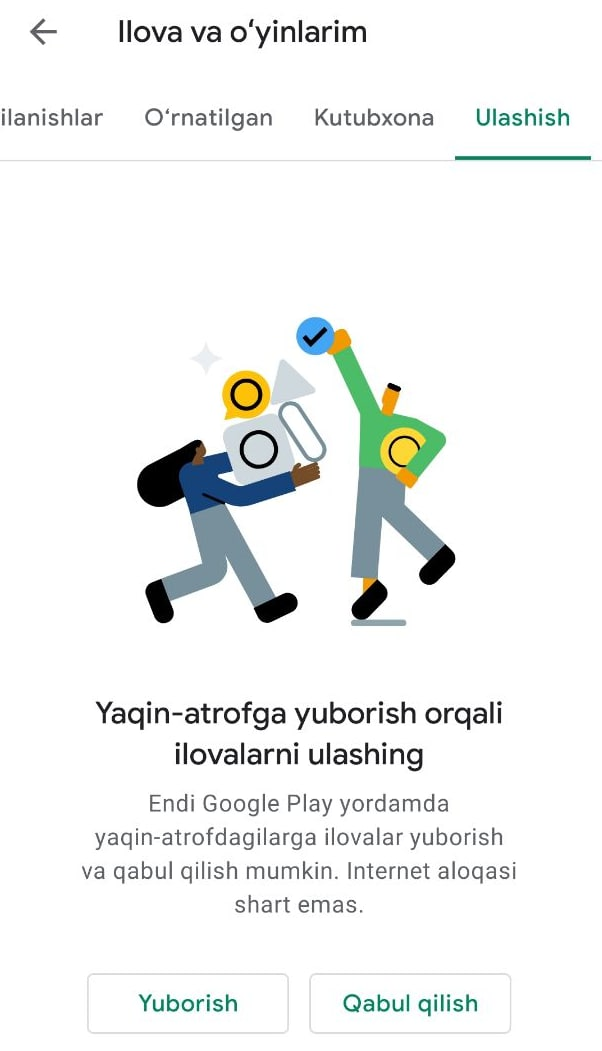
“Yaqin-atrofga yuborish” funksiyasi orqali endi ilovalarni ham ulashish mumkin 📤📥
Google kompaniyasi “Yaqin-atrofga yuborish” (Обмен с окружением) imkoniyatini kengaytirdi. Ilgari ushbu funksiya yordamida rasmlar, videolar va boshqa turdagi fayllarni ulashish uchun foydalanishingiz mumkin edi, endi Play Market orqali o‘rnatilgan ilova va o‘yinlarni ham xuddi shu tarzda bitta smartfondan boshqasiga o‘tkazishingiz mumkin.
📲 Ilovalar internetdan foydalanmasdan, o‘zaro Wi-Fi tarmog‘ini yaratib (SHAREit'ga o‘xshab) uzatiladi. Ikkala qurilmada ham Play Market 24.0 va undan yuqori versiyasi o‘rnatilgan bo‘lishi kerak. Agar u pastroq bo‘lsa, Play Market'ning o‘zini-o‘zi yangilashini kutishga to‘g‘ri keladi.
📶 Ilovalarni qanday ulashish mumkin:
1️⃣. Har ikki smartfonda ham Play Market'ni ishga tushiring.
2️⃣. “Ilova va o‘yinlarim” (Мои приложения и игры) menyusidagi “Ulashish” (Поделиться) yorlig‘ini tanlang.
3️⃣. Birinchi smartfonda “Yuborish” (Отправить), ikkinchisida “Qabul qilish” (Получить)'ni tanlang.
4️⃣. Yuborilishi lozim bo‘lgan ilovalarni tanlang, yaqin atrofdagi smartfonlar ro‘yxati paydo bo‘lguncha kuting va tegishli smartfonni tanlang.
5️⃣. Xavfsizlik uchun ikkala smartfonda ham kod ko‘rsatiladi. Uning mos kelishiga ishonch hosil qiling.
6️⃣. Qabul qiluvchining smartfonida “Qabul qilish” (Получить) tugmasini bosing.
7️⃣. Ilova o‘tkazilgandan so‘ng, u o‘rnatishilishi lozim. Bir nechta ilovalarni uzatishda, ularni bir vaqtning o‘zida o‘rnatishingiz mumkin. Buning uchun “Hammasini o‘rnatish” (Установить всё)'ni ustiga bosing.
❗️
❗️Play Market orqali emas, balki boshqa manbalardan o‘rnatiladigan ilovalarni bu tarzda o‘tkazish mumkin emas (ular boshqa smartfonga yuborilishi mumkin bo‘lgan ilovalar ro‘yxatida ko‘rinmaydi.
🏷 Izoh: Oxirgi paytlarda SHAREit ilovasida “g‘alati” reklamalarning ko‘rsatilishi, tushunarsiz o‘yinlarning internetdan o‘z-o‘zidan ko‘chirilishi kabi holatlar kuzatilmoqda.
Shu sabab, fayllarni boshqa smartfonga o‘tkazish uchun aynan "Yaqin-atrofga yuborish" funksiyasidan yoki SHAREit ilovasining muqobil variantlaridan (masalan, ShareMe) foydalanish tavsiya etiladi.
📝 Manba: @gsmgurus_FAQ
ℹ️ Smartfon rukni ostida kanalga joylashtirilgan barcha postlarimiz bilan tanishing: 1-qism | 2-qism | 3-qism | 4-qism
👨🏻💻@itspecuz | Mundarija
“Yaqin-atrofga yuborish” funksiyasi orqali endi ilovalarni ham ulashish mumkin 📤📥
Google kompaniyasi “Yaqin-atrofga yuborish” (Обмен с окружением) imkoniyatini kengaytirdi. Ilgari ushbu funksiya yordamida rasmlar, videolar va boshqa turdagi fayllarni ulashish uchun foydalanishingiz mumkin edi, endi Play Market orqali o‘rnatilgan ilova va o‘yinlarni ham xuddi shu tarzda bitta smartfondan boshqasiga o‘tkazishingiz mumkin.
📲 Ilovalar internetdan foydalanmasdan, o‘zaro Wi-Fi tarmog‘ini yaratib (SHAREit'ga o‘xshab) uzatiladi. Ikkala qurilmada ham Play Market 24.0 va undan yuqori versiyasi o‘rnatilgan bo‘lishi kerak. Agar u pastroq bo‘lsa, Play Market'ning o‘zini-o‘zi yangilashini kutishga to‘g‘ri keladi.
📶 Ilovalarni qanday ulashish mumkin:
1️⃣. Har ikki smartfonda ham Play Market'ni ishga tushiring.
2️⃣. “Ilova va o‘yinlarim” (Мои приложения и игры) menyusidagi “Ulashish” (Поделиться) yorlig‘ini tanlang.
3️⃣. Birinchi smartfonda “Yuborish” (Отправить), ikkinchisida “Qabul qilish” (Получить)'ni tanlang.
4️⃣. Yuborilishi lozim bo‘lgan ilovalarni tanlang, yaqin atrofdagi smartfonlar ro‘yxati paydo bo‘lguncha kuting va tegishli smartfonni tanlang.
5️⃣. Xavfsizlik uchun ikkala smartfonda ham kod ko‘rsatiladi. Uning mos kelishiga ishonch hosil qiling.
6️⃣. Qabul qiluvchining smartfonida “Qabul qilish” (Получить) tugmasini bosing.
7️⃣. Ilova o‘tkazilgandan so‘ng, u o‘rnatishilishi lozim. Bir nechta ilovalarni uzatishda, ularni bir vaqtning o‘zida o‘rnatishingiz mumkin. Buning uchun “Hammasini o‘rnatish” (Установить всё)'ni ustiga bosing.
❗️
Yuboruvchining smartfonida ilovalarga nisbatan qo‘llanilgan sozlamalar uzatilish vaqtida saqlanib qolmaydi.
✅ Ulashish jarayoni yakunlanganidan so‘ng, smartfonlar orasidagi aloqani uzish uchun – “Uzish” (Отключить) tugmasini bosing.❗️Play Market orqali emas, balki boshqa manbalardan o‘rnatiladigan ilovalarni bu tarzda o‘tkazish mumkin emas (ular boshqa smartfonga yuborilishi mumkin bo‘lgan ilovalar ro‘yxatida ko‘rinmaydi.
🏷 Izoh: Oxirgi paytlarda SHAREit ilovasida “g‘alati” reklamalarning ko‘rsatilishi, tushunarsiz o‘yinlarning internetdan o‘z-o‘zidan ko‘chirilishi kabi holatlar kuzatilmoqda.
Shu sabab, fayllarni boshqa smartfonga o‘tkazish uchun aynan "Yaqin-atrofga yuborish" funksiyasidan yoki SHAREit ilovasining muqobil variantlaridan (masalan, ShareMe) foydalanish tavsiya etiladi.
📝 Manba: @gsmgurus_FAQ
ℹ️ Smartfon rukni ostida kanalga joylashtirilgan barcha postlarimiz bilan tanishing: 1-qism | 2-qism | 3-qism | 4-qism
👨🏻💻@itspecuz | Mundarija
👍18
Forwarded from IT specialist
#test #operatsion_tizim
Buyruq satri (Командная строка)da “chkdsk” buyrug‘i qanday vazifani bajarish uchun qo‘llaniladi?
Buyruq satri (Командная строка)da “chkdsk” buyrug‘i qanday vazifani bajarish uchun qo‘llaniladi?
Anonymous Quiz
19%
Fayllar va katalog (papka)larni nusxalash
25%
Buzilgan tizim fayllarini tiklash
41%
Fayl tizimi xatoliklariga qarshi qattiq diskni tekshirish
15%
Fayllar va katalog (papka)lar ro‘yxatini aks ettirish
👍11🤬2🤔1🤯1
Forwarded from IT specialist
#mulohaza_uchun #operatsion_tizim #muvaffaqiyatli_insonlar
Bill Geyts qo‘lida Microsoft korporatsiyasi operatsion tizimlari orasida oddiy foydalanuvchilar uchun eng ommabop versiyalaridan biri – Windows XP diskini ushlab turibdi, ortidagi peshtaxtada uning rasmiy ishlab chiqarilishi sanasiga qadar nechi kun qolgani ko‘rsatilgan, 2001-yil 24-avgust, Redmond
ℹ️ Qo‘shimcha sifatida o‘qish tavsiya etiladi:
• Bill Geyts haqida postlar
• Operatsion tizim rukni ostida joylashtirilgan qolgan postlarimiz ro‘yxati: 1-qism | 2-qism | 3-qism | 4-qism | 5-qism | 6-qism
👨🏻💻@itspecuz | Mundarija
Bill Geyts qo‘lida Microsoft korporatsiyasi operatsion tizimlari orasida oddiy foydalanuvchilar uchun eng ommabop versiyalaridan biri – Windows XP diskini ushlab turibdi, ortidagi peshtaxtada uning rasmiy ishlab chiqarilishi sanasiga qadar nechi kun qolgani ko‘rsatilgan, 2001-yil 24-avgust, Redmond
ℹ️ Qo‘shimcha sifatida o‘qish tavsiya etiladi:
• Bill Geyts haqida postlar
• Operatsion tizim rukni ostida joylashtirilgan qolgan postlarimiz ro‘yxati: 1-qism | 2-qism | 3-qism | 4-qism | 5-qism | 6-qism
👨🏻💻@itspecuz | Mundarija
👍25
Forwarded from IT specialist
#excel
Excel'da nollik qiymatlarni qanday berkitish mumkin? 👁🗨
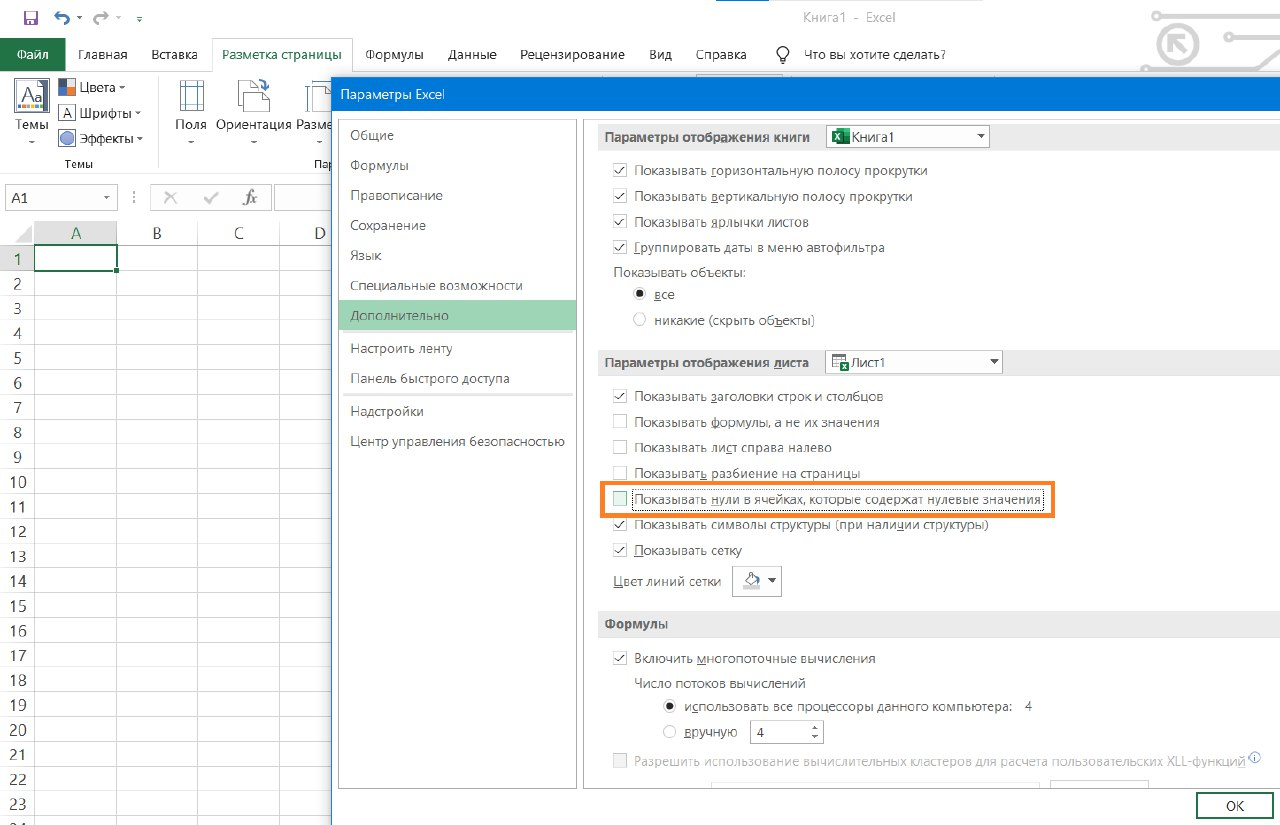
1️⃣. Nollarni olib tashlash va sahifa o’qilishini yaxshilash maqsadida Файл menyu varaqa (вкладка)si → Параметры → Дополнительно bandlari bo’ylab o’ting.
2️⃣. Параметры отображения листа bo’limida qoida bo’yicha faollashtirilgan holda keluvchi Показывать нули в ячейках, которые содержат нулевые значения bandini toping va qushcha belgisini olib tashlang.
Umuman olganda, nollarni berkitish borasida ushbu usul shartli formatlashni qo’llashga nisbatan qulayroq va samaraliroq hisoblanadi.
ℹ️ Microsoft Excel rukni ostidagi qolgan postlarimiz bilan ham tanishing: 1-qism | 2-qism | 3-qism
👨🏻💻@itspecuz | Mundarija
Excel'da nollik qiymatlarni qanday berkitish mumkin? 👁🗨
1️⃣. Nollarni olib tashlash va sahifa o’qilishini yaxshilash maqsadida Файл menyu varaqa (вкладка)si → Параметры → Дополнительно bandlari bo’ylab o’ting.
2️⃣. Параметры отображения листа bo’limida qoida bo’yicha faollashtirilgan holda keluvchi Показывать нули в ячейках, которые содержат нулевые значения bandini toping va qushcha belgisini olib tashlang.
Umuman olganda, nollarni berkitish borasida ushbu usul shartli formatlashni qo’llashga nisbatan qulayroq va samaraliroq hisoblanadi.
ℹ️ Microsoft Excel rukni ostidagi qolgan postlarimiz bilan ham tanishing: 1-qism | 2-qism | 3-qism
👨🏻💻@itspecuz | Mundarija
👍12
This media is not supported in your browser
VIEW IN TELEGRAM
#mulohaza_uchun #texnologiya
🤖 Hayratlanarli hech narsa yo‘q, shunchaki IoT va robototexnikaning maqsadli qo‘llanilishiga oid yaponlar restoranidan video lavha.
👨🏻💻@itspecuz | Mundarija
🤖 Hayratlanarli hech narsa yo‘q, shunchaki IoT va robototexnikaning maqsadli qo‘llanilishiga oid yaponlar restoranidan video lavha.
👨🏻💻@itspecuz | Mundarija
👍34😁3👎1
#smartfon #android
🖼 PicsKit – bu har bir mobil qurilma uchun cheksiz tasvir qatlamlari, professional aralashtirish rejimlaridan tortib, rangli tasvirlar, foto montajlar, badiiy effektlarga qadar bo‘lgan ilg‘or vositalarni qo‘llagan holda, kreativ rasmlar yaratish mumkin bo‘lgan muharrirdir. Android 5.0+.
ℹ️ Qo‘shimcha sifatida foydalanish tavsiya etiladi:
• Logo Maker
• Logo Maker Plus
• Photoshop Express
• PhotoRoom
• Canva
• VSCO
• InShot
• Enhance it
• Prisma
• Wallcraft
• Foydali mobil ilovalar ro‘yxati: 1-qism | 2-qism
👨🏻💻@itspecuz | Mundarija
🖼 PicsKit – bu har bir mobil qurilma uchun cheksiz tasvir qatlamlari, professional aralashtirish rejimlaridan tortib, rangli tasvirlar, foto montajlar, badiiy effektlarga qadar bo‘lgan ilg‘or vositalarni qo‘llagan holda, kreativ rasmlar yaratish mumkin bo‘lgan muharrirdir. Android 5.0+.
Pro-versiya.

📎
PicsKit v2.4.2 Mod mobil ilovasini yuklab olish.ℹ️ Qo‘shimcha sifatida foydalanish tavsiya etiladi:
• Logo Maker
• Logo Maker Plus
• Photoshop Express
• PhotoRoom
• Canva
• VSCO
• InShot
• Enhance it
• Prisma
• Wallcraft
• Foydali mobil ilovalar ro‘yxati: 1-qism | 2-qism
👨🏻💻@itspecuz | Mundarija
👍10
#mulohaza_uchun #operatsion_tizim #IT_humor
Men: Yangi operatsion tizimni o‘rnatish uchun yuklanuvchi fleshkani yaratyapman.
Mening joriy operatsion tizimim: 🙄
ℹ️ Operatsion tizim rukni ostida joylashtirilgan qolgan postlarimiz ro‘yxati: 1-qism | 2-qism | 3-qism | 4-qism | 5-qism | 6-qism
👨🏻💻@itspecuz | Mundarija
Men: Yangi operatsion tizimni o‘rnatish uchun yuklanuvchi fleshkani yaratyapman.
Mening joriy operatsion tizimim: 🙄
ℹ️ Operatsion tizim rukni ostida joylashtirilgan qolgan postlarimiz ro‘yxati: 1-qism | 2-qism | 3-qism | 4-qism | 5-qism | 6-qism
👨🏻💻@itspecuz | Mundarija
😁9😢5👍2
#smartfon #android #internet #maslahat
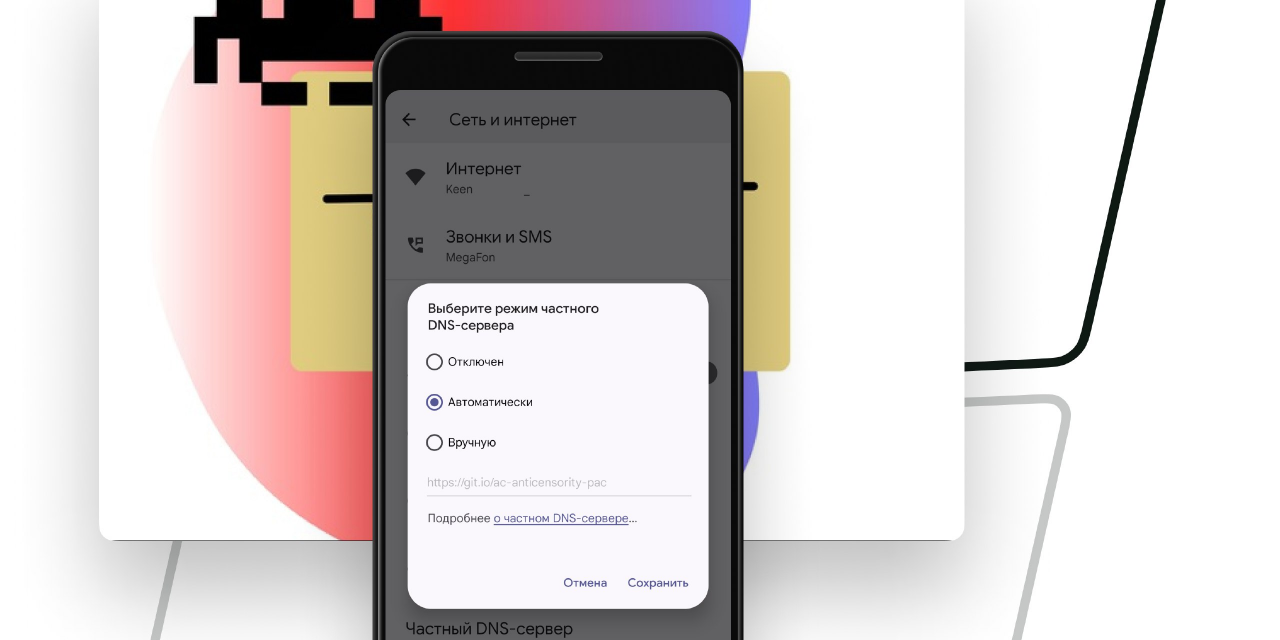
🪢 Proksini o'rnatmagan holda Android'dagi bloklanishlarni chetlab o‘tish
Agar smartfonda joy yoki trafik kam bo‘lsa, proksi-serverni yoki VPN ilovasini o‘rnatib o‘tirishga hojat yo‘q. Android sozlamalarida bloklanishlarni chetlab o‘tuvchi skriptni faollashtirish mumkin.
Buning bajarilish tartibi quyidagicha:
1️⃣. Qurilmamizning “Настройки” menyusiga murojaat etamiz.
2️⃣. “Сеть и интернет” bo‘limi bo‘ylab o‘tamiz.
3️⃣. Joriy Wi-Fi tarmog‘ining sozlamalari belgisi ⚙️ ustiga bosamiz (ya’ni uning qo‘shimcha sozlamalariga o‘tamiz).
4️⃣. “Редактировать”ga bosamiz va “Расширенные настройки”ga o‘tamiz.
5️⃣. “Прокси-сервер”ga bosamiz va uni “Автонастройка” holatiga o‘tkazamiz.
6️⃣. “URL автоконфигурации прокси” matn kiritish maydoniga quyidagi havolani joylashtiramiz:
7️⃣. Barchasi tayyor! SIz proksini o‘rnatmagan holda Android'da bloklanishlarni chetlab o‘tuvchi skriptni faollashtirdingiz.
⚠️ Turli Android'larda bo‘limlar nomlanishlari farqlanishi mumkin.
📝 Manba: @bugnotfeature
ℹ️ Qo‘shimcha sifatida tanishish va foydalanish tavsiya etiladi:
• Smartfon rukni ostidagi qolgan postlar ro‘yxati: 1-qism | 2-qism | 3-qism | 4-qism
• Internet rukni ostidagi barcha postlar: 1-qism | 2-qism | 3-qism | 4-qism
👨🏻💻@itspecuz | Mundarija
🪢 Proksini o'rnatmagan holda Android'dagi bloklanishlarni chetlab o‘tish
Agar smartfonda joy yoki trafik kam bo‘lsa, proksi-serverni yoki VPN ilovasini o‘rnatib o‘tirishga hojat yo‘q. Android sozlamalarida bloklanishlarni chetlab o‘tuvchi skriptni faollashtirish mumkin.
Buning bajarilish tartibi quyidagicha:
1️⃣. Qurilmamizning “Настройки” menyusiga murojaat etamiz.
2️⃣. “Сеть и интернет” bo‘limi bo‘ylab o‘tamiz.
3️⃣. Joriy Wi-Fi tarmog‘ining sozlamalari belgisi ⚙️ ustiga bosamiz (ya’ni uning qo‘shimcha sozlamalariga o‘tamiz).
4️⃣. “Редактировать”ga bosamiz va “Расширенные настройки”ga o‘tamiz.
5️⃣. “Прокси-сервер”ga bosamiz va uni “Автонастройка” holatiga o‘tkazamiz.
6️⃣. “URL автоконфигурации прокси” matn kiritish maydoniga quyidagi havolani joylashtiramiz:
https://git.io/ac-anticensority-pac.7️⃣. Barchasi tayyor! SIz proksini o‘rnatmagan holda Android'da bloklanishlarni chetlab o‘tuvchi skriptni faollashtirdingiz.
⚠️ Turli Android'larda bo‘limlar nomlanishlari farqlanishi mumkin.
📝 Manba: @bugnotfeature
ℹ️ Qo‘shimcha sifatida tanishish va foydalanish tavsiya etiladi:
• Smartfon rukni ostidagi qolgan postlar ro‘yxati: 1-qism | 2-qism | 3-qism | 4-qism
• Internet rukni ostidagi barcha postlar: 1-qism | 2-qism | 3-qism | 4-qism
👨🏻💻@itspecuz | Mundarija
👍15
Forwarded from IT specialist
#rasm_bilan_ishlash #internet
🔤 Rasmdagi shrift nomini aniqlaymiz
Illyustratsiyalar yoki saytlarni ishlab chiqarish bilan shug‘ullanuvchi mutaxassislar ba’zida matnda qo‘llanilgan shrift nomini aniqlashda qiyinchilikka duch kelishi mumkin.
Ushbu muammoga yechim sifatida myfonts.com/WhatTheFont xizmati yo‘lga qo‘yilgan. Unga dastlab rasmni yuklang, ramka yordamida matnli sohani belgilang va ko‘k rangdagi o‘ngga qaratilgan strelkali tugma ustiga bosing.
Tahlil jarayoni tugallanganidan so‘ng rasmda qo‘llanilgan shriftga maksimal darajada yaqin bo‘lgan shriftlar ro‘yxati sizning e’tiboringizga taqdim etiladi. Ehtimol, 100%-lik muvofiqlikni topa olarsiz. 😉
📝 Manba: @pcTeapot
ℹ️ Qo‘shimcha sifatida tanishish va foydalanish tavsiya etiladi:
• Adobe kompaniyasining barcha dasturlari bilan tanishamiz!
• Internet rukni ostidagi qolgan postlarimiz ro‘yxati: 1-qism | 2-qism | 3-qism | 4-qism
👨🏻💻@itspecuz | Mundarija
🔤 Rasmdagi shrift nomini aniqlaymiz
Illyustratsiyalar yoki saytlarni ishlab chiqarish bilan shug‘ullanuvchi mutaxassislar ba’zida matnda qo‘llanilgan shrift nomini aniqlashda qiyinchilikka duch kelishi mumkin.
Ushbu muammoga yechim sifatida myfonts.com/WhatTheFont xizmati yo‘lga qo‘yilgan. Unga dastlab rasmni yuklang, ramka yordamida matnli sohani belgilang va ko‘k rangdagi o‘ngga qaratilgan strelkali tugma ustiga bosing.
Tahlil jarayoni tugallanganidan so‘ng rasmda qo‘llanilgan shriftga maksimal darajada yaqin bo‘lgan shriftlar ro‘yxati sizning e’tiboringizga taqdim etiladi. Ehtimol, 100%-lik muvofiqlikni topa olarsiz. 😉
📝 Manba: @pcTeapot
ℹ️ Qo‘shimcha sifatida tanishish va foydalanish tavsiya etiladi:
• Adobe kompaniyasining barcha dasturlari bilan tanishamiz!
• Internet rukni ostidagi qolgan postlarimiz ro‘yxati: 1-qism | 2-qism | 3-qism | 4-qism
👨🏻💻@itspecuz | Mundarija
👍7🎉2
This media is not supported in your browser
VIEW IN TELEGRAM
#mulohaza_uchun #rasm_bilan_ishlash #texnologiya
🎨 Reklama ustida rassom ish olib borganida!
👨🏻💻@itspecuz | Mundarija
🎨 Reklama ustida rassom ish olib borganida!
👨🏻💻@itspecuz | Mundarija
👍21🤩9🔥2
#operatsion_tizim
🖥 Ekran ortida g‘oyib bo‘lgan oynani ko‘rinadigan joyga olib chiqamiz
Odatda bizning barcha ochilib turgan oynalarimiz qarshimizda yoki vazifalar paneliga tushirilgan holida joylashgan bo‘ladi. Ammo Windows – sirli narsa bo‘lib, u ham kamchiliklardan holi emas, ba’zida unda ham sodir bo‘lishi lozim bo‘lmagan vaziyatlar yuzaga keladi.
Juda kam hollarda ochilgan oynalar ko‘rinib turgan ekran doirasidan tashqarida joylashib qoladi yoki ba’zi hollarda oyna shu qadar chetga suriladiki, uni u yerdan sichqoncha yordamida qayta tortib, ko‘rinadigan joyga chiqarishning imkoni bo‘lmaydi. E’tiboringizga Windows'da berkinib qolgan oyna bilan bog‘liq muammoni hal qilishga doir bir nechta usulni keltirib o‘tamiz.
1️⃣. Oynani butun ekranga yoyish (Развернуть окно). Sichqoncha kursorini ochilgan dastur yoki oynaning vazifalar panelidagi belgisi ustiga olib boring – oyna prevyusi yuzaga keladi. Belgi ustiga sichqonchaning o‘ng tugmasini bosing va ochilgan kontekstli menyudan “Развернуть” bandini tanlang. Tayyor.
2️⃣. Oynalarni kaskad bo‘yicha joylashtirish (Расположить окна каскадом). Vazifalar panelining bo‘sh joyiga sichqonchaning o‘ng tugmasini bosing va ochilgan kontekstli menyudan “Расположить окна каскадом” bandini tanlang. Barcha ochilib turgan dasturlar va oynalar ustma-ust ko‘rinishda ekranda taxlanadi va ularni saralash mumkin bo‘ladi.
3️⃣. Qaynoq klavishlardan foydalanish.
📝 Manba: @bugfeature
ℹ️ Qo‘shimcha sifatida tanishish va foydalanish tavsiya etiladi:
• Windows 10'da bir nechta oynalar bilan ishlash
• Windows'da ekranni qaynoq klavishlar yordamida ikkiga ajratamiz
• Windows 10'da oyna elementlarini boshqarish uchun foydali klavishlar birikmalari
• Windows'ning vazifalar panelidagi oynalar prevyusini kattalashtiramiz
• Faol oynadan tashqari qolgan barchasini vazifalar paneli (Панель задач)ga tushirish
• Ekrandagi ochilib turgan ilova/o‘yin oynasini bir zumda berkitamiz
• Faqat faol turgan oynani ekranda qoldirish
• Windows 10’da barcha oynalarni pastga tushirish va joyiga qaytarish
• Ekranda ochilib turgan hujjat oynalari o‘rtasida tezkor o‘tish
• Windows 10'da sichqoncha kursori ko‘rinishini o‘zgartirish
Dasturlar:
• Icecream Screen Recorder Pro
• Movavi Screen Recorder
• TechSmith SnagIt
• Bandicam
• FastStone Capture
• Operatsion tizim rukni ostidagi barcha postlar: 1-qism | 2-qism | 3-qism | 4-qism | 5-qism | 6-qism
👨🏻💻@itspecuz | Mundarija
🖥 Ekran ortida g‘oyib bo‘lgan oynani ko‘rinadigan joyga olib chiqamiz
Odatda bizning barcha ochilib turgan oynalarimiz qarshimizda yoki vazifalar paneliga tushirilgan holida joylashgan bo‘ladi. Ammo Windows – sirli narsa bo‘lib, u ham kamchiliklardan holi emas, ba’zida unda ham sodir bo‘lishi lozim bo‘lmagan vaziyatlar yuzaga keladi.
Juda kam hollarda ochilgan oynalar ko‘rinib turgan ekran doirasidan tashqarida joylashib qoladi yoki ba’zi hollarda oyna shu qadar chetga suriladiki, uni u yerdan sichqoncha yordamida qayta tortib, ko‘rinadigan joyga chiqarishning imkoni bo‘lmaydi. E’tiboringizga Windows'da berkinib qolgan oyna bilan bog‘liq muammoni hal qilishga doir bir nechta usulni keltirib o‘tamiz.
1️⃣. Oynani butun ekranga yoyish (Развернуть окно). Sichqoncha kursorini ochilgan dastur yoki oynaning vazifalar panelidagi belgisi ustiga olib boring – oyna prevyusi yuzaga keladi. Belgi ustiga sichqonchaning o‘ng tugmasini bosing va ochilgan kontekstli menyudan “Развернуть” bandini tanlang. Tayyor.
2️⃣. Oynalarni kaskad bo‘yicha joylashtirish (Расположить окна каскадом). Vazifalar panelining bo‘sh joyiga sichqonchaning o‘ng tugmasini bosing va ochilgan kontekstli menyudan “Расположить окна каскадом” bandini tanlang. Barcha ochilib turgan dasturlar va oynalar ustma-ust ko‘rinishda ekranda taxlanadi va ularni saralash mumkin bo‘ladi.
3️⃣. Qaynoq klavishlardan foydalanish.
ALT + TAB klavishlari birikmasini bosing va ALT'ni qo‘yib yubormagan holda TAB klavishini bosish yordamida kerakli oynani tanlang. So‘ngra oynani ekranning chap yarmiga joylashtirish uchun WIN + ← klavishlari birikmasini bosing. Bunday hotkey'lar haqida batafsil ushbu postimizda so‘z yuritganmiz.📝 Manba: @bugfeature
ℹ️ Qo‘shimcha sifatida tanishish va foydalanish tavsiya etiladi:
• Windows 10'da bir nechta oynalar bilan ishlash
• Windows'da ekranni qaynoq klavishlar yordamida ikkiga ajratamiz
• Windows 10'da oyna elementlarini boshqarish uchun foydali klavishlar birikmalari
• Windows'ning vazifalar panelidagi oynalar prevyusini kattalashtiramiz
• Faol oynadan tashqari qolgan barchasini vazifalar paneli (Панель задач)ga tushirish
• Ekrandagi ochilib turgan ilova/o‘yin oynasini bir zumda berkitamiz
• Faqat faol turgan oynani ekranda qoldirish
• Windows 10’da barcha oynalarni pastga tushirish va joyiga qaytarish
• Ekranda ochilib turgan hujjat oynalari o‘rtasida tezkor o‘tish
• Windows 10'da sichqoncha kursori ko‘rinishini o‘zgartirish
Dasturlar:
• Icecream Screen Recorder Pro
• Movavi Screen Recorder
• TechSmith SnagIt
• Bandicam
• FastStone Capture
• Operatsion tizim rukni ostidagi barcha postlar: 1-qism | 2-qism | 3-qism | 4-qism | 5-qism | 6-qism
👨🏻💻@itspecuz | Mundarija

👍10
Forwarded from IT specialist
#internet #maslahat
⚡️ Brauzer ishlashini tezlashtirish
Hattoki kuchli shaxsiy kompyuterning baxtli egasi bo‘lsangiz ham, vaqt o‘tishi bilan brauzeringiz baribir qotib ishlashni boshlaydi. Tushkunlikka tushish oldidan o‘qing: buning sabablaridan biri — profil ma’lumotlari bazasining fragmentatsiyasidir. Juda professional terminologiya deysizmi? Hechqisi yo‘q! Mashinani haydash uchun uning ichki tuzilishini bilish muhim emas.
SpeedyFox — bu brauzer ishlashini tezlashtirish uchun qulay yordamchi dastur. “Fox? Gap Mozilla haqida boryaptimi?” — deyishingiz mumkin. Yo‘q! Ro‘yxatga Chrome, Opera, “Yandex.Browser” va boshq. kiradi. Bundan tashqari, ushbu texnologiya Thunderbird kabi pochta mijozlari bilan ishlay oladi.
Ma’lumotlarning yuklanishi vaqti 3 marotaba qisqaradi. 3 MAROTABA, KARL! Dastur papkalar, zakladkalar, sozlamalar, cookies, jurnallar va boshq. uchun sqlite-bazalarini optimallashtiradi. Shuningdek bo‘sh yacheykalar va fayllar o‘chiriladi. Eslatma: bu muhim ma’lumotlarning yo‘qolishiga olib kelmaydi.
Yana bir bora ta’kidlaymiz: yordamchi dastur profilingiz (ya’ni zakladlalar, parollar, yuklanishlar tarixi va boshq.) uchun 100% xavfsiz. Uslub puxta hujjatlashtirilgan, dunyo bo‘ylab millionlab kompyuterlarda sinovdan o‘tkazilgan. Xo‘sh, tezlikni qo‘shamizmi?
📝 Manba: @GooogleTM
ℹ️ Qo‘shimcha sifatida tanishish va foydalanish tavsiya etiladi:
• Qotib ishlayotgan Chrome’ni tezlashtirishning 11 usuli
• Chrome’ni sekinlashtirayotgan reklama va viruslardan osongina qutulamiz!
• Chrome – eng “ochofat” brauzer, lekin siz uning “nafsini jilovlay” olasiz!
• Brauzer tomonidan internet sarfini qanday kamaytirish mumkin?
• Google Chrome brauzerida varaqa (вкладка)larning avtoyangilanishini o‘chirib qo‘yish
• Chrome'da varaqa (вкладка)larni oldindan ko‘rish panelini faollashtirish
• Google Chrome'dagi barcha sahifalar manzilini bir harakatda nusxalash
• Google Chrome'dan foydalanish uchun parol o‘rnatish
• Brauzerda cookie’ni boshqarish uchun kengaytma
• Brauzer varaqa (вкладка)lari bilan ishlashni osonlashtiruvchi klavishlar birikmalari
• Brauzerda videoning qotib ishlashi
• 23 foizga tezlashgan Google Chrome endi kuniga 17 yillik protsessor umrini tejaydi!
• Dasturlarni tezkor ishga tushirish siri
• Windows’ga o‘rnatilgan vositalar yordamida kompyuterning ishlashini tezlashtirish mumkinmi?
• Windows 10’ni tezlashtirish uchun 10 maslahat
• PC ishlashini tezlashtirishning 10 usuli
• Android operatsion tizimi o‘rnatilgan smartfonning ishlashini tezlashtirish
• Internet rukni ostidagi qolgan barcha postlarimiz ro‘yxati: 1-qism | 2-qism | 3-qism | 4-qism
👨🏻💻@itspecuz | Mundarija
⚡️ Brauzer ishlashini tezlashtirish
Hattoki kuchli shaxsiy kompyuterning baxtli egasi bo‘lsangiz ham, vaqt o‘tishi bilan brauzeringiz baribir qotib ishlashni boshlaydi. Tushkunlikka tushish oldidan o‘qing: buning sabablaridan biri — profil ma’lumotlari bazasining fragmentatsiyasidir. Juda professional terminologiya deysizmi? Hechqisi yo‘q! Mashinani haydash uchun uning ichki tuzilishini bilish muhim emas.
SpeedyFox — bu brauzer ishlashini tezlashtirish uchun qulay yordamchi dastur. “Fox? Gap Mozilla haqida boryaptimi?” — deyishingiz mumkin. Yo‘q! Ro‘yxatga Chrome, Opera, “Yandex.Browser” va boshq. kiradi. Bundan tashqari, ushbu texnologiya Thunderbird kabi pochta mijozlari bilan ishlay oladi.
Ma’lumotlarning yuklanishi vaqti 3 marotaba qisqaradi. 3 MAROTABA, KARL! Dastur papkalar, zakladkalar, sozlamalar, cookies, jurnallar va boshq. uchun sqlite-bazalarini optimallashtiradi. Shuningdek bo‘sh yacheykalar va fayllar o‘chiriladi. Eslatma: bu muhim ma’lumotlarning yo‘qolishiga olib kelmaydi.
Yana bir bora ta’kidlaymiz: yordamchi dastur profilingiz (ya’ni zakladlalar, parollar, yuklanishlar tarixi va boshq.) uchun 100% xavfsiz. Uslub puxta hujjatlashtirilgan, dunyo bo‘ylab millionlab kompyuterlarda sinovdan o‘tkazilgan. Xo‘sh, tezlikni qo‘shamizmi?
📝 Manba: @GooogleTM
ℹ️ Qo‘shimcha sifatida tanishish va foydalanish tavsiya etiladi:
• Qotib ishlayotgan Chrome’ni tezlashtirishning 11 usuli
• Chrome’ni sekinlashtirayotgan reklama va viruslardan osongina qutulamiz!
• Chrome – eng “ochofat” brauzer, lekin siz uning “nafsini jilovlay” olasiz!
• Brauzer tomonidan internet sarfini qanday kamaytirish mumkin?
• Google Chrome brauzerida varaqa (вкладка)larning avtoyangilanishini o‘chirib qo‘yish
• Chrome'da varaqa (вкладка)larni oldindan ko‘rish panelini faollashtirish
• Google Chrome'dagi barcha sahifalar manzilini bir harakatda nusxalash
• Google Chrome'dan foydalanish uchun parol o‘rnatish
• Brauzerda cookie’ni boshqarish uchun kengaytma
• Brauzer varaqa (вкладка)lari bilan ishlashni osonlashtiruvchi klavishlar birikmalari
• Brauzerda videoning qotib ishlashi
• 23 foizga tezlashgan Google Chrome endi kuniga 17 yillik protsessor umrini tejaydi!
• Dasturlarni tezkor ishga tushirish siri
• Windows’ga o‘rnatilgan vositalar yordamida kompyuterning ishlashini tezlashtirish mumkinmi?
• Windows 10’ni tezlashtirish uchun 10 maslahat
• PC ishlashini tezlashtirishning 10 usuli
• Android operatsion tizimi o‘rnatilgan smartfonning ishlashini tezlashtirish
• Internet rukni ostidagi qolgan barcha postlarimiz ro‘yxati: 1-qism | 2-qism | 3-qism | 4-qism
👨🏻💻@itspecuz | Mundarija
👍13🔥2
#operatsion_tizim #internet
🚀 Windows 10'da Internet tezligini oshiramiz
Kimgadir ayon, kimdir esa balki bilmas, ammo Windows 10 Siz foydalanayotgan Internetdagi o‘tkazuvchanlik qobiliyatining 20%'ini turli yangilanishlarni yuklab olish, statistikalarni yuborish va boshqa shu kabi xizmatlar uchun rezervlaydi (ya’ni zaxirada ushlab turadi).
Biz ushbu cheklovni o‘chirib qo‘yishimiz mumkin. Buning uchun
Ochilgan oynaning chap tomondagi panelida Конфигурация компьютера — Административные шаблоны — Сеть — Планировщик пакетов QoS bandlari bo‘ylab ketma-ketlikda o‘ting va Ограничить резервируемую пропускную способность parametri ustiga ikki marta bosish orqali uni ekranga chaqiring.
Parametrni Включено holatiga o‘tkazgan holda faollashtiring va pastroqdagi Ограничение пропускной способности (%) bandining qiymati sifatida
⚠️
📝 Manba: @pcTeapot
ℹ️ Qo‘shimcha sifatida tanishish va foydalanish tavsiya etiladi:
• Joy bo‘shatish, tozalash va tezlashtirishga oid mavzularni o‘zida jamlagan postimiz.
• Operatsion tizim rukni ostidagi barcha postlar: 1-qism | 2-qism | 3-qism | 4-qism | 5-qism | 6-qism
• Internet rukni ostidagi qolgan barcha postlarimiz ro‘yxati: 1-qism | 2-qism | 3-qism | 4-qism
👨🏻💻@itspecuz | Mundarija
🚀 Windows 10'da Internet tezligini oshiramiz
Kimgadir ayon, kimdir esa balki bilmas, ammo Windows 10 Siz foydalanayotgan Internetdagi o‘tkazuvchanlik qobiliyatining 20%'ini turli yangilanishlarni yuklab olish, statistikalarni yuborish va boshqa shu kabi xizmatlar uchun rezervlaydi (ya’ni zaxirada ushlab turadi).
Biz ushbu cheklovni o‘chirib qo‘yishimiz mumkin. Buning uchun
WIN + R klavishlari birikmasi yordamida “Выполнить” oynasini ekranga chaqirib, unga gpedit.msc buyrug‘ini kiritgan holda ENTER klavishini bosing, bu Редактор локальной групповой политики (Lokal guruh siyosati muharriri) oynasini ochish uchun xizmat qiladi.Ochilgan oynaning chap tomondagi panelida Конфигурация компьютера — Административные шаблоны — Сеть — Планировщик пакетов QoS bandlari bo‘ylab ketma-ketlikda o‘ting va Ограничить резервируемую пропускную способность parametri ustiga ikki marta bosish orqali uni ekranga chaqiring.
Parametrni Включено holatiga o‘tkazgan holda faollashtiring va pastroqdagi Ограничение пропускной способности (%) bandining qiymati sifatida
0'ni ko‘rsating. Kiritilgan o‘zgartirishlarni saqlang va kompyuteringizni qayta yuklang.⚠️
gpedit.msc buyrug‘i orqali chaqiriluvchi Редактор локальной групповой политики vositasi Windows'ning Домашняя (Home) versiyasi tarkibiga kiritilmagan.📝 Manba: @pcTeapot
ℹ️ Qo‘shimcha sifatida tanishish va foydalanish tavsiya etiladi:
• Joy bo‘shatish, tozalash va tezlashtirishga oid mavzularni o‘zida jamlagan postimiz.
• Operatsion tizim rukni ostidagi barcha postlar: 1-qism | 2-qism | 3-qism | 4-qism | 5-qism | 6-qism
• Internet rukni ostidagi qolgan barcha postlarimiz ro‘yxati: 1-qism | 2-qism | 3-qism | 4-qism
👨🏻💻@itspecuz | Mundarija

👍7🔥4
#ict_news #texnologiya
💳 Yangi dizayndagi Uzcard to‘lov kartalari
“Bank va Mijoz” kanalining ma’lum qilishicha yangi Uzcard kartalarining raqamlari boshlanishidagi “8600” raqamlar “5614”ga almashtirilishi rejalashtirilayotgan ekan.
Kartalar, shuningdek, NFC texnologiyasi asosidagi kontaktsiz to‘lov texnologiyasini qo‘llab-quvvatlash imkoniyatiga ega yangi ko‘rinishda chiqariladi.
Kompaniyaning ta'kidlashiga qaraganda, mijoz bank bilan bog‘langan paytdan boshlab kartaning faollashtirilishigacha bo‘lgan vaqt taxminan 5 daqiqani tashkil etadi.
👨🏻💻@itspecuz | Mundarija
💳 Yangi dizayndagi Uzcard to‘lov kartalari
“Bank va Mijoz” kanalining ma’lum qilishicha yangi Uzcard kartalarining raqamlari boshlanishidagi “8600” raqamlar “5614”ga almashtirilishi rejalashtirilayotgan ekan.
Kartalar, shuningdek, NFC texnologiyasi asosidagi kontaktsiz to‘lov texnologiyasini qo‘llab-quvvatlash imkoniyatiga ega yangi ko‘rinishda chiqariladi.
Kompaniyaning ta'kidlashiga qaraganda, mijoz bank bilan bog‘langan paytdan boshlab kartaning faollashtirilishigacha bo‘lgan vaqt taxminan 5 daqiqani tashkil etadi.
👨🏻💻@itspecuz | Mundarija
👍15🤩1
#internet #powerpoint
👥 Jamoaviy tarzda taqdimotlar yaratish
Jamoada ishlash har doim mustaqil ishlashga qaraganda samaraliroq ekanligiga qo‘shilmaslik qiyin. Biroq, ish jarayonini ko‘ngildagidek sozlab olish har doim ham oson emas.
Pitch – bu har qanday hajmdagi jamoalarga birgalikda onlayn rejimda taqdimot yaratish imkonini beruvchi mashhur taqdimotlar konstruktoridir. O‘z shabloningizni yaratishingiz yoki 100 dan ortiq zamonaviy variantlardan birini qo‘llashingiz mumkin.
Sayt Unsplash, Giphy, YouTube, Loom, Google Analytics, Google Sheets va boshqa ko‘plab platformalar bilan integratsiyani qo‘llab-quvvatlaydi. Barcha kerakli vositalar to‘plamini o‘zida jamlagan bepul tarif orqali Pitch bilan yaqindan tanishish imkoniyatiga egasiz.
📝 Manba: @exploitex
ℹ️ Qo‘shimcha sifatida tanishish va foydalanish tavsiya etiladi:
• Internet rukni ostidagi qolgan barcha postlarimiz ro‘yxati: 1-qism | 2-qism | 3-qism | 4-qism
• Microsoft PowerPoint rukni ostidagi barcha postlarimiz ro‘yxati: 1-qism
👨🏻💻@itspecuz | Mundarija
👥 Jamoaviy tarzda taqdimotlar yaratish
Jamoada ishlash har doim mustaqil ishlashga qaraganda samaraliroq ekanligiga qo‘shilmaslik qiyin. Biroq, ish jarayonini ko‘ngildagidek sozlab olish har doim ham oson emas.
Pitch – bu har qanday hajmdagi jamoalarga birgalikda onlayn rejimda taqdimot yaratish imkonini beruvchi mashhur taqdimotlar konstruktoridir. O‘z shabloningizni yaratishingiz yoki 100 dan ortiq zamonaviy variantlardan birini qo‘llashingiz mumkin.
Sayt Unsplash, Giphy, YouTube, Loom, Google Analytics, Google Sheets va boshqa ko‘plab platformalar bilan integratsiyani qo‘llab-quvvatlaydi. Barcha kerakli vositalar to‘plamini o‘zida jamlagan bepul tarif orqali Pitch bilan yaqindan tanishish imkoniyatiga egasiz.
📝 Manba: @exploitex
ℹ️ Qo‘shimcha sifatida tanishish va foydalanish tavsiya etiladi:
• Internet rukni ostidagi qolgan barcha postlarimiz ro‘yxati: 1-qism | 2-qism | 3-qism | 4-qism
• Microsoft PowerPoint rukni ostidagi barcha postlarimiz ro‘yxati: 1-qism
👨🏻💻@itspecuz | Mundarija

🔥5👍3
#mulohaza_uchun #hardware #operatsion_tizim #IT_humor
Kompyuter tavsiyasi hamma noutbuk modellariga ham birdek to‘g‘ri kelavermaydi... 🙄
📌 P.S.: Noutbuk xarid qilayotganda Power tugmasining joylashuviga ham ahamiyat berish lozimligini eslatuvchi post 😉
ℹ️ Operatsion tizim rukni ostida joylashtirilgan qolgan postlarimiz ro‘yxati: 1-qism | 2-qism | 3-qism | 4-qism | 5-qism | 6-qism
👨🏻💻@itspecuz | Mundarija
Kompyuter tavsiyasi hamma noutbuk modellariga ham birdek to‘g‘ri kelavermaydi... 🙄
📌 P.S.: Noutbuk xarid qilayotganda Power tugmasining joylashuviga ham ahamiyat berish lozimligini eslatuvchi post 😉
ℹ️ Operatsion tizim rukni ostida joylashtirilgan qolgan postlarimiz ro‘yxati: 1-qism | 2-qism | 3-qism | 4-qism | 5-qism | 6-qism
👨🏻💻@itspecuz | Mundarija
😁15👍11🔥2😢2
#smartfon #android #security
🕵🏻♂️ Android analitikasi tizimning ishini sekinlashtirib, foydalanuvchini nazorat qiladi: josuslik ilovasini o‘chirib qo'yamiz
Analytics ilovasi smartfon ishlashi va foydalanuvchi, shuningdek uning tahlili haqidagi ma’lumotni to‘plash uchun yaratilgan. Yaqinda ushbu tizim ilovasi yordamida shaxsiy ma’lumotlarni o‘g‘irlash mumkinligi ma’lum bo‘ldi. Bundan tashqari, xizmat doimiy ravishda orqa fonda ishlaydi, tizimga yuklama hosil qilib, smartfonni sekinlashtiradi.
Analytics ilovasini o‘chirib qo‘yish uchun:
1️⃣. “Настройки”'ga kiring;
2️⃣. “Защита конфиденциальности” bandi bo‘ylab o‘ting;
3️⃣. So‘ngra uning tarkibidagi “Специальные разрешения (доступ)”ga o‘ting.
Bildirishnomalarga murojaat (Доступ к уведомлениям)
Qoida bo‘yicha Analytics bildirishnomalarga murojaat eta oladi. Ushbu imkoniyatni cheklash lozim va bu nima uchun ekanligini tushuntiramiz. Agar bildirishnomalarga qayta ruxsat berilsa, tizim tahdid haqida xabar beradi va foydalanuvchidan qurilmaga keladigan har qanday bildirishnomalarga murojaat etish uchun ruxsat so‘raydi.
Tizim sozlamalari (Системные настройки)
“Специальные разрешения (доступ)”ga qayting va “Изменение системных настроек”ga o‘ting, so‘ngra:
1️⃣. Ekran ostidagi “Ещё” tugmasiga bosing;
2️⃣. Paydo bo‘lgan “Показать системные процессы” bandi ustiga bosing;
3️⃣. Ilovalar ro‘yxatidan Analytics'ni toping va unga belgilangan ruxsatni o‘chirib qoʻying.
Internetdan foydalanish (Использование Интернета)
Bir qadam orqaga qayting va “Специальный доступ” bandi bo‘ylab o‘ting, “Неограниченный мобильный интернет”ni oching. So‘ngra yuqorida keltirilgan sozlamadagi kabi yondashing: “Ещё” - “Показать системные процессы” – Analytics'ni o‘chirib qo‘yish.
Shuningdek “Специальный доступ”da “Доступ к данным об использовании”ga o‘ting va yuqoridagi ikki holatda bo‘lgani kabi ish tuting.
Ushbu tarzda biz Analytics tizimli ilovasi uchun fondagi ortiqcha ishlarni cheklaymiz, shaxsiy ma’lumotlarning sizib chiqishi ehtimolini kamaytiramiz, tizim va qurilmaning batareyasiga bo‘lgan yuklamani yengillashtiramiz.
📝 Manba: @smartphonesecrets
ℹ️ Qo‘shimcha sifatida tanishish va foydalanish tavsiya etiladi:
• Smartfon rukni ostidagi qolgan postlar ro‘yxati: 1-qism | 2-qism | 3-qism | 4-qism
• Axborot xavfsizligi rukni ostidagi qolgan postlar ro‘yxati: 1-qism | 2-qism
👨🏻💻@itspecuz | Mundarija
🕵🏻♂️ Android analitikasi tizimning ishini sekinlashtirib, foydalanuvchini nazorat qiladi: josuslik ilovasini o‘chirib qo'yamiz
Analytics ilovasi smartfon ishlashi va foydalanuvchi, shuningdek uning tahlili haqidagi ma’lumotni to‘plash uchun yaratilgan. Yaqinda ushbu tizim ilovasi yordamida shaxsiy ma’lumotlarni o‘g‘irlash mumkinligi ma’lum bo‘ldi. Bundan tashqari, xizmat doimiy ravishda orqa fonda ishlaydi, tizimga yuklama hosil qilib, smartfonni sekinlashtiradi.
Analytics ilovasini o‘chirib qo‘yish uchun:
1️⃣. “Настройки”'ga kiring;
2️⃣. “Защита конфиденциальности” bandi bo‘ylab o‘ting;
3️⃣. So‘ngra uning tarkibidagi “Специальные разрешения (доступ)”ga o‘ting.
Bildirishnomalarga murojaat (Доступ к уведомлениям)
Qoida bo‘yicha Analytics bildirishnomalarga murojaat eta oladi. Ushbu imkoniyatni cheklash lozim va bu nima uchun ekanligini tushuntiramiz. Agar bildirishnomalarga qayta ruxsat berilsa, tizim tahdid haqida xabar beradi va foydalanuvchidan qurilmaga keladigan har qanday bildirishnomalarga murojaat etish uchun ruxsat so‘raydi.
Tizim sozlamalari (Системные настройки)
“Специальные разрешения (доступ)”ga qayting va “Изменение системных настроек”ga o‘ting, so‘ngra:
1️⃣. Ekran ostidagi “Ещё” tugmasiga bosing;
2️⃣. Paydo bo‘lgan “Показать системные процессы” bandi ustiga bosing;
3️⃣. Ilovalar ro‘yxatidan Analytics'ni toping va unga belgilangan ruxsatni o‘chirib qoʻying.
Internetdan foydalanish (Использование Интернета)
Bir qadam orqaga qayting va “Специальный доступ” bandi bo‘ylab o‘ting, “Неограниченный мобильный интернет”ni oching. So‘ngra yuqorida keltirilgan sozlamadagi kabi yondashing: “Ещё” - “Показать системные процессы” – Analytics'ni o‘chirib qo‘yish.
Shuningdek “Специальный доступ”da “Доступ к данным об использовании”ga o‘ting va yuqoridagi ikki holatda bo‘lgani kabi ish tuting.
Ushbu tarzda biz Analytics tizimli ilovasi uchun fondagi ortiqcha ishlarni cheklaymiz, shaxsiy ma’lumotlarning sizib chiqishi ehtimolini kamaytiramiz, tizim va qurilmaning batareyasiga bo‘lgan yuklamani yengillashtiramiz.
📝 Manba: @smartphonesecrets
ℹ️ Qo‘shimcha sifatida tanishish va foydalanish tavsiya etiladi:
• Smartfon rukni ostidagi qolgan postlar ro‘yxati: 1-qism | 2-qism | 3-qism | 4-qism
• Axborot xavfsizligi rukni ostidagi qolgan postlar ro‘yxati: 1-qism | 2-qism
👨🏻💻@itspecuz | Mundarija
👍12🤔4🔥2🤬1
Forwarded from IT specialist
#word
⌨️ Microsoft Word'da matnni tahrirlash uchun mo‘ljallangan klavishlar birikmalari (2-qism)
👉🏻 Ushbu ro‘yxatning 1-qismi.
•
•
•
•
•
•
•
•
•
•
•
•
•
•
•
•
ℹ️ Kanalimizdagi ushbu rukn ostida joylashtirilgan postlar bilan tanishing:
• Microsoft Word dasturida qo‘llaniluvchi qaynoq klavishlar ro‘yxati
• Microsoft Excel dasturida qo‘llaniluvchi qaynoq klavishlar ro‘yxati
• Microsoft PowerPoint dasturida qo‘llaniluvchi qaynoq klavishlar ro‘yxati
• Windows 10 operatsion tizimining barcha bilishi lozim bo‘lgan qaynoq klavishalari
• Windows 10'da “Выполнить” oynasi uchun buyruqlar 1-qism | 2-qism | 3-qism
• Buyruq satri (Командная строка)da qo‘llash mumkin bo‘lgan buyruqlar ro‘yxati: 1-qism | 2-qism | 3-qism
• Windows 7 ning barcha qaynoq klavishalari
• Win+R yordamida ishga tushiriladigan komandalar
• Dasturlarni tezkor ishga tushirish siri
• Internetda tezkor ishlash uchun 38ta klavishalar kombinatsiyalari
• YouTube qaynoq klavishlari
• Photoshop’da unumli ishlash uchun 55 klaviatura kombinatsiyalari
• Telegram Desktop’da ishni tezlashtirish va qulaylashtirish uchun klaviatura kombinatsiyalari
• Telegram Desktop dasturida matnni formatlash uchun klaviatura kombinatsiyalari
• Klaviaturaning ishlash holatini tekshirish
• Klaviaturada tez va bexato yozishni o‘rganamiz...
• Klaviaturaning siz bilmagan elementar jihati
• “СОЛО на клавиатуре 3 в 1” dasturi
• Klavus - lotin va kirill alifbosidagi o‘zbekcha klaviatura
• Siz ahamiyat bermagan, sehrli “SHIFT” klavishi
• Punto Switcher dasturi
• Fayl yoki papkaning xususiyatini (Свойства) ekranga chaqirish bo‘yicha
• Obyektlarni nusxalash, bir joydan ikkinchisiga ko‘chirish va yorlig‘ini yaratish usullari to‘g‘risida
• Microsoft Word rukni ostidagi qolgan postlarimiz ro‘yxati: 1-qism | 2-qism | 3-qism
👨🏻💻@itspecuz | Mundarija
⌨️ Microsoft Word'da matnni tahrirlash uchun mo‘ljallangan klavishlar birikmalari (2-qism)
👉🏻 Ushbu ro‘yxatning 1-qismi.
•
CTRL + B — belgilangan matn shriftini qalin qilish / oddiy holatiga qaytarish;•
CTRL + I — belgilangan matn shriftini kursiv qilish / oddiy holatiga qaytarish;•
CTRL + U — belgilangan matn ostiga chizish / oddiy holatiga qaytarish;•
CTRL + D — Шрифт muloqot oynasini ekranga chaqirish;•
CTRL + Q — abzatsga nisbatan qo‘llanilgan formatni o‘chirish;•
CTRL + M — chap tomondan otstup qo‘shish;•
CTRL + SHIFT + M — chap tomondan otstupni olib tashlash;•
CTRL + PROBEL — belgilangan matn fragmentidan, unga nisbatan qo‘llanilgan formatni o‘chirish (matn dastur sozlamasida qoida bo‘yicha o‘rnatilgan shrift turi va o‘lchamiga qaytadi).•
CTRL + SHIFT + A — barcha harflarni katta (agar allaqachon katta bo‘lsa, u holda kichik) ko‘rinishga keltirish;•
CTRL + SHIFT + C (CTRL + SHIFT + V) — formatlarni nusxalash / boshqa matnga nisbatan qo‘llash;•
CTRL + SHIFT + D — matn ostiga ikkitalik chiziq chizish / bekor qilish;•
CTRL + SHIFT + H — belgilangan matnni berkitish / ko‘rsatish (bunda berkitilgan matn chop etish vaqtida ko‘rinmaydi, Главная menyu satrida chop etilmaydigan belgilarni ko‘rsatish uchun xizmat qiluvchi ¶ tugmasi ustiga bosilgan taqdirda ko‘rinadi);•
CTRL + SHIFT + K — barcha harflarni kichik harf o‘lchamidagi katta harflar ko‘rinishiga keltirish / bekor qilish;•
CTRL + SHIFT + W — so‘zlar ostiga probellarni hisobga olmagan holda chizish;•
CTRL + T (CTRL + SHIFT + T) — Выступ qo‘shish / olib tashlash (abzatslarga nisbatan qo‘llaniladi);•
SHIFT + F1 — dastur oynasining o‘ng tomonida ochiluvchi matnni formatlash panelini faollashtirish / berkitish.ℹ️ Kanalimizdagi ushbu rukn ostida joylashtirilgan postlar bilan tanishing:
• Microsoft Word dasturida qo‘llaniluvchi qaynoq klavishlar ro‘yxati
• Microsoft Excel dasturida qo‘llaniluvchi qaynoq klavishlar ro‘yxati
• Microsoft PowerPoint dasturida qo‘llaniluvchi qaynoq klavishlar ro‘yxati
• Windows 10 operatsion tizimining barcha bilishi lozim bo‘lgan qaynoq klavishalari
• Windows 10'da “Выполнить” oynasi uchun buyruqlar 1-qism | 2-qism | 3-qism
• Buyruq satri (Командная строка)da qo‘llash mumkin bo‘lgan buyruqlar ro‘yxati: 1-qism | 2-qism | 3-qism
• Windows 7 ning barcha qaynoq klavishalari
• Win+R yordamida ishga tushiriladigan komandalar
• Dasturlarni tezkor ishga tushirish siri
• Internetda tezkor ishlash uchun 38ta klavishalar kombinatsiyalari
• YouTube qaynoq klavishlari
• Photoshop’da unumli ishlash uchun 55 klaviatura kombinatsiyalari
• Telegram Desktop’da ishni tezlashtirish va qulaylashtirish uchun klaviatura kombinatsiyalari
• Telegram Desktop dasturida matnni formatlash uchun klaviatura kombinatsiyalari
• Klaviaturaning ishlash holatini tekshirish
• Klaviaturada tez va bexato yozishni o‘rganamiz...
• Klaviaturaning siz bilmagan elementar jihati
• “СОЛО на клавиатуре 3 в 1” dasturi
• Klavus - lotin va kirill alifbosidagi o‘zbekcha klaviatura
• Siz ahamiyat bermagan, sehrli “SHIFT” klavishi
• Punto Switcher dasturi
• Fayl yoki papkaning xususiyatini (Свойства) ekranga chaqirish bo‘yicha
• Obyektlarni nusxalash, bir joydan ikkinchisiga ko‘chirish va yorlig‘ini yaratish usullari to‘g‘risida
• Microsoft Word rukni ostidagi qolgan postlarimiz ro‘yxati: 1-qism | 2-qism | 3-qism
👨🏻💻@itspecuz | Mundarija

👍13🔥5😁2❤1
#operatsion_tizim
⌨️ Windows (WIN) klavishi bilan bog‘liq foydali kombinatsiyalar to‘plami (1-qism)
Standart klaviaturada “Пуск” menyusini ochish imkonini beruvchi
•
•
•
•
•
•
•
•
•
•
•
•
•
•
•
•
•
•
•
•
•
•
•
•
👉🏻 Ushbu ro‘yxatning 2-qismi.
📝 Manba: @pcTeapot
ℹ️ Kanalimizdagi ushbu rukn ostida joylashtirilgan postlar bilan tanishing:
• Windows 10 operatsion tizimining barcha bilishi lozim bo‘lgan qaynoq klavishalari
• Windows 10'da “Выполнить” oynasi uchun buyruqlar 1-qism | 2-qism | 3-qism
• Buyruq satri (Командная строка)da qo‘llash mumkin bo‘lgan buyruqlar ro‘yxati: 1-qism | 2-qism | 3-qism
• Windows 7 ning barcha qaynoq klavishalari
• Win+R yordamida ishga tushiriladigan komandalar
• Dasturlarni tezkor ishga tushirish siri
• Microsoft Word dasturida qo‘llaniluvchi qaynoq klavishlar ro‘yxati
• Microsoft Excel dasturida qo‘llaniluvchi qaynoq klavishlar ro‘yxati
• Microsoft PowerPoint dasturida qo‘llaniluvchi qaynoq klavishlar ro‘yxati
• Internetda tezkor ishlash uchun 38ta klavishalar kombinatsiyalari
• YouTube qaynoq klavishlari
• Photoshop’da unumli ishlash uchun 55 klaviatura kombinatsiyalari
• Telegram Desktop’da ishni tezlashtirish va qulaylashtirish uchun klaviatura kombinatsiyalari
• Telegram Desktop dasturida matnni formatlash uchun klaviatura kombinatsiyalari
• Klaviaturaning ishlash holatini tekshirish
• Klaviaturada tez va bexato yozishni o‘rganamiz...
• Klaviaturaning siz bilmagan elementar jihati
• “СОЛО на клавиатуре 3 в 1” dasturi
• Klavus - lotin va kirill alifbosidagi o‘zbekcha klaviatura
• Siz ahamiyat bermagan, sehrli “SHIFT” klavishi
• Punto Switcher dasturi
• Fayl yoki papkaning xususiyatini (Свойства) ekranga chaqirish bo‘yicha
• Obyektlarni nusxalash, bir joydan ikkinchisiga ko‘chirish va yorlig‘ini yaratish usullari to‘g‘risida
• Operatsion tizim rukni ostida joylashtirilgan qolgan postlarimiz ro‘yxati: 1-qism | 2-qism | 3-qism | 4-qism | 5-qism | 6-qism
👨🏻💻@itspecuz | Mundarija
⌨️ Windows (WIN) klavishi bilan bog‘liq foydali kombinatsiyalar to‘plami (1-qism)
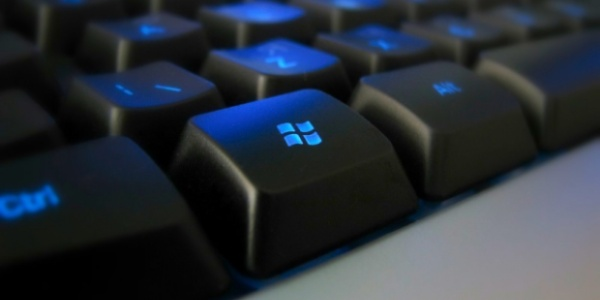
Standart klaviaturada “Пуск” menyusini ochish imkonini beruvchi
WIN klavishi mavjud. U odatda klaviaturaning pastki chap burchagidagi xizmatchi CTRL, FN (noutbuklarda va maxsus klaviaturalarda bo‘ladi) va ALT klavishlari orasida joylashadi, o‘ng tomondagi xizmatchi klavishlar orasida esa uni har doim ham uchratmaysiz.WIN klavishi bilan bog‘liq yana ko‘plab kombinatsiyalar mavjud bo‘lib, ular bilan yaqindan tanishtirib o‘tamiz:•
WIN – “Пуск” menyusini chaqirish/yopish (CTRL + ESC ham shu vazifani bajaradi);•
WIN + A – Bildirishnomalarni boshqarish markazini ochish/yopish;•
WIN + B – Fokusni ekranning o‘ng pastki burchagidagi fondagi dasturlar belgilari sohasiga qaratish;•
WIN + C – “Cortana” yordamchisini eshitish rejimida ishga tushirish (qoida bo‘yicha ushbu imkoniyat o‘chirilgan, yordamchi esa barcha hududlar uchun mo‘ljallanmagan)•
WIN + D – Ishchi stolni ko‘rsatish/berkitish;•
WIN + ALT + D – Kalendar va vaqtni ko‘rsatish/berkitish;•
WIN + E – “Проводник” oynasini ochish;•
WIN + F – Chaqiruvlar markazini ochish;•
WIN + G – O‘yin panelini ko‘rsatish/berkitish;•
WIN + H – Gapirib turish (Диктовка) jarayonini boshlash;•
WIN + I – “Параметры” oynasini ochish;•
WIN + J – Ko‘rinib turgan vaqtida fokusni Windows eslatmasiga qaratish (klavishlar birikmasiga qayta bosish, fokusni maslahat yo‘naltirilgan elementga o‘tkazadi);•
WIN + K – “Подключение” tezkor harakatini ishga tushirish;•
WIN + L – Shaxsiy kompyuterni bloklash yoki foydalanuvchini almashtirish;•
WIN + M – Barcha ochilib turgan oynalarni (muloqot oynalaridan tashqari) vazifalar paneliga tushirish (Свернуть);•
WIN + SHIFT + M – Vazifalar paneliga tushirilgan barcha oynalarni joyiga (ekranga) qaytarish;•
WIN + O – Qurilmaning tanlangan oriyentatsiyasini qotirib qo‘yish (Зафиксировать);•
WIN + P – “Проекцировать” tezkor harakatini ishga tushirish;•
WIN + R – “Выполнить” oynasini ekranga chaqirish;•
WIN + S – Qidiruv panelini ishga tushirish;•
WIN + T – Vazifalar paneliga biriktirilgan dastur va funksiyalar hamda ochilib turgan oynalar o‘rtasida siklik ravishda o‘tish;•
WIN + V – Kengaytirilgan almashinish buferini ishga tushirish;•
WIN + X – Tezkor havolalar menyusini ochish;•
WIN + Y – “Windows Mixed Reality” va ishchi stol o‘rtasida o‘tish.👉🏻 Ushbu ro‘yxatning 2-qismi.
📝 Manba: @pcTeapot
ℹ️ Kanalimizdagi ushbu rukn ostida joylashtirilgan postlar bilan tanishing:
• Windows 10 operatsion tizimining barcha bilishi lozim bo‘lgan qaynoq klavishalari
• Windows 10'da “Выполнить” oynasi uchun buyruqlar 1-qism | 2-qism | 3-qism
• Buyruq satri (Командная строка)da qo‘llash mumkin bo‘lgan buyruqlar ro‘yxati: 1-qism | 2-qism | 3-qism
• Windows 7 ning barcha qaynoq klavishalari
• Win+R yordamida ishga tushiriladigan komandalar
• Dasturlarni tezkor ishga tushirish siri
• Microsoft Word dasturida qo‘llaniluvchi qaynoq klavishlar ro‘yxati
• Microsoft Excel dasturida qo‘llaniluvchi qaynoq klavishlar ro‘yxati
• Microsoft PowerPoint dasturida qo‘llaniluvchi qaynoq klavishlar ro‘yxati
• Internetda tezkor ishlash uchun 38ta klavishalar kombinatsiyalari
• YouTube qaynoq klavishlari
• Photoshop’da unumli ishlash uchun 55 klaviatura kombinatsiyalari
• Telegram Desktop’da ishni tezlashtirish va qulaylashtirish uchun klaviatura kombinatsiyalari
• Telegram Desktop dasturida matnni formatlash uchun klaviatura kombinatsiyalari
• Klaviaturaning ishlash holatini tekshirish
• Klaviaturada tez va bexato yozishni o‘rganamiz...
• Klaviaturaning siz bilmagan elementar jihati
• “СОЛО на клавиатуре 3 в 1” dasturi
• Klavus - lotin va kirill alifbosidagi o‘zbekcha klaviatura
• Siz ahamiyat bermagan, sehrli “SHIFT” klavishi
• Punto Switcher dasturi
• Fayl yoki papkaning xususiyatini (Свойства) ekranga chaqirish bo‘yicha
• Obyektlarni nusxalash, bir joydan ikkinchisiga ko‘chirish va yorlig‘ini yaratish usullari to‘g‘risida
• Operatsion tizim rukni ostida joylashtirilgan qolgan postlarimiz ro‘yxati: 1-qism | 2-qism | 3-qism | 4-qism | 5-qism | 6-qism
👨🏻💻@itspecuz | Mundarija
👍10🔥6
Forwarded from IT specialist
This media is not supported in your browser
VIEW IN TELEGRAM
#mulohaza_uchun #dasturlash #IT_humor
Qo'llab-quvvatlash jamoasi (Support team) yangi xatolik (bug)ni bartaraf etish uchun dasturchi izlamoqda... 🙄
👨🏻💻@itspecuz | Mundarija
Qo'llab-quvvatlash jamoasi (Support team) yangi xatolik (bug)ni bartaraf etish uchun dasturchi izlamoqda... 🙄
👨🏻💻@itspecuz | Mundarija
😁16👍12🤔1