
#excel
🖨 Diagramma va jadvallarni oq-qora printerda chop etish
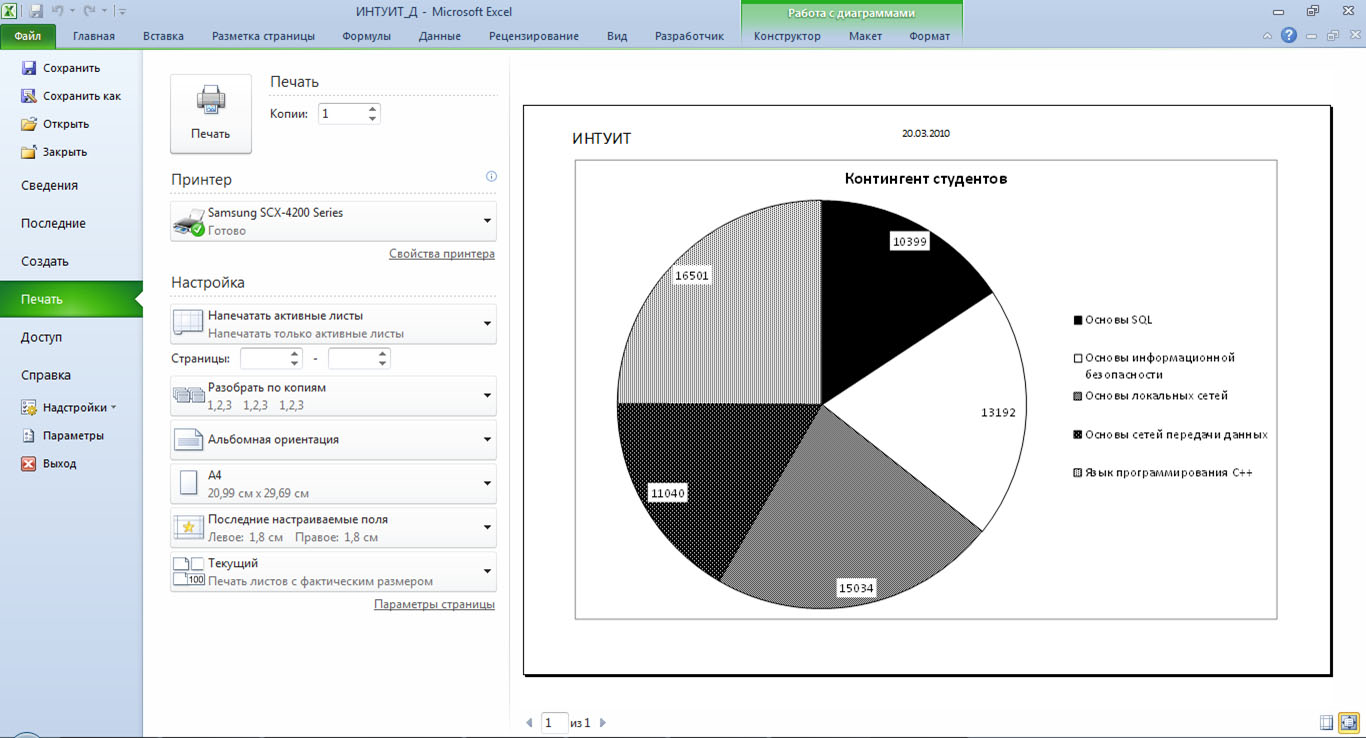
Agarda bizda oddiy (monoxrom) printer qo‘llanilsa, u holda rangli jadvallar va diagrammalar asosan kulrang holda chop etilib, unchalik o‘qishli bo‘lmaydi.
Ushbu muammoni hal qilish uchun quyidagicha yo‘l tutish mumkin:
— 1-qadam
Dastur yuqorisidagi menyu satrining Разметка страницы varaqa (вкладка)sidagi Параметры страницы guruhining o‘ng pastki burchagidagi strelkacha ustiga bosamiz.
— 2-qadam
Ochilgan Параметры страницы oynasidagi Диаграмма varaqa (вкладка)sida Черно-белая bandini faollashtiramiz.
Rangli jadvallar bilan bo‘lgan holatda Параметры страницы oynasidagi varaqa (вкладка) Лист deb nomlanadi.
OK tugmasini bosamiz. Endi barcha ranglar chop etish vaqtida turli ko‘rinishdagi shtrixlarga almashtiriladi va o‘qishli bo‘ladi.
📝 Manba: @hacks_excel
ℹ️ Microsoft Excel rukni ostidagi qolgan postlarimiz bilan ham tanishing: 1-qism | 2-qism | 3-qism
👨🏻💻@itspecuz | Mundarija
🖨 Diagramma va jadvallarni oq-qora printerda chop etish
Agarda bizda oddiy (monoxrom) printer qo‘llanilsa, u holda rangli jadvallar va diagrammalar asosan kulrang holda chop etilib, unchalik o‘qishli bo‘lmaydi.
Ushbu muammoni hal qilish uchun quyidagicha yo‘l tutish mumkin:
— 1-qadam
Dastur yuqorisidagi menyu satrining Разметка страницы varaqa (вкладка)sidagi Параметры страницы guruhining o‘ng pastki burchagidagi strelkacha ustiga bosamiz.
— 2-qadam
Ochilgan Параметры страницы oynasidagi Диаграмма varaqa (вкладка)sida Черно-белая bandini faollashtiramiz.
Rangli jadvallar bilan bo‘lgan holatda Параметры страницы oynasidagi varaqa (вкладка) Лист deb nomlanadi.
OK tugmasini bosamiz. Endi barcha ranglar chop etish vaqtida turli ko‘rinishdagi shtrixlarga almashtiriladi va o‘qishli bo‘ladi.
📝 Manba: @hacks_excel
ℹ️ Microsoft Excel rukni ostidagi qolgan postlarimiz bilan ham tanishing: 1-qism | 2-qism | 3-qism
👨🏻💻@itspecuz | Mundarija
👍4🔥2
This media is not supported in your browser
VIEW IN TELEGRAM
#mulohaza_uchun
👀 Juda ta’sirli video. Daltonik bola umrida birinchi bor ranglarni ajrata olgan vaziyat.
📌 P.S.: Bu borada ko‘zi sog‘lom yoki ko‘rish borasida biroz muammosi bo‘lishi mumkin bo‘lgan, biroq rang ajratish borasida muammosi yo‘q do‘stim, shukur qil, tez-tez to‘xtalishlar qilib tur va ko‘zlaringga dam ber!
📝 Qo‘shimcha sifatida tanishish va foydalanish tavsiya etiladi:
• Koʻrish qobiliyatini yaxshilash uchun tavsiyalar
• Shaxsiy kompyuter yoki smartfon bilan ishlashda ko‘rish qobiliyatini saqlab qolish uchun maxsus xizmat
• Kompyuterda ishlash uchun ko‘zoynak qanday tanlanadi?
• “Kompyuter ko‘rish sindromi” nima va undan qanday himoyalanish mumkin?
• Televizorni yaqindan tomosha qilish koʻrish qobiliyatiga zarar yetkazadimi?
• Salomatlikka oid mavzularni o‘ziga jamlagan postimiz
👨🏻💻@itspecuz | Mundarija
👀 Juda ta’sirli video. Daltonik bola umrida birinchi bor ranglarni ajrata olgan vaziyat.
📌 P.S.: Bu borada ko‘zi sog‘lom yoki ko‘rish borasida biroz muammosi bo‘lishi mumkin bo‘lgan, biroq rang ajratish borasida muammosi yo‘q do‘stim, shukur qil, tez-tez to‘xtalishlar qilib tur va ko‘zlaringga dam ber!
📝 Qo‘shimcha sifatida tanishish va foydalanish tavsiya etiladi:
• Koʻrish qobiliyatini yaxshilash uchun tavsiyalar
• Shaxsiy kompyuter yoki smartfon bilan ishlashda ko‘rish qobiliyatini saqlab qolish uchun maxsus xizmat
• Kompyuterda ishlash uchun ko‘zoynak qanday tanlanadi?
• “Kompyuter ko‘rish sindromi” nima va undan qanday himoyalanish mumkin?
• Televizorni yaqindan tomosha qilish koʻrish qobiliyatiga zarar yetkazadimi?
• Salomatlikka oid mavzularni o‘ziga jamlagan postimiz
👨🏻💻@itspecuz | Mundarija
👍15👏2
#internet
🚀 Chrome'ning ishlashini tezlashtiramiz
Brauzer operativ xotirani katta hajmda iste’mol qilganligi sababli, vaqti-vaqti bilan nosozliklar yuzaga kelishi mumkin. Ammo bir juft sozlamalarni o‘zgartirish orqali ularning sonini kamaytirish mumkin.
1️⃣. Silliq skrollingni faollashtiring. Brauzerning manzil satriga
2️⃣. Grafik protsessor va sahifalar renderingini tezlashtiring (
📝 Manba: @trojan_anonym
ℹ️ Qo‘shimcha sifatida tanishish va foydalanish tavsiya etiladi:
• Uchta farq: Google kompaniyasi Chrome yorlig‘ini o‘zgartirmoqda
• Google Chrome'ning standart sozlamalarini qayta tiklash
• Google Chrome'ga muqobil eng yaxshi brauzerlar
• Google Chrome'da yopilgan varaqa (вкладка)larni tiklash
• Chrome'da varaqa (вкладка)larni oldindan ko‘rish panelini faollashtirish
• Google Chrome'dagi barcha sahifalar manzilini bir harakatda nusxalash
• Qotib ishlayotgan Chrome’ni tezlashtirishning 11 usuli
• Chrome – eng “ochofat” brauzer, lekin siz uning “nafsini jilovlay” olasiz!
• Google Chrome'ni bir zumda tozalash
• Chrome’ni sekinlashtirayotgan reklama va viruslardan osongina qutulamiz!
• Google Chrome brauzeri oynasini belgilangan kenglik va balandlikda ochish
• Google'da sirli minio‘yinlarni faollashtiramiz
• Chrome orqali Super Mario'ni o‘ynaymiz
• Google Chrome’dagi dinozavrcha keltirilgan o‘yinda to‘siqlar bo‘ylab o‘tish
• Chrome brauzerida internetni uzmagan holda Dino o‘yinini o‘ynaymiz
• Google Chrome’da saytlar tomonidan bildirishnomalarni yuborishga ruxsat so‘rash imkoniyatini o‘chirib qo‘yish
• Google Chrome brauzerida varaqa (вкладка)larning avtoyangilanishini o‘chirib qo‘yish
• Chrome'da maqolaning muayyan qismini havola sifatida nusxalab olish mumkinmi?
• Google Chrome’da qorong‘i mavzu qanday faollashtiriladi?
• Internet Explorer vs. Google Chrome (IT hazil)
• Google Chrome vs. operativ xotira (IT hazil)
• Google Chrome haqida yana bir hazil post
• Corsair kompaniyasi Google Chrome va Photoshop’ning operativ xotirani iste’mol qilishi yuzasidan kuldi
• Google Chrome yangi kengaytmalar platformasi – Manifest v3'ga o‘tmoqda
• Google Chrome brauzeridagi PDF fayllarni alohida o‘z dasturi orqali ochish haqida
• Google Chrome’da saqlangan parolni qanday ko‘rish mumkin?
• Google Chrome'dan foydalanish uchun parol o‘rnatish
• Google Chrome'da qoida bo‘yicha sozlangan qidiruv tizimini o‘zgartirish
• Google Chrome'da ochilib turgan varaqa (вкладка)larni bir guruhga qo‘shish
• Google Chrome'da “doimiy” yashirin – “Инкогнито” rejimni faollashtiramiz
• Kurbanoff.net'dan parollar xavfsizligiga oid tavsiya
• Brauzerdagi xavfsizlik va maxfiylik
• Brauzer tomonidan internet sarfini qanday kamaytirish mumkin?
• Brauzer ishlashini tezlashtirish
• Chrome'da fayllar yuklanishini tezlashtirish
• Brauzerda videoning qotib ishlashi
• Brauzerda cookie’ni boshqarish uchun kengaytma
• Chrome'da uy sahifasi o‘rniga zakladkalarni faollashtiramiz
• Chrome'da har qanday obyektdan matnni tezkor nusxalab olamiz
• Mobil brauzerlarning kompyuterdagi emulyatsiyasi
• Chrome brauzeri foydalanuvchilari uchun foydali maslahatlar
• Android’dagi Google Chrome’da matn keltirilgan sahifadan turib tog‘ridan-to‘g‘ri soddalashtirilgan qidiruvni amalga oshirish
• Kesh nima?
• Google'ga to‘g‘ri so‘rov yuborish bo‘yicha 5 maslahat
• Chrome brauzeridagi “Vazifalar dispetcheri” (Диспетчер задач)
• Google qidiruv tizimiga rasm yuklab, u bo‘yicha ma’lumot izlash
• Google qidiruviga “Открыть в полном размере” tugmasini qaytaramiz
• Google Keep onlayn-bloknoti
• Google kompaniyasining hozirgi narxi qanday?
• Muayyan shrift nomini qanday aniqlash mumkin?
• Dasturlarni tezkor ishga tushirish siri
• Internet rukni ostidagi barcha postlar: 1-qism | 2-qism | 3-qism | 4-qism
👨🏻💻@itspecuz | Mundarija
🚀 Chrome'ning ishlashini tezlashtiramiz
Brauzer operativ xotirani katta hajmda iste’mol qilganligi sababli, vaqti-vaqti bilan nosozliklar yuzaga kelishi mumkin. Ammo bir juft sozlamalarni o‘zgartirish orqali ularning sonini kamaytirish mumkin.
1️⃣. Silliq skrollingni faollashtiring. Brauzerning manzil satriga
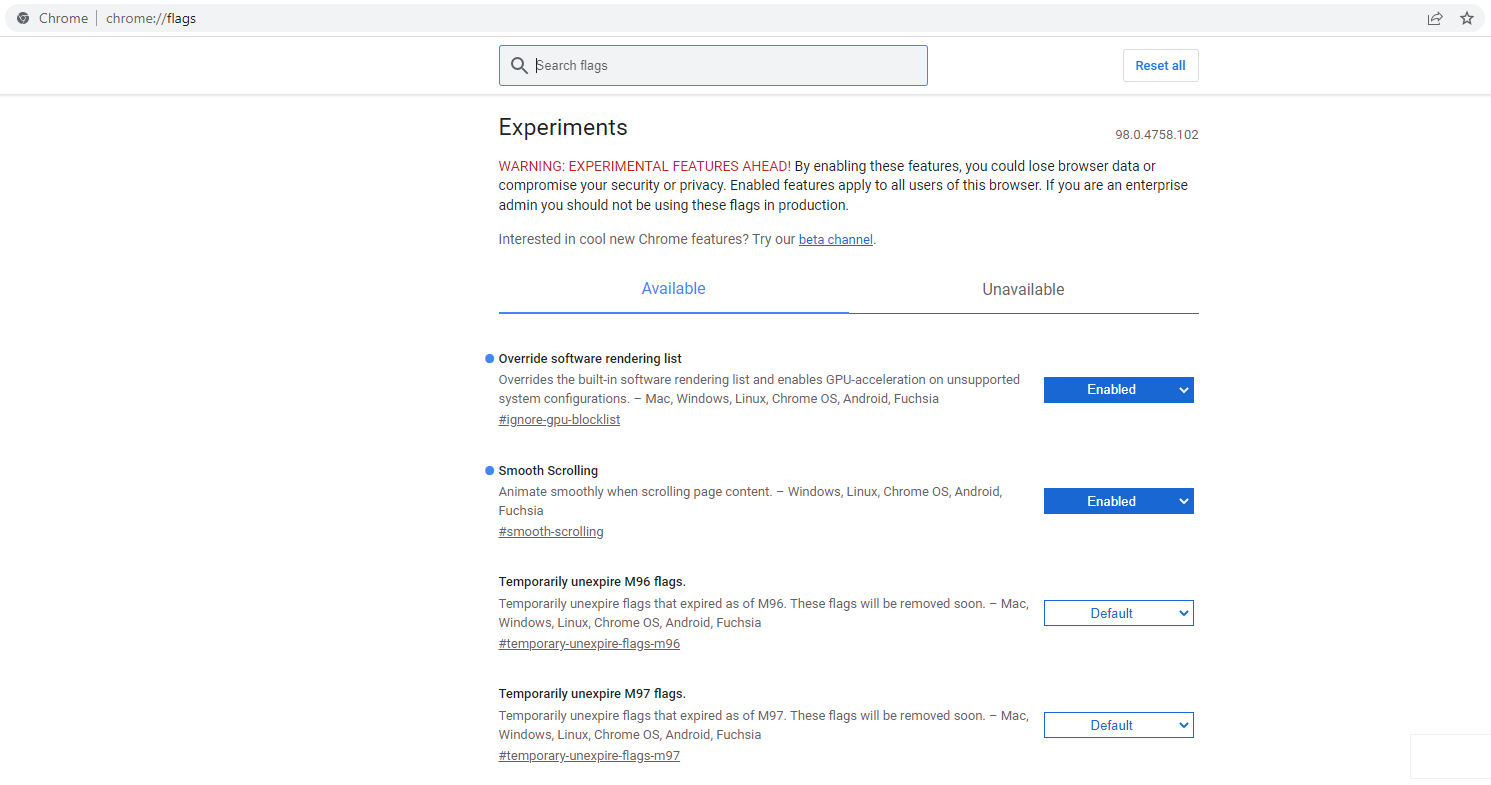
chrome://flags havolasini kiritamiz, ochilgan sahifaning qidiruv satriga #smooth-scrolling'ni kiritib izlaymiz. Ushbu sozlama uchun ro‘yxatdan Enabled'ni tanlaymiz va brauzerni qayta ishga tushiramiz. Keyingi heshteg bilan ham xuddi shunday yo‘l tutamiz.2️⃣. Grafik protsessor va sahifalar renderingini tezlashtiring (
#ignore-gpu-blocklist). Ushbu holatda rasmlar, videolar va bannerlar tezroq yuklanadi.📝 Manba: @trojan_anonym
ℹ️ Qo‘shimcha sifatida tanishish va foydalanish tavsiya etiladi:
• Uchta farq: Google kompaniyasi Chrome yorlig‘ini o‘zgartirmoqda
• Google Chrome'ning standart sozlamalarini qayta tiklash
• Google Chrome'ga muqobil eng yaxshi brauzerlar
• Google Chrome'da yopilgan varaqa (вкладка)larni tiklash
• Chrome'da varaqa (вкладка)larni oldindan ko‘rish panelini faollashtirish
• Google Chrome'dagi barcha sahifalar manzilini bir harakatda nusxalash
• Qotib ishlayotgan Chrome’ni tezlashtirishning 11 usuli
• Chrome – eng “ochofat” brauzer, lekin siz uning “nafsini jilovlay” olasiz!
• Google Chrome'ni bir zumda tozalash
• Chrome’ni sekinlashtirayotgan reklama va viruslardan osongina qutulamiz!
• Google Chrome brauzeri oynasini belgilangan kenglik va balandlikda ochish
• Google'da sirli minio‘yinlarni faollashtiramiz
• Chrome orqali Super Mario'ni o‘ynaymiz
• Google Chrome’dagi dinozavrcha keltirilgan o‘yinda to‘siqlar bo‘ylab o‘tish
• Chrome brauzerida internetni uzmagan holda Dino o‘yinini o‘ynaymiz
• Google Chrome’da saytlar tomonidan bildirishnomalarni yuborishga ruxsat so‘rash imkoniyatini o‘chirib qo‘yish
• Google Chrome brauzerida varaqa (вкладка)larning avtoyangilanishini o‘chirib qo‘yish
• Chrome'da maqolaning muayyan qismini havola sifatida nusxalab olish mumkinmi?
• Google Chrome’da qorong‘i mavzu qanday faollashtiriladi?
• Internet Explorer vs. Google Chrome (IT hazil)
• Google Chrome vs. operativ xotira (IT hazil)
• Google Chrome haqida yana bir hazil post
• Corsair kompaniyasi Google Chrome va Photoshop’ning operativ xotirani iste’mol qilishi yuzasidan kuldi
• Google Chrome yangi kengaytmalar platformasi – Manifest v3'ga o‘tmoqda
• Google Chrome brauzeridagi PDF fayllarni alohida o‘z dasturi orqali ochish haqida
• Google Chrome’da saqlangan parolni qanday ko‘rish mumkin?
• Google Chrome'dan foydalanish uchun parol o‘rnatish
• Google Chrome'da qoida bo‘yicha sozlangan qidiruv tizimini o‘zgartirish
• Google Chrome'da ochilib turgan varaqa (вкладка)larni bir guruhga qo‘shish
• Google Chrome'da “doimiy” yashirin – “Инкогнито” rejimni faollashtiramiz
• Kurbanoff.net'dan parollar xavfsizligiga oid tavsiya
• Brauzerdagi xavfsizlik va maxfiylik
• Brauzer tomonidan internet sarfini qanday kamaytirish mumkin?
• Brauzer ishlashini tezlashtirish
• Chrome'da fayllar yuklanishini tezlashtirish
• Brauzerda videoning qotib ishlashi
• Brauzerda cookie’ni boshqarish uchun kengaytma
• Chrome'da uy sahifasi o‘rniga zakladkalarni faollashtiramiz
• Chrome'da har qanday obyektdan matnni tezkor nusxalab olamiz
• Mobil brauzerlarning kompyuterdagi emulyatsiyasi
• Chrome brauzeri foydalanuvchilari uchun foydali maslahatlar
• Android’dagi Google Chrome’da matn keltirilgan sahifadan turib tog‘ridan-to‘g‘ri soddalashtirilgan qidiruvni amalga oshirish
• Kesh nima?
• Google'ga to‘g‘ri so‘rov yuborish bo‘yicha 5 maslahat
• Chrome brauzeridagi “Vazifalar dispetcheri” (Диспетчер задач)
• Google qidiruv tizimiga rasm yuklab, u bo‘yicha ma’lumot izlash
• Google qidiruviga “Открыть в полном размере” tugmasini qaytaramiz
• Google Keep onlayn-bloknoti
• Google kompaniyasining hozirgi narxi qanday?
• Muayyan shrift nomini qanday aniqlash mumkin?
• Dasturlarni tezkor ishga tushirish siri
• Internet rukni ostidagi barcha postlar: 1-qism | 2-qism | 3-qism | 4-qism
👨🏻💻@itspecuz | Mundarija
👍11🎉3❤1🔥1
#operatsion_tizim #bilasizmi
😴 Uyqu rejimi va gibernatsiya — farqi nimada?
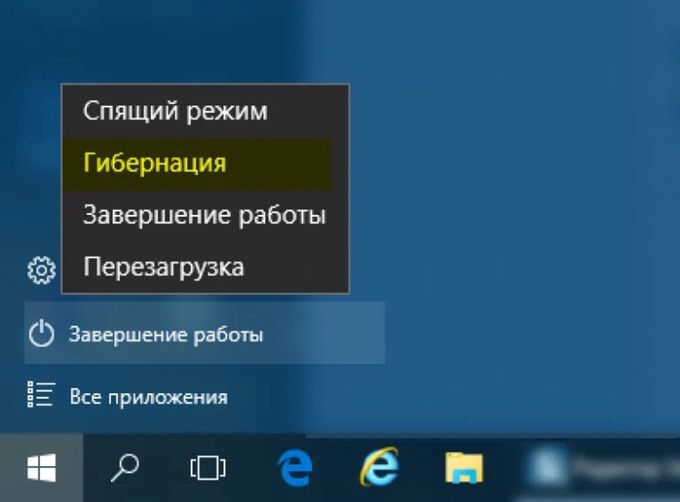
Kompyuterni uyqu holatiga o‘tkazganingizda, u to‘liq o‘chmaydi. Xotira faol holatda qoladi va Windows “uxlayotgan” mahalda ishlashda davom etadi. Ushbu rejim noutbuklarga juda mos keladi — undagi energiya ta’minoti shunchalik kamki, qurilma akkumulyatoriga deyarli bosim bo‘lmaydi.
Gibernatsiya rejimida xotira tarkibi qattiq diskka yoziladi: kompyuterni quvvat manbaidan uzgan taqdiringizda ham fayllaringizni yo‘qotmaysiz. Kompyuterning gibernatsiya jarayonidan so‘ng ishga tushishi uyqu rejimidan keyingi ishga tushishiga qaraganda biroz ko‘proq vaqt talab etadi, biroq ushbu jarayon Windows'ni oddiy ishga tushirishga nisbatan ancha tez kechadi.
Uyqu rejimiga o‘tganda barcha ochilib turgan hujjatlar va parametrlar operativ xotirada saqlanadi va kompyuter kam quvvat iste’moli rejimiga o‘tadi, gibernatsiya rejimiga o‘tganda esa barcha dasturlar qattiq diskdagi hiberfil.sys faylida saqlanadi va kompyuter o‘chiriladi.
📌 P.S.: Ushbu rejimlar qulay bo‘lishiga qaramasdan, xatoliklarning oldini olish maqsadida, kompyuteringizni kun ora qayta yuklash yoki oddiy o‘chirishni maslahat beramiz! 😉
📝 Manba: @computer_life
ℹ️ Qo‘shimcha sifatida tanishish va foydalanish tavsiya etiladi:
• Kompyuterning uyqu rejimi va gibernatsiyasi haqida nimani bilish lozim?
• Gibernatsiya rejimini faollashtirish
• Windows 10’da gibernatsiya
• Qurilmalarga kompyuterni uyqu rejimidan chiqarishni taqiqlash
• Kompyuterni o‘chirishni avtomatlashtirish
• Kompyuterni o‘chirish taymerini sozlash
• Kompyuterni ma’lum vaqtdan keyin qayta yuklash yoki o‘chirish
• SHUTDOWN buyrug‘i
• Buyruqlarni muayyan vaqtdan keyin bajarish
• Noutbukning ustki qismini yopgandagi amalga oshiriladigan harakatlarni sozlaymiz
• Noutbuk (laptop)ni tezkor quvvatlash
• Microsoft Edge'ning uyqudagi varaqa (вкладка)lari uchun umumiy taym-ayt vaqtini sozlash
• Windows 10’ni tezlashtirish uchun 10 maslahat
• Batareyalarga oid mavzularimiz ro‘yxati keltirilgan postimiz
• Operatsion tizim rukni ostidagi barcha postlar: 1-qism | 2-qism | 3-qism | 4-qism | 5-qism | 6-qism
👨🏻💻@itspecuz | Mundarija
😴 Uyqu rejimi va gibernatsiya — farqi nimada?
Kompyuterni uyqu holatiga o‘tkazganingizda, u to‘liq o‘chmaydi. Xotira faol holatda qoladi va Windows “uxlayotgan” mahalda ishlashda davom etadi. Ushbu rejim noutbuklarga juda mos keladi — undagi energiya ta’minoti shunchalik kamki, qurilma akkumulyatoriga deyarli bosim bo‘lmaydi.
Gibernatsiya rejimida xotira tarkibi qattiq diskka yoziladi: kompyuterni quvvat manbaidan uzgan taqdiringizda ham fayllaringizni yo‘qotmaysiz. Kompyuterning gibernatsiya jarayonidan so‘ng ishga tushishi uyqu rejimidan keyingi ishga tushishiga qaraganda biroz ko‘proq vaqt talab etadi, biroq ushbu jarayon Windows'ni oddiy ishga tushirishga nisbatan ancha tez kechadi.
Uyqu rejimiga o‘tganda barcha ochilib turgan hujjatlar va parametrlar operativ xotirada saqlanadi va kompyuter kam quvvat iste’moli rejimiga o‘tadi, gibernatsiya rejimiga o‘tganda esa barcha dasturlar qattiq diskdagi hiberfil.sys faylida saqlanadi va kompyuter o‘chiriladi.
📌 P.S.: Ushbu rejimlar qulay bo‘lishiga qaramasdan, xatoliklarning oldini olish maqsadida, kompyuteringizni kun ora qayta yuklash yoki oddiy o‘chirishni maslahat beramiz! 😉
📝 Manba: @computer_life
ℹ️ Qo‘shimcha sifatida tanishish va foydalanish tavsiya etiladi:
• Kompyuterning uyqu rejimi va gibernatsiyasi haqida nimani bilish lozim?
• Gibernatsiya rejimini faollashtirish
• Windows 10’da gibernatsiya
• Qurilmalarga kompyuterni uyqu rejimidan chiqarishni taqiqlash
• Kompyuterni o‘chirishni avtomatlashtirish
• Kompyuterni o‘chirish taymerini sozlash
• Kompyuterni ma’lum vaqtdan keyin qayta yuklash yoki o‘chirish
• SHUTDOWN buyrug‘i
• Buyruqlarni muayyan vaqtdan keyin bajarish
• Noutbukning ustki qismini yopgandagi amalga oshiriladigan harakatlarni sozlaymiz
• Noutbuk (laptop)ni tezkor quvvatlash
• Microsoft Edge'ning uyqudagi varaqa (вкладка)lari uchun umumiy taym-ayt vaqtini sozlash
• Windows 10’ni tezlashtirish uchun 10 maslahat
• Batareyalarga oid mavzularimiz ro‘yxati keltirilgan postimiz
• Operatsion tizim rukni ostidagi barcha postlar: 1-qism | 2-qism | 3-qism | 4-qism | 5-qism | 6-qism
👨🏻💻@itspecuz | Mundarija
👍9🔥1👏1
This media is not supported in your browser
VIEW IN TELEGRAM
#mulohaza_uchun #smartfon #texnologiya
🔌🔋 Smartfoni yordamida ishlarini hal qilishni xush ko‘ruvchi foydalanuvchilar uchun qurilmalarini quvvatlash borasida ajoyib g‘oya.
ℹ️ Qo‘shimcha sifatida tanishish va foydalanish tavsiya etiladi:
• Smartfon rukni ostidagi barcha postlar: 1-qism | 2-qism | 3-qism | 4-qism
• Batareyalarga oid mavzularimiz ro‘yxati keltirilgan postimiz
👨🏻💻@itspecuz | Mundarija
🔌🔋 Smartfoni yordamida ishlarini hal qilishni xush ko‘ruvchi foydalanuvchilar uchun qurilmalarini quvvatlash borasida ajoyib g‘oya.
ℹ️ Qo‘shimcha sifatida tanishish va foydalanish tavsiya etiladi:
• Smartfon rukni ostidagi barcha postlar: 1-qism | 2-qism | 3-qism | 4-qism
• Batareyalarga oid mavzularimiz ro‘yxati keltirilgan postimiz
👨🏻💻@itspecuz | Mundarija
👍7😁2
#operatsion_tizim #internet
⚙️ Windows 10/11'da boshqa kompyuterni boshqaramiz
Har qanday Windows 10/11 foydalanuvchisi tizim bilan birga keluvchi “Быстрая помощь” ilovasi yordamida boshqa Windows 10/11 kompyuteridagi har qanday muammoni masofadan turib hal qilishga yordam berishi mumkin.
Windows 10/11'ga ichki o‘rnatilgan “Быстрая помощь” masofaviy boshqaruv dasturi ishlashi borasida TeamViewer'dan qolishmaydi va barcha Windows foydalanuvchilari uchun bepul va cheklovlarsizdir.
Foydalanish tartibi quyidagicha:
1️⃣. “Пуск” menyusining qidiruv satri yordamida “Быстрая помощь” izlab topiladi.
2️⃣. “Помочь другому пользователю” tugmasi bosiladi, Microsoft akkaunti orqali avtorizatsiya jarayonidan o‘tiladi. Qabul qilingan kod yordam olayotgan foydalanuvchiga ulashiladi.
3️⃣. Masofadagi foydalanuvchi kodni kiritganidan so‘ng, yordam taqdim etishda muhim hisoblanuvchi – “Получите полный контроль” yoki “Просмотр экрана” umumiy foydalanuv (общий доступ) parametri tanlanadi.
📝 Manba: @komputeer
ℹ️ Qo‘shimcha sifatida tanishish va foydalanish tavsiya etiladi:
• Operatsion tizim rukni ostidagi barcha postlar: 1-qism | 2-qism | 3-qism | 4-qism | 5-qism | 6-qism
• Internet rukni ostidagi barcha postlar: 1-qism | 2-qism | 3-qism | 4-qism
👨🏻💻@itspecuz | Mundarija
⚙️ Windows 10/11'da boshqa kompyuterni boshqaramiz
Har qanday Windows 10/11 foydalanuvchisi tizim bilan birga keluvchi “Быстрая помощь” ilovasi yordamida boshqa Windows 10/11 kompyuteridagi har qanday muammoni masofadan turib hal qilishga yordam berishi mumkin.
Windows 10/11'ga ichki o‘rnatilgan “Быстрая помощь” masofaviy boshqaruv dasturi ishlashi borasida TeamViewer'dan qolishmaydi va barcha Windows foydalanuvchilari uchun bepul va cheklovlarsizdir.
Foydalanish tartibi quyidagicha:
1️⃣. “Пуск” menyusining qidiruv satri yordamida “Быстрая помощь” izlab topiladi.
2️⃣. “Помочь другому пользователю” tugmasi bosiladi, Microsoft akkaunti orqali avtorizatsiya jarayonidan o‘tiladi. Qabul qilingan kod yordam olayotgan foydalanuvchiga ulashiladi.
3️⃣. Masofadagi foydalanuvchi kodni kiritganidan so‘ng, yordam taqdim etishda muhim hisoblanuvchi – “Получите полный контроль” yoki “Просмотр экрана” umumiy foydalanuv (общий доступ) parametri tanlanadi.
📝 Manba: @komputeer
ℹ️ Qo‘shimcha sifatida tanishish va foydalanish tavsiya etiladi:
• Operatsion tizim rukni ostidagi barcha postlar: 1-qism | 2-qism | 3-qism | 4-qism | 5-qism | 6-qism
• Internet rukni ostidagi barcha postlar: 1-qism | 2-qism | 3-qism | 4-qism
👨🏻💻@itspecuz | Mundarija

👍11🤔1
#internet
💡 YouTube URL-manzillari bilan foydali tryuklar
1️⃣. URL-manzil boshlanishiga
2️⃣. URL-manzil boshlanishiga
3️⃣. YouTube'da videoroliklarni foydalanuvchi qayd yozuviga kirmasdan tomosha qilishda odatda yosh bo‘yicha cheklovlarga duch kelish mumkin. URL-manzil boshlanishiga
📝 Manba: @pcTeapot
ℹ️ Qo‘shimcha sifatida tanishish va foydalanish tavsiya etiladi:
• YouTube'ga oid mavzularni o‘zida jamlagan postimiz
• Internet rukni ostidagi barcha postlar: 1-qism | 2-qism | 3-qism | 4-qism
👨🏻💻@itspecuz | Mundarija
💡 YouTube URL-manzillari bilan foydali tryuklar
1️⃣. URL-manzil boshlanishiga
ss'ni kiriting va ENTER'ni bosing. SaveFrom xizmati saytiga yo‘naltirilasiz, videoning URL-manzili esa avtomatik ravishda videoni yuklab olish maydoniga joylashtiriladi.2️⃣. URL-manzil boshlanishiga
gif'ni kiriting va ENTER'ni bosing. Natijada video avtomatik ravishda gifs.com muharriri serveriga yo‘naltiriladi, uning yordamida siz osonlik bilan klipning kerakli fragmentidan GIF yarata olasiz.3️⃣. YouTube'da videoroliklarni foydalanuvchi qayd yozuviga kirmasdan tomosha qilishda odatda yosh bo‘yicha cheklovlarga duch kelish mumkin. URL-manzil boshlanishiga
nsfw'ni kiriting va cheklov o‘rnatilgan videoni avtorizatsiyadan o‘tmagan holda tomosha qiling.📝 Manba: @pcTeapot
ℹ️ Qo‘shimcha sifatida tanishish va foydalanish tavsiya etiladi:
• YouTube'ga oid mavzularni o‘zida jamlagan postimiz
• Internet rukni ostidagi barcha postlar: 1-qism | 2-qism | 3-qism | 4-qism
👨🏻💻@itspecuz | Mundarija
👍10
#mulohaza_uchun #operatsion_tizim #IT_humor
🧹 Yuqorida keltirilgan holatni yangi xarid qilingan Android smartfon va uning bir yildan keyingi taqdiri bilan ham qiyoslasa bo‘ladi... 🙄
ℹ️ Qo‘shimcha sifatida tanishish va foydalanish tavsiya etiladi:
• Windows reyestri bilan bog‘liq mavzular ro‘yxati ulashilgan postimiz
• Operatsion tizim rukni ostidagi barcha postlar: 1-qism | 2-qism | 3-qism | 4-qism | 5-qism | 6-qism
👨🏻💻@itspecuz | Mundarija
🧹 Yuqorida keltirilgan holatni yangi xarid qilingan Android smartfon va uning bir yildan keyingi taqdiri bilan ham qiyoslasa bo‘ladi... 🙄
ℹ️ Qo‘shimcha sifatida tanishish va foydalanish tavsiya etiladi:
• Windows reyestri bilan bog‘liq mavzular ro‘yxati ulashilgan postimiz
• Operatsion tizim rukni ostidagi barcha postlar: 1-qism | 2-qism | 3-qism | 4-qism | 5-qism | 6-qism
👨🏻💻@itspecuz | Mundarija
😁8👍2😢2
#operatsion_tizim
🔊 Windows 10'da ovoz balandligi tekislashuvini faollashtirish
Har xil ko‘rinishdagi video va audio kontentlarning ijro etilishida biz turli ovozlar balandroq yoki pastroq bo‘lishiga guvoh bo‘lishimiz mumkin, masalan, juda baland reklama ovozli va nisbatan pastroq ovozdagi asosiy video. Ovozni tekislash (Выравнивание громкости) opsiyasi yordamida ushbu muammoni hal qilishingiz mumkin.
Boshlash oldidan ovoz uchun asl drayverlarni o‘rnatishingiz kerak, chunki opsiya boshqarish uchun mavjud bo‘lmasligi mumkin. Bundan tashqari, ba’zi hollarda asl drayverlar yordam bermasligi mumkin, shu tufayli chetki drayverlarni o‘rnatishingizga to‘g‘ri keladi.
Boshlash uchun
Enhancements (Улучшения) varaqa (вкладка)siga o‘ting va undagi Loudness Equalization (Тонкомпенсация) bandini faollashtiring.
📝 Manba: @computer_life
ℹ️ Qo‘shimcha sifatida tanishish va foydalanish tavsiya etiladi:
• Windows'da ovoz boshqaruvini soddalashtiramiz
• Windows 10'ning ishga tushishida maxsus ovoz ijrosini faollashtirish
• Windows operatsion tizimi o‘rnatilganidan so‘ng bajarilishi kerak bo‘lgan 10 ta ish
• Fayllar bilan ishlash uchun universal manba
• Musiqa kimniki? Smartfon oson aniqlab beradi
• Windows 10'da mikrofonni tekshirish – mikrofon ishlamasa nima qilish kerak?
• Diktofon orqali yozib olishda sukunatni avtomatik ravishda o‘chirish
• Android uchun diktofon tanlaymiz
• Ovoz aniqlash tizimi eng zo‘r vositadir
• Telegram yordamida istalgan videodan osongina usulda GIF yasaymiz
• Operatsion tizim rukni ostidagi barcha postlar: 1-qism | 2-qism | 3-qism | 4-qism | 5-qism | 6-qism
👨🏻💻@itspecuz | Mundarija
🔊 Windows 10'da ovoz balandligi tekislashuvini faollashtirish
Har xil ko‘rinishdagi video va audio kontentlarning ijro etilishida biz turli ovozlar balandroq yoki pastroq bo‘lishiga guvoh bo‘lishimiz mumkin, masalan, juda baland reklama ovozli va nisbatan pastroq ovozdagi asosiy video. Ovozni tekislash (Выравнивание громкости) opsiyasi yordamida ushbu muammoni hal qilishingiz mumkin.
Boshlash oldidan ovoz uchun asl drayverlarni o‘rnatishingiz kerak, chunki opsiya boshqarish uchun mavjud bo‘lmasligi mumkin. Bundan tashqari, ba’zi hollarda asl drayverlar yordam bermasligi mumkin, shu tufayli chetki drayverlarni o‘rnatishingizga to‘g‘ri keladi.
Boshlash uchun
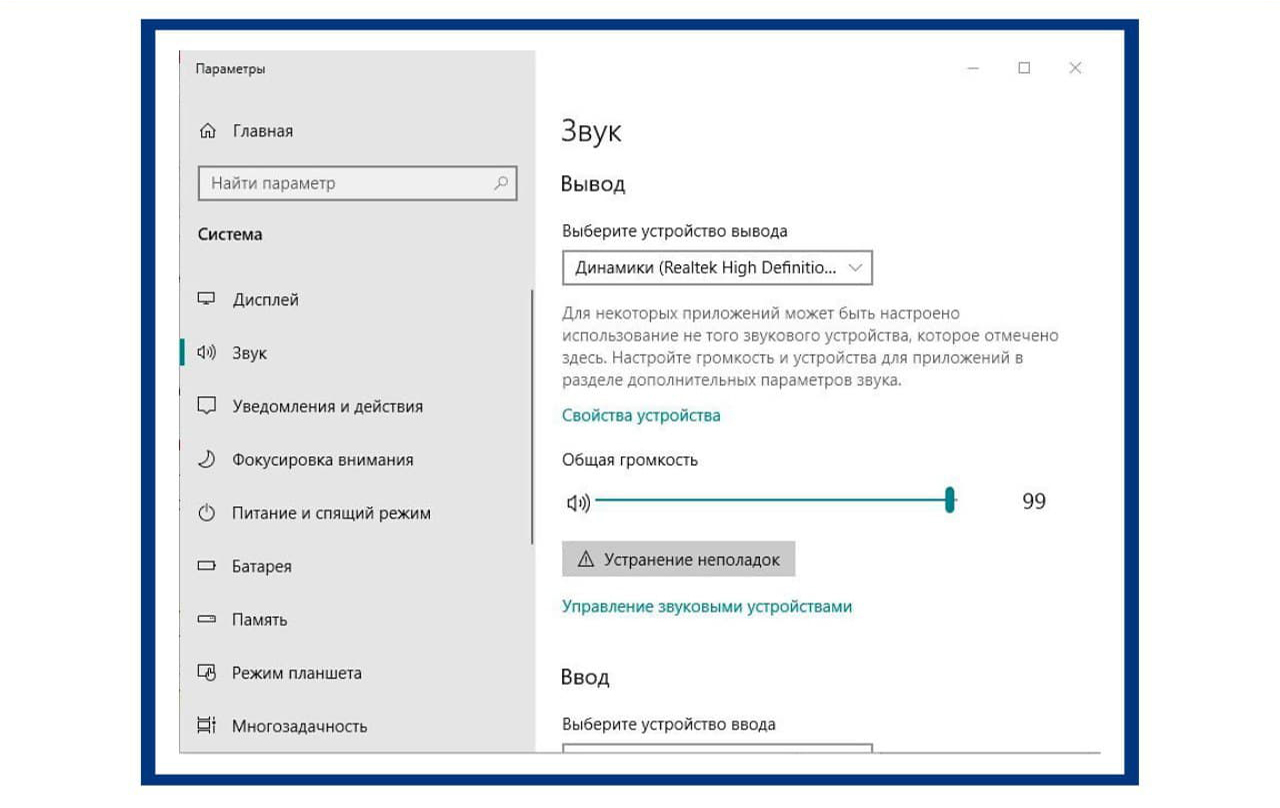
WIN + I klavishlari birikmasi orqali Параметры oynasini ekranga chaqiring. Система → Звук bo‘limiga o‘ting. Вывод blokida Свойства устройства havolasi ustiga bosing. Ochilgan oynada Дополнительные свойства устройства'ni ustiga bosing.Enhancements (Улучшения) varaqa (вкладка)siga o‘ting va undagi Loudness Equalization (Тонкомпенсация) bandini faollashtiring.
📝 Manba: @computer_life
ℹ️ Qo‘shimcha sifatida tanishish va foydalanish tavsiya etiladi:
• Windows'da ovoz boshqaruvini soddalashtiramiz
• Windows 10'ning ishga tushishida maxsus ovoz ijrosini faollashtirish
• Windows operatsion tizimi o‘rnatilganidan so‘ng bajarilishi kerak bo‘lgan 10 ta ish
• Fayllar bilan ishlash uchun universal manba
• Musiqa kimniki? Smartfon oson aniqlab beradi
• Windows 10'da mikrofonni tekshirish – mikrofon ishlamasa nima qilish kerak?
• Diktofon orqali yozib olishda sukunatni avtomatik ravishda o‘chirish
• Android uchun diktofon tanlaymiz
• Ovoz aniqlash tizimi eng zo‘r vositadir
• Telegram yordamida istalgan videodan osongina usulda GIF yasaymiz
• Operatsion tizim rukni ostidagi barcha postlar: 1-qism | 2-qism | 3-qism | 4-qism | 5-qism | 6-qism
👨🏻💻@itspecuz | Mundarija
👍8
This media is not supported in your browser
VIEW IN TELEGRAM
#mulohaza_uchun #software #IT_humor
Aksariyat dasturiy ta’minot foydalanuvchilarining tashxisi bir xil... 🙄
👨🏻💻@itspecuz | Mundarija
Aksariyat dasturiy ta’minot foydalanuvchilarining tashxisi bir xil... 🙄
👨🏻💻@itspecuz | Mundarija
😁23👍3🤯1
#internet
⚙️ YouTube kontentini tartibga solish
Ko‘pincha foydalanuvchilar bir vaqtning o‘zida ko‘plab kanallarga obuna bo‘ladilar, bu esa o‘z navbatida turli tartibsizliklarni keltirib chiqaradi va muayyan kanalni topishga uringaningizda, butun tasma bo‘ylab o‘tib chiqishingizga to‘g‘ri keladi.
Kontentdan foydalanishda qulaylik yaratish maqsadida PocketTube kengaytmasidan foydalanishingiz mumkin. U kanallarni papkalar, mavzular, kayfiyatlar, davomiyliklar va boshqa ko‘rsatkichlar bo‘yicha saralaydi.
PocketTube'da shuningdek pleylistlar yaratish, postlarni ko‘rinib turishiga nisbatan prioritet tayinlash, bir vaqtning o‘zida ko‘plab kanallardagi obunani bekor qilish va ularni guruhlarga qo‘shish, shuningdek qidiruv va turlicha saralashlar imkoniyati mavjud.
📝 Manba: @trojan_anonym
ℹ️ Qo‘shimcha sifatida tanishish va foydalanish tavsiya etiladi:
• YouTube'ga oid mavzularni o‘zida jamlagan postimiz
• Internet rukni ostidagi barcha postlar: 1-qism | 2-qism | 3-qism | 4-qism
👨🏻💻@itspecuz | Mundarija
⚙️ YouTube kontentini tartibga solish
Ko‘pincha foydalanuvchilar bir vaqtning o‘zida ko‘plab kanallarga obuna bo‘ladilar, bu esa o‘z navbatida turli tartibsizliklarni keltirib chiqaradi va muayyan kanalni topishga uringaningizda, butun tasma bo‘ylab o‘tib chiqishingizga to‘g‘ri keladi.
Kontentdan foydalanishda qulaylik yaratish maqsadida PocketTube kengaytmasidan foydalanishingiz mumkin. U kanallarni papkalar, mavzular, kayfiyatlar, davomiyliklar va boshqa ko‘rsatkichlar bo‘yicha saralaydi.
PocketTube'da shuningdek pleylistlar yaratish, postlarni ko‘rinib turishiga nisbatan prioritet tayinlash, bir vaqtning o‘zida ko‘plab kanallardagi obunani bekor qilish va ularni guruhlarga qo‘shish, shuningdek qidiruv va turlicha saralashlar imkoniyati mavjud.
📝 Manba: @trojan_anonym
ℹ️ Qo‘shimcha sifatida tanishish va foydalanish tavsiya etiladi:
• YouTube'ga oid mavzularni o‘zida jamlagan postimiz
• Internet rukni ostidagi barcha postlar: 1-qism | 2-qism | 3-qism | 4-qism
👨🏻💻@itspecuz | Mundarija

👍11
Media is too big
VIEW IN TELEGRAM
#mulohaza_uchun #ict_news
🎙 Toshkentga besh ming so‘m bilan kelib, Buxoroga mashina minib ketganman!
“IT-motivatsiya” ko‘rsatuvining bugungi qahramoni ILM.UZ akademiyasi asoschisi Shahzod Magdiyev.
Shahzod Xusenovich Magdiyev 1988-yilning 4-martida Buxoro viloyatining Shofirkon tumanida tug‘ilgan:
— 2009-yilda TATU bakalavriat, 2011-yilda magistratura bosqichini tamomlagan;
— 2018-yilda O‘zbek-Yapon markazining (UJC) “Programma PMP” biznes kursini muvaffaqiyatli tamomlagan;
— “Cisco CCNA Routing Switching”, “Oracle Database 11g Administrator Certified Associate”, “Oracle Database 11g New features for Administrations”, “Certificate IPTV product ZTE” bo‘yicha xalqaro sertifikatlarni olgan;
— TATUning “Ma’lumotlarni uzatish” kafedrasida “Tarmoq protokollari” fani bo‘yicha pedagogik faoliyat olib borgan;
— IT mutaxassislar yetkazib beruvchi ILM.UZ akademiyasi asoschisi.
🔤 Suhbatning batafsil matnli talqini.
🎞 Suhbatning batafsil video talqini.
📝 Manba: ict.xabar.uz
👨🏻💻@itspecuz | Mundarija
🎙 Toshkentga besh ming so‘m bilan kelib, Buxoroga mashina minib ketganman!
“IT-motivatsiya” ko‘rsatuvining bugungi qahramoni ILM.UZ akademiyasi asoschisi Shahzod Magdiyev.
Shahzod Xusenovich Magdiyev 1988-yilning 4-martida Buxoro viloyatining Shofirkon tumanida tug‘ilgan:
— 2009-yilda TATU bakalavriat, 2011-yilda magistratura bosqichini tamomlagan;
— 2018-yilda O‘zbek-Yapon markazining (UJC) “Programma PMP” biznes kursini muvaffaqiyatli tamomlagan;
— “Cisco CCNA Routing Switching”, “Oracle Database 11g Administrator Certified Associate”, “Oracle Database 11g New features for Administrations”, “Certificate IPTV product ZTE” bo‘yicha xalqaro sertifikatlarni olgan;
— TATUning “Ma’lumotlarni uzatish” kafedrasida “Tarmoq protokollari” fani bo‘yicha pedagogik faoliyat olib borgan;
— IT mutaxassislar yetkazib beruvchi ILM.UZ akademiyasi asoschisi.
🔤 Suhbatning batafsil matnli talqini.
🎞 Suhbatning batafsil video talqini.
📝 Manba: ict.xabar.uz
👨🏻💻@itspecuz | Mundarija
👍7👏5🔥1
#smartfon #android
🧹 Smartfonda joy bo‘shatish – tajribali foydalanuvchilardan oddiy usul
Telefonning ichki xotirasini qo‘lda bo‘shatishga harakat qildingiz: videolar, fotosuratlar va barcha keraksiz ilovalarni o‘chirdingiz, avtomatik tozalashni ishga tushirdingiz, biroq Android smartfoningizda hali ham xotira yetarli emasmi? Umidsizlikka tushmang! Amaliyot shuni ko‘rsatadiki, qurilmaning ichki xotirasini 20% gacha bo‘shatishning yana bir usuli bor.
⚠️ E’tibor bering, ushbu ko‘rsatmalarga amal qilishdan oldin, ilovalar va saytlarda avtorizatsiya uchun qo‘llanilgan ma’lumotlaringiz, ya’ni login va parollaringizni bilishingizga ishonch hosil qiling, chunki smartfon xotirasi tozalaganidan so‘ng ular qayta kiritilishi kerak bo‘ladi. Bundan tashqari, ba’zi hollarda ilovalar uchun qo‘llaniluvchi kontentni qayta yuklab olishga to‘g‘ri keladi.
Android telefonidagi ichki xotirani bo‘shatish tartibi:
1️⃣. Google Play'ga o‘ting va Total Commander ilovasini qurilmangizga o‘rnating.
2️⃣. O‘rnatilgan ilovani ishga tushiring → Ichki xotira (Внутренняя память)ga o‘ting → Oynaning yuqori qismidagi Qidiruv (Поиск) belgisi ustiga bosing.
3️⃣. Qidiruv oynasiga “
4️⃣. Qidiruv natijalari oynasining pastki chap burchagida Выделить (belgili tugma) → Выделить все'larga bosing.
5️⃣. Tozalashni yakunlash uchun oynaning pastki qismidagi Удалить (belgili) tugmasiga bosing → ogohlantirishga roziligingizni bildiring.
O‘chirish jarayoni tugallangandan so‘ng telefon xotirasida katta hajmdagi bo‘sh joy yuzaga keladi.
📝 Manba: @smartphonesecrets
ℹ️ Qo‘shimcha sifatida tanishish va foydalanish tavsiya etiladi:
• Kesh nima?
• Keshni tozalash orqali smartfon xotirasini bo‘shatamiz
• Android’da xotirani bo‘shatishning 3 oddiy usuli
• Android’da xotirani bo‘shatishning yana bir foydali usuli
• Android-smartfonni tezlashtirish va tozalash uchun “.thumbnails” papkasini o‘chiramiz
• Barcha keraksiz mobil ilovalarni qanday qilib tezkor o‘chirish mumkin?
• CCleaner mobil ilovasi
• Quloqchinlarni qanday tozalash mumkin?
• Smartfon dinamiklariga tushgan suvni tozalash
• Windows haqidagi voz kechish lozim bo‘lgan 5 mashhur afsona
• C diskidagi Temp papkalari bo‘yicha
• Vaqtinchalik fayl va papkalarni o‘zida saqlab turuvchi Temp papkalarini vaqti-vaqti bilan “bo‘shatib turish” haqida
• Windows 10'da keraksiz tizim xatoliklari xotira dampini o‘chirish orqali joy bo‘shatish
• Muayyan tizimli diskda qiyinchiliksiz joy bo‘shatish
• Windows 11'da Windows.old papkasini o‘chirish (undan oldingi versiyalar uchun ham o‘rinli)
• Windows reyestrida USB fleshkalar haqidagi ma’lumotlarni tozalash
• Windows 10'da tashqi saqlash qurilmalaridan foydalanishni cheklash
• Windows’ga o‘rnatilgan vositalar yordamida kompyuterning ishlashini tezlashtirish mumkinmi?
• Windows 10 interfeysini soddalashtirish orqali uning ishlashini tezlashtirish
• Windows 10’ni tezlashtirish uchun 10 maslahat
• Windows'ni bir klikda tezlashtirish
• Windows'da “Максимальная производительность” rejimini faollashtirish
• Windows 10'da Internet tezligini oshiramiz
• Windows 10'ni tezkor ishga tushirish
• Protsessorga bo‘lgan yuklamani kamaytirish va Windows ishini tezlashtirish
• “Загрузки” papkasidagi foydalanilmayotgan fayllarni avtomatik o‘chirish
• Brauzerda cookie’ni boshqarish uchun kengaytma
• Google Chrome'ni bir zumda tozalash
• Chrome'ning ishlashini tezlashtiramiz
• Rasmlarni suv belgilaridan tozalash
• Smartfon rukni ostidagi barcha postlar: 1-qism | 2-qism | 3-qism | 4-qism
👨🏻💻@itspecuz | Mundarija
🧹 Smartfonda joy bo‘shatish – tajribali foydalanuvchilardan oddiy usul
Telefonning ichki xotirasini qo‘lda bo‘shatishga harakat qildingiz: videolar, fotosuratlar va barcha keraksiz ilovalarni o‘chirdingiz, avtomatik tozalashni ishga tushirdingiz, biroq Android smartfoningizda hali ham xotira yetarli emasmi? Umidsizlikka tushmang! Amaliyot shuni ko‘rsatadiki, qurilmaning ichki xotirasini 20% gacha bo‘shatishning yana bir usuli bor.
⚠️ E’tibor bering, ushbu ko‘rsatmalarga amal qilishdan oldin, ilovalar va saytlarda avtorizatsiya uchun qo‘llanilgan ma’lumotlaringiz, ya’ni login va parollaringizni bilishingizga ishonch hosil qiling, chunki smartfon xotirasi tozalaganidan so‘ng ular qayta kiritilishi kerak bo‘ladi. Bundan tashqari, ba’zi hollarda ilovalar uchun qo‘llaniluvchi kontentni qayta yuklab olishga to‘g‘ri keladi.
Android telefonidagi ichki xotirani bo‘shatish tartibi:
1️⃣. Google Play'ga o‘ting va Total Commander ilovasini qurilmangizga o‘rnating.
2️⃣. O‘rnatilgan ilovani ishga tushiring → Ichki xotira (Внутренняя память)ga o‘ting → Oynaning yuqori qismidagi Qidiruv (Поиск) belgisi ustiga bosing.
3️⃣. Qidiruv oynasiga “
cach”ni (qo‘shtirnoqlarsiz) kiriting → Поиск tugmasiga bosing. Ilova qurilmaning ichki xotirasini skanerlaydi.4️⃣. Qidiruv natijalari oynasining pastki chap burchagida Выделить (belgili tugma) → Выделить все'larga bosing.
5️⃣. Tozalashni yakunlash uchun oynaning pastki qismidagi Удалить (belgili) tugmasiga bosing → ogohlantirishga roziligingizni bildiring.
O‘chirish jarayoni tugallangandan so‘ng telefon xotirasida katta hajmdagi bo‘sh joy yuzaga keladi.
📝 Manba: @smartphonesecrets
ℹ️ Qo‘shimcha sifatida tanishish va foydalanish tavsiya etiladi:
• Kesh nima?
• Keshni tozalash orqali smartfon xotirasini bo‘shatamiz
• Android’da xotirani bo‘shatishning 3 oddiy usuli
• Android’da xotirani bo‘shatishning yana bir foydali usuli
• Android-smartfonni tezlashtirish va tozalash uchun “.thumbnails” papkasini o‘chiramiz
• Barcha keraksiz mobil ilovalarni qanday qilib tezkor o‘chirish mumkin?
• CCleaner mobil ilovasi
• Quloqchinlarni qanday tozalash mumkin?
• Smartfon dinamiklariga tushgan suvni tozalash
• Windows haqidagi voz kechish lozim bo‘lgan 5 mashhur afsona
• C diskidagi Temp papkalari bo‘yicha
• Vaqtinchalik fayl va papkalarni o‘zida saqlab turuvchi Temp papkalarini vaqti-vaqti bilan “bo‘shatib turish” haqida
• Windows 10'da keraksiz tizim xatoliklari xotira dampini o‘chirish orqali joy bo‘shatish
• Muayyan tizimli diskda qiyinchiliksiz joy bo‘shatish
• Windows 11'da Windows.old papkasini o‘chirish (undan oldingi versiyalar uchun ham o‘rinli)
• Windows reyestrida USB fleshkalar haqidagi ma’lumotlarni tozalash
• Windows 10'da tashqi saqlash qurilmalaridan foydalanishni cheklash
• Windows’ga o‘rnatilgan vositalar yordamida kompyuterning ishlashini tezlashtirish mumkinmi?
• Windows 10 interfeysini soddalashtirish orqali uning ishlashini tezlashtirish
• Windows 10’ni tezlashtirish uchun 10 maslahat
• Windows'ni bir klikda tezlashtirish
• Windows'da “Максимальная производительность” rejimini faollashtirish
• Windows 10'da Internet tezligini oshiramiz
• Windows 10'ni tezkor ishga tushirish
• Protsessorga bo‘lgan yuklamani kamaytirish va Windows ishini tezlashtirish
• “Загрузки” papkasidagi foydalanilmayotgan fayllarni avtomatik o‘chirish
• Brauzerda cookie’ni boshqarish uchun kengaytma
• Google Chrome'ni bir zumda tozalash
• Chrome'ning ishlashini tezlashtiramiz
• Rasmlarni suv belgilaridan tozalash
• Smartfon rukni ostidagi barcha postlar: 1-qism | 2-qism | 3-qism | 4-qism
👨🏻💻@itspecuz | Mundarija

👍9🔥2😱2
Forwarded from IT specialist
#maslahat #mulohaza_uchun
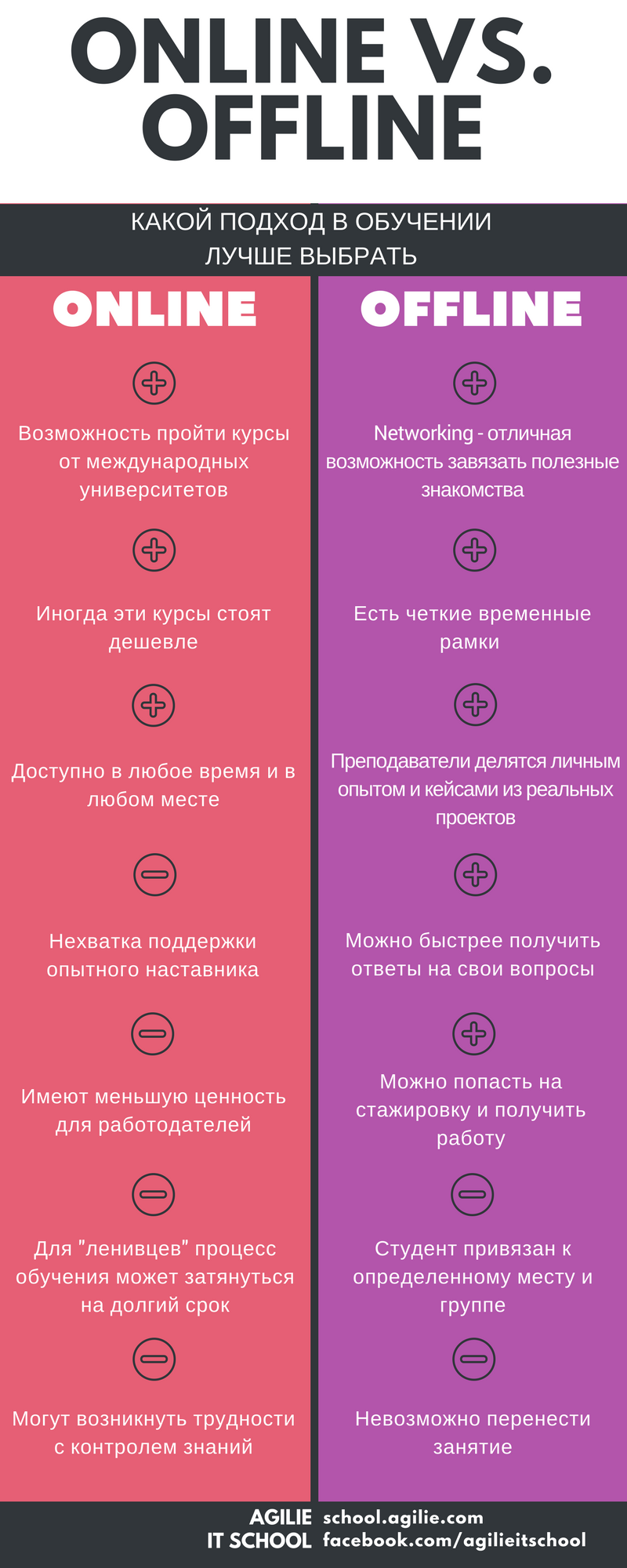
🔴 Online va offline taʼlim orasida qanday farq bor va nega offline taʼlim eskirib bormoqda?
Online va offline bilim olish bir-biri bilan zid narsa emas. Meni fikrimcha o‘qishga borib yoki masofaviy tarzda bilim olishning ikkala shakli ham yaxshi. Shaxsan meni o‘zim ham ilk bor online kurs olyapman, oldin ijtimoiy tarmoqlar yoki YouTube orqali video darslarni ko‘rar edim, lekin hozir tizimli ravishda online kurs olyapman.
Online darslarni qulaylik taraflarini aytadigan bo‘lsam xohlagan paytingizda, ishingiz chiqib qolsa maʼlum vaqtdan so‘ng davom ettirasiz, imtihonlarni topshirasiz yaʼni online darslarning imkoniyati juda katta va o‘zimizni online tarzda bilim olishga o‘rgatishimiz kerak.
Online darslarning pullik yoki pulsiz shaklining pullik shaklini tanlashni maslahat berar edim chunki pul to‘laganingizda masʼuliyat olasiz va biron narsa kutasiz hamda sizdan pul olgan ikkinchi taraf ham masʼuliyat oladi, yaʼni ertaga siz ularga savol berganingizda javobi ham batafsil bo‘ladi.
📝 Hikmat Abdurahmanov @Hikmat_kundaligi
👨🏻💻@itspecuz | Mundarija
🔴 Online va offline taʼlim orasida qanday farq bor va nega offline taʼlim eskirib bormoqda?
Online va offline bilim olish bir-biri bilan zid narsa emas. Meni fikrimcha o‘qishga borib yoki masofaviy tarzda bilim olishning ikkala shakli ham yaxshi. Shaxsan meni o‘zim ham ilk bor online kurs olyapman, oldin ijtimoiy tarmoqlar yoki YouTube orqali video darslarni ko‘rar edim, lekin hozir tizimli ravishda online kurs olyapman.
Online darslarni qulaylik taraflarini aytadigan bo‘lsam xohlagan paytingizda, ishingiz chiqib qolsa maʼlum vaqtdan so‘ng davom ettirasiz, imtihonlarni topshirasiz yaʼni online darslarning imkoniyati juda katta va o‘zimizni online tarzda bilim olishga o‘rgatishimiz kerak.
Online darslarning pullik yoki pulsiz shaklining pullik shaklini tanlashni maslahat berar edim chunki pul to‘laganingizda masʼuliyat olasiz va biron narsa kutasiz hamda sizdan pul olgan ikkinchi taraf ham masʼuliyat oladi, yaʼni ertaga siz ularga savol berganingizda javobi ham batafsil bo‘ladi.
📝 Hikmat Abdurahmanov @Hikmat_kundaligi
👨🏻💻@itspecuz | Mundarija
👍11
Forwarded from IT specialist
This media is not supported in your browser
VIEW IN TELEGRAM
#mulohaza_uchun #operatsion_tizim #IT_humor
Kompyuterlarimizdagi Windows qotib qolganida ham taxminan shunday manzara kuzatiladi... 🙄
👨🏻💻@itspecuz | Mundarija
Kompyuterlarimizdagi Windows qotib qolganida ham taxminan shunday manzara kuzatiladi... 🙄
👨🏻💻@itspecuz | Mundarija
😁14👍5🤔1🤯1
Forwarded from IT specialist
#test #excel
Qaysi klavishlar birikmasi yordamida yacheykalarni o‘chirish menyusini ekranga chaqirish mumkin? (javob variantlari navbatdagi postda👇🏻)
Qaysi klavishlar birikmasi yordamida yacheykalarni o‘chirish menyusini ekranga chaqirish mumkin? (javob variantlari navbatdagi postda👇🏻)
👍4
Forwarded from IT specialist
⬆️⬇️ (bundan oldingi postdagi rasm va savolga e’tibor bering)
Anonymous Quiz
47%
CTRL + DELETE
37%
CTRL + SHIFT + BACKSPACE
12%
CTRL + -
4%
SHIFT + *
😁11🥰2
Forwarded from IT specialist
#test #operatsion_tizim
Quyidagi buyruqlardan qaysi birini “Выполнить” oynasiga kiritib, ENTER klavishi bosilsa, Lokal guruh siyosati muharriri (Редактор локальной групповой политики) ishga tushiriladi?
Quyidagi buyruqlardan qaysi birini “Выполнить” oynasiga kiritib, ENTER klavishi bosilsa, Lokal guruh siyosati muharriri (Редактор локальной групповой политики) ishga tushiriladi?
Anonymous Quiz
30%
regedit.exe
24%
gpedit.msc
22%
charmap.exe
15%
lusrmgr.msc
10%
mmc.exe
👍9
Forwarded from IT specialist
#excel
Kerakli listga tezkor o‘tish 🚀
Agar siz ishlab turgan faylda ko‘plab miqdorda ishchi listlari qo‘llanilayotgan bo‘lsa, unda ular bo‘ylab o‘tish siz uchun biroz qiyinchilik tug‘dirishi mumkin.
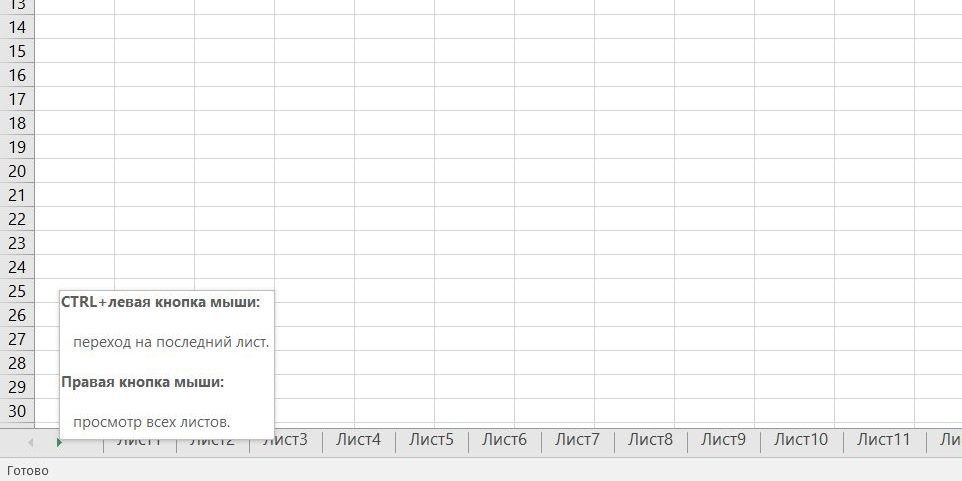
Bunday holatda dastur oynasining pastki chap qismida listlarga o‘tkazish uchun xizmat qiluvchi istalgan strelka ustiga sichqonchaning o‘ng tugmasi bilan bosib, ochilgan listlar ro‘yxatidan biror band ustiga bosgan holda sizga kerakli bo‘lgan listga bir zumda o‘tish mumkin.
ℹ️ Microsoft Excel rukni ostidagi qolgan postlarimiz bilan ham tanishing: 1-qism | 2-qism | 3-qism
👨🏻💻@itspecuz | Mundarija
Kerakli listga tezkor o‘tish 🚀
Agar siz ishlab turgan faylda ko‘plab miqdorda ishchi listlari qo‘llanilayotgan bo‘lsa, unda ular bo‘ylab o‘tish siz uchun biroz qiyinchilik tug‘dirishi mumkin.
Bunday holatda dastur oynasining pastki chap qismida listlarga o‘tkazish uchun xizmat qiluvchi istalgan strelka ustiga sichqonchaning o‘ng tugmasi bilan bosib, ochilgan listlar ro‘yxatidan biror band ustiga bosgan holda sizga kerakli bo‘lgan listga bir zumda o‘tish mumkin.
ℹ️ Microsoft Excel rukni ostidagi qolgan postlarimiz bilan ham tanishing: 1-qism | 2-qism | 3-qism
👨🏻💻@itspecuz | Mundarija
👍9
Forwarded from IT specialist
This media is not supported in your browser
VIEW IN TELEGRAM
#mulohaza_uchun #internet #IT_humor
Janjalning Internet va real hayotdagi ko‘rinishi... 🙄 (bunga yana bir misol)
👨🏻💻@itspecuz | Mundarija
Janjalning Internet va real hayotdagi ko‘rinishi... 🙄 (bunga yana bir misol)
👨🏻💻@itspecuz | Mundarija
😁15👍3👏1