
#learn_english_with_software #smartfon #android
㊗️ Busuu – ko‘plab xorijiy tillarni amaliy va qulay shaklda o‘zlashtirish uchun mobil ilova.
📎 Busuu v32.24.1 mobil ilovasini yuklab olish.
ℹ️ Qo‘shimcha sifatida tanishish va foydalanish tavsiya etiladi:
• Duolingo
• Drops
• Memrise
• Полиглот 16/32 va boshqalar
• English LinDuo
• Rosetta Stone
• Lingvist
• IELTS Test
• English Level Checker
• English Tenses
• 4 pics 1 word
• Inglizchani o‘rgatuvchi bepul ilovalar
• Ingliz tilini kompyuterda o‘zlashtirish uchun dasturlar
• Ingliz tili bo‘yicha maslahatlar, dasturlar va mobil ilovalar
• Foydali mobil ilovalar ro‘yxati: 1-qism | 2-qism
👨🏻💻@itspecuz | Mundarija
㊗️ Busuu – ko‘plab xorijiy tillarni amaliy va qulay shaklda o‘zlashtirish uchun mobil ilova.
📎 Busuu v32.24.1 mobil ilovasini yuklab olish.
ℹ️ Qo‘shimcha sifatida tanishish va foydalanish tavsiya etiladi:
• Duolingo
• Drops
• Memrise
• Полиглот 16/32 va boshqalar
• English LinDuo
• Rosetta Stone
• Lingvist
• IELTS Test
• English Level Checker
• English Tenses
• 4 pics 1 word
• Inglizchani o‘rgatuvchi bepul ilovalar
• Ingliz tilini kompyuterda o‘zlashtirish uchun dasturlar
• Ingliz tili bo‘yicha maslahatlar, dasturlar va mobil ilovalar
• Foydali mobil ilovalar ro‘yxati: 1-qism | 2-qism
👨🏻💻@itspecuz | Mundarija
🔥6
This media is not supported in your browser
VIEW IN TELEGRAM
#mulohaza_uchun #texnologiya
⛷ Qishki Olimpiadaga tayyorgarlik jarayonida xitoylik sportchilarni tayyorlashda virtual reallik texnologiyalaridan foydalanilgan.
👨🏻💻@itspecuz | Mundarija
⛷ Qishki Olimpiadaga tayyorgarlik jarayonida xitoylik sportchilarni tayyorlashda virtual reallik texnologiyalaridan foydalanilgan.
👨🏻💻@itspecuz | Mundarija
🔥5👍2👏2
#operatsion_tizim
↕️ Windows'ning vazifalar panelidagi oynalar prevyusini kattalashtiramiz
Windows'ning vazifalar panelidagi ishga tushirilgan dasturning belgisi ustiga sichqonchani olib borganingizda – oynaning prevyusi, ya’ni uning kichiklashtirilgan ko‘rinishi paydo bo‘ladi. Qoida bo‘yicha u unchalik katta emas.
Oynaning prevyusini kattalashtirish uchun WIN + R klavishlari birikmasini bosing va ochiluvchi “Выполнить” oynasida
Ochilgan oynaning chapki kichikroq panelida quyidagi yo‘nalish bo‘ylab ketma-ketlikda o‘ting, yoki ushbu matnni nusxalab olib, oynaning manzil satridagi mavjud matnni to‘liq belgilagan holda, ustidan joylashtiring
Oynaning asosiy o‘ng qismining bo‘sh joyida sichqonchaning o‘ng tugmasini bosing va Создать → 32 bitlik DWORD parametri'ni yarating. Uni MinThumbSizePx deb nomlang. Ustiga ikki marta bosgan holda unga o‘nlik sanoq tizimida 500 ga qadar, masalan, 400 qiymatini bering.
So‘ngra Диспетчер задач'ni ekranga chaqirish uchun
📝 Manba: @pcTeapot
ℹ️ Qo‘shimcha sifatida tanishish va foydalanish tavsiya etiladi:
• Windows reyestri bilan bog‘liq mavzular ro‘yxati ulashilgan postimiz
• Operatsion tizim rukni ostidagi qolgan postlarimiz ro‘yxati: 1-qism | 2-qism | 3-qism | 4-qism | 5-qism | 6-qism
👨🏻💻@itspecuz | Mundarija
↕️ Windows'ning vazifalar panelidagi oynalar prevyusini kattalashtiramiz
Windows'ning vazifalar panelidagi ishga tushirilgan dasturning belgisi ustiga sichqonchani olib borganingizda – oynaning prevyusi, ya’ni uning kichiklashtirilgan ko‘rinishi paydo bo‘ladi. Qoida bo‘yicha u unchalik katta emas.
Oynaning prevyusini kattalashtirish uchun WIN + R klavishlari birikmasini bosing va ochiluvchi “Выполнить” oynasida
regedit buyrug‘ini kiritib, ENTER klavishi yoki oynachadagi “OK” tugmasini bosish orqali “Редактора реестра”ni ishga tushiring.Ochilgan oynaning chapki kichikroq panelida quyidagi yo‘nalish bo‘ylab ketma-ketlikda o‘ting, yoki ushbu matnni nusxalab olib, oynaning manzil satridagi mavjud matnni to‘liq belgilagan holda, ustidan joylashtiring
(СTRL + V):HKEY_CURRENT_USER\SOFTWARE\Microsoft\Windows\CurrentVersion\Explorer\Taskband.Oynaning asosiy o‘ng qismining bo‘sh joyida sichqonchaning o‘ng tugmasini bosing va Создать → 32 bitlik DWORD parametri'ni yarating. Uni MinThumbSizePx deb nomlang. Ustiga ikki marta bosgan holda unga o‘nlik sanoq tizimida 500 ga qadar, masalan, 400 qiymatini bering.
So‘ngra Диспетчер задач'ni ekranga chaqirish uchun
CTRL + SHIFT + ESC birikmasini bosing. Jarayonlar ro‘yxatidan Проводник (Windows Explorer)ni topib belgilang va oynaning pastki o‘ng burchagidagi Перезагрузить tugmasini bosing va natijani kuzating. Yaratilgan parametrning qiymatini o‘zgartirgan holda prevyu uchun optimal o‘lchamni tanlang.📝 Manba: @pcTeapot
ℹ️ Qo‘shimcha sifatida tanishish va foydalanish tavsiya etiladi:
• Windows reyestri bilan bog‘liq mavzular ro‘yxati ulashilgan postimiz
• Operatsion tizim rukni ostidagi qolgan postlarimiz ro‘yxati: 1-qism | 2-qism | 3-qism | 4-qism | 5-qism | 6-qism
👨🏻💻@itspecuz | Mundarija
🔥6👍2
👋 Qaysi tilni o‘rganmoqchi edingiz?
Endilikda Telegram'dan chiqmagan holda zamon talabidagi tillarni bepul o‘rganishning iloji bor!
Tilchi Robot — rus, ingliz, IELTS, xitoy, arab, fransuz, koreys, turk, yapon, nemis, ispan, hind va qo‘shimcha Android lug‘atlarni o‘zida jamlagan platforma.
📌 P.S.: Botdagi darslar alohida bo‘limlarga ajratilgan, qulay interfeys, o‘zbekcha menyu, sifatli formatdagi darslardan tashkil topgan.
Manzil: 👉 @tilchi_robot
Endilikda Telegram'dan chiqmagan holda zamon talabidagi tillarni bepul o‘rganishning iloji bor!
Tilchi Robot — rus, ingliz, IELTS, xitoy, arab, fransuz, koreys, turk, yapon, nemis, ispan, hind va qo‘shimcha Android lug‘atlarni o‘zida jamlagan platforma.
📌 P.S.: Botdagi darslar alohida bo‘limlarga ajratilgan, qulay interfeys, o‘zbekcha menyu, sifatli formatdagi darslardan tashkil topgan.
Manzil: 👉 @tilchi_robot
👍8👏4🔥3🎉1
#operatsion_tizim #tarmoq #internet
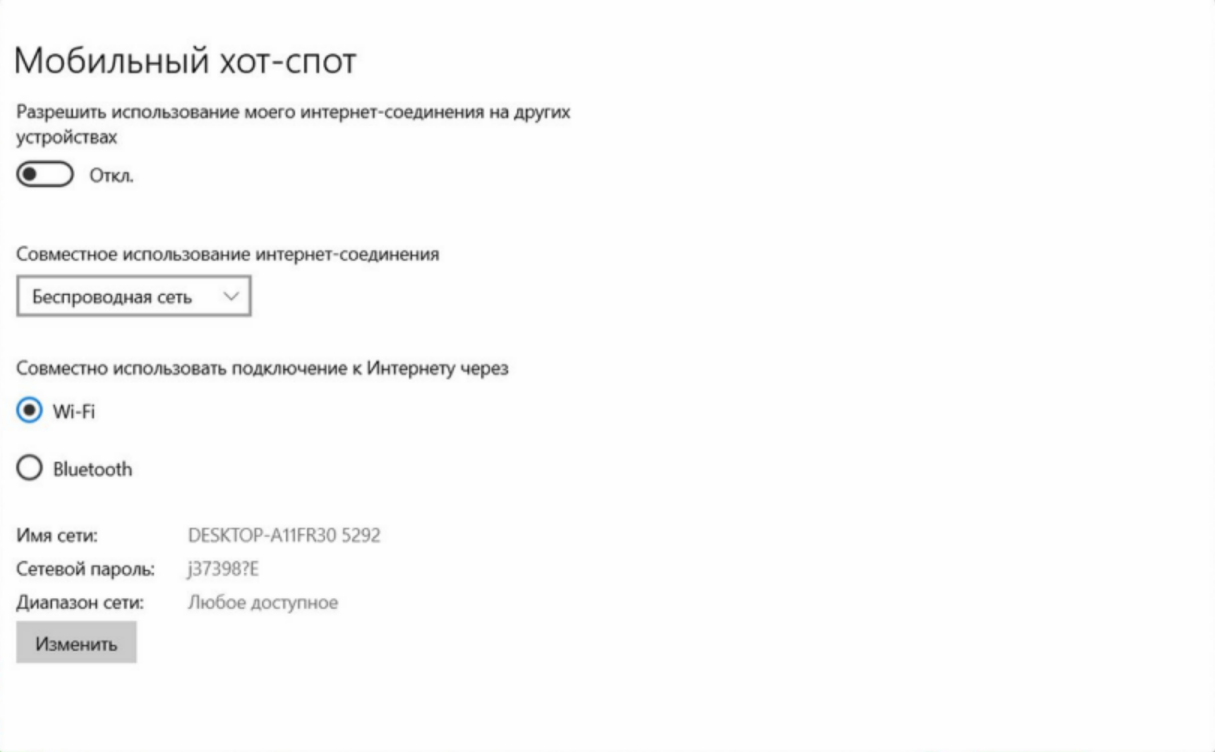
📶 Windows 10'da Wi-Fi'ni routersiz tarqatish
Agar sizning qurilmangizda Windows 10 o‘rnatilgan bo‘lsa, u holda internetning tarqatilishini kompyuterning o‘zidan turib faollashtirish mumkin.
1️⃣.
2️⃣. Oyna yuqorisidagi surgichni “Вкл” holatiga o‘tkazing.
📝 Manba: @trojan_anonym
ℹ️ Qo‘shimcha sifatida tanishish va foydalanish tavsiya etiladi:
• Noutbuklarda Wi-Fi nuqta hosil qilgan holda o‘zaro ma’lumot almashish
• Noutbukka lokal tarmoq orqali keluvchi Internetni Wi-Fi orqali tarqatishning oddiy usuli
• Operatsion tizim rukni ostidagi barcha postlar: 1-qism | 2-qism | 3-qism | 4-qism | 5-qism | 6-qism
• Tarmoq rukni ostidagi barcha postlar: 1-qism
• Internet rukni ostidagi barcha postlar: 1-qism | 2-qism | 3-qism | 4-qism
👨🏻💻@itspecuz | Mundarija
📶 Windows 10'da Wi-Fi'ni routersiz tarqatish
Agar sizning qurilmangizda Windows 10 o‘rnatilgan bo‘lsa, u holda internetning tarqatilishini kompyuterning o‘zidan turib faollashtirish mumkin.
1️⃣.
WIN + I klavishlari birikmasi orqali “Параметры” oynasini ekranga chaqiring va unda “Сеть и Интернет” → “Мобильный хот-спот” bandlari bo‘ylab o‘ting. Bu yerda tarmoq nomi va parol keltirilgan bo‘ladi. Xohishga ko‘ra ularni “Изменить” tugmasini bosgan holda o‘zgartirish mumkin. 2️⃣. Oyna yuqorisidagi surgichni “Вкл” holatiga o‘tkazing.
📝 Manba: @trojan_anonym
ℹ️ Qo‘shimcha sifatida tanishish va foydalanish tavsiya etiladi:
• Noutbuklarda Wi-Fi nuqta hosil qilgan holda o‘zaro ma’lumot almashish
• Noutbukka lokal tarmoq orqali keluvchi Internetni Wi-Fi orqali tarqatishning oddiy usuli
• Operatsion tizim rukni ostidagi barcha postlar: 1-qism | 2-qism | 3-qism | 4-qism | 5-qism | 6-qism
• Tarmoq rukni ostidagi barcha postlar: 1-qism
• Internet rukni ostidagi barcha postlar: 1-qism | 2-qism | 3-qism | 4-qism
👨🏻💻@itspecuz | Mundarija
👍4🔥3
This media is not supported in your browser
VIEW IN TELEGRAM
#mulohaza_uchun #smartfon #texnologiya
Janubiy Koreyalik ishlab chiqaruvchining yangi flagman smartfoniga oshiq bo‘lgan Salticidae sakrovchi o‘rgimchagi haqidagi Samsung Galaxy S22 Ultra reklama roligi. Samsung kamera modullarini ushbu o‘rgimchakning ko‘zlari bilan qiyoslagan.
Qaysidir onda oshiq o‘rgimchak kuzatishni xush ko‘rgan Samsung Galaxy S22 Ultra reklama banneri olib tashlanadi, lekin ko‘p o‘tmay uning egasi yangi smartfonni o‘zi uchun xarid qiladi. Ishq ertagi endi yaqinroq masofada davom etadi... 😉
ℹ️ Smartfon rukni ostida kanalga joylashtirilgan barcha postlarimiz bilan tanishing: 1-qism | 2-qism | 3-qism | 4-qism
👨🏻💻@itspecuz | Mundarija
Janubiy Koreyalik ishlab chiqaruvchining yangi flagman smartfoniga oshiq bo‘lgan Salticidae sakrovchi o‘rgimchagi haqidagi Samsung Galaxy S22 Ultra reklama roligi. Samsung kamera modullarini ushbu o‘rgimchakning ko‘zlari bilan qiyoslagan.
Qaysidir onda oshiq o‘rgimchak kuzatishni xush ko‘rgan Samsung Galaxy S22 Ultra reklama banneri olib tashlanadi, lekin ko‘p o‘tmay uning egasi yangi smartfonni o‘zi uchun xarid qiladi. Ishq ertagi endi yaqinroq masofada davom etadi... 😉
ℹ️ Smartfon rukni ostida kanalga joylashtirilgan barcha postlarimiz bilan tanishing: 1-qism | 2-qism | 3-qism | 4-qism
👨🏻💻@itspecuz | Mundarija
👍5❤3🔥2
#operatsion_tizim #software
🚀 Windows'ni bir klikda tezlashtirish
Tizimning odatiy foydalanuvchilariga ko‘p narsa kerak emas: ishchi stolida bir juft qo‘shimcha yorliq, faol jarayonlarda esa ± o‘sha-o‘sha holatlar. Bunday tizimlar odatda “uchadi”! Biroq shunday vaziyat ham bo‘ladiki, dasturlarni sanab sanog‘iga yeta olmaysiz – boz ustiga, barchasi zaruriydir! Bunda kompyuter odatda sekinlashib, ora-orada qotib ham turadi. Xo‘sh, nima qilish mumkin?
Ko‘pchilikning fikriga kompning temir qismini “chaqqonroq” uskunalar bilan yangilash keladi, buning moliyaviy tomoni esa, tabiiyki, ko‘pchilikni o‘ylantiradi. Aynan shunday holatlarda Advanced SystemCare sahnaga chiqadi, u keraksiz fayllar va viruslarni o‘chiradi, drayverlarni yangilaydi va operativ xotirani bo‘shatadi. Dastur internetni tezlashtiradi, reyestrni tozalaydi, “axlatlar”ni ochiradi va hkz.
Xullas o‘ziga xos har tomonlama ustamon raqamli xizmatchi! Boz ustiga to‘lov qilish ham shart emas. Bunaqasini qayerda ko‘rgansiz? Eng e’tiborlisi esa, Advanced SystemCare foydalanishda juda qulay, jarayonni ishga tushirish uchun katta “Пуск” tugmasiga bosish yetarli. Interfeysi esa hattoki boshlang‘ich darajadagi foydalanuvchilar uchun ham tushunarli.
📎 Advanced SystemCare Pro v14.6.0.307 dasturini yuklab olish.
📝 Manba: @HeMicrosoft
ℹ️ Qo‘shimcha sifatida tanishish va foydalanish tavsiya etiladi:
• Kompyuterda joy “o‘g‘irlab” yotgan fayllarni aniqlovchi 3 dastur
• CCleaner’ning foydali 6 ta imkoniyati
• CCleaner Pro kompyuter dasturi
• CCleaner mobil ilovasi
• Windows’ga o‘rnatilgan vositalar yordamida kompyuterning ishlashini tezlashtirish mumkinmi?
• Windows 10 interfeysini soddalashtirish orqali uning ishlashini tezlashtirish
• PC ishlashini tezlashtirishning 10 usuli
• Windows 10’ni tezlashtirish uchun 10 maslahat
• Windows 10'da Internet tezligini oshiramiz
• Protsessorga bo‘lgan yuklamani kamaytirish va Windows ishini tezlashtirish
• Windows'da bajarilayotgan jarayon uchun prioritet belgilash
• Windows 10 bo‘yicha maslahatlar: har kunlik qo‘llaniluvchi vazifalarni tezroq va qulayroq bajaramiz!
• Windows 10'da oyna elementlarini boshqarish uchun foydali klavishlar birikmalari
• Windows'ning “Проводник” fayl menejeri oynasi bilan ishlash uchun tezkor klaviatura birikmalari
• Windows operatsion tizimiga tegishli ayrim foydali klavishlar birikmasi
• Windows 10'ni tezkor ishga tushirish
• Windows 11'ning ishlashini tezlashtirish bo‘yicha yo‘riqnoma nashr qilindi
• Dasturlarni tezkor ishga tushirish siri
• Kompyuter qotib qolganda qaysi tugmalarni bosish kerak?
• Kompyuterning to‘liq qotib qolishi
• Kompyuterga o‘rnatilgan dasturlar ro‘yxatini tezkor hosil qilish
• Windows 10'da almashinish buferi (буфер обмена): ish samarasini qanday qilib oshirish haqida so‘z yuritamiz!
• SSD va HDD xotiralar bir-biridan qanday farq qiladi?
• Photoshop'ning ishlashini tezlashtirish
• Brauzer ishlashini tezlashtirish
• Google Chrome'ni bir zumda tozalash
• Android operatsion tizimi o‘rnatilgan smartfonning ishlashini tezlashtirish
• Android-smartfonni tezlashtirish va tozalash uchun “.thumbnails” papkasini o‘chiramiz
• Operatsion tizim rukni ostidagi qolgan postlarimiz ro‘yxati: 1-qism | 2-qism | 3-qism | 4-qism | 5-qism | 6-qism
👨🏻💻@itspecuz | Mundarija
🚀 Windows'ni bir klikda tezlashtirish
Tizimning odatiy foydalanuvchilariga ko‘p narsa kerak emas: ishchi stolida bir juft qo‘shimcha yorliq, faol jarayonlarda esa ± o‘sha-o‘sha holatlar. Bunday tizimlar odatda “uchadi”! Biroq shunday vaziyat ham bo‘ladiki, dasturlarni sanab sanog‘iga yeta olmaysiz – boz ustiga, barchasi zaruriydir! Bunda kompyuter odatda sekinlashib, ora-orada qotib ham turadi. Xo‘sh, nima qilish mumkin?
Ko‘pchilikning fikriga kompning temir qismini “chaqqonroq” uskunalar bilan yangilash keladi, buning moliyaviy tomoni esa, tabiiyki, ko‘pchilikni o‘ylantiradi. Aynan shunday holatlarda Advanced SystemCare sahnaga chiqadi, u keraksiz fayllar va viruslarni o‘chiradi, drayverlarni yangilaydi va operativ xotirani bo‘shatadi. Dastur internetni tezlashtiradi, reyestrni tozalaydi, “axlatlar”ni ochiradi va hkz.
Xullas o‘ziga xos har tomonlama ustamon raqamli xizmatchi! Boz ustiga to‘lov qilish ham shart emas. Bunaqasini qayerda ko‘rgansiz? Eng e’tiborlisi esa, Advanced SystemCare foydalanishda juda qulay, jarayonni ishga tushirish uchun katta “Пуск” tugmasiga bosish yetarli. Interfeysi esa hattoki boshlang‘ich darajadagi foydalanuvchilar uchun ham tushunarli.
📎 Advanced SystemCare Pro v14.6.0.307 dasturini yuklab olish.
📝 Manba: @HeMicrosoft
ℹ️ Qo‘shimcha sifatida tanishish va foydalanish tavsiya etiladi:
• Kompyuterda joy “o‘g‘irlab” yotgan fayllarni aniqlovchi 3 dastur
• CCleaner’ning foydali 6 ta imkoniyati
• CCleaner Pro kompyuter dasturi
• CCleaner mobil ilovasi
• Windows’ga o‘rnatilgan vositalar yordamida kompyuterning ishlashini tezlashtirish mumkinmi?
• Windows 10 interfeysini soddalashtirish orqali uning ishlashini tezlashtirish
• PC ishlashini tezlashtirishning 10 usuli
• Windows 10’ni tezlashtirish uchun 10 maslahat
• Windows 10'da Internet tezligini oshiramiz
• Protsessorga bo‘lgan yuklamani kamaytirish va Windows ishini tezlashtirish
• Windows'da bajarilayotgan jarayon uchun prioritet belgilash
• Windows 10 bo‘yicha maslahatlar: har kunlik qo‘llaniluvchi vazifalarni tezroq va qulayroq bajaramiz!
• Windows 10'da oyna elementlarini boshqarish uchun foydali klavishlar birikmalari
• Windows'ning “Проводник” fayl menejeri oynasi bilan ishlash uchun tezkor klaviatura birikmalari
• Windows operatsion tizimiga tegishli ayrim foydali klavishlar birikmasi
• Windows 10'ni tezkor ishga tushirish
• Windows 11'ning ishlashini tezlashtirish bo‘yicha yo‘riqnoma nashr qilindi
• Dasturlarni tezkor ishga tushirish siri
• Kompyuter qotib qolganda qaysi tugmalarni bosish kerak?
• Kompyuterning to‘liq qotib qolishi
• Kompyuterga o‘rnatilgan dasturlar ro‘yxatini tezkor hosil qilish
• Windows 10'da almashinish buferi (буфер обмена): ish samarasini qanday qilib oshirish haqida so‘z yuritamiz!
• SSD va HDD xotiralar bir-biridan qanday farq qiladi?
• Photoshop'ning ishlashini tezlashtirish
• Brauzer ishlashini tezlashtirish
• Google Chrome'ni bir zumda tozalash
• Android operatsion tizimi o‘rnatilgan smartfonning ishlashini tezlashtirish
• Android-smartfonni tezlashtirish va tozalash uchun “.thumbnails” papkasini o‘chiramiz
• Operatsion tizim rukni ostidagi qolgan postlarimiz ro‘yxati: 1-qism | 2-qism | 3-qism | 4-qism | 5-qism | 6-qism
👨🏻💻@itspecuz | Mundarija

🔥4👍2
#excel
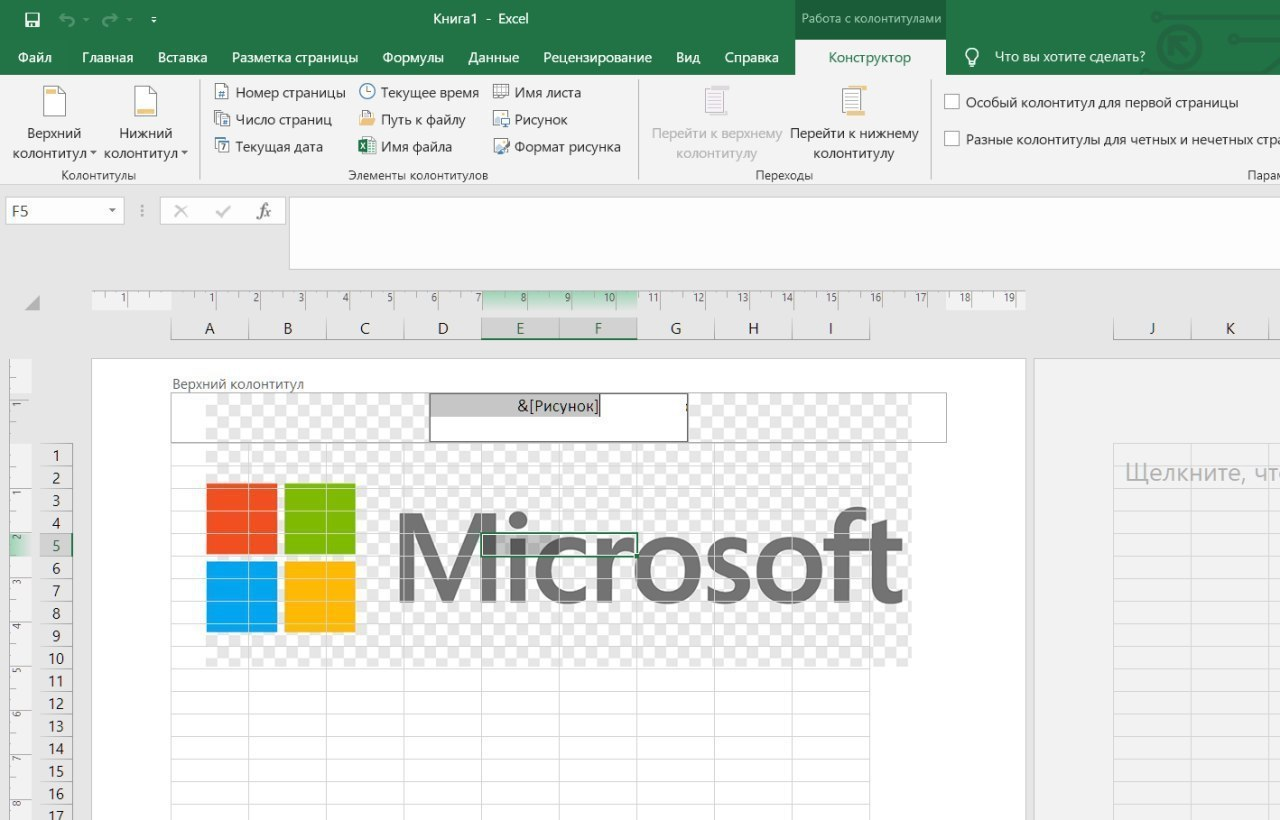
🧾 Excel hujjati foniga suvli belgi (водяной знак)ni qo‘shish
Excel'da hujjatga suvli belgi, ya’ni orqa fonga rasm qo‘shish uchun maxsus uskuna ko‘zda tutilmagan, ammo buni kolontitullar yordamida amalga oshirish mumkin:
— 1-qadam
Dastur yuqorisida joylashgan menyu satrida Вид → Разметка страницы bandlari bo‘ylab o‘ting va yuqori kolontitulning o‘rta qismiga bosing.
— 2-qadam
Menyu satrining o‘ng tomonida yuzaga kelgan Конструктор → Элементы колонтитулов → Рисунок bandlari bo‘ylab o‘ting.
— 3-qadam
Ochilgan oynaning yuqorisidan birinchi – Из файла bandi orqali kompyuteringizda joylashgan kerakli rasmni tanlang va u sahifada ko‘rinish berishi uchun listdagi istalgan yacheyka ustiga bosing, tayyor!
📌 P.S.: Rasmni sahifaga moslashtirib, rangini ochartirgan holatda oldindan tayyorlab olgan ma’qul.
📝 Manba: @hacks_excel
ℹ️ Qo‘shimcha sifatida tanishish va foydalanish tavsiya etiladi:
• Excel'dagi listga fon qanday qo‘shiladi?
• Microsoft Excel rukni ostidagi qolgan postlar ro‘yxati: 1-qism | 2-qism | 3-qism
👨🏻💻@itspecuz | Mundarija
🧾 Excel hujjati foniga suvli belgi (водяной знак)ni qo‘shish
Excel'da hujjatga suvli belgi, ya’ni orqa fonga rasm qo‘shish uchun maxsus uskuna ko‘zda tutilmagan, ammo buni kolontitullar yordamida amalga oshirish mumkin:
— 1-qadam
Dastur yuqorisida joylashgan menyu satrida Вид → Разметка страницы bandlari bo‘ylab o‘ting va yuqori kolontitulning o‘rta qismiga bosing.
— 2-qadam
Menyu satrining o‘ng tomonida yuzaga kelgan Конструктор → Элементы колонтитулов → Рисунок bandlari bo‘ylab o‘ting.
— 3-qadam
Ochilgan oynaning yuqorisidan birinchi – Из файла bandi orqali kompyuteringizda joylashgan kerakli rasmni tanlang va u sahifada ko‘rinish berishi uchun listdagi istalgan yacheyka ustiga bosing, tayyor!
📌 P.S.: Rasmni sahifaga moslashtirib, rangini ochartirgan holatda oldindan tayyorlab olgan ma’qul.
📝 Manba: @hacks_excel
ℹ️ Qo‘shimcha sifatida tanishish va foydalanish tavsiya etiladi:
• Excel'dagi listga fon qanday qo‘shiladi?
• Microsoft Excel rukni ostidagi qolgan postlar ro‘yxati: 1-qism | 2-qism | 3-qism
👨🏻💻@itspecuz | Mundarija
👍10
#operatsion_tizim #hardware #maslahat
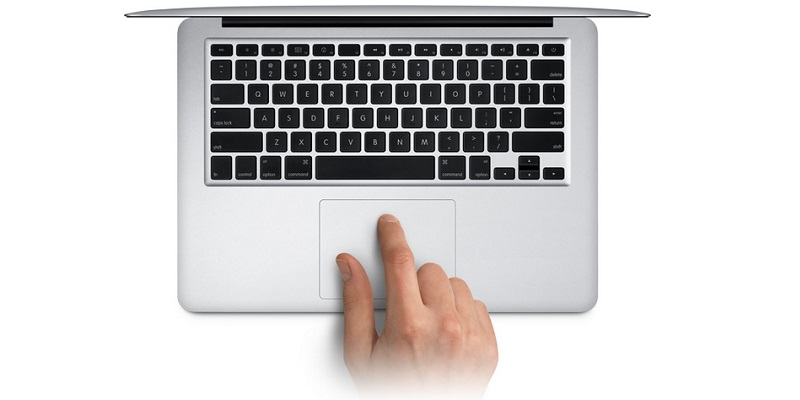
↕️ Noutbukning sensorli paneli uchun 10 ta ishora
Sensorli panel (touchpad) ishoralari oyna va boshqa tizim elementlarini boshqarishni osonlashtiradi. Shaxsiy kompyuteringizdan foydalanishni optimallashtirish uchun ulardan foydalanish tavsiya etiladi.
Ba’zan sensorli panel sozlamalaridagi individual xususiyatlarni ishlab chiqaruvchi o‘chirib qo‘ygan bo‘lishi mumkin. Buni tekshirish va kerakli imo-ishoralarni faollashtirish uchun “Параметры”
👉🏻 Batafsil...
📌 P.S.: Sensorli panel uchun 10 ta ishorani o‘rganib oling. Eski noutbuk modellarida ishlamasligi mumkin.
📝 Manba: Layfhacker.ru | @kompyuter_akademiyasi
ℹ️ Qo‘shimcha sifatida tanishish va foydalanish tavsiya etiladi:
• Android smartfoniga periferik qurilmalar qanday ulanadi?
• O‘z kompyuterimizda USB portlarni bloklash
• Birinchi sharikchali sichqoncha
• Soyuz davrida ishlab chiqarilgan sichqoncha
• Windows 10’da sichqoncha tugmalari o‘rnini almashtirish
• Windows 10’da sichqonchaning chap va o‘ng tugmalari o‘rnini reyestr orqali almashtirish
• Windows 10'da sichqoncha kursori ko‘rinishini o‘zgartirish
• Sichqonchani avtomatik ravishda qoida bo‘yicha bosiluvchi tugmaga o‘tadigan qilib sozlash
• Sichqoncha va klaviaturani bloklash
• Smartfondan Wi-Fi sichqoncha sifatida foydalanish
• Klaviaturadan sichqoncha sifatida foydalanamiz
• Windows'da sichqoncha kursorini klaviatura yordamida boshqarish
• Windows'da ekranni qaynoq klavishlar yordamida ikkiga ajratamiz
• Telefondan sichqoncha vazifasida foydalanamiz
• Bluetooth qurilmalarining zaryadi darajasi
• O‘yinlar haqida mulohazaga chorlovchi post
• Hujjatning istalgan joyiga sichqoncha kursorini o‘rnatib matn kiritish
• Chrome'da varaqa (вкладка)larni oldindan ko‘rish panelini faollashtirish
• Kompyuter sichqonchasining brauzer ilovasidagi funksiyalari
• Operatsion tizim rukni ostidagi qolgan postlarimiz ro‘yxati: 1-qism | 2-qism | 3-qism | 4-qism | 5-qism | 6-qism
👨🏻💻@itspecuz | Mundarija
↕️ Noutbukning sensorli paneli uchun 10 ta ishora
Sensorli panel (touchpad) ishoralari oyna va boshqa tizim elementlarini boshqarishni osonlashtiradi. Shaxsiy kompyuteringizdan foydalanishni optimallashtirish uchun ulardan foydalanish tavsiya etiladi.
Ba’zan sensorli panel sozlamalaridagi individual xususiyatlarni ishlab chiqaruvchi o‘chirib qo‘ygan bo‘lishi mumkin. Buni tekshirish va kerakli imo-ishoralarni faollashtirish uchun “Параметры”
(WIN + I) -> “Устройства” -> “Сенсорная панель” bandlari bo‘ylab o‘tish mumkin.👉🏻 Batafsil...
📌 P.S.: Sensorli panel uchun 10 ta ishorani o‘rganib oling. Eski noutbuk modellarida ishlamasligi mumkin.
📝 Manba: Layfhacker.ru | @kompyuter_akademiyasi
ℹ️ Qo‘shimcha sifatida tanishish va foydalanish tavsiya etiladi:
• Android smartfoniga periferik qurilmalar qanday ulanadi?
• O‘z kompyuterimizda USB portlarni bloklash
• Birinchi sharikchali sichqoncha
• Soyuz davrida ishlab chiqarilgan sichqoncha
• Windows 10’da sichqoncha tugmalari o‘rnini almashtirish
• Windows 10’da sichqonchaning chap va o‘ng tugmalari o‘rnini reyestr orqali almashtirish
• Windows 10'da sichqoncha kursori ko‘rinishini o‘zgartirish
• Sichqonchani avtomatik ravishda qoida bo‘yicha bosiluvchi tugmaga o‘tadigan qilib sozlash
• Sichqoncha va klaviaturani bloklash
• Smartfondan Wi-Fi sichqoncha sifatida foydalanish
• Klaviaturadan sichqoncha sifatida foydalanamiz
• Windows'da sichqoncha kursorini klaviatura yordamida boshqarish
• Windows'da ekranni qaynoq klavishlar yordamida ikkiga ajratamiz
• Telefondan sichqoncha vazifasida foydalanamiz
• Bluetooth qurilmalarining zaryadi darajasi
• O‘yinlar haqida mulohazaga chorlovchi post
• Hujjatning istalgan joyiga sichqoncha kursorini o‘rnatib matn kiritish
• Chrome'da varaqa (вкладка)larni oldindan ko‘rish panelini faollashtirish
• Kompyuter sichqonchasining brauzer ilovasidagi funksiyalari
• Operatsion tizim rukni ostidagi qolgan postlarimiz ro‘yxati: 1-qism | 2-qism | 3-qism | 4-qism | 5-qism | 6-qism
👨🏻💻@itspecuz | Mundarija
👍8
#internet #maslahat
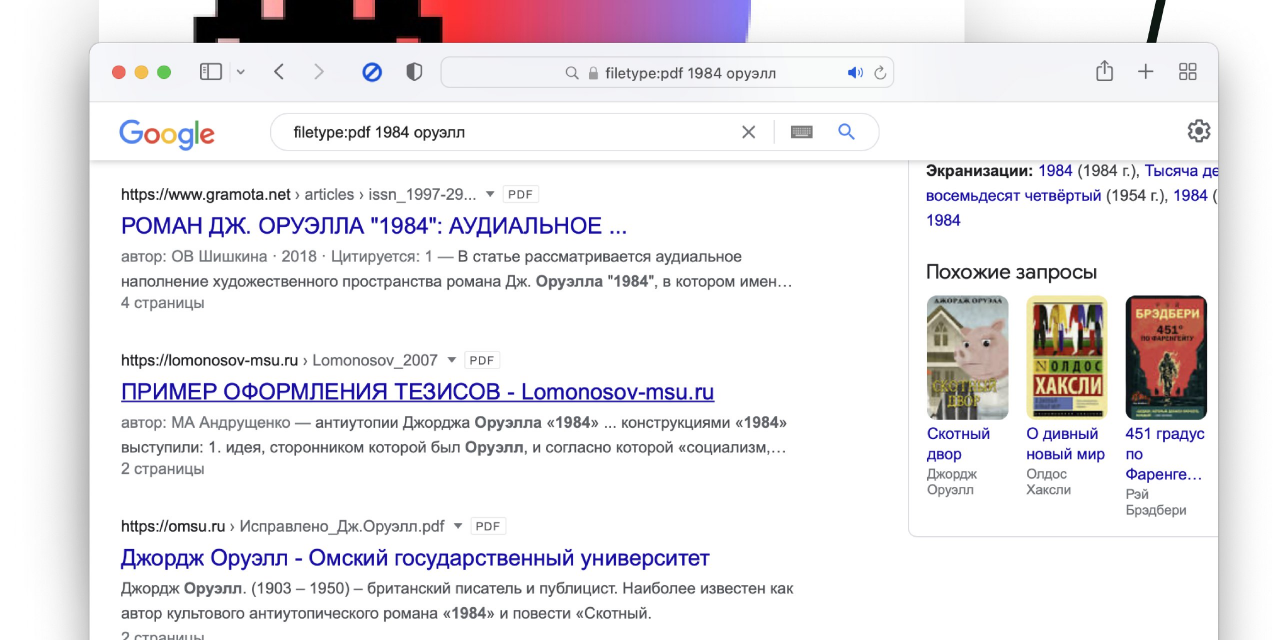
🔎 Internetda fayllarni oson izlaymiz
Internetda unchalik mashhur bo‘lmagan fayl yoki kitobni yuklab olish lozim bo‘lganida — qidiruv natijalarida reklamali va soxta “Скачать” tugmalari bo‘lgan saytlar ko‘p uchraydi. U yoki bu turdagi faylni izlash uchun Google qidiruv tizimida bitta hiyla mavjud.
Uni qo‘llash tartibi quyidagicha:
1️⃣. Qidiruv maydoniga “
2️⃣. So‘ngra shu satrning o‘zida kalit so‘zlarini kiritib, qidiruv jarayonini boshlaymiz.
3️⃣. Masalan, quyidagicha yozilishi lozim: “
⚠️ Yuqorida keltirilgan so‘rovlar brauzerning qidiruv satriga qo‘shtirnoqlarsiz yuboriladi!
Siz bu tarzda har qanday formatdagi va har qanday kalitli so‘zlar bilan fayllarni izlashingiz mumkin. Sinab ko‘ring!
📝 Manba: @bugnotfeature
ℹ️ Qo‘shimcha sifatida tanishish va foydalanish tavsiya etiladi:
• Google'ga to‘g‘ri so‘rov yuborish bo‘yicha 5 maslahat
• 9 правил поиска в GOOGLE, о которых не знают 99% пользователей
• Google qidiruv tizimiga rasm yuklab, u bo‘yicha ma’lumot izlash
• YouTube'da videoni tezkor izlash uchun buyruqlar
• Android’dagi Google Chrome’da matn keltirilgan sahifadan turib tog‘ridan-to‘g‘ri soddalashtirilgan qidiruvni amalga oshirish
• Fluent Search — Windows bo‘ylab tezkor qidiruv
• Windows 10'da qidiruv indeksatsiyasini qanday o‘chirib qo‘yish mumkin?
• Windows 10'da kengaytirilgan qidiruvni faollashtirish
• Everything kompyuter dasturi
• F3 klavishi yordamida izlash
• Dasturlarning muqobil variantlarini qanday izlash mumkin?
• Yuzimizni solishtirish orqali izlash funksiyasiga qarshi tanib bo‘lmaydigan qilamiz
• Excel jadvalida formulalarni izlash
• Telegram ilovasi yordamida Youtube va Wikipedia saytlaridan ma’lumot izlash
• Internet rukni ostidagi qolgan postlarimiz ro‘yxati: 1-qism | 2-qism | 3-qism | 4-qism
👨🏻💻@itspecuz | Mundarija
🔎 Internetda fayllarni oson izlaymiz
Internetda unchalik mashhur bo‘lmagan fayl yoki kitobni yuklab olish lozim bo‘lganida — qidiruv natijalarida reklamali va soxta “Скачать” tugmalari bo‘lgan saytlar ko‘p uchraydi. U yoki bu turdagi faylni izlash uchun Google qidiruv tizimida bitta hiyla mavjud.
Uni qo‘llash tartibi quyidagicha:
1️⃣. Qidiruv maydoniga “
filetype:”ni kiritamiz va ikki nuqtadan so‘ng fayl turini yozamiz.2️⃣. So‘ngra shu satrning o‘zida kalit so‘zlarini kiritib, qidiruv jarayonini boshlaymiz.
3️⃣. Masalan, quyidagicha yozilishi lozim: “
filetype:pdf 1984 оруэлл”. Ushbu so‘rov bir zumda Oruell qalamiga mansub romanni pdf formatida topib beradi.⚠️ Yuqorida keltirilgan so‘rovlar brauzerning qidiruv satriga qo‘shtirnoqlarsiz yuboriladi!
Siz bu tarzda har qanday formatdagi va har qanday kalitli so‘zlar bilan fayllarni izlashingiz mumkin. Sinab ko‘ring!
📝 Manba: @bugnotfeature
ℹ️ Qo‘shimcha sifatida tanishish va foydalanish tavsiya etiladi:
• Google'ga to‘g‘ri so‘rov yuborish bo‘yicha 5 maslahat
• 9 правил поиска в GOOGLE, о которых не знают 99% пользователей
• Google qidiruv tizimiga rasm yuklab, u bo‘yicha ma’lumot izlash
• YouTube'da videoni tezkor izlash uchun buyruqlar
• Android’dagi Google Chrome’da matn keltirilgan sahifadan turib tog‘ridan-to‘g‘ri soddalashtirilgan qidiruvni amalga oshirish
• Fluent Search — Windows bo‘ylab tezkor qidiruv
• Windows 10'da qidiruv indeksatsiyasini qanday o‘chirib qo‘yish mumkin?
• Windows 10'da kengaytirilgan qidiruvni faollashtirish
• Everything kompyuter dasturi
• F3 klavishi yordamida izlash
• Dasturlarning muqobil variantlarini qanday izlash mumkin?
• Yuzimizni solishtirish orqali izlash funksiyasiga qarshi tanib bo‘lmaydigan qilamiz
• Excel jadvalida formulalarni izlash
• Telegram ilovasi yordamida Youtube va Wikipedia saytlaridan ma’lumot izlash
• Internet rukni ostidagi qolgan postlarimiz ro‘yxati: 1-qism | 2-qism | 3-qism | 4-qism
👨🏻💻@itspecuz | Mundarija
🔥4👍3😁2👏1
Forwarded from IT specialist
#maslahat
👨🏻🎓 Dastlabki kurs talabalariga maslahatlar:
🔹 kimdandir (xoh u ustoz bo‘lsin, xoh siz kabi talaba) biror-nimani so‘rashdan qo‘rqmang - sizni yuksaltirishga xizmat qiluvchi rejalar o‘z-o‘zidan kelib qolmaydi;
🔸 seminarlarni shunchaki qo‘l qovushtirib o‘tkazmang, balki faol ishtirokchisi bo‘ling - baribir javob berishingizga to‘g‘ri keladi, lekin bu safar siz uchun savolni o‘zingiz emas, balki o‘qituvchi tanlaydi;
🔹 testlar, kollokviumlar, o‘tkazib yuborilgan amaliyot darslari va ma’ruza konspektlari bilan bog‘liq qarzlaringizni darhol qayta topshiring;
🔸 siz uchun zerikarli bo‘lsa ham, bu sohaga oid fan bo‘lmasa ham, hattoki buni keyinchalik mustaqil o‘rganishga to‘g‘ri kelsa ham, dars vaqti (para)da chalg‘imang - o‘qituvchilar o‘zlari uchun alohida belgilab borishmasa-da, barchasiga e’tibor berishadi;
🔹 o‘zingiz bilan fleshka olib yuring;
🔸 paralarga xuda-behuda noutbuk olib yurishga shoshmang - ziyon yetkazilishi mumkin bo‘lgan qimmatbaho qurilmani olib yurgandan ko‘ra, ehtimol, sizga qo‘lda yozish varianti durustroqdir;
🔹 kursdoshlaringizdan yordam so‘rashdan yoki bir jamoa bo‘lib ishlashni taklif etishdan o‘zingizni olib qochmang - bundan sizga ham, boshqalarga ham osonroq, qolaversa ma’lumot ham tez izlab topiladi;
🔸 turli manbalardan foydalaning, faqatgina konspektlarga tayanib ish tutmang;
🔹 agar bir kunlik paralar soni ko‘p bo‘lsa, o‘zingiz bilan yo suv/choy va tezkor tanovul uchun yegulik, yo (agar mavjud bo‘lsa, albatta) bunga yetarli miqdorda mablag‘ olib yuring;
🔸 hajmi 350-500 ml'lik kichik termos - foydali narsa: paralarda yoki ularning oralig‘ida issiq kofe/choy/tovuq bulyoni ichib yurish mumkin;
🔹 o‘zingiz bilan yalpiz ta’mli konfetlar olib yuring - inson tanovul qilayotgan payti uxlab qolishi mushkuldir;
🔸 ko‘k choy kofega nisbatan yaxshiroq tetiklashtiradi.
ℹ️ Qo‘shimcha sifatida o‘qish tavsiya etiladi:
• Garvard talabalarini ruhlantirish uchun qanday gaplar aytilishini bilasizmi?
• Talabalar uchun tavsiyalar
• Ustoz haqida
• Psixolog va talabalar
• Muvaffaqiyatli kishilar qanday qilib barchasiga ulgurishadi
• “Qanday qilib frilanser bo‘lish mumkin“ligi to‘g‘risidagi to‘liq ko‘rsatmalar yoki hamyurtimiz hikoyasi
• Ijtimoiy tarmoqlarga qaramlik — XXI asr epidemiyasi
• Bir daqiqada uyquga ketish
• Kanaldagi ingliz va rus tillariga oid postlar
• Talabalar uchun foydali bo‘lishi mumkin bo‘lgan mavzular jamlangan postimiz
👨🏻💻@itspecuz | Mundarija
👨🏻🎓 Dastlabki kurs talabalariga maslahatlar:
🔹 kimdandir (xoh u ustoz bo‘lsin, xoh siz kabi talaba) biror-nimani so‘rashdan qo‘rqmang - sizni yuksaltirishga xizmat qiluvchi rejalar o‘z-o‘zidan kelib qolmaydi;
🔸 seminarlarni shunchaki qo‘l qovushtirib o‘tkazmang, balki faol ishtirokchisi bo‘ling - baribir javob berishingizga to‘g‘ri keladi, lekin bu safar siz uchun savolni o‘zingiz emas, balki o‘qituvchi tanlaydi;
🔹 testlar, kollokviumlar, o‘tkazib yuborilgan amaliyot darslari va ma’ruza konspektlari bilan bog‘liq qarzlaringizni darhol qayta topshiring;
🔸 siz uchun zerikarli bo‘lsa ham, bu sohaga oid fan bo‘lmasa ham, hattoki buni keyinchalik mustaqil o‘rganishga to‘g‘ri kelsa ham, dars vaqti (para)da chalg‘imang - o‘qituvchilar o‘zlari uchun alohida belgilab borishmasa-da, barchasiga e’tibor berishadi;
🔹 o‘zingiz bilan fleshka olib yuring;
🔸 paralarga xuda-behuda noutbuk olib yurishga shoshmang - ziyon yetkazilishi mumkin bo‘lgan qimmatbaho qurilmani olib yurgandan ko‘ra, ehtimol, sizga qo‘lda yozish varianti durustroqdir;
🔹 kursdoshlaringizdan yordam so‘rashdan yoki bir jamoa bo‘lib ishlashni taklif etishdan o‘zingizni olib qochmang - bundan sizga ham, boshqalarga ham osonroq, qolaversa ma’lumot ham tez izlab topiladi;
🔸 turli manbalardan foydalaning, faqatgina konspektlarga tayanib ish tutmang;
🔹 agar bir kunlik paralar soni ko‘p bo‘lsa, o‘zingiz bilan yo suv/choy va tezkor tanovul uchun yegulik, yo (agar mavjud bo‘lsa, albatta) bunga yetarli miqdorda mablag‘ olib yuring;
🔸 hajmi 350-500 ml'lik kichik termos - foydali narsa: paralarda yoki ularning oralig‘ida issiq kofe/choy/tovuq bulyoni ichib yurish mumkin;
🔹 o‘zingiz bilan yalpiz ta’mli konfetlar olib yuring - inson tanovul qilayotgan payti uxlab qolishi mushkuldir;
🔸 ko‘k choy kofega nisbatan yaxshiroq tetiklashtiradi.
ℹ️ Qo‘shimcha sifatida o‘qish tavsiya etiladi:
• Garvard talabalarini ruhlantirish uchun qanday gaplar aytilishini bilasizmi?
• Talabalar uchun tavsiyalar
• Ustoz haqida
• Psixolog va talabalar
• Muvaffaqiyatli kishilar qanday qilib barchasiga ulgurishadi
• “Qanday qilib frilanser bo‘lish mumkin“ligi to‘g‘risidagi to‘liq ko‘rsatmalar yoki hamyurtimiz hikoyasi
• Ijtimoiy tarmoqlarga qaramlik — XXI asr epidemiyasi
• Bir daqiqada uyquga ketish
• Kanaldagi ingliz va rus tillariga oid postlar
• Talabalar uchun foydali bo‘lishi mumkin bo‘lgan mavzular jamlangan postimiz
👨🏻💻@itspecuz | Mundarija

👍10
Forwarded from IT specialist
#bilasizmi #hardware
USB standartlari va ulardagi ma’lumot almashish tezliklari 👆🏻
Ikkita turli xil USB versiyalariga ega qurilmalar bir-biriga ulansa, ma’lumot uzatish tezligi ulangan portdagi pastroq versiya tezligi bilan cheklanadi.
Bu shuni anglatadiki, USB 3.0 qurilmasi (ulanish joyidagi temir karkas orasida plastik qismi odatda 🔵 rangda) USB 2.0 portiga (bunisida odatda ⚫️ rangda) ulansa, ma’lumotlar uzatish tezligi USB 2.0 tezligi – 480 Mbit/s bilan ishlaydi. Chunki USB 2.0 bu tezlikdan yuqorisida ishlay olmaydi.
📝 Manba: @geek_boy_uz
👨🏻💻@itspecuz | Mundarija
USB standartlari va ulardagi ma’lumot almashish tezliklari 👆🏻
Ikkita turli xil USB versiyalariga ega qurilmalar bir-biriga ulansa, ma’lumot uzatish tezligi ulangan portdagi pastroq versiya tezligi bilan cheklanadi.
Bu shuni anglatadiki, USB 3.0 qurilmasi (ulanish joyidagi temir karkas orasida plastik qismi odatda 🔵 rangda) USB 2.0 portiga (bunisida odatda ⚫️ rangda) ulansa, ma’lumotlar uzatish tezligi USB 2.0 tezligi – 480 Mbit/s bilan ishlaydi. Chunki USB 2.0 bu tezlikdan yuqorisida ishlay olmaydi.
📝 Manba: @geek_boy_uz
👨🏻💻@itspecuz | Mundarija
👍9
Forwarded from IT specialist
#mulohaza_uchun #IT_humor #hardware
⌨️ Klaviatura topilmadi
Davom etish uchun F1, BIOS'ga o‘tish uchun Delete'ni bosing 🤪
ℹ️ Kanalimizdagi ushbu rukn ostida joylashtirilgan postlar bilan tanishing:
• Klaviaturaning ishlash holatini tekshirish
• Klaviaturada tez va bexato yozishni o‘rganamiz...
• Klaviaturaning siz bilmagan elementar jihati
• “СОЛО на клавиатуре 3 в 1” dasturi
• Klavus - lotin va kirill alifbosidagi o‘zbekcha klaviatura
• Siz ahamiyat bermagan, sehrli “SHIFT” klavishi
• Unutilgan Scroll Lock klavishi
• Punto Switcher dasturi
• Fayl yoki papkaning xususiyatini (Свойства) ekranga chaqirish bo‘yicha
• Obyektlarni nusxalash, bir joydan ikkinchisiga ko‘chirish va yorlig‘ini yaratish usullari to‘g‘risida
👨🏻💻@itspecuz | Mundarija
⌨️ Klaviatura topilmadi
Davom etish uchun F1, BIOS'ga o‘tish uchun Delete'ni bosing 🤪
ℹ️ Kanalimizdagi ushbu rukn ostida joylashtirilgan postlar bilan tanishing:
• Klaviaturaning ishlash holatini tekshirish
• Klaviaturada tez va bexato yozishni o‘rganamiz...
• Klaviaturaning siz bilmagan elementar jihati
• “СОЛО на клавиатуре 3 в 1” dasturi
• Klavus - lotin va kirill alifbosidagi o‘zbekcha klaviatura
• Siz ahamiyat bermagan, sehrli “SHIFT” klavishi
• Unutilgan Scroll Lock klavishi
• Punto Switcher dasturi
• Fayl yoki papkaning xususiyatini (Свойства) ekranga chaqirish bo‘yicha
• Obyektlarni nusxalash, bir joydan ikkinchisiga ko‘chirish va yorlig‘ini yaratish usullari to‘g‘risida
👨🏻💻@itspecuz | Mundarija
😁7👍3🔥1🤩1
💻 Kompyuter Akademiyasi barcha ijtimoiy tarmoqlarda oʻz faoliyatini yoʻlga qoʻymoqda.
🤗 Bu borada Sizning qoʻllab-quvvatlashingizni soʻraymiz!
▶ Instagram'dagi sahifamiz
🤗 Bu borada Sizning qoʻllab-quvvatlashingizni soʻraymiz!
▶ Instagram'dagi sahifamiz
👍17
#mulohaza_uchun #smartfon #IT_humor
Yangi smartfonini qo‘liga olishi bilan barcha ilovalarni qorong‘u mavzuga o‘tkazuvchi foydalanuvchilarning qo‘rqinchli tushi... 🙄
👨🏻💻@itspecuz | Mundarija
Yangi smartfonini qo‘liga olishi bilan barcha ilovalarni qorong‘u mavzuga o‘tkazuvchi foydalanuvchilarning qo‘rqinchli tushi... 🙄
👨🏻💻@itspecuz | Mundarija
😁24🤯6
#mulohaza_uchun #bilasizmi
📖👁 Inson ko‘zi bosma matnni elektron matnga qaraganda 20% tezroq o‘qiydi.
O‘QING: Kitob haqida beshta fikr
📝 Qo‘shimcha sifatida tanishish va foydalanish tavsiya etiladi:
• Xitoy maqollari
• Sergey Bodrov fikri
• Bill Geytsning 10 qoidasi
• Mark Sukerbergning odati
• Stiv Jobs'dan omadning 6 siri
• Motivatsiya (yoki ilhom) haqida
• Millionerlardan 20 ta oltin qoida
• O‘g‘ilning otaga bergan tarbiyasi
• To‘g‘ri yozish uchun 10 ta tavsiya
• O‘zimiz uchun sarmoya kiritishning 5 usuli
• O‘zingizni tobora yaxshilab borishning amaliy usullari
• Asaxiy.uz internet-do‘koni va Asaxiy Books loyihasi asoschisi tadbirkor Firuz Allayevdan: “Izlanishning muhimligi haqida” post
• Oddiy kitob va kompyuter ekranidagi kitob aniqligi o‘rtasidagi farq
• Kitob oʻqishni sevuvchilar! Siz uchun mos 8ta kasb
• Har qanday odamga kitob o‘qishni tavsiya qilgan bo‘lardim...
• Kitob o‘qishni boshlash uchun 7 sabab
• Har kuni kitob o‘qish uchun 9 sabab + sovg‘a!
• Kitob o‘qish tufayli paydo bo‘luvchi 7 foydali odat
• Nima uchun kitobni eshitish emas, oʻqish koʻproq samara beradi?
• Kitobni o‘qish qancha vaqt talab etishini bilish uchun xizmat
• Imtihonda muvaffaqiyatga erishish uchun nima qilish kerak?
• Axborot narxi: smartfon jodusini qanday yengish mumkin?
• PDF-faylni Word'ga o‘girishning 15 ta bepul usuli
• PDF hujjatlar bilan ishlash bo‘yicha postlar
• PDF-fayllari bilan ishlash bo‘yicha mavzular, dastur va mobil ilovalarga oid postlar ro‘yxati ulashilgan postimiz
• Koʻrish qobiliyatini yaxshilash uchun tavsiyalar
• Kompyuter qarshisida qanday o‘tirish kerak?
• Yaxshi uyqu uchun tavsiyalar
• Salomatlikka oid mavzularni o‘ziga jamlagan postimiz
👨🏻💻@itspecuz | Mundarija
📖👁 Inson ko‘zi bosma matnni elektron matnga qaraganda 20% tezroq o‘qiydi.
O‘QING: Kitob haqida beshta fikr
📝 Qo‘shimcha sifatida tanishish va foydalanish tavsiya etiladi:
• Xitoy maqollari
• Sergey Bodrov fikri
• Bill Geytsning 10 qoidasi
• Mark Sukerbergning odati
• Stiv Jobs'dan omadning 6 siri
• Motivatsiya (yoki ilhom) haqida
• Millionerlardan 20 ta oltin qoida
• O‘g‘ilning otaga bergan tarbiyasi
• To‘g‘ri yozish uchun 10 ta tavsiya
• O‘zimiz uchun sarmoya kiritishning 5 usuli
• O‘zingizni tobora yaxshilab borishning amaliy usullari
• Asaxiy.uz internet-do‘koni va Asaxiy Books loyihasi asoschisi tadbirkor Firuz Allayevdan: “Izlanishning muhimligi haqida” post
• Oddiy kitob va kompyuter ekranidagi kitob aniqligi o‘rtasidagi farq
• Kitob oʻqishni sevuvchilar! Siz uchun mos 8ta kasb
• Har qanday odamga kitob o‘qishni tavsiya qilgan bo‘lardim...
• Kitob o‘qishni boshlash uchun 7 sabab
• Har kuni kitob o‘qish uchun 9 sabab + sovg‘a!
• Kitob o‘qish tufayli paydo bo‘luvchi 7 foydali odat
• Nima uchun kitobni eshitish emas, oʻqish koʻproq samara beradi?
• Kitobni o‘qish qancha vaqt talab etishini bilish uchun xizmat
• Imtihonda muvaffaqiyatga erishish uchun nima qilish kerak?
• Axborot narxi: smartfon jodusini qanday yengish mumkin?
• PDF-faylni Word'ga o‘girishning 15 ta bepul usuli
• PDF hujjatlar bilan ishlash bo‘yicha postlar
• PDF-fayllari bilan ishlash bo‘yicha mavzular, dastur va mobil ilovalarga oid postlar ro‘yxati ulashilgan postimiz
• Koʻrish qobiliyatini yaxshilash uchun tavsiyalar
• Kompyuter qarshisida qanday o‘tirish kerak?
• Yaxshi uyqu uchun tavsiyalar
• Salomatlikka oid mavzularni o‘ziga jamlagan postimiz
👨🏻💻@itspecuz | Mundarija

👍7🔥2
#operatsion_tizim #software
➡️ Dasturni qayta o‘rnatib o‘tirmasdan boshqa diskka to‘liq ko‘chirib o‘tkazish
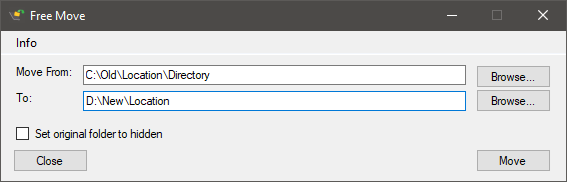
github.com saytidagi FreeMove — ochiq kodli bepul dasturiy ta’minot bo‘lib, o‘rnatilgan dasturlar papkalarini boshqa joyga yoki hattoki boshqa diskka funksionalligini buzmagan holda to‘liq ko‘chirish imkonini beradi.
Ko‘chirib o‘tkazilishi lozim bo‘lgan papka va uning yangi joylashuvi tanlanadi, so‘ngra Move tugmasi bosiladi.
Set original folder to hidden opsiyasiga ahamiyat bering. U keyinchalik sizni adashtirmaslik maqsadida, joriy (asl) papkani Проводник'da berkitish imkonini beradi.
Buning boisi, yordamchi dastur barcha papkalar va fayllarni yangi joyga ko‘chirib o‘tkazadi, eski joylashuvida esa ularga bo‘lgan simvolli havolalarni yaratadi. Shunday ekan, ko‘chirib o‘tkazilgan papkalarni o‘chirmasdan, shunchaki ularni berkiting.
Qo‘llanilishi:
Ishga tushirish uchun mo‘ljallangan
⚠️ Izoh: ushbu dasturda to‘laqonli ishlay olish uchun administrator huquqlari talab etiladi.
Tavsiyalar:
Tizimli kataloglarni ko‘chirib o‘tkazishga urinmang, ular Windows'ni yangilash markazi va Windows ilovalari do‘koni kabi funksiyalarning ishlamay qolishiga sabab bo‘ladi.
Quyidagi:
Biroq, yuqorida keltirib o‘tilgan kataloglar tarkibidagi quyi kataloglarni ko‘chirishda hech qanday muammo yuzaga kelmaydi. Shunday ekan, siz
Ko‘chirib o‘tkazilgan dasturlarni o‘chirish:
Dasturlar odatiy tarzda, ulanishni uzmagan holda o‘chiriladi. O‘chirish dasturi odatiy rejimda, dastur ko‘chirib o‘tkazilgan joyda bo‘sh katalog (papka)ni va katalogning avvalgi joylashuvidagi havolani qoldirgan holda ishlaydi, ularni keyinchalik qo‘lda o‘chirishingiz mumkin.
📥 FreeMove v2.1.0 dasturini yuklab olish.
📝 Manba: @pcTeapot
📝 Qo‘shimcha sifatida tanishish va foydalanish tavsiya etiladi:
• Windows 10, 8.1 va 7'da disk harfini o‘zgartirish
• Windows 10'da Buyruq satri (Командная строка) yordamida disk harfini o‘zgartirish
• Foydalanuvchi profiliga oid papkalarni boshqa diskka o‘tkazish
• Windows 11'da Windows.old papkasini o‘chirish (undan oldingi versiyalar uchun ham o‘rinli)
• Windows'da virtual xotira (файл подкачки)ni sozlash: tizim samaradorligini oshirish
• Istalgan papka asosida virtual disk yaratish
• Windows haqidagi voz kechish lozim bo‘lgan 5 mashhur afsona
• SSD va HDD xotiralar bir-biridan qanday farq qiladi?
• HDD va SSD farqlari, afzalliklari. Kimga qaysi biri kerak?
• Ma’lumotlarni yo‘qotmagan holda fleshka, qattiq disk va SSD’da fayl tizimini FAT32’dan NTFS’ga o‘zgartirish
• HDD'dan SSD'ga qanday qilib “og‘riqsiz” o‘tish mumkin?
• WinPE 10-8 Sergei Strelec yordamchi vositasini qattiq diskdan ishga tushirish
• Operatsion tizim rukni ostidagi qolgan postlarimiz ro‘yxati: 1-qism | 2-qism | 3-qism | 4-qism | 5-qism | 6-qism
👨🏻💻@itspecuz | Mundarija
➡️ Dasturni qayta o‘rnatib o‘tirmasdan boshqa diskka to‘liq ko‘chirib o‘tkazish
github.com saytidagi FreeMove — ochiq kodli bepul dasturiy ta’minot bo‘lib, o‘rnatilgan dasturlar papkalarini boshqa joyga yoki hattoki boshqa diskka funksionalligini buzmagan holda to‘liq ko‘chirish imkonini beradi.
Ko‘chirib o‘tkazilishi lozim bo‘lgan papka va uning yangi joylashuvi tanlanadi, so‘ngra Move tugmasi bosiladi.
Set original folder to hidden opsiyasiga ahamiyat bering. U keyinchalik sizni adashtirmaslik maqsadida, joriy (asl) papkani Проводник'da berkitish imkonini beradi.
Buning boisi, yordamchi dastur barcha papkalar va fayllarni yangi joyga ko‘chirib o‘tkazadi, eski joylashuvida esa ularga bo‘lgan simvolli havolalarni yaratadi. Shunday ekan, ko‘chirib o‘tkazilgan papkalarni o‘chirmasdan, shunchaki ularni berkiting.
Qo‘llanilishi:
Ishga tushirish uchun mo‘ljallangan
.EXE kengaytmali fayl ustiga ikki marta bosing va o‘rnatish ketma-ketligidagi oynalar tavsiyasiga amal qiling.⚠️ Izoh: ushbu dasturda to‘laqonli ishlay olish uchun administrator huquqlari talab etiladi.
Tavsiyalar:
Tizimli kataloglarni ko‘chirib o‘tkazishga urinmang, ular Windows'ni yangilash markazi va Windows ilovalari do‘koni kabi funksiyalarning ishlamay qolishiga sabab bo‘ladi.
Quyidagi:
C:\Users | C:\Documents and Settings | C:\ProgramData | C:\Program Files | C:\Program Files (x86) kabi kataloglarni ko‘chirishga urinmang. Agar shunda ham buni amalga oshirish istagida bo‘lsangiz, mas’uliyatni o‘z zimmangizga olgan bo‘lasiz. Katalogni orqaga qaytarish uchun Readme'ning so‘nggi qismiga murojaat eting.Biroq, yuqorida keltirib o‘tilgan kataloglar tarkibidagi quyi kataloglarni ko‘chirishda hech qanday muammo yuzaga kelmaydi. Shunday ekan, siz
C:\Program Files\HugeProgramIDontWantOnMySSD'ni muammosiz ko‘chirib o‘tkazishingiz mumkin.Ko‘chirib o‘tkazilgan dasturlarni o‘chirish:
Dasturlar odatiy tarzda, ulanishni uzmagan holda o‘chiriladi. O‘chirish dasturi odatiy rejimda, dastur ko‘chirib o‘tkazilgan joyda bo‘sh katalog (papka)ni va katalogning avvalgi joylashuvidagi havolani qoldirgan holda ishlaydi, ularni keyinchalik qo‘lda o‘chirishingiz mumkin.
📥 FreeMove v2.1.0 dasturini yuklab olish.
📝 Manba: @pcTeapot
📝 Qo‘shimcha sifatida tanishish va foydalanish tavsiya etiladi:
• Windows 10, 8.1 va 7'da disk harfini o‘zgartirish
• Windows 10'da Buyruq satri (Командная строка) yordamida disk harfini o‘zgartirish
• Foydalanuvchi profiliga oid papkalarni boshqa diskka o‘tkazish
• Windows 11'da Windows.old papkasini o‘chirish (undan oldingi versiyalar uchun ham o‘rinli)
• Windows'da virtual xotira (файл подкачки)ni sozlash: tizim samaradorligini oshirish
• Istalgan papka asosida virtual disk yaratish
• Windows haqidagi voz kechish lozim bo‘lgan 5 mashhur afsona
• SSD va HDD xotiralar bir-biridan qanday farq qiladi?
• HDD va SSD farqlari, afzalliklari. Kimga qaysi biri kerak?
• Ma’lumotlarni yo‘qotmagan holda fleshka, qattiq disk va SSD’da fayl tizimini FAT32’dan NTFS’ga o‘zgartirish
• HDD'dan SSD'ga qanday qilib “og‘riqsiz” o‘tish mumkin?
• WinPE 10-8 Sergei Strelec yordamchi vositasini qattiq diskdan ishga tushirish
• Operatsion tizim rukni ostidagi qolgan postlarimiz ro‘yxati: 1-qism | 2-qism | 3-qism | 4-qism | 5-qism | 6-qism
👨🏻💻@itspecuz | Mundarija
🔥5👍3
#excel
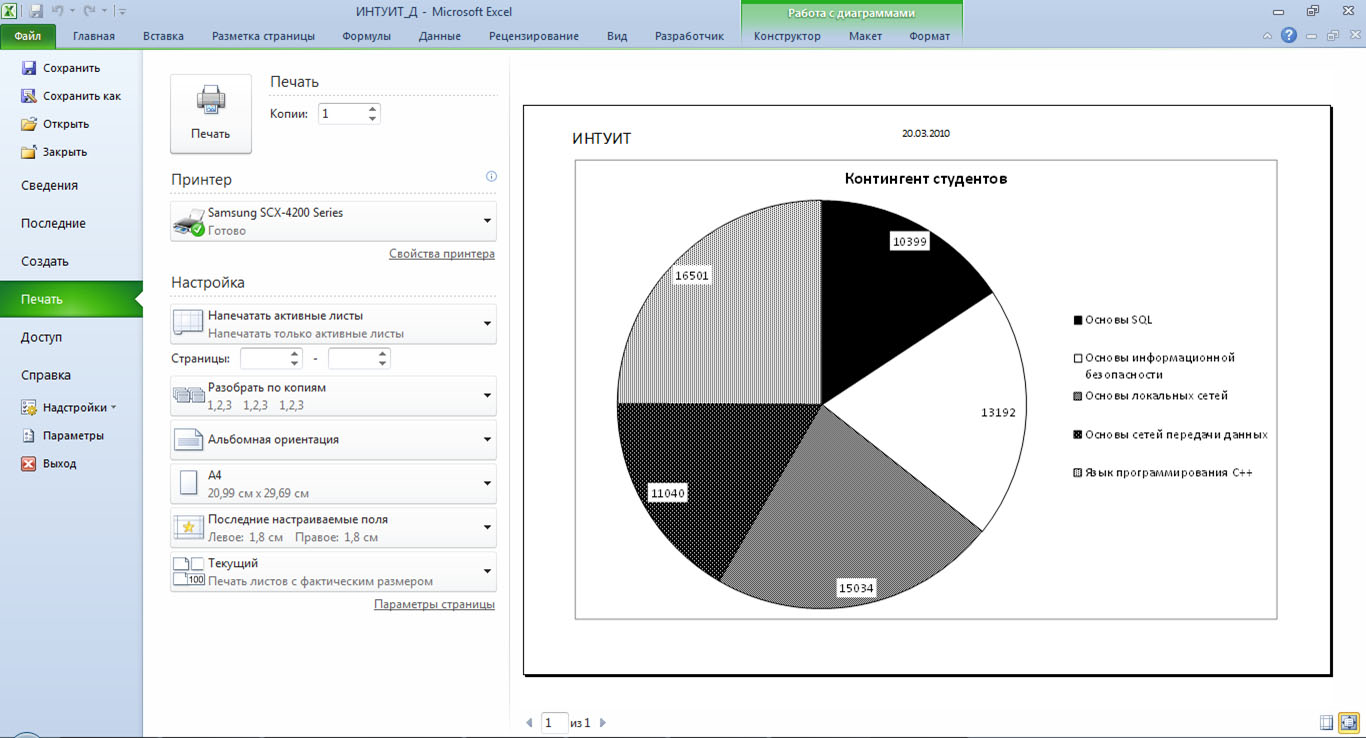
🖨 Diagramma va jadvallarni oq-qora printerda chop etish
Agarda bizda oddiy (monoxrom) printer qo‘llanilsa, u holda rangli jadvallar va diagrammalar asosan kulrang holda chop etilib, unchalik o‘qishli bo‘lmaydi.
Ushbu muammoni hal qilish uchun quyidagicha yo‘l tutish mumkin:
— 1-qadam
Dastur yuqorisidagi menyu satrining Разметка страницы varaqa (вкладка)sidagi Параметры страницы guruhining o‘ng pastki burchagidagi strelkacha ustiga bosamiz.
— 2-qadam
Ochilgan Параметры страницы oynasidagi Диаграмма varaqa (вкладка)sida Черно-белая bandini faollashtiramiz.
Rangli jadvallar bilan bo‘lgan holatda Параметры страницы oynasidagi varaqa (вкладка) Лист deb nomlanadi.
OK tugmasini bosamiz. Endi barcha ranglar chop etish vaqtida turli ko‘rinishdagi shtrixlarga almashtiriladi va o‘qishli bo‘ladi.
📝 Manba: @hacks_excel
ℹ️ Microsoft Excel rukni ostidagi qolgan postlarimiz bilan ham tanishing: 1-qism | 2-qism | 3-qism
👨🏻💻@itspecuz | Mundarija
🖨 Diagramma va jadvallarni oq-qora printerda chop etish
Agarda bizda oddiy (monoxrom) printer qo‘llanilsa, u holda rangli jadvallar va diagrammalar asosan kulrang holda chop etilib, unchalik o‘qishli bo‘lmaydi.
Ushbu muammoni hal qilish uchun quyidagicha yo‘l tutish mumkin:
— 1-qadam
Dastur yuqorisidagi menyu satrining Разметка страницы varaqa (вкладка)sidagi Параметры страницы guruhining o‘ng pastki burchagidagi strelkacha ustiga bosamiz.
— 2-qadam
Ochilgan Параметры страницы oynasidagi Диаграмма varaqa (вкладка)sida Черно-белая bandini faollashtiramiz.
Rangli jadvallar bilan bo‘lgan holatda Параметры страницы oynasidagi varaqa (вкладка) Лист deb nomlanadi.
OK tugmasini bosamiz. Endi barcha ranglar chop etish vaqtida turli ko‘rinishdagi shtrixlarga almashtiriladi va o‘qishli bo‘ladi.
📝 Manba: @hacks_excel
ℹ️ Microsoft Excel rukni ostidagi qolgan postlarimiz bilan ham tanishing: 1-qism | 2-qism | 3-qism
👨🏻💻@itspecuz | Mundarija
👍4🔥2
This media is not supported in your browser
VIEW IN TELEGRAM
#mulohaza_uchun
👀 Juda ta’sirli video. Daltonik bola umrida birinchi bor ranglarni ajrata olgan vaziyat.
📌 P.S.: Bu borada ko‘zi sog‘lom yoki ko‘rish borasida biroz muammosi bo‘lishi mumkin bo‘lgan, biroq rang ajratish borasida muammosi yo‘q do‘stim, shukur qil, tez-tez to‘xtalishlar qilib tur va ko‘zlaringga dam ber!
📝 Qo‘shimcha sifatida tanishish va foydalanish tavsiya etiladi:
• Koʻrish qobiliyatini yaxshilash uchun tavsiyalar
• Shaxsiy kompyuter yoki smartfon bilan ishlashda ko‘rish qobiliyatini saqlab qolish uchun maxsus xizmat
• Kompyuterda ishlash uchun ko‘zoynak qanday tanlanadi?
• “Kompyuter ko‘rish sindromi” nima va undan qanday himoyalanish mumkin?
• Televizorni yaqindan tomosha qilish koʻrish qobiliyatiga zarar yetkazadimi?
• Salomatlikka oid mavzularni o‘ziga jamlagan postimiz
👨🏻💻@itspecuz | Mundarija
👀 Juda ta’sirli video. Daltonik bola umrida birinchi bor ranglarni ajrata olgan vaziyat.
📌 P.S.: Bu borada ko‘zi sog‘lom yoki ko‘rish borasida biroz muammosi bo‘lishi mumkin bo‘lgan, biroq rang ajratish borasida muammosi yo‘q do‘stim, shukur qil, tez-tez to‘xtalishlar qilib tur va ko‘zlaringga dam ber!
📝 Qo‘shimcha sifatida tanishish va foydalanish tavsiya etiladi:
• Koʻrish qobiliyatini yaxshilash uchun tavsiyalar
• Shaxsiy kompyuter yoki smartfon bilan ishlashda ko‘rish qobiliyatini saqlab qolish uchun maxsus xizmat
• Kompyuterda ishlash uchun ko‘zoynak qanday tanlanadi?
• “Kompyuter ko‘rish sindromi” nima va undan qanday himoyalanish mumkin?
• Televizorni yaqindan tomosha qilish koʻrish qobiliyatiga zarar yetkazadimi?
• Salomatlikka oid mavzularni o‘ziga jamlagan postimiz
👨🏻💻@itspecuz | Mundarija
👍15👏2
#internet
🚀 Chrome'ning ishlashini tezlashtiramiz
Brauzer operativ xotirani katta hajmda iste’mol qilganligi sababli, vaqti-vaqti bilan nosozliklar yuzaga kelishi mumkin. Ammo bir juft sozlamalarni o‘zgartirish orqali ularning sonini kamaytirish mumkin.
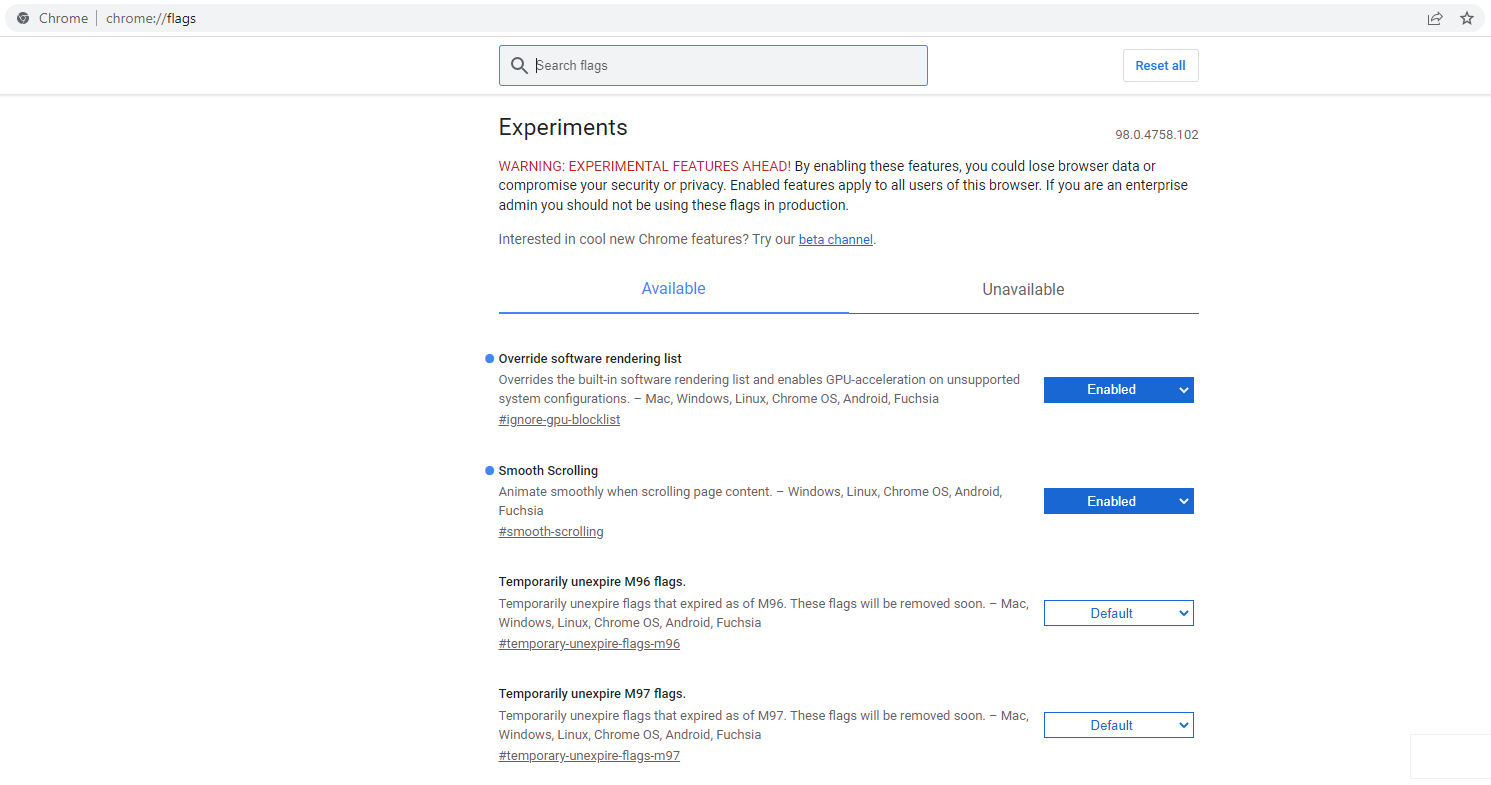
1️⃣. Silliq skrollingni faollashtiring. Brauzerning manzil satriga
2️⃣. Grafik protsessor va sahifalar renderingini tezlashtiring (
📝 Manba: @trojan_anonym
ℹ️ Qo‘shimcha sifatida tanishish va foydalanish tavsiya etiladi:
• Uchta farq: Google kompaniyasi Chrome yorlig‘ini o‘zgartirmoqda
• Google Chrome'ning standart sozlamalarini qayta tiklash
• Google Chrome'ga muqobil eng yaxshi brauzerlar
• Google Chrome'da yopilgan varaqa (вкладка)larni tiklash
• Chrome'da varaqa (вкладка)larni oldindan ko‘rish panelini faollashtirish
• Google Chrome'dagi barcha sahifalar manzilini bir harakatda nusxalash
• Qotib ishlayotgan Chrome’ni tezlashtirishning 11 usuli
• Chrome – eng “ochofat” brauzer, lekin siz uning “nafsini jilovlay” olasiz!
• Google Chrome'ni bir zumda tozalash
• Chrome’ni sekinlashtirayotgan reklama va viruslardan osongina qutulamiz!
• Google Chrome brauzeri oynasini belgilangan kenglik va balandlikda ochish
• Google'da sirli minio‘yinlarni faollashtiramiz
• Chrome orqali Super Mario'ni o‘ynaymiz
• Google Chrome’dagi dinozavrcha keltirilgan o‘yinda to‘siqlar bo‘ylab o‘tish
• Chrome brauzerida internetni uzmagan holda Dino o‘yinini o‘ynaymiz
• Google Chrome’da saytlar tomonidan bildirishnomalarni yuborishga ruxsat so‘rash imkoniyatini o‘chirib qo‘yish
• Google Chrome brauzerida varaqa (вкладка)larning avtoyangilanishini o‘chirib qo‘yish
• Chrome'da maqolaning muayyan qismini havola sifatida nusxalab olish mumkinmi?
• Google Chrome’da qorong‘i mavzu qanday faollashtiriladi?
• Internet Explorer vs. Google Chrome (IT hazil)
• Google Chrome vs. operativ xotira (IT hazil)
• Google Chrome haqida yana bir hazil post
• Corsair kompaniyasi Google Chrome va Photoshop’ning operativ xotirani iste’mol qilishi yuzasidan kuldi
• Google Chrome yangi kengaytmalar platformasi – Manifest v3'ga o‘tmoqda
• Google Chrome brauzeridagi PDF fayllarni alohida o‘z dasturi orqali ochish haqida
• Google Chrome’da saqlangan parolni qanday ko‘rish mumkin?
• Google Chrome'dan foydalanish uchun parol o‘rnatish
• Google Chrome'da qoida bo‘yicha sozlangan qidiruv tizimini o‘zgartirish
• Google Chrome'da ochilib turgan varaqa (вкладка)larni bir guruhga qo‘shish
• Google Chrome'da “doimiy” yashirin – “Инкогнито” rejimni faollashtiramiz
• Kurbanoff.net'dan parollar xavfsizligiga oid tavsiya
• Brauzerdagi xavfsizlik va maxfiylik
• Brauzer tomonidan internet sarfini qanday kamaytirish mumkin?
• Brauzer ishlashini tezlashtirish
• Chrome'da fayllar yuklanishini tezlashtirish
• Brauzerda videoning qotib ishlashi
• Brauzerda cookie’ni boshqarish uchun kengaytma
• Chrome'da uy sahifasi o‘rniga zakladkalarni faollashtiramiz
• Chrome'da har qanday obyektdan matnni tezkor nusxalab olamiz
• Mobil brauzerlarning kompyuterdagi emulyatsiyasi
• Chrome brauzeri foydalanuvchilari uchun foydali maslahatlar
• Android’dagi Google Chrome’da matn keltirilgan sahifadan turib tog‘ridan-to‘g‘ri soddalashtirilgan qidiruvni amalga oshirish
• Kesh nima?
• Google'ga to‘g‘ri so‘rov yuborish bo‘yicha 5 maslahat
• Chrome brauzeridagi “Vazifalar dispetcheri” (Диспетчер задач)
• Google qidiruv tizimiga rasm yuklab, u bo‘yicha ma’lumot izlash
• Google qidiruviga “Открыть в полном размере” tugmasini qaytaramiz
• Google Keep onlayn-bloknoti
• Google kompaniyasining hozirgi narxi qanday?
• Muayyan shrift nomini qanday aniqlash mumkin?
• Dasturlarni tezkor ishga tushirish siri
• Internet rukni ostidagi barcha postlar: 1-qism | 2-qism | 3-qism | 4-qism
👨🏻💻@itspecuz | Mundarija
🚀 Chrome'ning ishlashini tezlashtiramiz
Brauzer operativ xotirani katta hajmda iste’mol qilganligi sababli, vaqti-vaqti bilan nosozliklar yuzaga kelishi mumkin. Ammo bir juft sozlamalarni o‘zgartirish orqali ularning sonini kamaytirish mumkin.
1️⃣. Silliq skrollingni faollashtiring. Brauzerning manzil satriga
chrome://flags havolasini kiritamiz, ochilgan sahifaning qidiruv satriga #smooth-scrolling'ni kiritib izlaymiz. Ushbu sozlama uchun ro‘yxatdan Enabled'ni tanlaymiz va brauzerni qayta ishga tushiramiz. Keyingi heshteg bilan ham xuddi shunday yo‘l tutamiz.2️⃣. Grafik protsessor va sahifalar renderingini tezlashtiring (
#ignore-gpu-blocklist). Ushbu holatda rasmlar, videolar va bannerlar tezroq yuklanadi.📝 Manba: @trojan_anonym
ℹ️ Qo‘shimcha sifatida tanishish va foydalanish tavsiya etiladi:
• Uchta farq: Google kompaniyasi Chrome yorlig‘ini o‘zgartirmoqda
• Google Chrome'ning standart sozlamalarini qayta tiklash
• Google Chrome'ga muqobil eng yaxshi brauzerlar
• Google Chrome'da yopilgan varaqa (вкладка)larni tiklash
• Chrome'da varaqa (вкладка)larni oldindan ko‘rish panelini faollashtirish
• Google Chrome'dagi barcha sahifalar manzilini bir harakatda nusxalash
• Qotib ishlayotgan Chrome’ni tezlashtirishning 11 usuli
• Chrome – eng “ochofat” brauzer, lekin siz uning “nafsini jilovlay” olasiz!
• Google Chrome'ni bir zumda tozalash
• Chrome’ni sekinlashtirayotgan reklama va viruslardan osongina qutulamiz!
• Google Chrome brauzeri oynasini belgilangan kenglik va balandlikda ochish
• Google'da sirli minio‘yinlarni faollashtiramiz
• Chrome orqali Super Mario'ni o‘ynaymiz
• Google Chrome’dagi dinozavrcha keltirilgan o‘yinda to‘siqlar bo‘ylab o‘tish
• Chrome brauzerida internetni uzmagan holda Dino o‘yinini o‘ynaymiz
• Google Chrome’da saytlar tomonidan bildirishnomalarni yuborishga ruxsat so‘rash imkoniyatini o‘chirib qo‘yish
• Google Chrome brauzerida varaqa (вкладка)larning avtoyangilanishini o‘chirib qo‘yish
• Chrome'da maqolaning muayyan qismini havola sifatida nusxalab olish mumkinmi?
• Google Chrome’da qorong‘i mavzu qanday faollashtiriladi?
• Internet Explorer vs. Google Chrome (IT hazil)
• Google Chrome vs. operativ xotira (IT hazil)
• Google Chrome haqida yana bir hazil post
• Corsair kompaniyasi Google Chrome va Photoshop’ning operativ xotirani iste’mol qilishi yuzasidan kuldi
• Google Chrome yangi kengaytmalar platformasi – Manifest v3'ga o‘tmoqda
• Google Chrome brauzeridagi PDF fayllarni alohida o‘z dasturi orqali ochish haqida
• Google Chrome’da saqlangan parolni qanday ko‘rish mumkin?
• Google Chrome'dan foydalanish uchun parol o‘rnatish
• Google Chrome'da qoida bo‘yicha sozlangan qidiruv tizimini o‘zgartirish
• Google Chrome'da ochilib turgan varaqa (вкладка)larni bir guruhga qo‘shish
• Google Chrome'da “doimiy” yashirin – “Инкогнито” rejimni faollashtiramiz
• Kurbanoff.net'dan parollar xavfsizligiga oid tavsiya
• Brauzerdagi xavfsizlik va maxfiylik
• Brauzer tomonidan internet sarfini qanday kamaytirish mumkin?
• Brauzer ishlashini tezlashtirish
• Chrome'da fayllar yuklanishini tezlashtirish
• Brauzerda videoning qotib ishlashi
• Brauzerda cookie’ni boshqarish uchun kengaytma
• Chrome'da uy sahifasi o‘rniga zakladkalarni faollashtiramiz
• Chrome'da har qanday obyektdan matnni tezkor nusxalab olamiz
• Mobil brauzerlarning kompyuterdagi emulyatsiyasi
• Chrome brauzeri foydalanuvchilari uchun foydali maslahatlar
• Android’dagi Google Chrome’da matn keltirilgan sahifadan turib tog‘ridan-to‘g‘ri soddalashtirilgan qidiruvni amalga oshirish
• Kesh nima?
• Google'ga to‘g‘ri so‘rov yuborish bo‘yicha 5 maslahat
• Chrome brauzeridagi “Vazifalar dispetcheri” (Диспетчер задач)
• Google qidiruv tizimiga rasm yuklab, u bo‘yicha ma’lumot izlash
• Google qidiruviga “Открыть в полном размере” tugmasini qaytaramiz
• Google Keep onlayn-bloknoti
• Google kompaniyasining hozirgi narxi qanday?
• Muayyan shrift nomini qanday aniqlash mumkin?
• Dasturlarni tezkor ishga tushirish siri
• Internet rukni ostidagi barcha postlar: 1-qism | 2-qism | 3-qism | 4-qism
👨🏻💻@itspecuz | Mundarija
👍11🎉3❤1🔥1
#operatsion_tizim #bilasizmi
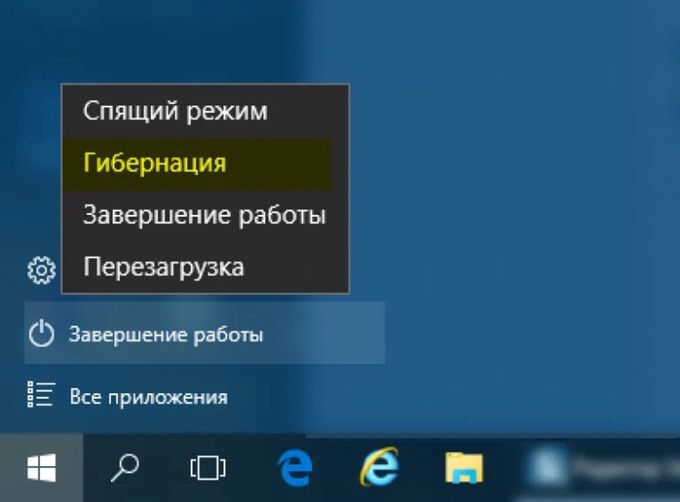
😴 Uyqu rejimi va gibernatsiya — farqi nimada?
Kompyuterni uyqu holatiga o‘tkazganingizda, u to‘liq o‘chmaydi. Xotira faol holatda qoladi va Windows “uxlayotgan” mahalda ishlashda davom etadi. Ushbu rejim noutbuklarga juda mos keladi — undagi energiya ta’minoti shunchalik kamki, qurilma akkumulyatoriga deyarli bosim bo‘lmaydi.
Gibernatsiya rejimida xotira tarkibi qattiq diskka yoziladi: kompyuterni quvvat manbaidan uzgan taqdiringizda ham fayllaringizni yo‘qotmaysiz. Kompyuterning gibernatsiya jarayonidan so‘ng ishga tushishi uyqu rejimidan keyingi ishga tushishiga qaraganda biroz ko‘proq vaqt talab etadi, biroq ushbu jarayon Windows'ni oddiy ishga tushirishga nisbatan ancha tez kechadi.
Uyqu rejimiga o‘tganda barcha ochilib turgan hujjatlar va parametrlar operativ xotirada saqlanadi va kompyuter kam quvvat iste’moli rejimiga o‘tadi, gibernatsiya rejimiga o‘tganda esa barcha dasturlar qattiq diskdagi hiberfil.sys faylida saqlanadi va kompyuter o‘chiriladi.
📌 P.S.: Ushbu rejimlar qulay bo‘lishiga qaramasdan, xatoliklarning oldini olish maqsadida, kompyuteringizni kun ora qayta yuklash yoki oddiy o‘chirishni maslahat beramiz! 😉
📝 Manba: @computer_life
ℹ️ Qo‘shimcha sifatida tanishish va foydalanish tavsiya etiladi:
• Kompyuterning uyqu rejimi va gibernatsiyasi haqida nimani bilish lozim?
• Gibernatsiya rejimini faollashtirish
• Windows 10’da gibernatsiya
• Qurilmalarga kompyuterni uyqu rejimidan chiqarishni taqiqlash
• Kompyuterni o‘chirishni avtomatlashtirish
• Kompyuterni o‘chirish taymerini sozlash
• Kompyuterni ma’lum vaqtdan keyin qayta yuklash yoki o‘chirish
• SHUTDOWN buyrug‘i
• Buyruqlarni muayyan vaqtdan keyin bajarish
• Noutbukning ustki qismini yopgandagi amalga oshiriladigan harakatlarni sozlaymiz
• Noutbuk (laptop)ni tezkor quvvatlash
• Microsoft Edge'ning uyqudagi varaqa (вкладка)lari uchun umumiy taym-ayt vaqtini sozlash
• Windows 10’ni tezlashtirish uchun 10 maslahat
• Batareyalarga oid mavzularimiz ro‘yxati keltirilgan postimiz
• Operatsion tizim rukni ostidagi barcha postlar: 1-qism | 2-qism | 3-qism | 4-qism | 5-qism | 6-qism
👨🏻💻@itspecuz | Mundarija
😴 Uyqu rejimi va gibernatsiya — farqi nimada?
Kompyuterni uyqu holatiga o‘tkazganingizda, u to‘liq o‘chmaydi. Xotira faol holatda qoladi va Windows “uxlayotgan” mahalda ishlashda davom etadi. Ushbu rejim noutbuklarga juda mos keladi — undagi energiya ta’minoti shunchalik kamki, qurilma akkumulyatoriga deyarli bosim bo‘lmaydi.
Gibernatsiya rejimida xotira tarkibi qattiq diskka yoziladi: kompyuterni quvvat manbaidan uzgan taqdiringizda ham fayllaringizni yo‘qotmaysiz. Kompyuterning gibernatsiya jarayonidan so‘ng ishga tushishi uyqu rejimidan keyingi ishga tushishiga qaraganda biroz ko‘proq vaqt talab etadi, biroq ushbu jarayon Windows'ni oddiy ishga tushirishga nisbatan ancha tez kechadi.
Uyqu rejimiga o‘tganda barcha ochilib turgan hujjatlar va parametrlar operativ xotirada saqlanadi va kompyuter kam quvvat iste’moli rejimiga o‘tadi, gibernatsiya rejimiga o‘tganda esa barcha dasturlar qattiq diskdagi hiberfil.sys faylida saqlanadi va kompyuter o‘chiriladi.
📌 P.S.: Ushbu rejimlar qulay bo‘lishiga qaramasdan, xatoliklarning oldini olish maqsadida, kompyuteringizni kun ora qayta yuklash yoki oddiy o‘chirishni maslahat beramiz! 😉
📝 Manba: @computer_life
ℹ️ Qo‘shimcha sifatida tanishish va foydalanish tavsiya etiladi:
• Kompyuterning uyqu rejimi va gibernatsiyasi haqida nimani bilish lozim?
• Gibernatsiya rejimini faollashtirish
• Windows 10’da gibernatsiya
• Qurilmalarga kompyuterni uyqu rejimidan chiqarishni taqiqlash
• Kompyuterni o‘chirishni avtomatlashtirish
• Kompyuterni o‘chirish taymerini sozlash
• Kompyuterni ma’lum vaqtdan keyin qayta yuklash yoki o‘chirish
• SHUTDOWN buyrug‘i
• Buyruqlarni muayyan vaqtdan keyin bajarish
• Noutbukning ustki qismini yopgandagi amalga oshiriladigan harakatlarni sozlaymiz
• Noutbuk (laptop)ni tezkor quvvatlash
• Microsoft Edge'ning uyqudagi varaqa (вкладка)lari uchun umumiy taym-ayt vaqtini sozlash
• Windows 10’ni tezlashtirish uchun 10 maslahat
• Batareyalarga oid mavzularimiz ro‘yxati keltirilgan postimiz
• Operatsion tizim rukni ostidagi barcha postlar: 1-qism | 2-qism | 3-qism | 4-qism | 5-qism | 6-qism
👨🏻💻@itspecuz | Mundarija
👍9🔥1👏1