
This media is not supported in your browser
VIEW IN TELEGRAM
#mulohaza_uchun #hardware #game #IT_humor
🖱 Asabiy geymerlar uchun maxsus sichqoncha.
ℹ️ O‘yinlar haqidagi mavzular, kompyuter dasturi va o‘yinlari hamda mobil ilova va o‘yinlar ro‘yxatini o‘ziga jamlagan postimiz.
👨🏻💻@itspecuz | Mundarija
🖱 Asabiy geymerlar uchun maxsus sichqoncha.
ℹ️ O‘yinlar haqidagi mavzular, kompyuter dasturi va o‘yinlari hamda mobil ilova va o‘yinlar ro‘yxatini o‘ziga jamlagan postimiz.
👨🏻💻@itspecuz | Mundarija
😁13👍5👎3
#bilasizmi #hardware #operatsion_tizim
💾 SSD va HDD xotiralar bir-biridan qanday farq qiladi?
— SSD disklarda mexanik qismlar bo'lmaydi va ular HDD disklardan anchagina mustahkam bo‘ladi. Kompyuteringizga shikast yetguday bo‘lsa, SSD xotiraga ko‘p hollarda zarar yetmaydi.
— SSD va HDD xotiraning tezligi bir-biridan katta farq qiladi. Kompyuterni yoqqaningizda va dasturlarni ishga tushirayotganingizda SSD disk katta o‘rin egallaydi va u HDD diskdan ancha tez ishlaydi. Ularning tezligini videoni tomosha qilgan holda solishtirib ko'ring👇🏻🎞.
📌 P.S.: Hozirgi kunda zamonaviy kompyuter va noutbuklarda ikki turdagi disklar ham o‘rnatiladi. Lekin eski modeldagi kompyuterlarga SSD xotira o‘rnatilishi maslahat beriladi, chunki ularda faqatgina HDD disk mavjud bo'lib, bunday qurilmalar sezilarli darajada sekin ishlaydi.
📝 Manba: @kompyuter_bilimlari
ℹ️ Qo‘shimcha sifatida tanishish va foydalanish tavsiya etiladi:
• HDD va SSD farqlari, afzalliklari. Kimga qaysi biri kerak?
• Ma’lumotlarni yo‘qotmagan holda fleshka, qattiq disk va SSD’da fayl tizimini FAT32’dan NTFS’ga o‘zgartirish
• HDD'dan SSD'ga qanday qilib “og‘riqsiz” o‘tish mumkin?
• Windows 10, 8.1 va 7'da disk harfini o‘zgartirish
• Windows 10'da Buyruq satri (Командная строка) yordamida disk harfini o‘zgartirish
• WinPE 10-8 Sergei Strelec yordamchi vositasini qattiq diskdan ishga tushirish
• Windows 11'da Windows.old papkasini o‘chirish (undan oldingi versiyalar uchun ham o‘rinli)
• Windows haqidagi voz kechish lozim bo‘lgan 5 mashhur afsona
• Operatsion tizim rukni ostidagi qolgan postlarimiz ro‘yxati: 1-qism | 2-qism | 3-qism | 4-qism | 5-qism | 6-qism
👨🏻💻@itspecuz | Mundarija
💾 SSD va HDD xotiralar bir-biridan qanday farq qiladi?
— SSD disklarda mexanik qismlar bo'lmaydi va ular HDD disklardan anchagina mustahkam bo‘ladi. Kompyuteringizga shikast yetguday bo‘lsa, SSD xotiraga ko‘p hollarda zarar yetmaydi.
— SSD va HDD xotiraning tezligi bir-biridan katta farq qiladi. Kompyuterni yoqqaningizda va dasturlarni ishga tushirayotganingizda SSD disk katta o‘rin egallaydi va u HDD diskdan ancha tez ishlaydi. Ularning tezligini videoni tomosha qilgan holda solishtirib ko'ring👇🏻🎞.
📌 P.S.: Hozirgi kunda zamonaviy kompyuter va noutbuklarda ikki turdagi disklar ham o‘rnatiladi. Lekin eski modeldagi kompyuterlarga SSD xotira o‘rnatilishi maslahat beriladi, chunki ularda faqatgina HDD disk mavjud bo'lib, bunday qurilmalar sezilarli darajada sekin ishlaydi.
📝 Manba: @kompyuter_bilimlari
ℹ️ Qo‘shimcha sifatida tanishish va foydalanish tavsiya etiladi:
• HDD va SSD farqlari, afzalliklari. Kimga qaysi biri kerak?
• Ma’lumotlarni yo‘qotmagan holda fleshka, qattiq disk va SSD’da fayl tizimini FAT32’dan NTFS’ga o‘zgartirish
• HDD'dan SSD'ga qanday qilib “og‘riqsiz” o‘tish mumkin?
• Windows 10, 8.1 va 7'da disk harfini o‘zgartirish
• Windows 10'da Buyruq satri (Командная строка) yordamida disk harfini o‘zgartirish
• WinPE 10-8 Sergei Strelec yordamchi vositasini qattiq diskdan ishga tushirish
• Windows 11'da Windows.old papkasini o‘chirish (undan oldingi versiyalar uchun ham o‘rinli)
• Windows haqidagi voz kechish lozim bo‘lgan 5 mashhur afsona
• Operatsion tizim rukni ostidagi qolgan postlarimiz ro‘yxati: 1-qism | 2-qism | 3-qism | 4-qism | 5-qism | 6-qism
👨🏻💻@itspecuz | Mundarija
👍8🥰2🤔1🤩1
This media is not supported in your browser
VIEW IN TELEGRAM
#mulohaza_uchun #software #IT_humor
O‘rganayotgan dasturingni ipidan ignasigacha o‘zlashtirganingda... 🙄
👨🏻💻@itspecuz | Mundarija
O‘rganayotgan dasturingni ipidan ignasigacha o‘zlashtirganingda... 🙄
👨🏻💻@itspecuz | Mundarija
👍24😁7🔥5
Forwarded from IT specialist
This media is not supported in your browser
VIEW IN TELEGRAM
#mulohaza_uchun #security
Ochilishi uchun yaxshigina bosh qotirishni talab etuvchi yog‘ochli quti.
Turli xil tizimlarga kirish uchun qo‘llaniluvchi foydalanuvchi paroli ham shu kabi murakkab bo‘lishi maqsadga muvofiqdir. 🔐
ℹ️ Axborot xavfsizligi rukni ostida kanalda nashr etilgan barcha postlar ro‘yxati: 1-qism | 2-qism
👨🏻💻@itspecuz | Mundarija
Ochilishi uchun yaxshigina bosh qotirishni talab etuvchi yog‘ochli quti.
Turli xil tizimlarga kirish uchun qo‘llaniluvchi foydalanuvchi paroli ham shu kabi murakkab bo‘lishi maqsadga muvofiqdir. 🔐
ℹ️ Axborot xavfsizligi rukni ostida kanalda nashr etilgan barcha postlar ro‘yxati: 1-qism | 2-qism
👨🏻💻@itspecuz | Mundarija
👍7🔥5😁2
Forwarded from IT specialist
#test #word
Kursordan o‘ng tomonda joylashgan butun so‘zni o‘chirish uchun qaysi klavishlar birikmasidan foydalaniladi?
Kursordan o‘ng tomonda joylashgan butun so‘zni o‘chirish uchun qaysi klavishlar birikmasidan foydalaniladi?
Anonymous Quiz
46%
CTRL + DELETE
20%
CTRL + BACKSPACE
25%
SHIFT + DELETE
8%
SHIFT + BACKSPACE
👍15❤3😢3
Forwarded from IT specialist
#excel
Excel'dagi listga fon qanday qo‘shiladi? 🖼
Excel'da tanlangan list ortiga rasm joylashtirish imkoniyati mavjud. Buning uchun Разметка страницы menyu varaqa (вкладка)si → Подложка'ga o‘ting va fon sifatida qo‘llanilishi lozim bo‘lgan rasm faylini tanlang.
Agarda fon hujjatdagi chiziqlar rangi bilan birlashib ketib, yacheykalardagi chiziqlar sezilmas bo‘lib qolsa, u holda Файл menyu varaqa (вкладка)si →
Параметры → Дополнительно ketma-ketligi bo‘ylab o‘tib, Параметры отображения листа bo‘limida sezilarliroq ko‘rinishdagi rangni tanlang.
❗️E’tibor bering, fon faqat siz tanlagan listga nisbatan qo‘shiladi.
ℹ️ Microsoft Excel rukni ostidagi qolgan postlarimiz bilan ham tanishing: 1-qism | 2-qism | 3-qism
👨🏻💻@itspecuz | Mundarija
Excel'dagi listga fon qanday qo‘shiladi? 🖼
Excel'da tanlangan list ortiga rasm joylashtirish imkoniyati mavjud. Buning uchun Разметка страницы menyu varaqa (вкладка)si → Подложка'ga o‘ting va fon sifatida qo‘llanilishi lozim bo‘lgan rasm faylini tanlang.
Agarda fon hujjatdagi chiziqlar rangi bilan birlashib ketib, yacheykalardagi chiziqlar sezilmas bo‘lib qolsa, u holda Файл menyu varaqa (вкладка)si →
Параметры → Дополнительно ketma-ketligi bo‘ylab o‘tib, Параметры отображения листа bo‘limida sezilarliroq ko‘rinishdagi rangni tanlang.
❗️E’tibor bering, fon faqat siz tanlagan listga nisbatan qo‘shiladi.
ℹ️ Microsoft Excel rukni ostidagi qolgan postlarimiz bilan ham tanishing: 1-qism | 2-qism | 3-qism
👨🏻💻@itspecuz | Mundarija

👍8
Forwarded from IT specialist
#operatsion_tizim
Windows 10'da bir nechta oynalar bilan ishlash 💠
Bir nechta oynalar bilan ishlashni soddalashtirish uchun Windows 10'da Прикрепить окна o‘rnatilgan funksiyasi mavjud, u ekranni bir nechta oynalar o‘rtasida ajratish imkonini beradi: ikki qismga — chapga va o‘ngga; yoki to‘rt qismga — ekran burchaklari bo‘ylab.
Odatda ushbu opsiya qoida bo‘yicha faollashtirilgan bo‘ladi, biroq Параметры (
Ikki yoki undan ortiq dastur ishga tushirilgan paytida, istalgan oynani sarlavha satridan tutib turgan holda ekranning chap/o‘ng chetiga yoki ekran burchaklaridan biriga biriktirish uchun siljiting, va birikish sohasi ko‘rsatilganidan so‘ng sichqoncha tugmasini qo‘yib yuboring.
2️⃣ qismga ajratish (chapga yoki o‘ngga siljitishda) paytida siz ekranning qolgan qismida oynani tanlash taklifini ko‘rasiz, uni tanlang va u o‘ng yoki chapdagi qolgan bo‘sh sohani egallaydi.
Ekranni 4️⃣ qismga ajratish paytida har bir burchak uchun oynani qo‘lda siljitishga to‘g‘ri keladi. Agar ekrandagi sohalar o‘lchami nisbatini o‘zgartirishni istasangiz, buni oynalar o‘rtasidagi ajratkichni siljitish orqali amalga oshiring.
Oynalarni tezkor joylashtirish uchun qaynoq klavishlardan foydalanish mumkin. Kerakli oynani tanlab
ℹ️ Operatsion tizim rukni ostida joylashtirilgan barcha postlarimiz bilan tanishing: 1-qism | 2-qism | 3-qism | 4-qism | 5-qism | 6-qism
👨🏻💻@itspecuz | Mundarija
Windows 10'da bir nechta oynalar bilan ishlash 💠
Bir nechta oynalar bilan ishlashni soddalashtirish uchun Windows 10'da Прикрепить окна o‘rnatilgan funksiyasi mavjud, u ekranni bir nechta oynalar o‘rtasida ajratish imkonini beradi: ikki qismga — chapga va o‘ngga; yoki to‘rt qismga — ekran burchaklari bo‘ylab.
Odatda ushbu opsiya qoida bo‘yicha faollashtirilgan bo‘ladi, biroq Параметры (
WIN + I) — Система — Многозадачность ketma-ketligi bo‘ylab o‘tib, uning holatini tekshirish mumkin. Прикрепить окна guruhi va ostidagi bandlari faol holatga keltirilgan bo‘lmog‘i lozim.Ikki yoki undan ortiq dastur ishga tushirilgan paytida, istalgan oynani sarlavha satridan tutib turgan holda ekranning chap/o‘ng chetiga yoki ekran burchaklaridan biriga biriktirish uchun siljiting, va birikish sohasi ko‘rsatilganidan so‘ng sichqoncha tugmasini qo‘yib yuboring.
2️⃣ qismga ajratish (chapga yoki o‘ngga siljitishda) paytida siz ekranning qolgan qismida oynani tanlash taklifini ko‘rasiz, uni tanlang va u o‘ng yoki chapdagi qolgan bo‘sh sohani egallaydi.
Ekranni 4️⃣ qismga ajratish paytida har bir burchak uchun oynani qo‘lda siljitishga to‘g‘ri keladi. Agar ekrandagi sohalar o‘lchami nisbatini o‘zgartirishni istasangiz, buni oynalar o‘rtasidagi ajratkichni siljitish orqali amalga oshiring.
Oynalarni tezkor joylashtirish uchun qaynoq klavishlardan foydalanish mumkin. Kerakli oynani tanlab
WIN va ⬅️, ➡️, ⬆️ va⬇️ strelkalarini bosing.ℹ️ Operatsion tizim rukni ostida joylashtirilgan barcha postlarimiz bilan tanishing: 1-qism | 2-qism | 3-qism | 4-qism | 5-qism | 6-qism
👨🏻💻@itspecuz | Mundarija

👍9
#smartfon #android
⌚️ Suzuvchi soatlar: Android'dagi sirli sozlamani faollashtirish
Smartfon – bu ishlab chiqaruvchilar tomonidan kiritilgan ko‘plab foydali xususiyatlarni o‘z ichiga olgan yuqori texnologiyali qurilmadir. Biroq, ularning ba’zilarini standart menyu orqali sozlab bo‘lmaydi. Android asosida ishlovchi qurilmamizga qo‘shimcha imkoniyat taqdim etish maqsadida sirli opsiyani faollashtirish xususida to‘xtalib o‘tamiz.
Dasturchi rejimiga kirish talab etiladi:
1️⃣. “Настройки” menyusiga o‘ting;
2️⃣. “О телефоне” bo‘limida “Номер сборки” bandi ustiga 7 marta bosing. Agar smartfon Xiaomi bo‘lsa, “Версия MIUI” satrini toping va xuddi shu harakatlarni bajaring;
3️⃣. Siz dasturchi rejimini faollashtirganingiz haqidagi xabar yuzaga keladi.
❗️Android smartfonining ishlab chiqaruvchisiga qarab, bo‘limlarning nomlanishi biroz farq qilishi mumkin.
So‘ngra yana Настройки menyusiga qaytish lozim.
1️⃣. Sozlamalar oynasining yuqorisidagi qidiruv satriga “Для разработчика” jumlasini kiriting, ustiga bir marta bosish orqali kiriluvchi bo‘lim paydo bo‘ladi;
2️⃣. Bu yerda qidiruv satri yo‘q, shuning uchun sahifa bo‘ylab pastga qarab “Ввод” guruhiga qadar tushishga to‘g‘ri keladi;
3️⃣. Ushbu guruhdagi “Плавающие часы” bandini faollashtiring, shundan keyin u ekranda paydo bo‘ladi.
Soat barcha ochilib turgan oynalar ustida ko‘rinib turishi tufayli, ushbu qulay opsiya har qanday ilova yoki o‘yin ishlab turgan paytida vaqtni kuzatib turish imkonini beradi. Xohish yoki zaruratga ko‘ra soatni oddiy barmoq harakati orqali ekranning istalgan nuqtasiga siljitish mumkin.
📝 Manba: @smartphonesecrets
ℹ️ Qo‘shimcha sifatida tanishish va foydalanish tavsiya etiladi:
• Android’da dasturchilar uchun menyuni faollashtirish
• Android ekranida barmoq tekkan joyni aks ettirish
• Smartfon rukni ostidagi barcha postlar: 1-qism | 2-qism | 3-qism | 4-qism
• Foydali mobil ilovalar ro‘yxati: 1-qism | 2-qism
👨🏻💻@itspecuz | Mundarija
⌚️ Suzuvchi soatlar: Android'dagi sirli sozlamani faollashtirish
Smartfon – bu ishlab chiqaruvchilar tomonidan kiritilgan ko‘plab foydali xususiyatlarni o‘z ichiga olgan yuqori texnologiyali qurilmadir. Biroq, ularning ba’zilarini standart menyu orqali sozlab bo‘lmaydi. Android asosida ishlovchi qurilmamizga qo‘shimcha imkoniyat taqdim etish maqsadida sirli opsiyani faollashtirish xususida to‘xtalib o‘tamiz.
Dasturchi rejimiga kirish talab etiladi:
1️⃣. “Настройки” menyusiga o‘ting;
2️⃣. “О телефоне” bo‘limida “Номер сборки” bandi ustiga 7 marta bosing. Agar smartfon Xiaomi bo‘lsa, “Версия MIUI” satrini toping va xuddi shu harakatlarni bajaring;
3️⃣. Siz dasturchi rejimini faollashtirganingiz haqidagi xabar yuzaga keladi.
❗️Android smartfonining ishlab chiqaruvchisiga qarab, bo‘limlarning nomlanishi biroz farq qilishi mumkin.
So‘ngra yana Настройки menyusiga qaytish lozim.
1️⃣. Sozlamalar oynasining yuqorisidagi qidiruv satriga “Для разработчика” jumlasini kiriting, ustiga bir marta bosish orqali kiriluvchi bo‘lim paydo bo‘ladi;
2️⃣. Bu yerda qidiruv satri yo‘q, shuning uchun sahifa bo‘ylab pastga qarab “Ввод” guruhiga qadar tushishga to‘g‘ri keladi;
3️⃣. Ushbu guruhdagi “Плавающие часы” bandini faollashtiring, shundan keyin u ekranda paydo bo‘ladi.
Soat barcha ochilib turgan oynalar ustida ko‘rinib turishi tufayli, ushbu qulay opsiya har qanday ilova yoki o‘yin ishlab turgan paytida vaqtni kuzatib turish imkonini beradi. Xohish yoki zaruratga ko‘ra soatni oddiy barmoq harakati orqali ekranning istalgan nuqtasiga siljitish mumkin.
📝 Manba: @smartphonesecrets
ℹ️ Qo‘shimcha sifatida tanishish va foydalanish tavsiya etiladi:
• Android’da dasturchilar uchun menyuni faollashtirish
• Android ekranida barmoq tekkan joyni aks ettirish
• Smartfon rukni ostidagi barcha postlar: 1-qism | 2-qism | 3-qism | 4-qism
• Foydali mobil ilovalar ro‘yxati: 1-qism | 2-qism
👨🏻💻@itspecuz | Mundarija

👍7
#operatsion_tizim #rasm_bilan_ishlash
🚀 Photoshop'ning ishlashini tezlashtirish
Xotira sozlamasi: Ko‘pchiligimizga ma’lumki, dastur uchun qancha ko‘p xotira ajratilsa, u shunchalik tez ishlaydi va bu Photoshop dasturi uchun ham taalluqli. Xotira sozlamalarida dastur qo‘llashi uchun ajratilgan xotira aks etadi.
Ajratilgan xotira hajmini o‘zgartirish uchun ushbu ketma-ketlik bo‘yicha o‘tiladi:
1️⃣. Windows: Edit (Редактирование) > Preferences (Настройки) > Performance (Производительность);
2️⃣. Mac OS: Photoshop menyusi > Preferences (Настройки) > Performance (Производительность).
Imkon qadar ishingiz uchun xotirani 100% gacha ajratish imkonini beruvchi Photoshop'ning 64-bitli versiyasini qo‘llash tavsiya etiladi.
ℹ️ Qo‘shimcha sifatida tanishish va foydalanish tavsiya etiladi:
• Adobe kompaniyasining barcha dasturlari bilan tanishamiz!
👨🏻💻@itspecuz | Mundarija
🚀 Photoshop'ning ishlashini tezlashtirish
Xotira sozlamasi: Ko‘pchiligimizga ma’lumki, dastur uchun qancha ko‘p xotira ajratilsa, u shunchalik tez ishlaydi va bu Photoshop dasturi uchun ham taalluqli. Xotira sozlamalarida dastur qo‘llashi uchun ajratilgan xotira aks etadi.
Ajratilgan xotira hajmini o‘zgartirish uchun ushbu ketma-ketlik bo‘yicha o‘tiladi:
1️⃣. Windows: Edit (Редактирование) > Preferences (Настройки) > Performance (Производительность);
2️⃣. Mac OS: Photoshop menyusi > Preferences (Настройки) > Performance (Производительность).
Imkon qadar ishingiz uchun xotirani 100% gacha ajratish imkonini beruvchi Photoshop'ning 64-bitli versiyasini qo‘llash tavsiya etiladi.
ℹ️ Qo‘shimcha sifatida tanishish va foydalanish tavsiya etiladi:
• Adobe kompaniyasining barcha dasturlari bilan tanishamiz!
👨🏻💻@itspecuz | Mundarija

🔥6👍3❤1
This media is not supported in your browser
VIEW IN TELEGRAM
#mulohaza_uchun #rasm_bilan_ishlash #texnologiya
📸 Yorug‘likning tushish burchagi va rangi inson yuzini qanday o‘zgartirishi.
👨🏻💻@itspecuz | Mundarija
📸 Yorug‘likning tushish burchagi va rangi inson yuzini qanday o‘zgartirishi.
👨🏻💻@itspecuz | Mundarija
👍13😱7❤2🤩1
#excel
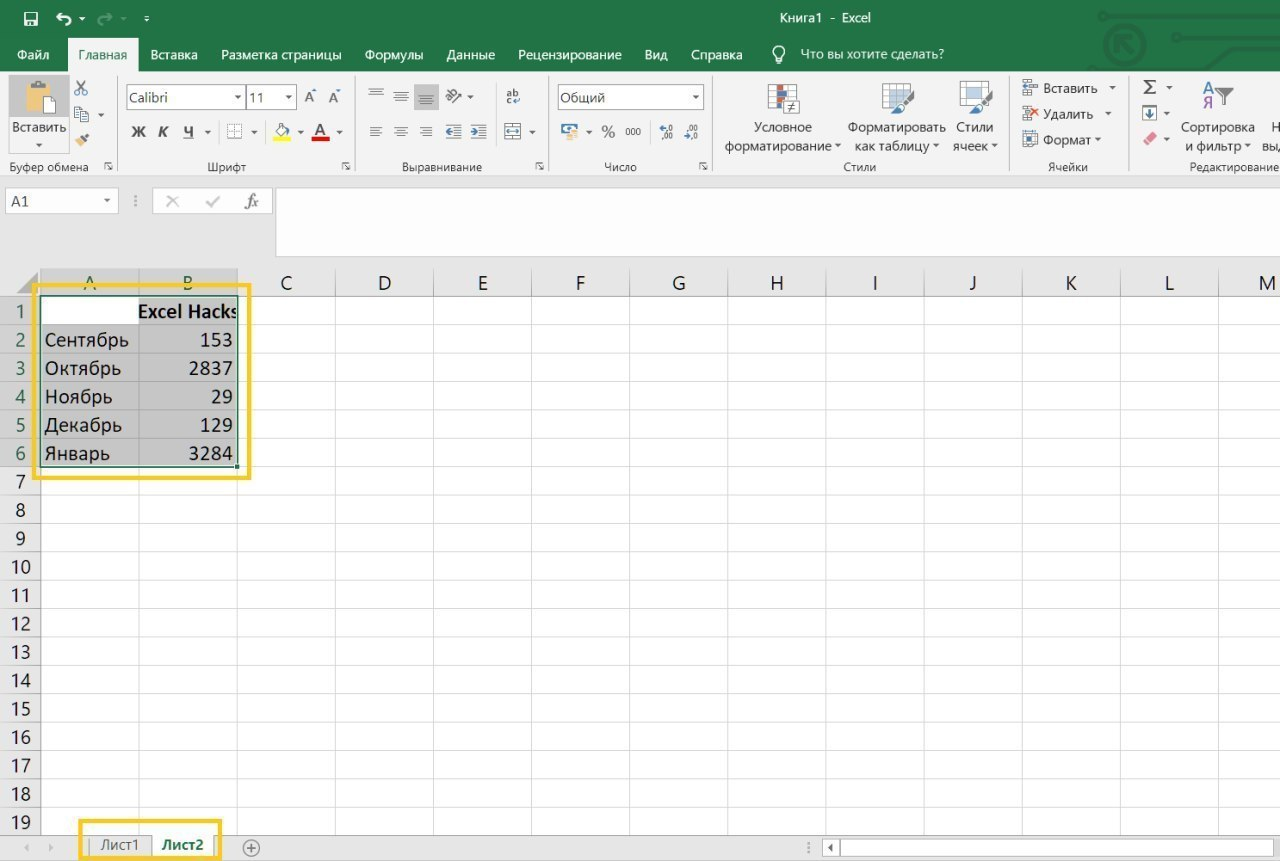
↔️ Obyektlarni bir listdan boshqasiga olib o‘tkazish
Ba’zida nusxalash yoki kesish usuli bilan almashinish buferini to‘ldirmagan holda, yacheykalar diapazonini boshqa listga o‘tkazish zarurati yuzaga keladi.
Bunday holatda kerakli yacheykalarni belgilab, ularning chegarasi ustiga bosish, so‘ngra
Agarda yacheykalar har ikki listda qolishini (ya’ni
📝 Manba: @hacks_excel
ℹ️ Microsoft Excel rukni ostidagi qolgan postlarimiz bilan ham tanishing: 1-qism | 2-qism | 3-qism
👨🏻💻@itspecuz | Mundarija
↔️ Obyektlarni bir listdan boshqasiga olib o‘tkazish
Ba’zida nusxalash yoki kesish usuli bilan almashinish buferini to‘ldirmagan holda, yacheykalar diapazonini boshqa listga o‘tkazish zarurati yuzaga keladi.
Bunday holatda kerakli yacheykalarni belgilab, ularning chegarasi ustiga bosish, so‘ngra
ALT klavishini bosib turgan holda diapazonni boshqa listga to‘liq ko‘chirib (ya’ni CTRL + X singari kesib) o‘tkazishingiz mumkin.Agarda yacheykalar har ikki listda qolishini (ya’ni
CTRL + C singari nusxalab o‘tkazilishini) ixtiyor etsangiz, u holda belgilangan diapazonni olib o‘tkazish oldidan CTRL + ALT birikmasini bosib turishingizga to‘g‘ri keladi.📝 Manba: @hacks_excel
ℹ️ Microsoft Excel rukni ostidagi qolgan postlarimiz bilan ham tanishing: 1-qism | 2-qism | 3-qism
👨🏻💻@itspecuz | Mundarija
👍11
#rasm_bilan_ishlash #internet
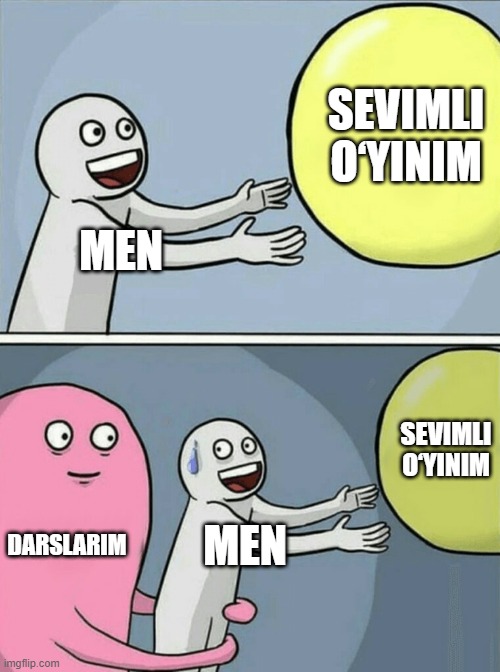
🤓 Mem yoki gifkani ikki soniyada yaratamiz
Ko‘pchiligimiz hech bo‘lmaganda bir marta bo‘lsa ham biror memni o‘z vaziyatimizga moslab o‘zgartirmoqchi bo‘lganmiz, biroq muharrir dasturiga kirib, rasm ustida juda ko‘p vaqt sarflash bunda bizga to‘sqinlik qilgan. Bu uchun ajoyib xizmat mavjud bo‘lib, unda memni tezkor tarzda yaratish mumkin.
Imgflip — ko‘plab opsiyalarni o‘z ichiga oluvchi onlayn muharrir, unda nafaqat memlar, balki GIF'lar, diagramma va demotivatorlar (qora ramkali memlar)ni ham yaratish mumkin. Matn joylashuvi, shrifti, rangini o‘zgartirish, effektlar qo‘llash, stikerlar yopishtirish, bo‘yash mumkin.
Agar ro‘yxatdan o‘tsangiz, memlarni o‘z profilingizda saqlash mumkin bo‘ladi. Xizmat faqat ingliz tilida taqdim etilgan bo‘lsa-da, undan foydalanish tartibini intuitiv tarzda anglash sizga qiyinchilik tug‘dirmaydi.
📝 Manba: @lTchef
ℹ️ Qo‘shimcha sifatida tanishish va foydalanish tavsiya etiladi:
• Meme Generator Pro mobil ilovasi
• Adobe kompaniyasining barcha dasturlari bilan tanishamiz!
• Internet rukni ostidagi barcha postlar: 1-qism | 2-qism | 3-qism | 4-qism
👨🏻💻@itspecuz | Mundarija
🤓 Mem yoki gifkani ikki soniyada yaratamiz
Ko‘pchiligimiz hech bo‘lmaganda bir marta bo‘lsa ham biror memni o‘z vaziyatimizga moslab o‘zgartirmoqchi bo‘lganmiz, biroq muharrir dasturiga kirib, rasm ustida juda ko‘p vaqt sarflash bunda bizga to‘sqinlik qilgan. Bu uchun ajoyib xizmat mavjud bo‘lib, unda memni tezkor tarzda yaratish mumkin.
Imgflip — ko‘plab opsiyalarni o‘z ichiga oluvchi onlayn muharrir, unda nafaqat memlar, balki GIF'lar, diagramma va demotivatorlar (qora ramkali memlar)ni ham yaratish mumkin. Matn joylashuvi, shrifti, rangini o‘zgartirish, effektlar qo‘llash, stikerlar yopishtirish, bo‘yash mumkin.
Agar ro‘yxatdan o‘tsangiz, memlarni o‘z profilingizda saqlash mumkin bo‘ladi. Xizmat faqat ingliz tilida taqdim etilgan bo‘lsa-da, undan foydalanish tartibini intuitiv tarzda anglash sizga qiyinchilik tug‘dirmaydi.
📝 Manba: @lTchef
ℹ️ Qo‘shimcha sifatida tanishish va foydalanish tavsiya etiladi:
• Meme Generator Pro mobil ilovasi
• Adobe kompaniyasining barcha dasturlari bilan tanishamiz!
• Internet rukni ostidagi barcha postlar: 1-qism | 2-qism | 3-qism | 4-qism
👨🏻💻@itspecuz | Mundarija
👍8👏4😁2
This media is not supported in your browser
VIEW IN TELEGRAM
#mulohaza_uchun #maslahat #texnologiya
🧹 Robot-changyutgichdan foydalanishning yana bir samarali usuli.
📌 P.S.: Ayniqsa do‘stlar bilan birgalikda futbol bo‘yicha Chempionlar Ligasining qizg‘in bahslarini tomosha qilishda qo‘l kelishi mumkin! 😉
👨🏻💻@itspecuz | Mundarija
🧹 Robot-changyutgichdan foydalanishning yana bir samarali usuli.
📌 P.S.: Ayniqsa do‘stlar bilan birgalikda futbol bo‘yicha Chempionlar Ligasining qizg‘in bahslarini tomosha qilishda qo‘l kelishi mumkin! 😉
👨🏻💻@itspecuz | Mundarija
👍8😁5
#operatsion_tizim #hardware
⌨️🖱 Klaviaturadan sichqoncha sifatida foydalanamiz
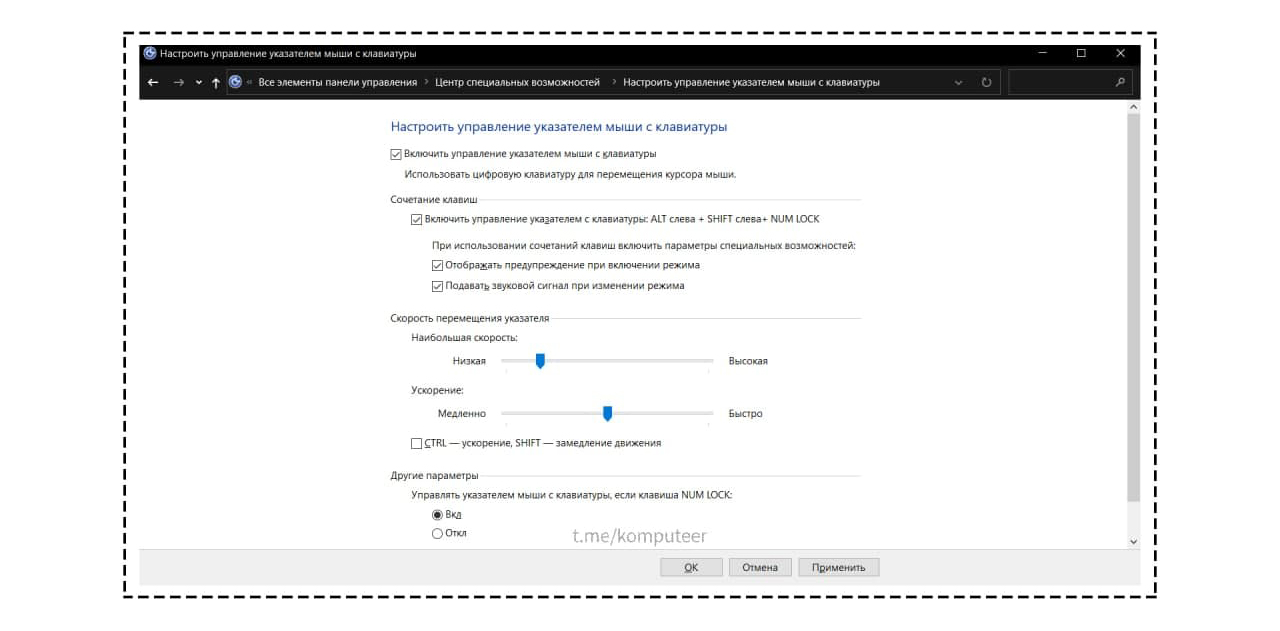
Agar u yoki bu sababga ko‘ra sichqonchangiz ishlamay qolsa, Windows 10, 8 va 7'larda sichqoncha ko‘rsatkichini klaviatura yordamida boshqarish imkoniyati taqdim etilgan, bunda qandaydir qo‘shimcha dasturlarga yuzlanish shart emas, kerakli opsiyalar tizimning o‘zida keltirilgan.
Ushbu opsiya
Kursorni boshqarish klaviaturaning o‘ng qismida joylashgan raqamlar orqali amalga oshiriladi. Sichqonchaning chap tugmasi vazifasini bunda sonlar guruhidagi “
Ushbu opsiyaning qo‘shimcha sozlamalarida kursorni harakatlantirish tezligini sozlash, shuningdek uning harakatini tezlashtirish va sekinlashtirish uchun mos tarzda
📝 Manba: @komputeer
ℹ️ Qo‘shimcha sifatida tanishish va foydalanish tavsiya etiladi:
• Klaviatura bilan ishlashga oid mavzularni o‘ziga jamlagan postimiz
• Operatsion tizim rukni ostidagi qolgan postlarimiz ro‘yxati: 1-qism | 2-qism | 3-qism | 4-qism | 5-qism | 6-qism
👨🏻💻@itspecuz | Mundarija
⌨️🖱 Klaviaturadan sichqoncha sifatida foydalanamiz
Agar u yoki bu sababga ko‘ra sichqonchangiz ishlamay qolsa, Windows 10, 8 va 7'larda sichqoncha ko‘rsatkichini klaviatura yordamida boshqarish imkoniyati taqdim etilgan, bunda qandaydir qo‘shimcha dasturlarga yuzlanish shart emas, kerakli opsiyalar tizimning o‘zida keltirilgan.
Ushbu opsiya
LEFT ALT + LEFT SHIFT + NUM LOCK klavishlari birikmasi orqali faollashtiriladi (faolsizlantirish ham shu tarzda bajariladi). Yuzaga keluvchi oynada opsiyani faollashtirish lozimligini tasdiqlaymiz (uning qo‘shimcha sozlamalariga oyna ostidagi ko‘k yozuv ustiga bosish orqali o‘tiladi).Kursorni boshqarish klaviaturaning o‘ng qismida joylashgan raqamlar orqali amalga oshiriladi. Sichqonchaning chap tugmasi vazifasini bunda sonlar guruhidagi “
5” klavishi bajaradi. Sichqonchaning o‘ng klavishi vazifasini har doim RIGHT CTRL klavishining chap yonidagi kontekstli menyuni chaqiruvchi klavisha bajaradi.Ushbu opsiyaning qo‘shimcha sozlamalarida kursorni harakatlantirish tezligini sozlash, shuningdek uning harakatini tezlashtirish va sekinlashtirish uchun mos tarzda
CTRL va SHIFT'ni bosib turilishi imkoniyatini faollashtirish mumkin.📝 Manba: @komputeer
ℹ️ Qo‘shimcha sifatida tanishish va foydalanish tavsiya etiladi:
• Klaviatura bilan ishlashga oid mavzularni o‘ziga jamlagan postimiz
• Operatsion tizim rukni ostidagi qolgan postlarimiz ro‘yxati: 1-qism | 2-qism | 3-qism | 4-qism | 5-qism | 6-qism
👨🏻💻@itspecuz | Mundarija
👍15
#learn_english_with_software #smartfon #android
㊗️ Busuu – ko‘plab xorijiy tillarni amaliy va qulay shaklda o‘zlashtirish uchun mobil ilova.
📎 Busuu v32.24.1 mobil ilovasini yuklab olish.
ℹ️ Qo‘shimcha sifatida tanishish va foydalanish tavsiya etiladi:
• Duolingo
• Drops
• Memrise
• Полиглот 16/32 va boshqalar
• English LinDuo
• Rosetta Stone
• Lingvist
• IELTS Test
• English Level Checker
• English Tenses
• 4 pics 1 word
• Inglizchani o‘rgatuvchi bepul ilovalar
• Ingliz tilini kompyuterda o‘zlashtirish uchun dasturlar
• Ingliz tili bo‘yicha maslahatlar, dasturlar va mobil ilovalar
• Foydali mobil ilovalar ro‘yxati: 1-qism | 2-qism
👨🏻💻@itspecuz | Mundarija
㊗️ Busuu – ko‘plab xorijiy tillarni amaliy va qulay shaklda o‘zlashtirish uchun mobil ilova.
📎 Busuu v32.24.1 mobil ilovasini yuklab olish.
ℹ️ Qo‘shimcha sifatida tanishish va foydalanish tavsiya etiladi:
• Duolingo
• Drops
• Memrise
• Полиглот 16/32 va boshqalar
• English LinDuo
• Rosetta Stone
• Lingvist
• IELTS Test
• English Level Checker
• English Tenses
• 4 pics 1 word
• Inglizchani o‘rgatuvchi bepul ilovalar
• Ingliz tilini kompyuterda o‘zlashtirish uchun dasturlar
• Ingliz tili bo‘yicha maslahatlar, dasturlar va mobil ilovalar
• Foydali mobil ilovalar ro‘yxati: 1-qism | 2-qism
👨🏻💻@itspecuz | Mundarija
🔥6
This media is not supported in your browser
VIEW IN TELEGRAM
#mulohaza_uchun #texnologiya
⛷ Qishki Olimpiadaga tayyorgarlik jarayonida xitoylik sportchilarni tayyorlashda virtual reallik texnologiyalaridan foydalanilgan.
👨🏻💻@itspecuz | Mundarija
⛷ Qishki Olimpiadaga tayyorgarlik jarayonida xitoylik sportchilarni tayyorlashda virtual reallik texnologiyalaridan foydalanilgan.
👨🏻💻@itspecuz | Mundarija
🔥5👍2👏2
#operatsion_tizim
↕️ Windows'ning vazifalar panelidagi oynalar prevyusini kattalashtiramiz
Windows'ning vazifalar panelidagi ishga tushirilgan dasturning belgisi ustiga sichqonchani olib borganingizda – oynaning prevyusi, ya’ni uning kichiklashtirilgan ko‘rinishi paydo bo‘ladi. Qoida bo‘yicha u unchalik katta emas.
Oynaning prevyusini kattalashtirish uchun WIN + R klavishlari birikmasini bosing va ochiluvchi “Выполнить” oynasida
Ochilgan oynaning chapki kichikroq panelida quyidagi yo‘nalish bo‘ylab ketma-ketlikda o‘ting, yoki ushbu matnni nusxalab olib, oynaning manzil satridagi mavjud matnni to‘liq belgilagan holda, ustidan joylashtiring
Oynaning asosiy o‘ng qismining bo‘sh joyida sichqonchaning o‘ng tugmasini bosing va Создать → 32 bitlik DWORD parametri'ni yarating. Uni MinThumbSizePx deb nomlang. Ustiga ikki marta bosgan holda unga o‘nlik sanoq tizimida 500 ga qadar, masalan, 400 qiymatini bering.
So‘ngra Диспетчер задач'ni ekranga chaqirish uchun
📝 Manba: @pcTeapot
ℹ️ Qo‘shimcha sifatida tanishish va foydalanish tavsiya etiladi:
• Windows reyestri bilan bog‘liq mavzular ro‘yxati ulashilgan postimiz
• Operatsion tizim rukni ostidagi qolgan postlarimiz ro‘yxati: 1-qism | 2-qism | 3-qism | 4-qism | 5-qism | 6-qism
👨🏻💻@itspecuz | Mundarija
↕️ Windows'ning vazifalar panelidagi oynalar prevyusini kattalashtiramiz
Windows'ning vazifalar panelidagi ishga tushirilgan dasturning belgisi ustiga sichqonchani olib borganingizda – oynaning prevyusi, ya’ni uning kichiklashtirilgan ko‘rinishi paydo bo‘ladi. Qoida bo‘yicha u unchalik katta emas.
Oynaning prevyusini kattalashtirish uchun WIN + R klavishlari birikmasini bosing va ochiluvchi “Выполнить” oynasida
regedit buyrug‘ini kiritib, ENTER klavishi yoki oynachadagi “OK” tugmasini bosish orqali “Редактора реестра”ni ishga tushiring.Ochilgan oynaning chapki kichikroq panelida quyidagi yo‘nalish bo‘ylab ketma-ketlikda o‘ting, yoki ushbu matnni nusxalab olib, oynaning manzil satridagi mavjud matnni to‘liq belgilagan holda, ustidan joylashtiring
(СTRL + V):HKEY_CURRENT_USER\SOFTWARE\Microsoft\Windows\CurrentVersion\Explorer\Taskband.Oynaning asosiy o‘ng qismining bo‘sh joyida sichqonchaning o‘ng tugmasini bosing va Создать → 32 bitlik DWORD parametri'ni yarating. Uni MinThumbSizePx deb nomlang. Ustiga ikki marta bosgan holda unga o‘nlik sanoq tizimida 500 ga qadar, masalan, 400 qiymatini bering.
So‘ngra Диспетчер задач'ni ekranga chaqirish uchun
CTRL + SHIFT + ESC birikmasini bosing. Jarayonlar ro‘yxatidan Проводник (Windows Explorer)ni topib belgilang va oynaning pastki o‘ng burchagidagi Перезагрузить tugmasini bosing va natijani kuzating. Yaratilgan parametrning qiymatini o‘zgartirgan holda prevyu uchun optimal o‘lchamni tanlang.📝 Manba: @pcTeapot
ℹ️ Qo‘shimcha sifatida tanishish va foydalanish tavsiya etiladi:
• Windows reyestri bilan bog‘liq mavzular ro‘yxati ulashilgan postimiz
• Operatsion tizim rukni ostidagi qolgan postlarimiz ro‘yxati: 1-qism | 2-qism | 3-qism | 4-qism | 5-qism | 6-qism
👨🏻💻@itspecuz | Mundarija
🔥6👍2
👋 Qaysi tilni o‘rganmoqchi edingiz?
Endilikda Telegram'dan chiqmagan holda zamon talabidagi tillarni bepul o‘rganishning iloji bor!
Tilchi Robot — rus, ingliz, IELTS, xitoy, arab, fransuz, koreys, turk, yapon, nemis, ispan, hind va qo‘shimcha Android lug‘atlarni o‘zida jamlagan platforma.
📌 P.S.: Botdagi darslar alohida bo‘limlarga ajratilgan, qulay interfeys, o‘zbekcha menyu, sifatli formatdagi darslardan tashkil topgan.
Manzil: 👉 @tilchi_robot
Endilikda Telegram'dan chiqmagan holda zamon talabidagi tillarni bepul o‘rganishning iloji bor!
Tilchi Robot — rus, ingliz, IELTS, xitoy, arab, fransuz, koreys, turk, yapon, nemis, ispan, hind va qo‘shimcha Android lug‘atlarni o‘zida jamlagan platforma.
📌 P.S.: Botdagi darslar alohida bo‘limlarga ajratilgan, qulay interfeys, o‘zbekcha menyu, sifatli formatdagi darslardan tashkil topgan.
Manzil: 👉 @tilchi_robot
👍8👏4🔥3🎉1
#operatsion_tizim #tarmoq #internet
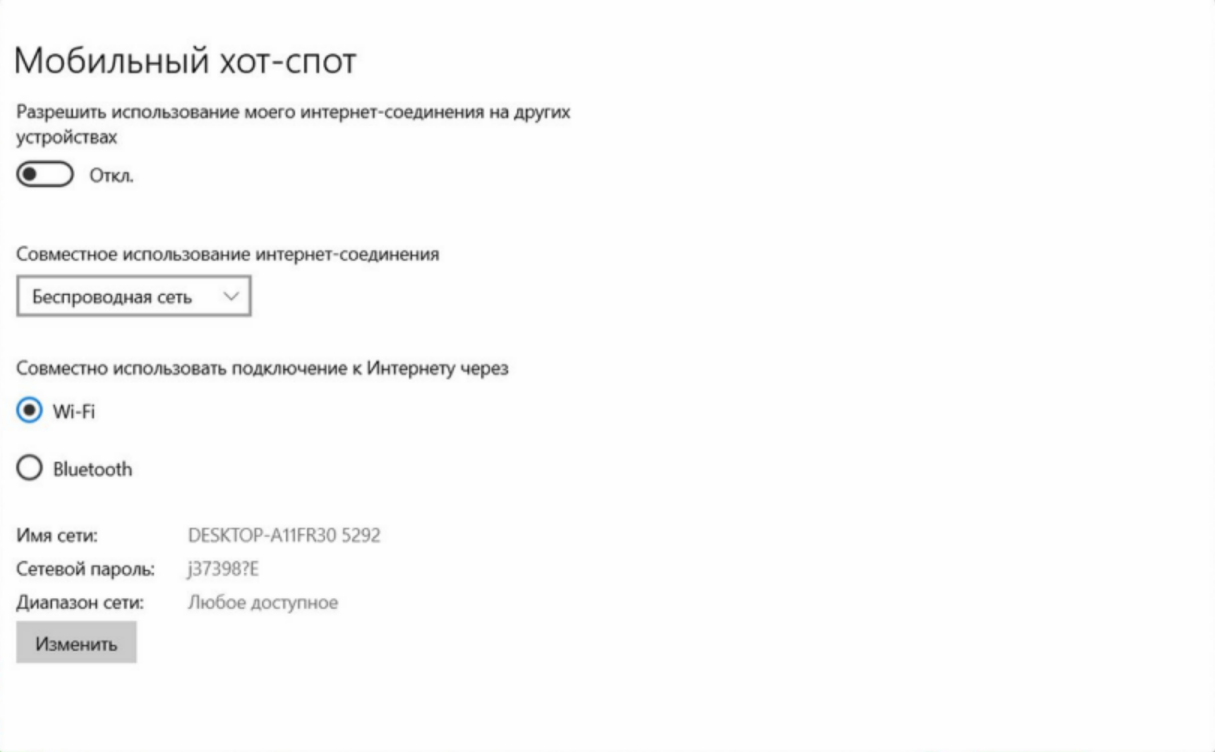
📶 Windows 10'da Wi-Fi'ni routersiz tarqatish
Agar sizning qurilmangizda Windows 10 o‘rnatilgan bo‘lsa, u holda internetning tarqatilishini kompyuterning o‘zidan turib faollashtirish mumkin.
1️⃣.
2️⃣. Oyna yuqorisidagi surgichni “Вкл” holatiga o‘tkazing.
📝 Manba: @trojan_anonym
ℹ️ Qo‘shimcha sifatida tanishish va foydalanish tavsiya etiladi:
• Noutbuklarda Wi-Fi nuqta hosil qilgan holda o‘zaro ma’lumot almashish
• Noutbukka lokal tarmoq orqali keluvchi Internetni Wi-Fi orqali tarqatishning oddiy usuli
• Operatsion tizim rukni ostidagi barcha postlar: 1-qism | 2-qism | 3-qism | 4-qism | 5-qism | 6-qism
• Tarmoq rukni ostidagi barcha postlar: 1-qism
• Internet rukni ostidagi barcha postlar: 1-qism | 2-qism | 3-qism | 4-qism
👨🏻💻@itspecuz | Mundarija
📶 Windows 10'da Wi-Fi'ni routersiz tarqatish
Agar sizning qurilmangizda Windows 10 o‘rnatilgan bo‘lsa, u holda internetning tarqatilishini kompyuterning o‘zidan turib faollashtirish mumkin.
1️⃣.
WIN + I klavishlari birikmasi orqali “Параметры” oynasini ekranga chaqiring va unda “Сеть и Интернет” → “Мобильный хот-спот” bandlari bo‘ylab o‘ting. Bu yerda tarmoq nomi va parol keltirilgan bo‘ladi. Xohishga ko‘ra ularni “Изменить” tugmasini bosgan holda o‘zgartirish mumkin. 2️⃣. Oyna yuqorisidagi surgichni “Вкл” holatiga o‘tkazing.
📝 Manba: @trojan_anonym
ℹ️ Qo‘shimcha sifatida tanishish va foydalanish tavsiya etiladi:
• Noutbuklarda Wi-Fi nuqta hosil qilgan holda o‘zaro ma’lumot almashish
• Noutbukka lokal tarmoq orqali keluvchi Internetni Wi-Fi orqali tarqatishning oddiy usuli
• Operatsion tizim rukni ostidagi barcha postlar: 1-qism | 2-qism | 3-qism | 4-qism | 5-qism | 6-qism
• Tarmoq rukni ostidagi barcha postlar: 1-qism
• Internet rukni ostidagi barcha postlar: 1-qism | 2-qism | 3-qism | 4-qism
👨🏻💻@itspecuz | Mundarija
👍4🔥3
This media is not supported in your browser
VIEW IN TELEGRAM
#mulohaza_uchun #smartfon #texnologiya
Janubiy Koreyalik ishlab chiqaruvchining yangi flagman smartfoniga oshiq bo‘lgan Salticidae sakrovchi o‘rgimchagi haqidagi Samsung Galaxy S22 Ultra reklama roligi. Samsung kamera modullarini ushbu o‘rgimchakning ko‘zlari bilan qiyoslagan.
Qaysidir onda oshiq o‘rgimchak kuzatishni xush ko‘rgan Samsung Galaxy S22 Ultra reklama banneri olib tashlanadi, lekin ko‘p o‘tmay uning egasi yangi smartfonni o‘zi uchun xarid qiladi. Ishq ertagi endi yaqinroq masofada davom etadi... 😉
ℹ️ Smartfon rukni ostida kanalga joylashtirilgan barcha postlarimiz bilan tanishing: 1-qism | 2-qism | 3-qism | 4-qism
👨🏻💻@itspecuz | Mundarija
Janubiy Koreyalik ishlab chiqaruvchining yangi flagman smartfoniga oshiq bo‘lgan Salticidae sakrovchi o‘rgimchagi haqidagi Samsung Galaxy S22 Ultra reklama roligi. Samsung kamera modullarini ushbu o‘rgimchakning ko‘zlari bilan qiyoslagan.
Qaysidir onda oshiq o‘rgimchak kuzatishni xush ko‘rgan Samsung Galaxy S22 Ultra reklama banneri olib tashlanadi, lekin ko‘p o‘tmay uning egasi yangi smartfonni o‘zi uchun xarid qiladi. Ishq ertagi endi yaqinroq masofada davom etadi... 😉
ℹ️ Smartfon rukni ostida kanalga joylashtirilgan barcha postlarimiz bilan tanishing: 1-qism | 2-qism | 3-qism | 4-qism
👨🏻💻@itspecuz | Mundarija
👍5❤3🔥2
#operatsion_tizim #software
🚀 Windows'ni bir klikda tezlashtirish
Tizimning odatiy foydalanuvchilariga ko‘p narsa kerak emas: ishchi stolida bir juft qo‘shimcha yorliq, faol jarayonlarda esa ± o‘sha-o‘sha holatlar. Bunday tizimlar odatda “uchadi”! Biroq shunday vaziyat ham bo‘ladiki, dasturlarni sanab sanog‘iga yeta olmaysiz – boz ustiga, barchasi zaruriydir! Bunda kompyuter odatda sekinlashib, ora-orada qotib ham turadi. Xo‘sh, nima qilish mumkin?
Ko‘pchilikning fikriga kompning temir qismini “chaqqonroq” uskunalar bilan yangilash keladi, buning moliyaviy tomoni esa, tabiiyki, ko‘pchilikni o‘ylantiradi. Aynan shunday holatlarda Advanced SystemCare sahnaga chiqadi, u keraksiz fayllar va viruslarni o‘chiradi, drayverlarni yangilaydi va operativ xotirani bo‘shatadi. Dastur internetni tezlashtiradi, reyestrni tozalaydi, “axlatlar”ni ochiradi va hkz.
Xullas o‘ziga xos har tomonlama ustamon raqamli xizmatchi! Boz ustiga to‘lov qilish ham shart emas. Bunaqasini qayerda ko‘rgansiz? Eng e’tiborlisi esa, Advanced SystemCare foydalanishda juda qulay, jarayonni ishga tushirish uchun katta “Пуск” tugmasiga bosish yetarli. Interfeysi esa hattoki boshlang‘ich darajadagi foydalanuvchilar uchun ham tushunarli.
📎 Advanced SystemCare Pro v14.6.0.307 dasturini yuklab olish.
📝 Manba: @HeMicrosoft
ℹ️ Qo‘shimcha sifatida tanishish va foydalanish tavsiya etiladi:
• Kompyuterda joy “o‘g‘irlab” yotgan fayllarni aniqlovchi 3 dastur
• CCleaner’ning foydali 6 ta imkoniyati
• CCleaner Pro kompyuter dasturi
• CCleaner mobil ilovasi
• Windows’ga o‘rnatilgan vositalar yordamida kompyuterning ishlashini tezlashtirish mumkinmi?
• Windows 10 interfeysini soddalashtirish orqali uning ishlashini tezlashtirish
• PC ishlashini tezlashtirishning 10 usuli
• Windows 10’ni tezlashtirish uchun 10 maslahat
• Windows 10'da Internet tezligini oshiramiz
• Protsessorga bo‘lgan yuklamani kamaytirish va Windows ishini tezlashtirish
• Windows'da bajarilayotgan jarayon uchun prioritet belgilash
• Windows 10 bo‘yicha maslahatlar: har kunlik qo‘llaniluvchi vazifalarni tezroq va qulayroq bajaramiz!
• Windows 10'da oyna elementlarini boshqarish uchun foydali klavishlar birikmalari
• Windows'ning “Проводник” fayl menejeri oynasi bilan ishlash uchun tezkor klaviatura birikmalari
• Windows operatsion tizimiga tegishli ayrim foydali klavishlar birikmasi
• Windows 10'ni tezkor ishga tushirish
• Windows 11'ning ishlashini tezlashtirish bo‘yicha yo‘riqnoma nashr qilindi
• Dasturlarni tezkor ishga tushirish siri
• Kompyuter qotib qolganda qaysi tugmalarni bosish kerak?
• Kompyuterning to‘liq qotib qolishi
• Kompyuterga o‘rnatilgan dasturlar ro‘yxatini tezkor hosil qilish
• Windows 10'da almashinish buferi (буфер обмена): ish samarasini qanday qilib oshirish haqida so‘z yuritamiz!
• SSD va HDD xotiralar bir-biridan qanday farq qiladi?
• Photoshop'ning ishlashini tezlashtirish
• Brauzer ishlashini tezlashtirish
• Google Chrome'ni bir zumda tozalash
• Android operatsion tizimi o‘rnatilgan smartfonning ishlashini tezlashtirish
• Android-smartfonni tezlashtirish va tozalash uchun “.thumbnails” papkasini o‘chiramiz
• Operatsion tizim rukni ostidagi qolgan postlarimiz ro‘yxati: 1-qism | 2-qism | 3-qism | 4-qism | 5-qism | 6-qism
👨🏻💻@itspecuz | Mundarija
🚀 Windows'ni bir klikda tezlashtirish
Tizimning odatiy foydalanuvchilariga ko‘p narsa kerak emas: ishchi stolida bir juft qo‘shimcha yorliq, faol jarayonlarda esa ± o‘sha-o‘sha holatlar. Bunday tizimlar odatda “uchadi”! Biroq shunday vaziyat ham bo‘ladiki, dasturlarni sanab sanog‘iga yeta olmaysiz – boz ustiga, barchasi zaruriydir! Bunda kompyuter odatda sekinlashib, ora-orada qotib ham turadi. Xo‘sh, nima qilish mumkin?
Ko‘pchilikning fikriga kompning temir qismini “chaqqonroq” uskunalar bilan yangilash keladi, buning moliyaviy tomoni esa, tabiiyki, ko‘pchilikni o‘ylantiradi. Aynan shunday holatlarda Advanced SystemCare sahnaga chiqadi, u keraksiz fayllar va viruslarni o‘chiradi, drayverlarni yangilaydi va operativ xotirani bo‘shatadi. Dastur internetni tezlashtiradi, reyestrni tozalaydi, “axlatlar”ni ochiradi va hkz.
Xullas o‘ziga xos har tomonlama ustamon raqamli xizmatchi! Boz ustiga to‘lov qilish ham shart emas. Bunaqasini qayerda ko‘rgansiz? Eng e’tiborlisi esa, Advanced SystemCare foydalanishda juda qulay, jarayonni ishga tushirish uchun katta “Пуск” tugmasiga bosish yetarli. Interfeysi esa hattoki boshlang‘ich darajadagi foydalanuvchilar uchun ham tushunarli.
📎 Advanced SystemCare Pro v14.6.0.307 dasturini yuklab olish.
📝 Manba: @HeMicrosoft
ℹ️ Qo‘shimcha sifatida tanishish va foydalanish tavsiya etiladi:
• Kompyuterda joy “o‘g‘irlab” yotgan fayllarni aniqlovchi 3 dastur
• CCleaner’ning foydali 6 ta imkoniyati
• CCleaner Pro kompyuter dasturi
• CCleaner mobil ilovasi
• Windows’ga o‘rnatilgan vositalar yordamida kompyuterning ishlashini tezlashtirish mumkinmi?
• Windows 10 interfeysini soddalashtirish orqali uning ishlashini tezlashtirish
• PC ishlashini tezlashtirishning 10 usuli
• Windows 10’ni tezlashtirish uchun 10 maslahat
• Windows 10'da Internet tezligini oshiramiz
• Protsessorga bo‘lgan yuklamani kamaytirish va Windows ishini tezlashtirish
• Windows'da bajarilayotgan jarayon uchun prioritet belgilash
• Windows 10 bo‘yicha maslahatlar: har kunlik qo‘llaniluvchi vazifalarni tezroq va qulayroq bajaramiz!
• Windows 10'da oyna elementlarini boshqarish uchun foydali klavishlar birikmalari
• Windows'ning “Проводник” fayl menejeri oynasi bilan ishlash uchun tezkor klaviatura birikmalari
• Windows operatsion tizimiga tegishli ayrim foydali klavishlar birikmasi
• Windows 10'ni tezkor ishga tushirish
• Windows 11'ning ishlashini tezlashtirish bo‘yicha yo‘riqnoma nashr qilindi
• Dasturlarni tezkor ishga tushirish siri
• Kompyuter qotib qolganda qaysi tugmalarni bosish kerak?
• Kompyuterning to‘liq qotib qolishi
• Kompyuterga o‘rnatilgan dasturlar ro‘yxatini tezkor hosil qilish
• Windows 10'da almashinish buferi (буфер обмена): ish samarasini qanday qilib oshirish haqida so‘z yuritamiz!
• SSD va HDD xotiralar bir-biridan qanday farq qiladi?
• Photoshop'ning ishlashini tezlashtirish
• Brauzer ishlashini tezlashtirish
• Google Chrome'ni bir zumda tozalash
• Android operatsion tizimi o‘rnatilgan smartfonning ishlashini tezlashtirish
• Android-smartfonni tezlashtirish va tozalash uchun “.thumbnails” papkasini o‘chiramiz
• Operatsion tizim rukni ostidagi qolgan postlarimiz ro‘yxati: 1-qism | 2-qism | 3-qism | 4-qism | 5-qism | 6-qism
👨🏻💻@itspecuz | Mundarija

🔥4👍2