
#operatsion_tizim #maslahat
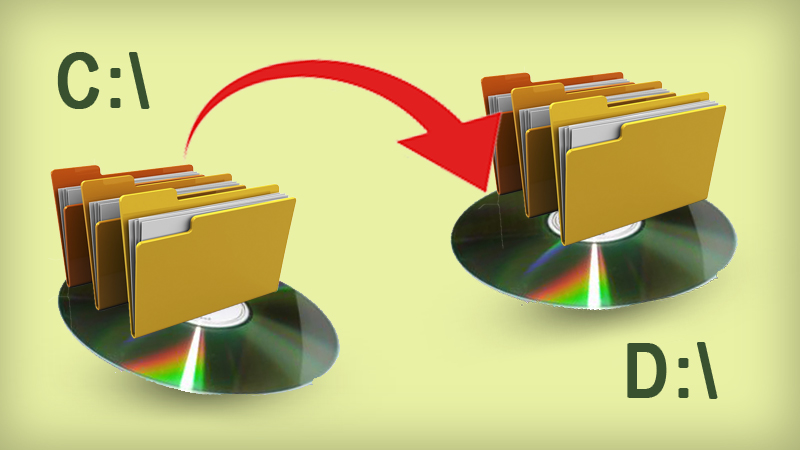
👤 Foydalanuvchi profiliga oid papkalarni boshqa diskka o‘tkazish
Bu haqda aslida ushbu postimizda batafsil so‘z yuritgan edik, u joriy postga nisbatan uzunroq ko‘rinishda yozilgan bo‘lsa-da, undagi keltirilgan tavsiyalar ham hozirgi vaqt uchun o‘z aktualligini yo‘qotmagan.
Windows'ni qo‘llash paytida yuqori samaradorlikni ta’minlashning dastlabki qoidasi: bu tizimli fayllar keltirilgan diskni toza saqlash. Tushunarsiz bo‘lsa-da, ammo haqiqat shuki, ushbu qoidaga rioya qilish Windows'ning ishlash muddatini 2 barobar oshiradi. Biroq mavzuga qaytamiz: tizim fayllariga qo‘shimcha ravishda C diskida joriy kompyuter foydalanuvchilarining papkalari saqlanadi. Bular Документы, Загрузки, Рабочий стол, Видео va boshq. Ushbu direktoriyalar ko‘p qo‘llaniladi — va C diski ularning joyi emasligi aniq!
1️⃣. Qattiq diskimizdagi yaratilgan boshqa disk (masalan, D diski) tarkibida kerakli papkani yaratib olamiz (va keyinchalik u bilan ishlashda nihoyatda e’tiborli bo‘lamiz).
2️⃣.
3️⃣. Aytaylik, “Документы” papkasiga sichqonchaning o‘ng tugmasini bosamiz va yuzaga keluvchi menyudagi so‘nggi — “Свойства” bandini tanlaymiz (yoki papkani tanlagan holda, shunchaki
4️⃣. Ochilgan muloqot oynasining yuqorisidagi varaqa (вкладка)lar orasidan “Расположение”ni tanlaymiz.
5️⃣. Oyna markazidagi “Переместить...” tugmasiga bosamiz.
6️⃣. Dastlabki banddagi ko‘rsatmaga muvofiq yaratilgan papka joylashgan manzilni ko‘rsatamiz va “Выбор папки” tugmasini bosgan holda sodir etmoqchi bo‘lgan harakatimizni tasdiqlaymiz.
7️⃣. Fayllarning yangi manzilga nusxalanib o‘tkazilishini kutamiz va “OK” tugmasini bosgan holda muloqot oynasini yopamiz.
8️⃣. Qolgan zaruriy foydalanuvchi papkalari uchun ham 1-7-bandlarda keltirilgan tavsiyalarni qo‘llaymiz.
Tayyor! “Корзина”ni tozalab turishni (undan o‘chirilgan fayllarni tiklash haqida post), vaqtinchalik fayllarni o‘chirib borishni (hech bo‘lmaganda haftada bir bor) unutmang, buning natijasi o‘laroq, uzilishlarsiz ishlaydigan tizimga ega bo‘ling. Mayli, shu joyida ko‘pchilikning ensasi qotgani aniq, bu ham kafolat bera olmaydi, albatta. Eng yaxshisiga umid qilamiz, eng yomonidan saqlanishga intilamiz!
📝 Manba: @mcrosoft
ℹ️ Qo‘shimcha sifatida tanishish va foydalanish tavsiya etiladi:
• Windows 10, 8.1 va 7'da disk harfini o‘zgartirish
• Tizimdagi disk harfini o‘zgartiramiz
• Windows 10'da Buyruq satri (Командная строка) yordamida disk harfini o‘zgartirish
• Istalgan papka asosida virtual disk yaratish
• C diskidagi “Users” papkasidagi foydalanuvchi papkalarini D diskiga mohirona o‘tkazish
• Windows 10’da “Проводник” ilovasi tomonidan ochiladigan doimiy papkani o‘zgartirish
• Windows haqidagi voz kechish lozim bo‘lgan 5 mashhur afsona
• Buyruq satri orqali yuklanuvchi fleshkani yaratamiz
• Windows 10/11'ning standart vositalari orqali to‘g‘rilashning iloji bo‘lmagan USB fleshkalarni sozlash
• WinPE 10-8 Sergei Strelec yordamchi vositasini qattiq diskdan ishga tushirish
• Operatsion tizim rukni ostidagi qolgan postlarimiz ro‘yxati: 1-qism | 2-qism | 3-qism | 4-qism | 5-qism | 6-qism
👨🏻💻@itspecuz | Mundarija
👤 Foydalanuvchi profiliga oid papkalarni boshqa diskka o‘tkazish
Bu haqda aslida ushbu postimizda batafsil so‘z yuritgan edik, u joriy postga nisbatan uzunroq ko‘rinishda yozilgan bo‘lsa-da, undagi keltirilgan tavsiyalar ham hozirgi vaqt uchun o‘z aktualligini yo‘qotmagan.
Windows'ni qo‘llash paytida yuqori samaradorlikni ta’minlashning dastlabki qoidasi: bu tizimli fayllar keltirilgan diskni toza saqlash. Tushunarsiz bo‘lsa-da, ammo haqiqat shuki, ushbu qoidaga rioya qilish Windows'ning ishlash muddatini 2 barobar oshiradi. Biroq mavzuga qaytamiz: tizim fayllariga qo‘shimcha ravishda C diskida joriy kompyuter foydalanuvchilarining papkalari saqlanadi. Bular Документы, Загрузки, Рабочий стол, Видео va boshq. Ushbu direktoriyalar ko‘p qo‘llaniladi — va C diski ularning joyi emasligi aniq!
1️⃣. Qattiq diskimizdagi yaratilgan boshqa disk (masalan, D diski) tarkibida kerakli papkani yaratib olamiz (va keyinchalik u bilan ishlashda nihoyatda e’tiborli bo‘lamiz).
2️⃣.
C:\Users\Foydalanuvchi_Nomi papkasiga o‘tamiz.3️⃣. Aytaylik, “Документы” papkasiga sichqonchaning o‘ng tugmasini bosamiz va yuzaga keluvchi menyudagi so‘nggi — “Свойства” bandini tanlaymiz (yoki papkani tanlagan holda, shunchaki
ALT + ENTER klavishlari birikmasini bosamiz).4️⃣. Ochilgan muloqot oynasining yuqorisidagi varaqa (вкладка)lar orasidan “Расположение”ni tanlaymiz.
5️⃣. Oyna markazidagi “Переместить...” tugmasiga bosamiz.
6️⃣. Dastlabki banddagi ko‘rsatmaga muvofiq yaratilgan papka joylashgan manzilni ko‘rsatamiz va “Выбор папки” tugmasini bosgan holda sodir etmoqchi bo‘lgan harakatimizni tasdiqlaymiz.
7️⃣. Fayllarning yangi manzilga nusxalanib o‘tkazilishini kutamiz va “OK” tugmasini bosgan holda muloqot oynasini yopamiz.
8️⃣. Qolgan zaruriy foydalanuvchi papkalari uchun ham 1-7-bandlarda keltirilgan tavsiyalarni qo‘llaymiz.
Tayyor! “Корзина”ni tozalab turishni (undan o‘chirilgan fayllarni tiklash haqida post), vaqtinchalik fayllarni o‘chirib borishni (hech bo‘lmaganda haftada bir bor) unutmang, buning natijasi o‘laroq, uzilishlarsiz ishlaydigan tizimga ega bo‘ling. Mayli, shu joyida ko‘pchilikning ensasi qotgani aniq, bu ham kafolat bera olmaydi, albatta. Eng yaxshisiga umid qilamiz, eng yomonidan saqlanishga intilamiz!
📝 Manba: @mcrosoft
ℹ️ Qo‘shimcha sifatida tanishish va foydalanish tavsiya etiladi:
• Windows 10, 8.1 va 7'da disk harfini o‘zgartirish
• Tizimdagi disk harfini o‘zgartiramiz
• Windows 10'da Buyruq satri (Командная строка) yordamida disk harfini o‘zgartirish
• Istalgan papka asosida virtual disk yaratish
• C diskidagi “Users” papkasidagi foydalanuvchi papkalarini D diskiga mohirona o‘tkazish
• Windows 10’da “Проводник” ilovasi tomonidan ochiladigan doimiy papkani o‘zgartirish
• Windows haqidagi voz kechish lozim bo‘lgan 5 mashhur afsona
• Buyruq satri orqali yuklanuvchi fleshkani yaratamiz
• Windows 10/11'ning standart vositalari orqali to‘g‘rilashning iloji bo‘lmagan USB fleshkalarni sozlash
• WinPE 10-8 Sergei Strelec yordamchi vositasini qattiq diskdan ishga tushirish
• Operatsion tizim rukni ostidagi qolgan postlarimiz ro‘yxati: 1-qism | 2-qism | 3-qism | 4-qism | 5-qism | 6-qism
👨🏻💻@itspecuz | Mundarija
👍6🔥3❤1🤩1
Forwarded from Tarmoq va tizim administratorligi va xavfsizligi
💥💥💥 Windows Server 2019 kursidagi navbatdagi dars -
Mavzu: 10. Windows Server 2019 - Fayl server va uning sozlash turlari
Video ko'rish: ⬇️⬇️⬇️
https://www.youtube.com/watch?v=zzthSTzvgrw
Mavzu: 10. Windows Server 2019 - Fayl server va uning sozlash turlari
Video ko'rish: ⬇️⬇️⬇️
https://www.youtube.com/watch?v=zzthSTzvgrw
👍6
#operatsion_tizim #linux #maslahat
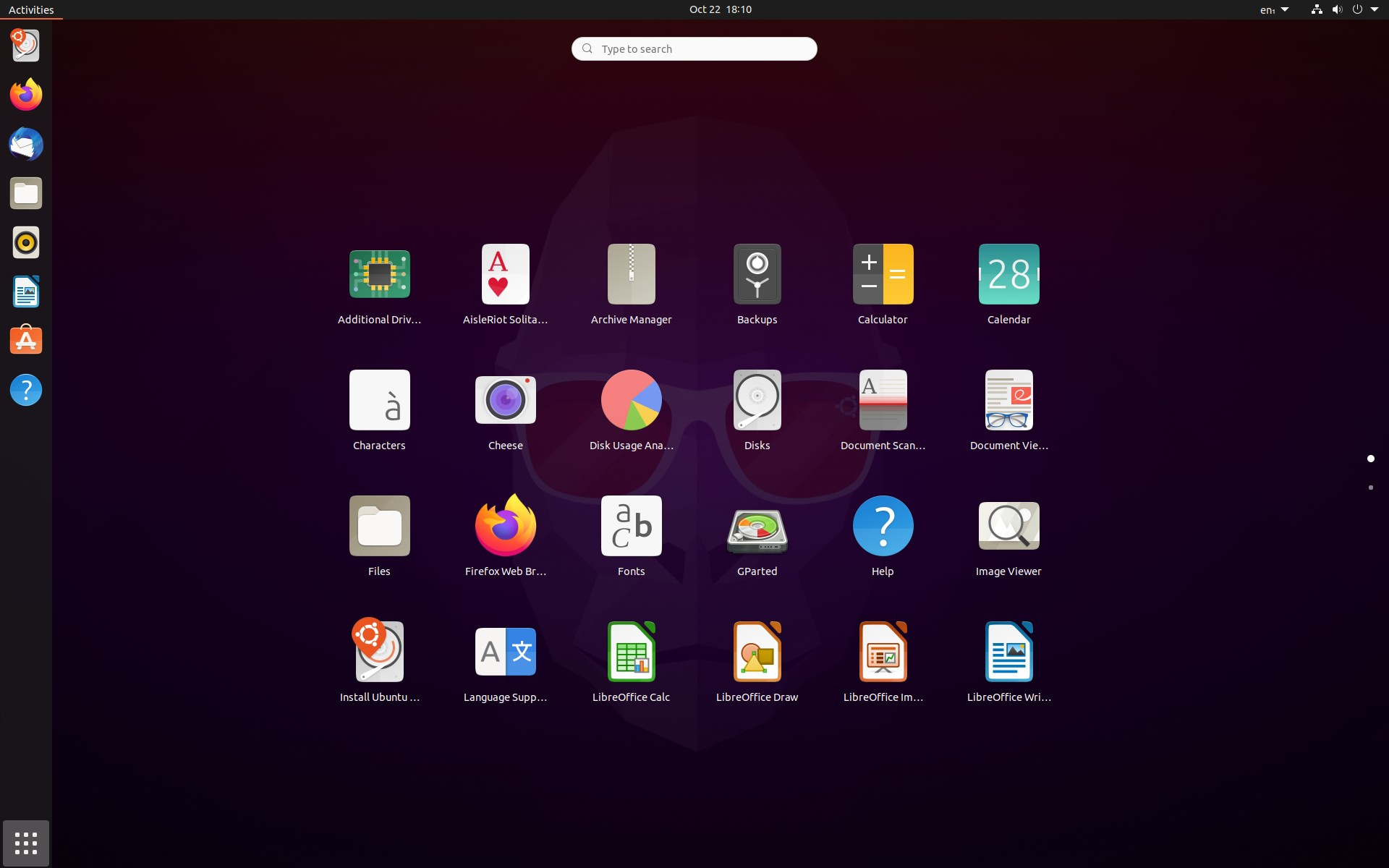
📀 Ubuntu — planshet va transformerlar uchun
Ubuntu — Linux'ning Desktop'lar uchun mo‘ljallangan eng mashhur distributivlaridan biri. U ekrani sensorli bo‘lgan qurilmalarda juda yaxshi ko‘rinuvchi GNOME grafik qobig‘idan foydalanadi. Agar sizda Windows 10 bilan jihozlangan planshetingiz mavjud bo‘lib, unga Linux'ni o‘rnatish istagida bo‘lsangiz, GNOME bilan birga keluvchi Ubuntu bilan qurollanganingiz ma’qul.
Interfeysning yirik elementlari, sozlanuvchan imo-ishoralar va kengaytmalar — touchscreen'lar uchun ushbu distributivni ajoyib tizimga aylantiradi.
➕ Afzalliklari: Ubuntu — keng tarqalgan distributiv, bu esa sizga kerak bo‘lishi mumkin bo‘lgan barcha dasturiy ta’minotlar muammosiz topilishini anglatadi. Bundan tashqari, Linux haqidagi saytlarning aksariyati aynan Ubuntu'ga bag‘ishlangan.
➖ Kamchiliklari: GNOME qobig‘i qulay, ammo boshlanishiga noodatiy tuyuladi.
✔️ Alternativlari: Solus — grafik qobiq sifatida bu yerda Budgie qo‘llaniladi. Bu yengil vaznli interfeys bo‘lib, sensorli ekranlarda qo‘llash uchun juda qulay sanaladi.
📥 Ubuntu'ni yuklab olish.
Linux distributivini tanlashda nimalarga e’tibor bermoq lozimligi hamda “Лайфхакер” nashri tomonidan tavsiya etilgan boshqa distributivlar bilan ushbu postimiz orqali tanishishingiz mumkin.
ℹ️ Operatsion tizim rukni ostidagi qolgan postlarimiz bilan ham tanishing: 1-qism | 2-qism | 3-qism | 4-qism | 5-qism
👨🏻💻@itspecuz | Mundarija
📀 Ubuntu — planshet va transformerlar uchun
Ubuntu — Linux'ning Desktop'lar uchun mo‘ljallangan eng mashhur distributivlaridan biri. U ekrani sensorli bo‘lgan qurilmalarda juda yaxshi ko‘rinuvchi GNOME grafik qobig‘idan foydalanadi. Agar sizda Windows 10 bilan jihozlangan planshetingiz mavjud bo‘lib, unga Linux'ni o‘rnatish istagida bo‘lsangiz, GNOME bilan birga keluvchi Ubuntu bilan qurollanganingiz ma’qul.
Interfeysning yirik elementlari, sozlanuvchan imo-ishoralar va kengaytmalar — touchscreen'lar uchun ushbu distributivni ajoyib tizimga aylantiradi.
➕ Afzalliklari: Ubuntu — keng tarqalgan distributiv, bu esa sizga kerak bo‘lishi mumkin bo‘lgan barcha dasturiy ta’minotlar muammosiz topilishini anglatadi. Bundan tashqari, Linux haqidagi saytlarning aksariyati aynan Ubuntu'ga bag‘ishlangan.
➖ Kamchiliklari: GNOME qobig‘i qulay, ammo boshlanishiga noodatiy tuyuladi.
✔️ Alternativlari: Solus — grafik qobiq sifatida bu yerda Budgie qo‘llaniladi. Bu yengil vaznli interfeys bo‘lib, sensorli ekranlarda qo‘llash uchun juda qulay sanaladi.
📥 Ubuntu'ni yuklab olish.
Linux distributivini tanlashda nimalarga e’tibor bermoq lozimligi hamda “Лайфхакер” nashri tomonidan tavsiya etilgan boshqa distributivlar bilan ushbu postimiz orqali tanishishingiz mumkin.
ℹ️ Operatsion tizim rukni ostidagi qolgan postlarimiz bilan ham tanishing: 1-qism | 2-qism | 3-qism | 4-qism | 5-qism
👨🏻💻@itspecuz | Mundarija
👍6🔥3👏2
#mulohaza_uchun #maslahat #muvaffaqiyatli_insonlar
📋 Stiv Jobs kabi taqdimot o‘tkazish: 5 qoida
ℹ️ Stiv Jobsning nomi keltirilgan ushbu postlarimiz bilan ham tanishing:
• iPod, iPhone va iPad so‘zlaridagi “i” harfi nimani anglatadi?
• Apple kompaniyasining tarixi boshlangan joy va kun
• Stiv Jobs Apple muhandislari tomonidan unga taqdim etilgan dastlabki iPod'ni akvariumga uloqtirgan
• Stiv Jobs va “Pixar” animatsion kompaniyasi
• Stiv Jobs'dan omadning 6 siri
• Stiv Jobsning o‘limidan oldin aytgan oxirgi so‘zlari...
• Boshqa mashhur insonlar haqida o‘qib ko‘rish uchun havolalar qoldirilgan postimiz
👨🏻💻@itspecuz | Mundarija
📋 Stiv Jobs kabi taqdimot o‘tkazish: 5 qoida
01. Qog‘ozda rejalashtirish bilan boshlang. Stiv Jobs o‘z chiqishlari rejasini taqdimotidan ancha oldin yozib borgan.02. Vizual slaydlarni yarating. Ko‘p matn yozish shart emas. Asosiy g‘oyani shakllantiring va uni slaydga joylashtiring.03. Twitter-sarlavhalar. Stiv Jobsning o‘zi yaxshi sarlavha Twitter'dagi singari xabardan ortiq bo‘lmasligi kerak deb hisoblagan. Ular auditoriyadagilarning xotirasida qoladi va tushunarli bo‘ladi.04. Chiqishingizni mashq qiling. Stiv odatda bir necha hafta davomida faqat o‘z taqdimoti ustida ishlagan, nutqi, ohangi, to‘xtalishlari, imo-ishoralarini mukammallashtirish va qaytarib borish bilan mashg‘ul bo‘lgan.05. O‘z ishtiyoqingizni ko‘rsating. Stiv Jobs o‘zi uchun muhim bo‘lgan Apple'ga bo‘lgan ishtiyoqini namoyish etgan. Chiqishlaringizga hazil-mutoyibani qo‘shishni ham unutmang.ℹ️ Stiv Jobsning nomi keltirilgan ushbu postlarimiz bilan ham tanishing:
• iPod, iPhone va iPad so‘zlaridagi “i” harfi nimani anglatadi?
• Apple kompaniyasining tarixi boshlangan joy va kun
• Stiv Jobs Apple muhandislari tomonidan unga taqdim etilgan dastlabki iPod'ni akvariumga uloqtirgan
• Stiv Jobs va “Pixar” animatsion kompaniyasi
• Stiv Jobs'dan omadning 6 siri
• Stiv Jobsning o‘limidan oldin aytgan oxirgi so‘zlari...
• Boshqa mashhur insonlar haqida o‘qib ko‘rish uchun havolalar qoldirilgan postimiz
👨🏻💻@itspecuz | Mundarija

👍11🔥3👏1
This media is not supported in your browser
VIEW IN TELEGRAM
#mulohaza_uchun #smartfon #texnologiya
📷 Do‘kondagi mahsulot joylashuvini aniqlash uchun yechim
QR-kod skanerlanganidan so‘ng, sizga kerakli bo‘lgan mahsulot qaysi qatorda joylashganini aniqlab, u tomon sizni strelkachalar yordamida yo‘naltiruvchi maxsus mobil ilova.
📌 P.S.: O‘z-o‘ziga xizmat ko‘rsatish uchun ajoyib g‘oya va yechim, shunday emasmi? 😊
ℹ️ Smartfon rukni ostida joylashtirilgan barcha postlarimiz bilan tanishing: 1-qism | 2-qism | 3-qism
👨🏻💻@itspecuz | Mundarija
📷 Do‘kondagi mahsulot joylashuvini aniqlash uchun yechim
QR-kod skanerlanganidan so‘ng, sizga kerakli bo‘lgan mahsulot qaysi qatorda joylashganini aniqlab, u tomon sizni strelkachalar yordamida yo‘naltiruvchi maxsus mobil ilova.
📌 P.S.: O‘z-o‘ziga xizmat ko‘rsatish uchun ajoyib g‘oya va yechim, shunday emasmi? 😊
ℹ️ Smartfon rukni ostida joylashtirilgan barcha postlarimiz bilan tanishing: 1-qism | 2-qism | 3-qism
👨🏻💻@itspecuz | Mundarija
👍4🔥2🤩2
Forwarded from IT taʼlim
Bo'lur darvoza ichraoshkoro,
Temur jismiki qilmish paykar aro.
Erur odamg'a monand-u mushobih, Eshigida temurdin yo qilib zih. "Sab'ayi sayyor" dostonida bugun insonlarning og'irini yengil qilgan qanday qurilma haqida farazlar bor? ©️9-sinf "Tarbiya"
Temur jismiki qilmish paykar aro.
Erur odamg'a monand-u mushobih, Eshigida temurdin yo qilib zih. "Sab'ayi sayyor" dostonida bugun insonlarning og'irini yengil qilgan qanday qurilma haqida farazlar bor? ©️9-sinf "Tarbiya"
Anonymous Quiz
22%
Suv osti qurilmasi
39%
Robot
18%
Televizor
22%
Samalyot
🤔4👏3👍1
Forwarded from IT taʼlim
G'arpyib ko'p huvaydo bo'lg'usidir,
Bas, anda shakl paydo bo'lg'usidir...
Ko'rinib har zamone - ko'zga bir shakl, Ko'z ochg'och bo'lg'usidir...o'zga bir shakl! "Farhod va Shirin" dostonidagi ushbu satrda qaysi qurilma haqida so'z ketmoqda?
Bas, anda shakl paydo bo'lg'usidir...
Ko'rinib har zamone - ko'zga bir shakl, Ko'z ochg'och bo'lg'usidir...o'zga bir shakl! "Farhod va Shirin" dostonidagi ushbu satrda qaysi qurilma haqida so'z ketmoqda?
Anonymous Quiz
18%
Yer osti qurilmasi
21%
Robot
51%
Televizor
10%
Samalyot
👍5😁1
Forwarded from IT taʼlim
Poyalar maqdamida bo'lg'ay past,
Aylagay bir-biri yuziga nishast.
Chun sekiz poya qat' bo'ldi tamom, Aylagach shoh o'z yerida maqom. Yana ul poyalar baland o'lg'ay, Taxtidin shoh bahramand o'lg'ay. "Saddi Iskandariy" dostonidan. Bu qaysi qurilma?
Aylagay bir-biri yuziga nishast.
Chun sekiz poya qat' bo'ldi tamom, Aylagach shoh o'z yerida maqom. Yana ul poyalar baland o'lg'ay, Taxtidin shoh bahramand o'lg'ay. "Saddi Iskandariy" dostonidan. Bu qaysi qurilma?
Anonymous Quiz
28%
Samolyot
44%
Lift
13%
Raketa
15%
Suv osti kemasi
👍9🤬2❤1🤩1
This media is not supported in your browser
VIEW IN TELEGRAM
#mulohaza_uchun #telegram #IT_humor
Postni qaysi qurilmada va qanday uslubda tayyorlashing muhim emas, asosiysi – bu natija ukajon... 🙄
📌 P.S.: Kanali uchun postni transport ichida, smartfon yordamida, tinimsiz o‘nqir-chonqirliklardan o‘tib, tinchgina qimirlamay o‘tirib keta olmaydigan adminlarga bag‘ishlanadi! 😉
👨🏻💻@itspecuz | Mundarija
Postni qaysi qurilmada va qanday uslubda tayyorlashing muhim emas, asosiysi – bu natija ukajon... 🙄
📌 P.S.: Kanali uchun postni transport ichida, smartfon yordamida, tinimsiz o‘nqir-chonqirliklardan o‘tib, tinchgina qimirlamay o‘tirib keta olmaydigan adminlarga bag‘ishlanadi! 😉
👨🏻💻@itspecuz | Mundarija
👍11😁5🤔2
#powerpoint
↕️↔️ Shakl va obyektlar bilan ishlashda CTRL va SHIFT klavishlari bilan bog‘liq layfxaklar
Ko‘pincha taqdimotimizdagi slaydlarda turli shakl va obyektlardan foydalanish va ularning o‘lchamlarini moslashtirishga to‘g‘ri keladi. PowerPoint'da shakl burchaklaridan biridagi markerni tutgan holda shunchaki surishdan tashqari, ularning o‘lchamlarini o‘zgartirish borasida yana bir nechta qo‘shimcha opsiyalar mavjud.
1️⃣. Agar bunda
2️⃣. Agar shakl
3️⃣. Agarda
Post ostidagi video ko‘rsatmaga muvofiq buni amalda sinab ko‘ring va ishingizni soddalashtiring👇🏻🎞.
📝 Manba: @office_killer
ℹ️ Microsoft PowerPoint rukni ostidagi qolgan postlarimiz ro‘yxati: 1-qism
👨🏻💻@itspecuz | Mundarija
↕️↔️ Shakl va obyektlar bilan ishlashda CTRL va SHIFT klavishlari bilan bog‘liq layfxaklar
Ko‘pincha taqdimotimizdagi slaydlarda turli shakl va obyektlardan foydalanish va ularning o‘lchamlarini moslashtirishga to‘g‘ri keladi. PowerPoint'da shakl burchaklaridan biridagi markerni tutgan holda shunchaki surishdan tashqari, ularning o‘lchamlarini o‘zgartirish borasida yana bir nechta qo‘shimcha opsiyalar mavjud.
1️⃣. Agar bunda
SHIFT klavishini bosib turgan holda shakl burchaklaridan biri siljitilsa, shakl o‘lchami o‘z proporsiyasini saqlagan holda surilayotgan tomonga qarab o‘zgaradi.2️⃣. Agar shakl
CTRL klavishini bosib turgan holda siljitilsa, uning o‘lchami proporsiyalarni saqlamagan holda, shaklning joriy markaziga nisbatan o‘zgaradi.3️⃣. Agarda
CTRL + SHIFT birikmasi bosilib, shakl burchaklaridan biri siljitilsa – uning o‘lchami proporsional ravishda shakl markaziga nisbatan o‘zgaradi.Post ostidagi video ko‘rsatmaga muvofiq buni amalda sinab ko‘ring va ishingizni soddalashtiring👇🏻🎞.
📝 Manba: @office_killer
ℹ️ Microsoft PowerPoint rukni ostidagi qolgan postlarimiz ro‘yxati: 1-qism
👨🏻💻@itspecuz | Mundarija
👍3🔥2👏1
#operatsion_tizim #linux #maslahat
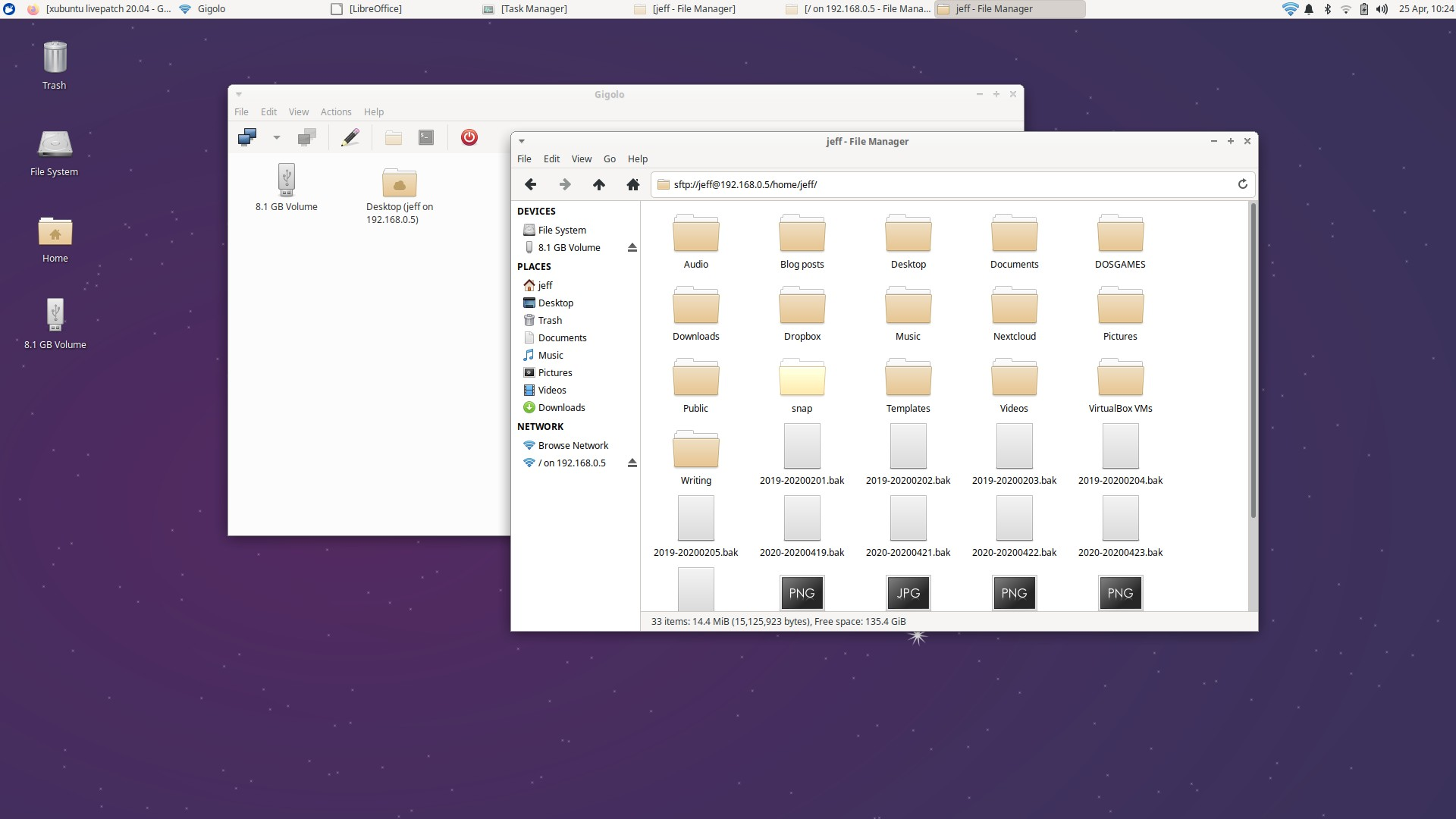
📀 Xubuntu — eski kompyuter yoki netbuklar uchun
Ubuntu'ning ushbu versiyasi yengil va resurslarni iste’mol qilishda kamtarin bo‘lgan Xfce qobig‘iga asoslanadi. Uning talabchanligi juda past va shu bilan birga oson sozlanadi. Agar sizda Windows yordamida boshqarilishi mushkul bo‘lgan biror kompyuter yoki netbuk bir chetda ishsiz yotgan bo‘lsa, unga Xubuntu'ni o‘rnatish orqali ikkinchi hayot ato etishingiz mumkin.
Ushbu distributiv tizim resurslarini kam iste’mol qiladi va deyarli har qanday konfiguratsiyada ishlashga qodir.
➕ Afzalliklari: juda tez va yengil tizim bo‘lib, shu bilan birga o‘zining katta opasi bo‘lmish Ubuntu bilan bir xil paket va ilovalarni qo‘llab-quvvatlaydi.
➖ Kamchiliklari: garchi nisbatan kamroq xususiyatlarga ega bo‘lsa-da, LXDE yoki i3 kabi qobiqlar Xfce'ga nisbatan tezroq, shuning uchun haqiqatan ham eski mashinalar uchun ularni tanlash ma’qulroqdir.
✔️ Alternativlari: Ubuntu MATE — MATE qobig‘i konservativ ruhda yaratilgan, u juda yengil va kompyuterni ortiqcha yuklamaydi. Shu bilan birga u juda ko‘plab imkoniyatlarga ega. Lubuntu — bu LXDE/LXQT'ga asoslangan yanada tezroq tizim: kamroq sozlamalar, ko‘proq ish samaradorligi. Puppy Linux — bu ixcham “cho‘ntak” distributivi bo‘lib, u hatto 300 MB operativ xotiraga ega shaxsiy kompyuterda ham ishlay oladi.
📥 Xubuntu'ni yuklab olish.
Linux distributivini tanlashda nimalarga e’tibor bermoq lozimligi hamda “Лайфхакер” nashri tomonidan tavsiya etilgan boshqa distributivlar bilan ushbu postimiz orqali tanishishingiz mumkin.
ℹ️ Operatsion tizim rukni ostidagi qolgan postlarimiz bilan ham tanishing: 1-qism | 2-qism | 3-qism | 4-qism | 5-qism
👨🏻💻@itspecuz | Mundarija
📀 Xubuntu — eski kompyuter yoki netbuklar uchun
Ubuntu'ning ushbu versiyasi yengil va resurslarni iste’mol qilishda kamtarin bo‘lgan Xfce qobig‘iga asoslanadi. Uning talabchanligi juda past va shu bilan birga oson sozlanadi. Agar sizda Windows yordamida boshqarilishi mushkul bo‘lgan biror kompyuter yoki netbuk bir chetda ishsiz yotgan bo‘lsa, unga Xubuntu'ni o‘rnatish orqali ikkinchi hayot ato etishingiz mumkin.
Ushbu distributiv tizim resurslarini kam iste’mol qiladi va deyarli har qanday konfiguratsiyada ishlashga qodir.
➕ Afzalliklari: juda tez va yengil tizim bo‘lib, shu bilan birga o‘zining katta opasi bo‘lmish Ubuntu bilan bir xil paket va ilovalarni qo‘llab-quvvatlaydi.
➖ Kamchiliklari: garchi nisbatan kamroq xususiyatlarga ega bo‘lsa-da, LXDE yoki i3 kabi qobiqlar Xfce'ga nisbatan tezroq, shuning uchun haqiqatan ham eski mashinalar uchun ularni tanlash ma’qulroqdir.
✔️ Alternativlari: Ubuntu MATE — MATE qobig‘i konservativ ruhda yaratilgan, u juda yengil va kompyuterni ortiqcha yuklamaydi. Shu bilan birga u juda ko‘plab imkoniyatlarga ega. Lubuntu — bu LXDE/LXQT'ga asoslangan yanada tezroq tizim: kamroq sozlamalar, ko‘proq ish samaradorligi. Puppy Linux — bu ixcham “cho‘ntak” distributivi bo‘lib, u hatto 300 MB operativ xotiraga ega shaxsiy kompyuterda ham ishlay oladi.
📥 Xubuntu'ni yuklab olish.
Linux distributivini tanlashda nimalarga e’tibor bermoq lozimligi hamda “Лайфхакер” nashri tomonidan tavsiya etilgan boshqa distributivlar bilan ushbu postimiz orqali tanishishingiz mumkin.
ℹ️ Operatsion tizim rukni ostidagi qolgan postlarimiz bilan ham tanishing: 1-qism | 2-qism | 3-qism | 4-qism | 5-qism
👨🏻💻@itspecuz | Mundarija
👍13
🤔 Kompyuterni yaxshi bilaman, degan inson nimalarni bilishi kerak?
🔹 Kompyuter parametrlarini aniqlash & sotib olish;
🔹 Arxiv fayllar bilan ishlash;
🔹 Antivirus dasturlaridan foydalanish va viruslardan himoyalanish;
🔹 Ofis dasturlari (Word, Excel, PowerPoint) & PDF hujjatlarini tayyorlash & tahrirlash;
🔹 Kerak bo'lganda Windows'ni mustaqil o'rnatish;
🔹 Videomontaj va mediaga oid ishlarni bajarish va h.k...
❓Siz bulardan qaysilarini yetarli darajada bilasiz?
Agar ikkilanayotgan bo'lsangiz, Sizga bir maslahat: kompyuter & kompyuter dasturlari bilan ishlashni videodarslar orqali bepul ta'lim berib kelayotgan Kompyuter Akademiyasidan o'rganing!
📍Manzil: @kompyuter_akademiyasi
🔹 Kompyuter parametrlarini aniqlash & sotib olish;
🔹 Arxiv fayllar bilan ishlash;
🔹 Antivirus dasturlaridan foydalanish va viruslardan himoyalanish;
🔹 Ofis dasturlari (Word, Excel, PowerPoint) & PDF hujjatlarini tayyorlash & tahrirlash;
🔹 Kerak bo'lganda Windows'ni mustaqil o'rnatish;
🔹 Videomontaj va mediaga oid ishlarni bajarish va h.k...
❓Siz bulardan qaysilarini yetarli darajada bilasiz?
Agar ikkilanayotgan bo'lsangiz, Sizga bir maslahat: kompyuter & kompyuter dasturlari bilan ishlashni videodarslar orqali bepul ta'lim berib kelayotgan Kompyuter Akademiyasidan o'rganing!
📍Manzil: @kompyuter_akademiyasi
👍16👏3🥰2👎1🔥1🤩1
This media is not supported in your browser
VIEW IN TELEGRAM
#mulohaza_uchun #internet
Shimoliy Koreya rasmiylari G‘arb jurnalistlariga shimoliy koreyaliklar internetdan erkin foydalanishlari mumkinligini ko‘rsatishga qaror qilishdi, biroq nimadir noto‘g‘ri ketdi.
Video lavhada yozilayotgan xabarlar:
“So‘ngra bizga talabalar internetdan foydalanadigan kompyuter xonasini ko‘rsatishdi. Barchasi o‘z o‘rnida degan taassurotni uyg‘otadi. Bu har qanday universitetdagi oddiy kompyuter xonasidek ko‘rinishda. Biroq keyin u yerdagi mutlaq sukunat e’tiborimizni tortdi. Hech kim hech narsa qilmayotgan edi. Hech kim matn kiritmayotgandi, sichqoncha tugmasini bosmayotgandi. Mutlaqo hech nima. Google qidiruv tizimiga qarab turgan yigitga ko‘zimiz tushdi. Biroq u hech narsa izlamayotgandi. U shunchaki ekranga mazmunsiz tikilib turardi.”
ℹ️ Internet rukni ostidagi kanalga joylashtirgan barcha postlarimiz bilan tanishing: 1-qism | 2-qism | 3-qism | 4-qism
👨🏻💻@itspecuz | Mundarija
Shimoliy Koreya rasmiylari G‘arb jurnalistlariga shimoliy koreyaliklar internetdan erkin foydalanishlari mumkinligini ko‘rsatishga qaror qilishdi, biroq nimadir noto‘g‘ri ketdi.
Video lavhada yozilayotgan xabarlar:
“So‘ngra bizga talabalar internetdan foydalanadigan kompyuter xonasini ko‘rsatishdi. Barchasi o‘z o‘rnida degan taassurotni uyg‘otadi. Bu har qanday universitetdagi oddiy kompyuter xonasidek ko‘rinishda. Biroq keyin u yerdagi mutlaq sukunat e’tiborimizni tortdi. Hech kim hech narsa qilmayotgan edi. Hech kim matn kiritmayotgandi, sichqoncha tugmasini bosmayotgandi. Mutlaqo hech nima. Google qidiruv tizimiga qarab turgan yigitga ko‘zimiz tushdi. Biroq u hech narsa izlamayotgandi. U shunchaki ekranga mazmunsiz tikilib turardi.”
ℹ️ Internet rukni ostidagi kanalga joylashtirgan barcha postlarimiz bilan tanishing: 1-qism | 2-qism | 3-qism | 4-qism
👨🏻💻@itspecuz | Mundarija
😁8👍7😱5🔥3👎2🤯2
Forwarded from IT specialist
#internet
O‘z akkauntlaringizni qanday qilib tezkor o‘chirishingiz mumkin? 🗑
Ko‘plab kompaniyalar foydalanuvchilarning o‘z akkauntlarini o‘chirishlari murakkab bo‘lishi uchun Dark Pattern texnologiyasini qo‘llashadi.
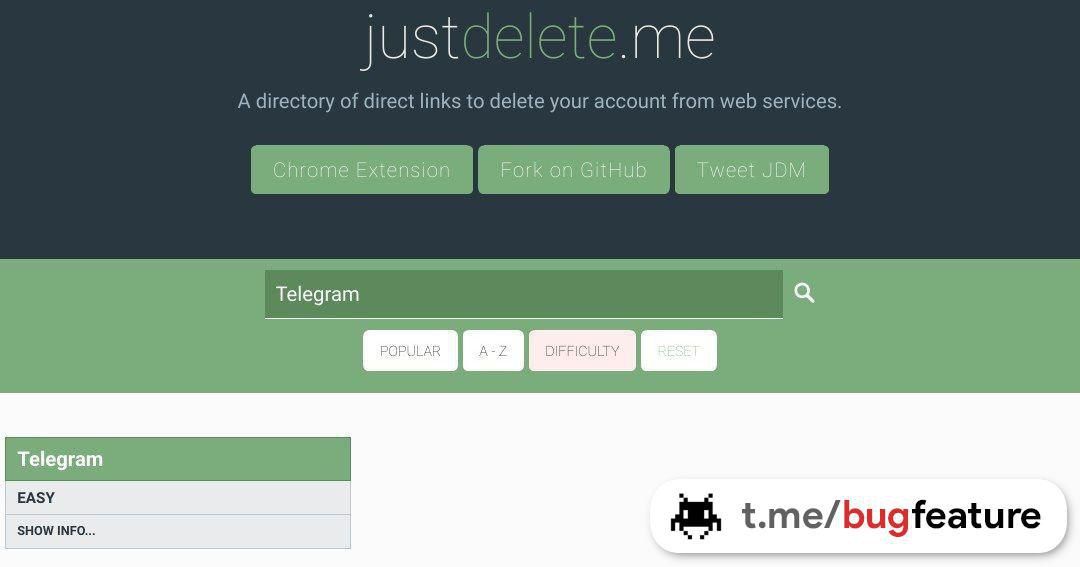
justdelete.me — bu ijtimoiy tarmoqlar va messenjerlar sahifalariga to‘g‘ridan-to‘g‘ri havolalarni o‘z ichiga oluvchi saytdir.
1️⃣. Yuqorida keltirilgan sayt bo‘ylab o‘ting;
2️⃣. Akkaunti o‘chirilishi lozim bo‘lgan xizmatning nomini qidiruv satriga kiriting;
3️⃣. Paydo bo‘lgan natija ustiga bosing;
4️⃣. Akkauntni o‘chirish jarayonini boshlang.
Sayt akkauntni o‘chirishning murakkablik darajasini ko‘rsatib beradi:
• Easy – o‘chirish oson;
• Medium – qo‘shimcha qadamlarni bajarish talab etiladi;
• Hard – to‘liq o‘chirish xizmat vakillari bilan bog‘lanishni talab etadi;
• Impossible – o‘chirishning imkoni yo‘q.
Shunday qilib, sayt sahifalarini varaqlab o‘chirish tugmachasini izlab o‘tirmay, akkauntlaringizni tezda yo‘q qilishingiz mumkin.
📝 Manba: @bugfeature
ℹ️ Internet rukni ostidagi kanalga joylashtirgan barcha postlarimiz bilan tanishing: 1-qism | 2-qism | 3-qism | 4-qism
👨🏻💻@itspecuz | Mundarija
O‘z akkauntlaringizni qanday qilib tezkor o‘chirishingiz mumkin? 🗑
Ko‘plab kompaniyalar foydalanuvchilarning o‘z akkauntlarini o‘chirishlari murakkab bo‘lishi uchun Dark Pattern texnologiyasini qo‘llashadi.
justdelete.me — bu ijtimoiy tarmoqlar va messenjerlar sahifalariga to‘g‘ridan-to‘g‘ri havolalarni o‘z ichiga oluvchi saytdir.
1️⃣. Yuqorida keltirilgan sayt bo‘ylab o‘ting;
2️⃣. Akkaunti o‘chirilishi lozim bo‘lgan xizmatning nomini qidiruv satriga kiriting;
3️⃣. Paydo bo‘lgan natija ustiga bosing;
4️⃣. Akkauntni o‘chirish jarayonini boshlang.
Sayt akkauntni o‘chirishning murakkablik darajasini ko‘rsatib beradi:
• Easy – o‘chirish oson;
• Medium – qo‘shimcha qadamlarni bajarish talab etiladi;
• Hard – to‘liq o‘chirish xizmat vakillari bilan bog‘lanishni talab etadi;
• Impossible – o‘chirishning imkoni yo‘q.
Shunday qilib, sayt sahifalarini varaqlab o‘chirish tugmachasini izlab o‘tirmay, akkauntlaringizni tezda yo‘q qilishingiz mumkin.
📝 Manba: @bugfeature
ℹ️ Internet rukni ostidagi kanalga joylashtirgan barcha postlarimiz bilan tanishing: 1-qism | 2-qism | 3-qism | 4-qism
👨🏻💻@itspecuz | Mundarija
👍10
#operatsion_tizim #game
📺 Windows'da FPS'ni ko‘rsatish uchun ichki o‘rnatilgan vositani faollashtirish
FPS (frame per second) — o‘yin jarayoni kadrlar buferidagi tasvirning yangilash chastotasini ko‘rsatuvchi o‘lchov birligi. Windows 10'da esa faollashtirilishi oson bo‘lgan ichki o‘rnatilgan FPS hisoblagichi mavjud.
Buni amalga oshirish tartibi quyidagicha:
1️⃣.
2️⃣. Game Bar'da “Производительность” bo‘limini ochamiz.
3️⃣. “FPS” bandi ustiga bosamiz.
4️⃣. “Запросить доступ”ga bosamiz.
5️⃣. Kompyuterni qayta yuklaymiz.
6️⃣. O‘yinni ishga tushiramiz va “Производительность” bo‘limini ochamiz.
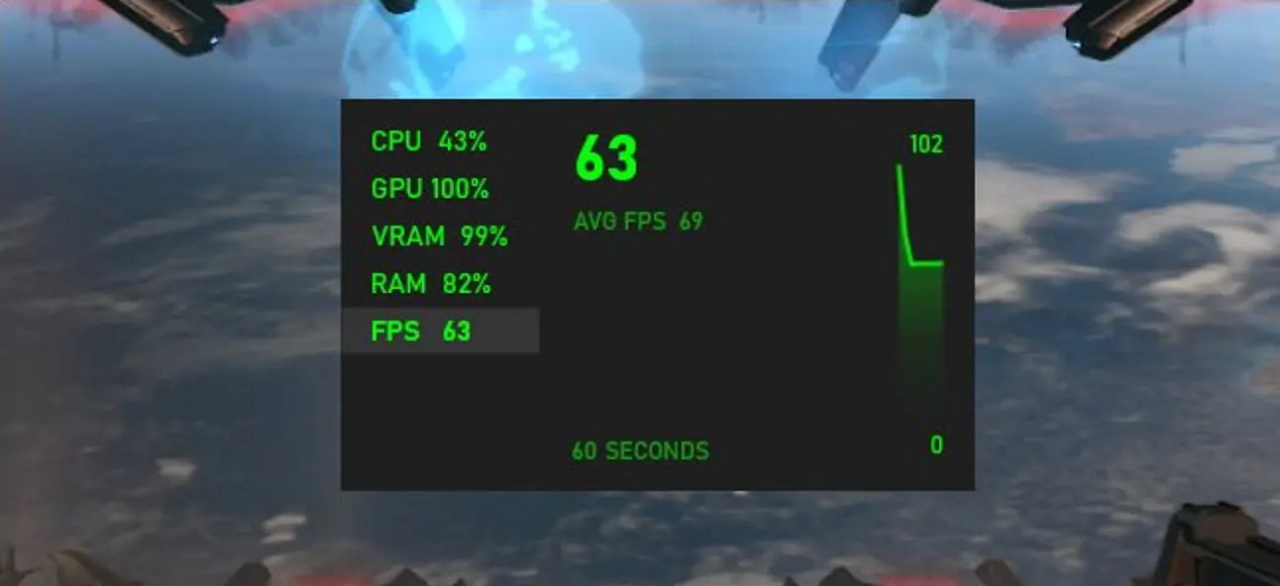
Hammasi shunday iborat! Buning natijasida nafaqat FPS, balki GPU (videokarta), CPU (protsessor) va RAM (operativ xotira)ning ham yuklanganlik darajasi ko‘rinadigan bo‘ladi.
📝 Manba: @tech_lifehacks
ℹ️ Qo‘shimcha sifatida tanishish va foydalanish tavsiya etiladi:
• Kompyuteringizdagi “FPS” aslida nimaligini bilasizmi?
• O‘yinlar tufayli kompyuterni eskirishdan qanday himoyalash mumkin?
• Kompyuter qanday o‘yinlarni “ko‘tara olishini” aniqlaymiz
• O‘yinlar haqidagi mavzular, kompyuter dasturi va o‘yinlari hamda mobil ilova va o‘yinlar ro‘yxatini o‘ziga jamlagan postimiz
• Operatsion tizim rukni ostidagi qolgan postlarimiz ro‘yxati: 1-qism | 2-qism | 3-qism | 4-qism | 5-qism | 6-qism
👨🏻💻@itspecuz | Mundarija
📺 Windows'da FPS'ni ko‘rsatish uchun ichki o‘rnatilgan vositani faollashtirish
FPS (frame per second) — o‘yin jarayoni kadrlar buferidagi tasvirning yangilash chastotasini ko‘rsatuvchi o‘lchov birligi. Windows 10'da esa faollashtirilishi oson bo‘lgan ichki o‘rnatilgan FPS hisoblagichi mavjud.
Buni amalga oshirish tartibi quyidagicha:
1️⃣.
WIN + G klavishlari birikmasini bosamiz.2️⃣. Game Bar'da “Производительность” bo‘limini ochamiz.
3️⃣. “FPS” bandi ustiga bosamiz.
4️⃣. “Запросить доступ”ga bosamiz.
5️⃣. Kompyuterni qayta yuklaymiz.
6️⃣. O‘yinni ishga tushiramiz va “Производительность” bo‘limini ochamiz.
Hammasi shunday iborat! Buning natijasida nafaqat FPS, balki GPU (videokarta), CPU (protsessor) va RAM (operativ xotira)ning ham yuklanganlik darajasi ko‘rinadigan bo‘ladi.
📝 Manba: @tech_lifehacks
ℹ️ Qo‘shimcha sifatida tanishish va foydalanish tavsiya etiladi:
• Kompyuteringizdagi “FPS” aslida nimaligini bilasizmi?
• O‘yinlar tufayli kompyuterni eskirishdan qanday himoyalash mumkin?
• Kompyuter qanday o‘yinlarni “ko‘tara olishini” aniqlaymiz
• O‘yinlar haqidagi mavzular, kompyuter dasturi va o‘yinlari hamda mobil ilova va o‘yinlar ro‘yxatini o‘ziga jamlagan postimiz
• Operatsion tizim rukni ostidagi qolgan postlarimiz ro‘yxati: 1-qism | 2-qism | 3-qism | 4-qism | 5-qism | 6-qism
👨🏻💻@itspecuz | Mundarija
👍10
Forwarded from Tarmoq va tizim administratorligi va xavfsizligi
💥💥💥 Windows Server 2019 kursidagi navbatdagi dars -
Mavzu: 11. Windows Server 2019 - FTP server va uning sozlash turlari
Video ko'rish: ⬇️⬇️⬇️
https://youtu.be/CpvDdG3lyMQ
Mavzu: 11. Windows Server 2019 - FTP server va uning sozlash turlari
Video ko'rish: ⬇️⬇️⬇️
https://youtu.be/CpvDdG3lyMQ
👍2
#word #excel #security
🔏👀 Word va Excel'da himoyalangan ko‘rish (Защищенный просмотр)ni o‘chirib qo‘yish
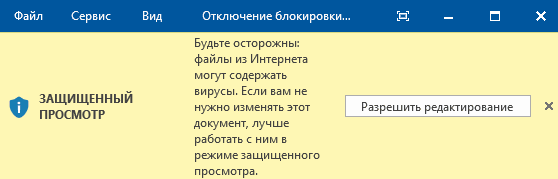
Microsoft Word va Excel'larda hujjat yoki jadval fayllarini ochishda “Защищенный просмотр” bildirishnomasiga, unga qo‘shimcha ravishda esa: “Будьте осторожны: файлы из Интернета могут содержать вирусы. Если вам не нужно изменять этот документ, лучше работать с ним в режиме защищенного просмотра” yoki “Изменение файлов этого типа запрещено параметрами политики” kabi keltirilgan izohlarga ko‘zingiz tushishi mumkin. Ushbu holatda hujjat tahrirlanishi joiz bo‘lsa, himayalangan ko‘rish rejimidan chiqish talab etiladi.
Ushbu ko‘rsatmamizda ushbu rejimning nega faollashishi va qanday qilib Word va Excel'larda himoyalangan ko‘rishni o‘chirib qo‘yish mumkinligi xususida so‘z yuritamiz.
👉🏻 Batafsil...
ℹ️ Qo‘shimcha sifatida tanishish va foydalanish tavsiya etiladi:
• Microsoft Word rukni ostidagi qolgan
postlar ro‘yxati: 1-qism | 2-qism | 3-qism
• Microsoft Excel rukni ostidagi qolgan postlar ro‘yxati: 1-qism | 2-qism | 3-qism
• Axborot xavfsizligi rukni ostidagi qolgan postlar ro‘yxati: 1-qism | 2-qism
👨🏻💻@itspecuz | Mundarija
🔏👀 Word va Excel'da himoyalangan ko‘rish (Защищенный просмотр)ni o‘chirib qo‘yish
Microsoft Word va Excel'larda hujjat yoki jadval fayllarini ochishda “Защищенный просмотр” bildirishnomasiga, unga qo‘shimcha ravishda esa: “Будьте осторожны: файлы из Интернета могут содержать вирусы. Если вам не нужно изменять этот документ, лучше работать с ним в режиме защищенного просмотра” yoki “Изменение файлов этого типа запрещено параметрами политики” kabi keltirilgan izohlarga ko‘zingiz tushishi mumkin. Ushbu holatda hujjat tahrirlanishi joiz bo‘lsa, himayalangan ko‘rish rejimidan chiqish talab etiladi.
Ushbu ko‘rsatmamizda ushbu rejimning nega faollashishi va qanday qilib Word va Excel'larda himoyalangan ko‘rishni o‘chirib qo‘yish mumkinligi xususida so‘z yuritamiz.
👉🏻 Batafsil...
ℹ️ Qo‘shimcha sifatida tanishish va foydalanish tavsiya etiladi:
• Microsoft Word rukni ostidagi qolgan
postlar ro‘yxati: 1-qism | 2-qism | 3-qism
• Microsoft Excel rukni ostidagi qolgan postlar ro‘yxati: 1-qism | 2-qism | 3-qism
• Axborot xavfsizligi rukni ostidagi qolgan postlar ro‘yxati: 1-qism | 2-qism
👨🏻💻@itspecuz | Mundarija
👍16🔥2👏1
#internet #security
🛡 Brauzerdagi xavfsizlik va maxfiylik
Internetda viruslar, fishing sahifalari va boshqa xavf-xatarlarni yetarlicha uchratish mumkin. Baxtimizga, hozirda o‘zini hurmat qiluvchi har qanday brauzer – potensial xavfli saytga murojaat etganimizda, bizga ogohlantirish xabarini yuboradi. Ammo buning o‘zi yetarli emas. Onlayn tahdidlar haqida kamroq tashvishlanishga ko‘mak beruvchi bir juft vosita mavjud.
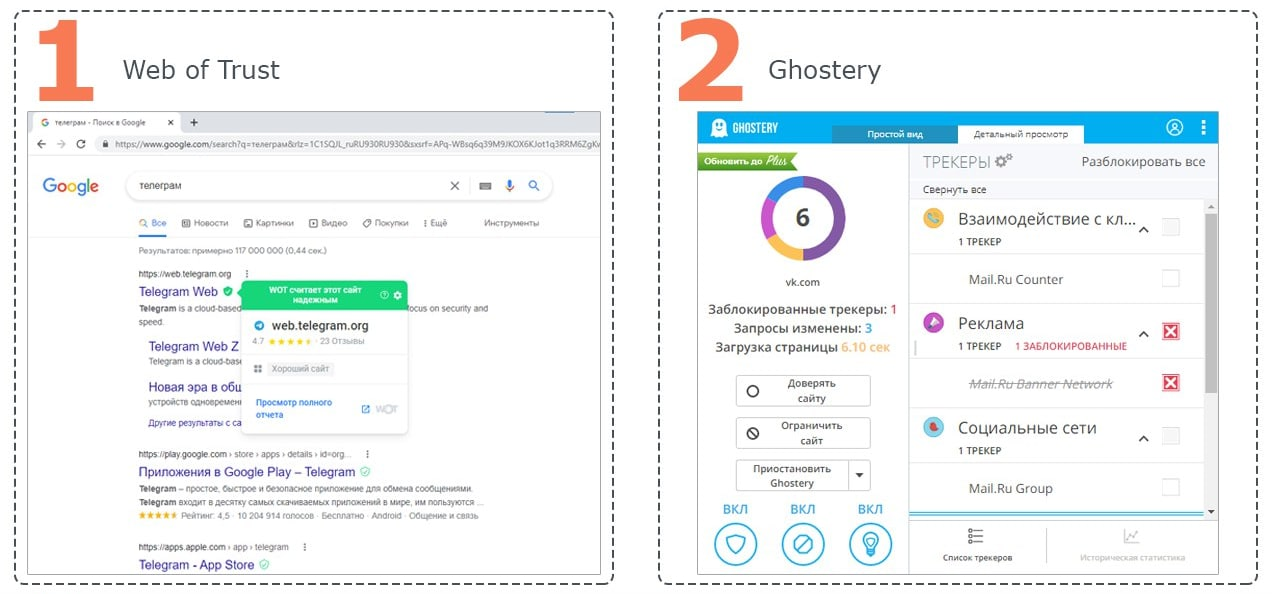
Web of Trust — ishonchli saytlarni yashil belgi va ishonchsizlarini – qizil belgi bilan belgilaydigan mashhur kengaytma. U tashrif buyurilgan sahifalar haqida foydalanuvchilarning fikr-mulohazalari asosida ishlaydi. Chrome, Firefox va Opera brauzerlari uchun mavjud.
Maxfiyligingiz haqida qayg‘urish uchun mo‘ljallangan yana bir kengaytma — bu Ghostery. U qidiruv tizimi va veb-saytlardagi kuzatuvni bloklaydi, bu esa sizning maqsadli reklamalar bilan jig‘ingizga tegmasliklarini kafolatlaydi. Chrome, Firefox va Opera brauzerlari uchun mavjud.
📝 Manba: @pcTeapot
ℹ️ Qo‘shimcha sifatida tanishish va foydalanish tavsiya etiladi:
• Internet rukni ostidagi qolgan postlar ro‘yxati: 1-qism | 2-qism | 3-qism | 4-qism
• Axborot xavfsizligi rukni ostidagi qolgan postlar ro‘yxati: 1-qism | 2-qism
👨🏻💻@itspecuz | Mundarija
🛡 Brauzerdagi xavfsizlik va maxfiylik
Internetda viruslar, fishing sahifalari va boshqa xavf-xatarlarni yetarlicha uchratish mumkin. Baxtimizga, hozirda o‘zini hurmat qiluvchi har qanday brauzer – potensial xavfli saytga murojaat etganimizda, bizga ogohlantirish xabarini yuboradi. Ammo buning o‘zi yetarli emas. Onlayn tahdidlar haqida kamroq tashvishlanishga ko‘mak beruvchi bir juft vosita mavjud.
Web of Trust — ishonchli saytlarni yashil belgi va ishonchsizlarini – qizil belgi bilan belgilaydigan mashhur kengaytma. U tashrif buyurilgan sahifalar haqida foydalanuvchilarning fikr-mulohazalari asosida ishlaydi. Chrome, Firefox va Opera brauzerlari uchun mavjud.
Maxfiyligingiz haqida qayg‘urish uchun mo‘ljallangan yana bir kengaytma — bu Ghostery. U qidiruv tizimi va veb-saytlardagi kuzatuvni bloklaydi, bu esa sizning maqsadli reklamalar bilan jig‘ingizga tegmasliklarini kafolatlaydi. Chrome, Firefox va Opera brauzerlari uchun mavjud.
📝 Manba: @pcTeapot
ℹ️ Qo‘shimcha sifatida tanishish va foydalanish tavsiya etiladi:
• Internet rukni ostidagi qolgan postlar ro‘yxati: 1-qism | 2-qism | 3-qism | 4-qism
• Axborot xavfsizligi rukni ostidagi qolgan postlar ro‘yxati: 1-qism | 2-qism
👨🏻💻@itspecuz | Mundarija
👍6🔥3👏1
Forwarded from IT specialist
#bilasizmi #internet #rasm_bilan_ishlash
Google qidiruv tizimiga rasm yuklab, u bo‘yicha ma’lumot izlash 🖼🔍
Qidiruv uchun rasmni yuklashda quyidagi qadamlar ketma-ketligi amalga oshiriladi:
1. Kompyuterda brauzerni ishga tushiring (masalan, Chrome или Safari).
2. Google Картинки sahifasiga o‘ting.
3. Поиск по картинке belgisi ustiga bosing.
4. Загрузить файл -> Выберите файл yoki Обзор bo‘ylab o‘ting.
5. Kompyuteringizdagi rasmni tanlang.
6. Открыть yoki Выбрать'ning ustiga bosing.
📍Batafsil ma’lumot rus tilidagi ushbu ko‘rsatmada.
ℹ️ Qo‘shimcha sifatida o‘qish tavsiya etiladi:
• Internet rukni ostidagi barcha postlar: 1-qism | 2-qism | 3-qism | 4-qism
• Rasm bilan ishlash rukni ostida turli mavzularni o‘zida jamlagan postimiz
👨🏻💻@itspecuz | Mundarija
Google qidiruv tizimiga rasm yuklab, u bo‘yicha ma’lumot izlash 🖼🔍
Qidiruv uchun rasmni yuklashda quyidagi qadamlar ketma-ketligi amalga oshiriladi:
1. Kompyuterda brauzerni ishga tushiring (masalan, Chrome или Safari).
2. Google Картинки sahifasiga o‘ting.
3. Поиск по картинке belgisi ustiga bosing.
4. Загрузить файл -> Выберите файл yoki Обзор bo‘ylab o‘ting.
5. Kompyuteringizdagi rasmni tanlang.
6. Открыть yoki Выбрать'ning ustiga bosing.
📍Batafsil ma’lumot rus tilidagi ushbu ko‘rsatmada.
ℹ️ Qo‘shimcha sifatida o‘qish tavsiya etiladi:
• Internet rukni ostidagi barcha postlar: 1-qism | 2-qism | 3-qism | 4-qism
• Rasm bilan ishlash rukni ostida turli mavzularni o‘zida jamlagan postimiz
👨🏻💻@itspecuz | Mundarija
👍8
Internetdan topgan dasturingizni ishlata olmayapsizmi yoki saytlardan “Download” tugmasini qaysi biri haqiqiyligini bila olmay charchadingizmi?
Asab tolalaringizni asrangda, @UltraSoft_Uz kanaliga obuna bo‘ling va eng so‘nggi zamonaviy dasturlarni BEPUL yuklab oling.
UltraSoftUz nimasi bilan boshqa kanallardan ajralib turadi:
➖ Foydali dasturlar
➖ Sifatli aktiv kontent
➖ Texnologik hazillar
➖ IT-yangiliklar
Uyalmasdan ulanish: 👉 @UltraSoft_Uz
Asab tolalaringizni asrangda, @UltraSoft_Uz kanaliga obuna bo‘ling va eng so‘nggi zamonaviy dasturlarni BEPUL yuklab oling.
UltraSoftUz nimasi bilan boshqa kanallardan ajralib turadi:
➖ Foydali dasturlar
➖ Sifatli aktiv kontent
➖ Texnologik hazillar
➖ IT-yangiliklar
Uyalmasdan ulanish: 👉 @UltraSoft_Uz
👍10
Forwarded from IT specialist
#bilasizmi #muvaffaqiyatli_insonlar
Stiv Jobs va Stiv Voznyak kompyuter texnikasini ishlab chiqaruvchi afsonaviy Apple kompaniyasining tarixini chang bosgan garajda, cho‘ntaklarida qariyb bir chaqasiz holatda boshlaganlar.
ℹ️ Stiv Jobsning nomi keltirilgan ushbu postlarimiz bilan ham tanishing:
• Nega muvaffaqiyat omadsizlikdan boshlanadi?
• Farzandingiz nega axborot texnologiyalari mutaxassisi bo‘lishi kerak?
• Har kuni kitob o‘qish uchun 9 sabab + sovg‘a!
• Mashhur BRENDlarning ma’nolari
• iPod, iPhone va iPad so‘zlaridagi “i” harfi nimani anglatadi?
• Stiv Jobs Apple muhandislari tomonidan unga taqdim etilgan dastlabki iPod'ni akvariumga uloqtirgan
• Stiv Jobs va “Pixar” animatsion kompaniyasi
• Stiv Jobsning o‘limidan oldin aytgan oxirgi so‘zlari...
• Boshqa mashhur insonlar haqida o‘qib ko‘rish uchun havolalar qoldirilgan postimiz
👨🏻💻@itspecuz | Mundarija
Stiv Jobs va Stiv Voznyak kompyuter texnikasini ishlab chiqaruvchi afsonaviy Apple kompaniyasining tarixini chang bosgan garajda, cho‘ntaklarida qariyb bir chaqasiz holatda boshlaganlar.
ℹ️ Stiv Jobsning nomi keltirilgan ushbu postlarimiz bilan ham tanishing:
• Nega muvaffaqiyat omadsizlikdan boshlanadi?
• Farzandingiz nega axborot texnologiyalari mutaxassisi bo‘lishi kerak?
• Har kuni kitob o‘qish uchun 9 sabab + sovg‘a!
• Mashhur BRENDlarning ma’nolari
• iPod, iPhone va iPad so‘zlaridagi “i” harfi nimani anglatadi?
• Stiv Jobs Apple muhandislari tomonidan unga taqdim etilgan dastlabki iPod'ni akvariumga uloqtirgan
• Stiv Jobs va “Pixar” animatsion kompaniyasi
• Stiv Jobsning o‘limidan oldin aytgan oxirgi so‘zlari...
• Boshqa mashhur insonlar haqida o‘qib ko‘rish uchun havolalar qoldirilgan postimiz
👨🏻💻@itspecuz | Mundarija
👍9👏3🔥2