
#operatsion_tizim
🗄 Windows reyestrining zaxira nusxasini yaratish
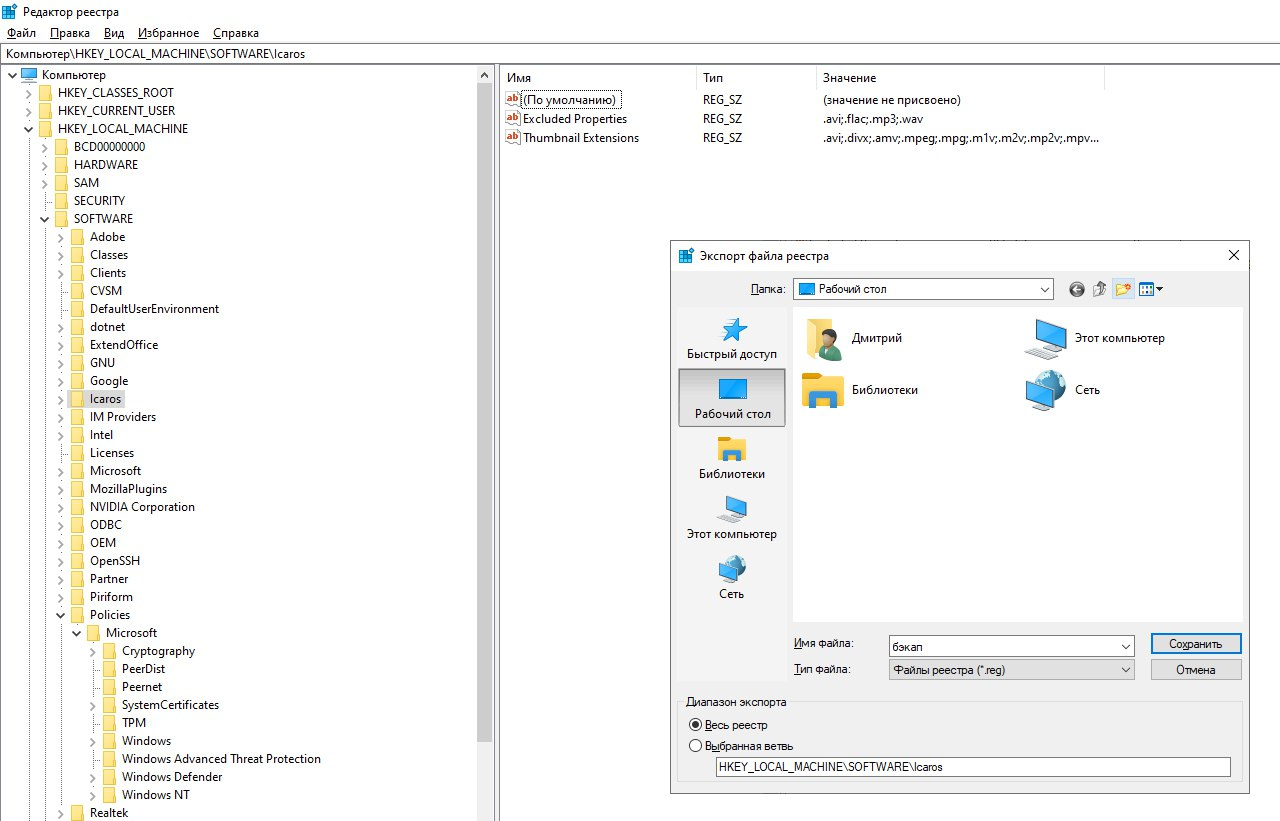
Agarda siz reyestr sozlamalari bilan turli tajribalar o‘tkazishni xush ko‘rsangiz yoki reyestr tvikerlardan ko‘p foydalansangiz, ushbu amaliyotlarni bajarish oldidan reyestrning zaxira nusxasi (backup)ini yaratib olish maqsadga muvofiqdir. Buning uchun esa quyidagi qadamlar bajariladi:
1️⃣. WIN + R klavishlari birikmasini bosing va ochiluvchi “Выполнить” oynasida
2️⃣. Menyu satrida “Файл” → “Экспорт” bandlari bo‘ylab o‘ting.
3️⃣. “Диапазон экспорта” bo‘limida “Весь реестр”ni tanlang. Fayl uchun nom bering va uni saqlang.
Reyestr ilgari saqlab qo‘yilgan holatini tiklash uchun “Редактор реестр” oynasidagi menyu satrida mos tarzda “Файл” → “Импорт” bandlari bo‘ylab o‘ting va fayl joylashgan manzilni ko‘rsating.
📝 Manba: @pcTeapot
ℹ️ Windows reyestri bilan bog‘liq postlarimiz ro‘yxati bilan tanishing:
• Windows 10’da sichqonchaning chap va o‘ng tugmalari o‘rnini reyestr orqali almashtirish
• Windows 10'da vazifalar panelidan ob-havo va yangiliklar tugmasini olib tashlash
• Windows 10'da “Выполнить” oynasi uchun buyruqlar: 1-qism | 2-qism | 3-qism
• Windows 10'da “Проводник” dasturini qayta ishga tushirish
• Windows 10’da mobil ulanish nuqtasi funksiyasi qanday o‘chiriladi?
• Windows 10’ga kirishda so‘raladigan parolni olib tashlash
• Windows 11'ni o‘rnatishdagi cheklovlarni chetlab o‘tish (2-usul)
• “Mos kelmaydigan” ShK'da Windows 11'ga yangilanish (3-usul)
• Windows haqidagi voz kechish lozim bo‘lgan 5 mashhur afsona
• Windows yorliqlaridan strelkachalarni olib tashlash
• Windows reyestriga oid qiyosiy hazil
• Windows soatida soniyalar ko‘rinib turishini faollashtirish
• Windows reyestrida USB fleshkalar haqidagi ma’lumotlarni tozalash
• Fleshkadan o‘chirilgan fayllarni Корзина'ga yuborish
• Windows'da ishchi stolidagi kontekstli menyuga kerakli dasturni qo‘shish (juda foydali qo‘llanma)
• Windows'ning vazifalar panelidagi oynalar prevyusini kattalashtiramiz
• Foydalanuvchilarga “Проводник” parametrlarini o‘zgartirishni taqiqlash
• Papkaga tizim tomonidan qoida bo‘yicha beriluvchi nomni o‘zgartirish
• “Этот компьютер” papkasiga “Панель управления” belgisini qo‘shamiz
• Fayllarning qaysi dasturga tegishliligini aniqlaymiz
• Windows 7/8/8.1'lardagi odatiy rasmlarni tomosha qilish vositasini Windows 10/11'ga qaytaramiz
• ESET Nod32 antivirusi uchun yangilanishlar serveri (Сервер обновлений)ni sozlamalardagi o‘rniga qaytarish
• Microsoft Edge'ning uyqudagi varaqa (вкладка)lari uchun umumiy taym-ayt vaqtini sozlash
• “Internet Download Manager” dasturida yangilashni o‘chirib qo‘yish
• Kompyuterga o‘rnatilgan dasturlar ro‘yxatini tezkor hosil qilish
• Pullik dasturlarni bepuliga almashtiramiz
• Kompyuterda joy «o‘g‘irlab» yotgan fayllarni aniqlovchi 3 dastur
• Windows'ni bir klikda tezlashtirish
• CCleaner Pro kompyuter dasturi
• CCleaner mobil ilovasi
• CCleaner’ning foydali 6 ta imkoniyati
• IObit Uninstaller Pro kompyuter dasturi
• Operatsion tizim rukni ostidagi qolgan postlarimiz ro‘yxati: 1-qism | 2-qism | 3-qism | 4-qism | 5-qism | 6-qism
👨🏻💻@itspecuz | Mundarija
🗄 Windows reyestrining zaxira nusxasini yaratish
Agarda siz reyestr sozlamalari bilan turli tajribalar o‘tkazishni xush ko‘rsangiz yoki reyestr tvikerlardan ko‘p foydalansangiz, ushbu amaliyotlarni bajarish oldidan reyestrning zaxira nusxasi (backup)ini yaratib olish maqsadga muvofiqdir. Buning uchun esa quyidagi qadamlar bajariladi:
1️⃣. WIN + R klavishlari birikmasini bosing va ochiluvchi “Выполнить” oynasida
regedit buyrug‘ini kiritib, ENTER klavishi yoki oynachadagi “OK” tugmasini bosish orqali “Редактора реестра”ni ekranga chaqiring.2️⃣. Menyu satrida “Файл” → “Экспорт” bandlari bo‘ylab o‘ting.
3️⃣. “Диапазон экспорта” bo‘limida “Весь реестр”ni tanlang. Fayl uchun nom bering va uni saqlang.
Reyestr ilgari saqlab qo‘yilgan holatini tiklash uchun “Редактор реестр” oynasidagi menyu satrida mos tarzda “Файл” → “Импорт” bandlari bo‘ylab o‘ting va fayl joylashgan manzilni ko‘rsating.
📝 Manba: @pcTeapot
ℹ️ Windows reyestri bilan bog‘liq postlarimiz ro‘yxati bilan tanishing:
• Windows 10’da sichqonchaning chap va o‘ng tugmalari o‘rnini reyestr orqali almashtirish
• Windows 10'da vazifalar panelidan ob-havo va yangiliklar tugmasini olib tashlash
• Windows 10'da “Выполнить” oynasi uchun buyruqlar: 1-qism | 2-qism | 3-qism
• Windows 10'da “Проводник” dasturini qayta ishga tushirish
• Windows 10’da mobil ulanish nuqtasi funksiyasi qanday o‘chiriladi?
• Windows 10’ga kirishda so‘raladigan parolni olib tashlash
• Windows 11'ni o‘rnatishdagi cheklovlarni chetlab o‘tish (2-usul)
• “Mos kelmaydigan” ShK'da Windows 11'ga yangilanish (3-usul)
• Windows haqidagi voz kechish lozim bo‘lgan 5 mashhur afsona
• Windows yorliqlaridan strelkachalarni olib tashlash
• Windows reyestriga oid qiyosiy hazil
• Windows soatida soniyalar ko‘rinib turishini faollashtirish
• Windows reyestrida USB fleshkalar haqidagi ma’lumotlarni tozalash
• Fleshkadan o‘chirilgan fayllarni Корзина'ga yuborish
• Windows'da ishchi stolidagi kontekstli menyuga kerakli dasturni qo‘shish (juda foydali qo‘llanma)
• Windows'ning vazifalar panelidagi oynalar prevyusini kattalashtiramiz
• Foydalanuvchilarga “Проводник” parametrlarini o‘zgartirishni taqiqlash
• Papkaga tizim tomonidan qoida bo‘yicha beriluvchi nomni o‘zgartirish
• “Этот компьютер” papkasiga “Панель управления” belgisini qo‘shamiz
• Fayllarning qaysi dasturga tegishliligini aniqlaymiz
• Windows 7/8/8.1'lardagi odatiy rasmlarni tomosha qilish vositasini Windows 10/11'ga qaytaramiz
• ESET Nod32 antivirusi uchun yangilanishlar serveri (Сервер обновлений)ni sozlamalardagi o‘rniga qaytarish
• Microsoft Edge'ning uyqudagi varaqa (вкладка)lari uchun umumiy taym-ayt vaqtini sozlash
• “Internet Download Manager” dasturida yangilashni o‘chirib qo‘yish
• Kompyuterga o‘rnatilgan dasturlar ro‘yxatini tezkor hosil qilish
• Pullik dasturlarni bepuliga almashtiramiz
• Kompyuterda joy «o‘g‘irlab» yotgan fayllarni aniqlovchi 3 dastur
• Windows'ni bir klikda tezlashtirish
• CCleaner Pro kompyuter dasturi
• CCleaner mobil ilovasi
• CCleaner’ning foydali 6 ta imkoniyati
• IObit Uninstaller Pro kompyuter dasturi
• Operatsion tizim rukni ostidagi qolgan postlarimiz ro‘yxati: 1-qism | 2-qism | 3-qism | 4-qism | 5-qism | 6-qism
👨🏻💻@itspecuz | Mundarija
👍8🤩3
#word #powerpoint
⬆️⬇️ So‘zlardagi harflar registrini o‘zgartirish
Aytaylik, biror hujjat ustida berilib ishlayotgan mahalingiz, matnni klaviaturadan ko‘z uzmay kiritish bosqichidasiz, ushbu jarayonda monitorga bir-bir qarab qo‘yasiz, bunda yoqimsiz holatlardan biri esa
Agar bunday vaziyatlarda ilgari barcha harflarni qayta kiritib ovora bo‘lib yurgan bo‘lsangiz, buning oson yechimi bor. Shunchaki bundan keyin kerakli harf/so‘z/jumlalarni belgilang va
📌 P.S.: Maslahatimiz, klaviaturaga qaramasdan matn kiritish ko‘nikmasini shakllantiring, shunda ko‘zingiz doim monitor ekraniga qaratilgan bo‘lib, xato-kamchiliklarni darrov anglaysiz.
Bunday ko‘nikmani shakllantirishda sizga Соло на клавиатуре va shunga o‘xshash boshqa klaviatura trenajyorlari yordamga keladi, bo‘sh vaqtingizdan unumli foydalaning!
ℹ️ Qo‘shimcha sifatida tanishish va foydalanish tavsiya etiladi:
• Onlayn klaviatura trenajyorlari
• Microsoft Word dasturida qo‘llaniluvchi qaynoq klavishlar ro‘yxati
• Microsoft PowerPoint dasturida qo‘llaniluvchi qaynoq klavishlar ro‘yxati
• Klavus - lotin va kirill alifbosidagi o‘zbekcha klaviatura
• Punto Switcher dasturi
• Klaviaturaning ishlash holatini tekshirish
• Klaviaturada tez va bexato yozishni o‘rganamiz...
• Klaviaturaning siz bilmagan elementar jihati
• Siz ahamiyat bermagan, sehrli “SHIFT” klavishi
• Unutilgan “Scroll Lock” klavishi
• Fayl yoki papkaning xususiyatini (Свойства) ekranga chaqirish bo‘yicha
• Obyektlarni nusxalash, bir joydan ikkinchisiga ko‘chirish va yorlig‘ini yaratish usullari to‘g‘risida
• Microsoft Word rukni ostidagi qolgan
postlar ro‘yxati: 1-qism | 2-qism | 3-qism
• Microsoft PowerPoint rukni ostidagi qolgan postlar ro‘yxati: 1-qism
👨🏻💻@itspecuz | Mundarija
⬆️⬇️ So‘zlardagi harflar registrini o‘zgartirish
Aytaylik, biror hujjat ustida berilib ishlayotgan mahalingiz, matnni klaviaturadan ko‘z uzmay kiritish bosqichidasiz, ushbu jarayonda monitorga bir-bir qarab qo‘yasiz, bunda yoqimsiz holatlardan biri esa
Caps Lock klavishining bexosdan bosilib ketilishi oqibatida katta harflarning kichik, kichik harflarning esa katta ko‘rinishda yoki barcha harflarning butunlay katta ko‘rinishda kiritilishidadir.Agar bunday vaziyatlarda ilgari barcha harflarni qayta kiritib ovora bo‘lib yurgan bo‘lsangiz, buning oson yechimi bor. Shunchaki bundan keyin kerakli harf/so‘z/jumlalarni belgilang va
SHIFT + F3 klavishlari birikmasini ketma-ketlikda bosib, harflar registrini o‘zgartirish orqali ishingizni osonlashtiring. 📌 P.S.: Maslahatimiz, klaviaturaga qaramasdan matn kiritish ko‘nikmasini shakllantiring, shunda ko‘zingiz doim monitor ekraniga qaratilgan bo‘lib, xato-kamchiliklarni darrov anglaysiz.
Bunday ko‘nikmani shakllantirishda sizga Соло на клавиатуре va shunga o‘xshash boshqa klaviatura trenajyorlari yordamga keladi, bo‘sh vaqtingizdan unumli foydalaning!
ℹ️ Qo‘shimcha sifatida tanishish va foydalanish tavsiya etiladi:
• Onlayn klaviatura trenajyorlari
• Microsoft Word dasturida qo‘llaniluvchi qaynoq klavishlar ro‘yxati
• Microsoft PowerPoint dasturida qo‘llaniluvchi qaynoq klavishlar ro‘yxati
• Klavus - lotin va kirill alifbosidagi o‘zbekcha klaviatura
• Punto Switcher dasturi
• Klaviaturaning ishlash holatini tekshirish
• Klaviaturada tez va bexato yozishni o‘rganamiz...
• Klaviaturaning siz bilmagan elementar jihati
• Siz ahamiyat bermagan, sehrli “SHIFT” klavishi
• Unutilgan “Scroll Lock” klavishi
• Fayl yoki papkaning xususiyatini (Свойства) ekranga chaqirish bo‘yicha
• Obyektlarni nusxalash, bir joydan ikkinchisiga ko‘chirish va yorlig‘ini yaratish usullari to‘g‘risida
• Microsoft Word rukni ostidagi qolgan
postlar ro‘yxati: 1-qism | 2-qism | 3-qism
• Microsoft PowerPoint rukni ostidagi qolgan postlar ro‘yxati: 1-qism
👨🏻💻@itspecuz | Mundarija

👍19😱2❤1
#bilasizmi #mulohaza_uchun #muvaffaqiyatli_insonlar
“Yandex” kompaniyasi (ruslardagi Google) asoschilari Yelena Kolmanovskaya, Arkadiy Voloj va Ilya Segalovich Softool ko'rgazmasida, 1997 yil, Moskva
👨🏻💻@itspecuz | Mundarija
“Yandex” kompaniyasi (ruslardagi Google) asoschilari Yelena Kolmanovskaya, Arkadiy Voloj va Ilya Segalovich Softool ko'rgazmasida, 1997 yil, Moskva
👨🏻💻@itspecuz | Mundarija
🔥12👍7
This media is not supported in your browser
VIEW IN TELEGRAM
#telegram #android
🆕 Android uchun Telegram 8.4.4 versiyasiga qadar yangilandi
— Reaksiya bildirish tugmasini bosishda yuzaga keluvchi animatsiyaning o‘lchami kichraydi va qisqaroq bo‘ldi.
📥 Yuklab olish: Google Play, rasmiy saytdan yoki tasdiqlangan kanaldan.
📝 Manba: @tginfo
ℹ️ Telegram ilovasi haqida foydali maslahatlar mundarijasi keltirilgan postlarimiz bilan ham tanishing: 1-post | 2-post
👨🏻💻@itspecuz | Mundarija
🆕 Android uchun Telegram 8.4.4 versiyasiga qadar yangilandi
— Reaksiya bildirish tugmasini bosishda yuzaga keluvchi animatsiyaning o‘lchami kichraydi va qisqaroq bo‘ldi.
📥 Yuklab olish: Google Play, rasmiy saytdan yoki tasdiqlangan kanaldan.
📝 Manba: @tginfo
ℹ️ Telegram ilovasi haqida foydali maslahatlar mundarijasi keltirilgan postlarimiz bilan ham tanishing: 1-post | 2-post
👨🏻💻@itspecuz | Mundarija
👍37🔥7🎉4🤩1
This media is not supported in your browser
VIEW IN TELEGRAM
#word
📄 Hujjatda satrlararo va abzatslararo intervallarning qo‘llanilishi
Microsoft Word'dan endi-endi foydalanishni boshlaganlar uchun ma’lumot o‘rnida:
Agarda abzatslar o‘rtasidagi masofani o‘zgartirish istagida bo‘lsangiz, buni satrlararo intervalni o‘zgartirish orqali amalga oshirmaganingiz ma’qul. U belgilangan matnda qo‘llanilgan har bir abzatslar orasidagi masofa bilan bir qatorda, ulardagi satrlar orasidagi masofani ham o‘zgartiradi va matn sahifa bo‘ylab uzayib ketadi.
Abzatsdagi so‘nggi satrdan keyingi masofani o‘zgartirish otstup (interval)ni qo‘shish orqali amalga oshirilishi mumkin. Bu uchun dasturning menyu tasmasida tugmalar mavjud bo‘lsa-da, bu uchun abzats parametrlariga murojaat etgan afzalroqdir. U yerda otstupni moslashuvchan tarzda o‘rnatish mumkin👆🏻🎞.
📝 Manba: @office_killer
ℹ️ Microsoft Word rukni ostidagi qolgan postlarimiz bilan ham tanishing: 1-qism | 2-qism | 3-qism
👨🏻💻@itspecuz | Mundarija
📄 Hujjatda satrlararo va abzatslararo intervallarning qo‘llanilishi
Microsoft Word'dan endi-endi foydalanishni boshlaganlar uchun ma’lumot o‘rnida:
Agarda abzatslar o‘rtasidagi masofani o‘zgartirish istagida bo‘lsangiz, buni satrlararo intervalni o‘zgartirish orqali amalga oshirmaganingiz ma’qul. U belgilangan matnda qo‘llanilgan har bir abzatslar orasidagi masofa bilan bir qatorda, ulardagi satrlar orasidagi masofani ham o‘zgartiradi va matn sahifa bo‘ylab uzayib ketadi.
Abzatsdagi so‘nggi satrdan keyingi masofani o‘zgartirish otstup (interval)ni qo‘shish orqali amalga oshirilishi mumkin. Bu uchun dasturning menyu tasmasida tugmalar mavjud bo‘lsa-da, bu uchun abzats parametrlariga murojaat etgan afzalroqdir. U yerda otstupni moslashuvchan tarzda o‘rnatish mumkin👆🏻🎞.
📝 Manba: @office_killer
ℹ️ Microsoft Word rukni ostidagi qolgan postlarimiz bilan ham tanishing: 1-qism | 2-qism | 3-qism
👨🏻💻@itspecuz | Mundarija
👍5🤩2
This media is not supported in your browser
VIEW IN TELEGRAM
#telegram #desktop #update
🆕 Telegram Desktop barqaror 3.4.8 versiyasiga qadar yangilandi
Kiritilgan yangiliklar:
— Reaksiyalar uchun animatsiya qo‘shildi;
— Windows 11'da biriktirish maketlarining qo‘llab-quvvatlanishi qo‘shildi;
— Kichik tuzatishlar va yaxshilanishlar.
📥 Yuklab olish: rasmiy saytdan yoki GitHub'dan.
📝 Manba: @tginfo
ℹ️ Telegram ilovasi haqida foydali maslahatlar mundarijasi keltirilgan postlarimiz bilan ham tanishing: 1-post | 2-post
👨🏻💻@itspecuz | Mundarija
🆕 Telegram Desktop barqaror 3.4.8 versiyasiga qadar yangilandi
Kiritilgan yangiliklar:
— Reaksiyalar uchun animatsiya qo‘shildi;
— Windows 11'da biriktirish maketlarining qo‘llab-quvvatlanishi qo‘shildi;
— Kichik tuzatishlar va yaxshilanishlar.
📥 Yuklab olish: rasmiy saytdan yoki GitHub'dan.
📝 Manba: @tginfo
ℹ️ Telegram ilovasi haqida foydali maslahatlar mundarijasi keltirilgan postlarimiz bilan ham tanishing: 1-post | 2-post
👨🏻💻@itspecuz | Mundarija
👍14🔥6❤2😁2🎉2🤩2
#operatsion_tizim
🤔 UEFI yoki BIOS: qanday tekshirsa bo‘ladi?
Qaysi oilaga mansub bo‘lishidan qat’i nazar, barcha operatsion tizimlarda mikrodastur turi haqidagi ma’lumotlarni taqdim etuvchi ichki vositalari mavjud bo‘ladi.
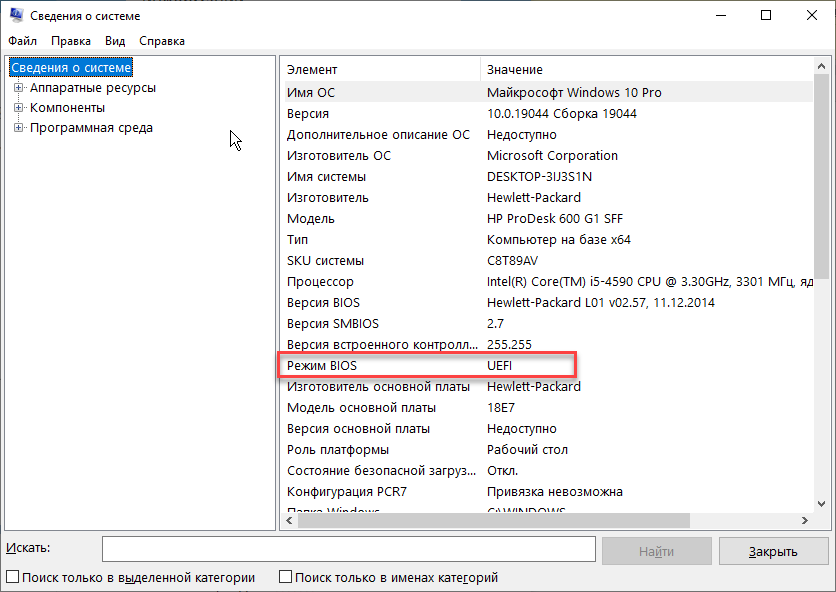
Kerakli ma’lumot deyarli har doim ichki “Сведения о системе” dasturida mavjud bo‘ladi. Biroq shuni ham ta’kidlab o‘tish joizki, noutbuk egalari u yerdan izlanayotgan ma’lumotni topa olmasliklari mumkin.
Sizda qanday quyi tizim qo‘llanilayotganini aniqlash uchun
ℹ️ Qo‘shimcha sifatida tanishish va foydalanish tavsiya etiladi:
• Windows'ni o‘rnatish mahalida Secure Boot'ni o‘chirib qo‘yish
• Windows tizimli kompyuterni kerakli paytda o‘zi yonadigan qilamiz!
• Windows 11'ni o‘rnatishdagi cheklovlarni chetlab o‘tish (2-usul)
• Kompyuterning asosiy (ona) platasidagi batareyka nima uchun xizmat qiladi?
• BIOS bilan bog‘liq IT-hazil
• Operatsion tizim rukni ostidagi qolgan postlar ro‘yxati: 1-qism | 2-qism | 3-qism | 4-qism | 5-qism | 6-qism
👨🏻💻@itspecuz | Mundarija
🤔 UEFI yoki BIOS: qanday tekshirsa bo‘ladi?
Qaysi oilaga mansub bo‘lishidan qat’i nazar, barcha operatsion tizimlarda mikrodastur turi haqidagi ma’lumotlarni taqdim etuvchi ichki vositalari mavjud bo‘ladi.
Kerakli ma’lumot deyarli har doim ichki “Сведения о системе” dasturida mavjud bo‘ladi. Biroq shuni ham ta’kidlab o‘tish joizki, noutbuk egalari u yerdan izlanayotgan ma’lumotni topa olmasliklari mumkin.
Sizda qanday quyi tizim qo‘llanilayotganini aniqlash uchun
WIN + R tugmalari birikmasini bosing va ochilgan “Выполнить” oynasiga msinfo32 buyrug‘ini kiritib ENTER'ni bosing. Ochilgan “Сведения о системе” oynasining shu nomdagi (chap paneldagi dastlabki band) bo‘limida “Режим BIOS” parametrini toping va uning qiymatini tekshiring.ℹ️ Qo‘shimcha sifatida tanishish va foydalanish tavsiya etiladi:
• Windows'ni o‘rnatish mahalida Secure Boot'ni o‘chirib qo‘yish
• Windows tizimli kompyuterni kerakli paytda o‘zi yonadigan qilamiz!
• Windows 11'ni o‘rnatishdagi cheklovlarni chetlab o‘tish (2-usul)
• Kompyuterning asosiy (ona) platasidagi batareyka nima uchun xizmat qiladi?
• BIOS bilan bog‘liq IT-hazil
• Operatsion tizim rukni ostidagi qolgan postlar ro‘yxati: 1-qism | 2-qism | 3-qism | 4-qism | 5-qism | 6-qism
👨🏻💻@itspecuz | Mundarija
👍11
This media is not supported in your browser
VIEW IN TELEGRAM
#mulohaza_uchun #texnologiya #dizayn
Tokiodagi 3D reklama hayratda qoldirishda davom etadi. Kreativ yondashilgan, shunday emasmi? ☺️
👨🏻💻@itspecuz | Mundarija
Tokiodagi 3D reklama hayratda qoldirishda davom etadi. Kreativ yondashilgan, shunday emasmi? ☺️
👨🏻💻@itspecuz | Mundarija
👍25😱5🎉4🔥3
#word
📄 Hujjat sahifasidagi jadvalning so‘nggi satrlarini keyingi sahifaga “majburiy” o‘tkazish sozlamasi
Hujjatda jadval bilan ishlayotgan paytimiz shunday holat kuzatiladiki, yuqoridagi sahifaga ma’lumot kiritilishiga qarab, jadval ostidagi muhim, masalan, yuqoridagi satrlarda keltirilgan sonlar yig‘indisi (summasi)ni ko‘rsatuvchi so‘nggi satr yakka holda keyingi sahifaga o‘tib qoladi.
Bunday holatda so‘nggi satr yuqorisida joylashgan bir-ikki satrni majburiy “biriktirish”ni amalga oshirish mumkin. Bunda bizga menyu satridagi Главная yoki Макет/Разметка страницы (eskiroq versiyalarda) varaqa (вкладка)lari orqali chaqiriluvchi Параметры абзаца muloqot oynasining Положение на странице varaqa (вкладка)sidagi Не отрывать от следующего bandining faollashtirilishi ko‘mak berishi mumkin.
Shunda ko‘rsatib o‘tilgan jadval satrlari yangi sahifaga birgalikda o‘tkaziladi. Ushbu jarayonning qanday amalga oshirilishi post ostidagi videoda batafsil keltirilgan👇🏻🎞.
📝 Manba: @office_killer
📌 P.S.: Xuddi shu sozlamani jadval yuqorisida keluvchi tartib raqami va sarlavhasining jadval bilan turli sahifalarda qolib ketishi oldini olish uchun qo‘llash mumkin.
ℹ️ Qo‘shimcha sifatida tanishish va foydalanish tavsiya etiladi:
• Word'da jadvallarni birlashtirish
• Jadval chegaralarini tezkor o‘chirish
• Ko‘rinmas jadvalni qanday yaratish mumkin?
• Hujjatda turli ko‘rinishdagi chiziqlar va jadvalni tezkor hosil qilish
• Jadval yordamida matnni qanday aylantirish mumkin?
• Agar jadvaldagi satrning balandligi o‘zgarmasa nima qilish lozim?
• Hujjatdagi uzun jadval sarlavhasini boshqa sahifalarda ko‘rsatish
• Jadvalning sahifa boshida kelishi bilan bog‘liq muammoni bartaraf etish
• Hujjatdagi jadval sarlavhasini qanday qilib boshqa sahifalarda ko‘rinadigan qilish mumkin?
• Jadvalning satri bo‘yiga kengaymasa nima qilish lozim?
• Jadval kataklarini qanday ikkiga ajratish/birlashtirish mumkin?
• Excel'ning keng jadvallarini Word'ga joylashtirish usuli
• MS Word jadvallarida formulalar bilan ishlash
• Word hujjatiga formula qanday joylashtiriladi?
• Formula to‘g‘ri ishlashi uchun oddiy probelni “ajralmas” probelga almashtiramiz
• Hujjatga ramka qo‘shamiz
• Hujjatga qanday qilib tezkor tarzda chiziqlar tortish mumkin?
• Word'da chiziqlarni o‘chirish
• Matnni ustunlar yordamida ajratish
• Word'da ro‘yxat elementlari o‘rnini tezkor almashtirish
• Word’da ishlash bo‘yicha har kimga ham ma’lum bo‘lmagan 7 tryuk
• Word'ning 17 foydali klavishlari kombinatsiyasini qulay shaklda o‘rganamiz!
• Microsoft Word rukni ostidagi barcha postlarimiz ro‘yxati: 1-qism | 2-qism | 3-qism
👨🏻💻@itspecuz | Mundarija
📄 Hujjat sahifasidagi jadvalning so‘nggi satrlarini keyingi sahifaga “majburiy” o‘tkazish sozlamasi
Hujjatda jadval bilan ishlayotgan paytimiz shunday holat kuzatiladiki, yuqoridagi sahifaga ma’lumot kiritilishiga qarab, jadval ostidagi muhim, masalan, yuqoridagi satrlarda keltirilgan sonlar yig‘indisi (summasi)ni ko‘rsatuvchi so‘nggi satr yakka holda keyingi sahifaga o‘tib qoladi.
Bunday holatda so‘nggi satr yuqorisida joylashgan bir-ikki satrni majburiy “biriktirish”ni amalga oshirish mumkin. Bunda bizga menyu satridagi Главная yoki Макет/Разметка страницы (eskiroq versiyalarda) varaqa (вкладка)lari orqali chaqiriluvchi Параметры абзаца muloqot oynasining Положение на странице varaqa (вкладка)sidagi Не отрывать от следующего bandining faollashtirilishi ko‘mak berishi mumkin.
Shunda ko‘rsatib o‘tilgan jadval satrlari yangi sahifaga birgalikda o‘tkaziladi. Ushbu jarayonning qanday amalga oshirilishi post ostidagi videoda batafsil keltirilgan👇🏻🎞.
📝 Manba: @office_killer
📌 P.S.: Xuddi shu sozlamani jadval yuqorisida keluvchi tartib raqami va sarlavhasining jadval bilan turli sahifalarda qolib ketishi oldini olish uchun qo‘llash mumkin.
ℹ️ Qo‘shimcha sifatida tanishish va foydalanish tavsiya etiladi:
• Word'da jadvallarni birlashtirish
• Jadval chegaralarini tezkor o‘chirish
• Ko‘rinmas jadvalni qanday yaratish mumkin?
• Hujjatda turli ko‘rinishdagi chiziqlar va jadvalni tezkor hosil qilish
• Jadval yordamida matnni qanday aylantirish mumkin?
• Agar jadvaldagi satrning balandligi o‘zgarmasa nima qilish lozim?
• Hujjatdagi uzun jadval sarlavhasini boshqa sahifalarda ko‘rsatish
• Jadvalning sahifa boshida kelishi bilan bog‘liq muammoni bartaraf etish
• Hujjatdagi jadval sarlavhasini qanday qilib boshqa sahifalarda ko‘rinadigan qilish mumkin?
• Jadvalning satri bo‘yiga kengaymasa nima qilish lozim?
• Jadval kataklarini qanday ikkiga ajratish/birlashtirish mumkin?
• Excel'ning keng jadvallarini Word'ga joylashtirish usuli
• MS Word jadvallarida formulalar bilan ishlash
• Word hujjatiga formula qanday joylashtiriladi?
• Formula to‘g‘ri ishlashi uchun oddiy probelni “ajralmas” probelga almashtiramiz
• Hujjatga ramka qo‘shamiz
• Hujjatga qanday qilib tezkor tarzda chiziqlar tortish mumkin?
• Word'da chiziqlarni o‘chirish
• Matnni ustunlar yordamida ajratish
• Word'da ro‘yxat elementlari o‘rnini tezkor almashtirish
• Word’da ishlash bo‘yicha har kimga ham ma’lum bo‘lmagan 7 tryuk
• Word'ning 17 foydali klavishlari kombinatsiyasini qulay shaklda o‘rganamiz!
• Microsoft Word rukni ostidagi barcha postlarimiz ro‘yxati: 1-qism | 2-qism | 3-qism
👨🏻💻@itspecuz | Mundarija
👍8🔥3🤩1
This media is not supported in your browser
VIEW IN TELEGRAM
#bilasizmi #telegram
Telegram ilovalarining so‘nggi yangilanishida reaksiyalar uchun animatsiyalar formati o‘zgardi. Ular qisqaroq va ixchamroq ko‘rinishga keltirildi.
Biroq to‘liq o‘lchamdagi reaksiyani ko‘rish imkoniyati to‘liq olib tashlanmadi. Buning uchun yuborish oldidan reaksiya ustiga ikki soniya bosib turish kerak bo‘ladi.
📝 Manba: @vamtlgrm
ℹ️ Telegram ilovasi haqida foydali maslahatlar mundarijasi keltirilgan postlarimiz bilan ham tanishing: 1-post | 2-post
👨🏻💻@itspecuz | Mundarija
Telegram ilovalarining so‘nggi yangilanishida reaksiyalar uchun animatsiyalar formati o‘zgardi. Ular qisqaroq va ixchamroq ko‘rinishga keltirildi.
Biroq to‘liq o‘lchamdagi reaksiyani ko‘rish imkoniyati to‘liq olib tashlanmadi. Buning uchun yuborish oldidan reaksiya ustiga ikki soniya bosib turish kerak bo‘ladi.
📝 Manba: @vamtlgrm
ℹ️ Telegram ilovasi haqida foydali maslahatlar mundarijasi keltirilgan postlarimiz bilan ham tanishing: 1-post | 2-post
👨🏻💻@itspecuz | Mundarija
👍47🔥25😁6😢6❤5👎5🎉5🤩5😱3
#excel
🔐 Excel'da ishchi kitobi tuzilmasini himoyalash
Muayyan yacheykalarni tahrirlashdan himoyalash va faylni ochishda parol so‘raydigan qilib himoyalashdan tashqari, yana bir opsiya mavjud – bu ishchi kitobi tuzilmasini himoyalashdir.
Uning yordamida ularni o‘chirish, berkitish/ko‘rsatish, qayta nomlash va shunchaki list yorliqchalari o‘rnini bir-biriga nisbatan almashtirish kabi fayl listlari bilan bog‘liq bo‘lgan har qanday o‘zgartirishlarni bloklash mumkin. Himoyani parol bilan yoki parolsiz faollashtirish mumkin.
Bunday ko‘rinishdagi himoyani o‘rnatish jarayoni postimiz ostiga biriktirilgan video ko‘rsatmada batafsil keltirilgan👇🏻🎞.
📝 Manba: @excel_everyday
📌 P.S.: Bunday turdagi himoyalashdan foydalanib, parolni unutgan taqdiringizda, ishchi kitobi va listlardagi himoyani olib tashlash xususida ushbu postimizda batafsil so‘z yuritilgan. Buni faylni ochishda so‘raladigan parolni o‘chirish uchun deb tushunmang, bunday turdagi himoyani buzish juda mushkul va ehtimol, imkonsizdir.
👆🏻Ushbu post buzg‘unchilik qilish maqsadida emas, balki kimgadir ishchi kitobida o‘zi tomonidan o‘rnatilgan va ehtiyotsizlik tufayli yoki vaqt o‘tishi bilan unutilgan parolni olib tashlash uchun ulashilgan, to‘g‘ri tushunasiz, degan umiddamiz.
ℹ️ Microsoft Excel rukni ostidagi qolgan postlarimiz ro‘yxati bilan tanishing: 1-qism | 2-qism | 3-qism
👨🏻💻@itspecuz | Mundarija
🔐 Excel'da ishchi kitobi tuzilmasini himoyalash
Muayyan yacheykalarni tahrirlashdan himoyalash va faylni ochishda parol so‘raydigan qilib himoyalashdan tashqari, yana bir opsiya mavjud – bu ishchi kitobi tuzilmasini himoyalashdir.
Uning yordamida ularni o‘chirish, berkitish/ko‘rsatish, qayta nomlash va shunchaki list yorliqchalari o‘rnini bir-biriga nisbatan almashtirish kabi fayl listlari bilan bog‘liq bo‘lgan har qanday o‘zgartirishlarni bloklash mumkin. Himoyani parol bilan yoki parolsiz faollashtirish mumkin.
Bunday ko‘rinishdagi himoyani o‘rnatish jarayoni postimiz ostiga biriktirilgan video ko‘rsatmada batafsil keltirilgan👇🏻🎞.
📝 Manba: @excel_everyday
📌 P.S.: Bunday turdagi himoyalashdan foydalanib, parolni unutgan taqdiringizda, ishchi kitobi va listlardagi himoyani olib tashlash xususida ushbu postimizda batafsil so‘z yuritilgan. Buni faylni ochishda so‘raladigan parolni o‘chirish uchun deb tushunmang, bunday turdagi himoyani buzish juda mushkul va ehtimol, imkonsizdir.
👆🏻Ushbu post buzg‘unchilik qilish maqsadida emas, balki kimgadir ishchi kitobida o‘zi tomonidan o‘rnatilgan va ehtiyotsizlik tufayli yoki vaqt o‘tishi bilan unutilgan parolni olib tashlash uchun ulashilgan, to‘g‘ri tushunasiz, degan umiddamiz.
ℹ️ Microsoft Excel rukni ostidagi qolgan postlarimiz ro‘yxati bilan tanishing: 1-qism | 2-qism | 3-qism
👨🏻💻@itspecuz | Mundarija
🔥9👍2🎉2🤩2
Forwarded from IT specialist
#word #excel #powerpoint #security
Hujjatni parol bilan himoyalash 📄🔐
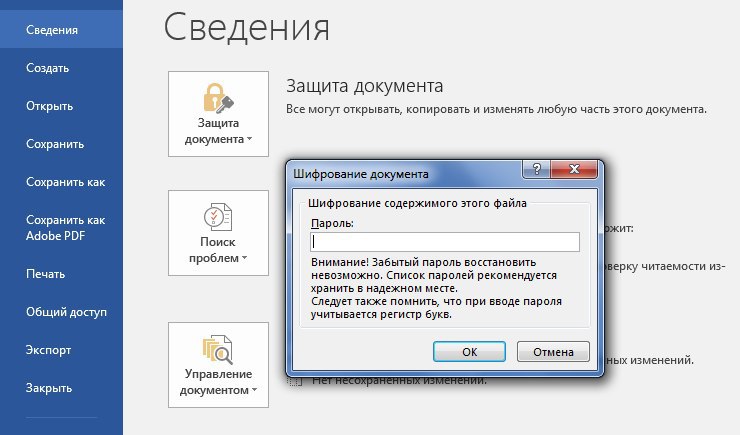
Word, Excel va PowerPoint dasturlarida yangi hujjatni yaratish yoki mavjud fayllarni tahrirlash paytida qo‘shimcha himoyaga ega bo‘lish hech qachon ortiqchalik qilmaydi. Hujjatni parol bilan himoyalash uchun Файл varaqa (вкладка)sining Сведения bo‘limiga o‘ting va qo‘llanilayotgan dasturga qarab mos tarzda Защитить документ (Word) / Защитить книгу (Excel) / Защитить презентацию (PowerPoint) ochiluvchi ro‘yxatining Зашифровать с использованием пароля opsiyasini tanlang.
Endi parolni yaratishga kirishishingiz mumkin, lekin uni unutib qo‘ygan taqdiringizda, parolni tiklashning imkoni bo‘lmaydi, shuning uchun ehtiyot bo‘ling.
📌 P.S.: Parollarni qo‘llash borasida kanalimizda nashr qilingan ushbu maqolalarni o‘qib ko‘rishni tavsiya etamiz:
• Parolingizni buzish qanchalik oson? Buni onlayn tekshirish yo‘li bor!
• Qanday qilib murakkab parolni yaratish va uni osongina eslab qolish - xakerdan maslahatlar
• Murakkab parolni o‘ylab topish va uni unutmaslikning eng oddiy usuli
• Brauzerlarda parolni saqlamaslik uchun 3 sabab
• Windows parolini tiklashning oddiy usuli
• Fransuz yoqilg‘i quyish shahobchalari zavod tomonidan o‘rnatilgan parol tufayli buzilgan
• LastPass parollar generatori
• Wi-Fi parolini Windows tizimli kompyuter yoki noutbukda aniqlaymiz
• Windows 10’da parolni qayta tiklash (сброс пароля)
• Windows 10’ga kirishda so‘raladigan parolni olib tashlash
• Microsoft Word rukni ostidagi barcha postlarimiz ro‘yxati: 1-qism | 2-qism | 3-qism
👨🏻💻@itspecuz | Mundarija
Hujjatni parol bilan himoyalash 📄🔐
Word, Excel va PowerPoint dasturlarida yangi hujjatni yaratish yoki mavjud fayllarni tahrirlash paytida qo‘shimcha himoyaga ega bo‘lish hech qachon ortiqchalik qilmaydi. Hujjatni parol bilan himoyalash uchun Файл varaqa (вкладка)sining Сведения bo‘limiga o‘ting va qo‘llanilayotgan dasturga qarab mos tarzda Защитить документ (Word) / Защитить книгу (Excel) / Защитить презентацию (PowerPoint) ochiluvchi ro‘yxatining Зашифровать с использованием пароля opsiyasini tanlang.
Endi parolni yaratishga kirishishingiz mumkin, lekin uni unutib qo‘ygan taqdiringizda, parolni tiklashning imkoni bo‘lmaydi, shuning uchun ehtiyot bo‘ling.
📌 P.S.: Parollarni qo‘llash borasida kanalimizda nashr qilingan ushbu maqolalarni o‘qib ko‘rishni tavsiya etamiz:
• Parolingizni buzish qanchalik oson? Buni onlayn tekshirish yo‘li bor!
• Qanday qilib murakkab parolni yaratish va uni osongina eslab qolish - xakerdan maslahatlar
• Murakkab parolni o‘ylab topish va uni unutmaslikning eng oddiy usuli
• Brauzerlarda parolni saqlamaslik uchun 3 sabab
• Windows parolini tiklashning oddiy usuli
• Fransuz yoqilg‘i quyish shahobchalari zavod tomonidan o‘rnatilgan parol tufayli buzilgan
• LastPass parollar generatori
• Wi-Fi parolini Windows tizimli kompyuter yoki noutbukda aniqlaymiz
• Windows 10’da parolni qayta tiklash (сброс пароля)
• Windows 10’ga kirishda so‘raladigan parolni olib tashlash
• Microsoft Word rukni ostidagi barcha postlarimiz ro‘yxati: 1-qism | 2-qism | 3-qism
👨🏻💻@itspecuz | Mundarija
🔥4❤3👍2🥰1🤩1
Forwarded from IT specialist
#word
Hujjatni himoyalashning ilg‘or usuli 🔐
Word hujjatini himoya qilishning yagona usuli — parol emasligini hamma ham bilmaydi. Siz istalgan matn fragmentini tahrirlashdan himoya qilishingiz mumkin.
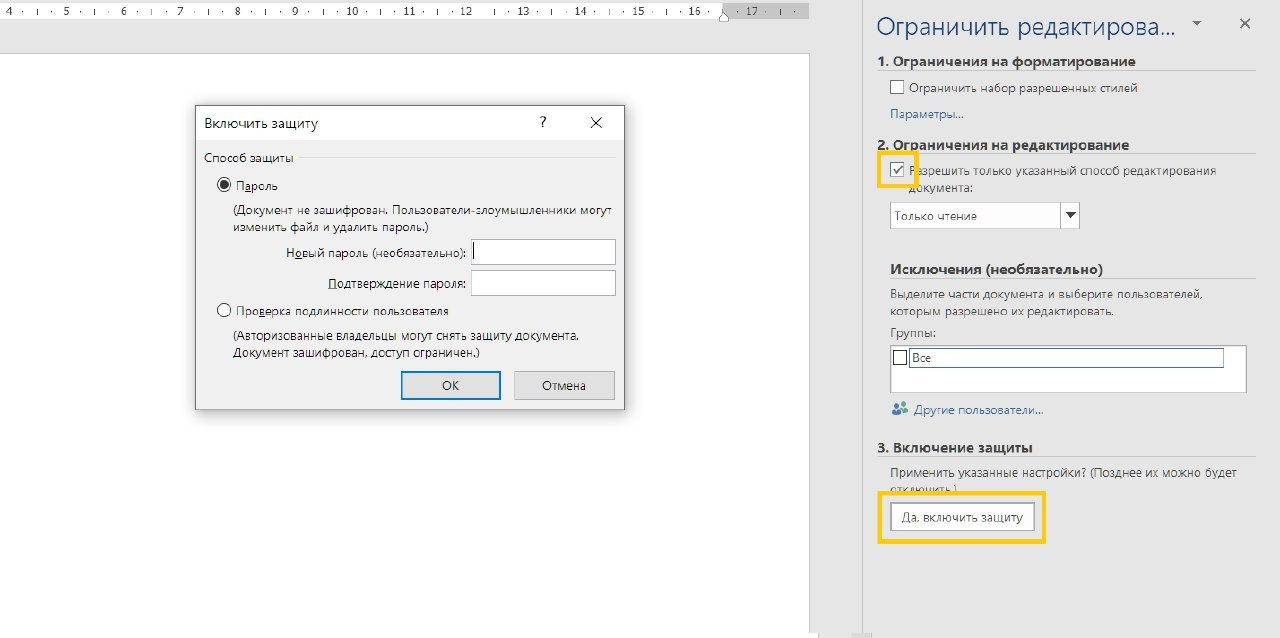
Buning uchun menyu satridagi Файл varaqa (вкладка)si → Сведения → Защитить документ → Ограничить редактирование ketma-ketligi bo‘ylab o‘ting. So‘ngra — ikkinchi band qarshisiga qushcha belgisini o‘rnating va Да, включить защиту tugmasi ustiga bosing.
Sizga ushbu bloklanishni keyinchalik olib tashlashingiz uchun dastur tomonidan parol o‘rnatish taklifi bildiriladi.
ℹ️ Microsoft Word rukni ostida kanalga joylashtirilgan barcha postlarimiz bilan tanishing: 1-qism | 2-qism | 3-qism
👨🏻💻@itspecuz | Mundarija
Hujjatni himoyalashning ilg‘or usuli 🔐
Word hujjatini himoya qilishning yagona usuli — parol emasligini hamma ham bilmaydi. Siz istalgan matn fragmentini tahrirlashdan himoya qilishingiz mumkin.
Buning uchun menyu satridagi Файл varaqa (вкладка)si → Сведения → Защитить документ → Ограничить редактирование ketma-ketligi bo‘ylab o‘ting. So‘ngra — ikkinchi band qarshisiga qushcha belgisini o‘rnating va Да, включить защиту tugmasi ustiga bosing.
Sizga ushbu bloklanishni keyinchalik olib tashlashingiz uchun dastur tomonidan parol o‘rnatish taklifi bildiriladi.
ℹ️ Microsoft Word rukni ostida kanalga joylashtirilgan barcha postlarimiz bilan tanishing: 1-qism | 2-qism | 3-qism
👨🏻💻@itspecuz | Mundarija
🔥7👍6❤1🤩1
Tarmoq va tizim administratorligi va xavfsizligi
💥💥💥 BOOOOM Windows Server 2019 kursimni YouTube tarmog‘idagi sahifamizga joylashni boshladim. InshaAlloh, har hafta shanba kuni bittadan darsni joylab boraman. Siz sahifamizga aʼzo bo‘lib qo‘ying va videolarga layk bosishni unutmang. Eʼtiboringiz uchun rahmat.…
Windows Server 2019 kursidagi navbatdagi dars -
Mavzu: Lokal serverning dastlabki sozlamalari
Video ko'rish: ⬇️⬇️⬇️
https://www.youtube.com/watch?v=ZMZM5Mld2lM
Mavzu: Lokal serverning dastlabki sozlamalari
Video ko'rish: ⬇️⬇️⬇️
👍8🤩3❤2
#learn_english_with_software #android
🎓 Ingliz va boshqa xorijiy tillarni o‘rganish uchun eng yaxshi 12 ilova
📝 Manba: @gsmgurus_FAQ
ℹ️ Lifehacks, applications for PC & mobile
👨🏻💻@itspecuz | Mundarija
🎓 Ingliz va boshqa xorijiy tillarni o‘rganish uchun eng yaxshi 12 ilova
01. Duolingo – ingliz, ispan, fransuz va nemis tillarini o‘rganishning eng yaxshi usuli! Ilovaning o‘zida barcha kerakli darslar mavjud va ularni alohida sotib olish shart emas. Uning asosiy vazifasi foydalanuvchiga xorijiy til asoslarini o‘rgatish, buning uchun ilovada turlicha yutuq va bildirishnomalar o‘yin usulida qo‘llaniladi. Duolingo bilan o‘tkazilgan 34 soat, samaradorlik jihatidan universitetdagi bir semestrga teng!02. Busuu – ilova foydalanuvchiga mos dasturni tanlaydi va kursni o‘rganishga yordam beradi. Bu yerda “Suhbat” (Разговор) funksiyasidan foydalanishingiz va haqiqiy ona tilida so‘zlashuvchilar bilan gaplashishni mashq qilishingiz mumkin. Darslarni oflayn rejimda yuklab olib o‘rganish mumkin.03. Simpler – Do you speak English? Agarda javobingiz yo‘q bo‘lsa yoki bilimingizdan shubhalansangiz, Simpler yordamida bu xatoni osongina tuzatishingiz mumkin. Ilova nafaqat ingliz tilini umuman bilmaganlar uchun, balki uni yaxshilashni istaganlar uchun ham foydalidir.04. Cake – agar ingliz tilidagi so‘zlashuvingizni tezda yaxshilashni istasangiz, Cake sizga yordam beradi. Ilovada muloqotlarni takrorlovchi amaliy darsliklar mavjud. Bundan tashqari, ilova ingliz tilini bilmagan, lekin uni o‘rganishni orzu qiladiganlar uchun mos keladi, chunki YouTube tarmog‘idagi o‘z ona tilida so‘zlashuvchilardan turli xil iboralarni o‘rganish imkoniyati mavjud.05. Lingualeo – ushbu xizmat turli xil vazifalarni o‘z ichiga oladi. Butun jarayon qiziqarli o‘yin ko‘rinishida amalga oshiriladi. Hammasi bo‘lib foydalanuvchiga beshta rejim taqdim etiladi: konstruktor, lug‘at kartalari, djungli, tinglash va tarjima-so‘z.06. Puzzle English – ilovasi xuddi shu nomdagi sayt ishlab chiquvchilari tomonidan yaratilgan. Manba video boshqotirmalar deb ataladigan videolari bilan mashhur. Ularning barchasi ingliz tilida. Mashg‘ulotni boshlagan foydalanuvchining vazifasi tomosha qilingan videoning mazmunini tushunish va keyin uning mohiyatini taqdim etilgan iboralardan tuzishdir. Bir so‘z bilan aytganda, ilova ingliz tilidagi nutqni eshitish qobiliyatini shakllantiradi.07. Parla – bu yerda zerikarli ma’ruzalar yo‘q, chunki darslar o‘yin tarzida o‘tkaziladi. Asosiysi kichik vazifalarni bajarish va bilimlarni mustahkamlash uchun savollarga javob berishdir.08. CanTalk: ingliz tili grammatikasi – tilni noldan o‘rganmoqchi bo‘lganlar va o‘z malaka darajasini oshirmoqchi bo‘lganlar uchun mos ilova. CanTalk'da nazariy materiallardan tashqari mavzularga bo‘lingan amaliy mashg‘ulotlar ham mavjud.09. iSpeak – til amaliyotiga ega bo‘lmaganlar uchun ajoyib ilova. Agar grammatikani bilsangiz va yaxshi lug‘at boyligiga ega bo‘lsangiz, lekin shu bilan birga suhbat qura olmasligingizni his qilsangiz, iSpeak sizga albatta yoqadi.10. Метод Тичера от Puzzle English – ushbu ilova ingliz tilini hali yaxshi bilmaganlar uchun juda mos keladi. Ilova 395 ta darsdan tashkil topgan bo‘lib, 10 ming mashqdan iborat. Shuningdek, dastur uch ming video darslar bilan ham maqtana oladi! Agar siz 200 soatlik darslarni o‘zlashtirsangiz, albatta o‘z bilimingizni oshirishingiz yoki ingliz tilini noldan ham o‘rganishingiz mumkin bo‘ladi.11. Английский для Начинающих: LinDuo HD – ilova yangi so‘zlarni o‘rganishga yordam beradi va audioni tinglash evaziga ularni to‘g‘ri talaffuz qilishni o‘rgatadi. Ilova Internetga doimiy ulanishni talab etmaydi, shuning uchun darsni tez boshlash yoki takrorlash kerak bo‘lsa, LinDuo HD'ni osongina ishga tushirish mumkin.12. Английский А1 Для Начинающих! – ilova ingliz tili asoslarini tez o‘rganmoqchi bo‘lganlar uchun mo‘ljallangan. Bu yerda ranglar, kiyim-kechak, oila, sevimli mashg‘ulotlar, hayot, kasblar, tana a’zolari, salomatlik va boshqalarni o‘z ichiga olgan juda ko‘p muhim mavzular mavjud. Ilova yordamida nafaqat yangi so‘zlarni yodlaysiz, balki ularni xatosiz talaffuz qilishni ham o‘rganasiz.📝 Manba: @gsmgurus_FAQ
ℹ️ Lifehacks, applications for PC & mobile
👨🏻💻@itspecuz | Mundarija

👍15❤1
#telegram #ict_news
💰 Telegram TON xizmatlarini o‘z messenjeriga joriy etishi mumkin
Toncoin kriptovalyutasini yaratgan Pavel Durovning izdoshlari jamoasi 2022-yilning yakuniga qadar fayllarni saqlash, bloklashlarni chetlab o‘tish, pul mablag‘larini o‘tkazish va boshqa shu kabi bir qancha yangi xizmatlarni taqdim etadi. Ushbu xizmatlar Durovning TON blokcheyn-loyihasining bir qismi bo‘lishi kutilmoqda.
Forbes nashri taqdim etgan ma’lumotlarga ko‘ra, Telegram ushbu xizmatlarni o‘z messenjeriga joriy etish imkoniyatini istisno etmaydi.
➡️ Batafsil rus tilidagi ushbu maqolada.
📝 Manba: @vamtlgrm
ℹ️ Telegram ilovasi haqida foydali maslahatlar mundarijasi keltirilgan postlarimiz bilan ham tanishing: 1-post | 2-post
👨🏻💻@itspecuz | Mundarija
💰 Telegram TON xizmatlarini o‘z messenjeriga joriy etishi mumkin
Toncoin kriptovalyutasini yaratgan Pavel Durovning izdoshlari jamoasi 2022-yilning yakuniga qadar fayllarni saqlash, bloklashlarni chetlab o‘tish, pul mablag‘larini o‘tkazish va boshqa shu kabi bir qancha yangi xizmatlarni taqdim etadi. Ushbu xizmatlar Durovning TON blokcheyn-loyihasining bir qismi bo‘lishi kutilmoqda.
Forbes nashri taqdim etgan ma’lumotlarga ko‘ra, Telegram ushbu xizmatlarni o‘z messenjeriga joriy etish imkoniyatini istisno etmaydi.
➡️ Batafsil rus tilidagi ushbu maqolada.
📝 Manba: @vamtlgrm
ℹ️ Telegram ilovasi haqida foydali maslahatlar mundarijasi keltirilgan postlarimiz bilan ham tanishing: 1-post | 2-post
👨🏻💻@itspecuz | Mundarija

👍9🔥3👎1
#mulohaza_uchun #hardware #grafika
🖼 Van Gogning “Yulduzli tun” nomli asari Computer Key Art texnikasida
Erik Jensen eski kompyuter klaviaturalariga yangi hayot baxsh etadi va ulardagi klavishlardan ajoyib badiiy tasvirlar yaratadi! Ish jarayonida 1000 dan kam bo‘lmagan elementlar qo‘llaniladi. Muallifning so‘zlariga ko‘ra, mozaikaning yig‘ilishi odatda 2-3 oyni band etadi.
ℹ️ “Yulduzli tun” – gollandiyalik post-impressionist rassom Vinsent Van Gogning eng mashhur asarlaridan biridir. U 1889-yilning iyun oyida chizilgan va hozirda Nyu-Yorkdagi Zamonaviy san'at muzeyida saqlanib kelmoqda.
📝 Manba: @solonabiraem
⌨️ Klaviaturaga qaramasdan tezkor matn kiritish ko‘nikmalarini shakllantirish uchun tavsiya etiladi:
• СОЛО на клавиатуре kompyuter dasturi
• Onlayn klaviatura trenajyorlari
👨🏻💻@itspecuz | Mundarija
🖼 Van Gogning “Yulduzli tun” nomli asari Computer Key Art texnikasida
Erik Jensen eski kompyuter klaviaturalariga yangi hayot baxsh etadi va ulardagi klavishlardan ajoyib badiiy tasvirlar yaratadi! Ish jarayonida 1000 dan kam bo‘lmagan elementlar qo‘llaniladi. Muallifning so‘zlariga ko‘ra, mozaikaning yig‘ilishi odatda 2-3 oyni band etadi.
ℹ️ “Yulduzli tun” – gollandiyalik post-impressionist rassom Vinsent Van Gogning eng mashhur asarlaridan biridir. U 1889-yilning iyun oyida chizilgan va hozirda Nyu-Yorkdagi Zamonaviy san'at muzeyida saqlanib kelmoqda.
📝 Manba: @solonabiraem
⌨️ Klaviaturaga qaramasdan tezkor matn kiritish ko‘nikmalarini shakllantirish uchun tavsiya etiladi:
• СОЛО на клавиатуре kompyuter dasturi
• Onlayn klaviatura trenajyorlari
👨🏻💻@itspecuz | Mundarija
🤩6
This media is not supported in your browser
VIEW IN TELEGRAM
#mulohaza_uchun #dasturlash #IT_humor
Dastur kompilyatsiya jarayonidan muvaffaqiyatli o‘tsayu, biroq xatolikka yo‘l qo‘ysa... 🙄
👨🏻💻@itspecuz | Mundarija
Dastur kompilyatsiya jarayonidan muvaffaqiyatli o‘tsayu, biroq xatolikka yo‘l qo‘ysa... 🙄
👨🏻💻@itspecuz | Mundarija
😁18👍4😱3
#internet #rasm_bilan_ishlash
🖼 PDF hujjatidan rasmlarni tezkor ajratib olish (2-usul)
PDF-faylidan rasmlarni ajratib olishning ko‘plab usullari mavjud. Skrinshotlarni hosil qilish va har bir rasmni alohida qirqib o‘tirish yoki Photoshop yordamida barchasini darhol import qilish mumkin. Dastlabki usul rasm sifatini juda pasaytirib yuborsa, ikkinchi usul kompyuterda Photoshop'ning mavjudligini talab etadi.
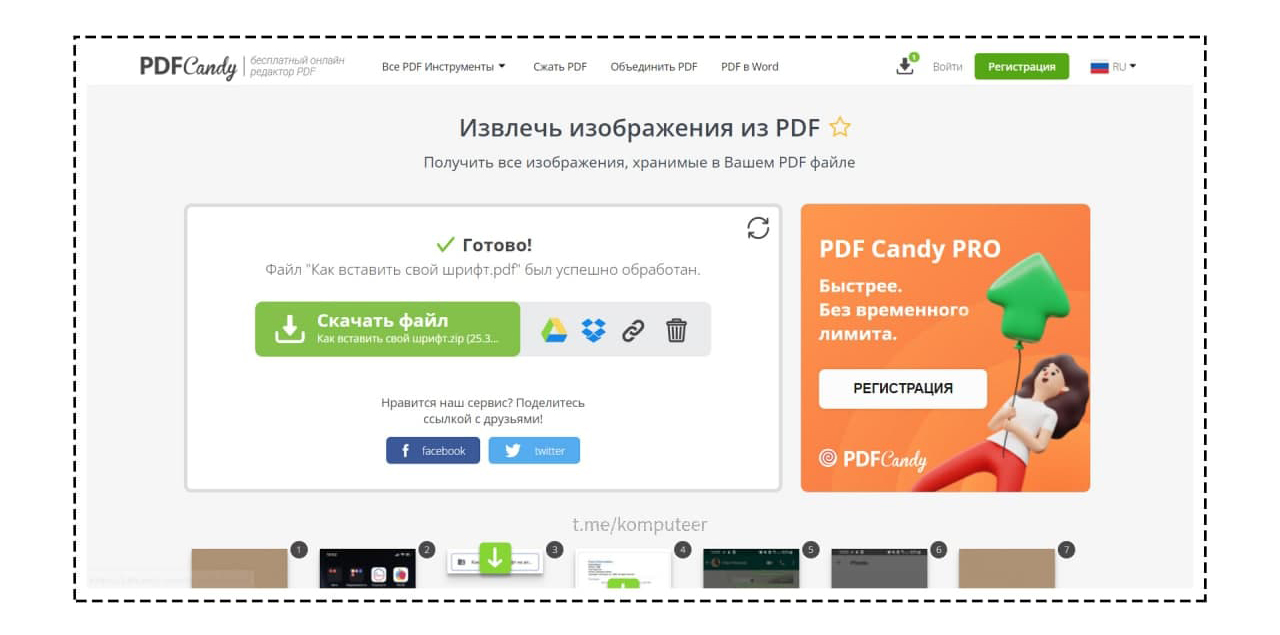
Agar PDF-fayli sizda allaqachon mavjud bo‘lib, Photoshop dasturi o‘rnatilgan bo‘lsa, u holda Internet sizga talab etilmaydi. Quyida esa PDF-fayllarini tahrirlash uchun maxsus PDFCandy onlayn-xizmati yordamida amalga oshirish borasida to‘xtalib o‘tamiz.
Ushbu xizmat joriy vazifani maksimal soddalashtiradi. “Извлечь изображения” funksiyasi yordamida xizmat bir necha klik orqali PDF-faylidan barcha rasmlarni ajratish va yuklab olish imkonini taqdim etadi.
Foydalanish tartibi quyidagicha:
1️⃣. Havola bo‘ylab o‘tiladi.
2️⃣. PDF-fayli tanlanadi.
3️⃣. Kerakli rasmlar yuklab olinadi.
📝 Manba: @komputeer
ℹ️ Qo‘shimcha sifatida tanishish va foydalanish tavsiya etiladi:
• PDF ixlosmandlari uchun onlayn-uskunalar (iLovePDF)
• PDF-fayllaridan rasmlarni ajratib olishni o‘rganamiz
• Rasmdan matnni nusxalaymiz
• PDF-faylni Word'ga o‘girishning 15 ta bepul usuli
• Taqdimot faylini PDF'ga o‘tkazish/aylantirish
• Adobe kompaniyasining barcha dasturlari bilan tanishamiz!
• Pullik dasturlarni bepuliga almashtiramiz
• Google Chrome brauzeridagi PDF fayllarni alohida o‘z dasturi orqali ochish haqida
• Qo‘shimcha dasturlarni o‘rnatib o‘tirmasdan smartfon yoki kompyuterdagi fayllar bilan ishlash
• Rasmdagi matnni tahrirlanuvchi formatga o‘tkazish uchun eng yaxshi mobil ilova
• PDF-XChange Pro kompyuter dasturi
• PDF Extra mobil ilovasi
• OfficeSuite Pro + PDF mobil ilovasi
• eReader Prestigio mobil ilovasi
• Librera Reader mobil ilovasi
• Moon+ Reader mobil ilovasi
• CamScanner mobil ilovasi
• Genius Scan+ mobil ilovasi
• PDF hujjatlar bilan ishlash bo'yicha postlar
• Telegram’dagi yozishmani butunligicha saqlab olishni bilasizmi?
• Telegram uchun foydali botlar
• Internet rukni ostidagi qolgan postlarimiz ro‘yxati: 1-qism | 2-qism | 3-qism | 4-qism
👨🏻💻@itspecuz | Mundarija
🖼 PDF hujjatidan rasmlarni tezkor ajratib olish (2-usul)
PDF-faylidan rasmlarni ajratib olishning ko‘plab usullari mavjud. Skrinshotlarni hosil qilish va har bir rasmni alohida qirqib o‘tirish yoki Photoshop yordamida barchasini darhol import qilish mumkin. Dastlabki usul rasm sifatini juda pasaytirib yuborsa, ikkinchi usul kompyuterda Photoshop'ning mavjudligini talab etadi.
Agar PDF-fayli sizda allaqachon mavjud bo‘lib, Photoshop dasturi o‘rnatilgan bo‘lsa, u holda Internet sizga talab etilmaydi. Quyida esa PDF-fayllarini tahrirlash uchun maxsus PDFCandy onlayn-xizmati yordamida amalga oshirish borasida to‘xtalib o‘tamiz.
Ushbu xizmat joriy vazifani maksimal soddalashtiradi. “Извлечь изображения” funksiyasi yordamida xizmat bir necha klik orqali PDF-faylidan barcha rasmlarni ajratish va yuklab olish imkonini taqdim etadi.
Foydalanish tartibi quyidagicha:
1️⃣. Havola bo‘ylab o‘tiladi.
2️⃣. PDF-fayli tanlanadi.
3️⃣. Kerakli rasmlar yuklab olinadi.
📝 Manba: @komputeer
ℹ️ Qo‘shimcha sifatida tanishish va foydalanish tavsiya etiladi:
• PDF ixlosmandlari uchun onlayn-uskunalar (iLovePDF)
• PDF-fayllaridan rasmlarni ajratib olishni o‘rganamiz
• Rasmdan matnni nusxalaymiz
• PDF-faylni Word'ga o‘girishning 15 ta bepul usuli
• Taqdimot faylini PDF'ga o‘tkazish/aylantirish
• Adobe kompaniyasining barcha dasturlari bilan tanishamiz!
• Pullik dasturlarni bepuliga almashtiramiz
• Google Chrome brauzeridagi PDF fayllarni alohida o‘z dasturi orqali ochish haqida
• Qo‘shimcha dasturlarni o‘rnatib o‘tirmasdan smartfon yoki kompyuterdagi fayllar bilan ishlash
• Rasmdagi matnni tahrirlanuvchi formatga o‘tkazish uchun eng yaxshi mobil ilova
• PDF-XChange Pro kompyuter dasturi
• PDF Extra mobil ilovasi
• OfficeSuite Pro + PDF mobil ilovasi
• eReader Prestigio mobil ilovasi
• Librera Reader mobil ilovasi
• Moon+ Reader mobil ilovasi
• CamScanner mobil ilovasi
• Genius Scan+ mobil ilovasi
• PDF hujjatlar bilan ishlash bo'yicha postlar
• Telegram’dagi yozishmani butunligicha saqlab olishni bilasizmi?
• Telegram uchun foydali botlar
• Internet rukni ostidagi qolgan postlarimiz ro‘yxati: 1-qism | 2-qism | 3-qism | 4-qism
👨🏻💻@itspecuz | Mundarija
👍6❤2🔥1
Forwarded from IT specialist
This media is not supported in your browser
VIEW IN TELEGRAM
#mulohaza_uchun #texnologiya
💻 Kompyuterda turli xil ishlarni amalga oshirish uchun mo‘ljallangan qulay transformer kreslo
👨🏻💻@itspecuz | Mundarija
💻 Kompyuterda turli xil ishlarni amalga oshirish uchun mo‘ljallangan qulay transformer kreslo
👨🏻💻@itspecuz | Mundarija
👍14❤1
Forwarded from IT specialist
#excel
Ustunlar o‘rnini almashtiramiz (1-usul) 🧾
Excel'da
— 1-qadam
Sichqonchaning chap tugmasini bosib turgan holda siljitilishi lozim bo‘lgan ustunning ma’lumotlar diapazonini belgilaymiz.
— 2-qadam
— 3-qadam
👉🏻 2-usul
ℹ️ Qo‘shimcha sifatida o‘qish va foydalanish tavsiya etiladi:
• Satr va ustunlarni qotirib qo‘yish (закрепление строк и столбцов)
• Satrlar va ustunlarning sarlavhalarini har bir sahifada chop etish (Печать сквозных строк и столбцов)
• Foydalanuvchi Excel dasturining 17 milliarddan ko‘proq katagini to‘lg‘azib chiqdi
• Ishchi kitoblarida qo‘llash mumkin bo‘lgan tezkor tryuklar
• Microsoft Excel rukni ostidagi qolgan postlar ro‘yxati: 1-qism | 2-qism | 3-qism
👨🏻💻@itspecuz | Mundarija
Ustunlar o‘rnini almashtiramiz (1-usul) 🧾
Excel'da
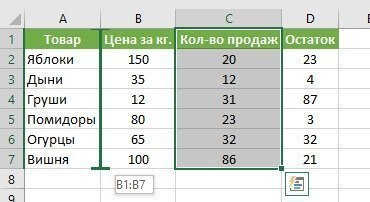
SHIFT klavishini bosib turgan holda, sichqoncha bilan siljitish yordamida ustunlar o‘rnini almashtirish mumkin:— 1-qadam
Sichqonchaning chap tugmasini bosib turgan holda siljitilishi lozim bo‘lgan ustunning ma’lumotlar diapazonini belgilaymiz.
— 2-qadam
SHIFT'ni bosib turgan holda kursorni belgilangan diapazonning chegarasiga olib boramiz va shakli turli tomonga qaratilgan strelka ko‘rinishini olgunga qadar kutamiz (rasmda ko‘rsatilgan).— 3-qadam
SHIFT klavishini avvalgiday ushlab turgan holda sichqonchaning chap tugmasini bosamiz, ustunni kerakli joyga siljitamiz, tayyor.👉🏻 2-usul
ℹ️ Qo‘shimcha sifatida o‘qish va foydalanish tavsiya etiladi:
• Satr va ustunlarni qotirib qo‘yish (закрепление строк и столбцов)
• Satrlar va ustunlarning sarlavhalarini har bir sahifada chop etish (Печать сквозных строк и столбцов)
• Foydalanuvchi Excel dasturining 17 milliarddan ko‘proq katagini to‘lg‘azib chiqdi
• Ishchi kitoblarida qo‘llash mumkin bo‘lgan tezkor tryuklar
• Microsoft Excel rukni ostidagi qolgan postlar ro‘yxati: 1-qism | 2-qism | 3-qism
👨🏻💻@itspecuz | Mundarija
👍7❤1🔥1