
Forwarded from IT specialist
#operatsion_tizim
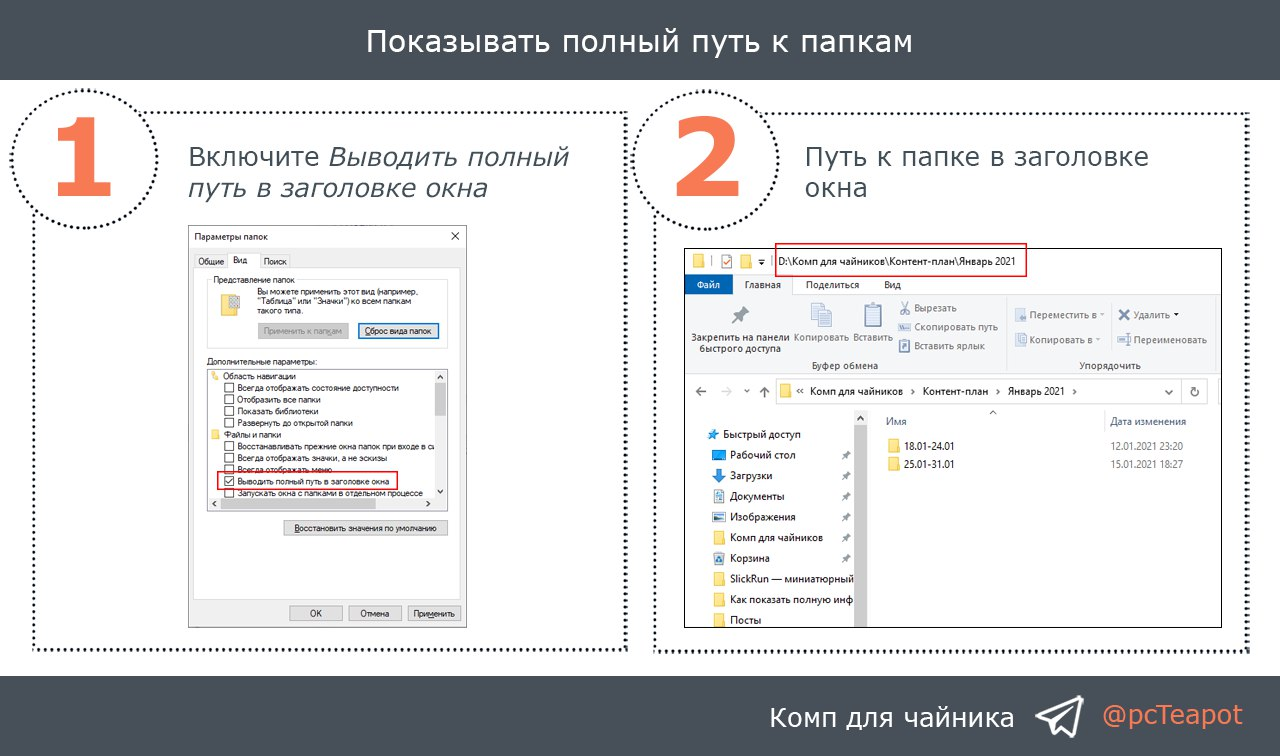
Windows 10'ning “Проводник” oynasi sarlavhasida papkalarning joylashgan manzilini ko‘rsatish 📁
Qoida bo‘yicha, istalgan papkani ochganimizda, Проводник oynasi sarlavhasida faqar joriy papkaning nomlanishini ko‘ra olamiz. Ushbu oynada manzil satri (Адресная строка, F4)ning o‘ngrog‘idagi bo‘sh soha ustiga bossak, papkaning to‘liq joylashgan manzilini ko‘rishimiz mumkin.
Agar sarlavhada papka joylashgan manzil doimiy ko‘rinib turishini istasangiz, unda bu uchun Проводник oynasining Вид varaqa (вкладка)siga o‘ting. So‘ngra menyu tasmasining o‘ng qismidagi Параметры tugmasini bosing.
Ochilgan oynada yana Вид varaqa (вкладка)siga o‘ting, so‘ngra Выводить полный путь в строке заголовка bandi qarshisiga maxsus belgini o‘rnatib, kiritilgan o‘zgartirishni Применить ва OK tugmalari yordamida tasdiqlang.
📝 Manba: @pcTeapot
ℹ️ Kanalimizdagi ushbu rukn ostida joylashtirilgan postlar bilan tanishing:
• Windows 10’da “Проводник” ilovasi tomonidan ochiladigan doimiy papkani o‘zgartirish
• Windows'da fayl kengaytmalarini ko‘rinadigan holatga keltirish
• Windows uchun Fences dasturi
• Total Commander kompyuter dasturi
• Operatsion tizim rukni ostidagi barcha postlar: 1-qism | 2-qism | 3-qism | 4-qism | 5-qism
👨🏻💻@itspecuz | Mundarija
Windows 10'ning “Проводник” oynasi sarlavhasida papkalarning joylashgan manzilini ko‘rsatish 📁
Qoida bo‘yicha, istalgan papkani ochganimizda, Проводник oynasi sarlavhasida faqar joriy papkaning nomlanishini ko‘ra olamiz. Ushbu oynada manzil satri (Адресная строка, F4)ning o‘ngrog‘idagi bo‘sh soha ustiga bossak, papkaning to‘liq joylashgan manzilini ko‘rishimiz mumkin.
Agar sarlavhada papka joylashgan manzil doimiy ko‘rinib turishini istasangiz, unda bu uchun Проводник oynasining Вид varaqa (вкладка)siga o‘ting. So‘ngra menyu tasmasining o‘ng qismidagi Параметры tugmasini bosing.
Ochilgan oynada yana Вид varaqa (вкладка)siga o‘ting, so‘ngra Выводить полный путь в строке заголовка bandi qarshisiga maxsus belgini o‘rnatib, kiritilgan o‘zgartirishni Применить ва OK tugmalari yordamida tasdiqlang.
📝 Manba: @pcTeapot
ℹ️ Kanalimizdagi ushbu rukn ostida joylashtirilgan postlar bilan tanishing:
• Windows 10’da “Проводник” ilovasi tomonidan ochiladigan doimiy papkani o‘zgartirish
• Windows'da fayl kengaytmalarini ko‘rinadigan holatga keltirish
• Windows uchun Fences dasturi
• Total Commander kompyuter dasturi
• Operatsion tizim rukni ostidagi barcha postlar: 1-qism | 2-qism | 3-qism | 4-qism | 5-qism
👨🏻💻@itspecuz | Mundarija
👍10❤3🤩2😁1
🌴 IT — bog‘ bo‘lsa, bog‘boni — sizsiz!
💲 Endi zamon talabidagi kasblarga pul sarflashni hojati yo‘q!
✔️ Sabab: @BepulDarslarBot — o‘zida IT sohasiga doir 100 ga yaqin bo‘limlarni, 1000 dan ziyod bepul darslarni, 100.000 dan ziyod obunachilarni jamlagan innovatsion bot!
🔝 Tavsiya: Birgina qiziqish bilan orzularingiz tomon bir qadam tashlang!
🔘 Manzilimiz: @BepulDarslarBot
💲 Endi zamon talabidagi kasblarga pul sarflashni hojati yo‘q!
✔️ Sabab: @BepulDarslarBot — o‘zida IT sohasiga doir 100 ga yaqin bo‘limlarni, 1000 dan ziyod bepul darslarni, 100.000 dan ziyod obunachilarni jamlagan innovatsion bot!
🔝 Tavsiya: Birgina qiziqish bilan orzularingiz tomon bir qadam tashlang!
🔘 Manzilimiz: @BepulDarslarBot
👍9❤2🎉2😱1
This media is not supported in your browser
VIEW IN TELEGRAM
#mulohaza_uchun #texnologiya
👨🏻⚕️ Londonlik jarroh (xirurg) masofadan turib Kaliforniyadagi laboratoriyada joylashgan banan ustida jarrohlik amaliyotini o‘tkazishi jarayoni.
📝 Manba: @anatomicall
👨🏻💻@itspecuz | Mundarija
👨🏻⚕️ Londonlik jarroh (xirurg) masofadan turib Kaliforniyadagi laboratoriyada joylashgan banan ustida jarrohlik amaliyotini o‘tkazishi jarayoni.
📝 Manba: @anatomicall
👨🏻💻@itspecuz | Mundarija
👍21🔥12😁9😱9🤩1
#excel
↔️↕️ Yacheykaning kengligi va balandligi qanday sozlanadi?
Satr bo‘yi yoki ustun kengligini tayinlash uchun dastur yuqorisidagi menyu satrida Главная varaqa (вкладка)siga murojaat etib, unda Ячейки bo‘limidagi Формат bandini tanlash lozim.
Высота строки va Ширина столбца tugmalari orqali o‘zingizga kerakli parametrlarni qo‘lda ko‘rsatib o‘tishingiz mumkin.
💡Bu ayniqsa bir nechta satr va ustunlar bilan ishlaganda, ular uchun bir xil o‘lchamlarni tayinlashda, masalan, sinf/guruh jurnalining elektron talqinini yuritganda.
Ushbu menyuning o‘zida kerakli bandni tanlash orqali Автоподбор высоты yoki ширины (Balandlik yoki kenglikni avtomatik moslashtirish)ni sozlash mumkin.
Bunday holatda o‘lcham – muayyan yacheykaga maksimal miqdorda kiritilgan matnga qarab moslashtiriladi.
📝 Manba: @hacks_excel
ℹ️ Microsoft Excel rukni ostidagi qolgan postlarimiz ro‘yxati bilan tanishing: 1-qism | 2-qism | 3-qism
👨🏻💻@itspecuz | Mundarija
↔️↕️ Yacheykaning kengligi va balandligi qanday sozlanadi?
Satr bo‘yi yoki ustun kengligini tayinlash uchun dastur yuqorisidagi menyu satrida Главная varaqa (вкладка)siga murojaat etib, unda Ячейки bo‘limidagi Формат bandini tanlash lozim.
Высота строки va Ширина столбца tugmalari orqali o‘zingizga kerakli parametrlarni qo‘lda ko‘rsatib o‘tishingiz mumkin.
💡Bu ayniqsa bir nechta satr va ustunlar bilan ishlaganda, ular uchun bir xil o‘lchamlarni tayinlashda, masalan, sinf/guruh jurnalining elektron talqinini yuritganda.
Ushbu menyuning o‘zida kerakli bandni tanlash orqali Автоподбор высоты yoki ширины (Balandlik yoki kenglikni avtomatik moslashtirish)ni sozlash mumkin.
Bunday holatda o‘lcham – muayyan yacheykaga maksimal miqdorda kiritilgan matnga qarab moslashtiriladi.
📝 Manba: @hacks_excel
ℹ️ Microsoft Excel rukni ostidagi qolgan postlarimiz ro‘yxati bilan tanishing: 1-qism | 2-qism | 3-qism
👨🏻💻@itspecuz | Mundarija

👍8
Forwarded from IT specialist
👍12🔥2🎉2🤩2
This media is not supported in your browser
VIEW IN TELEGRAM
#mulohaza_uchun #game #texnologiya
Virtual reallikka asoslangan o‘yinlardagi sahnalar videoda keltirilgan ko‘rinishda tasvirga olinadi.
Ko‘pchilik o‘yinlarning yaratilish jarayoni shunchaki kompyuter grafikasi bilan cheklanadi, degan hayolda bo‘ladi.
👨🏻💻@itspecuz | Mundarija
Virtual reallikka asoslangan o‘yinlardagi sahnalar videoda keltirilgan ko‘rinishda tasvirga olinadi.
Ko‘pchilik o‘yinlarning yaratilish jarayoni shunchaki kompyuter grafikasi bilan cheklanadi, degan hayolda bo‘ladi.
👨🏻💻@itspecuz | Mundarija
👍22🔥6🎉3😱2❤1
#smartfon #android #maslahat
🎙 Diktofon orqali yozib olishda sukunatni avtomatik ravishda o‘chirish
Aytaylik, smartfoningizni yoqilgan holatdagi diktofon bilan, masalan, uxlayotgan paytingizdagi tovushlar yoki insonlarning suhbati jarayonini yozib olish maqsadida bir necha soatga qoldirish lozim.
Qurilmaga o‘rnatilgan holda keluvchi diktofonni bu uchun qo‘llash variant emas, boisi ko‘p soatlik yozuv bo‘ylab mustaqil ravishda oldinga/orqaga qarab o‘tishga to‘g‘ri keladi.
Yechim — sukunatni o‘tkazib yuborish funksiyasi bilan keluvchi Smart Recorder ilovasidan foydalanishdir.
Ilova ilk marotaba ishga tushirilganida sukunat sifatida qabul qilinadigan shovqinning optimal darajasini tanlash tavsiya etiladi, ushbu bosqichdan keyin ilova oddiy diktofon singari qo‘llaniladi.
📝 Manba: @trojan_anonym
ℹ️ Qo‘shimcha sifatida tanishish va foydalanish tavsiya etiladi:
• Android uchun diktofon tanlaymiz
• Windows 10'da mikrofonni tekshirish – mikrofon ishlamasa nima qilish kerak?
• Smartfon rukni ostidagi qolgan postlarimiz ro‘yxati: 1-qism | 2-qism | 3-qism
• Foydali mobil ilovalar ro‘yxati: 1-qism | 2-qism
• Operatsion tizim rukni ostidagi qolgan postlarimiz ro‘yxati: 1-qism | 2-qism | 3-qism | 4-qism | 5-qism | 6-qism
👨🏻💻@itspecuz | Mundarija
🎙 Diktofon orqali yozib olishda sukunatni avtomatik ravishda o‘chirish
Aytaylik, smartfoningizni yoqilgan holatdagi diktofon bilan, masalan, uxlayotgan paytingizdagi tovushlar yoki insonlarning suhbati jarayonini yozib olish maqsadida bir necha soatga qoldirish lozim.
Qurilmaga o‘rnatilgan holda keluvchi diktofonni bu uchun qo‘llash variant emas, boisi ko‘p soatlik yozuv bo‘ylab mustaqil ravishda oldinga/orqaga qarab o‘tishga to‘g‘ri keladi.
Yechim — sukunatni o‘tkazib yuborish funksiyasi bilan keluvchi Smart Recorder ilovasidan foydalanishdir.
Ilova ilk marotaba ishga tushirilganida sukunat sifatida qabul qilinadigan shovqinning optimal darajasini tanlash tavsiya etiladi, ushbu bosqichdan keyin ilova oddiy diktofon singari qo‘llaniladi.
📝 Manba: @trojan_anonym
ℹ️ Qo‘shimcha sifatida tanishish va foydalanish tavsiya etiladi:
• Android uchun diktofon tanlaymiz
• Windows 10'da mikrofonni tekshirish – mikrofon ishlamasa nima qilish kerak?
• Smartfon rukni ostidagi qolgan postlarimiz ro‘yxati: 1-qism | 2-qism | 3-qism
• Foydali mobil ilovalar ro‘yxati: 1-qism | 2-qism
• Operatsion tizim rukni ostidagi qolgan postlarimiz ro‘yxati: 1-qism | 2-qism | 3-qism | 4-qism | 5-qism | 6-qism
👨🏻💻@itspecuz | Mundarija

👍7🔥4
#mulohaza_uchun #rasm_bilan_ishlash #IT_humor
Photoshop'da bo‘yash ishlarini umuman boshqa qatlamda olib borganingni aniqlaganingda... 🙄
👨🏻💻@itspecuz | Mundarija
Photoshop'da bo‘yash ishlarini umuman boshqa qatlamda olib borganingni aniqlaganingda... 🙄
👨🏻💻@itspecuz | Mundarija
😁32🔥8👍4😱4😢1
#word #excel #powerpoint #rasm_bilan_ishlash
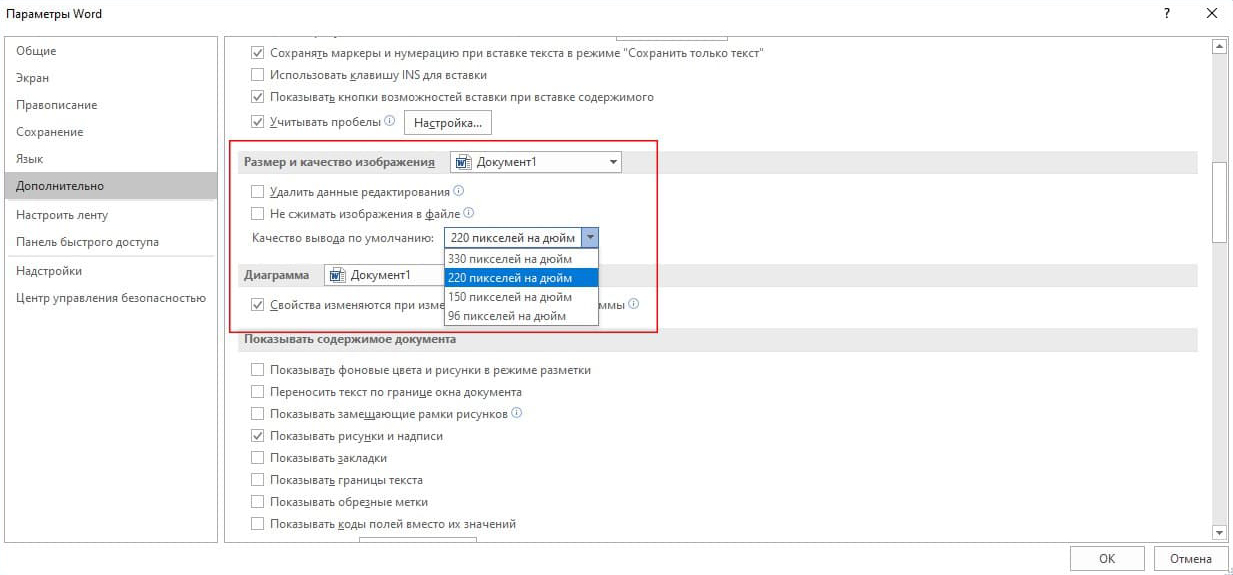
🖼 MS Office dasturlarida hujjatni saqlashda rasm sifatini sozlash
Word, Excel, PowerPoint hujjatlariga rasmlarni qo‘shgan holda, ularni keyinchalik saqlaganda, ulardagi sifat pasayganligiga guvoh bo‘lishimiz mumkin.
Bu dasturlardagi sozlamalar bilan bog‘liqdir. Biz rasmlarni saqlash sifati qanday bo‘lishini yoki ulardagi asl parametrlarni saqlash lozimligini ko‘rsatib o‘tishimiz mumkin.
Buning uchun istalgan faylni oching, masalan, Word'da. Yuqoridagi menyu satrida Файл -> Параметры bandlari bo‘ylab o‘ting. Ochilgan oynaning chap qismida Дополнительно bo‘limini tanlang.
Oynadagi sahifa bo‘ylab Размер и качество изображений blokiga qadar pastga tushing. Kerakli saqlash sifatini tanlang yoki Не сжимать изображения в файле bandini faollashtiring.
📝 Manba: @pcTeapot
ℹ️ Qo‘shimcha sifatida tanishish va foydalanish tavsiya etiladi:
• Hujjatga rasm joylashtirishning “iqtisodiy” usuli
• Word’da hujjat tarkibidagi rasmlar hajmini siqish
• MS Word’dagi hujjat hajmini kichraytirishning 3 usuli
• Hujjatning hajmini maksimal darajada siqish mumkinmi?
• Rasmlar bilan ishlashda badiiy effektlardan foydalanish
• Rasmni aylana ko‘rinishida qanday kesish mumkin?
• Sahifa ortiga rasm joylashtirish (Подложка)
• Word dasturi ichida skrinshot hosil qilish
• Hujjatga ramka qo‘shamiz
• Hujjatda sahifalar rangi qanday o‘zgartiriladi?
• Muayyan shrift nomini qanday aniqlash mumkin?
• Uzoq o‘qish vaqtida ko‘zlarni qanday tinchlantirish mumkin?
• Excel'dagi listga fon qanday qo‘shiladi?
• Ishchi kitoblarida qo‘llash mumkin bo‘lgan tezkor tryuklar
• Taqdimotni Internetga yuklash yoki kimgadir foydalanish uchun berishdan oldin tekshirish
• PowerPoint'da taqdimotni video ko‘rinishida saqlash
• PowerPoint'ga obyektlarni “Привязка к сетке” parametri faol va nofaol bo‘lgan holatlarda joylashtirish
• PowerPoint'da slaydlarning tarkibidan kelib chiqib bezatish bo‘yicha yangi imkoniyat
• Ichki o‘rnatilgan shablonlarni tahrirlash
• Bir slayd tarkibini boshqa slaydda kichiklashtirilgan ko‘rinishda keltirish
• Shakl va uning tarkibidagi matn o‘lchamlarining proporsional o‘zgarishi sozlamasi
• Microsoft Word rukni ostidagi qolgan
postlar ro‘yxati: 1-qism | 2-qism
• Microsoft Excel rukni ostidagi qolgan postlar ro‘yxati: 1-qism | 2-qism | 3-qism
• Microsoft PowerPoint rukni ostidagi qolgan postlar ro‘yxati: 1-qism
👨🏻💻@itspecuz | Mundarija
🖼 MS Office dasturlarida hujjatni saqlashda rasm sifatini sozlash
Word, Excel, PowerPoint hujjatlariga rasmlarni qo‘shgan holda, ularni keyinchalik saqlaganda, ulardagi sifat pasayganligiga guvoh bo‘lishimiz mumkin.
Bu dasturlardagi sozlamalar bilan bog‘liqdir. Biz rasmlarni saqlash sifati qanday bo‘lishini yoki ulardagi asl parametrlarni saqlash lozimligini ko‘rsatib o‘tishimiz mumkin.
Buning uchun istalgan faylni oching, masalan, Word'da. Yuqoridagi menyu satrida Файл -> Параметры bandlari bo‘ylab o‘ting. Ochilgan oynaning chap qismida Дополнительно bo‘limini tanlang.
Oynadagi sahifa bo‘ylab Размер и качество изображений blokiga qadar pastga tushing. Kerakli saqlash sifatini tanlang yoki Не сжимать изображения в файле bandini faollashtiring.
📝 Manba: @pcTeapot
ℹ️ Qo‘shimcha sifatida tanishish va foydalanish tavsiya etiladi:
• Hujjatga rasm joylashtirishning “iqtisodiy” usuli
• Word’da hujjat tarkibidagi rasmlar hajmini siqish
• MS Word’dagi hujjat hajmini kichraytirishning 3 usuli
• Hujjatning hajmini maksimal darajada siqish mumkinmi?
• Rasmlar bilan ishlashda badiiy effektlardan foydalanish
• Rasmni aylana ko‘rinishida qanday kesish mumkin?
• Sahifa ortiga rasm joylashtirish (Подложка)
• Word dasturi ichida skrinshot hosil qilish
• Hujjatga ramka qo‘shamiz
• Hujjatda sahifalar rangi qanday o‘zgartiriladi?
• Muayyan shrift nomini qanday aniqlash mumkin?
• Uzoq o‘qish vaqtida ko‘zlarni qanday tinchlantirish mumkin?
• Excel'dagi listga fon qanday qo‘shiladi?
• Ishchi kitoblarida qo‘llash mumkin bo‘lgan tezkor tryuklar
• Taqdimotni Internetga yuklash yoki kimgadir foydalanish uchun berishdan oldin tekshirish
• PowerPoint'da taqdimotni video ko‘rinishida saqlash
• PowerPoint'ga obyektlarni “Привязка к сетке” parametri faol va nofaol bo‘lgan holatlarda joylashtirish
• PowerPoint'da slaydlarning tarkibidan kelib chiqib bezatish bo‘yicha yangi imkoniyat
• Ichki o‘rnatilgan shablonlarni tahrirlash
• Bir slayd tarkibini boshqa slaydda kichiklashtirilgan ko‘rinishda keltirish
• Shakl va uning tarkibidagi matn o‘lchamlarining proporsional o‘zgarishi sozlamasi
• Microsoft Word rukni ostidagi qolgan
postlar ro‘yxati: 1-qism | 2-qism
• Microsoft Excel rukni ostidagi qolgan postlar ro‘yxati: 1-qism | 2-qism | 3-qism
• Microsoft PowerPoint rukni ostidagi qolgan postlar ro‘yxati: 1-qism
👨🏻💻@itspecuz | Mundarija
🔥3👍2
This media is not supported in your browser
VIEW IN TELEGRAM
#telegram #bilasizmi
🆕 Telegram'da xabar/postlarning avtomatik tarjimasi bilan tanishish imkoniyati
Yaqin kunlardagi yangilanishlar orqali Telegram'da ichki o‘rnatilgan tarjimon paydo bo‘ldi. Ushbu funksiya chatda muayyan xabar/postni ilova interfeysi uchun tanlangan joriy tilga tarjima qilish imkonini beradi.
Ushbu opsiyani Настройки -> Язык bo‘limida faollashtirish mumkin. Xabar/postni tarjima qilish uchun, uning ustiga bosing va paydo bo‘lgan menyudan Перевести bandini tanlang.
ℹ️ Telegram ilovasi haqida foydali maslahatlar mundarijasi keltirilgan postlarimiz bilan ham tanishing: 1-post | 2-post
👨🏻💻@itspecuz | Mundarija
🆕 Telegram'da xabar/postlarning avtomatik tarjimasi bilan tanishish imkoniyati
Yaqin kunlardagi yangilanishlar orqali Telegram'da ichki o‘rnatilgan tarjimon paydo bo‘ldi. Ushbu funksiya chatda muayyan xabar/postni ilova interfeysi uchun tanlangan joriy tilga tarjima qilish imkonini beradi.
Ushbu opsiyani Настройки -> Язык bo‘limida faollashtirish mumkin. Xabar/postni tarjima qilish uchun, uning ustiga bosing va paydo bo‘lgan menyudan Перевести bandini tanlang.
ℹ️ Telegram ilovasi haqida foydali maslahatlar mundarijasi keltirilgan postlarimiz bilan ham tanishing: 1-post | 2-post
👨🏻💻@itspecuz | Mundarija
👍11
#operatsion_tizim #software
🔍 Fluent Search — Windows bo‘ylab tezkor qidiruv
Windows'ga e’tirozlar aslida ko‘p emas, ammo ular umuman yo‘q deyish — xatodir. Masalan, qidiruv tizimiga doir savollar bor. Uning ishlashi soz, biroq, tan olish lozim, juda sekin! Windows to kerakli ma’lumotni topmaguniga qadar har bir so‘rov uchun ketma-ketlikda papkada papkaga o‘tib boradi.
Fluent Search — bu qidiruv vazifasini bajaruvchi maxsus dasturiy ta’minot. Hamma joydan: ishga tushirilgan dasturlar, brauzer varaqa (вкладка)laridan, zakladkalar, fayllar orasidan izlaydi. Fluent Search — bu, avvalambor tezlikdir. Ikkinchidan, “Пуск” menyusidan farqli o‘laroq, dastur mavjud ishni davom ettirishga mo‘ljallangan. Ishga tushirilgan dasturlar va brauzer varaqalari o‘rtasida oson o‘tish mumkin. Fayllar esa joriy jarayon ostida izlanadi.
Fluent Search doimiy ravishda harakatlaringizni o‘rganib boradi — dastur ilg‘or Machine Learning modeliga asoslangan. U bilan do‘stlashib olsangiz, barcha ishlarni o‘rningizga bajara boshlaydi.
🎞 Ingliz tilidagi ushbu video orqali dastur imkoniyatlari haqida batafsil ma’lumotga ega bo‘lishingiz mumkin.
📝 Manba: @mcrosoft
ℹ️ Qo‘shimcha sifatida tanishish va foydalanish tavsiya etiladi:
• Windows 10'da qidiruv indeksatsiyasini qanday o‘chirib qo‘yish mumkin?
• Windows 10'da kengaytirilgan qidiruvni faollashtirish
• Everything kompyuter dasturi
• F3 klavishi yordamida izlash
• Dasturlarning muqobil variantlarini qanday izlash mumkin?
• Yuzimizni solishtirish orqali izlash funksiyasiga qarshi tanib bo‘lmaydigan qilamiz
• Windows 10'da almashinish buferi (буфер обмена): ish samarasini qanday qilib oshirish haqida so‘z yuritamiz!
• Eng yaxshi fayl menejeri
• Internetda kamroq vaqt sarflash ushun 5 maslahat
• Operatsion tizim rukni ostidagi qolgan postlarimiz ro‘yxati: 1-qism | 2-qism | 3-qism | 4-qism | 5-qism
👨🏻💻@itspecuz | Mundarija
🔍 Fluent Search — Windows bo‘ylab tezkor qidiruv
Windows'ga e’tirozlar aslida ko‘p emas, ammo ular umuman yo‘q deyish — xatodir. Masalan, qidiruv tizimiga doir savollar bor. Uning ishlashi soz, biroq, tan olish lozim, juda sekin! Windows to kerakli ma’lumotni topmaguniga qadar har bir so‘rov uchun ketma-ketlikda papkada papkaga o‘tib boradi.
Fluent Search — bu qidiruv vazifasini bajaruvchi maxsus dasturiy ta’minot. Hamma joydan: ishga tushirilgan dasturlar, brauzer varaqa (вкладка)laridan, zakladkalar, fayllar orasidan izlaydi. Fluent Search — bu, avvalambor tezlikdir. Ikkinchidan, “Пуск” menyusidan farqli o‘laroq, dastur mavjud ishni davom ettirishga mo‘ljallangan. Ishga tushirilgan dasturlar va brauzer varaqalari o‘rtasida oson o‘tish mumkin. Fayllar esa joriy jarayon ostida izlanadi.
Fluent Search doimiy ravishda harakatlaringizni o‘rganib boradi — dastur ilg‘or Machine Learning modeliga asoslangan. U bilan do‘stlashib olsangiz, barcha ishlarni o‘rningizga bajara boshlaydi.
🎞 Ingliz tilidagi ushbu video orqali dastur imkoniyatlari haqida batafsil ma’lumotga ega bo‘lishingiz mumkin.
📝 Manba: @mcrosoft
ℹ️ Qo‘shimcha sifatida tanishish va foydalanish tavsiya etiladi:
• Windows 10'da qidiruv indeksatsiyasini qanday o‘chirib qo‘yish mumkin?
• Windows 10'da kengaytirilgan qidiruvni faollashtirish
• Everything kompyuter dasturi
• F3 klavishi yordamida izlash
• Dasturlarning muqobil variantlarini qanday izlash mumkin?
• Yuzimizni solishtirish orqali izlash funksiyasiga qarshi tanib bo‘lmaydigan qilamiz
• Windows 10'da almashinish buferi (буфер обмена): ish samarasini qanday qilib oshirish haqida so‘z yuritamiz!
• Eng yaxshi fayl menejeri
• Internetda kamroq vaqt sarflash ushun 5 maslahat
• Operatsion tizim rukni ostidagi qolgan postlarimiz ro‘yxati: 1-qism | 2-qism | 3-qism | 4-qism | 5-qism
👨🏻💻@itspecuz | Mundarija

👍3🔥3👎1😱1
#internet
🗑 Google Chrome'ni bir zumda tozalash
👉 Brauzerda to‘planib boradigan ma’lumotlarni tozalash lozim. Nima uchun deysizmi? Keshda to‘planib boruvchi fayllar diskda ko‘p joy egallaydi. Buning natijasi o‘laroq brauzer sekinroq ishlashni boshlaydi. Bundan tashqari, keshdagi eskirgan resurslar saytdagi kontent tarkibining noto‘g‘ri aks etishiga olib kelishi mumkin. Xulosa: bunday “o‘ziga xosliklar”ning oldini olish uchun brauzerni tozalab borish maqsadga muvofiqdir.
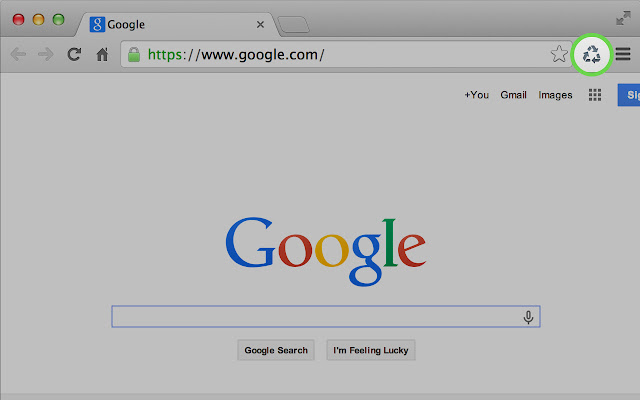
📌 Buni mustaqil ravishda amalga oshirish ko‘p vaqt sarfini talab etadi, shu bois Clear Cashe'ni o‘rnatish tavsiya etiladi. Sichqoncha bilan bir dona klik → va tayyor! Dastur moslashuvchan sozlamalarga ega: nimani va qaysi davr oralig‘ida tozalash lozimligini ko‘rsatish mumkin. Biroq soddaroq yondashish ham mumkin — kerak paytda uskunalar panelidagi maxsus belgi ustiga bosishning o‘zi kifoya. Cookies, yuklanmalar, tashrif buyurilgan sahifalar tarixi va boshqalar darhol o‘chiriladi.
📝 Manba: @PushEnter
ℹ️ Qo‘shimcha sifatida tanishish va foydalanish tavsiya etiladi:
• Google Chrome'da yopilgan varaqa (вкладка)larni tiklash
• Chrome'da varaqa (вкладка)larni oldindan ko‘rish panelini faollashtirish
• Google Chrome'dagi barcha sahifalar manzilini bir harakatda nusxalash
• Qotib ishlayotgan Chrome’ni tezlashtirishning 11 usuli
• Chrome – eng “ochofat” brauzer, lekin siz uning “nafsini jilovlay” olasiz!
• Chrome’ni sekinlashtirayotgan reklama va viruslardan osongina qutulamiz!
• Google Chrome'dan foydalanish uchun parol o‘rnatish
• Google Chrome’da saqlangan parolni qanday ko‘rish mumkin?
• Google Chrome brauzeri oynasini belgilangan kenglik va balandlikda ochish
• Chrome orqali Super Mario'ni o‘ynaymiz
• Google Chrome’da saytlar tomonidan bildirishnomalarni yuborishga ruxsat so‘rash imkoniyatini o‘chirib qo‘yish
• Google Chrome brauzerida varaqa (вкладка)larning avtoyangilanishini o‘chirib qo‘yish
• Chrome'da maqolaning muayyan qismini havola sifatida nusxalab olish mumkinmi?
• Google Chrome’da qorong‘i mavzu qanday faollashtiriladi?
• Internet Explorer vs. Google Chrome (IT hazil)
• Google Chrome vs. operativ xotira (IT hazil)
• Google Chrome haqida yana bir hazil post
• Corsair kompaniyasi Google Chrome va Photoshop’ning operativ xotirani iste’mol qilishi yuzasidan kuldi
• Google Chrome yangi kengaytmalar platformasi – Manifest v3'ga o‘tmoqda
• Mozilla Firefox brauzerida saytga kirishni bloklash
• Brauzer tomonidan internet sarfini qanday kamaytirish mumkin?
• Brauzer ishlashini tezlashtirish
• Brauzerda videoning qotib ishlashi
• Kesh nima?
• Brauzerda cookie’ni boshqarish uchun kengaytma
• Mobil brauzerlarning kompyuterdagi emulyatsiyasi
• Internet rukni ostidagi barcha postlar: 1-qism | 2-qism | 3-qism | 4-qism
👨🏻💻@itspecuz | Mundarija
🗑 Google Chrome'ni bir zumda tozalash
👉 Brauzerda to‘planib boradigan ma’lumotlarni tozalash lozim. Nima uchun deysizmi? Keshda to‘planib boruvchi fayllar diskda ko‘p joy egallaydi. Buning natijasi o‘laroq brauzer sekinroq ishlashni boshlaydi. Bundan tashqari, keshdagi eskirgan resurslar saytdagi kontent tarkibining noto‘g‘ri aks etishiga olib kelishi mumkin. Xulosa: bunday “o‘ziga xosliklar”ning oldini olish uchun brauzerni tozalab borish maqsadga muvofiqdir.
📌 Buni mustaqil ravishda amalga oshirish ko‘p vaqt sarfini talab etadi, shu bois Clear Cashe'ni o‘rnatish tavsiya etiladi. Sichqoncha bilan bir dona klik → va tayyor! Dastur moslashuvchan sozlamalarga ega: nimani va qaysi davr oralig‘ida tozalash lozimligini ko‘rsatish mumkin. Biroq soddaroq yondashish ham mumkin — kerak paytda uskunalar panelidagi maxsus belgi ustiga bosishning o‘zi kifoya. Cookies, yuklanmalar, tashrif buyurilgan sahifalar tarixi va boshqalar darhol o‘chiriladi.
📝 Manba: @PushEnter
ℹ️ Qo‘shimcha sifatida tanishish va foydalanish tavsiya etiladi:
• Google Chrome'da yopilgan varaqa (вкладка)larni tiklash
• Chrome'da varaqa (вкладка)larni oldindan ko‘rish panelini faollashtirish
• Google Chrome'dagi barcha sahifalar manzilini bir harakatda nusxalash
• Qotib ishlayotgan Chrome’ni tezlashtirishning 11 usuli
• Chrome – eng “ochofat” brauzer, lekin siz uning “nafsini jilovlay” olasiz!
• Chrome’ni sekinlashtirayotgan reklama va viruslardan osongina qutulamiz!
• Google Chrome'dan foydalanish uchun parol o‘rnatish
• Google Chrome’da saqlangan parolni qanday ko‘rish mumkin?
• Google Chrome brauzeri oynasini belgilangan kenglik va balandlikda ochish
• Chrome orqali Super Mario'ni o‘ynaymiz
• Google Chrome’da saytlar tomonidan bildirishnomalarni yuborishga ruxsat so‘rash imkoniyatini o‘chirib qo‘yish
• Google Chrome brauzerida varaqa (вкладка)larning avtoyangilanishini o‘chirib qo‘yish
• Chrome'da maqolaning muayyan qismini havola sifatida nusxalab olish mumkinmi?
• Google Chrome’da qorong‘i mavzu qanday faollashtiriladi?
• Internet Explorer vs. Google Chrome (IT hazil)
• Google Chrome vs. operativ xotira (IT hazil)
• Google Chrome haqida yana bir hazil post
• Corsair kompaniyasi Google Chrome va Photoshop’ning operativ xotirani iste’mol qilishi yuzasidan kuldi
• Google Chrome yangi kengaytmalar platformasi – Manifest v3'ga o‘tmoqda
• Mozilla Firefox brauzerida saytga kirishni bloklash
• Brauzer tomonidan internet sarfini qanday kamaytirish mumkin?
• Brauzer ishlashini tezlashtirish
• Brauzerda videoning qotib ishlashi
• Kesh nima?
• Brauzerda cookie’ni boshqarish uchun kengaytma
• Mobil brauzerlarning kompyuterdagi emulyatsiyasi
• Internet rukni ostidagi barcha postlar: 1-qism | 2-qism | 3-qism | 4-qism
👨🏻💻@itspecuz | Mundarija
👍8🔥3
Forwarded from Telegram Uzbekistan (Davronbek Rustamov)
🔓 Вниманию пользователей LivegramBot
Некоторое время база данных @LivegramBot была в открытом доступе из-за ошибки безопасности.
Проблема уже исправлена, но в целях безопасности все токены подключённых ботов будут отозваны командой Telegram.
Что сделать:
• В @BotFather отправьте
• Выберите нужный бот в списке → API Token → Revoke current token.
• Отправьте новый токен в @LivegramBot.
Напоминаем об альтернативе LivegramBot — @FleepBot
— @TeleUz —
🔓 LivegramBot foydalanuvchilari diqqatiga
@LivegramBot ma’lumotlar bazasi xavfsizlik xatosi tufayli bir muncha vaqt ommaga ochiq edi.
Muammo allaqachon bartaraf etilgan, ammo xavfsizlik nuqtai nazaridan ulangan botlarning barcha tokenlari Telegram jamoasi tomonidan bekor qilinadi.
Nima qilish kerak:
• @BotFather'ga
• Ro‘yxatda kerakli botni tanlang → API token → Revoke current token.
• @LivegramBot'ga yangi tokenni yuboring.
Sizga LivegramBot'ni o‘rnini bosuvchi — @FleepBot haqida eslatib o‘tamiz
Некоторое время база данных @LivegramBot была в открытом доступе из-за ошибки безопасности.
Проблема уже исправлена, но в целях безопасности все токены подключённых ботов будут отозваны командой Telegram.
Что сделать:
• В @BotFather отправьте
/mybots.• Выберите нужный бот в списке → API Token → Revoke current token.
• Отправьте новый токен в @LivegramBot.
Напоминаем об альтернативе LivegramBot — @FleepBot
— @TeleUz —
🔓 LivegramBot foydalanuvchilari diqqatiga
@LivegramBot ma’lumotlar bazasi xavfsizlik xatosi tufayli bir muncha vaqt ommaga ochiq edi.
Muammo allaqachon bartaraf etilgan, ammo xavfsizlik nuqtai nazaridan ulangan botlarning barcha tokenlari Telegram jamoasi tomonidan bekor qilinadi.
Nima qilish kerak:
• @BotFather'ga
/mybots yuboring.• Ro‘yxatda kerakli botni tanlang → API token → Revoke current token.
• @LivegramBot'ga yangi tokenni yuboring.
Sizga LivegramBot'ni o‘rnini bosuvchi — @FleepBot haqida eslatib o‘tamiz
👍10🔥2
#smartfon #android #internet #security
🚫 Android'da ilovalarga internetdan foydalanishni cheklash (batareya va trafikni tejaymiz)
Qurilmaga o‘rnatilgan ko‘plab ilovalar fon rejimida internetdan foydalanadi: tahliliy natijalarni uzatadi, ma’lumotlarni to‘playdi, yangilanadi. Ushbu holatda batareya quvvati va trafik tezroq sarflanadi. Ilovalarning internetdan foydalanishini nazorat qilish uchun NoRoot Firewall mobil ilovasidan foydalanish tavsiya etiladi.
Ushbu xizmat sizga muayyan ilovalar uchun internetdan foydalanishni bloklash imkoniyatini beradi.
Ilovani qo‘llash tartibi quyidagicha:
1️⃣. “Start” tugmasiga bosing va VPN'ga ruxsatni taqdim eting.
2️⃣. “Pending”ga o‘ting va internetga kirish cheklanishi lozim bo‘lgan ilovalarni tanlang.
3️⃣. Agar ilova tizim bilan birgalikda ishga tushishini istasangiz “Auto start on boot” bandini faollashtiring.
📝 Manba: @bugnotfeature
ℹ️ Qo‘shimcha sifatida tanishish va foydalanish tavsiya etiladi:
• NetGuard mobil ilovasi
• Windows'dagi dasturga Internetdan foydalanishni taqiqlash
• Windows brandmaueri (Firewall)ni o‘chirib qo‘yishning ikki usuli
• Windows 10’da Microsoft Defender (Защитник Windows) opsiyasi qanday o‘chiriladi?
• Windows Defender (Защитник Windows)ni tezkor o‘chirish
• Foydali mobil ilovalar ro‘yxati: 1-qism | 2-qism
• Smartfon rukni ostidagi qolgan postlarimiz ro‘yxati: 1-qism | 2-qism | 3-qism
• Internet rukni ostidagi barcha postlar ro‘yxati: 1-qism | 2-qism | 3-qism | 4-qism
• Axborot xavfsizligi rukni ostidagi barcha postlar: 1-qism | 2-qism
👨🏻💻@itspecuz | Mundarija
🚫 Android'da ilovalarga internetdan foydalanishni cheklash (batareya va trafikni tejaymiz)
Qurilmaga o‘rnatilgan ko‘plab ilovalar fon rejimida internetdan foydalanadi: tahliliy natijalarni uzatadi, ma’lumotlarni to‘playdi, yangilanadi. Ushbu holatda batareya quvvati va trafik tezroq sarflanadi. Ilovalarning internetdan foydalanishini nazorat qilish uchun NoRoot Firewall mobil ilovasidan foydalanish tavsiya etiladi.
Ushbu xizmat sizga muayyan ilovalar uchun internetdan foydalanishni bloklash imkoniyatini beradi.
Ilovani qo‘llash tartibi quyidagicha:
1️⃣. “Start” tugmasiga bosing va VPN'ga ruxsatni taqdim eting.
2️⃣. “Pending”ga o‘ting va internetga kirish cheklanishi lozim bo‘lgan ilovalarni tanlang.
3️⃣. Agar ilova tizim bilan birgalikda ishga tushishini istasangiz “Auto start on boot” bandini faollashtiring.
📝 Manba: @bugnotfeature
ℹ️ Qo‘shimcha sifatida tanishish va foydalanish tavsiya etiladi:
• NetGuard mobil ilovasi
• Windows'dagi dasturga Internetdan foydalanishni taqiqlash
• Windows brandmaueri (Firewall)ni o‘chirib qo‘yishning ikki usuli
• Windows 10’da Microsoft Defender (Защитник Windows) opsiyasi qanday o‘chiriladi?
• Windows Defender (Защитник Windows)ni tezkor o‘chirish
• Foydali mobil ilovalar ro‘yxati: 1-qism | 2-qism
• Smartfon rukni ostidagi qolgan postlarimiz ro‘yxati: 1-qism | 2-qism | 3-qism
• Internet rukni ostidagi barcha postlar ro‘yxati: 1-qism | 2-qism | 3-qism | 4-qism
• Axborot xavfsizligi rukni ostidagi barcha postlar: 1-qism | 2-qism
👨🏻💻@itspecuz | Mundarija

👍8🔥3
This media is not supported in your browser
VIEW IN TELEGRAM
#mulohaza_uchun #IT_humor
💵 Loyiha bo‘yicha maoshni soatbay uchun olganingizda... 🙄
👨🏻💻@itspecuz | Mundarija
💵 Loyiha bo‘yicha maoshni soatbay uchun olganingizda... 🙄
👨🏻💻@itspecuz | Mundarija
😁38🤩3👍2
#operatsion_tizim #hardware
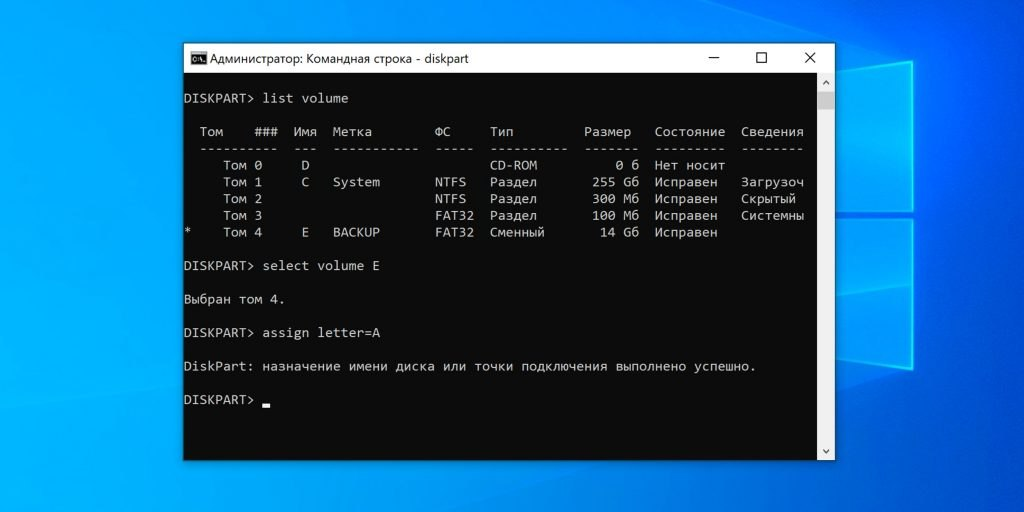
💽 Windows 10'da Buyruq satri (Командная строка) yordamida disk harfini o‘zgartirish
Kanalimizda nashr etilgan ushbu postimizda HDD yoki SSD'da foydalanuvchi tomonidan ajratilgan disk bo‘limlari uchun harf tayinlash borasida ko‘rsatma keltirib o‘tilgan.
Ushbu postimizda buni Buyqur satri (Командная строка) yordamida amalga oshirish tartibi xususida to‘xtalib o‘tamiz:
1️⃣.
2️⃣.
3️⃣.
4️⃣. Bizga kerakli diskni izlaymiz va
5️⃣.
⚠️ E’tibor bering, tizim bo‘limi (C diski) harfini texnik jihatdan o‘zgartirish mumkin, biroq bunday qilmagan afzaldir, boisi o‘rnatilgan dasturlar va tizim komponentlarining fayllari disk harfiga biriktirilgan holda reyestr (tizimni boshqaruvchi asosiy bo‘lim)ga kiritiladi va ushbu disk harfining o‘zgartirilishi yuqorida keltirilganlarning nosoz ishlashiga olib kelishi mumkin.
ℹ️ Qo‘shimcha sifatida tanishish va foydalanish tavsiya etiladi:
• Windows 10, 8.1 va 7'da disk harfini o‘zgartirish
• Istalgan papka asosida virtual disk yaratish
• C diskidagi “Users” papkasidagi foydalanuvchi papkalarini D diskiga mohirona o‘tkazish
• Windows 10’da “Проводник” ilovasi tomonidan ochiladigan doimiy papkani o‘zgartirish
• Windows haqidagi voz kechish lozim bo‘lgan 5 mashhur afsona
• Buyruq satri orqali yuklanuvchi fleshkani yaratamiz
• Windows 10/11'ning standart vositalari orqali to‘g‘rilashning iloji bo‘lmagan USB fleshkalarni sozlash
• WinPE 10-8 Sergei Strelec yordamchi vositasini qattiq diskdan ishga tushirish
• HDD va SSD farqlari, afzalliklari. Kimga qaysi biri kerak?
• HDD'dan SSD'ga qanday qilib “og‘riqsiz” o‘tish mumkin?
• Ma’lumotlarni yo‘qotmagan holda fleshka, qattiq disk va SSD’da fayl tizimini FAT32’dan NTFS’ga o‘zgartirish
• Windows 11'da Windows.old papkasini o‘chirish (undan oldingi versiyalar uchun ham o‘rinli)
• Operatsion tizim rukni ostidagi qolgan postlarimiz ro‘yxati: 1-qism | 2-qism | 3-qism | 4-qism | 5-qism
👨🏻💻@itspecuz | Mundarija
💽 Windows 10'da Buyruq satri (Командная строка) yordamida disk harfini o‘zgartirish
Kanalimizda nashr etilgan ushbu postimizda HDD yoki SSD'da foydalanuvchi tomonidan ajratilgan disk bo‘limlari uchun harf tayinlash borasida ko‘rsatma keltirib o‘tilgan.
Ushbu postimizda buni Buyqur satri (Командная строка) yordamida amalga oshirish tartibi xususida to‘xtalib o‘tamiz:
1️⃣.
WIN + R birikmasini bosib, ochilgan Выполнить oynasiga cmd buyrug‘ini kiritib, CTRL + SHIFT + ENTER klavishlari birikmasini bosish orqali Buyruq satri (Командная строка)ni ishga tushiring.2️⃣.
diskpart buyrug‘ini kiritib, ENTER'ni bosamiz.3️⃣.
list volume buyrug‘ini kiritib takroran ENTER'ni bosamiz.4️⃣. Bizga kerakli diskni izlaymiz va
X harfi o‘rniga diskning harfini to‘g‘ri ko‘rsatib o‘tgan holda select volume X buyrug‘ini bajaramiz.5️⃣.
Y'ning o‘rniga yangi harfni kiritgan holda, assign letter=Y buyrug‘ini bajaramiz.⚠️ E’tibor bering, tizim bo‘limi (C diski) harfini texnik jihatdan o‘zgartirish mumkin, biroq bunday qilmagan afzaldir, boisi o‘rnatilgan dasturlar va tizim komponentlarining fayllari disk harfiga biriktirilgan holda reyestr (tizimni boshqaruvchi asosiy bo‘lim)ga kiritiladi va ushbu disk harfining o‘zgartirilishi yuqorida keltirilganlarning nosoz ishlashiga olib kelishi mumkin.
ℹ️ Qo‘shimcha sifatida tanishish va foydalanish tavsiya etiladi:
• Windows 10, 8.1 va 7'da disk harfini o‘zgartirish
• Istalgan papka asosida virtual disk yaratish
• C diskidagi “Users” papkasidagi foydalanuvchi papkalarini D diskiga mohirona o‘tkazish
• Windows 10’da “Проводник” ilovasi tomonidan ochiladigan doimiy papkani o‘zgartirish
• Windows haqidagi voz kechish lozim bo‘lgan 5 mashhur afsona
• Buyruq satri orqali yuklanuvchi fleshkani yaratamiz
• Windows 10/11'ning standart vositalari orqali to‘g‘rilashning iloji bo‘lmagan USB fleshkalarni sozlash
• WinPE 10-8 Sergei Strelec yordamchi vositasini qattiq diskdan ishga tushirish
• HDD va SSD farqlari, afzalliklari. Kimga qaysi biri kerak?
• HDD'dan SSD'ga qanday qilib “og‘riqsiz” o‘tish mumkin?
• Ma’lumotlarni yo‘qotmagan holda fleshka, qattiq disk va SSD’da fayl tizimini FAT32’dan NTFS’ga o‘zgartirish
• Windows 11'da Windows.old papkasini o‘chirish (undan oldingi versiyalar uchun ham o‘rinli)
• Operatsion tizim rukni ostidagi qolgan postlarimiz ro‘yxati: 1-qism | 2-qism | 3-qism | 4-qism | 5-qism
👨🏻💻@itspecuz | Mundarija
🔥5👍2
#word
🗑 Word hujjatida qo‘llanilgan barcha rasmlarni tezkor o‘chirish
Agarda fayl tarkibida ko‘p miqdorda rasmlar mavjud bo‘lib, ularni o‘chirish lozim bo‘lsa, u holda ko‘pchilik uchun ma’lum bo‘lmagan tezkor usulni qo‘llash mumkin.
Dastur oynasi faol holatda ekanligiga amin bo‘lgan holda
Tayyor, hujjat masshtabini kichraytirgan holda, barcha rasmlar o‘chirilganligiga amin bo‘lishingiz mumkin, bu hujjat sahifalari kamayganligidan ham darhol ayon bo‘ladi.
📝 Manba: @computer_life
ℹ️ Qo‘shimcha sifatida tanishish va foydalanish tavsiya etiladi:
• MS Office dasturlarida hujjatni saqlashda rasm sifatini sozlash
• Hujjatga rasm joylashtirishning “iqtisodiy” usuli
• Word’da hujjat tarkibidagi rasmlar hajmini siqish
• MS Word’dagi hujjat hajmini kichraytirishning 3 usuli
• Hujjatning hajmini maksimal darajada siqish mumkinmi?
• Rasmlar bilan ishlashda badiiy effektlardan foydalanish
• Rasmni aylana ko‘rinishida qanday kesish mumkin?
• Sahifa ortiga rasm joylashtirish (Подложка)
• Word dasturi ichida skrinshot hosil qilish
• Hujjatga ramka qo‘shamiz
• Hujjatda sahifalar rangi qanday o‘zgartiriladi?
• Muayyan shrift nomini qanday aniqlash mumkin?
• Uzoq o‘qish vaqtida ko‘zlarni qanday tinchlantirish mumkin?
• Microsoft Word rukni ostidagi qolgan
postlar ro‘yxati: 1-qism | 2-qism | 3-qism
👨🏻💻@itspecuz | Mundarija
🗑 Word hujjatida qo‘llanilgan barcha rasmlarni tezkor o‘chirish
Agarda fayl tarkibida ko‘p miqdorda rasmlar mavjud bo‘lib, ularni o‘chirish lozim bo‘lsa, u holda ko‘pchilik uchun ma’lum bo‘lmagan tezkor usulni qo‘llash mumkin.
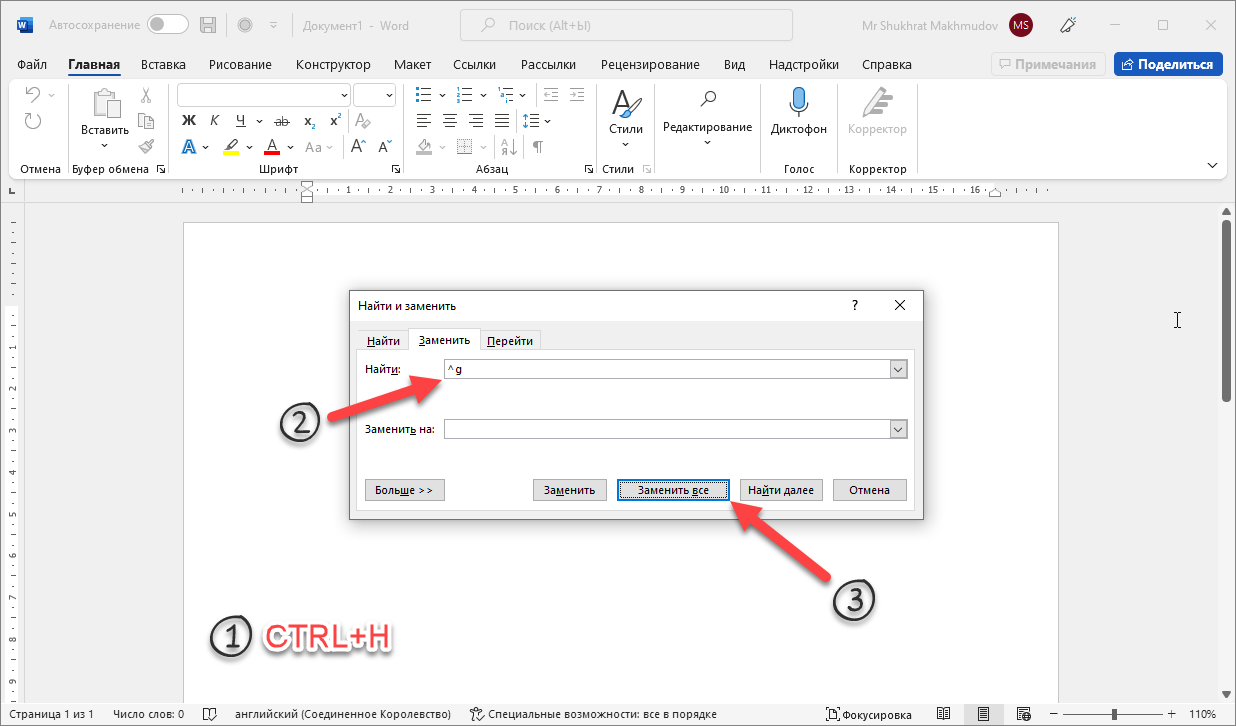
Dastur oynasi faol holatda ekanligiga amin bo‘lgan holda
CTRL + H klavishlari birikmasi orqali Найти и заменить oynasini ekranga chaqiring. Найти: maydoniga ^g'ni kiriting, Заменить на: maydonini bo‘sh qoldiring. Заменить все tugmasiga bosing.Tayyor, hujjat masshtabini kichraytirgan holda, barcha rasmlar o‘chirilganligiga amin bo‘lishingiz mumkin, bu hujjat sahifalari kamayganligidan ham darhol ayon bo‘ladi.
📝 Manba: @computer_life
ℹ️ Qo‘shimcha sifatida tanishish va foydalanish tavsiya etiladi:
• MS Office dasturlarida hujjatni saqlashda rasm sifatini sozlash
• Hujjatga rasm joylashtirishning “iqtisodiy” usuli
• Word’da hujjat tarkibidagi rasmlar hajmini siqish
• MS Word’dagi hujjat hajmini kichraytirishning 3 usuli
• Hujjatning hajmini maksimal darajada siqish mumkinmi?
• Rasmlar bilan ishlashda badiiy effektlardan foydalanish
• Rasmni aylana ko‘rinishida qanday kesish mumkin?
• Sahifa ortiga rasm joylashtirish (Подложка)
• Word dasturi ichida skrinshot hosil qilish
• Hujjatga ramka qo‘shamiz
• Hujjatda sahifalar rangi qanday o‘zgartiriladi?
• Muayyan shrift nomini qanday aniqlash mumkin?
• Uzoq o‘qish vaqtida ko‘zlarni qanday tinchlantirish mumkin?
• Microsoft Word rukni ostidagi qolgan
postlar ro‘yxati: 1-qism | 2-qism | 3-qism
👨🏻💻@itspecuz | Mundarija
👍5🔥5
Forwarded from IT specialist
#learn_english_with_software #maslahat
📢 List of English & IELTS Channels to follow
ℹ️ Qo‘shimcha sifatida o‘qish va foydalanish tavsiya etiladi:
• Ingliz tili bo‘yicha maslahatlar, dasturlar va mobil ilovalar
👨🏻💻@itspecuz | Mundarija
📢 List of English & IELTS Channels to follow
01. INGLIZ TILI GRAMMATIKASI & IELTS02. Real IELTS exam03. IELTS Academy🐾04. IELTS Essays Band 9.0 | Writing 8+ Academy05. RECENT IELTS06. SAM IELTS07. English Platform08. Aslanov's Lessons09. WORLD OF PDF BOOKS10. THOMPSON ENGLISH11. IELTSC🔎PE12. IELTS SOLDIERS13. IELTS ZONE 9.014. Diyorbek’s IELTS15. Recent IELTS Questions16. Camdridge Learning Centre17. IELTS IDP in Uzbekistan18. Foydali IELTS19. IELTS Centre20. IELTS | OnlineTV21. Mock IELTS Tashkent22. UzIELTSbot - IELTS is easy with us!ℹ️ Qo‘shimcha sifatida o‘qish va foydalanish tavsiya etiladi:
• Ingliz tili bo‘yicha maslahatlar, dasturlar va mobil ilovalar
👨🏻💻@itspecuz | Mundarija
Media is too big
VIEW IN TELEGRAM
#telegram
Balki e’tibor berishga ulgurmagandirsiz – Telegram'dagi so‘nggi yangilanishlar bilan birga yangi interaktiv emodzilar paydo bo‘ldi: 🔥😁🤩😢😭😱❄️.
Emodzini alohida xabar ko‘rinishida yuboring va suhbatdoshingizda ham aks etadigan animatsiyani ishga tushirish uchun ustiga bosing.
📝 Manba: @vamtlgrm
✅ Kanalimizdagi bundan ilgari ulashilgan emodzilar haqidagi postlar: 01 | 02 | 03 | 04 | 05 | 06 | 07 | 08 | 09 | 10 | 11 | 12 | 13 | 14 | 15 | 16 | 17 | 18 | 19 | 20 | 21 | 22 | 23
📋 Telegram ilovasi haqida foydali maslahatlar mundarijasi keltirilgan postlarimiz bilan ham tanishing: 1-post | 2-post
👨🏻💻@itspecuz | Mundarija
Balki e’tibor berishga ulgurmagandirsiz – Telegram'dagi so‘nggi yangilanishlar bilan birga yangi interaktiv emodzilar paydo bo‘ldi: 🔥😁🤩😢😭😱❄️.
Emodzini alohida xabar ko‘rinishida yuboring va suhbatdoshingizda ham aks etadigan animatsiyani ishga tushirish uchun ustiga bosing.
📝 Manba: @vamtlgrm
✅ Kanalimizdagi bundan ilgari ulashilgan emodzilar haqidagi postlar: 01 | 02 | 03 | 04 | 05 | 06 | 07 | 08 | 09 | 10 | 11 | 12 | 13 | 14 | 15 | 16 | 17 | 18 | 19 | 20 | 21 | 22 | 23
📋 Telegram ilovasi haqida foydali maslahatlar mundarijasi keltirilgan postlarimiz bilan ham tanishing: 1-post | 2-post
👨🏻💻@itspecuz | Mundarija
👍9🎉6🤩3😱1
#mulohaza_uchun #maslahat
✍🏻 To‘g‘ri yozish uchun 10 ta tavsiya
1️⃣. Tinish belgisidan foydalanayotganda shu o‘rinda aniq shu belgi ishlatilishini bilsangiz, qo‘ying, bo‘lmasa, qo‘ymang. Shunda darak gapning oxirida ham so‘roq qo‘yib qo‘ymaysiz.
2️⃣. So‘zlarning to‘g‘ri yozilishini bilish uchun imlo lug‘at dasturlaridan foydalaning: muharrir, savodxon, imlo kabi dasturlar pley marketda bor.
3️⃣. Ko‘proq kitob o‘qing, diqqat bilan, albatta.
4️⃣. O‘zbekcha klaviatura o‘rnatib oling (masalan, Android uchun Klavus mobil ilovasidan foydalanishingiz mumkin).
5️⃣. Yozgan matningizni yuborishdan oldin o‘zingiz o‘qib ko‘ring.
6️⃣. O‘z o‘rnida bosh harflar, tinish belgilarini qo‘yishga erinmang.
7️⃣. Internetda bo‘laveradi degan qoida yo‘q. Bu dangasa, savodsizlar o‘zini oqlash uchun o‘ylab topgan gap. Qaysi bir hurmatli kishini, biror ustozni kuzatsangiz, internetda ham to‘g‘ri yozadi. Mana shunday kishilarga o‘xshashga harakat qilish kerak.
8️⃣. Jargon, shevalardan yozuvda foydalanmang. Sof adabiy tilda yozishga harakat qiling.
9️⃣. Xabaringizni rahbaringizga yozsangiz ham shunday yozarmidingiz? Qarshingizdagi kishi rahbaringiz bo‘lmagani behurmatlik qilishga loyiq degani emas.
🔟. @Xatoliklar, @OrifTolib va @Kitaabun kanallarini kuzatib boring. Iloji bo‘lsa, hammasini o‘qib chiqing.
📝 Manba: @Kitaabun
ℹ️ Qo‘shimcha sifatida tanishish va foydalanish tavsiya etiladi:
• Xatolarimizni to‘g‘rilaylik!
• Probel klavishidan to‘g‘ri foydalanishning grammatik qoidalari
• So‘zlarni avtoalmashtirish (Автозамена)
• Telegram'da yoki Telegram-da?
• Qo‘llanilgan formatni saqlagan holda post chiqarish
• Telegram'da jozibador matn yozishga oid tavsiyalar
• Telegram'da matnlarni ajratish
• Nega ba’zilar taslim bo‘lishadi yoki qanday qilib kanal yuritishni tashlab qo‘ymaslik?
• Postlar ostidagi mualliflarning ko‘rinib turishi haqida
• Telegram'da matnga havola (ссылка) qanday biriktiriladi?
• Post matnining ostki qismiga rasm, video yoki GIF-fayl qanday biriktiriladi?
• Kanal admini uchun qanday botlar kerak? Kanallar uchun eng foydali botlar
• Dastlabki kurs talabalariga maslahatlar
👨🏻💻@itspecuz | Mundarija
✍🏻 To‘g‘ri yozish uchun 10 ta tavsiya
1️⃣. Tinish belgisidan foydalanayotganda shu o‘rinda aniq shu belgi ishlatilishini bilsangiz, qo‘ying, bo‘lmasa, qo‘ymang. Shunda darak gapning oxirida ham so‘roq qo‘yib qo‘ymaysiz.
2️⃣. So‘zlarning to‘g‘ri yozilishini bilish uchun imlo lug‘at dasturlaridan foydalaning: muharrir, savodxon, imlo kabi dasturlar pley marketda bor.
3️⃣. Ko‘proq kitob o‘qing, diqqat bilan, albatta.
4️⃣. O‘zbekcha klaviatura o‘rnatib oling (masalan, Android uchun Klavus mobil ilovasidan foydalanishingiz mumkin).
5️⃣. Yozgan matningizni yuborishdan oldin o‘zingiz o‘qib ko‘ring.
6️⃣. O‘z o‘rnida bosh harflar, tinish belgilarini qo‘yishga erinmang.
7️⃣. Internetda bo‘laveradi degan qoida yo‘q. Bu dangasa, savodsizlar o‘zini oqlash uchun o‘ylab topgan gap. Qaysi bir hurmatli kishini, biror ustozni kuzatsangiz, internetda ham to‘g‘ri yozadi. Mana shunday kishilarga o‘xshashga harakat qilish kerak.
8️⃣. Jargon, shevalardan yozuvda foydalanmang. Sof adabiy tilda yozishga harakat qiling.
9️⃣. Xabaringizni rahbaringizga yozsangiz ham shunday yozarmidingiz? Qarshingizdagi kishi rahbaringiz bo‘lmagani behurmatlik qilishga loyiq degani emas.
🔟. @Xatoliklar, @OrifTolib va @Kitaabun kanallarini kuzatib boring. Iloji bo‘lsa, hammasini o‘qib chiqing.
📝 Manba: @Kitaabun
ℹ️ Qo‘shimcha sifatida tanishish va foydalanish tavsiya etiladi:
• Xatolarimizni to‘g‘rilaylik!
• Probel klavishidan to‘g‘ri foydalanishning grammatik qoidalari
• So‘zlarni avtoalmashtirish (Автозамена)
• Telegram'da yoki Telegram-da?
• Qo‘llanilgan formatni saqlagan holda post chiqarish
• Telegram'da jozibador matn yozishga oid tavsiyalar
• Telegram'da matnlarni ajratish
• Nega ba’zilar taslim bo‘lishadi yoki qanday qilib kanal yuritishni tashlab qo‘ymaslik?
• Postlar ostidagi mualliflarning ko‘rinib turishi haqida
• Telegram'da matnga havola (ссылка) qanday biriktiriladi?
• Post matnining ostki qismiga rasm, video yoki GIF-fayl qanday biriktiriladi?
• Kanal admini uchun qanday botlar kerak? Kanallar uchun eng foydali botlar
• Dastlabki kurs talabalariga maslahatlar
👨🏻💻@itspecuz | Mundarija

👍4❤1🔥1
#excel
🖨 Katta jadvallarni chop etish
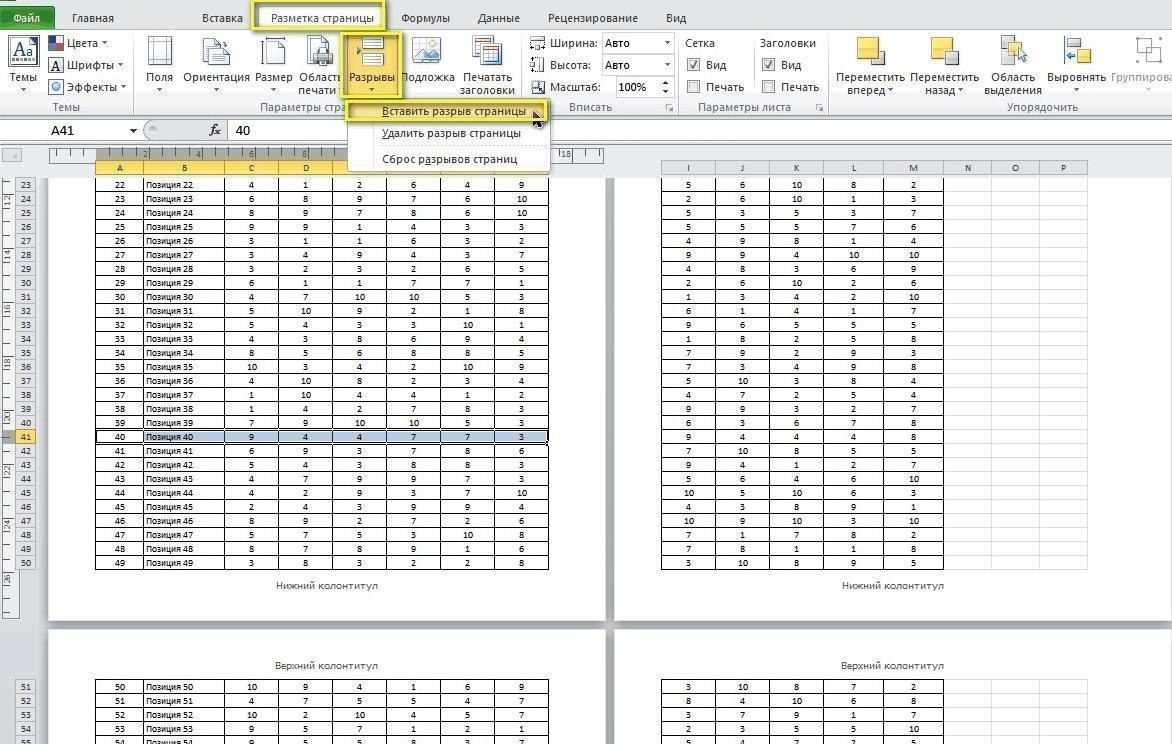
Jadval chop etish vaqtida bir sahifaga sig‘magan paytida, Excel avtomatik ravishda uni bir nechta sahifalarga ajratadi. Bu esa har doim ham muvaffaqiyatli bo‘lmaydi. Agarda jadvaldagi muayyan satr yoki ustunlar bir sahifada joylashishi lozim bo‘lsa, sahifadagi uzilish (разрыв)larni mustaqil ravishda o‘rnatish mumkin:
— 1-qadam
Uzilish o‘rnatilishi lozim bo‘lgan satrdan bitta pastdagisini butunlay belgilaymiz.
— 2-qadam
Menyu satridagi Разметка страницы varaqa (вкладка)sida Разрывы tugmasiga bosamiz va ochilgan ro‘yxatdan Вставить разрыв страницы bandini tanlaymiz.
Buning natijasida belgilanganidan boshlab keyingi satrlarning barchasi keyingi sahifaga o‘tkaziladi. Ustunlar uchun uzilishlar ham shu tarzda o‘rnatiladi.
📝 Manba: @hacks_excel
ℹ️ Microsoft Excel rukni ostidagi qolgan postlarimiz ro‘yxati bilan tanishing: 1-qism | 2-qism | 3-qism
👨🏻💻@itspecuz | Mundarija
🖨 Katta jadvallarni chop etish
Jadval chop etish vaqtida bir sahifaga sig‘magan paytida, Excel avtomatik ravishda uni bir nechta sahifalarga ajratadi. Bu esa har doim ham muvaffaqiyatli bo‘lmaydi. Agarda jadvaldagi muayyan satr yoki ustunlar bir sahifada joylashishi lozim bo‘lsa, sahifadagi uzilish (разрыв)larni mustaqil ravishda o‘rnatish mumkin:
— 1-qadam
Uzilish o‘rnatilishi lozim bo‘lgan satrdan bitta pastdagisini butunlay belgilaymiz.
— 2-qadam
Menyu satridagi Разметка страницы varaqa (вкладка)sida Разрывы tugmasiga bosamiz va ochilgan ro‘yxatdan Вставить разрыв страницы bandini tanlaymiz.
Buning natijasida belgilanganidan boshlab keyingi satrlarning barchasi keyingi sahifaga o‘tkaziladi. Ustunlar uchun uzilishlar ham shu tarzda o‘rnatiladi.
📝 Manba: @hacks_excel
ℹ️ Microsoft Excel rukni ostidagi qolgan postlarimiz ro‘yxati bilan tanishing: 1-qism | 2-qism | 3-qism
👨🏻💻@itspecuz | Mundarija
👍7🔥2🤩1