
Forwarded from IT specialist
#smartfon #android
🏃🏻♂️ RunKeeper — yugurish, yurish yoki velosipedda safarga chiqilgan paytda faollikni kuzatish uchun yaxshi ilova.
ℹ️ Qo‘shimcha sifatida foydalanish tavsiya etiladi:
• 7 Minute Workout v9.4.5 mobil ilovasi
• Abs 21 v2.2.0.0 mobil ilovasi
• Fitify Workouts mobil ilovasi
👨🏻💻@itspecuz | Mundarija
🏃🏻♂️ RunKeeper — yugurish, yurish yoki velosipedda safarga chiqilgan paytda faollikni kuzatish uchun yaxshi ilova.
Elite.

📎
RunKeeper v11.3 mobil ilovasini yuklab olish.ℹ️ Qo‘shimcha sifatida foydalanish tavsiya etiladi:
• 7 Minute Workout v9.4.5 mobil ilovasi
• Abs 21 v2.2.0.0 mobil ilovasi
• Fitify Workouts mobil ilovasi
👨🏻💻@itspecuz | Mundarija
👍1
Forwarded from IT specialist
#smartfon #mulohaza_uchun
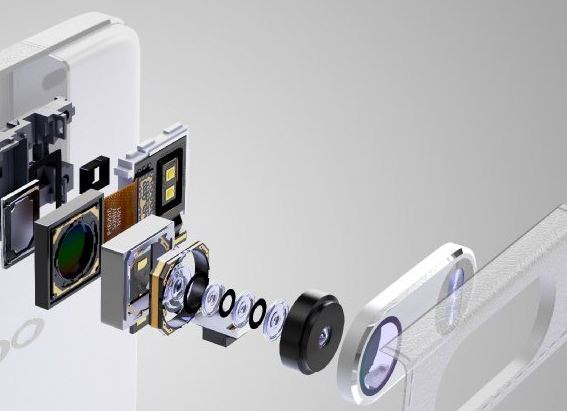
Afsona: Kamerada qancha megapiksel bo‘lsa, rasmlar shunchalik yaxshi bo‘ladi 📸
☝️Haqiqat: Megapiksellar soni faqat fotosurat piksellar soniga ta’sir qiladi, lekin uning sifatiga emas. Aslida, tasvir sifati piksel o‘lchamiga, diafragma, stabilizatsiya funksiyalari va tasvirni qayta ishlash dasturlari algoritmlariga bog‘liq.
Masalan, Samsung Galaxy S9 smartfonida 12 megapikselli kamera mavjud, ammo u zamonaviy smartfonlarning eng yaxshilaridan biri hisoblanadi. Shu bilan birga, bozorda 20 yoki undan ko‘p megapikselli matritsali ko‘plab modellar mavjud - ammo hech kim ularni ajoyib tasvir sifati uchun maqtamaydi.
Bugungi kunda aksariyat smartfonlarda o‘rnatilayotgan 2 va undan ortiq asosiy kameralar “quruq” reklama emas. Har bir ishlab chiqaruvchi qo‘shimcha kamerani qanday maqsadda ishlatishni o‘zi belgilaydi. Masalan yaqinlashtirish yoki stabilizatsiya uchun. Masalan, Galaxy Note 10 va Huawei P30 Pro ushbu turdagi kameralar o‘rnatilgan smartfonlarning eng “zo‘rlari” deyish mumkin.
📝 Manba: @gsmgurus_FAQ
ℹ️ Smartfon rukni ostida joylashtirilgan qolgan postlarimiz ro‘yxati bilan ham tanishing: 1-qism | 2-qism | 3-qism.
👨🏻💻@itspecuz | Mundarija
Afsona: Kamerada qancha megapiksel bo‘lsa, rasmlar shunchalik yaxshi bo‘ladi 📸
☝️Haqiqat: Megapiksellar soni faqat fotosurat piksellar soniga ta’sir qiladi, lekin uning sifatiga emas. Aslida, tasvir sifati piksel o‘lchamiga, diafragma, stabilizatsiya funksiyalari va tasvirni qayta ishlash dasturlari algoritmlariga bog‘liq.
Masalan, Samsung Galaxy S9 smartfonida 12 megapikselli kamera mavjud, ammo u zamonaviy smartfonlarning eng yaxshilaridan biri hisoblanadi. Shu bilan birga, bozorda 20 yoki undan ko‘p megapikselli matritsali ko‘plab modellar mavjud - ammo hech kim ularni ajoyib tasvir sifati uchun maqtamaydi.
Bugungi kunda aksariyat smartfonlarda o‘rnatilayotgan 2 va undan ortiq asosiy kameralar “quruq” reklama emas. Har bir ishlab chiqaruvchi qo‘shimcha kamerani qanday maqsadda ishlatishni o‘zi belgilaydi. Masalan yaqinlashtirish yoki stabilizatsiya uchun. Masalan, Galaxy Note 10 va Huawei P30 Pro ushbu turdagi kameralar o‘rnatilgan smartfonlarning eng “zo‘rlari” deyish mumkin.
📝 Manba: @gsmgurus_FAQ
ℹ️ Smartfon rukni ostida joylashtirilgan qolgan postlarimiz ro‘yxati bilan ham tanishing: 1-qism | 2-qism | 3-qism.
👨🏻💻@itspecuz | Mundarija
Forwarded from IT specialist
This media is not supported in your browser
VIEW IN TELEGRAM
#bilasizmi #mulohaza_uchun #texnologiya
Google'ning eng noodatiy texnologiyalaridan biri — bu Soli radar-chipidir. Uni har qanday narsa tarkibiga o‘rnatib, barmoq imo-ishoralari yordamida boshqarish mumkin.
👨🏻💻@itspecuz | Mundarija
Google'ning eng noodatiy texnologiyalaridan biri — bu Soli radar-chipidir. Uni har qanday narsa tarkibiga o‘rnatib, barmoq imo-ishoralari yordamida boshqarish mumkin.
👨🏻💻@itspecuz | Mundarija
Forwarded from IT specialist
Forwarded from IT specialist
#bilasizmi #internet
“Gugol” soni 🔢
Katta sonlarga qiziqadiganlar bo‘lsa, bu so‘zni eshitgan bo‘lishi mumkin.
Gugol — bu bitta 1 va yuzta 0 raqami bilan ifodalanadigan son.
10¹ºº = 10 000 000 000 000 000 000 000 000 000 000 000 000 000 000 000 000 000 000 000 000 000 000 000 000 000 000 000 000 000 000 000 000 000.
Qizig‘i, Google kompaniyasining nomi aynan shu gugol (googol) so‘zining o‘zgargan shakli hisoblanadi. Ushbu qidiruv xizmati asoschilari avval googol nomini ishlatmoqchi bo‘lishgan, ammo ro‘yxatdan o‘tish jarayonida bu domen band ekanligining guvohi bo‘lishgan.
📝 Manba: @xatoliklar
👨🏻💻@itspecuz | Mundarija
“Gugol” soni 🔢
Katta sonlarga qiziqadiganlar bo‘lsa, bu so‘zni eshitgan bo‘lishi mumkin.
Gugol — bu bitta 1 va yuzta 0 raqami bilan ifodalanadigan son.
10¹ºº = 10 000 000 000 000 000 000 000 000 000 000 000 000 000 000 000 000 000 000 000 000 000 000 000 000 000 000 000 000 000 000 000 000 000.
Qizig‘i, Google kompaniyasining nomi aynan shu gugol (googol) so‘zining o‘zgargan shakli hisoblanadi. Ushbu qidiruv xizmati asoschilari avval googol nomini ishlatmoqchi bo‘lishgan, ammo ro‘yxatdan o‘tish jarayonida bu domen band ekanligining guvohi bo‘lishgan.
📝 Manba: @xatoliklar
👨🏻💻@itspecuz | Mundarija

Forwarded from IT specialist
#operatsion_tizim #internet
Windows brandmaueri yordamida kompyuterda saytga kirishni bloklash 🌐🚫
Saytga kirishni bloklash uchun biz "hosts" faylini tahrirlash usulidan foydalanishimiz mumkin. Bu haqda bu yerda o‘qishingiz mumkin. Agar ushbu usul bilan sizda muammolar yuzaga kelsa, unda saytga kirishni Windows brandmaueri yordamida bloklash variantini ko‘rib chiqamiz.
1️⃣. Boshlanishiga saytning IP-manzilini aniqlash lozim. Buning uchun WIN + R klavishlari birikmasi yordamida "Выполнить" oynasini chaqirib,
2️⃣. 1-bosqichdagi kabi "Выполнить" oynasini chaqirib, unga
3️⃣. Keyingi ochilgan oynaning chap tomonida Правила для исходящего подключения bandi ustiga bosing. So‘ngra o‘ng tomondagi Действия panelida Создать правило'ni ustiga bosing. Настраиваемые qoida turini tanlang va Далее'ni bosing.
4️⃣. Oynaning chap tomonida Область'ni tanlang. Указанные IP-адреса'ni ko‘rsating. Добавить tugmasini bosing. 1-bosqichda nusxalab olingan IP-manzilni bu yerga kiriting va OK tugmasini bosing.
5️⃣. Oynaning chap tomonida Действие'ni tanlang va Блокировать подключение'ni belgilang.
6️⃣. Имя bo‘limida istalgan nomni kiriting va Готово tugmasini bosing.
📝 Manba: @pcTeapot
ℹ️ Operatsion tizim rukni ostidagi qolgan postlarimiz ro‘yxati bilan ham tanishing: 1-qism | 2-qism | 3-qism | 4-qism | 5-qism
👨🏻💻@itspecuz | Mundarija
Windows brandmaueri yordamida kompyuterda saytga kirishni bloklash 🌐🚫
Saytga kirishni bloklash uchun biz "hosts" faylini tahrirlash usulidan foydalanishimiz mumkin. Bu haqda bu yerda o‘qishingiz mumkin. Agar ushbu usul bilan sizda muammolar yuzaga kelsa, unda saytga kirishni Windows brandmaueri yordamida bloklash variantini ko‘rib chiqamiz.
1️⃣. Boshlanishiga saytning IP-manzilini aniqlash lozim. Buning uchun WIN + R klavishlari birikmasi yordamida "Выполнить" oynasini chaqirib,
cmd buyrug‘ini kiriting, ENTER klavishini bosgan holda Buyruq satri (Командная строка)ni ishga tushiring va unga ping sayt_manzili buyrug‘ini kiritib, uning bajarilishi uchun ENTER klavishini bosing. Saytning IP-manzilini o‘zingiz uchun nusxalab oling.2️⃣. 1-bosqichdagi kabi "Выполнить" oynasini chaqirib, unga
control buyrug‘ini kiritib, ENTER klavishini bosgan holda Панель управления oynasini oching. Ushbu oynadan Брандмауэр Защитника Windows'ni topib ishga tushiring va oynaning chap tomonida Дополнительные параметры bandi ustiga bosing.3️⃣. Keyingi ochilgan oynaning chap tomonida Правила для исходящего подключения bandi ustiga bosing. So‘ngra o‘ng tomondagi Действия panelida Создать правило'ni ustiga bosing. Настраиваемые qoida turini tanlang va Далее'ni bosing.
4️⃣. Oynaning chap tomonida Область'ni tanlang. Указанные IP-адреса'ni ko‘rsating. Добавить tugmasini bosing. 1-bosqichda nusxalab olingan IP-manzilni bu yerga kiriting va OK tugmasini bosing.
5️⃣. Oynaning chap tomonida Действие'ni tanlang va Блокировать подключение'ni belgilang.
6️⃣. Имя bo‘limida istalgan nomni kiriting va Готово tugmasini bosing.
📝 Manba: @pcTeapot
ℹ️ Operatsion tizim rukni ostidagi qolgan postlarimiz ro‘yxati bilan ham tanishing: 1-qism | 2-qism | 3-qism | 4-qism | 5-qism
👨🏻💻@itspecuz | Mundarija

👍1
Forwarded from IT specialist
#bilasizmi #mulohaza_uchun #texnologiya
OpenAI yangi DALL-E neyrotarmog‘ini taqdim etdi - u matnli tavsifga ko‘ra rasmlarni yaratadi. DALL-E GPT-3 neyrotarmog‘i arxitekturasida yaratilgan va ingliz tilida taqdim etiluvchi matnli so‘rovlarga ishlov bergan holda, rasmlarni generatsiya qila oladi.
Masalan, DALL-E “avokado shaklidagi kreslo” so‘roviga binoan rasmlar to‘plamini yarata oladi. Neyrotarmoq murakkab abstrakt kombinatsiyalarni tushunadi, rasmlarning uslubini o‘zgartira oladi, shuningdek realistik foto va mavjud bo‘lmagan obyektlarni yaratishga qodir.
👨🏻💻@itspecuz | Mundarija
OpenAI yangi DALL-E neyrotarmog‘ini taqdim etdi - u matnli tavsifga ko‘ra rasmlarni yaratadi. DALL-E GPT-3 neyrotarmog‘i arxitekturasida yaratilgan va ingliz tilida taqdim etiluvchi matnli so‘rovlarga ishlov bergan holda, rasmlarni generatsiya qila oladi.
Masalan, DALL-E “avokado shaklidagi kreslo” so‘roviga binoan rasmlar to‘plamini yarata oladi. Neyrotarmoq murakkab abstrakt kombinatsiyalarni tushunadi, rasmlarning uslubini o‘zgartira oladi, shuningdek realistik foto va mavjud bo‘lmagan obyektlarni yaratishga qodir.
👨🏻💻@itspecuz | Mundarija
#operatsion_tizim #maslahat
💾 USB-saqlash qurilmasining ishini tezlashtiramiz
Boshlanishiga qurilmani kompyuteringizga ulang. Проводник'ni ishga tushiring va ulangan qurilma ustiga sichqonchaning o‘ng tugmasini bosib, ochilgan menyudan Свойства bandini tanlang. Оборудование varaqa (вкладка)siga o‘ting, ro‘yxatdan o‘z qurilmangizni tanlang va Свойства tugmasini bosing.
So‘ngra oynada Политика varaqa (вкладка)si paydo bo‘lishi uchun Изменить параметры tugmasini bosing va unga o‘ting. Политика удаления bo‘limida Оптимальная производительность'ni tanlang, Политика кэширования записей bo‘limida esa Разрешить кэширование записей для этого устройства bandini faollashtiring.
📝 Manba: @computer_life
ℹ️ Qo‘shimcha sifatida tanishish va foydalanish tavsiya etiladi:
• Operatsion tizim rukni ostidagi qolgan postlarimiz ro‘yxati: 1-qism | 2-qism | 3-qism | 4-qism | 5-qism
• Fleshkalarga oid postlar ro‘yxati ulashilgan postimiz
👨🏻💻@itspecuz | Mundarija
💾 USB-saqlash qurilmasining ishini tezlashtiramiz
Boshlanishiga qurilmani kompyuteringizga ulang. Проводник'ni ishga tushiring va ulangan qurilma ustiga sichqonchaning o‘ng tugmasini bosib, ochilgan menyudan Свойства bandini tanlang. Оборудование varaqa (вкладка)siga o‘ting, ro‘yxatdan o‘z qurilmangizni tanlang va Свойства tugmasini bosing.
So‘ngra oynada Политика varaqa (вкладка)si paydo bo‘lishi uchun Изменить параметры tugmasini bosing va unga o‘ting. Политика удаления bo‘limida Оптимальная производительность'ni tanlang, Политика кэширования записей bo‘limida esa Разрешить кэширование записей для этого устройства bandini faollashtiring.
📝 Manba: @computer_life
ℹ️ Qo‘shimcha sifatida tanishish va foydalanish tavsiya etiladi:
• Operatsion tizim rukni ostidagi qolgan postlarimiz ro‘yxati: 1-qism | 2-qism | 3-qism | 4-qism | 5-qism
• Fleshkalarga oid postlar ro‘yxati ulashilgan postimiz
👨🏻💻@itspecuz | Mundarija
#smartfon #android #maslahat
📈 Smartfon operativ xotirasini 3 Gb'ga oshirish
Ushbu funksiya Xiaomi, Redmi va Poco smartfonlarining ko‘plab modellari uchun MIUI'ning yangilangan 12.5 versiyasining chiqishi tufayli tobora mavjud bo‘lib bormoqda.
Operativ xotiraning kengaytmasini faollashtirish niyohatda oddiy:
1️⃣. “Настройки”ni oching va undagi “Дополнительные настройки” bo‘limiga o‘ting.
2️⃣. Agar Memory Extension (yoki “Расширение памяти”) bo‘limini ko‘rsangiz u bo‘ylab o‘ting va ushbu opsiyani faollashtiring.
3️⃣. Smartfonni qayta yuklang (“Перезагрузить”) va sozlamalarda umumiy operativ xotira hajmini tekshiring — agar u ko‘paygan bo‘lsa, demak siz barchasini to‘g‘ri bajargansiz.
📝 Manba: @guide_it
ℹ️ Smartfon rukni ostida joylashtirilgan qolgan postlarimiz ro‘yxati bilan ham tanishing: 1-qism | 2-qism | 3-qism.
👨🏻💻@itspecuz | Mundarija
📈 Smartfon operativ xotirasini 3 Gb'ga oshirish
Ushbu funksiya Xiaomi, Redmi va Poco smartfonlarining ko‘plab modellari uchun MIUI'ning yangilangan 12.5 versiyasining chiqishi tufayli tobora mavjud bo‘lib bormoqda.
Operativ xotiraning kengaytmasini faollashtirish niyohatda oddiy:
1️⃣. “Настройки”ni oching va undagi “Дополнительные настройки” bo‘limiga o‘ting.
2️⃣. Agar Memory Extension (yoki “Расширение памяти”) bo‘limini ko‘rsangiz u bo‘ylab o‘ting va ushbu opsiyani faollashtiring.
3️⃣. Smartfonni qayta yuklang (“Перезагрузить”) va sozlamalarda umumiy operativ xotira hajmini tekshiring — agar u ko‘paygan bo‘lsa, demak siz barchasini to‘g‘ri bajargansiz.
📝 Manba: @guide_it
ℹ️ Smartfon rukni ostida joylashtirilgan qolgan postlarimiz ro‘yxati bilan ham tanishing: 1-qism | 2-qism | 3-qism.
👨🏻💻@itspecuz | Mundarija
👍1
#operatsion_tizim #tarmoq #internet #security
🚫 Windows'dagi dasturga Internetdan foydalanishni taqiqlash
Barcha dasturlar uchun ham Internetdan foydalanish muhim emas. Shunday bo‘lsa-da, ularning ba’zilari yangilanishlar mavjudligini tekshirish yoki xizmatchi ma’lumotlarni yuborish kabi harakatlari bilan faol tarzda trafikni sarflab keladi. Bu esa ayniqsa limitli ulanishdan foydalanish paytida (masalan, smartfondan Internet tarqatilayotganida) yoqimsizdir.
Bunday holatlar uchun Windows'da muayyan dasturga Internetdan foydalanishni butunlay yoki muayyan tarmoqlarga ulanish vaqtida cheklash imkonini taqdim etuvchi ichki funksional mavjud.
Buning uchun quyidagi harakatlar ketma-ketligi amalga oshiriladi:
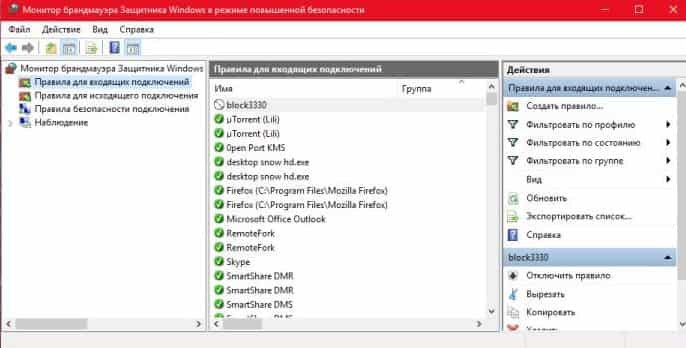
1️⃣.
2️⃣. “Дополнительные параметры” ustiga bosamiz va “Правила для исходящего подключения” bandini tanlaymiz.
3️⃣. O‘ng qatordagi “Создать правило” bandiga bosamiz.
4️⃣. “Для программы”ni tanlaymiz.
5️⃣. Interneti bloklanishi lozim bo‘lgan dasturga yo‘l ko‘rsatamiz.
6️⃣. “Блокировать подключение” bandi qarshisiga qushcha belgisini o‘rnatamiz.
7️⃣. Agar kerak bo‘lsa, ushbu qoida amal qilishi lozim bo‘lgan muayyan tarmoqlarni ko‘rsatib o‘tish mumkin.
8️⃣. Kelajakda topish osonroq bo‘lishi uchun qoidani albatta aniq nomlang va tavsiflang.
9️⃣. “Готово” tugmasini bosing.
📝 Manba: @tech_lifehacks
ℹ️ Qo‘shimcha sifatida tanishish va foydalanish tavsiya etiladi:
• Operatsion tizim rukni ostidagi qolgan postlarimiz ro‘yxati: 1-qism | 2-qism | 3-qism | 4-qism | 5-qism
• Tarmoq rukni ostidagi barcha postlar ro‘yxati: 1-qism
• Internet rukni ostidagi barcha postlar ro‘yxati: 1-qism | 2-qism | 3-qism
• Axborot xavfsizligi rukni ostidagi barcha postlar: 1-qism | 2-qism
👨🏻💻@itspecuz | Mundarija
🚫 Windows'dagi dasturga Internetdan foydalanishni taqiqlash
Barcha dasturlar uchun ham Internetdan foydalanish muhim emas. Shunday bo‘lsa-da, ularning ba’zilari yangilanishlar mavjudligini tekshirish yoki xizmatchi ma’lumotlarni yuborish kabi harakatlari bilan faol tarzda trafikni sarflab keladi. Bu esa ayniqsa limitli ulanishdan foydalanish paytida (masalan, smartfondan Internet tarqatilayotganida) yoqimsizdir.
Bunday holatlar uchun Windows'da muayyan dasturga Internetdan foydalanishni butunlay yoki muayyan tarmoqlarga ulanish vaqtida cheklash imkonini taqdim etuvchi ichki funksional mavjud.
Buning uchun quyidagi harakatlar ketma-ketligi amalga oshiriladi:
1️⃣.
WIN + R klavishlari birikmasi yordamida “Выполнить” oynasini ekranga chaqiramiz va unga firewall.cpl buyrug‘ini kiritib, ENTER klavishini bosish orqali Брандмауэр'ni ishga tushiramiz.2️⃣. “Дополнительные параметры” ustiga bosamiz va “Правила для исходящего подключения” bandini tanlaymiz.
3️⃣. O‘ng qatordagi “Создать правило” bandiga bosamiz.
4️⃣. “Для программы”ni tanlaymiz.
5️⃣. Interneti bloklanishi lozim bo‘lgan dasturga yo‘l ko‘rsatamiz.
6️⃣. “Блокировать подключение” bandi qarshisiga qushcha belgisini o‘rnatamiz.
7️⃣. Agar kerak bo‘lsa, ushbu qoida amal qilishi lozim bo‘lgan muayyan tarmoqlarni ko‘rsatib o‘tish mumkin.
8️⃣. Kelajakda topish osonroq bo‘lishi uchun qoidani albatta aniq nomlang va tavsiflang.
9️⃣. “Готово” tugmasini bosing.
📝 Manba: @tech_lifehacks
ℹ️ Qo‘shimcha sifatida tanishish va foydalanish tavsiya etiladi:
• Operatsion tizim rukni ostidagi qolgan postlarimiz ro‘yxati: 1-qism | 2-qism | 3-qism | 4-qism | 5-qism
• Tarmoq rukni ostidagi barcha postlar ro‘yxati: 1-qism
• Internet rukni ostidagi barcha postlar ro‘yxati: 1-qism | 2-qism | 3-qism
• Axborot xavfsizligi rukni ostidagi barcha postlar: 1-qism | 2-qism
👨🏻💻@itspecuz | Mundarija
This media is not supported in your browser
VIEW IN TELEGRAM
#mulohaza_uchun #operatsion_tizim #IT_humor
Linux'dan so‘ng Windows'ga o‘tganingda... 🙄
👨🏻💻@itspecuz | Mundarija
Linux'dan so‘ng Windows'ga o‘tganingda... 🙄
👨🏻💻@itspecuz | Mundarija
👍2
#test #operatsion_tizim
Yuqoridagi raqamlar ostida keltirilgan operatsion tizimlar orasida qaysi biri ortiqcha? (javob variantlari navbatdagi postda👇🏻)
Yuqoridagi raqamlar ostida keltirilgan operatsion tizimlar orasida qaysi biri ortiqcha? (javob variantlari navbatdagi postda👇🏻)
#word
📄 Hujjatdan veb-sahifa qanday yaratiladi?
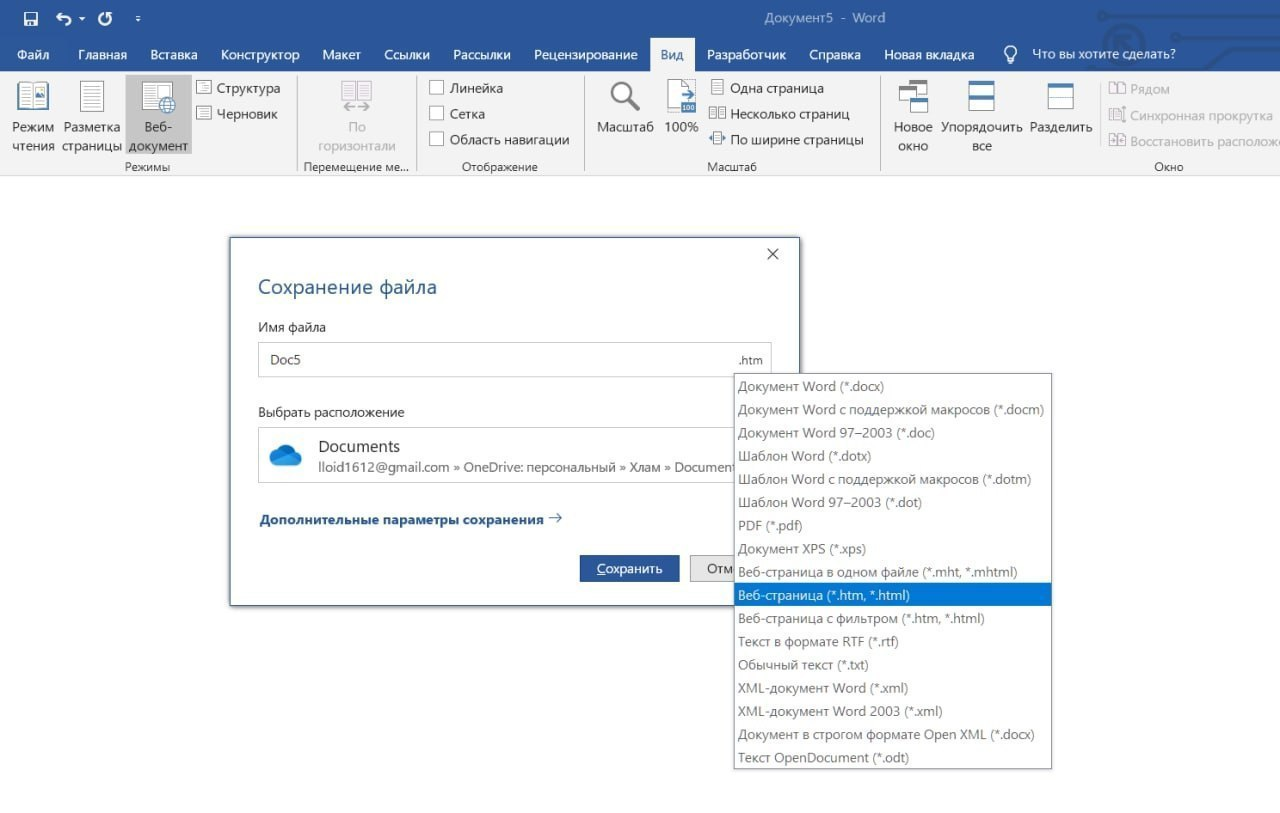
Word HTML bilimlarisiz veb-sahifa yaratish imkonini beradi. Buni amalga oshirish uchun menyu satrining Вид varaqa (вкладка)sida Веб-документ ko‘rsatish rejimini tanlash mumkin. Ushbu harakat tufayli sahifaning ishchi sohasi butun ekranni egallaydu, bu esa o‘z navbatida nimasi bilandir saytni eslatadi.
So‘ngra hujjatni veb-sahifa ko‘rinishida saqlang. Bunda tanlangan Веб-страница в одном файле yoki Веб-страница bandlari uchun mos tarzda – hujjat yaxlit bitta fayl ko‘rinishidagi
📝 Manba: @hacks_office
ℹ️ Microsoft Word rukni ostidagi qolgan postlarimiz ro‘yxati bilan ham tanishing: 1-qism | 2-qism
👨🏻💻@itspecuz | Mundarija
📄 Hujjatdan veb-sahifa qanday yaratiladi?
Word HTML bilimlarisiz veb-sahifa yaratish imkonini beradi. Buni amalga oshirish uchun menyu satrining Вид varaqa (вкладка)sida Веб-документ ko‘rsatish rejimini tanlash mumkin. Ushbu harakat tufayli sahifaning ishchi sohasi butun ekranni egallaydu, bu esa o‘z navbatida nimasi bilandir saytni eslatadi.
So‘ngra hujjatni veb-sahifa ko‘rinishida saqlang. Bunda tanlangan Веб-страница в одном файле yoki Веб-страница bandlari uchun mos tarzda – hujjat yaxlit bitta fayl ko‘rinishidagi
.mht, .mhtml yoki .html kengaytmati fayl va nomo .files kengaytmasi bilan tugaydigan alohida papkadan iborat ikki element ko‘rinishida saqlanadi, ushbu papkada barcha obyektlar va rasmlar saqlanadi.📝 Manba: @hacks_office
ℹ️ Microsoft Word rukni ostidagi qolgan postlarimiz ro‘yxati bilan ham tanishing: 1-qism | 2-qism
👨🏻💻@itspecuz | Mundarija
👍1
#bilasizmi #rasm_bilan_ishlash
🎨 CMYK rang modeli nimalardan iborat?
• CMYK ranglari – bu barcha chop etiluvchi tuslarning yaralishida ishtirok etuvchi asosiy ranglardir. Ular siyoh miqdorini minimallashtirish uchun maxsus ishlab chiqarilgan bo‘lib, agar badiiy bo‘yoqlar majburiy oq rangga ega bo‘lsa, chop etishda material, ya’ni qog‘ozning oq yuzasi ushbu rangning o‘rnini bosadi. Shuningdek RGB (Red (qizil), Green (yashil), Blue (ko‘k)) modelidan farqli o‘laroq, qizil rang – yorqin pushti bilan, ko‘k rang esa – yorqin ko‘k rang bilan almashtirilgan.
CMYK atamasining kengaytmasi
“CMYK” abbreviaturasining kengaytirilgan ko‘rinishi quyidagicha:
С – sian (Cyan) – yorqin ko‘k;
М – madjenta (Magenta) – yorqin pushti;
Y – sariq (Yellow) – yorqin sariq;
K – qora (BlacK) – qora bo‘yoq, bu yerda dastlabki emas, balki so‘nggi harf, ushbu rangni RGB rang modelidagi Blue (ko‘k) rang bilan adashtirib yubormaslik uchun qo‘llanilgan.
• CMYK – bu nafaqat chop etishdagi asosiy tuslar, balki har qanday tusni foizda tavsiflay oladigan rang modelidir. Bu xususiyat chop etuvchi mashinaga rasmning o‘zidan turib: qanday bo‘yoqlar bilan va qanday nisbatda chop etish lozimligini tushuntirish uchun juda muhimdir. Rasm sonli ko‘rinishda ifodalanadi, bunda CMYK'ning har bir rangi uchun chegaraviy qiymat 100%ni tashkil etadi. Masalan, ko‘k-yashil rang quyidagi formulaga ega bo‘ladi: С –
• CMYK palitrasi. Poligrafiya sanoatining asosiy vazifasi – bu yorqin va ranglarga boy tasvirlarni taqdim etishdir. Rassom bo‘yoqlarning turli aralashmasidan kerakli tusni tanlashi uchun ko‘p vaqt sarflagani kabi, chop etishda ham xatolikka yo‘l qo‘yib bo‘lmaydi, chunki gap bir dona buyum haqida emas, balki ommaviy mahsulot haqida boradi. Shuning uchun ham CMYK tizimi chop etishda noqulay holatga tushirib qo‘ymaydigan eng foydali ranglar to‘plamiga egadir.
Ushbu soha ustalari quyidagi qoidalarga tayanib ish tutadi:
1) Ishtirok etuvchi asosiy ranglardan qaysidir birining 100%lik nisbati eng yorqin rangni yuzaga keltiradi.
2) Kompozit (tarkibiy) ranglar bitta bo‘yoqdan ustun turadi.
3) Ko‘k rang odatda boshqa bo‘yoqlarga nisbatan intensiv (quyuqroq) bo‘ladi.
📌 P.S.: Ushbu rang modelida ishtirok etuvchi asosiy ranglarning aralashmasidan turli rangdagi tasvirning hosil bo‘lishi ushbu media faylda amaliy ko‘rsatilgan👇🏻🎞.
ℹ️ Qo‘shimcha sifatida tanishish va foydalanish tavsiya etiladi:
• Adobe kompaniyasining barcha dasturlari bilan tanishamiz!
👨🏻💻@itspecuz | Mundarija
🎨 CMYK rang modeli nimalardan iborat?
• CMYK ranglari – bu barcha chop etiluvchi tuslarning yaralishida ishtirok etuvchi asosiy ranglardir. Ular siyoh miqdorini minimallashtirish uchun maxsus ishlab chiqarilgan bo‘lib, agar badiiy bo‘yoqlar majburiy oq rangga ega bo‘lsa, chop etishda material, ya’ni qog‘ozning oq yuzasi ushbu rangning o‘rnini bosadi. Shuningdek RGB (Red (qizil), Green (yashil), Blue (ko‘k)) modelidan farqli o‘laroq, qizil rang – yorqin pushti bilan, ko‘k rang esa – yorqin ko‘k rang bilan almashtirilgan.
CMYK atamasining kengaytmasi
“CMYK” abbreviaturasining kengaytirilgan ko‘rinishi quyidagicha:
С – sian (Cyan) – yorqin ko‘k;
М – madjenta (Magenta) – yorqin pushti;
Y – sariq (Yellow) – yorqin sariq;
K – qora (BlacK) – qora bo‘yoq, bu yerda dastlabki emas, balki so‘nggi harf, ushbu rangni RGB rang modelidagi Blue (ko‘k) rang bilan adashtirib yubormaslik uchun qo‘llanilgan.
• CMYK – bu nafaqat chop etishdagi asosiy tuslar, balki har qanday tusni foizda tavsiflay oladigan rang modelidir. Bu xususiyat chop etuvchi mashinaga rasmning o‘zidan turib: qanday bo‘yoqlar bilan va qanday nisbatda chop etish lozimligini tushuntirish uchun juda muhimdir. Rasm sonli ko‘rinishda ifodalanadi, bunda CMYK'ning har bir rangi uchun chegaraviy qiymat 100%ni tashkil etadi. Masalan, ko‘k-yashil rang quyidagi formulaga ega bo‘ladi: С –
100%; М – 25%; Y – 25%; K – 10%.• CMYK palitrasi. Poligrafiya sanoatining asosiy vazifasi – bu yorqin va ranglarga boy tasvirlarni taqdim etishdir. Rassom bo‘yoqlarning turli aralashmasidan kerakli tusni tanlashi uchun ko‘p vaqt sarflagani kabi, chop etishda ham xatolikka yo‘l qo‘yib bo‘lmaydi, chunki gap bir dona buyum haqida emas, balki ommaviy mahsulot haqida boradi. Shuning uchun ham CMYK tizimi chop etishda noqulay holatga tushirib qo‘ymaydigan eng foydali ranglar to‘plamiga egadir.
Ushbu soha ustalari quyidagi qoidalarga tayanib ish tutadi:
1) Ishtirok etuvchi asosiy ranglardan qaysidir birining 100%lik nisbati eng yorqin rangni yuzaga keltiradi.
2) Kompozit (tarkibiy) ranglar bitta bo‘yoqdan ustun turadi.
3) Ko‘k rang odatda boshqa bo‘yoqlarga nisbatan intensiv (quyuqroq) bo‘ladi.
📌 P.S.: Ushbu rang modelida ishtirok etuvchi asosiy ranglarning aralashmasidan turli rangdagi tasvirning hosil bo‘lishi ushbu media faylda amaliy ko‘rsatilgan👇🏻🎞.
ℹ️ Qo‘shimcha sifatida tanishish va foydalanish tavsiya etiladi:
• Adobe kompaniyasining barcha dasturlari bilan tanishamiz!
👨🏻💻@itspecuz | Mundarija
👍1
📊 Excel dasturini mustaqil oʻrganish uchun kerak boʻladigan barcha maʼlumotlar jamlangan bot!
📍Manzil: @ExcelDarsBot
📍Manzil: @ExcelDarsBot
This media is not supported in your browser
VIEW IN TELEGRAM
#telegram #iOS
🆕 iOS uchun Telegram'da xabarlar uchun reaksiya qoldirish, spoylerlar va boshqa yangilanishlar
Telegram'ning iOS uchun beta-versiyasi 8.4 versiyasiga qadar yangilandi, ushbu yangilanishdan quyidagi funksiyalar kutilmoqda:
— Xabarlar uchun reaksiyalar qoldirish
Foydalanuvchilar post ostida mavjud 11 reaksiyalardan birini qoldirishlari mumkin. Tezkor reaksiyalar post ostiga ikki marta bosish orqali chaqiriladi.
— Ma’lumotni berkitish uchun matnni formatlash
Spoylerlar shovqin animatsiyasi ortida matnni berkitish imkonini beradi. Ma’lumotni ko‘rish ustiga bosish lozim bo‘ladi.
— Xabarlar tarjimoni
iOS 15'ning yangi opsiyasi tufayli belgilangan har qanday matnni tarjima qilish mumkin.
— Yangilangan QR-kodlar
Ommaviy guruhlar, kanallar va foydalanuvchilar uchun QR-kodlarni hosil qilish imkoniyati yuzaga keldi.
— Chatdagi qor
Qo‘llash uchun sozlamalar belgisi ustiga 7-10 marta bosish va “Snow” bandini faollashtirish talab etiladi.
📝 Manba: @tginfo | @betainfo
👨🏻💻@itspecuz | Mundarija
🆕 iOS uchun Telegram'da xabarlar uchun reaksiya qoldirish, spoylerlar va boshqa yangilanishlar
Telegram'ning iOS uchun beta-versiyasi 8.4 versiyasiga qadar yangilandi, ushbu yangilanishdan quyidagi funksiyalar kutilmoqda:
— Xabarlar uchun reaksiyalar qoldirish
Foydalanuvchilar post ostida mavjud 11 reaksiyalardan birini qoldirishlari mumkin. Tezkor reaksiyalar post ostiga ikki marta bosish orqali chaqiriladi.
— Ma’lumotni berkitish uchun matnni formatlash
Spoylerlar shovqin animatsiyasi ortida matnni berkitish imkonini beradi. Ma’lumotni ko‘rish ustiga bosish lozim bo‘ladi.
— Xabarlar tarjimoni
iOS 15'ning yangi opsiyasi tufayli belgilangan har qanday matnni tarjima qilish mumkin.
— Yangilangan QR-kodlar
Ommaviy guruhlar, kanallar va foydalanuvchilar uchun QR-kodlarni hosil qilish imkoniyati yuzaga keldi.
— Chatdagi qor
Qo‘llash uchun sozlamalar belgisi ustiga 7-10 marta bosish va “Snow” bandini faollashtirish talab etiladi.
📝 Manba: @tginfo | @betainfo
👨🏻💻@itspecuz | Mundarija
This media is not supported in your browser
VIEW IN TELEGRAM
#powerpoint
🔁 Shakllarga nisbatan “Формат по образцу” opsiyasini qo‘llash
Hujjatda qo‘llash uchun juda qulay hisoblanuvchi “Формат по образцу” opsiyasi nafaqat matn, balki boshqa obyektlar uchun ham qo‘llanilishi mumkin. Masalan, uning yordamida muayyan shakl tashqi ko‘rinishi sozlamalari osongina nusxalab o‘tkaziladi.
Qo‘llanilish tamoyili bir xil. Namunani belgilaymiz va “Формат по образцу”ni ustiga bosamiz. Agar format bir marta qo‘llanilishi lozim bo‘lsa – opsiya ustiga bir marta, agar bir martadan ko‘proq bo‘lsa – ikki marta bosamiz, formati o‘zgartirilishi lozim bo‘lgan shakl(lar) ustiga bosamiz va jarayon yakunida
📝 Manba: @office_killer
ℹ️ Microsoft PowerPoint rukni ostidagi qolgan postlarimiz ro‘yxati: 1-qism
👨🏻💻@itspecuz | Mundarija
🔁 Shakllarga nisbatan “Формат по образцу” opsiyasini qo‘llash
Hujjatda qo‘llash uchun juda qulay hisoblanuvchi “Формат по образцу” opsiyasi nafaqat matn, balki boshqa obyektlar uchun ham qo‘llanilishi mumkin. Masalan, uning yordamida muayyan shakl tashqi ko‘rinishi sozlamalari osongina nusxalab o‘tkaziladi.
Qo‘llanilish tamoyili bir xil. Namunani belgilaymiz va “Формат по образцу”ni ustiga bosamiz. Agar format bir marta qo‘llanilishi lozim bo‘lsa – opsiya ustiga bir marta, agar bir martadan ko‘proq bo‘lsa – ikki marta bosamiz, formati o‘zgartirilishi lozim bo‘lgan shakl(lar) ustiga bosamiz va jarayon yakunida
ESC klavishini bosamiz.📝 Manba: @office_killer
ℹ️ Microsoft PowerPoint rukni ostidagi qolgan postlarimiz ro‘yxati: 1-qism
👨🏻💻@itspecuz | Mundarija
#operatsion_tizim #maslahat
⚡️ Windows'ni qo‘shimcha dasturlarsiz aktivatsiya qilishning 3 usuli
Agar Windows litsenziyasi rasmiy manbalardan xarid qilinmagan bo‘lsa tavsiya etilgan ushbu usullardan foydalanish maqsadga muvofiq emasdir. Ulardan litsenziya kaliti yo‘qotilgan taqdirda, yoki, masalan, kompyuterdagi asosiy plata almashtirilganida foydalanish tavsiya etiladi.
1️⃣. Блокнот dasturi yordamida
01. Google'ga
02. Matnni nusxalaymiz va kompyuterimizda ishga tushirilgan Блокнот'ga joylashtiramiz.
03. Faylni ixtiyoriy nom ostida va
04. Saqlangan faylni administrator nomidan ishga tushiramiz va bir daqiqa atrofida kutamiz.
05. Barchasi muvaffaqiyatli bajarilganiga amin bo‘lish maqsadida,
2️⃣. Power Shell yordamida
01. “Пуск” menyusini ochamiz va qidiruv maydoniga
02.
03.
04. Xuddi shu harakatni
05. Aktivatsiya qilingan operatsion tizimimiz bilan zavqlanamiz.
3️⃣. Buyruq satri (Командная строка) yordamida
01.
02. Microsoft rasmiy saytiga o‘tamiz va u yerdan o‘zimizdagi Windows versiyasi uchun kalitni nusxalaymiz.
03. O‘zimizga kerakli kalitni joylashtirgan holda ushbu buyruqni Buyruq satri oynasiga bajarishga yuboramiz:
04. So‘ngra ushbu buyruqni:
05. Va bunisini yuboramiz:
06. Tayyor!
📝 Manba: @tech_lifehacks
ℹ️ Qo‘shimcha sifatida tanishish va foydalanish tavsiya etiladi:
• Aktivatsiya mavzusiga oid postlar
• Windows 7, 8.1 va 10'ni tezkor aktivatsiya qilish
• Mini KMS Activator Ultimate kompyuter dasturi
• Toza Windows 10'ni o‘rnatish
• Operatsion tizim rukni ostidagi barcha postlar: 1-qism | 2-qism | 3-qism | 4-qism | 5-qism | 6-qism
👨🏻💻@itspecuz | Mundarija
⚡️ Windows'ni qo‘shimcha dasturlarsiz aktivatsiya qilishning 3 usuli
Agar Windows litsenziyasi rasmiy manbalardan xarid qilinmagan bo‘lsa tavsiya etilgan ushbu usullardan foydalanish maqsadga muvofiq emasdir. Ulardan litsenziya kaliti yo‘qotilgan taqdirda, yoki, masalan, kompyuterdagi asosiy plata almashtirilganida foydalanish tavsiya etiladi.
1️⃣. Блокнот dasturi yordamida
01. Google'ga
windows 10 activator txt (yoki darhol) get.msguides.com/windows-10-8.1-8-7.txt havolasi bo‘ylab o‘ting.02. Matnni nusxalaymiz va kompyuterimizda ishga tushirilgan Блокнот'ga joylashtiramiz.
03. Faylni ixtiyoriy nom ostida va
.bat kengaytmasi bilan saqlaymiz (masalan, activation.bat).04. Saqlangan faylni administrator nomidan ishga tushiramiz va bir daqiqa atrofida kutamiz.
05. Barchasi muvaffaqiyatli bajarilganiga amin bo‘lish maqsadida,
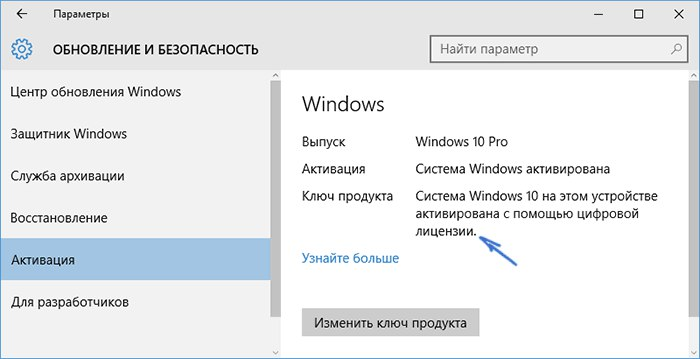
WIN + I birikmasi orqali chaqiriluvchi “Параметры” oynasida “Обновления и безопасность” bo‘limiga o‘tamiz.2️⃣. Power Shell yordamida
01. “Пуск” menyusini ochamiz va qidiruv maydoniga
Powershell'ni kiritamiz va so‘rov natijasida yuzaga kelgan Windows PowerShell bandini administrator nomidan ishga tushiramiz.02.
slmgr /skms kms.loli.best'ni kiritamiz va yuzaga kelgan oynani yopamiz.03.
slmgr /ato'ni kiritamiz va yopamiz.04. Xuddi shu harakatni
slmgr /xpr uchun amalga oshiramiz.05. Aktivatsiya qilingan operatsion tizimimiz bilan zavqlanamiz.
3️⃣. Buyruq satri (Командная строка) yordamida
01.
WIN + R birikmasi orqali chaqiriluvchi “Выполнить” oynasiga cmd'ni kiritib ENTER'ni bosish orqali “Командная строка”ni ishga tushiramiz.02. Microsoft rasmiy saytiga o‘tamiz va u yerdan o‘zimizdagi Windows versiyasi uchun kalitni nusxalaymiz.
03. O‘zimizga kerakli kalitni joylashtirgan holda ushbu buyruqni Buyruq satri oynasiga bajarishga yuboramiz:
slmgr/ipk W269N-WFGWX-YVC9B-4J6C9-T83GX.04. So‘ngra ushbu buyruqni:
slmgr /skms kms.digiboy.ir.05. Va bunisini yuboramiz:
slmgr /ato.06. Tayyor!
📝 Manba: @tech_lifehacks
ℹ️ Qo‘shimcha sifatida tanishish va foydalanish tavsiya etiladi:
• Aktivatsiya mavzusiga oid postlar
• Windows 7, 8.1 va 10'ni tezkor aktivatsiya qilish
• Mini KMS Activator Ultimate kompyuter dasturi
• Toza Windows 10'ni o‘rnatish
• Operatsion tizim rukni ostidagi barcha postlar: 1-qism | 2-qism | 3-qism | 4-qism | 5-qism | 6-qism
👨🏻💻@itspecuz | Mundarija
#word
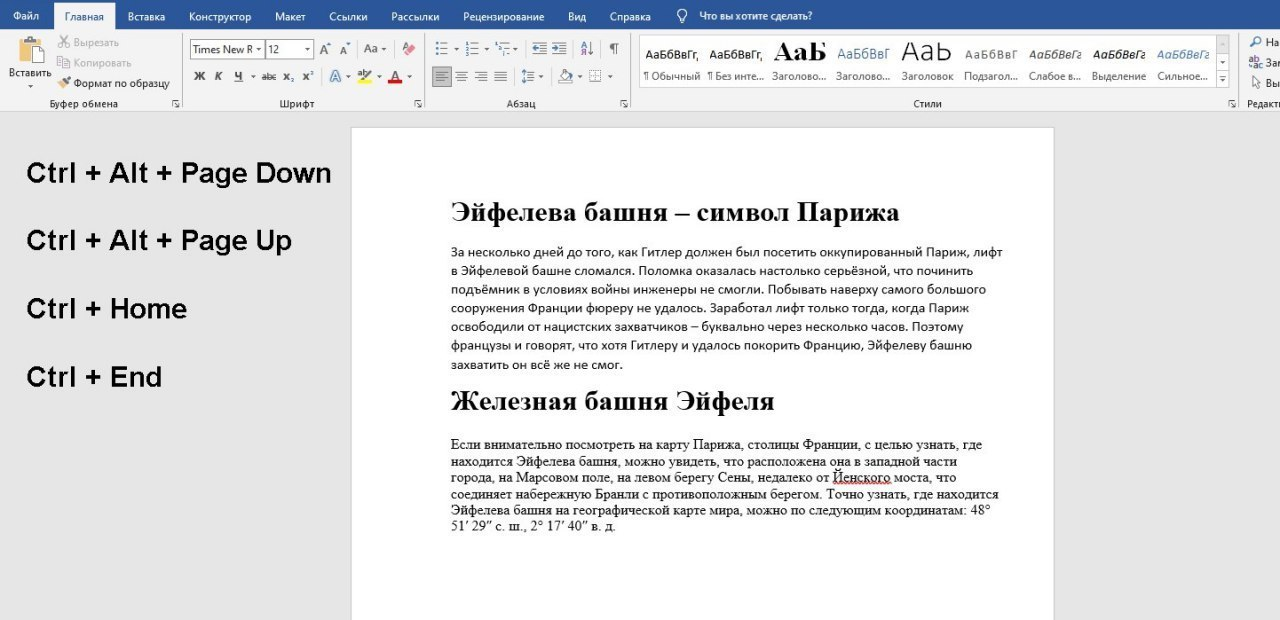
↕️ Hujjat bo‘ylab tezkor o‘tish uchun 4 foydali klavishlar birikmalari
Hujjat bo‘ylab odatda sichqonchaning g‘ildiragini g‘izillatib yuqoriga-pastga siljishga odatlanganmiz, ba’zilar hattoki sichqonchadan juda ko‘p foydalanganidan, uning g‘ildiragi o‘ziga yarasha shovqin chiqarib, qolganlarning tinchini buzadi.
Hujjat sahifalarining boshida mavzularni belgilab ketgansiz va ular bo‘ylab tezkor o‘tishingiz kerak deylik, yoki hujjatning o‘rtasidan turib, uning boshiga yoki oxiriga tezkor o‘tish lozim, sichqoncha bilan bu jarayon biroz ko‘proq vaqt olishi aniq. 😣
Bunda klaviatura klavishlari birikmalari yordamida ishimizni ancha osonlashtirish bilan birga tezlashtirishimiz ham mumkin:
• Hujjatdagi keyingi sahifaning boshiga o‘tish uchun –
• Hujjatdagi oldingi sahifaning boshiga o‘tish uchun –
• Hujjatning dastlabki sahifasiga o‘tish uchun –
• Hujjatning so‘nggi sahifasiga o‘tish uchun –
📝 Manba: @hacks_office
ℹ️ Qo‘shimcha sifatida tanishish va foydalanish tavsiya etiladi:
• Microsoft PowerPoint dasturida qo‘llaniluvchi qaynoq klavishlar ro‘yxati
• Word'ning 17 foydali klavishlari kombinatsiyasini qulay shaklda o‘rganamiz!
• Matnni tezkor belgilash uchun layfxaklar
• Microsoft Word'da matnni tahrirlash uchun mo‘ljallangan klavishlar birikmalari: 1-qism | 2-qism
• Nega ba’zi Word'larda CTRL+C, CTRL+S, CTRL+Z va shunga yaqin, tez-tez qo‘llaniluvchi klaviatura kombinatsiyalari ishlamaydi va bu qanday bartaraf etiladi?
• Word dasturi uchun o‘z qaynoq klavishlarimizni belgilashimiz mumkinmi?
• Word’da ishlash bo‘yicha har kimga ham ma’lum bo‘lmagan 7 tryuk
• Tezroq ishlash uchun Автозамена’dan foydalaning!
• Word'da so‘nggi qo‘llangan funksiyani qayta qo‘llash
• Microsoft Word dasturida tasodifiy matnni hosil qilgan holda u bilan ishlash
• MS Word’dagi hujjat hajmini kichraytirishning 3 usuli
• Matnni bir sahifaga qadar qisqartirish
• Microsoft Word rukni ostidagi barcha postlarimiz ro‘yxati: 1-qism | 2-qism | 3-qism
👨🏻💻@itspecuz | Mundarija
↕️ Hujjat bo‘ylab tezkor o‘tish uchun 4 foydali klavishlar birikmalari
Hujjat bo‘ylab odatda sichqonchaning g‘ildiragini g‘izillatib yuqoriga-pastga siljishga odatlanganmiz, ba’zilar hattoki sichqonchadan juda ko‘p foydalanganidan, uning g‘ildiragi o‘ziga yarasha shovqin chiqarib, qolganlarning tinchini buzadi.
Hujjat sahifalarining boshida mavzularni belgilab ketgansiz va ular bo‘ylab tezkor o‘tishingiz kerak deylik, yoki hujjatning o‘rtasidan turib, uning boshiga yoki oxiriga tezkor o‘tish lozim, sichqoncha bilan bu jarayon biroz ko‘proq vaqt olishi aniq. 😣
Bunda klaviatura klavishlari birikmalari yordamida ishimizni ancha osonlashtirish bilan birga tezlashtirishimiz ham mumkin:
• Hujjatdagi keyingi sahifaning boshiga o‘tish uchun –
CTRL + PAGE DOWN.• Hujjatdagi oldingi sahifaning boshiga o‘tish uchun –
CTRL + PAGE UP.• Hujjatning dastlabki sahifasiga o‘tish uchun –
CTRL + HOME.• Hujjatning so‘nggi sahifasiga o‘tish uchun –
CTRL + END.📝 Manba: @hacks_office
ℹ️ Qo‘shimcha sifatida tanishish va foydalanish tavsiya etiladi:
• Microsoft PowerPoint dasturida qo‘llaniluvchi qaynoq klavishlar ro‘yxati
• Word'ning 17 foydali klavishlari kombinatsiyasini qulay shaklda o‘rganamiz!
• Matnni tezkor belgilash uchun layfxaklar
• Microsoft Word'da matnni tahrirlash uchun mo‘ljallangan klavishlar birikmalari: 1-qism | 2-qism
• Nega ba’zi Word'larda CTRL+C, CTRL+S, CTRL+Z va shunga yaqin, tez-tez qo‘llaniluvchi klaviatura kombinatsiyalari ishlamaydi va bu qanday bartaraf etiladi?
• Word dasturi uchun o‘z qaynoq klavishlarimizni belgilashimiz mumkinmi?
• Word’da ishlash bo‘yicha har kimga ham ma’lum bo‘lmagan 7 tryuk
• Tezroq ishlash uchun Автозамена’dan foydalaning!
• Word'da so‘nggi qo‘llangan funksiyani qayta qo‘llash
• Microsoft Word dasturida tasodifiy matnni hosil qilgan holda u bilan ishlash
• MS Word’dagi hujjat hajmini kichraytirishning 3 usuli
• Matnni bir sahifaga qadar qisqartirish
• Microsoft Word rukni ostidagi barcha postlarimiz ro‘yxati: 1-qism | 2-qism | 3-qism
👨🏻💻@itspecuz | Mundarija
👍2
💪 Bilim — bu qudrat!
🤓 Kun davomida telegramda o'nlab kanallarni kuzatasiz, ammo ulardan sanoqlilarigina sizga bilim beradi. Shu bilim beradigan kanalga yana bitta kanalni qo'shib qo'ysangiz maqsadga muvofiq bo'lar edi.
🧠 Bilim — bu qudrat! - ushbu kanalda aqlingizni charxlovchi ajoyib testlar (izohida to'liq javobi bilan), info-rasmlar, mantiqiy savol-javoblar va eng sara faktlar berib boriladi. Ham zerikmaysiz, ham vaqtingiz behuda ketmaydi!
Manzil: 👉 @bilim_bu_qudrat
🤓 Kun davomida telegramda o'nlab kanallarni kuzatasiz, ammo ulardan sanoqlilarigina sizga bilim beradi. Shu bilim beradigan kanalga yana bitta kanalni qo'shib qo'ysangiz maqsadga muvofiq bo'lar edi.
🧠 Bilim — bu qudrat! - ushbu kanalda aqlingizni charxlovchi ajoyib testlar (izohida to'liq javobi bilan), info-rasmlar, mantiqiy savol-javoblar va eng sara faktlar berib boriladi. Ham zerikmaysiz, ham vaqtingiz behuda ketmaydi!
Manzil: 👉 @bilim_bu_qudrat