
This media is not supported in your browser
VIEW IN TELEGRAM
🤫 Har narsaning iloji bor, hatto eng zamonaviy kasblarni bepul o‘rganishning ham!
Botimizda har bir yo‘nalish hamda unga tegishli sohalar tartiblashtirilgan va topishga oson qilingan. Botdan foydalaning va o‘zingizga kerakli sohani bepul o‘rganing.
Aytgandek, yuqoridagi video ham shu botdagi darsliklar yordamida tayyorlangan 😉
Link 👉: t.me/VideoSaboqBot
Botimizda har bir yo‘nalish hamda unga tegishli sohalar tartiblashtirilgan va topishga oson qilingan. Botdan foydalaning va o‘zingizga kerakli sohani bepul o‘rganing.
Aytgandek, yuqoridagi video ham shu botdagi darsliklar yordamida tayyorlangan 😉
Link 👉: t.me/VideoSaboqBot
#bilasizmi #muvaffaqiyatli_insonlar #ict_news
🥇 Ilon Mask endi insoniyat tarixidagi eng boy inson
Hisobotlar va Hertz kompaniyasi tomonidan 100 000 elektromobil uchun olingan rekord buyurtmalar fonida Tesla aksiyalarining 13%-lik o‘sishi tufayli – Tesla va SpaceX asoschisining daromadi rekord darajadagi 41,7 AQSh dollariga ko‘paydi.
Bu Ilon Maskni Forbes'ning butun tarixdagi hisob-kitoblari bo‘yicha eng boy insonga aylantirdi. Bu bilan esa uni chin dildan tabriklaymiz!
📝 Manba: @d_code
📌 P.S.: Hozirda Maskning boyligi 271,3 mlrd AQSh dollarini tashkil etadi. U o‘zining SpaceX kompaniyasi tufayli dunyodagi birinchi trillionerga aylanishi mumkin.
👨🏻💻@itspecuz | Mundarija
🥇 Ilon Mask endi insoniyat tarixidagi eng boy inson
Hisobotlar va Hertz kompaniyasi tomonidan 100 000 elektromobil uchun olingan rekord buyurtmalar fonida Tesla aksiyalarining 13%-lik o‘sishi tufayli – Tesla va SpaceX asoschisining daromadi rekord darajadagi 41,7 AQSh dollariga ko‘paydi.
Bu Ilon Maskni Forbes'ning butun tarixdagi hisob-kitoblari bo‘yicha eng boy insonga aylantirdi. Bu bilan esa uni chin dildan tabriklaymiz!
📝 Manba: @d_code
📌 P.S.: Hozirda Maskning boyligi 271,3 mlrd AQSh dollarini tashkil etadi. U o‘zining SpaceX kompaniyasi tufayli dunyodagi birinchi trillionerga aylanishi mumkin.
👨🏻💻@itspecuz | Mundarija
#bilasizmi #telegram
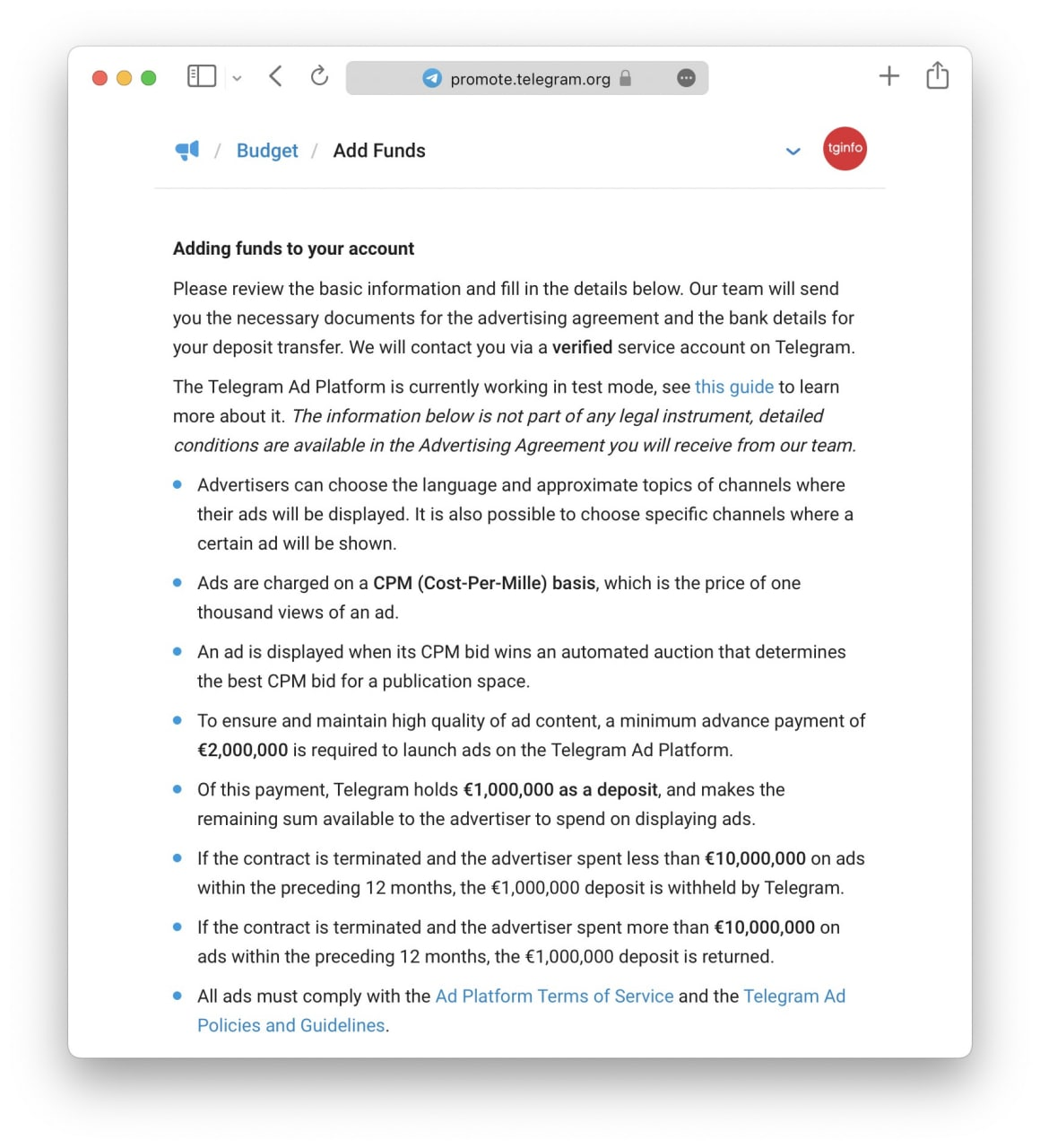
💬 Pavel Durov reklama platformasi haqidagi e’longa izoh berdi
Pavel Durov o‘z kanalida rasmiy reklama platformasini e’lon qildi va ko‘pchilik foydalanuvchilar nima uchun bu yangilanishni sezmasligi boisi tushuntirilgan postni joyladi:
1️⃣. Telegram chat ro‘yxatlarida, shaxsiy yozishmalarda yoki guruhlarda reklama xabarlarini ko‘rsatmaydi.
2️⃣. Reklamalarni ko‘rsatish uchun shaxsiy ma’lumotlardan foydalanilmaydi.
3️⃣. Telegram'dagi rasmiy reklama xabarlari ko‘zga tashlanmaydigan bo‘ladi.
Pavel Durovning Telegram joriy etayotgan reklama xabarlari foydalanuvchilar uchun ancha qulay bo‘lishini ta’kidladi. Bunday reklamalardan tushgan daromad Telegram’ga foydalanuvchilarga bepul va cheksiz xizmat ko‘rsatishda davom etish imkonini beradi.
📢 Reklama platformasidan faqat yirik reklama beruvchilar foydalanishlari mumkin
Telegram'da yuqori sifatli reklama kontentini ta’minlash va qo‘llab-quvvatlash uchun platformani ishga tushirishda kamida 2 mln yevro miqdoridagi dastlabki to‘lov talab qilinadi.
Ushbu to‘lovdan Telegram 1 mln yevroni depozit sifatida ushlab qoladi va qolgan summani reklama beruvchiga reklamasini namoyish etishga sarflay olishi uchun taqdim etadi.
Agar shartnoma bekor qilinsa va reklama beruvchi o‘tgan 12 oy ichida reklama e’lonlari uchun 10 mln yevrodan kam mablag‘ sarflagan bo‘lsa, 1 mln yevrolik depozit Telegram tomonidan ushlab qolinadi.
Agar shartnoma bekor qilinsa va reklama beruvchi o‘tgan 12 oy ichida reklama e’lonlari uchun 10 mln yevrodan ortiq mablag' sarflagan bo‘lsa, 1 mln yevro miqdoridagi depozit qaytariladi.
Barcha e’lonlar Reklama platformasining xizmat ko‘rsatish shartlari va Telegram'ning Reklama siyosati va ko‘rsatmalariga mos kelishi kerak.
📌 P.S.: Joylashtiriladigan reklamalar orqali tushgan mablag‘lardan “Telegram Messenger”ini qo‘llab-quvvatlash uchun sarflangan xarajatlar qoplanib, foydaga kirishi bilan, kanal administratorlari uchun ham olingan foyda bilan bo‘lishish haqidagi Pavel akaning va’dasi bor.
Shunday ekan, hurmatli adminlar, sifatli kontentni shakllantirishda davom etavering, qilgan harakatlaringiz samarasini nasib qilsa albatta ko‘rasiz. Kompyuter Bilimlari | Windows Blog kanali admini aytganidek: “Bosingizlar!” 😉
📝 Manba: @tginfo
ℹ️ Telegram ilovasi haqida foydali maslahatlar mundarijasi keltirilgan postlarimiz bilan ham tanishing: 1-post | 2-post
👨🏻💻@itspecuz | Mundarija
💬 Pavel Durov reklama platformasi haqidagi e’longa izoh berdi
Pavel Durov o‘z kanalida rasmiy reklama platformasini e’lon qildi va ko‘pchilik foydalanuvchilar nima uchun bu yangilanishni sezmasligi boisi tushuntirilgan postni joyladi:
1️⃣. Telegram chat ro‘yxatlarida, shaxsiy yozishmalarda yoki guruhlarda reklama xabarlarini ko‘rsatmaydi.
2️⃣. Reklamalarni ko‘rsatish uchun shaxsiy ma’lumotlardan foydalanilmaydi.
3️⃣. Telegram'dagi rasmiy reklama xabarlari ko‘zga tashlanmaydigan bo‘ladi.
Pavel Durovning Telegram joriy etayotgan reklama xabarlari foydalanuvchilar uchun ancha qulay bo‘lishini ta’kidladi. Bunday reklamalardan tushgan daromad Telegram’ga foydalanuvchilarga bepul va cheksiz xizmat ko‘rsatishda davom etish imkonini beradi.
📢 Reklama platformasidan faqat yirik reklama beruvchilar foydalanishlari mumkin
Telegram'da yuqori sifatli reklama kontentini ta’minlash va qo‘llab-quvvatlash uchun platformani ishga tushirishda kamida 2 mln yevro miqdoridagi dastlabki to‘lov talab qilinadi.
Ushbu to‘lovdan Telegram 1 mln yevroni depozit sifatida ushlab qoladi va qolgan summani reklama beruvchiga reklamasini namoyish etishga sarflay olishi uchun taqdim etadi.
Agar shartnoma bekor qilinsa va reklama beruvchi o‘tgan 12 oy ichida reklama e’lonlari uchun 10 mln yevrodan kam mablag‘ sarflagan bo‘lsa, 1 mln yevrolik depozit Telegram tomonidan ushlab qolinadi.
Agar shartnoma bekor qilinsa va reklama beruvchi o‘tgan 12 oy ichida reklama e’lonlari uchun 10 mln yevrodan ortiq mablag' sarflagan bo‘lsa, 1 mln yevro miqdoridagi depozit qaytariladi.
Barcha e’lonlar Reklama platformasining xizmat ko‘rsatish shartlari va Telegram'ning Reklama siyosati va ko‘rsatmalariga mos kelishi kerak.
📌 P.S.: Joylashtiriladigan reklamalar orqali tushgan mablag‘lardan “Telegram Messenger”ini qo‘llab-quvvatlash uchun sarflangan xarajatlar qoplanib, foydaga kirishi bilan, kanal administratorlari uchun ham olingan foyda bilan bo‘lishish haqidagi Pavel akaning va’dasi bor.
Shunday ekan, hurmatli adminlar, sifatli kontentni shakllantirishda davom etavering, qilgan harakatlaringiz samarasini nasib qilsa albatta ko‘rasiz. Kompyuter Bilimlari | Windows Blog kanali admini aytganidek: “Bosingizlar!” 😉
📝 Manba: @tginfo
ℹ️ Telegram ilovasi haqida foydali maslahatlar mundarijasi keltirilgan postlarimiz bilan ham tanishing: 1-post | 2-post
👨🏻💻@itspecuz | Mundarija
#operatsion_tizim #security
🗑 Fleshkadan o‘chirilgan fayllarni Корзина'ga yuborish
Barchamizga ma’lumki, fleshkadan biror fayl yoki papka o‘chirilsa, u Корзина'ga yuborilmay, tiklash imkonisiz o‘chiriladi. Biz buni to‘g‘rilashimiz va ishchi stolimizdagi Корзина'ni USB saqlash qurilmalari uchun moslashtirishimiz mumkin.
Buning uchun
Agar Explorer bo‘limi mavjud bo‘lmasa, uni dastlab yarating. So‘ngra ushbu bo‘lim tarkibida (o‘ng tomondagi panelda) RecycleBinDrives nomli 32-bitli DWORD parametrini yarating. Parametr uchun o‘n oltilik sanoq tizimida ffffffff qiymatini tayinlang. ShK'ni qayta yuklang.
Fleshka kompyuterga ulanganida, unda, aslida Корзина hisoblanuvchi ko‘rinmaydigan
ℹ️ Qo‘shimcha sifatida tanishish va foydalanish tavsiya etiladi:
• Windows reyestrida USB fleshkalar haqidagi ma’lumotlarni tozalash
• Windows 10'da tashqi saqlash qurilmalaridan foydalanishni cheklash
• Ma’lumotlarni yo‘qotmagan holda fleshka, qattiq disk va SSD’da fayl tizimini FAT32’dan NTFS’ga o‘zgartirish
• Windows 10/11'ning standart vositalari orqali to‘g‘rilashning iloji bo‘lmagan USB fleshkalarni sozlash
• Windows’ni o‘rnatmasdan turib fleshkadan ishga tushirish
• Mustaqil ravishda Windows 10 bilan yuklanuvchi fleshkani yaratish — rasmiy usul
• Windows xotira kartasi (fleshka)ni formatlashni uddalay olmagan holatda nima qilish mumkin?
• “Файл слишком велик для конечной файловой системы” xabarining chiqishi boisi va uni bartaraf etish
• Fayl joriy fayl tizimi uchun juda katta bo‘lsa nima qilish kerak?
• Microsoft Windows operatsion tizimini kompyuterimizga o‘rnatish uchun UltraISO dasturi yordamida yuklanuvchi fleshkani yaratish
• Ventoy dasturi
• Rufus dasturi yordamida Windows 11 bilan yuklanuvchi fleshkani yaratish
• Buyruq satri orqali yuklanuvchi fleshkani yaratamiz
• MSDaRT (Microsoft Diagnostic and Recovery Toolset) kompyuter dasturi
• USB-saqlash qurilmasining ishini tezlashtiramiz
• Xotira kartasidagi o‘chirilgan fayllarni qayta tiklash
• Operatsion tizimdagi barcha dasturlarni o‘rnatib bo‘lganingizdan so‘ng antivirus dasturini o‘rnatish, fleshkadan oqilona foydalanish va Total Commander dasturiga oid tavsiyalar
• Android smartfoniga periferik qurilmalar qanday ulanadi?
• USB-fleshkani kompyuterdan qanday chiqarib olish kerak?
• Layfxak: USB-kabel va fleshkani bir urinishdayoq to‘g‘ri kiritishni o‘rganamiz!
• Leonardo da Vinchidan fleshka
• Windows 10’ni tezlashtirish uchun 10 maslahat
• Windows 10'da qidiruv indeksatsiyasini qanday o‘chirib qo‘yish mumkin?
• Dastlabki kurs talabalariga maslahatlar
• Operatsion tizim rukni ostidagi qolgan postlar ro‘yxati: 1-qism | 2-qism | 3-qism | 4-qism | 5-qism | 6-qism
• Axborot xavfsizligi rukni ostidagi qolgan postlarimiz ro‘yxati: 1-qism | 2-qism
👨🏻💻@itspecuz | Mundarija
🗑 Fleshkadan o‘chirilgan fayllarni Корзина'ga yuborish
Barchamizga ma’lumki, fleshkadan biror fayl yoki papka o‘chirilsa, u Корзина'ga yuborilmay, tiklash imkonisiz o‘chiriladi. Biz buni to‘g‘rilashimiz va ishchi stolimizdagi Корзина'ni USB saqlash qurilmalari uchun moslashtirishimiz mumkin.
Buning uchun
WIN + R'ni bosing va ochilgan Выполнить oynasiga regedit buyrug‘ini kiritib, ENTER'ni bosish orqali Редактор реестра oynasini ekranga chaqiring. Ochilgan oynadagi chapki panelda quyidagi yo‘nalish bo‘ylab o‘ting:Компьютер\HKEY_CURRENT_USER\SOFTWARE\Microsoft\Windows\CurrentVersion\Policies\Explorer.Agar Explorer bo‘limi mavjud bo‘lmasa, uni dastlab yarating. So‘ngra ushbu bo‘lim tarkibida (o‘ng tomondagi panelda) RecycleBinDrives nomli 32-bitli DWORD parametrini yarating. Parametr uchun o‘n oltilik sanoq tizimida ffffffff qiymatini tayinlang. ShK'ni qayta yuklang.
Fleshka kompyuterga ulanganida, unda, aslida Корзина hisoblanuvchi ko‘rinmaydigan
$RECYCLE.BIN papkasi yaratiladi, Fleshkadan fayllar o‘chirilganida, ular ishchi stolidagi Корзина'ga joylashtiriladi.ℹ️ Qo‘shimcha sifatida tanishish va foydalanish tavsiya etiladi:
• Windows reyestrida USB fleshkalar haqidagi ma’lumotlarni tozalash
• Windows 10'da tashqi saqlash qurilmalaridan foydalanishni cheklash
• Ma’lumotlarni yo‘qotmagan holda fleshka, qattiq disk va SSD’da fayl tizimini FAT32’dan NTFS’ga o‘zgartirish
• Windows 10/11'ning standart vositalari orqali to‘g‘rilashning iloji bo‘lmagan USB fleshkalarni sozlash
• Windows’ni o‘rnatmasdan turib fleshkadan ishga tushirish
• Mustaqil ravishda Windows 10 bilan yuklanuvchi fleshkani yaratish — rasmiy usul
• Windows xotira kartasi (fleshka)ni formatlashni uddalay olmagan holatda nima qilish mumkin?
• “Файл слишком велик для конечной файловой системы” xabarining chiqishi boisi va uni bartaraf etish
• Fayl joriy fayl tizimi uchun juda katta bo‘lsa nima qilish kerak?
• Microsoft Windows operatsion tizimini kompyuterimizga o‘rnatish uchun UltraISO dasturi yordamida yuklanuvchi fleshkani yaratish
• Ventoy dasturi
• Rufus dasturi yordamida Windows 11 bilan yuklanuvchi fleshkani yaratish
• Buyruq satri orqali yuklanuvchi fleshkani yaratamiz
• MSDaRT (Microsoft Diagnostic and Recovery Toolset) kompyuter dasturi
• USB-saqlash qurilmasining ishini tezlashtiramiz
• Xotira kartasidagi o‘chirilgan fayllarni qayta tiklash
• Operatsion tizimdagi barcha dasturlarni o‘rnatib bo‘lganingizdan so‘ng antivirus dasturini o‘rnatish, fleshkadan oqilona foydalanish va Total Commander dasturiga oid tavsiyalar
• Android smartfoniga periferik qurilmalar qanday ulanadi?
• USB-fleshkani kompyuterdan qanday chiqarib olish kerak?
• Layfxak: USB-kabel va fleshkani bir urinishdayoq to‘g‘ri kiritishni o‘rganamiz!
• Leonardo da Vinchidan fleshka
• Windows 10’ni tezlashtirish uchun 10 maslahat
• Windows 10'da qidiruv indeksatsiyasini qanday o‘chirib qo‘yish mumkin?
• Dastlabki kurs talabalariga maslahatlar
• Operatsion tizim rukni ostidagi qolgan postlar ro‘yxati: 1-qism | 2-qism | 3-qism | 4-qism | 5-qism | 6-qism
• Axborot xavfsizligi rukni ostidagi qolgan postlarimiz ro‘yxati: 1-qism | 2-qism
👨🏻💻@itspecuz | Mundarija

👍2
#word
🔄 So‘zlarni avtoalmashtirish (Автозамена)
Avtoalmashtirishning afzalliklari:
• murakkab va doimiy tarzda qaytariluvchi atamalar va so‘zlarni 2-3 harfni kiritish orqali yozish mumkin;
• ko‘pincha xato bilan kiritadigan so‘zlaringizga avtoalmashtirishni sozlab qo‘yishingiz va xotirjam bo‘lishingiz mumkin;
• rus tilidagi “пирвет”, “отгда”, “елси” va boshqa shu kabi ko‘pincha xato bilan kiritiluvchi so‘zlarni avtoalmashtirish to‘g‘ri variantlariga o‘zgartirib beradi — “привет”, “тогда” va “если”.
🔧 Ushbu funksiyani quyidagi tarzda sozlash mumkin: Файл → Параметры → Правописание → Параметры автозамены.
📝 Manba: @hacks_office
ℹ️ Qo‘shimcha sifatida tanishish va foydalanish tavsiya etiladi:
• Tezroq ishlash uchun “Автозамена”dan foydalaning!
• “Автозамена” (avtomatik almashtirish)ning foydali imkoniyatlari
• Qo‘shtirnoqlarning avtomatik almashtirilishini qanday bekor qilish mumkin?
• Microsoft Word'da “Автотекст” funksiyasidan foydalanish
• “Maxsus” almashinish buferi
• Microsoft Word rukni ostidagi qolgan postlarimiz ro‘yxati: 1-qism | 2-qism
👨🏻💻@itspecuz | Mundarija
🔄 So‘zlarni avtoalmashtirish (Автозамена)
Avtoalmashtirishning afzalliklari:
• murakkab va doimiy tarzda qaytariluvchi atamalar va so‘zlarni 2-3 harfni kiritish orqali yozish mumkin;
• ko‘pincha xato bilan kiritadigan so‘zlaringizga avtoalmashtirishni sozlab qo‘yishingiz va xotirjam bo‘lishingiz mumkin;
• rus tilidagi “пирвет”, “отгда”, “елси” va boshqa shu kabi ko‘pincha xato bilan kiritiluvchi so‘zlarni avtoalmashtirish to‘g‘ri variantlariga o‘zgartirib beradi — “привет”, “тогда” va “если”.
🔧 Ushbu funksiyani quyidagi tarzda sozlash mumkin: Файл → Параметры → Правописание → Параметры автозамены.
📝 Manba: @hacks_office
ℹ️ Qo‘shimcha sifatida tanishish va foydalanish tavsiya etiladi:
• Tezroq ishlash uchun “Автозамена”dan foydalaning!
• “Автозамена” (avtomatik almashtirish)ning foydali imkoniyatlari
• Qo‘shtirnoqlarning avtomatik almashtirilishini qanday bekor qilish mumkin?
• Microsoft Word'da “Автотекст” funksiyasidan foydalanish
• “Maxsus” almashinish buferi
• Microsoft Word rukni ostidagi qolgan postlarimiz ro‘yxati: 1-qism | 2-qism
👨🏻💻@itspecuz | Mundarija

#mulohaza_uchun
⌨️📚
👨🏻💻@itspecuz | Mundarija
⌨️📚
ALT + TAB prototipi — kitoblar bo‘ylab tezkor o‘tish uchun moslama👨🏻💻@itspecuz | Mundarija
#smartfon #android
📻 TuneIn Radio Pro – butun dunyo bo‘ylab ko‘plab internet-radiostansiyalarini tinglashingiz mumkin bo‘lgan maxsus mobil ilova. Android 5.0+.
📲 Foydali mobil ilovalar ro‘yxati: 1-qism | 2-qism.
👨🏻💻@itspecuz | Mundarija
📻 TuneIn Radio Pro – butun dunyo bo‘ylab ko‘plab internet-radiostansiyalarini tinglashingiz mumkin bo‘lgan maxsus mobil ilova. Android 5.0+.
Reklama, analitika va boshqa keraksiz xizmatlar kesib tashlangan.
📎 TuneIn Radio Pro v27.6.4 mobil ilovasini yuklab olish.📲 Foydali mobil ilovalar ro‘yxati: 1-qism | 2-qism.
👨🏻💻@itspecuz | Mundarija
#operatsion_tizim #security
⤴️ O‘chirilgan fayllarni tiklash
Agar tasodifan qandaydir kerakli fayllar o‘chirib yuborilgan bo‘lsa, xafa bo‘lishdan boshqa hech narsa kutilmasligi tayin. Misol uchun, fleshkadan o‘chirishda fayllar Корзина'ga borib tushmaydi, balki darhol o‘chiriladi. Biroq fleshka uchun Корзина'ni sozlashning usuli mavjud.
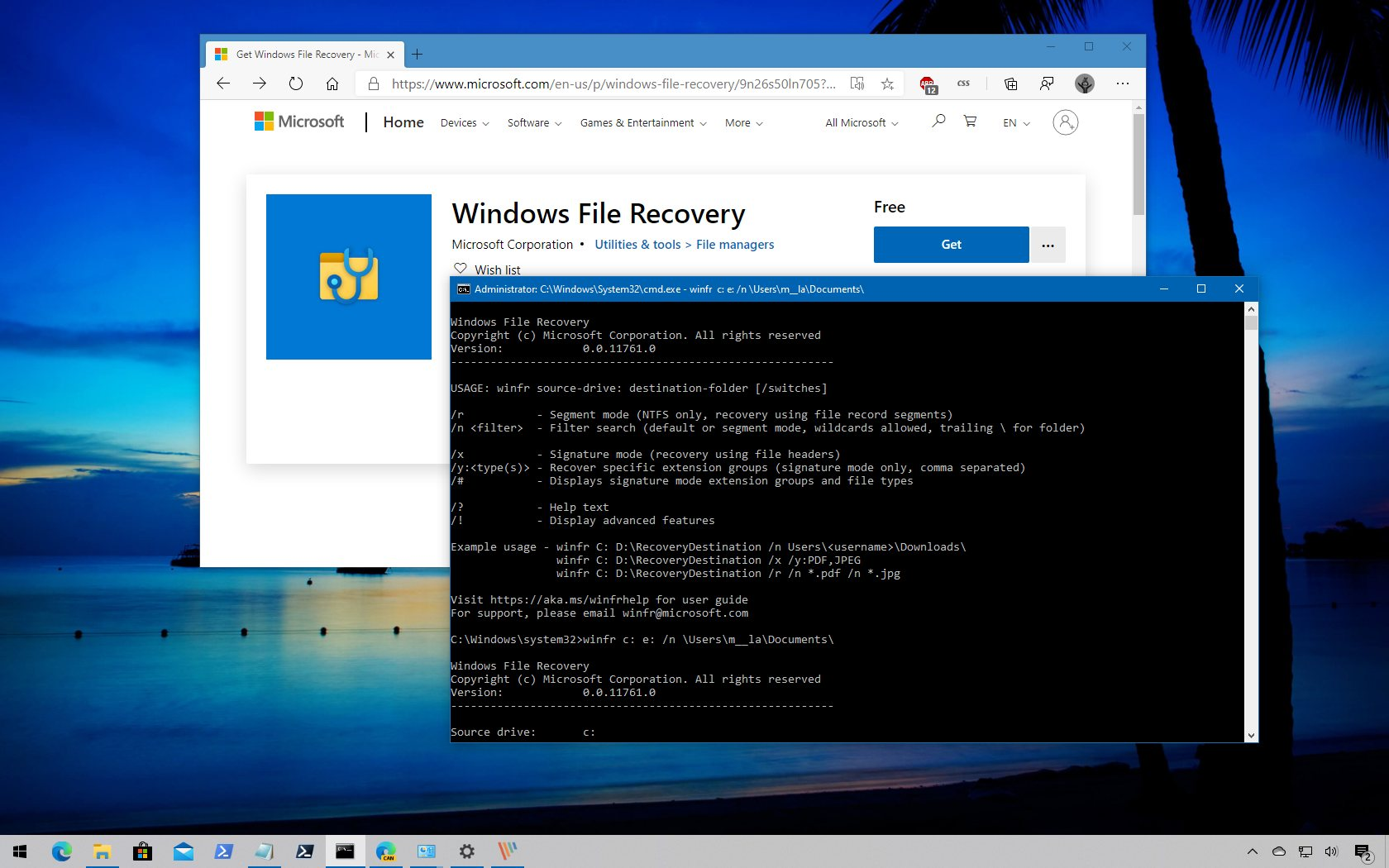
O‘chirilgan fayllarni tiklash uchun Microsoft'ning Windows File Recovery dasturidan foydalanib ko‘rishingiz mumkin. Dasturni Microsoft Store yoki microsoft.com saytidan yuklab olish imkoniyati mavjud.
Dasturni o‘rnatgandan so‘ng fayllarni tiklash uchun papka yarating. Ushbu papka fayllar tiklanayotgan diskdan boshqa diskda joylashgani maqsadga muvofiq.
Ilova konsol oynasi bilan ishlaganligi bois, Командная строка ishga tushirilishi lozim (
support.microsoft.com sayti orqali yordamchi dasturning imkoniyatlari haqida batafsilroq tanishish mumkin.
📝 Manba: @pcTeapot
ℹ️ Qo‘shimcha sifatida tanishish va foydalanish tavsiya etiladi:
• Qattiq diskdagi o‘chirilgan fayllarni qanday qayta tiklash mumkin?
• “Корзина”dan o‘chirilgan fayllarni qanday tiklash mumkin?
• Windows 10 sozlamalarini qayta tiklash va uni eng dastlabki (zavod tomonidan o‘rnatilgan) holatiga qaytarish
• Windows 10 sozlamalarini buyruq satri yordamida qayta tiklash
• Windows 10’da parolni qayta tiklash (сброс пароля)
• Windows 10'da drayverlarning rezerv nusxasini olish va tiklash
• Windows 10'da video drayverini qayta ishga tushirish (перезапуск)
• Kompyuterning ishga tushishi bilan bog‘liq muammolarni bartaraf etish
• MSDaRT (Microsoft Diagnostic and Recovery Toolset) kompyuter dasturi
• WinPE 10-8 Sergei Strelec yordamchi vositasini qattiq diskdan ishga tushirish
• CyberShredder kompyuter dasturi
• DiskDigger mobil ilovasi
• Microsoft Office dasturlarida saqlamasdan yopilgan hujjatlarni tiklash
• Excel'da saqlanmay yopilgan hujjatlarni tiklash
• Gmail akkauntini o‘chirish yoki qayta tiklash
• “Facebook”dagi akkauntni o‘chirish
• “iPhone”da ikonkalarning standart joylashuvini qayta tiklash mumkinmi?
• Android’ni ishlab chiqaruvchi sozlamalariga qaytarish (Hard Reset)
• Android'ni zavod tomonidan o‘rnatilgan sozlamalarga xavfsiz qaytarish
• Xotira kartasidagi o‘chirilgan fayllarni qayta tiklash
• Google Chrome'da yopilgan varaqa (вкладка)larni tiklash
• Operatsion tizim rukni ostidagi qolgan postlar ro‘yxati: 1-qism | 2-qism | 3-qism | 4-qism | 5-qism | 6-qism
• Axborot xavfsizligi rukni ostidagi qolgan postlarimiz ro‘yxati: 1-qism | 2-qism
👨🏻💻@itspecuz | Mundarija
⤴️ O‘chirilgan fayllarni tiklash
Agar tasodifan qandaydir kerakli fayllar o‘chirib yuborilgan bo‘lsa, xafa bo‘lishdan boshqa hech narsa kutilmasligi tayin. Misol uchun, fleshkadan o‘chirishda fayllar Корзина'ga borib tushmaydi, balki darhol o‘chiriladi. Biroq fleshka uchun Корзина'ni sozlashning usuli mavjud.
O‘chirilgan fayllarni tiklash uchun Microsoft'ning Windows File Recovery dasturidan foydalanib ko‘rishingiz mumkin. Dasturni Microsoft Store yoki microsoft.com saytidan yuklab olish imkoniyati mavjud.
Dasturni o‘rnatgandan so‘ng fayllarni tiklash uchun papka yarating. Ushbu papka fayllar tiklanayotgan diskdan boshqa diskda joylashgani maqsadga muvofiq.
Ilova konsol oynasi bilan ishlaganligi bois, Командная строка ishga tushirilishi lozim (
WIN + R → cmd → ENTER). Ochilgan konsol oynasida winfr G: D:\recover buyrug‘ini ishga tushiring – bu yerda G - fayllar tiklanayotgan disk harfi, D:\recover esa - tiklangan fayllarni saqlash uchun oldinroq yaratilgan katalog (papka) manzili.support.microsoft.com sayti orqali yordamchi dasturning imkoniyatlari haqida batafsilroq tanishish mumkin.
📝 Manba: @pcTeapot
ℹ️ Qo‘shimcha sifatida tanishish va foydalanish tavsiya etiladi:
• Qattiq diskdagi o‘chirilgan fayllarni qanday qayta tiklash mumkin?
• “Корзина”dan o‘chirilgan fayllarni qanday tiklash mumkin?
• Windows 10 sozlamalarini qayta tiklash va uni eng dastlabki (zavod tomonidan o‘rnatilgan) holatiga qaytarish
• Windows 10 sozlamalarini buyruq satri yordamida qayta tiklash
• Windows 10’da parolni qayta tiklash (сброс пароля)
• Windows 10'da drayverlarning rezerv nusxasini olish va tiklash
• Windows 10'da video drayverini qayta ishga tushirish (перезапуск)
• Kompyuterning ishga tushishi bilan bog‘liq muammolarni bartaraf etish
• MSDaRT (Microsoft Diagnostic and Recovery Toolset) kompyuter dasturi
• WinPE 10-8 Sergei Strelec yordamchi vositasini qattiq diskdan ishga tushirish
• CyberShredder kompyuter dasturi
• DiskDigger mobil ilovasi
• Microsoft Office dasturlarida saqlamasdan yopilgan hujjatlarni tiklash
• Excel'da saqlanmay yopilgan hujjatlarni tiklash
• Gmail akkauntini o‘chirish yoki qayta tiklash
• “Facebook”dagi akkauntni o‘chirish
• “iPhone”da ikonkalarning standart joylashuvini qayta tiklash mumkinmi?
• Android’ni ishlab chiqaruvchi sozlamalariga qaytarish (Hard Reset)
• Android'ni zavod tomonidan o‘rnatilgan sozlamalarga xavfsiz qaytarish
• Xotira kartasidagi o‘chirilgan fayllarni qayta tiklash
• Google Chrome'da yopilgan varaqa (вкладка)larni tiklash
• Operatsion tizim rukni ostidagi qolgan postlar ro‘yxati: 1-qism | 2-qism | 3-qism | 4-qism | 5-qism | 6-qism
• Axborot xavfsizligi rukni ostidagi qolgan postlarimiz ro‘yxati: 1-qism | 2-qism
👨🏻💻@itspecuz | Mundarija
This media is not supported in your browser
VIEW IN TELEGRAM
#mulohaza_uchun #texnologiya
🧗♀️ Ajoyib g‘oya: sportni video o‘yinga aylantiradigan kengaytirilgan voqe’lik bilan qoyalar uzra ko‘tarilish.
👨🏻💻@itspecuz | Mundarija
🧗♀️ Ajoyib g‘oya: sportni video o‘yinga aylantiradigan kengaytirilgan voqe’lik bilan qoyalar uzra ko‘tarilish.
👨🏻💻@itspecuz | Mundarija
#operatsion_tizim
🔧 Windows 10/11'ning standart vositalari orqali to‘g‘rilashning iloji bo‘lmagan USB fleshkalarni sozlash
Agar fleshkani kompyuterga ulab, unga murojaat etish chog‘ida “Вставьте диск в устройство” xabariga duch kelsangiz, boz ustiga formatlash jarayoni ham muvaffaqiyatsiz yakunlansa, fleshkani axlat qutisiga uloqtirishga shoshilmang.
Ushbu PowerShell buyruqlari fleshkangizni hayotga qaytarishda yordam beradi:
1️⃣. PowerShell'ni vazifalar panelidagi qidiruv satri orqali toping va uni administrator nomidan ishga tushiring (ustiga sichqonchaning o‘ng tugmasini bosib, “Запуск от имени администратора” bandini tanlaysiz).
2️⃣.
3️⃣. Fleshkani tozalash uchun
4️⃣. Harakatni tasdiqlash uchun “
5️⃣.
6️⃣. Fleshka harfini tayinlash uchun “
📝 Manba: @tech_lifehacks
📌 P.S.: Yuqorida keltirilgan harakatlarni nihoyatda ehtiyotkorlik bilan bajaring, ayniqsa fleshka raqamini to‘g‘ri kiritish bu yerda muhimdir!
ℹ️ Qo‘shimcha sifatida tanishish va foydalanish tavsiya etiladi:
• Fleshkalarga oid postlar ro‘yxati ulashilgan postimiz
• Operatsion tizim rukni ostidagi qolgan postlar ro‘yxati: 1-qism | 2-qism | 3-qism | 4-qism | 5-qism | 6-qism
👨🏻💻@itspecuz | Mundarija
🔧 Windows 10/11'ning standart vositalari orqali to‘g‘rilashning iloji bo‘lmagan USB fleshkalarni sozlash
Agar fleshkani kompyuterga ulab, unga murojaat etish chog‘ida “Вставьте диск в устройство” xabariga duch kelsangiz, boz ustiga formatlash jarayoni ham muvaffaqiyatsiz yakunlansa, fleshkani axlat qutisiga uloqtirishga shoshilmang.
Ushbu PowerShell buyruqlari fleshkangizni hayotga qaytarishda yordam beradi:
1️⃣. PowerShell'ni vazifalar panelidagi qidiruv satri orqali toping va uni administrator nomidan ishga tushiring (ustiga sichqonchaning o‘ng tugmasini bosib, “Запуск от имени администратора” bandini tanlaysiz).
2️⃣.
Get-Disk buyrug‘ini bajarib, fleshkamiz raqamini aniqlaymiz va eslab qolamiz.3️⃣. Fleshkani tozalash uchun
Get-Disk 2 | Clear-Disk -RemoveData buyrug‘ini kiritamiz. Asosiysi, “2”ni sizdagi fleshka raqamiga o‘zgartirishni unutmang❗️4️⃣. Harakatni tasdiqlash uchun “
Y”ni kiritamiz.5️⃣.
New-Partition -DiskNumber 2 -UseMaximumSize | Format-Volume -FileSystem NTFS -NewFileSystemLabel myUSBdisk buyrug‘ini bajaramiz, bu yerda “2” — disk (fleshka) raqami, “myUSBdisk” esa — fleshka uchun berilayotgan yangi nomlanish.6️⃣. Fleshka harfini tayinlash uchun “
2”ni disk (fleshka) raqamiga o‘zgartirgan holda – Get-Partition -DiskNumber 2 | Set-Partition -NewDriveLetter F buyrug‘ini bajaramiz.📝 Manba: @tech_lifehacks
📌 P.S.: Yuqorida keltirilgan harakatlarni nihoyatda ehtiyotkorlik bilan bajaring, ayniqsa fleshka raqamini to‘g‘ri kiritish bu yerda muhimdir!
ℹ️ Qo‘shimcha sifatida tanishish va foydalanish tavsiya etiladi:
• Fleshkalarga oid postlar ro‘yxati ulashilgan postimiz
• Operatsion tizim rukni ostidagi qolgan postlar ro‘yxati: 1-qism | 2-qism | 3-qism | 4-qism | 5-qism | 6-qism
👨🏻💻@itspecuz | Mundarija

#ict_news #internet
Agar eslasangiz, Facebook kompaniyasi o‘z nomini o‘zgartirishni rejalashtirayotgani haqida yozgandik, kerakli on keldi va bu sodir bo‘ldi.
🔄 Facebook nomlanishini Meta'ga o‘zgartirmoqda, ushbu qaror kompaniya rebrendingi taqdimotida e’lon qilindi
Shu tariqa, Facebook kompaniya uzoq vaqtdan beri nafaqat birgina ijtimoiy tarmoq, balki WhatsApp, Instagram, Oculus va boshqa aktivlarning egasi ekanligini namoyish etish niyatida.
Facebook kompaniyasining yangi logotipi va yangi nomlanishini Mark Sukerberg quyidagicha izohladi:
“Bizning pirovard maqsadimiz hamon o‘sha — insonlarni birlashtirish. Ilovalarimiz brendlari (ya’ni nomlanishlari, logotiplari) o‘zgarmaydi. Yangi nom biz bosib o‘tgan butun yo‘lni va biz qurmoqchi bo‘lgan kelajakni aks ettiradi. Endi biz shunchaki Facebook ijtimoiy tarmog‘i bo‘lib qolishni istamaymiz... Men bizni meta borliq (meta-universe)ni ishlab chiqaruvchi kompaniya sifatida qabul qilishlarini istayman”.
📌 P.S.: Bloomberg bergan ma’lumotga ko‘ra, Facebook Meta'ga qayta nomlanganidan so‘ng sarmoyadorlar kanadalik Meta Materials ishlab chiqaruvchisi bilan kompaniyalar nomlarini adashtirib, uning aksiyalarini 26%'ga ko‘tarib yuborishgan.
📝 Manba: @NovostiUZ
ℹ️ Internet rukni ostidagi qolgan postlarimiz ro‘yxati bilan tanishing: 1-qism | 2-qism | 3-qism
👨🏻💻@itspecuz | Mundarija
Agar eslasangiz, Facebook kompaniyasi o‘z nomini o‘zgartirishni rejalashtirayotgani haqida yozgandik, kerakli on keldi va bu sodir bo‘ldi.
🔄 Facebook nomlanishini Meta'ga o‘zgartirmoqda, ushbu qaror kompaniya rebrendingi taqdimotida e’lon qilindi
Shu tariqa, Facebook kompaniya uzoq vaqtdan beri nafaqat birgina ijtimoiy tarmoq, balki WhatsApp, Instagram, Oculus va boshqa aktivlarning egasi ekanligini namoyish etish niyatida.
Facebook kompaniyasining yangi logotipi va yangi nomlanishini Mark Sukerberg quyidagicha izohladi:
“Bizning pirovard maqsadimiz hamon o‘sha — insonlarni birlashtirish. Ilovalarimiz brendlari (ya’ni nomlanishlari, logotiplari) o‘zgarmaydi. Yangi nom biz bosib o‘tgan butun yo‘lni va biz qurmoqchi bo‘lgan kelajakni aks ettiradi. Endi biz shunchaki Facebook ijtimoiy tarmog‘i bo‘lib qolishni istamaymiz... Men bizni meta borliq (meta-universe)ni ishlab chiqaruvchi kompaniya sifatida qabul qilishlarini istayman”.
📌 P.S.: Bloomberg bergan ma’lumotga ko‘ra, Facebook Meta'ga qayta nomlanganidan so‘ng sarmoyadorlar kanadalik Meta Materials ishlab chiqaruvchisi bilan kompaniyalar nomlarini adashtirib, uning aksiyalarini 26%'ga ko‘tarib yuborishgan.
📝 Manba: @NovostiUZ
ℹ️ Internet rukni ostidagi qolgan postlarimiz ro‘yxati bilan tanishing: 1-qism | 2-qism | 3-qism
👨🏻💻@itspecuz | Mundarija
#mulohaza_uchun #dasturlash #IT_humor
Necha kundirki to‘g‘rilay olmagan ilovadagi kodingni tushingda osonlik bilan yozayotganingni zavq ila ko‘ra turib, eng kerakli pallada uyg‘otib yuborishganida... 🙄
👨🏻💻@itspecuz | Mundarija
Necha kundirki to‘g‘rilay olmagan ilovadagi kodingni tushingda osonlik bilan yozayotganingni zavq ila ko‘ra turib, eng kerakli pallada uyg‘otib yuborishganida... 🙄
👨🏻💻@itspecuz | Mundarija
#operatsion_tizim
📸 Ekranning bir qismini rasmga olish
Ko‘pchilik boshqa, an’anaviy usuldan xabardor bo‘lib, Windows 10'da bunday imkoniyat mavjudligidan bexabar bo‘lishi mumkin. Ba’zilar esa bu uchun alohida dasturlardan foydalanib kelishadi.
Ushbu usul bilan esa hech narsani qo‘shimcha tarzda yuklab olish, o‘rnatish va ishga tushirishga hojat bo‘lmaydi, barchasi nihoyatda sodda va oddiy! 😉
📝 Manba: @computer_life
ℹ️ Operatsion tizim rukni ostidagi qolgan postlarimiz bilan ham tanishing: 1-qism | 2-qism | 3-qism | 4-qism | 5-qism | 6-qism.
👨🏻💻@itspecuz | Mundarija
📸 Ekranning bir qismini rasmga olish
⌨️ WIN + SHIFT + S birikmasiKo‘pchilik boshqa, an’anaviy usuldan xabardor bo‘lib, Windows 10'da bunday imkoniyat mavjudligidan bexabar bo‘lishi mumkin. Ba’zilar esa bu uchun alohida dasturlardan foydalanib kelishadi.
Ushbu usul bilan esa hech narsani qo‘shimcha tarzda yuklab olish, o‘rnatish va ishga tushirishga hojat bo‘lmaydi, barchasi nihoyatda sodda va oddiy! 😉
📝 Manba: @computer_life
ℹ️ Operatsion tizim rukni ostidagi qolgan postlarimiz bilan ham tanishing: 1-qism | 2-qism | 3-qism | 4-qism | 5-qism | 6-qism.
👨🏻💻@itspecuz | Mundarija
#smartfon #maslahat
🔊 Smartfon dinamiklariga tushgan suvni tozalash
Buning uchun Fix My Speakers maxsus saytidan foydalanishimiz mumkin, shunchaki havola bo‘ylab o‘tib, emodzili tugma ustiga bosish kerak bo‘ladi.
Xizmat Apple Watch'ga ichki o‘rnatilgan suvni haydab chiqarish funksiyasi singari ishlaydi. Tovush to‘lqinlarini hosil qiluvchi ma’lum bir ohang yangraydi, va u, o‘z navbatida, suvni qurilmadan chiqarishga xizmat qiladi.
ℹ️ Smartfon rukni ostidagi qolgan postlarimiz bilan ham tanishing: 1-qism | 2-qism | 3-qism | 4-qism
👨🏻💻@itspecuz | Mundarija
🔊 Smartfon dinamiklariga tushgan suvni tozalash
Buning uchun Fix My Speakers maxsus saytidan foydalanishimiz mumkin, shunchaki havola bo‘ylab o‘tib, emodzili tugma ustiga bosish kerak bo‘ladi.
Xizmat Apple Watch'ga ichki o‘rnatilgan suvni haydab chiqarish funksiyasi singari ishlaydi. Tovush to‘lqinlarini hosil qiluvchi ma’lum bir ohang yangraydi, va u, o‘z navbatida, suvni qurilmadan chiqarishga xizmat qiladi.
ℹ️ Smartfon rukni ostidagi qolgan postlarimiz bilan ham tanishing: 1-qism | 2-qism | 3-qism | 4-qism
👨🏻💻@itspecuz | Mundarija
#operatsion_tizim
📀 Mustaqil ravishda Windows 10 bilan yuklanuvchi fleshkani yaratish — rasmiy usul
Ilgari, yuklanuvchi va o‘rnatuvchi fleshkalar kamdan-kam uchrardi va ularni asosan kompyuter ustalari yoki dasturchilar / tizim administratorlarining qo‘lida ko‘rish mumkin edi. Agar ilgari Microsoft hattoki Windows XP obrazini yuklab olishga ruxsat bermagan bo‘lsa, bugungi kunda yuklanuvchi fleshkalarni yaratishning juda ko‘p usullari mavjud. Shu jumladan Microsoft'ning o‘zi ham ushbu imkoniyatni taqdim etmoqda.
Undan foydalanish tartibi quyidagicha:
1️⃣. Internetga barqaror ulanish, diskda yetarli joy va 5 Gb'dan kam bo‘lmagan hajmdagi bo‘sh fleshkamiz mavjudligiga ishonch hosil qilamiz.
2️⃣. Media Creation Tool yordamchi dasturini Microsoft'ning rasmiy saytidan, “Скачать средство сейчас” katta ko‘k tugmasini bosish orqali yuklab olamiz.
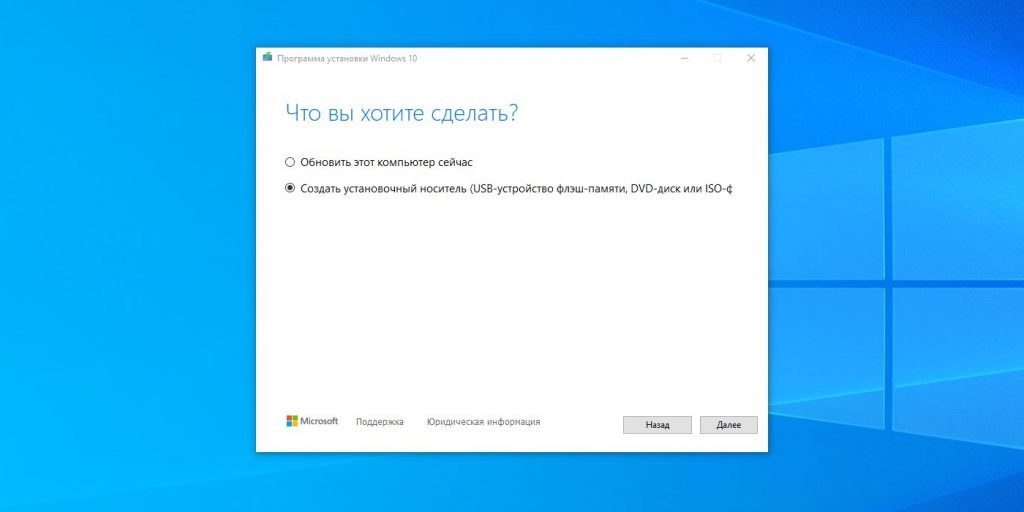
3️⃣. Yordamchi dasturni ishga tushiramiz va “Создать установочный носитель”ni tanlaymiz.
4️⃣. Agar Windows'ni joriy kompyuterga o‘rnatish rejalashtirilayotgan bo‘lsa, “Использовать рекомендуемые параметры для этого компьютера”ni tanlaymiz. Yoki boshqa kompyuterga mos keluvchi parametrlarni kiritamiz.
5️⃣. “USB-устройство флэш-памяти”ni tanlaymiz, mavjud qurilmalar ro‘yxatidan kerakli saqlash qurilmasini ko‘rsatamiz va tanlovimizni tasdiqlaymiz.
6️⃣. Fayllar bilan amaliyotlar tugallanishini kutamiz — so‘ngra dastur barchasini o‘zi bajaradi.
Barchasi shulardan iborat. Toza Windows 10 bilan legal o‘rnatiluvchi fleshka foydalanish uchun tayyor!
📝 Manba: @tech_lifehacks
ℹ️ Qo‘shimcha sifatida tanishish va foydalanish tavsiya etiladi:
• Fleshkalarga oid postlar ro‘yxati ulashilgan postimiz.
• Operatsion tizim rukni ostidagi qolgan postlar ro‘yxati: 1-qism | 2-qism | 3-qism | 4-qism | 5-qism | 6-qism.
👨🏻💻@itspecuz | Mundarija
📀 Mustaqil ravishda Windows 10 bilan yuklanuvchi fleshkani yaratish — rasmiy usul
Ilgari, yuklanuvchi va o‘rnatuvchi fleshkalar kamdan-kam uchrardi va ularni asosan kompyuter ustalari yoki dasturchilar / tizim administratorlarining qo‘lida ko‘rish mumkin edi. Agar ilgari Microsoft hattoki Windows XP obrazini yuklab olishga ruxsat bermagan bo‘lsa, bugungi kunda yuklanuvchi fleshkalarni yaratishning juda ko‘p usullari mavjud. Shu jumladan Microsoft'ning o‘zi ham ushbu imkoniyatni taqdim etmoqda.
Undan foydalanish tartibi quyidagicha:
1️⃣. Internetga barqaror ulanish, diskda yetarli joy va 5 Gb'dan kam bo‘lmagan hajmdagi bo‘sh fleshkamiz mavjudligiga ishonch hosil qilamiz.
2️⃣. Media Creation Tool yordamchi dasturini Microsoft'ning rasmiy saytidan, “Скачать средство сейчас” katta ko‘k tugmasini bosish orqali yuklab olamiz.
3️⃣. Yordamchi dasturni ishga tushiramiz va “Создать установочный носитель”ni tanlaymiz.
4️⃣. Agar Windows'ni joriy kompyuterga o‘rnatish rejalashtirilayotgan bo‘lsa, “Использовать рекомендуемые параметры для этого компьютера”ni tanlaymiz. Yoki boshqa kompyuterga mos keluvchi parametrlarni kiritamiz.
5️⃣. “USB-устройство флэш-памяти”ni tanlaymiz, mavjud qurilmalar ro‘yxatidan kerakli saqlash qurilmasini ko‘rsatamiz va tanlovimizni tasdiqlaymiz.
6️⃣. Fayllar bilan amaliyotlar tugallanishini kutamiz — so‘ngra dastur barchasini o‘zi bajaradi.
Barchasi shulardan iborat. Toza Windows 10 bilan legal o‘rnatiluvchi fleshka foydalanish uchun tayyor!
📝 Manba: @tech_lifehacks
ℹ️ Qo‘shimcha sifatida tanishish va foydalanish tavsiya etiladi:
• Fleshkalarga oid postlar ro‘yxati ulashilgan postimiz.
• Operatsion tizim rukni ostidagi qolgan postlar ro‘yxati: 1-qism | 2-qism | 3-qism | 4-qism | 5-qism | 6-qism.
👨🏻💻@itspecuz | Mundarija
👍5
#operatsion_tizim
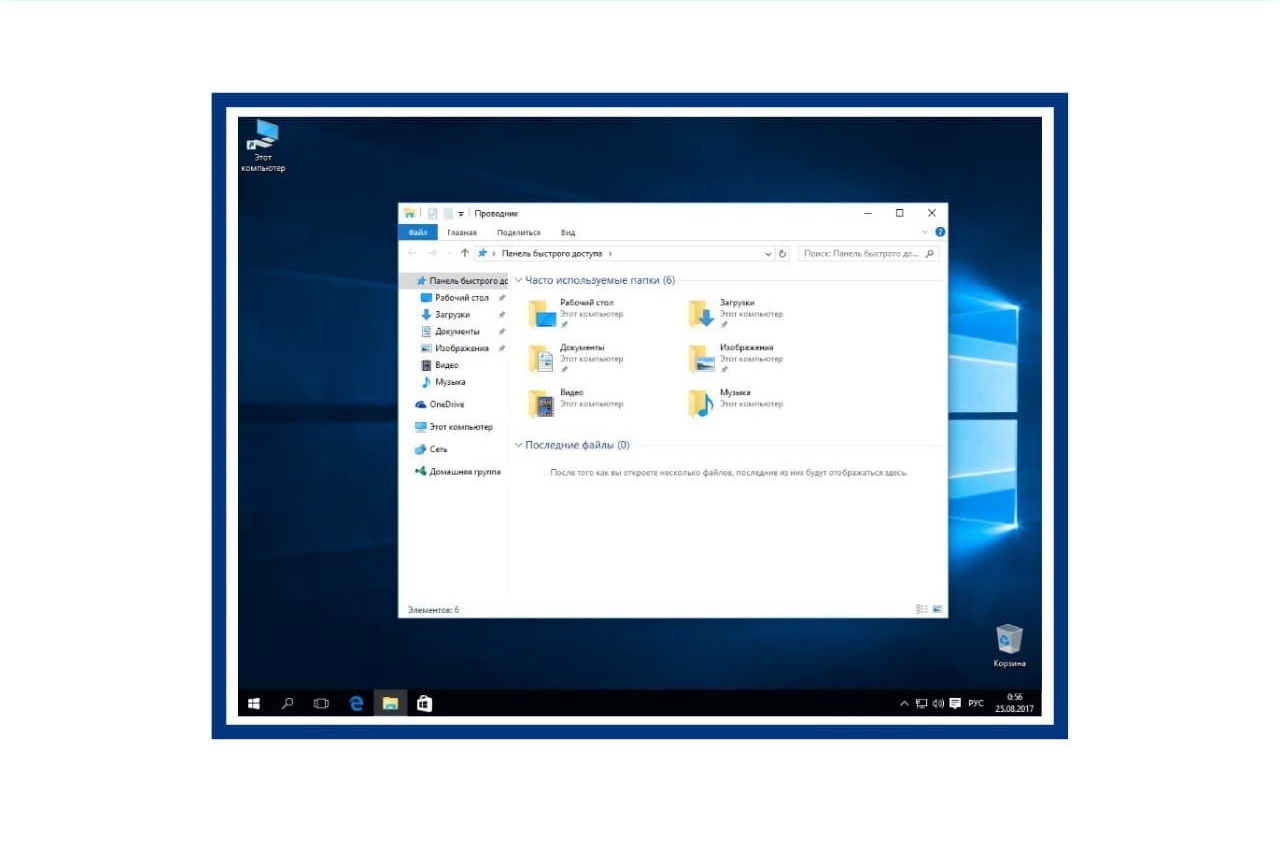
⌨️ Проводник (Этот компьютер, Мой компьютер) oynasini ikki klavishani bosish orqali ishga tushiramiz
Biz Проводник oynasidan tez-tez foydalanamiz. Windows 10'da bu oyna ko‘pincha ishchi stolidagi Этот компьютер belgisi orqali ekranga chaqiriladi, bu belgi qoida bo‘yicha ishchi stolida joylashmagan bo‘ladi, uni Рабочий стол'ga joylashtirish haqidagi tavsiyamiz bilan tanishishingiz mumkin.
Проводник oynasini ekranga chaqirish uchun har doim sichqoncha bilan ovora bo‘lib o‘tirmasdan, ikki klavishlar birikmasini eslab qolish ishimizni ancha tezlashtirishi mumkin:
Bu usulning afzalligi shundaki, vazifalar panelidagi Пуск menyusiga murojaat etish yoki ishchi stoliga o‘tish uchun barcha ochilib turgan oynalarni vazifalar paneliga tushirish uchun sichqonchani o‘nlab marotaba bosib o‘tirishga hojat bo‘lmaydi.
📝 Manba: @computer_life
📌 P.S.:
ℹ️ Operatsion tizim rukni ostidagi qolgan postlarimiz bilan ham tanishing: 1-qism | 2-qism | 3-qism | 4-qism | 5-qism | 6-qism
👨🏻💻@itspecuz | Mundarija
⌨️ Проводник (Этот компьютер, Мой компьютер) oynasini ikki klavishani bosish orqali ishga tushiramiz
Biz Проводник oynasidan tez-tez foydalanamiz. Windows 10'da bu oyna ko‘pincha ishchi stolidagi Этот компьютер belgisi orqali ekranga chaqiriladi, bu belgi qoida bo‘yicha ishchi stolida joylashmagan bo‘ladi, uni Рабочий стол'ga joylashtirish haqidagi tavsiyamiz bilan tanishishingiz mumkin.
Проводник oynasini ekranga chaqirish uchun har doim sichqoncha bilan ovora bo‘lib o‘tirmasdan, ikki klavishlar birikmasini eslab qolish ishimizni ancha tezlashtirishi mumkin:
WIN + E.Bu usulning afzalligi shundaki, vazifalar panelidagi Пуск menyusiga murojaat etish yoki ishchi stoliga o‘tish uchun barcha ochilib turgan oynalarni vazifalar paneliga tushirish uchun sichqonchani o‘nlab marotaba bosib o‘tirishga hojat bo‘lmaydi.
📝 Manba: @computer_life
📌 P.S.:
WIN + E orqali ochiluvchi oynani Этот компьютер belgisi orqali ochiluvchi oyna bilan bir xil ko‘rinishga keltirish uchun, ushbu postimizdagi ko‘rsatmalarga amal qilishni tavsiya etamiz.ℹ️ Operatsion tizim rukni ostidagi qolgan postlarimiz bilan ham tanishing: 1-qism | 2-qism | 3-qism | 4-qism | 5-qism | 6-qism
👨🏻💻@itspecuz | Mundarija
#learn_english_with_software
📚 Lingvist – xorijiy tillarni tizimli tarzda o‘zlashtirib borish uchun qulay mobil ilova. Android 6.0+.
ℹ️ Qo‘shimcha sifatida o‘qish va foydalanish tavsiya etiladi:
• Ingliz tili bo‘yicha maslahatlar, dasturlar va mobil ilovalar
👨🏻💻@itspecuz | Mundarija
📚 Lingvist – xorijiy tillarni tizimli tarzda o‘zlashtirib borish uchun qulay mobil ilova. Android 6.0+.
Premium-versiya.

📎
Lingvist v2.75.9 mobil ilovasini yuklab olish.ℹ️ Qo‘shimcha sifatida o‘qish va foydalanish tavsiya etiladi:
• Ingliz tili bo‘yicha maslahatlar, dasturlar va mobil ilovalar
👨🏻💻@itspecuz | Mundarija
#internet #rasm_bilan_ishlash
🖼 Veb-saytdan barcha rasmlarni ajratib olish
Agar biror-bir saytdagi rasm sizga ma’qul kelgan bo‘lib, uni yuklab olishni uddalay olmayotgan bo‘lsangiz yoki shunchaki saytdagi barcha rasmlarni yuklab olishga zarurat bo‘lsa, u holda Image Extractor xizmatidan foydalanib ko‘rishingiz mumkin. Xizmat avtomatik ravishda saytdagi barcha rasmlarni ajratib oladi.
Undan foydalanish tartibi quyidagicha:
1️⃣. Havola bo‘ylab o‘tiladi.
2️⃣. Havola joylashtiriladi va “Extract” tugmasi bosiladi.
3️⃣. Ma’lum bir rasmlar tanlanadi yoki “Select all” tugmasi bosiladi, so‘nggi qadamda “Download selected” tugmasi bosiladi.
📝 Manba: @komputeer
ℹ️ Internet rukni ostidagi qolgan postlarimiz ro‘yxati bilan tanishing: 1-qism | 2-qism | 3-qism | 4-qism.
👨🏻💻@itspecuz | Mundarija
🖼 Veb-saytdan barcha rasmlarni ajratib olish
Agar biror-bir saytdagi rasm sizga ma’qul kelgan bo‘lib, uni yuklab olishni uddalay olmayotgan bo‘lsangiz yoki shunchaki saytdagi barcha rasmlarni yuklab olishga zarurat bo‘lsa, u holda Image Extractor xizmatidan foydalanib ko‘rishingiz mumkin. Xizmat avtomatik ravishda saytdagi barcha rasmlarni ajratib oladi.
Undan foydalanish tartibi quyidagicha:
1️⃣. Havola bo‘ylab o‘tiladi.
2️⃣. Havola joylashtiriladi va “Extract” tugmasi bosiladi.
3️⃣. Ma’lum bir rasmlar tanlanadi yoki “Select all” tugmasi bosiladi, so‘nggi qadamda “Download selected” tugmasi bosiladi.
📝 Manba: @komputeer
ℹ️ Internet rukni ostidagi qolgan postlarimiz ro‘yxati bilan tanishing: 1-qism | 2-qism | 3-qism | 4-qism.
👨🏻💻@itspecuz | Mundarija
#operatsion_tizim #software
❌ Operatsion tizim bilan birga keluvchi ilovalarni o‘chiramiz
Ko‘p holatlarda operatsion tizimimiz bilan birga keluvchi ilovalar keraksiz va shunchaki diskda ortiqcha joy egallab turgan bo‘ladi. Ularni odatiy tarzda o‘chirib bo‘lmaydi, bunda bizga Windows 10 App Remover yordamga keladi.
Yordamchi dastur ishga tushirilganidan so‘ng bizdan faqat bir harakat — xalos bo‘lishimiz lozim bo‘lgan dastur nomi keltirilgan tugma ustiga bosish talab etiladi.
Shu bilan birga, yordamchi dastur yordamida muammoli dasturning xatoliklarini kuzatish imkoni mavjud. Buning uchun Show Log bandi qarshisiga qushcha belgisini o‘rnatish talab etiladi.
ℹ️ Operatsion tizim rukni ostidagi qolgan postlarimiz bilan ham tanishing: 1-qism | 2-qism | 3-qism | 4-qism | 5-qism | 6-qism.
👨🏻💻@itspecuz | Mundarija
❌ Operatsion tizim bilan birga keluvchi ilovalarni o‘chiramiz
Ko‘p holatlarda operatsion tizimimiz bilan birga keluvchi ilovalar keraksiz va shunchaki diskda ortiqcha joy egallab turgan bo‘ladi. Ularni odatiy tarzda o‘chirib bo‘lmaydi, bunda bizga Windows 10 App Remover yordamga keladi.
Yordamchi dastur ishga tushirilganidan so‘ng bizdan faqat bir harakat — xalos bo‘lishimiz lozim bo‘lgan dastur nomi keltirilgan tugma ustiga bosish talab etiladi.
Shu bilan birga, yordamchi dastur yordamida muammoli dasturning xatoliklarini kuzatish imkoni mavjud. Buning uchun Show Log bandi qarshisiga qushcha belgisini o‘rnatish talab etiladi.
ℹ️ Operatsion tizim rukni ostidagi qolgan postlarimiz bilan ham tanishing: 1-qism | 2-qism | 3-qism | 4-qism | 5-qism | 6-qism.
👨🏻💻@itspecuz | Mundarija