
🖥 Kanalimizdagi #operatsion_tizim heshtegi ostida nashr etilgan maqolalar ro’yxati bilan tanishing (5):
• Android'dan kompyuterning ikkinchi monitori sifatida foydalanamiz
• Printer va u haqdagi har qanday bildirishnomani o‘chirish
• Noutbukni tezkor quvvatlash
• ShK va smartfon o‘rtasidagi umumiy almashinish buferi
• Kompyuterning to‘liq qotib qolishi (sabablar va yechimlar haqida qisqacha)
• “Этот компьютер” papkasiga “Панель управления” belgisini qo‘shamiz
• Papkani alohida oynada ochish
• Windows'ga yangilanishlar kelib tushishi (Windows Update)ni faollashtirish
• Рабочий стол'imizda 5 daqiqada shaffof (ko‘rinmaydigan) papka yaratamiz
• Windows 10'da sichqoncha kursori ko‘rinishini o‘zgartirish
• Boot Menu'ga qanday o‘tish mumkin?
• O‘chirilgan fayllarni tiklash
• Fleshkadan o‘chirilgan fayllarni Корзина'ga yuborish
• Windows 10/11'ning standart vositalari orqali to‘g‘rilashning iloji bo‘lmagan USB fleshkalarni sozlash
• Ekranning bir qismini rasmga olish
• Mustaqil ravishda Windows 10 bilan yuklanuvchi fleshkani yaratish — rasmiy usul
• Проводник (Этот компьютер, Мой компьютер) oynasini ikki klavishani bosish orqali ishga tushiramiz
• Operatsion tizim bilan birga keluvchi ilovalarni o‘chiramiz
• Kompyuterni bloklash
• “Файл слишком велик для конечной файловой системы” xabarining chiqishi boisi va uni bartaraf etish
• Windows 10'da muayyan dasturning ovozini sozlash
• Windows'da tizim bilan birgalikda ishga tushuvchi dasturlarning avtomatik yuklanishini faolsizlantirish
• Tizimdagi berkitilgan elementlarni ko‘rsatish
• Ethernet'ga ulanganda Wi-Fi tarmog‘idan uzilish
• F3 klavishi yordamida izlash
• Sichqoncha va klaviaturani bloklash
• Windows'da virtual xotira (файл подкачки)ni sozlash: tizim samaradorligini oshirish
• Windows yorliqlaridan strelkachalarni olib tashlash
• Windows'da bajarilayotgan jarayon uchun prioritet belgilash
• Xotira kartasidagi o‘chirilgan fayllarni qayta tiklash
• Buyruqlarni muayyan vaqtdan keyin bajarish
• Windows haqidagi voz kechish lozim bo‘lgan 5 mashhur afsona
• Windows'da ekranni qaynoq klavishlar yordamida ikkiga ajratamiz
• Windows'da berkitilgan faylni yaratish
• USB-saqlash qurilmasining ishini tezlashtiramiz
• Windows'dagi dasturga Internetdan foydalanishni taqiqlash
• Windows'ni qo‘shimcha dasturlarsiz aktivatsiya qilishning 3 usuli
• PDF fayllaridan rasmlarni tezkor ajratib olish
• “Корзина”ni tozalab o‘tirmasdan faylni tezkor o‘chirish
• Virusga duch kelish ehtimolini qanday bartaraf etish mumkin?
• Windows brandmaueri (Firewall)ni o‘chirib qo‘yishning ikki usuli
• Qo‘shimcha dasturlarni o‘rnatib o‘tirmasdan smartfon yoki kompyuterdagi fayllar bilan ishlash
• Kompyuterdagi ma’lumotlarimizni qanday himoyalashimiz mumkin? (WinRAR misolida)
• Fayllar va papkalar joylashgan manzilini tezkor nusxalab olish
• Windows 10'ni tezkor ishga tushirish
• Tizimdagi disk harfini o‘zgartiramiz
• Istalgan papka asosida virtual disk yaratish
• Windows 10'da Buyruq satri (Командная строка) yordamida disk harfini o‘zgartirish
• Windows reyestrining zaxira nusxasini yaratish
• UEFI yoki BIOS: qanday tekshirsa bo‘ladi?
• Modern Standby kutish rejimi
• Fayllarni berkitish va berkitilgan fayllarni ko‘rsatish
• Windows'da ovoz boshqaruvini soddalashtiramiz
• Linux distributivini tanlashda nimalarga e’tibor bermoq lozim?
• Windows 10'da uzun yozuvdagi manzillar qo‘llab-quvvatlanishini faollashtirish
• Filmlardagi “xakerlik hujumlari” va real hayot
• Foydalanuvchi profiliga oid papkalarni boshqa diskka o‘tkazish
• Windows'da FPS'ni ko‘rsatish uchun ichki o‘rnatilgan vositani faollashtirish
• Windows'dagi har bir ilova uchun klaviaturadan kiritish tilini alohida o‘zgaradigan qilamiz
• Google Translate'dan yaxshiroq: dunyodagi eng aniq tarjimon
• Klaviaturaga qaramasdan tezkor matn kiritish ko‘nikmasini shakllantirish
• Windows tizimli fayllarining butligini tekshirish
📌 P.S.: Ushbu ro‘yxatning 1-qismi | 2-qismi | 3-qismi | 4-qismi | 6-qismi.
👨🏻💻@itspecuz | Mundarija
• Android'dan kompyuterning ikkinchi monitori sifatida foydalanamiz
• Printer va u haqdagi har qanday bildirishnomani o‘chirish
• Noutbukni tezkor quvvatlash
• ShK va smartfon o‘rtasidagi umumiy almashinish buferi
• Kompyuterning to‘liq qotib qolishi (sabablar va yechimlar haqida qisqacha)
• “Этот компьютер” papkasiga “Панель управления” belgisini qo‘shamiz
• Papkani alohida oynada ochish
• Windows'ga yangilanishlar kelib tushishi (Windows Update)ni faollashtirish
• Рабочий стол'imizda 5 daqiqada shaffof (ko‘rinmaydigan) papka yaratamiz
• Windows 10'da sichqoncha kursori ko‘rinishini o‘zgartirish
• Boot Menu'ga qanday o‘tish mumkin?
• O‘chirilgan fayllarni tiklash
• Fleshkadan o‘chirilgan fayllarni Корзина'ga yuborish
• Windows 10/11'ning standart vositalari orqali to‘g‘rilashning iloji bo‘lmagan USB fleshkalarni sozlash
• Ekranning bir qismini rasmga olish
• Mustaqil ravishda Windows 10 bilan yuklanuvchi fleshkani yaratish — rasmiy usul
• Проводник (Этот компьютер, Мой компьютер) oynasini ikki klavishani bosish orqali ishga tushiramiz
• Operatsion tizim bilan birga keluvchi ilovalarni o‘chiramiz
• Kompyuterni bloklash
• “Файл слишком велик для конечной файловой системы” xabarining chiqishi boisi va uni bartaraf etish
• Windows 10'da muayyan dasturning ovozini sozlash
• Windows'da tizim bilan birgalikda ishga tushuvchi dasturlarning avtomatik yuklanishini faolsizlantirish
• Tizimdagi berkitilgan elementlarni ko‘rsatish
• Ethernet'ga ulanganda Wi-Fi tarmog‘idan uzilish
• F3 klavishi yordamida izlash
• Sichqoncha va klaviaturani bloklash
• Windows'da virtual xotira (файл подкачки)ni sozlash: tizim samaradorligini oshirish
• Windows yorliqlaridan strelkachalarni olib tashlash
• Windows'da bajarilayotgan jarayon uchun prioritet belgilash
• Xotira kartasidagi o‘chirilgan fayllarni qayta tiklash
• Buyruqlarni muayyan vaqtdan keyin bajarish
• Windows haqidagi voz kechish lozim bo‘lgan 5 mashhur afsona
• Windows'da ekranni qaynoq klavishlar yordamida ikkiga ajratamiz
• Windows'da berkitilgan faylni yaratish
• USB-saqlash qurilmasining ishini tezlashtiramiz
• Windows'dagi dasturga Internetdan foydalanishni taqiqlash
• Windows'ni qo‘shimcha dasturlarsiz aktivatsiya qilishning 3 usuli
• PDF fayllaridan rasmlarni tezkor ajratib olish
• “Корзина”ni tozalab o‘tirmasdan faylni tezkor o‘chirish
• Virusga duch kelish ehtimolini qanday bartaraf etish mumkin?
• Windows brandmaueri (Firewall)ni o‘chirib qo‘yishning ikki usuli
• Qo‘shimcha dasturlarni o‘rnatib o‘tirmasdan smartfon yoki kompyuterdagi fayllar bilan ishlash
• Kompyuterdagi ma’lumotlarimizni qanday himoyalashimiz mumkin? (WinRAR misolida)
• Fayllar va papkalar joylashgan manzilini tezkor nusxalab olish
• Windows 10'ni tezkor ishga tushirish
• Tizimdagi disk harfini o‘zgartiramiz
• Istalgan papka asosida virtual disk yaratish
• Windows 10'da Buyruq satri (Командная строка) yordamida disk harfini o‘zgartirish
• Windows reyestrining zaxira nusxasini yaratish
• UEFI yoki BIOS: qanday tekshirsa bo‘ladi?
• Modern Standby kutish rejimi
• Fayllarni berkitish va berkitilgan fayllarni ko‘rsatish
• Windows'da ovoz boshqaruvini soddalashtiramiz
• Linux distributivini tanlashda nimalarga e’tibor bermoq lozim?
• Windows 10'da uzun yozuvdagi manzillar qo‘llab-quvvatlanishini faollashtirish
• Filmlardagi “xakerlik hujumlari” va real hayot
• Foydalanuvchi profiliga oid papkalarni boshqa diskka o‘tkazish
• Windows'da FPS'ni ko‘rsatish uchun ichki o‘rnatilgan vositani faollashtirish
• Windows'dagi har bir ilova uchun klaviaturadan kiritish tilini alohida o‘zgaradigan qilamiz
• Google Translate'dan yaxshiroq: dunyodagi eng aniq tarjimon
• Klaviaturaga qaramasdan tezkor matn kiritish ko‘nikmasini shakllantirish
• Windows tizimli fayllarining butligini tekshirish
📌 P.S.: Ushbu ro‘yxatning 1-qismi | 2-qismi | 3-qismi | 4-qismi | 6-qismi.
Kanalga ulashilgan maqolalar bilan tanishing, tavsiyalarni amalda qo‘llab ko‘ring va do‘stlaringizni ham jalb eting! 😉👨🏻💻@itspecuz | Mundarija
👍1
#telegram #android
📲 Android uchun Telegram 1 milliarddan ko‘proq marotaba yuklab olingan
Shunisi ahamiyatliki, bu messenjerning aynan Google Play'dan yuklab olinishi miqdoridir, bundan tashqari ilovani o‘zlariga App Store orqali o‘rnatuvchi iPhone va iPad foydalanuvchilari, shuningdek ShK'lar uchun Telegram mijozlarini ham unutmaslik lozim.
Eslatib o‘tamiz, Pavel Durov yaqinda Facebook, Instagram va WhatsApp'lardagi uzilishlar fonida messenjerda 70 million yangi foydalanuvchilar paydo bo‘lgani haqida xabar bergandi, Telegram'dagi foydalanuvchilar, kanallar, guruhlar va botlarga tegishli ID'lar esa shu oyning o‘zida 2 milliarddan oshdi, bunda foydalanuvchilarga o‘z ilovalarini nima uchun tezroq yangilab olishlari lozimligi borasida tushuncha ham keltirib o‘tilgan.
Telegram Play Market'dagi 500 mln.lik yuklanishlar marrasidan 2020-yilning may oyida o‘tgandi.
📝 Manba: @tginfo
ℹ️ Telegram ilovasi haqida foydali maslahatlar mundarijasi keltirilgan postlarimiz bilan ham tanishing: 1-post | 2-post
👨🏻💻@itspecuz | Mundarija
📲 Android uchun Telegram 1 milliarddan ko‘proq marotaba yuklab olingan
Shunisi ahamiyatliki, bu messenjerning aynan Google Play'dan yuklab olinishi miqdoridir, bundan tashqari ilovani o‘zlariga App Store orqali o‘rnatuvchi iPhone va iPad foydalanuvchilari, shuningdek ShK'lar uchun Telegram mijozlarini ham unutmaslik lozim.
Eslatib o‘tamiz, Pavel Durov yaqinda Facebook, Instagram va WhatsApp'lardagi uzilishlar fonida messenjerda 70 million yangi foydalanuvchilar paydo bo‘lgani haqida xabar bergandi, Telegram'dagi foydalanuvchilar, kanallar, guruhlar va botlarga tegishli ID'lar esa shu oyning o‘zida 2 milliarddan oshdi, bunda foydalanuvchilarga o‘z ilovalarini nima uchun tezroq yangilab olishlari lozimligi borasida tushuncha ham keltirib o‘tilgan.
Telegram Play Market'dagi 500 mln.lik yuklanishlar marrasidan 2020-yilning may oyida o‘tgandi.
📝 Manba: @tginfo
ℹ️ Telegram ilovasi haqida foydali maslahatlar mundarijasi keltirilgan postlarimiz bilan ham tanishing: 1-post | 2-post
👨🏻💻@itspecuz | Mundarija
#operatsion_tizim #game
🏎 Windows 11'ning ishlashini tezlashtirish bo‘yicha yo‘riqnoma nashr qilindi
Windows 11'da yoqilgan Virtualization-Based Security (VBS) funksiyasi kompyuterning ishlashini sekinlashtirishi mumkin. Overchokers foydalanuvchisi uning faollashtirilgan yoki yo‘qligini tekshirish va o‘chirib qo‘yish haqida o‘z maslahatini keltirib o‘tdi.
Ekspertlar tomonidan o‘tkazilgan sinov natijalariga ko‘ra, VBS o‘yinlar o‘ynash vaqtida tizim tezkorligini 5 yoki undan ham ko‘proq – 25 foizga tushirishi mumkin. Shu tufayli geymerlarga, o‘zlarining o‘yin bo‘yicha loyihalarida maksimal samaradorlikni ta’minlash uchun ushbu funksiyani o‘chirib qo‘yish muhim bo‘lishi mumkin.
👉🏻 Batafsil...
ℹ️ Qo‘shimcha sifatida tanishish va foydalanish tavsiya etiladi:
• “Yangi avlod Windows”i qachon chiqishi ma’lum bo‘ldi
• Windows 11 chiqishiga ishora: “Microsoft” ramziy post qoldirdi
• Microsoft Windows 11'ni taqdim etdi
• Windows 11 Compatibility Checker dasturi
• Windows 10'dan Windows 11'ga yangilanish
• Kompyuterga o‘rnatilgan Windows 11 yangilanishini bekor qilish
• “Mos kelmaydigan” kompyuterda Windows 11'ga yangilanish (1-usul)
• Windows 11'ni o‘rnatishdagi cheklovlarni chetlab o‘tish (2-usul)
• “Mos kelmaydigan” ShK'da Windows 11'ga yangilanish (3-usul)
• Operatsion tizim rukni ostidagi qolgan postlarimiz ro‘yxati: 1-qism | 2-qism | 3-qism | 4-qism | 5-qism
👨🏻💻@itspecuz | Mundarija
🏎 Windows 11'ning ishlashini tezlashtirish bo‘yicha yo‘riqnoma nashr qilindi
Windows 11'da yoqilgan Virtualization-Based Security (VBS) funksiyasi kompyuterning ishlashini sekinlashtirishi mumkin. Overchokers foydalanuvchisi uning faollashtirilgan yoki yo‘qligini tekshirish va o‘chirib qo‘yish haqida o‘z maslahatini keltirib o‘tdi.
Ekspertlar tomonidan o‘tkazilgan sinov natijalariga ko‘ra, VBS o‘yinlar o‘ynash vaqtida tizim tezkorligini 5 yoki undan ham ko‘proq – 25 foizga tushirishi mumkin. Shu tufayli geymerlarga, o‘zlarining o‘yin bo‘yicha loyihalarida maksimal samaradorlikni ta’minlash uchun ushbu funksiyani o‘chirib qo‘yish muhim bo‘lishi mumkin.
👉🏻 Batafsil...
ℹ️ Qo‘shimcha sifatida tanishish va foydalanish tavsiya etiladi:
• “Yangi avlod Windows”i qachon chiqishi ma’lum bo‘ldi
• Windows 11 chiqishiga ishora: “Microsoft” ramziy post qoldirdi
• Microsoft Windows 11'ni taqdim etdi
• Windows 11 Compatibility Checker dasturi
• Windows 10'dan Windows 11'ga yangilanish
• Kompyuterga o‘rnatilgan Windows 11 yangilanishini bekor qilish
• “Mos kelmaydigan” kompyuterda Windows 11'ga yangilanish (1-usul)
• Windows 11'ni o‘rnatishdagi cheklovlarni chetlab o‘tish (2-usul)
• “Mos kelmaydigan” ShK'da Windows 11'ga yangilanish (3-usul)
• Operatsion tizim rukni ostidagi qolgan postlarimiz ro‘yxati: 1-qism | 2-qism | 3-qism | 4-qism | 5-qism
👨🏻💻@itspecuz | Mundarija
#mulohaza_uchun #dasturlash #IT_humor
👩🏻💻 Dasturchi: Men tushunarli interfeys yaratdim va hattoki u uchun qisqa yo‘riqnoma ham keltirdim! Foydalanuvchi barchasini tushunib oladi!
👦🏻 Foydalanuvchi: 🙄
👨🏻💻@itspecuz | Mundarija
👩🏻💻 Dasturchi: Men tushunarli interfeys yaratdim va hattoki u uchun qisqa yo‘riqnoma ham keltirdim! Foydalanuvchi barchasini tushunib oladi!
👦🏻 Foydalanuvchi: 🙄
👨🏻💻@itspecuz | Mundarija
#foydali #tavsiya #biznes
VKBusiness_bot — biznesga qiziquvchilar uchun 100dan ortiq biznes g'oyalarni jamlagan kontent
Ushbu bot orqali siz biznes strategiyalar, biznesni boshqarish, biznesga ketadigan sarf xarajatlar va albatta foydali maslahatlarni topishingiz mumkin, albatta tekinga.
LINK: 👉 @vkbusiness_bot
👨🏻💻@itspecuz | Mundarija
VKBusiness_bot — biznesga qiziquvchilar uchun 100dan ortiq biznes g'oyalarni jamlagan kontent
Ushbu bot orqali siz biznes strategiyalar, biznesni boshqarish, biznesga ketadigan sarf xarajatlar va albatta foydali maslahatlarni topishingiz mumkin, albatta tekinga.
LINK: 👉 @vkbusiness_bot
👨🏻💻@itspecuz | Mundarija
#mulohaza_uchun
💡 O‘ZIGA ISHONCH – MO‘JIZAKOR KUCH! (1-qism)
Piter Pen filmini barchamiz bolaligimizdan sevib tomosha qilganmiz. Asardagi bir fikr ancha yillar oldin diqqatimni tortgan: “Ucha olishingga shubha qilsang, bir umr bu imkoniyatni qo‘ldan boy berasan”.
Menga doimo Gyotening “O‘zingizga ishonch bildirgan lahzadan boshlab qanday yashash kerakligini tushunib yetasiz”, degan hikmati dalda beradi.
O‘ziga ishonch – tug‘ma qobiliyat emas. O‘z-o‘ziga bo‘lgan ishonchning tagzamini mehnat mobaynida orttirilgan tajriba, muttasil o‘qib-o‘rganish va qat’iyat bilan erishilgan muvaffaqiyatdan yuzaga kelgan. Shunda ham o‘zingizga bo‘lgan ishonch pand bersa, quyidagilarga amal qiling:
O‘zingizdagi kuchli jihatni anglang.
O‘zimizdagi kuchli va kuchsiz jihatlarni his qilish maqsadga olib boruvchi zarur ishonchni oshiradi. Gap shundaki, biz o‘zimizni qanday tasavvur qilsak, hayotda o‘zimizni shunday tutamiz. Ehtimol, siz o‘zingizni xato tasavvur qilayotgandirsiz? Balkim, siz o‘zingizdagi kuchli jihatlarni unutib qo‘ygandirsiz?
Har gal ko‘zgu qarshisida samimiy va o‘ziga ishongan qiyofani ko‘ra oling. Biz o‘zimizga tez-tez nimani aytsak, asta-sekin u tomon yaqinlashamiz. Ko‘zguga qaraganda yoqmaydigan emas, o‘zingizga ma’qul bo‘lgan jihatga e’tibor qiling.
O‘zingizni majburlang.
Entoni Robbinsning “Ichimizdagi bahodir” asarini ko‘p mutolaa qilaman. Bu kitobda shunday bir mulohaza bor: “Qila olmasangiz, qilishga majbursiz. Qilishga majbur bo‘lsangiz, qila olasiz”. Inson o‘zini majburlashi kerak. Boshlash – qiyin ish. O‘zimizni majbur qilsak, muvaffaqiyat sari ilk qadamni qo‘yishga hafsala topamiz.
Tasavvur qiling va ishoning.
Diqqat qilsangiz, bu kitobda “tasavvur” va “tasavvur qilmoq” so‘zlari ellik marotabadan ziyodroq keltirilgan. Insonni yaratuvchanlikka boshlaydigan, ikkilangan lahzada olg‘a yurishga undaydigan kuch – tasavvur.
“Idrok sizni “A”dan “H”gacha olib boradi. Tasavvur bilan esa siz xohlagan manzilga bora olasiz”, deydi Albert Eynshteyn.
Hayotiy bo‘shliqlar orasini to‘ldiradigan omil, bu – tasavvur. Nima ish qilishni bilmay turganimizda ongimizdagi tasavvur o‘z-o‘zidan ishlab ketadi. Uning yordamida idrok quvvatini muvaffaqiyat hamda boylikka aylantirish mumkin.
Bolalikda shu qadar kuchli bo‘lamizki, olamda biz qila olmaydigan hech bir ish bo‘lmaydi. O‘spirinlikda esa atrofimizdagilar bizning tasavvurimizga chegara qo‘ya boshlaydilar. Ana shu lahzalardan biz ojiz bo‘la boshlaymiz.
Idrok tasavvur qila olgan va ishongan har ne borki, unga erishish mumkin. Shu bois ham bir vaqtlar adiblar tasavvur qilgan narsalar vaqt o‘tib yaratilgan.
O‘zingizni atrofingizga o‘rnatilgan chegaradan tashqarida his qiling va to‘siqlarni kesib o‘tishdan cho‘chimang, o‘zingizni g‘olib deb his qiling. Modomiki ishonar ekansiz, tez orada ko‘p narsa qo‘lingizdan kelishiga amin bo‘lasiz.
Qo‘rquv bilan yuzma-yuz keling.
O‘zingiz uchun qulay va xotirjam hududdan chiqing. Sizni zaiflashtirayotgan kuch nima? Unga duch kelishdan hayiqmang va har kuni duch keling. O‘zingizni boringizday qabul qiling. Unutmang: hech kim bu hayotda to‘kis emas. Bilim kerak bo‘lsa, o‘qing va o‘rganing. Tajriba kerak bo‘lsa, urinib ko‘ring. Hayotingizni yuksaltiradigan ishlar bilan band bo‘ling. Ana shunda siz qo‘rquvdan qudratli ekaningizni his qilasiz.
Ichingizdagi tanqidchi bilan suhbatlashing.
Ichki ovoz sizdan qanchalar norozi bo‘lsa, hayotda o‘zingizga bo‘lgan ishonchingiz shu qadar past bo‘ladi. Uni yo‘qotish uchun kichik muvaffaqiyatingizni ham nishonlang va buning uchun o‘zingizni taqdirlang.
Buyuk rassom Vinseng Van Gog ham ichidagi ovozdan qo‘rqqan ekan. “Agar ichki ovozingiz sizga chiza olmasligingizni aytsa, qo‘lingizga qalam oling-da, chizishni boshlang. Shunda bu ovoz g‘oyib bo‘ladi”, degan ekan rassom.
Ushbu maqolaning 2-qismi
📝 Manba: Shuhrat Sattorovning “Biz g‘alaba qozonamiz: muvaffaqiyat va munosib hayot sirlari” kitobi
“Kim neni izlasa, topgay begumon ...”
📖 Kanaldagi ushbu kitob bo‘yicha shu kunga qadar ulashilgan mavzulardan iborat mundarija ushbu postimizda.
👨🏻💻@itspecuz | Mundarija
💡 O‘ZIGA ISHONCH – MO‘JIZAKOR KUCH! (1-qism)
Piter Pen filmini barchamiz bolaligimizdan sevib tomosha qilganmiz. Asardagi bir fikr ancha yillar oldin diqqatimni tortgan: “Ucha olishingga shubha qilsang, bir umr bu imkoniyatni qo‘ldan boy berasan”.
Menga doimo Gyotening “O‘zingizga ishonch bildirgan lahzadan boshlab qanday yashash kerakligini tushunib yetasiz”, degan hikmati dalda beradi.
O‘ziga ishonch – tug‘ma qobiliyat emas. O‘z-o‘ziga bo‘lgan ishonchning tagzamini mehnat mobaynida orttirilgan tajriba, muttasil o‘qib-o‘rganish va qat’iyat bilan erishilgan muvaffaqiyatdan yuzaga kelgan. Shunda ham o‘zingizga bo‘lgan ishonch pand bersa, quyidagilarga amal qiling:
O‘zingizdagi kuchli jihatni anglang.
O‘zimizdagi kuchli va kuchsiz jihatlarni his qilish maqsadga olib boruvchi zarur ishonchni oshiradi. Gap shundaki, biz o‘zimizni qanday tasavvur qilsak, hayotda o‘zimizni shunday tutamiz. Ehtimol, siz o‘zingizni xato tasavvur qilayotgandirsiz? Balkim, siz o‘zingizdagi kuchli jihatlarni unutib qo‘ygandirsiz?
Har gal ko‘zgu qarshisida samimiy va o‘ziga ishongan qiyofani ko‘ra oling. Biz o‘zimizga tez-tez nimani aytsak, asta-sekin u tomon yaqinlashamiz. Ko‘zguga qaraganda yoqmaydigan emas, o‘zingizga ma’qul bo‘lgan jihatga e’tibor qiling.
O‘zingizni majburlang.
Entoni Robbinsning “Ichimizdagi bahodir” asarini ko‘p mutolaa qilaman. Bu kitobda shunday bir mulohaza bor: “Qila olmasangiz, qilishga majbursiz. Qilishga majbur bo‘lsangiz, qila olasiz”. Inson o‘zini majburlashi kerak. Boshlash – qiyin ish. O‘zimizni majbur qilsak, muvaffaqiyat sari ilk qadamni qo‘yishga hafsala topamiz.
Tasavvur qiling va ishoning.
Diqqat qilsangiz, bu kitobda “tasavvur” va “tasavvur qilmoq” so‘zlari ellik marotabadan ziyodroq keltirilgan. Insonni yaratuvchanlikka boshlaydigan, ikkilangan lahzada olg‘a yurishga undaydigan kuch – tasavvur.
“Idrok sizni “A”dan “H”gacha olib boradi. Tasavvur bilan esa siz xohlagan manzilga bora olasiz”, deydi Albert Eynshteyn.
Hayotiy bo‘shliqlar orasini to‘ldiradigan omil, bu – tasavvur. Nima ish qilishni bilmay turganimizda ongimizdagi tasavvur o‘z-o‘zidan ishlab ketadi. Uning yordamida idrok quvvatini muvaffaqiyat hamda boylikka aylantirish mumkin.
Bolalikda shu qadar kuchli bo‘lamizki, olamda biz qila olmaydigan hech bir ish bo‘lmaydi. O‘spirinlikda esa atrofimizdagilar bizning tasavvurimizga chegara qo‘ya boshlaydilar. Ana shu lahzalardan biz ojiz bo‘la boshlaymiz.
Idrok tasavvur qila olgan va ishongan har ne borki, unga erishish mumkin. Shu bois ham bir vaqtlar adiblar tasavvur qilgan narsalar vaqt o‘tib yaratilgan.
O‘zingizni atrofingizga o‘rnatilgan chegaradan tashqarida his qiling va to‘siqlarni kesib o‘tishdan cho‘chimang, o‘zingizni g‘olib deb his qiling. Modomiki ishonar ekansiz, tez orada ko‘p narsa qo‘lingizdan kelishiga amin bo‘lasiz.
Qo‘rquv bilan yuzma-yuz keling.
O‘zingiz uchun qulay va xotirjam hududdan chiqing. Sizni zaiflashtirayotgan kuch nima? Unga duch kelishdan hayiqmang va har kuni duch keling. O‘zingizni boringizday qabul qiling. Unutmang: hech kim bu hayotda to‘kis emas. Bilim kerak bo‘lsa, o‘qing va o‘rganing. Tajriba kerak bo‘lsa, urinib ko‘ring. Hayotingizni yuksaltiradigan ishlar bilan band bo‘ling. Ana shunda siz qo‘rquvdan qudratli ekaningizni his qilasiz.
Ichingizdagi tanqidchi bilan suhbatlashing.
Ichki ovoz sizdan qanchalar norozi bo‘lsa, hayotda o‘zingizga bo‘lgan ishonchingiz shu qadar past bo‘ladi. Uni yo‘qotish uchun kichik muvaffaqiyatingizni ham nishonlang va buning uchun o‘zingizni taqdirlang.
Buyuk rassom Vinseng Van Gog ham ichidagi ovozdan qo‘rqqan ekan. “Agar ichki ovozingiz sizga chiza olmasligingizni aytsa, qo‘lingizga qalam oling-da, chizishni boshlang. Shunda bu ovoz g‘oyib bo‘ladi”, degan ekan rassom.
Ushbu maqolaning 2-qismi
📝 Manba: Shuhrat Sattorovning “Biz g‘alaba qozonamiz: muvaffaqiyat va munosib hayot sirlari” kitobi
“Kim neni izlasa, topgay begumon ...”
📖 Kanaldagi ushbu kitob bo‘yicha shu kunga qadar ulashilgan mavzulardan iborat mundarija ushbu postimizda.
👨🏻💻@itspecuz | Mundarija

This media is not supported in your browser
VIEW IN TELEGRAM
#mulohaza_uchun #software #IT_humor
Yaratilgan har qanday dasturning odatiy yangi foydalanuvchisi... 🙄
👨🏻💻@itspecuz | Mundarija
Yaratilgan har qanday dasturning odatiy yangi foydalanuvchisi... 🙄
👨🏻💻@itspecuz | Mundarija
👍1
#word
❌ Word'da chiziqlarni o‘chirish
Oddiy chiziqni o‘chirish
O‘chirilishi lozim bo‘lgan ulagich yoki shaklni hosil qiluvchi chiziqni belgilang, so‘ngra
☝🏻Maslahat: Bir nechta chiziq yoki ulagichlarni o‘chirish uchun, klaviaturada
Agar siz o‘chirish maqsadida chiziqni belgilab bo‘lmaydigan holatga duch kelsangiz, ehtimol, bu chegara turlaridan biri hisoblanuvchi gorizontal chiziq bo‘lishi mumkin.
Gorizontal chiziqni o‘chirish
1️⃣. Sichqoncha kursorini gorizontal chiziqdan yuqoriga o‘rnating (e’tibor bering, aynan chiziqdan bir satr yuqoriga).
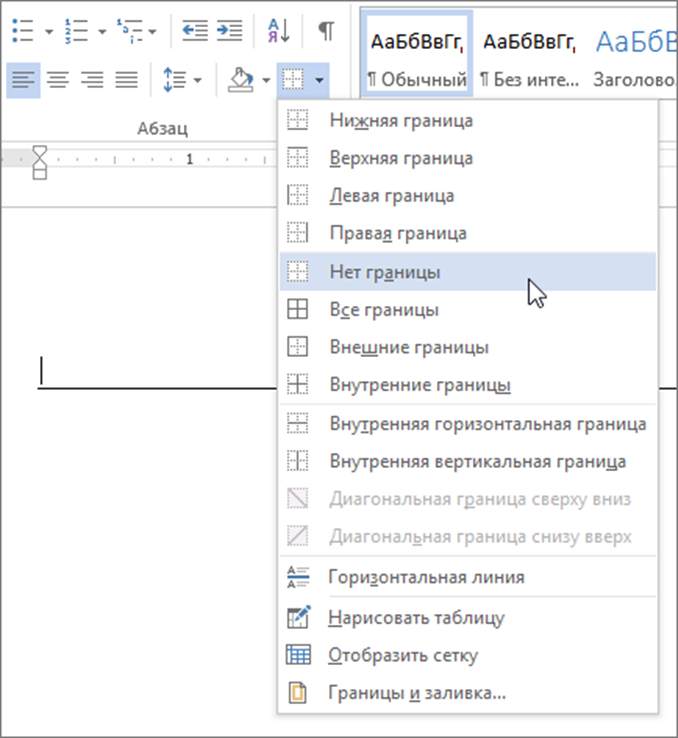
2️⃣. Menyu satrining Главная varaqa (вкладка)sida Границы tugmasi yonidagi pastga qaratilgan strelka ustiga bosing va ochiluvchi menyudan Нет границы bandini tanlang.
Sahifa atrofida ramka hosil qiluvchi chegaraning qanday o‘chirilishi haqida esa keyingi postimizda so‘z yuritamiz. 😉
ℹ️ Microsoft Word rukni ostidagi qolgan postlarimiz ro‘yxati: 1-qism | 2-qism | 3-qism
👨🏻💻@itspecuz | Mundarija
❌ Word'da chiziqlarni o‘chirish
Oddiy chiziqni o‘chirish
O‘chirilishi lozim bo‘lgan ulagich yoki shaklni hosil qiluvchi chiziqni belgilang, so‘ngra
DELETE klavishini bosing.☝🏻Maslahat: Bir nechta chiziq yoki ulagichlarni o‘chirish uchun, klaviaturada
CTRL klavishini bosib turgan holda navbat bilan ularni belgilang, so‘ngra DELETE klavishini bosing.Agar siz o‘chirish maqsadida chiziqni belgilab bo‘lmaydigan holatga duch kelsangiz, ehtimol, bu chegara turlaridan biri hisoblanuvchi gorizontal chiziq bo‘lishi mumkin.
Gorizontal chiziqni o‘chirish
1️⃣. Sichqoncha kursorini gorizontal chiziqdan yuqoriga o‘rnating (e’tibor bering, aynan chiziqdan bir satr yuqoriga).
2️⃣. Menyu satrining Главная varaqa (вкладка)sida Границы tugmasi yonidagi pastga qaratilgan strelka ustiga bosing va ochiluvchi menyudan Нет границы bandini tanlang.
Sahifa atrofida ramka hosil qiluvchi chegaraning qanday o‘chirilishi haqida esa keyingi postimizda so‘z yuritamiz. 😉
ℹ️ Microsoft Word rukni ostidagi qolgan postlarimiz ro‘yxati: 1-qism | 2-qism | 3-qism
👨🏻💻@itspecuz | Mundarija
👍1
Forwarded from IT specialist
#smartfon #android
🖼 Adobe Photoshop Express – ushbu fotomuharrir yordamida rasmlarni tezkor va sifatli tarzda qayta ishlashingiz mumkin. Android 5.0+.
1️⃣. Eski qurilmalar uchun (armv7a)
2️⃣. Yangi qurilmalar uchun (arm64)
📲 Foydali mobil ilovalar ro‘yxati: 1-qism | 2-qism.
👨🏻💻@itspecuz
🖼 Adobe Photoshop Express – ushbu fotomuharrir yordamida rasmlarni tezkor va sifatli tarzda qayta ishlashingiz mumkin. Android 5.0+.
Premium-versiya (kirish Adobe ID yoki avtorizatsiyani o‘tkazib yuborish orqali)

📎
Photoshop Express Premium v7.8.908 mobil ilovasini yuklab olish:1️⃣. Eski qurilmalar uchun (armv7a)
2️⃣. Yangi qurilmalar uchun (arm64)
📲 Foydali mobil ilovalar ro‘yxati: 1-qism | 2-qism.
👨🏻💻@itspecuz
#operatsion_tizim #maslahat
🗂 Рабочий стол'imizda 5 daqiqada shaffof (ko‘rinmaydigan) papka yaratamiz
Agar ushbu maqolamizga muvofiq Рабочий стол (Ishchi stol)ingizdagi ma’lumotlarni D diskida saqlanadigan qilib sozlab olgan bo‘lsangiz, endi unda ma’lumotlarni qo‘rqmasdan saqlayversangiz bo‘ladi.
Tizim ma’lum sabablarga ko‘ra buzilib qolib, ishga tushmay qolgan taqdirda ham siz C diskini formatlab, unga yangi tizimni o‘rnatasiz, D diskidagi ma’lumotlaringiz esa saqlanib qoladi! (bu ham sizning ehtiyotkorligingizga boq‘liq, albatta!) 😉
Endi Ishchi stolida doimiy qo‘llab keladigan fayllaringizni shaffof (ko‘rinmaydigan) papkada saqlasangiz ham bo‘ladi, buni amalga oshirish qadamlari bilan tanishamiz:
1️⃣. Shaffof ikonkani yuklab olamiz.
2️⃣. Ishchi stolida yaratilgan
3️⃣. Ochilgan muloqot oynasida papkaning nomini belgilab,
4️⃣. Ushbu oynaning o‘zida “Настройка” varaqa (вкладка)siga o‘tamiz → oyna ostidagi “Сменить значок” tugmasiga bosamiz → oynaning yuqori o‘ng burchagidagi “Обзор” tugmasiga bosamiz → yuklab olingan ikonka joylashgan manzilni ko‘rsatamiz.
📎 Tayyor! Endi papkaning rasmi (ikonkasi) shaffof bo‘ladi va uni hech kim ko‘rmaydi! Biroq shuni inobatga olish lozimki: Ishchi stolidagi barcha elementlar belgilanganida
Mayli, hechqisi yo‘q, hech bo‘lmaganda sizni “xaker” deb hisoblab, “Buni qanday qilding?” deb qiziquvchilar ortadi! 😉
ℹ️ Operatsion tizim rukni ostidagi qolgan postlarimiz bilan ham tanishing: 1-qism | 2-qism | 3-qism | 4-qism | 5-qism | 6-qism
👨🏻💻@itspecuz | Mundarija
🗂 Рабочий стол'imizda 5 daqiqada shaffof (ko‘rinmaydigan) papka yaratamiz
Agar ushbu maqolamizga muvofiq Рабочий стол (Ishchi stol)ingizdagi ma’lumotlarni D diskida saqlanadigan qilib sozlab olgan bo‘lsangiz, endi unda ma’lumotlarni qo‘rqmasdan saqlayversangiz bo‘ladi.
Tizim ma’lum sabablarga ko‘ra buzilib qolib, ishga tushmay qolgan taqdirda ham siz C diskini formatlab, unga yangi tizimni o‘rnatasiz, D diskidagi ma’lumotlaringiz esa saqlanib qoladi! (bu ham sizning ehtiyotkorligingizga boq‘liq, albatta!) 😉
Endi Ishchi stolida doimiy qo‘llab keladigan fayllaringizni shaffof (ko‘rinmaydigan) papkada saqlasangiz ham bo‘ladi, buni amalga oshirish qadamlari bilan tanishamiz:
1️⃣. Shaffof ikonkani yuklab olamiz.
2️⃣. Ishchi stolida yaratilgan
(CTRL + SHIFT + N) papkani ustiga sichqonchaning o‘ng tugmasini bosib, ochilgan menyu ostidagi “Свойства” bandini tanlaymiz.3️⃣. Ochilgan muloqot oynasida papkaning nomini belgilab,
ALT klavishini bosib turgan holda klaviaturaning raqamli blokida 255'ni kiritish orqali ko‘rinmas probelni hosil qilamiz va barmog‘imizni ALT klavishidan olamiz.4️⃣. Ushbu oynaning o‘zida “Настройка” varaqa (вкладка)siga o‘tamiz → oyna ostidagi “Сменить значок” tugmasiga bosamiz → oynaning yuqori o‘ng burchagidagi “Обзор” tugmasiga bosamiz → yuklab olingan ikonka joylashgan manzilni ko‘rsatamiz.
📎 Tayyor! Endi papkaning rasmi (ikonkasi) shaffof bo‘ladi va uni hech kim ko‘rmaydi! Biroq shuni inobatga olish lozimki: Ishchi stolidagi barcha elementlar belgilanganida
(CTRL + A) papka sezilib qolishi mumkin.Mayli, hechqisi yo‘q, hech bo‘lmaganda sizni “xaker” deb hisoblab, “Buni qanday qilding?” deb qiziquvchilar ortadi! 😉
ℹ️ Operatsion tizim rukni ostidagi qolgan postlarimiz bilan ham tanishing: 1-qism | 2-qism | 3-qism | 4-qism | 5-qism | 6-qism
👨🏻💻@itspecuz | Mundarija

👍2
This media is not supported in your browser
VIEW IN TELEGRAM
❗Botimiz sizga maq'ul kelayotgan bo'lsa, do'stlaringizga ham tavsiya qilishingizni so'rab qolardik.
😊Ko'p sonli film va kitoblar albatta sizga til o'rganishda katta yordam beradi degan umiddamiz...
@megadokbot @megadokbot
😊Ko'p sonli film va kitoblar albatta sizga til o'rganishda katta yordam beradi degan umiddamiz...
@megadokbot @megadokbot
#mulohaza_uchun
💡 O‘ZIGA ISHONCH – MO‘JIZAKOR KUCH! (2-qism)
Ushbu maqolaning 1-qismi
Boshqalarga yordam bering.
Hayotda kuchli bo‘lish va o‘ziga ishonishning yaxshi yo‘llaridan biri – boshqalarga yordam berish. Bu orqali biz o‘zimizning kuchli jihatimizni his qilamiz.
O‘zingizdagi ojiz nuqtaga tikilavermasdan, odamlarga kuchli jihatlaringizdan saboq bering. Ana shu jarayotda o‘zingizga bo‘lgan ishonch oshib boradi.
O‘zingizni asrang.
O‘z-o‘zini asrash, bu xudbinlik emas. O‘ziga ishonch aslida yaxshi jismoniy holat hamda hissiy salomatlikning uyg‘unligi. Mashq qiling, yaxshi va sog‘lom ovqatlaning, o‘z vaqtida dam oling.
Shu bilan birga, kiyinishga ham e’tiborli bo‘ling. Odam nafaqat odobi, balki kiyimi bilan ham ko‘rkam. Qolaversa, soch turmagi, tozalik, tish-tirnoq holati ham nazoratda bo‘lsin.
O‘zingizni munosib ko‘ring.
O‘ziga ishonchi past odamlarning katta xatolaridan biri – boshqalarni yoki raqiblarini o‘zlaridan ustun va biror nimaga munosib ko‘rishlaridir. O‘zingizga ularning sizdan ustun jihati yo‘qligiga ishontiring.
Muvaffaqiyatlarni eslang.
Ko‘pchilik muammo va tashvishlar girdobida o‘tmishdagi imkoniyatlarini unutib qo‘yadi. Maktab yoki kollejdagi g‘oliblik onlari, universitetdagi zafarlarni yodga oling. Kichik bo‘lsa ham, muvaffaqiyatlardan kuch oling. Hayotingizning ijobiy lahzalarini unutmang.
Kelajagingiz to‘g‘risida o‘ylang.
Hayotdan nimani talab qilyabsiz? Bu savolga javob topish uchun qulay fursat toping. Hayotingizni boshqalar uchun yashamang va quvvatingizni, vaqtingizni ana shu javob uchun sarf qiling. Kuch-quvvatingizni odamlar fikrini o‘zgartirishga behuda sarf qilmang.
“Bu ishni qanday qilib uddalasam ekan-a?” deyish o‘rniga “Bu ishni uddalash faqat mening qo‘limdan keladi”, deyishga odatlaning.
G‘oliblar bilan suhbatda bo‘ling.
Muvaffaqiyatli insonlar bilan suhbatda bo‘lar ekansiz, ular ham aslida siz kabi oddiy odamlar ekaniga ishonasiz. Ana shu ishonch maqsadga erishishga yordam beradi. Ayniqsa, bunday odamlar g‘alabaga qadar boshlaridan kechirgan muammo va qiyinchiliklarni hikoya qilar ekanlar, sizga bitmas-tuganmas ilhom bahsh qiladilar.
XULOSA
Bu dunyoda ko‘pchiligimizni eng ko‘p mag‘lub qiladigan dushman, bu – ichimizdagi qo‘rquv. G‘oliblarda ham qo‘rquv bo‘ladi. G‘oliblarda ham shubha-shumon bo‘ladi. Ular ham tashvishga tushadilar. Faqat g‘oliblar bu hislar ularni to‘xtatishiga yo‘l qo‘ymaydilar. Ishonchning mo‘jizaga aylanishi uchun his-tuyg‘uning o‘zi yetarli emas. Yuqoridagi jihatlar sizni harakatga boshlasagina, ishonch mo‘jizaviy kuchga aylanadi.
📝 Manba: Shuhrat Sattorovning “Biz g‘alaba qozonamiz: muvaffaqiyat va munosib hayot sirlari” kitobi
“Kim neni izlasa, topgay begumon ...”
📖 Kanaldagi ushbu kitob bo‘yicha shu kunga qadar ulashilgan mavzulardan iborat mundarija ushbu postimizda.
👨🏻💻@itspecuz | Mundarija
💡 O‘ZIGA ISHONCH – MO‘JIZAKOR KUCH! (2-qism)
Ushbu maqolaning 1-qismi
Boshqalarga yordam bering.
Hayotda kuchli bo‘lish va o‘ziga ishonishning yaxshi yo‘llaridan biri – boshqalarga yordam berish. Bu orqali biz o‘zimizning kuchli jihatimizni his qilamiz.
O‘zingizdagi ojiz nuqtaga tikilavermasdan, odamlarga kuchli jihatlaringizdan saboq bering. Ana shu jarayotda o‘zingizga bo‘lgan ishonch oshib boradi.
O‘zingizni asrang.
O‘z-o‘zini asrash, bu xudbinlik emas. O‘ziga ishonch aslida yaxshi jismoniy holat hamda hissiy salomatlikning uyg‘unligi. Mashq qiling, yaxshi va sog‘lom ovqatlaning, o‘z vaqtida dam oling.
Shu bilan birga, kiyinishga ham e’tiborli bo‘ling. Odam nafaqat odobi, balki kiyimi bilan ham ko‘rkam. Qolaversa, soch turmagi, tozalik, tish-tirnoq holati ham nazoratda bo‘lsin.
O‘zingizni munosib ko‘ring.
O‘ziga ishonchi past odamlarning katta xatolaridan biri – boshqalarni yoki raqiblarini o‘zlaridan ustun va biror nimaga munosib ko‘rishlaridir. O‘zingizga ularning sizdan ustun jihati yo‘qligiga ishontiring.
Muvaffaqiyatlarni eslang.
Ko‘pchilik muammo va tashvishlar girdobida o‘tmishdagi imkoniyatlarini unutib qo‘yadi. Maktab yoki kollejdagi g‘oliblik onlari, universitetdagi zafarlarni yodga oling. Kichik bo‘lsa ham, muvaffaqiyatlardan kuch oling. Hayotingizning ijobiy lahzalarini unutmang.
Kelajagingiz to‘g‘risida o‘ylang.
Hayotdan nimani talab qilyabsiz? Bu savolga javob topish uchun qulay fursat toping. Hayotingizni boshqalar uchun yashamang va quvvatingizni, vaqtingizni ana shu javob uchun sarf qiling. Kuch-quvvatingizni odamlar fikrini o‘zgartirishga behuda sarf qilmang.
“Bu ishni qanday qilib uddalasam ekan-a?” deyish o‘rniga “Bu ishni uddalash faqat mening qo‘limdan keladi”, deyishga odatlaning.
G‘oliblar bilan suhbatda bo‘ling.
Muvaffaqiyatli insonlar bilan suhbatda bo‘lar ekansiz, ular ham aslida siz kabi oddiy odamlar ekaniga ishonasiz. Ana shu ishonch maqsadga erishishga yordam beradi. Ayniqsa, bunday odamlar g‘alabaga qadar boshlaridan kechirgan muammo va qiyinchiliklarni hikoya qilar ekanlar, sizga bitmas-tuganmas ilhom bahsh qiladilar.
XULOSA
Bu dunyoda ko‘pchiligimizni eng ko‘p mag‘lub qiladigan dushman, bu – ichimizdagi qo‘rquv. G‘oliblarda ham qo‘rquv bo‘ladi. G‘oliblarda ham shubha-shumon bo‘ladi. Ular ham tashvishga tushadilar. Faqat g‘oliblar bu hislar ularni to‘xtatishiga yo‘l qo‘ymaydilar. Ishonchning mo‘jizaga aylanishi uchun his-tuyg‘uning o‘zi yetarli emas. Yuqoridagi jihatlar sizni harakatga boshlasagina, ishonch mo‘jizaviy kuchga aylanadi.
📝 Manba: Shuhrat Sattorovning “Biz g‘alaba qozonamiz: muvaffaqiyat va munosib hayot sirlari” kitobi
“Kim neni izlasa, topgay begumon ...”
📖 Kanaldagi ushbu kitob bo‘yicha shu kunga qadar ulashilgan mavzulardan iborat mundarija ushbu postimizda.
👨🏻💻@itspecuz | Mundarija

This media is not supported in your browser
VIEW IN TELEGRAM
#mulohaza_uchun #texnologiya #hardware
Barchani yangi haftaning boshlanishi bilan qutlagan holda, hayotimizni yengillashtirishi mumkin bo‘lgan, biroq har doim ham buni uddasidan chiqa olmaydigan robodevayslar to‘plamini taqdim etamiz... 🙄
📝 Manba: @DeepFaker
👨🏻💻@itspecuz | Mundarija
Barchani yangi haftaning boshlanishi bilan qutlagan holda, hayotimizni yengillashtirishi mumkin bo‘lgan, biroq har doim ham buni uddasidan chiqa olmaydigan robodevayslar to‘plamini taqdim etamiz... 🙄
📝 Manba: @DeepFaker
👨🏻💻@itspecuz | Mundarija
#bilasizmi #internet
Google har daqiqada 5,7 mln qidiruv so‘rovlarini qabul qiladi
Amerikaning Domo kompaniyasi foydalanuvchilar tomonidan Internetda bir daqiqada qancha ma’lumot shakllantirilishini hisoblab chiqdi.
Masalan, Amazon mijozlari har daqiqada 283 ming AQSh dollari sarflaydi, Twitter'da 575 mingta post paydo bo‘ladi, Facebook foydalanuvchilari 240 ming, Instagram foydalanuvchilari esa – 65 mingta fotosurat joylashtiradi. Qolgan Internet xizmatlari bo‘yicha ma’lumotlar yuqoridagi rasmda keltirilgan👆🏻.
📝 Manba: @concertzaal
ℹ️ Internet rukni ostidagi qolgan postlarimiz ro‘yxati bilan tanishing: 1-qism | 2-qism | 3-qism
👨🏻💻@itspecuz | Mundarija
Google har daqiqada 5,7 mln qidiruv so‘rovlarini qabul qiladi
Amerikaning Domo kompaniyasi foydalanuvchilar tomonidan Internetda bir daqiqada qancha ma’lumot shakllantirilishini hisoblab chiqdi.
Masalan, Amazon mijozlari har daqiqada 283 ming AQSh dollari sarflaydi, Twitter'da 575 mingta post paydo bo‘ladi, Facebook foydalanuvchilari 240 ming, Instagram foydalanuvchilari esa – 65 mingta fotosurat joylashtiradi. Qolgan Internet xizmatlari bo‘yicha ma’lumotlar yuqoridagi rasmda keltirilgan👆🏻.
📝 Manba: @concertzaal
ℹ️ Internet rukni ostidagi qolgan postlarimiz ro‘yxati bilan tanishing: 1-qism | 2-qism | 3-qism
👨🏻💻@itspecuz | Mundarija
#operatsion_tizim
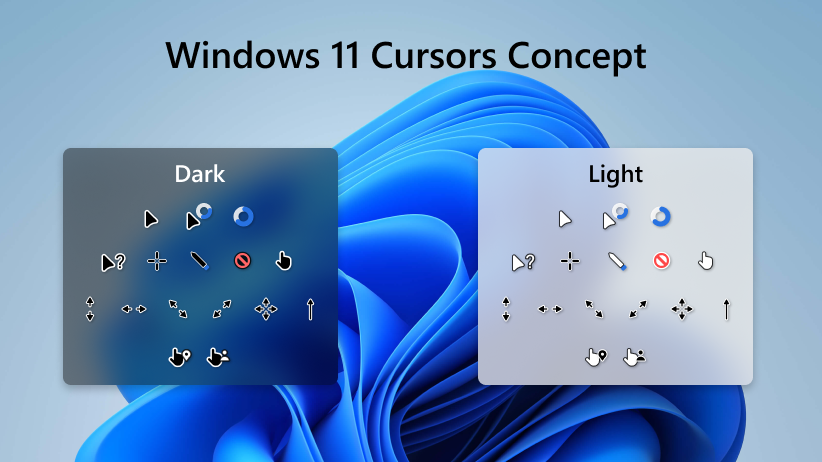
🖱 Windows 10'da sichqoncha kursori ko‘rinishini o‘zgartirish
An’anaviy sichqoncha kursori bilan doimiy foydalanib zerikdingizmi? Tizimda qoida bo‘yicha o‘rnatilganidan tashqari yana ko‘plab boshqa kursorlar to‘plamlari mavjud. Agar ushbu to‘plamlar ham sizni qoniqtirmasa, unda Internetdan yuklab olish mumkin bo‘lgan to‘plamlarga yuzlanamiz.
1️⃣.
2️⃣. “Схема” bo‘limida o‘z kursoringiz uchun tizim sxemalaridan birini tanlashingiz mumkin. P.S.: ularning barchasi istalgani kabi chiroyli bo‘lib tuyulmasligi mumkin.
3️⃣. Ushbu yoki boshqa biror manzildan ma’qul kelgan kursorlar to‘plam(lar)ini yuklab olishingiz mumkin. Bunday to‘plamlarning qariyb barchasida “install.inf” fayli bo‘ladi — ushbu fayl ustiga sichqonchaning o‘ng tugmasini bosamiz va “Установить”ni tanlaymiz.
⚠️ Agar yuqorida keltirilgan saytni brauzeringizda yuklab, muayyan bir kursor to‘plami nomi ustiga bosib, keyingi ochiluvchi sahifada u bilan tanishib, yuklab olishga qaror qilsangiz, buni pastda binafsha rangdagi Начать скачивание yoki o‘ng tomondagi yashil Скачать tugmasi orqali emas, balki pastki o‘ng burchakdagi Скачать с сервера tugmasi yordamida yuklab olishni tavsiya etamiz. Qolgan ikki tugma shunchaki reklama maqsadida joylashtirilgan.
4️⃣. Kursor parametrlari oynasiga qaytamiz, ma’qul kelgan mavzuni tanlaymiz va undan ham zeriktirguniga qadar foydalanamiz. Istalgan vaqtda xuddi shu sozlamalar bo‘limiga o‘tib, yana tizim kursorini tanlashingiz mumkin.
ℹ️ Qo‘shimcha sifatida tanishish va foydalanish tavsiya etiladi:
• Windows 10’da sichqoncha tugmalari o‘rnini almashtirish
• Windows 10’da sichqonchaning chap va o‘ng tugmalari o‘rnini reyestr orqali almashtirish
• Sichqonchani avtomatik ravishda qoida bo‘yicha bosiluvchi tugmaga o‘tadigan qilib sozlash
• Faol oynadan tashqari qolgan barchasini vazifalar paneli (Панель задач)ga tushirish
• Windows 10'da bir nechta oynalar bilan ishlash
• Windows 10'da “Проводник” dasturini qayta ishga tushirish
• CTRL klavishi yordamisiz giperhavola bo‘yicha o‘tish
• Butun abzatsni belgilashning uch oddiy usuli
• Chrome'da varaqa (вкладка)larni oldindan ko‘rish panelini faollashtirish
• O‘yinlar haqida mulohazaga chorlovchi post
• Birinchi sharikchali sichqoncha
• Soyuz davrida ishlab chiqarilgan sichqoncha
• O‘z kompyuterimizda USB portlarni bloklash
• Android smartfoniga periferik qurilmalar qanday ulanadi?
• Operatsion tizim rukni ostidagi qolgan postlarimiz ro‘yxati: 1-qism | 2-qism | 3-qism | 4-qism | 5-qism | 6-qism
👨🏻💻@itspecuz | Mundarija
🖱 Windows 10'da sichqoncha kursori ko‘rinishini o‘zgartirish
An’anaviy sichqoncha kursori bilan doimiy foydalanib zerikdingizmi? Tizimda qoida bo‘yicha o‘rnatilganidan tashqari yana ko‘plab boshqa kursorlar to‘plamlari mavjud. Agar ushbu to‘plamlar ham sizni qoniqtirmasa, unda Internetdan yuklab olish mumkin bo‘lgan to‘plamlarga yuzlanamiz.
1️⃣.
WIN + R → control mouse → ENTER ketma-ketligi bo‘yicha o‘tib, “Мышь” muloqot oynasini ekranga chaqiring, Ochilgan oynada “Указатели” varaqa (вкладка)sini tanlang.2️⃣. “Схема” bo‘limida o‘z kursoringiz uchun tizim sxemalaridan birini tanlashingiz mumkin. P.S.: ularning barchasi istalgani kabi chiroyli bo‘lib tuyulmasligi mumkin.
3️⃣. Ushbu yoki boshqa biror manzildan ma’qul kelgan kursorlar to‘plam(lar)ini yuklab olishingiz mumkin. Bunday to‘plamlarning qariyb barchasida “install.inf” fayli bo‘ladi — ushbu fayl ustiga sichqonchaning o‘ng tugmasini bosamiz va “Установить”ni tanlaymiz.
⚠️ Agar yuqorida keltirilgan saytni brauzeringizda yuklab, muayyan bir kursor to‘plami nomi ustiga bosib, keyingi ochiluvchi sahifada u bilan tanishib, yuklab olishga qaror qilsangiz, buni pastda binafsha rangdagi Начать скачивание yoki o‘ng tomondagi yashil Скачать tugmasi orqali emas, balki pastki o‘ng burchakdagi Скачать с сервера tugmasi yordamida yuklab olishni tavsiya etamiz. Qolgan ikki tugma shunchaki reklama maqsadida joylashtirilgan.
4️⃣. Kursor parametrlari oynasiga qaytamiz, ma’qul kelgan mavzuni tanlaymiz va undan ham zeriktirguniga qadar foydalanamiz. Istalgan vaqtda xuddi shu sozlamalar bo‘limiga o‘tib, yana tizim kursorini tanlashingiz mumkin.
ℹ️ Qo‘shimcha sifatida tanishish va foydalanish tavsiya etiladi:
• Windows 10’da sichqoncha tugmalari o‘rnini almashtirish
• Windows 10’da sichqonchaning chap va o‘ng tugmalari o‘rnini reyestr orqali almashtirish
• Sichqonchani avtomatik ravishda qoida bo‘yicha bosiluvchi tugmaga o‘tadigan qilib sozlash
• Faol oynadan tashqari qolgan barchasini vazifalar paneli (Панель задач)ga tushirish
• Windows 10'da bir nechta oynalar bilan ishlash
• Windows 10'da “Проводник” dasturini qayta ishga tushirish
• CTRL klavishi yordamisiz giperhavola bo‘yicha o‘tish
• Butun abzatsni belgilashning uch oddiy usuli
• Chrome'da varaqa (вкладка)larni oldindan ko‘rish panelini faollashtirish
• O‘yinlar haqida mulohazaga chorlovchi post
• Birinchi sharikchali sichqoncha
• Soyuz davrida ishlab chiqarilgan sichqoncha
• O‘z kompyuterimizda USB portlarni bloklash
• Android smartfoniga periferik qurilmalar qanday ulanadi?
• Operatsion tizim rukni ostidagi qolgan postlarimiz ro‘yxati: 1-qism | 2-qism | 3-qism | 4-qism | 5-qism | 6-qism
👨🏻💻@itspecuz | Mundarija
👍2
Forwarded from IT specialist
#mulohaza_uchun #muvaffaqiyatli_insonlar
Google rahbari hayotiy muvaffaqiyatga eltuvchi ikkita tamoyilni aytdi ☝🏻
Hindistondagi kambag‘al bir oilada tug‘ilgan Sundar Pichai hozir dunyodagi eng yirik va ilg‘or texnologik kompaniyalardan bo‘lgan Google ijrochi direktori lavozimida ishlamoqda. Uning bu muvaffaqiyatga erishish yo‘li haqida alohida maqola e’lon qilingan.
Inc.com nashri yozishicha, Pichai o‘zining hayot yo‘liga nazar solib, kishining hayotda yuksak yutuqlarga erishishida kerak bo‘lgan ikkita asosiy tamoyilni aytgan. Unga ko‘ra, bular – “qattiq qiziqish va obyektivlik” ekan.
Sundar Pichaining o‘zi aytishicha, to o‘n yoshga to‘lgunicha ularning uyida telefon ham bo‘lmagan. U o‘z yurtida bakalavr diplomiga ega bo‘lgach, AQShga yo‘l olgan – Stenford universitetida va Uorton biznes maktabida davom ettirgan. Bu esa unga o‘zi qiziqqan ish – kompyuterdan bemalol foydalanish imkonini bergan.
Google ijrochi direktorining ta’kidlashicha, kishi birinchi navbatda o‘zi nimaga kuchli qiziqishiga aniqlik kiritib olishi lozim. Shaxsan o‘zi uchun texnologiyalar eng qiziqarli soha ekanligiga amin bo‘lgach, u shu yo‘nalishga obyektiv tarzda intilgan. Ya’ni, texnologiyalar bo‘yicha qayerda yuqori muvaffaqiyatlarga erishish mumkinligini aniqlab, vaziyatga real ko‘z bilan qarab, maqsad sari intilgan. Natijani esa hozir butun dunyo biladi – qashshoq xonadondan chiqqan hind hozir qidiruv giganti direktori sifatida faoliyat yuritmoqda.
📝 DiMaX @terabaytuz
ℹ️ Qo‘shimcha sifatida o‘qish tavsiya etiladi:
• Bill Geyts haqida postlar
• Djeff Bezos haqida postlar
• Alibaba asoschisi Jek Ma tomonidan aytilgan iqtiboslar
• Stiv Jobs va “Pixar” animatsion kompaniyasi
• Oddiy talabalarning katta muvaffaqiyati. Google tashkil topganiga 22 yil bo‘ldi
• Telegram asoschisi Pavel Durov pul va boylik xususida
👨🏻💻@itspecuz
Google rahbari hayotiy muvaffaqiyatga eltuvchi ikkita tamoyilni aytdi ☝🏻
Hindistondagi kambag‘al bir oilada tug‘ilgan Sundar Pichai hozir dunyodagi eng yirik va ilg‘or texnologik kompaniyalardan bo‘lgan Google ijrochi direktori lavozimida ishlamoqda. Uning bu muvaffaqiyatga erishish yo‘li haqida alohida maqola e’lon qilingan.
Inc.com nashri yozishicha, Pichai o‘zining hayot yo‘liga nazar solib, kishining hayotda yuksak yutuqlarga erishishida kerak bo‘lgan ikkita asosiy tamoyilni aytgan. Unga ko‘ra, bular – “qattiq qiziqish va obyektivlik” ekan.
Sundar Pichaining o‘zi aytishicha, to o‘n yoshga to‘lgunicha ularning uyida telefon ham bo‘lmagan. U o‘z yurtida bakalavr diplomiga ega bo‘lgach, AQShga yo‘l olgan – Stenford universitetida va Uorton biznes maktabida davom ettirgan. Bu esa unga o‘zi qiziqqan ish – kompyuterdan bemalol foydalanish imkonini bergan.
Google ijrochi direktorining ta’kidlashicha, kishi birinchi navbatda o‘zi nimaga kuchli qiziqishiga aniqlik kiritib olishi lozim. Shaxsan o‘zi uchun texnologiyalar eng qiziqarli soha ekanligiga amin bo‘lgach, u shu yo‘nalishga obyektiv tarzda intilgan. Ya’ni, texnologiyalar bo‘yicha qayerda yuqori muvaffaqiyatlarga erishish mumkinligini aniqlab, vaziyatga real ko‘z bilan qarab, maqsad sari intilgan. Natijani esa hozir butun dunyo biladi – qashshoq xonadondan chiqqan hind hozir qidiruv giganti direktori sifatida faoliyat yuritmoqda.
📝 DiMaX @terabaytuz
ℹ️ Qo‘shimcha sifatida o‘qish tavsiya etiladi:
• Bill Geyts haqida postlar
• Djeff Bezos haqida postlar
• Alibaba asoschisi Jek Ma tomonidan aytilgan iqtiboslar
• Stiv Jobs va “Pixar” animatsion kompaniyasi
• Oddiy talabalarning katta muvaffaqiyati. Google tashkil topganiga 22 yil bo‘ldi
• Telegram asoschisi Pavel Durov pul va boylik xususida
👨🏻💻@itspecuz

🔥1
#ict_news #hardware #apple
🎧 Apple AirPods simsiz quloqchinlarining 3-avlodini taqdimot qildi
• Endi quloqchinlarning oyoqchasi AirPods Pro'dagi singari kaltaroq bo‘ladi, faqat silikonli qo‘shimcha ulamalari bo‘lmaydi;
• Yangi mahsulot “keng qamrovli audio” va Dolby Atmos hajmdor tovushini qo‘llab-quvvatlaydi;
• Avvalgi avlod quloqchinlariga nisbatan yangilari quvvatlash zaruratisiz 20% ko‘proq vaqt ishlab bera oladi;
• Narxi — 170 AQSh dollari.
📝 Manba: @NovostiUZ
👨🏻💻@itspecuz | Mundarija
🎧 Apple AirPods simsiz quloqchinlarining 3-avlodini taqdimot qildi
• Endi quloqchinlarning oyoqchasi AirPods Pro'dagi singari kaltaroq bo‘ladi, faqat silikonli qo‘shimcha ulamalari bo‘lmaydi;
• Yangi mahsulot “keng qamrovli audio” va Dolby Atmos hajmdor tovushini qo‘llab-quvvatlaydi;
• Avvalgi avlod quloqchinlariga nisbatan yangilari quvvatlash zaruratisiz 20% ko‘proq vaqt ishlab bera oladi;
• Narxi — 170 AQSh dollari.
📝 Manba: @NovostiUZ
👨🏻💻@itspecuz | Mundarija
🔥1