#operatsion_tizim #smartfon #android
🖥📱 Android'dan kompyuterning ikkinchi monitori sifatida foydalanamiz
Kam uchraydigan vaziyat, ammo biror-kimga kerak bo‘lib qolishi mumkin: Android'ni haqiqiy monitorga aylantirish mumkin. Bunda bizga SpaceDesk dasturi yordamga keladi.
📋 Undan foydalanish tartibi:
1️⃣. Dasturni kompyuterga o‘rnatamiz va Android uchun ilovani yuklab olamiz. Birinchisi — server uchun, ikkinchisi — mijoz (клиент) uchun.
2️⃣. Kompyuterdagi dasturni ishga tushiramiz va “ON” tugmasi ustiga bosamiz.
3️⃣. So‘ngra smartfondagi ilovani ishga tushiramiz. U avtomatik ravishda o‘sha tarmoqning o‘ziga ulangan serverni izlashni boshlaydi. Agar topa olmasa — “+” tugmasiga bosamiz va server (ya’ni kompyuterimiz)ning IP-manzilini kiritamiz.
SpaceDesk'ning iOS uchun analogi mavjud, biroq u pullik (15$) — Duet Display.
ℹ️ Qo‘shimcha sifatida tanishish va foydalanish tavsiya etiladi:
• Har qanday Windows o‘rnatilgan kompyuterda Android telefoni ekranini aks ettirish va boshqarish
• Operatsion tizim rukni ostidagi qolgan postlar ro‘yxati: 1-qism | 2-qism | 3-qism | 4-qism
• Smartfon rukni ostidagi qolgan postlar ro‘yxati: 1-qism | 2-qism | 3-qism
👨🏻💻@itspecuz | Mundarija
🖥📱 Android'dan kompyuterning ikkinchi monitori sifatida foydalanamiz
Kam uchraydigan vaziyat, ammo biror-kimga kerak bo‘lib qolishi mumkin: Android'ni haqiqiy monitorga aylantirish mumkin. Bunda bizga SpaceDesk dasturi yordamga keladi.
📋 Undan foydalanish tartibi:
1️⃣. Dasturni kompyuterga o‘rnatamiz va Android uchun ilovani yuklab olamiz. Birinchisi — server uchun, ikkinchisi — mijoz (клиент) uchun.
2️⃣. Kompyuterdagi dasturni ishga tushiramiz va “ON” tugmasi ustiga bosamiz.
3️⃣. So‘ngra smartfondagi ilovani ishga tushiramiz. U avtomatik ravishda o‘sha tarmoqning o‘ziga ulangan serverni izlashni boshlaydi. Agar topa olmasa — “+” tugmasiga bosamiz va server (ya’ni kompyuterimiz)ning IP-manzilini kiritamiz.
SpaceDesk'ning iOS uchun analogi mavjud, biroq u pullik (15$) — Duet Display.
ℹ️ Qo‘shimcha sifatida tanishish va foydalanish tavsiya etiladi:
• Har qanday Windows o‘rnatilgan kompyuterda Android telefoni ekranini aks ettirish va boshqarish
• Operatsion tizim rukni ostidagi qolgan postlar ro‘yxati: 1-qism | 2-qism | 3-qism | 4-qism
• Smartfon rukni ostidagi qolgan postlar ro‘yxati: 1-qism | 2-qism | 3-qism
👨🏻💻@itspecuz | Mundarija

#maslahat #mulohaza_uchun
Koʻrish qobiliyatini yaxshilash uchun tavsiyalar 👁
Elektron qurilmalar, telefon, televizor, kompyuter va planshetlar zamonaviy odamlar hayotining ajralmas qismi hisoblanadi. Buning oqibatida koʻrish qobiliyati yildan yilga pasayib boradi. Koʻrish qobiliyatini yaxshilash uchun nimalarga ahamiyat qaratish lozim?
1️⃣. Bosimni kamaytiring
Koʻz mushaklari tanadagi boshqa mushaklar kabi ogʻir bosimga duch keladi, charchaydi va ogʻriydi. Shu sababli ularni charchatib qoʻymaslik uchun bosim darajasini kamaytirish tavsiya etiladi. Kun boʻyi kompyuter qarshisida oʻtirib ishlasangiz, har 30 daqiqada tanaffus qilishni unutmang. Koʻzlaringiz bir necha daqiqaga boʻlsa ham dam olsin. Monitor va smartfon ekranining yorugʻlik darajasini kamaytirib qoʻying, matnni esa kattalashtirib oʻqing.
2️⃣. Tez-tez kiprik qoqing
Agar odam tez-tez kiprik qoqib turmasa, koʻzning shilliq qavati quruqlikdan aziyat chekadi. Bu esa koʻrish qobiliyatiga salbiy taʼsir qiladi.
3️⃣. Koʻz uchun mashqlar
Koʻrish qobiliyatini yaxshilovchi mashqlar haddan tashqari koʻp. Ularning qaysi biri sizga koʻproq mos kelishini esa shifokor yordamida aniqlay olasiz. Shuni unutmangki, koʻrish qobiliyatini tiklash uzoq davom etadigan jarayon, shu sababli mashqlarni doimiy ravishda takrorlab turish kerak.
4️⃣. Taomnoma
Ayrim mahsulotlar koʻzning toʻr pardasidagi qon aylanishi jarayonini yaxshilaydi. Sabzi, chernika, qovoq, lavlagi va koʻkatlar (petrushka, ismaloq, koʻkpiyoz) shular jumlasidandir. Bundan tashqari, koʻrish qobiliyatini yaxshilash uchun baliq, tvorog, mol jigari, tuxum isteʼmoli ham yordam beradi.
5️⃣. Toʻlaqonli uyqu va kun tartibi
Koʻrish qobiliyatini qayta tiklayotgan bemor har kuni toʻyib uxlashi, eng kamida 8 soat dam olishi kerak.
6️⃣. Quyoshdan himoya qiluvchi koʻzoynak taqish
Koʻzlarni ultrabinafsha nurlaridan himoya qilish – ularning salomatligini asrashdagi muhim jihat sanaladi. Mutaxassislar quyoshli kunlarda koʻzoynak taqish shart ekanligini aytishadi.
📝 Manba: Xabardor.uz
ℹ️ Qo‘shimcha sifatida o‘qish tavsiya etiladi:
• Kompyuterda ishlash uchun ko‘zoynak qanday tanlanadi?
• Televizorni yaqindan tomosha qilish koʻrish qobiliyatiga zarar yetkazadimi?
• Xotirani yaxshilashga yordam beruvchi TOP-5 mahsulot
• Miya uchun eng zararli mahsulotlar sanab oʻtildi
• Nima uchun kitobni eshitish emas, oʻqish koʻproq samara beradi?
• Kitob oʻqishni sevuvchilar! Siz uchun mos 8ta kasb
• Nega yordam soʻrolmaysiz? Buning qanday zararlari bor?
• Pul jamgʻarishning ajoyib usuli
👨🏻💻@itspecuz | Mundarija
Koʻrish qobiliyatini yaxshilash uchun tavsiyalar 👁
Elektron qurilmalar, telefon, televizor, kompyuter va planshetlar zamonaviy odamlar hayotining ajralmas qismi hisoblanadi. Buning oqibatida koʻrish qobiliyati yildan yilga pasayib boradi. Koʻrish qobiliyatini yaxshilash uchun nimalarga ahamiyat qaratish lozim?
1️⃣. Bosimni kamaytiring
Koʻz mushaklari tanadagi boshqa mushaklar kabi ogʻir bosimga duch keladi, charchaydi va ogʻriydi. Shu sababli ularni charchatib qoʻymaslik uchun bosim darajasini kamaytirish tavsiya etiladi. Kun boʻyi kompyuter qarshisida oʻtirib ishlasangiz, har 30 daqiqada tanaffus qilishni unutmang. Koʻzlaringiz bir necha daqiqaga boʻlsa ham dam olsin. Monitor va smartfon ekranining yorugʻlik darajasini kamaytirib qoʻying, matnni esa kattalashtirib oʻqing.
2️⃣. Tez-tez kiprik qoqing
Agar odam tez-tez kiprik qoqib turmasa, koʻzning shilliq qavati quruqlikdan aziyat chekadi. Bu esa koʻrish qobiliyatiga salbiy taʼsir qiladi.
3️⃣. Koʻz uchun mashqlar
Koʻrish qobiliyatini yaxshilovchi mashqlar haddan tashqari koʻp. Ularning qaysi biri sizga koʻproq mos kelishini esa shifokor yordamida aniqlay olasiz. Shuni unutmangki, koʻrish qobiliyatini tiklash uzoq davom etadigan jarayon, shu sababli mashqlarni doimiy ravishda takrorlab turish kerak.
4️⃣. Taomnoma
Ayrim mahsulotlar koʻzning toʻr pardasidagi qon aylanishi jarayonini yaxshilaydi. Sabzi, chernika, qovoq, lavlagi va koʻkatlar (petrushka, ismaloq, koʻkpiyoz) shular jumlasidandir. Bundan tashqari, koʻrish qobiliyatini yaxshilash uchun baliq, tvorog, mol jigari, tuxum isteʼmoli ham yordam beradi.
5️⃣. Toʻlaqonli uyqu va kun tartibi
Koʻrish qobiliyatini qayta tiklayotgan bemor har kuni toʻyib uxlashi, eng kamida 8 soat dam olishi kerak.
6️⃣. Quyoshdan himoya qiluvchi koʻzoynak taqish
Koʻzlarni ultrabinafsha nurlaridan himoya qilish – ularning salomatligini asrashdagi muhim jihat sanaladi. Mutaxassislar quyoshli kunlarda koʻzoynak taqish shart ekanligini aytishadi.
📝 Manba: Xabardor.uz
ℹ️ Qo‘shimcha sifatida o‘qish tavsiya etiladi:
• Kompyuterda ishlash uchun ko‘zoynak qanday tanlanadi?
• Televizorni yaqindan tomosha qilish koʻrish qobiliyatiga zarar yetkazadimi?
• Xotirani yaxshilashga yordam beruvchi TOP-5 mahsulot
• Miya uchun eng zararli mahsulotlar sanab oʻtildi
• Nima uchun kitobni eshitish emas, oʻqish koʻproq samara beradi?
• Kitob oʻqishni sevuvchilar! Siz uchun mos 8ta kasb
• Nega yordam soʻrolmaysiz? Buning qanday zararlari bor?
• Pul jamgʻarishning ajoyib usuli
👨🏻💻@itspecuz | Mundarija
👍2
#excel
Qaytariluvchi (dublikat) yacheykalarni o‘chiramiz ❌
Agar sizga muayyan ustundagi yacheykalar dublikatlarini o‘chirish lozim bo‘lsa, buni qo‘lda amalga oshirish shart emas.
Bunday yacheykalarni avtomatik ravishda o‘chirish uchun menyu satrida Данные → Удалить дубликаты (pastki biriktirilgan rasmda yuqori o‘ng burchakda ko‘rsatilgan) bandlariga murojaat etamiz.
Ochilgan oynada kerakli ustunlarni belgilaymiz, va, agar bizda sarlavhalar mavjud bo‘lsa — Мои данные содержат заголовки bandini faollashtiramiz, OK tugmasini bosish orqali harakatlarimizni tasdiqlaymiz.
ℹ️ Qo‘shimcha sifatida o‘qish va foydalanish tavsiya etiladi:
• Ishchi kitoblarida qo‘llash mumkin bo‘lgan tezkor tryuklar
👨🏻💻@itspecuz | Mundarija
Qaytariluvchi (dublikat) yacheykalarni o‘chiramiz ❌
Agar sizga muayyan ustundagi yacheykalar dublikatlarini o‘chirish lozim bo‘lsa, buni qo‘lda amalga oshirish shart emas.
Bunday yacheykalarni avtomatik ravishda o‘chirish uchun menyu satrida Данные → Удалить дубликаты (pastki biriktirilgan rasmda yuqori o‘ng burchakda ko‘rsatilgan) bandlariga murojaat etamiz.
Ochilgan oynada kerakli ustunlarni belgilaymiz, va, agar bizda sarlavhalar mavjud bo‘lsa — Мои данные содержат заголовки bandini faollashtiramiz, OK tugmasini bosish orqali harakatlarimizni tasdiqlaymiz.
ℹ️ Qo‘shimcha sifatida o‘qish va foydalanish tavsiya etiladi:
• Ishchi kitoblarida qo‘llash mumkin bo‘lgan tezkor tryuklar
👨🏻💻@itspecuz | Mundarija

#word
Qiymatlarni tezkor hisoblash 🔢
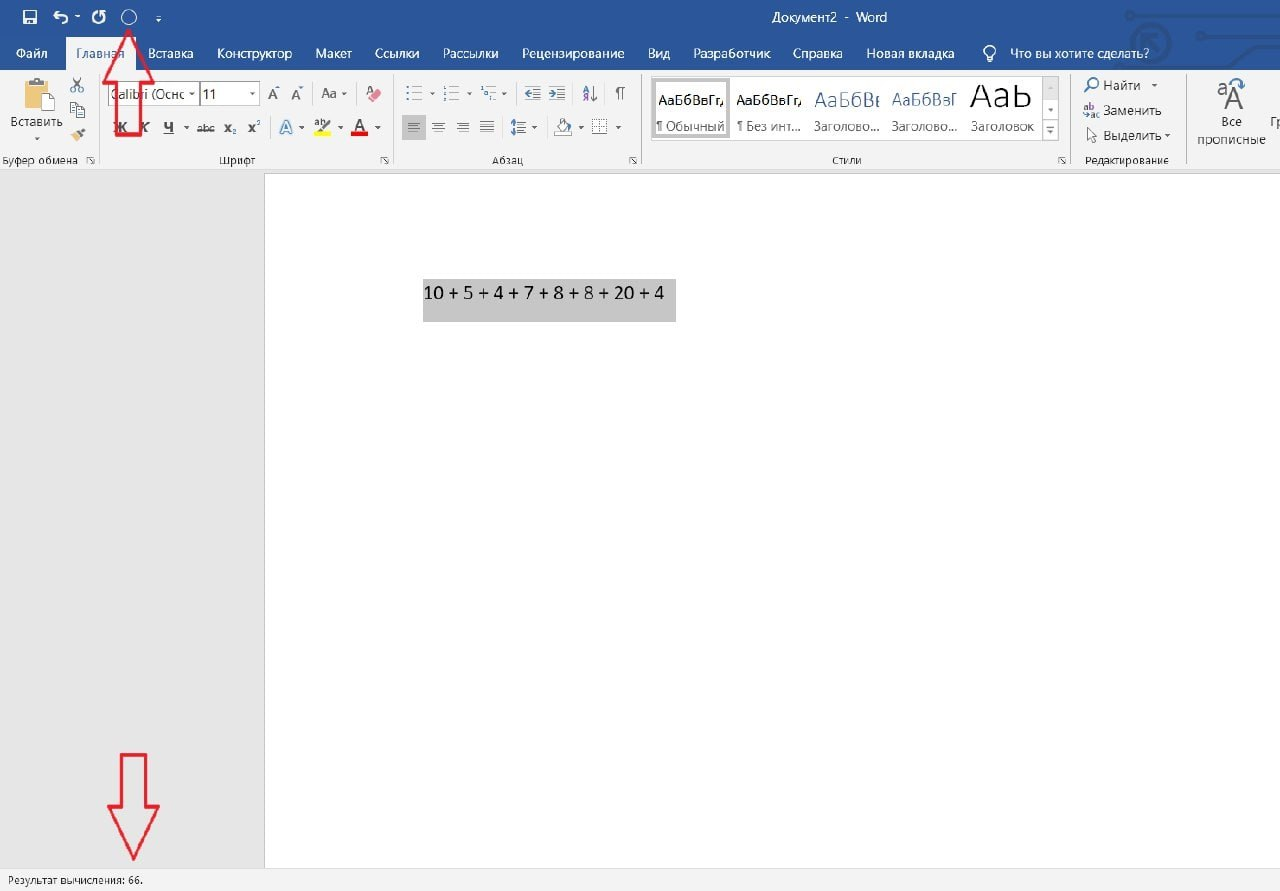
Word'da belgilangan raqamlar yig‘indisini hisoblash imkoniyati mavjud, buning uchun Вычислить tugmasini tezkor murojaat etish paneliga qo‘shishimiz lozim.
Bu uchun quyidagi qadamlar bajariladi:
— 1-qadam
Tezkor murojaat etish paneli belgilaridan o‘ngroqda joylashgan strelkacha ustiga bosamiz va Другие команды bandini tanlaymiz.
— 2-qadam
Paydo bo‘lgan menyuda Все команды bandini tanlaymiz va ro‘yxatdan Вычислить bandini izlab topamiz, so‘ngra uni tezkor murojaat etish paneliga qo‘shamiz.
Endi biz bir nechta raqamlarni belgilab, ularning umumiy yig‘indisini paydo bo‘lgan tugma yordamida hisoblashimiz va natijani dastur oynasining pastki qismidagi holat satrida ko‘rishimiz mumkin.
ℹ️ Microsoft Word rukni ostida kanalga joylashtirilgan barcha postlarimiz bilan tanishing: 1-qism | 2-qism.
👨🏻💻@itspecuz | Mundarija
Qiymatlarni tezkor hisoblash 🔢
Word'da belgilangan raqamlar yig‘indisini hisoblash imkoniyati mavjud, buning uchun Вычислить tugmasini tezkor murojaat etish paneliga qo‘shishimiz lozim.
Bu uchun quyidagi qadamlar bajariladi:
— 1-qadam
Tezkor murojaat etish paneli belgilaridan o‘ngroqda joylashgan strelkacha ustiga bosamiz va Другие команды bandini tanlaymiz.
— 2-qadam
Paydo bo‘lgan menyuda Все команды bandini tanlaymiz va ro‘yxatdan Вычислить bandini izlab topamiz, so‘ngra uni tezkor murojaat etish paneliga qo‘shamiz.
Endi biz bir nechta raqamlarni belgilab, ularning umumiy yig‘indisini paydo bo‘lgan tugma yordamida hisoblashimiz va natijani dastur oynasining pastki qismidagi holat satrida ko‘rishimiz mumkin.
ℹ️ Microsoft Word rukni ostida kanalga joylashtirilgan barcha postlarimiz bilan tanishing: 1-qism | 2-qism.
👨🏻💻@itspecuz | Mundarija
#smartfon #android
📸 Flash on Call – ushbu ilova yordamida kameraning chaqnog‘idan bildirishnomalar va qo‘ng‘iroqlarning indikatori sifatida foydalanish mumkin. Android 4.4+.
📲 Foydali mobil ilovalar ro‘yxati: 1-qism | 2-qism.
👨🏻💻@itspecuz | Mundarija
📸 Flash on Call – ushbu ilova yordamida kameraning chaqnog‘idan bildirishnomalar va qo‘ng‘iroqlarning indikatori sifatida foydalanish mumkin. Android 4.4+.
Premium-versiya
📎 FlashOnCall Premium v10.0.1.1 mobil ilovasini yuklab olish.📲 Foydali mobil ilovalar ro‘yxati: 1-qism | 2-qism.
👨🏻💻@itspecuz | Mundarija
#operatsion_tizim
Printer va u haqdagi har qanday bildirishnomani o‘chirish 🖨❌
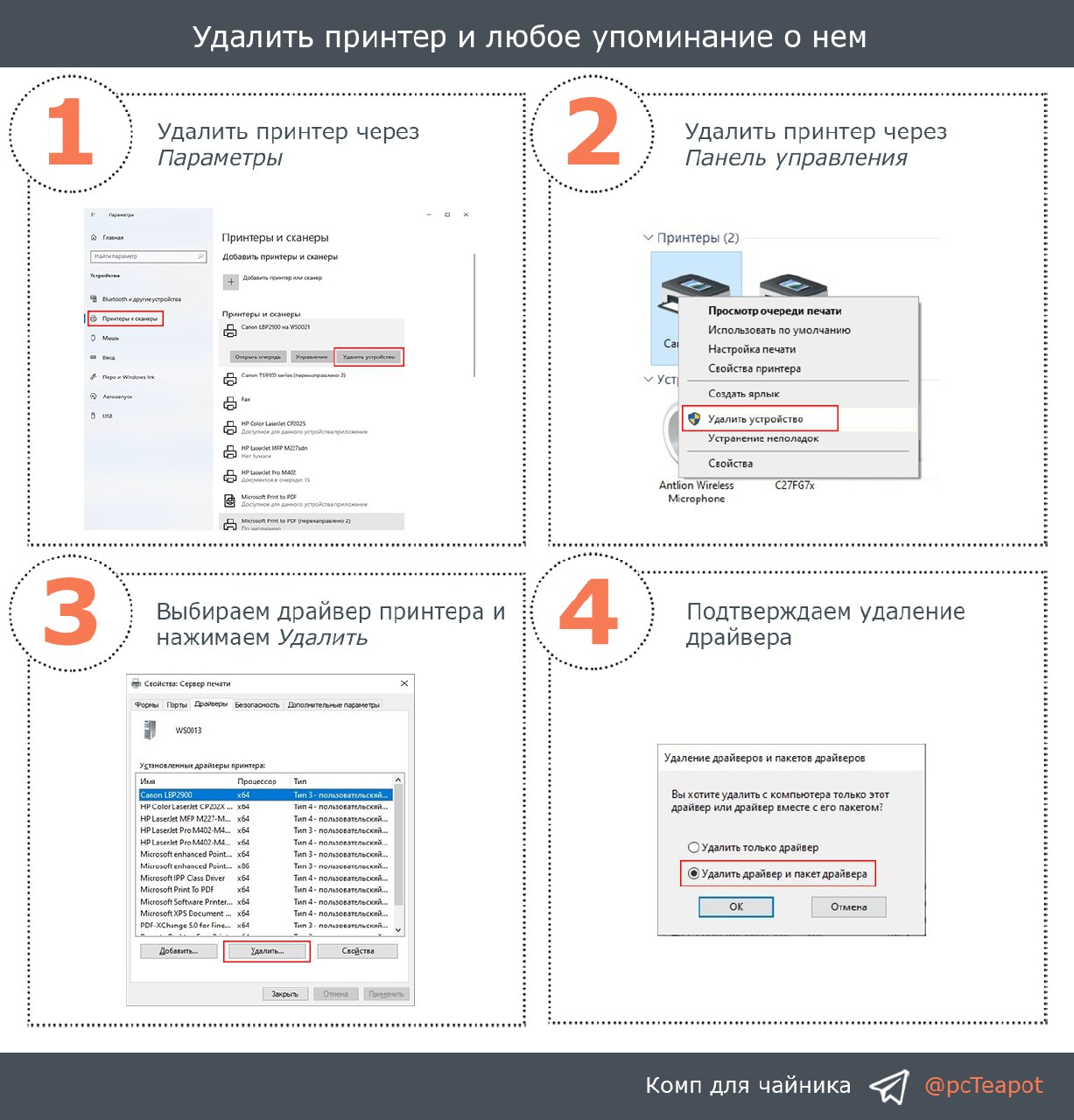
Printer tizimdan uzilganidan so‘ng, unga tegishli drayverlar va dasturiy ta’minotning tizimda qolib ketishi holatlari ko‘p uchraydi. Ushbu postimizda printerni qanday qilib tizimdan butunlay o‘chirib tashlashni ko‘rib o‘tamiz.
1️⃣. Windows 10'da
Kerakli printerni tanlaymiz va Удалить устройство tugmasi ustiga bosamiz.
2️⃣. Printerni Панель управления (
Printerning ustiga sichqonchaning o‘ng tugmasi bilan bosamiz va Удалить устройство'ni tanlaymiz.
3️⃣. Drayverni o‘chirish uchun
Keyingi oynada Удалить драйвер и пакет драйвера'ni tanlaymiz va OK'ga bosamiz.
4️⃣. Agar printer bilan ishlash uchun maxsus dastur o‘rnatilgan bo‘lsa, unda uni ham Программы и компоненты (
📝 Manba: @pcTeapot
ℹ️ Operatsion tizim rukni ostidagi qolgan postlarimiz bilan ham tanishing: 1-qism | 2-qism | 3-qism | 4-qism
👨🏻💻@itspecuz | Mundarija
Printer va u haqdagi har qanday bildirishnomani o‘chirish 🖨❌
Printer tizimdan uzilganidan so‘ng, unga tegishli drayverlar va dasturiy ta’minotning tizimda qolib ketishi holatlari ko‘p uchraydi. Ushbu postimizda printerni qanday qilib tizimdan butunlay o‘chirib tashlashni ko‘rib o‘tamiz.
1️⃣. Windows 10'da
WIN + I klavishlari birikmasi yordamida Параметры oynasini ekranga chaqiramiz va undagi Устройства - Принтеры и сканеры bo‘limiga o‘tamiz.Kerakli printerni tanlaymiz va Удалить устройство tugmasi ustiga bosamiz.
2️⃣. Printerni Панель управления (
WIN + R → control → ENTER) orqali o‘chirish mumkin. Категории ko‘rish rejimi faol turgan holatida Оборудование и звук - Просмотр устройств и принтеров bo‘limiga o‘tamiz.Printerning ustiga sichqonchaning o‘ng tugmasi bilan bosamiz va Удалить устройство'ni tanlaymiz.
3️⃣. Drayverni o‘chirish uchun
WIN + R birikmasini bosamiz va ochilgan Выполнить oynasiga printui /s /t2 buyrug‘ini kiritib ENTER'ni bosamiz. Драйверы varaqa (вкладка)sida printerning drayverini belgilaymiz va Удалить tugmasiga bosamiz.Keyingi oynada Удалить драйвер и пакет драйвера'ni tanlaymiz va OK'ga bosamiz.
4️⃣. Agar printer bilan ishlash uchun maxsus dastur o‘rnatilgan bo‘lsa, unda uni ham Программы и компоненты (
WIN + R → appwiz.cpl → ENTER)ga murojaat etish orqali o‘chirish mumkin.📝 Manba: @pcTeapot
ℹ️ Operatsion tizim rukni ostidagi qolgan postlarimiz bilan ham tanishing: 1-qism | 2-qism | 3-qism | 4-qism
👨🏻💻@itspecuz | Mundarija
👍1
#maslahat #mulohaza_uchun
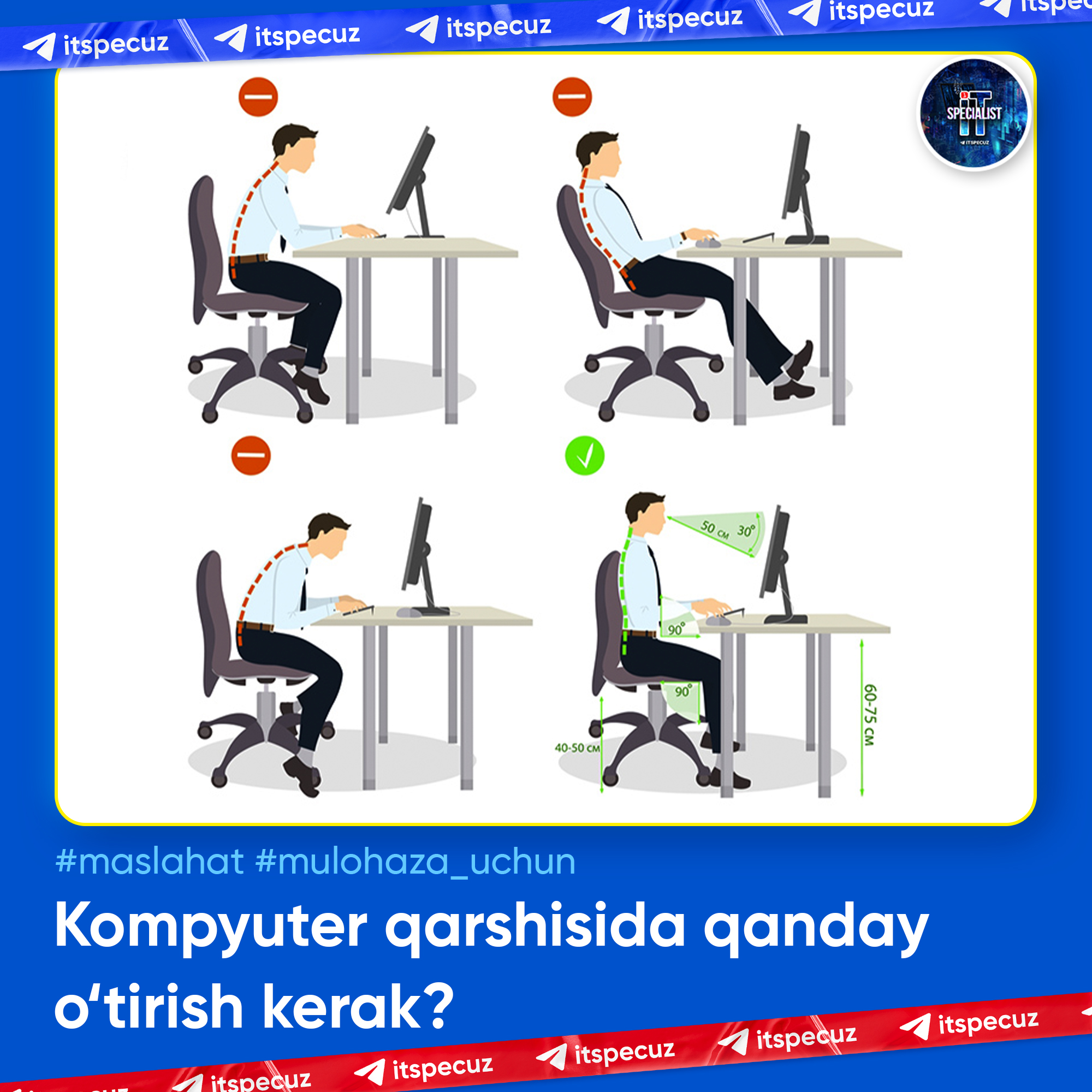
Kompyuter qarshisida qanday o‘tirish kerak? 💻🪑
Agar ish faoliyatingiz kompyuter bilan bog‘liq bo‘lsa, ish joyini to‘g‘ri jihozlashga eʼtibor qarating. Yo‘qsa, bu umumiy salomatlikka zarar yetkazishi mumkin.
• Klaviatura shunday joylashishi kerakki, matn terish uchun qoʻllaringiz yuqoriga koʻtarilmasin. Shu oʻrinda simsiz klaviaturalarning oʻta qulay ekanligini alohida taʼkidlash kerak. Ularni istalgan joyga va oʻzingizga qulay koʻrinishda joylashtirishingiz mumkin. Agar klaviaturani pastroqqa joylashtirish imkoni boʻlmasa, oʻzingiz balandroq kursiga oʻtiring.
• Klaviaturaning ustiga bukchayib olmang, bu tirsakdagi ogʻriqqa sabab boʻladi. Yelkalarni boʻsh qoʻying, boshingizni baland tuting, tirsaklarni ikki yonga qulay joylashtiring.
• Kompyuter sichqonchasi klaviaturaga shunday yaqin boʻlishi kerakki, uni olish uchun choʻzilishga hojat qolmasin.
• Monitor koʻzingiz bilan bir balandlikda yoki undan birozgina pastda boʻlsa yetarli. Iyakni yuqoriga koʻtarib ishlash boʻyin ogʻrigʻiga sabab boʻladi.
📝 Manba: Xabardor.uz
ℹ️ Qo‘shimcha sifatida o‘qish tavsiya etiladi:
• Kompyuter qarshisida to‘g‘ri o‘tirish qoidasi
• Salomatlik uchun 18 foydali maslahat
• Gigiyenadagi xatolar. Shifokorlar jim
• Koʻrish qobiliyatini yaxshilash uchun tavsiyalar
• Kompyuterda ishlash uchun ko‘zoynak qanday tanlanadi?
• Shaxsiy kompyuterdan foydalanish qoidalari
• Kompyuterda ishlashda deyarli barcha yo‘l qo‘yadigan 8 xato
• Internet odoblari
• Televizorni yaqindan tomosha qilish koʻrish qobiliyatiga zarar yetkazadimi?
• Xotirani yaxshilashga yordam beruvchi TOP-5 mahsulot
• Miya uchun eng zararli mahsulotlar sanab oʻtildi
• Nima uchun kitobni eshitish emas, oʻqish koʻproq samara beradi?
• Kitob oʻqishni sevuvchilar! Siz uchun mos 8ta kasb
• Nega yordam soʻrolmaysiz? Buning qanday zararlari bor?
👨🏻💻@itspecuz | Mundarija
Kompyuter qarshisida qanday o‘tirish kerak? 💻🪑
Agar ish faoliyatingiz kompyuter bilan bog‘liq bo‘lsa, ish joyini to‘g‘ri jihozlashga eʼtibor qarating. Yo‘qsa, bu umumiy salomatlikka zarar yetkazishi mumkin.
• Klaviatura shunday joylashishi kerakki, matn terish uchun qoʻllaringiz yuqoriga koʻtarilmasin. Shu oʻrinda simsiz klaviaturalarning oʻta qulay ekanligini alohida taʼkidlash kerak. Ularni istalgan joyga va oʻzingizga qulay koʻrinishda joylashtirishingiz mumkin. Agar klaviaturani pastroqqa joylashtirish imkoni boʻlmasa, oʻzingiz balandroq kursiga oʻtiring.
• Klaviaturaning ustiga bukchayib olmang, bu tirsakdagi ogʻriqqa sabab boʻladi. Yelkalarni boʻsh qoʻying, boshingizni baland tuting, tirsaklarni ikki yonga qulay joylashtiring.
• Kompyuter sichqonchasi klaviaturaga shunday yaqin boʻlishi kerakki, uni olish uchun choʻzilishga hojat qolmasin.
• Monitor koʻzingiz bilan bir balandlikda yoki undan birozgina pastda boʻlsa yetarli. Iyakni yuqoriga koʻtarib ishlash boʻyin ogʻrigʻiga sabab boʻladi.
📝 Manba: Xabardor.uz
ℹ️ Qo‘shimcha sifatida o‘qish tavsiya etiladi:
• Kompyuter qarshisida to‘g‘ri o‘tirish qoidasi
• Salomatlik uchun 18 foydali maslahat
• Gigiyenadagi xatolar. Shifokorlar jim
• Koʻrish qobiliyatini yaxshilash uchun tavsiyalar
• Kompyuterda ishlash uchun ko‘zoynak qanday tanlanadi?
• Shaxsiy kompyuterdan foydalanish qoidalari
• Kompyuterda ishlashda deyarli barcha yo‘l qo‘yadigan 8 xato
• Internet odoblari
• Televizorni yaqindan tomosha qilish koʻrish qobiliyatiga zarar yetkazadimi?
• Xotirani yaxshilashga yordam beruvchi TOP-5 mahsulot
• Miya uchun eng zararli mahsulotlar sanab oʻtildi
• Nima uchun kitobni eshitish emas, oʻqish koʻproq samara beradi?
• Kitob oʻqishni sevuvchilar! Siz uchun mos 8ta kasb
• Nega yordam soʻrolmaysiz? Buning qanday zararlari bor?
👨🏻💻@itspecuz | Mundarija
👍2
#ict_news #smarfon #hardware
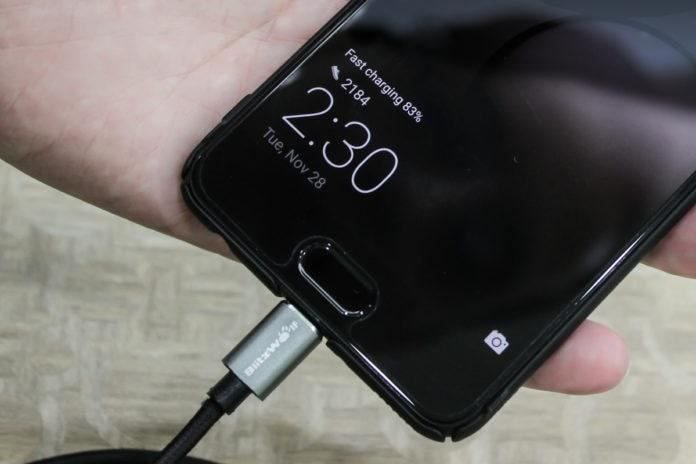
🔋 Xitoyning asosiy brendlari — Xiaomi, Huawei, Honor, Vivo va Oppo tezkor zaryadlashning yagona standartini yaratish uchun birlashdi.
Bu ishlab chiqarish xarajatlarini pasaytirish va elektron chiqindilarni kamaytirishga yordam beradi.
ℹ️ Qo‘shimcha sifatida o‘qish va foydalanish tavsiya etiladi:
• Smartfoningiz quvvati tez tugab qolyaptimi?
• Smartfonning quvvati kam qolganida asqotadigan 9 tavsiya
• Nega smartfonni 100 foiz quvvatlash mumkinmas?
• Smartfon batareyasi umrini qisqartiruvchi narsalar — 0 dan 100 gacha
• Smartfon va noutbukni noto‘g‘ri quvvatlayapsiz, buni bilasizmi?
• Smartfon haqida 7 ta cho‘pchak
• iPhone'dagi batareyaning so‘nggi foizlarini asraymiz
• Android'da batareyaning eskirganligini aniqlash (va smartfonni oqilona quvvatlash)
• Qaysi Android-ilovalar batareya quvvatini eng ko‘p sarflaydi?
• Ushbu 17 ta ilovani smartfoningizdan hoziroq o‘chirishingiz kerak!
• Yaroqsiz batareykani nima qilish kerak?
• Yaponlar o‘zi tiklanuvchi akkumulyator yaratishdi
• Kompyuterning uyqu rejimi va gibernatsiyasi haqida nimani bilish lozim?
• Smartfon rukni ostidagi qolgan postlar ro‘yxati: 1-qism | 2-qism | 3-qism
👨🏻💻@itspecuz | Mundarija
🔋 Xitoyning asosiy brendlari — Xiaomi, Huawei, Honor, Vivo va Oppo tezkor zaryadlashning yagona standartini yaratish uchun birlashdi.
Bu ishlab chiqarish xarajatlarini pasaytirish va elektron chiqindilarni kamaytirishga yordam beradi.
ℹ️ Qo‘shimcha sifatida o‘qish va foydalanish tavsiya etiladi:
• Smartfoningiz quvvati tez tugab qolyaptimi?
• Smartfonning quvvati kam qolganida asqotadigan 9 tavsiya
• Nega smartfonni 100 foiz quvvatlash mumkinmas?
• Smartfon batareyasi umrini qisqartiruvchi narsalar — 0 dan 100 gacha
• Smartfon va noutbukni noto‘g‘ri quvvatlayapsiz, buni bilasizmi?
• Smartfon haqida 7 ta cho‘pchak
• iPhone'dagi batareyaning so‘nggi foizlarini asraymiz
• Android'da batareyaning eskirganligini aniqlash (va smartfonni oqilona quvvatlash)
• Qaysi Android-ilovalar batareya quvvatini eng ko‘p sarflaydi?
• Ushbu 17 ta ilovani smartfoningizdan hoziroq o‘chirishingiz kerak!
• Yaroqsiz batareykani nima qilish kerak?
• Yaponlar o‘zi tiklanuvchi akkumulyator yaratishdi
• Kompyuterning uyqu rejimi va gibernatsiyasi haqida nimani bilish lozim?
• Smartfon rukni ostidagi qolgan postlar ro‘yxati: 1-qism | 2-qism | 3-qism
👨🏻💻@itspecuz | Mundarija
#word
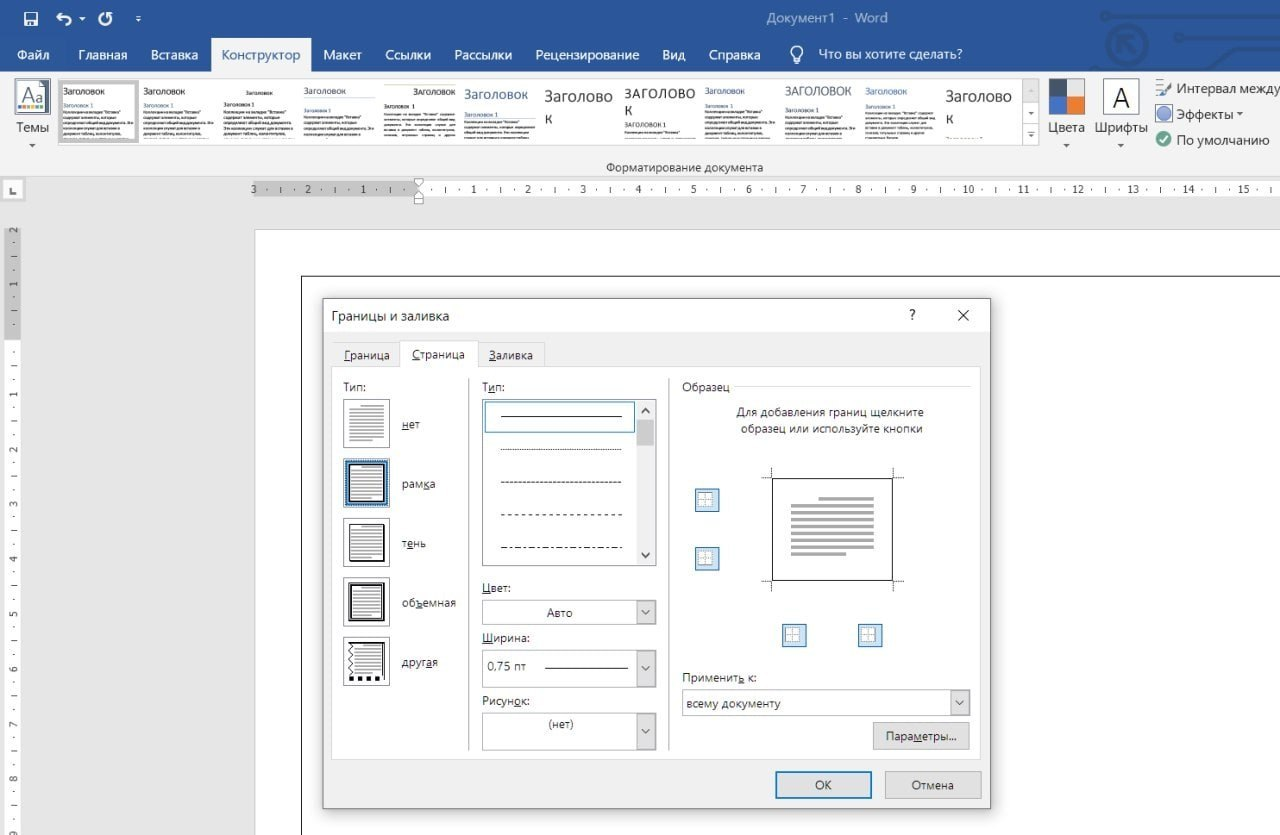
Hujjatga ramka qo‘shamiz 📄
Ba’zi hujjatlardagi sahifalar atrofiga ramka qo‘shish maqsadga muvofiq bo‘lishi mumkin. Buni amalga oshirish tartibi quyidagicha:
— 1-qadam
Menyu satrida Конструктор → Границы страниц bandlari bo‘ylab o‘ting.
— 2-qadam
Ramka turi (to‘g‘ri, punktirli chiziq, bezaklar yoki rasmlar) va rangini tanlang.
— 3-qadam
Ramkani qo‘llash parametrini tanlang (butun hujjatga yoki muayyan bir sahifaga nisbatan) va OK tugmasini bosing, tayyor.
ℹ️ Microsoft Word rukni ostida kanalga joylashtirilgan barcha postlarimiz bilan tanishing: 1-qism | 2-qism.
👨🏻💻@itspecuz | Mundarija
Hujjatga ramka qo‘shamiz 📄
Ba’zi hujjatlardagi sahifalar atrofiga ramka qo‘shish maqsadga muvofiq bo‘lishi mumkin. Buni amalga oshirish tartibi quyidagicha:
— 1-qadam
Menyu satrida Конструктор → Границы страниц bandlari bo‘ylab o‘ting.
— 2-qadam
Ramka turi (to‘g‘ri, punktirli chiziq, bezaklar yoki rasmlar) va rangini tanlang.
— 3-qadam
Ramkani qo‘llash parametrini tanlang (butun hujjatga yoki muayyan bir sahifaga nisbatan) va OK tugmasini bosing, tayyor.
ℹ️ Microsoft Word rukni ostida kanalga joylashtirilgan barcha postlarimiz bilan tanishing: 1-qism | 2-qism.
👨🏻💻@itspecuz | Mundarija
#smartfon #android
🏟 365 Scores — sport musobaqalari natijalarini kuzatib borish uchun mashhur mobil ilova. Android 4.4+.
📲 Foydali mobil ilovalar ro‘yxati: 1-qism | 2-qism.
ℹ️ Biz ham kanalimiz obunachilariga sog‘lom hayot tarzini istab, kanalimizda ulashilgan sportga oid postlar bilan tanishib, ilovalardan foydalanishni tavsiya etamiz:
• Bryus Li yugurishni “mashqlar qiroli” deb atagan
• 10 ming qadamga pul to‘lash boshlandi deyishmoqda
Sport bilan shug‘ullanish bo‘yicha ilovalar ro‘yxati:
• 7 Minute Workout v9.4.5 mobil ilovasi
• RunKeeper v11.3 mobil ilovasi
• Fitify Workouts mobil ilovasi
• Abs 21 mobil ilovasi
👨🏻💻@itspecuz | Mundarija
🏟 365 Scores — sport musobaqalari natijalarini kuzatib borish uchun mashhur mobil ilova. Android 4.4+.
Pro-versiya

📎
365 Scores Pro v11.3.3 mobil ilovasini yuklab olish.📲 Foydali mobil ilovalar ro‘yxati: 1-qism | 2-qism.
ℹ️ Biz ham kanalimiz obunachilariga sog‘lom hayot tarzini istab, kanalimizda ulashilgan sportga oid postlar bilan tanishib, ilovalardan foydalanishni tavsiya etamiz:
• Bryus Li yugurishni “mashqlar qiroli” deb atagan
• 10 ming qadamga pul to‘lash boshlandi deyishmoqda
Sport bilan shug‘ullanish bo‘yicha ilovalar ro‘yxati:
• 7 Minute Workout v9.4.5 mobil ilovasi
• RunKeeper v11.3 mobil ilovasi
• Fitify Workouts mobil ilovasi
• Abs 21 mobil ilovasi
👨🏻💻@itspecuz | Mundarija
#smartfon #android
Android'ga ilovani o‘rnatmasdan turib, undan foydalanib ko‘rish 📲
Bunda bizga Instant Apps (“Приложения с мгновенным запуском”) rejimi yordam berishi mumkin. Ushbu texnologiya, agar ilova bu funksionalni qo‘llab-quvvatlasa, uni o‘rnatmasdan turib foydalanib ko‘rish imkoniyatini beradi.
1️⃣. Smartfonning Настройки'siga o‘ting, undagi Google bandiga qadar tushing va unga kiring.
2️⃣. Ochilgan sahifada Настройки для приложений Google quyi bo‘limini tanlang.
3️⃣. Google Play Instant (“С мгновенным запуском”) bandiga bosing va Обновить веб-ссылки funksiyasini faollashtiring.
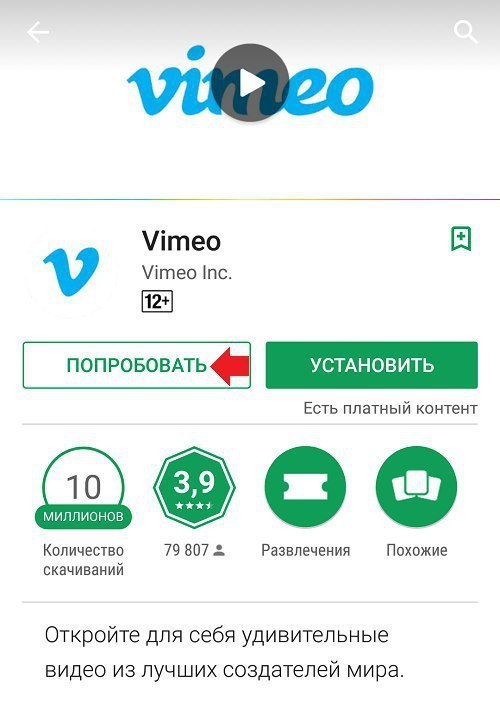
4️⃣. Play Market ilovasini ishga tushiring va tezkor ishga tushirish (быстрый запуск)ni qo‘llab-quvvatlovchi ilovani toping, masalan, Vimeo'ni. Ilova sahifasiga o‘tganda siz Попробовать tugmasini ko‘rasiz — unga bosing, tayyor.
📲 Foydali mobil ilovalar ro‘yxati: 1-qism | 2-qism
ℹ️ Smartfon rukni ostidagi qolgan postlarimiz bilan ham tanishing: 1-qism | 2-qism | 3-qism | 4-qism
👨🏻💻@itspecuz | Mundarija
Android'ga ilovani o‘rnatmasdan turib, undan foydalanib ko‘rish 📲
Bunda bizga Instant Apps (“Приложения с мгновенным запуском”) rejimi yordam berishi mumkin. Ushbu texnologiya, agar ilova bu funksionalni qo‘llab-quvvatlasa, uni o‘rnatmasdan turib foydalanib ko‘rish imkoniyatini beradi.
1️⃣. Smartfonning Настройки'siga o‘ting, undagi Google bandiga qadar tushing va unga kiring.
2️⃣. Ochilgan sahifada Настройки для приложений Google quyi bo‘limini tanlang.
3️⃣. Google Play Instant (“С мгновенным запуском”) bandiga bosing va Обновить веб-ссылки funksiyasini faollashtiring.
4️⃣. Play Market ilovasini ishga tushiring va tezkor ishga tushirish (быстрый запуск)ni qo‘llab-quvvatlovchi ilovani toping, masalan, Vimeo'ni. Ilova sahifasiga o‘tganda siz Попробовать tugmasini ko‘rasiz — unga bosing, tayyor.
📲 Foydali mobil ilovalar ro‘yxati: 1-qism | 2-qism
ℹ️ Smartfon rukni ostidagi qolgan postlarimiz bilan ham tanishing: 1-qism | 2-qism | 3-qism | 4-qism
👨🏻💻@itspecuz | Mundarija
Forwarded from IT specialist videolari
Media is too big
VIEW IN TELEGRAM
#operatsion_tizim
Oddiy “Калькулятор” dasturi yordamida sanalar o‘rtasidagi farqni hisoblash 📆🧮
Windows operatsion tizimi tarkibida o‘rnatiladigan “Калькулятор” dasturidan ko‘pchilik foydalanuvchilar asosan hisob-kitoblarni amalga oshirish uchun foydalanishadi.
Ushbu dasturda qo‘shimcha tarzda ikki sana oralig‘ini ko‘rsatgan holda, ushbu sanalarning necha yil, oy, hafta va kunga farq qilishini yoki ma’lum bir yil, oy, kunni ko‘rsatgan holda, ma’lum bir sanaga nisbatan kunlar sonini qo‘shish yoki ayirish orqali qanday sanaga mos kelishini aniqlash mumkin. Ushbu video ko‘rsatmamizda shu haqida so‘z yuritiladi. 👆
📄 Asosiy kanalimizdagi matnli postimiz ostidagi Batafsil... havolasi ustiga bosgan holda ushbu jarayon haqida o‘qib ko‘rishingiz ham mumkin.
🎞 @itspecuz_videos
Oddiy “Калькулятор” dasturi yordamida sanalar o‘rtasidagi farqni hisoblash 📆🧮
Windows operatsion tizimi tarkibida o‘rnatiladigan “Калькулятор” dasturidan ko‘pchilik foydalanuvchilar asosan hisob-kitoblarni amalga oshirish uchun foydalanishadi.
Ushbu dasturda qo‘shimcha tarzda ikki sana oralig‘ini ko‘rsatgan holda, ushbu sanalarning necha yil, oy, hafta va kunga farq qilishini yoki ma’lum bir yil, oy, kunni ko‘rsatgan holda, ma’lum bir sanaga nisbatan kunlar sonini qo‘shish yoki ayirish orqali qanday sanaga mos kelishini aniqlash mumkin. Ushbu video ko‘rsatmamizda shu haqida so‘z yuritiladi. 👆
📄 Asosiy kanalimizdagi matnli postimiz ostidagi Batafsil... havolasi ustiga bosgan holda ushbu jarayon haqida o‘qib ko‘rishingiz ham mumkin.
🎞 @itspecuz_videos
#operatsion_tizim #software
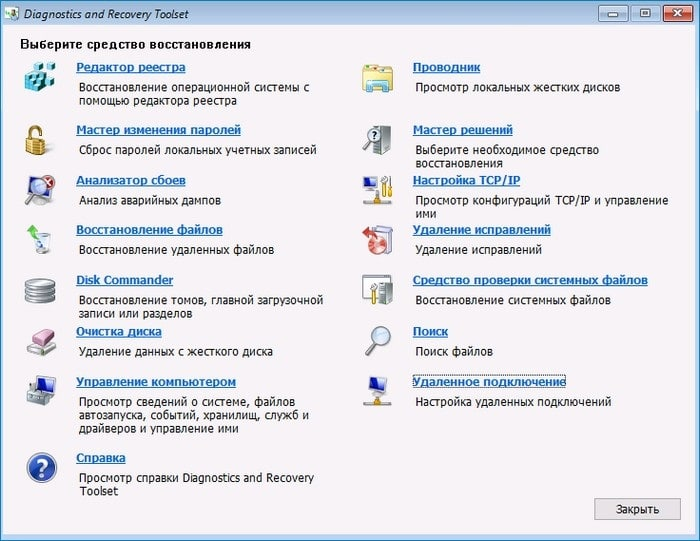
📀 MSDaRT (Microsoft Diagnostic and Recovery Toolset) – Windows'ning ishchi holatini qayta tiklash uchun kuchli yuklanuvchi fleshka hosil qilish mumkin bo‘lgan obraz. Tizim fayllaridagi buzilishlar yoki unutib yuborilgan parolga qaramasdan kompyuterni ishga tushirish imkonini beradi.
Ushbu vosita yordamida disklar, tizim reyestri, sozlamalar va drayverlarga murojaat etib, yuzaga kelgan muammolarni bartaraf etish mumkin. Ushbu to‘plamga disk quyi tizimini diagnostika qilish va testlash uchun yordamchi dasturlar qo‘shilgan.
DASTUR HAQIDA:
🆚 Versiya: v4.9.15
🖥 OT: Windows
📀 Razryadlik: x86/x64
🇷🇺 Interfeys tili: Ruscha
🔑 Davolash: talab etilmaydi
📎 Microsoft Diagnostic and Recovery Toolset (MSDaRT) v4.9.15 obrazining torrent fayli yoki arxiv fayllari (1-qism | 2-qism)ni yuklab olish.
📝 O‘QING: Torrent haqidagi postlarimiz jamlanmasi.
ℹ️ Qo‘shimcha sifatida tanishish va foydalanish tavsiya etiladi:
• Windows’ni o‘rnatmasdan turib fleshkadan ishga tushirish
• WinPE 10-8 Sergei Strelec yordamchi vositasini qattiq diskdan ishga tushirish
• Microsoft Windows va Office'larning rasmiy o‘rnatiluvchi obrazlarini yuklab olish
• Toza Windows 10'ni o‘rnatish
• Windows'ni o‘rnatish mahalida Secure Boot'ni o‘chirib qo‘yish
• Windows 10'da “Активация Windows” yozuvini ekrandan butunlay olib tashlash
• Windows 10’da “Этот компьютер” belgisini ish stoliga qaytarish
• Drayver nima? Drayver haqida batafsil ma’lumot (video)
• Drayverlarni topish va o‘rnatish
• Printer va skaner uchun drayver yuklash va o‘rnatish
• Kompyuterga dastur yuklash uchun saytlar (+ishonchli)
• Dastur o‘rnatish san’ati
• Dasturni qaysi versiyasi yaxshi: eski yoki yangi?
• Kompyuter dasturlari qanday turlarga bo‘linishi haqida
• Автозагрузка nima? Avtozagruzkadan dasturlarni olib tashlash.
• Kompyuter ishlashini tezlashtiramiz! (video)
• Bir nechta qismlardan iborat dasturlarni o‘rnatish
• Internetda vaqtni xavfsiz o‘tkazish
• Operatsion tizimdagi barcha dasturlarni o‘rnatib bo‘lganingizdan so‘ng antivirus dasturini o‘rnatish, fleshkadan oqilona foydalanish va Total Commander dasturlariga oid tavsiyalar
• Operatsion tizim ruknidagi qolgan postlar ro‘yxati: 1-qism | 2-qism | 3-qism | 4-qism
👨🏻💻@itspecuz | Mundarija
📀 MSDaRT (Microsoft Diagnostic and Recovery Toolset) – Windows'ning ishchi holatini qayta tiklash uchun kuchli yuklanuvchi fleshka hosil qilish mumkin bo‘lgan obraz. Tizim fayllaridagi buzilishlar yoki unutib yuborilgan parolga qaramasdan kompyuterni ishga tushirish imkonini beradi.
Ushbu vosita yordamida disklar, tizim reyestri, sozlamalar va drayverlarga murojaat etib, yuzaga kelgan muammolarni bartaraf etish mumkin. Ushbu to‘plamga disk quyi tizimini diagnostika qilish va testlash uchun yordamchi dasturlar qo‘shilgan.
DASTUR HAQIDA:
🆚 Versiya: v4.9.15
🖥 OT: Windows
📀 Razryadlik: x86/x64
🇷🇺 Interfeys tili: Ruscha
🔑 Davolash: talab etilmaydi
📎 Microsoft Diagnostic and Recovery Toolset (MSDaRT) v4.9.15 obrazining torrent fayli yoki arxiv fayllari (1-qism | 2-qism)ni yuklab olish.
📝 O‘QING: Torrent haqidagi postlarimiz jamlanmasi.
ℹ️ Qo‘shimcha sifatida tanishish va foydalanish tavsiya etiladi:
• Windows’ni o‘rnatmasdan turib fleshkadan ishga tushirish
• WinPE 10-8 Sergei Strelec yordamchi vositasini qattiq diskdan ishga tushirish
• Microsoft Windows va Office'larning rasmiy o‘rnatiluvchi obrazlarini yuklab olish
• Toza Windows 10'ni o‘rnatish
• Windows'ni o‘rnatish mahalida Secure Boot'ni o‘chirib qo‘yish
• Windows 10'da “Активация Windows” yozuvini ekrandan butunlay olib tashlash
• Windows 10’da “Этот компьютер” belgisini ish stoliga qaytarish
• Drayver nima? Drayver haqida batafsil ma’lumot (video)
• Drayverlarni topish va o‘rnatish
• Printer va skaner uchun drayver yuklash va o‘rnatish
• Kompyuterga dastur yuklash uchun saytlar (+ishonchli)
• Dastur o‘rnatish san’ati
• Dasturni qaysi versiyasi yaxshi: eski yoki yangi?
• Kompyuter dasturlari qanday turlarga bo‘linishi haqida
• Автозагрузка nima? Avtozagruzkadan dasturlarni olib tashlash.
• Kompyuter ishlashini tezlashtiramiz! (video)
• Bir nechta qismlardan iborat dasturlarni o‘rnatish
• Internetda vaqtni xavfsiz o‘tkazish
• Operatsion tizimdagi barcha dasturlarni o‘rnatib bo‘lganingizdan so‘ng antivirus dasturini o‘rnatish, fleshkadan oqilona foydalanish va Total Commander dasturlariga oid tavsiyalar
• Operatsion tizim ruknidagi qolgan postlar ro‘yxati: 1-qism | 2-qism | 3-qism | 4-qism
👨🏻💻@itspecuz | Mundarija
#operatsion_tizim
Windows 10'da vazifalar panelidan ob-havo va yangiliklar tugmasini olib tashlash 🌦❌
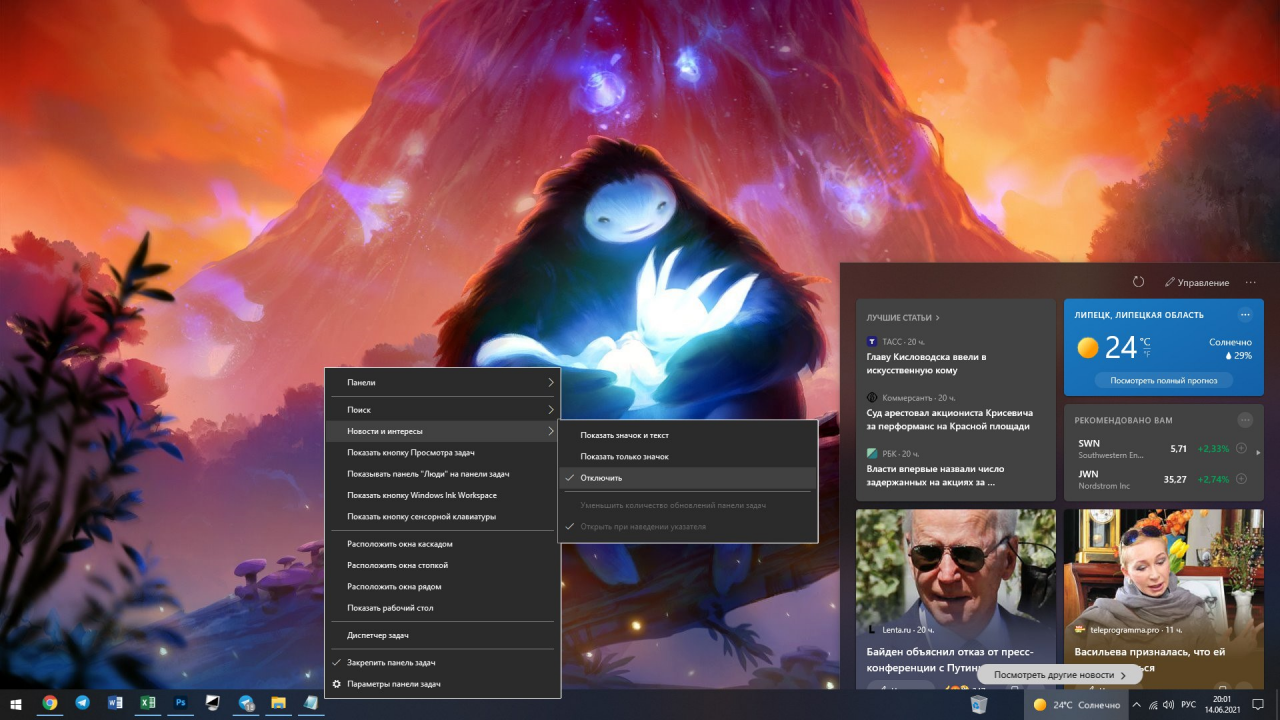
Windows 10'ning so‘nggi yangilanishlarida vazifalar paneliga ob-havoni vizual ko‘rsatib turuvchi tugma qo‘shilgan. Uning ustiga sichqoncha ko‘rsatkichi olib borilganida yoki bosilganida, joriy yangiliklarni taqdim etuvchi oynacha ochiladi.
Agar siz uchun bu ma’lumot keraksiz bo‘lsa, uni o‘chirib qo‘yishingiz mumkin. Buning uchun vazifalar panelining bo‘sh sohasiga sichqonchaning o‘ng tugmasi bilan bosib, ochilgan menyudan Новости и интересы - Отключить bandini tanlash lozim.
Har ehtimolga qarshi ushbu funksiyani Редактор реестра (
ShellFeedsTaskbarViewMode parametri qiymatini 2 ga o‘zgartiring va kompyuterni qayta yuklang.
📥 Agar Редактор реестра'ga murojaat etmasdan turib, maxsus fayl (reyestr tviki) ustiga ikki marta bosish orqali ushbu funksiyani faolsizlantirishni istasangiz, unda uni bu yerdan yuklab olishingiz mumkin.
📝 Manba: @pcTeapot
ℹ️ Operatsion tizim rukni ostidagi qolgan postlarimiz bilan ham tanishing: 1-qism | 2-qism | 3-qism | 4-qism
👨🏻💻@itspecuz | Mundarija
Windows 10'da vazifalar panelidan ob-havo va yangiliklar tugmasini olib tashlash 🌦❌
Windows 10'ning so‘nggi yangilanishlarida vazifalar paneliga ob-havoni vizual ko‘rsatib turuvchi tugma qo‘shilgan. Uning ustiga sichqoncha ko‘rsatkichi olib borilganida yoki bosilganida, joriy yangiliklarni taqdim etuvchi oynacha ochiladi.
Agar siz uchun bu ma’lumot keraksiz bo‘lsa, uni o‘chirib qo‘yishingiz mumkin. Buning uchun vazifalar panelining bo‘sh sohasiga sichqonchaning o‘ng tugmasi bilan bosib, ochilgan menyudan Новости и интересы - Отключить bandini tanlash lozim.
Har ehtimolga qarshi ushbu funksiyani Редактор реестра (
WIN + R → regedit → ENTER) orqali o‘chirib qo‘yish usulini ham keltiramiz. Uni ishga tushiring va quyidagi yo‘nalish bo‘ylab o‘ting:Компьютер\HKEY_CURRENT_USER\SOFTWARE\Microsoft\Windows\CurrentVersion\Feeds.ShellFeedsTaskbarViewMode parametri qiymatini 2 ga o‘zgartiring va kompyuterni qayta yuklang.
📥 Agar Редактор реестра'ga murojaat etmasdan turib, maxsus fayl (reyestr tviki) ustiga ikki marta bosish orqali ushbu funksiyani faolsizlantirishni istasangiz, unda uni bu yerdan yuklab olishingiz mumkin.
📝 Manba: @pcTeapot
ℹ️ Operatsion tizim rukni ostidagi qolgan postlarimiz bilan ham tanishing: 1-qism | 2-qism | 3-qism | 4-qism
👨🏻💻@itspecuz | Mundarija
🎉1
This media is not supported in your browser
VIEW IN TELEGRAM
#mulohaza_uchun #rasm_bilan_ishlash
🎞 Ushbu qisqa videorolikda mashhur veb-servislar logotiplarining maxsus "ishlab chiqarilishi" kreativ ravishda montaj qilingan.
📝 Manba
👨🏻💻@itspecuz | Mundarija
🎞 Ushbu qisqa videorolikda mashhur veb-servislar logotiplarining maxsus "ishlab chiqarilishi" kreativ ravishda montaj qilingan.
📝 Manba
👨🏻💻@itspecuz | Mundarija
#mulohaza_uchun #internet #it_humor
Hammasini keyin birvarakayiga yopib mazza qilishingni aytmaysanmi… 🙄
👨🏻💻@itspecuz | Mundarija
Hammasini keyin birvarakayiga yopib mazza qilishingni aytmaysanmi… 🙄
👨🏻💻@itspecuz | Mundarija
#ict_news #operatsion_tizim
Microsoft Windows 11'ni taqdim etdi 🆕
“Microsoft” kompaniyasi yangilangan Windows 11 operatsion tizimini taqdim etdi. Yangi OT qayta ko‘rib chiqilgan dizayn va boshqa bir qator o‘zgarishlarni o‘z ichiga olgan.
“Microsoft” korporatsiyasi o‘ziga tegishli Windows operatsion tizimining yangi versiyasini taqdim etdi. “РИА Новости”ning xabar berishicha, kompaniya Windows 11'ni so‘nggi o‘n yillikdagi eng yirik operatsion tizim yangilanishi deya ta’rifladi.
Windows 11 interfeysi sezilarli o‘zgarishlarga duch keldi. “Пуск” menyusi vazifalar panelining o‘rtasiga ko‘chirilgan, bu esa Apple'ning macOS uchun yechimini eslatib yuboradi. Jonli plitkalar yo‘qoldi, vazifalar paneli o‘zgacha uslubda chizilgan. Yangi OT vizual ravishda ancha yengillashdi - Windows 7 orqali foydalanuvchilarga ma’lum bo‘lgan nimshaffoflik yana qaytdi.
OT bilan birgalikda oldindan o‘rnatilgan boshqa ilovalar, masalan, OneDrive va Edge brauzeri ham o‘zgardi. Brauzerga varaqa (вкладка)larni vertikal va gorizontal ko‘rinishga o‘zgartirish funksionali qo‘shilgan.
Foydalanuvchilarga ishga tushirilgan ilovalar oynalarini, muayyan ekran parametrlariga maxsus moslashtirilgan mozaika tartibida joylashtirish imkoniyati berildi. “Microsoft“ tomonidan ta’kidlanganidek, bu sensor ekranli kompyuterlar va planshetlar egalari uchun ayniqsa foydalidir.
Yangi Windows'da touch-displey bilan ishlashga ko‘p ahamiyat berilgan. Sensorli klaviaturaning mantig‘i o‘zgardi, foydalanuvchilarga bosish qulay bo‘lishi uchun dastur va sozlamalarning belgilari kattalashdi. Windows 11'da faol stilusdan foydalanishda vibrotebranish (выброотдача) effekti paydo bo‘ldi. Mobil operatsion tizimlarda ishlatiladigan vidjetlar ham tizimga qaytdi.
Virtual mashinasiz to‘g‘ridan-to‘g‘ri ishlaydigan Android ilovalarining qo‘llab-quvvatlanishini eng ulkan yangilik deya e’tirof etish mumkin. “Microsoft” yangi operatsion tizimdagi integratsiya yuqori darajada amalga oshirilishini va’da qilmoqda.
Foydalanuvchilar Windows 11'dan yangilanishlarni yaqin oylarda qabul qilishni boshlaydilar.
🎞 Windows 11'dagi vizual o‘zgarishlar bilan ushbu postdagi videorolik orqali tanishishingiz mumkin.
ℹ️ Operatsion tizim rukni ostidagi qolgan postlarimiz bilan ham tanishing: 1-qism | 2-qism | 3-qism | 4-qism
👨🏻💻@itspecuz | Mundarija
Microsoft Windows 11'ni taqdim etdi 🆕
“Microsoft” kompaniyasi yangilangan Windows 11 operatsion tizimini taqdim etdi. Yangi OT qayta ko‘rib chiqilgan dizayn va boshqa bir qator o‘zgarishlarni o‘z ichiga olgan.
“Microsoft” korporatsiyasi o‘ziga tegishli Windows operatsion tizimining yangi versiyasini taqdim etdi. “РИА Новости”ning xabar berishicha, kompaniya Windows 11'ni so‘nggi o‘n yillikdagi eng yirik operatsion tizim yangilanishi deya ta’rifladi.
Windows 11 interfeysi sezilarli o‘zgarishlarga duch keldi. “Пуск” menyusi vazifalar panelining o‘rtasiga ko‘chirilgan, bu esa Apple'ning macOS uchun yechimini eslatib yuboradi. Jonli plitkalar yo‘qoldi, vazifalar paneli o‘zgacha uslubda chizilgan. Yangi OT vizual ravishda ancha yengillashdi - Windows 7 orqali foydalanuvchilarga ma’lum bo‘lgan nimshaffoflik yana qaytdi.
OT bilan birgalikda oldindan o‘rnatilgan boshqa ilovalar, masalan, OneDrive va Edge brauzeri ham o‘zgardi. Brauzerga varaqa (вкладка)larni vertikal va gorizontal ko‘rinishga o‘zgartirish funksionali qo‘shilgan.
Foydalanuvchilarga ishga tushirilgan ilovalar oynalarini, muayyan ekran parametrlariga maxsus moslashtirilgan mozaika tartibida joylashtirish imkoniyati berildi. “Microsoft“ tomonidan ta’kidlanganidek, bu sensor ekranli kompyuterlar va planshetlar egalari uchun ayniqsa foydalidir.
Yangi Windows'da touch-displey bilan ishlashga ko‘p ahamiyat berilgan. Sensorli klaviaturaning mantig‘i o‘zgardi, foydalanuvchilarga bosish qulay bo‘lishi uchun dastur va sozlamalarning belgilari kattalashdi. Windows 11'da faol stilusdan foydalanishda vibrotebranish (выброотдача) effekti paydo bo‘ldi. Mobil operatsion tizimlarda ishlatiladigan vidjetlar ham tizimga qaytdi.
Virtual mashinasiz to‘g‘ridan-to‘g‘ri ishlaydigan Android ilovalarining qo‘llab-quvvatlanishini eng ulkan yangilik deya e’tirof etish mumkin. “Microsoft” yangi operatsion tizimdagi integratsiya yuqori darajada amalga oshirilishini va’da qilmoqda.
Foydalanuvchilar Windows 11'dan yangilanishlarni yaqin oylarda qabul qilishni boshlaydilar.
🎞 Windows 11'dagi vizual o‘zgarishlar bilan ushbu postdagi videorolik orqali tanishishingiz mumkin.
ℹ️ Operatsion tizim rukni ostidagi qolgan postlarimiz bilan ham tanishing: 1-qism | 2-qism | 3-qism | 4-qism
👨🏻💻@itspecuz | Mundarija

#operatsion_tizim #software
🖼 Perfectly Clear Complete – fotosuratlarni avtomatik rejimda mukammal ko‘rinishga keltirish, shuningdek ularni qo‘lda to‘g‘rilash imkonini taqdim etadi. Dastur alohida yoki Photoshop va Lightroom uchun plagin sifatida qo‘llanilishi mumkin.
Ushbu mahsulot qimmatbaho xotiralarni o‘zida jamlagan fotosuratlaringizni avtomatik ravishda tuzatishni ishonib topshirishga loyiqdir. Shunchaki plaginni ishga tushiring va tanlangan fotosuratlar avtomatik ravishda to‘g‘rilanadi.
DASTUR HAQIDA:
🆚 Versiya: v3.11.2.1905
🖥 OT: Windows
📀 Razryadlik: x64
🇷🇺 Interfeys tili: Ruscha
🔑 Davolash: talab etilmaydi
📎 Perfectly Clear Complete v3.11.2.1905 dasturini yuklab olish.
ℹ️ Operatsion tizim rukni ostidagi qolgan postlarimiz bilan ham tanishing: 1-qism | 2-qism | 3-qism | 4-qism
👨🏻💻@itspecuz | Mundarija
🖼 Perfectly Clear Complete – fotosuratlarni avtomatik rejimda mukammal ko‘rinishga keltirish, shuningdek ularni qo‘lda to‘g‘rilash imkonini taqdim etadi. Dastur alohida yoki Photoshop va Lightroom uchun plagin sifatida qo‘llanilishi mumkin.
Ushbu mahsulot qimmatbaho xotiralarni o‘zida jamlagan fotosuratlaringizni avtomatik ravishda tuzatishni ishonib topshirishga loyiqdir. Shunchaki plaginni ishga tushiring va tanlangan fotosuratlar avtomatik ravishda to‘g‘rilanadi.
DASTUR HAQIDA:
🆚 Versiya: v3.11.2.1905
🖥 OT: Windows
📀 Razryadlik: x64
🇷🇺 Interfeys tili: Ruscha
🔑 Davolash: talab etilmaydi
📎 Perfectly Clear Complete v3.11.2.1905 dasturini yuklab olish.
ℹ️ Operatsion tizim rukni ostidagi qolgan postlarimiz bilan ham tanishing: 1-qism | 2-qism | 3-qism | 4-qism
👨🏻💻@itspecuz | Mundarija
#excel
Oddiy kredit kalkulyatoridan foydalanish 🧮
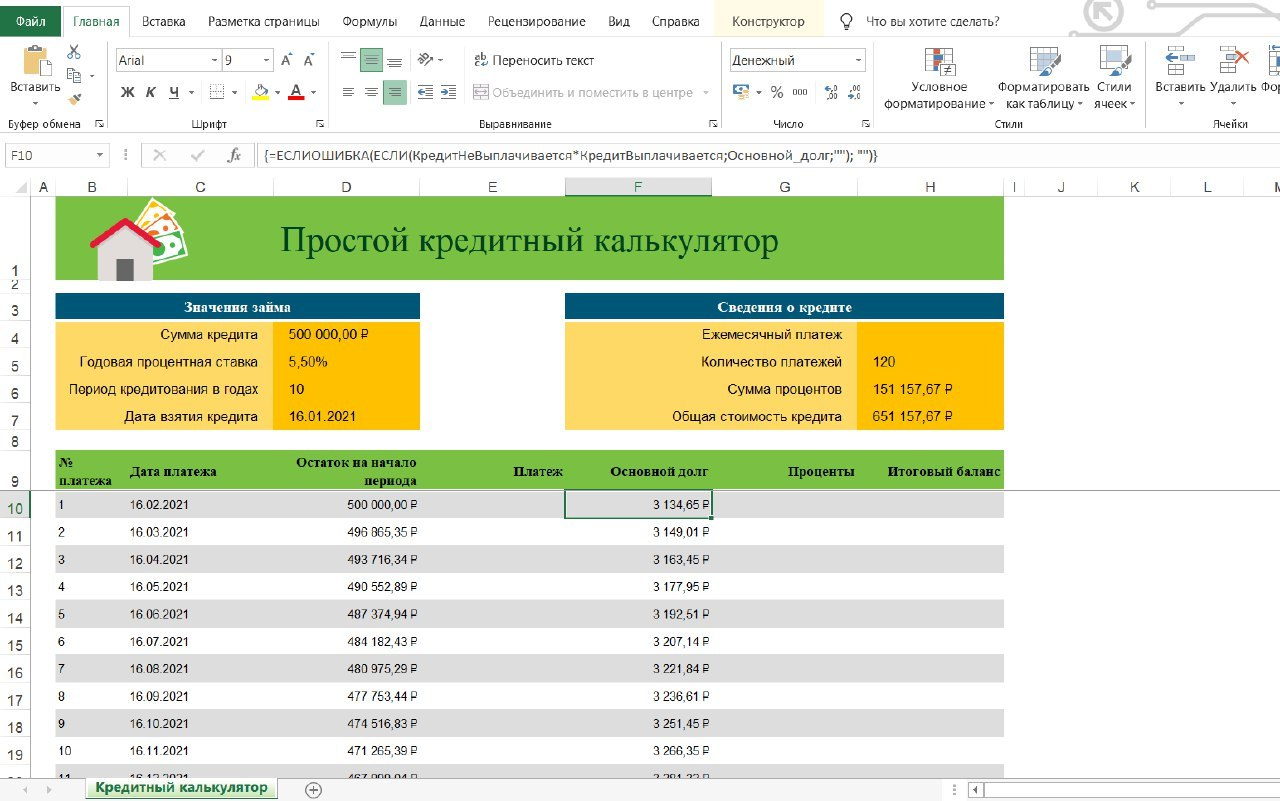
Excel'ning yangi versiyalariga tayyor shablonlar biriktirilgan, ularning orasida Kredit kalkulyatorini ham topish mumkin.
Bunday shablondan foydalanish uchun menyu satrida Файл → Создать bandlari bo‘ylab o‘ting va Поиск шаблонов в сети bo‘limida Кредитный калькулятор nomli hujjatni izlab toping.
Shundan so‘ng, ochilgan hujjatda siz kredit miqdori (summasi), foiz stavkasi va kredit muddatini belgilab o‘tishingiz lozim. Shablon avtomatik ravishda foizlarning umumiy miqdorini, umumiy to‘lovlar sonini va oylik to‘lovlar miqdorini hisoblab chiqadi.
ℹ️ Qo‘shimcha sifatida o‘qish va foydalanish tavsiya etiladi:
• Ishchi kitoblarida qo‘llash mumkin bo‘lgan tezkor tryuklar
👨🏻💻@itspecuz | Mundarija
Oddiy kredit kalkulyatoridan foydalanish 🧮
Excel'ning yangi versiyalariga tayyor shablonlar biriktirilgan, ularning orasida Kredit kalkulyatorini ham topish mumkin.
Bunday shablondan foydalanish uchun menyu satrida Файл → Создать bandlari bo‘ylab o‘ting va Поиск шаблонов в сети bo‘limida Кредитный калькулятор nomli hujjatni izlab toping.
Shundan so‘ng, ochilgan hujjatda siz kredit miqdori (summasi), foiz stavkasi va kredit muddatini belgilab o‘tishingiz lozim. Shablon avtomatik ravishda foizlarning umumiy miqdorini, umumiy to‘lovlar sonini va oylik to‘lovlar miqdorini hisoblab chiqadi.
ℹ️ Qo‘shimcha sifatida o‘qish va foydalanish tavsiya etiladi:
• Ishchi kitoblarida qo‘llash mumkin bo‘lgan tezkor tryuklar
👨🏻💻@itspecuz | Mundarija
#telegram
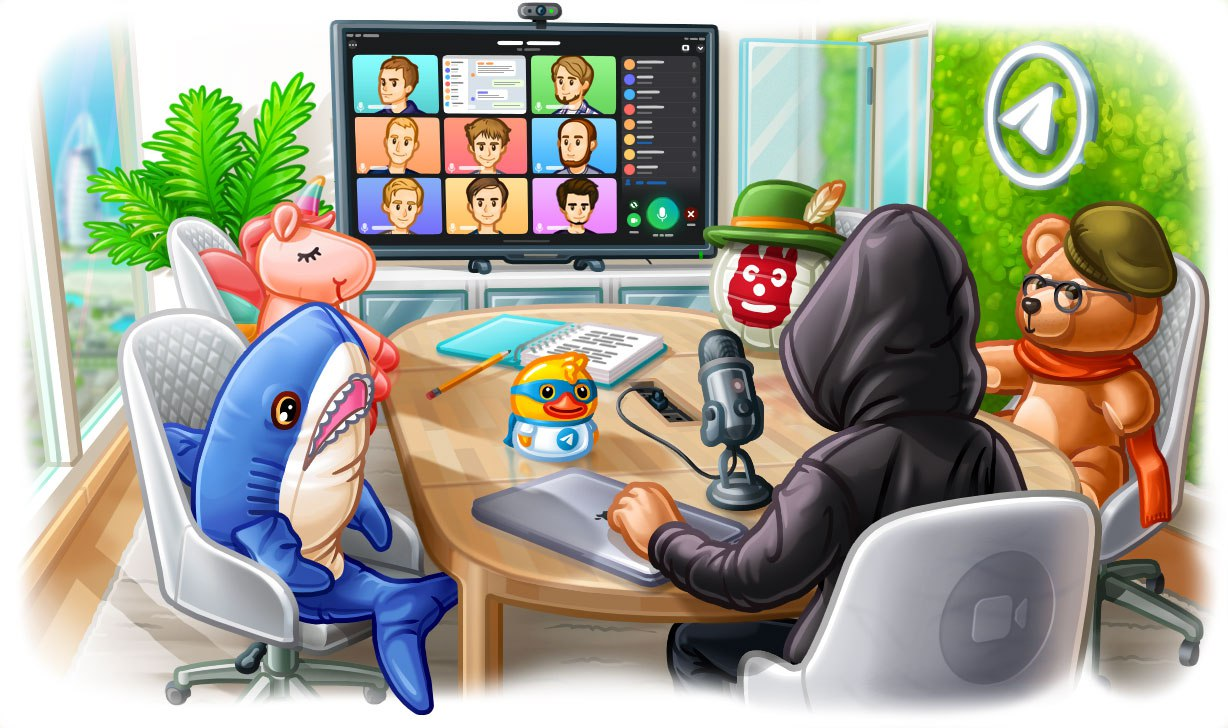
Guruhli video chaqiruvlar, animatsiyali fonlar va boshqa ko‘plab yangiliklar 🆕
Android, iOS va macOS uchun Telegram muqobil 7.8 versiyasiga yangilandi. Telegram Desktop 2.8 versiyasiga yangilandi.
• Guruhli video chaqiruvlar
— Videokonferensiyalar istalgan guruhning ovozli chatlarida mavjud.
— 30 foydalanuvchi bilan o‘z ekrani yoki kamerasidagi videoni bo‘lishish imkoniyati (ushbu limit yaqin orada oshiriladi).
— Cheklanmagan miqdordagi ishtirokchilar bilan videosiz ovozli chatlardagi muloqot.
— Ovozli chatlarda suhbatlashish vaqtida shovqinsizlantirishni o‘chirib qo‘yish imkoniyati.
— Virtual kameraning qo‘llab-quvvatlanishi (macOS).
— Guruhli video chaqiruvlar to‘liq krossplatformali va barcha qurilmalarda, shu jumladan iPad va noutbuklarda qo‘llab-quvvatlanadi.
• Animatsiyali fonlar
— Chatlar uchun animatsiyali fonlar – messenjer uchun yangilikdir! Gradiyent algoritmik yaratiladi va xabar har safar yuborilganida chiroyli animatsiya qilinadi.
— Noyob rang kombinatsiyalari va o‘nlab naqshlardan birini tanlash imkonini beruvchi o‘z animatsiyali fonini yaratish imkoniyati.
— Do‘stlar bilan o‘z animatsiyali fonini bo‘lishish imkoniyati.
— “Настройки внешнего вида” > “Фон” bo‘limida o‘nlab yangi ajoyib animatsiyali fonlar.
— Endi fon chatlardagi yuqori va pastki kolontitullarda qisman ko‘rinib turadi (iOS).
• Xabarlarni yuborish animatsiyasi
— Xabarlarni yuborish uchun yaxshilangan animatsiya: terilgan matningiz yuborilganidan so‘ng mayinlik bilan xabar pufakchasiga aylanadi (iOS).
— Siz tomondan yuboriladigan stikerlar va animatsiyali emodzilar stikerlar panelidan chatga mayinlik bilan o‘tadi.
• Kirish ma’lumotlarining muntazam tekshirib turilishi
— Telegram sozlamalarida yangi bannerlar yordamida Telegram akkauntingizga bog‘langan telefon raqamining faolligini va ikki faktorli autentifikatsiya uchun parolingiz yodingizdan ko‘tarilmaganini muntazam ravishda tekshirib turadi.
— Endi har ikki bosqichli autentifikatsiya sozlamalari o‘zgartirilganida Telegram'dan bildirishnoma olasiz.
Batafsil ma’lumot ushbu maqolalarda:
— https://telegram.org/blog/group-video-calls/uz
— https://telegram.org/blog/animated-backgrounds/uz
Android: Google Play, rasmiy saytdan yoki ishonchli kanaldan APK.
iOS: App Store.
Desktop: rasmiy saytdan yoki GitHub'dan.
macOS: App Store'dan yoki ishonchli kanaldan.
📝 Manba: @tginfo
ℹ️ Telegram ilovasi haqida foydali maslahatlar mundarijasi keltirilgan postlarimiz bilan tanishing:
• 1-post | 2-post
👨🏻💻@itspecuz | Mundarija
Guruhli video chaqiruvlar, animatsiyali fonlar va boshqa ko‘plab yangiliklar 🆕
Android, iOS va macOS uchun Telegram muqobil 7.8 versiyasiga yangilandi. Telegram Desktop 2.8 versiyasiga yangilandi.
• Guruhli video chaqiruvlar
— Videokonferensiyalar istalgan guruhning ovozli chatlarida mavjud.
— 30 foydalanuvchi bilan o‘z ekrani yoki kamerasidagi videoni bo‘lishish imkoniyati (ushbu limit yaqin orada oshiriladi).
— Cheklanmagan miqdordagi ishtirokchilar bilan videosiz ovozli chatlardagi muloqot.
— Ovozli chatlarda suhbatlashish vaqtida shovqinsizlantirishni o‘chirib qo‘yish imkoniyati.
— Virtual kameraning qo‘llab-quvvatlanishi (macOS).
— Guruhli video chaqiruvlar to‘liq krossplatformali va barcha qurilmalarda, shu jumladan iPad va noutbuklarda qo‘llab-quvvatlanadi.
• Animatsiyali fonlar
— Chatlar uchun animatsiyali fonlar – messenjer uchun yangilikdir! Gradiyent algoritmik yaratiladi va xabar har safar yuborilganida chiroyli animatsiya qilinadi.
— Noyob rang kombinatsiyalari va o‘nlab naqshlardan birini tanlash imkonini beruvchi o‘z animatsiyali fonini yaratish imkoniyati.
— Do‘stlar bilan o‘z animatsiyali fonini bo‘lishish imkoniyati.
— “Настройки внешнего вида” > “Фон” bo‘limida o‘nlab yangi ajoyib animatsiyali fonlar.
— Endi fon chatlardagi yuqori va pastki kolontitullarda qisman ko‘rinib turadi (iOS).
• Xabarlarni yuborish animatsiyasi
— Xabarlarni yuborish uchun yaxshilangan animatsiya: terilgan matningiz yuborilganidan so‘ng mayinlik bilan xabar pufakchasiga aylanadi (iOS).
— Siz tomondan yuboriladigan stikerlar va animatsiyali emodzilar stikerlar panelidan chatga mayinlik bilan o‘tadi.
• Kirish ma’lumotlarining muntazam tekshirib turilishi
— Telegram sozlamalarida yangi bannerlar yordamida Telegram akkauntingizga bog‘langan telefon raqamining faolligini va ikki faktorli autentifikatsiya uchun parolingiz yodingizdan ko‘tarilmaganini muntazam ravishda tekshirib turadi.
— Endi har ikki bosqichli autentifikatsiya sozlamalari o‘zgartirilganida Telegram'dan bildirishnoma olasiz.
Batafsil ma’lumot ushbu maqolalarda:
— https://telegram.org/blog/group-video-calls/uz
— https://telegram.org/blog/animated-backgrounds/uz
Android: Google Play, rasmiy saytdan yoki ishonchli kanaldan APK.
iOS: App Store.
Desktop: rasmiy saytdan yoki GitHub'dan.
macOS: App Store'dan yoki ishonchli kanaldan.
📝 Manba: @tginfo
ℹ️ Telegram ilovasi haqida foydali maslahatlar mundarijasi keltirilgan postlarimiz bilan tanishing:
• 1-post | 2-post
👨🏻💻@itspecuz | Mundarija