#operatsion_tizim
Windows'da fayllar va papkalarning ochilish tarixini kuzatamiz 🗂🕰
Windows'da oldinroq qaysi papka va fayllar ochilganligini ko‘rish uchun xizmat qiluvchi buyruq mavjud. Brauzerdagi ochilgan sahifalar tarixini eslatib yuboradi.
Ushbu bo‘limni ochish uchun
Fayllar va papkalarni ushbu oynaning o‘zidan turib to‘g‘ridan-to‘g‘ri ishga tushirish mumkin. Ushbu bo‘limga shuningdek ushbu buyruqni kiritish orqali o‘tish mumkin:
📌 P.S.: Biror fayl yoki papkani tarmoqdan yuklab oldingizmi, uni darhol oldindan maxsus yaratilgan papkaga ko‘chirib o‘tkazing, shunda barcha ma’lumotlaringiz batartib turadi.
ℹ️ Operatsion tizim rukni ostidagi qolgan postlarimiz bilan ham tanishing: 1-qism | 2-qism | 3-qism | 4-qism
👨🏻💻@itspecuz | Mundarija
Windows'da fayllar va papkalarning ochilish tarixini kuzatamiz 🗂🕰
Windows'da oldinroq qaysi papka va fayllar ochilganligini ko‘rish uchun xizmat qiluvchi buyruq mavjud. Brauzerdagi ochilgan sahifalar tarixini eslatib yuboradi.
Ushbu bo‘limni ochish uchun
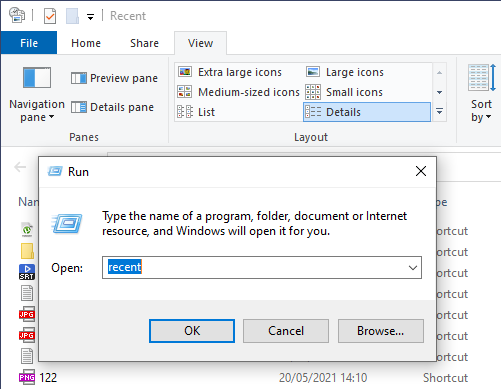
WIN + R birikmasini bosish orqali “Выполнить” oynasini ekranga chaqiring va unga recent buyrug‘ini kititib ENTER'ni bosing. Fayllar va boshqa papkalarni o‘z ichiga oluvchi papka ochiladi.Fayllar va papkalarni ushbu oynaning o‘zidan turib to‘g‘ridan-to‘g‘ri ishga tushirish mumkin. Ushbu bo‘limga shuningdek ushbu buyruqni kiritish orqali o‘tish mumkin:
shell:recent
Ushbu funksiya shaxsiy kompyuterida yuzlab fayllar “aylanadigan” foydalanuvchilar uchun kerak bo‘lishi mumkin. Agarda siz kerakli fayl yoki papkaning joylashuvini yo‘qotib qo‘ygan bo‘lsangiz, uni o‘z harakatlaringiz tarixidan topishingiz mumkin.📌 P.S.: Biror fayl yoki papkani tarmoqdan yuklab oldingizmi, uni darhol oldindan maxsus yaratilgan papkaga ko‘chirib o‘tkazing, shunda barcha ma’lumotlaringiz batartib turadi.
ℹ️ Operatsion tizim rukni ostidagi qolgan postlarimiz bilan ham tanishing: 1-qism | 2-qism | 3-qism | 4-qism
👨🏻💻@itspecuz | Mundarija
This media is not supported in your browser
VIEW IN TELEGRAM
#mulohaza_uchun #texnologiya
👨🏻🍳 Taom tayyorlash uchun mo‘ljallangan innovatsion stol bilan tanishamiz.
@itspecuz | Mundarija
👨🏻🍳 Taom tayyorlash uchun mo‘ljallangan innovatsion stol bilan tanishamiz.
@itspecuz | Mundarija
#operatsion_tizim #security
🚫 Windows 10'da tashqi saqlash qurilmalaridan foydalanishni cheklash
Foydalanuvchi USB-razyomiga yangi qurilmani ulaganida, Windows avtomatik ravishda uni aniqlaydi va mos keluvchi drayverni o‘rnatadi, shundan keyin qurilma darhol foydalanish uchun tayyor holatga keladi.
Bu juda qulay, biroq korporativ kompyuterlarda tashqi saqlash qurilmalarini ulashdagi ushbu qulaylik xavfsizlik va maxfiylikka nisbatan tahdid solishi mumkin.
Agarda sizda ShK'ga tashqi saqlash qurilmalarini ulash imkoniyatini cheklash zarurati bo‘sa, u holda
Oynaning chapki panelida Конфигурация компьютера - Административные шаблоны - Система - Доступ к съёмным запоминающим устройствам yo‘nalishi bo‘ylab o‘ting. So‘nggi bo‘limda u yoki bu turdagi tashuvchi qurilmani bloklash imkonini beruvchi 20 ga yaqin siyosat mavjud.
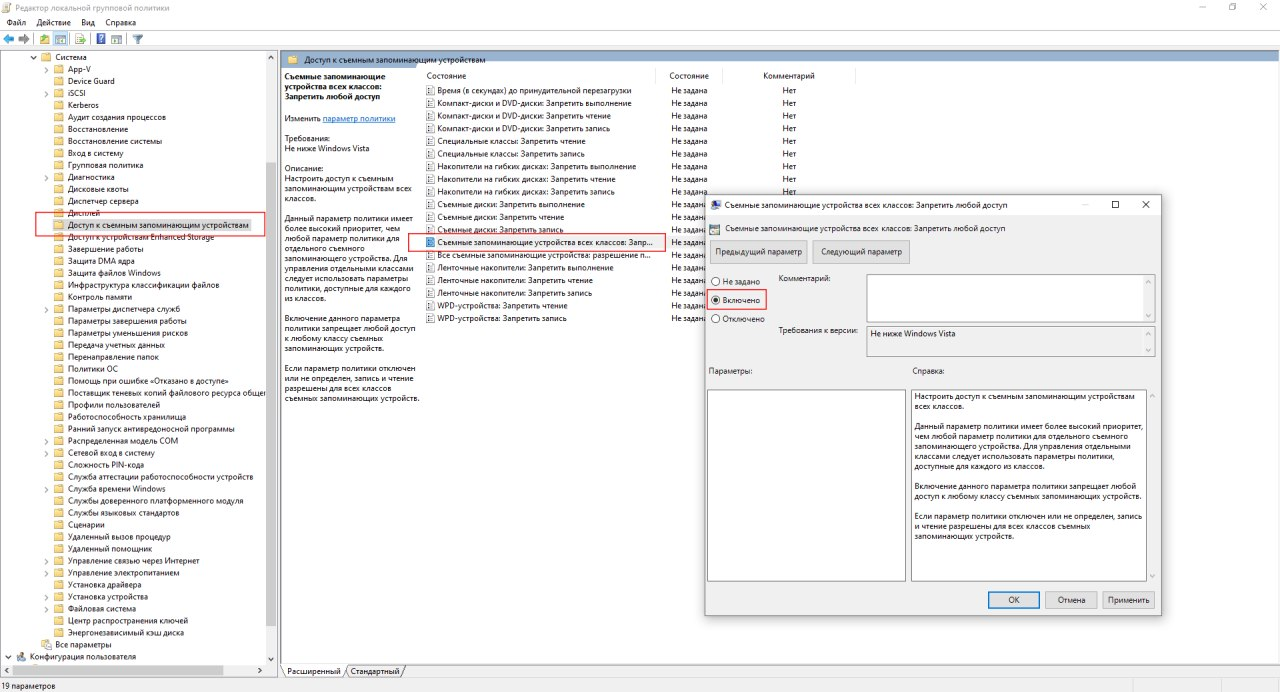
Agarda barcha turdagi saqlash qurilmalarining ulanishini cheklash lozim bo‘lsa, u holda Съемные запоминающие устройства всех классов bandi ustiga sichqonchaning chap tugmasi bilan ikki marta bosib, ochilgan navbatdagi oynada Включено bandi tanlanadi.
ℹ️ Qo‘shimcha sifatida tanishish va foydalanish tavsiya etiladi:
• O‘z kompyuterimizda USB portlarni bloklash
• Windows reyestrida USB fleshkalar haqidagi ma’lumotlarni tozalash
• Windows 10'ni o‘rnatish uchun PowerShell yordamida yuklanuvchi fleshkani yaratish
• Windows’ni o‘rnatmasdan turib fleshkadan ishga tushirish
• USB Safely Remove dasturi
• USB-fleshkani kompyuterdan qanday chiqarib olish kerak?
• Layfxak: USB-kabel va fleshkani bir urinishdayoq to‘g‘ri kiritishni o‘rganamiz!
• USB standartlari va ulardagi ma’lumot almashish tezliklari
• Avtomobilda smartfonni zaryadlash uchun xizmat qiluvchi kabelning ko‘p joy egallamasligi uchun layfxak
• Android smartfoniga periferik qurilmalar qanday ulanadi?
• Kompyuterni Android-qurilma orqali internetga ulaymiz
• Har qanday Windows o‘rnatilgan kompyuterda Android telefoni ekranini aks ettirish va boshqarish
• Operatsion tizim rukni ostidagi qolgan postlar ro‘yxati: 1-qism | 2-qism | 3-qism | 4-qism | 5-qism | 6-qism
• Axborot xavfsizligi rukni ostidagi qolgan postlar ro‘yxati: 1-qism | 2-qism
👨🏻💻@itspecuz | Mundarija
🚫 Windows 10'da tashqi saqlash qurilmalaridan foydalanishni cheklash
Foydalanuvchi USB-razyomiga yangi qurilmani ulaganida, Windows avtomatik ravishda uni aniqlaydi va mos keluvchi drayverni o‘rnatadi, shundan keyin qurilma darhol foydalanish uchun tayyor holatga keladi.
Bu juda qulay, biroq korporativ kompyuterlarda tashqi saqlash qurilmalarini ulashdagi ushbu qulaylik xavfsizlik va maxfiylikka nisbatan tahdid solishi mumkin.
Agarda sizda ShK'ga tashqi saqlash qurilmalarini ulash imkoniyatini cheklash zarurati bo‘sa, u holda
WIN + R birikmasi yordamida “Выполнить” oynasini ekranga chaqirib, unga gpedit.msc buyrug‘ini kiritgan holda ENTER klavishini bosing, bu “Редактор локальной групповой политики” (Lokal guruh siyosati muharriri) oynasini ochish uchun xizmat qiladi.Oynaning chapki panelida Конфигурация компьютера - Административные шаблоны - Система - Доступ к съёмным запоминающим устройствам yo‘nalishi bo‘ylab o‘ting. So‘nggi bo‘limda u yoki bu turdagi tashuvchi qurilmani bloklash imkonini beruvchi 20 ga yaqin siyosat mavjud.
Agarda barcha turdagi saqlash qurilmalarining ulanishini cheklash lozim bo‘lsa, u holda Съемные запоминающие устройства всех классов bandi ustiga sichqonchaning chap tugmasi bilan ikki marta bosib, ochilgan navbatdagi oynada Включено bandi tanlanadi.
ℹ️ Qo‘shimcha sifatida tanishish va foydalanish tavsiya etiladi:
• O‘z kompyuterimizda USB portlarni bloklash
• Windows reyestrida USB fleshkalar haqidagi ma’lumotlarni tozalash
• Windows 10'ni o‘rnatish uchun PowerShell yordamida yuklanuvchi fleshkani yaratish
• Windows’ni o‘rnatmasdan turib fleshkadan ishga tushirish
• USB Safely Remove dasturi
• USB-fleshkani kompyuterdan qanday chiqarib olish kerak?
• Layfxak: USB-kabel va fleshkani bir urinishdayoq to‘g‘ri kiritishni o‘rganamiz!
• USB standartlari va ulardagi ma’lumot almashish tezliklari
• Avtomobilda smartfonni zaryadlash uchun xizmat qiluvchi kabelning ko‘p joy egallamasligi uchun layfxak
• Android smartfoniga periferik qurilmalar qanday ulanadi?
• Kompyuterni Android-qurilma orqali internetga ulaymiz
• Har qanday Windows o‘rnatilgan kompyuterda Android telefoni ekranini aks ettirish va boshqarish
• Operatsion tizim rukni ostidagi qolgan postlar ro‘yxati: 1-qism | 2-qism | 3-qism | 4-qism | 5-qism | 6-qism
• Axborot xavfsizligi rukni ostidagi qolgan postlar ro‘yxati: 1-qism | 2-qism
👨🏻💻@itspecuz | Mundarija
#maslahat #mulohaza_uchun
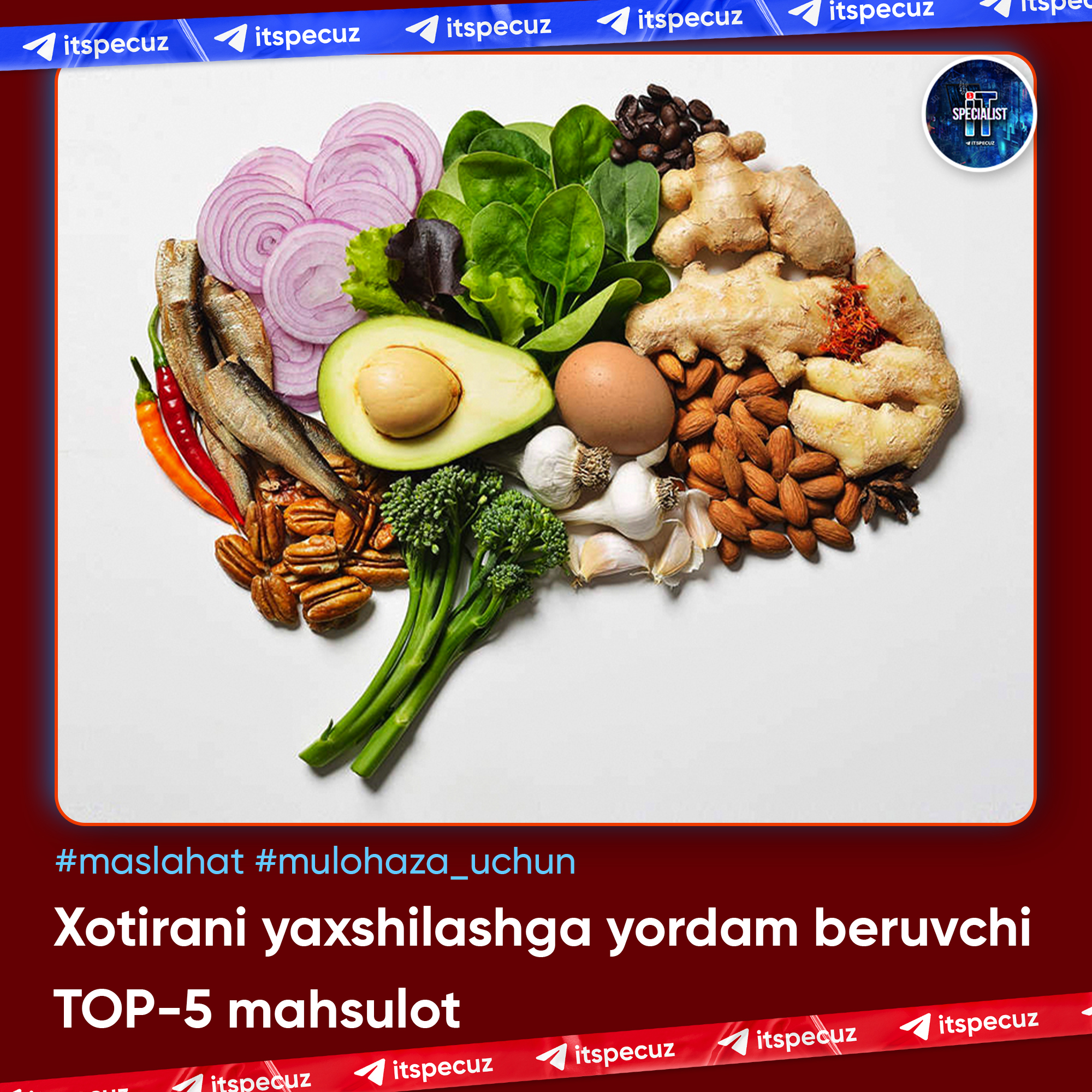
Xotirani yaxshilashga yordam beruvchi TOP-5 mahsulot 🧠
Xotirani yaxshilash va miya faoliyatini rag‘batlantirish uchun ko‘proq qanday mahsulotlar tanovul qilish kerak?
1. Tuxum 🥚
Ushbu mahsulot tarkibida ko‘plab vitaminlar, jumladan B12 hamda xolin moddasi mavjud. Odatda xolin moddasining tanqisligi eslash qobiliyatining pasayishiga olib keladi. B12 vitamini esa miya faoliyatiga ijobiy taʼsir ko‘rsatadi.
2. Koʻk choy 🍵
Ko‘k choy odamdagi xavotir, tahlika va qo‘rquvni nari ketkazadi, tushkunlikdan xalos bo‘lishga yordam beradi. Ishga bo‘lgan layoqatni oshiradi va xotirani yaxshilaydi.
3. Yasmiq 🌾
Yasmiq (chechevitsa) – tarkibida tabiiy oqsil jamlangan eng foydali mahsulotlardan biri hisoblanadi. Foliy kislotasi, temir moddasi va В guruhidagi vitaminlarni ham aynan uning tarkibidan topasiz. Ushbu elementlar miya faoliyatiga ijobiy taʼsir ko‘rsatib, atrofdagi hodisalarni teran anglash va voqealarni eslab qolishga yordam beradi.
4. Kakao ☕️
Xotira sustligidan aziyat chekuvchi insonlarga ko‘proq magniy, flavonoid va triptofan moddalari kerak bo‘ladi. Kakao esa mazkur moddalarning haqiqiy konidir.
5. Brokkoli 🥦
Ushbu mahsulotning foydali xususiyatlarini barmoq bilan sanab, tugatib bo‘lmaydi. Brokkoli inson organizmini tozalab, undan toksinlarni chiqarib tashlaydi. Tarkibidagi oqsil sharofati bilan xotirani mustahkamlashga xizmat qiladi.
📝 Manba: Xabardor.uz
ℹ️ Qo‘shimcha sifatida o‘qish tavsiya etiladi:
• Xotira pasayishi sabablari va mustahkamlash usullari
• Kuniga yangi narsa o‘rganish miyani sog‘lomlashtirib, aqlliroq qiladi
• Android’da xotirani bo‘shatishning 3 oddiy usuli
• Android’da xotirani bo‘shatishning yana bir foydali usuli
• Xotira (microSD) kartalaridagi uchrab turadigan muammolar va "LOST.DIR" papkasi nima?
👨🏻💻@itspecuz | Mundarija
Xotirani yaxshilashga yordam beruvchi TOP-5 mahsulot 🧠
Xotirani yaxshilash va miya faoliyatini rag‘batlantirish uchun ko‘proq qanday mahsulotlar tanovul qilish kerak?
1. Tuxum 🥚
Ushbu mahsulot tarkibida ko‘plab vitaminlar, jumladan B12 hamda xolin moddasi mavjud. Odatda xolin moddasining tanqisligi eslash qobiliyatining pasayishiga olib keladi. B12 vitamini esa miya faoliyatiga ijobiy taʼsir ko‘rsatadi.
2. Koʻk choy 🍵
Ko‘k choy odamdagi xavotir, tahlika va qo‘rquvni nari ketkazadi, tushkunlikdan xalos bo‘lishga yordam beradi. Ishga bo‘lgan layoqatni oshiradi va xotirani yaxshilaydi.
3. Yasmiq 🌾
Yasmiq (chechevitsa) – tarkibida tabiiy oqsil jamlangan eng foydali mahsulotlardan biri hisoblanadi. Foliy kislotasi, temir moddasi va В guruhidagi vitaminlarni ham aynan uning tarkibidan topasiz. Ushbu elementlar miya faoliyatiga ijobiy taʼsir ko‘rsatib, atrofdagi hodisalarni teran anglash va voqealarni eslab qolishga yordam beradi.
4. Kakao ☕️
Xotira sustligidan aziyat chekuvchi insonlarga ko‘proq magniy, flavonoid va triptofan moddalari kerak bo‘ladi. Kakao esa mazkur moddalarning haqiqiy konidir.
5. Brokkoli 🥦
Ushbu mahsulotning foydali xususiyatlarini barmoq bilan sanab, tugatib bo‘lmaydi. Brokkoli inson organizmini tozalab, undan toksinlarni chiqarib tashlaydi. Tarkibidagi oqsil sharofati bilan xotirani mustahkamlashga xizmat qiladi.
📝 Manba: Xabardor.uz
ℹ️ Qo‘shimcha sifatida o‘qish tavsiya etiladi:
• Xotira pasayishi sabablari va mustahkamlash usullari
• Kuniga yangi narsa o‘rganish miyani sog‘lomlashtirib, aqlliroq qiladi
• Android’da xotirani bo‘shatishning 3 oddiy usuli
• Android’da xotirani bo‘shatishning yana bir foydali usuli
• Xotira (microSD) kartalaridagi uchrab turadigan muammolar va "LOST.DIR" papkasi nima?
👨🏻💻@itspecuz | Mundarija
#operatsion_tizim #software
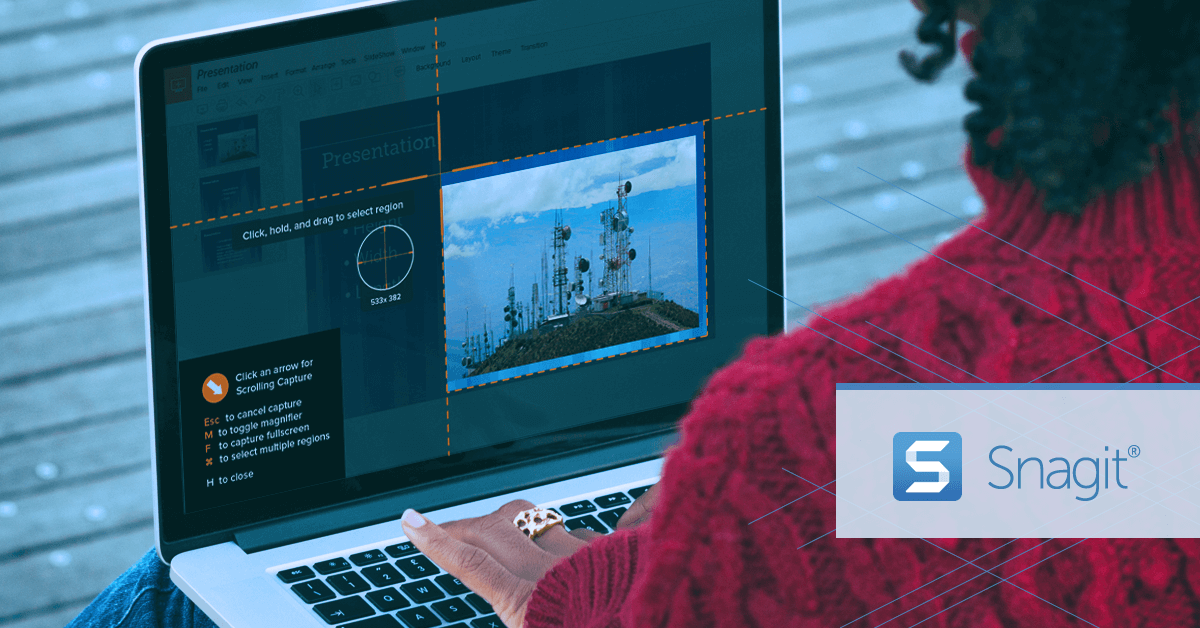
🎥🖥 TechSmith SnagIt - ekrandagi tasvirni qisman yoki to‘liq, bir yoki birato‘lasi bir nechta oynalar va grafik obyektlar (belgi (значок)lar, ekran tugmalari, panellar, menyu va hokazolar)ni, odatiy yoki murakkab (ko‘pburchakli, ellips, chetlari aylanasimon to‘g‘ri to‘rtburchak) shakldagi sohalar, to‘liq ekranli DOS-dasturlari va DirectX ilovalari oynalari (o‘yinlar, videoni ijro etuvchi dasturlar)ni suratga olish uchun cheklanmagan imkoniyatlarni taqdim etadi.
Dastur skanerlar yoki raqamli kameralardan TWAIN interfeysi bilan rasmlarni, Windows ishchi stoli fon rasmi va almashinish buferi tarkibini, shuningdek EXE-fayllar va DLL kutubxonalaridan belgi (значок)larni importlash orqali qabul qila oladi.
DASTUR HAQIDA:
🆚 Versiya: v21.4.4.12541
🖥 OT: Windows
📀 Razryadlik: x86/x64
🇷🇺 Interfeys tili: Ruscha
🔑 Davolash: Talab etilmaydi
📎 TechSmith SnagIt v21.4.4.12541 dasturini yuklab olish.
ℹ️ Qo‘shimcha sifatida tanishish va foydalanish tavsiya etiladi:
• Klaviaturadagi PrintScreen (PrtScn) klavishining bajaradigan funksiyasi haqida
• PRINT SCREEN (PrtScn) klavishi yordamida ekran fragmentini rasmga olish
• Pikseliga qadar aniqlikdagi jozibador skrinshotlarni qanday yaratish mumkin? (Ksnip dasturi)
• Ekrandan videoni yozib olish uchun bepul ilovalar
• Telegram’ingizda screenshot olib bo‘lmayaptimi?
• Icecream Screen Recorder Pro kompyuter dasturi
• Movavi Screen Recorder kompyuter dasturi
• AZ Screen Recorder mobil ilovasi
• ADV Screen Recorder mobil ilovasi
• Foydali mobil ilovalar ro‘yxati: 1-qism | 2-qism.
• Operatsion tizim rukni ostida kanalga joylashtirilgan barcha postlar ro‘yxati: 1-qism | 2-qism | 3-qism | 4-qism | 5-qism | 6-qism
👨🏻💻@itspecuz | Mundarija
🎥🖥 TechSmith SnagIt - ekrandagi tasvirni qisman yoki to‘liq, bir yoki birato‘lasi bir nechta oynalar va grafik obyektlar (belgi (значок)lar, ekran tugmalari, panellar, menyu va hokazolar)ni, odatiy yoki murakkab (ko‘pburchakli, ellips, chetlari aylanasimon to‘g‘ri to‘rtburchak) shakldagi sohalar, to‘liq ekranli DOS-dasturlari va DirectX ilovalari oynalari (o‘yinlar, videoni ijro etuvchi dasturlar)ni suratga olish uchun cheklanmagan imkoniyatlarni taqdim etadi.
Dastur skanerlar yoki raqamli kameralardan TWAIN interfeysi bilan rasmlarni, Windows ishchi stoli fon rasmi va almashinish buferi tarkibini, shuningdek EXE-fayllar va DLL kutubxonalaridan belgi (значок)larni importlash orqali qabul qila oladi.
DASTUR HAQIDA:
🆚 Versiya: v21.4.4.12541
🖥 OT: Windows
📀 Razryadlik: x86/x64
🇷🇺 Interfeys tili: Ruscha
🔑 Davolash: Talab etilmaydi
📎 TechSmith SnagIt v21.4.4.12541 dasturini yuklab olish.
ℹ️ Qo‘shimcha sifatida tanishish va foydalanish tavsiya etiladi:
• Klaviaturadagi PrintScreen (PrtScn) klavishining bajaradigan funksiyasi haqida
• PRINT SCREEN (PrtScn) klavishi yordamida ekran fragmentini rasmga olish
• Pikseliga qadar aniqlikdagi jozibador skrinshotlarni qanday yaratish mumkin? (Ksnip dasturi)
• Ekrandan videoni yozib olish uchun bepul ilovalar
• Telegram’ingizda screenshot olib bo‘lmayaptimi?
• Icecream Screen Recorder Pro kompyuter dasturi
• Movavi Screen Recorder kompyuter dasturi
• AZ Screen Recorder mobil ilovasi
• ADV Screen Recorder mobil ilovasi
• Foydali mobil ilovalar ro‘yxati: 1-qism | 2-qism.
• Operatsion tizim rukni ostida kanalga joylashtirilgan barcha postlar ro‘yxati: 1-qism | 2-qism | 3-qism | 4-qism | 5-qism | 6-qism
👨🏻💻@itspecuz | Mundarija
#test #hardware #display_technologies
What do we call the time it takes for all of the sub-pixels on the panel to change from one state to another?
What do we call the time it takes for all of the sub-pixels on the panel to change from one state to another?
Anonymous Quiz
35%
Refresh rate
33%
Redraw rate
22%
Response rate
10%
Vertical refresh rate
Anonymous Quiz
20%
Backlights
21%
Inverter
16%
Lamp
43%
LCD panel
#test #hardware #display_technologies
Dudley wants to connect his new MacBook Pro to an LCD monitor that has a Digital Visual Interface. What type of adapter should he use?
Dudley wants to connect his new MacBook Pro to an LCD monitor that has a Digital Visual Interface. What type of adapter should he use?
Anonymous Quiz
17%
BNC-to-DVI
47%
DisplayPort-to-HDMI
24%
Mini-HDMI-to-VGA
12%
Thunderbolt-to-DVI
Anonymous Quiz
25%
Lumens
41%
Pixels
25%
LEDs
9%
CCFLs
#operatsion_tizim
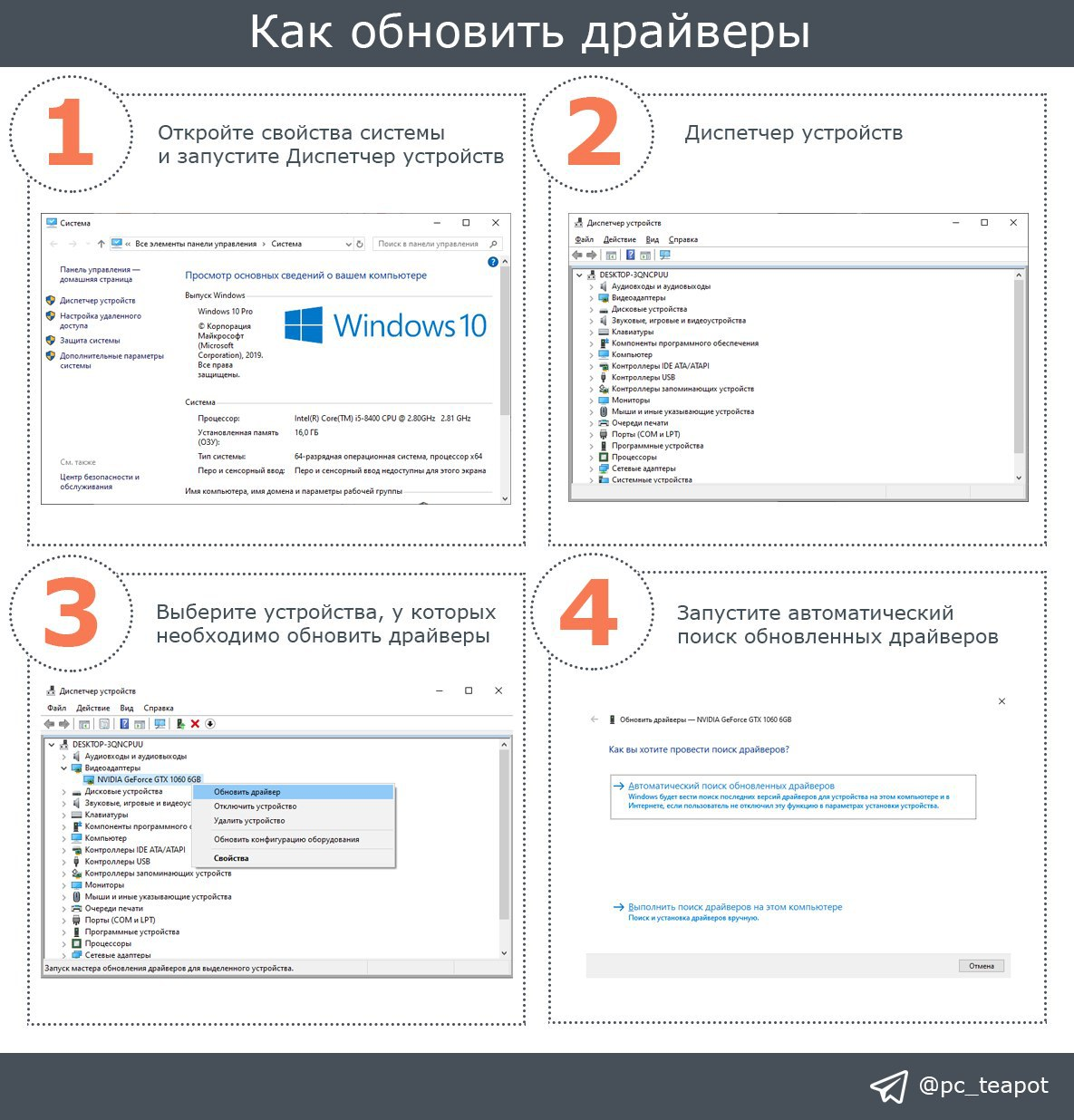
Drayverlarni qo‘shimcha dastur va vositalarsiz yangilashga urinamiz 🔄
Kompyuteringizni ishchi holatida saqlash uchun qurilmalar (videokarta, taqmoq platasi va boshq.) drayverlarini muntazam yangilab turish tavsiya etiladi.
Buni Windows'ning standart vositalari orqali amalga oshirish mumkin. Drayverlarni yangilash uchun quyidagi harakatlar amalga oshiriladi:
1️⃣. Tizim parametrlarini oching. Buning uchun Этот компьютер yorlig‘i ustiga sichqonchaning o‘ng tugmasi bilan bosing va ochiluvchi menyudan Свойства bandini tanlang.
2️⃣. Система oynasida Диспетчер устройств bandini topib murojaat eting.
3️⃣. Ro‘yxatdan drayveri yangilanishi lozim bo‘lgan qurilmani tanlang. Uning nomi ustiga sichqonchaning o‘ng tugmasini bosing va menyudan Обновить драйвер bandini tanlang.
4️⃣. Автоматический поиск обновленных драйверов'ning ustiga bosing. Agar yangi drayverlar mavjud bo‘lsa, ular avtomatik ravishda o‘rnatiladi.
📝 Manba: @pcTeapot
ℹ️ Qo‘shimcha sifatida o‘qish va foydalanish tavsiya etiladi:
• Drayver nima? Drayver haqida batafsil ma’lumot (video)
• Drayverlarni topish va o‘rnatish
• Windows operatsion tizimi o‘rnatilganidan so‘ng, bajarilishi kerak bo‘lgan 10 ta ish
• Windows 10'da drayverlarning rezerv nusxasini olish va tiklash
• Toza Windows 10'ni o‘rnatish
• Operatsion tizimdagi barcha dasturlarni o‘rnatib bo‘lganingizdan so‘ng antivirus dasturini o‘rnatish, fleshkadan oqilona foydalanish va Total Commander dasturlariga oid tavsiyalar
• Operatsion tizim rukni ostidagi qolgan postlar ro‘yxati: 1-qism | 2-qism | 3-qism | 4-qism | 5-qism | 6-qism
👨🏻💻@itspecuz | Mundarija
Drayverlarni qo‘shimcha dastur va vositalarsiz yangilashga urinamiz 🔄
Kompyuteringizni ishchi holatida saqlash uchun qurilmalar (videokarta, taqmoq platasi va boshq.) drayverlarini muntazam yangilab turish tavsiya etiladi.
Buni Windows'ning standart vositalari orqali amalga oshirish mumkin. Drayverlarni yangilash uchun quyidagi harakatlar amalga oshiriladi:
1️⃣. Tizim parametrlarini oching. Buning uchun Этот компьютер yorlig‘i ustiga sichqonchaning o‘ng tugmasi bilan bosing va ochiluvchi menyudan Свойства bandini tanlang.
2️⃣. Система oynasida Диспетчер устройств bandini topib murojaat eting.
3️⃣. Ro‘yxatdan drayveri yangilanishi lozim bo‘lgan qurilmani tanlang. Uning nomi ustiga sichqonchaning o‘ng tugmasini bosing va menyudan Обновить драйвер bandini tanlang.
4️⃣. Автоматический поиск обновленных драйверов'ning ustiga bosing. Agar yangi drayverlar mavjud bo‘lsa, ular avtomatik ravishda o‘rnatiladi.
📝 Manba: @pcTeapot
ℹ️ Qo‘shimcha sifatida o‘qish va foydalanish tavsiya etiladi:
• Drayver nima? Drayver haqida batafsil ma’lumot (video)
• Drayverlarni topish va o‘rnatish
• Windows operatsion tizimi o‘rnatilganidan so‘ng, bajarilishi kerak bo‘lgan 10 ta ish
• Windows 10'da drayverlarning rezerv nusxasini olish va tiklash
• Toza Windows 10'ni o‘rnatish
• Operatsion tizimdagi barcha dasturlarni o‘rnatib bo‘lganingizdan so‘ng antivirus dasturini o‘rnatish, fleshkadan oqilona foydalanish va Total Commander dasturlariga oid tavsiyalar
• Operatsion tizim rukni ostidagi qolgan postlar ro‘yxati: 1-qism | 2-qism | 3-qism | 4-qism | 5-qism | 6-qism
👨🏻💻@itspecuz | Mundarija
#bilasizmi
👁 Mutaxassislarning ta’kidlashlaricha, ko‘zimiz orqali hosil qilinadigan 1 soniyalik tasvir 21,45 Gb joyni egallashi mumkin ekan.
👨🏻💻@itspecuz | Mundarija
👁 Mutaxassislarning ta’kidlashlaricha, ko‘zimiz orqali hosil qilinadigan 1 soniyalik tasvir 21,45 Gb joyni egallashi mumkin ekan.
👨🏻💻@itspecuz | Mundarija
#operatsion_tizim
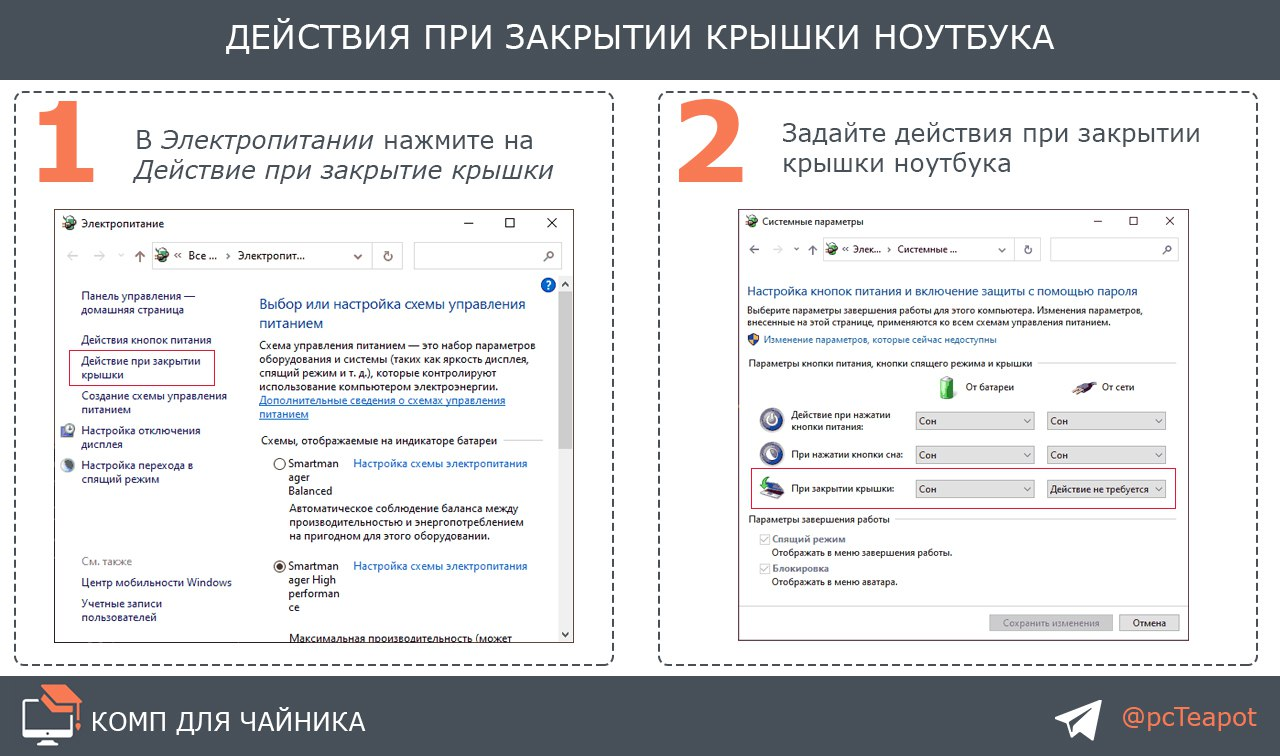
Noutbukning ustki qismini yopgandagi amalga oshiriladigan harakatlarni sozlaymiz 💻⚙️
Noutbuk foydalanuvchilari, uning ustki qismi yopilganida, tizim uyqu rejimiga o‘tishiga ko‘nikib qolganlar. Ushbu standart harakatni esa biz o‘z xohishimizga ko‘ra o‘zgartirishimiz mumkin.
⚠️ Noutbuk (batareyasi) yangi bo‘lishiga qaramay, ko‘pchilikda uni dastlab o‘chirib, keyin ustki qismini yopish odati bor, uyqu rejimi imkoniyatidan bexabar bo‘lsangiz, unda buni bilib qo‘yish zarar qilmaydi, buning noutbuk uchun ziyoni yo‘q.
Buning uchun Панель управления oynasini ekranga chaqiramiz (
Oynaning chapki panelida Действие при закрытии крышки bandi ustiga bosing. Noutbukning batareya yoki elektr manbasidan quvvat olish mahalida, uning ustki qismi yopilgan taqdirda amalga oshishi kerak bo‘lgan harakatlarni ko‘rsatib o‘ting.
❗️Bunda noutbuk ishlashda davom etadigan qilish (Действие не требуется), uyqu (Сон) yoki gibernatsiya (Гибернация) rejimiga o‘tishi, o‘chirilishi (Завершение работы)ni sozlash mumkin.
📝 Manba: @pcTeapot
ℹ️ Qo‘shimcha sifatida tanishish va foydalanish tavsiya etiladi:
• Kompyuterning uyqu rejimi va gibernatsiyasi haqida nimani bilish lozim?
• Windows 10’da gibernatsiya
• Gibernatsiya rejimini faollashtirish
• SHUTDOWN buyrug‘i
• Aldanib qolmang: noutbukni ochmasdan batareyasini tekshirish usullari
• Ekspert maslahati: ishlayotgan noutbukni qayerga qo‘yish xavfli?
• Qizib ketgan noutbuk o‘chib qolyapti: nima qilish kerak?
• Noutbukning to‘g‘ri sovutilishi uchun maslahat
• Operatsion tizim rukni ostidagi qolgan postlar ro‘yxati: 1-qism | 2-qism | 3-qism | 4-qism | 5-qism | 6-qism
👨🏻💻@itspecuz | Mundarija
Noutbukning ustki qismini yopgandagi amalga oshiriladigan harakatlarni sozlaymiz 💻⚙️
Noutbuk foydalanuvchilari, uning ustki qismi yopilganida, tizim uyqu rejimiga o‘tishiga ko‘nikib qolganlar. Ushbu standart harakatni esa biz o‘z xohishimizga ko‘ra o‘zgartirishimiz mumkin.
⚠️ Noutbuk (batareyasi) yangi bo‘lishiga qaramay, ko‘pchilikda uni dastlab o‘chirib, keyin ustki qismini yopish odati bor, uyqu rejimi imkoniyatidan bexabar bo‘lsangiz, unda buni bilib qo‘yish zarar qilmaydi, buning noutbuk uchun ziyoni yo‘q.
Buning uchun Панель управления oynasini ekranga chaqiramiz (
WIN + R → control → ENTER) va undagi Электропитание bo‘limiga o‘tamiz. Ushbu bo‘limga tezkor murojaat etish uchun WIN + R birikmasi yordamida Выполнить oynasini chaqirib, unga powercfg.cpl buyrug‘ini kiritgan holda ENTER'ni bosishimiz mumkin.Oynaning chapki panelida Действие при закрытии крышки bandi ustiga bosing. Noutbukning batareya yoki elektr manbasidan quvvat olish mahalida, uning ustki qismi yopilgan taqdirda amalga oshishi kerak bo‘lgan harakatlarni ko‘rsatib o‘ting.
❗️Bunda noutbuk ishlashda davom etadigan qilish (Действие не требуется), uyqu (Сон) yoki gibernatsiya (Гибернация) rejimiga o‘tishi, o‘chirilishi (Завершение работы)ni sozlash mumkin.
📝 Manba: @pcTeapot
ℹ️ Qo‘shimcha sifatida tanishish va foydalanish tavsiya etiladi:
• Kompyuterning uyqu rejimi va gibernatsiyasi haqida nimani bilish lozim?
• Windows 10’da gibernatsiya
• Gibernatsiya rejimini faollashtirish
• SHUTDOWN buyrug‘i
• Aldanib qolmang: noutbukni ochmasdan batareyasini tekshirish usullari
• Ekspert maslahati: ishlayotgan noutbukni qayerga qo‘yish xavfli?
• Qizib ketgan noutbuk o‘chib qolyapti: nima qilish kerak?
• Noutbukning to‘g‘ri sovutilishi uchun maslahat
• Operatsion tizim rukni ostidagi qolgan postlar ro‘yxati: 1-qism | 2-qism | 3-qism | 4-qism | 5-qism | 6-qism
👨🏻💻@itspecuz | Mundarija
#operatsion_tizim #software
📀 UltraISO Premium Edition - disk obrazlari bilan ishlash uchun eng yaxshi dasturlardan biri. CD va DVD obrazlariga to‘g‘rilashlar kiritish - obrazlarning o‘zidan turib, ajratib o‘tirmasdan, ulardagi ma’lumotlarni o‘zgartirish yoki bir qismini o‘chirish, shuningdek obrazlarni yaratish va ularni optik disklarga yozish imkonini beradi.
DASTUR HAQIDA:
🆚 Versiya: v9.7.6.3812
🖥 OT: Windows
📀 Razryadlik: x86/x64
🇷🇺 Interfeys tili: Ruscha
🔑 Davolash: Keygen orqali
📎 UltraISO Premium Edition v9.7.6.3812 dasturini yuklab olish.
ℹ️ Qo‘shimcha sifatida tanishish va foydalanish tavsiya etiladi:
• Microsoft Windows operatsion tizimini kompyuterimizga o‘rnatish uchun UltraISO dasturi yordamida yuklanuvchi fleshkani yaratish
• Foydali kompyuter dasturlari ro‘yxati keltirilgan postimiz.
• Operatsion tizim rukni ostidagi qolgan postlar ro‘yxati: 1-qism | 2-qism | 3-qism | 4-qism
👨🏻💻@itspecuz | Mundarija
📀 UltraISO Premium Edition - disk obrazlari bilan ishlash uchun eng yaxshi dasturlardan biri. CD va DVD obrazlariga to‘g‘rilashlar kiritish - obrazlarning o‘zidan turib, ajratib o‘tirmasdan, ulardagi ma’lumotlarni o‘zgartirish yoki bir qismini o‘chirish, shuningdek obrazlarni yaratish va ularni optik disklarga yozish imkonini beradi.
ISO, BIN/CUE, IMG/CCD/SUB, MDF/MDS, PDI, GI, C2D, CIF, NRG, BWI/BWT, LCD, CDI, TAO/DAO, CIF, VCD, NCD, GCD/GI, VC4/000, VDI, VaporCD va boshqa unchalik mashhur bo‘lmagan formatlar bilan ishlashni qo‘llab-quvvatlaydi. Shu bilan birga siz undan disklarning obrazlari bilan ishlash uchun yana ko‘plab funksiyalarni topa olasiz.DASTUR HAQIDA:
🆚 Versiya: v9.7.6.3812
🖥 OT: Windows
📀 Razryadlik: x86/x64
🇷🇺 Interfeys tili: Ruscha
🔑 Davolash: Keygen orqali
📎 UltraISO Premium Edition v9.7.6.3812 dasturini yuklab olish.
ℹ️ Qo‘shimcha sifatida tanishish va foydalanish tavsiya etiladi:
• Microsoft Windows operatsion tizimini kompyuterimizga o‘rnatish uchun UltraISO dasturi yordamida yuklanuvchi fleshkani yaratish
• Foydali kompyuter dasturlari ro‘yxati keltirilgan postimiz.
• Operatsion tizim rukni ostidagi qolgan postlar ro‘yxati: 1-qism | 2-qism | 3-qism | 4-qism
👨🏻💻@itspecuz | Mundarija
👍1
#excel
Matnni ustunlar bo‘ylab qanday ajratish mumkin? 🤔
Faraz qilamiz, bizda ism va familiyadan iborat bo‘lgan bir nechta yacheykalar mavjud, biroq siz filtr qo‘llab, ma’lumotlarni saralash maqsadida ism va familiyani alohida ustunlarga ajratmoqchisiz deylik.
Bunday vaziyatda kerakli yacheykalar diapazonini belgilab, menyu satrida Данные → Текст по столбцам vositasiga murojaat etiladi.
Ochilgan maxsus oynada Далее tugmasini bosamiz, so‘ngra ajratuvchi belgini tanlaymiz (probel, defis, vergul va hokazo) va so‘nggi bandda Готово tugmasini bosamiz.
Natijada ismlar dastlabki ustunda qoladi, familiyalar esa — qo‘shni ustunga o‘tkaziladi.
🎞 Текст по столбцам vositasi va transponirlash haqida ushbu postimizdagi video ko‘rsatma orqali qo‘shimcha ma’lumot olishingiz mumkin.
ℹ️ Qo‘shimcha sifatida o‘qish va foydalanish tavsiya etiladi:
• Ishchi kitoblarida qo‘llash mumkin bo‘lgan tezkor tryuklar
👨🏻💻@itspecuz | Mundarija
Matnni ustunlar bo‘ylab qanday ajratish mumkin? 🤔
Faraz qilamiz, bizda ism va familiyadan iborat bo‘lgan bir nechta yacheykalar mavjud, biroq siz filtr qo‘llab, ma’lumotlarni saralash maqsadida ism va familiyani alohida ustunlarga ajratmoqchisiz deylik.
Bunday vaziyatda kerakli yacheykalar diapazonini belgilab, menyu satrida Данные → Текст по столбцам vositasiga murojaat etiladi.
Ochilgan maxsus oynada Далее tugmasini bosamiz, so‘ngra ajratuvchi belgini tanlaymiz (probel, defis, vergul va hokazo) va so‘nggi bandda Готово tugmasini bosamiz.
Natijada ismlar dastlabki ustunda qoladi, familiyalar esa — qo‘shni ustunga o‘tkaziladi.
🎞 Текст по столбцам vositasi va transponirlash haqida ushbu postimizdagi video ko‘rsatma orqali qo‘shimcha ma’lumot olishingiz mumkin.
ℹ️ Qo‘shimcha sifatida o‘qish va foydalanish tavsiya etiladi:
• Ishchi kitoblarida qo‘llash mumkin bo‘lgan tezkor tryuklar
👨🏻💻@itspecuz | Mundarija

#word
Hujjatdagi matnni qanday berkitish mumkin? 🤔
Kimdakim Lex.uz saytidan biror normativ-huquqiy hujjatni yuklab olib, hujjatni Word dasturida ishga tushirib, dasturdagi “¶” belgisi yordamida chop etilmaydigan belgilarni faollashtirgan bo‘lsa, odatda yashil rangda keltiriluvchi izohlarga ko‘zi tushgan bo‘lsa kerak, bu matnlar axborot beruvchi xarakterga ega bo‘lib, hujjat chop etilgan paytda ko‘rinmaydi.
Ushbu postimizda, yuqorida keltirilgan misoldagi ko‘rinmas matnni qanday qo‘llash borasida to‘xtalib o‘tamiz.
Odatda, matnning ma’lum qismini berkitish uchun foydalanuvchilar kichikroq shrift va oq rangli harflardan foydalanadi, biroq berkitishga bo‘lgan ushbu urinishni oson payqash mumkin.
Matnni begona ko‘zlardan to‘liq berkitish uchun, uni dastlab belgilab olib,
Matn berkitiladi, bo‘shagan sohadan esa keyinchalik foydalansa bo‘ladi. Matndagi berkitilgan matnlarni tezkor ravishda ko‘rinadigan qilish uchun,
ℹ️ Microsoft Word ruknidagi qolgan postlarimiz bilan ham tanishing: 1-qism | 2-qism | 3-qism.
👨🏻💻@itspecuz | Mundarija
Hujjatdagi matnni qanday berkitish mumkin? 🤔
Kimdakim Lex.uz saytidan biror normativ-huquqiy hujjatni yuklab olib, hujjatni Word dasturida ishga tushirib, dasturdagi “¶” belgisi yordamida chop etilmaydigan belgilarni faollashtirgan bo‘lsa, odatda yashil rangda keltiriluvchi izohlarga ko‘zi tushgan bo‘lsa kerak, bu matnlar axborot beruvchi xarakterga ega bo‘lib, hujjat chop etilgan paytda ko‘rinmaydi.
Ushbu postimizda, yuqorida keltirilgan misoldagi ko‘rinmas matnni qanday qo‘llash borasida to‘xtalib o‘tamiz.
Odatda, matnning ma’lum qismini berkitish uchun foydalanuvchilar kichikroq shrift va oq rangli harflardan foydalanadi, biroq berkitishga bo‘lgan ushbu urinishni oson payqash mumkin.
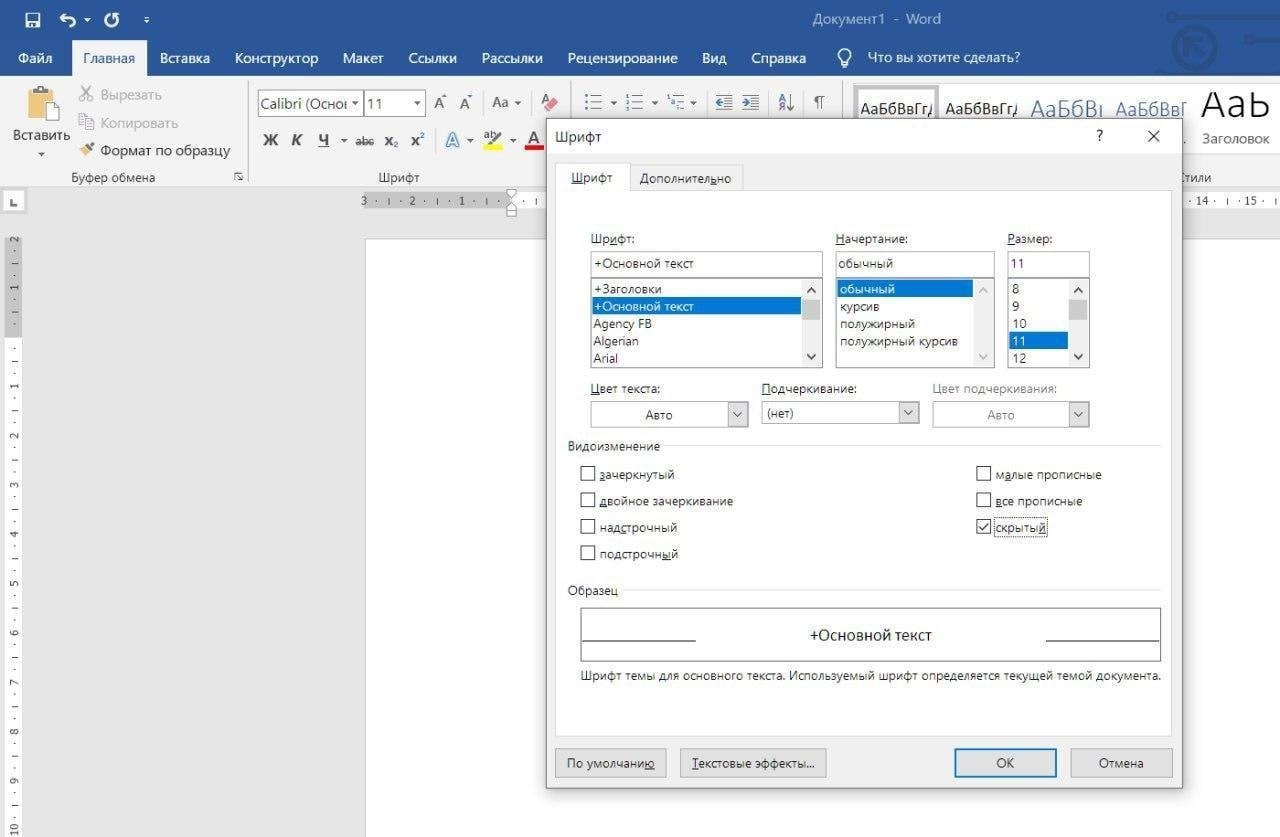
Matnni begona ko‘zlardan to‘liq berkitish uchun, uni dastlab belgilab olib,
CTRL + D klavishlari birikmasini bosing — bu dasturning Шрифт muloqot oynasini ekranga chaqiradi, undagi Скрытый bandi qarshisiga maxsus belgini o‘rnating.Matn berkitiladi, bo‘shagan sohadan esa keyinchalik foydalansa bo‘ladi. Matndagi berkitilgan matnlarni tezkor ravishda ko‘rinadigan qilish uchun,
CTRL + A yordamida butun hujjatni belgilang, so‘ngra CTRL + D'ni bosing va ochilgan muloqot oynasida Скрытый bandi qarshisidagi qushcha belgisini olib tashlang va OK tugmasini bosing.ℹ️ Microsoft Word ruknidagi qolgan postlarimiz bilan ham tanishing: 1-qism | 2-qism | 3-qism.
👨🏻💻@itspecuz | Mundarija
#mulohaza_uchun #tarmoq #IT_humor
Men senga kirma, demaganmidim... 🙄
ℹ️ Qo‘shimcha sifatida tanishish va foydalanish tavsiya etiladi:
• Tarmoq rukni ostidagi qiziqarli postlar ro‘yxati
👨🏻💻@itspecuz | Mundarija
Men senga kirma, demaganmidim... 🙄
ℹ️ Qo‘shimcha sifatida tanishish va foydalanish tavsiya etiladi:
• Tarmoq rukni ostidagi qiziqarli postlar ro‘yxati
👨🏻💻@itspecuz | Mundarija
Forwarded from Khan Academy Oʻzbek
Media is too big
VIEW IN TELEGRAM
Assalomu alaykum, do‘stlar!
Bugun biz sizlar bilan qanday qilib elektron pochta yaratishni o‘rganib olamiz. Ushbu videoda pochta yaratishni Gmail misolida ko‘rib chiqamiz.
Oʻzingizga qulay joyda tomosha qiling:
→ YouTube
→ Sayt
→ Instagram
→ Facebook
Bugun biz sizlar bilan qanday qilib elektron pochta yaratishni o‘rganib olamiz. Ushbu videoda pochta yaratishni Gmail misolida ko‘rib chiqamiz.
Oʻzingizga qulay joyda tomosha qiling:
→ YouTube
→ Sayt
#smartfon #android
🎧 Android'dagi quloqchinlarning tovush sifatini yaxshilaymiz
Bunda bizga Wavelet ilovasi yordamga keladi. U quloqchinlardagi audioning eshittirilishini mustaqil ravishda sozlaydi. Barchasi 2300 modeldagi — simli va simsiz quloqchinlar uchun mo‘ljallangan shablonlarda ishlaydi.
Taqiqlangan sehrni qo‘llash tartibi:
1️⃣. Ilovani yuklab olamiz va o‘rnatamiz.
2️⃣. Quloqchinlarni ulaymiz va ilovani ishga tushiramiz.
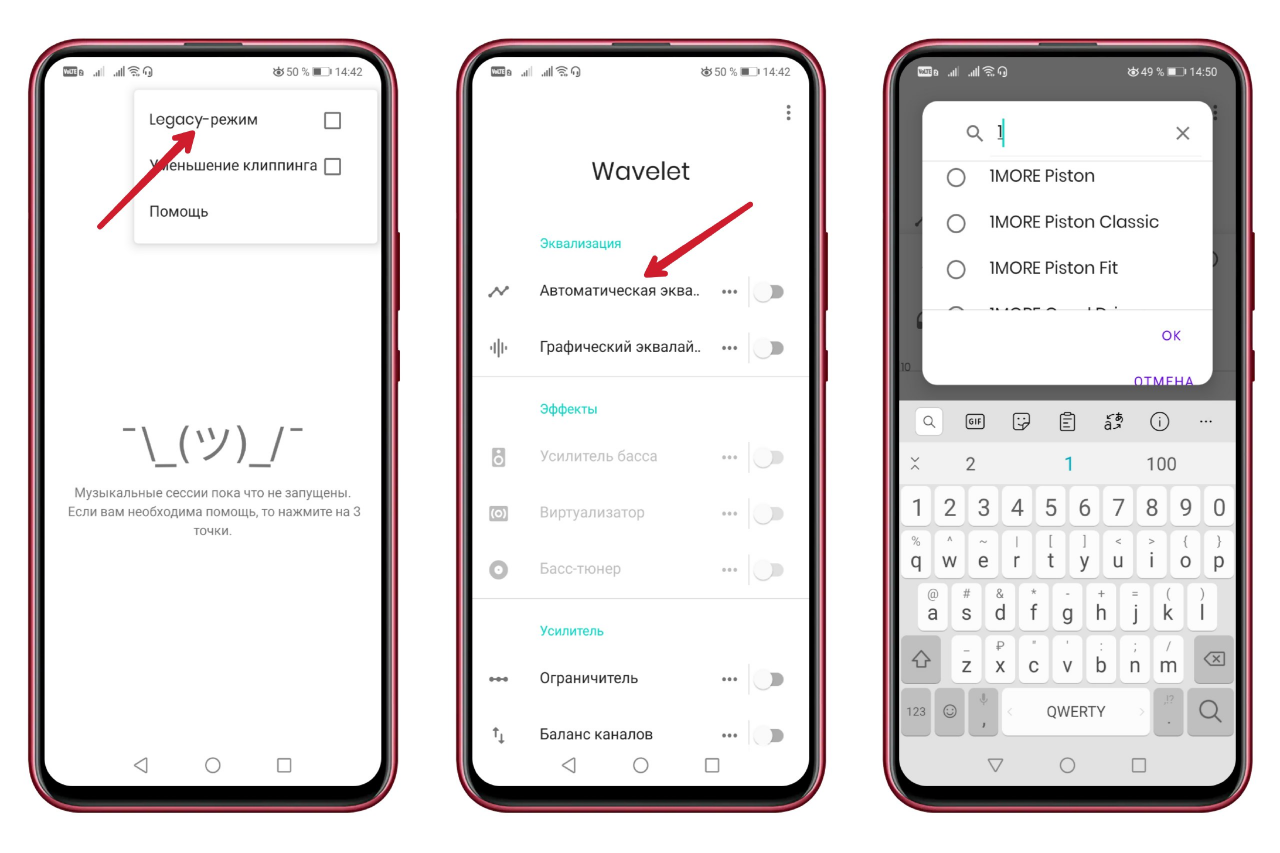
3️⃣. Yuqori o‘ng burchakdagi vertikal uch nuqta ustiga bosamiz va “Legacy-режим” bandini tanlaymiz.
4️⃣. “Эквализация” bo‘limida “Автоматическая эквализация” bandini faollashtiramiz va modelni ko‘rsatish maqsadida undagi gorizontal uch nuqta ustiga bosamiz.
5️⃣. O‘z modelimizni kiritamiz (agar u bo‘lmasa, mavjudlarini tanlab ko‘rishingiz yoki “Графический эквалайзер” bandi orqali mustaqil ravishda tajriba qilib ko‘rishingiz mumkin), so‘ngra qo‘shiqni ishga tushirib, o‘chirilgan bo‘lsa “Автоматическая эквализация” bandini faollashtiramiz.
Tayyor! Tovush qanday o‘zgarganini his etasiz. Ilovaning “Эффекты” bo‘limida qo‘shimcha sozlamalarni sinab ko‘rishingiz mumkin.
ℹ️ Qo‘shimcha sifatida tanishish va foydalanish tavsiya etiladi:
• Smartfon rukni ostidagi qolgan postlar ro‘yxati: 1-qism | 2-qism | 3-qism
• Foydali mobil ilovalar ro‘yxati: 1-qism | 2-qism.
👨🏻💻@itspecuz | Mundarija
🎧 Android'dagi quloqchinlarning tovush sifatini yaxshilaymiz
Bunda bizga Wavelet ilovasi yordamga keladi. U quloqchinlardagi audioning eshittirilishini mustaqil ravishda sozlaydi. Barchasi 2300 modeldagi — simli va simsiz quloqchinlar uchun mo‘ljallangan shablonlarda ishlaydi.
Taqiqlangan sehrni qo‘llash tartibi:
1️⃣. Ilovani yuklab olamiz va o‘rnatamiz.
2️⃣. Quloqchinlarni ulaymiz va ilovani ishga tushiramiz.
3️⃣. Yuqori o‘ng burchakdagi vertikal uch nuqta ustiga bosamiz va “Legacy-режим” bandini tanlaymiz.
4️⃣. “Эквализация” bo‘limida “Автоматическая эквализация” bandini faollashtiramiz va modelni ko‘rsatish maqsadida undagi gorizontal uch nuqta ustiga bosamiz.
5️⃣. O‘z modelimizni kiritamiz (agar u bo‘lmasa, mavjudlarini tanlab ko‘rishingiz yoki “Графический эквалайзер” bandi orqali mustaqil ravishda tajriba qilib ko‘rishingiz mumkin), so‘ngra qo‘shiqni ishga tushirib, o‘chirilgan bo‘lsa “Автоматическая эквализация” bandini faollashtiramiz.
Tayyor! Tovush qanday o‘zgarganini his etasiz. Ilovaning “Эффекты” bo‘limida qo‘shimcha sozlamalarni sinab ko‘rishingiz mumkin.
ℹ️ Qo‘shimcha sifatida tanishish va foydalanish tavsiya etiladi:
• Smartfon rukni ostidagi qolgan postlar ro‘yxati: 1-qism | 2-qism | 3-qism
• Foydali mobil ilovalar ro‘yxati: 1-qism | 2-qism.
👨🏻💻@itspecuz | Mundarija
#internet
🚫 YouTube'dagi reklamalarni bloklaymiz
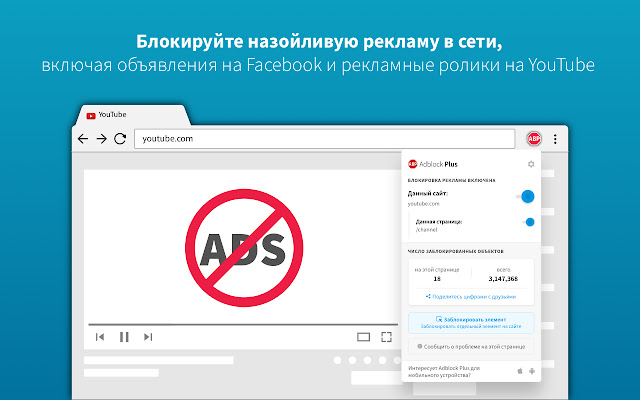
YouTube'da videolarni tomosha qilishda qariyb har bir rolikda reklama uchraydi. Bu ushbu xizmatning o‘zi taqdim etuvchi reklama videosi yoki uzoqroq vaqt talab etuvchi alohida reklama integratsiyasi bo‘lishi mumkin. Reklamani bloklash uchun Google Chrome uchun mo‘ljallangan kengaytmalardan birini qo‘llashni tavsiya etamiz.
1️⃣. YouTube uchun AdBlock – kengaytma kontentni filtrlaydi, butun reklamani, shuningdek bannerlar va sizib chiquvchi oynalarni bloklaydi. Reklama integratsiyalarini o‘tkazib yuborish, YouTube pleyeridan foydalanuvchi saytlardagi reklamani bloklash imkonini beradi.
2️⃣. SponsorBlock for YouTube – asosan videodagi homiylik integratsiyalari, shuningdek zastavkalar va obuna bo‘lishga chorlovlarni o‘tkazib yuborish uchun mo‘ljallangan. Kengaytma videodagi homiylikni aniqlash uchun foydalanuvchilar tomonidan yuborilgan ma’lumotlar bazasidan foydalanadi.
3️⃣. uBlock Origin – reklamani bloklashni o‘z ichiga oluvchi, kontentni filtrlash uchun mo‘ljallangan kross-platformali brauzerlar uchun kengaytma. Foydalanuvchiga reklamani bloklash uchun o‘z qoidalarini yaratish imkonini beradi.
⏫ Ushbu postimizda kengaytmaning qo‘shimcha imkoniyati haqida so‘z yuritilgan: Brauzer tomonidan internet sarfini qanday kamaytirish mumkin?
ℹ️ Qo‘shimcha sifatida tanishish va foydalanish tavsiya etiladi:
• YouTube'ga oid mavzularni o‘zida jamlagan postimiz
• Internet rukni ostidagi qolgan postlar ro‘yxati: 1-qism | 2-qism | 3-qism | 4-qism
👨🏻💻@itspecuz | Mundarija
🚫 YouTube'dagi reklamalarni bloklaymiz
YouTube'da videolarni tomosha qilishda qariyb har bir rolikda reklama uchraydi. Bu ushbu xizmatning o‘zi taqdim etuvchi reklama videosi yoki uzoqroq vaqt talab etuvchi alohida reklama integratsiyasi bo‘lishi mumkin. Reklamani bloklash uchun Google Chrome uchun mo‘ljallangan kengaytmalardan birini qo‘llashni tavsiya etamiz.
1️⃣. YouTube uchun AdBlock – kengaytma kontentni filtrlaydi, butun reklamani, shuningdek bannerlar va sizib chiquvchi oynalarni bloklaydi. Reklama integratsiyalarini o‘tkazib yuborish, YouTube pleyeridan foydalanuvchi saytlardagi reklamani bloklash imkonini beradi.
2️⃣. SponsorBlock for YouTube – asosan videodagi homiylik integratsiyalari, shuningdek zastavkalar va obuna bo‘lishga chorlovlarni o‘tkazib yuborish uchun mo‘ljallangan. Kengaytma videodagi homiylikni aniqlash uchun foydalanuvchilar tomonidan yuborilgan ma’lumotlar bazasidan foydalanadi.
3️⃣. uBlock Origin – reklamani bloklashni o‘z ichiga oluvchi, kontentni filtrlash uchun mo‘ljallangan kross-platformali brauzerlar uchun kengaytma. Foydalanuvchiga reklamani bloklash uchun o‘z qoidalarini yaratish imkonini beradi.
⏫ Ushbu postimizda kengaytmaning qo‘shimcha imkoniyati haqida so‘z yuritilgan: Brauzer tomonidan internet sarfini qanday kamaytirish mumkin?
ℹ️ Qo‘shimcha sifatida tanishish va foydalanish tavsiya etiladi:
• YouTube'ga oid mavzularni o‘zida jamlagan postimiz
• Internet rukni ostidagi qolgan postlar ro‘yxati: 1-qism | 2-qism | 3-qism | 4-qism
👨🏻💻@itspecuz | Mundarija
#operatsion_tizim #internet #software
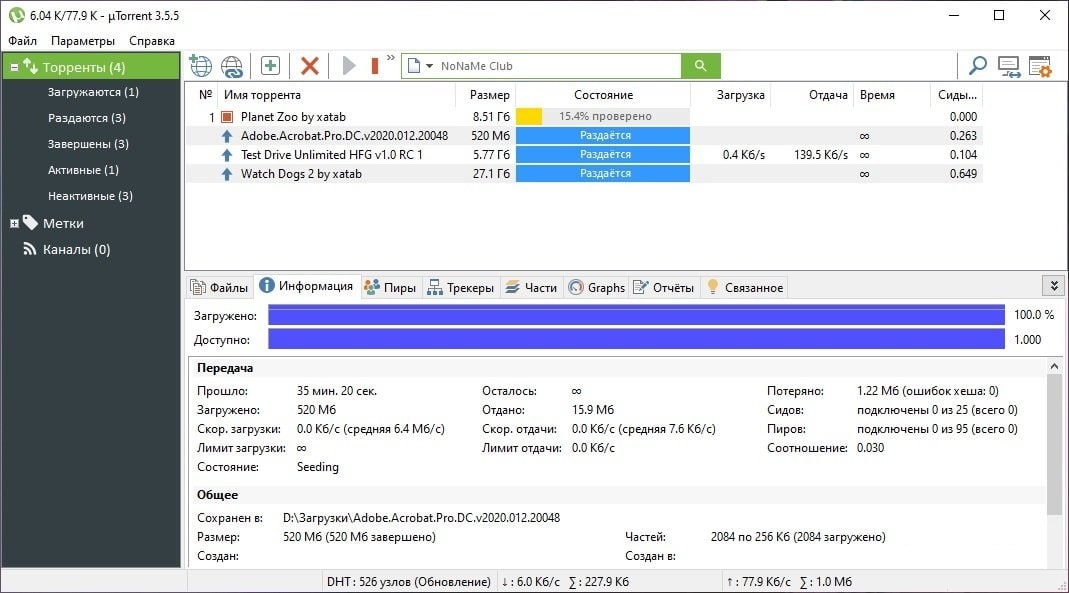
📥 µTorrent Pro – tezkor, qulay, bepul va ixcham torrent-mijoz. µTorrent mijozi hozirgi kunda BitTorrent tarmog‘i bilan ishlash uchun eng yaxshi funksional yechimlardan biri sanaladi. Dastur o‘zining kichik hajmi bilan optimal funksionallikni o‘zida mujassamlashtiradi.
🆚 Versiya: v3.5.5.46036
🖥 OT: Windows
📀 Razryadlik: x86/x64
🇷🇺 Interfeys tili: Ruscha
🔑 Davolash: talab etilmaydi
📎 µTorrent Pro v3.5.5.46036 dasturini yuklab olish.
ℹ️ Ushbu rukn ostida joylashtirilgan boshqa postlar bilan ham tanishishingiz mumkin:
• Torrent nima? Torrent bilan ishlash (video)
• µTorrent dasturidan reklamani olib tashlashni 3 usuli (video)
• µTorrent dasturi haqida
• μTorrent Pro v6.5.7 mobil ilovasi
• IDM Plus v12.1 mobil ilovasi
• Torrent yuklamalar haqida
• Internet rukni ostidagi qolgan postlar ro‘yxati: 1-qism | 2-qism
• Operatsion tizim rukni ostidagi qolgan postlar ro‘yxati: 1-qism | 2-qism | 3-qism | 4-qism
👨🏻💻@itspecuz | Mundarija
📥 µTorrent Pro – tezkor, qulay, bepul va ixcham torrent-mijoz. µTorrent mijozi hozirgi kunda BitTorrent tarmog‘i bilan ishlash uchun eng yaxshi funksional yechimlardan biri sanaladi. Dastur o‘zining kichik hajmi bilan optimal funksionallikni o‘zida mujassamlashtiradi.
🆚 Versiya: v3.5.5.46036
🖥 OT: Windows
📀 Razryadlik: x86/x64
🇷🇺 Interfeys tili: Ruscha
🔑 Davolash: talab etilmaydi
📎 µTorrent Pro v3.5.5.46036 dasturini yuklab olish.
ℹ️ Ushbu rukn ostida joylashtirilgan boshqa postlar bilan ham tanishishingiz mumkin:
• Torrent nima? Torrent bilan ishlash (video)
• µTorrent dasturidan reklamani olib tashlashni 3 usuli (video)
• µTorrent dasturi haqida
• μTorrent Pro v6.5.7 mobil ilovasi
• IDM Plus v12.1 mobil ilovasi
• Torrent yuklamalar haqida
• Internet rukni ostidagi qolgan postlar ro‘yxati: 1-qism | 2-qism
• Operatsion tizim rukni ostidagi qolgan postlar ro‘yxati: 1-qism | 2-qism | 3-qism | 4-qism
👨🏻💻@itspecuz | Mundarija