
This media is not supported in your browser
VIEW IN TELEGRAM
#powerpoint
Agar slaydda raqamlangan yoki markerlangan ro‘yxat qo‘llanilayotgan bo‘lsa, unda ro‘yxat elementlarining tartib bo‘yicha paydo bo‘lish animatsiyasini oson sozlash mumkin. Buning uchun tanlangan biror effektning parametrlarida “По абзацу” (“By Paragraph”) bandi tanlanadi.
Agar elementlar pastdan yuqoriga qarab emas, balki aksincha (oxirgisidan boshlab) paydo bo‘lishi lozim bo‘lsa, u holda sozlamalar bo‘ylab biroz ichkariroq kirish va “в обратном порядке” (“In reverse order”) bandi qarshisiga qushcha belgisini o‘rnatish lozim bo‘ladi. Batafsilroq esa yuqoridagi videoda 👆🏻.
ℹ️ Qo‘shimcha sifatida tanishish va foydalanish tavsiya etiladi:
• Ro‘yxatlar bilan ishlashda ENTER va SHIFT+ENTER klavishlarining vazifalari haqida
• Shriftlarni tezkor tarzda almashtiramiz!
• PowerPoint'ning yangi versiyalaridagi bezatish bo‘yicha qulay imkoniyat
• Microsoft PowerPoint dasturida qo‘llaniluvchi qaynoq klavishlar ro‘yxati
• Microsoft PowerPoint bo‘yicha video darslar
👨🏻💻@itspecuz | Mundarija
Agar slaydda raqamlangan yoki markerlangan ro‘yxat qo‘llanilayotgan bo‘lsa, unda ro‘yxat elementlarining tartib bo‘yicha paydo bo‘lish animatsiyasini oson sozlash mumkin. Buning uchun tanlangan biror effektning parametrlarida “По абзацу” (“By Paragraph”) bandi tanlanadi.
Agar elementlar pastdan yuqoriga qarab emas, balki aksincha (oxirgisidan boshlab) paydo bo‘lishi lozim bo‘lsa, u holda sozlamalar bo‘ylab biroz ichkariroq kirish va “в обратном порядке” (“In reverse order”) bandi qarshisiga qushcha belgisini o‘rnatish lozim bo‘ladi. Batafsilroq esa yuqoridagi videoda 👆🏻.
ℹ️ Qo‘shimcha sifatida tanishish va foydalanish tavsiya etiladi:
• Ro‘yxatlar bilan ishlashda ENTER va SHIFT+ENTER klavishlarining vazifalari haqida
• Shriftlarni tezkor tarzda almashtiramiz!
• PowerPoint'ning yangi versiyalaridagi bezatish bo‘yicha qulay imkoniyat
• Microsoft PowerPoint dasturida qo‘llaniluvchi qaynoq klavishlar ro‘yxati
• Microsoft PowerPoint bo‘yicha video darslar
👨🏻💻@itspecuz | Mundarija
#excel
⤴️ Excel'da saqlanmay yopilgan hujjatlarni tiklash
Yangi yaratilgan va ma’lumotlar bilan uncha-muncha to‘ldirilgan jadvalni shoshib, Сохранить (Save) tugmasini bosmagan holda yopgan bo‘lsangiz, nima qilsa bo‘ladi? Havotir olmang — bunday faylni tiklashning imkoni bor.
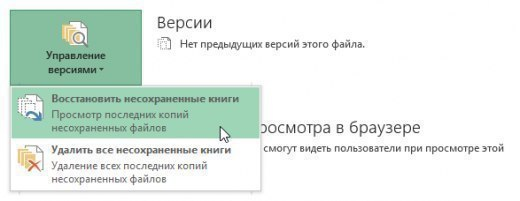
Buning uchun menyu satrining Файл (File) varaqa (вкладка)sida Сведения (Info) quyi bo‘limiga o‘ting va Управление версиями (Manage Workbook) tugmasi ustiga bosing. Paydo bo‘lgan ro‘yxatda Восстановить несохраненные книги (Recover Unsaved Workbooks) bandini tanlang.
Shundan so‘ng muloqot oynasi ko‘rinishida maxsus papka tarkibi ko‘rsatiladi, u yerda qisqa muddatga barcha so‘nggi (yaratilgan yoki tahrirlangan) hujjatlarning nusxalari saqlanadi.
ℹ️ Qo‘shimcha sifatida o‘qish va foydalanish tavsiya etiladi:
• Microsoft Office dasturlarida saqlamasdan yopilgan hujjatlarni tiklash haqida
• Ishchi kitoblarida qo‘llash mumkin bo‘lgan tezkor tryuklar
👨🏻💻@itspecuz | Mundarija
⤴️ Excel'da saqlanmay yopilgan hujjatlarni tiklash
Yangi yaratilgan va ma’lumotlar bilan uncha-muncha to‘ldirilgan jadvalni shoshib, Сохранить (Save) tugmasini bosmagan holda yopgan bo‘lsangiz, nima qilsa bo‘ladi? Havotir olmang — bunday faylni tiklashning imkoni bor.
Buning uchun menyu satrining Файл (File) varaqa (вкладка)sida Сведения (Info) quyi bo‘limiga o‘ting va Управление версиями (Manage Workbook) tugmasi ustiga bosing. Paydo bo‘lgan ro‘yxatda Восстановить несохраненные книги (Recover Unsaved Workbooks) bandini tanlang.
Shundan so‘ng muloqot oynasi ko‘rinishida maxsus papka tarkibi ko‘rsatiladi, u yerda qisqa muddatga barcha so‘nggi (yaratilgan yoki tahrirlangan) hujjatlarning nusxalari saqlanadi.
ℹ️ Qo‘shimcha sifatida o‘qish va foydalanish tavsiya etiladi:
• Microsoft Office dasturlarida saqlamasdan yopilgan hujjatlarni tiklash haqida
• Ishchi kitoblarida qo‘llash mumkin bo‘lgan tezkor tryuklar
👨🏻💻@itspecuz | Mundarija
REKORD NATIJA! 50.000 OBUNACHI BEPUL DARSLAR ULASHUVCHI INNOVATSION BOT BILAN BIRGA!
Kompyuter va IT sohasiga qiziquvchilar uchun o‘zida 1000 dan ziyod darslarni mujjasam etgan bot obunachilari soni qisqa muddat mobaynida 50.000 nafardan oshdi!
Hali ham kech emas, botimizga obuna bo‘ling va o‘zingizni qiziqtirgan yo‘nalishdagi darslarni bepul o‘rganing!
MANZIL: 👉 @BepulDarslarBot
Kompyuter va IT sohasiga qiziquvchilar uchun o‘zida 1000 dan ziyod darslarni mujjasam etgan bot obunachilari soni qisqa muddat mobaynida 50.000 nafardan oshdi!
Hali ham kech emas, botimizga obuna bo‘ling va o‘zingizni qiziqtirgan yo‘nalishdagi darslarni bepul o‘rganing!
MANZIL: 👉 @BepulDarslarBot
This media is not supported in your browser
VIEW IN TELEGRAM
#mulohaza_uchun #it_humor
Tajribali murabbiy ko‘magisiz biror ko‘nikmani hosil qilishga uringan paytimizda, yuzaga kelgan muammoning yechimini topish uchun soatlab vaqt sarflashimiz taxminan yuqoridagi holatga mos tushsa kerak... 🙄
👨🏻💻@itspecuz | Mundarija
Tajribali murabbiy ko‘magisiz biror ko‘nikmani hosil qilishga uringan paytimizda, yuzaga kelgan muammoning yechimini topish uchun soatlab vaqt sarflashimiz taxminan yuqoridagi holatga mos tushsa kerak... 🙄
👨🏻💻@itspecuz | Mundarija
#telegram #telegramda_kanal_yuritish #telegramda_guruh_yuritish
Guruh ishtirokchilarini kanalga yo‘naltirish 👥👉🏻📢
Aytaylik, sizda oldindan biror tijoriy yoki ta’limiy maqsadga xizmat qiluvchi guruh mavjud. Barcha guruh ishtirokchilari uchun qandaydir ma’lumot ulashish guruh uchun biroz noqulay, boisi yozishmalar ko‘payib ketib, tashlangan ma’lumot chatning yuqorisida qolib ketadi.
Guruh ishtirokchilarning fikr almashishi uchun maxsus xizmat qiluvchi joy, shu tufayli uni kanal kabi yuritish, ya’ni ishtirokchilarining yozishini cheklab, faqat ma’lumot ulashish uchun xizmat qilishi, bizning fikrimizcha biroz noto‘g‘ri yondashuv. Bu maqsad uchun kanal ochish va ma’lumotlarni aynan u orqali guruh ishtirokchilariga ma’lum qilish ayni muddaodir.
Agar kanal profili sozlamalari orqali oldindan yuritib kelinayotgan guruh kanalga biriktirilsa, kanalga ulashilayotgan har bir post guruhga ham yuboriladi va ishtirokchilar har bir post ostidagi Прокомментировать (Leave a comment) tugmasiga bosish orqali muayyan post bo‘yicha fikr-mulohazalarini hamda o‘zlarini qiziqtirgan savollarni qoldirishlari mumkin bo‘ladi.
Agar siz guruh obunachisi, guruhga xabar yuborishi uchun, uni kanalga obuna bo‘lishi lozimligini bildirmoqchi bo‘lsangiz, u holda quyidagi maxsus botlardan birini kanal va guruhingizga admin sifatida belgilashingiz mumkin:
• @TA_CleverBot
• @TGmutebot
• @toptgadmin_bot
Shunda obunachi kanalda ham, guruhda ham borligi borasida ishonchingiz komil bo‘ladi. Umid qilamizki berilgan tavsiyamiz siz uchun foydali bo‘ladi, amalga oshirib kelayotgan va boshlashni rejalashtirib yurgan ishlaringizda muvaffaqiyat tilab qolamiz! ✊🏻
ℹ️ Telegram ilovasi haqida foydali maslahatlar mundarijasi keltirilgan postlarimiz bilan tanishing:
• 1-post | 2-post
👨🏻💻@itspecuz | Mundarija
Guruh ishtirokchilarini kanalga yo‘naltirish 👥👉🏻📢
Aytaylik, sizda oldindan biror tijoriy yoki ta’limiy maqsadga xizmat qiluvchi guruh mavjud. Barcha guruh ishtirokchilari uchun qandaydir ma’lumot ulashish guruh uchun biroz noqulay, boisi yozishmalar ko‘payib ketib, tashlangan ma’lumot chatning yuqorisida qolib ketadi.
Guruh ishtirokchilarning fikr almashishi uchun maxsus xizmat qiluvchi joy, shu tufayli uni kanal kabi yuritish, ya’ni ishtirokchilarining yozishini cheklab, faqat ma’lumot ulashish uchun xizmat qilishi, bizning fikrimizcha biroz noto‘g‘ri yondashuv. Bu maqsad uchun kanal ochish va ma’lumotlarni aynan u orqali guruh ishtirokchilariga ma’lum qilish ayni muddaodir.
Agar kanal profili sozlamalari orqali oldindan yuritib kelinayotgan guruh kanalga biriktirilsa, kanalga ulashilayotgan har bir post guruhga ham yuboriladi va ishtirokchilar har bir post ostidagi Прокомментировать (Leave a comment) tugmasiga bosish orqali muayyan post bo‘yicha fikr-mulohazalarini hamda o‘zlarini qiziqtirgan savollarni qoldirishlari mumkin bo‘ladi.
Agar siz guruh obunachisi, guruhga xabar yuborishi uchun, uni kanalga obuna bo‘lishi lozimligini bildirmoqchi bo‘lsangiz, u holda quyidagi maxsus botlardan birini kanal va guruhingizga admin sifatida belgilashingiz mumkin:
• @TA_CleverBot
• @TGmutebot
• @toptgadmin_bot
Shunda obunachi kanalda ham, guruhda ham borligi borasida ishonchingiz komil bo‘ladi. Umid qilamizki berilgan tavsiyamiz siz uchun foydali bo‘ladi, amalga oshirib kelayotgan va boshlashni rejalashtirib yurgan ishlaringizda muvaffaqiyat tilab qolamiz! ✊🏻
ℹ️ Telegram ilovasi haqida foydali maslahatlar mundarijasi keltirilgan postlarimiz bilan tanishing:
• 1-post | 2-post
👨🏻💻@itspecuz | Mundarija

#internet #maslahat
Chrome'da maqolaning muayyan qismini havola sifatida nusxalab olish mumkinmi? 📄🤔
Agar siz boshqa foydalanuvchilar bilan yangiliklar va maqolalar borasida tez-tez bo‘lishib tursangiz, u holda maqolaning muayyan qismiga e’tiborni qaratishga urinish maqsadida, odatda ushbu maqolaning havolasini va qo‘shimcha ravishda qayeriga e’tibor berish lozimligini yozib yuborasiz.
Yana bir variant — muayyan abzatsni belgilab, skrinshot olish va yuborish. Birinchi va ikkinchi usulda ham ikki harakatni amalga oshirishga to‘g‘ri kelmoqda, ya’ni Havola + Matn yoki Havola + Skrinshot. Yaqinda bu ikki harakatni birlashtiruvchi yangi variant — ushbu abzats uchun havola yaratish imkoniyati paydo bo‘ldi.
1️⃣. Quyidagi manzil bo‘ylab o‘ting, uni nusxalab, brauzerning manzil satriga yuborishingiz mumkin:
2️⃣. Copy Link To Text vositasini faollashtiring va brauzer oynasini yopib, qayta ishga tushiring.
3️⃣. So‘ngra istalgan maqolani ochib, kerakli matnni belgilang.
4️⃣. Sichqonchaning o‘ng tugmasini bosing va “Скопировать ссылку на выделение” (Copy link to highlight) menyu bandini tanlang.
👨🏻💻@itspecuz | Mundarija
Chrome'da maqolaning muayyan qismini havola sifatida nusxalab olish mumkinmi? 📄🤔
Agar siz boshqa foydalanuvchilar bilan yangiliklar va maqolalar borasida tez-tez bo‘lishib tursangiz, u holda maqolaning muayyan qismiga e’tiborni qaratishga urinish maqsadida, odatda ushbu maqolaning havolasini va qo‘shimcha ravishda qayeriga e’tibor berish lozimligini yozib yuborasiz.
Yana bir variant — muayyan abzatsni belgilab, skrinshot olish va yuborish. Birinchi va ikkinchi usulda ham ikki harakatni amalga oshirishga to‘g‘ri kelmoqda, ya’ni Havola + Matn yoki Havola + Skrinshot. Yaqinda bu ikki harakatni birlashtiruvchi yangi variant — ushbu abzats uchun havola yaratish imkoniyati paydo bo‘ldi.
1️⃣. Quyidagi manzil bo‘ylab o‘ting, uni nusxalab, brauzerning manzil satriga yuborishingiz mumkin:
chrome://flags/#copy-link-to-text.2️⃣. Copy Link To Text vositasini faollashtiring va brauzer oynasini yopib, qayta ishga tushiring.
3️⃣. So‘ngra istalgan maqolani ochib, kerakli matnni belgilang.
4️⃣. Sichqonchaning o‘ng tugmasini bosing va “Скопировать ссылку на выделение” (Copy link to highlight) menyu bandini tanlang.
👨🏻💻@itspecuz | Mundarija

#word
Word'da ro‘yxat elementlari o‘rnini tezkor almashtirish ↕️🚀
MS Word matn muharriri bilan ishlagan paytimiz, markerlangan yoki raqamlangan ro‘yxatlarni yaratishga to‘g‘ri keladi. Biroq shunday vaziyatlar yuzaga keladiki, ro‘yxatning biror elementini yuqoriga yoki pastga siljitish kerak bo‘ladi.
Buni, matnni kesish/joylashtirish usuli bilan amalga oshirish mumkin, albatta, lekin bu noqulaylik tug‘diradi, ya’ni muharrir ro‘yxatning qo‘shimcha satrini yaratib yuboradi, uni esa o‘chirishga to‘g‘ri keladi.
Ro‘yxat elementlari o‘rnini yuqoriga yoki pastga qarab siljitish uchun qaynoq klavishlardan foydalanamiz. Sichqoncha kursorini ro‘yxatning kerakli satriga o‘rnating va ushbu satrni yuqoriga siljitish uchun
📝 Manba: @pcTeapot
ℹ️ Qo‘shimcha sifatida tanishish va foydalanish tavsiya etiladi:
Microsoft PowerPoint:
• Ro‘yxatlar bilan ishlashda ENTER va SHIFT+ENTER klavishlarining vazifalari haqida
• Ro‘yxat elementlarining yuqoridan pastga va teskari tartibdagi yuzaga kelish animatsiyasi
• Microsoft Word rukni ostidagi barcha postlar: 1-qism | 2-qism | 3-qism
👨🏻💻@itspecuz | Mundarija
Word'da ro‘yxat elementlari o‘rnini tezkor almashtirish ↕️🚀
MS Word matn muharriri bilan ishlagan paytimiz, markerlangan yoki raqamlangan ro‘yxatlarni yaratishga to‘g‘ri keladi. Biroq shunday vaziyatlar yuzaga keladiki, ro‘yxatning biror elementini yuqoriga yoki pastga siljitish kerak bo‘ladi.
Buni, matnni kesish/joylashtirish usuli bilan amalga oshirish mumkin, albatta, lekin bu noqulaylik tug‘diradi, ya’ni muharrir ro‘yxatning qo‘shimcha satrini yaratib yuboradi, uni esa o‘chirishga to‘g‘ri keladi.
Ro‘yxat elementlari o‘rnini yuqoriga yoki pastga qarab siljitish uchun qaynoq klavishlardan foydalanamiz. Sichqoncha kursorini ro‘yxatning kerakli satriga o‘rnating va ushbu satrni yuqoriga siljitish uchun
ALT + SHIFT + ↑ yoki pastga siljitish uchun ALT + SHIFT + ↓ kombinatsiyasini bosing.📝 Manba: @pcTeapot
ℹ️ Qo‘shimcha sifatida tanishish va foydalanish tavsiya etiladi:
Microsoft PowerPoint:
• Ro‘yxatlar bilan ishlashda ENTER va SHIFT+ENTER klavishlarining vazifalari haqida
• Ro‘yxat elementlarining yuqoridan pastga va teskari tartibdagi yuzaga kelish animatsiyasi
• Microsoft Word rukni ostidagi barcha postlar: 1-qism | 2-qism | 3-qism
👨🏻💻@itspecuz | Mundarija
This media is not supported in your browser
VIEW IN TELEGRAM
#mulohaza_uchun #texnologiya
Syurprizli Range Rover, siz ham o‘zingiz uchun shunday sharoitni istarmidingiz? 🙄
👨🏻💻@itspecuz | Mundarija
Syurprizli Range Rover, siz ham o‘zingiz uchun shunday sharoitni istarmidingiz? 🙄
👨🏻💻@itspecuz | Mundarija
👍1
RuschaTarjimon-v4.0.apk
11 MB
Android telefonlar uchun Ruscha-O'zbekcha lu'gatning yangi versiyasi chiqarildi.
Endilikda matnlarni va gaplarni ham tarjima qilish mumkin. Ovozli kiritish imkoniyati qo'shildi. Avvalgidek lug'atdan ham foydalana olasiz.
Endilikda matnlarni va gaplarni ham tarjima qilish mumkin. Ovozli kiritish imkoniyati qo'shildi. Avvalgidek lug'atdan ham foydalana olasiz.
This media is not supported in your browser
VIEW IN TELEGRAM
#word
⌨️ Word'ning 17 foydali klavishlari kombinatsiyasini qulay shaklda o‘rganamiz!
ℹ️ Kanalimizdagi ushbu rukn ostida joylashtirilgan postlar bilan tanishing:
• Microsoft Word'da matnni tahrirlash uchun mo‘ljallangan klavishlar birikmalari
• Microsoft Word dasturida qo‘llaniluvchi qaynoq klavishlar ro‘yxati
• Microsoft Excel dasturida qo‘llaniluvchi qaynoq klavishlar ro‘yxati
• Microsoft PowerPoint dasturida qo‘llaniluvchi qaynoq klavishlar ro‘yxati
• Windows 10 operatsion tizimining barcha bilishi lozim bo‘lgan qaynoq klavishalari
• Windows 7 ning barcha qaynoq klavishalari
• Win+R yordamida ishga tushiriladigan komandalar
• Windows 10'da “Выполнить” oynasi uchun buyruqlar 1-qism | 2-qism | 3-qism
• Dasturlarni tezkor ishga tushirish siri
• Internetda tezkor ishlash uchun 38ta klavishalar kombinatsiyalari
• YouTube qaynoq klavishlari
• Microsoft Word rukni ostidagi barcha postlar: 1-qism | 2-qism | 3-qism
👨🏻💻@itspecuz | Mundarija
⌨️ Word'ning 17 foydali klavishlari kombinatsiyasini qulay shaklda o‘rganamiz!
ℹ️ Kanalimizdagi ushbu rukn ostida joylashtirilgan postlar bilan tanishing:
• Microsoft Word'da matnni tahrirlash uchun mo‘ljallangan klavishlar birikmalari
• Microsoft Word dasturida qo‘llaniluvchi qaynoq klavishlar ro‘yxati
• Microsoft Excel dasturida qo‘llaniluvchi qaynoq klavishlar ro‘yxati
• Microsoft PowerPoint dasturida qo‘llaniluvchi qaynoq klavishlar ro‘yxati
• Windows 10 operatsion tizimining barcha bilishi lozim bo‘lgan qaynoq klavishalari
• Windows 7 ning barcha qaynoq klavishalari
• Win+R yordamida ishga tushiriladigan komandalar
• Windows 10'da “Выполнить” oynasi uchun buyruqlar 1-qism | 2-qism | 3-qism
• Dasturlarni tezkor ishga tushirish siri
• Internetda tezkor ishlash uchun 38ta klavishalar kombinatsiyalari
• YouTube qaynoq klavishlari
• Microsoft Word rukni ostidagi barcha postlar: 1-qism | 2-qism | 3-qism
👨🏻💻@itspecuz | Mundarija
#bilasizmi #internet #maslahat
Google'ga to‘g‘ri so‘rov yuborish bo‘yicha 5 maslahat 🔎
XXI asrda ma’lumot izlashni bilish — internetning har bir foydalanuvchisi uchun “must have”dir. Quyidagi maslahatlar yordamida esa siz qidiruv jarayonini osonlashtirishingiz, hattoki tezlashtirishingiz ham mumkin.
1️⃣. To‘g‘ridan-to‘g‘ri qidirish
Google aynan muayyan bir jumlani izlashi uchun, muhim jumlani “mana bunday qo‘shtirnoqlar” ostiga oling. Masalan:
“the best programming language”
2️⃣. Yulduzcha belgisi
Unutilgan so‘z o‘rniga yulduzcha belgisini kiriting va Google so‘rovni o‘zi to‘ldirib beradi. Masalan:
“twinkle twinkle little star how I * what you are”
3️⃣. So‘zlarni filtrlash
Agar so‘z oldidan minus belgisi qo‘yilsa, ushbu so‘zni o‘z tarkibiga oluvchi natijalar filtrlanadi. Masalan:
“the best programming language for a beginner -python”
⚠️ Izoh: Qidiruv natijalarida Python dasturlash tili bo‘lmaydi.
4️⃣. Fayllar bo‘ylab izlash
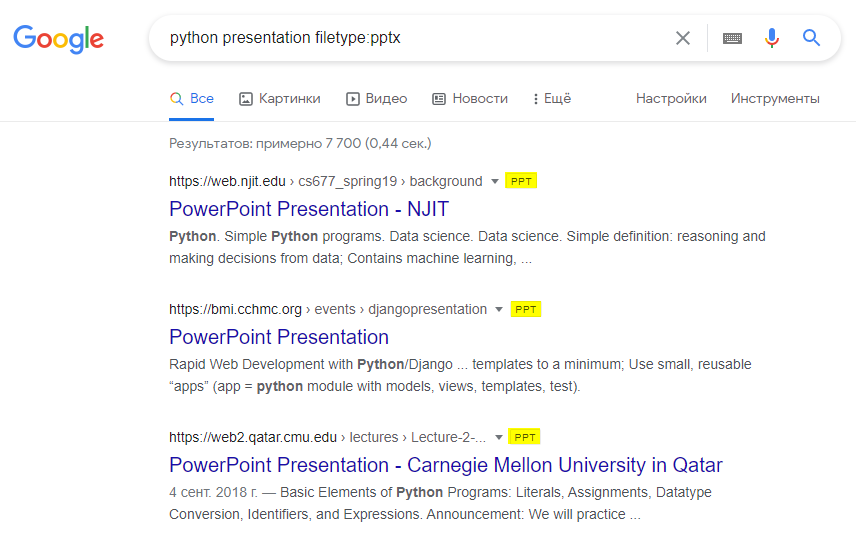
Fayllarni izlash uchun “filetype”dan foydalaning. Masalan:
“python presentation filetype:pptx”
5️⃣. Ortiqcha belgilar
So‘rovingizdan tinish belgilari va boshqalarni olib tashlang. Google ularni baribir hisobga olmaydi.
ℹ️ Qo‘shimcha sifatida o‘qish va foydalanish tavsiya etiladi:
• 9 правил поиска в GOOGLE, о которых не знают 99% пользователей
• Google qidiruv tizimiga rasm yuklab, u bo‘yicha ma’lumot izlash
• Google qidiruviga “Открыть в полном размере” tugmasini qaytaramiz
• Google'ga har daqiqa qancha so‘rov kelib tushadi?
• “Ok, Google” nimalarga qodir?
• OK Google imkoniyatlari
• Google siz haqingizda nimalarni biladi?
• Google'ga kim va qachon asos solgan?
• Google rahbari hayotiy muvaffaqiyatga eltuvchi ikkita tamoyilni aytdi
• “Gugol” soni
• Qotib ishlayotgan Chrome’ni tezlashtirishning 11 usuli
• Chrome – eng “ochofat” brauzer, lekin siz uning “nafsini jilovlay” olasiz!
• Chrome’ni sekinlashtirayotgan reklama va viruslardan osongina qutulamiz!
• Google Chrome’da saqlangan parolni qanday ko‘rish mumkin?
• Google Chrome’da saytlar tomonidan bildirishnomalarni yuborishga ruxsat so‘rash imkoniyatini o‘chirib qo‘yish
• Kesh nima?
• Telegram ilovasi yordamida Youtube va Wikipedia saytlaridan ma’lumot izlash
• Telegram Desktop’da kanal yoki guruhning birinchi xabariga tezkor o‘tish
• Dasturlarning muqobil variantlarini qanday izlash mumkin?
• Windows 10'da kengaytirilgan qidiruvni faollashtirish
• Internet rukni ostidagi qolgan postlarimiz ro‘yxati: 1-qism | 2-qism | 3-qism | 4-qism
👨🏻💻@itspecuz | Mundarija
Google'ga to‘g‘ri so‘rov yuborish bo‘yicha 5 maslahat 🔎
XXI asrda ma’lumot izlashni bilish — internetning har bir foydalanuvchisi uchun “must have”dir. Quyidagi maslahatlar yordamida esa siz qidiruv jarayonini osonlashtirishingiz, hattoki tezlashtirishingiz ham mumkin.
1️⃣. To‘g‘ridan-to‘g‘ri qidirish
Google aynan muayyan bir jumlani izlashi uchun, muhim jumlani “mana bunday qo‘shtirnoqlar” ostiga oling. Masalan:
“the best programming language”
2️⃣. Yulduzcha belgisi
Unutilgan so‘z o‘rniga yulduzcha belgisini kiriting va Google so‘rovni o‘zi to‘ldirib beradi. Masalan:
“twinkle twinkle little star how I * what you are”
3️⃣. So‘zlarni filtrlash
Agar so‘z oldidan minus belgisi qo‘yilsa, ushbu so‘zni o‘z tarkibiga oluvchi natijalar filtrlanadi. Masalan:
“the best programming language for a beginner -python”
⚠️ Izoh: Qidiruv natijalarida Python dasturlash tili bo‘lmaydi.
4️⃣. Fayllar bo‘ylab izlash
Fayllarni izlash uchun “filetype”dan foydalaning. Masalan:
“python presentation filetype:pptx”
5️⃣. Ortiqcha belgilar
So‘rovingizdan tinish belgilari va boshqalarni olib tashlang. Google ularni baribir hisobga olmaydi.
ℹ️ Qo‘shimcha sifatida o‘qish va foydalanish tavsiya etiladi:
• 9 правил поиска в GOOGLE, о которых не знают 99% пользователей
• Google qidiruv tizimiga rasm yuklab, u bo‘yicha ma’lumot izlash
• Google qidiruviga “Открыть в полном размере” tugmasini qaytaramiz
• Google'ga har daqiqa qancha so‘rov kelib tushadi?
• “Ok, Google” nimalarga qodir?
• OK Google imkoniyatlari
• Google siz haqingizda nimalarni biladi?
• Google'ga kim va qachon asos solgan?
• Google rahbari hayotiy muvaffaqiyatga eltuvchi ikkita tamoyilni aytdi
• “Gugol” soni
• Qotib ishlayotgan Chrome’ni tezlashtirishning 11 usuli
• Chrome – eng “ochofat” brauzer, lekin siz uning “nafsini jilovlay” olasiz!
• Chrome’ni sekinlashtirayotgan reklama va viruslardan osongina qutulamiz!
• Google Chrome’da saqlangan parolni qanday ko‘rish mumkin?
• Google Chrome’da saytlar tomonidan bildirishnomalarni yuborishga ruxsat so‘rash imkoniyatini o‘chirib qo‘yish
• Kesh nima?
• Telegram ilovasi yordamida Youtube va Wikipedia saytlaridan ma’lumot izlash
• Telegram Desktop’da kanal yoki guruhning birinchi xabariga tezkor o‘tish
• Dasturlarning muqobil variantlarini qanday izlash mumkin?
• Windows 10'da kengaytirilgan qidiruvni faollashtirish
• Internet rukni ostidagi qolgan postlarimiz ro‘yxati: 1-qism | 2-qism | 3-qism | 4-qism
👨🏻💻@itspecuz | Mundarija
😁1
Forwarded from Abituriyent Onlayn
⚡️Dasturlashga qiziquvchilar uchun bepul darslar:
Ulugbek Samigjonov – 5 yildan ortiq tajribaga ega Full-Stack dasturchi. Hozirda AQSHning EPAM Systems kompaniyasida Senior dasturchi hamda Toptal Freelance platformasi a'zosi. Stanford Code In Place va RSSchool maktabi mentori.
Javascript tili va u bilan bog'liq bo'lgan TypeScript, NodeJS, Angular va ReactJS texnologiyalari bo'yichi chuqur bilimga ega. Yuqoridagi tillarga qo'shimcha ravishda, Python (Django, Flask) va PHP (Yii2) tillarini ham mukammal egallagan.
Ulug'bekning Youtube kanalida HTML va CSS kurslari to'liq yuklangan va hozirda Bootstrap 5 bo'yicha to'liq kurs yuklanib borilyabdi. Tez kunlarda esa JavaScript darslari boshlanadi.
Videodarslarni ushbu sahifalardan topshingiz mumkin:
Telegram: @ulugbeksamigjonov
Youtube: https://youtube.com/ulugbeksamigjonov
Instagram: https://instagram.com/ulugbeksamigjonov
Ulugbek Samigjonov – 5 yildan ortiq tajribaga ega Full-Stack dasturchi. Hozirda AQSHning EPAM Systems kompaniyasida Senior dasturchi hamda Toptal Freelance platformasi a'zosi. Stanford Code In Place va RSSchool maktabi mentori.
Javascript tili va u bilan bog'liq bo'lgan TypeScript, NodeJS, Angular va ReactJS texnologiyalari bo'yichi chuqur bilimga ega. Yuqoridagi tillarga qo'shimcha ravishda, Python (Django, Flask) va PHP (Yii2) tillarini ham mukammal egallagan.
Ulug'bekning Youtube kanalida HTML va CSS kurslari to'liq yuklangan va hozirda Bootstrap 5 bo'yicha to'liq kurs yuklanib borilyabdi. Tez kunlarda esa JavaScript darslari boshlanadi.
Videodarslarni ushbu sahifalardan topshingiz mumkin:
Telegram: @ulugbeksamigjonov
Youtube: https://youtube.com/ulugbeksamigjonov
Instagram: https://instagram.com/ulugbeksamigjonov
#maslahat #smartfon #android #iOS
🌿 Talabalar uchun 10 ta bepul foydali mobil ilovalar
01. Puzzle Alarm Clock (Android)
02. Timetable (Android)
03. MyScript Calculator (Android, iOS)
04. Scanbot (Android, iOS)
05. Clockwork Tomato (Android)
06. ToDoist (Android, iOS)
07. Dict EN-RU (Android, iOS)
08. Nike+ Training Club (Android, iOS)
09. AppBlock (Android)
10. FBReader (Android)
ℹ️ Qo‘shimcha sifatida o‘qish tavsiya etiladi:
• Talabalar uchun tavsiyalar
• Dastlabki kurs talabalariga maslahatlar
• Psixolog va talabalar
• Ustoz...
• Imtihonda muvaffaqiyatga erishish uchun nima qilish kerak?
• Muvaffaqiyatli kishilar qanday qilib barchasiga ulgurishadi?
• Ijtimoiy tarmoqlarga qaramlik — XXI asr epidemiyasi
• “Qo‘llarim yo‘q bo‘lgani bilan aqlim bor” — Doniyor tengdoshlariga motivatsiya bera oladi
• Talaba va o'quvchilar uchun kompyuter tanlaymiz + narxlar
👨🏻💻@itspecuz | Mundarija
🌿 Talabalar uchun 10 ta bepul foydali mobil ilovalar
01. Puzzle Alarm Clock (Android)
02. Timetable (Android)
03. MyScript Calculator (Android, iOS)
04. Scanbot (Android, iOS)
05. Clockwork Tomato (Android)
06. ToDoist (Android, iOS)
07. Dict EN-RU (Android, iOS)
08. Nike+ Training Club (Android, iOS)
09. AppBlock (Android)
10. FBReader (Android)
ℹ️ Qo‘shimcha sifatida o‘qish tavsiya etiladi:
• Talabalar uchun tavsiyalar
• Dastlabki kurs talabalariga maslahatlar
• Psixolog va talabalar
• Ustoz...
• Imtihonda muvaffaqiyatga erishish uchun nima qilish kerak?
• Muvaffaqiyatli kishilar qanday qilib barchasiga ulgurishadi?
• Ijtimoiy tarmoqlarga qaramlik — XXI asr epidemiyasi
• “Qo‘llarim yo‘q bo‘lgani bilan aqlim bor” — Doniyor tengdoshlariga motivatsiya bera oladi
• Talaba va o'quvchilar uchun kompyuter tanlaymiz + narxlar
👨🏻💻@itspecuz | Mundarija
#ict_news #word #excel #powerpoint
🔄 Microsoft Office: 2007-yildan beri ilk marta qoida boʻyicha o‘rnatilgan shrift almashadi
Times New Roman va Calibri shriftlari Microsoft Office foydalanuvchilariga juda yaxshi tanish. Birinchisi shunchalik eskiki, qachon chiqqanini ishlab chiqaruvchining oʻzi ham yaxshi eslolmasa kerak. Haqiqiy klassika... Ikkinchisi esa 2007-yilda chiqqan. Oʻshandan beri kompaniya qoida bo‘yicha sozlangan shriftni oʻzgartirmagandi.
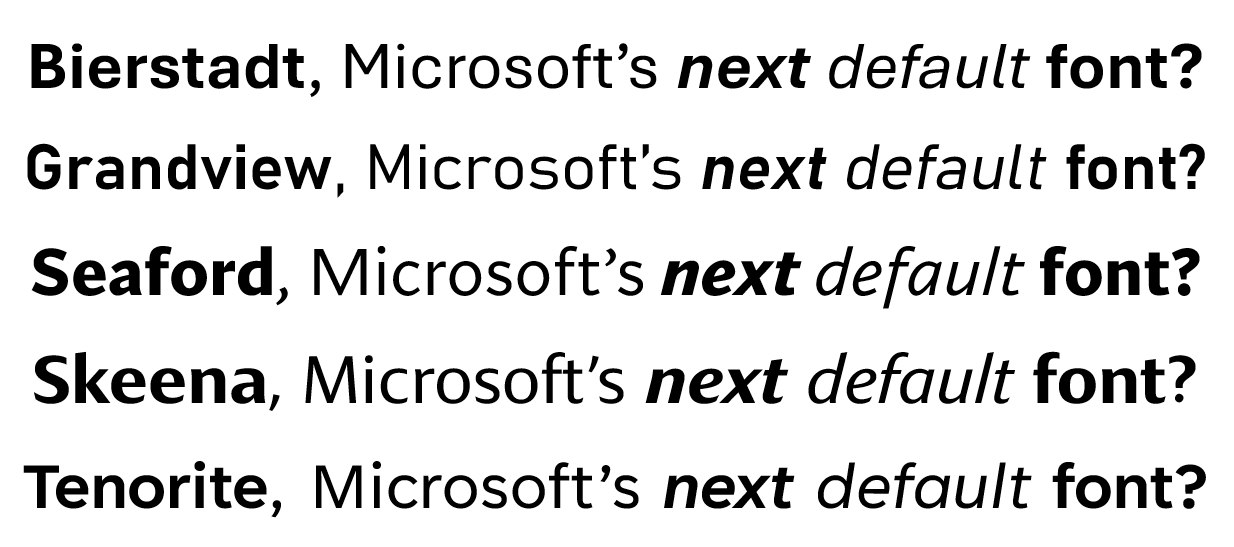
Navbatdagi oʻzgartirish ham koʻp shoshilinch emas: 2022-yildan dasturlarda paydo boʻladi. Hozircha “Microsoft” keng koʻlamli ovoz berish oʻtkazyapti — foydalanuvchilar taklif etilgan beshta shriftdan bittasini tanlab berishlari lozim, eng koʻp ovoz toʻplagani Microsoft 365 yangi dasturlarida paydo boʻladi, deb yozmoqda SRSLY.
Beshta shrift kompaniyaning “Twitter”dagi sahifasida taqdim etilgan: Grandview, Seaford, Skeena, Bierstadt va Tenorite.
Dizaynerlar ularni imkon qadar oson oʻqiladigan koʻrinishga keltirish uchun ter toʻkishgan. Koʻring, ovoz bering, kelajakda balki foydasi tegib qolar.
📝 Manba: Xabar.uz
📌 P.S.: Yangi shriftlar haqida batafsilroq ma’lumot olish va o‘zbek segmentidagi foydalanuvchilar bergan ovozi bilan tanishib, ushbu jarayonda ishtirok etish uchun hamkor kanalimizdagi ushbu post bilan ham tanishib ko‘rishingiz mumkin.
ℹ️ Qo‘shimcha sifatida tanishish va foydalanish tavsiya etiladi:
• Calibri shrifti soxta hujjatlarni aniqlashda yordam berdi
• Shrift o‘lchami qanday o‘lchov birligida o‘rnatiladi?
• Muayyan shrift nomini qanday aniqlash mumkin?
• “Serif” va “Sans-serif” shriftlarining farqi
• Kompyuterda ishlashda deyarli barcha yo‘l qo‘yadigan 8 xato
• MS Word’da qoida bo‘yicha o‘rnatilgan shriftni o‘zgartirish
• Microsoft Word dasturida amalga oshirish tavsiya etiluvchi dastlabki sozlamalar
• Nostandart shriftni hujjatga biriktirish
• Microsoft Word'da matnni tahrirlash uchun mo‘ljallangan klavishlar birikmalari
• Word'da Ikkitalik probellarni tezkor almashtirish
• PowerPoint'da taqdimot hujjati tarkibidagi shriftlarni tezkor tarzda almashtiramiz!
• MS Outlook dasturida shrift o‘lchamini sozlash
• Qo‘llanilgan formatni saqlagan holda post chiqarish
• Telegram'da jozibador matn yozishga oid tavsiyalar
• Telegram Desktop dasturida matnni formatlash uchun klaviatura kombinatsiyalari
👨🏻💻@itspecuz | Mundarija
🔄 Microsoft Office: 2007-yildan beri ilk marta qoida boʻyicha o‘rnatilgan shrift almashadi
Times New Roman va Calibri shriftlari Microsoft Office foydalanuvchilariga juda yaxshi tanish. Birinchisi shunchalik eskiki, qachon chiqqanini ishlab chiqaruvchining oʻzi ham yaxshi eslolmasa kerak. Haqiqiy klassika... Ikkinchisi esa 2007-yilda chiqqan. Oʻshandan beri kompaniya qoida bo‘yicha sozlangan shriftni oʻzgartirmagandi.
Navbatdagi oʻzgartirish ham koʻp shoshilinch emas: 2022-yildan dasturlarda paydo boʻladi. Hozircha “Microsoft” keng koʻlamli ovoz berish oʻtkazyapti — foydalanuvchilar taklif etilgan beshta shriftdan bittasini tanlab berishlari lozim, eng koʻp ovoz toʻplagani Microsoft 365 yangi dasturlarida paydo boʻladi, deb yozmoqda SRSLY.
Beshta shrift kompaniyaning “Twitter”dagi sahifasida taqdim etilgan: Grandview, Seaford, Skeena, Bierstadt va Tenorite.
Dizaynerlar ularni imkon qadar oson oʻqiladigan koʻrinishga keltirish uchun ter toʻkishgan. Koʻring, ovoz bering, kelajakda balki foydasi tegib qolar.
📝 Manba: Xabar.uz
📌 P.S.: Yangi shriftlar haqida batafsilroq ma’lumot olish va o‘zbek segmentidagi foydalanuvchilar bergan ovozi bilan tanishib, ushbu jarayonda ishtirok etish uchun hamkor kanalimizdagi ushbu post bilan ham tanishib ko‘rishingiz mumkin.
ℹ️ Qo‘shimcha sifatida tanishish va foydalanish tavsiya etiladi:
• Calibri shrifti soxta hujjatlarni aniqlashda yordam berdi
• Shrift o‘lchami qanday o‘lchov birligida o‘rnatiladi?
• Muayyan shrift nomini qanday aniqlash mumkin?
• “Serif” va “Sans-serif” shriftlarining farqi
• Kompyuterda ishlashda deyarli barcha yo‘l qo‘yadigan 8 xato
• MS Word’da qoida bo‘yicha o‘rnatilgan shriftni o‘zgartirish
• Microsoft Word dasturida amalga oshirish tavsiya etiluvchi dastlabki sozlamalar
• Nostandart shriftni hujjatga biriktirish
• Microsoft Word'da matnni tahrirlash uchun mo‘ljallangan klavishlar birikmalari
• Word'da Ikkitalik probellarni tezkor almashtirish
• PowerPoint'da taqdimot hujjati tarkibidagi shriftlarni tezkor tarzda almashtiramiz!
• MS Outlook dasturida shrift o‘lchamini sozlash
• Qo‘llanilgan formatni saqlagan holda post chiqarish
• Telegram'da jozibador matn yozishga oid tavsiyalar
• Telegram Desktop dasturida matnni formatlash uchun klaviatura kombinatsiyalari
👨🏻💻@itspecuz | Mundarija
👍2
#ict_news #muvaffaqiyatli_insonlar
Bill Geyts va uning rafiqasi Melinda Geyts 27 yillik turmushdan so‘ng ajralishlari haqida xabar berishdi.
Tadbirkor o‘z qarorining sababini oshkor etmadi, biroq “Bill va Melinda Geyts fondi”dagi ishlarini birgalikda davom ettirishlarini ta’kidlab o‘tdi.
📝 Manba: @tbite
ℹ️ Qo‘shimcha sifatida o‘qish tavsiya etiladi:
• Bill Geyts haqida postlar
• Djeff Bezos haqida postlar
• Ilon Mask juda ajoyib xarakter egasi ekan
• Ilon Maskning biznes vakillari reytingida ikkinchi va birinchi o‘ringa ko’tarilgani haqidagi postlar
• Tesla kompaniyasi logotipi haqida
• Tesla o‘z ijtimoiy tarmog‘ini ishga tushirmoqda!
• Stiv Jobs haqida postlar
• Oddiy talabalarning katta muvaffaqiyati. Google tashkil topganiga 22 yil bo‘ldi
• Alibaba asoschisi Jek Ma tomonidan aytilgan iqtiboslar
• Pavel Durov haqida postlar
👨🏻💻@itspecuz
Bill Geyts va uning rafiqasi Melinda Geyts 27 yillik turmushdan so‘ng ajralishlari haqida xabar berishdi.
Tadbirkor o‘z qarorining sababini oshkor etmadi, biroq “Bill va Melinda Geyts fondi”dagi ishlarini birgalikda davom ettirishlarini ta’kidlab o‘tdi.
📝 Manba: @tbite
ℹ️ Qo‘shimcha sifatida o‘qish tavsiya etiladi:
• Bill Geyts haqida postlar
• Djeff Bezos haqida postlar
• Ilon Mask juda ajoyib xarakter egasi ekan
• Ilon Maskning biznes vakillari reytingida ikkinchi va birinchi o‘ringa ko’tarilgani haqidagi postlar
• Tesla kompaniyasi logotipi haqida
• Tesla o‘z ijtimoiy tarmog‘ini ishga tushirmoqda!
• Stiv Jobs haqida postlar
• Oddiy talabalarning katta muvaffaqiyati. Google tashkil topganiga 22 yil bo‘ldi
• Alibaba asoschisi Jek Ma tomonidan aytilgan iqtiboslar
• Pavel Durov haqida postlar
👨🏻💻@itspecuz
Forwarded from IT specialist
Anonymous Quiz
51%
157000
27%
157,4
16%
0,00157
6%
19,7
#operatsion_tizim #internet #maslahat
Microsoft Edge'ning uyqudagi varaqa (вкладка)lari uchun umumiy taym-ayt vaqtini sozlash 😴🔧
Edge brauzerida nofaol varaqa (вкладка)lar qoida bo‘yicha 2 soatdan so‘ng kutish rejimiga o‘tadi, biroq dastur sozlamalarining ochiluvchi ro‘yxatida boshqa faolsizlik vaqtini — besh daqiqadan olti soatgacha belgilash imkoni mavjud. Ushbu parametrlar dastur sozlamalarining Система -> Сохранение ресурсов bo‘limida sozlanadi.
Funksiya shunisi bilan afzalki, varaqa (вкладка)lar tomonidan band etib turilgan protsessor va operativ (tezkor) xotira resurslarini bo‘shatadi, ushbu resurslar ayni damda dolzarbroq hisoblangan, amaldagi jarayonlar uchun safarbar etiladi.
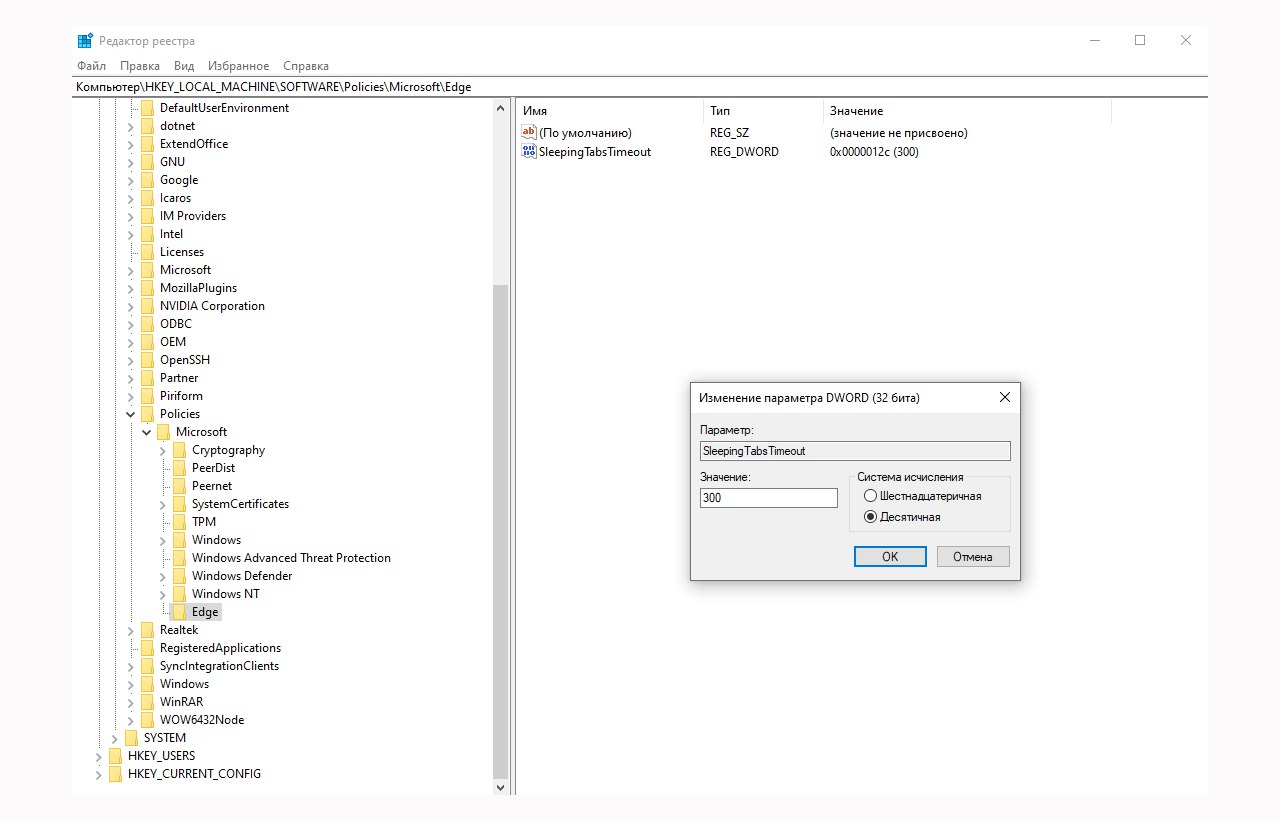
Agar sizning ShK'da boshqa qayd yozuvlari ham bo‘lsa, unda siz varaqa (вкладка)larning umumiy uyqu rejimiga o‘tish vaqtini belgilab qo‘yishingiz mumkin. Buning uchun Редактор реестра'ni ishga tushiring (klaviaturada Win + R klavishlari birikmasini bosasiz va ochiluvchi “Выполнить” oynasida
Agar Edge quyi bo‘limi mavjud bo‘lmasa, unda uni Microsoft papkasi ustiga sichqonchaning o‘ng tugmasini bosib, ochilgan menyudan yangi quyi bo‘limni qo‘shish orqali yarating. So‘ngra SleepingTabsTimeout nomli DWORD (32-bit) parametrini yarating.
Ushbu parametrning qiymati sifatida kompyuterning barcha foydalanuvchilari uchun nofaol varaqa (вкладка)larning “gibernatsiya” rejimiga o‘tish vaqtini soniyalar tarzida, o‘nlik sanoq tizimidagi raqamlar ko‘rinishida kiriting.
📌 P.S.: Windows 10'ni muntazam yangilab borayotgan bo‘lsangiz, unda Google Chrome brauzerini alohida o‘rnatib o‘tirmasdan, tizim tarkibidagi MS Edge brauzeridan bemalol foydalansangiz bo‘ladi, ushbu brauzer Chromium bazasida ishlashi bois, Google Chrome'dan ishlash tezligi bo‘yicha unchalik qolishmaydi.
ℹ️ Qo‘shimcha sifatida o‘qish va foydalanish tavsiya etiladi:
• Kompyuterning uyqu rejimi va gibernatsiyasi haqida nimani bilish lozim?
• Windows 10’da gibernatsiya
• Qotib ishlayotgan Chrome’ni tezlashtirishning 11 usuli
• Chrome – eng “ochofat” brauzer, lekin siz uning “nafsini jilovlay” olasiz!
• Chrome’ni sekinlashtirayotgan reklama va viruslardan osongina qutulamiz!
• Google Chrome’da saqlangan parolni qanday ko‘rish mumkin?
• Google Chrome’da saytlar tomonidan bildirishnomalarni yuborishga ruxsat so‘rash imkoniyatini o‘chirib qo‘yish
• Google Chrome brauzerida varaqa (вкладка)larning avtoyangilanishini o‘chirib qo‘yish
• Chrome'da maqolaning muayyan qismini havola sifatida nusxalab olish mumkinmi?
• Google Chrome’da qorong‘i mavzu qanday faollashtiriladi?
• Mozilla Firefox brauzerida saytga kirishni bloklash
• Brauzer tomonidan internet sarfini qanday kamaytirish mumkin?
• Kesh nima?
• Brauzerda cookie’ni boshqarish uchun kengaytma
• Mobil brauzerlarning kompyuterdagi emulyatsiyasi
• Internet Explorer vs. Google Chrome (IT hazil)
• Google Chrome vs. operativ xotira (IT hazil)
• Google Chrome haqida yana bir hazil post
• Corsair kompaniyasi Google Chrome va Photoshop’ning operativ xotirani iste’mol qilishi yuzasidan kuldi
• Internet rukni ostidagi barcha postlar: 1-qism | 2-qism
• Operatsion tizim rukni ostidagi barcha postlar: 1-qism | 2-qism | 3-qism | 4-qism
👨🏻💻@itspecuz | Mundarija
Microsoft Edge'ning uyqudagi varaqa (вкладка)lari uchun umumiy taym-ayt vaqtini sozlash 😴🔧
Edge brauzerida nofaol varaqa (вкладка)lar qoida bo‘yicha 2 soatdan so‘ng kutish rejimiga o‘tadi, biroq dastur sozlamalarining ochiluvchi ro‘yxatida boshqa faolsizlik vaqtini — besh daqiqadan olti soatgacha belgilash imkoni mavjud. Ushbu parametrlar dastur sozlamalarining Система -> Сохранение ресурсов bo‘limida sozlanadi.
Funksiya shunisi bilan afzalki, varaqa (вкладка)lar tomonidan band etib turilgan protsessor va operativ (tezkor) xotira resurslarini bo‘shatadi, ushbu resurslar ayni damda dolzarbroq hisoblangan, amaldagi jarayonlar uchun safarbar etiladi.
Agar sizning ShK'da boshqa qayd yozuvlari ham bo‘lsa, unda siz varaqa (вкладка)larning umumiy uyqu rejimiga o‘tish vaqtini belgilab qo‘yishingiz mumkin. Buning uchun Редактор реестра'ni ishga tushiring (klaviaturada Win + R klavishlari birikmasini bosasiz va ochiluvchi “Выполнить” oynasida
regedit buyrug‘ini kiritasiz va Enter klavishini yoki oynachadagi “OK” tugmasini bosasiz) va ushbu yo‘nalish bo‘ylab o‘ting:Компьютер\HKEY_LOCAL_MACHINE\SOFTWARE\Policies\Microsoft\Edge.Agar Edge quyi bo‘limi mavjud bo‘lmasa, unda uni Microsoft papkasi ustiga sichqonchaning o‘ng tugmasini bosib, ochilgan menyudan yangi quyi bo‘limni qo‘shish orqali yarating. So‘ngra SleepingTabsTimeout nomli DWORD (32-bit) parametrini yarating.
Ushbu parametrning qiymati sifatida kompyuterning barcha foydalanuvchilari uchun nofaol varaqa (вкладка)larning “gibernatsiya” rejimiga o‘tish vaqtini soniyalar tarzida, o‘nlik sanoq tizimidagi raqamlar ko‘rinishida kiriting.
📌 P.S.: Windows 10'ni muntazam yangilab borayotgan bo‘lsangiz, unda Google Chrome brauzerini alohida o‘rnatib o‘tirmasdan, tizim tarkibidagi MS Edge brauzeridan bemalol foydalansangiz bo‘ladi, ushbu brauzer Chromium bazasida ishlashi bois, Google Chrome'dan ishlash tezligi bo‘yicha unchalik qolishmaydi.
ℹ️ Qo‘shimcha sifatida o‘qish va foydalanish tavsiya etiladi:
• Kompyuterning uyqu rejimi va gibernatsiyasi haqida nimani bilish lozim?
• Windows 10’da gibernatsiya
• Qotib ishlayotgan Chrome’ni tezlashtirishning 11 usuli
• Chrome – eng “ochofat” brauzer, lekin siz uning “nafsini jilovlay” olasiz!
• Chrome’ni sekinlashtirayotgan reklama va viruslardan osongina qutulamiz!
• Google Chrome’da saqlangan parolni qanday ko‘rish mumkin?
• Google Chrome’da saytlar tomonidan bildirishnomalarni yuborishga ruxsat so‘rash imkoniyatini o‘chirib qo‘yish
• Google Chrome brauzerida varaqa (вкладка)larning avtoyangilanishini o‘chirib qo‘yish
• Chrome'da maqolaning muayyan qismini havola sifatida nusxalab olish mumkinmi?
• Google Chrome’da qorong‘i mavzu qanday faollashtiriladi?
• Mozilla Firefox brauzerida saytga kirishni bloklash
• Brauzer tomonidan internet sarfini qanday kamaytirish mumkin?
• Kesh nima?
• Brauzerda cookie’ni boshqarish uchun kengaytma
• Mobil brauzerlarning kompyuterdagi emulyatsiyasi
• Internet Explorer vs. Google Chrome (IT hazil)
• Google Chrome vs. operativ xotira (IT hazil)
• Google Chrome haqida yana bir hazil post
• Corsair kompaniyasi Google Chrome va Photoshop’ning operativ xotirani iste’mol qilishi yuzasidan kuldi
• Internet rukni ostidagi barcha postlar: 1-qism | 2-qism
• Operatsion tizim rukni ostidagi barcha postlar: 1-qism | 2-qism | 3-qism | 4-qism
👨🏻💻@itspecuz | Mundarija
👍1
This media is not supported in your browser
VIEW IN TELEGRAM
#rasm_bilan_ishlash #mulohaza_uchun
Photoshop'dagi qatlamlar bilan ishlash jarayonini ushbu rasmning yuzaga kelish uchun ketgan mehnat bilan qiyoslash mumkin, rasm xoh sun'iy, xoh tabiiy ravishda yaratilmasin, ikkisi uchun ham iqtidor va tajriba talab etiladi.
ℹ️ Qo‘shimcha sifatida o‘qish tavsiya etiladi:
• Adobe kompaniyasining barcha dasturlari bilan tanishamiz!
👨🏻💻@itspecuz | Mundarija
Photoshop'dagi qatlamlar bilan ishlash jarayonini ushbu rasmning yuzaga kelish uchun ketgan mehnat bilan qiyoslash mumkin, rasm xoh sun'iy, xoh tabiiy ravishda yaratilmasin, ikkisi uchun ham iqtidor va tajriba talab etiladi.
ℹ️ Qo‘shimcha sifatida o‘qish tavsiya etiladi:
• Adobe kompaniyasining barcha dasturlari bilan tanishamiz!
👨🏻💻@itspecuz | Mundarija