
#mulohaza_uchun
Farrosh bo‘lolmagan biznesmen 🧹📧🤔
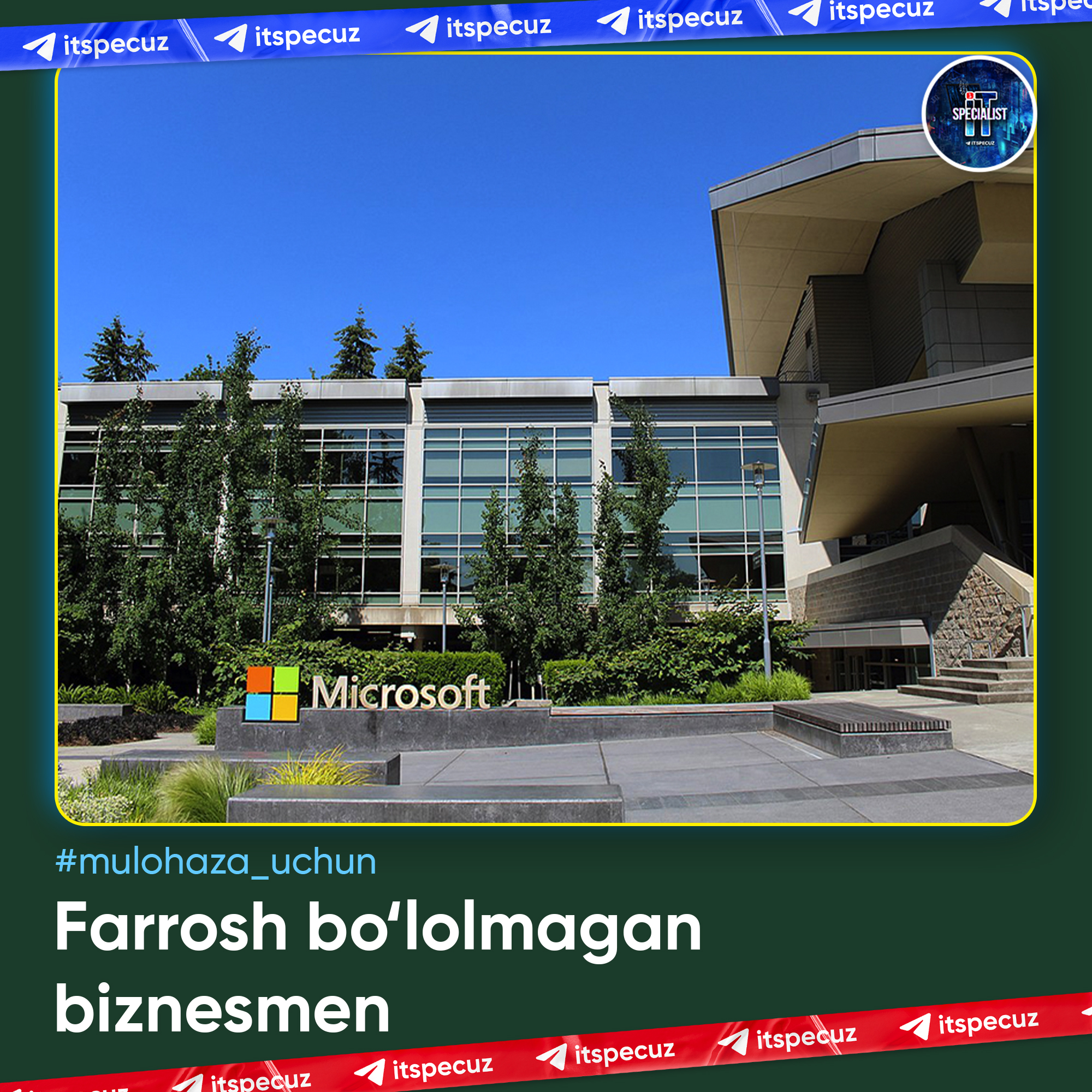
Bir kishi “Microsoft” kompaniyasiga farrosh bo‘lib ishlash uchun kelibdi. Kadrlar bo‘limida u bir nechta testlardan, suhbatdan o‘tibdi va unga deyishibdi:
— Tabriklaymiz, sizni ishga qabul qilamiz. Bizga o‘z e-mail’ingizni qoldiring, ish jadvali haqida ma’lum qilamiz.
— Kechirasiz, mening kompyuterim yo‘q, – debdi boyagi kishi, – elektron pochtam ham yo‘q.
— Afsuski, u holda sizni ishga qabul qilolmaymiz. “Microsoft”ning barcha xodimlari bilan e-mail orqali aloqa qilamiz va ishimizning asosiy qismi kompyuterlar bilan bog‘liq. Shuning uchun, sizni ishga ololmaymiz.
Bechora kishi tashqariga yo‘l olibdi va kompyuter uchun qanday qilib pul topishni o‘ylay boshlabdi. Cho‘ntagida atigi 30 dollar puli bor ekan. Qarasa, nariroqda bir fermer bog‘idan terib kelgan olmalarini sotayotgan ekan. U 10 kilo olma sotib olibdi va gavjum ko‘chalardan biriga borib olma sota boshlabdi. Ikki soatda uning puli ikki barobar, olti soatdan keyin esa 10 barobarga ko‘payibdi. U “Microsoft”ga ishga kirmasdan ham yashash mumkinligini tushunibdi.
Bir qancha vaqtdan keyin erkak avtomobil sotib olibdi, avvaliga kichik do‘kon, keyinroq magazin ochibdi. Besh yildan keyin supermarketlar tarmog‘ini tashkil qilibdi. Shundan so‘ng u biznesini sug‘urta qildirmoqchi bo‘libdi, sug‘urta agenti esa undan elektron pochtasini qoldirishni so‘rabdi. Biznesmen xuddi bir necha yil oldingi singari unda e-mail ham, kompyuter ham yo‘qligini aytibdi.
– Qoyil! – debdi sug‘urta agenti, – kompyuteringiz yo‘q bo‘la turib shunday biznesga ega ekansiz! Agar komyuteringiz bo‘lganida kim bo‘lardingiz?!
Biznesmen unga jilmayib javob qaytaribdi:
– U holda “Microsoft”da farrosh bo‘lardim.
📌 P.S.: Bundan ikkita xulosa qilishimiz mumkin. Biri, qandaydir buyumlar muvaffaqiyatga sababchi bo‘lmaydi. Ikkinichisi, doimo birovlarning qo‘liga qarab qolmaydigan ishning payida bo‘lish darkor. Zero, ko‘pchilik odamlarda 3 yil ichida o‘z biznesini qurish uchun sabr yetishmaydi, ammo 40 yil ishga borish uchun ularning sabri yetadi!
📝 Manba: @nishondagi_gaplar_tegadi
👨🏻💻@itspecuz | Mundarija
Farrosh bo‘lolmagan biznesmen 🧹📧🤔
Bir kishi “Microsoft” kompaniyasiga farrosh bo‘lib ishlash uchun kelibdi. Kadrlar bo‘limida u bir nechta testlardan, suhbatdan o‘tibdi va unga deyishibdi:
— Tabriklaymiz, sizni ishga qabul qilamiz. Bizga o‘z e-mail’ingizni qoldiring, ish jadvali haqida ma’lum qilamiz.
— Kechirasiz, mening kompyuterim yo‘q, – debdi boyagi kishi, – elektron pochtam ham yo‘q.
— Afsuski, u holda sizni ishga qabul qilolmaymiz. “Microsoft”ning barcha xodimlari bilan e-mail orqali aloqa qilamiz va ishimizning asosiy qismi kompyuterlar bilan bog‘liq. Shuning uchun, sizni ishga ololmaymiz.
Bechora kishi tashqariga yo‘l olibdi va kompyuter uchun qanday qilib pul topishni o‘ylay boshlabdi. Cho‘ntagida atigi 30 dollar puli bor ekan. Qarasa, nariroqda bir fermer bog‘idan terib kelgan olmalarini sotayotgan ekan. U 10 kilo olma sotib olibdi va gavjum ko‘chalardan biriga borib olma sota boshlabdi. Ikki soatda uning puli ikki barobar, olti soatdan keyin esa 10 barobarga ko‘payibdi. U “Microsoft”ga ishga kirmasdan ham yashash mumkinligini tushunibdi.
Bir qancha vaqtdan keyin erkak avtomobil sotib olibdi, avvaliga kichik do‘kon, keyinroq magazin ochibdi. Besh yildan keyin supermarketlar tarmog‘ini tashkil qilibdi. Shundan so‘ng u biznesini sug‘urta qildirmoqchi bo‘libdi, sug‘urta agenti esa undan elektron pochtasini qoldirishni so‘rabdi. Biznesmen xuddi bir necha yil oldingi singari unda e-mail ham, kompyuter ham yo‘qligini aytibdi.
– Qoyil! – debdi sug‘urta agenti, – kompyuteringiz yo‘q bo‘la turib shunday biznesga ega ekansiz! Agar komyuteringiz bo‘lganida kim bo‘lardingiz?!
Biznesmen unga jilmayib javob qaytaribdi:
– U holda “Microsoft”da farrosh bo‘lardim.
📌 P.S.: Bundan ikkita xulosa qilishimiz mumkin. Biri, qandaydir buyumlar muvaffaqiyatga sababchi bo‘lmaydi. Ikkinichisi, doimo birovlarning qo‘liga qarab qolmaydigan ishning payida bo‘lish darkor. Zero, ko‘pchilik odamlarda 3 yil ichida o‘z biznesini qurish uchun sabr yetishmaydi, ammo 40 yil ishga borish uchun ularning sabri yetadi!
📝 Manba: @nishondagi_gaplar_tegadi
👨🏻💻@itspecuz | Mundarija
👍2
#bilasizmi #apple #grafika #dizayn
Apple'ning dastlabki logotipi 🍏
Apple'ning eng dastlabki logotipida olim Isaak Nyuton va mevasi olimning boshiga qarab tushish uchun uzilay deb turgan olma daraxti tasvirlangan.
Ushbu emblema Apple I kompyuterining korpusiga tushirilmagan, faqat uning qo‘llanmasida keltirilgan.
Logotipning umumiy kompozitsiyasida detallar xaddan ziyod ko‘p bo‘lgani uchun, bir yil o‘tar-o‘tmas u bizga odatiy bo‘lgan cheti tishlangan olma ko‘rinishiga o‘zgartirilgan.
ℹ️ Tanishish, foydalanish va murojaat etish tavsiya etiladi:
• Logo Maker Plus mobil ilovasi
• Logotip va boshqa dizayn turlari bo‘yicha buyurtma berish uchun yaxshi dizayner va uning portfolio kanali
👨🏻💻@itspecuz | Mundarija
Apple'ning dastlabki logotipi 🍏
Apple'ning eng dastlabki logotipida olim Isaak Nyuton va mevasi olimning boshiga qarab tushish uchun uzilay deb turgan olma daraxti tasvirlangan.
Ushbu emblema Apple I kompyuterining korpusiga tushirilmagan, faqat uning qo‘llanmasida keltirilgan.
Logotipning umumiy kompozitsiyasida detallar xaddan ziyod ko‘p bo‘lgani uchun, bir yil o‘tar-o‘tmas u bizga odatiy bo‘lgan cheti tishlangan olma ko‘rinishiga o‘zgartirilgan.
ℹ️ Tanishish, foydalanish va murojaat etish tavsiya etiladi:
• Logo Maker Plus mobil ilovasi
• Logotip va boshqa dizayn turlari bo‘yicha buyurtma berish uchun yaxshi dizayner va uning portfolio kanali
👨🏻💻@itspecuz | Mundarija
👍1
This media is not supported in your browser
VIEW IN TELEGRAM
#mulohaza_uchun #texnologiya
🚗 “Lego” konstruktor kompaniyasi tomonidan Domino elementlarini taxlash uchun maxsus mashina.
👨🏻💻@itspecuz | Mundarija
🚗 “Lego” konstruktor kompaniyasi tomonidan Domino elementlarini taxlash uchun maxsus mashina.
👨🏻💻@itspecuz | Mundarija
#telegram #bilasizmi #maslahat
⌚️ Telegram'dan Reminder (eslatib turuvchi) sifatida foydalanish
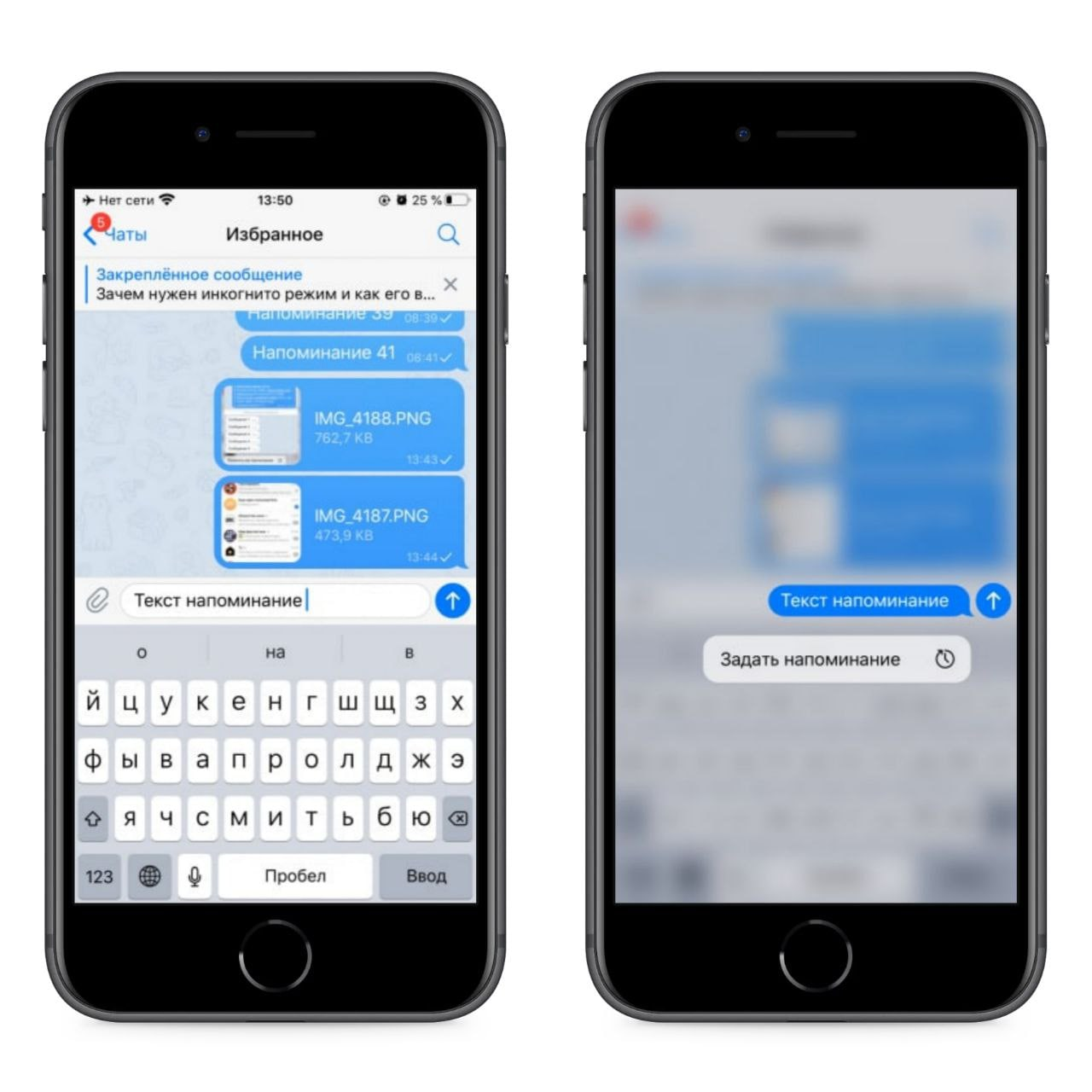
Siz bilmasligingiz mumkindir balki, ammo Telegram barcha kunlik vazifalar bo‘yicha maxsus menejer ilovalari o‘rnini bemalol bosishi mumkin. Masalan, nimanidir “Избранное” bulutli papkasiga yuborishdan tashqari, undan bararilishi lozim bo‘lgan vazifalarni eslatib turuvchi sifatida foydalanish, masalan, “Murodjonni shukrona kuni bilan tabriklash” deb 7-may, soat 10:30'ga taymerni sozlab qo‘yish mumkin. Juda qulay, to‘g‘rimi?
O‘QING: Telegram’ning “Saqlangan xabarlar” (Избранное) bo‘limidan foydalanishda e’tiborli bo‘ling.
📋 Eslatmaning yaratilish tartibi:
1️⃣. Telegram'ni ishga tushiramiz va undagi “Избранное” (Saved Messages) bo‘limiga o‘tamiz.
2️⃣. Eslatma uchun matnni kiritamiz va yuborish tugmasi ustiga bosib, biroz ushlab turamiz (Telegram Desktop'da yuborish tugmasi ustiga sichqonchaning o‘ng tugmasi bilan bosamiz).
3️⃣. “Задать напоминание” (Set a reminder)'ni tanlaymiz va xabar kelishi lozim bo‘lgan sana va vaqtni ko‘rsatamiz.
4️⃣. Telegram Desktop'da “Запланировать” (Schedule) / Android - iOS'da “Отправить” (Remind) tugmasi ustiga bosamiz va kutamiz.
ℹ️ Telegram ilovasi haqida foydali maslahatlar mundarijasi keltirilgan postlarimiz bilan tanishing: 1-post | 2-post
👨🏻💻@itspecuz | Mundarija
⌚️ Telegram'dan Reminder (eslatib turuvchi) sifatida foydalanish
Siz bilmasligingiz mumkindir balki, ammo Telegram barcha kunlik vazifalar bo‘yicha maxsus menejer ilovalari o‘rnini bemalol bosishi mumkin. Masalan, nimanidir “Избранное” bulutli papkasiga yuborishdan tashqari, undan bararilishi lozim bo‘lgan vazifalarni eslatib turuvchi sifatida foydalanish, masalan, “Murodjonni shukrona kuni bilan tabriklash” deb 7-may, soat 10:30'ga taymerni sozlab qo‘yish mumkin. Juda qulay, to‘g‘rimi?
O‘QING: Telegram’ning “Saqlangan xabarlar” (Избранное) bo‘limidan foydalanishda e’tiborli bo‘ling.
📋 Eslatmaning yaratilish tartibi:
1️⃣. Telegram'ni ishga tushiramiz va undagi “Избранное” (Saved Messages) bo‘limiga o‘tamiz.
2️⃣. Eslatma uchun matnni kiritamiz va yuborish tugmasi ustiga bosib, biroz ushlab turamiz (Telegram Desktop'da yuborish tugmasi ustiga sichqonchaning o‘ng tugmasi bilan bosamiz).
3️⃣. “Задать напоминание” (Set a reminder)'ni tanlaymiz va xabar kelishi lozim bo‘lgan sana va vaqtni ko‘rsatamiz.
4️⃣. Telegram Desktop'da “Запланировать” (Schedule) / Android - iOS'da “Отправить” (Remind) tugmasi ustiga bosamiz va kutamiz.
ℹ️ Telegram ilovasi haqida foydali maslahatlar mundarijasi keltirilgan postlarimiz bilan tanishing: 1-post | 2-post
👨🏻💻@itspecuz | Mundarija
#operatsion_tizim #security
⤴️ Windows 10 sozlamalarini buyruq satri yordamida qayta tiklash
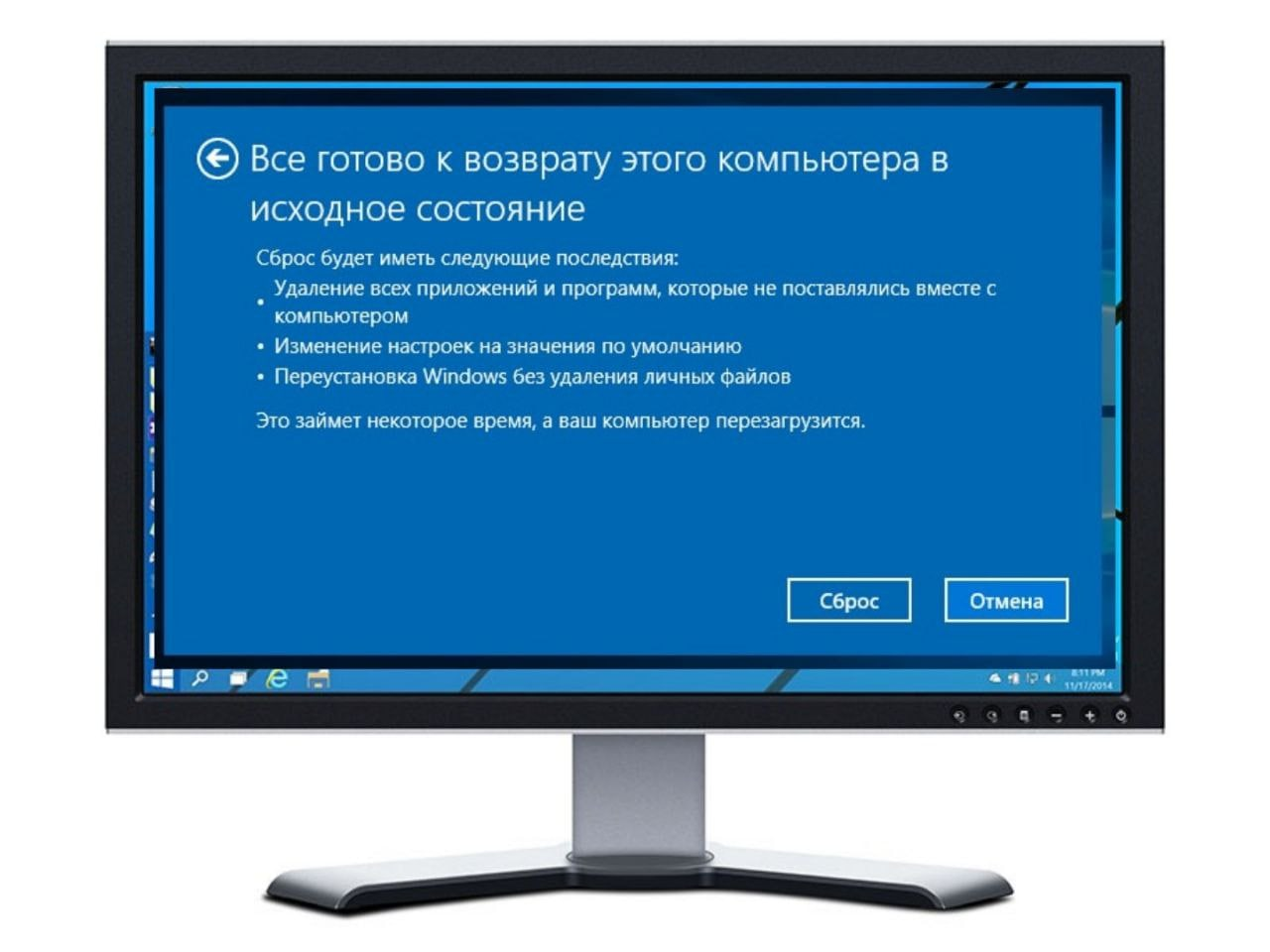
Agar kompyuteringiz avvalgiga nisbatan ancha sekin ishlashni boshlasa yoki uni sotish niyatida bo‘lsangiz, uni ishlab chiqaruvchi sozlamalariga qadar qayta tiklash sizga yordam berishi mumkin.
1️⃣. Buyruq satrini ishga tushiring. Buning uchun “Пуск” (Start) menyusining qidiruv satriga “Командная строка” (“Command Line (Prompt)”) matnini kiriting va hosil bo‘lgan dastlabki natija ustiga sichqonchaning o‘ng tugmasi bilan bosib, “Запуск от имени администратора” (“Run as administrator”) menyu bandini tanlang.
2️⃣. Ochilgan qora fondagi oynaga
3️⃣. Qayta tiklash rejimini tanlang.
4️⃣. So‘ngra drayverlarni o‘chirish/o‘chirmaslikni tanlang.
5️⃣. “Сбросить” (“Reset”) tugmasiga bosing.
Ushbu harakatlardan so‘ng, operatsion tizim ishlab chiqaruvchi tomonidan belgilangan holatga qaytariladi va siz tizimning dastlabki sozlamasi oynasiga yo‘naltirilasiz.
Siz shuningdek ushbu postda ko‘rsatilgani kabi ShK'ni tizim sozlamalari orqali ham qayta tiklashga urunib ko‘rishingiz mumkin.
ℹ️ Qo‘shimcha sifatida o‘qish va foydalanish tavsiya etiladi:
• Vazifalar dispetcheri (Диспетчер задач) orqali Buyruq satri (Командная строка)ni ishga tushirish
• Buyruq satri (Командная строка)da qo‘llash mumkin bo‘lgan buyruqlar ro‘yxati: 1-qism | 2-qism | 3-qism
• Windows'ning buyruq satri (Командная строка)da kiritilgan buyruqlar tarixi
• Windows 10’da parolni qayta tiklash (сброс пароля)
• Windows 10'da drayverlarning rezerv nusxasini olish va tiklash
• Gmail akkauntini o‘chirish yoki qayta tiklash
• “iPhone”da ikonkalarning standart joylashuvini qayta tiklash mumkinmi?
• Android’ni ishlab chiqaruvchi sozlamalariga qaytarish (Hard Reset)
• “Facebook”dagi akkauntni o‘chirish
• CyberShredder dasturi
• Qattiq diskdagi o‘chirilgan fayllarni qanday qayta tiklash mumkin?
• Operatsion tizim rukni ostidagi barcha postlar: 1-qism | 2-qism | 3-qism | 4-qism | 5-qism | 6-qism
• Axborot xavfsizligi rukni ostidagi barcha postlar: 1-qism | 2-qism
👨🏻💻@itspecuz | Mundarija
⤴️ Windows 10 sozlamalarini buyruq satri yordamida qayta tiklash
Agar kompyuteringiz avvalgiga nisbatan ancha sekin ishlashni boshlasa yoki uni sotish niyatida bo‘lsangiz, uni ishlab chiqaruvchi sozlamalariga qadar qayta tiklash sizga yordam berishi mumkin.
1️⃣. Buyruq satrini ishga tushiring. Buning uchun “Пуск” (Start) menyusining qidiruv satriga “Командная строка” (“Command Line (Prompt)”) matnini kiriting va hosil bo‘lgan dastlabki natija ustiga sichqonchaning o‘ng tugmasi bilan bosib, “Запуск от имени администратора” (“Run as administrator”) menyu bandini tanlang.
2️⃣. Ochilgan qora fondagi oynaga
systemreset --factoryreset buyrug‘ini kiriting.3️⃣. Qayta tiklash rejimini tanlang.
4️⃣. So‘ngra drayverlarni o‘chirish/o‘chirmaslikni tanlang.
5️⃣. “Сбросить” (“Reset”) tugmasiga bosing.
Ushbu harakatlardan so‘ng, operatsion tizim ishlab chiqaruvchi tomonidan belgilangan holatga qaytariladi va siz tizimning dastlabki sozlamasi oynasiga yo‘naltirilasiz.
Siz shuningdek ushbu postda ko‘rsatilgani kabi ShK'ni tizim sozlamalari orqali ham qayta tiklashga urunib ko‘rishingiz mumkin.
ℹ️ Qo‘shimcha sifatida o‘qish va foydalanish tavsiya etiladi:
• Vazifalar dispetcheri (Диспетчер задач) orqali Buyruq satri (Командная строка)ni ishga tushirish
• Buyruq satri (Командная строка)da qo‘llash mumkin bo‘lgan buyruqlar ro‘yxati: 1-qism | 2-qism | 3-qism
• Windows'ning buyruq satri (Командная строка)da kiritilgan buyruqlar tarixi
• Windows 10’da parolni qayta tiklash (сброс пароля)
• Windows 10'da drayverlarning rezerv nusxasini olish va tiklash
• Gmail akkauntini o‘chirish yoki qayta tiklash
• “iPhone”da ikonkalarning standart joylashuvini qayta tiklash mumkinmi?
• Android’ni ishlab chiqaruvchi sozlamalariga qaytarish (Hard Reset)
• “Facebook”dagi akkauntni o‘chirish
• CyberShredder dasturi
• Qattiq diskdagi o‘chirilgan fayllarni qanday qayta tiklash mumkin?
• Operatsion tizim rukni ostidagi barcha postlar: 1-qism | 2-qism | 3-qism | 4-qism | 5-qism | 6-qism
• Axborot xavfsizligi rukni ostidagi barcha postlar: 1-qism | 2-qism
👨🏻💻@itspecuz | Mundarija
This media is not supported in your browser
VIEW IN TELEGRAM
#mulohaza_uchun #operatsion_tizim
🎼 Janubiy Koreyaning akapella yo‘nalishidagi guruhi Windows'ning barcha afsonaviy tovushlarini ijro etdi. Sisadminlar uchun dunyodagi ilk opera, baho bering! 😉
👨🏻💻@itspecuz | Mundarija
🎼 Janubiy Koreyaning akapella yo‘nalishidagi guruhi Windows'ning barcha afsonaviy tovushlarini ijro etdi. Sisadminlar uchun dunyodagi ilk opera, baho bering! 😉
👨🏻💻@itspecuz | Mundarija
This media is not supported in your browser
VIEW IN TELEGRAM
#telegram
Pavel Durov o‘z kanalida shaxsan Telegram'ning ikki yangi veb versiyasini tanishtirdi. Uning ta’kidlashicha, ushbu veb-ilovalar boshqa raqobatchi xizmatlarga nisbatan ish samarasi bo‘yicha ancha ilgarilab ketgan.
🆕 Shu bilan birga Telegram asoschisi veb versiyalarda video qo‘ng‘iroqlar paydo bo‘lishini, shuningdek ovozli chatlardagi video translyatsiya qanday ko‘rinishda bo‘lishini amalda ko‘rsatdi, bunda skrinshering, ya’ni kompyuter yoki mobil gadjet ekranidagi harakatlarni ham uzatish imkoniyati taqdim etiladi.
Zamonaviy video konferens aloqa vositasi uchun kerak bo‘lgan barcha narsalar, bu safar Telegram foydalanuvchi interfeysi ko‘rinishida, messenjerning may oyidagi yangilanishining o‘zida paydo bo‘ladi.
📝 Manba: @d_code
ℹ️ Telegram ilovasi haqida foydali maslahatlar mundarijasi keltirilgan postlarimiz bilan tanishing:
• 1-post | 2-post
👨🏻💻@itspecuz | Mundarija
Pavel Durov o‘z kanalida shaxsan Telegram'ning ikki yangi veb versiyasini tanishtirdi. Uning ta’kidlashicha, ushbu veb-ilovalar boshqa raqobatchi xizmatlarga nisbatan ish samarasi bo‘yicha ancha ilgarilab ketgan.
🆕 Shu bilan birga Telegram asoschisi veb versiyalarda video qo‘ng‘iroqlar paydo bo‘lishini, shuningdek ovozli chatlardagi video translyatsiya qanday ko‘rinishda bo‘lishini amalda ko‘rsatdi, bunda skrinshering, ya’ni kompyuter yoki mobil gadjet ekranidagi harakatlarni ham uzatish imkoniyati taqdim etiladi.
Zamonaviy video konferens aloqa vositasi uchun kerak bo‘lgan barcha narsalar, bu safar Telegram foydalanuvchi interfeysi ko‘rinishida, messenjerning may oyidagi yangilanishining o‘zida paydo bo‘ladi.
📝 Manba: @d_code
ℹ️ Telegram ilovasi haqida foydali maslahatlar mundarijasi keltirilgan postlarimiz bilan tanishing:
• 1-post | 2-post
👨🏻💻@itspecuz | Mundarija
This media is not supported in your browser
VIEW IN TELEGRAM
#powerpoint
Agar slaydda raqamlangan yoki markerlangan ro‘yxat qo‘llanilayotgan bo‘lsa, unda ro‘yxat elementlarining tartib bo‘yicha paydo bo‘lish animatsiyasini oson sozlash mumkin. Buning uchun tanlangan biror effektning parametrlarida “По абзацу” (“By Paragraph”) bandi tanlanadi.
Agar elementlar pastdan yuqoriga qarab emas, balki aksincha (oxirgisidan boshlab) paydo bo‘lishi lozim bo‘lsa, u holda sozlamalar bo‘ylab biroz ichkariroq kirish va “в обратном порядке” (“In reverse order”) bandi qarshisiga qushcha belgisini o‘rnatish lozim bo‘ladi. Batafsilroq esa yuqoridagi videoda 👆🏻.
ℹ️ Qo‘shimcha sifatida tanishish va foydalanish tavsiya etiladi:
• Ro‘yxatlar bilan ishlashda ENTER va SHIFT+ENTER klavishlarining vazifalari haqida
• Shriftlarni tezkor tarzda almashtiramiz!
• PowerPoint'ning yangi versiyalaridagi bezatish bo‘yicha qulay imkoniyat
• Microsoft PowerPoint dasturida qo‘llaniluvchi qaynoq klavishlar ro‘yxati
• Microsoft PowerPoint bo‘yicha video darslar
👨🏻💻@itspecuz | Mundarija
Agar slaydda raqamlangan yoki markerlangan ro‘yxat qo‘llanilayotgan bo‘lsa, unda ro‘yxat elementlarining tartib bo‘yicha paydo bo‘lish animatsiyasini oson sozlash mumkin. Buning uchun tanlangan biror effektning parametrlarida “По абзацу” (“By Paragraph”) bandi tanlanadi.
Agar elementlar pastdan yuqoriga qarab emas, balki aksincha (oxirgisidan boshlab) paydo bo‘lishi lozim bo‘lsa, u holda sozlamalar bo‘ylab biroz ichkariroq kirish va “в обратном порядке” (“In reverse order”) bandi qarshisiga qushcha belgisini o‘rnatish lozim bo‘ladi. Batafsilroq esa yuqoridagi videoda 👆🏻.
ℹ️ Qo‘shimcha sifatida tanishish va foydalanish tavsiya etiladi:
• Ro‘yxatlar bilan ishlashda ENTER va SHIFT+ENTER klavishlarining vazifalari haqida
• Shriftlarni tezkor tarzda almashtiramiz!
• PowerPoint'ning yangi versiyalaridagi bezatish bo‘yicha qulay imkoniyat
• Microsoft PowerPoint dasturida qo‘llaniluvchi qaynoq klavishlar ro‘yxati
• Microsoft PowerPoint bo‘yicha video darslar
👨🏻💻@itspecuz | Mundarija
#excel
⤴️ Excel'da saqlanmay yopilgan hujjatlarni tiklash
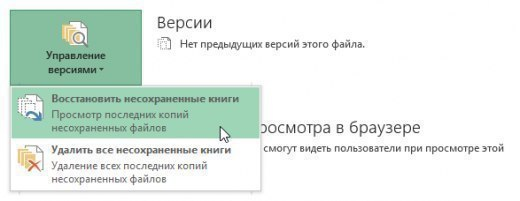
Yangi yaratilgan va ma’lumotlar bilan uncha-muncha to‘ldirilgan jadvalni shoshib, Сохранить (Save) tugmasini bosmagan holda yopgan bo‘lsangiz, nima qilsa bo‘ladi? Havotir olmang — bunday faylni tiklashning imkoni bor.
Buning uchun menyu satrining Файл (File) varaqa (вкладка)sida Сведения (Info) quyi bo‘limiga o‘ting va Управление версиями (Manage Workbook) tugmasi ustiga bosing. Paydo bo‘lgan ro‘yxatda Восстановить несохраненные книги (Recover Unsaved Workbooks) bandini tanlang.
Shundan so‘ng muloqot oynasi ko‘rinishida maxsus papka tarkibi ko‘rsatiladi, u yerda qisqa muddatga barcha so‘nggi (yaratilgan yoki tahrirlangan) hujjatlarning nusxalari saqlanadi.
ℹ️ Qo‘shimcha sifatida o‘qish va foydalanish tavsiya etiladi:
• Microsoft Office dasturlarida saqlamasdan yopilgan hujjatlarni tiklash haqida
• Ishchi kitoblarida qo‘llash mumkin bo‘lgan tezkor tryuklar
👨🏻💻@itspecuz | Mundarija
⤴️ Excel'da saqlanmay yopilgan hujjatlarni tiklash
Yangi yaratilgan va ma’lumotlar bilan uncha-muncha to‘ldirilgan jadvalni shoshib, Сохранить (Save) tugmasini bosmagan holda yopgan bo‘lsangiz, nima qilsa bo‘ladi? Havotir olmang — bunday faylni tiklashning imkoni bor.
Buning uchun menyu satrining Файл (File) varaqa (вкладка)sida Сведения (Info) quyi bo‘limiga o‘ting va Управление версиями (Manage Workbook) tugmasi ustiga bosing. Paydo bo‘lgan ro‘yxatda Восстановить несохраненные книги (Recover Unsaved Workbooks) bandini tanlang.
Shundan so‘ng muloqot oynasi ko‘rinishida maxsus papka tarkibi ko‘rsatiladi, u yerda qisqa muddatga barcha so‘nggi (yaratilgan yoki tahrirlangan) hujjatlarning nusxalari saqlanadi.
ℹ️ Qo‘shimcha sifatida o‘qish va foydalanish tavsiya etiladi:
• Microsoft Office dasturlarida saqlamasdan yopilgan hujjatlarni tiklash haqida
• Ishchi kitoblarida qo‘llash mumkin bo‘lgan tezkor tryuklar
👨🏻💻@itspecuz | Mundarija
REKORD NATIJA! 50.000 OBUNACHI BEPUL DARSLAR ULASHUVCHI INNOVATSION BOT BILAN BIRGA!
Kompyuter va IT sohasiga qiziquvchilar uchun o‘zida 1000 dan ziyod darslarni mujjasam etgan bot obunachilari soni qisqa muddat mobaynida 50.000 nafardan oshdi!
Hali ham kech emas, botimizga obuna bo‘ling va o‘zingizni qiziqtirgan yo‘nalishdagi darslarni bepul o‘rganing!
MANZIL: 👉 @BepulDarslarBot
Kompyuter va IT sohasiga qiziquvchilar uchun o‘zida 1000 dan ziyod darslarni mujjasam etgan bot obunachilari soni qisqa muddat mobaynida 50.000 nafardan oshdi!
Hali ham kech emas, botimizga obuna bo‘ling va o‘zingizni qiziqtirgan yo‘nalishdagi darslarni bepul o‘rganing!
MANZIL: 👉 @BepulDarslarBot
This media is not supported in your browser
VIEW IN TELEGRAM
#mulohaza_uchun #it_humor
Tajribali murabbiy ko‘magisiz biror ko‘nikmani hosil qilishga uringan paytimizda, yuzaga kelgan muammoning yechimini topish uchun soatlab vaqt sarflashimiz taxminan yuqoridagi holatga mos tushsa kerak... 🙄
👨🏻💻@itspecuz | Mundarija
Tajribali murabbiy ko‘magisiz biror ko‘nikmani hosil qilishga uringan paytimizda, yuzaga kelgan muammoning yechimini topish uchun soatlab vaqt sarflashimiz taxminan yuqoridagi holatga mos tushsa kerak... 🙄
👨🏻💻@itspecuz | Mundarija
#telegram #telegramda_kanal_yuritish #telegramda_guruh_yuritish
Guruh ishtirokchilarini kanalga yo‘naltirish 👥👉🏻📢
Aytaylik, sizda oldindan biror tijoriy yoki ta’limiy maqsadga xizmat qiluvchi guruh mavjud. Barcha guruh ishtirokchilari uchun qandaydir ma’lumot ulashish guruh uchun biroz noqulay, boisi yozishmalar ko‘payib ketib, tashlangan ma’lumot chatning yuqorisida qolib ketadi.
Guruh ishtirokchilarning fikr almashishi uchun maxsus xizmat qiluvchi joy, shu tufayli uni kanal kabi yuritish, ya’ni ishtirokchilarining yozishini cheklab, faqat ma’lumot ulashish uchun xizmat qilishi, bizning fikrimizcha biroz noto‘g‘ri yondashuv. Bu maqsad uchun kanal ochish va ma’lumotlarni aynan u orqali guruh ishtirokchilariga ma’lum qilish ayni muddaodir.
Agar kanal profili sozlamalari orqali oldindan yuritib kelinayotgan guruh kanalga biriktirilsa, kanalga ulashilayotgan har bir post guruhga ham yuboriladi va ishtirokchilar har bir post ostidagi Прокомментировать (Leave a comment) tugmasiga bosish orqali muayyan post bo‘yicha fikr-mulohazalarini hamda o‘zlarini qiziqtirgan savollarni qoldirishlari mumkin bo‘ladi.
Agar siz guruh obunachisi, guruhga xabar yuborishi uchun, uni kanalga obuna bo‘lishi lozimligini bildirmoqchi bo‘lsangiz, u holda quyidagi maxsus botlardan birini kanal va guruhingizga admin sifatida belgilashingiz mumkin:
• @TA_CleverBot
• @TGmutebot
• @toptgadmin_bot
Shunda obunachi kanalda ham, guruhda ham borligi borasida ishonchingiz komil bo‘ladi. Umid qilamizki berilgan tavsiyamiz siz uchun foydali bo‘ladi, amalga oshirib kelayotgan va boshlashni rejalashtirib yurgan ishlaringizda muvaffaqiyat tilab qolamiz! ✊🏻
ℹ️ Telegram ilovasi haqida foydali maslahatlar mundarijasi keltirilgan postlarimiz bilan tanishing:
• 1-post | 2-post
👨🏻💻@itspecuz | Mundarija
Guruh ishtirokchilarini kanalga yo‘naltirish 👥👉🏻📢
Aytaylik, sizda oldindan biror tijoriy yoki ta’limiy maqsadga xizmat qiluvchi guruh mavjud. Barcha guruh ishtirokchilari uchun qandaydir ma’lumot ulashish guruh uchun biroz noqulay, boisi yozishmalar ko‘payib ketib, tashlangan ma’lumot chatning yuqorisida qolib ketadi.
Guruh ishtirokchilarning fikr almashishi uchun maxsus xizmat qiluvchi joy, shu tufayli uni kanal kabi yuritish, ya’ni ishtirokchilarining yozishini cheklab, faqat ma’lumot ulashish uchun xizmat qilishi, bizning fikrimizcha biroz noto‘g‘ri yondashuv. Bu maqsad uchun kanal ochish va ma’lumotlarni aynan u orqali guruh ishtirokchilariga ma’lum qilish ayni muddaodir.
Agar kanal profili sozlamalari orqali oldindan yuritib kelinayotgan guruh kanalga biriktirilsa, kanalga ulashilayotgan har bir post guruhga ham yuboriladi va ishtirokchilar har bir post ostidagi Прокомментировать (Leave a comment) tugmasiga bosish orqali muayyan post bo‘yicha fikr-mulohazalarini hamda o‘zlarini qiziqtirgan savollarni qoldirishlari mumkin bo‘ladi.
Agar siz guruh obunachisi, guruhga xabar yuborishi uchun, uni kanalga obuna bo‘lishi lozimligini bildirmoqchi bo‘lsangiz, u holda quyidagi maxsus botlardan birini kanal va guruhingizga admin sifatida belgilashingiz mumkin:
• @TA_CleverBot
• @TGmutebot
• @toptgadmin_bot
Shunda obunachi kanalda ham, guruhda ham borligi borasida ishonchingiz komil bo‘ladi. Umid qilamizki berilgan tavsiyamiz siz uchun foydali bo‘ladi, amalga oshirib kelayotgan va boshlashni rejalashtirib yurgan ishlaringizda muvaffaqiyat tilab qolamiz! ✊🏻
ℹ️ Telegram ilovasi haqida foydali maslahatlar mundarijasi keltirilgan postlarimiz bilan tanishing:
• 1-post | 2-post
👨🏻💻@itspecuz | Mundarija

#internet #maslahat
Chrome'da maqolaning muayyan qismini havola sifatida nusxalab olish mumkinmi? 📄🤔
Agar siz boshqa foydalanuvchilar bilan yangiliklar va maqolalar borasida tez-tez bo‘lishib tursangiz, u holda maqolaning muayyan qismiga e’tiborni qaratishga urinish maqsadida, odatda ushbu maqolaning havolasini va qo‘shimcha ravishda qayeriga e’tibor berish lozimligini yozib yuborasiz.
Yana bir variant — muayyan abzatsni belgilab, skrinshot olish va yuborish. Birinchi va ikkinchi usulda ham ikki harakatni amalga oshirishga to‘g‘ri kelmoqda, ya’ni Havola + Matn yoki Havola + Skrinshot. Yaqinda bu ikki harakatni birlashtiruvchi yangi variant — ushbu abzats uchun havola yaratish imkoniyati paydo bo‘ldi.
1️⃣. Quyidagi manzil bo‘ylab o‘ting, uni nusxalab, brauzerning manzil satriga yuborishingiz mumkin:
2️⃣. Copy Link To Text vositasini faollashtiring va brauzer oynasini yopib, qayta ishga tushiring.
3️⃣. So‘ngra istalgan maqolani ochib, kerakli matnni belgilang.
4️⃣. Sichqonchaning o‘ng tugmasini bosing va “Скопировать ссылку на выделение” (Copy link to highlight) menyu bandini tanlang.
👨🏻💻@itspecuz | Mundarija
Chrome'da maqolaning muayyan qismini havola sifatida nusxalab olish mumkinmi? 📄🤔
Agar siz boshqa foydalanuvchilar bilan yangiliklar va maqolalar borasida tez-tez bo‘lishib tursangiz, u holda maqolaning muayyan qismiga e’tiborni qaratishga urinish maqsadida, odatda ushbu maqolaning havolasini va qo‘shimcha ravishda qayeriga e’tibor berish lozimligini yozib yuborasiz.
Yana bir variant — muayyan abzatsni belgilab, skrinshot olish va yuborish. Birinchi va ikkinchi usulda ham ikki harakatni amalga oshirishga to‘g‘ri kelmoqda, ya’ni Havola + Matn yoki Havola + Skrinshot. Yaqinda bu ikki harakatni birlashtiruvchi yangi variant — ushbu abzats uchun havola yaratish imkoniyati paydo bo‘ldi.
1️⃣. Quyidagi manzil bo‘ylab o‘ting, uni nusxalab, brauzerning manzil satriga yuborishingiz mumkin:
chrome://flags/#copy-link-to-text.2️⃣. Copy Link To Text vositasini faollashtiring va brauzer oynasini yopib, qayta ishga tushiring.
3️⃣. So‘ngra istalgan maqolani ochib, kerakli matnni belgilang.
4️⃣. Sichqonchaning o‘ng tugmasini bosing va “Скопировать ссылку на выделение” (Copy link to highlight) menyu bandini tanlang.
👨🏻💻@itspecuz | Mundarija

#word
Word'da ro‘yxat elementlari o‘rnini tezkor almashtirish ↕️🚀
MS Word matn muharriri bilan ishlagan paytimiz, markerlangan yoki raqamlangan ro‘yxatlarni yaratishga to‘g‘ri keladi. Biroq shunday vaziyatlar yuzaga keladiki, ro‘yxatning biror elementini yuqoriga yoki pastga siljitish kerak bo‘ladi.
Buni, matnni kesish/joylashtirish usuli bilan amalga oshirish mumkin, albatta, lekin bu noqulaylik tug‘diradi, ya’ni muharrir ro‘yxatning qo‘shimcha satrini yaratib yuboradi, uni esa o‘chirishga to‘g‘ri keladi.
Ro‘yxat elementlari o‘rnini yuqoriga yoki pastga qarab siljitish uchun qaynoq klavishlardan foydalanamiz. Sichqoncha kursorini ro‘yxatning kerakli satriga o‘rnating va ushbu satrni yuqoriga siljitish uchun
📝 Manba: @pcTeapot
ℹ️ Qo‘shimcha sifatida tanishish va foydalanish tavsiya etiladi:
Microsoft PowerPoint:
• Ro‘yxatlar bilan ishlashda ENTER va SHIFT+ENTER klavishlarining vazifalari haqida
• Ro‘yxat elementlarining yuqoridan pastga va teskari tartibdagi yuzaga kelish animatsiyasi
• Microsoft Word rukni ostidagi barcha postlar: 1-qism | 2-qism | 3-qism
👨🏻💻@itspecuz | Mundarija
Word'da ro‘yxat elementlari o‘rnini tezkor almashtirish ↕️🚀
MS Word matn muharriri bilan ishlagan paytimiz, markerlangan yoki raqamlangan ro‘yxatlarni yaratishga to‘g‘ri keladi. Biroq shunday vaziyatlar yuzaga keladiki, ro‘yxatning biror elementini yuqoriga yoki pastga siljitish kerak bo‘ladi.
Buni, matnni kesish/joylashtirish usuli bilan amalga oshirish mumkin, albatta, lekin bu noqulaylik tug‘diradi, ya’ni muharrir ro‘yxatning qo‘shimcha satrini yaratib yuboradi, uni esa o‘chirishga to‘g‘ri keladi.
Ro‘yxat elementlari o‘rnini yuqoriga yoki pastga qarab siljitish uchun qaynoq klavishlardan foydalanamiz. Sichqoncha kursorini ro‘yxatning kerakli satriga o‘rnating va ushbu satrni yuqoriga siljitish uchun
ALT + SHIFT + ↑ yoki pastga siljitish uchun ALT + SHIFT + ↓ kombinatsiyasini bosing.📝 Manba: @pcTeapot
ℹ️ Qo‘shimcha sifatida tanishish va foydalanish tavsiya etiladi:
Microsoft PowerPoint:
• Ro‘yxatlar bilan ishlashda ENTER va SHIFT+ENTER klavishlarining vazifalari haqida
• Ro‘yxat elementlarining yuqoridan pastga va teskari tartibdagi yuzaga kelish animatsiyasi
• Microsoft Word rukni ostidagi barcha postlar: 1-qism | 2-qism | 3-qism
👨🏻💻@itspecuz | Mundarija
This media is not supported in your browser
VIEW IN TELEGRAM
#mulohaza_uchun #texnologiya
Syurprizli Range Rover, siz ham o‘zingiz uchun shunday sharoitni istarmidingiz? 🙄
👨🏻💻@itspecuz | Mundarija
Syurprizli Range Rover, siz ham o‘zingiz uchun shunday sharoitni istarmidingiz? 🙄
👨🏻💻@itspecuz | Mundarija
👍1
RuschaTarjimon-v4.0.apk
11 MB
Android telefonlar uchun Ruscha-O'zbekcha lu'gatning yangi versiyasi chiqarildi.
Endilikda matnlarni va gaplarni ham tarjima qilish mumkin. Ovozli kiritish imkoniyati qo'shildi. Avvalgidek lug'atdan ham foydalana olasiz.
Endilikda matnlarni va gaplarni ham tarjima qilish mumkin. Ovozli kiritish imkoniyati qo'shildi. Avvalgidek lug'atdan ham foydalana olasiz.
This media is not supported in your browser
VIEW IN TELEGRAM
#word
⌨️ Word'ning 17 foydali klavishlari kombinatsiyasini qulay shaklda o‘rganamiz!
ℹ️ Kanalimizdagi ushbu rukn ostida joylashtirilgan postlar bilan tanishing:
• Microsoft Word'da matnni tahrirlash uchun mo‘ljallangan klavishlar birikmalari
• Microsoft Word dasturida qo‘llaniluvchi qaynoq klavishlar ro‘yxati
• Microsoft Excel dasturida qo‘llaniluvchi qaynoq klavishlar ro‘yxati
• Microsoft PowerPoint dasturida qo‘llaniluvchi qaynoq klavishlar ro‘yxati
• Windows 10 operatsion tizimining barcha bilishi lozim bo‘lgan qaynoq klavishalari
• Windows 7 ning barcha qaynoq klavishalari
• Win+R yordamida ishga tushiriladigan komandalar
• Windows 10'da “Выполнить” oynasi uchun buyruqlar 1-qism | 2-qism | 3-qism
• Dasturlarni tezkor ishga tushirish siri
• Internetda tezkor ishlash uchun 38ta klavishalar kombinatsiyalari
• YouTube qaynoq klavishlari
• Microsoft Word rukni ostidagi barcha postlar: 1-qism | 2-qism | 3-qism
👨🏻💻@itspecuz | Mundarija
⌨️ Word'ning 17 foydali klavishlari kombinatsiyasini qulay shaklda o‘rganamiz!
ℹ️ Kanalimizdagi ushbu rukn ostida joylashtirilgan postlar bilan tanishing:
• Microsoft Word'da matnni tahrirlash uchun mo‘ljallangan klavishlar birikmalari
• Microsoft Word dasturida qo‘llaniluvchi qaynoq klavishlar ro‘yxati
• Microsoft Excel dasturida qo‘llaniluvchi qaynoq klavishlar ro‘yxati
• Microsoft PowerPoint dasturida qo‘llaniluvchi qaynoq klavishlar ro‘yxati
• Windows 10 operatsion tizimining barcha bilishi lozim bo‘lgan qaynoq klavishalari
• Windows 7 ning barcha qaynoq klavishalari
• Win+R yordamida ishga tushiriladigan komandalar
• Windows 10'da “Выполнить” oynasi uchun buyruqlar 1-qism | 2-qism | 3-qism
• Dasturlarni tezkor ishga tushirish siri
• Internetda tezkor ishlash uchun 38ta klavishalar kombinatsiyalari
• YouTube qaynoq klavishlari
• Microsoft Word rukni ostidagi barcha postlar: 1-qism | 2-qism | 3-qism
👨🏻💻@itspecuz | Mundarija
#bilasizmi #internet #maslahat
Google'ga to‘g‘ri so‘rov yuborish bo‘yicha 5 maslahat 🔎
XXI asrda ma’lumot izlashni bilish — internetning har bir foydalanuvchisi uchun “must have”dir. Quyidagi maslahatlar yordamida esa siz qidiruv jarayonini osonlashtirishingiz, hattoki tezlashtirishingiz ham mumkin.
1️⃣. To‘g‘ridan-to‘g‘ri qidirish
Google aynan muayyan bir jumlani izlashi uchun, muhim jumlani “mana bunday qo‘shtirnoqlar” ostiga oling. Masalan:
“the best programming language”
2️⃣. Yulduzcha belgisi
Unutilgan so‘z o‘rniga yulduzcha belgisini kiriting va Google so‘rovni o‘zi to‘ldirib beradi. Masalan:
“twinkle twinkle little star how I * what you are”
3️⃣. So‘zlarni filtrlash
Agar so‘z oldidan minus belgisi qo‘yilsa, ushbu so‘zni o‘z tarkibiga oluvchi natijalar filtrlanadi. Masalan:
“the best programming language for a beginner -python”
⚠️ Izoh: Qidiruv natijalarida Python dasturlash tili bo‘lmaydi.
4️⃣. Fayllar bo‘ylab izlash
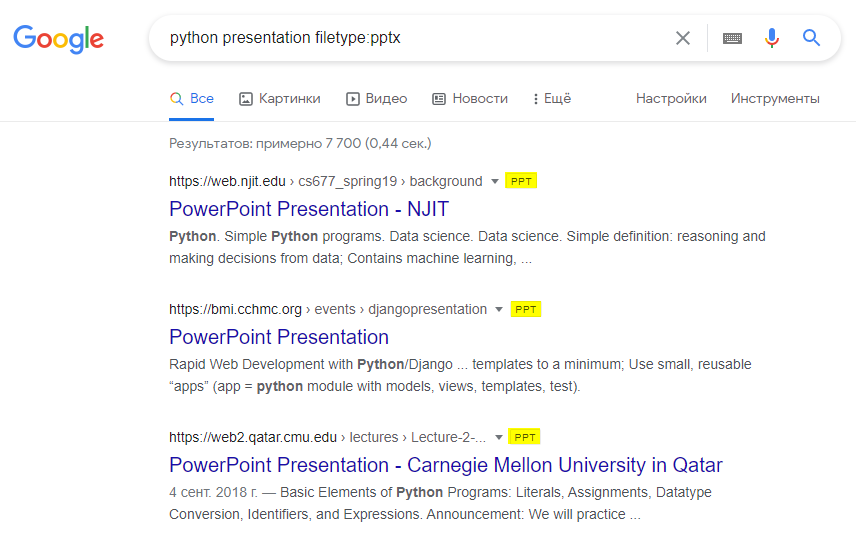
Fayllarni izlash uchun “filetype”dan foydalaning. Masalan:
“python presentation filetype:pptx”
5️⃣. Ortiqcha belgilar
So‘rovingizdan tinish belgilari va boshqalarni olib tashlang. Google ularni baribir hisobga olmaydi.
ℹ️ Qo‘shimcha sifatida o‘qish va foydalanish tavsiya etiladi:
• 9 правил поиска в GOOGLE, о которых не знают 99% пользователей
• Google qidiruv tizimiga rasm yuklab, u bo‘yicha ma’lumot izlash
• Google qidiruviga “Открыть в полном размере” tugmasini qaytaramiz
• Google'ga har daqiqa qancha so‘rov kelib tushadi?
• “Ok, Google” nimalarga qodir?
• OK Google imkoniyatlari
• Google siz haqingizda nimalarni biladi?
• Google'ga kim va qachon asos solgan?
• Google rahbari hayotiy muvaffaqiyatga eltuvchi ikkita tamoyilni aytdi
• “Gugol” soni
• Qotib ishlayotgan Chrome’ni tezlashtirishning 11 usuli
• Chrome – eng “ochofat” brauzer, lekin siz uning “nafsini jilovlay” olasiz!
• Chrome’ni sekinlashtirayotgan reklama va viruslardan osongina qutulamiz!
• Google Chrome’da saqlangan parolni qanday ko‘rish mumkin?
• Google Chrome’da saytlar tomonidan bildirishnomalarni yuborishga ruxsat so‘rash imkoniyatini o‘chirib qo‘yish
• Kesh nima?
• Telegram ilovasi yordamida Youtube va Wikipedia saytlaridan ma’lumot izlash
• Telegram Desktop’da kanal yoki guruhning birinchi xabariga tezkor o‘tish
• Dasturlarning muqobil variantlarini qanday izlash mumkin?
• Windows 10'da kengaytirilgan qidiruvni faollashtirish
• Internet rukni ostidagi qolgan postlarimiz ro‘yxati: 1-qism | 2-qism | 3-qism | 4-qism
👨🏻💻@itspecuz | Mundarija
Google'ga to‘g‘ri so‘rov yuborish bo‘yicha 5 maslahat 🔎
XXI asrda ma’lumot izlashni bilish — internetning har bir foydalanuvchisi uchun “must have”dir. Quyidagi maslahatlar yordamida esa siz qidiruv jarayonini osonlashtirishingiz, hattoki tezlashtirishingiz ham mumkin.
1️⃣. To‘g‘ridan-to‘g‘ri qidirish
Google aynan muayyan bir jumlani izlashi uchun, muhim jumlani “mana bunday qo‘shtirnoqlar” ostiga oling. Masalan:
“the best programming language”
2️⃣. Yulduzcha belgisi
Unutilgan so‘z o‘rniga yulduzcha belgisini kiriting va Google so‘rovni o‘zi to‘ldirib beradi. Masalan:
“twinkle twinkle little star how I * what you are”
3️⃣. So‘zlarni filtrlash
Agar so‘z oldidan minus belgisi qo‘yilsa, ushbu so‘zni o‘z tarkibiga oluvchi natijalar filtrlanadi. Masalan:
“the best programming language for a beginner -python”
⚠️ Izoh: Qidiruv natijalarida Python dasturlash tili bo‘lmaydi.
4️⃣. Fayllar bo‘ylab izlash
Fayllarni izlash uchun “filetype”dan foydalaning. Masalan:
“python presentation filetype:pptx”
5️⃣. Ortiqcha belgilar
So‘rovingizdan tinish belgilari va boshqalarni olib tashlang. Google ularni baribir hisobga olmaydi.
ℹ️ Qo‘shimcha sifatida o‘qish va foydalanish tavsiya etiladi:
• 9 правил поиска в GOOGLE, о которых не знают 99% пользователей
• Google qidiruv tizimiga rasm yuklab, u bo‘yicha ma’lumot izlash
• Google qidiruviga “Открыть в полном размере” tugmasini qaytaramiz
• Google'ga har daqiqa qancha so‘rov kelib tushadi?
• “Ok, Google” nimalarga qodir?
• OK Google imkoniyatlari
• Google siz haqingizda nimalarni biladi?
• Google'ga kim va qachon asos solgan?
• Google rahbari hayotiy muvaffaqiyatga eltuvchi ikkita tamoyilni aytdi
• “Gugol” soni
• Qotib ishlayotgan Chrome’ni tezlashtirishning 11 usuli
• Chrome – eng “ochofat” brauzer, lekin siz uning “nafsini jilovlay” olasiz!
• Chrome’ni sekinlashtirayotgan reklama va viruslardan osongina qutulamiz!
• Google Chrome’da saqlangan parolni qanday ko‘rish mumkin?
• Google Chrome’da saytlar tomonidan bildirishnomalarni yuborishga ruxsat so‘rash imkoniyatini o‘chirib qo‘yish
• Kesh nima?
• Telegram ilovasi yordamida Youtube va Wikipedia saytlaridan ma’lumot izlash
• Telegram Desktop’da kanal yoki guruhning birinchi xabariga tezkor o‘tish
• Dasturlarning muqobil variantlarini qanday izlash mumkin?
• Windows 10'da kengaytirilgan qidiruvni faollashtirish
• Internet rukni ostidagi qolgan postlarimiz ro‘yxati: 1-qism | 2-qism | 3-qism | 4-qism
👨🏻💻@itspecuz | Mundarija
😁1