
#mulohaza_uchun #dasturlash #IT_humor
👤 Loyiha menejeri telefon orqali mijozga: “Ha, albatta, buni ham qo‘shamiz. Barchasini uddalay olamiz! Muddatmi? Shu hafta juma kuni kechasi topshiramiz!”.
Ushbu suhbatni eshitib turgan dasturchilar jamoasi... 🙄
👨🏻💻@itspecuz | Mundarija
👤 Loyiha menejeri telefon orqali mijozga: “Ha, albatta, buni ham qo‘shamiz. Barchasini uddalay olamiz! Muddatmi? Shu hafta juma kuni kechasi topshiramiz!”.
Ushbu suhbatni eshitib turgan dasturchilar jamoasi... 🙄
👨🏻💻@itspecuz | Mundarija
👍1
#security #operatsion_tizim
ESET Nod32 antivirusi uchun yangilanishlar serveri (Сервер обновлений)ni sozlamalardagi o‘rniga qaytarish 📥⚙️
Nod32 antivirusining 5-versiyasidan boshlab yangilanishlar serveri (Сервер обновлений) o‘zgartirish uchun o‘z odatiy joyida uchramaydi. Ushbu banddan foydalanuvchilar asosan antivirus bazasining onlayn baza serverini belgilash yoki biror papkadan oflayn yangilash uchun uning joylashgan manzilini ko‘rsatib ketish uchun foydalanishadi.
⚠️ Dasturning 5-versiyasidan boshlab yangilanishlar sozlamasiga o‘tish uchun bosh oynasida
Bunday vaziyatda Windows'ni Xavfsiz rejim (Безопасный режим, Safe Mode)da ishga tushirish lozim bo‘ladi, boisi, ushbu rejimda antivirus dasturi tizimga yuklanmaydi va uning sozlamalarini Reyestr muharriri (Редактор реестра)da bemalol sozlash mumkin hisoblanadi.
Windows operatsion tizimining – 7, 8, 8.1 va 10-versiyalarida, kompyuter keyingi yuklanishida Xavfsiz rejim'da ishga tushishi uchun quyidagi sozlama amalga oshiriladi:
1️⃣.
2️⃣. Ochilgan oynaning yuqorisidagi varaqa (вкладка)lar orasidan Загрузка'ga o‘ting va pastroqda chap tomondagi Параметры загрузки paneliga kiruvchi Безопасный режим bandiga qushcha belgisini o‘rnating. Bu yerda boshqa narsani o‘zgartirish shart emas.
3️⃣. Oynaning ostki qismidagi Применить va OK tugmalarini bosish orqali kiritilgan o‘zgartirishni tasdiqlang.
✅ Endi Windows'ni qayta yuklashingiz mumkin. Keyingi yuklanishida u odatdagi kabi emas, balki siz uchun noodatiy bo‘lishi mumkin bo‘lgan Xavfsiz rejim (Safe Mode)da ishga tushiriladi. Antivirus sozlamasini amalga oshirish uchun esa quyidagi qadamlar bajariladi:
1️⃣.
2️⃣. Oynaning yuqoridagi manzil satriga quyidagi yo‘nalishni nusxalab joylashtiring:
3️⃣. Oynaning o‘ng tomondagi panelidan alfavit tartibida keluvchi
4️⃣. Kompyuterni qayta yuklash oldidan bundan yuqoridagi 👆🏻 ko‘rsatmaga muvofiq Конфигурация системы oynasiga o‘ting va bu safar Безопасный режим bandidan qushcha belgisini olib tashlab, kiritilgan o‘zgartirishni saqlang. Shunda kompyuter keyingi yuklanishida oddiy rejimda yuklanadi.
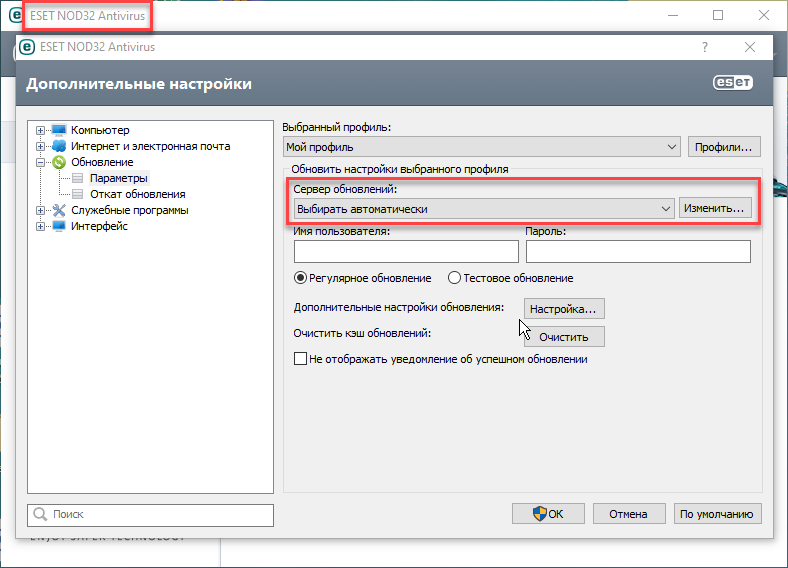
♻️ Barcha sozlamalar to‘g‘ri amalga oshirilgan bo‘lsa unda antivirus sozlamasidagi oyna post ostida 👇🏻 keltirilgan rasmdagi kabi ko‘rinishga keladi (bizda turgani 8-versiya, iloji bo‘lsa shunisidan foydalaning).
Yangilanishlar serveriga quyidagi parametrlarni kiritish tavsiya etiladi:
🌐 Сервер обновлений:
ℹ️ Qo‘shimcha sifatida o‘qish va foydalanish tavsiya etiladi:
• Axborot xavfsizligi rukni ostidagi barcha postlar: 1-qism | 2-qism
• Operatsion tizim rukni ostidagi barcha postlar: 1-qism | 2-qism | 3-qism | 4-qism | 5-qism | 6-qism
👨🏻💻@itspecuz | Mundarija
ESET Nod32 antivirusi uchun yangilanishlar serveri (Сервер обновлений)ni sozlamalardagi o‘rniga qaytarish 📥⚙️
Nod32 antivirusining 5-versiyasidan boshlab yangilanishlar serveri (Сервер обновлений) o‘zgartirish uchun o‘z odatiy joyida uchramaydi. Ushbu banddan foydalanuvchilar asosan antivirus bazasining onlayn baza serverini belgilash yoki biror papkadan oflayn yangilash uchun uning joylashgan manzilini ko‘rsatib ketish uchun foydalanishadi.
⚠️ Dasturning 5-versiyasidan boshlab yangilanishlar sozlamasiga o‘tish uchun bosh oynasida
F5 klavishini bosib, ochilgan Дополнительные настройки oynasining chapki panelida Обновление → Параметры tanlanadi. Oynaning ko‘rinishi esa post ostida 👇🏻 biriktirilgan rasmdagi kabi, faqat Сервер обновлений: bandi, ostidagi ro‘yxati va yonidagi Изменить... tugmasisiz ko‘rinishda bo‘ladi.Bunday vaziyatda Windows'ni Xavfsiz rejim (Безопасный режим, Safe Mode)da ishga tushirish lozim bo‘ladi, boisi, ushbu rejimda antivirus dasturi tizimga yuklanmaydi va uning sozlamalarini Reyestr muharriri (Редактор реестра)da bemalol sozlash mumkin hisoblanadi.
Windows operatsion tizimining – 7, 8, 8.1 va 10-versiyalarida, kompyuter keyingi yuklanishida Xavfsiz rejim'da ishga tushishi uchun quyidagi sozlama amalga oshiriladi:
1️⃣.
WIN + R klavishlari birikmasini bosish orqali Выполнить oynasini ekranga chaqiring va unga msconfig buyrug‘ini kiritib, ENTER klavishini bosish orqali Конфигурация системы oynasini ishga tushiring.2️⃣. Ochilgan oynaning yuqorisidagi varaqa (вкладка)lar orasidan Загрузка'ga o‘ting va pastroqda chap tomondagi Параметры загрузки paneliga kiruvchi Безопасный режим bandiga qushcha belgisini o‘rnating. Bu yerda boshqa narsani o‘zgartirish shart emas.
3️⃣. Oynaning ostki qismidagi Применить va OK tugmalarini bosish orqali kiritilgan o‘zgartirishni tasdiqlang.
✅ Endi Windows'ni qayta yuklashingiz mumkin. Keyingi yuklanishida u odatdagi kabi emas, balki siz uchun noodatiy bo‘lishi mumkin bo‘lgan Xavfsiz rejim (Safe Mode)da ishga tushiriladi. Antivirus sozlamasini amalga oshirish uchun esa quyidagi qadamlar bajariladi:
1️⃣.
WIN + R klavishlari birikmasini bosish orqali Выполнить oynasini ekranga chaqiring va unga regedit buyrug‘ini kiritib, ENTER klavishini bosish orqali Reyestr muharriri (Редактор реестра) oynasini ishga tushiring.2️⃣. Oynaning yuqoridagi manzil satriga quyidagi yo‘nalishni nusxalab joylashtiring:
HKEY_LOCAL_MACHINE\SOFTWARE\ESET\ESET Security\CurrentVersion\Info va ENTER klavishini bosing.3️⃣. Oynaning o‘ng tomondagi panelidan alfavit tartibida keluvchi
PackageFeatures bandini toping, ustiga ikki marta bosing va ochilgan oynadagi qiymatni 1 ga o‘zgartirib OK tugmasini bosish orqali tasdiqlang.4️⃣. Kompyuterni qayta yuklash oldidan bundan yuqoridagi 👆🏻 ko‘rsatmaga muvofiq Конфигурация системы oynasiga o‘ting va bu safar Безопасный режим bandidan qushcha belgisini olib tashlab, kiritilgan o‘zgartirishni saqlang. Shunda kompyuter keyingi yuklanishida oddiy rejimda yuklanadi.
♻️ Barcha sozlamalar to‘g‘ri amalga oshirilgan bo‘lsa unda antivirus sozlamasidagi oyna post ostida 👇🏻 keltirilgan rasmdagi kabi ko‘rinishga keladi (bizda turgani 8-versiya, iloji bo‘lsa shunisidan foydalaning).
Yangilanishlar serveriga quyidagi parametrlarni kiritish tavsiya etiladi:
🌐 Сервер обновлений:
http://000.youface.uz
👤 Имя пользователя: @spyuz
🔐 Пароль: funsun21
📋 Сервер обновлений: bandi ostidagi ro‘yxatning o‘ng tomonida joylashgan Изменить... tugmasini bosib, ochilgan oynaning manzil satriga http bilan boshlangan manzilni kiritasiz, OK tugmasini bosib tasdiqlaysiz. Qolgan ikki parametrni oynadagi mos bandlarga kiritasiz va OK tugmasi bilan tasdiqlaysiz, dastur ushbu serverga murojaat etib, bazasini muammosiz yangilayveradi (buning doimiy ish berishi esa server administratoriga havola 🤲🏻).ℹ️ Qo‘shimcha sifatida o‘qish va foydalanish tavsiya etiladi:
• Axborot xavfsizligi rukni ostidagi barcha postlar: 1-qism | 2-qism
• Operatsion tizim rukni ostidagi barcha postlar: 1-qism | 2-qism | 3-qism | 4-qism | 5-qism | 6-qism
👨🏻💻@itspecuz | Mundarija
#mulohaza_uchun
Pareto qonuni (yoki 80 ga 20 tamoyili) 📈
Ushbu tamoyil ko‘plab muvaffaqiyat qozonib kelayotgan insonlarga juda katta va keng ommaga sezilmas ta’sir ko‘rsatdi, ammo u hanuz eng buyuk sirlardan biri bo‘lib qolmoqda. U haqda tushunchasi bor, biladigan va amalda qo‘llaydigan sanoqli insonlar ham undagi quvvatning juda oz ulushidan foydalanib keladi.
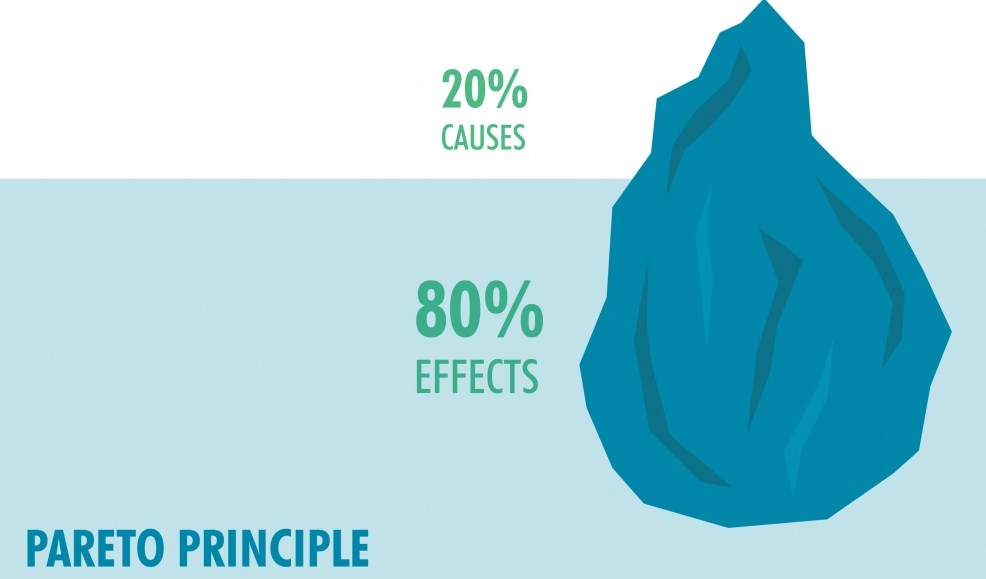
Pareto qonunida aytilishicha, harakatlaringizning yigirma foizi 80% lik muvaffaqiyatli natijalarni beradi. Qolgan 80% hayotingiz davomida qiladigan boshqa barcha ishlaringiz natijalarning atigi 20% ini tashkil qiladi. Ko‘pchilik insonlar tomonidan bajariladigan ushbu 20% lik ishlar esa hayotining deyarli barcha faol vaqtlarini o‘g‘irlaydi.
Barcha ishlaringizning yigirma foizi – hayotingizdagi eng muhim narsalardir. Eng muhimi, ularni aniqlash, ajratib olish va har kuni bajarishdir, shunda hayotingiz mazmunga boy tarzda kechadi, kuningiz hayrli o‘tsin azizlar!
ℹ️ Qo‘shimcha sifatida o‘qish va foydalanish tavsiya etiladi:
• Ehson haqida
• “Biz g‘alaba qozonamiz: muvaffaqiyat va munosib hayot sirlari” kitobidan misralar
👨🏻💻@itspecuz | Mundarija
Pareto qonuni (yoki 80 ga 20 tamoyili) 📈
Ushbu tamoyil ko‘plab muvaffaqiyat qozonib kelayotgan insonlarga juda katta va keng ommaga sezilmas ta’sir ko‘rsatdi, ammo u hanuz eng buyuk sirlardan biri bo‘lib qolmoqda. U haqda tushunchasi bor, biladigan va amalda qo‘llaydigan sanoqli insonlar ham undagi quvvatning juda oz ulushidan foydalanib keladi.
Pareto qonunida aytilishicha, harakatlaringizning yigirma foizi 80% lik muvaffaqiyatli natijalarni beradi. Qolgan 80% hayotingiz davomida qiladigan boshqa barcha ishlaringiz natijalarning atigi 20% ini tashkil qiladi. Ko‘pchilik insonlar tomonidan bajariladigan ushbu 20% lik ishlar esa hayotining deyarli barcha faol vaqtlarini o‘g‘irlaydi.
Barcha ishlaringizning yigirma foizi – hayotingizdagi eng muhim narsalardir. Eng muhimi, ularni aniqlash, ajratib olish va har kuni bajarishdir, shunda hayotingiz mazmunga boy tarzda kechadi, kuningiz hayrli o‘tsin azizlar!
ℹ️ Qo‘shimcha sifatida o‘qish va foydalanish tavsiya etiladi:
• Ehson haqida
• “Biz g‘alaba qozonamiz: muvaffaqiyat va munosib hayot sirlari” kitobidan misralar
👨🏻💻@itspecuz | Mundarija
This media is not supported in your browser
VIEW IN TELEGRAM
#mulohaza_uchun #dasturlash #texnologiya
Sahna oldi va ortida bo‘layotgan jarayonni tasvirlovchi ushbu video (uzilishlarsiz, bir urinishning o‘zida olinayotgani odamni lol qoldiradi, jamoaning ahilligi qanday natija berishini ko‘rsatadi), web-dasturlashdagi Frontend va Backend tushunchalarini qiyosiy tasvirlab bergan... 🙄
Garchi formati kichikroq bo‘lsa-da, videoni ko‘rish uchun ketgan vaqtingizga afsuslanmaysiz, degan umiddamiz 😉
ℹ️ Kanalda Frontend va Backend mavzularida bundan ilgari ulashilgan postlar bilan tanishing:
• 1️⃣ | 2️⃣ | 3️⃣ | 4️⃣ | 5️⃣ | 6️⃣ | 7️⃣
👨🏻💻@itspecuz | Mundarija
Sahna oldi va ortida bo‘layotgan jarayonni tasvirlovchi ushbu video (uzilishlarsiz, bir urinishning o‘zida olinayotgani odamni lol qoldiradi, jamoaning ahilligi qanday natija berishini ko‘rsatadi), web-dasturlashdagi Frontend va Backend tushunchalarini qiyosiy tasvirlab bergan... 🙄
Garchi formati kichikroq bo‘lsa-da, videoni ko‘rish uchun ketgan vaqtingizga afsuslanmaysiz, degan umiddamiz 😉
ℹ️ Kanalda Frontend va Backend mavzularida bundan ilgari ulashilgan postlar bilan tanishing:
• 1️⃣ | 2️⃣ | 3️⃣ | 4️⃣ | 5️⃣ | 6️⃣ | 7️⃣
👨🏻💻@itspecuz | Mundarija
Anonymous Quiz
25%
ALT + K
24%
SHIFT + H
32%
CTRL + SHIFT + H
19%
CTRL + K
#internet #security #maslahat
Google Chrome'dagi navbatdagi zaiflik 🛡
Bu Windows, macOS va hattoki Linux uchun ham dolzarbdir, bu yovuz niyatli shaxslarga tizimni boshqarish huquqini olish uchun qurol sifatida xizmat qilishi mumkin.
🔄 Yaxshi xabar ham bor, bunga dasturchilar tomonidan allaqachon patch ishlab chiqilgan — brauzeringizni tezroq yangilab oling!
ℹ️ Qo‘shimcha sifatida o‘qish va foydalanish tavsiya etiladi:
• Internet rukni ostidagi barcha postlar: 1-qism | 2-qism
• Axborot xavfsizligi rukni ostidagi barcha postlar: 1-qism
• Аntivirus va viruslarga oid postlar
👨🏻💻@itspecuz | Mundarija
Google Chrome'dagi navbatdagi zaiflik 🛡
Bu Windows, macOS va hattoki Linux uchun ham dolzarbdir, bu yovuz niyatli shaxslarga tizimni boshqarish huquqini olish uchun qurol sifatida xizmat qilishi mumkin.
🔄 Yaxshi xabar ham bor, bunga dasturchilar tomonidan allaqachon patch ishlab chiqilgan — brauzeringizni tezroq yangilab oling!
ℹ️ Qo‘shimcha sifatida o‘qish va foydalanish tavsiya etiladi:
• Internet rukni ostidagi barcha postlar: 1-qism | 2-qism
• Axborot xavfsizligi rukni ostidagi barcha postlar: 1-qism
• Аntivirus va viruslarga oid postlar
👨🏻💻@itspecuz | Mundarija
Anonymous Quiz
17%
TAB
57%
F5
10%
F6
16%
ENTER
#bilasizmi #dasturlash
🛰 NASAga tegishli Apollon dasturining yetakchi dasturiy taʼminot muhandisi Margaret Xemilton o‘zi va jamoasi tomonidan 1969 yilda insoniyatni Oyga olib kelgan raketa va dasturiy taʼminot uchun qo‘lyozma dastur kodi yonida turibdi.
📝 Manba: @qiziqfan
👨🏻💻@itspecuz | Mundarija
🛰 NASAga tegishli Apollon dasturining yetakchi dasturiy taʼminot muhandisi Margaret Xemilton o‘zi va jamoasi tomonidan 1969 yilda insoniyatni Oyga olib kelgan raketa va dasturiy taʼminot uchun qo‘lyozma dastur kodi yonida turibdi.
📝 Manba: @qiziqfan
👨🏻💻@itspecuz | Mundarija
🤯2👍1
⬆️⬇️ (bundan oldingi postdagi rasm va savolga e’tibor bering)
Anonymous Quiz
21%
1
29%
2
32%
3
18%
4
#bilasizmi #muvaffaqiyatli_insonlar
Stiv Jobs va Stiv Voznyak kompyuter texnikasini ishlab chiqaruvchi afsonaviy Apple kompaniyasining tarixini chang bosgan garajda, cho‘ntaklarida qariyb bir chaqasiz holatda boshlaganlar.
ℹ️ Stiv Jobsning nomi keltirilgan ushbu postlarimiz bilan ham tanishing:
• Nega muvaffaqiyat omadsizlikdan boshlanadi?
• Farzandingiz nega axborot texnologiyalari mutaxassisi bo‘lishi kerak?
• Har kuni kitob o‘qish uchun 9 sabab + sovg‘a!
• Mashhur BRENDlarning ma’nolari
• iPod, iPhone va iPad so‘zlaridagi “i” harfi nimani anglatadi?
• Stiv Jobs Apple muhandislari tomonidan unga taqdim etilgan dastlabki iPod'ni akvariumga uloqtirgan
• Stiv Jobs va “Pixar” animatsion kompaniyasi
• Stiv Jobsning o‘limidan oldin aytgan oxirgi so‘zlari...
• Boshqa mashhur insonlar haqida o‘qib ko‘rish uchun havolalar qoldirilgan postimiz
👨🏻💻@itspecuz | Mundarija
Stiv Jobs va Stiv Voznyak kompyuter texnikasini ishlab chiqaruvchi afsonaviy Apple kompaniyasining tarixini chang bosgan garajda, cho‘ntaklarida qariyb bir chaqasiz holatda boshlaganlar.
ℹ️ Stiv Jobsning nomi keltirilgan ushbu postlarimiz bilan ham tanishing:
• Nega muvaffaqiyat omadsizlikdan boshlanadi?
• Farzandingiz nega axborot texnologiyalari mutaxassisi bo‘lishi kerak?
• Har kuni kitob o‘qish uchun 9 sabab + sovg‘a!
• Mashhur BRENDlarning ma’nolari
• iPod, iPhone va iPad so‘zlaridagi “i” harfi nimani anglatadi?
• Stiv Jobs Apple muhandislari tomonidan unga taqdim etilgan dastlabki iPod'ni akvariumga uloqtirgan
• Stiv Jobs va “Pixar” animatsion kompaniyasi
• Stiv Jobsning o‘limidan oldin aytgan oxirgi so‘zlari...
• Boshqa mashhur insonlar haqida o‘qib ko‘rish uchun havolalar qoldirilgan postimiz
👨🏻💻@itspecuz | Mundarija
🤩1
#telegram #telegramda_kanal_yuritish #telegramda_guruh_yuritish #maslahat
Telegram'da matnlarni ajratish 🔤
Matn qanchalik uzun bo‘lsa, uni o‘qish va idrok qilish shunchalik qiyinlashib boraveradi, ayniqsa bu reklama matni bo‘lsa.
Shu bois kopirayting sohasida matndagi ba’zi so‘z yoki jumlalarga jilo berish orqali mijozlar e’tibori tortiladi.
Quyida Telegram'da matnlarni ajratib ko‘rsatishning qanday usullari borligini ko‘rib chiqamiz:
1️⃣. Sarlavha, bandlar nomlari va boshqa muhim so‘zlarni yo‘g‘on yozish orqali ajratish mumkin: buning uchun kompyuterda so‘z/jumlani belgilab,
2️⃣. So‘z yoki uning ma’nolarida, urg‘u berishda, qo‘shimcha izohlarda, og‘zaki nutqni ifodalash yoki boshqa hollarda matnni yotiq (qiya) shaklga keltirish mumkin: kompyuterda so‘z/jumlani belgilab,
3️⃣. So‘zning ostiga chizish orqali ham unga o‘zgacha urg‘u berish imkoni bor: kompyuterda so‘z/jumlani belgilab,
4️⃣. Matnni yozish jarayonida fikringiz o‘zgarib qolganini ifodalash uchun yoki hazil tariqasida so‘zni yo‘qotish o‘chirish funksiyasidan foydalanib tursangiz ham bo‘ladi: kompyuterda so‘z/jumlani belgilab,
5️⃣. Reklama sohasida havola (link)siz ish bitmaydi. Uni so‘z yoki jumla ortiga joylashtirish uchun kompyuterda so‘z/jumlani belgilab,
📝 Manba: @xatoliklar
ℹ️ Kanalimizdagi ushbu ruknlar ostida joylashtirilgan boshqa postlarimiz bilan tanishing:
• Telegram'da jozibador matn yozishga oid tavsiyalar
• Telegram'da matnni formatlash imkoniyatlari
• Spoyler formatlanishi
• Telegram'da matnga havola (ссылка) qanday biriktiriladi?
• Post matnining ostki qismiga rasm, video yoki GIF-fayl qanday biriktiriladi?
• Telegram Desktop dasturida matnni formatlash uchun klaviatura kombinatsiyalari.
• Telegram Desktop'da ishni tezlashtirish va qulaylashtirish uchun klaviatura kombinatsiyalari
• Kanal admini uchun qanday botlar kerak? Kanallar uchun eng foydali botlar
• Telegram ilovasi haqida foydali maslahatlar mundarijasi keltirilgan postlarimiz: 1-post | 2-post
👨🏻💻@itspecuz | Mundarija
Telegram'da matnlarni ajratish 🔤
Matn qanchalik uzun bo‘lsa, uni o‘qish va idrok qilish shunchalik qiyinlashib boraveradi, ayniqsa bu reklama matni bo‘lsa.
Shu bois kopirayting sohasida matndagi ba’zi so‘z yoki jumlalarga jilo berish orqali mijozlar e’tibori tortiladi.
Quyida Telegram'da matnlarni ajratib ko‘rsatishning qanday usullari borligini ko‘rib chiqamiz:
1️⃣. Sarlavha, bandlar nomlari va boshqa muhim so‘zlarni yo‘g‘on yozish orqali ajratish mumkin: buning uchun kompyuterda so‘z/jumlani belgilab,
CTRL va B klavishlarini bosing.2️⃣. So‘z yoki uning ma’nolarida, urg‘u berishda, qo‘shimcha izohlarda, og‘zaki nutqni ifodalash yoki boshqa hollarda matnni yotiq (qiya) shaklga keltirish mumkin: kompyuterda so‘z/jumlani belgilab,
CTRL va I klavishlarini bosing.3️⃣. So‘zning ostiga chizish orqali ham unga o‘zgacha urg‘u berish imkoni bor: kompyuterda so‘z/jumlani belgilab,
CTRL va U klavishlarini bosing.4️⃣. Matnni yozish jarayonida fikringiz o‘zgarib qolganini ifodalash uchun yoki hazil tariqasida so‘zni yo‘qotish o‘chirish funksiyasidan foydalanib tursangiz ham bo‘ladi: kompyuterda so‘z/jumlani belgilab,
CTRL, SHIFT va X klavishlarini bosing.5️⃣. Reklama sohasida havola (link)siz ish bitmaydi. Uni so‘z yoki jumla ortiga joylashtirish uchun kompyuterda so‘z/jumlani belgilab,
CTRL va K klavishlarini bosing, keyin kerakli havolani kiriting.📝 Manba: @xatoliklar
ℹ️ Kanalimizdagi ushbu ruknlar ostida joylashtirilgan boshqa postlarimiz bilan tanishing:
• Telegram'da jozibador matn yozishga oid tavsiyalar
• Telegram'da matnni formatlash imkoniyatlari
• Spoyler formatlanishi
• Telegram'da matnga havola (ссылка) qanday biriktiriladi?
• Post matnining ostki qismiga rasm, video yoki GIF-fayl qanday biriktiriladi?
• Telegram Desktop dasturida matnni formatlash uchun klaviatura kombinatsiyalari.
• Telegram Desktop'da ishni tezlashtirish va qulaylashtirish uchun klaviatura kombinatsiyalari
• Kanal admini uchun qanday botlar kerak? Kanallar uchun eng foydali botlar
• Telegram ilovasi haqida foydali maslahatlar mundarijasi keltirilgan postlarimiz: 1-post | 2-post
👨🏻💻@itspecuz | Mundarija

👍2
#smartfon #android
📲 Android'ga o‘rnatilgan ilovalarni qanday ulashish mumkin?
Foydalanuvchilarning barchasi ilovalarni qo‘llashadi. Shunday vaziyatlar bo‘ladiki, qurilmangizga o‘rnatilgan ilovani ulashishga to‘g‘ri kelib qoladi. Ilovani qayerdan yuklab olganingizni eslashga urinib, uni aniq rasmiy do‘kon (PlayMarket)dan olmaganingiz yodingizga tushadi, Xo‘sh, bunday vaziyatda ilovani qanday qilib tezkor tarzda ulashish mumkin?
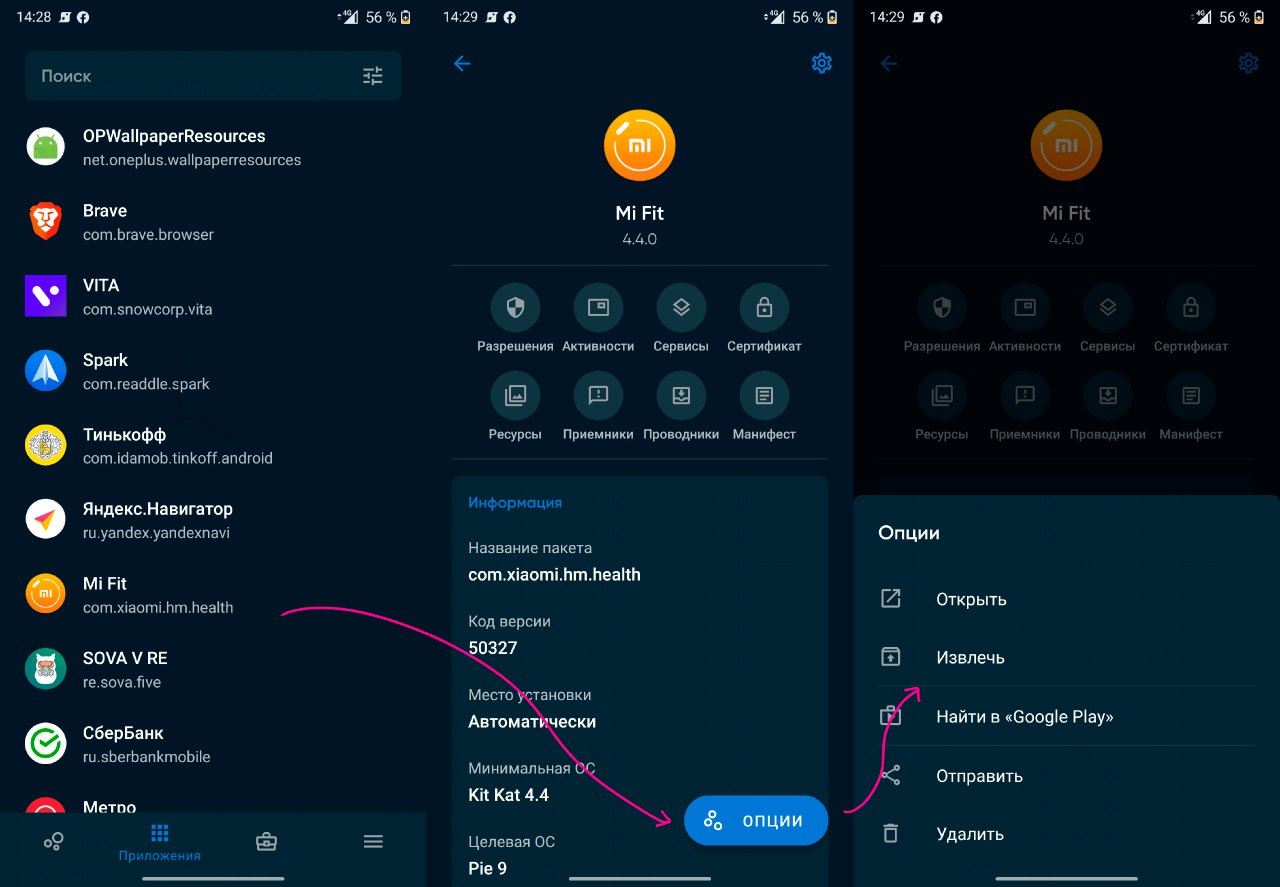
1️⃣. Ushbu ilovalar menejerini yuklab olamiz va o‘rnatamiz.
2️⃣. Ilovani ishga tushiramiz. Ulashilishi lozim bo‘lgan ilovaning APK-faylini yaratish uchun tanlaymiz.
3️⃣. Опции tugmasini bosamiz, Извлечь bandini tanlaymiz.
4️⃣. Saqlash uchun papkani tanlaymiz, Использовать эту папку tugmasi ustiga bosamiz.
✅ Tayyor, endi ilovani siqilgan formatda saqlab, istalgan foydananuvchilar bilan bo‘lishish mumkin.
📲 Boshqa foydali ilovalarni ushbu postimiz orqali topishingiz mumkin.
ℹ️ Smartfon rukni ostida joylashtirilgan barcha postlarimiz bilan tanishing: 1-qism | 2-qism | 3-qism | 4-qism
👨🏻💻@itspecuz | Mundarija
📲 Android'ga o‘rnatilgan ilovalarni qanday ulashish mumkin?
Foydalanuvchilarning barchasi ilovalarni qo‘llashadi. Shunday vaziyatlar bo‘ladiki, qurilmangizga o‘rnatilgan ilovani ulashishga to‘g‘ri kelib qoladi. Ilovani qayerdan yuklab olganingizni eslashga urinib, uni aniq rasmiy do‘kon (PlayMarket)dan olmaganingiz yodingizga tushadi, Xo‘sh, bunday vaziyatda ilovani qanday qilib tezkor tarzda ulashish mumkin?
1️⃣. Ushbu ilovalar menejerini yuklab olamiz va o‘rnatamiz.
2️⃣. Ilovani ishga tushiramiz. Ulashilishi lozim bo‘lgan ilovaning APK-faylini yaratish uchun tanlaymiz.
3️⃣. Опции tugmasini bosamiz, Извлечь bandini tanlaymiz.
4️⃣. Saqlash uchun papkani tanlaymiz, Использовать эту папку tugmasi ustiga bosamiz.
✅ Tayyor, endi ilovani siqilgan formatda saqlab, istalgan foydananuvchilar bilan bo‘lishish mumkin.
📲 Boshqa foydali ilovalarni ushbu postimiz orqali topishingiz mumkin.
ℹ️ Smartfon rukni ostida joylashtirilgan barcha postlarimiz bilan tanishing: 1-qism | 2-qism | 3-qism | 4-qism
👨🏻💻@itspecuz | Mundarija
👍1
#mulohaza_uchun #dasturlash #IT_humor
Ish beruvchi sendan stajing 10 yillik bo‘lishi lozimligini talab etsayu, yoshing hali 20 ga ham to‘lmagan bo‘lsa... 🙄
👨🏻💻@itspecuz | Mundarija
Ish beruvchi sendan stajing 10 yillik bo‘lishi lozimligini talab etsayu, yoshing hali 20 ga ham to‘lmagan bo‘lsa... 🙄
👨🏻💻@itspecuz | Mundarija
🤩2🤣1
#test #excel
Formulalarni yaratish uchun maxsus vositalar dasturning qaysi varaqa (вкладка)sida joylashgan?
Formulalarni yaratish uchun maxsus vositalar dasturning qaysi varaqa (вкладка)sida joylashgan?
Anonymous Quiz
25%
Главная
52%
Вставка
14%
Макет
8%
Ссылки
#operatsion_tizim
Windows 10'ni o‘rnatish uchun PowerShell yordamida yuklanuvchi fleshkani yaratish 🖥|💻
Windows'ni o‘rnatishga qaror qilganimizda, ushbu operatsion tizimning muayyan versiyasi asosida yuklanuvchi fleshkani yaratishimizga to‘g‘ri keladi.
Bundan ilgari biz operatsion tizim tarkibida keluvchi Buyruq satri (Командная строка), Rufus yoki UltraISO dasturlari orqali yuklanuvchi (operatsion tizimni o‘rnatish uchun xizmat qiluvchi) fleshkani yaratishni ko‘rib o‘tgandik. Bugun tizimga o‘rnatilgan PowerShell konsoli yordamida shunday fleshkani yaratish usuli bilan tanishamiz.
Boshlanishiga Windows diskining ISO-obrazini yuklab oling va hajmi 8 Gb'dan kam bo‘lmagan USB-saqlash qurilmasini kompyuterga ulang. Пуск menyusining qidiruv satriga
So‘ngra ochilgan konsol dasturi oynasiga ushbu buyruqlarni kiriting:
1️⃣.
2️⃣. Ulangan qurilmani formatlash uchun tanlang. OK tugmasini bosing, fleshkangiz FAT32 fayl tizimiga formatlanadi.
3️⃣. Windows disk obrazini virtual qurilmaga ulang. ISO kengaytmasi bilan tugaydigan ushbu fayl Windows 10'da odatda ustiga ikki marta bosilganida alohida virtual diskovodga ulanadi. Foydalanib bo‘lib uni ham haqiqiy disk o‘quvchi qurilmalar bilan bo‘lgandagi kabi Извлечь qilish mumkin.
❗️Windows 7'da fayl ustiga ikki marta bosib virtual diskka ulash imkoniyati qoida bo‘yicha mavjud emas, bu uchun UltraISO, Daemon Tools va shu kabi boshqa dasturlar alohida o‘rnatiladi.
4️⃣.
ℹ️ Operatsion tizim rukni ostida kanalga joylashtirilgan barcha postlarimiz ushbu ro‘yxatlarda: 1-qism | 2-qism | 3-qism | 4-qism | 5-qism | 6-qism
👨🏻💻@itspecuz | Mundarija
Windows 10'ni o‘rnatish uchun PowerShell yordamida yuklanuvchi fleshkani yaratish 🖥|💻
Windows'ni o‘rnatishga qaror qilganimizda, ushbu operatsion tizimning muayyan versiyasi asosida yuklanuvchi fleshkani yaratishimizga to‘g‘ri keladi.
Bundan ilgari biz operatsion tizim tarkibida keluvchi Buyruq satri (Командная строка), Rufus yoki UltraISO dasturlari orqali yuklanuvchi (operatsion tizimni o‘rnatish uchun xizmat qiluvchi) fleshkani yaratishni ko‘rib o‘tgandik. Bugun tizimga o‘rnatilgan PowerShell konsoli yordamida shunday fleshkani yaratish usuli bilan tanishamiz.
Boshlanishiga Windows diskining ISO-obrazini yuklab oling va hajmi 8 Gb'dan kam bo‘lmagan USB-saqlash qurilmasini kompyuterga ulang. Пуск menyusining qidiruv satriga
powershell so‘zini kiriting va natija panelida odatda birinchi turuvchi PowerShell konsol dasturi ustiga sichqonchaning o‘ng tugmasini bosib Запуск от имени администратора'ni tanlang.So‘ngra ochilgan konsol dasturi oynasiga ushbu buyruqlarni kiriting:
1️⃣.
$Results = Get-Disk | Where-Object BusType -eq USB | Out-GridView -Title 'Select USB Drive to Format' -OutputMode Single | Clear-Disk -RemoveData -RemoveOEM -Confirm:$false -PassThru | New-Partition -UseMaximumSize -IsActive -AssignDriveLetter | Format-Volume -FileSystem FAT32.2️⃣. Ulangan qurilmani formatlash uchun tanlang. OK tugmasini bosing, fleshkangiz FAT32 fayl tizimiga formatlanadi.
3️⃣. Windows disk obrazini virtual qurilmaga ulang. ISO kengaytmasi bilan tugaydigan ushbu fayl Windows 10'da odatda ustiga ikki marta bosilganida alohida virtual diskovodga ulanadi. Foydalanib bo‘lib uni ham haqiqiy disk o‘quvchi qurilmalar bilan bo‘lgandagi kabi Извлечь qilish mumkin.
❗️Windows 7'da fayl ustiga ikki marta bosib virtual diskka ulash imkoniyati qoida bo‘yicha mavjud emas, bu uchun UltraISO, Daemon Tools va shu kabi boshqa dasturlar alohida o‘rnatiladi.
4️⃣.
Set-Location -Path "$($ISO):\boot"
bootsect.exe /nt60 "$($Results.DriveLetter):"
Copy-Item -Path "$($ISO):\*" -Destination "($Results.DriveLetter):" -Recurse -Verbose
✅ Fayllarning nusxalanish jarayoni yakunlanishini kuting. Fleshkangiz Windows'ni o‘rnatish uchun tayyor!ℹ️ Operatsion tizim rukni ostida kanalga joylashtirilgan barcha postlarimiz ushbu ro‘yxatlarda: 1-qism | 2-qism | 3-qism | 4-qism | 5-qism | 6-qism
👨🏻💻@itspecuz | Mundarija
👍3
This media is not supported in your browser
VIEW IN TELEGRAM
#mulohaza_uchun #IT_humor
🔹Alijon: Ko‘chirishga berib turasanmi?
🔸Valijon: Ha, faqat birga-bir qilib ko‘chirma, xo‘pmi?
Natijada esa... 🙄
👨🏻💻@itspecuz | Mundarija
🔹Alijon: Ko‘chirishga berib turasanmi?
🔸Valijon: Ha, faqat birga-bir qilib ko‘chirma, xo‘pmi?
Natijada esa... 🙄
👨🏻💻@itspecuz | Mundarija
#smartfon #android
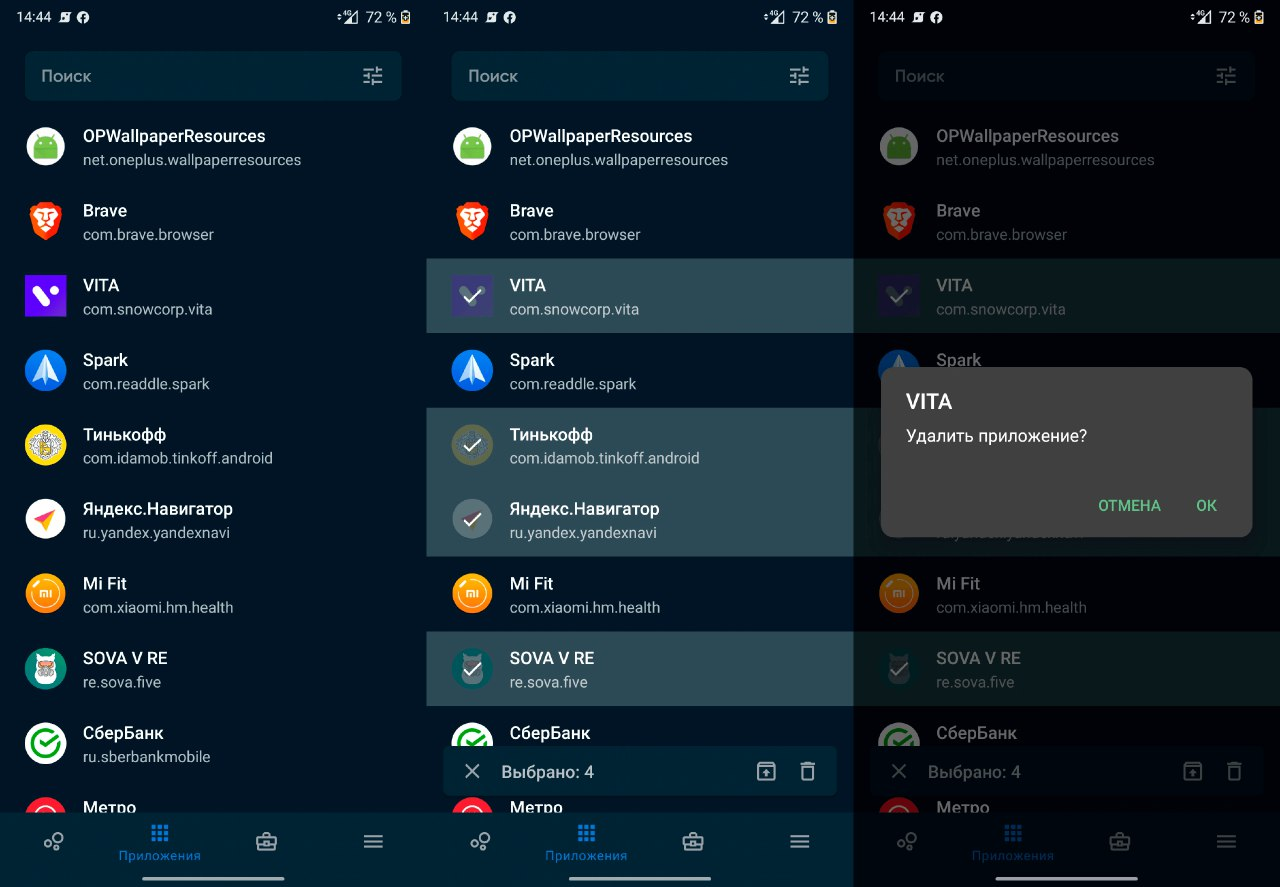
🗑 Barcha keraksiz mobil ilovalarni qanday qilib tezkor o‘chirish mumkin?
Hozirgi keltirayotgan ko‘rsatmamiz kanalga bundan oldin nashr qilingan postimizning davomidir, joriy ko‘rsatma bilan tanishish oldidan ushbu ko‘rsatmamizga amal qiling.
Endi esa telefon xotirasini qanday qilib keraksiz ilovalardan tozalash borasida gaplashamiz.
1️⃣. O‘rnatilgan mobil ilova menejerini ochamiz.
2️⃣. Ortiqcha (keraksiz) ilovalar joylashgan bandlar ustiga bosib turgan holda birma-bir belgilaymiz.
3️⃣. Savatcha belgisi ustiga bosamiz.
4️⃣. Tizim oynasida chiqqan xabarga javoban o‘chirishga roziligimizni tasdiqlaymiz.
✅ Sizning qurilmangiz tozalandi.
📌 Layfxak: aynan qaysi ilova ko‘proq joy egallayotganini anglash uchun qidiruv maydonidagi sozlamalar belgisi ustiga bosamiz va o‘lcham bo‘yicha saralaymiz.
ℹ️ Smartfon rukni ostida joylashtirilgan barcha postlarimiz bilan tanishing: 1-qism | 2-qism | 3-qism | 4-qism
👨🏻💻@itspecuz | Mundarija
🗑 Barcha keraksiz mobil ilovalarni qanday qilib tezkor o‘chirish mumkin?
Hozirgi keltirayotgan ko‘rsatmamiz kanalga bundan oldin nashr qilingan postimizning davomidir, joriy ko‘rsatma bilan tanishish oldidan ushbu ko‘rsatmamizga amal qiling.
Endi esa telefon xotirasini qanday qilib keraksiz ilovalardan tozalash borasida gaplashamiz.
1️⃣. O‘rnatilgan mobil ilova menejerini ochamiz.
2️⃣. Ortiqcha (keraksiz) ilovalar joylashgan bandlar ustiga bosib turgan holda birma-bir belgilaymiz.
3️⃣. Savatcha belgisi ustiga bosamiz.
4️⃣. Tizim oynasida chiqqan xabarga javoban o‘chirishga roziligimizni tasdiqlaymiz.
✅ Sizning qurilmangiz tozalandi.
📌 Layfxak: aynan qaysi ilova ko‘proq joy egallayotganini anglash uchun qidiruv maydonidagi sozlamalar belgisi ustiga bosamiz va o‘lcham bo‘yicha saralaymiz.
ℹ️ Smartfon rukni ostida joylashtirilgan barcha postlarimiz bilan tanishing: 1-qism | 2-qism | 3-qism | 4-qism
👨🏻💻@itspecuz | Mundarija
#maslahat
Kanalimizda IT-sohasi bilan birga musiqa sohasi ixlosmandlari ko‘p bo‘lsa kerak, agar sizda ham shunday bo‘lsa, unda qadrdon ukamiz, iqtidorli yosh san’atkor Zokirjon G‘ulomov tomonidan yaqinda tashkil etilib, muntazam ravishda yuritilib kelinayotgan @z_gulyamoff musiqiy blogiga ham obuna bo‘lib, kuzatib borishni tavsiya etamiz.
📌 P.S.: Kanalni ommalashtirishga yordam beramiz, Alloh rozi bo‘lsin azizlar!
👨🏻💻@itspecuz | Mundarija
Kanalimizda IT-sohasi bilan birga musiqa sohasi ixlosmandlari ko‘p bo‘lsa kerak, agar sizda ham shunday bo‘lsa, unda qadrdon ukamiz, iqtidorli yosh san’atkor Zokirjon G‘ulomov tomonidan yaqinda tashkil etilib, muntazam ravishda yuritilib kelinayotgan @z_gulyamoff musiqiy blogiga ham obuna bo‘lib, kuzatib borishni tavsiya etamiz.
📌 P.S.: Kanalni ommalashtirishga yordam beramiz, Alloh rozi bo‘lsin azizlar!
👨🏻💻@itspecuz | Mundarija
#operatsion_tizim
💡 Vazifalar dispetcheri (Диспетчер задач) orqali Buyruq satri (Командная строка)ni ishga tushirish
Turli vazifalarni bajarish uchun bizga ko‘pincha Командная строка'ni administrator nomidan ishga tushirishga to‘g‘ri keladi. Konsol oynasini ekranga chariqishning ko‘plab usullari mavjud.
Bugun esa Командная строка'ni Диспетчер задач orqali ishga tushirishning ko‘pchilikka ma’lum bo‘lmagan usulini sizning e’tiboringizga taqdim etmoqchimiz.
Buning uchun Диспетчер задач'ni
Menyuning ushbu bandiga
ℹ️ Kanalimizda Buyruq satri ishtirok etgan boshqa postlarimiz bilan ham tanishing:
• Windows'ning buyruq satri (Командная строка)da kiritilgan buyruqlar tarixi
• Buyruq satri (Командная строка)da qo‘llash mumkin bo‘lgan buyruqlar ro‘yxati: 1-qism | 2-qism | 3-qism
• Windows uchun layfxak: qotib qolgan kompyuterimizni “jonlantiramiz”
• Windows 10'ni o‘rnatish uchun PowerShell yordamida yuklanuvchi fleshkani yaratish
• Windows 10’da buyruq satri yordamida Wi-Fi parolini topish
• Wi-Fi tarmog‘i signalini tekshirish
• Buyruq satri orqali yuklanuvchi fleshkani yaratamiz
• Istalgan papka asosida virtual disk yaratish
• Windows 10'da Buyruq satri (Командная строка) yordamida disk harfini o‘zgartirish
• Windows 11'ni o‘rnatishdagi cheklovlarni chetlab o‘tish (2-usul)
• Windows 10 sozlamalarini buyruq satri yordamida qayta tiklash
• Windows 10'da keraksiz tizim xatoliklari xotira dampini o‘chirish orqali joy bo‘shatish
• Windows'ni qo‘shimcha dasturlarsiz aktivatsiya qilishning 3 usuli
• Windows 7, 8.1 va 10'ni tezkor aktivatsiya qilish
• Windows'ga yangilanishlar kelib tushishi (Windows Update)ni faollashtirish
• Windows brandmaueri yordamida kompyuterda saytga kirishni bloklash
• Windows Defender (Защитник Windows)ni tezkor o‘chirish
• Windows brandmaueri (Firewall)ni o‘chirib qo‘yishning ikki usuli
• Windows'da “Максимальная производительность” rejimini faollashtirish
• Windows xotira kartasi (fleshka)ni formatlashni uddalay olmagan holatda nima qilish mumkin?
• Tarmoq parametrlarini qayta tiklash
• CHKDSK buyrug‘i (test)
• SHUTDOWN buyrug‘i
• Bir nechta papkani bir urinishda yaratish imkoniyati haqida bilasizmi?
• O‘chirilgan fayllarni tiklash
• Kompyuterga o‘rnatilgan dasturlar ro‘yxatini tezkor hosil qilish
• Kompyuterda uyqu rejimidan chiqishda so‘raluvchi parolni o‘chirib qo‘yish
• Protsessorga bo‘lgan yuklamani kamaytirish va Windows ishini tezlashtirish
• Ixtiyoriy hajmdagi fayl yaratish
• Windows tizimli fayllarining butligini tekshirish
• Operatsion tizim rukni ostida joylashtirilgan qolgan postlarimiz ro‘yxati: 1-qism | 2-qism | 3-qism | 4-qism | 5-qism | 6-qism
👨🏻💻@itspecuz | Mundarija
💡 Vazifalar dispetcheri (Диспетчер задач) orqali Buyruq satri (Командная строка)ni ishga tushirish
Turli vazifalarni bajarish uchun bizga ko‘pincha Командная строка'ni administrator nomidan ishga tushirishga to‘g‘ri keladi. Konsol oynasini ekranga chariqishning ko‘plab usullari mavjud.
Bugun esa Командная строка'ni Диспетчер задач orqali ishga tushirishning ko‘pchilikka ma’lum bo‘lmagan usulini sizning e’tiboringizga taqdim etmoqchimiz.
Buning uchun Диспетчер задач'ni
CTRL + SHIFT + ESC klavishlari birikmasi orqali ishga tushiramiz. Oyna yuqori chap chetidagi Файл menyusiga murojaat etamiz. Аgar Запустить новую задачу ustiga bosilsa, u holda bizga WIN + R klavishlari birikmasi orqali ishga tushirilishi ma’lum bo‘lgan Выполнить standart oynasi ochiladi.Menyuning ushbu bandiga
CTRL klavishini ushlab turgan holda sichqonchaning chap tugmasi bilan bosilsa, u holda Выполнить oynasining o‘rniga konsol (Командная строка) oynasi administrator nomidan ishga tushiriladi.ℹ️ Kanalimizda Buyruq satri ishtirok etgan boshqa postlarimiz bilan ham tanishing:
• Windows'ning buyruq satri (Командная строка)da kiritilgan buyruqlar tarixi
• Buyruq satri (Командная строка)da qo‘llash mumkin bo‘lgan buyruqlar ro‘yxati: 1-qism | 2-qism | 3-qism
• Windows uchun layfxak: qotib qolgan kompyuterimizni “jonlantiramiz”
• Windows 10'ni o‘rnatish uchun PowerShell yordamida yuklanuvchi fleshkani yaratish
• Windows 10’da buyruq satri yordamida Wi-Fi parolini topish
• Wi-Fi tarmog‘i signalini tekshirish
• Buyruq satri orqali yuklanuvchi fleshkani yaratamiz
• Istalgan papka asosida virtual disk yaratish
• Windows 10'da Buyruq satri (Командная строка) yordamida disk harfini o‘zgartirish
• Windows 11'ni o‘rnatishdagi cheklovlarni chetlab o‘tish (2-usul)
• Windows 10 sozlamalarini buyruq satri yordamida qayta tiklash
• Windows 10'da keraksiz tizim xatoliklari xotira dampini o‘chirish orqali joy bo‘shatish
• Windows'ni qo‘shimcha dasturlarsiz aktivatsiya qilishning 3 usuli
• Windows 7, 8.1 va 10'ni tezkor aktivatsiya qilish
• Windows'ga yangilanishlar kelib tushishi (Windows Update)ni faollashtirish
• Windows brandmaueri yordamida kompyuterda saytga kirishni bloklash
• Windows Defender (Защитник Windows)ni tezkor o‘chirish
• Windows brandmaueri (Firewall)ni o‘chirib qo‘yishning ikki usuli
• Windows'da “Максимальная производительность” rejimini faollashtirish
• Windows xotira kartasi (fleshka)ni formatlashni uddalay olmagan holatda nima qilish mumkin?
• Tarmoq parametrlarini qayta tiklash
• CHKDSK buyrug‘i (test)
• SHUTDOWN buyrug‘i
• Bir nechta papkani bir urinishda yaratish imkoniyati haqida bilasizmi?
• O‘chirilgan fayllarni tiklash
• Kompyuterga o‘rnatilgan dasturlar ro‘yxatini tezkor hosil qilish
• Kompyuterda uyqu rejimidan chiqishda so‘raluvchi parolni o‘chirib qo‘yish
• Protsessorga bo‘lgan yuklamani kamaytirish va Windows ishini tezlashtirish
• Ixtiyoriy hajmdagi fayl yaratish
• Windows tizimli fayllarining butligini tekshirish
• Operatsion tizim rukni ostida joylashtirilgan qolgan postlarimiz ro‘yxati: 1-qism | 2-qism | 3-qism | 4-qism | 5-qism | 6-qism
👨🏻💻@itspecuz | Mundarija

👍5