
🖥 Kanalimizdagi #operatsion_tizim heshtegi ostida nashr etilgan maqolalar ro’yxati bilan tanishing (4):
• Windows 10'da noutbukdagi ekran tasvirini Wi-Fi orqali televizorga uzatish
• Adobe kompaniyasining barcha dasturlari bilan tanishamiz!
• Seer – Windows’da barcha turdagi fayllarni ochuvchi universal dastur
• Ekrandan videoni yozib olish uchun bepul ilovalar
• Yangilangan Microsoft Edge brauzeri
• Arxivatorlar haqida ma'lumotlar
• Papkaga parol qanday o‘rnatiladi? (Encrypto dasturi)
• CyberShredder kompyuter dasturi
• Windows 7 Logon Background Changer kompyuter dasturi
• easyQuizzy kompyuter dasturi haqida
• Punto Switcher kompyuter dasturi
• USB Safely Remove kompyuter dasturi
• СОЛО на клавиатуре kompyuter dasturi
• Game Protector kompyuter dasturi
• Windows uchun Fences dasturi
• Total Commander kompyuter dasturi
• WinRAR kompyuter dasturi
• µTorrent 3.5.5 kompyuter dasturi
• YTD Video Downloader dasturi
• Notepad++ kompyuter dasturi
• O‘rganish uchun Top-7 mobil ilovalar ro‘yxati
• PC Remote mobil ilovasi
• Adguard kompyuter dasturi
• CCleaner’ning foydali 6 ta imkoniyati
• CCleaner Pro dasturi
• Windows'ni bir klikda tezlashtirish
• IObit Uninstaller Pro dasturi
• Dasturiy ta’minotni o‘rnatishda ortiqcha qushcha belgilarini avtomatik “olib tashlagich”
• Dasturni qayta o‘rnatib o‘tirmasdan boshqa diskka to‘liq ko‘chirib o‘tkazish
• Nox App Player dasturi
• Icecream Screen Recorder Pro dasturi
• Movavi Screen Recorder dasturi
• TechSmith SnagIt dasturi
• Bandicam dasturi
• FastStone Capture dasturi
• Pikseliga qadar aniqlikdagi jozibador skrinshotlarni qanday yaratish mumkin? (Ksnip dasturi)
• Everything dasturi
• Fluent Search — Windows bo‘ylab tezkor qidiruv
• UltraISO Premium Edition dasturi
• AIMP dasturi
• AIMP audio pleyeri qaynoq klavishlari
• Perfectly Clear Complete dasturi
• Auslogics Windows Slimmer dasturi
• 4K Video to MP3 dasturi
• VirtualBox dasturi
• Process Lasso Pro dasturi
• Dr. Folder dasturi
• Ventoy dasturi
• Picture Colorizer Pro dasturi
• LibreOffice dasturi
• Remote Mouse mobil ilovasi
• Kompyuterni o‘chirish uchun oddiy taymer dasturi
• Windows 7 games for Windows 10 & 8
• Windows 10/11'dagi kuzatuvni o‘chirib qo‘yamiz
• Keraksiz dasturlarni tag-tugi bilan izsiz o‘chirish
• Windows'da fayllarni tezkor oldindan ko‘rish
• Dasturlarning eski versiyalari portali
• Fayllarning qaysi dasturga tegishliligini aniqlaymiz
• Kompyuterning ishga tushishi bilan bog‘liq muammolarni bartaraf etish
• WinPE 10-8 Sergei Strelec yordamchi vositasini qattiq diskdan ishga tushirish
• MSDaRT (Microsoft Diagnostic and Recovery Toolset) dasturi obrazi
• Windows'da maxfiy ma’lumotlarimizni himoyalaymiz
• Windows'da fayl kengaytmalarini ko‘rinadigan holatga keltirish
• Windows'da videoxotira hajmini bilishning 2 usuli
• Windows ishchi stoli (Рабочий стол)da ilovalar yorliqlarini qanday berkitish mumkin?
• Adobe Photoshop dasturining oyna ko‘rinishini boshqarishga oid ayrim foydali klavishlari birikmasi
• PDF-faylni Word'ga o‘girishning 15 ta bepul usuli
• Windows'da fayllar va papkalarning ochilish tarixini kuzatamiz
• Noutbukning ustki qismini yopgandagi amalga oshiriladigan harakatlarni sozlaymiz
• Windows 10'da vazifalar panelidan ob-havo va yangiliklar tugmasini olib tashlash
• “Корзина”dan o‘chirilgan fayllarni qanday tiklash mumkin?
• O‘yinlar tufayli kompyuterni eskirishdan qanday himoyalash mumkin?
• Yuzimizni solishtirish orqali izlash funksiyasiga qarshi tanib bo‘lmaydigan qilamiz
• Windows'ning ilk versiyasi o‘rnatilgan IBM PC va Bill Geyts (rasm)
• Zamonaviy operatsion tizimda eski skanerdan foydalanamiz
• Smartfondan tarqatilayotgan Wi-Fi tarmog‘ining kompyuter tomonidan aniqlanmasligi
• Sichqonchani avtomatik ravishda qoida bo‘yicha bosiluvchi tugmaga o‘tadigan qilib sozlash
• “Operativ xotira tizim tomonidan zaxiraga olingan” holatini bartaraf etamiz
📌 P.S.: Ushbu ro‘yxatning 1-qismi | 2-qismi | 3-qismi | 5-qismi | 6-qismi.
👨🏻💻@itspecuz | Mundarija
• Windows 10'da noutbukdagi ekran tasvirini Wi-Fi orqali televizorga uzatish
• Adobe kompaniyasining barcha dasturlari bilan tanishamiz!
• Seer – Windows’da barcha turdagi fayllarni ochuvchi universal dastur
• Ekrandan videoni yozib olish uchun bepul ilovalar
• Yangilangan Microsoft Edge brauzeri
• Arxivatorlar haqida ma'lumotlar
• Papkaga parol qanday o‘rnatiladi? (Encrypto dasturi)
• CyberShredder kompyuter dasturi
• Windows 7 Logon Background Changer kompyuter dasturi
• easyQuizzy kompyuter dasturi haqida
• Punto Switcher kompyuter dasturi
• USB Safely Remove kompyuter dasturi
• СОЛО на клавиатуре kompyuter dasturi
• Game Protector kompyuter dasturi
• Windows uchun Fences dasturi
• Total Commander kompyuter dasturi
• WinRAR kompyuter dasturi
• µTorrent 3.5.5 kompyuter dasturi
• YTD Video Downloader dasturi
• Notepad++ kompyuter dasturi
• O‘rganish uchun Top-7 mobil ilovalar ro‘yxati
• PC Remote mobil ilovasi
• Adguard kompyuter dasturi
• CCleaner’ning foydali 6 ta imkoniyati
• CCleaner Pro dasturi
• Windows'ni bir klikda tezlashtirish
• IObit Uninstaller Pro dasturi
• Dasturiy ta’minotni o‘rnatishda ortiqcha qushcha belgilarini avtomatik “olib tashlagich”
• Dasturni qayta o‘rnatib o‘tirmasdan boshqa diskka to‘liq ko‘chirib o‘tkazish
• Nox App Player dasturi
• Icecream Screen Recorder Pro dasturi
• Movavi Screen Recorder dasturi
• TechSmith SnagIt dasturi
• Bandicam dasturi
• FastStone Capture dasturi
• Pikseliga qadar aniqlikdagi jozibador skrinshotlarni qanday yaratish mumkin? (Ksnip dasturi)
• Everything dasturi
• Fluent Search — Windows bo‘ylab tezkor qidiruv
• UltraISO Premium Edition dasturi
• AIMP dasturi
• AIMP audio pleyeri qaynoq klavishlari
• Perfectly Clear Complete dasturi
• Auslogics Windows Slimmer dasturi
• 4K Video to MP3 dasturi
• VirtualBox dasturi
• Process Lasso Pro dasturi
• Dr. Folder dasturi
• Ventoy dasturi
• Picture Colorizer Pro dasturi
• LibreOffice dasturi
• Remote Mouse mobil ilovasi
• Kompyuterni o‘chirish uchun oddiy taymer dasturi
• Windows 7 games for Windows 10 & 8
• Windows 10/11'dagi kuzatuvni o‘chirib qo‘yamiz
• Keraksiz dasturlarni tag-tugi bilan izsiz o‘chirish
• Windows'da fayllarni tezkor oldindan ko‘rish
• Dasturlarning eski versiyalari portali
• Fayllarning qaysi dasturga tegishliligini aniqlaymiz
• Kompyuterning ishga tushishi bilan bog‘liq muammolarni bartaraf etish
• WinPE 10-8 Sergei Strelec yordamchi vositasini qattiq diskdan ishga tushirish
• MSDaRT (Microsoft Diagnostic and Recovery Toolset) dasturi obrazi
• Windows'da maxfiy ma’lumotlarimizni himoyalaymiz
• Windows'da fayl kengaytmalarini ko‘rinadigan holatga keltirish
• Windows'da videoxotira hajmini bilishning 2 usuli
• Windows ishchi stoli (Рабочий стол)da ilovalar yorliqlarini qanday berkitish mumkin?
• Adobe Photoshop dasturining oyna ko‘rinishini boshqarishga oid ayrim foydali klavishlari birikmasi
• PDF-faylni Word'ga o‘girishning 15 ta bepul usuli
• Windows'da fayllar va papkalarning ochilish tarixini kuzatamiz
• Noutbukning ustki qismini yopgandagi amalga oshiriladigan harakatlarni sozlaymiz
• Windows 10'da vazifalar panelidan ob-havo va yangiliklar tugmasini olib tashlash
• “Корзина”dan o‘chirilgan fayllarni qanday tiklash mumkin?
• O‘yinlar tufayli kompyuterni eskirishdan qanday himoyalash mumkin?
• Yuzimizni solishtirish orqali izlash funksiyasiga qarshi tanib bo‘lmaydigan qilamiz
• Windows'ning ilk versiyasi o‘rnatilgan IBM PC va Bill Geyts (rasm)
• Zamonaviy operatsion tizimda eski skanerdan foydalanamiz
• Smartfondan tarqatilayotgan Wi-Fi tarmog‘ining kompyuter tomonidan aniqlanmasligi
• Sichqonchani avtomatik ravishda qoida bo‘yicha bosiluvchi tugmaga o‘tadigan qilib sozlash
• “Operativ xotira tizim tomonidan zaxiraga olingan” holatini bartaraf etamiz
📌 P.S.: Ushbu ro‘yxatning 1-qismi | 2-qismi | 3-qismi | 5-qismi | 6-qismi.
Kanalga ulashilgan maqolalar bilan tanishing, tavsiyalarni amalda qo‘llab ko‘ring va do‘stlaringizni ham jalb eting! 😉👨🏻💻@itspecuz | Mundarija
👍1
#operatsion_tizim
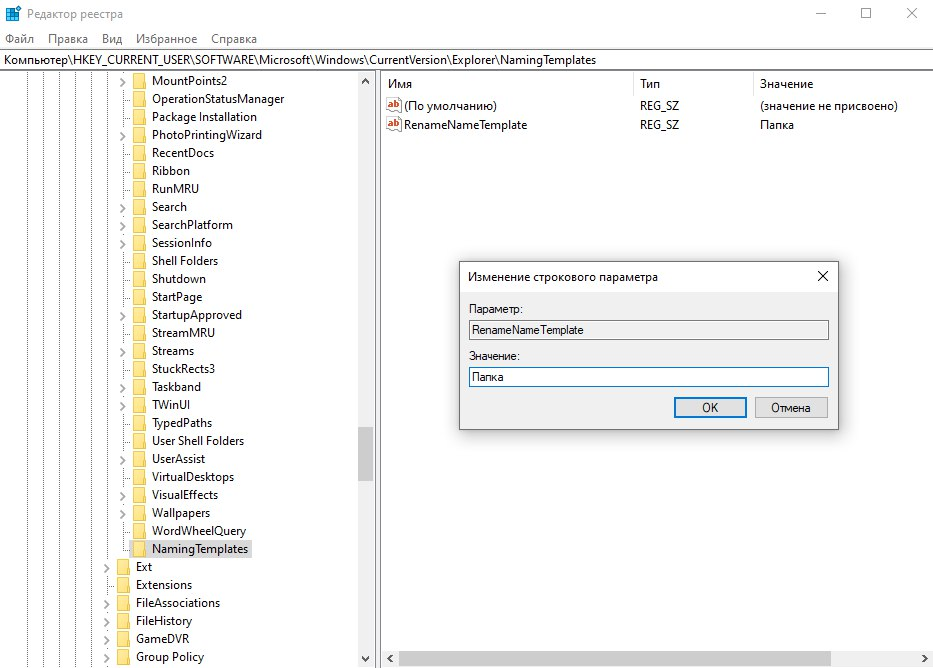
Papkaga tizim tomonidan qoida bo‘yicha beriluvchi nomni o‘zgartirish 📁
Papka qoida bo‘yicha yaratilganida unga “Новая папка” nomi beriladi. Biz reyestrni tahrirlash orqali qoida bo‘yicha beriluvchi nomlanishni o‘zgartirishimiz mumkin.
1️⃣ WIN + R'ni bosgan holda ekranga “Выполнить” oynasini chaqiring va unga regedit buyrug‘ini kiritib, ENTER klavishini bosish orqali Редактор реестра (Reyestr muharriri)ni oching.
2️⃣ Quyidagi yo‘nalish bo‘ylab o‘ting:
4️⃣ Yangi bo‘limda RenameNameTemplate nomli satrli parametr (строковый параметр)ni yarating. Qiymat sifatida qoida bo‘yicha yangi papkalarga beriladigan nomni tayinlang. Masalan, o‘zbek tilida “Yangi papka”.
ℹ️ Operatsion tizim rukni ostidagi qolgan postlarimiz ro‘yxati: 1-qism | 2-qism | 3-qism | 4-qism | 5-qism | 6-qism
👨🏻💻@itspecuz | Mundarija
Papkaga tizim tomonidan qoida bo‘yicha beriluvchi nomni o‘zgartirish 📁
Papka qoida bo‘yicha yaratilganida unga “Новая папка” nomi beriladi. Biz reyestrni tahrirlash orqali qoida bo‘yicha beriluvchi nomlanishni o‘zgartirishimiz mumkin.
1️⃣ WIN + R'ni bosgan holda ekranga “Выполнить” oynasini chaqiring va unga regedit buyrug‘ini kiritib, ENTER klavishini bosish orqali Редактор реестра (Reyestr muharriri)ni oching.
2️⃣ Quyidagi yo‘nalish bo‘ylab o‘ting:
Компьютер\HKEY_CURRENT_USER\SOFTWARE\Microsoft\Windows\CurrentVersion\Explorer.
3️⃣ Explorer bo‘limiga sichqonchaning o‘ng tugmasini bosing va Создать – Раздел'ni tanlang. Unga NamingTemplates nomini bering.4️⃣ Yangi bo‘limda RenameNameTemplate nomli satrli parametr (строковый параметр)ni yarating. Qiymat sifatida qoida bo‘yicha yangi papkalarga beriladigan nomni tayinlang. Masalan, o‘zbek tilida “Yangi papka”.
ℹ️ Operatsion tizim rukni ostidagi qolgan postlarimiz ro‘yxati: 1-qism | 2-qism | 3-qism | 4-qism | 5-qism | 6-qism
👨🏻💻@itspecuz | Mundarija
This media is not supported in your browser
VIEW IN TELEGRAM
This media is not supported in your browser
VIEW IN TELEGRAM
#smartfon #texnologiya #mulohaza_uchun
Kelajak allaqachon biz bilan birga:
📱Telefon uchun lazerli klaviatura ⌨️
📝 Manba: @uzmdk
ℹ️ Qo‘shimcha sifatida o‘qish, tomosha qilish va foydalanish tavsiya etiladi:
• Smartfon uchun xotira kartasini qanday tanlash kerak?
• AMOLED-displey testi
• Smartfon kabelining umrini uzaytirish bo‘yicha layfhak
• USB-kabel uzoqroq xizmat qilishi uchun maslahat
• Smartfon uchun begona ko‘zlarga qarshi qiziqarli "upgrade"
• Avtomobilda qo‘llaniluvchi USB-kabelni "ixcham" holatga keltirish
👨🏻💻@itspecuz | Mundarija
Kelajak allaqachon biz bilan birga:
📱Telefon uchun lazerli klaviatura ⌨️
📝 Manba: @uzmdk
ℹ️ Qo‘shimcha sifatida o‘qish, tomosha qilish va foydalanish tavsiya etiladi:
• Smartfon uchun xotira kartasini qanday tanlash kerak?
• AMOLED-displey testi
• Smartfon kabelining umrini uzaytirish bo‘yicha layfhak
• USB-kabel uzoqroq xizmat qilishi uchun maslahat
• Smartfon uchun begona ko‘zlarga qarshi qiziqarli "upgrade"
• Avtomobilda qo‘llaniluvchi USB-kabelni "ixcham" holatga keltirish
👨🏻💻@itspecuz | Mundarija
#bilasizmi #telegram #telegramda_kanal_yuritish
Telegram'da kanallar statistikasi 📊
Telegram'ning 6.0 yangilanishidan boshlab kanallar uchun statistikani kuzatish funksiyasi paydo bo‘ldi. Uning yordamida administratorlar kanalning o‘sishi, postlarning qamrovi, obunachilarning faolligi va boshqa ma’lumotlarni kuzatib borishlari mumkin.
Oldinlari, statistikani ko‘rish uchun adminlar chetki xizmatlar: Tgstat va Telemetr'lardan foydalanib kelishardi. Endi esa ko‘plab asosiy ko‘rsatkichlar messenjer bilan birga keluvchi vosita yordamida ko‘rinib turadi.
Ushbu maqolada biz statistikada ko‘rish mumkin bo‘lgan ma’lumotlar bilan batafsil tanishib chiqamiz hamda ularning nimani anglatishini tushuntirib o‘tamiz.
👉🏻 Batafsil...
ℹ️ Telegram ilovasi haqida foydali maslahatlar mundarijasi keltirilgan postlarimiz bilan ham tanishing: 1-post | 2-post
👨🏻💻@itspecuz | Mundarija
Telegram'da kanallar statistikasi 📊
Telegram'ning 6.0 yangilanishidan boshlab kanallar uchun statistikani kuzatish funksiyasi paydo bo‘ldi. Uning yordamida administratorlar kanalning o‘sishi, postlarning qamrovi, obunachilarning faolligi va boshqa ma’lumotlarni kuzatib borishlari mumkin.
Oldinlari, statistikani ko‘rish uchun adminlar chetki xizmatlar: Tgstat va Telemetr'lardan foydalanib kelishardi. Endi esa ko‘plab asosiy ko‘rsatkichlar messenjer bilan birga keluvchi vosita yordamida ko‘rinib turadi.
Ushbu maqolada biz statistikada ko‘rish mumkin bo‘lgan ma’lumotlar bilan batafsil tanishib chiqamiz hamda ularning nimani anglatishini tushuntirib o‘tamiz.
👉🏻 Batafsil...
ℹ️ Telegram ilovasi haqida foydali maslahatlar mundarijasi keltirilgan postlarimiz bilan ham tanishing: 1-post | 2-post
👨🏻💻@itspecuz | Mundarija
This media is not supported in your browser
VIEW IN TELEGRAM
#bilasizmi #telegram
Telegram'da bouling kegllari
Telegram'da bouling o‘ynash imkoniyati paydo bo‘ldi.
Buning uchun istalgan chat yoki kanalga 🎳 emodzisini yuborish lozim.
✅ Kanalimizdagi bundan ilgari ulashilgan emodzilar haqidagi postlar bilan tanishing:
1️⃣ | 2️⃣ | 3️⃣ | 4️⃣ | 5️⃣ | 6️⃣ | 7️⃣ | 8️⃣ | 9️⃣
👨🏻💻@itspecuz | Mundarija
Telegram'da bouling kegllari
Telegram'da bouling o‘ynash imkoniyati paydo bo‘ldi.
Buning uchun istalgan chat yoki kanalga 🎳 emodzisini yuborish lozim.
✅ Kanalimizdagi bundan ilgari ulashilgan emodzilar haqidagi postlar bilan tanishing:
1️⃣ | 2️⃣ | 3️⃣ | 4️⃣ | 5️⃣ | 6️⃣ | 7️⃣ | 8️⃣ | 9️⃣
👨🏻💻@itspecuz | Mundarija
Anonymous Quiz
49%
✅ To‘g‘ri
51%
❌ Noto‘g‘ri
This media is not supported in your browser
VIEW IN TELEGRAM
#bilasizmi #texnologiya
👟Toshkentda allaqachon o‘zini-o‘zi bog‘lovchi va smartfon orqali boshqariluvchi 800$ lik yangi krossovkalar paydo bo‘lgan.
AQSh'da 400$ dan sotuvda.
📝 Manba: @uzmdk
👨🏻💻@itspecuz | Mundarija
👟Toshkentda allaqachon o‘zini-o‘zi bog‘lovchi va smartfon orqali boshqariluvchi 800$ lik yangi krossovkalar paydo bo‘lgan.
AQSh'da 400$ dan sotuvda.
📝 Manba: @uzmdk
👨🏻💻@itspecuz | Mundarija
#smartfon #android #internet
📧 Instant Email Address — vaqtinchalik elektron pochta manzillarini yaratish uchun oddiy mobil ilova. Android 4.1+.
📲 Foydali mobil ilovalar ro‘yxati: 1-qism | 2-qism.
👨🏻💻@itspecuz | Mundarija
📧 Instant Email Address — vaqtinchalik elektron pochta manzillarini yaratish uchun oddiy mobil ilova. Android 4.1+.
Reklama kesib tashlangan.
📎 Instant Email Address v2020.11.22.1 mobil ilovasini yuklab olish.📲 Foydali mobil ilovalar ro‘yxati: 1-qism | 2-qism.
👨🏻💻@itspecuz | Mundarija
This media is not supported in your browser
VIEW IN TELEGRAM
#mulohaza_uchun #tarmoq #IT_humor
😠 Korxonamizda tarmoq administratori hisoblanmish G‘olibjonning ishdan qaytganiga 15 daqiqa bo‘lmasidan Server kompyuteri ishdan chiqqani haqida xabar olganidagi reaksiyasi...
👨🏻💻@itspecuz | Mundarija
😠 Korxonamizda tarmoq administratori hisoblanmish G‘olibjonning ishdan qaytganiga 15 daqiqa bo‘lmasidan Server kompyuteri ishdan chiqqani haqida xabar olganidagi reaksiyasi...
👨🏻💻@itspecuz | Mundarija
⬆️⬇️
Anonymous Quiz
29%
Shrift
26%
Fonga rang berish (Заливка)
18%
Chegara rangi
27%
Shrift o‘lchami
#bilasizmi #telegram #telegramda_guruh_yuritish
Telegram-guruhida ayrim turdagi xabarlar yuborilishini cheklash 🚫
Guruh administratorlari guruh ishtirokchilari tomonidan ma’lum turdagi xabarlar (media, stikerlar, GIFlar) yuborilishini cheklab qo‘yishlari mumkin.
Buning uchun guruhning Sozlamalariga o‘tish, "Разрешения"ni ochish va kerakli bandlarni o‘chirib qo‘yish lozim.
Bu guruhning ortiqcha ma'lumotlar bilan to‘lib ketishini oldini oladi va spam-hujumlarni to‘sish uchun xizmat qiladi.
ℹ️ Telegram ilovasi haqida foydali maslahatlar mundarijasi keltirilgan postlarimiz bilan ham tanishing: 1-post | 2-post
👨🏻💻@itspecuz | Mundarija
Telegram-guruhida ayrim turdagi xabarlar yuborilishini cheklash 🚫
Guruh administratorlari guruh ishtirokchilari tomonidan ma’lum turdagi xabarlar (media, stikerlar, GIFlar) yuborilishini cheklab qo‘yishlari mumkin.
Buning uchun guruhning Sozlamalariga o‘tish, "Разрешения"ni ochish va kerakli bandlarni o‘chirib qo‘yish lozim.
Bu guruhning ortiqcha ma'lumotlar bilan to‘lib ketishini oldini oladi va spam-hujumlarni to‘sish uchun xizmat qiladi.
ℹ️ Telegram ilovasi haqida foydali maslahatlar mundarijasi keltirilgan postlarimiz bilan ham tanishing: 1-post | 2-post
👨🏻💻@itspecuz | Mundarija
#smartfon #android
📞 Cube ACR - oddiy qo‘ng‘iroqlar, Skype, Viber, WhatsApp, Telegram va boshqa messenjerlardan so‘zlashuvni yozib olish uchun maxsus ilova. Android 4.1+.
📲 Foydali mobil ilovalar ro‘yxati: 1-qism | 2-qism.
👨🏻💻@itspecuz | Mundarija
📞 Cube ACR - oddiy qo‘ng‘iroqlar, Skype, Viber, WhatsApp, Telegram va boshqa messenjerlardan so‘zlashuvni yozib olish uchun maxsus ilova. Android 4.1+.
Premium-versiya.
📎 Cube ACR v2.4.264 mobil ilovasini yuklab olish.📲 Foydali mobil ilovalar ro‘yxati: 1-qism | 2-qism.
👨🏻💻@itspecuz | Mundarija
#operatsion_tizim
Windows 10'da vazifalar panelini butunlay shaffof qilish mumkinmi? 🤔
Tizim parametrlarida biz vazifalar panelini shaffof ko‘rinishga keltirishimiz mumkin. Bunda qoida bo‘yicha 100%-lik shaffoflikni berib bo‘lmaydi. Vazifalar panelini butunlay shaffof ko‘rinishga keltirish uchun TranslucentTB kichik dasturidan foydalanish mumkin.
U ishga tushirilganidan so‘ng soatning yonida dastur belgisi paydo bo‘ladi. Belgi ustiga sichqonchaning o‘ng tugmasini bosish orqali vazifalar paneli uchun butunlay yoki qisman shaffoflik variantini tanlash mumkin.
Ushbu kichik dasturni tizim bilan birga avtomatik yuklanishi uchun quyidagi qadamlarni amalga oshirish lozim bo‘ladi:
1️⃣. Проводник (WIN + E) oynasining manzil satriga
2️⃣. Dasturning yorlig‘ini yarating va uni 1-qadam orqali ochilgan "Автозагрузка" oynasiga olib o‘tkazing.
3️⃣. Vazifalar paneli darhol shaffof ko‘rinishga kelishi uchun yorliq ustiga sichqonchaning o‘ng tugmasini bosing va Свойства'ni tanlang.
4️⃣. Объект maydonida keltirilgan fayl manzili matniga qo‘shimcha qilib quyidagi matnni probel belgisidan keyin kiriting:
5️⃣. ENTER klavishini bosish orqali kiritilgan o‘zgartirishni saqlang.
📎 TranslucentTB kompyuter dasturini yuklab olish.
ℹ️ Operatsion tizim rukni ostidagi qolgan postlarimiz ro‘yxati: 1-qism | 2-qism | 3-qism | 4-qism | 5-qism | 6-qism
👨🏻💻@itspecuz | Mundarija
Windows 10'da vazifalar panelini butunlay shaffof qilish mumkinmi? 🤔
Tizim parametrlarida biz vazifalar panelini shaffof ko‘rinishga keltirishimiz mumkin. Bunda qoida bo‘yicha 100%-lik shaffoflikni berib bo‘lmaydi. Vazifalar panelini butunlay shaffof ko‘rinishga keltirish uchun TranslucentTB kichik dasturidan foydalanish mumkin.
U ishga tushirilganidan so‘ng soatning yonida dastur belgisi paydo bo‘ladi. Belgi ustiga sichqonchaning o‘ng tugmasini bosish orqali vazifalar paneli uchun butunlay yoki qisman shaffoflik variantini tanlash mumkin.
Ushbu kichik dasturni tizim bilan birga avtomatik yuklanishi uchun quyidagi qadamlarni amalga oshirish lozim bo‘ladi:
1️⃣. Проводник (WIN + E) oynasining manzil satriga
shell:startup'ni kiritib ENTER klavishini bosing.2️⃣. Dasturning yorlig‘ini yarating va uni 1-qadam orqali ochilgan "Автозагрузка" oynasiga olib o‘tkazing.
3️⃣. Vazifalar paneli darhol shaffof ko‘rinishga kelishi uchun yorliq ustiga sichqonchaning o‘ng tugmasini bosing va Свойства'ni tanlang.
4️⃣. Объект maydonida keltirilgan fayl manzili matniga qo‘shimcha qilib quyidagi matnni probel belgisidan keyin kiriting:
- -transparent.5️⃣. ENTER klavishini bosish orqali kiritilgan o‘zgartirishni saqlang.
📎 TranslucentTB kompyuter dasturini yuklab olish.
ℹ️ Operatsion tizim rukni ostidagi qolgan postlarimiz ro‘yxati: 1-qism | 2-qism | 3-qism | 4-qism | 5-qism | 6-qism
👨🏻💻@itspecuz | Mundarija
#mulohaza_uchun #dasturlash #IT_humor
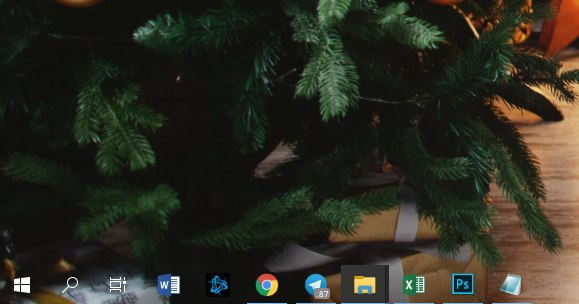
Turbo Pascal qanday ko‘rinishdaligini tasavvur etishga qo‘rqyapman... 🙈
👨🏻💻@itspecuz | Mundarija
Turbo Pascal qanday ko‘rinishdaligini tasavvur etishga qo‘rqyapman... 🙈
👨🏻💻@itspecuz | Mundarija
#telegram #android #iOS
👥 Telegram'ning Android uchun Beta-talqinida guruhli audio qo‘ng‘iroqlar xizmati paydo bo‘ldi
Guruhli qo‘ng‘iroqni bunga maxsus huquqi bor bo‘lgan admin boshlay oladi.
Guruhli qo‘ng‘iroqlarning ikki varianti mavjud:
– Hamma so‘zlashishi mumkin;
– Faqat adminlar so‘zlashishi mumkin.
🆕 Ushbu imkoniyat shu kunning o‘zida Telegram'ning iOS uchun Beta-talqinida ham paydo bo‘ldi.
Guruhli qo‘ng‘iroqlarni @tginfochat'da sinab ko‘rish mumkin.
📝 Manba: @tginfo
ℹ️ Telegram ilovasi haqida foydali maslahatlar mundarijasi keltirilgan postlarimiz bilan ham tanishing: 1-post | 2-post
👨🏻💻@itspecuz | Mundarija
👥 Telegram'ning Android uchun Beta-talqinida guruhli audio qo‘ng‘iroqlar xizmati paydo bo‘ldi
Guruhli qo‘ng‘iroqni bunga maxsus huquqi bor bo‘lgan admin boshlay oladi.
Guruhli qo‘ng‘iroqlarning ikki varianti mavjud:
– Hamma so‘zlashishi mumkin;
– Faqat adminlar so‘zlashishi mumkin.
🆕 Ushbu imkoniyat shu kunning o‘zida Telegram'ning iOS uchun Beta-talqinida ham paydo bo‘ldi.
Guruhli qo‘ng‘iroqlarni @tginfochat'da sinab ko‘rish mumkin.
📝 Manba: @tginfo
ℹ️ Telegram ilovasi haqida foydali maslahatlar mundarijasi keltirilgan postlarimiz bilan ham tanishing: 1-post | 2-post
👨🏻💻@itspecuz | Mundarija
This media is not supported in your browser
VIEW IN TELEGRAM
#mulohaza_uchun #software #IT_humor
Oddiy foydalanuvchi kompyuter dasturlari bo‘yicha mutaxassisga “Men hech nima qilmadim, dastur o‘zidan-o‘zi ishlamay qoldi” deya ta'kidlaganida... 🙄
👨🏻💻@itspecuz | Mundarija
Oddiy foydalanuvchi kompyuter dasturlari bo‘yicha mutaxassisga “Men hech nima qilmadim, dastur o‘zidan-o‘zi ishlamay qoldi” deya ta'kidlaganida... 🙄
👨🏻💻@itspecuz | Mundarija
#operatsion_tizim
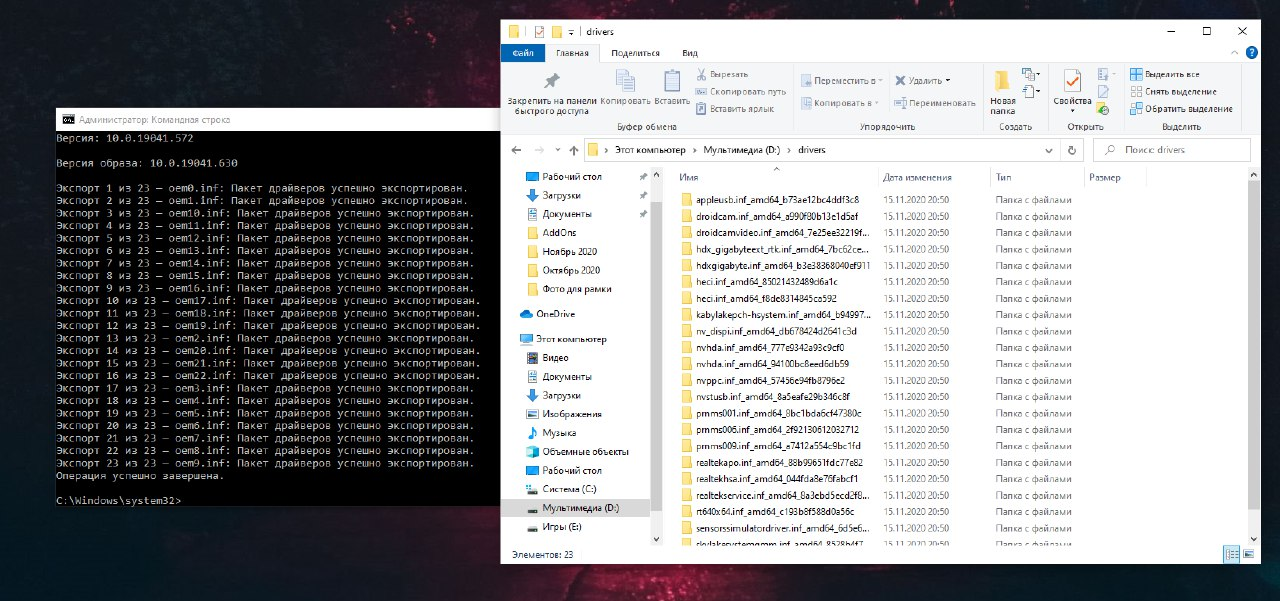
Windows 10'da drayverlarning rezerv nusxasini olish va tiklash 🔄
Windows'ni qayta o‘rnatish paytida drayverlarni qurilmaga qaytadan o‘rnatish zarurati yuzaga keladi. Ko‘p holatlarda barcha drayverlar avtomatik ravishda ShK tarmoqqa ulanganidan keyin o‘rnatiladi. Har ehtimolga qarshi biz drayverlarning rezerv nusxasini yaratib, zarurat paydo bo‘lganida qayta tiklashimiz mumkin.
📤 Rezerv nusxasini yaratish uchun:
1️⃣. Drayverlarni saqlash uchun istalgan nomdagi, lekin esingizda qoladigan papkani yarating. Misol uchun biz quyidagi yo‘nalish bo‘yicha papkadan foydalanamiz:
2️⃣. Командая строка (Buyruq satri)ni administrator nomidan ishga tushiring.
3️⃣. Quyidagi buyruqni kiritib, ENTER'ni bosgan holda tasdiqlang:
📥 Tiklash uchun:
1️⃣. Мой компьютер (Этот компьютер)ning Свойства oynasini ekranga chaqiring (sichqonchaning o‘ng tugmasi bilan ushbu belgi ustiga bosish yoki WIN+PAUSE/BREAK klavishlari birikmasi orqali). Oynaning chapki panelidagi Диспетчер устройств (Qurilmalar dispetcheri)ga o‘ting. Kerakli qurilma ustiga sichqonchaning o‘ng tugmasini bosing va Обновить драйверы (Drayverlarni yangilash)ni tanlang.
2️⃣. Выполнить поиск драйверов на этом компьютере (Drayverlarni ushbu kompyuterdan izlash)ni tanlang.
3️⃣. Обзор tugmasi orqali
📌 P.S.: Windows operatsion tizimini o‘rnatib, barcha drayverlarni o‘rnatib bo‘lgandan keyin ushbu ko‘rsatmaga muvofiq drayverlarning nusxasini yaratib olib, keyin papkani arxiv ichiga olib qo‘ysangiz, Windows qayta o‘rnatish mahali drayver izlab sarson bo‘lmaysiz.
Dastlabki boshqichda ko‘p dasturlar o‘rnatilmagan mahali drayverlardan nusxa olib qo‘yish shunisi bilan ham ahamiyatliki, bunda ortiqcha virusli yoki boshqa zararkunanda fayllarni yuqtirib olish ehtimoli pastroq bo‘ladi. Operatsion tizimingizdan oqilona foydalaning! 😉
ℹ️ Operatsion tizim rukni ostidagi qolgan postlarimiz ro‘yxati: 1-qism | 2-qism | 3-qism | 4-qism | 5-qism | 6-qism
👨🏻💻@itspecuz | Mundarija
Windows 10'da drayverlarning rezerv nusxasini olish va tiklash 🔄
Windows'ni qayta o‘rnatish paytida drayverlarni qurilmaga qaytadan o‘rnatish zarurati yuzaga keladi. Ko‘p holatlarda barcha drayverlar avtomatik ravishda ShK tarmoqqa ulanganidan keyin o‘rnatiladi. Har ehtimolga qarshi biz drayverlarning rezerv nusxasini yaratib, zarurat paydo bo‘lganida qayta tiklashimiz mumkin.
📤 Rezerv nusxasini yaratish uchun:
1️⃣. Drayverlarni saqlash uchun istalgan nomdagi, lekin esingizda qoladigan papkani yarating. Misol uchun biz quyidagi yo‘nalish bo‘yicha papkadan foydalanamiz:
D:\drivers.2️⃣. Командая строка (Buyruq satri)ni administrator nomidan ishga tushiring.
3️⃣. Quyidagi buyruqni kiritib, ENTER'ni bosgan holda tasdiqlang:
dism /online /export-driver /destination:"D:\drivers".📥 Tiklash uchun:
1️⃣. Мой компьютер (Этот компьютер)ning Свойства oynasini ekranga chaqiring (sichqonchaning o‘ng tugmasi bilan ushbu belgi ustiga bosish yoki WIN+PAUSE/BREAK klavishlari birikmasi orqali). Oynaning chapki panelidagi Диспетчер устройств (Qurilmalar dispetcheri)ga o‘ting. Kerakli qurilma ustiga sichqonchaning o‘ng tugmasini bosing va Обновить драйверы (Drayverlarni yangilash)ni tanlang.
2️⃣. Выполнить поиск драйверов на этом компьютере (Drayverlarni ushbu kompyuterdan izlash)ni tanlang.
3️⃣. Обзор tugmasi orqali
D:\drivers papkasiga bo‘lgan yo‘nalishni ko‘rsating va Включая вложенные папки (Ichki papkalarini ham hisobga olish) bandi qarshisiga maxsus belgini o‘rnating.📌 P.S.: Windows operatsion tizimini o‘rnatib, barcha drayverlarni o‘rnatib bo‘lgandan keyin ushbu ko‘rsatmaga muvofiq drayverlarning nusxasini yaratib olib, keyin papkani arxiv ichiga olib qo‘ysangiz, Windows qayta o‘rnatish mahali drayver izlab sarson bo‘lmaysiz.
Dastlabki boshqichda ko‘p dasturlar o‘rnatilmagan mahali drayverlardan nusxa olib qo‘yish shunisi bilan ham ahamiyatliki, bunda ortiqcha virusli yoki boshqa zararkunanda fayllarni yuqtirib olish ehtimoli pastroq bo‘ladi. Operatsion tizimingizdan oqilona foydalaning! 😉
ℹ️ Operatsion tizim rukni ostidagi qolgan postlarimiz ro‘yxati: 1-qism | 2-qism | 3-qism | 4-qism | 5-qism | 6-qism
👨🏻💻@itspecuz | Mundarija
👍2
Forwarded from KOMPYUTER AKADEMIYASI
Microsoft Office darslarini boshlashdan oldin ushbu dasturlarni o'rnatib olamiz! 😉
#videodars / #info
📔 Microsoft Office 2010
🎞 O'rnatish va aktivlash / ▶️ YouTube da ko'rish
📎 Dasturni yuklash
📔 Microsoft Office 2013
🎞 O'rnatish va aktivlash / ▶️ YouTube da ko'rish
📎 Dasturni yuklash
📔 Microsoft Office 2016
🎞 O'rnatish va aktivlash / ▶️ YouTube da ko'rish
📎 Dasturni yuklash
📔 Microsoft Office (2007/2010/2013/2016) ni aktivatsiya qilish
🎞 O'rnatish va aktivlash / ▶️ YouTube da ko'rish
📎 Dasturni yuklash
💻 Kompyuterni birga o'rganamiz ⤵️
Telegram I YouTube
#videodars / #info
📔 Microsoft Office 2010
🎞 O'rnatish va aktivlash / ▶️ YouTube da ko'rish
📎 Dasturni yuklash
📔 Microsoft Office 2013
🎞 O'rnatish va aktivlash / ▶️ YouTube da ko'rish
📎 Dasturni yuklash
📔 Microsoft Office 2016
🎞 O'rnatish va aktivlash / ▶️ YouTube da ko'rish
📎 Dasturni yuklash
📔 Microsoft Office (2007/2010/2013/2016) ni aktivatsiya qilish
🎞 O'rnatish va aktivlash / ▶️ YouTube da ko'rish
📎 Dasturni yuklash
💻 Kompyuterni birga o'rganamiz ⤵️
Telegram I YouTube