Forwarded from KOMPYUTER AKADEMIYASI
O'rnatish jarayonida Sizga ikki turdagi NOD32 ni o'rnatishni taklif qilinadi.
⚡️NOD32 Antivirus = Antivirus + Antishpion (boshlang'ich darajadagi kompyuter foydalanuvchilari uchun).
⚡️Smart Security = Antivirus + Antishpion + Antispam + Alohida fayrvol (tajribali kompyuter foydalanuvchilari uchun).
😉 Istalganini tanlab, o'rnatishingiz mumkin. O'rnatish va bazasini yangilash jarayoni oldingi antivirusni o'rnatish va bazasini yangilash bilan bir xil.
• Nod32 dasturini o'rnatish
• Antivirus bazasini yangilash
• Nod32 antivirus (4-versiya) (x32/x64)
📌 Agar Sizda hozirda NOD32 ni boshqa versiyasi bo'lsa buni o'rnatish uchun oldingini o'chiring.
⚠️ NOD32 ni 4 va 7-versiyalari orasida deyarli farq yo'q. Ushbu versiya ham login, parol, kalit kabi narsalar so'ramaydi!
💻 Kompyuterni birga o'rganamiz ⤵️
Telegram / YouTube / Xarita
⚡️NOD32 Antivirus = Antivirus + Antishpion (boshlang'ich darajadagi kompyuter foydalanuvchilari uchun).
⚡️Smart Security = Antivirus + Antishpion + Antispam + Alohida fayrvol (tajribali kompyuter foydalanuvchilari uchun).
😉 Istalganini tanlab, o'rnatishingiz mumkin. O'rnatish va bazasini yangilash jarayoni oldingi antivirusni o'rnatish va bazasini yangilash bilan bir xil.
• Nod32 dasturini o'rnatish
• Antivirus bazasini yangilash
• Nod32 antivirus (4-versiya) (x32/x64)
📌 Agar Sizda hozirda NOD32 ni boshqa versiyasi bo'lsa buni o'rnatish uchun oldingini o'chiring.
⚠️ NOD32 ni 4 va 7-versiyalari orasida deyarli farq yo'q. Ushbu versiya ham login, parol, kalit kabi narsalar so'ramaydi!
💻 Kompyuterni birga o'rganamiz ⤵️
Telegram / YouTube / Xarita
👍1
🖥 Kanalimizdagi #operatsion_tizim heshtegi ostida Windows 10 haqida nashr etilgan maqolalar ro’yxati bilan tanishing (1):
• Windows 10'ni o‘rnatish uchun PowerShell yordamida yuklanuvchi fleshkani yaratish
• Toza Windows 10'ni o‘rnatish
• Windows'ni o‘rnatish mahalida Secure Boot'ni o‘chirib qo‘yish
• Microsoft Windows va Office'larning rasmiy o‘rnatiluvchi obrazlarini yuklab olish
• Windows 10'dan aktivatsiyasiz qancha vaqt foydalanish mumkin va bunda qanday cheklovlar mavjud?
• Windows 10'da “Активация Windows” yozuvini ekrandan butunlay olib tashlash
• Windows 10'ga qarshi Windows 7: qay biri xavfsizroq?
• Windows 10 operatsion tizimining barcha bilishi lozim bo‘lgan “qaynoq klavishalari”
• Windows 10'da “Выполнить” oynasi uchun buyruqlar: 1-qism | 2-qism | 3-qism
• Vazifalar dispetcheri (Диспетчер задач) orqali Buyruq satri (Командная строка)ni ishga tushirish
• Buyruq satri (Командная строка)da qo‘llash mumkin bo‘lgan buyruqlar ro‘yxati: 1-qism | 2-qism | 3-qism
• Windows'ning buyruq satri (Командная строка)da kiritilgan buyruqlar tarixi
• Windows 10'da kengaytirilgan rejim (va boshqa sirli papkalar)
• Windows 10’da “Мой компьютер” belgisini ish stoliga qaytarish
• Windows 10’da parolni qayta tiklash (сброс пароля)
• Windows 10’ga kirishda so‘raladigan parolni olib tashlash
• Windows 10’da foydalanuvchini yaratish
• Windows 10’da foydalanuvchini administratorga aylantirish
• Windows 10'da fayl tarkibini tezkor ko‘rib chiqish
• Windows 10'da mikrofonni tekshirish – mikrofon ishlamasa nima qilish kerak?
• Windows 10'da yangilanishlar o‘rnatilishini osongina cheklab qo‘yamiz
• Windows 10’da o‘yin rejimi qanday faollashtiriladi?
• Windows 10’ga kirishdagi fonni almashtirish
• Windows 10’da barcha oynalarni pastga tushirish va joyiga qaytarish
• Windows 10’da virtual ishchi stollari o‘rtasida tezkor o‘tish
• Windows 10’da “Проводник” ilovasi tomonidan ochiladigan doimiy papkani o‘zgartirish
• Windows 10'ning “Проводник” oynasi sarlavhasida papkalarning joylashgan manzilini ko‘rsatish
• Windows 10’da Microsoft Defender (Защитник Windows) opsiyasi qanday o‘chiriladi?
• Windows Defender (Защитник Windows)ni tezkor o‘chirish
• Windows 10’da mobil ulanish nuqtasi funksiyasi qanday o‘chiriladi?
• Windows 10’ni tezlashtirish uchun 10 maslahat
• Windows 10’da sichqonchaning chap va o‘ng tugmalari o‘rnini reyestr orqali almashtirish
• Windows 10’da sichqoncha tugmalari o‘rnini almashtirish
• Windows 10 fayllari nomlarida Emoji’lardan foydalanish
• Windows 10’da gibernatsiya
• Gibernatsiya rejimini faollashtirish
• Windows 10’da shaffoflik — faollashtirish, o‘chirish va sozlash
• Windows 10'da kompyuterni avtomatik tozalanib turadigan qilamiz!
• Windows 10'da kompyuter va noutbukni tungi rejimga avtomatik o‘tadigan qilamiz
• Windows 10’ga standart rasmlarni ko‘rish dasturi qanday qaytariladi?
• Windows 10'da vazifalar panelini butunlay shaffof qilish mumkinmi?
• Windows 10'da drayverlarning rezerv nusxasini olish va tiklash
• Windows 10'ning ishga tushishida maxsus ovoz ijrosini faollashtirish
• Windows 10'da oyna elementlarini boshqarish uchun foydali klavishlar birikmalari
• Windows'ning “Проводник” fayl menejeri oynasi bilan ishlash uchun tezkor klaviatura birikmalari
• Windows 10'da bir nechta oynalar bilan ishlash
• Windows 10'dagi “Калькулятор” dasturi uchun foydali klavishlar birikmalari
• Windows 10'da yangilanishlarni qanday qilib vaqtinchalik to‘xtatib turish mumkin?
• Windows 10 bo‘yicha maslahatlar: har kunlik qo‘llaniluvchi vazifalarni tezroq va qulayroq bajaramiz!
• Windows 10'da almashinish buferi (буфер обмена): ish samarasini qanday qilib oshirish haqida so‘z yuritamiz!
• Windows 10'da muvofiqlik rejimi (Режим совместимости)
• Windows 10'da kengaytirilgan qidiruvni faollashtirish
• Windows 10'da “Проводник” dasturini qayta ishga tushirish
📌 P.S.: Ushbu ro‘yxatning 2-qismi | 3-qismi | 4-qismi | 5-qismi | 6-qismi.
👨🏻💻@itspecuz | Mundarija
• Windows 10'ni o‘rnatish uchun PowerShell yordamida yuklanuvchi fleshkani yaratish
• Toza Windows 10'ni o‘rnatish
• Windows'ni o‘rnatish mahalida Secure Boot'ni o‘chirib qo‘yish
• Microsoft Windows va Office'larning rasmiy o‘rnatiluvchi obrazlarini yuklab olish
• Windows 10'dan aktivatsiyasiz qancha vaqt foydalanish mumkin va bunda qanday cheklovlar mavjud?
• Windows 10'da “Активация Windows” yozuvini ekrandan butunlay olib tashlash
• Windows 10'ga qarshi Windows 7: qay biri xavfsizroq?
• Windows 10 operatsion tizimining barcha bilishi lozim bo‘lgan “qaynoq klavishalari”
• Windows 10'da “Выполнить” oynasi uchun buyruqlar: 1-qism | 2-qism | 3-qism
• Vazifalar dispetcheri (Диспетчер задач) orqali Buyruq satri (Командная строка)ni ishga tushirish
• Buyruq satri (Командная строка)da qo‘llash mumkin bo‘lgan buyruqlar ro‘yxati: 1-qism | 2-qism | 3-qism
• Windows'ning buyruq satri (Командная строка)da kiritilgan buyruqlar tarixi
• Windows 10'da kengaytirilgan rejim (va boshqa sirli papkalar)
• Windows 10’da “Мой компьютер” belgisini ish stoliga qaytarish
• Windows 10’da parolni qayta tiklash (сброс пароля)
• Windows 10’ga kirishda so‘raladigan parolni olib tashlash
• Windows 10’da foydalanuvchini yaratish
• Windows 10’da foydalanuvchini administratorga aylantirish
• Windows 10'da fayl tarkibini tezkor ko‘rib chiqish
• Windows 10'da mikrofonni tekshirish – mikrofon ishlamasa nima qilish kerak?
• Windows 10'da yangilanishlar o‘rnatilishini osongina cheklab qo‘yamiz
• Windows 10’da o‘yin rejimi qanday faollashtiriladi?
• Windows 10’ga kirishdagi fonni almashtirish
• Windows 10’da barcha oynalarni pastga tushirish va joyiga qaytarish
• Windows 10’da virtual ishchi stollari o‘rtasida tezkor o‘tish
• Windows 10’da “Проводник” ilovasi tomonidan ochiladigan doimiy papkani o‘zgartirish
• Windows 10'ning “Проводник” oynasi sarlavhasida papkalarning joylashgan manzilini ko‘rsatish
• Windows 10’da Microsoft Defender (Защитник Windows) opsiyasi qanday o‘chiriladi?
• Windows Defender (Защитник Windows)ni tezkor o‘chirish
• Windows 10’da mobil ulanish nuqtasi funksiyasi qanday o‘chiriladi?
• Windows 10’ni tezlashtirish uchun 10 maslahat
• Windows 10’da sichqonchaning chap va o‘ng tugmalari o‘rnini reyestr orqali almashtirish
• Windows 10’da sichqoncha tugmalari o‘rnini almashtirish
• Windows 10 fayllari nomlarida Emoji’lardan foydalanish
• Windows 10’da gibernatsiya
• Gibernatsiya rejimini faollashtirish
• Windows 10’da shaffoflik — faollashtirish, o‘chirish va sozlash
• Windows 10'da kompyuterni avtomatik tozalanib turadigan qilamiz!
• Windows 10'da kompyuter va noutbukni tungi rejimga avtomatik o‘tadigan qilamiz
• Windows 10’ga standart rasmlarni ko‘rish dasturi qanday qaytariladi?
• Windows 10'da vazifalar panelini butunlay shaffof qilish mumkinmi?
• Windows 10'da drayverlarning rezerv nusxasini olish va tiklash
• Windows 10'ning ishga tushishida maxsus ovoz ijrosini faollashtirish
• Windows 10'da oyna elementlarini boshqarish uchun foydali klavishlar birikmalari
• Windows'ning “Проводник” fayl menejeri oynasi bilan ishlash uchun tezkor klaviatura birikmalari
• Windows 10'da bir nechta oynalar bilan ishlash
• Windows 10'dagi “Калькулятор” dasturi uchun foydali klavishlar birikmalari
• Windows 10'da yangilanishlarni qanday qilib vaqtinchalik to‘xtatib turish mumkin?
• Windows 10 bo‘yicha maslahatlar: har kunlik qo‘llaniluvchi vazifalarni tezroq va qulayroq bajaramiz!
• Windows 10'da almashinish buferi (буфер обмена): ish samarasini qanday qilib oshirish haqida so‘z yuritamiz!
• Windows 10'da muvofiqlik rejimi (Режим совместимости)
• Windows 10'da kengaytirilgan qidiruvni faollashtirish
• Windows 10'da “Проводник” dasturini qayta ishga tushirish
📌 P.S.: Ushbu ro‘yxatning 2-qismi | 3-qismi | 4-qismi | 5-qismi | 6-qismi.
Kanalga ulashilgan maqolalar bilan tanishing, tavsiyalarni amalda qo‘llab ko‘ring va do‘stlaringizni ham jalb eting! 😉👨🏻💻@itspecuz | Mundarija
👍2
🖥 Kanalimizdagi #operatsion_tizim heshtegi ostida nashr etilgan maqolalar ro’yxati bilan tanishing (2):
• Windows 10'da bir juft klik yordamida tizim xatoliklarini bartaraf etish
• Windows 10 sozlamalarini qayta tiklash va uni eng dastlabki (zavod tomonidan o‘rnatilgan) holatiga qaytarish
• Windows 10 sozlamalarini buyruq satri yordamida qayta tiklash
• Windows 10, 8.1 va 7'da disk harfini o‘zgartirish
• Windows 10'da qidiruv indeksatsiyasini qanday o‘chirib qo‘yish mumkin?
• Windows 10'da parol kiritishga bo‘lgan urinishlar soniga limit o‘rnatish
• Windows 10'da tashqi saqlash qurilmalaridan foydalanishni cheklash
• Windows 10'da video drayverini qayta ishga tushirish (перезапуск)
• Windows 10'da berkitilgan administrator qayd yozuvini faollashtirish
• Windows uchun REG-fayl qanday yaratiladi?
• PRINT SCREEN (PrtScn) klavishi yordamida ekran fragmentini rasmga olish
• Windows 7, 8.1 va 10'ni tezkor aktivatsiya qilish
• Foydalanuvchilarga “Проводник” parametrlarini o‘zgartirishni taqiqlash
• Drayverlarni qo‘shimcha dastur va vositalarsiz yangilashga urinamiz
• Qurilmalar drayverlarini ko‘rish va o‘chirish
• Kerakli dasturlarni operatsion tizim bilan birga yuklanadigan qilamiz (Автозагрузка)
• Ko‘p murojaat etiluvchi dasturlarni ko‘rinib turadigan qilish
• Windows bo‘limi rahbari Microsoft'ni tark etmoqda
• “Microsoft” “Windows”ni o‘tmishda qoldiradigan bo‘ldi
• Microsoft korporatsiyasi 14-yanvardan Windows 7'ni qo‘llab-quvvatlashni to‘xtatdi
• Putin xavfli operatsion tizim ishlatishi ma’lum bo‘ldi
• Windows 95 tizimi 25 yoshda: Microsoft dizaynning chorak asrlik evolyusiyasini qisqa videoda ko‘rsatdi
• Qaysi operatsion tizim sizga ko‘proq yoqadi?
• Windows’da razryadlik (разрядность) nima va u nima uchun kerak?
• C diskidagi “Users” papkasidagi foydalanuvchi papkalarini D diskiga mohirona o‘tkazish
• C diskidagi Temp papkalari bo‘yicha
• Vaqtinchalik fayl va papkalarni o‘zida saqlab turuvchi Temp papkalarini vaqti-vaqti bilan “bo‘shatib turish” haqida
• Ekranni kalibrlash
• Windows'da shriftni kattalashtirish
• Windows’dagi EXE-fayldan rasmini ajratib olish
• ShK’da onlayn GIF-faylni qanday yaratish mumkin?
• Kompyuterni o‘chirish taymerini sozlash
• Kompyuterni ma’lum vaqtdan keyin qayta yuklash yoki o‘chirish
• SHUTDOWN buyrug‘i
• Windows tizimli kompyuterni kerakli paytda o‘zi yonadigan qilamiz!
• Android telefonidagi rasmlar, videolar va boshqa fayllarni kompyuterda ko‘rib chiqish bo‘yicha
• Microsoft yangi funksiyani taqdim qildi - endi Samsung smartfonlarini Windows operatsion tizimida ishlatish mumkin!
• Har qanday Windows o‘rnatilgan kompyuterda Android telefoni ekranini aks ettirish va boshqarish
• Windows uchun Macrium Reflect dasturi qattiq disklarning zaxira nusxalarini yaratishda sizga yordam beradi
• Eng tezkor va texnologik operatsion tizim taqdim qilindi (iOS 12)
• PC ishlashini tezlashtirishning 10 usuli
• Windows o‘rnatilgan kompyuter qotib ishlasa nima qilish kerak?
• Windows’ga o‘rnatilgan vositalar yordamida kompyuterning ishlashini tezlashtirish mumkinmi?
• “Ko‘k o‘lim ekrani”ning mazmuni
• Kompyuter yoqilayotganidagi 0xc000000f xatolikni tuzatamiz
• Saytlar to‘g‘ri ochilmasligi: sababi va bartaraf etish yo‘llari
• Windows'da ishchi stolidagi kontekstli menyuga kerakli dasturni qo‘shish (juda foydali qo‘llanma)
• Wi-Fi parolini Windows tizimli kompyuter yoki noutbukda aniqlaymiz
• Kompyuterni Android-qurilma orqali internetga ulaymiz
• Noutbukka lokal tarmoq orqali keluvchi Internetni Wi-Fi orqali tarqatishning oddiy usuli
• Noutbuklarda Wi-Fi nuqta hosil qilgan holda o‘zaro ma’lumot almashish
• “Tarmoq bog‘lanishlari” (Сетевые подключения/Network Connections) oynasini tezkor ochish
• Windows’dagi Hosts fayli yordamida saytlarga kirishni bloklash
• Windows brandmaueri yordamida kompyuterda saytga kirishni bloklash
• Kompyuterni dinamik bloklash
📌 P.S.: Ushbu ro‘yxatning 1-qismi | 3-qismi | 4-qismi | 5-qismi | 6-qismi.
👨🏻💻@itspecuz | Mundarija
• Windows 10'da bir juft klik yordamida tizim xatoliklarini bartaraf etish
• Windows 10 sozlamalarini qayta tiklash va uni eng dastlabki (zavod tomonidan o‘rnatilgan) holatiga qaytarish
• Windows 10 sozlamalarini buyruq satri yordamida qayta tiklash
• Windows 10, 8.1 va 7'da disk harfini o‘zgartirish
• Windows 10'da qidiruv indeksatsiyasini qanday o‘chirib qo‘yish mumkin?
• Windows 10'da parol kiritishga bo‘lgan urinishlar soniga limit o‘rnatish
• Windows 10'da tashqi saqlash qurilmalaridan foydalanishni cheklash
• Windows 10'da video drayverini qayta ishga tushirish (перезапуск)
• Windows 10'da berkitilgan administrator qayd yozuvini faollashtirish
• Windows uchun REG-fayl qanday yaratiladi?
• PRINT SCREEN (PrtScn) klavishi yordamida ekran fragmentini rasmga olish
• Windows 7, 8.1 va 10'ni tezkor aktivatsiya qilish
• Foydalanuvchilarga “Проводник” parametrlarini o‘zgartirishni taqiqlash
• Drayverlarni qo‘shimcha dastur va vositalarsiz yangilashga urinamiz
• Qurilmalar drayverlarini ko‘rish va o‘chirish
• Kerakli dasturlarni operatsion tizim bilan birga yuklanadigan qilamiz (Автозагрузка)
• Ko‘p murojaat etiluvchi dasturlarni ko‘rinib turadigan qilish
• Windows bo‘limi rahbari Microsoft'ni tark etmoqda
• “Microsoft” “Windows”ni o‘tmishda qoldiradigan bo‘ldi
• Microsoft korporatsiyasi 14-yanvardan Windows 7'ni qo‘llab-quvvatlashni to‘xtatdi
• Putin xavfli operatsion tizim ishlatishi ma’lum bo‘ldi
• Windows 95 tizimi 25 yoshda: Microsoft dizaynning chorak asrlik evolyusiyasini qisqa videoda ko‘rsatdi
• Qaysi operatsion tizim sizga ko‘proq yoqadi?
• Windows’da razryadlik (разрядность) nima va u nima uchun kerak?
• C diskidagi “Users” papkasidagi foydalanuvchi papkalarini D diskiga mohirona o‘tkazish
• C diskidagi Temp papkalari bo‘yicha
• Vaqtinchalik fayl va papkalarni o‘zida saqlab turuvchi Temp papkalarini vaqti-vaqti bilan “bo‘shatib turish” haqida
• Ekranni kalibrlash
• Windows'da shriftni kattalashtirish
• Windows’dagi EXE-fayldan rasmini ajratib olish
• ShK’da onlayn GIF-faylni qanday yaratish mumkin?
• Kompyuterni o‘chirish taymerini sozlash
• Kompyuterni ma’lum vaqtdan keyin qayta yuklash yoki o‘chirish
• SHUTDOWN buyrug‘i
• Windows tizimli kompyuterni kerakli paytda o‘zi yonadigan qilamiz!
• Android telefonidagi rasmlar, videolar va boshqa fayllarni kompyuterda ko‘rib chiqish bo‘yicha
• Microsoft yangi funksiyani taqdim qildi - endi Samsung smartfonlarini Windows operatsion tizimida ishlatish mumkin!
• Har qanday Windows o‘rnatilgan kompyuterda Android telefoni ekranini aks ettirish va boshqarish
• Windows uchun Macrium Reflect dasturi qattiq disklarning zaxira nusxalarini yaratishda sizga yordam beradi
• Eng tezkor va texnologik operatsion tizim taqdim qilindi (iOS 12)
• PC ishlashini tezlashtirishning 10 usuli
• Windows o‘rnatilgan kompyuter qotib ishlasa nima qilish kerak?
• Windows’ga o‘rnatilgan vositalar yordamida kompyuterning ishlashini tezlashtirish mumkinmi?
• “Ko‘k o‘lim ekrani”ning mazmuni
• Kompyuter yoqilayotganidagi 0xc000000f xatolikni tuzatamiz
• Saytlar to‘g‘ri ochilmasligi: sababi va bartaraf etish yo‘llari
• Windows'da ishchi stolidagi kontekstli menyuga kerakli dasturni qo‘shish (juda foydali qo‘llanma)
• Wi-Fi parolini Windows tizimli kompyuter yoki noutbukda aniqlaymiz
• Kompyuterni Android-qurilma orqali internetga ulaymiz
• Noutbukka lokal tarmoq orqali keluvchi Internetni Wi-Fi orqali tarqatishning oddiy usuli
• Noutbuklarda Wi-Fi nuqta hosil qilgan holda o‘zaro ma’lumot almashish
• “Tarmoq bog‘lanishlari” (Сетевые подключения/Network Connections) oynasini tezkor ochish
• Windows’dagi Hosts fayli yordamida saytlarga kirishni bloklash
• Windows brandmaueri yordamida kompyuterda saytga kirishni bloklash
• Kompyuterni dinamik bloklash
📌 P.S.: Ushbu ro‘yxatning 1-qismi | 3-qismi | 4-qismi | 5-qismi | 6-qismi.
Kanalga ulashilgan maqolalar bilan tanishing, tavsiyalarni amalda qo‘llab ko‘ring va do‘stlaringizni ham jalb eting! 😉👨🏻💻@itspecuz | Mundarija
🖥 Kanalimizdagi #operatsion_tizim heshtegi ostida nashr etilgan maqolalar ro’yxati bilan tanishing (3):
• Win+R yordamida ishga tushiriladigan komandalar
• Windows 7 ning barcha “qaynoq klavishalari” (горячие клавиши)
• Dasturlarni tezkor ishga tushirish siri: 1-qism | 2-qism
• Fayl yoki papkaning xususiyati (Свойства)ni ekranga tezkor chaqirish
• Klaviaturadagi PrintScreen (PrtScr) klavishining bajaradigan funksiyasi haqida
• Siz ahamiyat bermagan, sehrli “SHIFT” klavishi
• Obyektlarni nusxalash, bir joydan ikkinchisiga ko‘chirish va yorlig‘ini yaratish usullari
• Windows parolini tiklashning oddiy usuli
• “Microsoft” kompaniyasi yangi “Edge” brauzerini chiqardi
• Oddiy “Калькулятор” dasturi yordamida sanalar o‘rtasidagi farqni hisoblash
• Windows operatsion tizimida hafta kunlari nomini soat oldiga chiqarish
• Windows’dagi “диспетчер задач” qanday o‘chiriladi?
• Kompyuterning uyqu rejimi va gibernatsiyasi haqida nimani bilish lozim?
• Kompyuter qanday ishlaydi? Qurilmalar va dasturlar
• Jarayonlarni boshqarish uchun foydali dasturlar
• Protsessor nomlanishidagi sonlar va harflar nimani anglatadi?
• Protsessorning turi va xususiyatlarini aniqlash usullari
• Ma’lumotlarni yo‘qotmagan holda fleshka, qattiq disk va SSD’da fayl tizimini FAT32’dan NTFS’ga o‘zgartirish
• Aldanib qolmang: noutbukni ochmasdan batareyasini tekshirish usullari
• Klaviaturada tez va bexato yozishni o‘rganamiz...
• Klaviaturaga qaramay matn terishni o‘rganamiz: 1-qism | 2-qism
• USB-fleshkani kompyuterdan qanday chiqarib olish kerak?
• Windows reyestrida USB fleshkalar haqidagi ma’lumotlarni tozalash
• O‘z kompyuterimizda USB portlarni bloklash
• Layfxak: USB-kabel va fleshkani bir urinishdayoq to‘g‘ri kiritishni o‘rganamiz!
• Fleshkalarni har qanday paytda “xavfsiz uzish”siz kompyuterdan uzish mumkinligini Microsoft tasdiqladi
• Excel’ga Windows kalkulyatori qanday qo‘shiladi?
• “Сапёр” o‘yinidan qanday qilib tez o‘tish mumkin?
• Windows’ni o‘rnatmasdan turib fleshkadan ishga tushirish
• Microsoft Windows operatsion tizimini kompyuterimizga o‘rnatish uchun UltraISO dasturi yordamida yuklanuvchi fleshkani yaratish
• Windows operatsion tizimi o‘rnatilganidan so‘ng, bajarilishi kerak bo‘lgan 10 ta ish
• Microsoft .NET Framework nima? Nima vazifani bajaradi? Istalgan versiyasini yuklashni o‘rganamiz!
• Total Commander dasturida hajmning ko‘rinishini sozlash
• Notepad++ uchun 20ta eng foydali dasturiy kengaytma
• Kompyuterga o‘rnatilgan dasturlar ro‘yxatini tezkor hosil qilish
• Eng zo‘r pulli dasturlarning bepul analoglari
• Pullik dasturlarni bepuliga almashtiramiz
• ESET Nod32 antivirusi uchun yangilanishlar serveri (Сервер обновлений)ni dastur sozlamalaridagi o‘rniga qaytarish
• Mobil brauzerlarning kompyuterdagi emulyatsiyasi
• Unutilgan Scroll Lock klavishi
• HDD va SSD farqlari, afzalliklari. Kimga qaysi biri kerak?
• Operatsion tizimdagi barcha dasturlarni o‘rnatib bo‘lganingizdan so‘ng antivirus dasturini o‘rnatish, fleshkadan oqilona foydalanish va Total Commander dasturlariga oid tavsiyalar
• Kompyuter qotib qolganda qaysi tugmalarni bosish kerak?
• Papkaga tizim tomonidan qoida bo‘yicha beriluvchi nomni o‘zgartirish
• Windows’dagi barcha viruslarni daf qiluvchi bepul dastur
• Xatolarimizni to‘g‘rilaylik!
• Chiziqchaning turlari
• Telegram'da yoki Telegram-da?
• Kompyuterda joy “o‘g‘irlab” yotgan fayllarni aniqlovchi 3 dastur
• Wi-Fi tarmog‘i signalini tekshirish
• Muayyan shrift nomini qanday aniqlash mumkin?
• JPEG, GIF, PNG, BMP formatlarini o‘zaro qanday farqi bor?
• Qattiq diskdagi o‘chirilgan fayllarni qanday qayta tiklash mumkin?
• Kompyuter qanday o‘yinlarni “ko‘tara olishini” aniqlaymiz
• Windows'ning ingliz tilida o‘rnatilgan versiyasida dastur va fayllar tarkibidagi ruscha shriftlarni o‘qiladigan qilish
• Windows'da papkaga parol o‘rnatish haqida
📌 P.S.: Ushbu ro‘yxatning: 1-qismi | 2-qismi | 4-qismi | 5-qismi | 6-qismi.
👨🏻💻@itspecuz | Mundarija
• Win+R yordamida ishga tushiriladigan komandalar
• Windows 7 ning barcha “qaynoq klavishalari” (горячие клавиши)
• Dasturlarni tezkor ishga tushirish siri: 1-qism | 2-qism
• Fayl yoki papkaning xususiyati (Свойства)ni ekranga tezkor chaqirish
• Klaviaturadagi PrintScreen (PrtScr) klavishining bajaradigan funksiyasi haqida
• Siz ahamiyat bermagan, sehrli “SHIFT” klavishi
• Obyektlarni nusxalash, bir joydan ikkinchisiga ko‘chirish va yorlig‘ini yaratish usullari
• Windows parolini tiklashning oddiy usuli
• “Microsoft” kompaniyasi yangi “Edge” brauzerini chiqardi
• Oddiy “Калькулятор” dasturi yordamida sanalar o‘rtasidagi farqni hisoblash
• Windows operatsion tizimida hafta kunlari nomini soat oldiga chiqarish
• Windows’dagi “диспетчер задач” qanday o‘chiriladi?
• Kompyuterning uyqu rejimi va gibernatsiyasi haqida nimani bilish lozim?
• Kompyuter qanday ishlaydi? Qurilmalar va dasturlar
• Jarayonlarni boshqarish uchun foydali dasturlar
• Protsessor nomlanishidagi sonlar va harflar nimani anglatadi?
• Protsessorning turi va xususiyatlarini aniqlash usullari
• Ma’lumotlarni yo‘qotmagan holda fleshka, qattiq disk va SSD’da fayl tizimini FAT32’dan NTFS’ga o‘zgartirish
• Aldanib qolmang: noutbukni ochmasdan batareyasini tekshirish usullari
• Klaviaturada tez va bexato yozishni o‘rganamiz...
• Klaviaturaga qaramay matn terishni o‘rganamiz: 1-qism | 2-qism
• USB-fleshkani kompyuterdan qanday chiqarib olish kerak?
• Windows reyestrida USB fleshkalar haqidagi ma’lumotlarni tozalash
• O‘z kompyuterimizda USB portlarni bloklash
• Layfxak: USB-kabel va fleshkani bir urinishdayoq to‘g‘ri kiritishni o‘rganamiz!
• Fleshkalarni har qanday paytda “xavfsiz uzish”siz kompyuterdan uzish mumkinligini Microsoft tasdiqladi
• Excel’ga Windows kalkulyatori qanday qo‘shiladi?
• “Сапёр” o‘yinidan qanday qilib tez o‘tish mumkin?
• Windows’ni o‘rnatmasdan turib fleshkadan ishga tushirish
• Microsoft Windows operatsion tizimini kompyuterimizga o‘rnatish uchun UltraISO dasturi yordamida yuklanuvchi fleshkani yaratish
• Windows operatsion tizimi o‘rnatilganidan so‘ng, bajarilishi kerak bo‘lgan 10 ta ish
• Microsoft .NET Framework nima? Nima vazifani bajaradi? Istalgan versiyasini yuklashni o‘rganamiz!
• Total Commander dasturida hajmning ko‘rinishini sozlash
• Notepad++ uchun 20ta eng foydali dasturiy kengaytma
• Kompyuterga o‘rnatilgan dasturlar ro‘yxatini tezkor hosil qilish
• Eng zo‘r pulli dasturlarning bepul analoglari
• Pullik dasturlarni bepuliga almashtiramiz
• ESET Nod32 antivirusi uchun yangilanishlar serveri (Сервер обновлений)ni dastur sozlamalaridagi o‘rniga qaytarish
• Mobil brauzerlarning kompyuterdagi emulyatsiyasi
• Unutilgan Scroll Lock klavishi
• HDD va SSD farqlari, afzalliklari. Kimga qaysi biri kerak?
• Operatsion tizimdagi barcha dasturlarni o‘rnatib bo‘lganingizdan so‘ng antivirus dasturini o‘rnatish, fleshkadan oqilona foydalanish va Total Commander dasturlariga oid tavsiyalar
• Kompyuter qotib qolganda qaysi tugmalarni bosish kerak?
• Papkaga tizim tomonidan qoida bo‘yicha beriluvchi nomni o‘zgartirish
• Windows’dagi barcha viruslarni daf qiluvchi bepul dastur
• Xatolarimizni to‘g‘rilaylik!
• Chiziqchaning turlari
• Telegram'da yoki Telegram-da?
• Kompyuterda joy “o‘g‘irlab” yotgan fayllarni aniqlovchi 3 dastur
• Wi-Fi tarmog‘i signalini tekshirish
• Muayyan shrift nomini qanday aniqlash mumkin?
• JPEG, GIF, PNG, BMP formatlarini o‘zaro qanday farqi bor?
• Qattiq diskdagi o‘chirilgan fayllarni qanday qayta tiklash mumkin?
• Kompyuter qanday o‘yinlarni “ko‘tara olishini” aniqlaymiz
• Windows'ning ingliz tilida o‘rnatilgan versiyasida dastur va fayllar tarkibidagi ruscha shriftlarni o‘qiladigan qilish
• Windows'da papkaga parol o‘rnatish haqida
📌 P.S.: Ushbu ro‘yxatning: 1-qismi | 2-qismi | 4-qismi | 5-qismi | 6-qismi.
Kanalga ulashilgan maqolalar bilan tanishing, tavsiyalarni amalda qo‘llab ko‘ring va do‘stlaringizni ham jalb eting! 😉👨🏻💻@itspecuz | Mundarija

👍2
#smartfon #bilasizmi
Shifokorlar nima uchun doim telefonga talpinishimizga izoh berishdi 📱
Qayerda bo‘lmaylik – ishda, ko‘chada, restoranda – bir manzaraga ko‘zimiz tushadi: odamlar telefonidan ko‘z uzolmay qolgan. Shifokorlar nima uchun doim mobil qurilmalarimizga qo‘l cho‘zishimiz va bu bilan qanday kurashish mumkinligiga izoh berishdi.
Bugungi kunda aksariyat kishilar ijtimoiy tarmoqlar yoki elektron pochtani tekshirmoqchi bo‘lib, telefonga termulish kabi muammoga to‘qnash kelmoqda. Buning boisi oddiy.
Hamma gap dofaminda! Xo‘sh, dofamin nima? Bu – rohatlanish va zavqlanish uchun javobgar neyromediator. Biz uchun yoqimli biror nima ro‘y bergan paytda miyamizda dofamin ishlab chiqariladi. Masalan, qiziqarli video yoki tasvirlarni ko‘rganimizda, bizga yo‘llangan yangi xabarlarni o‘qiganimizda o‘ylaymiz: bizni unutishmagan, biz haqimizda o‘ylashyapti. Bularning barchasi insonda zavqlanish hissini uyg‘otadi va natijada organizm dofamin ishlab chiqaradi. Bu jarayon nafaqat ruhiy, balki jismoniy hisoblanadi.
Mazkur jarayon ayniqsa bolalar miyasida tez sodir bo‘ladi, shu bois ularni telefon yo planshetni qo‘ldan qo‘yishga majburlash qiyin kechadi. Bu muammo haqida hattoki Screenagers (“Skrineyjerlar”) nomli hujjatli filmi yaratilgan.
Bu odatdan qanday qutulish mumkin? 🤔
Birinchi qadam – o‘z oldingizga erishish oson bo‘lgan maqsadni qo‘yish.
Masalan, do‘stlaringiz bilan kafeda o‘tirmoqchi bo‘lsangiz, barcha telefonlarni stol markaziga qo‘ying-da, ularga tegmang. Do‘stlaringiz bilan kelishib oling: kim sabrsizlik qilib telefonini qo‘liga olsa, o‘sha inson ziyofat uchun pul to‘laydi. Yo bo‘lmasa, yana bir variant – do‘stlaringiz bilan kelishib, 10-15 daqiqa ajrating va shu vaqt ichida kimning telefon bilan bog‘liq ishlari bo‘lsa, bitirib olsin, keyin yana telefonlarni olib qo‘ying.
Telefonga tobe’lik muammosi yosh juftliklar orasida juda keng tarqalgan. Bugungi kunda yosh oilada er-xotin bir-biri bilan muloqot qilish o‘rniga mobil qurilmalariga termulib vaqt o‘tkazishadi.
Turmush o‘rtog‘ingiz bilan kelishib oling: har kuni bir-biringiz shunchaki suhbatlashish uchun telefoningizni ko‘zingiz tushmaydigan joyga olib qo‘ying. Buning uchun muayyan vaqt ajrating, masalan uyqu oldidan, ana shunda munosabatlaringizning ijobiy tomonga o‘zgarishini sezishingiz mumkin.
ℹ️ Qo‘shimcha sifatida o‘qish va foydalanish tavsiya etiladi:
• Foydali mobil ilovalar ro‘yxati: 1-qism | 2-qism
• Smartfon rukni ostidagi qolgan postlarimiz ro‘yxati: 1-qism | 2-qism | 3-qism | 4-qism
👨🏻💻@itspecuz | Mundarija
Shifokorlar nima uchun doim telefonga talpinishimizga izoh berishdi 📱
Qayerda bo‘lmaylik – ishda, ko‘chada, restoranda – bir manzaraga ko‘zimiz tushadi: odamlar telefonidan ko‘z uzolmay qolgan. Shifokorlar nima uchun doim mobil qurilmalarimizga qo‘l cho‘zishimiz va bu bilan qanday kurashish mumkinligiga izoh berishdi.
Bugungi kunda aksariyat kishilar ijtimoiy tarmoqlar yoki elektron pochtani tekshirmoqchi bo‘lib, telefonga termulish kabi muammoga to‘qnash kelmoqda. Buning boisi oddiy.
Hamma gap dofaminda! Xo‘sh, dofamin nima? Bu – rohatlanish va zavqlanish uchun javobgar neyromediator. Biz uchun yoqimli biror nima ro‘y bergan paytda miyamizda dofamin ishlab chiqariladi. Masalan, qiziqarli video yoki tasvirlarni ko‘rganimizda, bizga yo‘llangan yangi xabarlarni o‘qiganimizda o‘ylaymiz: bizni unutishmagan, biz haqimizda o‘ylashyapti. Bularning barchasi insonda zavqlanish hissini uyg‘otadi va natijada organizm dofamin ishlab chiqaradi. Bu jarayon nafaqat ruhiy, balki jismoniy hisoblanadi.
Mazkur jarayon ayniqsa bolalar miyasida tez sodir bo‘ladi, shu bois ularni telefon yo planshetni qo‘ldan qo‘yishga majburlash qiyin kechadi. Bu muammo haqida hattoki Screenagers (“Skrineyjerlar”) nomli hujjatli filmi yaratilgan.
Bu odatdan qanday qutulish mumkin? 🤔
Birinchi qadam – o‘z oldingizga erishish oson bo‘lgan maqsadni qo‘yish.
Masalan, do‘stlaringiz bilan kafeda o‘tirmoqchi bo‘lsangiz, barcha telefonlarni stol markaziga qo‘ying-da, ularga tegmang. Do‘stlaringiz bilan kelishib oling: kim sabrsizlik qilib telefonini qo‘liga olsa, o‘sha inson ziyofat uchun pul to‘laydi. Yo bo‘lmasa, yana bir variant – do‘stlaringiz bilan kelishib, 10-15 daqiqa ajrating va shu vaqt ichida kimning telefon bilan bog‘liq ishlari bo‘lsa, bitirib olsin, keyin yana telefonlarni olib qo‘ying.
Telefonga tobe’lik muammosi yosh juftliklar orasida juda keng tarqalgan. Bugungi kunda yosh oilada er-xotin bir-biri bilan muloqot qilish o‘rniga mobil qurilmalariga termulib vaqt o‘tkazishadi.
Turmush o‘rtog‘ingiz bilan kelishib oling: har kuni bir-biringiz shunchaki suhbatlashish uchun telefoningizni ko‘zingiz tushmaydigan joyga olib qo‘ying. Buning uchun muayyan vaqt ajrating, masalan uyqu oldidan, ana shunda munosabatlaringizning ijobiy tomonga o‘zgarishini sezishingiz mumkin.
ℹ️ Qo‘shimcha sifatida o‘qish va foydalanish tavsiya etiladi:
• Foydali mobil ilovalar ro‘yxati: 1-qism | 2-qism
• Smartfon rukni ostidagi qolgan postlarimiz ro‘yxati: 1-qism | 2-qism | 3-qism | 4-qism
👨🏻💻@itspecuz | Mundarija

👍3
This media is not supported in your browser
VIEW IN TELEGRAM
#telegram
Telegram'da qabul qilingan rasmlarni dastlab galereyaga saqlash zaruratisiz tahrirlash va qayta yuborish imkoniyati mavjud.
Buning uchun chatda rasmni oching va ekran ostidagi cho‘tkacha ko‘rinishidagi tugma ustiga bosing.
Ushbu tarzda rasmga tezkor ravishda o‘zgartirish kiritish, izohlar yoki turli bezaklar qo‘shish mumkin.
ℹ️ Telegram ilovasi haqida foydali maslahatlar mundarijasi keltirilgan postlarimiz bilan ham tanishing: 1-post | 2-post
👨🏻💻@itspecuz | Mundarija
Telegram'da qabul qilingan rasmlarni dastlab galereyaga saqlash zaruratisiz tahrirlash va qayta yuborish imkoniyati mavjud.
Buning uchun chatda rasmni oching va ekran ostidagi cho‘tkacha ko‘rinishidagi tugma ustiga bosing.
Ushbu tarzda rasmga tezkor ravishda o‘zgartirish kiritish, izohlar yoki turli bezaklar qo‘shish mumkin.
ℹ️ Telegram ilovasi haqida foydali maslahatlar mundarijasi keltirilgan postlarimiz bilan ham tanishing: 1-post | 2-post
👨🏻💻@itspecuz | Mundarija
🖥 Kanalimizdagi #operatsion_tizim heshtegi ostida nashr etilgan maqolalar ro’yxati bilan tanishing (4):
• Windows 10'da noutbukdagi ekran tasvirini Wi-Fi orqali televizorga uzatish
• Adobe kompaniyasining barcha dasturlari bilan tanishamiz!
• Seer – Windows’da barcha turdagi fayllarni ochuvchi universal dastur
• Ekrandan videoni yozib olish uchun bepul ilovalar
• Yangilangan Microsoft Edge brauzeri
• Arxivatorlar haqida ma'lumotlar
• Papkaga parol qanday o‘rnatiladi? (Encrypto dasturi)
• CyberShredder kompyuter dasturi
• Windows 7 Logon Background Changer kompyuter dasturi
• easyQuizzy kompyuter dasturi haqida
• Punto Switcher kompyuter dasturi
• USB Safely Remove kompyuter dasturi
• СОЛО на клавиатуре kompyuter dasturi
• Game Protector kompyuter dasturi
• Windows uchun Fences dasturi
• Total Commander kompyuter dasturi
• WinRAR kompyuter dasturi
• µTorrent 3.5.5 kompyuter dasturi
• YTD Video Downloader dasturi
• Notepad++ kompyuter dasturi
• O‘rganish uchun Top-7 mobil ilovalar ro‘yxati
• PC Remote mobil ilovasi
• Adguard kompyuter dasturi
• CCleaner’ning foydali 6 ta imkoniyati
• CCleaner Pro dasturi
• Windows'ni bir klikda tezlashtirish
• IObit Uninstaller Pro dasturi
• Dasturiy ta’minotni o‘rnatishda ortiqcha qushcha belgilarini avtomatik “olib tashlagich”
• Dasturni qayta o‘rnatib o‘tirmasdan boshqa diskka to‘liq ko‘chirib o‘tkazish
• Nox App Player dasturi
• Icecream Screen Recorder Pro dasturi
• Movavi Screen Recorder dasturi
• TechSmith SnagIt dasturi
• Bandicam dasturi
• FastStone Capture dasturi
• Pikseliga qadar aniqlikdagi jozibador skrinshotlarni qanday yaratish mumkin? (Ksnip dasturi)
• Everything dasturi
• Fluent Search — Windows bo‘ylab tezkor qidiruv
• UltraISO Premium Edition dasturi
• AIMP dasturi
• AIMP audio pleyeri qaynoq klavishlari
• Perfectly Clear Complete dasturi
• Auslogics Windows Slimmer dasturi
• 4K Video to MP3 dasturi
• VirtualBox dasturi
• Process Lasso Pro dasturi
• Dr. Folder dasturi
• Ventoy dasturi
• Picture Colorizer Pro dasturi
• LibreOffice dasturi
• Remote Mouse mobil ilovasi
• Kompyuterni o‘chirish uchun oddiy taymer dasturi
• Windows 7 games for Windows 10 & 8
• Windows 10/11'dagi kuzatuvni o‘chirib qo‘yamiz
• Keraksiz dasturlarni tag-tugi bilan izsiz o‘chirish
• Windows'da fayllarni tezkor oldindan ko‘rish
• Dasturlarning eski versiyalari portali
• Fayllarning qaysi dasturga tegishliligini aniqlaymiz
• Kompyuterning ishga tushishi bilan bog‘liq muammolarni bartaraf etish
• WinPE 10-8 Sergei Strelec yordamchi vositasini qattiq diskdan ishga tushirish
• MSDaRT (Microsoft Diagnostic and Recovery Toolset) dasturi obrazi
• Windows'da maxfiy ma’lumotlarimizni himoyalaymiz
• Windows'da fayl kengaytmalarini ko‘rinadigan holatga keltirish
• Windows'da videoxotira hajmini bilishning 2 usuli
• Windows ishchi stoli (Рабочий стол)da ilovalar yorliqlarini qanday berkitish mumkin?
• Adobe Photoshop dasturining oyna ko‘rinishini boshqarishga oid ayrim foydali klavishlari birikmasi
• PDF-faylni Word'ga o‘girishning 15 ta bepul usuli
• Windows'da fayllar va papkalarning ochilish tarixini kuzatamiz
• Noutbukning ustki qismini yopgandagi amalga oshiriladigan harakatlarni sozlaymiz
• Windows 10'da vazifalar panelidan ob-havo va yangiliklar tugmasini olib tashlash
• “Корзина”dan o‘chirilgan fayllarni qanday tiklash mumkin?
• O‘yinlar tufayli kompyuterni eskirishdan qanday himoyalash mumkin?
• Yuzimizni solishtirish orqali izlash funksiyasiga qarshi tanib bo‘lmaydigan qilamiz
• Windows'ning ilk versiyasi o‘rnatilgan IBM PC va Bill Geyts (rasm)
• Zamonaviy operatsion tizimda eski skanerdan foydalanamiz
• Smartfondan tarqatilayotgan Wi-Fi tarmog‘ining kompyuter tomonidan aniqlanmasligi
• Sichqonchani avtomatik ravishda qoida bo‘yicha bosiluvchi tugmaga o‘tadigan qilib sozlash
• “Operativ xotira tizim tomonidan zaxiraga olingan” holatini bartaraf etamiz
📌 P.S.: Ushbu ro‘yxatning 1-qismi | 2-qismi | 3-qismi | 5-qismi | 6-qismi.
👨🏻💻@itspecuz | Mundarija
• Windows 10'da noutbukdagi ekran tasvirini Wi-Fi orqali televizorga uzatish
• Adobe kompaniyasining barcha dasturlari bilan tanishamiz!
• Seer – Windows’da barcha turdagi fayllarni ochuvchi universal dastur
• Ekrandan videoni yozib olish uchun bepul ilovalar
• Yangilangan Microsoft Edge brauzeri
• Arxivatorlar haqida ma'lumotlar
• Papkaga parol qanday o‘rnatiladi? (Encrypto dasturi)
• CyberShredder kompyuter dasturi
• Windows 7 Logon Background Changer kompyuter dasturi
• easyQuizzy kompyuter dasturi haqida
• Punto Switcher kompyuter dasturi
• USB Safely Remove kompyuter dasturi
• СОЛО на клавиатуре kompyuter dasturi
• Game Protector kompyuter dasturi
• Windows uchun Fences dasturi
• Total Commander kompyuter dasturi
• WinRAR kompyuter dasturi
• µTorrent 3.5.5 kompyuter dasturi
• YTD Video Downloader dasturi
• Notepad++ kompyuter dasturi
• O‘rganish uchun Top-7 mobil ilovalar ro‘yxati
• PC Remote mobil ilovasi
• Adguard kompyuter dasturi
• CCleaner’ning foydali 6 ta imkoniyati
• CCleaner Pro dasturi
• Windows'ni bir klikda tezlashtirish
• IObit Uninstaller Pro dasturi
• Dasturiy ta’minotni o‘rnatishda ortiqcha qushcha belgilarini avtomatik “olib tashlagich”
• Dasturni qayta o‘rnatib o‘tirmasdan boshqa diskka to‘liq ko‘chirib o‘tkazish
• Nox App Player dasturi
• Icecream Screen Recorder Pro dasturi
• Movavi Screen Recorder dasturi
• TechSmith SnagIt dasturi
• Bandicam dasturi
• FastStone Capture dasturi
• Pikseliga qadar aniqlikdagi jozibador skrinshotlarni qanday yaratish mumkin? (Ksnip dasturi)
• Everything dasturi
• Fluent Search — Windows bo‘ylab tezkor qidiruv
• UltraISO Premium Edition dasturi
• AIMP dasturi
• AIMP audio pleyeri qaynoq klavishlari
• Perfectly Clear Complete dasturi
• Auslogics Windows Slimmer dasturi
• 4K Video to MP3 dasturi
• VirtualBox dasturi
• Process Lasso Pro dasturi
• Dr. Folder dasturi
• Ventoy dasturi
• Picture Colorizer Pro dasturi
• LibreOffice dasturi
• Remote Mouse mobil ilovasi
• Kompyuterni o‘chirish uchun oddiy taymer dasturi
• Windows 7 games for Windows 10 & 8
• Windows 10/11'dagi kuzatuvni o‘chirib qo‘yamiz
• Keraksiz dasturlarni tag-tugi bilan izsiz o‘chirish
• Windows'da fayllarni tezkor oldindan ko‘rish
• Dasturlarning eski versiyalari portali
• Fayllarning qaysi dasturga tegishliligini aniqlaymiz
• Kompyuterning ishga tushishi bilan bog‘liq muammolarni bartaraf etish
• WinPE 10-8 Sergei Strelec yordamchi vositasini qattiq diskdan ishga tushirish
• MSDaRT (Microsoft Diagnostic and Recovery Toolset) dasturi obrazi
• Windows'da maxfiy ma’lumotlarimizni himoyalaymiz
• Windows'da fayl kengaytmalarini ko‘rinadigan holatga keltirish
• Windows'da videoxotira hajmini bilishning 2 usuli
• Windows ishchi stoli (Рабочий стол)da ilovalar yorliqlarini qanday berkitish mumkin?
• Adobe Photoshop dasturining oyna ko‘rinishini boshqarishga oid ayrim foydali klavishlari birikmasi
• PDF-faylni Word'ga o‘girishning 15 ta bepul usuli
• Windows'da fayllar va papkalarning ochilish tarixini kuzatamiz
• Noutbukning ustki qismini yopgandagi amalga oshiriladigan harakatlarni sozlaymiz
• Windows 10'da vazifalar panelidan ob-havo va yangiliklar tugmasini olib tashlash
• “Корзина”dan o‘chirilgan fayllarni qanday tiklash mumkin?
• O‘yinlar tufayli kompyuterni eskirishdan qanday himoyalash mumkin?
• Yuzimizni solishtirish orqali izlash funksiyasiga qarshi tanib bo‘lmaydigan qilamiz
• Windows'ning ilk versiyasi o‘rnatilgan IBM PC va Bill Geyts (rasm)
• Zamonaviy operatsion tizimda eski skanerdan foydalanamiz
• Smartfondan tarqatilayotgan Wi-Fi tarmog‘ining kompyuter tomonidan aniqlanmasligi
• Sichqonchani avtomatik ravishda qoida bo‘yicha bosiluvchi tugmaga o‘tadigan qilib sozlash
• “Operativ xotira tizim tomonidan zaxiraga olingan” holatini bartaraf etamiz
📌 P.S.: Ushbu ro‘yxatning 1-qismi | 2-qismi | 3-qismi | 5-qismi | 6-qismi.
Kanalga ulashilgan maqolalar bilan tanishing, tavsiyalarni amalda qo‘llab ko‘ring va do‘stlaringizni ham jalb eting! 😉👨🏻💻@itspecuz | Mundarija
👍1
#operatsion_tizim
Papkaga tizim tomonidan qoida bo‘yicha beriluvchi nomni o‘zgartirish 📁
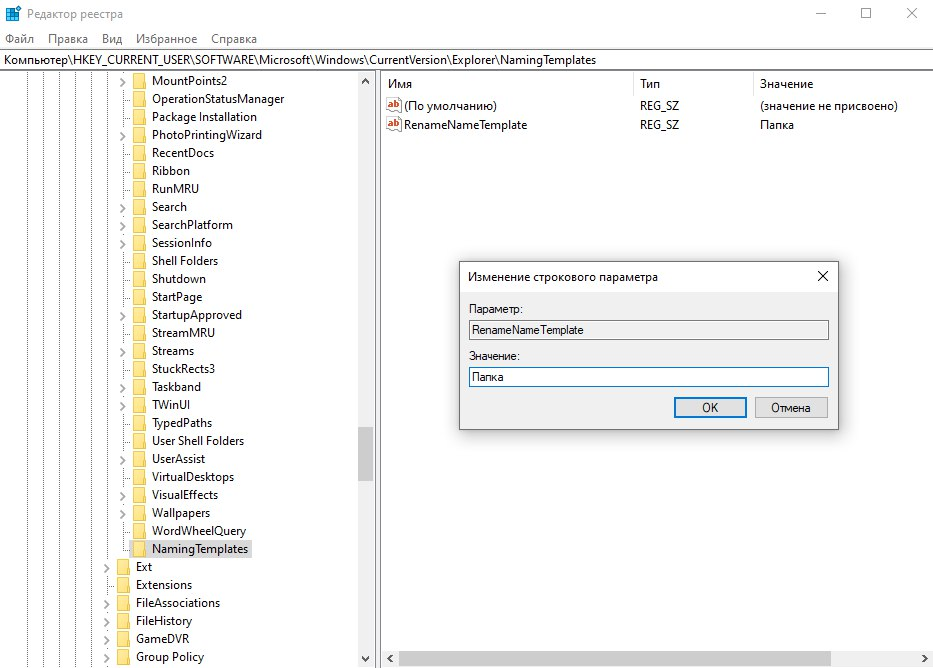
Papka qoida bo‘yicha yaratilganida unga “Новая папка” nomi beriladi. Biz reyestrni tahrirlash orqali qoida bo‘yicha beriluvchi nomlanishni o‘zgartirishimiz mumkin.
1️⃣ WIN + R'ni bosgan holda ekranga “Выполнить” oynasini chaqiring va unga regedit buyrug‘ini kiritib, ENTER klavishini bosish orqali Редактор реестра (Reyestr muharriri)ni oching.
2️⃣ Quyidagi yo‘nalish bo‘ylab o‘ting:
4️⃣ Yangi bo‘limda RenameNameTemplate nomli satrli parametr (строковый параметр)ni yarating. Qiymat sifatida qoida bo‘yicha yangi papkalarga beriladigan nomni tayinlang. Masalan, o‘zbek tilida “Yangi papka”.
ℹ️ Operatsion tizim rukni ostidagi qolgan postlarimiz ro‘yxati: 1-qism | 2-qism | 3-qism | 4-qism | 5-qism | 6-qism
👨🏻💻@itspecuz | Mundarija
Papkaga tizim tomonidan qoida bo‘yicha beriluvchi nomni o‘zgartirish 📁
Papka qoida bo‘yicha yaratilganida unga “Новая папка” nomi beriladi. Biz reyestrni tahrirlash orqali qoida bo‘yicha beriluvchi nomlanishni o‘zgartirishimiz mumkin.
1️⃣ WIN + R'ni bosgan holda ekranga “Выполнить” oynasini chaqiring va unga regedit buyrug‘ini kiritib, ENTER klavishini bosish orqali Редактор реестра (Reyestr muharriri)ni oching.
2️⃣ Quyidagi yo‘nalish bo‘ylab o‘ting:
Компьютер\HKEY_CURRENT_USER\SOFTWARE\Microsoft\Windows\CurrentVersion\Explorer.
3️⃣ Explorer bo‘limiga sichqonchaning o‘ng tugmasini bosing va Создать – Раздел'ni tanlang. Unga NamingTemplates nomini bering.4️⃣ Yangi bo‘limda RenameNameTemplate nomli satrli parametr (строковый параметр)ni yarating. Qiymat sifatida qoida bo‘yicha yangi papkalarga beriladigan nomni tayinlang. Masalan, o‘zbek tilida “Yangi papka”.
ℹ️ Operatsion tizim rukni ostidagi qolgan postlarimiz ro‘yxati: 1-qism | 2-qism | 3-qism | 4-qism | 5-qism | 6-qism
👨🏻💻@itspecuz | Mundarija
This media is not supported in your browser
VIEW IN TELEGRAM
This media is not supported in your browser
VIEW IN TELEGRAM
#smartfon #texnologiya #mulohaza_uchun
Kelajak allaqachon biz bilan birga:
📱Telefon uchun lazerli klaviatura ⌨️
📝 Manba: @uzmdk
ℹ️ Qo‘shimcha sifatida o‘qish, tomosha qilish va foydalanish tavsiya etiladi:
• Smartfon uchun xotira kartasini qanday tanlash kerak?
• AMOLED-displey testi
• Smartfon kabelining umrini uzaytirish bo‘yicha layfhak
• USB-kabel uzoqroq xizmat qilishi uchun maslahat
• Smartfon uchun begona ko‘zlarga qarshi qiziqarli "upgrade"
• Avtomobilda qo‘llaniluvchi USB-kabelni "ixcham" holatga keltirish
👨🏻💻@itspecuz | Mundarija
Kelajak allaqachon biz bilan birga:
📱Telefon uchun lazerli klaviatura ⌨️
📝 Manba: @uzmdk
ℹ️ Qo‘shimcha sifatida o‘qish, tomosha qilish va foydalanish tavsiya etiladi:
• Smartfon uchun xotira kartasini qanday tanlash kerak?
• AMOLED-displey testi
• Smartfon kabelining umrini uzaytirish bo‘yicha layfhak
• USB-kabel uzoqroq xizmat qilishi uchun maslahat
• Smartfon uchun begona ko‘zlarga qarshi qiziqarli "upgrade"
• Avtomobilda qo‘llaniluvchi USB-kabelni "ixcham" holatga keltirish
👨🏻💻@itspecuz | Mundarija
#bilasizmi #telegram #telegramda_kanal_yuritish
Telegram'da kanallar statistikasi 📊
Telegram'ning 6.0 yangilanishidan boshlab kanallar uchun statistikani kuzatish funksiyasi paydo bo‘ldi. Uning yordamida administratorlar kanalning o‘sishi, postlarning qamrovi, obunachilarning faolligi va boshqa ma’lumotlarni kuzatib borishlari mumkin.
Oldinlari, statistikani ko‘rish uchun adminlar chetki xizmatlar: Tgstat va Telemetr'lardan foydalanib kelishardi. Endi esa ko‘plab asosiy ko‘rsatkichlar messenjer bilan birga keluvchi vosita yordamida ko‘rinib turadi.
Ushbu maqolada biz statistikada ko‘rish mumkin bo‘lgan ma’lumotlar bilan batafsil tanishib chiqamiz hamda ularning nimani anglatishini tushuntirib o‘tamiz.
👉🏻 Batafsil...
ℹ️ Telegram ilovasi haqida foydali maslahatlar mundarijasi keltirilgan postlarimiz bilan ham tanishing: 1-post | 2-post
👨🏻💻@itspecuz | Mundarija
Telegram'da kanallar statistikasi 📊
Telegram'ning 6.0 yangilanishidan boshlab kanallar uchun statistikani kuzatish funksiyasi paydo bo‘ldi. Uning yordamida administratorlar kanalning o‘sishi, postlarning qamrovi, obunachilarning faolligi va boshqa ma’lumotlarni kuzatib borishlari mumkin.
Oldinlari, statistikani ko‘rish uchun adminlar chetki xizmatlar: Tgstat va Telemetr'lardan foydalanib kelishardi. Endi esa ko‘plab asosiy ko‘rsatkichlar messenjer bilan birga keluvchi vosita yordamida ko‘rinib turadi.
Ushbu maqolada biz statistikada ko‘rish mumkin bo‘lgan ma’lumotlar bilan batafsil tanishib chiqamiz hamda ularning nimani anglatishini tushuntirib o‘tamiz.
👉🏻 Batafsil...
ℹ️ Telegram ilovasi haqida foydali maslahatlar mundarijasi keltirilgan postlarimiz bilan ham tanishing: 1-post | 2-post
👨🏻💻@itspecuz | Mundarija
This media is not supported in your browser
VIEW IN TELEGRAM
#bilasizmi #telegram
Telegram'da bouling kegllari
Telegram'da bouling o‘ynash imkoniyati paydo bo‘ldi.
Buning uchun istalgan chat yoki kanalga 🎳 emodzisini yuborish lozim.
✅ Kanalimizdagi bundan ilgari ulashilgan emodzilar haqidagi postlar bilan tanishing:
1️⃣ | 2️⃣ | 3️⃣ | 4️⃣ | 5️⃣ | 6️⃣ | 7️⃣ | 8️⃣ | 9️⃣
👨🏻💻@itspecuz | Mundarija
Telegram'da bouling kegllari
Telegram'da bouling o‘ynash imkoniyati paydo bo‘ldi.
Buning uchun istalgan chat yoki kanalga 🎳 emodzisini yuborish lozim.
✅ Kanalimizdagi bundan ilgari ulashilgan emodzilar haqidagi postlar bilan tanishing:
1️⃣ | 2️⃣ | 3️⃣ | 4️⃣ | 5️⃣ | 6️⃣ | 7️⃣ | 8️⃣ | 9️⃣
👨🏻💻@itspecuz | Mundarija
Anonymous Quiz
49%
✅ To‘g‘ri
51%
❌ Noto‘g‘ri
This media is not supported in your browser
VIEW IN TELEGRAM
#bilasizmi #texnologiya
👟Toshkentda allaqachon o‘zini-o‘zi bog‘lovchi va smartfon orqali boshqariluvchi 800$ lik yangi krossovkalar paydo bo‘lgan.
AQSh'da 400$ dan sotuvda.
📝 Manba: @uzmdk
👨🏻💻@itspecuz | Mundarija
👟Toshkentda allaqachon o‘zini-o‘zi bog‘lovchi va smartfon orqali boshqariluvchi 800$ lik yangi krossovkalar paydo bo‘lgan.
AQSh'da 400$ dan sotuvda.
📝 Manba: @uzmdk
👨🏻💻@itspecuz | Mundarija
#smartfon #android #internet
📧 Instant Email Address — vaqtinchalik elektron pochta manzillarini yaratish uchun oddiy mobil ilova. Android 4.1+.
📲 Foydali mobil ilovalar ro‘yxati: 1-qism | 2-qism.
👨🏻💻@itspecuz | Mundarija
📧 Instant Email Address — vaqtinchalik elektron pochta manzillarini yaratish uchun oddiy mobil ilova. Android 4.1+.
Reklama kesib tashlangan.
📎 Instant Email Address v2020.11.22.1 mobil ilovasini yuklab olish.📲 Foydali mobil ilovalar ro‘yxati: 1-qism | 2-qism.
👨🏻💻@itspecuz | Mundarija
This media is not supported in your browser
VIEW IN TELEGRAM
#mulohaza_uchun #tarmoq #IT_humor
😠 Korxonamizda tarmoq administratori hisoblanmish G‘olibjonning ishdan qaytganiga 15 daqiqa bo‘lmasidan Server kompyuteri ishdan chiqqani haqida xabar olganidagi reaksiyasi...
👨🏻💻@itspecuz | Mundarija
😠 Korxonamizda tarmoq administratori hisoblanmish G‘olibjonning ishdan qaytganiga 15 daqiqa bo‘lmasidan Server kompyuteri ishdan chiqqani haqida xabar olganidagi reaksiyasi...
👨🏻💻@itspecuz | Mundarija
⬆️⬇️
Anonymous Quiz
29%
Shrift
26%
Fonga rang berish (Заливка)
18%
Chegara rangi
27%
Shrift o‘lchami
#bilasizmi #telegram #telegramda_guruh_yuritish
Telegram-guruhida ayrim turdagi xabarlar yuborilishini cheklash 🚫
Guruh administratorlari guruh ishtirokchilari tomonidan ma’lum turdagi xabarlar (media, stikerlar, GIFlar) yuborilishini cheklab qo‘yishlari mumkin.
Buning uchun guruhning Sozlamalariga o‘tish, "Разрешения"ni ochish va kerakli bandlarni o‘chirib qo‘yish lozim.
Bu guruhning ortiqcha ma'lumotlar bilan to‘lib ketishini oldini oladi va spam-hujumlarni to‘sish uchun xizmat qiladi.
ℹ️ Telegram ilovasi haqida foydali maslahatlar mundarijasi keltirilgan postlarimiz bilan ham tanishing: 1-post | 2-post
👨🏻💻@itspecuz | Mundarija
Telegram-guruhida ayrim turdagi xabarlar yuborilishini cheklash 🚫
Guruh administratorlari guruh ishtirokchilari tomonidan ma’lum turdagi xabarlar (media, stikerlar, GIFlar) yuborilishini cheklab qo‘yishlari mumkin.
Buning uchun guruhning Sozlamalariga o‘tish, "Разрешения"ni ochish va kerakli bandlarni o‘chirib qo‘yish lozim.
Bu guruhning ortiqcha ma'lumotlar bilan to‘lib ketishini oldini oladi va spam-hujumlarni to‘sish uchun xizmat qiladi.
ℹ️ Telegram ilovasi haqida foydali maslahatlar mundarijasi keltirilgan postlarimiz bilan ham tanishing: 1-post | 2-post
👨🏻💻@itspecuz | Mundarija
#smartfon #android
📞 Cube ACR - oddiy qo‘ng‘iroqlar, Skype, Viber, WhatsApp, Telegram va boshqa messenjerlardan so‘zlashuvni yozib olish uchun maxsus ilova. Android 4.1+.
📲 Foydali mobil ilovalar ro‘yxati: 1-qism | 2-qism.
👨🏻💻@itspecuz | Mundarija
📞 Cube ACR - oddiy qo‘ng‘iroqlar, Skype, Viber, WhatsApp, Telegram va boshqa messenjerlardan so‘zlashuvni yozib olish uchun maxsus ilova. Android 4.1+.
Premium-versiya.
📎 Cube ACR v2.4.264 mobil ilovasini yuklab olish.📲 Foydali mobil ilovalar ro‘yxati: 1-qism | 2-qism.
👨🏻💻@itspecuz | Mundarija
#operatsion_tizim
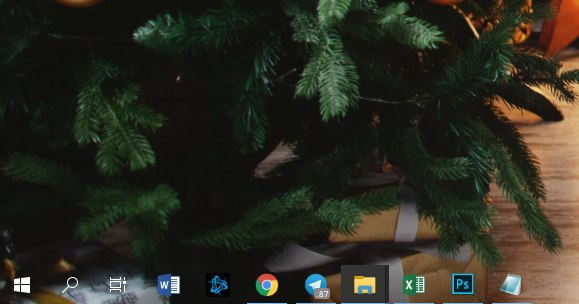
Windows 10'da vazifalar panelini butunlay shaffof qilish mumkinmi? 🤔
Tizim parametrlarida biz vazifalar panelini shaffof ko‘rinishga keltirishimiz mumkin. Bunda qoida bo‘yicha 100%-lik shaffoflikni berib bo‘lmaydi. Vazifalar panelini butunlay shaffof ko‘rinishga keltirish uchun TranslucentTB kichik dasturidan foydalanish mumkin.
U ishga tushirilganidan so‘ng soatning yonida dastur belgisi paydo bo‘ladi. Belgi ustiga sichqonchaning o‘ng tugmasini bosish orqali vazifalar paneli uchun butunlay yoki qisman shaffoflik variantini tanlash mumkin.
Ushbu kichik dasturni tizim bilan birga avtomatik yuklanishi uchun quyidagi qadamlarni amalga oshirish lozim bo‘ladi:
1️⃣. Проводник (WIN + E) oynasining manzil satriga
2️⃣. Dasturning yorlig‘ini yarating va uni 1-qadam orqali ochilgan "Автозагрузка" oynasiga olib o‘tkazing.
3️⃣. Vazifalar paneli darhol shaffof ko‘rinishga kelishi uchun yorliq ustiga sichqonchaning o‘ng tugmasini bosing va Свойства'ni tanlang.
4️⃣. Объект maydonida keltirilgan fayl manzili matniga qo‘shimcha qilib quyidagi matnni probel belgisidan keyin kiriting:
5️⃣. ENTER klavishini bosish orqali kiritilgan o‘zgartirishni saqlang.
📎 TranslucentTB kompyuter dasturini yuklab olish.
ℹ️ Operatsion tizim rukni ostidagi qolgan postlarimiz ro‘yxati: 1-qism | 2-qism | 3-qism | 4-qism | 5-qism | 6-qism
👨🏻💻@itspecuz | Mundarija
Windows 10'da vazifalar panelini butunlay shaffof qilish mumkinmi? 🤔
Tizim parametrlarida biz vazifalar panelini shaffof ko‘rinishga keltirishimiz mumkin. Bunda qoida bo‘yicha 100%-lik shaffoflikni berib bo‘lmaydi. Vazifalar panelini butunlay shaffof ko‘rinishga keltirish uchun TranslucentTB kichik dasturidan foydalanish mumkin.
U ishga tushirilganidan so‘ng soatning yonida dastur belgisi paydo bo‘ladi. Belgi ustiga sichqonchaning o‘ng tugmasini bosish orqali vazifalar paneli uchun butunlay yoki qisman shaffoflik variantini tanlash mumkin.
Ushbu kichik dasturni tizim bilan birga avtomatik yuklanishi uchun quyidagi qadamlarni amalga oshirish lozim bo‘ladi:
1️⃣. Проводник (WIN + E) oynasining manzil satriga
shell:startup'ni kiritib ENTER klavishini bosing.2️⃣. Dasturning yorlig‘ini yarating va uni 1-qadam orqali ochilgan "Автозагрузка" oynasiga olib o‘tkazing.
3️⃣. Vazifalar paneli darhol shaffof ko‘rinishga kelishi uchun yorliq ustiga sichqonchaning o‘ng tugmasini bosing va Свойства'ni tanlang.
4️⃣. Объект maydonida keltirilgan fayl manzili matniga qo‘shimcha qilib quyidagi matnni probel belgisidan keyin kiriting:
- -transparent.5️⃣. ENTER klavishini bosish orqali kiritilgan o‘zgartirishni saqlang.
📎 TranslucentTB kompyuter dasturini yuklab olish.
ℹ️ Operatsion tizim rukni ostidagi qolgan postlarimiz ro‘yxati: 1-qism | 2-qism | 3-qism | 4-qism | 5-qism | 6-qism
👨🏻💻@itspecuz | Mundarija