
#telegram
Telegram Desktop barqaror 2.4.5 talqiniga yangilandi 🆕
📋 Kiritilgan yangiliklar:
— Yaxshilangan “pin”larni qo‘llab-quvvatlash;
— Fayllar uchun albomlarni qo‘llab-quvvatlash;
— Hellouin uchun animatsiyali emodzilar: 🌛, 🌜, 🧟♀️, 🧟, 🧟♂️, 🧛♀️, 🧛, 🧛♂️, 🕷, 🦇 va 🕸;
— Animatsiyali o‘yin slotlari 🎰.
— Kontaktlarni ochish uchun yangi klavishlar birikmasi (shortcut) CTRL + J.
— Barcha chatlarda tredlarni qo‘llab-quvvatlash (kanalga bog‘lanishsiz).
— Fayllarga biriktirilgan stikerlarni ko‘rish imkoniyati.
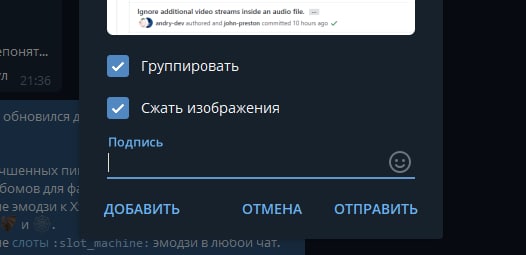
— Mediani yuborishdan avval siqish va guruhlashni sozlash (post ostidagi rasmni ko‘ring👇🏻).
— JPEG-tasvirlarni yangi kodlovchisi MozJPEG.
— Endi rasmlar (10 dan ortiq bo‘lgan taqdirda) avvalgidek dona-dona bo‘lib emas, balki albom tarzida yuboriladi.
— Kichik tuzatishlar va yaxshilanishlar.
📃 Batafsil ma’lumotni ushbu maqoladan topishingiz mumkin.
❗️ Ushbu yangilanish mobil Android va iOS operatsion tizimidagi smartfonlar uchun ham mavjud.
📥 Ilovani yuklab olish: Rasmiy saytdan yoki GitHub'dan.
👨🏻💻@itspecuz | Mundarija
Telegram Desktop barqaror 2.4.5 talqiniga yangilandi 🆕
📋 Kiritilgan yangiliklar:
— Yaxshilangan “pin”larni qo‘llab-quvvatlash;
— Fayllar uchun albomlarni qo‘llab-quvvatlash;
— Hellouin uchun animatsiyali emodzilar: 🌛, 🌜, 🧟♀️, 🧟, 🧟♂️, 🧛♀️, 🧛, 🧛♂️, 🕷, 🦇 va 🕸;
— Animatsiyali o‘yin slotlari 🎰.
— Kontaktlarni ochish uchun yangi klavishlar birikmasi (shortcut) CTRL + J.
— Barcha chatlarda tredlarni qo‘llab-quvvatlash (kanalga bog‘lanishsiz).
— Fayllarga biriktirilgan stikerlarni ko‘rish imkoniyati.
— Mediani yuborishdan avval siqish va guruhlashni sozlash (post ostidagi rasmni ko‘ring👇🏻).
— JPEG-tasvirlarni yangi kodlovchisi MozJPEG.
— Endi rasmlar (10 dan ortiq bo‘lgan taqdirda) avvalgidek dona-dona bo‘lib emas, balki albom tarzida yuboriladi.
— Kichik tuzatishlar va yaxshilanishlar.
📃 Batafsil ma’lumotni ushbu maqoladan topishingiz mumkin.
❗️ Ushbu yangilanish mobil Android va iOS operatsion tizimidagi smartfonlar uchun ham mavjud.
📥 Ilovani yuklab olish: Rasmiy saytdan yoki GitHub'dan.
👨🏻💻@itspecuz | Mundarija
#operatsion_tizim #maslahat #bilasizmi
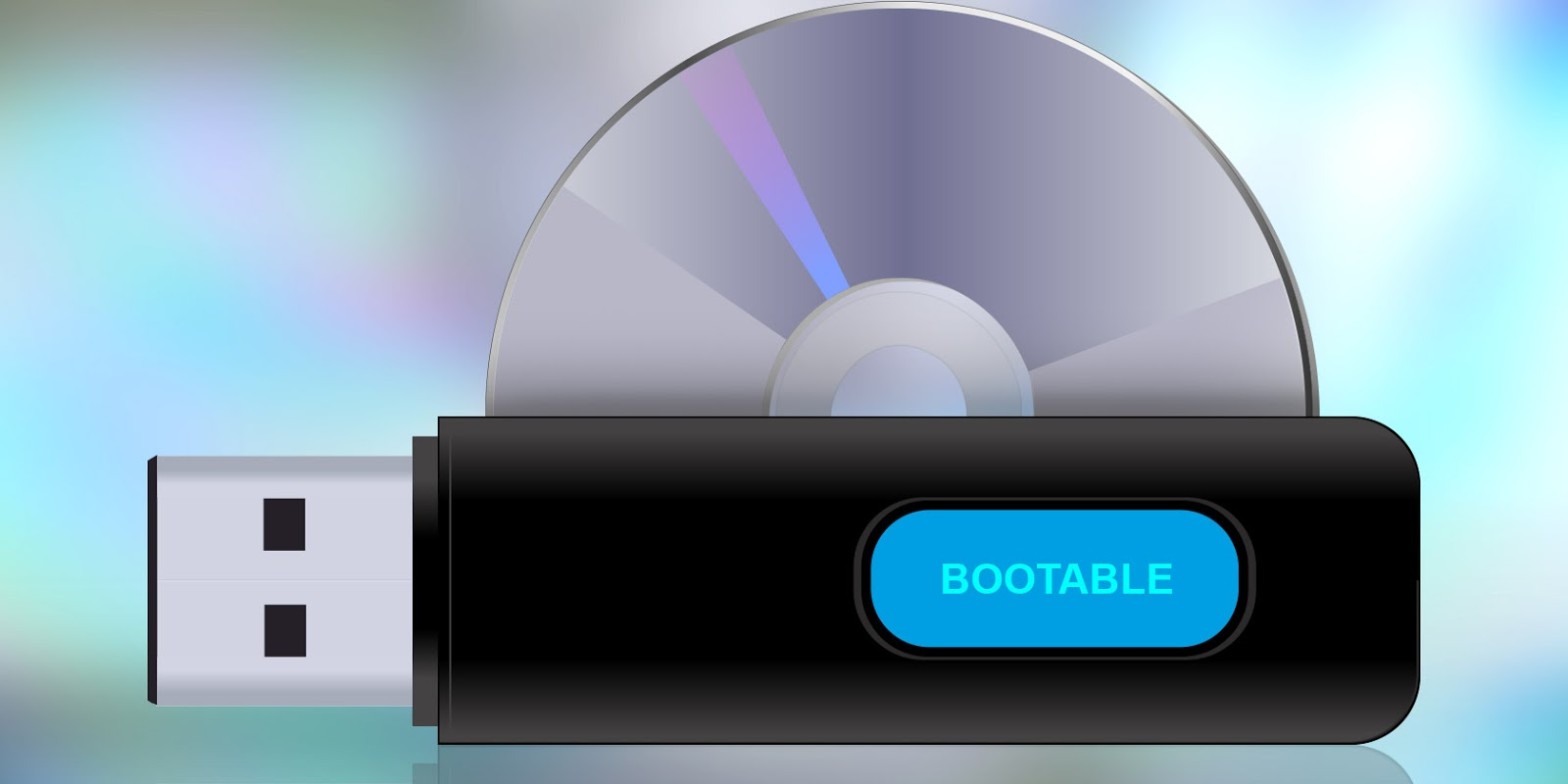
Microsoft Windows operatsion tizimini kompyuterimizga o‘rnatish uchun UltraISO dasturi yordamida yuklanuvchi fleshkani yaratish 🖥|💻
Juda ko‘p foydalanuvchular Windows yoki boshqa distributivdagi operatsion tizim bilan yuklanuvchi fleshkani yaratishda UltraISO dasturi xizmatiga tayanishadi – bu esa o‘z navbatida oddiy va tezkor usul bo‘lib, odatda yaratilgan yuklanuvchi fleshka ko‘plab kompyuter va noutbuklarda ishlaydi. Ushbu ko‘rsatmamizda biz turli variantlarda qadamma‑qadam UltraISO’da yuklanuvchi fleshkani yaratish jarayonini ko‘rib chiqamiz.
ℹ️ UltraISO yordamida siz har qanday operatsion tizimning (Windows 7, 8-8.1, 10, Linux) obrazidan, shuningdek turli LiveCD’lari bilan yuklanuvchi fleshkani yaratishingiz mumkin.
👉🏻 Batafsil...
ℹ️ Qo‘shimcha sifatida o‘qish va foydalanish tavsiya etiladi:
• Windows 7'ni o‘rnatish bo‘yicha videodarslar
• Windows 10’ni tezlashtirish uchun 10 maslahat
👨🏻💻@itspecuz | Mundarija
Microsoft Windows operatsion tizimini kompyuterimizga o‘rnatish uchun UltraISO dasturi yordamida yuklanuvchi fleshkani yaratish 🖥|💻
Juda ko‘p foydalanuvchular Windows yoki boshqa distributivdagi operatsion tizim bilan yuklanuvchi fleshkani yaratishda UltraISO dasturi xizmatiga tayanishadi – bu esa o‘z navbatida oddiy va tezkor usul bo‘lib, odatda yaratilgan yuklanuvchi fleshka ko‘plab kompyuter va noutbuklarda ishlaydi. Ushbu ko‘rsatmamizda biz turli variantlarda qadamma‑qadam UltraISO’da yuklanuvchi fleshkani yaratish jarayonini ko‘rib chiqamiz.
ℹ️ UltraISO yordamida siz har qanday operatsion tizimning (Windows 7, 8-8.1, 10, Linux) obrazidan, shuningdek turli LiveCD’lari bilan yuklanuvchi fleshkani yaratishingiz mumkin.
👉🏻 Batafsil...
ℹ️ Qo‘shimcha sifatida o‘qish va foydalanish tavsiya etiladi:
• Windows 7'ni o‘rnatish bo‘yicha videodarslar
• Windows 10’ni tezlashtirish uchun 10 maslahat
👨🏻💻@itspecuz | Mundarija
#operatsion_tizim #bilasizmi
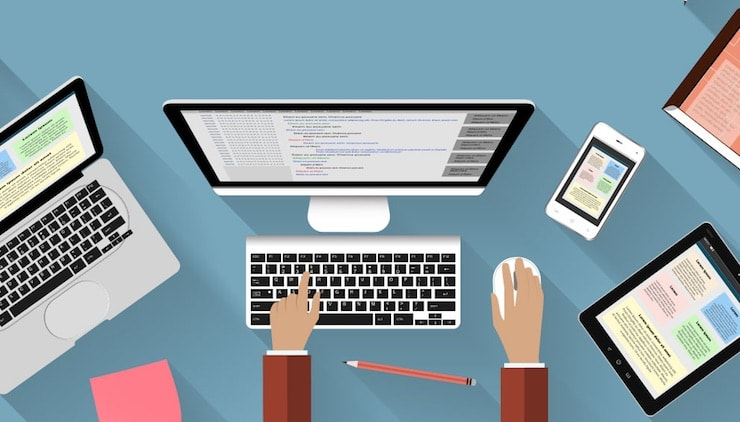
Siz ahamiyat bermagan, sehrli “SHIFT” klavishi ⌨️
Klaviaturadagi SHIFT klavishi ko‘p vazifalarni bajaradi. Eng ko‘p ishlatiladigan va siz biladigan vazifalari quyidagilar:
– Harflarni katta-kichik ko‘rinishda yozish (SHIFT klavishini bosgan holda harf teriladi);
– Fayl va papkalarni butunlay o‘chirish (SHIFT + DELETE);
– Yozish tillarini o‘zgartirish (odatda ALT + SHIFT yoki CTRL + SHIFT) va hokazo.
Bu imkoniyatlardan tashqari, SHIFT klavishini fayl, papka va ish stolida (sichqonchaning o‘ng tugmasini bosish orqali chaqiriluvchi) kontekstli menyu bilan birga ishlatish mumkin:
1️⃣. SHIFT klavishini bosib, ushlab turgan holda, biror fayl ustiga sichqonchaning o‘ng tugmasi bilan bosamiz va hosil bo‘lgan menyuga qo‘shimcha “Копировать как путь” bandi qo‘shilganiga guvoh bo‘lamiz, ushbu band bizga faylning kompyuterda joylashgan manzili nusxasini olib beradi.
2️⃣. Biror papka ustiga SHIFT klavishini bosib, ushlab turgan holda holda, sichqonchaning o‘ng tugmasi bilan bosamiz, shunda hosil bo‘lgan kontekstli menyuda qo‘shimcha “Открыть в новом процессе”, “Копировать как путь”, “Открыть окно PowerShell здесь”, kabi qo‘shimcha bandlar paydo bo‘ladi.
3️⃣. Biror dastur yorlig‘i (ярлык, shortcut) ustiga SHIFT klavishini bosib, ushlab turgan holda, sichqonchaning o‘ng tugmasi bilan bosilsa, qo‘shimcha “Запуск от имени другого пользователя”, “Копировать как путь” kabi qo‘shimcha bandlar paydo bo‘ladi.
👉🏻 Eng asosiysi, biror fayl, papka yoki yorliq ustiga, SHIFT klavishini bosib, ushlab turgan holda, sichqonchaning o'ng tugmasi bilan bosib, ochilgan kontekstli menyuda “Отправить” menyusiga tushilsa, tanlangan obyektning nusxasini ancha-muncha joyga jo‘natish mumkin bo‘ladi
📍
📝 Manba: @planetait
ℹ️ Qo‘shimcha sifatida o‘qish va foydalanish tavsiya etiladi:
• Klaviaturadagi PrintScreen (PrtScr) funksiyasi bo’yicha
• Punto Switcher dasturi
• Fayl yoki papkaning xususiyatini (Свойства) ekranga chaqirish bo‘yicha
• Obyektlarni nusxalash, bir joydan ikkinchisiga ko‘chirish va yorlig‘ini yaratish usullari to‘g‘risida
• Dasturlarni tezkor ishga tushirish siri (1)
• Dasturlarni tezkor ishga tushirish siri (2)
• Windows operatsion tizimi o‘rnatilganidan so‘ng, bajarilishi kerak bo‘lgan 10 ta ish
• Win+R yordamida ishga tushiriladigan komandalar
• Windows 7'ning barcha "qaynoq klavishalari" (горячие клавиши)
• Windows 10 operatsion tizimining barcha bilishi lozim bo‘lgan “qaynoq klavishalari”
• Matn bilan ishlash uchun “qaynoq” klavishalar (горячие клавиши) to‘plami
• Excel’dagi ishingizni tezlashtiruvchi klaviatura kombinatsiyalari (qaynoq klavishalar)
• Internetda tezkor ishlash uchun 38ta klavishalar kombinatsiyalari (горячие клавиши)
• YouTube qaynoq klavishlari
• Photoshop’da unumli ishlash uchun 55 klaviatura kombinatsiyalari
• Telegram Desktop’da ishni tezlashtirish va qulaylashtirish uchun klaviatura kombinatsiyalari
• Telegram Desktop dasturida matnni formatlash uchun klaviatura kombinatsiyalari
• Total Commander dasturida hajmning ko‘rinishini sozlash
👨🏻💻@itspecuz | Mundarija
Siz ahamiyat bermagan, sehrli “SHIFT” klavishi ⌨️
Klaviaturadagi SHIFT klavishi ko‘p vazifalarni bajaradi. Eng ko‘p ishlatiladigan va siz biladigan vazifalari quyidagilar:
– Harflarni katta-kichik ko‘rinishda yozish (SHIFT klavishini bosgan holda harf teriladi);
– Fayl va papkalarni butunlay o‘chirish (SHIFT + DELETE);
– Yozish tillarini o‘zgartirish (odatda ALT + SHIFT yoki CTRL + SHIFT) va hokazo.
Bu imkoniyatlardan tashqari, SHIFT klavishini fayl, papka va ish stolida (sichqonchaning o‘ng tugmasini bosish orqali chaqiriluvchi) kontekstli menyu bilan birga ishlatish mumkin:
1️⃣. SHIFT klavishini bosib, ushlab turgan holda, biror fayl ustiga sichqonchaning o‘ng tugmasi bilan bosamiz va hosil bo‘lgan menyuga qo‘shimcha “Копировать как путь” bandi qo‘shilganiga guvoh bo‘lamiz, ushbu band bizga faylning kompyuterda joylashgan manzili nusxasini olib beradi.
2️⃣. Biror papka ustiga SHIFT klavishini bosib, ushlab turgan holda holda, sichqonchaning o‘ng tugmasi bilan bosamiz, shunda hosil bo‘lgan kontekstli menyuda qo‘shimcha “Открыть в новом процессе”, “Копировать как путь”, “Открыть окно PowerShell здесь”, kabi qo‘shimcha bandlar paydo bo‘ladi.
3️⃣. Biror dastur yorlig‘i (ярлык, shortcut) ustiga SHIFT klavishini bosib, ushlab turgan holda, sichqonchaning o‘ng tugmasi bilan bosilsa, qo‘shimcha “Запуск от имени другого пользователя”, “Копировать как путь” kabi qo‘shimcha bandlar paydo bo‘ladi.
👉🏻 Eng asosiysi, biror fayl, papka yoki yorliq ustiga, SHIFT klavishini bosib, ushlab turgan holda, sichqonchaning o'ng tugmasi bilan bosib, ochilgan kontekstli menyuda “Отправить” menyusiga tushilsa, tanlangan obyektning nusxasini ancha-muncha joyga jo‘natish mumkin bo‘ladi
📍
Yuqoridagi holatlarning barchasida SHIFT klavishi bosib, ushlab turiladi va sichqonchaning o‘ng tugmasi bosilganidan so‘ng SHIFT klavishi qo‘yib yuboriladi.
☝🏻Ushbu imkoniyat Windows 10 operatsion tizimida sinab ko‘rildi, operatsion tizimning boshqa versiyalarida ishlamasligi mumkin.📝 Manba: @planetait
ℹ️ Qo‘shimcha sifatida o‘qish va foydalanish tavsiya etiladi:
• Klaviaturadagi PrintScreen (PrtScr) funksiyasi bo’yicha
• Punto Switcher dasturi
• Fayl yoki papkaning xususiyatini (Свойства) ekranga chaqirish bo‘yicha
• Obyektlarni nusxalash, bir joydan ikkinchisiga ko‘chirish va yorlig‘ini yaratish usullari to‘g‘risida
• Dasturlarni tezkor ishga tushirish siri (1)
• Dasturlarni tezkor ishga tushirish siri (2)
• Windows operatsion tizimi o‘rnatilganidan so‘ng, bajarilishi kerak bo‘lgan 10 ta ish
• Win+R yordamida ishga tushiriladigan komandalar
• Windows 7'ning barcha "qaynoq klavishalari" (горячие клавиши)
• Windows 10 operatsion tizimining barcha bilishi lozim bo‘lgan “qaynoq klavishalari”
• Matn bilan ishlash uchun “qaynoq” klavishalar (горячие клавиши) to‘plami
• Excel’dagi ishingizni tezlashtiruvchi klaviatura kombinatsiyalari (qaynoq klavishalar)
• Internetda tezkor ishlash uchun 38ta klavishalar kombinatsiyalari (горячие клавиши)
• YouTube qaynoq klavishlari
• Photoshop’da unumli ishlash uchun 55 klaviatura kombinatsiyalari
• Telegram Desktop’da ishni tezlashtirish va qulaylashtirish uchun klaviatura kombinatsiyalari
• Telegram Desktop dasturida matnni formatlash uchun klaviatura kombinatsiyalari
• Total Commander dasturida hajmning ko‘rinishini sozlash
👨🏻💻@itspecuz | Mundarija

👍4
#telegram #telegramda_kanal_yuritish
Kichik sonli obunachilarga ega kanallar uchun statistika 📈
Endi obunachisi kamida 50 nafar bo‘lgan Telegram-kanallari uchun statistikani kuzatib borish imkoniyati yo‘lga qo‘yildi.
👨🏻💻@itspecuz | Mundarija
Kichik sonli obunachilarga ega kanallar uchun statistika 📈
Endi obunachisi kamida 50 nafar bo‘lgan Telegram-kanallari uchun statistikani kuzatib borish imkoniyati yo‘lga qo‘yildi.
👨🏻💻@itspecuz | Mundarija
This media is not supported in your browser
VIEW IN TELEGRAM
#mulohaza_uchun #texnologiya
📺 Yaqin orada televizorni naycha shaklida o‘rab, cho‘ntagimizda olib yuradigan payt keladi.
👨🏻💻@itspecuz | Mundarija
📺 Yaqin orada televizorni naycha shaklida o‘rab, cho‘ntagimizda olib yuradigan payt keladi.
👨🏻💻@itspecuz | Mundarija
#word
Word'da so‘nggi qo‘llangan funksiyani qayta qo‘llash 📄⌨️
Word'dagi hujjatlar bilan ishlab, ko‘pincha bir xil amallarni bajarishimizga to‘g‘ri keladi. Masalan, biz sarlavhalarni belgilaymiz va ularning shriftini o‘zgartiramiz. Bunda bitta sarlavhani belgilab, unga nisbatan kerakli shriftni qo‘llash hamda ushbu amalni yana va yana qaytarish kerak bo‘ladi.
Yoki masalan so‘zlardagi ma’lum harflarga urg‘u belgisini qo‘llash bo‘lsin. Aytgancha, buni ushbu yo‘sinda amalga oshirish mumkin: kerakli harfning ortidan kursorni o‘rnatamiz, va ALT klavishini bosib, ushlab turgan holda, klaviaturaning raqamli qismida – 769 sonini kiritamiz. Bunday urg‘u belgilarini yuzlab so‘zlarga nisbatan qo‘llash lozim bo‘lsa, unda nima qilamiz?
Word'da so‘nggi funksiyani qayta qo‘llash uchun F4 klavishidan foydalanamiz. Urg‘u belgilarini o‘rnatish misolida – dastlabki belgini ALT-kod orqali qo‘llab, keyingi barcha belgilarni F4 orqali qayta qo‘llaymiz.
ℹ️ Qo‘shimcha sifatida o‘qish va foydalanish tavsiya etiladi:
• Matn bilan ishlash uchun “qaynoq” klavishalar (горячие клавиши) to‘plami;
• Microsoft Word dasturida amalga oshirish tavsiya etiluvchi dastlabki sozlamalar;
• Microsoft Word rukni ostidagi qolgan postlarimiz ro‘yxati: 1-qism | 2-qism | 3-qism
👨🏻💻@itspecuz | Mundarija
Word'da so‘nggi qo‘llangan funksiyani qayta qo‘llash 📄⌨️
Word'dagi hujjatlar bilan ishlab, ko‘pincha bir xil amallarni bajarishimizga to‘g‘ri keladi. Masalan, biz sarlavhalarni belgilaymiz va ularning shriftini o‘zgartiramiz. Bunda bitta sarlavhani belgilab, unga nisbatan kerakli shriftni qo‘llash hamda ushbu amalni yana va yana qaytarish kerak bo‘ladi.
Yoki masalan so‘zlardagi ma’lum harflarga urg‘u belgisini qo‘llash bo‘lsin. Aytgancha, buni ushbu yo‘sinda amalga oshirish mumkin: kerakli harfning ortidan kursorni o‘rnatamiz, va ALT klavishini bosib, ushlab turgan holda, klaviaturaning raqamli qismida – 769 sonini kiritamiz. Bunday urg‘u belgilarini yuzlab so‘zlarga nisbatan qo‘llash lozim bo‘lsa, unda nima qilamiz?
Word'da so‘nggi funksiyani qayta qo‘llash uchun F4 klavishidan foydalanamiz. Urg‘u belgilarini o‘rnatish misolida – dastlabki belgini ALT-kod orqali qo‘llab, keyingi barcha belgilarni F4 orqali qayta qo‘llaymiz.
ℹ️ Qo‘shimcha sifatida o‘qish va foydalanish tavsiya etiladi:
• Matn bilan ishlash uchun “qaynoq” klavishalar (горячие клавиши) to‘plami;
• Microsoft Word dasturida amalga oshirish tavsiya etiluvchi dastlabki sozlamalar;
• Microsoft Word rukni ostidagi qolgan postlarimiz ro‘yxati: 1-qism | 2-qism | 3-qism
👨🏻💻@itspecuz | Mundarija

#smartfon #android #game
🕹Tap Tap Dash — bir qarashda oddiydek ko‘rinuvchi ushbu arkada o‘yini sizning bor diqqatingizni o‘ziga tortib, biroz ter to‘kishga majbur qiladi. Android 4.4+.
ℹ️ Qo‘shimcha sifatida o‘qish va foydalanish tavsiya etiladi:
• O‘yinlar haqida mulohazaga chorlovchi post
• Windows 10’da o‘yin rejimi qanday faollashtiriladi?
• O‘yin haqida IT-hazil
• Ko'paytirish jadvali mobil ilovasi
• Google Chrome’dagi dinozavrcha keltirilgan o‘yinda to‘siqlar bo‘ylab o‘tish
• Angry Birds o‘n yoshda
• Sony PlayStation eng ko‘p sotiluvchi o‘yin pristavkalari brendi sifatida qayd etildi va Ginnesning rekordlar kitobiga kiritildi
• Rasmda yuzni almashtirish
• Android’da fondagi ilovalarni yopish kerak. Shu rostmi yoki yo‘q?
• Bolalarni dasturlashga o‘rgatuvchi eng yaxshi 9 o‘yin
• Google Play’da ota-ona nazorati (родительский контроль)ni o‘rnatish
• Barcha geymerlar uchun qadrdon bo‘lishga ulgurgan Counter Strike o‘yini kodlari
• Android smartfoniga periferik qurilmalar qanday ulanadi?
• Android smartfonida qancha vaqt sarflayotganingizni bilish usuli
• Android’da o‘yinlardagi grafika sifatini oshirish
• Ingliz tilini o‘rganish uchun 5 o‘yin
• Sizda ham dasturlashni o‘rganish haqida o‘ylash vaqti keldi, degan xayol yuzaga kelmayabdimi?
• Qarshi oling: Grasshopper – JavaScript’da dasturlashni o‘rgatuvchi bepul o‘yin!
• Kompyuter bilan ishlaganda ko‘zlarni qanday asrash mumkin?
• Kompyuter shovqin chiqaradimi? Bartaraf etamiz!
• Smartfon haqida 7 ta cho‘pchak
• Foydali mobil ilovalar ro‘yxati: 1-qism | 2-qism
👨🏻💻@itspecuz | Mundarija
🕹Tap Tap Dash — bir qarashda oddiydek ko‘rinuvchi ushbu arkada o‘yini sizning bor diqqatingizni o‘ziga tortib, biroz ter to‘kishga majbur qiladi. Android 4.4+.
Reklama kesib tashlangan.
📎 Tap Tap Dash v1.969 mobil o‘yinini yuklab olish.ℹ️ Qo‘shimcha sifatida o‘qish va foydalanish tavsiya etiladi:
• O‘yinlar haqida mulohazaga chorlovchi post
• Windows 10’da o‘yin rejimi qanday faollashtiriladi?
• O‘yin haqida IT-hazil
• Ko'paytirish jadvali mobil ilovasi
• Google Chrome’dagi dinozavrcha keltirilgan o‘yinda to‘siqlar bo‘ylab o‘tish
• Angry Birds o‘n yoshda
• Sony PlayStation eng ko‘p sotiluvchi o‘yin pristavkalari brendi sifatida qayd etildi va Ginnesning rekordlar kitobiga kiritildi
• Rasmda yuzni almashtirish
• Android’da fondagi ilovalarni yopish kerak. Shu rostmi yoki yo‘q?
• Bolalarni dasturlashga o‘rgatuvchi eng yaxshi 9 o‘yin
• Google Play’da ota-ona nazorati (родительский контроль)ni o‘rnatish
• Barcha geymerlar uchun qadrdon bo‘lishga ulgurgan Counter Strike o‘yini kodlari
• Android smartfoniga periferik qurilmalar qanday ulanadi?
• Android smartfonida qancha vaqt sarflayotganingizni bilish usuli
• Android’da o‘yinlardagi grafika sifatini oshirish
• Ingliz tilini o‘rganish uchun 5 o‘yin
• Sizda ham dasturlashni o‘rganish haqida o‘ylash vaqti keldi, degan xayol yuzaga kelmayabdimi?
• Qarshi oling: Grasshopper – JavaScript’da dasturlashni o‘rgatuvchi bepul o‘yin!
• Kompyuter bilan ishlaganda ko‘zlarni qanday asrash mumkin?
• Kompyuter shovqin chiqaradimi? Bartaraf etamiz!
• Smartfon haqida 7 ta cho‘pchak
• Foydali mobil ilovalar ro‘yxati: 1-qism | 2-qism
👨🏻💻@itspecuz | Mundarija

#bilasizmi
Qiziqarli faktlar to‘plami ☝🏻
⚡️ Eng birinchi nutqni aniqlash tizimi 1971-yilda Hindistonda ixtiro qilingan va “Hearsay” deb nomlangan.
⚡️ So‘nggi 12 yil ichida IBM 30 mingdan ortiq patent olgan, bu har qanday boshqa tashkilot yoki xususiy shaxsga nisbatan ko‘proqdir.
⚡️ Sun’iy intellekt tizimiga ega bo‘lgan birinchi mobil robot 1970-yilda SRI kompaniyasi tomonidan yaratilgan va “Shakey” deb nomlangan.
⚡️ Apple kompyuterlarida qo‘llanilgan eng dastlabki qattiq diskning hajmi 5 megabayt bo‘lgan.
⚡️ Birinchi matritsali printer 1964-yilda ishlab chiqilgan. U Seiko soatlarida aniq vaqtni chop etish uchun qo‘llanilgan.
⚡️ Elektron kompyuter uchun dasturlash amalga oshirilgan birinchi til “Short Code” edi.
⚡️ Linux operatsion tizimining ramziga aylangan pingvinning nomi “Tux” bo‘lgan.
⚡️ Agar Bill Geyts biror kimga Windows'i qotib ishlayotgan har bir holati uchun $1'dan to'lab borsa, u holda Microsoft 3 yil ichida bankrot bo‘ladi.
⚡️ Kulgich (smaylik)ning otasi – Skott Folman, u 1982-yil 19-sentyabrda Karnegi Mellon universitetidagi BBS'da suhbatlashayotganda tabassumni ifodalash uchun “:-)” belgilaridan foydalangan.
⚡️ 1982-yilda Time jurnali kompyuterni “yil odami” deb e’lon qilgan.
⚡️ 1998-yilda Xitoyda bankning kompyuter tizimini buzib kirib, qariyb 31 ming dollar o‘g‘irlagan ikki xaker o‘lim jazosiga hukm qilingan
👨🏻💻@itspecuz | Mundarija
Qiziqarli faktlar to‘plami ☝🏻
⚡️ Eng birinchi nutqni aniqlash tizimi 1971-yilda Hindistonda ixtiro qilingan va “Hearsay” deb nomlangan.
⚡️ So‘nggi 12 yil ichida IBM 30 mingdan ortiq patent olgan, bu har qanday boshqa tashkilot yoki xususiy shaxsga nisbatan ko‘proqdir.
⚡️ Sun’iy intellekt tizimiga ega bo‘lgan birinchi mobil robot 1970-yilda SRI kompaniyasi tomonidan yaratilgan va “Shakey” deb nomlangan.
⚡️ Apple kompyuterlarida qo‘llanilgan eng dastlabki qattiq diskning hajmi 5 megabayt bo‘lgan.
⚡️ Birinchi matritsali printer 1964-yilda ishlab chiqilgan. U Seiko soatlarida aniq vaqtni chop etish uchun qo‘llanilgan.
⚡️ Elektron kompyuter uchun dasturlash amalga oshirilgan birinchi til “Short Code” edi.
⚡️ Linux operatsion tizimining ramziga aylangan pingvinning nomi “Tux” bo‘lgan.
⚡️ Agar Bill Geyts biror kimga Windows'i qotib ishlayotgan har bir holati uchun $1'dan to'lab borsa, u holda Microsoft 3 yil ichida bankrot bo‘ladi.
⚡️ Kulgich (smaylik)ning otasi – Skott Folman, u 1982-yil 19-sentyabrda Karnegi Mellon universitetidagi BBS'da suhbatlashayotganda tabassumni ifodalash uchun “:-)” belgilaridan foydalangan.
⚡️ 1982-yilda Time jurnali kompyuterni “yil odami” deb e’lon qilgan.
⚡️ 1998-yilda Xitoyda bankning kompyuter tizimini buzib kirib, qariyb 31 ming dollar o‘g‘irlagan ikki xaker o‘lim jazosiga hukm qilingan
👨🏻💻@itspecuz | Mundarija
This media is not supported in your browser
VIEW IN TELEGRAM
#mulohaza_uchun #dasturlash #IT_humor
Koddagi uchragan barcha xatoliklarni bartaraf etib va nihoyat yozgan dasturingiz ishga tushib ketganida... ☺️
📌 P.S.: Ingliz tilida aytganda: Run is Done! ▶️
👨🏻💻@itspecuz | Mundarija
Koddagi uchragan barcha xatoliklarni bartaraf etib va nihoyat yozgan dasturingiz ishga tushib ketganida... ☺️
📌 P.S.: Ingliz tilida aytganda: Run is Done! ▶️
👨🏻💻@itspecuz | Mundarija
#operatsion_tizim
Oddiy “Калькулятор” dasturi yordamida sanalar o‘rtasidagi farqni hisoblash 📆🧮
Windows operatsion tizimi tarkibida o‘rnatiladigan “Калькулятор” dasturidan ko‘pchilik foydalanuvchilar asosan hisob-kitoblarni amalga oshirish uchun foydalanishadi.
Ushbu dasturda qo‘shimcha tarzda ikki sana oralig‘ini ko‘rsatgan holda, ushbu sanalarning necha yil, oy, hafta va kunga farq qilishini yoki ma’lum bir yil, oy, kunni ko‘rsatgan holda, ma’lum bir sanaga nisbatan kunlar sonini qo‘shish yoki ayirish orqali qanday sanaga mos kelishini aniqlash mumkin. Ushbu maqolamizda shu haqida so‘z yuritiladi.
👉🏻 Batafsil...
ℹ️ Qo‘shimcha sifatida o‘qish tavsiya etiladi:
• Windows operatsion tizimida hafta kunlari nomini soat oldiga chiqarish
• Microsoft Excel dasturida sanalar o‘rtasidagi farqni hisoblash bo‘yicha
• Excel’ga Windows kalkulyatori qanday qo‘shiladi?
👨🏻💻@itspecuz | Mundarija
Oddiy “Калькулятор” dasturi yordamida sanalar o‘rtasidagi farqni hisoblash 📆🧮
Windows operatsion tizimi tarkibida o‘rnatiladigan “Калькулятор” dasturidan ko‘pchilik foydalanuvchilar asosan hisob-kitoblarni amalga oshirish uchun foydalanishadi.
Ushbu dasturda qo‘shimcha tarzda ikki sana oralig‘ini ko‘rsatgan holda, ushbu sanalarning necha yil, oy, hafta va kunga farq qilishini yoki ma’lum bir yil, oy, kunni ko‘rsatgan holda, ma’lum bir sanaga nisbatan kunlar sonini qo‘shish yoki ayirish orqali qanday sanaga mos kelishini aniqlash mumkin. Ushbu maqolamizda shu haqida so‘z yuritiladi.
👉🏻 Batafsil...
ℹ️ Qo‘shimcha sifatida o‘qish tavsiya etiladi:
• Windows operatsion tizimida hafta kunlari nomini soat oldiga chiqarish
• Microsoft Excel dasturida sanalar o‘rtasidagi farqni hisoblash bo‘yicha
• Excel’ga Windows kalkulyatori qanday qo‘shiladi?
👨🏻💻@itspecuz | Mundarija

#bilasizmi #smartfon
Smartfondagi 32 Gb xotiraga taxminan qancha ma’lumot yozib bo‘ladi? 🗄
Berilgan raqamlar o‘rtacha hisobda va taxminiy olingan, undan tashqari, smartfon xotirasi to‘liqligicha foydalanuvchi ma’lumotlari uchun ajaratilmagan. Tizim va ilovalar uchun joy ham umumiy xotiradan ajratiladi, bu haqida kanalimizda ma’lumot berilgan.
🖼 Rasm
Agarda rasmning hajmini o‘rtacha 4 Mbayt deb olsak, unda 1 Gbayt xotiraga o‘rtacha 256 ta rasm sig‘adi. Turli xil xotira sig‘imiga ega bo‘lgan smartfonlar qancha rasm sig‘dirishi mumkin:
• 32 Gbayt = 8192 rasm
• 64 Gbayt = 16384 rasm
• 128 Gbayt = 32768 rasm
🎞 Video
Bir daqiqali videoning hajmi ko‘pgina omillarga bog‘liq - piksellar soni, video va audio bitreyti va hokazolar. Ammo o‘rtacha hisobda 1 Gbayt smartfon xotirasi, Full HD (1920 × 1080) sifatda 18 daqiqali video va HD (1280 × 720) sifatda 26 daqiqali videoni sig‘dira oladi.
32 Gbaytlik telefon xotirasiga, YouTube uchun 800 dan ortiq qisqa videoroliklar yoki 1,5-2 soatlik Full HD sifatda 10 ta to‘liq metrajli filmlar sig‘adi. Lekin, yuqorida aytib o‘tilganidek, video sifatiga qarab fayllar ko‘proq joy olishi mumkin.
🎧 Musiqa
320 Kbit/s bitreytga ega bo‘lgan MP3 kengaytmali fayl o‘rtacha 2 Mbaytni tashkil etadi. 1 Gbayt xotiraga, taxminan 8,5 soatlik uzluksiz tinglashga mos keladigan, 512 daqiqali musiqa sig‘adi. Shunday qilib, turli xil xotiraga ega smartfonlar sizga quyidagi davomiydikdagi musiqani tinglashga imkon beradi:
• 32 Gbayt = 272 soat
• 64 Gbayt = 544 soat
• 128 Gbayt = 1088 soat
📝 Manba: @gsmgurus_FAQ
ℹ️ Qo‘shimcha sifatida o‘qish va foydalanish tavsiya etiladi:
• Smartfon xarakteristikasida uning xotirasi 32 GB ko‘rsatilgan, lekin nega sozlamalarda bo‘sh hajmni kam ko‘rsatadi?
• Smartfon uchun xotira kartasini qanday tanlash kerak?
• Xotira (microSD) kartalaridagi uchrab turadigan muammolar va "LOST.DIR" papkasi nima?
• Foydali mobil ilovalar ro‘yxati: 1-qism | 2-qism
• Smartfon rukni ostidagi qolgan postlar ro‘yxati: 1-qism | 2-qism | 3-qism | 4-qism
👨🏻💻@itspecuz | Mundarija
Smartfondagi 32 Gb xotiraga taxminan qancha ma’lumot yozib bo‘ladi? 🗄
Berilgan raqamlar o‘rtacha hisobda va taxminiy olingan, undan tashqari, smartfon xotirasi to‘liqligicha foydalanuvchi ma’lumotlari uchun ajaratilmagan. Tizim va ilovalar uchun joy ham umumiy xotiradan ajratiladi, bu haqida kanalimizda ma’lumot berilgan.
🖼 Rasm
Agarda rasmning hajmini o‘rtacha 4 Mbayt deb olsak, unda 1 Gbayt xotiraga o‘rtacha 256 ta rasm sig‘adi. Turli xil xotira sig‘imiga ega bo‘lgan smartfonlar qancha rasm sig‘dirishi mumkin:
• 32 Gbayt = 8192 rasm
• 64 Gbayt = 16384 rasm
• 128 Gbayt = 32768 rasm
🎞 Video
Bir daqiqali videoning hajmi ko‘pgina omillarga bog‘liq - piksellar soni, video va audio bitreyti va hokazolar. Ammo o‘rtacha hisobda 1 Gbayt smartfon xotirasi, Full HD (1920 × 1080) sifatda 18 daqiqali video va HD (1280 × 720) sifatda 26 daqiqali videoni sig‘dira oladi.
32 Gbaytlik telefon xotirasiga, YouTube uchun 800 dan ortiq qisqa videoroliklar yoki 1,5-2 soatlik Full HD sifatda 10 ta to‘liq metrajli filmlar sig‘adi. Lekin, yuqorida aytib o‘tilganidek, video sifatiga qarab fayllar ko‘proq joy olishi mumkin.
🎧 Musiqa
320 Kbit/s bitreytga ega bo‘lgan MP3 kengaytmali fayl o‘rtacha 2 Mbaytni tashkil etadi. 1 Gbayt xotiraga, taxminan 8,5 soatlik uzluksiz tinglashga mos keladigan, 512 daqiqali musiqa sig‘adi. Shunday qilib, turli xil xotiraga ega smartfonlar sizga quyidagi davomiydikdagi musiqani tinglashga imkon beradi:
• 32 Gbayt = 272 soat
• 64 Gbayt = 544 soat
• 128 Gbayt = 1088 soat
📝 Manba: @gsmgurus_FAQ
ℹ️ Qo‘shimcha sifatida o‘qish va foydalanish tavsiya etiladi:
• Smartfon xarakteristikasida uning xotirasi 32 GB ko‘rsatilgan, lekin nega sozlamalarda bo‘sh hajmni kam ko‘rsatadi?
• Smartfon uchun xotira kartasini qanday tanlash kerak?
• Xotira (microSD) kartalaridagi uchrab turadigan muammolar va "LOST.DIR" papkasi nima?
• Foydali mobil ilovalar ro‘yxati: 1-qism | 2-qism
• Smartfon rukni ostidagi qolgan postlar ro‘yxati: 1-qism | 2-qism | 3-qism | 4-qism
👨🏻💻@itspecuz | Mundarija

This media is not supported in your browser
VIEW IN TELEGRAM
#mulohaza_uchun #software #IT_humor
Dastur yo‘riqnomasini o‘qimay turib u bilan birinchi marta ishlaganingda... 🙈
👨🏻💻@itspecuz | Mundarija
Dastur yo‘riqnomasini o‘qimay turib u bilan birinchi marta ishlaganingda... 🙈
👨🏻💻@itspecuz | Mundarija
#word
Bir hujjatni 2 oynada ochish ↔️
Siz birato‘lasi 2 bir xil Word hujjatini ochishingiz mumkin. Buning uchun menyu satrining Вид varaqa (вкладка)si → Окно → Новое окно ketma-ketligi bo‘ylab o‘tasiz. Bu, masalan, sizda bir nechta displey bo‘lgan paytda kerak bo‘lishi mumkin.
Yangi oyna birinchi oynaning tarkibini to‘liq takrorlaydi va aksincha. Umuman olganda bu bir-biri bilan bogliq bo‘lgan 2 oynada ochilgan 1 hujjatdir.
Ushbu bo‘limning o‘zida joylashgan Разделить tugmasi o‘xshash funksiyani bajaradi.
ℹ️ Qo‘shimcha sifatida o‘qish va foydalanish tavsiya etiladi:
• Microsoft Word dasturida amalga oshirish tavsiya etiluvchi dastlabki sozlamalar;
• Microsoft Word rukni ostidagi qolgan postlarimiz ro‘yxati: 1-qism | 2-qism | 3-qism
👨🏻💻@itspecuz | Mundarija
Bir hujjatni 2 oynada ochish ↔️
Siz birato‘lasi 2 bir xil Word hujjatini ochishingiz mumkin. Buning uchun menyu satrining Вид varaqa (вкладка)si → Окно → Новое окно ketma-ketligi bo‘ylab o‘tasiz. Bu, masalan, sizda bir nechta displey bo‘lgan paytda kerak bo‘lishi mumkin.
Yangi oyna birinchi oynaning tarkibini to‘liq takrorlaydi va aksincha. Umuman olganda bu bir-biri bilan bogliq bo‘lgan 2 oynada ochilgan 1 hujjatdir.
Ushbu bo‘limning o‘zida joylashgan Разделить tugmasi o‘xshash funksiyani bajaradi.
ℹ️ Qo‘shimcha sifatida o‘qish va foydalanish tavsiya etiladi:
• Microsoft Word dasturida amalga oshirish tavsiya etiluvchi dastlabki sozlamalar;
• Microsoft Word rukni ostidagi qolgan postlarimiz ro‘yxati: 1-qism | 2-qism | 3-qism
👨🏻💻@itspecuz | Mundarija
#operatsion_tizim #bilasizmi
Obyektlarni nusxalash, bir joydan ikkinchisiga ko‘chirish va yorlig‘ini yaratish usullari ⌨️
Odatda biz obyektni bir diskdan (masalan C) boshqa diskka (masalan D) sichqonchaning chap tugmasini bosgan holda bir oynadan ikkinchisiga olib o‘tkazganimizda uning nusxasi hosil bo‘ladi (Копирование jarayoni).
Agar biz buni bir disk (masalan C yoki D) doirasida ikki ochiq turgan papka oynalari o‘rtasida amalga oshirsak, bu holatda obyektimiz bir joydan ikkinchisiga to‘liq ko‘chiriladi (Перемещение jarayoni).
Maslaxatimiz, bir vaqtning o‘zida bir nechta katta hajmli elementlarni nusxalamang (yoki ko‘chirmang), bu tizim operativ xotirasiga qo‘shimcha yuklanish (Нагрузка) berib, jarayonni sekinlashtiradi, Windows 7'da standart Копирование yoki Перемещение oynalarida Pauza tugmasi ko‘zda tutilmagan, lekin Windows 8, 8.1 va 10'larda bu tugma oynaga qo‘shilgan.
Agar bir nechta obyektni nusxalash yoki ko‘chirishga zarurat tug‘ilganida, marhamat, ushbu Pauza tugmasini vaqtinchalik bosib turgan holda qolgan obyektlarning nusxalanish yoki ko‘chirilish jarayonini tezlashtirishimiz mumkin.
Endi bevosita usullarga keladigan bo‘lsak, ular jami 4 ta.
👉🏻 Batafsil...
ℹ️ Operatsion tizim rukni ostidagi qolgan postlarimiz ro‘yxati: 1-qism | 2-qism | 3-qism | 4-qism | 5-qism | 6-qism
👨🏻💻@itspecuz | Mundarija
Obyektlarni nusxalash, bir joydan ikkinchisiga ko‘chirish va yorlig‘ini yaratish usullari ⌨️
Odatda biz obyektni bir diskdan (masalan C) boshqa diskka (masalan D) sichqonchaning chap tugmasini bosgan holda bir oynadan ikkinchisiga olib o‘tkazganimizda uning nusxasi hosil bo‘ladi (Копирование jarayoni).
Agar biz buni bir disk (masalan C yoki D) doirasida ikki ochiq turgan papka oynalari o‘rtasida amalga oshirsak, bu holatda obyektimiz bir joydan ikkinchisiga to‘liq ko‘chiriladi (Перемещение jarayoni).
Maslaxatimiz, bir vaqtning o‘zida bir nechta katta hajmli elementlarni nusxalamang (yoki ko‘chirmang), bu tizim operativ xotirasiga qo‘shimcha yuklanish (Нагрузка) berib, jarayonni sekinlashtiradi, Windows 7'da standart Копирование yoki Перемещение oynalarida Pauza tugmasi ko‘zda tutilmagan, lekin Windows 8, 8.1 va 10'larda bu tugma oynaga qo‘shilgan.
Agar bir nechta obyektni nusxalash yoki ko‘chirishga zarurat tug‘ilganida, marhamat, ushbu Pauza tugmasini vaqtinchalik bosib turgan holda qolgan obyektlarning nusxalanish yoki ko‘chirilish jarayonini tezlashtirishimiz mumkin.
Endi bevosita usullarga keladigan bo‘lsak, ular jami 4 ta.
👉🏻 Batafsil...
ℹ️ Operatsion tizim rukni ostidagi qolgan postlarimiz ro‘yxati: 1-qism | 2-qism | 3-qism | 4-qism | 5-qism | 6-qism
👨🏻💻@itspecuz | Mundarija

👍1
#bilasizmi #mulohaza_uchun #texnologiya
“Narsalar interneti” (Internet of Things) bizga o‘zi nega kerak deysizmi? 🤔
Germaniyada robot-chimo‘rgich (робот-газонокосилка) o‘g‘riga o‘zini o‘g‘rilatishga to‘sqinlik qildi. Qurilma gazondan ko‘tarilgan payti o‘z egasiga xabar yubordi.
Egasi robot-chimo‘rgich siljitilgani haqidagi xabarni olib hayron bo‘ldi. Qurilmani tekshirish uchun ayvonga chiqdi va robotni qo‘ltig‘i ostiga qistirib g‘oyib bo‘lishga shaylangan o‘g‘rini payqadi.
Shundan keyin o‘g‘ri robotni uloqtirib qochib ketgan.
📝 Manba: @kurbanoffnet
👨🏻💻@itspecuz | Mundarija
“Narsalar interneti” (Internet of Things) bizga o‘zi nega kerak deysizmi? 🤔
Germaniyada robot-chimo‘rgich (робот-газонокосилка) o‘g‘riga o‘zini o‘g‘rilatishga to‘sqinlik qildi. Qurilma gazondan ko‘tarilgan payti o‘z egasiga xabar yubordi.
Egasi robot-chimo‘rgich siljitilgani haqidagi xabarni olib hayron bo‘ldi. Qurilmani tekshirish uchun ayvonga chiqdi va robotni qo‘ltig‘i ostiga qistirib g‘oyib bo‘lishga shaylangan o‘g‘rini payqadi.
Shundan keyin o‘g‘ri robotni uloqtirib qochib ketgan.
📝 Manba: @kurbanoffnet
👨🏻💻@itspecuz | Mundarija

#operatsion_tizim #security #software
CyberShredder dasturi 🗑❌
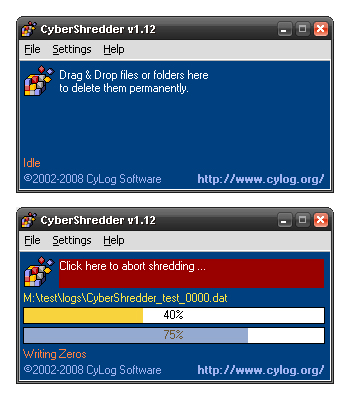
CyberShredder - bu tezkor, xavfsiz va qulay yordamchi dastur, bu sizning kompyuteringizdagi maxfiy fayllarni butunlay yo‘q qilishga imkon beradi. Oddiy faylni o‘chirish fayl katalogidagi yozuvni va joylashuv jadvali ma’lumotlarini olib tashlaydi. Disk klasterlari tarkibidagi fayl ma’lumotlari aslida qattiq diskingizda saqlanib qoladi va keyinchalik ularni tiklash mumkin hisoblanadi. CyberShredder faylni o‘chiradi va fayldan bo‘shagan joy ustidan tasodifiy ma’lumotlarni qayta-qayta yozib tashlaydi, shuning uchun ma’lumotlarni qayta tiklash dasturlari buni hech qachon tiklay olmaydi.
CyberShredder'ning sodda interfeysi maxfiy ma’lumotlardan butunlay xalos bo‘lishga yordam beradi. Fayllarni uch xil turdagi parchalash, shu jumladan NSA (MXA - Milliy Xavfsizlik Agentligi) tomonidan tasdiqlangan yetti bosqichli fayl ustidan yozish usullari yordamida o‘chiradi.
⚠️ E’tibor bering, CyberShredder tomonidan o‘chirilgan fayllar va kataloglarni ma’lumotlarni qayta tiklash uchun xizmat qiluvchi dasturlar yordamida tiklashning imkoni bo‘lmaydi. Undan ehtiyotkorlik bilan foydalanayotganingizga ishonch hosil qiling. Dastlab sinov uchun ba’zi oldindan nusxalab olingan ma’lumotlar bilan uning xatti-harakatlarini tahlil qilish orqali dasturdan qanday foydalanishni o‘rganib olish tavsiya etiladi.
🌐 Dasturning Internetdagi rasmiy sahifasi: https://www.cylog.org/utilities/cybershredder.jsp
📎 CyberShredder v1.12 dasturini yuklab olish.
📌 P.S.: Arxivdan dasturning o‘rnatiluvchi (.EXE) va o‘rnatilgan, ya’ni Portable (.ZIP) variantini topib foydalanishingiz mumkin.
ℹ️ Qo‘shimcha sifatida quyidagi kompyuter dasturlaridan foydalanish tavsiya etiladi:
• Ingliz tilini o‘zlashtirish uchun foydali dasturlar, mobil ilovalar va tavsiyalar jamlanmasi
• Соло на клавиатуре dasturi
• easyQuizzy dasturi
• Internet Download Manager dasturi
• Punto Switcher dasturi
• Microsoft Word matn muharriri uchun qo‘shimcha sifatida ishlatiladigan Translit dasturi haqida
• USB Safely Remove dasturi
• Savodxon dasturi haqida
• Papkaga parol o‘rnatish uchun Encrypto dasturi
• Dasturlarni tezkor ishga tushirish siri
• Foydali mobil ilovalar ro‘yxati: 1-qism | 2-qism
• Operatsion tizim rukni ostidagi barcha postlar: 1-qism | 2-qism | 3-qism | 4-qism | 5-qism | 6-qism
• Axborot xavfsizligi rukni ostidagi barcha postlar: 1-qism | 2-qism
👨🏻💻@itspecuz | Mundarija
CyberShredder dasturi 🗑❌
CyberShredder - bu tezkor, xavfsiz va qulay yordamchi dastur, bu sizning kompyuteringizdagi maxfiy fayllarni butunlay yo‘q qilishga imkon beradi. Oddiy faylni o‘chirish fayl katalogidagi yozuvni va joylashuv jadvali ma’lumotlarini olib tashlaydi. Disk klasterlari tarkibidagi fayl ma’lumotlari aslida qattiq diskingizda saqlanib qoladi va keyinchalik ularni tiklash mumkin hisoblanadi. CyberShredder faylni o‘chiradi va fayldan bo‘shagan joy ustidan tasodifiy ma’lumotlarni qayta-qayta yozib tashlaydi, shuning uchun ma’lumotlarni qayta tiklash dasturlari buni hech qachon tiklay olmaydi.
CyberShredder'ning sodda interfeysi maxfiy ma’lumotlardan butunlay xalos bo‘lishga yordam beradi. Fayllarni uch xil turdagi parchalash, shu jumladan NSA (MXA - Milliy Xavfsizlik Agentligi) tomonidan tasdiqlangan yetti bosqichli fayl ustidan yozish usullari yordamida o‘chiradi.
⚠️ E’tibor bering, CyberShredder tomonidan o‘chirilgan fayllar va kataloglarni ma’lumotlarni qayta tiklash uchun xizmat qiluvchi dasturlar yordamida tiklashning imkoni bo‘lmaydi. Undan ehtiyotkorlik bilan foydalanayotganingizga ishonch hosil qiling. Dastlab sinov uchun ba’zi oldindan nusxalab olingan ma’lumotlar bilan uning xatti-harakatlarini tahlil qilish orqali dasturdan qanday foydalanishni o‘rganib olish tavsiya etiladi.
🌐 Dasturning Internetdagi rasmiy sahifasi: https://www.cylog.org/utilities/cybershredder.jsp
📎 CyberShredder v1.12 dasturini yuklab olish.
📌 P.S.: Arxivdan dasturning o‘rnatiluvchi (.EXE) va o‘rnatilgan, ya’ni Portable (.ZIP) variantini topib foydalanishingiz mumkin.
ℹ️ Qo‘shimcha sifatida quyidagi kompyuter dasturlaridan foydalanish tavsiya etiladi:
• Ingliz tilini o‘zlashtirish uchun foydali dasturlar, mobil ilovalar va tavsiyalar jamlanmasi
• Соло на клавиатуре dasturi
• easyQuizzy dasturi
• Internet Download Manager dasturi
• Punto Switcher dasturi
• Microsoft Word matn muharriri uchun qo‘shimcha sifatida ishlatiladigan Translit dasturi haqida
• USB Safely Remove dasturi
• Savodxon dasturi haqida
• Papkaga parol o‘rnatish uchun Encrypto dasturi
• Dasturlarni tezkor ishga tushirish siri
• Foydali mobil ilovalar ro‘yxati: 1-qism | 2-qism
• Operatsion tizim rukni ostidagi barcha postlar: 1-qism | 2-qism | 3-qism | 4-qism | 5-qism | 6-qism
• Axborot xavfsizligi rukni ostidagi barcha postlar: 1-qism | 2-qism
👨🏻💻@itspecuz | Mundarija
👍1
#maslahat #hardware
Ekspert maslahati: ishlayotgan noutbukni qayerga qo‘yish xavfli? 💻⚡️
Bugungi kunda masofadan ishlash tufayli noutbuklardan foydalanish juda ommalashgan, lekin ularni to‘g‘ri ishlatishni hamma ham bilavermaydi. “Sinergiya” Universitetining Axborot texnologiyalari instituti direktori o‘rinbosari Anton Averin bu borada ayrim maslahatlarini bergan.
Mutaxassisning ta’kidlashicha, yoqiq holdagi noutbukni yumshoq yuzalar – pled, yostiq, ko‘rpa kabilarning ustiga qo‘ymaslik kerak. Zero, bunda laptop ostidagi shamollatish tirqishlari qisman yoki to‘liq to‘silib qoladi. Natijada gadjet qizib ketishi va bu hol uning ichki qismlari ishdan chiqishiga olib kelishi mumkin.
Bundan tashqari, yumshoq yuzalardagi chang, tushib qolgan ip, soch va boshqa mayda narsalar ventilyatsiya kuleriga tushishi ham bor, deydi ekspert. Uning tiqilib qolishi esa noutbuk uchun (o‘zingiz, ayniqsa hamyoningiz uchun ham) ayanchli oqibatlarga olib keladi.
Shuningdek, noutbukni oshxonada qo‘yish ham yaramaydi, deya ogohlantiradi Averin. Zero, unga suv, yog‘ yoki boshqa suyuqlik sachrab, devaysingizni qisman yoxud to‘liq ishdan chiqarishi ehtimoli yuqori.
📝 DiMaX @terabaytuz
ℹ️ Qo‘shimcha sifatida o‘qish va foydalanish tavsiya etiladi:
• Smartfon batareyasi umrini qisqartiruvchi narsalar — 0 dan 100 gacha
• Telefon quvvatining tez tugashi sabablari
• Smartfon va noutbukni noto‘g‘ri quvvatlayapsiz, buni bilasizmi?
• Smartfoningiz quvvati tez tugab qolyaptimi?
• Aldanib qolmang: noutbukni ochmasdan batareyasini tekshirish usullari
👨🏻💻@itspecuz | Mundarija
Ekspert maslahati: ishlayotgan noutbukni qayerga qo‘yish xavfli? 💻⚡️
Bugungi kunda masofadan ishlash tufayli noutbuklardan foydalanish juda ommalashgan, lekin ularni to‘g‘ri ishlatishni hamma ham bilavermaydi. “Sinergiya” Universitetining Axborot texnologiyalari instituti direktori o‘rinbosari Anton Averin bu borada ayrim maslahatlarini bergan.
Mutaxassisning ta’kidlashicha, yoqiq holdagi noutbukni yumshoq yuzalar – pled, yostiq, ko‘rpa kabilarning ustiga qo‘ymaslik kerak. Zero, bunda laptop ostidagi shamollatish tirqishlari qisman yoki to‘liq to‘silib qoladi. Natijada gadjet qizib ketishi va bu hol uning ichki qismlari ishdan chiqishiga olib kelishi mumkin.
Bundan tashqari, yumshoq yuzalardagi chang, tushib qolgan ip, soch va boshqa mayda narsalar ventilyatsiya kuleriga tushishi ham bor, deydi ekspert. Uning tiqilib qolishi esa noutbuk uchun (o‘zingiz, ayniqsa hamyoningiz uchun ham) ayanchli oqibatlarga olib keladi.
Shuningdek, noutbukni oshxonada qo‘yish ham yaramaydi, deya ogohlantiradi Averin. Zero, unga suv, yog‘ yoki boshqa suyuqlik sachrab, devaysingizni qisman yoxud to‘liq ishdan chiqarishi ehtimoli yuqori.
📝 DiMaX @terabaytuz
ℹ️ Qo‘shimcha sifatida o‘qish va foydalanish tavsiya etiladi:
• Smartfon batareyasi umrini qisqartiruvchi narsalar — 0 dan 100 gacha
• Telefon quvvatining tez tugashi sabablari
• Smartfon va noutbukni noto‘g‘ri quvvatlayapsiz, buni bilasizmi?
• Smartfoningiz quvvati tez tugab qolyaptimi?
• Aldanib qolmang: noutbukni ochmasdan batareyasini tekshirish usullari
👨🏻💻@itspecuz | Mundarija

👍2🤩2
This media is not supported in your browser
VIEW IN TELEGRAM
#smartfon #mulohaza_uchun
📱Smartfon uchun begona ko‘zlarga qarshi qiziqarli "upgrade".
P.S.: Chetdan kuzatgan odamga lekin juda g‘alati tuyulsa kerak-a? Ko‘zoynakning ikkinchi nusxasini o‘zingiz bilan olib yuraverasiz. 😉
👨🏻💻@itspecuz | Mundarija
📱Smartfon uchun begona ko‘zlarga qarshi qiziqarli "upgrade".
P.S.: Chetdan kuzatgan odamga lekin juda g‘alati tuyulsa kerak-a? Ko‘zoynakning ikkinchi nusxasini o‘zingiz bilan olib yuraverasiz. 😉
👨🏻💻@itspecuz | Mundarija
👍1
#smartfon #android #security
Text Converter (Codec) mobil ilovasi 🔤
1️⃣. Matnni kodlash imkoniyati (Matnni kodlash uchun input maydoniga oddiy matn, dekodlash uchun output maydoniga kodlangan matn kiritiladi):
- Teskari ko‘rinishdagi matn
“Upside down text”
- Matn -> ascii kodi
“Text to ascii”
- Matn -> Ikkilik sanoq tizimi kodi
“Text to binary”
- Matn -> O‘n oltilik sanoq tizimi kodi
“Text to hex”
- Matn -> Sakkizlik sanoq tizimi kodi
“Text to octal”
- Matnni orqasidan oldiga qarab joylashtirish
“Reverser text”
- Kichik harfni kattasiga o‘zgartirish
“Upper text”
- Katta harflarni kichigiga o’zgartirish
“Lower text”
- Matnni satr usti ko‘rinishida yozish
“Super script”
- Matnni satr osti ko‘rinishida yozish
“Sub script”
- Morze alifbosiga o‘girish
“Morse code”
- Base64 kodi
“Base64”
2️⃣. Quvnoq matn hosil qilish (40 xil uslub):
3️⃣. Bezakli matn yaratish imkoniyati (40 xil uslub):
4️⃣. Maxsus matnlar yaratish (100 dan ortiq uslub):
Ilovaga kameradan foydalanish uchun ruxsat berish lozim.
6️⃣. Sanoq tizimlari o‘rtasida sonlarni o‘zgartirish “Base converter” imkoniyati.
Bunda to‘rt xil sanoq tizimi qatnashadi: ikkilik, sakkizlik, o‘nlik va o‘n oltilik.
🌐 Loyihaning ochiq kodi GitHub'da: https://github.com/tranleduy2000/text_converter
📎 Text Converter Pro v4.0.1 mobil ilovasini yuklab olish.
📲 Foydali mobil ilovalar ro‘yxati: 1-qism | 2-qism.
👨🏻💻@itspecuz | Mundarija
Text Converter (Codec) mobil ilovasi 🔤
1️⃣. Matnni kodlash imkoniyati (Matnni kodlash uchun input maydoniga oddiy matn, dekodlash uchun output maydoniga kodlangan matn kiritiladi):
- Teskari ko‘rinishdagi matn
“Upside down text”
(hello -> oןןǝɥ)
- - - - -- Matn -> ascii kodi
“Text to ascii”
(ab -> 97 98)
- - - - -- Matn -> Ikkilik sanoq tizimi kodi
“Text to binary”
(abc -> 01100001 01100010)
- - - - -- Matn -> O‘n oltilik sanoq tizimi kodi
“Text to hex”
(ab -> 61 62)
- - - - -- Matn -> Sakkizlik sanoq tizimi kodi
“Text to octal”
(ab -> 141 142)
- - - - -- Matnni orqasidan oldiga qarab joylashtirish
“Reverser text”
(abc def -> fed cba)
- - - - -- Kichik harfni kattasiga o‘zgartirish
“Upper text”
(abc -> ABC)
- - - - -- Katta harflarni kichigiga o’zgartirish
“Lower text”
(AbC -> abc)
- - - - -- Matnni satr usti ko‘rinishida yozish
“Super script”
(ˢᵘᵖᵉʳˢᶜʳⁱᵖᵗ)
- - - - -- Matnni satr osti ko‘rinishida yozish
“Sub script”
(ₕₑₗₗₒ)
- - - - -- Morze alifbosiga o‘girish
“Morse code”
(Hello -> .... . .-.. .-.. ---)
- - - - -- Base64 kodi
“Base64”
(Hello -> aGVsbG8=)
- va boshqalar…2️⃣. Quvnoq matn hosil qilish (40 xil uslub):
- h€ℓℓ๏ €˅€я¥๏ɲ€
- ȟ£ȽȽ¤ £√£ȑÿ¤ñ£
- ĤẸĹĹỖ ẸϋẸŘЎỖŇẸ
- нєℓℓσ єνєяуσиє
- ȞËĻĻÖ ËVËŖŸÖŅË
- ⓗⓔⓛⓛⓞ ⓔⓥⓔⓡⓨⓞⓝⓔ
- ⓗⓔⓛⓛⓞ ⓔⓥⓔⓡⓨⓞⓝⓔ
- héĺĺő évéŕӳőńé
- va boshqalar...3️⃣. Bezakli matn yaratish imkoniyati (40 xil uslub):
- •?((¯°·._.• [ hello ] •._.·°¯))؟•
- ıllıllı [ hello ] ıllıllı
- ¸,ø¤º°
°º¤ø,¸¸,ø¤º° hello °º¤ø,¸¸,ø¤º°°º¤ø,¸
- •´¯•. hello .•´¯•
- ׺°”˜”°º× hello ׺°”˜”°º×
- •]••´º´•» [ hello ] «•´º´••[•
- ]|I{•------» [ hello ] «------•}I|[
- va boshqalar...4️⃣. Maxsus matnlar yaratish (100 dan ortiq uslub):
- hello everyone
- hello everyone
- hello everyone
- hello everyone
- h e l l o e v e r y o n e
- [h][e][l][l][o] [e][v][e][r][y][o][n][e]
- ḧḕḶḶṏ ḕṼḕṙẏṏṆḕ
- hello everyone
- hello everyone
- hello everyone
- hello everyone
- hello everyone
- va boshqalar...
Ilovaga kameradan foydalanish uchun ruxsat berish lozim.
6️⃣. Sanoq tizimlari o‘rtasida sonlarni o‘zgartirish “Base converter” imkoniyati.
Bunda to‘rt xil sanoq tizimi qatnashadi: ikkilik, sakkizlik, o‘nlik va o‘n oltilik.
🌐 Loyihaning ochiq kodi GitHub'da: https://github.com/tranleduy2000/text_converter
📎 Text Converter Pro v4.0.1 mobil ilovasini yuklab olish.
📲 Foydali mobil ilovalar ro‘yxati: 1-qism | 2-qism.
👨🏻💻@itspecuz | Mundarija
👍1
#telegram #telegramda_kanal_yuritish
🤖 Telegram botga egalik qilish huquqini uzatishga ruxsat berdi
Bundan avvalgi postimizda xabar berganimizdek, Bot API'ning so‘nggi yangilanishida dasturchilarda botlarni boshqa akkauntga uzatish imkoniyati yuzaga keldi.
Uzatish jarayoni @BotFather orqali amalga oshiriladi, bunda ba’zi shartlarga amal qilish lozim sanaladi:
— Ikki faktorli avtorizatsiya uzatishdan kamida 7 kun oldin faollashtirilgan bo‘lmog‘i lozim.
— Uzatish vaqtida, qurilmada joriy akkauntdan foydalanish sessiyasi 24 soatdan kam bo‘lmasligi lozim.
ℹ️ Qo‘shimcha sifatida o‘qish va foydalanish tavsiya etiladi:
• Telegram'dagi eng yaxshi botlar
• Kanal mavzusini tanlash
• Telegram-kanalni qanday yuritgan ma’qul?
• Nega ba’zilar taslim bo‘lishadi yoki qanday qilib kanal yuritishni tashlab qo‘ymaslik?
• Kanal admini uchun qanday botlar kerak? Kanallar uchun eng foydali botlar
• Telegram kanali nofaol obunachilardan qanday tozalanadi?
• @crosser_bot'ning qo‘shimcha imkoniyati
• Telegram'da daromad qilishning asosiy yo‘llari
• Telegram'da pul topishni istaysizmi?
• Telegraph nima? Undan qanday foydalaniladi?
• Telegraph'dagi maqolalar matni bo‘ylab tezkor o‘tish
• Telegram'da Izohlar va Muhokamalar
• Telegram'da rejalashtirilgan xabarlar yuborish
• Telegram 7.1.0 – Anonim guruh administratorlari va kanallardagi izohlar
• Telegram'da matnga havola (ссылка) qanday biriktiriladi?
• Post matnining ostki qismiga rasm, video yoki GIF-fayl qanday biriktiriladi?
• Murojaatlar bilan ishlash uchun maxsus botdan foydalanish (Livegram Bot)
• Kichik sonli obunachilarga ega kanallar uchun statistika
• Kanal obunachisining kanalga a’zo bo‘lgan vaqtini ko’rish
• Rasm ostida matn ko‘rinishida yuborilgan xabardagi rasmni tahrirlash
• Xabar/postlardagi matnni shaxsiy yozishmalar, guruh va kanallarda tahrirlash
• Telegram'da yoki Telegram-da?
• Telegram'dagi limitlar haqida ma’lumot
• O‘zbekistondagi Telegram kanallar soxta foydalanuvchilardan “tozalanmoqda”
• Telegram orqali YouTube'dan media fayllarni yuklab olish uchun botlar ro’yxati
• Telegram'da matnni formatlash imkoniyatlari
• Telegram Desktop dasturida matnni formatlash uchun klaviatura kombinatsiyalari.
• Telegram Desktop'da ishni tezlashtirish va qulaylashtirish uchun klaviatura kombinatsiyalari
• Telegram haqidagi ro‘yxatli postimizning 2-qismi
👨🏻💻@itspecuz | Mundarija
🤖 Telegram botga egalik qilish huquqini uzatishga ruxsat berdi
Bundan avvalgi postimizda xabar berganimizdek, Bot API'ning so‘nggi yangilanishida dasturchilarda botlarni boshqa akkauntga uzatish imkoniyati yuzaga keldi.
Uzatish jarayoni @BotFather orqali amalga oshiriladi, bunda ba’zi shartlarga amal qilish lozim sanaladi:
— Ikki faktorli avtorizatsiya uzatishdan kamida 7 kun oldin faollashtirilgan bo‘lmog‘i lozim.
— Uzatish vaqtida, qurilmada joriy akkauntdan foydalanish sessiyasi 24 soatdan kam bo‘lmasligi lozim.
ℹ️ Qo‘shimcha sifatida o‘qish va foydalanish tavsiya etiladi:
• Telegram'dagi eng yaxshi botlar
• Kanal mavzusini tanlash
• Telegram-kanalni qanday yuritgan ma’qul?
• Nega ba’zilar taslim bo‘lishadi yoki qanday qilib kanal yuritishni tashlab qo‘ymaslik?
• Kanal admini uchun qanday botlar kerak? Kanallar uchun eng foydali botlar
• Telegram kanali nofaol obunachilardan qanday tozalanadi?
• @crosser_bot'ning qo‘shimcha imkoniyati
• Telegram'da daromad qilishning asosiy yo‘llari
• Telegram'da pul topishni istaysizmi?
• Telegraph nima? Undan qanday foydalaniladi?
• Telegraph'dagi maqolalar matni bo‘ylab tezkor o‘tish
• Telegram'da Izohlar va Muhokamalar
• Telegram'da rejalashtirilgan xabarlar yuborish
• Telegram 7.1.0 – Anonim guruh administratorlari va kanallardagi izohlar
• Telegram'da matnga havola (ссылка) qanday biriktiriladi?
• Post matnining ostki qismiga rasm, video yoki GIF-fayl qanday biriktiriladi?
• Murojaatlar bilan ishlash uchun maxsus botdan foydalanish (Livegram Bot)
• Kichik sonli obunachilarga ega kanallar uchun statistika
• Kanal obunachisining kanalga a’zo bo‘lgan vaqtini ko’rish
• Rasm ostida matn ko‘rinishida yuborilgan xabardagi rasmni tahrirlash
• Xabar/postlardagi matnni shaxsiy yozishmalar, guruh va kanallarda tahrirlash
• Telegram'da yoki Telegram-da?
• Telegram'dagi limitlar haqida ma’lumot
• O‘zbekistondagi Telegram kanallar soxta foydalanuvchilardan “tozalanmoqda”
• Telegram orqali YouTube'dan media fayllarni yuklab olish uchun botlar ro’yxati
• Telegram'da matnni formatlash imkoniyatlari
• Telegram Desktop dasturida matnni formatlash uchun klaviatura kombinatsiyalari.
• Telegram Desktop'da ishni tezlashtirish va qulaylashtirish uchun klaviatura kombinatsiyalari
• Telegram haqidagi ro‘yxatli postimizning 2-qismi
👨🏻💻@itspecuz | Mundarija

👍2