
This media is not supported in your browser
VIEW IN TELEGRAM
#mulohaza_uchun #dasturlash #IT_humor
Achchiq bo‘lsa-da, lek shudir haqiqat... 🙄
👨🏻💻@itspecuz | Mundarija
Achchiq bo‘lsa-da, lek shudir haqiqat... 🙄
👨🏻💻@itspecuz | Mundarija
#excel
Jadvalning sarlavhasini qanday qilib “muzlatib” qo‘yish mumkin? 🌬
Faraz qilamiz, jadvalingizda sarlavhalar bor va list bo‘ylab pastga qarab siljigan paytingizda – ularning doimiy ko‘rinib turishini istaysiz deylik.
Buning uchun sarlavhadan bitta pastda joylashgan satrni butunlay belgilash lozim (buni oynaning chapki chetidagi satr raqami ustiga sichqonchaning chap tugmasi bilan bosish yoki tegishli satrga strelkali klavishlar yordamida o‘tib, “SHIFT + PROBEL” klavishlari birikmasini bosish orqali amalga oshirish mumkin).
📍
ℹ️ Microsoft Excel rukni ostidagi qolgan postlarimiz bilan ham tanishing: 1-qism | 2-qism | 3-qism
👨🏻💻@itspecuz | Mundarija
Jadvalning sarlavhasini qanday qilib “muzlatib” qo‘yish mumkin? 🌬
Faraz qilamiz, jadvalingizda sarlavhalar bor va list bo‘ylab pastga qarab siljigan paytingizda – ularning doimiy ko‘rinib turishini istaysiz deylik.
Buning uchun sarlavhadan bitta pastda joylashgan satrni butunlay belgilash lozim (buni oynaning chapki chetidagi satr raqami ustiga sichqonchaning chap tugmasi bilan bosish yoki tegishli satrga strelkali klavishlar yordamida o‘tib, “SHIFT + PROBEL” klavishlari birikmasini bosish orqali amalga oshirish mumkin).
📍
Aytaylik, masalan, sarlavha uchinchi satrda joylashgan bo‘lsa — siz to‘rtinchisini belgilaysiz.
Shundan so‘ng menyu satrining Вид varaqa (вкладка)si → Закрепить области'ga o‘tasiz. Shuni ham ta’kidlab o‘tish joizki, agar sarlavha birinchi satrda joylashgan bo‘lsa, siz satrlarni belgilamay turib, shunchaki ushbu boshqichdagi Закрепить верхнюю строку bandini tanlashingiz mumkin.ℹ️ Microsoft Excel rukni ostidagi qolgan postlarimiz bilan ham tanishing: 1-qism | 2-qism | 3-qism
👨🏻💻@itspecuz | Mundarija
#smartfon #android #rasm_bilan_ishlash
Android'da uzun skrinshot qanday yaratiladi? 📱
Shunday holatlar bo‘ladiki, siz uchun qandaydir kerakli ma’lumot keltirilgan sahifa ekranning standart o‘lchamiga sig‘maydi va undan bir necha bosqichda skrinshot olishga to‘g‘ri keladi. Bunday holatda siz Android uchun mo‘ljallangan LongShot mobil ilovasidan foydalanishingiz mumkin.
1. Ilovani PlayMarket'dan yuklab oling va ishga tushiring.
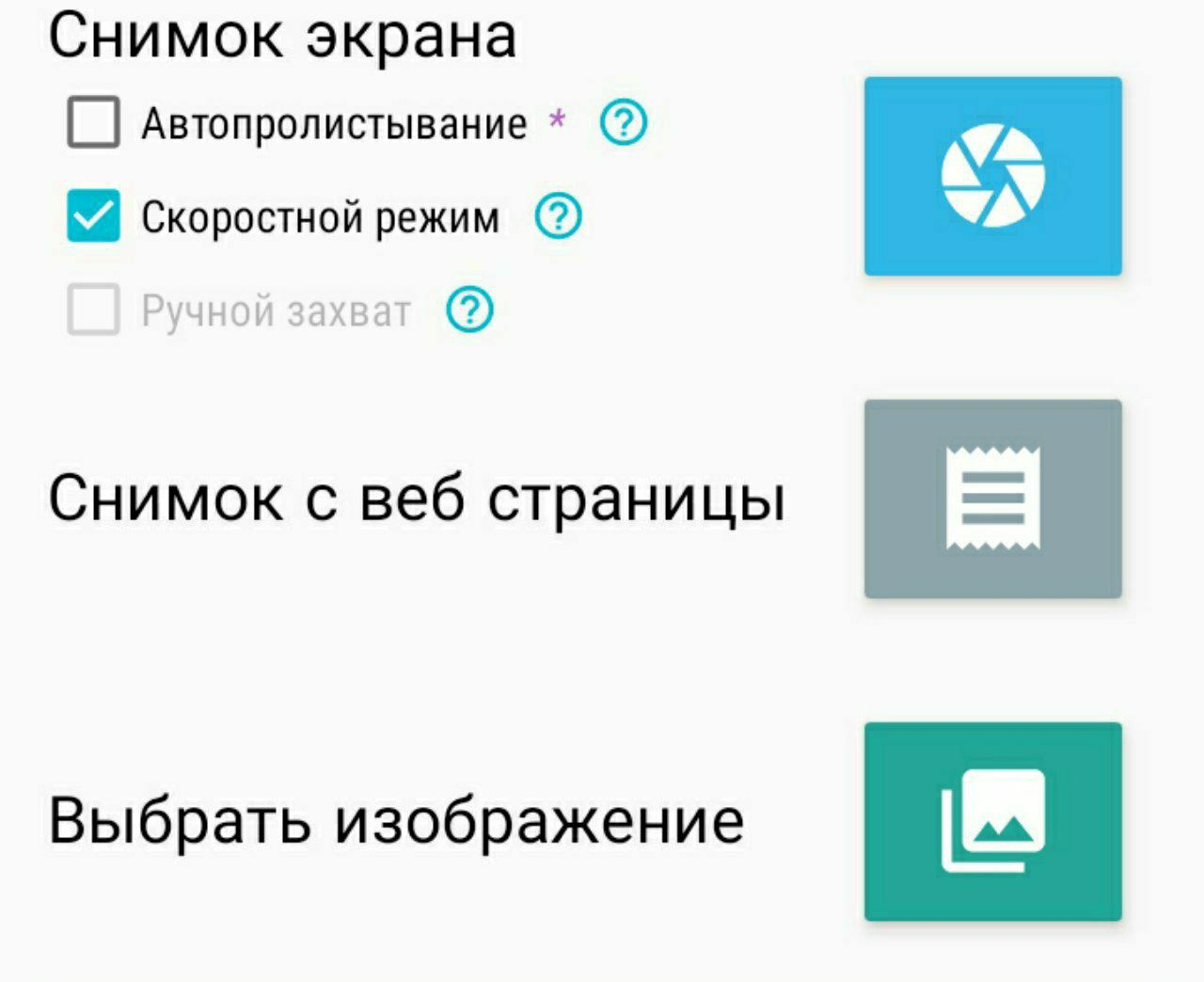
2. Uzun skrinshotni tasvirga olish rejimini tanlang: avtomatik o‘tkazish (Автопролистывание), qo‘lda boshqarish (Ручной захват) yoki tezkor rejim (Скоростной режим).
3. Rejimlar ro‘yxatidan o‘ng tomonda joylashgan ko‘k rangli belgi ustiga bosing.
4. Ilova fonda ishlash holatiga o‘tadi, so‘ngra asosiy ekran ochiladi, chap tomonda esa “Старт” (“Boshlash”) va “Отмена” (“Bekor qilish”) tugmalari paydo bo‘ladi.
5. Sizga kerakli bo‘lgan ilovaga o‘ting.
6. “Старт” (“Boshlash”) tugmasini bosing.
7. Ekranda qizil hoshiya paydo bo‘ladi. Skrinshotni yaratish uchun ekranni pastdan yuqoriga, hoshiyaga qadar siljiting.
8. Jarayonni yakunlash uchun chap tomonda joylashuvchi “Готово” (“Tayyor”) tugmasini bosing.
9. Keyingi bosqichda ilova yana ekranga chaqiriladi va unda skrinshotning tayyor variantini ko‘rish mumkin bo‘ladi.
10. Rasm telefon xotirasida saqlanishi uchun “Сохранить” (“Saqlash”)ni bosing.
Shuningdek siz bir nechta rasmlarni bitta uzun skrinshotga birlashtirishingiz mumkin. Parametrlarda esa rasmning saqlanadigan joyi va formatini o‘zgartirish mumkin hisoblanadi.
ℹ️ Smartfon rukni ostida kanalga joylashtirilgan barcha postlarimiz bilan tanishing: 1-qism | 2-qism | 3-qism | 4-qism
👨🏻💻@itspecuz | Mundarija
Android'da uzun skrinshot qanday yaratiladi? 📱
Shunday holatlar bo‘ladiki, siz uchun qandaydir kerakli ma’lumot keltirilgan sahifa ekranning standart o‘lchamiga sig‘maydi va undan bir necha bosqichda skrinshot olishga to‘g‘ri keladi. Bunday holatda siz Android uchun mo‘ljallangan LongShot mobil ilovasidan foydalanishingiz mumkin.
1. Ilovani PlayMarket'dan yuklab oling va ishga tushiring.
2. Uzun skrinshotni tasvirga olish rejimini tanlang: avtomatik o‘tkazish (Автопролистывание), qo‘lda boshqarish (Ручной захват) yoki tezkor rejim (Скоростной режим).
3. Rejimlar ro‘yxatidan o‘ng tomonda joylashgan ko‘k rangli belgi ustiga bosing.
4. Ilova fonda ishlash holatiga o‘tadi, so‘ngra asosiy ekran ochiladi, chap tomonda esa “Старт” (“Boshlash”) va “Отмена” (“Bekor qilish”) tugmalari paydo bo‘ladi.
5. Sizga kerakli bo‘lgan ilovaga o‘ting.
6. “Старт” (“Boshlash”) tugmasini bosing.
7. Ekranda qizil hoshiya paydo bo‘ladi. Skrinshotni yaratish uchun ekranni pastdan yuqoriga, hoshiyaga qadar siljiting.
8. Jarayonni yakunlash uchun chap tomonda joylashuvchi “Готово” (“Tayyor”) tugmasini bosing.
9. Keyingi bosqichda ilova yana ekranga chaqiriladi va unda skrinshotning tayyor variantini ko‘rish mumkin bo‘ladi.
10. Rasm telefon xotirasida saqlanishi uchun “Сохранить” (“Saqlash”)ni bosing.
Shuningdek siz bir nechta rasmlarni bitta uzun skrinshotga birlashtirishingiz mumkin. Parametrlarda esa rasmning saqlanadigan joyi va formatini o‘zgartirish mumkin hisoblanadi.
ℹ️ Smartfon rukni ostida kanalga joylashtirilgan barcha postlarimiz bilan tanishing: 1-qism | 2-qism | 3-qism | 4-qism
👨🏻💻@itspecuz | Mundarija
#bilasizmi #telegram
Telegram’ning rasmiy mobil ilovasida guruhdagi foydalanuvchining rasmini to‘liq o‘lchamida ko‘rish uchun chatdagi kichik rasmining ustiga bosib, biroz ushlab turing.
Shundan so‘ng yuqoriga qarab svayp qilinganida qo‘shimcha menyu yuzaga keladi, u orqali foydalanuvchining profilini ochish, unga yozish yoki uni chatda eslatib o‘tish mumkin.
📌 P.S.: Bundan Sizning xabaringiz bormidi?
👨🏻💻@itspecuz | Mundarija
Telegram’ning rasmiy mobil ilovasida guruhdagi foydalanuvchining rasmini to‘liq o‘lchamida ko‘rish uchun chatdagi kichik rasmining ustiga bosib, biroz ushlab turing.
Shundan so‘ng yuqoriga qarab svayp qilinganida qo‘shimcha menyu yuzaga keladi, u orqali foydalanuvchining profilini ochish, unga yozish yoki uni chatda eslatib o‘tish mumkin.
📌 P.S.: Bundan Sizning xabaringiz bormidi?
👨🏻💻@itspecuz | Mundarija
#bilasizmi #mulohaza_uchun #telegram
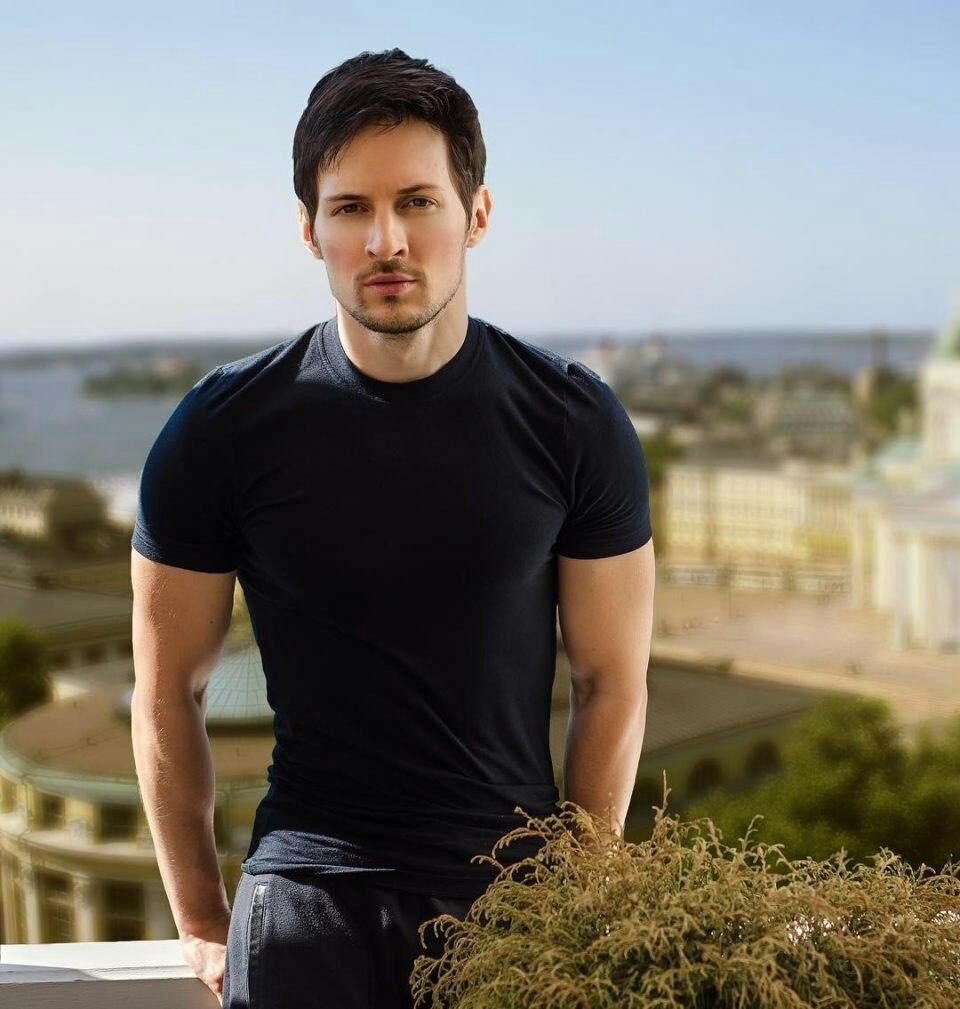
🎉 Pavel Durov 36 yoshda!
Bugun, biz foydalanib turgan messenjerning asoschisi Pavel akaning tugʻilgan kuni ekan.
Pavel Valeryevich Durov 1984-yil 10-oktyabrda Sankt-Peterburg shahrida, ziyolilar oilasida tavallud topgan. Koʻrinishidan kinoaktyorlarga oʻxshaydigan Durov, bugun 36 yoshni qarshi oldi.
Rossiyalik “Mark Sukerberg” Telegram va VKontakte ijtimoiy tarmogʻi asoschisi Pavel Durov, hozirda BAA'ning Dubay shahrida yashaydi. Telegram'ning shtab kvartirasi ham shu yerda joylashgan.
©️ IT specialist kanali nomidan bratni tabriklab qolamiz. Happy birthday Pavel bro! 🎂
📝 Manba: @Uzbek_Developers
ℹ️ Qo‘shimcha sifatida o‘qish tavsiya etiladi:
• Telegram asoschisi Pavel Durov pul va boylik xususida
• Nega aynan Telegram? TG kelajagi
• Telegram asoschisi Durov: “Nima uchun WhatsApp hech qachon xavfsiz bo‘la olmaydi?”
• Telegram asoschisi Durov: “Smartfoningizdan bu ilovani o‘chirib tashlang!”
• Pavel Durovdan sog‘lom va yosh ko‘rinishga ega bo‘lish uchun 7 maslahat
👨🏻💻@itspecuz | Mundarija
🎉 Pavel Durov 36 yoshda!
Bugun, biz foydalanib turgan messenjerning asoschisi Pavel akaning tugʻilgan kuni ekan.
Pavel Valeryevich Durov 1984-yil 10-oktyabrda Sankt-Peterburg shahrida, ziyolilar oilasida tavallud topgan. Koʻrinishidan kinoaktyorlarga oʻxshaydigan Durov, bugun 36 yoshni qarshi oldi.
Rossiyalik “Mark Sukerberg” Telegram va VKontakte ijtimoiy tarmogʻi asoschisi Pavel Durov, hozirda BAA'ning Dubay shahrida yashaydi. Telegram'ning shtab kvartirasi ham shu yerda joylashgan.
©️ IT specialist kanali nomidan bratni tabriklab qolamiz. Happy birthday Pavel bro! 🎂
📝 Manba: @Uzbek_Developers
ℹ️ Qo‘shimcha sifatida o‘qish tavsiya etiladi:
• Telegram asoschisi Pavel Durov pul va boylik xususida
• Nega aynan Telegram? TG kelajagi
• Telegram asoschisi Durov: “Nima uchun WhatsApp hech qachon xavfsiz bo‘la olmaydi?”
• Telegram asoschisi Durov: “Smartfoningizdan bu ilovani o‘chirib tashlang!”
• Pavel Durovdan sog‘lom va yosh ko‘rinishga ega bo‘lish uchun 7 maslahat
👨🏻💻@itspecuz | Mundarija
👍3
📱 Kanalimizdagi #smartfon, #android, #iOS va #iPhone heshteglari ostida joylashtirilgan postlar bilan tanishing (3):
• Smartfondagi ilovalarga parol o‘rnatish
• “Yaqin-atrofga yuborish” funksiyasi orqali endi ilovalarni ham ulashish mumkin
• Android'ga o‘rnatilgan ilovalarni ulashish uchun Skit ilovalar menejeri
• Nox App Player dasturi
• Android 10'dagi sirli o‘yinni qanday ochish mumkin?
• Android'da batareyaning eskirganligini aniqlash (va smartfonni oqilona quvvatlash)
• Josuslikdan himoyalanamiz: Android'dagi ilovalarga kameradan foydalanishni taqiqlash
• Android'da reklamani to‘liq o‘chiramiz
• Smartfonda matnni o‘chirishning yana bir qulay usuli
• Android'dagi quloqchinlarning tovush sifatini yaxshilaymiz
• Smartfonning quvvati kam qolganida asqotadigan 9 tavsiya
• Android'dan kompyuterning ikkinchi monitori sifatida foydalanamiz
• Jazirama issiqning smartfonga zarari qanday?
• YouTube'ni fon rejimida va reklamasiz tomosha qilish (bepul)
• Xonada yo‘qolib qolgan quloqchinni izlaymiz
• Oddiy tasmadan smartfon uchun ushlagich sifatida foydalanish usuli
• Ilovalar bilan Android smartfonini “bug‘ish”ga chek qo‘yamiz
• Google-xaritalaridan internetsiz foydalanish
• Kuni kecha Android operatsion tizimining tavallud ayyomi bo‘lib o‘tdi. Eng mashhur mobil OS qanday paydo bo‘lgan?
• Noutbukni tezkor quvvatlash
• ShK va smartfon o‘rtasidagi umumiy almashinish buferi
• Android'da barcha ilovalarni tezkor yangilash
• Smartfon dinamiklariga tushgan suvni tozalash
• “OK, Google” o‘tmishda qolmoqda: yordamchi endi bizni tez-tez eshitib turadigan bo‘ladi
• Rubik kubikini yig'ish sxemalarini taqdim etuvchi 9 mobil ilova
• Android smartfon o‘g‘irlatib qo‘yilganda undagi barcha ma’lumotlarni o‘chirib yuborish usuli
• Smartfon uchun USB kabelni qanday tanlash kerak va u zaryadlash tezligiga ta’sir qiladimi?
• Xiaomi smartfonlarida reklamani bloklaymiz
• Xotira kartasidagi o‘chirilgan fayllarni qayta tiklash
• Rasmdagi matnni tahrirlanuvchi formatga o‘tkazish uchun eng yaxshi mobil ilova
• Smartfon operativ xotirasini 3 Gb'ga oshirish
• Qo‘shimcha dasturlarni o‘rnatib o‘tirmasdan smartfon yoki kompyuterdagi fayllar bilan ishlash
• Remote Mouse mobil ilovasi
• Smart Recorder mobil ilovasi
• Android'da ilovalarga internetdan foydalanishni cheklash (batareya va trafikni tejaymiz)
• Smartfonga suvga tushganida nima qilmaslik lozim?
• Smartfonlar uchun ixcham dizayndagi va moslashuvchan tashqi akkumulyator
• Zaryadsiz bir hafta: smartfonlarda quvvatni tejash rejimlari haqida
• Ishlarimizni rejalashtirib borish va monitoring qilish uchun 3 mobil ilova
• Android'ni zavod tomonidan o‘rnatilgan sozlamalarga xavfsiz qaytarish
• Play Market'dagi xatolikni to‘g‘rilaymiz
• Xarid qilish oldidan ikki smartfonni barcha xususiyatlari bo‘yicha vizual solishtirish
• APK fayl formati haqida
• Do‘kondagi mahsulot joylashuvini aniqlash uchun yechim
• Wi-Fi tarmog‘ingizdan kim foydalanayotganini aniqlang
• Google Translate'dan yaxshiroq: dunyodagi eng aniq tarjimon
• Suzuvchi soatlar: Android'dagi sirli sozlamani faollashtirish
• Samsung Galaxy S22 Ultra smartfoni reklama roligi
• Smartfonni quvvatlash uchun ajoyib g‘oya
• Internet talab etmaydigan xaritalar
• Kimyoni zerikishsiz o‘zlashtirish va kimyoviy tajribalarni laboratoriyasiz vizuallashtirish
• Barcha yumushlarni barajarishga ulgurish uchun ko‘maklashuvchi rejalashtirgich
• Qurilmani root-huquqlari bilan boshqarish imkonini taqdim etuvchi besh ilova
• Proksini o'rnatmagan holda Android'dagi bloklanishlarni chetlab o‘tish
• Android analitikasi tizimning ishini sekinlashtirib, foydalanuvchini nazorat qiladi: josuslik ilovasini o‘chirib qo'yamiz
• Smartfon va uning g‘ilofi bilan bog‘liq layfxak
• Chrome brauzeri foydalanuvchilari uchun foydali maslahatlar
📌 P.S.: Kanalga smartfonlardan foydalanish bo‘yicha yangi postlar nashr qilinishi bilan, ushbu ro‘yxat ham yangilanib boradi. Ushbu ro‘yxatning 1-qismi | 2-qismi | 4-qismi.
💡
👨🏻💻@itspecuz | Mundarija
• Smartfondagi ilovalarga parol o‘rnatish
• “Yaqin-atrofga yuborish” funksiyasi orqali endi ilovalarni ham ulashish mumkin
• Android'ga o‘rnatilgan ilovalarni ulashish uchun Skit ilovalar menejeri
• Nox App Player dasturi
• Android 10'dagi sirli o‘yinni qanday ochish mumkin?
• Android'da batareyaning eskirganligini aniqlash (va smartfonni oqilona quvvatlash)
• Josuslikdan himoyalanamiz: Android'dagi ilovalarga kameradan foydalanishni taqiqlash
• Android'da reklamani to‘liq o‘chiramiz
• Smartfonda matnni o‘chirishning yana bir qulay usuli
• Android'dagi quloqchinlarning tovush sifatini yaxshilaymiz
• Smartfonning quvvati kam qolganida asqotadigan 9 tavsiya
• Android'dan kompyuterning ikkinchi monitori sifatida foydalanamiz
• Jazirama issiqning smartfonga zarari qanday?
• YouTube'ni fon rejimida va reklamasiz tomosha qilish (bepul)
• Xonada yo‘qolib qolgan quloqchinni izlaymiz
• Oddiy tasmadan smartfon uchun ushlagich sifatida foydalanish usuli
• Ilovalar bilan Android smartfonini “bug‘ish”ga chek qo‘yamiz
• Google-xaritalaridan internetsiz foydalanish
• Kuni kecha Android operatsion tizimining tavallud ayyomi bo‘lib o‘tdi. Eng mashhur mobil OS qanday paydo bo‘lgan?
• Noutbukni tezkor quvvatlash
• ShK va smartfon o‘rtasidagi umumiy almashinish buferi
• Android'da barcha ilovalarni tezkor yangilash
• Smartfon dinamiklariga tushgan suvni tozalash
• “OK, Google” o‘tmishda qolmoqda: yordamchi endi bizni tez-tez eshitib turadigan bo‘ladi
• Rubik kubikini yig'ish sxemalarini taqdim etuvchi 9 mobil ilova
• Android smartfon o‘g‘irlatib qo‘yilganda undagi barcha ma’lumotlarni o‘chirib yuborish usuli
• Smartfon uchun USB kabelni qanday tanlash kerak va u zaryadlash tezligiga ta’sir qiladimi?
• Xiaomi smartfonlarida reklamani bloklaymiz
• Xotira kartasidagi o‘chirilgan fayllarni qayta tiklash
• Rasmdagi matnni tahrirlanuvchi formatga o‘tkazish uchun eng yaxshi mobil ilova
• Smartfon operativ xotirasini 3 Gb'ga oshirish
• Qo‘shimcha dasturlarni o‘rnatib o‘tirmasdan smartfon yoki kompyuterdagi fayllar bilan ishlash
• Remote Mouse mobil ilovasi
• Smart Recorder mobil ilovasi
• Android'da ilovalarga internetdan foydalanishni cheklash (batareya va trafikni tejaymiz)
• Smartfonga suvga tushganida nima qilmaslik lozim?
• Smartfonlar uchun ixcham dizayndagi va moslashuvchan tashqi akkumulyator
• Zaryadsiz bir hafta: smartfonlarda quvvatni tejash rejimlari haqida
• Ishlarimizni rejalashtirib borish va monitoring qilish uchun 3 mobil ilova
• Android'ni zavod tomonidan o‘rnatilgan sozlamalarga xavfsiz qaytarish
• Play Market'dagi xatolikni to‘g‘rilaymiz
• Xarid qilish oldidan ikki smartfonni barcha xususiyatlari bo‘yicha vizual solishtirish
• APK fayl formati haqida
• Do‘kondagi mahsulot joylashuvini aniqlash uchun yechim
• Wi-Fi tarmog‘ingizdan kim foydalanayotganini aniqlang
• Google Translate'dan yaxshiroq: dunyodagi eng aniq tarjimon
• Suzuvchi soatlar: Android'dagi sirli sozlamani faollashtirish
• Samsung Galaxy S22 Ultra smartfoni reklama roligi
• Smartfonni quvvatlash uchun ajoyib g‘oya
• Internet talab etmaydigan xaritalar
• Kimyoni zerikishsiz o‘zlashtirish va kimyoviy tajribalarni laboratoriyasiz vizuallashtirish
• Barcha yumushlarni barajarishga ulgurish uchun ko‘maklashuvchi rejalashtirgich
• Qurilmani root-huquqlari bilan boshqarish imkonini taqdim etuvchi besh ilova
• Proksini o'rnatmagan holda Android'dagi bloklanishlarni chetlab o‘tish
• Android analitikasi tizimning ishini sekinlashtirib, foydalanuvchini nazorat qiladi: josuslik ilovasini o‘chirib qo'yamiz
• Smartfon va uning g‘ilofi bilan bog‘liq layfxak
• Chrome brauzeri foydalanuvchilari uchun foydali maslahatlar
📌 P.S.: Kanalga smartfonlardan foydalanish bo‘yicha yangi postlar nashr qilinishi bilan, ushbu ro‘yxat ham yangilanib boradi. Ushbu ro‘yxatning 1-qismi | 2-qismi | 4-qismi.
💡
Kanalga ulashilgan maqolalar bilan tanishing, tavsiyalarni amalda qo‘llab ko‘ring va do‘stlaringizni ham jalb eting! 😉👨🏻💻@itspecuz | Mundarija

👍2😁1
#bilasizmi #operatsion_tizim #rasm_bilan_ishlash #grafika
Adobe kompaniyasining barcha dasturlari bilan tanishamiz! 🎨
Adobe, Inc. (o‘qilishi “edoubi”) — dasturiy ta’minot ishlab chiqarish bilan shug‘ullanuvchi amerika kompaniyasi. Shtab-kvartirasi San-Xose (Kaliforniya)da joylashgan. Bu nom Kaliforniyadagi aholi punktlaridan o‘tgan anhor nomi “Adobe Creek”dan kelib chiqqan.
🗓 Asos solingan: 1982-yil 28-fevral
👥 Asoschilari: Charlz Geshke va Jon Uornok
👨🏻🎨 Ishchilar soni: 22 569 (2019 yilgi statistikaga ko‘ra)
Adobe Systems PDF (Portable Document Format, elektron hujjatlarning universal platformalararo formati) va TIFF (Tagged Image File Format, rastrli grafik tasvirlarni saqlash formati) formatlari egasi hisoblanadi.
Bu yerda sanab o‘tiluvchi dasturlar – Adobe kompaniyasining mahsulotlari hisoblanadi, umid qilamizki, ushbu maqolamiz orqali dasturlar borasida o‘zingiz uchun qisqa va lo‘nda tasavvur hosil qila olasiz.
👉🏻 Batafsil matn va video.
ℹ️ Qo‘shimcha sifatida o‘qish va foydalanish tavsiya etiladi:
• Let’s Enhance piksellari soni (разрешение) kam bo‘lgan fotorasmlarning sifatini yaxshilashda yordam beradi
• Rasmning sifatini yaxshilaymiz
• Microsoft smartfondan suratlarni Windows 10'ga tezkor ko‘chiruvchi ilova taqdim etdi
• Photoshop'da unumli ishlash uchun 55 klaviatura kombinatsiyalari
• Photoshop dasturidan foydalanish bo‘yicha video darslar
• Adobe Photoshop CS6 dasturi (kuchsiz kompyuterlar uchun)
• Adobe Photoshop CC 2018 (Portable) dasturi x32-(x86) / x64
• Photoshop'ning ishlashini tezlashtirish
• Photoshop'da rasmni masshtablashning to‘g‘ri usuli
• Photoshop'dagi “Patch Tool” vositasi sehri
• Photoshop qiyinmi? Unda PaintNET'dan boshlaymiz!
• Photoshop'dagi Generative Fill
• Onlayn grafik muharriri
• Android'da suratni qayta ishlovchi eng zo‘r ilovalar
• Rasm orqasidagi fon qanday o‘chiriladi?
• Rasm sifatini yo‘qotmasdan qanday kattalashtirish mumkin?
• Har qanday rasmni sifatini yo‘qotmagan holda siqamiz
• Neyron tarmog‘i yordamida realistik rasmlarni yaratish
• Rasmda yuzni almashtirish - Reflect.tech
• O‘z yuzingiz tushirilgan kupyurani yaratishni istaysizmi?
• Microsoft Word'da hujjat tarkibidagi rasmlar hajmini siqish
• Pikseliga qadar aniqlikdagi jozibador skrinshotlarni qanday yaratish mumkin? (Ksnip dasturi)
• Windows 7/8/8.1'lardagi odatiy rasmlarni tomosha qilish vositasini Windows 10/11'ga qaytaramiz
• Algoritm selfini “selfisizlantirdi”
• Telegram'da post yuqorisida biriktirilgan rasmni o‘zgartirish
• Telegram'da post matnining ostki qismiga rasm, video yoki GIF-fayl qanday biriktiriladi?
• Rasmlarni photostock'lardan suvli belgilarsiz yuklab olish
• Rasmdagi shrift nomini aniqlaymiz
• Rasmni Telegram'dan chiqmagan holda yaxshilaymiz
• Istalgan rangning kodini bilib olamiz
• Rasmdagi matnni tahrirlanuvchi formatga o‘tkazish uchun eng yaxshi mobil ilova
• CMYK rang modeli nimalardan iborat?
• Picture Colorizer Pro dasturi
• PDF fayllaridan rasmlarni tezkor ajratib olish (1-usul)
• Neyrotarmoq yordamida oq-qora fotosuratlarni rangli ko‘rinishga keltirish
• Mem yoki gifkani ikki soniyada yaratamiz
👨🏻💻@itspecuz | @kompyuter_akademiyasi | Mundarija
Adobe kompaniyasining barcha dasturlari bilan tanishamiz! 🎨
Adobe, Inc. (o‘qilishi “edoubi”) — dasturiy ta’minot ishlab chiqarish bilan shug‘ullanuvchi amerika kompaniyasi. Shtab-kvartirasi San-Xose (Kaliforniya)da joylashgan. Bu nom Kaliforniyadagi aholi punktlaridan o‘tgan anhor nomi “Adobe Creek”dan kelib chiqqan.
🗓 Asos solingan: 1982-yil 28-fevral
👥 Asoschilari: Charlz Geshke va Jon Uornok
👨🏻🎨 Ishchilar soni: 22 569 (2019 yilgi statistikaga ko‘ra)
Adobe Systems PDF (Portable Document Format, elektron hujjatlarning universal platformalararo formati) va TIFF (Tagged Image File Format, rastrli grafik tasvirlarni saqlash formati) formatlari egasi hisoblanadi.
Bu yerda sanab o‘tiluvchi dasturlar – Adobe kompaniyasining mahsulotlari hisoblanadi, umid qilamizki, ushbu maqolamiz orqali dasturlar borasida o‘zingiz uchun qisqa va lo‘nda tasavvur hosil qila olasiz.
👉🏻 Batafsil matn va video.
ℹ️ Qo‘shimcha sifatida o‘qish va foydalanish tavsiya etiladi:
• Let’s Enhance piksellari soni (разрешение) kam bo‘lgan fotorasmlarning sifatini yaxshilashda yordam beradi
• Rasmning sifatini yaxshilaymiz
• Microsoft smartfondan suratlarni Windows 10'ga tezkor ko‘chiruvchi ilova taqdim etdi
• Photoshop'da unumli ishlash uchun 55 klaviatura kombinatsiyalari
• Photoshop dasturidan foydalanish bo‘yicha video darslar
• Adobe Photoshop CS6 dasturi (kuchsiz kompyuterlar uchun)
• Adobe Photoshop CC 2018 (Portable) dasturi x32-(x86) / x64
• Photoshop'ning ishlashini tezlashtirish
• Photoshop'da rasmni masshtablashning to‘g‘ri usuli
• Photoshop'dagi “Patch Tool” vositasi sehri
• Photoshop qiyinmi? Unda PaintNET'dan boshlaymiz!
• Photoshop'dagi Generative Fill
• Onlayn grafik muharriri
• Android'da suratni qayta ishlovchi eng zo‘r ilovalar
• Rasm orqasidagi fon qanday o‘chiriladi?
• Rasm sifatini yo‘qotmasdan qanday kattalashtirish mumkin?
• Har qanday rasmni sifatini yo‘qotmagan holda siqamiz
• Neyron tarmog‘i yordamida realistik rasmlarni yaratish
• Rasmda yuzni almashtirish - Reflect.tech
• O‘z yuzingiz tushirilgan kupyurani yaratishni istaysizmi?
• Microsoft Word'da hujjat tarkibidagi rasmlar hajmini siqish
• Pikseliga qadar aniqlikdagi jozibador skrinshotlarni qanday yaratish mumkin? (Ksnip dasturi)
• Windows 7/8/8.1'lardagi odatiy rasmlarni tomosha qilish vositasini Windows 10/11'ga qaytaramiz
• Algoritm selfini “selfisizlantirdi”
• Telegram'da post yuqorisida biriktirilgan rasmni o‘zgartirish
• Telegram'da post matnining ostki qismiga rasm, video yoki GIF-fayl qanday biriktiriladi?
• Rasmlarni photostock'lardan suvli belgilarsiz yuklab olish
• Rasmdagi shrift nomini aniqlaymiz
• Rasmni Telegram'dan chiqmagan holda yaxshilaymiz
• Istalgan rangning kodini bilib olamiz
• Rasmdagi matnni tahrirlanuvchi formatga o‘tkazish uchun eng yaxshi mobil ilova
• CMYK rang modeli nimalardan iborat?
• Picture Colorizer Pro dasturi
• PDF fayllaridan rasmlarni tezkor ajratib olish (1-usul)
• Neyrotarmoq yordamida oq-qora fotosuratlarni rangli ko‘rinishga keltirish
• Mem yoki gifkani ikki soniyada yaratamiz
👨🏻💻@itspecuz | @kompyuter_akademiyasi | Mundarija

❤1👍1
#excel
MS Excel dasturida xatolik turlari ⚠️
Formulani kiritish yoki tahrirlashda, shuningdek funksiyada qatnashuvchi qiymatlardan biri o‘zgartirilganida, Excel formula qiymatining o‘rniga xatoliklardan birini ko‘rsatishi mumkin. Dasturda sakkiz turdagi xatoliklar ko‘zda tutilgan:
1️⃣.
2️⃣.
3️⃣.
4️⃣.
5️⃣.
Masalan:
6️⃣.
7️⃣.
8️⃣.
📎 Ushbu postga qo‘shib ilova qilinayotgan faylda har bir xatolikka izohlari bilan birga misollar keltirilgan.
📌 P.S.: Excel dasturida xatoliklarga doir kanalimizdagi ushbu testlarni ishlab, o‘z bilimingizni sinab ko‘ring: 1️⃣ | 2️⃣ | 3️⃣ | 4️⃣ | 5️⃣
ℹ️ Microsoft Excel rukni ostidagi qolgan postlarimiz bilan ham tanishing: 1-qism | 2-qism | 3-qism
👨🏻💻@itspecuz | Mundarija
MS Excel dasturida xatolik turlari ⚠️
Formulani kiritish yoki tahrirlashda, shuningdek funksiyada qatnashuvchi qiymatlardan biri o‘zgartirilganida, Excel formula qiymatining o‘rniga xatoliklardan birini ko‘rsatishi mumkin. Dasturda sakkiz turdagi xatoliklar ko‘zda tutilgan:
1️⃣.
######## — agar yacheyka butunlay panjara belgisi bilan to‘ldirilgan bo‘lsa, bunda ikki variantdan biri, ya’ni yacheykadagi qiymat unga sig‘may turgani yoki unda manfiy vaqt qiymati (yacheyka formati – Время, ya’ni vaqt bo‘lganida yuzaga keladi) kiritilganini anglatadi. Birinchi holatda ustunni kengaytirish yoki shriftni kichraytirish yetarlidir, ikkinchisida – vaqt qiymati o‘zgartiriladi. Masalan, formulada kichik vaqt birligidan katta vaqt birligi ayirilgan bo‘lsa, unda buni aksincha amalga oshirish kerak bo‘ladi.2️⃣.
#ДЕЛ/0! — ushbu xatolik deyarli har doim yacheykadagi formula qandaydir qiymatni nolga bo‘lishga urinayotganini anglatadi. Ko‘pincha bu ushbu yacheyka bilan bog‘langan boshqa yacheykada nol qiymati mavjudligi yoki umuman qiymat yo‘qligi holatida yuzaga keladi. Muammoni bartaraf etish uchun, barcha bog‘langan yacheykalarni bunday qiymatlar mavjudligiga qarshi tekshirib chiqish lozim bo‘ladi.3️⃣.
#Н/Д — ushbu xatolik “недоступно”, ya’ni “mavjud emas” ko‘rinishida talqin qilinadi va u funksiya yoki formulaning qiymatga murojaat eta olmayotganini anglatadi. Muammoni bartaraf etish uchun, qiymat kiritilgan yacheykalarni xatoliklarga qarshi tekshirish lozim bo‘ladi, tekshirilayotgan yacheykalarda ham ushbu xatolik yuzaga kelgan bo‘lishi mumkin.4️⃣.
#ИМЯ? — ushbu xatolik formulada yacheyka, diapazon yoki formulaning nomini noto‘g‘ri ko‘rsatayotganingizda yuzaga keladi. Muammoni bartaraf etish uchun formuladagi barcha nomlar va nomlanishlarni yana bir bor ko‘rib chiqish lozim bo‘ladi.5️⃣.
#ПУСТО! — kamdan kam holatda uchraydigan xatolik, chunki ushbu xatolik yuzaga kelishiga sabab hisoblanuvchi kesishish operatoridan har kim ham foydalanavermaydi. Xususan, diapazonlar kesishmaganida yuzaga keladi. Muammoni bartaraf etish uchun kesishuvchi diapazonlarni ko‘rsatib o‘ting.Masalan:
=СУММ(A1:B5 A6:B10) formulasi xatolikka olib keladi.=СУММ(A1:B5 A5:B10) formulasi esa xatosiz ishlaydi va A5:B5 diapazonini qaytaradi.6️⃣.
#ЧИСЛО! — ushbu xatolik formulada qabul qilingan doiradan tashqarida turuvchi noto‘g‘ri sonli qiymatlar mavjud bo‘lganida yuzaga keladi.7️⃣.
#ССЫЛКА! — ushbu xatolik formulada ko‘rsatib o‘tilgan yacheykalar o‘chirilgan taqdirda yuzaga keladi.8️⃣.
#ЗНАЧ! — ushbu holatda funksiya uchun noto‘g‘ri turdagi argument (ma’lumot) turi qo‘llanilgani haqida so‘z bormoqda.📎 Ushbu postga qo‘shib ilova qilinayotgan faylda har bir xatolikka izohlari bilan birga misollar keltirilgan.
📌 P.S.: Excel dasturida xatoliklarga doir kanalimizdagi ushbu testlarni ishlab, o‘z bilimingizni sinab ko‘ring: 1️⃣ | 2️⃣ | 3️⃣ | 4️⃣ | 5️⃣
ℹ️ Microsoft Excel rukni ostidagi qolgan postlarimiz bilan ham tanishing: 1-qism | 2-qism | 3-qism
👨🏻💻@itspecuz | Mundarija

#maslahat
Veb-saytlar va veb-ilovalar qanday optimizatsiya qilinadi? 🤔
❓Veb-saytlarning ishlash tezligi nimalarga bog‘liq? Ularning tezkorligini kliyent va server tarafdan qanday qilib samarali oshirish mumkin? Kirish imtihoni natijalari e'lon qilinganida nima sababdan DTM-saytlarida uzilishlar bo‘ldi?
✅ Yuqoridagi savollarga quyidagi suhbatda batafsil tushuntirishlar berilgan, o‘tkazib yubormang:
https://www.youtube.com/watch?v=pJwBgiI_8tc
👨🏻💻@itspecuz | Mundarija
Veb-saytlar va veb-ilovalar qanday optimizatsiya qilinadi? 🤔
❓Veb-saytlarning ishlash tezligi nimalarga bog‘liq? Ularning tezkorligini kliyent va server tarafdan qanday qilib samarali oshirish mumkin? Kirish imtihoni natijalari e'lon qilinganida nima sababdan DTM-saytlarida uzilishlar bo‘ldi?
✅ Yuqoridagi savollarga quyidagi suhbatda batafsil tushuntirishlar berilgan, o‘tkazib yubormang:
https://www.youtube.com/watch?v=pJwBgiI_8tc
👨🏻💻@itspecuz | Mundarija
YouTube
Web saytlar va web ilovalarni to`g`ri optimizatsiya qilish
Bizni ijtimoiy tarmoqlarda kuzatib boring:
- Instagram : https://instagram.com/umdsoft
- Telegram: https://t.me/umdsoft
https://cloudflare.com
https://gtmetrix.com/
https://developers.google.com/speed/pagespeed/insights/?hl=RU
- Instagram : https://instagram.com/umdsoft
- Telegram: https://t.me/umdsoft
https://cloudflare.com
https://gtmetrix.com/
https://developers.google.com/speed/pagespeed/insights/?hl=RU
#bilasizmi #telegram #telegramda_kanal_yuritish
Balki e’tibor berishga ulgurmagandirsiz, Telegram'ning rasmiy ilovasida kanalga biriktirilgan guruhga o‘tish uchun xizmat qiluvchi “Обсудить” tugmasi endi kanalning profilida joylashgan.
📌 P.S.: Administratormisiz yoki foydalanuvchi?
👨🏻💻@itspecuz | Mundarija
Balki e’tibor berishga ulgurmagandirsiz, Telegram'ning rasmiy ilovasida kanalga biriktirilgan guruhga o‘tish uchun xizmat qiluvchi “Обсудить” tugmasi endi kanalning profilida joylashgan.
📌 P.S.: Administratormisiz yoki foydalanuvchi?
👨🏻💻@itspecuz | Mundarija
#so‘rovnoma
Aziz do‘stlar, tobora sonimiz ortib bormoqda, shuning uchun sizlar bilan yaqindan tanishish istagidamiz. Bugundan boshlab so‘rovnomalar seriyasini boshlaymiz. Sizdan iltimos, bunda faolroq ishtirok eting! 📍 Yoshingiz nechida?
Aziz do‘stlar, tobora sonimiz ortib bormoqda, shuning uchun sizlar bilan yaqindan tanishish istagidamiz. Bugundan boshlab so‘rovnomalar seriyasini boshlaymiz. Sizdan iltimos, bunda faolroq ishtirok eting! 📍 Yoshingiz nechida?
Anonymous Poll
11%
7 - 16 yosh oralig‘ida
51%
17 - 22 yosh oralig‘ida
25%
23 - 30 yosh oralig‘ida
10%
31 - 40 yosh oralig‘ida
2%
41 - 50 yosh oralig‘ida
1%
51 va undan katta yoshda
#maslahat #mulohaza_uchun #dasturlash
Yurtdoshlarimiz ham — Microsoft, Google, Facebook, Amazon, Ebay, Hulu kabi dunyoning eng katta kompaniyalarida ishlashini bilarmidingiz? 🤔
Video davomida:👇
- 🌎 Dunyoning eng katta kompaniyalariga qanday ishga kirish mumkin?
- 💸 Amerikada maosh qancha, xarajatchi?
- 🤷🏻♂️ Nega IT sohasini o‘rganish kerak?
- 👨🏻🎓 IT sohasida mutaxassis bo‘lish uchun OTM'da o‘qish kerakmi?
- 🐑 Qishloqda o‘sgan bola IT'ni o‘rgana oladimi?
… kabi savollarga javob topasiz! 🙂
- Haa, undan tashqari “Motivatsiyaning dodasini” olasiz! 😁
🎞 Tomosha qiling: https://youtu.be/fX87iHCDyr4
📌 P.S.: Ushbu videoni suratga olishda mualliflar Yuriy Dud‘ning “Как устроена IT-столица мира” (“Kremniy vodiysi — dunyoning IT poytaxti”) filmidan ruhlanishgan.
ℹ️ Jami 3 soat davom etuvchi ushbu filmni ham rus va o‘zbek tillarida ko‘rishingiz uchun havolalarni bayroqchalar ortida keltirdik: 🇷🇺 | 🇺🇿
Marhamat tomosha qiling va IT-ixlosmandlari bilan baham ko‘ring! 😉
📝 Manba: @SaidbekArislonov
👨🏻💻@itspecuz | Mundarija
Yurtdoshlarimiz ham — Microsoft, Google, Facebook, Amazon, Ebay, Hulu kabi dunyoning eng katta kompaniyalarida ishlashini bilarmidingiz? 🤔
Video davomida:👇
- 🌎 Dunyoning eng katta kompaniyalariga qanday ishga kirish mumkin?
- 💸 Amerikada maosh qancha, xarajatchi?
- 🤷🏻♂️ Nega IT sohasini o‘rganish kerak?
- 👨🏻🎓 IT sohasida mutaxassis bo‘lish uchun OTM'da o‘qish kerakmi?
- 🐑 Qishloqda o‘sgan bola IT'ni o‘rgana oladimi?
… kabi savollarga javob topasiz! 🙂
- Haa, undan tashqari “Motivatsiyaning dodasini” olasiz! 😁
🎞 Tomosha qiling: https://youtu.be/fX87iHCDyr4
📌 P.S.: Ushbu videoni suratga olishda mualliflar Yuriy Dud‘ning “Как устроена IT-столица мира” (“Kremniy vodiysi — dunyoning IT poytaxti”) filmidan ruhlanishgan.
ℹ️ Jami 3 soat davom etuvchi ushbu filmni ham rus va o‘zbek tillarida ko‘rishingiz uchun havolalarni bayroqchalar ortida keltirdik: 🇷🇺 | 🇺🇿
Marhamat tomosha qiling va IT-ixlosmandlari bilan baham ko‘ring! 😉
📝 Manba: @SaidbekArislonov
👨🏻💻@itspecuz | Mundarija
YouTube
O'zbek programmistlari Gigant kompaniyalarda | Microsoft, Google, Facebook, Amazon, Ebay
#KremniyVodiysi #SaidbekArislonov #SilikonVodiysi
Amerikaning Gigant kompaniyalarida faoliyat yuritayotgan O`zbek dasturchi vatandoshlarimiz bilan suhbat videosi.
0:00 Intro Trailer
1:01 Ko'rsatuv nima haqida?
3:20 "Influencer marketing" - bu nima?
11:01…
Amerikaning Gigant kompaniyalarida faoliyat yuritayotgan O`zbek dasturchi vatandoshlarimiz bilan suhbat videosi.
0:00 Intro Trailer
1:01 Ko'rsatuv nima haqida?
3:20 "Influencer marketing" - bu nima?
11:01…
#mulohaza_uchun #dasturlash #IT_humor
Barchaga “tushunarli” bo‘lishi uchun dasturchilar odatda kodlariga shu tarzda izoh qoldirishadi... 🙄
📌 P.S.: Bir dasturchining yozgan kodi orqali qanday natijaga erishmoqchi bo‘lganini boshqa dasturchi juda ko'p holatlarda tushunmaydi. 😣
👨🏻💻@itspecuz | Mundarija
Barchaga “tushunarli” bo‘lishi uchun dasturchilar odatda kodlariga shu tarzda izoh qoldirishadi... 🙄
📌 P.S.: Bir dasturchining yozgan kodi orqali qanday natijaga erishmoqchi bo‘lganini boshqa dasturchi juda ko'p holatlarda tushunmaydi. 😣
👨🏻💻@itspecuz | Mundarija
#telegram
🗂 Ushbu postimizga qo‘shimcha ravishda shuni ma’lum qilamizki, “Telegram Desktop” dasturida sichqonchaning o‘ng tugmasi bilan chaqiriluvchi kontekstli menyu orqali alohida papka uchun barcha chatlarni o‘qilgan, deb belgilash mumkin (“Все чаты” varaqa (вкладка)si uchun bu ishlamaydi)
📌 P.S.: Ushbu dasturda alohida papkalar yaratish orqali a’zo bo‘lgan guruh va kanallaringizni saralash imkoniyatidan foydalanasizmi?
👨🏻💻@itspecuz | Mundarija
🗂 Ushbu postimizga qo‘shimcha ravishda shuni ma’lum qilamizki, “Telegram Desktop” dasturida sichqonchaning o‘ng tugmasi bilan chaqiriluvchi kontekstli menyu orqali alohida papka uchun barcha chatlarni o‘qilgan, deb belgilash mumkin (“Все чаты” varaqa (вкладка)si uchun bu ishlamaydi)
📌 P.S.: Ushbu dasturda alohida papkalar yaratish orqali a’zo bo‘lgan guruh va kanallaringizni saralash imkoniyatidan foydalanasizmi?
👨🏻💻@itspecuz | Mundarija
#so‘rovnoma
Aziz do‘stlar, navbatdagi so‘rovnomamizda ham faolroq qatnashishingizni so‘rab qolamiz! 📍 Sizning jinsingiz?
Aziz do‘stlar, navbatdagi so‘rovnomamizda ham faolroq qatnashishingizni so‘rab qolamiz! 📍 Sizning jinsingiz?
Anonymous Poll
82%
👨🏻💻 Erkak
18%
👩🏻💻 Ayol
#operatsion_tizim #security #internet #maslahat
Windows 10'da yangilanishlar o‘rnatilishini osongina cheklab qo‘yamiz 🚫
Microsoft kompaniyasi yaqin orada Windows 10 May 2020 Update yangilanishini tarqatadi. Garchi unda foydalanuvchilarga tizim yangilanishlarini boshqarish imkoni ham berilishi aytilgan bo‘lsa-da, ehtiyotkorlik zarar qilmaydi...
2018-yilgi – October 2018 Update apdeyti butun dunyo bo‘ylab ko‘plab noutbuk va kompyuterlarni ishdan chiqargani, hatto Windows 10'ning navbatdagi yangilanishi iPhone egalariga ham muammolar olib kelgani esingizda bo‘lsa kerak. Shu bois ham tizim yangilanishlarini o‘rnatishga shoshmagan va avtomatik yangilanishlarni to‘xtatib qo‘ygan ma’qul.
Yangilanishlarni to‘xtatib qo‘yishning har xil yo‘llari bor, ammo Windows 10 sozlamalariga kirib, ularni o‘chirib chiqish birmuncha murakkab. Undan ko‘ra, apdeyt fayllarining Microsoft serverlaridan yuklab olinishini bir-ikkita tugmachani bosish orqali taqiqlovchi utilitalar qulayroq.
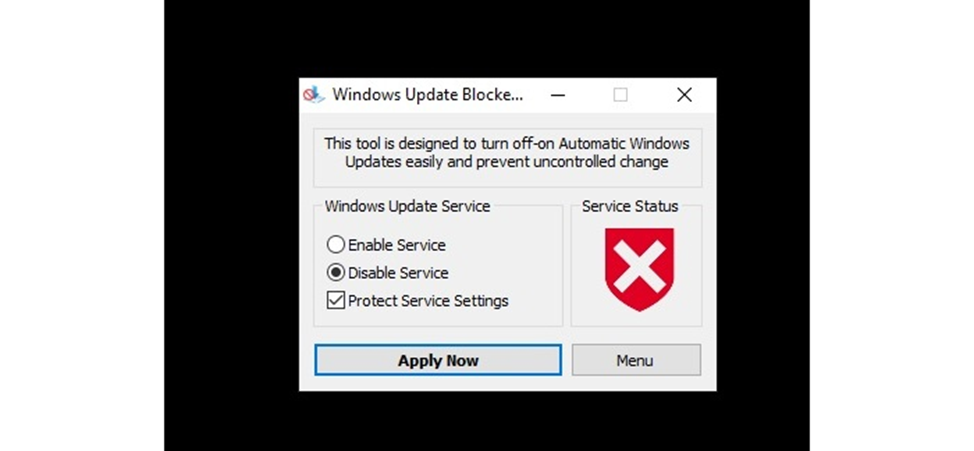
Shulardan biri – Windows Update Blocker deb nomlanadi va Windows 10 yangilanishlarini to‘xtatishda qo‘l keladi. Ushbu bepul, interfeysi sodda va foydalanishga qulay dasturni ushbu havola yordamida ko‘chirib olishingiz mumkin. Keyin esa uni administrator huquqi bilan ishga tushirasiz (ilova yoki uning havolasi ustiga sichqonchaning chap tugmachasi yordamida bosasiz va “Запуск от имени администратора” bandini tanlaysiz). Windows Update Blocker dasturida ikkitagina opsiya bor: “Enable Service” hamda “Disable Service”. Agarda bulardan birinchisi faol holatda turgan bo‘lsa, tizimga yangilanishlar keladi, ikkinchisi faol bo‘lsa – yangilanish to‘xtatilgan. Keraklisini tanlab, “Apply Now” tugmachasini bosasiz – bo‘ldi! Yaxshi tomoni – bunda kompyuterni (noutbukni) o‘chirib-yoqishga ham hojat bo‘lmaydi.
Windows Update Blocker tizimning yirik apdeytlaridan tashqari, kichik patchlarning ham kelishini to‘xtatib qo‘yadi. Qachonki yangilanishlar xavfsizligiga ishonch hosil qilsangiz, mana shu dasturni ochib, “Enable Service” opsiyasini tanlaysiz va “Apply Now” tugmachasi orqali faollashtirasiz.
📝 DiMaX @terabaytuz
ℹ️ Qo‘shimcha sifatida o‘qish tavsiya etiladi:
• Windows 10’da Microsoft Defender (Защитник Windows) opsiyasi qanday o‘chiriladi?
📌 P.S.: Windows'ingizda yangilanishdan foydalanasizmi?
👨🏻💻@itspecuz | Mundarija
Windows 10'da yangilanishlar o‘rnatilishini osongina cheklab qo‘yamiz 🚫
Microsoft kompaniyasi yaqin orada Windows 10 May 2020 Update yangilanishini tarqatadi. Garchi unda foydalanuvchilarga tizim yangilanishlarini boshqarish imkoni ham berilishi aytilgan bo‘lsa-da, ehtiyotkorlik zarar qilmaydi...
2018-yilgi – October 2018 Update apdeyti butun dunyo bo‘ylab ko‘plab noutbuk va kompyuterlarni ishdan chiqargani, hatto Windows 10'ning navbatdagi yangilanishi iPhone egalariga ham muammolar olib kelgani esingizda bo‘lsa kerak. Shu bois ham tizim yangilanishlarini o‘rnatishga shoshmagan va avtomatik yangilanishlarni to‘xtatib qo‘ygan ma’qul.
Yangilanishlarni to‘xtatib qo‘yishning har xil yo‘llari bor, ammo Windows 10 sozlamalariga kirib, ularni o‘chirib chiqish birmuncha murakkab. Undan ko‘ra, apdeyt fayllarining Microsoft serverlaridan yuklab olinishini bir-ikkita tugmachani bosish orqali taqiqlovchi utilitalar qulayroq.
Shulardan biri – Windows Update Blocker deb nomlanadi va Windows 10 yangilanishlarini to‘xtatishda qo‘l keladi. Ushbu bepul, interfeysi sodda va foydalanishga qulay dasturni ushbu havola yordamida ko‘chirib olishingiz mumkin. Keyin esa uni administrator huquqi bilan ishga tushirasiz (ilova yoki uning havolasi ustiga sichqonchaning chap tugmachasi yordamida bosasiz va “Запуск от имени администратора” bandini tanlaysiz). Windows Update Blocker dasturida ikkitagina opsiya bor: “Enable Service” hamda “Disable Service”. Agarda bulardan birinchisi faol holatda turgan bo‘lsa, tizimga yangilanishlar keladi, ikkinchisi faol bo‘lsa – yangilanish to‘xtatilgan. Keraklisini tanlab, “Apply Now” tugmachasini bosasiz – bo‘ldi! Yaxshi tomoni – bunda kompyuterni (noutbukni) o‘chirib-yoqishga ham hojat bo‘lmaydi.
Windows Update Blocker tizimning yirik apdeytlaridan tashqari, kichik patchlarning ham kelishini to‘xtatib qo‘yadi. Qachonki yangilanishlar xavfsizligiga ishonch hosil qilsangiz, mana shu dasturni ochib, “Enable Service” opsiyasini tanlaysiz va “Apply Now” tugmachasi orqali faollashtirasiz.
📝 DiMaX @terabaytuz
ℹ️ Qo‘shimcha sifatida o‘qish tavsiya etiladi:
• Windows 10’da Microsoft Defender (Защитник Windows) opsiyasi qanday o‘chiriladi?
📌 P.S.: Windows'ingizda yangilanishdan foydalanasizmi?
👨🏻💻@itspecuz | Mundarija
This media is not supported in your browser
VIEW IN TELEGRAM
#mulohaza_uchun #texnologiya
Mercedes-Benz Vision AVTR joystik yordamida boshqariladi 🕹
👨🏻💻@itspecuz | Mundarija
Mercedes-Benz Vision AVTR joystik yordamida boshqariladi 🕹
👨🏻💻@itspecuz | Mundarija
#excel
O‘z avtoto‘ldiriluvchi ro‘yxatimizni yaratamiz 📃
Kompyuteringizda interfeysi rus yoki ingliz tilida o‘rnatilgan Microsoft Office paketidan qat’i nazar, MS Excel'da, mos ravishda rus yoki ingliz tilida oy nomi kiritilib, so‘ngra joriy yacheykaning pastki o‘ng burchagidagi maxsus mayda qora kvadratchani tutib turgan holda, qo‘shni yacheykalarga qaratib istalgan tomonga tortilsa — dastur avtomatik ravishda qolgan oylarning nomlarini joylashtirib beradi, chunki ushbu nomlanishlar uning sozlamalariga qoida bo‘yicha kiritilgan.
❗️
Yuzaga kelgan oynada Новый список bandini tanlang, ro‘yxatning har bir jumlasi/so‘zini yangi satrdan kiriting va kiritilgan o‘zgartirishlarni saqlash uchun Добавить tugmasini bosing.
📌 P.S.: MS Excel'ning ushbu imkoniyatdan xabaringiz bormidi?
ℹ️ Microsoft Excel rukni ostidagi barcha postlarimiz ro‘yxati: 1-qism | 2-qism | 3-qism
👨🏻💻@itspecuz | Mundarija
O‘z avtoto‘ldiriluvchi ro‘yxatimizni yaratamiz 📃
Kompyuteringizda interfeysi rus yoki ingliz tilida o‘rnatilgan Microsoft Office paketidan qat’i nazar, MS Excel'da, mos ravishda rus yoki ingliz tilida oy nomi kiritilib, so‘ngra joriy yacheykaning pastki o‘ng burchagidagi maxsus mayda qora kvadratchani tutib turgan holda, qo‘shni yacheykalarga qaratib istalgan tomonga tortilsa — dastur avtomatik ravishda qolgan oylarning nomlarini joylashtirib beradi, chunki ushbu nomlanishlar uning sozlamalariga qoida bo‘yicha kiritilgan.
❗️
Dastur bilan birgalikda qoida bo‘yicha keluvchi ro‘yxatlarni o‘chirishning imkoni yo‘q.
Agar shu kabi ro‘yxatlarga o‘z ro‘yxatingizni qo‘shish istagida bo‘lsangiz, unda menyu satrining Файл varaqa (вкладка)si → Параметры → Дополнительно → Общие → Изменить списки (ushbu tugmani oynaning eng pastiga qarab tushib uchratish mumkin) ketma-ketligi bo‘ylab o‘ting.Yuzaga kelgan oynada Новый список bandini tanlang, ro‘yxatning har bir jumlasi/so‘zini yangi satrdan kiriting va kiritilgan o‘zgartirishlarni saqlash uchun Добавить tugmasini bosing.
📌 P.S.: MS Excel'ning ushbu imkoniyatdan xabaringiz bormidi?
ℹ️ Microsoft Excel rukni ostidagi barcha postlarimiz ro‘yxati: 1-qism | 2-qism | 3-qism
👨🏻💻@itspecuz | Mundarija

#smartfon #android
💸 Monefy - shaxsiy daromad va xarajatlaringizni kiritib borgan holda – moliyaviy hisobingizni yuritish uchun oddiy va samarali ilova. Android 4.0+
📲 Foydali mobil ilovalar ro‘yxati: 1-qism | 2-qism.
ℹ️ Qo‘shimcha sifatida o‘qish tavsiya etiladi:
• Pul boshqaruvi ustalaridan 4 ta moliyaviy maslahat
👨🏻💻@itspecuz | Mundarija
💸 Monefy - shaxsiy daromad va xarajatlaringizni kiritib borgan holda – moliyaviy hisobingizni yuritish uchun oddiy va samarali ilova. Android 4.0+
Pro-versiya.
📎 Monefy Pro v1.9.12(1155) mobil ilovasini yuklab olish.📲 Foydali mobil ilovalar ro‘yxati: 1-qism | 2-qism.
ℹ️ Qo‘shimcha sifatida o‘qish tavsiya etiladi:
• Pul boshqaruvi ustalaridan 4 ta moliyaviy maslahat
👨🏻💻@itspecuz | Mundarija