
#learn_english_with_software #smartfon #android
🇬🇧 English Level Checker – ingliz tili bo‘yicha bilim darajangiz qanday? Buni ushbu mobil ilova yordamida tez fursatda aniqlab olishingiz mumkin:
• Quick testing (Grammar and Vocabulary check);
• Full testing (Grammar, Reading, Writing, Vocabulary);
• Reading tests;
• Grammar tests;
• Writing tests;
• Vocabulary tests.
📎 English Level Checker v7.32 mobil ilovasini yuklab olish.
ℹ️ Qo‘shimcha sifatida o‘qish va foydalanish tavsiya etiladi:
• Ingliz tili bo‘yicha maslahatlar, dasturlar va mobil ilovalar
👨🏻💻@itspecuz | Mundarija
🇬🇧 English Level Checker – ingliz tili bo‘yicha bilim darajangiz qanday? Buni ushbu mobil ilova yordamida tez fursatda aniqlab olishingiz mumkin:
• Quick testing (Grammar and Vocabulary check);
• Full testing (Grammar, Reading, Writing, Vocabulary);
• Reading tests;
• Grammar tests;
• Writing tests;
• Vocabulary tests.
📎 English Level Checker v7.32 mobil ilovasini yuklab olish.
ℹ️ Qo‘shimcha sifatida o‘qish va foydalanish tavsiya etiladi:
• Ingliz tili bo‘yicha maslahatlar, dasturlar va mobil ilovalar
👨🏻💻@itspecuz | Mundarija
#operatsion_tizim #game
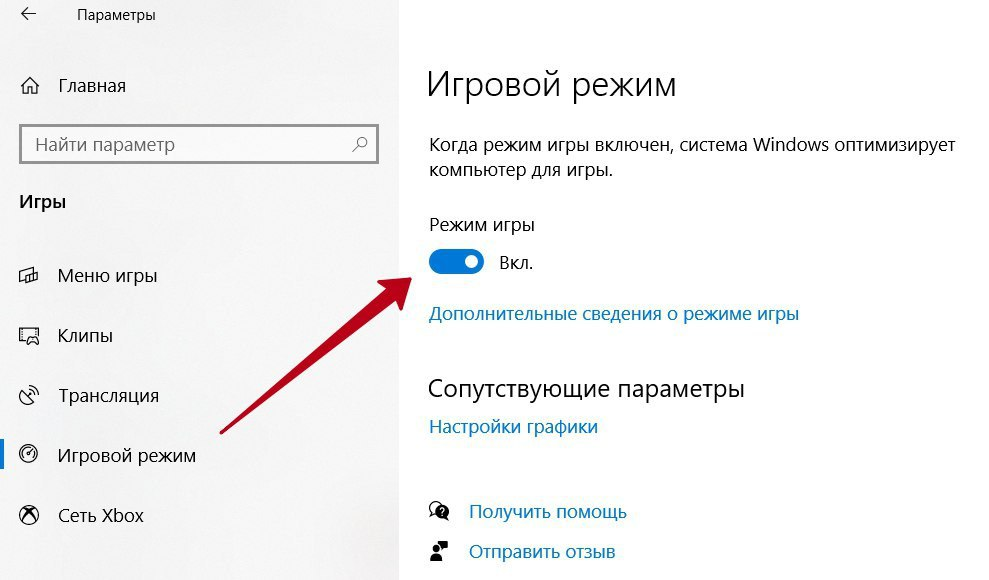
Windows 10’da o‘yin rejimi qanday faollashtiriladi? 🕹
Agar kompyuterda o‘yinlarning samaradorligini oshirmoqni istasangiz, unda o‘yin rejimi funksiyasidan foydalanishingiz mumkin.
1. “Параметры”ga o‘ting (
2. “Игры” bandi ustiga bosing.
3. Ochilgan oynada “Игровой режим” varaqa (вкладка)siga o‘ting.
4. “Режим игры” funksiyasini toping.
5. Tugma holatini “Вкл”ga o‘tkazing.
Windows 10’da o‘yin rejimi kompyuterning fonida ishlab turgan jarayonlarni to‘xtatib turadi, samaradorlik esa shuning evaziga ta’minlanadi.
ℹ️ Qo‘shimcha sifatida o‘qish tavsiya etiladi:
• Windows 10’ni tezlashtirish uchun 10 maslahat.
👨🏻💻@itspecuz | Mundarija
Windows 10’da o‘yin rejimi qanday faollashtiriladi? 🕹
Agar kompyuterda o‘yinlarning samaradorligini oshirmoqni istasangiz, unda o‘yin rejimi funksiyasidan foydalanishingiz mumkin.
1. “Параметры”ga o‘ting (
Win + I).2. “Игры” bandi ustiga bosing.
3. Ochilgan oynada “Игровой режим” varaqa (вкладка)siga o‘ting.
4. “Режим игры” funksiyasini toping.
5. Tugma holatini “Вкл”ga o‘tkazing.
Windows 10’da o‘yin rejimi kompyuterning fonida ishlab turgan jarayonlarni to‘xtatib turadi, samaradorlik esa shuning evaziga ta’minlanadi.
ℹ️ Qo‘shimcha sifatida o‘qish tavsiya etiladi:
• Windows 10’ni tezlashtirish uchun 10 maslahat.
👨🏻💻@itspecuz | Mundarija
#word
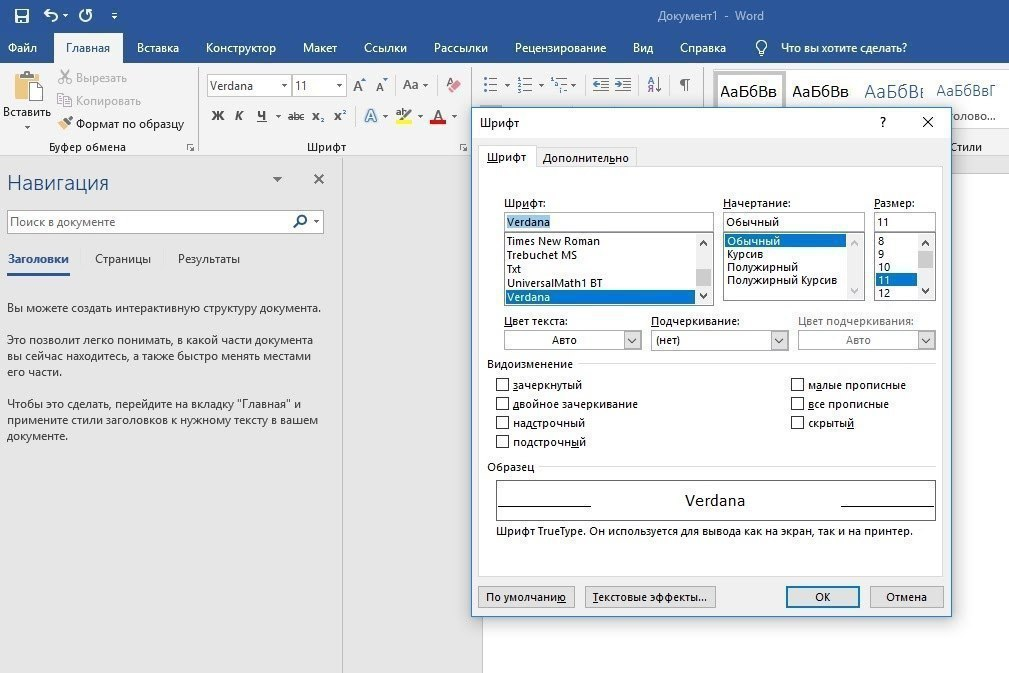
MS Word’da qoida bo‘yicha o‘rnatilgan shriftni o‘zgartirish 🔄
Word’dagi standart shrift — Calibri, biroq ko‘pincha hujjatni boshqa shriftlarda tayyorlashga to‘g‘ri keladi: Times New Roman, Verdana, Arial va boshq.
Har doim sizga kerak bo‘lgan shriftni o‘zgartirib o‘tirmaslik uchun, uni shunchaki qoida bo‘yicha shrift sifatida o‘rnatib qo‘ying. Bu esa quyidagi tarzda amalga oshiriladi:
1. Главная varaqa (вкладка)siga o‘ting;
2. Шрифт sozlamalariga o‘ting (CTRL + D);
3. Ro‘yxatdan o‘zingizga kerakli bo‘lgan shriftni tanlang (aksariyat holatlarda bizda bu Times New Roman);
4. Oynaning pastki chap burchagidagi По умолчанию tugmasini bosing;
5. Ochilgan oynachada ikkinchi band, ya’ni “всех документов, основанных на шаблоне Normal”ni tanlang;
6. Joriy oynacha ostidagi OK tugmasini bosish orqali kiritilgan o‘zgartirishni tasdiqlang.
Endi MS Word dasturida har safar yangi hujjat yaratganingizda, u tarkibida qoida bo‘yicha Siz tomondan tanlagangan shrift bilan yaratiladi.
✅ Qolgan foydali sozlamalarni o‘rnatish bo‘yicha ko‘rsatmalarni ushbu matn va video orqali bilib olishingiz mumkin (video ovozsiz yozilgan bo‘lsa-da, barcha harakatlar intuitiv tarzda tushunarli keltirilgan).
ℹ️ Microsoft Word rukni ostidagi qolgan postlarimiz ro‘yxati: 1-qism | 2-qism | 3-qism
👨🏻💻@itspecuz | Mundarija
MS Word’da qoida bo‘yicha o‘rnatilgan shriftni o‘zgartirish 🔄
Word’dagi standart shrift — Calibri, biroq ko‘pincha hujjatni boshqa shriftlarda tayyorlashga to‘g‘ri keladi: Times New Roman, Verdana, Arial va boshq.
Har doim sizga kerak bo‘lgan shriftni o‘zgartirib o‘tirmaslik uchun, uni shunchaki qoida bo‘yicha shrift sifatida o‘rnatib qo‘ying. Bu esa quyidagi tarzda amalga oshiriladi:
1. Главная varaqa (вкладка)siga o‘ting;
2. Шрифт sozlamalariga o‘ting (CTRL + D);
3. Ro‘yxatdan o‘zingizga kerakli bo‘lgan shriftni tanlang (aksariyat holatlarda bizda bu Times New Roman);
4. Oynaning pastki chap burchagidagi По умолчанию tugmasini bosing;
5. Ochilgan oynachada ikkinchi band, ya’ni “всех документов, основанных на шаблоне Normal”ni tanlang;
6. Joriy oynacha ostidagi OK tugmasini bosish orqali kiritilgan o‘zgartirishni tasdiqlang.
Endi MS Word dasturida har safar yangi hujjat yaratganingizda, u tarkibida qoida bo‘yicha Siz tomondan tanlagangan shrift bilan yaratiladi.
✅ Qolgan foydali sozlamalarni o‘rnatish bo‘yicha ko‘rsatmalarni ushbu matn va video orqali bilib olishingiz mumkin (video ovozsiz yozilgan bo‘lsa-da, barcha harakatlar intuitiv tarzda tushunarli keltirilgan).
ℹ️ Microsoft Word rukni ostidagi qolgan postlarimiz ro‘yxati: 1-qism | 2-qism | 3-qism
👨🏻💻@itspecuz | Mundarija
🤯1
#telegram
Guruhlardagi anonim administratorlar 👤
Telegram maxfiylikni oshirish ustida ishlashni davom etmoqda. So‘nggi yangilanish guruh administratorlariga anonim bo‘lish imkoniyatini ta’minladi.
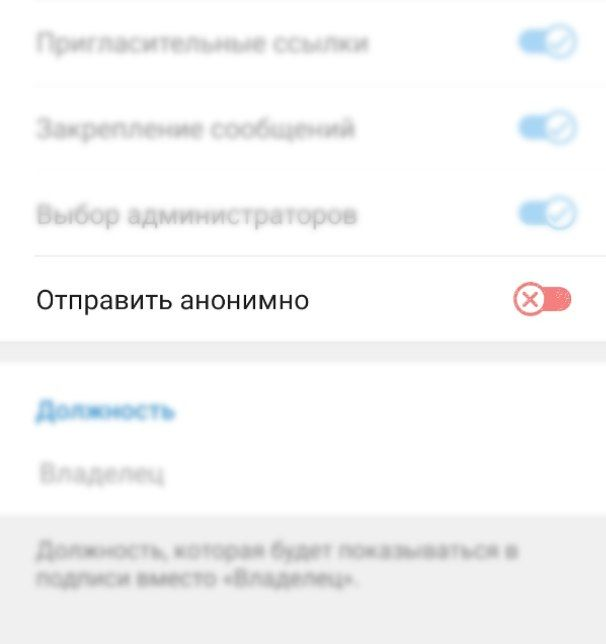
Adminni ishtirokchilar ro‘yxatidan berkitish uchun – admin huquqlari ro‘yxatida “Отправить анонимно” / “Анонимность” opsiyasini faollashtiring. Ushbu holatda uning xabarlari, xuddi kanallardagi kabi guruh nomidan nashr qilinadi.
Shuni yodda tutish lozimki, guruhning boshqa adminlari guruh yaratuvchisini ko‘ra oladilar.
👨🏻💻@itspecuz | Mundarija
Guruhlardagi anonim administratorlar 👤
Telegram maxfiylikni oshirish ustida ishlashni davom etmoqda. So‘nggi yangilanish guruh administratorlariga anonim bo‘lish imkoniyatini ta’minladi.
Adminni ishtirokchilar ro‘yxatidan berkitish uchun – admin huquqlari ro‘yxatida “Отправить анонимно” / “Анонимность” opsiyasini faollashtiring. Ushbu holatda uning xabarlari, xuddi kanallardagi kabi guruh nomidan nashr qilinadi.
Shuni yodda tutish lozimki, guruhning boshqa adminlari guruh yaratuvchisini ko‘ra oladilar.
👨🏻💻@itspecuz | Mundarija
Anonymous Quiz
26%
R4C3
34%
R3C4
34%
RDC3
6%
R7C0
#ict_news
Toshkent viloyatida TATU filiali tashkil etiladi 🆕
O‘zbekiston Respublikasi Prezidentining “Axborot texnologiyalari sohasida ta’lim tizimini yanada takomillashtirish, ilmiy tadqiqotlarni rivojlantirish va ularni IT-industriya bilan integratsiya qilish chora-tadbirlari to‘g‘risida”gi PQ-4851-son qarori qabul qilindi (2020 yil 6 oktabr).
Qarorga muvofiq, 2021/2022 o‘quv yilidan Toshkent viloyatida Toshkent axborot texnologiyalari universiteti filiali tashkil etiladi.
Ma’lumot uchun, bugungi kunda Muhammad al-Xorazmiy nomidagi Toshkent axborot texnologiyalari universitetining Nukus, Qarshi, Samarqand, Urganch va Farg‘ona filiallari faoliyat ko‘rsatadi.
📝 Manba: @tuituz_official
👨🏻💻@itspecuz | Mundarija
Toshkent viloyatida TATU filiali tashkil etiladi 🆕
O‘zbekiston Respublikasi Prezidentining “Axborot texnologiyalari sohasida ta’lim tizimini yanada takomillashtirish, ilmiy tadqiqotlarni rivojlantirish va ularni IT-industriya bilan integratsiya qilish chora-tadbirlari to‘g‘risida”gi PQ-4851-son qarori qabul qilindi (2020 yil 6 oktabr).
Qarorga muvofiq, 2021/2022 o‘quv yilidan Toshkent viloyatida Toshkent axborot texnologiyalari universiteti filiali tashkil etiladi.
Ma’lumot uchun, bugungi kunda Muhammad al-Xorazmiy nomidagi Toshkent axborot texnologiyalari universitetining Nukus, Qarshi, Samarqand, Urganch va Farg‘ona filiallari faoliyat ko‘rsatadi.
📝 Manba: @tuituz_official
👨🏻💻@itspecuz | Mundarija
This media is not supported in your browser
VIEW IN TELEGRAM
#mulohaza_uchun #dasturlash #IT_humor
Sendan masalaga baho berishni so‘rab, unga aniq tavsif berishmaganida… 🙄
👨🏻💻@itspecuz | Mundarija
Sendan masalaga baho berishni so‘rab, unga aniq tavsif berishmaganida… 🙄
👨🏻💻@itspecuz | Mundarija
#ict_news #internet
Prezident farmoni: Har bir aholi punkti kamida 10 Mbit/s.lik internetga ulanadi! 🔜
““Raqamli O‘zbekiston – 2030” strategiyasini tasdiqlash va uni samarali amalga oshirish chora-tadbirlari to‘g‘risida”gi Prezident Farmoni (PF–6079-son, 05.10.2020 y.) qabul qilindi. Farmonga muvofiq, 2020 yil 1 noyabrdan barcha vazirlik va idoralar, mahalliy ijro etuvchi hokimiyat organlarida amaldagi rahbar o‘rinbosarlaridan biriga raqamlashtirish bo‘yicha o‘rinbosar (Chief Digital Officer) vakolatlari yuklatiladi.
Shuningdek, ushbu Farmonga ko‘ra, 2021 yil 1 yanvardan:
• fuqarolar tomonidan tizim boshqaruvi, axborot xavfsizligini ta’minlash va boshqa talab yuqori bo‘lgan yo‘nalishlarda xalqaro IT-sertifikatlarini olish xarajatlarining 50 foizgacha bo‘lgan qismi qoplab beriladi;
• tajriba tariqasida jismoniy shaxsga identifikatsiya ID-kartasini berishda davlat organlari bilan elektron munosabatlarni yo‘lga qo‘yish uchun uning shaxsiy kabineti shakllantiriladi;
• barcha uchun ochiq bo‘lgan mahalliy dasturiy mahsulotlar va IT-xizmatlar elektron platformasi yaratiladi;
• 2021 yil 1 iyuldan Ochiq ma’lumotlar portalida davlat xaridlarini amalga oshirish, patentlar, dori vositalarini ro‘yxatga olish va boshqa umumfoydalanishdagi statistik ma’lumotlar onlayn joylashtirib boriladi;
• 2021 yil 1 sentabrga qadar har bir tuman va shaharlarda mavjud infratuzilma obyektlari negizida keng aholi qatlamlari, ayniqsa, yoshlar va ayollar uchun raqamli texnologiyalar o‘quv markazlari ochiladi;
• 2022 yil 1 yanvarga qadar barcha mashhur sayyohlik joylari yuqori tezlikdagi internet bilan ta’minlanadi;
• 2022 yil yakuniga qadar har bir aholi punkti 10 Mbit/s'dan kam bo‘lmagan ma’lumotlarni uzatish tezligidagi internet tarmog‘iga ulanish imkoniyati bilan ta’minlanadi;
• 2023 yil yakuniga qadar barcha tuman va shaharlarda mavjud ta’lim muassasalari negizida 200 dan ortiq informatika va axborot texnologiyalarini chuqurlashtirib o‘qitishga ixtisoslashtirilgan maktablar bosqichma-bosqich tashkil etiladi.
📝 DiMaX @terabaytuz
👨🏻💻@itspecuz | Mundarija
Prezident farmoni: Har bir aholi punkti kamida 10 Mbit/s.lik internetga ulanadi! 🔜
““Raqamli O‘zbekiston – 2030” strategiyasini tasdiqlash va uni samarali amalga oshirish chora-tadbirlari to‘g‘risida”gi Prezident Farmoni (PF–6079-son, 05.10.2020 y.) qabul qilindi. Farmonga muvofiq, 2020 yil 1 noyabrdan barcha vazirlik va idoralar, mahalliy ijro etuvchi hokimiyat organlarida amaldagi rahbar o‘rinbosarlaridan biriga raqamlashtirish bo‘yicha o‘rinbosar (Chief Digital Officer) vakolatlari yuklatiladi.
Shuningdek, ushbu Farmonga ko‘ra, 2021 yil 1 yanvardan:
• fuqarolar tomonidan tizim boshqaruvi, axborot xavfsizligini ta’minlash va boshqa talab yuqori bo‘lgan yo‘nalishlarda xalqaro IT-sertifikatlarini olish xarajatlarining 50 foizgacha bo‘lgan qismi qoplab beriladi;
• tajriba tariqasida jismoniy shaxsga identifikatsiya ID-kartasini berishda davlat organlari bilan elektron munosabatlarni yo‘lga qo‘yish uchun uning shaxsiy kabineti shakllantiriladi;
• barcha uchun ochiq bo‘lgan mahalliy dasturiy mahsulotlar va IT-xizmatlar elektron platformasi yaratiladi;
• 2021 yil 1 iyuldan Ochiq ma’lumotlar portalida davlat xaridlarini amalga oshirish, patentlar, dori vositalarini ro‘yxatga olish va boshqa umumfoydalanishdagi statistik ma’lumotlar onlayn joylashtirib boriladi;
• 2021 yil 1 sentabrga qadar har bir tuman va shaharlarda mavjud infratuzilma obyektlari negizida keng aholi qatlamlari, ayniqsa, yoshlar va ayollar uchun raqamli texnologiyalar o‘quv markazlari ochiladi;
• 2022 yil 1 yanvarga qadar barcha mashhur sayyohlik joylari yuqori tezlikdagi internet bilan ta’minlanadi;
• 2022 yil yakuniga qadar har bir aholi punkti 10 Mbit/s'dan kam bo‘lmagan ma’lumotlarni uzatish tezligidagi internet tarmog‘iga ulanish imkoniyati bilan ta’minlanadi;
• 2023 yil yakuniga qadar barcha tuman va shaharlarda mavjud ta’lim muassasalari negizida 200 dan ortiq informatika va axborot texnologiyalarini chuqurlashtirib o‘qitishga ixtisoslashtirilgan maktablar bosqichma-bosqich tashkil etiladi.
📝 DiMaX @terabaytuz
👨🏻💻@itspecuz | Mundarija

#smartfon #android #internet
Maqollar.uz – o‘zbek maqollarining katta to‘plami ⚖️
O‘zbek maqollari va naqllarining eng katta to‘plamini Maqollar.uz sayti va mobil ilovasidan topishingiz mumkin. Maqollar haqida qiziqarli ma’lumotlar, batafsil izohlari bilan. Ota-ona, vatan, mehnat, ilm, do‘stlik, sevgi, baxt va yana turli mavzulardagi maqollar jamlangan. Har bir maqol o‘zbek, rus va ingliz tilida keltirilgan. Maqollarga qo‘shimcha yozilgan izohlarda ularning asl mazmuni, ishlatish joiz bo‘lgan holatlar yoritilgan.
✅
https://play.google.com/store/apps/details?id=uz.mobiler.maqollar
⌨️ Ilovani ishlab chiqargan: @uzmobiler
• “Ismlar ma’nosi” mobil ilovasi
• “Latifa.uz” mobil ilovasi
• “Full Qr Code Scanner and Generator” mobil ilovasi
📲 Foydali mobil ilovalar ro‘yxati: 1-qism | 2-qism.
👨🏻💻@itspecuz | Mundarija
Maqollar.uz – o‘zbek maqollarining katta to‘plami ⚖️
O‘zbek maqollari va naqllarining eng katta to‘plamini Maqollar.uz sayti va mobil ilovasidan topishingiz mumkin. Maqollar haqida qiziqarli ma’lumotlar, batafsil izohlari bilan. Ota-ona, vatan, mehnat, ilm, do‘stlik, sevgi, baxt va yana turli mavzulardagi maqollar jamlangan. Har bir maqol o‘zbek, rus va ingliz tilida keltirilgan. Maqollarga qo‘shimcha yozilgan izohlarda ularning asl mazmuni, ishlatish joiz bo‘lgan holatlar yoritilgan.
✅
Ilovani yuklab oling va yaqinlaringizga ham ulashing!
📥 Ilovani yuklab olish uchun havola:👇🏻https://play.google.com/store/apps/details?id=uz.mobiler.maqollar
⌨️ Ilovani ishlab chiqargan: @uzmobiler
• “Ismlar ma’nosi” mobil ilovasi
• “Latifa.uz” mobil ilovasi
• “Full Qr Code Scanner and Generator” mobil ilovasi
📲 Foydali mobil ilovalar ro‘yxati: 1-qism | 2-qism.
👨🏻💻@itspecuz | Mundarija
#word
Sonlarni kasrli ko‘rinishda kiritish 🔢
Sonlarni simvollarni qo‘shish/joylashtirish (вставка символов)siz ham kasrli ko‘rinishga keltirish mumkin. Buning uchun:
— 1-qadam
Sizga kerakli raqamlarni oddiy "
— 2-qadam
Suratdagi 22'ni belgilang va "CTRL + SHIFT + =" klavishlari birikmasini bosing
— 3-qadam
Maxrajdagi 8'ni belgilang va "CTRL + =" klavishlari birikmasini bosing, tayyor!
Matnni oddiy tarzda kiritishda davom etish uchun o‘ngga qaratilgan strelkali klavishni, 3-qadamda keltirilgan klavishlar birikmasini va Probel klavishini bosing.
ℹ️ Qo‘shimcha sifatida o‘qish tavsiya etiladi:
• Matn bilan ishlash uchun “qaynoq” klavishalar (горячие клавиши) to‘plami
• Microsoft Word rukni ostidagi qolgan postlarimiz ro‘yxati: 1-qism | 2-qism | 3-qism
👨🏻💻@itspecuz | Mundarija
Sonlarni kasrli ko‘rinishda kiritish 🔢
Sonlarni simvollarni qo‘shish/joylashtirish (вставка символов)siz ham kasrli ko‘rinishga keltirish mumkin. Buning uchun:
— 1-qadam
Sizga kerakli raqamlarni oddiy "
/" belgisi orqali kiriting (masalan 22/8)— 2-qadam
Suratdagi 22'ni belgilang va "CTRL + SHIFT + =" klavishlari birikmasini bosing
— 3-qadam
Maxrajdagi 8'ni belgilang va "CTRL + =" klavishlari birikmasini bosing, tayyor!
Matnni oddiy tarzda kiritishda davom etish uchun o‘ngga qaratilgan strelkali klavishni, 3-qadamda keltirilgan klavishlar birikmasini va Probel klavishini bosing.
ℹ️ Qo‘shimcha sifatida o‘qish tavsiya etiladi:
• Matn bilan ishlash uchun “qaynoq” klavishalar (горячие клавиши) to‘plami
• Microsoft Word rukni ostidagi qolgan postlarimiz ro‘yxati: 1-qism | 2-qism | 3-qism
👨🏻💻@itspecuz | Mundarija

#mulohaza_uchun #word #IT_humor
MS Word yoki shu kabi matnli dasturlardagi fayllar bilan ishlaganda… 🙄
📌 P.S.: Ochig‘ini ayting, siz buni necha marta bosasiz? 😉
👨🏻💻@itspecuz | Mundarija
MS Word yoki shu kabi matnli dasturlardagi fayllar bilan ishlaganda… 🙄
📌 P.S.: Ochig‘ini ayting, siz buni necha marta bosasiz? 😉
👨🏻💻@itspecuz | Mundarija
#word
MS Word’da menyu tasmasi (лента)ni sozlash ⚙️
Dasturning yuqori qismidagi tugma (кнопка)lari bilan keltirilgan tasma (лента)ni o‘zingizga mos tarzda sozlab olishingiz mumkin.
Buning uchun menyu satridagi Файл → Параметры → Настроить ленту bo‘limiga o‘ting.
Bu yerda avval tasmada bo‘lmagan funksiyalarni qo‘shish va sizga kerak bo‘lmaganlarini o‘chirib qo‘yish (faolsizlantirish) mumkin. Bundan tashqari, siz funksiyalari keltirilgan o‘z varaqa (вкладка)ngizni yaratishingiz yoki o‘chirishingiz ham mumkin.
✅ Qolgan foydali sozlamalarni o‘rnatish bo‘yicha ko‘rsatmalarni ushbu matn va video orqali bilib olishingiz mumkin (video ovozsiz yozilgan bo‘lsa-da, barcha harakatlar intuitiv tarzda tushunarli keltirilgan).
ℹ️ Qo‘shimcha sifatida o‘qish tavsiya etiladi:
• MS Word’da qoida bo‘yicha o‘rnatilgan shriftni o‘zgartirish
• Microsoft Word rukni ostidagi qolgan postlarimiz ro‘yxati: 1-qism | 2-qism | 3-qism
👨🏻💻@itspecuz | Mundarija
MS Word’da menyu tasmasi (лента)ni sozlash ⚙️
Dasturning yuqori qismidagi tugma (кнопка)lari bilan keltirilgan tasma (лента)ni o‘zingizga mos tarzda sozlab olishingiz mumkin.
Buning uchun menyu satridagi Файл → Параметры → Настроить ленту bo‘limiga o‘ting.
Bu yerda avval tasmada bo‘lmagan funksiyalarni qo‘shish va sizga kerak bo‘lmaganlarini o‘chirib qo‘yish (faolsizlantirish) mumkin. Bundan tashqari, siz funksiyalari keltirilgan o‘z varaqa (вкладка)ngizni yaratishingiz yoki o‘chirishingiz ham mumkin.
✅ Qolgan foydali sozlamalarni o‘rnatish bo‘yicha ko‘rsatmalarni ushbu matn va video orqali bilib olishingiz mumkin (video ovozsiz yozilgan bo‘lsa-da, barcha harakatlar intuitiv tarzda tushunarli keltirilgan).
ℹ️ Qo‘shimcha sifatida o‘qish tavsiya etiladi:
• MS Word’da qoida bo‘yicha o‘rnatilgan shriftni o‘zgartirish
• Microsoft Word rukni ostidagi qolgan postlarimiz ro‘yxati: 1-qism | 2-qism | 3-qism
👨🏻💻@itspecuz | Mundarija

#smartfon #android
μTorrent - endi to‘liq yuklanishini kutib o‘tirmasdan torrent video va audioni tomosha qilishingiz yoki tinglashingiz mumkin. Oqimli videoning yuklanishini boshlash uchun shunchaki torrentni ilovaga qo‘shib qo‘ying. Android 6.0+.
📲 Foydali mobil ilovalar ro‘yxati: 1-qism | 2-qism.
👨🏻💻@itspecuz | Mundarija
μTorrent - endi to‘liq yuklanishini kutib o‘tirmasdan torrent video va audioni tomosha qilishingiz yoki tinglashingiz mumkin. Oqimli videoning yuklanishini boshlash uchun shunchaki torrentni ilovaga qo‘shib qo‘ying. Android 6.0+.
Pro-versiya
📎 μTorrent Pro v6.8.0(7278) mobil ilovasini yuklab olish.📲 Foydali mobil ilovalar ro‘yxati: 1-qism | 2-qism.
👨🏻💻@itspecuz | Mundarija
#word
📄 Kanalimizdagi Microsoft Word dasturi bo‘yicha joylashtirilgan postlar bilan tanishing (2):
• WPS Office (Kingsoft Office) mobil ilovasi
• OfficeSuite Pro + PDF mobil ilovasi
• Muayyan shrift nomini qanday aniqlash mumkin?
• Windows operatsion tizimiga tegishli ayrim foydali klavishlar birikmasi
• Ajratib yozaymi yo qo‘shib?
• Ko‘rinmas jadvalni qanday yaratish mumkin?
• Microsoft Word'da matnni tahrirlash uchun mo‘ljallangan klavishlar birikmalari: 1-qism | 2-qism
• Microsoft Windows va Office'larning rasmiy o‘rnatiluvchi obrazlarini yuklab olish
• Word'da Ikkitalik probellarni tezkor almashtirish
• Hujjatga qanday qilib tezkor tarzda chiziqlar tortish mumkin?
• Hujjatdagi jadval sarlavhasini qanday qilib boshqa sahifalarda ko‘rinadigan qilish mumkin?
• Windows 10'da almashinish buferi (буфер обмена): ish samarasini qanday qilib oshirish haqida so‘z yuritamiz!
• Ekranda ochilib turgan hujjat oynalari o‘rtasida tezkor o‘tish
• Hujjatdagi arab raqamlarini rim raqamlariga o‘girish
• Hujjatni himoyalashning ilg‘or usuli
• PDF-faylni Word'ga o‘girishning 15 ta bepul usuli
• Word'da matn ostiga probelsiz chiziq tortish
• Matnni ustunlar yordamida ajratish
• Hujjatga matn yoki rasm sifatida Emoji'ni joylashtirish
• Word'da ro‘yxat elementlari o‘rnini tezkor almashtirish
• Word'ning 17 foydali klavishlari kombinatsiyasini qulay shaklda o‘rganamiz!
• Microsoft Office: 2007-yildan beri ilk marta qoida boʻyicha o‘rnatilgan shrift almashadi
• “Автозамена” (avtomatik almashtirish)ning foydali imkoniyatlari
• 1-3 harfdan iborat so‘zlarni yangi satrga o‘tkazishning tezkor usuli
• Jadval kataklarini qanday ikkiga ajratish/birlashtirish mumkin?
• Word'ning yangi hujjatlarida kolontitulni avtomatik qo‘llash
• Word hujjatiga formula qanday joylashtiriladi?
• Word hujjatidagi qisqa tirelarni uzunlariga almashtiramiz
• Matndagi orfografik/grammatik xatoliklarni qanday berkitish mumkin?
• Hujjatdagi matnni qanday berkitish mumkin?
• MS Office dasturlarida yangi hujjatni tezkor yaratamiz
• Qo‘shtirnoqlarning avtomatik almashtirilishini qanday bekor qilish mumkin?
• Excel'ning keng jadvallarini Word'ga joylashtirish usuli
• Qiymatlarni tezkor hisoblash
• Hujjatga ramka qo‘shamiz
• Formula to‘g‘ri ishlashi uchun oddiy probelni “ajralmas” probelga almashtiramiz
• Hujjatni Word dasturida ochishning o‘ziga xos ikki xususiyati
• Rasmlar bilan ishlashda badiiy effektlardan foydalanish
• Hujjat sahifasiga ko‘proq matn sig‘dirish
• Hujjatni butunlay tarjima qilish
• Hujjatdan shaxsiy ma’lumotlarni qanday o‘chirish mumkin?
• Hujjatda sahifalar rangi qanday o‘zgartiriladi?
• O‘z matn uslubimizni yaratamiz va sozlaymiz
• Hujjatga noyob simvol/belgilarni qanday qo‘shish mumkin?
• Matnni alifbo tartibida saralash
• Word'da chiziqlarni o‘chirish
• Hujjatda sarlavhalar bo‘ylab tezkor o‘tish
• Matnni qanday qilib ikki qismga ajratish mumkin?
• So‘zlarni avtoalmashtirish (Автозамена)
• Satr oxirida kelishi mumkin bo‘lgan uzun so‘zlarni bo‘g‘inlarga ajratib, yangi satrga o‘tkazish
• Matnni tezkor belgilash uchun layfxaklar
• Matnni oynadagi aksi ko‘rinishida aylantiramiz (Зеркальный текст)
• Faqat chop etish jarayonida ko‘rinuvchi yashirin bo‘sh sahifani qo‘shish
📌 P.S.: Ro‘yxatning 1-qismi | 3-qismi.
🔠 Agar MS Word bilan bog‘liq bilim va ko‘nikmalaringizni sinab ko‘rish istagida bo‘lsangiz, unda #test heshtegi yordamida turli ruknlardagi (nafaqat MS Word) test savollariga o‘tib ko‘rishni tavsiya etamiz.
👨🏻💻@itspecuz | Mundarija
📄 Kanalimizdagi Microsoft Word dasturi bo‘yicha joylashtirilgan postlar bilan tanishing (2):
• WPS Office (Kingsoft Office) mobil ilovasi
• OfficeSuite Pro + PDF mobil ilovasi
• Muayyan shrift nomini qanday aniqlash mumkin?
• Windows operatsion tizimiga tegishli ayrim foydali klavishlar birikmasi
• Ajratib yozaymi yo qo‘shib?
• Ko‘rinmas jadvalni qanday yaratish mumkin?
• Microsoft Word'da matnni tahrirlash uchun mo‘ljallangan klavishlar birikmalari: 1-qism | 2-qism
• Microsoft Windows va Office'larning rasmiy o‘rnatiluvchi obrazlarini yuklab olish
• Word'da Ikkitalik probellarni tezkor almashtirish
• Hujjatga qanday qilib tezkor tarzda chiziqlar tortish mumkin?
• Hujjatdagi jadval sarlavhasini qanday qilib boshqa sahifalarda ko‘rinadigan qilish mumkin?
• Windows 10'da almashinish buferi (буфер обмена): ish samarasini qanday qilib oshirish haqida so‘z yuritamiz!
• Ekranda ochilib turgan hujjat oynalari o‘rtasida tezkor o‘tish
• Hujjatdagi arab raqamlarini rim raqamlariga o‘girish
• Hujjatni himoyalashning ilg‘or usuli
• PDF-faylni Word'ga o‘girishning 15 ta bepul usuli
• Word'da matn ostiga probelsiz chiziq tortish
• Matnni ustunlar yordamida ajratish
• Hujjatga matn yoki rasm sifatida Emoji'ni joylashtirish
• Word'da ro‘yxat elementlari o‘rnini tezkor almashtirish
• Word'ning 17 foydali klavishlari kombinatsiyasini qulay shaklda o‘rganamiz!
• Microsoft Office: 2007-yildan beri ilk marta qoida boʻyicha o‘rnatilgan shrift almashadi
• “Автозамена” (avtomatik almashtirish)ning foydali imkoniyatlari
• 1-3 harfdan iborat so‘zlarni yangi satrga o‘tkazishning tezkor usuli
• Jadval kataklarini qanday ikkiga ajratish/birlashtirish mumkin?
• Word'ning yangi hujjatlarida kolontitulni avtomatik qo‘llash
• Word hujjatiga formula qanday joylashtiriladi?
• Word hujjatidagi qisqa tirelarni uzunlariga almashtiramiz
• Matndagi orfografik/grammatik xatoliklarni qanday berkitish mumkin?
• Hujjatdagi matnni qanday berkitish mumkin?
• MS Office dasturlarida yangi hujjatni tezkor yaratamiz
• Qo‘shtirnoqlarning avtomatik almashtirilishini qanday bekor qilish mumkin?
• Excel'ning keng jadvallarini Word'ga joylashtirish usuli
• Qiymatlarni tezkor hisoblash
• Hujjatga ramka qo‘shamiz
• Formula to‘g‘ri ishlashi uchun oddiy probelni “ajralmas” probelga almashtiramiz
• Hujjatni Word dasturida ochishning o‘ziga xos ikki xususiyati
• Rasmlar bilan ishlashda badiiy effektlardan foydalanish
• Hujjat sahifasiga ko‘proq matn sig‘dirish
• Hujjatni butunlay tarjima qilish
• Hujjatdan shaxsiy ma’lumotlarni qanday o‘chirish mumkin?
• Hujjatda sahifalar rangi qanday o‘zgartiriladi?
• O‘z matn uslubimizni yaratamiz va sozlaymiz
• Hujjatga noyob simvol/belgilarni qanday qo‘shish mumkin?
• Matnni alifbo tartibida saralash
• Word'da chiziqlarni o‘chirish
• Hujjatda sarlavhalar bo‘ylab tezkor o‘tish
• Matnni qanday qilib ikki qismga ajratish mumkin?
• So‘zlarni avtoalmashtirish (Автозамена)
• Satr oxirida kelishi mumkin bo‘lgan uzun so‘zlarni bo‘g‘inlarga ajratib, yangi satrga o‘tkazish
• Matnni tezkor belgilash uchun layfxaklar
• Matnni oynadagi aksi ko‘rinishida aylantiramiz (Зеркальный текст)
• Faqat chop etish jarayonida ko‘rinuvchi yashirin bo‘sh sahifani qo‘shish
📌 P.S.: Ro‘yxatning 1-qismi | 3-qismi.
🔠 Agar MS Word bilan bog‘liq bilim va ko‘nikmalaringizni sinab ko‘rish istagida bo‘lsangiz, unda #test heshtegi yordamida turli ruknlardagi (nafaqat MS Word) test savollariga o‘tib ko‘rishni tavsiya etamiz.
💡Kanalimizda MS Word bo‘yicha taqdim etilgan ushbu maqola va tavsiyalardan iborat mundarijani do‘stlaringizga ham ulashishni unutmang! 😉👨🏻💻@itspecuz | Mundarija

👍1
#bilasizmi #mulohaza_uchun #dizayn #grafika
Logotip anatomiyasiga ko‘ra – ko‘p logotiplar geometrik shakllar asosida yaratiladi.
🎯Dunyodagi eng taniqli brendlardan biri — Germaniyaning Volkswagen kompaniyasi logotipining ko‘rinishi ham geometrik qoidalarga bo‘ysunadi.
📝 Manba: @ESEgroup
👨🏻💻@itspecuz | Mundarija
Logotip anatomiyasiga ko‘ra – ko‘p logotiplar geometrik shakllar asosida yaratiladi.
🎯Dunyodagi eng taniqli brendlardan biri — Germaniyaning Volkswagen kompaniyasi logotipining ko‘rinishi ham geometrik qoidalarga bo‘ysunadi.
📝 Manba: @ESEgroup
👨🏻💻@itspecuz | Mundarija
#mulohaza_uchun
Bloger yoki blogger? 🤔
Bu so‘z ingliz tilida blogger shaklida yozilsa ham, o‘zlashganda bitta g bilan yoziladi: bloger.
Lekin banner, plotter so‘zlari ikkita undosh harf bilan yoziladi. Sababi shundaki, tilga bu so‘zlarning o‘zagi bitta undosh tovush bilan alohida so‘z sifatida kirib kelmagan.
Skan, shop, spam, rep so‘zlari esa kirib kelgan, shu bois ular bitta undosh tovush bilan yozilishi belgilab qo‘yilgan:
Scanner — skaner
Shopping — shoping
Spammer — spamer
Rapper — reper
Bu qoida bo‘lmasidan avval o‘zlashib bo‘lgan so‘zlar ham bor, ular ikkita undosh tovushi bilan yoziladi: stopper, kontroller, pressing.
Umuman olganda, bunday so‘zlarni to‘g‘ri yozish uchun eng zamonaviy o‘zlashma so‘zlar lug‘atlariga murojaat qilaverish kerak. Bizda bunaqasi yo‘q, shu bois tilshunoslik borasida yaxshiroq faoliyat olib boradigan ruslarning lug‘atlariga tayanishdan boshqa choramiz qolmaydi.
📝 Manba: @xatoliklar
📌 P.S.: Shaxsiy yozishmalaringiz yoki, masalan, guruh yoki kanal yuritayotgan bo‘lsangiz, bu so‘zni qanday shaklda yozib kelayotgandingiz?
👨🏻💻@itspecuz | Mundarija
Bloger yoki blogger? 🤔
Bu so‘z ingliz tilida blogger shaklida yozilsa ham, o‘zlashganda bitta g bilan yoziladi: bloger.
Lekin banner, plotter so‘zlari ikkita undosh harf bilan yoziladi. Sababi shundaki, tilga bu so‘zlarning o‘zagi bitta undosh tovush bilan alohida so‘z sifatida kirib kelmagan.
Skan, shop, spam, rep so‘zlari esa kirib kelgan, shu bois ular bitta undosh tovush bilan yozilishi belgilab qo‘yilgan:
Scanner — skaner
Shopping — shoping
Spammer — spamer
Rapper — reper
Bu qoida bo‘lmasidan avval o‘zlashib bo‘lgan so‘zlar ham bor, ular ikkita undosh tovushi bilan yoziladi: stopper, kontroller, pressing.
Umuman olganda, bunday so‘zlarni to‘g‘ri yozish uchun eng zamonaviy o‘zlashma so‘zlar lug‘atlariga murojaat qilaverish kerak. Bizda bunaqasi yo‘q, shu bois tilshunoslik borasida yaxshiroq faoliyat olib boradigan ruslarning lug‘atlariga tayanishdan boshqa choramiz qolmaydi.
📝 Manba: @xatoliklar
📌 P.S.: Shaxsiy yozishmalaringiz yoki, masalan, guruh yoki kanal yuritayotgan bo‘lsangiz, bu so‘zni qanday shaklda yozib kelayotgandingiz?
👨🏻💻@itspecuz | Mundarija

#bilasizmi #telegram
💻 Agar “Telegram Desktop” dasturida akkaunt ustiga sichqoncha kursorini olib borib, ALT + SHIFT + Sichq. o‘ng tugmasi bosilsa, barcha chatlarni o‘qilgan sifatida belgilash imkoniyati yuzaga keladi.
📌 P.S.: Bundan Sizning xabaringiz bormidi?
👨🏻💻@itspecuz | Mundarija
💻 Agar “Telegram Desktop” dasturida akkaunt ustiga sichqoncha kursorini olib borib, ALT + SHIFT + Sichq. o‘ng tugmasi bosilsa, barcha chatlarni o‘qilgan sifatida belgilash imkoniyati yuzaga keladi.
📌 P.S.: Bundan Sizning xabaringiz bormidi?
👨🏻💻@itspecuz | Mundarija
This media is not supported in your browser
VIEW IN TELEGRAM
#mulohaza_uchun #dasturlash #IT_humor
Achchiq bo‘lsa-da, lek shudir haqiqat... 🙄
👨🏻💻@itspecuz | Mundarija
Achchiq bo‘lsa-da, lek shudir haqiqat... 🙄
👨🏻💻@itspecuz | Mundarija
#excel
Jadvalning sarlavhasini qanday qilib “muzlatib” qo‘yish mumkin? 🌬
Faraz qilamiz, jadvalingizda sarlavhalar bor va list bo‘ylab pastga qarab siljigan paytingizda – ularning doimiy ko‘rinib turishini istaysiz deylik.
Buning uchun sarlavhadan bitta pastda joylashgan satrni butunlay belgilash lozim (buni oynaning chapki chetidagi satr raqami ustiga sichqonchaning chap tugmasi bilan bosish yoki tegishli satrga strelkali klavishlar yordamida o‘tib, “SHIFT + PROBEL” klavishlari birikmasini bosish orqali amalga oshirish mumkin).
📍
ℹ️ Microsoft Excel rukni ostidagi qolgan postlarimiz bilan ham tanishing: 1-qism | 2-qism | 3-qism
👨🏻💻@itspecuz | Mundarija
Jadvalning sarlavhasini qanday qilib “muzlatib” qo‘yish mumkin? 🌬
Faraz qilamiz, jadvalingizda sarlavhalar bor va list bo‘ylab pastga qarab siljigan paytingizda – ularning doimiy ko‘rinib turishini istaysiz deylik.
Buning uchun sarlavhadan bitta pastda joylashgan satrni butunlay belgilash lozim (buni oynaning chapki chetidagi satr raqami ustiga sichqonchaning chap tugmasi bilan bosish yoki tegishli satrga strelkali klavishlar yordamida o‘tib, “SHIFT + PROBEL” klavishlari birikmasini bosish orqali amalga oshirish mumkin).
📍
Aytaylik, masalan, sarlavha uchinchi satrda joylashgan bo‘lsa — siz to‘rtinchisini belgilaysiz.
Shundan so‘ng menyu satrining Вид varaqa (вкладка)si → Закрепить области'ga o‘tasiz. Shuni ham ta’kidlab o‘tish joizki, agar sarlavha birinchi satrda joylashgan bo‘lsa, siz satrlarni belgilamay turib, shunchaki ushbu boshqichdagi Закрепить верхнюю строку bandini tanlashingiz mumkin.ℹ️ Microsoft Excel rukni ostidagi qolgan postlarimiz bilan ham tanishing: 1-qism | 2-qism | 3-qism
👨🏻💻@itspecuz | Mundarija