
#mulohaza_uchun #it_humor
⬅️ Juma kuni kechasi
➡️ “Gap bo‘lishi mumkin emas, deyarli qilinadigan ish qolmadi! Qolganini Dushanba kuni oxiriga yetkazib qo‘yaman”.
⬇️ Dushanba kuni ertalab
“Bu yerga nima balo yozilgan o‘zi?!”
👨🏻💻@itspecuz | Mundarija
⬅️ Juma kuni kechasi
➡️ “Gap bo‘lishi mumkin emas, deyarli qilinadigan ish qolmadi! Qolganini Dushanba kuni oxiriga yetkazib qo‘yaman”.
⬇️ Dushanba kuni ertalab
“Bu yerga nima balo yozilgan o‘zi?!”
👨🏻💻@itspecuz | Mundarija
#bilasizmi #muvaffaqiyatli_insonlar #mulohaza_uchun
💰 Dunyoda faqatgina 18 ta davlat Bill Geytsdan ko‘ra boyroq.
ℹ️ Qo‘shimcha sifatida o‘qish tavsiya etiladi:
• Bill Geyts haqida postlar.
👨🏻💻@itspecuz | Mundarija
💰 Dunyoda faqatgina 18 ta davlat Bill Geytsdan ko‘ra boyroq.
ℹ️ Qo‘shimcha sifatida o‘qish tavsiya etiladi:
• Bill Geyts haqida postlar.
👨🏻💻@itspecuz | Mundarija
#mulohaza_uchun
Onlayn va oflayn 🤔
Mana bu yerda inglizcha online so‘zini onlayn shaklida yozish kerakligi aytilgan edi. Uning zid ma’noli offline so‘zini ham shu tarzda yozishimiz kerak: oflayn.
Ahamiyat bergan bo‘lsangiz, bu so‘z bitta f harfi bilan yoziladi:
Offlayn | Offlayn ❌
Oflayn | Oflayn ✅
Bu ikki so‘zdan tashkil topgan murakkab so‘zlar chiziqcha bilan yoziladi: onlayn-muloqot, onlayn-axborot markazi, onlayn-so‘rovnoma, oflayn-brauzer, oflayn-savdo, onlayn- va oflayn-ta’lim.
Bu so‘zlar gapning boshida kelmasa, doim kichik harflarda yoziladi.
📝 Manba: @xatoliklar
👨🏻💻@itspecuz | Mundarija
Onlayn va oflayn 🤔
Mana bu yerda inglizcha online so‘zini onlayn shaklida yozish kerakligi aytilgan edi. Uning zid ma’noli offline so‘zini ham shu tarzda yozishimiz kerak: oflayn.
Ahamiyat bergan bo‘lsangiz, bu so‘z bitta f harfi bilan yoziladi:
Offlayn | Offlayn ❌
Oflayn | Oflayn ✅
Bu ikki so‘zdan tashkil topgan murakkab so‘zlar chiziqcha bilan yoziladi: onlayn-muloqot, onlayn-axborot markazi, onlayn-so‘rovnoma, oflayn-brauzer, oflayn-savdo, onlayn- va oflayn-ta’lim.
Bu so‘zlar gapning boshida kelmasa, doim kichik harflarda yoziladi.
📝 Manba: @xatoliklar
👨🏻💻@itspecuz | Mundarija

#telegram #telegramda_kanal_yuritish
Yaqin kunlardan boshlab, Telegram foydalanuvchi kanalga aynan qachon obuna bo‘lganligini ko‘rsatishni boshladi.
Obunaning aniq sanasi va vaqti haqidagi ma'lumotni kanal a’zolari ro‘yxatida ko‘rish mumkin.
📌 P.S.: Sizchi, Telegram tarmog‘ida o‘z kanalingizni yuritasizmi yoki shunchaki kuzatuvchimisiz?
👨🏻💻@itspecuz | Mundarija
Yaqin kunlardan boshlab, Telegram foydalanuvchi kanalga aynan qachon obuna bo‘lganligini ko‘rsatishni boshladi.
Obunaning aniq sanasi va vaqti haqidagi ma'lumotni kanal a’zolari ro‘yxatida ko‘rish mumkin.
📌 P.S.: Sizchi, Telegram tarmog‘ida o‘z kanalingizni yuritasizmi yoki shunchaki kuzatuvchimisiz?
👨🏻💻@itspecuz | Mundarija
#bilasizmi #operatsion_tizim #game
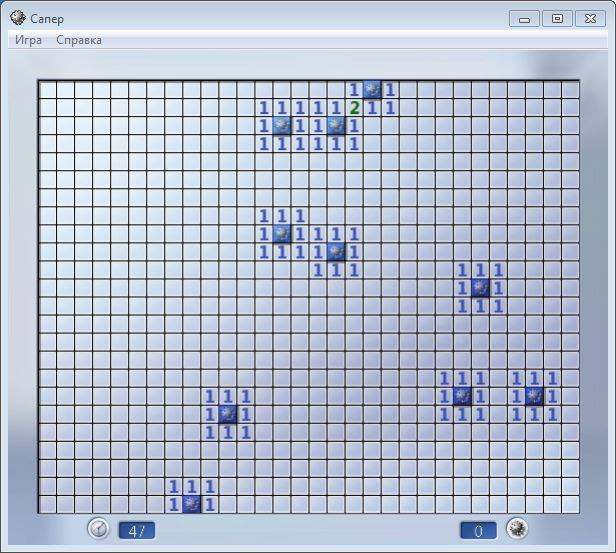
“Сапёр” o‘yinidan qanday qilib tez o‘tish mumkin? 🧩
“Сапёр” — Windows’ning standart o‘yinlaridan biri. Yutish uchun minasiz barcha katakchalarni ochish lozim, ammo bu oson emas va buni hamma ham uddalay olmaydi. Biroq sozlamalarga o‘zgartirish kiritish orqali o‘yindan qisqa vaqt mobaynida o‘tish mumkin:
1. O‘yinni ishga tushiring.
2. Yuqori chap tomonda “Игра” ustiga bosing.
3. “Параметры”ni tanlang.
4. “Особый” rejimini faollashtiring.
5. “Высота” (bo‘yi) maydoniga 24, “Ширина” (eni)ga — 30, “Число мин” (minalar soni)ga — 10 qiymatlarini kiriting.
6. “OK”ni bosing.
7. Maydonning istalgan joyiga bosing.
Qariyb butun xarita ochiladi, o‘yinni o‘tish uchun sizga shunchaki bir nechta katakchalarni ochish qoladi. 😉
👨🏻💻@itspecuz | Mundarija
“Сапёр” o‘yinidan qanday qilib tez o‘tish mumkin? 🧩
“Сапёр” — Windows’ning standart o‘yinlaridan biri. Yutish uchun minasiz barcha katakchalarni ochish lozim, ammo bu oson emas va buni hamma ham uddalay olmaydi. Biroq sozlamalarga o‘zgartirish kiritish orqali o‘yindan qisqa vaqt mobaynida o‘tish mumkin:
1. O‘yinni ishga tushiring.
2. Yuqori chap tomonda “Игра” ustiga bosing.
3. “Параметры”ni tanlang.
4. “Особый” rejimini faollashtiring.
5. “Высота” (bo‘yi) maydoniga 24, “Ширина” (eni)ga — 30, “Число мин” (minalar soni)ga — 10 qiymatlarini kiriting.
6. “OK”ni bosing.
7. Maydonning istalgan joyiga bosing.
Qariyb butun xarita ochiladi, o‘yinni o‘tish uchun sizga shunchaki bir nechta katakchalarni ochish qoladi. 😉
👨🏻💻@itspecuz | Mundarija
This media is not supported in your browser
VIEW IN TELEGRAM
This media is not supported in your browser
VIEW IN TELEGRAM
#mulohaza_uchun #dasturlash #IT_humor
Kodimni tekshirish vaqtida muhim xatolikka duch kelgan paytimda...
👨🏻💻@itspecuz | Mundarija
Kodimni tekshirish vaqtida muhim xatolikka duch kelgan paytimda...
👨🏻💻@itspecuz | Mundarija
#bilasizmi #operatsion_tizim
Windows’da razryadlik (разрядность) nima va u nima uchun kerak? 🤔
Hayrli kun aziz do‘stlar! Bugun biz siz bilan sarlavhadan tushunganingiz kabi Windows razryadligi haqida so‘z yuritamiz.
Windows’da x32/x86 va x64 kabi razryadliklar borligi haqida ko‘p kompyuter foydalanuvchilarining xabarlari bo‘lmasligi mumkin, shu bilan birga juda kam sonli foydalanuvchilar real holatda buning nimaligini, buni qayerdan olish/almashtirish va nima uchun kerakligini bilishadi. Hattoki ushbu razryadliklar bilan ko‘p sonli afsonalar ham bog‘liq.
Yaqin kunlarda Internetda qiziq bir narsaga ahamiyat berdik – ushbu masala borasida qandaydir bir mazmunli ma’lumotning o‘zi yo‘q, aynan shuning uchun ushbu maqolamizni shu mavzuga bag‘ishlashga ahd qildik.
👉🏻 Batafsil matn va video.
👨🏻💻@itspecuz | @kompyuter_akademiyasi | Mundarija
Windows’da razryadlik (разрядность) nima va u nima uchun kerak? 🤔
Hayrli kun aziz do‘stlar! Bugun biz siz bilan sarlavhadan tushunganingiz kabi Windows razryadligi haqida so‘z yuritamiz.
Windows’da x32/x86 va x64 kabi razryadliklar borligi haqida ko‘p kompyuter foydalanuvchilarining xabarlari bo‘lmasligi mumkin, shu bilan birga juda kam sonli foydalanuvchilar real holatda buning nimaligini, buni qayerdan olish/almashtirish va nima uchun kerakligini bilishadi. Hattoki ushbu razryadliklar bilan ko‘p sonli afsonalar ham bog‘liq.
Yaqin kunlarda Internetda qiziq bir narsaga ahamiyat berdik – ushbu masala borasida qandaydir bir mazmunli ma’lumotning o‘zi yo‘q, aynan shuning uchun ushbu maqolamizni shu mavzuga bag‘ishlashga ahd qildik.
👉🏻 Batafsil matn va video.
👨🏻💻@itspecuz | @kompyuter_akademiyasi | Mundarija

#bilasizmi #smartfon #mulohaza_uchun
Facebook rahbari bir necha yildan beri faqat shu kompaniya smartfonlarini ishlatadi (video) 📱
Taniqli bloger Markus Braunli (Marques Brownlee) yaqinda Facebook asoschisi Mark Sukerberg bilan intervyu uyushtirdi. Suhbatda bu milliarderning qanday smartfon ishlatishi haqida ham savol berilgan.
Mark Sukerbergning tan olib aytishicha, u Samsung smartfonlarining fanati ekan. Shu bilan birga, u o‘zining Android ishqibozi ekanligini ham aytib o‘tgan.
Braunli undan qanday smartfon ishlatishini so‘raganida, Facebook asoschisi bir necha yildan beri faqat Samsung telefonlarini tutib kelayotganini aytgan.
🎞 Videoni ko‘ring
Lekin eng qiziqarlisi – Sukerberg hozir Samsung kompaniyasining aynan qaysi rusumdagi smartfonini ishlatayotganini aniq aytmagan. Tabiiyki, u biror flagman modeldagisini tutayotgan bo‘lsa kerak, lekin qay biri ekanligi noma’lum.
📝 DiMaX @terabaytuz
👨🏻💻@itspecuz | Mundarija
Facebook rahbari bir necha yildan beri faqat shu kompaniya smartfonlarini ishlatadi (video) 📱
Taniqli bloger Markus Braunli (Marques Brownlee) yaqinda Facebook asoschisi Mark Sukerberg bilan intervyu uyushtirdi. Suhbatda bu milliarderning qanday smartfon ishlatishi haqida ham savol berilgan.
Mark Sukerbergning tan olib aytishicha, u Samsung smartfonlarining fanati ekan. Shu bilan birga, u o‘zining Android ishqibozi ekanligini ham aytib o‘tgan.
Braunli undan qanday smartfon ishlatishini so‘raganida, Facebook asoschisi bir necha yildan beri faqat Samsung telefonlarini tutib kelayotganini aytgan.
🎞 Videoni ko‘ring
(ingliz tilidagi suhbatdan lavhalar).Lekin eng qiziqarlisi – Sukerberg hozir Samsung kompaniyasining aynan qaysi rusumdagi smartfonini ishlatayotganini aniq aytmagan. Tabiiyki, u biror flagman modeldagisini tutayotgan bo‘lsa kerak, lekin qay biri ekanligi noma’lum.
📝 DiMaX @terabaytuz
👨🏻💻@itspecuz | Mundarija

👍1
This media is not supported in your browser
VIEW IN TELEGRAM
#telegram
Telegram’da individual tarzda avtomatik yuklanuvchi media fayllar o‘lchamini sozlash mumkin.
“Данные и память” bo‘limida tarmoq turini tanlang (mobil, Wi-Fi yoki rouming) va video hamda boshqa fayllar uchun istalgan chegara hajmini o‘rnating.
📌 P.S.: Mobil yoki uyga ulangan internet uchun tanlagan tarifingizda oyiga qancha mablag‘ sarflaysiz, 100 ming so‘mdan ko‘proqmi yoki kamroq?
👨🏻💻@itspecuz | Mundarija
Telegram’da individual tarzda avtomatik yuklanuvchi media fayllar o‘lchamini sozlash mumkin.
“Данные и память” bo‘limida tarmoq turini tanlang (mobil, Wi-Fi yoki rouming) va video hamda boshqa fayllar uchun istalgan chegara hajmini o‘rnating.
📌 P.S.: Mobil yoki uyga ulangan internet uchun tanlagan tarifingizda oyiga qancha mablag‘ sarflaysiz, 100 ming so‘mdan ko‘proqmi yoki kamroq?
👨🏻💻@itspecuz | Mundarija
#mulohaza_uchun #it_humor
Ushbu kod aynan qanday vazifa bajarishini bilmay, o‘chirishga qo‘rqqaningda...
👨🏻💻@itspecuz | Mundarija
Ushbu kod aynan qanday vazifa bajarishini bilmay, o‘chirishga qo‘rqqaningda...
👨🏻💻@itspecuz | Mundarija
#operatsion_tizim
Windows 10’da virtual ishchi stollari o‘rtasida tezkor o‘tish ↔️
Virtual ishchi stollari — Windows 10’dagi alohida bir nechta ishchi maydonlarni boshqarish imkonini beruvchi qulay vositadir.
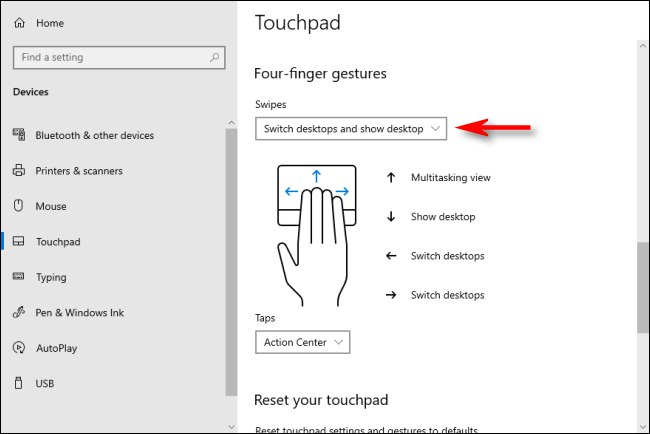
💻 Agar sizda tachpad (ingl. touchpad) bo‘lsa, unda siz quyidagi imo-ishoralar yordamida ishchi stollari o‘rtasida tezkor o‘tishingiz mumkin:
— 4 barmoq bilan yuqoriga svayp – ishchi stollari ro‘yxatini ochish.
— 4 barmoq bilan chapga svayp – joriy ishchi stolidan o‘ngda joylashgan ishchi stoliga o‘tish.
— 4 barmoq bilan o‘ngga svayp – chapki ishchi stoliga o‘tish.
— 4 barmoq bilan pastga svayp – joriy ishchi stolni ko‘rsatish.
Agar imo-ishoralar ishlamasa:
1️⃣. “Настройки -> Устройства -> Сенсорная панель”ga o‘ting.
2️⃣. Pastga qarab tushing va “Жесты четырьмя пальцами”ni toping.
3️⃣. “Свайпы” menyusida “Переключение рабочих столов”ni tanlang.
📌 P.S.: Windows 10’dagi ushbu vositadan foydalanib ko‘rganmisiz?
👨🏻💻@itspecuz | Mundarija
Windows 10’da virtual ishchi stollari o‘rtasida tezkor o‘tish ↔️
Virtual ishchi stollari — Windows 10’dagi alohida bir nechta ishchi maydonlarni boshqarish imkonini beruvchi qulay vositadir.
💻 Agar sizda tachpad (ingl. touchpad) bo‘lsa, unda siz quyidagi imo-ishoralar yordamida ishchi stollari o‘rtasida tezkor o‘tishingiz mumkin:
— 4 barmoq bilan yuqoriga svayp – ishchi stollari ro‘yxatini ochish.
— 4 barmoq bilan chapga svayp – joriy ishchi stolidan o‘ngda joylashgan ishchi stoliga o‘tish.
— 4 barmoq bilan o‘ngga svayp – chapki ishchi stoliga o‘tish.
— 4 barmoq bilan pastga svayp – joriy ishchi stolni ko‘rsatish.
Agar imo-ishoralar ishlamasa:
1️⃣. “Настройки -> Устройства -> Сенсорная панель”ga o‘ting.
2️⃣. Pastga qarab tushing va “Жесты четырьмя пальцами”ni toping.
3️⃣. “Свайпы” menyusida “Переключение рабочих столов”ni tanlang.
📌 P.S.: Windows 10’dagi ushbu vositadan foydalanib ko‘rganmisiz?
👨🏻💻@itspecuz | Mundarija
#smartfon #ict_news
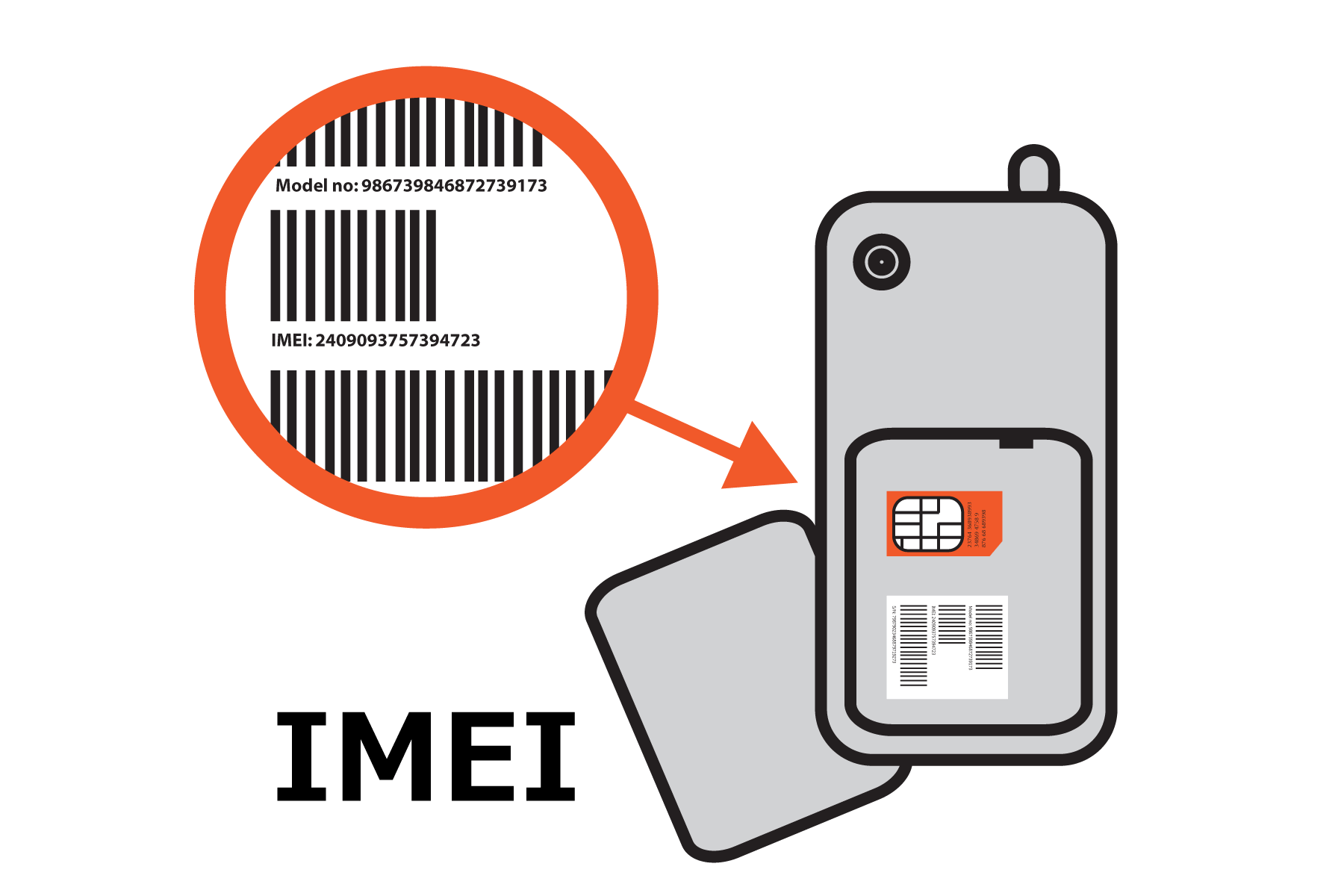
Diqqat, UZIMEI bo‘yicha muhim yangilik!!! 📱
Endi siz bloklangan yoki ro‘yxatdan o‘tmagan telefonning IMEI-kodlarini mutlaqo bepul ro‘yxatdan o‘tkaza olasiz. Bu qachongacha bilmayman.
Buning uchun 2 ta SIM-kartani joylash kerak, shunda bir vaqtning o‘zida 2 ta IMEI ro‘yxatdan o‘tkaziladi.
Hatto pasportida boshqa telefon raqami qayd etilganligi sababli imkoniyati bo‘lmaganlar ham ro‘yxatdan o‘tishi mumkin. SIM-kartani qo‘ygandan so‘ng, telefonni o‘chirib qo‘yib, 5 daqiqa kutishingiz kerak. Keyin yoqsangiz ishlayapti.
👉🏻 Do‘stlarga tarqating!
📝 Manba: @Zafarbek_Solijonov
👨🏻💻@itspecuz | Mundarija
Diqqat, UZIMEI bo‘yicha muhim yangilik!!! 📱
Endi siz bloklangan yoki ro‘yxatdan o‘tmagan telefonning IMEI-kodlarini mutlaqo bepul ro‘yxatdan o‘tkaza olasiz. Bu qachongacha bilmayman.
Buning uchun 2 ta SIM-kartani joylash kerak, shunda bir vaqtning o‘zida 2 ta IMEI ro‘yxatdan o‘tkaziladi.
Hatto pasportida boshqa telefon raqami qayd etilganligi sababli imkoniyati bo‘lmaganlar ham ro‘yxatdan o‘tishi mumkin. SIM-kartani qo‘ygandan so‘ng, telefonni o‘chirib qo‘yib, 5 daqiqa kutishingiz kerak. Keyin yoqsangiz ishlayapti.
👉🏻 Do‘stlarga tarqating!
📝 Manba: @Zafarbek_Solijonov
👨🏻💻@itspecuz | Mundarija
#word #maslahat
Hujjatning hajmini maksimal darajada siqish mumkinmi? 🗜🤔
— 1-qadam
Agar hujjatingiz eski formatda bo‘lsa, unda uni
— 2-qadam
Agar hujjatda rasmlar mavjud bo‘lib, ularni siqishni istasangiz — saqlash vaqtida Сервис tugmasi va Сжать рисунки bandiga bosing.
— 3-qadam
Hujjatdan shaxsiy va berkitilgan ma’lumotni o‘chirib tashlang. Buning uchun yuqoridagi menyu satrining Файл varaqa (вкладка)si → Сведения → Найти проблемы → Проверить документ’lar bo‘ylab o‘ting.
Tekshiruv tugallanganidan so‘ng — Удалить всё tugmasini bosing.
ℹ️ Microsoft Word rukni ostida kanalga joylashtirilgan barcha postlarimiz bilan tanishing: 1-qism | 2-qism | 3-qism.
👨🏻💻@itspecuz | Mundarija
Hujjatning hajmini maksimal darajada siqish mumkinmi? 🗜🤔
— 1-qadam
Agar hujjatingiz eski formatda bo‘lsa, unda uni
.docx formatiga o‘tkazing. Ushbu format diskda nisbatan kamroq joy egallaydi.— 2-qadam
Agar hujjatda rasmlar mavjud bo‘lib, ularni siqishni istasangiz — saqlash vaqtida Сервис tugmasi va Сжать рисунки bandiga bosing.
— 3-qadam
Hujjatdan shaxsiy va berkitilgan ma’lumotni o‘chirib tashlang. Buning uchun yuqoridagi menyu satrining Файл varaqa (вкладка)si → Сведения → Найти проблемы → Проверить документ’lar bo‘ylab o‘ting.
Tekshiruv tugallanganidan so‘ng — Удалить всё tugmasini bosing.
ℹ️ Microsoft Word rukni ostida kanalga joylashtirilgan barcha postlarimiz bilan tanishing: 1-qism | 2-qism | 3-qism.
👨🏻💻@itspecuz | Mundarija

#telegram
Telegram’da animatsion stikerlarning siklik harakatlanib turishini o‘chirib qo‘yish imkoniyati bor.
Buning uchun “Настройки” -> “Настройки чатов” -> “Стикеры и маски” bo‘ylab o‘tiladi va “Зациклить анимацию” bandi faolsizlantiriladi.
Shundan so‘ng animatsiyalar faqat bir martalik siklda bajarilib, ortiq qaytarilmaydi.
📌 P.S.: Siz uchun qanday emojilarni qo‘llash qulay?
👨🏻💻@itspecuz | Mundarija
Telegram’da animatsion stikerlarning siklik harakatlanib turishini o‘chirib qo‘yish imkoniyati bor.
Buning uchun “Настройки” -> “Настройки чатов” -> “Стикеры и маски” bo‘ylab o‘tiladi va “Зациклить анимацию” bandi faolsizlantiriladi.
Shundan so‘ng animatsiyalar faqat bir martalik siklda bajarilib, ortiq qaytarilmaydi.
📌 P.S.: Siz uchun qanday emojilarni qo‘llash qulay?
👨🏻💻@itspecuz | Mundarija
👏1
#mulohaza_uchun #it_humor
👈🏻 Ishga kirish uchun o‘tkazilayotgan suhbat davomida bosim ostida ishlay olishimni namoyish etyabman. 😎
👉🏻 Bosim ostida ishlaganimda esa aslida... 😭
📍P.S.: Asosiysi ishga olishdiku! 🙃
👨🏻💻@itspecuz | Mundarija
👈🏻 Ishga kirish uchun o‘tkazilayotgan suhbat davomida bosim ostida ishlay olishimni namoyish etyabman. 😎
👉🏻 Bosim ostida ishlaganimda esa aslida... 😭
📍P.S.: Asosiysi ishga olishdiku! 🙃
👨🏻💻@itspecuz | Mundarija
This media is not supported in your browser
VIEW IN TELEGRAM
#powerpoint
📋 Tarkibida markerlangan yoki raqamlangan ro‘yxatlari mavjud bo‘lgan taqdimotlarda ENTER klavishining har bosilishi ro‘yxatning yangi elementini yaratish uchun xizmat qiladi. Agarda yangi raqam yoki bandni yaratib o‘tirmay, matnni shunchaki keyingi satrga olib o‘tkazish lozim bo‘lsa, unda satrni o‘tkazish (перенос строки) funksiyasi bizga yordamga keladi.
Ushbu foydali funksiya SHIFT+ENTER klavishlari birikmasi orqali amalga oshiriladi. Batafsilroq esa yuqoridagi videoda 👆🏻.
ℹ️ Microsoft PowerPoint rukni ostidagi qolgan postlarimiz ro‘yxati: 1-qism
👨🏻💻@itspecuz | Mundarija
📋 Tarkibida markerlangan yoki raqamlangan ro‘yxatlari mavjud bo‘lgan taqdimotlarda ENTER klavishining har bosilishi ro‘yxatning yangi elementini yaratish uchun xizmat qiladi. Agarda yangi raqam yoki bandni yaratib o‘tirmay, matnni shunchaki keyingi satrga olib o‘tkazish lozim bo‘lsa, unda satrni o‘tkazish (перенос строки) funksiyasi bizga yordamga keladi.
Ushbu foydali funksiya SHIFT+ENTER klavishlari birikmasi orqali amalga oshiriladi. Batafsilroq esa yuqoridagi videoda 👆🏻.
ℹ️ Microsoft PowerPoint rukni ostidagi qolgan postlarimiz ro‘yxati: 1-qism
👨🏻💻@itspecuz | Mundarija
#operatsion_tizim
Windows 10’da barcha oynalarni pastga tushirish va joyiga qaytarish 🖥 ↕️
Agar shaxsiy kompyuterda ishlash paytida sizda ko‘plab oynalar ochilib turgan bo‘lsa, unda bu sizga xalaqit berishi va kompyuter bilan ishlash samaradorligini pasaytirishi mumkin.
Bunda barcha oynalarni yopishingiz yoki ularning hammasini birdaniga pastga (vazifalar paneliga) tushirishingiz mumkin. Barcha oynalarni pastga tushirish uchun “Win (bayroqcha) + M” birikmasini bosing. Agar barchasini yana o‘z joyiga qaytarmoqni istasangiz, unda “Win + Shift + M”ni qo‘llang.
Ushbu foydali klaviatura birikmalari sichqonchadan foydalanish imkoniyati vaqtincha mavjud bo‘lmagan foydalanuvchilar uchun as qotishi mumkin.
ℹ️ Qo‘shimcha sifatida quyidagi maqola va maslahatlarni o‘qib ko‘rishni tavsiya etamiz:
• Win+R yordamida ishga tushiriladigan komandalar
• Windows 7 ning barcha "qaynoq klavishalari" (горячие клавиши)
• Windows 10 operatsion tizimining barcha bilishi lozim bo‘lgan “qaynoq klavishalari”
• Matn bilan ishlash uchun “qaynoq” klavishalar (горячие клавиши) to‘plami
• Excel’dagi ishingizni tezlashtiruvchi klaviatura kombinatsiyalari (qaynoq klavishalar)
• Internetda tezkor ishlash uchun 38ta klavishalar kombinatsiyalari (горячие клавиши)
• Photoshop’da unumli ishlash uchun 55 klaviatura kombinatsiyalari
• Telegram Desktop’da ishni tezlashtirish va qulaylashtirish uchun klaviatura kombinatsiyalari
• Telegram Desktop dasturida matnni formatlash uchun klaviatura kombinatsiyalari
• Total Commander dasturida hajmning ko‘rinishini sozlash
👨🏻💻@itspecuz | Mundarija
Windows 10’da barcha oynalarni pastga tushirish va joyiga qaytarish 🖥 ↕️
Agar shaxsiy kompyuterda ishlash paytida sizda ko‘plab oynalar ochilib turgan bo‘lsa, unda bu sizga xalaqit berishi va kompyuter bilan ishlash samaradorligini pasaytirishi mumkin.
Bunda barcha oynalarni yopishingiz yoki ularning hammasini birdaniga pastga (vazifalar paneliga) tushirishingiz mumkin. Barcha oynalarni pastga tushirish uchun “Win (bayroqcha) + M” birikmasini bosing. Agar barchasini yana o‘z joyiga qaytarmoqni istasangiz, unda “Win + Shift + M”ni qo‘llang.
Ushbu foydali klaviatura birikmalari sichqonchadan foydalanish imkoniyati vaqtincha mavjud bo‘lmagan foydalanuvchilar uchun as qotishi mumkin.
ℹ️ Qo‘shimcha sifatida quyidagi maqola va maslahatlarni o‘qib ko‘rishni tavsiya etamiz:
• Win+R yordamida ishga tushiriladigan komandalar
• Windows 7 ning barcha "qaynoq klavishalari" (горячие клавиши)
• Windows 10 operatsion tizimining barcha bilishi lozim bo‘lgan “qaynoq klavishalari”
• Matn bilan ishlash uchun “qaynoq” klavishalar (горячие клавиши) to‘plami
• Excel’dagi ishingizni tezlashtiruvchi klaviatura kombinatsiyalari (qaynoq klavishalar)
• Internetda tezkor ishlash uchun 38ta klavishalar kombinatsiyalari (горячие клавиши)
• Photoshop’da unumli ishlash uchun 55 klaviatura kombinatsiyalari
• Telegram Desktop’da ishni tezlashtirish va qulaylashtirish uchun klaviatura kombinatsiyalari
• Telegram Desktop dasturida matnni formatlash uchun klaviatura kombinatsiyalari
• Total Commander dasturida hajmning ko‘rinishini sozlash
👨🏻💻@itspecuz | Mundarija

#telegram
Yaqin-atrofdagi odamlar (Люди рядом, People Nearby) 👥
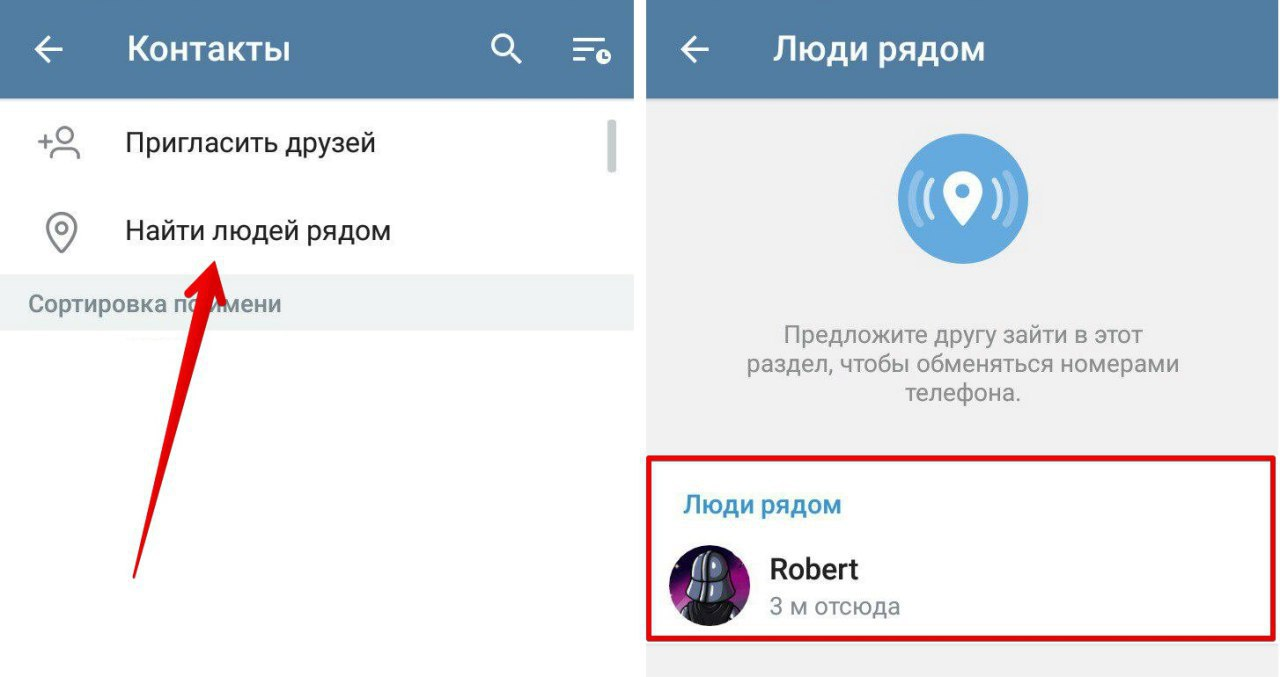
Agar sizga yon atrofingizda turgan insonlar bilan tezkor tarzda kontakt almashish kerak bo‘lsa, “Люди рядом” opsiyasidan foydalaning.
Bu “Контакты” - “Найти людей рядом” (Yaqin-atrofdagi odamlarni topish, Find People Nearby) bo‘limida joylashgan. Ushbu funksiyani qo‘llashdan oldin, uning ba’zi jihatlarini hisobga olish kerak:
1️⃣. Bir-biri bilan bog‘lanishi uchun har ikki foydalanuvchi bir vaqtning o‘zida ushbu bo‘limga kirgan bo‘lishi lozim. Agar kimdir undan chiqsa, ro‘yxatdan g‘oyib bo‘ladi.
2️⃣. Ilova yon-atrofingizdagi 100 metr radiusda joylashgan odamlarni ko‘rsatadi.
3️⃣. Yanada aniq qidiruv uchun GPS (geolokatsiya) faollashtirilgan bo‘lishi lozim.
⚠️ E’tibor bering, opsiya faqatgina siz “Люди рядом” bo‘limida bo‘lgan paytingizda ishlaydi. Qolgan holatlarda Telegram sizning joylashuvingizni oshkor etmaydi.
👨🏻💻@itspecuz | Mundarija
Yaqin-atrofdagi odamlar (Люди рядом, People Nearby) 👥
Agar sizga yon atrofingizda turgan insonlar bilan tezkor tarzda kontakt almashish kerak bo‘lsa, “Люди рядом” opsiyasidan foydalaning.
Bu “Контакты” - “Найти людей рядом” (Yaqin-atrofdagi odamlarni topish, Find People Nearby) bo‘limida joylashgan. Ushbu funksiyani qo‘llashdan oldin, uning ba’zi jihatlarini hisobga olish kerak:
1️⃣. Bir-biri bilan bog‘lanishi uchun har ikki foydalanuvchi bir vaqtning o‘zida ushbu bo‘limga kirgan bo‘lishi lozim. Agar kimdir undan chiqsa, ro‘yxatdan g‘oyib bo‘ladi.
2️⃣. Ilova yon-atrofingizdagi 100 metr radiusda joylashgan odamlarni ko‘rsatadi.
3️⃣. Yanada aniq qidiruv uchun GPS (geolokatsiya) faollashtirilgan bo‘lishi lozim.
⚠️ E’tibor bering, opsiya faqatgina siz “Люди рядом” bo‘limida bo‘lgan paytingizda ishlaydi. Qolgan holatlarda Telegram sizning joylashuvingizni oshkor etmaydi.
👨🏻💻@itspecuz | Mundarija
#bilasizmi
Dunyoga mashhur brendlar logotiplarining o‘zgarish evolyutsiyasi.
👨🏻💻@itspecuz | Mundarija
Dunyoga mashhur brendlar logotiplarining o‘zgarish evolyutsiyasi.
👨🏻💻@itspecuz | Mundarija