
💻 Dasturlashni mobil qurilmalarda o‘rgatuvchi 11 ilova!
Bu haqida DIMAX Terabayt saytida xabar bergan. Ko‘pchilik yoshlarning qiziqishini inobatga olib, ular uchun dasturlashni o‘rgatuvchi mobil ilovalar ro‘yxatini keltiramiz. Ha, shular yordamida dasturlashni o‘z smartfoningizda ham o‘rganishingiz mumkin!
Udacity
Udacity – dasturlashni o‘rgatuvchi taniqli resurs bo‘lib, u mazkur yo‘nalishda bepul ilova ham chiqargan. Uning yordamida axborot texnologiyalari sohasidagi bepul kurslarda o‘z bilimlaringizni oshirishingiz mumkin. Ilova Android hamda iOS uchun ishlab chiqilgan.
Swifty
Swift dasturlash tilini o‘rganish uchun Apple kompaniyasining o‘zi tomonidan ishlab chiqilgan iOS-ilova.
Swift Playgrounds
Bu – Swift dasturlash tili bilan tanishishning eng sodda usulidir. Swift Playgrounds bilan o‘z planshetingizda – mavjud qoliplardan foydalangan holda, yoki o‘zingiz qolip o‘ylab topib, o‘z ilovangizni yaratishingiz mumkin.
Codecademy Hour of Code
Codecademy ta’lim portali iPhone uchun o‘zining ilk ilovasini ishlab chiqdi, uning yordamida dasturlash asoslarini bir soat ichidayoq o‘zlashtirishingiz mumkin! Undagi kichkina topshiriqlarni bajarish judayam kam vaqt talab etadi.
Lrn
Ommabop HTML, CSS, Python, Ruby, Javascript dasturlash tillaridan birida kod yozishga ko‘maklashuvchi servis. iOS uchun ilova tarzida taqdim etilgan, Android-versiyasi esa hozircha ishlov jarayonida.
Tynker
Bu – bolalar uchun ommabop o‘rgatuvchi platformalardan biri. Undan 8000 dan oshiq maktabda foydalanishadi. Tynker 6 milliondan oshiq bolalarga dasturlashni boshlashga yordam bergan. Uning iOS-ilovasi ham mavjud.
Khan Academy
Mashhur ta’lim resursi – Khan Academy ham Android va iOS uchun ilovalarini taqdim etgan. Ular mazkur platforma kurslarida o‘z mobil qurilmangiz orqali qatnashish imkonini beradi.
Javvy
Java dasturlash tilini o‘rgatuvchi interfaol o‘quv qo‘llanmasi. Uning yordamida mazkur til asoslarini o‘rganib olish mumkin. Ta’lim kursi 150 dan oshiq darsni o‘z ichiga oladi. Uni Google Play yoki iTunes do‘konidan olishingiz mumkin.
SoloLearn
SoloLearn – dasturlashni foydalanuvchiga maxsus o‘yinlar yordamida o‘rgatuvchi mobil ilovalar to‘plamidir. SoloLearn bepul ilovasini iOS va Android platformalari uchun yuklab oling.
Coursera: Online courses
Dunyoning yetakchi universitetlarining bepul kurslari – Coursera endi Android hamda iOS ilovalari tarzida ham chiqarilgan.
EdX – Online Courses
Jahondagi eng yaxshi universitetlarning onlayn-kurslarini taklif etuvchi yana bir ochiq ta’lim maydonchasi. Android yoki iOS tizimidagi qurilmalar uchun ilovani yuklab oling.
👨🏻💻 @itspecuz
Bu haqida DIMAX Terabayt saytida xabar bergan. Ko‘pchilik yoshlarning qiziqishini inobatga olib, ular uchun dasturlashni o‘rgatuvchi mobil ilovalar ro‘yxatini keltiramiz. Ha, shular yordamida dasturlashni o‘z smartfoningizda ham o‘rganishingiz mumkin!
Udacity
Udacity – dasturlashni o‘rgatuvchi taniqli resurs bo‘lib, u mazkur yo‘nalishda bepul ilova ham chiqargan. Uning yordamida axborot texnologiyalari sohasidagi bepul kurslarda o‘z bilimlaringizni oshirishingiz mumkin. Ilova Android hamda iOS uchun ishlab chiqilgan.
Swifty
Swift dasturlash tilini o‘rganish uchun Apple kompaniyasining o‘zi tomonidan ishlab chiqilgan iOS-ilova.
Swift Playgrounds
Bu – Swift dasturlash tili bilan tanishishning eng sodda usulidir. Swift Playgrounds bilan o‘z planshetingizda – mavjud qoliplardan foydalangan holda, yoki o‘zingiz qolip o‘ylab topib, o‘z ilovangizni yaratishingiz mumkin.
Codecademy Hour of Code
Codecademy ta’lim portali iPhone uchun o‘zining ilk ilovasini ishlab chiqdi, uning yordamida dasturlash asoslarini bir soat ichidayoq o‘zlashtirishingiz mumkin! Undagi kichkina topshiriqlarni bajarish judayam kam vaqt talab etadi.
Lrn
Ommabop HTML, CSS, Python, Ruby, Javascript dasturlash tillaridan birida kod yozishga ko‘maklashuvchi servis. iOS uchun ilova tarzida taqdim etilgan, Android-versiyasi esa hozircha ishlov jarayonida.
Tynker
Bu – bolalar uchun ommabop o‘rgatuvchi platformalardan biri. Undan 8000 dan oshiq maktabda foydalanishadi. Tynker 6 milliondan oshiq bolalarga dasturlashni boshlashga yordam bergan. Uning iOS-ilovasi ham mavjud.
Khan Academy
Mashhur ta’lim resursi – Khan Academy ham Android va iOS uchun ilovalarini taqdim etgan. Ular mazkur platforma kurslarida o‘z mobil qurilmangiz orqali qatnashish imkonini beradi.
Javvy
Java dasturlash tilini o‘rgatuvchi interfaol o‘quv qo‘llanmasi. Uning yordamida mazkur til asoslarini o‘rganib olish mumkin. Ta’lim kursi 150 dan oshiq darsni o‘z ichiga oladi. Uni Google Play yoki iTunes do‘konidan olishingiz mumkin.
SoloLearn
SoloLearn – dasturlashni foydalanuvchiga maxsus o‘yinlar yordamida o‘rgatuvchi mobil ilovalar to‘plamidir. SoloLearn bepul ilovasini iOS va Android platformalari uchun yuklab oling.
Coursera: Online courses
Dunyoning yetakchi universitetlarining bepul kurslari – Coursera endi Android hamda iOS ilovalari tarzida ham chiqarilgan.
EdX – Online Courses
Jahondagi eng yaxshi universitetlarning onlayn-kurslarini taklif etuvchi yana bir ochiq ta’lim maydonchasi. Android yoki iOS tizimidagi qurilmalar uchun ilovani yuklab oling.
👨🏻💻 @itspecuz

👍1
#internet #maslahat
💰 UzCard barcha plastik karta egalarini Telegram’dagi firibgarlikdan ogohlantirmoqda
Bugungi kunda pul mablag‘larining plastik karta orqali muomalasi hayotimizga chuqur kirib kelgan. Bank plastik kartasi orqali onlayn rejimida o‘z hisobingizni boshqarishingiz, to‘lov va pul o‘tkazmalarini amalga oshirishingiz, shuningdek, bularning barchasini mobil ilova orqali qilishingiz ham mumkin. Bu haqida DIMAX Terabayt saytida xabar bergan.
Ammo shunisi ham borki, mablag‘larning naqd pulsiz aylanmasida xavfsizlik masalasiga o‘zgacha yondashish kerak bo‘ladi. Plastik kartadagi mablag‘laringizning xavfsizligini ta’minlash uchun, avvalo, uning dastlabki PIN-kodini murakkabrog‘iga almashtirishingiz, keyin bu kodni hech kimga bermasligingiz kabi choralar zarur.
Bugun esa plastik kartadan foydalanish bilan bog‘liq yana bir turdagi firibgarlik haqida ogohlantirmoqchimiz. Aniqrog‘i, shunday holatni UzCard kompaniyasi payqab qolib, barcha plastik karta sohiblari uchun e’lon qilgan ogohlantiruv xabarining mazmunini keltirmoqdamiz.
Gap shundaki, firibgarlar endi O‘zbekistonda keng ommalashgan Telegram tarmog‘i orqali «faoliyat» yurita boshlashgan. UzCard kompaniyasining aniqlashicha, ushbu messenjerda plastik karta egalarining pul tikishlari ortidan noqonuniy biznes bilan shug‘ullanuvchi shubhali kanallar mavjud ekan. Ular Telegram foydalanuvchilaridan o‘z plastik kartasidagi pul mablag‘larini boshqa karta hisobraqamiga o‘tkazishlarini taklif etadi va ma’lum muddatdan so‘ng shu mablag‘ni 20 foizlik foyda bilan qaytarishni va’da qiladi.
Ta’kidlash o‘rinliki, bunda pullarning aytilgan vaqtda va miqdorda qaytarilishiga hech qanday kafolat berilmaydi, natijada soddadil kishilar tikkan pullaridan ajralib qolishlari xavfi yuqori.
Shu bois, UzCard kompaniyasi barcha plastik karta egalarini ogohlantirib, shu kabi e’lonlarga duch kelgan taqdirda Yagona umumrespublika protsessing markaziga xabar qilishga chaqiradi. Bu kabi shubhali xizmatlarga ishonch bildirib, siz internet-firibgarlik qopqoniga tushishingiz mumkin, shuningdek, bunday usullarda amalga oshirilgan o‘g‘irlik holatlari uchun o‘zingiz mas’ul bo‘lasiz, deyiladi ogohlantiruv xabarida.
Firibgarlarga ishonib, bank plastik kartangizdagi mablag‘laringizdan ajralib qolmang! Shuningdek, bu kabi holatlarda aldanib qolmasliklari uchun, mazkur xabarimizni do‘st va yaqinlaringizga ham ulashing!
👨🏻💻 @itspecuz
💰 UzCard barcha plastik karta egalarini Telegram’dagi firibgarlikdan ogohlantirmoqda
Bugungi kunda pul mablag‘larining plastik karta orqali muomalasi hayotimizga chuqur kirib kelgan. Bank plastik kartasi orqali onlayn rejimida o‘z hisobingizni boshqarishingiz, to‘lov va pul o‘tkazmalarini amalga oshirishingiz, shuningdek, bularning barchasini mobil ilova orqali qilishingiz ham mumkin. Bu haqida DIMAX Terabayt saytida xabar bergan.
Ammo shunisi ham borki, mablag‘larning naqd pulsiz aylanmasida xavfsizlik masalasiga o‘zgacha yondashish kerak bo‘ladi. Plastik kartadagi mablag‘laringizning xavfsizligini ta’minlash uchun, avvalo, uning dastlabki PIN-kodini murakkabrog‘iga almashtirishingiz, keyin bu kodni hech kimga bermasligingiz kabi choralar zarur.
Bugun esa plastik kartadan foydalanish bilan bog‘liq yana bir turdagi firibgarlik haqida ogohlantirmoqchimiz. Aniqrog‘i, shunday holatni UzCard kompaniyasi payqab qolib, barcha plastik karta sohiblari uchun e’lon qilgan ogohlantiruv xabarining mazmunini keltirmoqdamiz.
Gap shundaki, firibgarlar endi O‘zbekistonda keng ommalashgan Telegram tarmog‘i orqali «faoliyat» yurita boshlashgan. UzCard kompaniyasining aniqlashicha, ushbu messenjerda plastik karta egalarining pul tikishlari ortidan noqonuniy biznes bilan shug‘ullanuvchi shubhali kanallar mavjud ekan. Ular Telegram foydalanuvchilaridan o‘z plastik kartasidagi pul mablag‘larini boshqa karta hisobraqamiga o‘tkazishlarini taklif etadi va ma’lum muddatdan so‘ng shu mablag‘ni 20 foizlik foyda bilan qaytarishni va’da qiladi.
Ta’kidlash o‘rinliki, bunda pullarning aytilgan vaqtda va miqdorda qaytarilishiga hech qanday kafolat berilmaydi, natijada soddadil kishilar tikkan pullaridan ajralib qolishlari xavfi yuqori.
Shu bois, UzCard kompaniyasi barcha plastik karta egalarini ogohlantirib, shu kabi e’lonlarga duch kelgan taqdirda Yagona umumrespublika protsessing markaziga xabar qilishga chaqiradi. Bu kabi shubhali xizmatlarga ishonch bildirib, siz internet-firibgarlik qopqoniga tushishingiz mumkin, shuningdek, bunday usullarda amalga oshirilgan o‘g‘irlik holatlari uchun o‘zingiz mas’ul bo‘lasiz, deyiladi ogohlantiruv xabarida.
Firibgarlarga ishonib, bank plastik kartangizdagi mablag‘laringizdan ajralib qolmang! Shuningdek, bu kabi holatlarda aldanib qolmasliklari uchun, mazkur xabarimizni do‘st va yaqinlaringizga ham ulashing!
👨🏻💻 @itspecuz

#maslahat
👓 Kompyuterda ishlash uchun ko‘zoynak qanday tanlanadi?
Ko‘pchilik kuniga 8—10 soat davomida kompyuterda ishlaydi. Bu holat inson organizmiga o‘z ta’sirini ko‘rsatmasdan qolmaydi. Shuning uchun mutaxassislar ko‘zni kompyuter ekranining zararli ta’siridan himoya qiluvchi ko‘zoynak taqishni maslahat berishadi. Bu haqida Said Ma’murov Terabayt saytida xabar bergan.
Ko‘zoynaklarning foydasi nimada?
Kompyuterda ishlash uchun taqiladigan ko‘zoynak linzalariga ko‘zni ekranning elektromagnit nurlanishlaridan va boshqa zararli ta’sirlardan himoya qiluvchi maxsus ishlov beriladi.
Ko‘zoynaklar nima uchun kerak?
– Ko‘zga tushadigan bosimni kamaytiradi
– Ekranning “pikselligi”ni yo‘qotadi
– Ko‘rish qobiliyatini tez yo‘qotishdan himoya qiladi
– Ko‘z charchashini kamaytiradi
– Ko‘z gavharini ultrabinafsha nurlaridan himoya qiladi
Kompyuterda ishlash uchun taqiladigan ko‘zoynakni ishingiz turiga qarab tanlang. Agar siz har doim matnlar bilan ishlasangiz, kontrastni kuchaytiruvchi ko‘zoynakni tanlaganingiz ma’qul. Agar siz grafika bilan shug‘ullansangiz ranglarni yaxshiroq ko‘rsatuvchi ko‘zoynaklarni tanlasangiz ham bo‘ladi.
Ko‘zoynak sotib olishdan oldin mutaxassis shifokor bilan maslahatlashing. Shifokor ko‘zingizning ko‘rish holatiga qarab sizga qanday ko‘zoynak zarurligi to‘g‘risida maslahat beradi.
Sifatli ko‘zoynaklar arzon turmaydi. Kompyuterda ishlash uchun taqiladigan ko‘zoynaklarning boshlang‘ich narxi 50 ming so‘m bo‘lib, ko‘zoynak linzasini ishlab chiqaruvchi va gardishining tannarxiga bog‘liq ravishda o‘zgaradi.
Eng sifatli ko‘zoynak linzalari Germaniya, Shveysariya va Yaponiyada ishlab chiqariladi.
Kompyuterda ishlash uchun taqiladigan ko‘zoynaklarni to‘g‘ri tanlaganingizni qanday bilish mumkin? Agar kun bo‘yi ko‘zingizda toliqish sezmasangiz – demak, ko‘zoynakni to‘g‘ri tanlagansiz. Agar qandaydir noqulaylik, ko‘zingizda og‘riq va qichishish sezsangiz, demak, ko‘zoynakni noto‘g‘ri tanlagansiz yoki sizga sifatsiz ko‘zoynakni sotishgan.
📝 Qo‘shimcha sifatida tanishish va foydalanish tavsiya etiladi:
• Salomatlikka oid mavzularni o‘ziga jamlagan postimiz.
• Talabalar uchun foydali mavzular jamlangan postimiz.
👨🏻💻@itspecuz | Mundarija
👓 Kompyuterda ishlash uchun ko‘zoynak qanday tanlanadi?
Ko‘pchilik kuniga 8—10 soat davomida kompyuterda ishlaydi. Bu holat inson organizmiga o‘z ta’sirini ko‘rsatmasdan qolmaydi. Shuning uchun mutaxassislar ko‘zni kompyuter ekranining zararli ta’siridan himoya qiluvchi ko‘zoynak taqishni maslahat berishadi. Bu haqida Said Ma’murov Terabayt saytida xabar bergan.
Ko‘zoynaklarning foydasi nimada?
Kompyuterda ishlash uchun taqiladigan ko‘zoynak linzalariga ko‘zni ekranning elektromagnit nurlanishlaridan va boshqa zararli ta’sirlardan himoya qiluvchi maxsus ishlov beriladi.
Ko‘zoynaklar nima uchun kerak?
– Ko‘zga tushadigan bosimni kamaytiradi
– Ekranning “pikselligi”ni yo‘qotadi
– Ko‘rish qobiliyatini tez yo‘qotishdan himoya qiladi
– Ko‘z charchashini kamaytiradi
– Ko‘z gavharini ultrabinafsha nurlaridan himoya qiladi
Kompyuterda ishlash uchun taqiladigan ko‘zoynakni ishingiz turiga qarab tanlang. Agar siz har doim matnlar bilan ishlasangiz, kontrastni kuchaytiruvchi ko‘zoynakni tanlaganingiz ma’qul. Agar siz grafika bilan shug‘ullansangiz ranglarni yaxshiroq ko‘rsatuvchi ko‘zoynaklarni tanlasangiz ham bo‘ladi.
Ko‘zoynak sotib olishdan oldin mutaxassis shifokor bilan maslahatlashing. Shifokor ko‘zingizning ko‘rish holatiga qarab sizga qanday ko‘zoynak zarurligi to‘g‘risida maslahat beradi.
Sifatli ko‘zoynaklar arzon turmaydi. Kompyuterda ishlash uchun taqiladigan ko‘zoynaklarning boshlang‘ich narxi 50 ming so‘m bo‘lib, ko‘zoynak linzasini ishlab chiqaruvchi va gardishining tannarxiga bog‘liq ravishda o‘zgaradi.
Eng sifatli ko‘zoynak linzalari Germaniya, Shveysariya va Yaponiyada ishlab chiqariladi.
Kompyuterda ishlash uchun taqiladigan ko‘zoynaklarni to‘g‘ri tanlaganingizni qanday bilish mumkin? Agar kun bo‘yi ko‘zingizda toliqish sezmasangiz – demak, ko‘zoynakni to‘g‘ri tanlagansiz. Agar qandaydir noqulaylik, ko‘zingizda og‘riq va qichishish sezsangiz, demak, ko‘zoynakni noto‘g‘ri tanlagansiz yoki sizga sifatsiz ko‘zoynakni sotishgan.
📝 Qo‘shimcha sifatida tanishish va foydalanish tavsiya etiladi:
• Salomatlikka oid mavzularni o‘ziga jamlagan postimiz.
• Talabalar uchun foydali mavzular jamlangan postimiz.
👨🏻💻@itspecuz | Mundarija

👍4
#bilasizmi
🛩 eBay Veb-auksionida sotilgan eng qimmat buyum – bu haqiqiy reaktiv samolyotdir. U 40 mln AQSh dollariga sotilgan.
👨🏻💻 @itspecuz
🛩 eBay Veb-auksionida sotilgan eng qimmat buyum – bu haqiqiy reaktiv samolyotdir. U 40 mln AQSh dollariga sotilgan.
👨🏻💻 @itspecuz

#bilasizmi
Inson qanday yashashidan qat’iy nazar, unga baribir oila kerak. Oilani pul, martaba yoki do‘stlar bilan almashtira olmaysiz. Oila – pazl (ingl. puzzle, jumboq)ning bir elementi singaridir: yetishmaydigan parchani topasiz va hayot tarzingiz o‘zgaradi.
👨🏻💻 @itspecuz
Inson qanday yashashidan qat’iy nazar, unga baribir oila kerak. Oilani pul, martaba yoki do‘stlar bilan almashtira olmaysiz. Oila – pazl (ingl. puzzle, jumboq)ning bir elementi singaridir: yetishmaydigan parchani topasiz va hayot tarzingiz o‘zgaradi.
👨🏻💻 @itspecuz

Почему Telegram будет жить 🚀
📍Министр открытого правительства Абызов заявил о неэффективности блокировки Telegram. Он считает, что РКН и Дуров должны договариваться, и назвал мессенджер лучшим
📍Экс-министр финансов РФ раскритиковал блокировку Telegram, сказав, что это «усложняет дальнейшую цифровизацию российской экономики». Кудрин добавил, что продолжает пользоваться Telegram
📍Песков и другие известные политические деятели открыто используют Telegram
📍Telegram продолжает работать без прокси и VPN
📍Глава Роскомнадзора в ближайшее время покинет свой пост из-за некомпетентности, а массовые блокировки закончатся
👨🏻💻 @goodbiznes
📍Министр открытого правительства Абызов заявил о неэффективности блокировки Telegram. Он считает, что РКН и Дуров должны договариваться, и назвал мессенджер лучшим
📍Экс-министр финансов РФ раскритиковал блокировку Telegram, сказав, что это «усложняет дальнейшую цифровизацию российской экономики». Кудрин добавил, что продолжает пользоваться Telegram
📍Песков и другие известные политические деятели открыто используют Telegram
📍Telegram продолжает работать без прокси и VPN
📍Глава Роскомнадзора в ближайшее время покинет свой пост из-за некомпетентности, а массовые блокировки закончатся
👨🏻💻 @goodbiznes
Media is too big
VIEW IN TELEGRAM
#rasm_bilan_ishlash #photoshop
🏞 Photoshop’da unumli ishlash uchun 55 klaviatura kombinatsiyalari
Adobe Photoshop’ning vositalari va sozlamalari o‘rtasida o‘tib ishlash, albatta, har kimga ham qulay deb bo‘lmaydi. Baxtimizga ushbu grafik muharrir vaqtimiz va asabimizni iqtisod qilishimiz uchun klaviatura kombinatsiyalarini qo‘llab-quvvatlaydi.
‼️ Ba’zi sanab o‘tilgan klavisha va kombinatsiyalar dasturning eski versiyalarida ishlamasligi mumkin.
🏷 Qatlamlar (Слои)
1️⃣. Yangi qatlam yaratish (Создать новый слой) : Shift + Ctrl + N.
2️⃣. Nusxalash usuli bilan qatlam yaratish (Создать слой методом копирования) : Ctrl + J.
3️⃣. Kesish usuli bilan qatlam yaratish (Создать слой методом вырезания) : Shift + Ctrl + J.
4️⃣. Ko‘rinuvchi qatlamlarni birlashtirish (Объединить видимые слои) : Shift + Ctrl + E.
5️⃣. Tanlangan qatlamni eng ustkisiga aylantirish (Сделать выбранный слой самым верхним) : Shift + Ctrl + ].
6️⃣. Tanlangan qatlamni eng ostkisiga aylantirish (Сделать выбранный слой самым нижним) : Shift + Ctrl + [.
7️⃣. Tanlangan qatlamni bir pog‘ona tepaga ko‘tarish (Поднять выбранный слой на один уровень) : Ctrl + ].
8️⃣. Tanlangan qatlamni bir pog‘ona pastga tushirish (Опустить выбранный слой на один уровень) : Ctrl + [.
🏷 Rasmlarga tuzatishlar kiritish (Коррекция изображений)
1️⃣. “Уровни” oynasini ochish (Открыть окно «Уровни») : Ctrl + L.
2️⃣. “Кривые” oynasini ochish (Открыть окно «Кривые») : Ctrl + M.
3️⃣. “Цветовой баланс” oynasini ochish (Открыть окно «Цветовой баланс») : Ctrl + B.
4️⃣. “Цветовой тон / Насыщенность” oynasini ochish (Открыть окно «Цветовой тон / Насыщенность»): Ctrl + U.
5️⃣. “Размер изображения” oynasini ochish (Открыть окно «Размер изображения») : Ctrl + Alt + I.
6️⃣. Erkin transformatsiyalash rejimiga o‘tish (Перейти в режим свободного трансформирования) : Ctrl + T.
7️⃣. Belgilangan soha yoki qatlamni rangsizlantirish (Обесцветить выделенную область или слой) : Shift + Ctrl + U.
8️⃣. “Автотон”ni qo‘llash (Применить «Автотон») : Shift + Ctrl + L.
9️⃣. “Автоконтраст”ni qo‘llash (Применить «Автоконтраст») : Alt + Shift + Ctrl + L.
🔟. “Автоматическая цветовая коррекция”ni qo‘llash (Применить «Автоматическую цветовую коррекцию») : Shift + Ctrl + B.
1️⃣1️⃣. “Обтравочная маска (Clipping Mask)”ni yaratish yoki bekor qilish (Создать или отменить обтравочную маску) : Ctrl + Alt + G.
🏷 Masshtabni boshqarish (Управление масштабом)
1️⃣. Rasmni 100%lik masshtabda ko‘rish (Просмотреть изображение в масштабе 100%) : Ctrl + Alt + 0.
2️⃣. Rasm masshtabini oyna o‘lchamiga moslashtirish (Подстроить масштаб изображения под размер окна) : Ctrl + 0.
3️⃣. Rasm masshtabini kattalashtirish (Увеличить масштаб изображения) : Ctrl + «+».
4️⃣. Rasm masshtabini kichraytirish (Уменьшить масштаб изображения) : Ctrl + «-».
🏷 Belgilash (Выделение)
1️⃣. Belgilashni bekor qilish (Сбросить выделение) : Ctrl + D.
2️⃣. Belgilashni ortga qaytarish, ya’ni qayta belgilash (Вернуть выделение) : Shift + Ctrl + D.
3️⃣. Belgilanganni invertlash (Инвертировать выделение) : Shift + Ctrl + I.
4️⃣. Barcha qatlamlarni tanlash (Выбрать все слои) : Ctrl + Alt + A.
5️⃣. Ustki qatlamni tanlash (Выбрать верхний слой) : Alt + «.».
6️⃣. Ostki qatlamni tanlash (Выбрать нижний слой) : Alt + «,».
7️⃣. Belgilangan sohaning bir qismini olib tashlash (Исключить часть выделенной области) : Alt klavishini ushlab turgan holda + belgilash (зажатая клавиша Alt + выделение).
8️⃣. Belgilangan sohaga nisbatan yangisini qo‘shish (Добавить новую область к уже выделенной) : Alt klavishini ushlab turgan holda + belgilash (зажатая клавиша Shift + выделение).
9️⃣. Rasmdagi rangni tanlash (Выбрать цвет на изображении) : Alt klavishini ushlab turgan holda + “Кисть” vositasi bilan chertish (bosish) (зажатая клавиша Alt + щелчок инструментом «Кисть»).
🏷 Mo‘yqalamlar (Кисти)
1️⃣. Mo‘yqalam o‘lchamini kichraytirish (Уменьшить размер кисти) : [.
2️⃣. Mo‘yqalam o‘lchamini kattalashtirish (Увеличить размер кисти) : ].
3️⃣. Mo‘yqalamning qat’iyligini kamaytirish (Уменьшить жёсткость кисти) : {.
🏞 Photoshop’da unumli ishlash uchun 55 klaviatura kombinatsiyalari
Adobe Photoshop’ning vositalari va sozlamalari o‘rtasida o‘tib ishlash, albatta, har kimga ham qulay deb bo‘lmaydi. Baxtimizga ushbu grafik muharrir vaqtimiz va asabimizni iqtisod qilishimiz uchun klaviatura kombinatsiyalarini qo‘llab-quvvatlaydi.
‼️ Ba’zi sanab o‘tilgan klavisha va kombinatsiyalar dasturning eski versiyalarida ishlamasligi mumkin.
🏷 Qatlamlar (Слои)
1️⃣. Yangi qatlam yaratish (Создать новый слой) : Shift + Ctrl + N.
2️⃣. Nusxalash usuli bilan qatlam yaratish (Создать слой методом копирования) : Ctrl + J.
3️⃣. Kesish usuli bilan qatlam yaratish (Создать слой методом вырезания) : Shift + Ctrl + J.
4️⃣. Ko‘rinuvchi qatlamlarni birlashtirish (Объединить видимые слои) : Shift + Ctrl + E.
5️⃣. Tanlangan qatlamni eng ustkisiga aylantirish (Сделать выбранный слой самым верхним) : Shift + Ctrl + ].
6️⃣. Tanlangan qatlamni eng ostkisiga aylantirish (Сделать выбранный слой самым нижним) : Shift + Ctrl + [.
7️⃣. Tanlangan qatlamni bir pog‘ona tepaga ko‘tarish (Поднять выбранный слой на один уровень) : Ctrl + ].
8️⃣. Tanlangan qatlamni bir pog‘ona pastga tushirish (Опустить выбранный слой на один уровень) : Ctrl + [.
🏷 Rasmlarga tuzatishlar kiritish (Коррекция изображений)
1️⃣. “Уровни” oynasini ochish (Открыть окно «Уровни») : Ctrl + L.
2️⃣. “Кривые” oynasini ochish (Открыть окно «Кривые») : Ctrl + M.
3️⃣. “Цветовой баланс” oynasini ochish (Открыть окно «Цветовой баланс») : Ctrl + B.
4️⃣. “Цветовой тон / Насыщенность” oynasini ochish (Открыть окно «Цветовой тон / Насыщенность»): Ctrl + U.
5️⃣. “Размер изображения” oynasini ochish (Открыть окно «Размер изображения») : Ctrl + Alt + I.
6️⃣. Erkin transformatsiyalash rejimiga o‘tish (Перейти в режим свободного трансформирования) : Ctrl + T.
7️⃣. Belgilangan soha yoki qatlamni rangsizlantirish (Обесцветить выделенную область или слой) : Shift + Ctrl + U.
8️⃣. “Автотон”ni qo‘llash (Применить «Автотон») : Shift + Ctrl + L.
9️⃣. “Автоконтраст”ni qo‘llash (Применить «Автоконтраст») : Alt + Shift + Ctrl + L.
🔟. “Автоматическая цветовая коррекция”ni qo‘llash (Применить «Автоматическую цветовую коррекцию») : Shift + Ctrl + B.
1️⃣1️⃣. “Обтравочная маска (Clipping Mask)”ni yaratish yoki bekor qilish (Создать или отменить обтравочную маску) : Ctrl + Alt + G.
🏷 Masshtabni boshqarish (Управление масштабом)
1️⃣. Rasmni 100%lik masshtabda ko‘rish (Просмотреть изображение в масштабе 100%) : Ctrl + Alt + 0.
2️⃣. Rasm masshtabini oyna o‘lchamiga moslashtirish (Подстроить масштаб изображения под размер окна) : Ctrl + 0.
3️⃣. Rasm masshtabini kattalashtirish (Увеличить масштаб изображения) : Ctrl + «+».
4️⃣. Rasm masshtabini kichraytirish (Уменьшить масштаб изображения) : Ctrl + «-».
🏷 Belgilash (Выделение)
1️⃣. Belgilashni bekor qilish (Сбросить выделение) : Ctrl + D.
2️⃣. Belgilashni ortga qaytarish, ya’ni qayta belgilash (Вернуть выделение) : Shift + Ctrl + D.
3️⃣. Belgilanganni invertlash (Инвертировать выделение) : Shift + Ctrl + I.
4️⃣. Barcha qatlamlarni tanlash (Выбрать все слои) : Ctrl + Alt + A.
5️⃣. Ustki qatlamni tanlash (Выбрать верхний слой) : Alt + «.».
6️⃣. Ostki qatlamni tanlash (Выбрать нижний слой) : Alt + «,».
7️⃣. Belgilangan sohaning bir qismini olib tashlash (Исключить часть выделенной области) : Alt klavishini ushlab turgan holda + belgilash (зажатая клавиша Alt + выделение).
8️⃣. Belgilangan sohaga nisbatan yangisini qo‘shish (Добавить новую область к уже выделенной) : Alt klavishini ushlab turgan holda + belgilash (зажатая клавиша Shift + выделение).
9️⃣. Rasmdagi rangni tanlash (Выбрать цвет на изображении) : Alt klavishini ushlab turgan holda + “Кисть” vositasi bilan chertish (bosish) (зажатая клавиша Alt + щелчок инструментом «Кисть»).
🏷 Mo‘yqalamlar (Кисти)
1️⃣. Mo‘yqalam o‘lchamini kichraytirish (Уменьшить размер кисти) : [.
2️⃣. Mo‘yqalam o‘lchamini kattalashtirish (Увеличить размер кисти) : ].
3️⃣. Mo‘yqalamning qat’iyligini kamaytirish (Уменьшить жёсткость кисти) : {.
👍5
4️⃣. Mo‘yqalamning qat’iyligini ko‘paytirish (Увеличить жёсткость кисти) : }.
5️⃣. Avvalgi mo‘yqalamga o‘tish (Переключиться на предыдущую кисть) : «,».
6️⃣. Keyingi mo‘yqalamga o‘tish (Переключиться на следующую кисть) : «.».
7️⃣. Birinchi mo‘yqalamga o‘tish (Переключиться на первую кисть) : «<».
8️⃣. Oxirgi mo‘yqalamga o‘tish (Переключиться на последнюю кисть) : «>».
9️⃣. Aerograf effektlarini yoqish (Включить эффекты аэрографа) : Shift + Alt + P.
🏷 Matnni tahrirlash (Редактирование текста)
1️⃣. Matnni o‘rtaga tekislash (Выровнять текст по центру) : Shift + Ctrl + C.
2️⃣. Matnni chap tomonga tekishlash (Выровнять текст по левому краю) : Shift + Ctrl + L.
3️⃣. Matnni o‘ng tomonga tekishlash (Выровнять текст по правому краю) : Shift + Ctrl + R.
4️⃣. Matn o‘lchamini kattalashtirish (Увеличить размер текста) : Shift + Ctrl + «>».
5️⃣. Matn o‘lchamini kichraytirish (Уменьшить размер текста) : Shift + Ctrl + «<».
6️⃣. Harflar o‘rtasidagi intervalni kattalashtirish (Увеличить интервал между буквами) : Alt + →.
7️⃣. Harflar o‘rtasidagi intervalni kichraytirish (Уменьшить интервал между буквами) : Alt + ←.
8️⃣. Matn fragmentini belgilashni olib tashlash yoki ko‘satish (Убрать или отобразить выделение текстового фрагмента) : Ctrl + H.
🏷 Boshqalar (Разное)
1️⃣. Yangi hujjat yaratish (Создать новый документ) : Ctrl + N.
2️⃣. Qattiq diskda saqlangan hujjatni ochish (Открыть документ, сохранённый на жёстком диске) : Ctrl + O.
3️⃣. Hujjatni PSD formatida saqlash (Сохранить документ в формате PSD) : Ctrl + S.
4️⃣. “Сохранить для Web” oynasini ochish (Открыть окно «Сохранить для Web») : Shift + Ctrl + Alt + S.
5️⃣. Har qanday muloqot oynasini yopish (Отменить любое диалоговое окно) : Esc (Escape).
6️⃣. Oxirgi harakatni bekor qilish (Отменить последнее действие) : Ctrl + Z.
⚠️ Bu Photoshop tomonidan qo‘llab-quvvatlanadigan eng mashhur qaynoq klavishalar va ularning kombinatsiyalari xolos. Ularning to‘liq ro‘yxatini esa Adobe’ning rasmiy saytidan topish mumkin.
👨🏻💻 @itspecuz
5️⃣. Avvalgi mo‘yqalamga o‘tish (Переключиться на предыдущую кисть) : «,».
6️⃣. Keyingi mo‘yqalamga o‘tish (Переключиться на следующую кисть) : «.».
7️⃣. Birinchi mo‘yqalamga o‘tish (Переключиться на первую кисть) : «<».
8️⃣. Oxirgi mo‘yqalamga o‘tish (Переключиться на последнюю кисть) : «>».
9️⃣. Aerograf effektlarini yoqish (Включить эффекты аэрографа) : Shift + Alt + P.
🏷 Matnni tahrirlash (Редактирование текста)
1️⃣. Matnni o‘rtaga tekislash (Выровнять текст по центру) : Shift + Ctrl + C.
2️⃣. Matnni chap tomonga tekishlash (Выровнять текст по левому краю) : Shift + Ctrl + L.
3️⃣. Matnni o‘ng tomonga tekishlash (Выровнять текст по правому краю) : Shift + Ctrl + R.
4️⃣. Matn o‘lchamini kattalashtirish (Увеличить размер текста) : Shift + Ctrl + «>».
5️⃣. Matn o‘lchamini kichraytirish (Уменьшить размер текста) : Shift + Ctrl + «<».
6️⃣. Harflar o‘rtasidagi intervalni kattalashtirish (Увеличить интервал между буквами) : Alt + →.
7️⃣. Harflar o‘rtasidagi intervalni kichraytirish (Уменьшить интервал между буквами) : Alt + ←.
8️⃣. Matn fragmentini belgilashni olib tashlash yoki ko‘satish (Убрать или отобразить выделение текстового фрагмента) : Ctrl + H.
🏷 Boshqalar (Разное)
1️⃣. Yangi hujjat yaratish (Создать новый документ) : Ctrl + N.
2️⃣. Qattiq diskda saqlangan hujjatni ochish (Открыть документ, сохранённый на жёстком диске) : Ctrl + O.
3️⃣. Hujjatni PSD formatida saqlash (Сохранить документ в формате PSD) : Ctrl + S.
4️⃣. “Сохранить для Web” oynasini ochish (Открыть окно «Сохранить для Web») : Shift + Ctrl + Alt + S.
5️⃣. Har qanday muloqot oynasini yopish (Отменить любое диалоговое окно) : Esc (Escape).
6️⃣. Oxirgi harakatni bekor qilish (Отменить последнее действие) : Ctrl + Z.
⚠️ Bu Photoshop tomonidan qo‘llab-quvvatlanadigan eng mashhur qaynoq klavishalar va ularning kombinatsiyalari xolos. Ularning to‘liq ro‘yxatini esa Adobe’ning rasmiy saytidan topish mumkin.
👨🏻💻 @itspecuz

#bilasizmi #word #powerpoint #outlook
🗣 Microsoft Office’da endi gapirib turib matn terdirish mumkin!
Microsoft kompaniyasi kattaroq hajmli matnni qo‘lda terishga erinadiganlarga atab Microsoft Office uchun maxsus Dictate qo‘shimchasini taqdim etdi. Uning yordamida o‘z kompyuteringizdagi mikrofonda matnni o‘qib (gapirib) turib terdirishingiz mumkin, deb yozadi Layfxaker.
Ushbu qo‘shimchani o‘rnatganingizdan so‘ng Microsoft Office’ni o‘chirib qayta yoqishingiz, keyin esa dastur sozlamalarida Dictate qo‘shimchasini faollashtirishingiz talab etiladi. Shunda Outlook, Word va PowerPoint dasturlari interfeyslarida nutqni anglashga javob beruvchi yangi varaqa paydo bo‘ladi. Uning yordamida gapirib turib matn terish imkoniyati yuzaga keladi.
Ayni damda Dictate asosiy yigirmata tilni «biladi», ular orasida rus tili ham bor. Bundan tashqari, u matnni yo‘l-yo‘lakay 60 ta tildan biriga o‘girib ham bera oladi. To‘g‘ri, mazkur qo‘shimchaga o‘zbek tili hali kiritilmagan, ammo ruscha matn bilan ishlashda u sizga ham qo‘l kelishi mumkin.
Nutqni anglash va real vaqt rejimida boshqa tilga o‘girishda Windows’ga o‘rnatilgan Cortana intellektual yordamchisi hamda Microsoft Translator tarjimoni ko‘makka keladi.
Microsoft Dictate ilovasini mana bu havola orqali ushbu loyihaning uy sahifasidan olib o‘rnatish mumkin. Buning uchun avval kompyuteringizda ofis to‘plamining qaysi – 32 bitli yoki 64 bitli versiyasi o‘rnatilganligini aniqlab, qo‘shimchaning shunga mos versiyasini ko‘chirib olishingiz lozim. Shuningdek, uning ishlashi uchun .Net Framework 4.5.0 yoki undan keyingi versiyalaridan biri ham o‘rnatilgan bo‘lishi kerak.
DIMAX Terabayt.uz
👨🏻💻 @itspecuz
🗣 Microsoft Office’da endi gapirib turib matn terdirish mumkin!
Microsoft kompaniyasi kattaroq hajmli matnni qo‘lda terishga erinadiganlarga atab Microsoft Office uchun maxsus Dictate qo‘shimchasini taqdim etdi. Uning yordamida o‘z kompyuteringizdagi mikrofonda matnni o‘qib (gapirib) turib terdirishingiz mumkin, deb yozadi Layfxaker.
Ushbu qo‘shimchani o‘rnatganingizdan so‘ng Microsoft Office’ni o‘chirib qayta yoqishingiz, keyin esa dastur sozlamalarida Dictate qo‘shimchasini faollashtirishingiz talab etiladi. Shunda Outlook, Word va PowerPoint dasturlari interfeyslarida nutqni anglashga javob beruvchi yangi varaqa paydo bo‘ladi. Uning yordamida gapirib turib matn terish imkoniyati yuzaga keladi.
Ayni damda Dictate asosiy yigirmata tilni «biladi», ular orasida rus tili ham bor. Bundan tashqari, u matnni yo‘l-yo‘lakay 60 ta tildan biriga o‘girib ham bera oladi. To‘g‘ri, mazkur qo‘shimchaga o‘zbek tili hali kiritilmagan, ammo ruscha matn bilan ishlashda u sizga ham qo‘l kelishi mumkin.
Nutqni anglash va real vaqt rejimida boshqa tilga o‘girishda Windows’ga o‘rnatilgan Cortana intellektual yordamchisi hamda Microsoft Translator tarjimoni ko‘makka keladi.
Microsoft Dictate ilovasini mana bu havola orqali ushbu loyihaning uy sahifasidan olib o‘rnatish mumkin. Buning uchun avval kompyuteringizda ofis to‘plamining qaysi – 32 bitli yoki 64 bitli versiyasi o‘rnatilganligini aniqlab, qo‘shimchaning shunga mos versiyasini ko‘chirib olishingiz lozim. Shuningdek, uning ishlashi uchun .Net Framework 4.5.0 yoki undan keyingi versiyalaridan biri ham o‘rnatilgan bo‘lishi kerak.
DIMAX Terabayt.uz
👨🏻💻 @itspecuz
#maslahat
🖥 Kompyutеr xonasida quyidagilar ta’qiqlanadi:
📌 kompyutеr yaqinida isitish asboblaridan foydalanish va o‘t yoqish;
📌 qurilmalar yaqinida tеz yonuvchi idishlarni ochish va ishlatish;
📌 xonaga kislotali, tarkibida xlori bor bolgan moddalarni va umuman qurilmaning ichki elеmеntlari ishiga salbiy ta’sir qiluvchi moddalarni olib kirish;
📌 kompyutеr va uning boshqa qurilmalari ustiga turli buyum va kiyimlarni qo‘yish;
📌 qurilmalarga xo‘l qo‘l bilan tеgish va ularni ulash;
📌 qurilmalarning tirqishlariga avtoruchka, chizg‘ich va boshqa narsalarni tiqish;
📌 tugmalarni bosishda kuch ishlatish;
📌 ishlab turgan qurilmani qarovsiz qoldirish;
📌 bo‘r ishlatish;
📌 elеktr manba ulangan holatda tozalash ishlarini olib borish.
⛅️ Xonadagi havo harorati o‘rtacha 20-24°C atrofida bo‘lishi lozim.
⚠️ VIII-XI sinf o‘quvchilarining shaxsiy kompyutеr bilan uzluksiz ishlash vaqti bir kun davomida 4 soatdan oshmasligi tavsiya etiladi. O‘quvchi kompyutеrdan eng kamida 40 sm narida o‘tirishi kеrak.
👨💻 @informatika
🖥 Kompyutеr xonasida quyidagilar ta’qiqlanadi:
📌 kompyutеr yaqinida isitish asboblaridan foydalanish va o‘t yoqish;
📌 qurilmalar yaqinida tеz yonuvchi idishlarni ochish va ishlatish;
📌 xonaga kislotali, tarkibida xlori bor bolgan moddalarni va umuman qurilmaning ichki elеmеntlari ishiga salbiy ta’sir qiluvchi moddalarni olib kirish;
📌 kompyutеr va uning boshqa qurilmalari ustiga turli buyum va kiyimlarni qo‘yish;
📌 qurilmalarga xo‘l qo‘l bilan tеgish va ularni ulash;
📌 qurilmalarning tirqishlariga avtoruchka, chizg‘ich va boshqa narsalarni tiqish;
📌 tugmalarni bosishda kuch ishlatish;
📌 ishlab turgan qurilmani qarovsiz qoldirish;
📌 bo‘r ishlatish;
📌 elеktr manba ulangan holatda tozalash ishlarini olib borish.
⛅️ Xonadagi havo harorati o‘rtacha 20-24°C atrofida bo‘lishi lozim.
⚠️ VIII-XI sinf o‘quvchilarining shaxsiy kompyutеr bilan uzluksiz ishlash vaqti bir kun davomida 4 soatdan oshmasligi tavsiya etiladi. O‘quvchi kompyutеrdan eng kamida 40 sm narida o‘tirishi kеrak.
👨💻 @informatika

#smartfon #android
Android’da dasturchilar uchun menyuni faollashtirish ⚙️
Android operatsion tizimi juda ko‘p sozlamalari bilan mashhur. Unda qobiqning har qanday xatti-harakati va tashqi ko‘rinishini o‘zgartirish imkoniyati ko‘zda tutilgan. Biroq, ushbu sozlamalarning ba’zilari oddiy foydalanuvchilarning ko‘zidan berkitilgan.
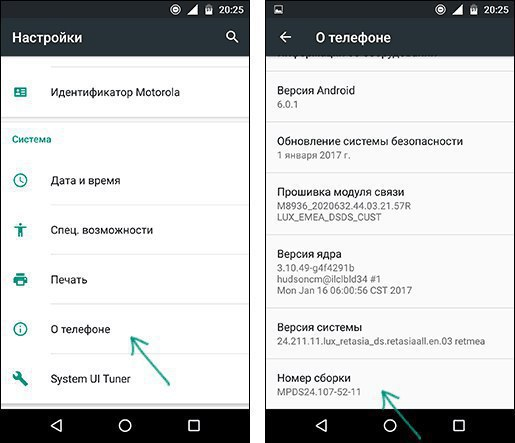
Ushbu maqolada dasturchilar uchun sozlamalar haqida gap borishiga qaramasdan, bu nomlanishdan qo‘rqish kerak emas. Ushbu bo‘limda keltirilgan ba’zi opsiyalar oddiy foydalanuvchilar uchun ham foydalidir. Qoida bo‘yicha bu bo‘lim sozlamalarda ko‘rinmaydi, ammo 3 oddiy qadam orqali buni hal qilish mumkin.
1️⃣. Android sozlamalarini oching va О телефоне bo‘limiga o‘ting.
2️⃣. Ro‘yxatning oxiriga tushing. Номер строки satrini toping.
3️⃣. Ushbu element ustiga yetti marta tezkor bosing.
Natijada, siz endi dasturchi bo‘lganingiz haqida bildirishnoma va sozlamalar menyusida tegishli bo‘lim namoyon bo‘ladi.
Dasturchilar menyusi (Меню разработчиков) bizga qurilmamizni boshqarish bo‘yicha qo‘shimcha imkoniyatlarni beradi. Siz amalga oshira oladigan harakatlar:
✅ Tashqi xotira qurilmalariga saqlashga ruxsat berish.
✅ Ko‘p oynali rejimni yoqish.
✅ Zaryad olayotganda ekranni o‘chirmaslik.
✅ Tizim animatsiyalarini tezlashtirish.
✅ Oq-qora ranglar rejimiga o‘tish.
Dasturchilar uchun Menyu (Меню для разработчиков)’ning bizga beradigan ushbu va boshqa opsiyalarini biz Android haqidagi keyingi maqolalarimizda ko‘rib chiqamiz.
Biz bilan birga bo‘ling!
👨🏻💻@itspecuz | Mundarija
Android’da dasturchilar uchun menyuni faollashtirish ⚙️
Android operatsion tizimi juda ko‘p sozlamalari bilan mashhur. Unda qobiqning har qanday xatti-harakati va tashqi ko‘rinishini o‘zgartirish imkoniyati ko‘zda tutilgan. Biroq, ushbu sozlamalarning ba’zilari oddiy foydalanuvchilarning ko‘zidan berkitilgan.
Ushbu maqolada dasturchilar uchun sozlamalar haqida gap borishiga qaramasdan, bu nomlanishdan qo‘rqish kerak emas. Ushbu bo‘limda keltirilgan ba’zi opsiyalar oddiy foydalanuvchilar uchun ham foydalidir. Qoida bo‘yicha bu bo‘lim sozlamalarda ko‘rinmaydi, ammo 3 oddiy qadam orqali buni hal qilish mumkin.
1️⃣. Android sozlamalarini oching va О телефоне bo‘limiga o‘ting.
2️⃣. Ro‘yxatning oxiriga tushing. Номер строки satrini toping.
3️⃣. Ushbu element ustiga yetti marta tezkor bosing.
Natijada, siz endi dasturchi bo‘lganingiz haqida bildirishnoma va sozlamalar menyusida tegishli bo‘lim namoyon bo‘ladi.
Dasturchilar menyusi (Меню разработчиков) bizga qurilmamizni boshqarish bo‘yicha qo‘shimcha imkoniyatlarni beradi. Siz amalga oshira oladigan harakatlar:
✅ Tashqi xotira qurilmalariga saqlashga ruxsat berish.
✅ Ko‘p oynali rejimni yoqish.
✅ Zaryad olayotganda ekranni o‘chirmaslik.
✅ Tizim animatsiyalarini tezlashtirish.
✅ Oq-qora ranglar rejimiga o‘tish.
Dasturchilar uchun Menyu (Меню для разработчиков)’ning bizga beradigan ushbu va boshqa opsiyalarini biz Android haqidagi keyingi maqolalarimizda ko‘rib chiqamiz.
Biz bilan birga bo‘ling!
👨🏻💻@itspecuz | Mundarija
👍1
#bilasizmi
💊Farmatsevtika kompaniyalari yangi dori-darmonlarni ishlab chiqarishga qaraganda reklama uchun ikki baravar ko‘proq pul sarflaydi.
👨🏻💻 @itspecuz
💊Farmatsevtika kompaniyalari yangi dori-darmonlarni ishlab chiqarishga qaraganda reklama uchun ikki baravar ko‘proq pul sarflaydi.
👨🏻💻 @itspecuz

#bilasizmi
👨🏻🏫👨🏻🎓TATU o‘qituvchi va talabalari nufuzli tanlovda g‘olib bo‘lishdi
Muhammad al-Xorazmiy nomidagi Toshkent axborot texnologiyalari universiteti o‘qituvchi va talabalari “BEST IP-2018” eng yaxshi intellektual mulk ob’ekti uchun tanlovida g‘olib bo‘lishdi.
Kompyuter injiniring fakulteti kompyuter tizimlari kafedrasining professor-o‘qituvchilari: M.Musaev, U.Berdanov va M.Rahimovlar tomonidan yaratilgan dasturiy ishlanma “Eng yaxshi EHM uchun yaratilgan dastur va malumotlar bazasi” nominatsiyasi bo‘yicha birinchi o‘ringa loyiq ko‘rilgan bo‘lsa, Axborot xavfsizligi fakulteti 4-bosqich talabasi Farrux Boltaev “Yoshlar o‘rtasida eng yaxshi EHM uchun dastur muallifi” nominatsiyasi bo‘yicha faxrli birinchi o‘rinni egalladi. G‘oliblar tashkilotchilar tomonidan diplom, esdalik sovg‘alari hamda pul mukofotlari bilan taqdirlandi.
Eslatib o‘tamiz, O‘zbekiston Respublikasi Intellektual mulk agentligi respublikada ixtirochilik va ilmiy-texnik ijodiyotni rag‘batlantirish, innovatsion faoliyatni rivojlantirish, yangi texnika, texnologiya va raqobatbardosh mahsulotlarni yaratishga ko‘maklashish, ixtirochilikni faollashtirish va qo‘llab-quvvatlash maqsadida respublikada eng yaxshi intellektual mulk ob’ektlarini aniqlash va rag‘batlantirish uchun “BEST IP-2018” tanlovini e’lon kilgan edi.
Bu yilgi tanlovda boshqa yillardan farqli ravishda oltita — “Eng yaxshi ixtiro”, “Eng yaxshi foydali model”, “Eng yaxshi sanoat namunasi”, “Eng yaxshi seleksiya yutug‘i”, “Eng yaxshi EHM uchun dastur va ma’lumotlar bazasi” hamda “Yoshlar o‘rtasida eng yaxshi EHM uchun dastur muallifi” nominaniyalari bo‘yicha talabnomalar qabul kilingan.
Tanlovda qatnashish uchun agentlikka barcha nominatsiyalar bo‘yicha jami 188 ta talabnoma kelib tushgan.
G‘ulomjon Nazarov Xabar.uz
👨🏻💻 @itspecuz
👨🏻🏫👨🏻🎓TATU o‘qituvchi va talabalari nufuzli tanlovda g‘olib bo‘lishdi
Muhammad al-Xorazmiy nomidagi Toshkent axborot texnologiyalari universiteti o‘qituvchi va talabalari “BEST IP-2018” eng yaxshi intellektual mulk ob’ekti uchun tanlovida g‘olib bo‘lishdi.
Kompyuter injiniring fakulteti kompyuter tizimlari kafedrasining professor-o‘qituvchilari: M.Musaev, U.Berdanov va M.Rahimovlar tomonidan yaratilgan dasturiy ishlanma “Eng yaxshi EHM uchun yaratilgan dastur va malumotlar bazasi” nominatsiyasi bo‘yicha birinchi o‘ringa loyiq ko‘rilgan bo‘lsa, Axborot xavfsizligi fakulteti 4-bosqich talabasi Farrux Boltaev “Yoshlar o‘rtasida eng yaxshi EHM uchun dastur muallifi” nominatsiyasi bo‘yicha faxrli birinchi o‘rinni egalladi. G‘oliblar tashkilotchilar tomonidan diplom, esdalik sovg‘alari hamda pul mukofotlari bilan taqdirlandi.
Eslatib o‘tamiz, O‘zbekiston Respublikasi Intellektual mulk agentligi respublikada ixtirochilik va ilmiy-texnik ijodiyotni rag‘batlantirish, innovatsion faoliyatni rivojlantirish, yangi texnika, texnologiya va raqobatbardosh mahsulotlarni yaratishga ko‘maklashish, ixtirochilikni faollashtirish va qo‘llab-quvvatlash maqsadida respublikada eng yaxshi intellektual mulk ob’ektlarini aniqlash va rag‘batlantirish uchun “BEST IP-2018” tanlovini e’lon kilgan edi.
Bu yilgi tanlovda boshqa yillardan farqli ravishda oltita — “Eng yaxshi ixtiro”, “Eng yaxshi foydali model”, “Eng yaxshi sanoat namunasi”, “Eng yaxshi seleksiya yutug‘i”, “Eng yaxshi EHM uchun dastur va ma’lumotlar bazasi” hamda “Yoshlar o‘rtasida eng yaxshi EHM uchun dastur muallifi” nominaniyalari bo‘yicha talabnomalar qabul kilingan.
Tanlovda qatnashish uchun agentlikka barcha nominatsiyalar bo‘yicha jami 188 ta talabnoma kelib tushgan.
G‘ulomjon Nazarov Xabar.uz
👨🏻💻 @itspecuz

#smartfon #android #maslahat
Microsoft’ning «aqlli» tarjimoni endi internetsiz ham ishlaydi
👉🏻 https://goo.gl/5hcESC
👨🏻💻 @itspecuz
Microsoft’ning «aqlli» tarjimoni endi internetsiz ham ishlaydi
👉🏻 https://goo.gl/5hcESC
👨🏻💻 @itspecuz
Telegraph
Microsoft’ning «aqlli» tarjimoni endi internetsiz ham ishlaydi
2016 yili Microsoft Translator servisi «sun’iy idrok»ka ulangan, natijada uning tarjimasi sifati sezilarli darajada oshgan edi. Hozirgacha unda mashina ta’limi algoritmlarining ishlashi uchun internetga ulanish talab etilardi. Endi esa uning mobil kliyenti…
#axborot_xavfsizligi
Xaker bilan intervyu: «Istagan odamning shaxsiy hayotidan xabardor bo‘lish mumkin»
👉🏻 https://goo.gl/uc1tBk
👨🏻💻 @itspecuz
Xaker bilan intervyu: «Istagan odamning shaxsiy hayotidan xabardor bo‘lish mumkin»
👉🏻 https://goo.gl/uc1tBk
👨🏻💻 @itspecuz
Telegraph
Xaker bilan intervyu: «Istagan odamning shaxsiy hayotidan xabardor bo‘lish mumkin»
Xakerlar shartli ravishda ikkiga bo‘linadi: ba’zilari AT-tizimlarni oshkora tekshirishsa, boshqalari axborot o‘g‘irlashni maqsad qilishadi. Yaqinda axborot xavfsizligi bilan shug‘ullanadigan «CQURE» kompaniyasi asoschisi Pola Yanushkevich «Forbes»ga birinchi…
#xotira
📨 Письмо танкиста
25 октября 1941 г.
👨🏻💻 @itspecuz
📨 Письмо танкиста
25 октября 1941 г.
 Здравствуй, моя Варя!

Нет, не встретимся мы с тобой.

Вчера мы в полдень громили еще одну гитлеровскую колонну. Фашистский снаряд пробил боковую броню и разорвался внутри. Пока уводил я машину в лес, Василий умер. Рана моя жестока.

Похоронил я Василия Орлова в березовой роще. В ней было светло. Василий умер, не успев сказать мне ни единого слова, ничего не передал своей красивой Зое и беловолосой Машеньке, похожей на одуванчик в пуху.

Вот так из трех танкистов остался один.

В сутемени въехал я в лес. Ночь прошла в муках, потеряно много крови. Сейчас почему-то боль, прожигающая всю грудь, улеглась и на душе тихо. Очень обидно, что мы не всё сделали. Но мы сделали всё, что смогли. Наши товарищи погонят врага, который не должен ходить по нашим полям и лесам. Никогда я не прожил бы жизнь так, если бы не ты, Варя. Ты помогала мне всегда: на Халхин-Голе и здесь. Наверное, все-таки, кто любит, тот добрее к людям. Спасибо тебе, родная! Человек стареет, а небо вечно молодое, как твои глаза, в которые только смотреть да любоваться. Они никогда не постареют, не поблекнут.

Пройдет время, люди залечат раны, люди построят новые города, вырастят новые сады. Наступит другая жизнь, другие песни будут петь. Но никогда не забывайте песню про нас, про трех танкистов.
У тебя будут расти красивые дети, ты еще будешь любить.
А я счастлив, что ухожу от вас с великой любовью к тебе.

Твой Иван Колосов.
👨🏻💻 @itspecuz

#maslahat #learn_english_with_software #game
Ingliz tilini o‘rganish uchun 5 o‘yin 🇬🇧🕹
Agarda siz kompyuter o‘yinlari ishqibozi bo‘lsangiz, u holda yoqimli mashg‘ulotni foydalisi bilan uyg‘unlashtirib borish imkoni mavjud: o‘yin o‘ynash jarayonida ingliz tilini o‘rganish mumkin. Agar o‘yinni to‘g‘ri tanlasangiz, bu jarayon sizni o‘ziga rom etishi aniq, deya maslahat beradi lifehacker.ru.
👉🏻 Batafsil...
👨🏻💻 @itspecuz
Ingliz tilini o‘rganish uchun 5 o‘yin 🇬🇧🕹
Agarda siz kompyuter o‘yinlari ishqibozi bo‘lsangiz, u holda yoqimli mashg‘ulotni foydalisi bilan uyg‘unlashtirib borish imkoni mavjud: o‘yin o‘ynash jarayonida ingliz tilini o‘rganish mumkin. Agar o‘yinni to‘g‘ri tanlasangiz, bu jarayon sizni o‘ziga rom etishi aniq, deya maslahat beradi lifehacker.ru.
👉🏻 Batafsil...
👨🏻💻 @itspecuz

👍4
📍Будущее Telegram
Для нас, обычных пользователей Телеги и админов каналов, совершенно не принципиально - будет Telegram и далее заблокирован или решение о блокировке отменят. Наша любимая Телега продолжает работать. А признает ее существование правительство нашей страны или нет - не имеет значения.
Из-за шумихи, вызванной блокировкой, аудитория Telegram неуклонно растет. У наших каналов появляются новые читатели, которые тоже создают свои каналы... и так по кругу.
Телега развивается назло тем, кто пытается ее уничтожить💪🏻
@goodbiznes
Для нас, обычных пользователей Телеги и админов каналов, совершенно не принципиально - будет Telegram и далее заблокирован или решение о блокировке отменят. Наша любимая Телега продолжает работать. А признает ее существование правительство нашей страны или нет - не имеет значения.
Из-за шумихи, вызванной блокировкой, аудитория Telegram неуклонно растет. У наших каналов появляются новые читатели, которые тоже создают свои каналы... и так по кругу.
Телега развивается назло тем, кто пытается ее уничтожить💪🏻
@goodbiznes

👍1