
Всем привет!
Сегодня маленький пост, но с максимальной пользой. Как догадались, речь пойдет о функциях поиска минимума и максимума. Материал опубликовал в ленте канала, для тех, кому удобней Telegraph - внизу ссылка на дубликат материала. Приятного изучения.
Поиск минимального значения
Формула поиска минимума указывается так: = МИН (А2:А11)
В скобках как всегда указываем тот диапазон ячеек, где хотим найти минимальное значение. В примере это А2:А11.
После нажатия Enter Excel вернет самое минимальное значение в диапазоне.
Несвязанные диапазоны или значения указываем через точку с запятой “;”
= МИН (А2:А11; С20:С24)
Система будет искать минимум среди А2:А11 и С20:С24
Можно поэкспериментировать сравнить диапазон и числовое значение.
= МИН (А2:А11; 151)
Система будет искать минимум среди А2:А11 и числа 151.
Поиск максимальных значений
Тут Америку не открою - всё то же самое, только функция называется МАКС
= МАКС (А2:А11)
Перечисление диапазонов и чисел через точку с запятой работает и здесь.
Аттеншен: МИН и МАКС работают только с числовыми значениями. Если применить их на текстовых значениях, то вернется 0.
Материал: 3.4 Функции поиска минимума и максимума значений
Если не открывается, используйте запасную ссылку
Сложность: 4/10
Связь: @excelstudybot
#уровень3
#формулы
Сегодня маленький пост, но с максимальной пользой. Как догадались, речь пойдет о функциях поиска минимума и максимума. Материал опубликовал в ленте канала, для тех, кому удобней Telegraph - внизу ссылка на дубликат материала. Приятного изучения.
Поиск минимального значения
Формула поиска минимума указывается так: = МИН (А2:А11)
В скобках как всегда указываем тот диапазон ячеек, где хотим найти минимальное значение. В примере это А2:А11.
После нажатия Enter Excel вернет самое минимальное значение в диапазоне.
Несвязанные диапазоны или значения указываем через точку с запятой “;”
= МИН (А2:А11; С20:С24)
Система будет искать минимум среди А2:А11 и С20:С24
Можно поэкспериментировать сравнить диапазон и числовое значение.
= МИН (А2:А11; 151)
Система будет искать минимум среди А2:А11 и числа 151.
Поиск максимальных значений
Тут Америку не открою - всё то же самое, только функция называется МАКС
= МАКС (А2:А11)
Перечисление диапазонов и чисел через точку с запятой работает и здесь.
Аттеншен: МИН и МАКС работают только с числовыми значениями. Если применить их на текстовых значениях, то вернется 0.
Материал: 3.4 Функции поиска минимума и максимума значений
Если не открывается, используйте запасную ссылку
Сложность: 4/10
Связь: @excelstudybot
#уровень3
#формулы
Telegraph
3.4 Функции поиска минимума и максимума значений
Поиск минимальных значений = МИН (А2:А11) В скобках как всегда указываем тот диапазон ячеек, где хотим найти минимальное значение. В примере это А2:А11. После нажатия Enter Excel вернет самое минимальное значение в диапазоне. Несвязанные диапазоны или значения…
Функция ЕСЛИ
Салют, подписчики!
Сегодня материал на важнейшую тему - логическая функция ЕСЛИ. Это первая ступень по функции ЕСЛИ. Изучив эту основу основ, вы закладываете крепкий фундамент в обучении Excel.
Ну а в следующих материалах будем усложнять конструкцию формулы.
Материал: 3.5 Функция ЕСЛИ
Если не открывается, используйте запасную ссылку
Сложность: 4/10
Связь: @excelstudybot
#уровень3
#формулы
Салют, подписчики!
Сегодня материал на важнейшую тему - логическая функция ЕСЛИ. Это первая ступень по функции ЕСЛИ. Изучив эту основу основ, вы закладываете крепкий фундамент в обучении Excel.
Ну а в следующих материалах будем усложнять конструкцию формулы.
Материал: 3.5 Функция ЕСЛИ
Если не открывается, используйте запасную ссылку
Сложность: 4/10
Связь: @excelstudybot
#уровень3
#формулы
Telegraph
3.5 Применение логической функции ЕСЛИ
Банальная сцена из какого-нибудь третьесортного вестерна. Дикий и жаркий Запад. Какая-нибудь Анна в слезах забегает в салун и говорит мужчине: “Антонио, выбирай: или я, или Мария”. Мужик неторопливо выпивает мескаль и начинает вспоминать где припаркован верный…
Вложимость формул
Всем привет!
Меня немного захлестнула пена дней и я выпал из рабочего процесса на неделю. Прошу меня извинить, теперь я в потоке👨🏼💻
Приступив к работе, обнаружил что еще и Telegraph накрылся. Работает только через VPN.
Чтобы вам не мучаться с VPN, я добавляю запасную рабочую ссылку на каждый материал. Теперь никаких технических проблем.
Ну и сегодня расскажу о простой штуке - о вложимости формул на примере функции ЕСЛИ. О том как прятать греков в троянского коня.
Материал: 3.6 Вложимость формул
Если не открывается, используйте запасную ссылку
Сложность: 4/10
Связь: @excelstudybot
#уровень3
#формулы
Всем привет!
Меня немного захлестнула пена дней и я выпал из рабочего процесса на неделю. Прошу меня извинить, теперь я в потоке👨🏼💻
Приступив к работе, обнаружил что еще и Telegraph накрылся. Работает только через VPN.
Чтобы вам не мучаться с VPN, я добавляю запасную рабочую ссылку на каждый материал. Теперь никаких технических проблем.
Ну и сегодня расскажу о простой штуке - о вложимости формул на примере функции ЕСЛИ. О том как прятать греков в троянского коня.
Материал: 3.6 Вложимость формул
Если не открывается, используйте запасную ссылку
Сложность: 4/10
Связь: @excelstudybot
#уровень3
#формулы
Telegraph
3.6 Вложимость формул
О функции... как они упрощают работу. Но они были бы бесполезны, если не имели бы вложимости друг в друга. What is it? Помнишь матрёшку? Одна фигурка в другой. Открываешь следующую, а там третья. И так до предела фантазии создателя. Тут тоже самое. В любую…
Функция ЕСЛИМН
Как утверждал классик: "Краткость - сестра таланта". Не уверен насчет таланта, но то что краткость бережет много сил - подтверждаю.
Это утверждение верно не только для написания книг, редактуры и прочих творческих моментов. Краткость серьезно выручает и в Excel. Чем проще сделаете работу, тем лучше для вас.
Минимум усилий, максимум пользы. Всё как мы любим.
И поэтому сегодня речь зайдет о лаконичном собрате ЕСЛИ - функции ЕСЛИМН.
Сразу обратите внимание, что эта функция доступна с Excel 2016 (по оф. информации Microsoft). Если у вас программа пониже версией, не отчаивайтесь. Позже я расскажу и про лаконичность в Excel 2013.
Начнем сокращать!
Материал: 3.7 Функция ЕСЛИМН
Если не открывается, используйте запасную ссылку
Сложность: 4/10
Связь: @excelstudybot
#уровень3
#формулы
Как утверждал классик: "Краткость - сестра таланта". Не уверен насчет таланта, но то что краткость бережет много сил - подтверждаю.
Это утверждение верно не только для написания книг, редактуры и прочих творческих моментов. Краткость серьезно выручает и в Excel. Чем проще сделаете работу, тем лучше для вас.
Минимум усилий, максимум пользы. Всё как мы любим.
И поэтому сегодня речь зайдет о лаконичном собрате ЕСЛИ - функции ЕСЛИМН.
Сразу обратите внимание, что эта функция доступна с Excel 2016 (по оф. информации Microsoft). Если у вас программа пониже версией, не отчаивайтесь. Позже я расскажу и про лаконичность в Excel 2013.
Начнем сокращать!
Материал: 3.7 Функция ЕСЛИМН
Если не открывается, используйте запасную ссылку
Сложность: 4/10
Связь: @excelstudybot
#уровень3
#формулы
Telegraph
3.7 Функция ЕСЛИМН
Согласись, когда у тебя много условий на одно выражение, то трудно работать с кучей функций ЕСЛИ. Вот усложненный пример из прошлого материала: =ЕСЛИ(СУММ(A1:A10)>4; ЕСЛИ(СУММ(A1:A10)>5;"Отлично";"Хорошо"; ЕСЛИ(СУММ(A1:A10)>3;"Удовлетворительно";"Неудовлетворительно"))…
Тэк-с.
В прошлый раз мы говорили о функции ЕСЛИМН. Она роскошна и великолепна, но есть один жирный минус - функция доступна с Excel 2016.
Что делать если Excel ниже 2016-ой версии?
Не знаю о чем думали разработчики, но в старших версиях аналогов нет. Ну вот вообще. От слова совсем.
Натурально беспредел.
Единственное спасение: научиться правильно работать с вложениями в функцию ЕСЛИ. Давайте посмотрим прошлый пример с баллами и правильно распишем формулу.
Проверка суммы баллов в ячейках А1:А10.
▫️от 5 баллов - отлично.
▫️от 4 до 5 баллов - хорошо.
▫️от 3 до 4 баллов - удовлетворительно.
▫️остальное - неудовлетворительно.
Звучит легко. Теперь напишем формулу и вложим функции также грамотно, как можно было вложиться в биткоин в 2014 году.
Чтобы не сломать глаза, каждое значение если ложь располагаю на отдельной строке.
= ЕСЛИ(СУММ(A1:A10)>5; “Отлично”;
ЕСЛИ(СУММ(A1:A10)>4; “Хорошо”;
ЕСЛИ(СУММ(A1:A10)>3;“Удовлетворительно”;
”Неудовлетворительно”)))
Весь цимес только лишь в правильной последовательности вложения.
Детали:
▫️В значении если правда указан финальный результат. Нет никаких дополнительных условий - нет возможности запутаться. Рекомендуется для начинающих.
▫️В значении если ложь указывается следующее вложение - т.е. следующая функция ЕСЛИ.
▫️ Чтобы одно условие не конфликтовало с другим, я ставлю сравнения от большего к меньшему. То есть сначала сравниваю всё что больше 5, потом больше 4, потом больше 3.
Если было бы наоборот - сравнение в меньшую сторону, то я бы начал от меньшего к большему. Проверить значения меньше 3, потом меньше 4, потом меньше 5.
Всегда по-разному.
Главное: контролируйте, чтобы результаты одного условия не накладывались на результаты другого.
▫️Чтобы не запутаться в скобках, считаете сколько открытых скобок, и такое же кол-во ставите в конец.
▫️Если тяжело читать формулы, то рекомендую разбивать формулы на несколько строк с помощью комбинации Alt + Enter.
Вот и вся магия.
Завтра подготовлю немного материала из лайва, а то всё формулы, цифры.
И не забывайте, что сегодня - суббота. Прекрасный день для чего-то нового, отдыха или танцев как у Лео.
В прошлый раз мы говорили о функции ЕСЛИМН. Она роскошна и великолепна, но есть один жирный минус - функция доступна с Excel 2016.
Что делать если Excel ниже 2016-ой версии?
Не знаю о чем думали разработчики, но в старших версиях аналогов нет. Ну вот вообще. От слова совсем.
Натурально беспредел.
Единственное спасение: научиться правильно работать с вложениями в функцию ЕСЛИ. Давайте посмотрим прошлый пример с баллами и правильно распишем формулу.
Проверка суммы баллов в ячейках А1:А10.
▫️от 5 баллов - отлично.
▫️от 4 до 5 баллов - хорошо.
▫️от 3 до 4 баллов - удовлетворительно.
▫️остальное - неудовлетворительно.
Звучит легко. Теперь напишем формулу и вложим функции также грамотно, как можно было вложиться в биткоин в 2014 году.
Чтобы не сломать глаза, каждое значение если ложь располагаю на отдельной строке.
= ЕСЛИ(СУММ(A1:A10)>5; “Отлично”;
ЕСЛИ(СУММ(A1:A10)>4; “Хорошо”;
ЕСЛИ(СУММ(A1:A10)>3;“Удовлетворительно”;
”Неудовлетворительно”)))
Весь цимес только лишь в правильной последовательности вложения.
Детали:
▫️В значении если правда указан финальный результат. Нет никаких дополнительных условий - нет возможности запутаться. Рекомендуется для начинающих.
▫️В значении если ложь указывается следующее вложение - т.е. следующая функция ЕСЛИ.
▫️ Чтобы одно условие не конфликтовало с другим, я ставлю сравнения от большего к меньшему. То есть сначала сравниваю всё что больше 5, потом больше 4, потом больше 3.
Если было бы наоборот - сравнение в меньшую сторону, то я бы начал от меньшего к большему. Проверить значения меньше 3, потом меньше 4, потом меньше 5.
Всегда по-разному.
Главное: контролируйте, чтобы результаты одного условия не накладывались на результаты другого.
▫️Чтобы не запутаться в скобках, считаете сколько открытых скобок, и такое же кол-во ставите в конец.
▫️Если тяжело читать формулы, то рекомендую разбивать формулы на несколько строк с помощью комбинации Alt + Enter.
Вот и вся магия.
Завтра подготовлю немного материала из лайва, а то всё формулы, цифры.
И не забывайте, что сегодня - суббота. Прекрасный день для чего-то нового, отдыха или танцев как у Лео.

Тест
Внесу немного интерактива в обучение.
Какой результат вернет формула на скриншоте?
Не пугайтесь знаку равно, потому что:
▫️>= это знак больше или равно.
▫️<= соответсвенно знак меньше или равно.
Внесу немного интерактива в обучение.
Какой результат вернет формула на скриншоте?
Не пугайтесь знаку равно, потому что:
▫️>= это знак больше или равно.
▫️<= соответсвенно знак меньше или равно.

Ответ
Всем салют!
Правильный ответ на задание: "Воскресенье".
Сумма в ячейках равна 7,5. Это число удовлетворяет самому первому условию ЕСЛИ.
А теперь разбавлю формулы постом про фильм↓
Всем салют!
Правильный ответ на задание: "Воскресенье".
Сумма в ячейках равна 7,5. Это число удовлетворяет самому первому условию ЕСЛИ.
А теперь разбавлю формулы постом про фильм↓
Moneyball
Наверняка, многие слышали, что сейчас аналитики - это новые рок-звезды. Вокруг витают словосочетания типа big data. Международные корпорации и крупные российские компании собирают целые отделы аналитиков для решения своих проблем.
Однозначно это здорово: решать проблемы бизнеса с помощью анализа статистических данных.
А что с этим было в начале 2000-х? А что насчет статистики в командных видах спорта?
И тут я посмотрел отличное кино - "Человек, который изменил всё". В английской версии - "Moneyball".
Биографическая драма о том, как статистика, системный подход и вера смогли перевернуть мир бейсбола!
Скажу сразу, я далёк от бейсбола. Для меня хоумран, питчер, кэтчер, база - слова незнакомые.
Но. Это не помешало мне посмотреть этот потрясный фильм. И вам не помешает, если вы не ярый фанат бейсбола.
Фокус даже не в бейсболе.
Синопсис:
Билли Бин (Брэд Питт) - бывшая звезда бейсбола, ныне генеральный менеджер бейсбольной команды из Оклэнда. Его команда провалила решающую игру в плей-офф, лучшие игроки уходят, а собственник дает понять, что больших денег на игроков он не даст.
И волею судеб он встречается с аналитиком Питером Брендом (Джона Хилл). Да, тот самый из Волка с Уолл-стрит, который обжирался таблетками с ДиКаприо.
Питер заинтересовал Билли новым методом отбора игроков, с помощью статистики.
Билли решает изменить старый и закостенелый подход в наборе игроков. Он набирает в команду не самых удачных игроков, на первый взгляд скаутов. Но это пока.
А дальше по классике: стресс, разочарования, саботаж команды, первый взлёт, переменный успех и регулярная работа, работа, работа.
В итоге научный подход изменил мир бейсбола навсегда.
Больше всего цепляет непоколебимая вера человека в свою цель. Несмотря на всё дерьмо, старина Билли Бин не сдался, не отступился от своего плана ни на дюйм.
Из таких людей можно гвозди делать, настолько они тверды в своих намерениях.
Везде пишут, что критики называют эту роль Питта едва ли не лучшей. Я солидарен с этим мнением. Чертовски здорово сыграно.
Если описывать фильм 4-мя словами, то получится:
статистика, вера, бейсбол, успех.
Всем советую.
Жмите на мячик, если вам интересны подобные посты.
Наверняка, многие слышали, что сейчас аналитики - это новые рок-звезды. Вокруг витают словосочетания типа big data. Международные корпорации и крупные российские компании собирают целые отделы аналитиков для решения своих проблем.
Однозначно это здорово: решать проблемы бизнеса с помощью анализа статистических данных.
А что с этим было в начале 2000-х? А что насчет статистики в командных видах спорта?
И тут я посмотрел отличное кино - "Человек, который изменил всё". В английской версии - "Moneyball".
Биографическая драма о том, как статистика, системный подход и вера смогли перевернуть мир бейсбола!
Скажу сразу, я далёк от бейсбола. Для меня хоумран, питчер, кэтчер, база - слова незнакомые.
Но. Это не помешало мне посмотреть этот потрясный фильм. И вам не помешает, если вы не ярый фанат бейсбола.
Фокус даже не в бейсболе.
Синопсис:
Билли Бин (Брэд Питт) - бывшая звезда бейсбола, ныне генеральный менеджер бейсбольной команды из Оклэнда. Его команда провалила решающую игру в плей-офф, лучшие игроки уходят, а собственник дает понять, что больших денег на игроков он не даст.
И волею судеб он встречается с аналитиком Питером Брендом (Джона Хилл). Да, тот самый из Волка с Уолл-стрит, который обжирался таблетками с ДиКаприо.
Питер заинтересовал Билли новым методом отбора игроков, с помощью статистики.
Билли решает изменить старый и закостенелый подход в наборе игроков. Он набирает в команду не самых удачных игроков, на первый взгляд скаутов. Но это пока.
А дальше по классике: стресс, разочарования, саботаж команды, первый взлёт, переменный успех и регулярная работа, работа, работа.
В итоге научный подход изменил мир бейсбола навсегда.
Больше всего цепляет непоколебимая вера человека в свою цель. Несмотря на всё дерьмо, старина Билли Бин не сдался, не отступился от своего плана ни на дюйм.
Из таких людей можно гвозди делать, настолько они тверды в своих намерениях.
Везде пишут, что критики называют эту роль Питта едва ли не лучшей. Я солидарен с этим мнением. Чертовски здорово сыграно.
Если описывать фильм 4-мя словами, то получится:
статистика, вера, бейсбол, успех.
Всем советую.
Жмите на мячик, если вам интересны подобные посты.

Функция ПЕРЕКЛЮЧ
Ciao!
Продолжим тему работы с условиями. Сегодня краткий материал о собрате ЕСЛИМН, функции ПЕРЕКЛЮЧ. Тоже доступна с Excel 2016.
Еще пару постов и переходим с вами к ВПРам, ГПРам и прочим интересным возможностям.
Материал: 3.8 Функция ПЕРЕКЛЮЧ
Если не открывается, используйте запасную ссылку
Сложность: 4/10
Связь: @excelstudybot
#уровень3
#формулы
Ciao!
Продолжим тему работы с условиями. Сегодня краткий материал о собрате ЕСЛИМН, функции ПЕРЕКЛЮЧ. Тоже доступна с Excel 2016.
Еще пару постов и переходим с вами к ВПРам, ГПРам и прочим интересным возможностям.
Материал: 3.8 Функция ПЕРЕКЛЮЧ
Если не открывается, используйте запасную ссылку
Сложность: 4/10
Связь: @excelstudybot
#уровень3
#формулы
Функции поиска значений
Мы уже посмотрели на простые функции, теперь можно спокойно делать арифметические расчеты и создавать условия через ЕСЛИ. Пришло время познакомиться поближе с функциями поиска значений.
Говорят из-за них Цезарь начал войну с галлами, Пизанская башня покосилась, а в Антарктике тают льды.
Сколько бы копий не ломалось и льдов не таяло, а функции поиска значений до сих пор остаются наиболее популярными при работе с Excel.
Если вы откроете какой-нибудь агрегатор вакансий, то с легкостью найдете должности, где в требованиях прописано капсом “УМЕТЬ ПОЛЬЗОВАТЬСЯ ВПР”.
Такие шутейки от HR, конечно, забавляют. Многим работодателям реально важно, чтобы человек умел пользоваться поисковыми функциями. Но капсом могли бы не писать.
Несмотря на популярность, для многих эта тема стала камнем преткновения в обучении Excel. И это не критично.
Вы здесь и вы готовы изучать новое. Это главное.
Что искать, шеф? Ищите женщину.
Когда я говорю о поисковых функциях, то я не имею в виду поиск через Ctrl + F.
Это про другое.
Помните таблицу с вкладчиками и депозитами? Представим, что ей пользуются финансисты в банке.
Есть вторая таблица с теми же вкладчиками, но в ней контактная информация: когда родился, где живет, сколько детей, номер телефона, цвет шерсти домашнего питомца и прочая ересь.
Этой таблицей пользуется отдел по работе с клиентами.
2 таблицы, 2 разных отдела. И тут являемся мы.
Открываем первую таблицу, смотрим на суммы вкладов и понимаем, что нам нужно притянуть сюда столбец с номерами телефонов вкладчиков. Потому что мы хотим отдать эти данные продажникам: пускай обзванивают и делают уникальные предложения нашим клиентам.
Как помните, контактная информация находится во второй таблице.
Копировать-вставить? Это можно сделать если один или 2 вкладчика. А если их 100 или 10 000? Как понимаете действовать вручную - утопия.
Здесь и приходят на помощь поисковые функции. Они позволяют притянуть информацию из одной таблицы в другую на основе искомого значения.
Этим значением обычно является то, что связывает данные в двух таблицах.
Например ФИО вкладчика. ФИО есть и в первой, и во второй таблице.
Поисковая функция видит в первой таблице Петрова Александра Ивановича, дальше находит его во второй таблице и позволяет взять данные по Петрову. Его дату рождения, адрес проживания и всё, что по нему есть во второй таблице.
Таким образом работют функции поиска значений. Если говорить о конкретике, то самые простые и популярные из них - это ВПР, ГПР, ПРОСМОТР.
И как говорится, stay tuned.
Следующий материал будет о, набившем аскомину, ВПР↓
Мы уже посмотрели на простые функции, теперь можно спокойно делать арифметические расчеты и создавать условия через ЕСЛИ. Пришло время познакомиться поближе с функциями поиска значений.
Говорят из-за них Цезарь начал войну с галлами, Пизанская башня покосилась, а в Антарктике тают льды.
Сколько бы копий не ломалось и льдов не таяло, а функции поиска значений до сих пор остаются наиболее популярными при работе с Excel.
Если вы откроете какой-нибудь агрегатор вакансий, то с легкостью найдете должности, где в требованиях прописано капсом “УМЕТЬ ПОЛЬЗОВАТЬСЯ ВПР”.
Такие шутейки от HR, конечно, забавляют. Многим работодателям реально важно, чтобы человек умел пользоваться поисковыми функциями. Но капсом могли бы не писать.
Несмотря на популярность, для многих эта тема стала камнем преткновения в обучении Excel. И это не критично.
Вы здесь и вы готовы изучать новое. Это главное.
Что искать, шеф? Ищите женщину.
Когда я говорю о поисковых функциях, то я не имею в виду поиск через Ctrl + F.
Это про другое.
Помните таблицу с вкладчиками и депозитами? Представим, что ей пользуются финансисты в банке.
Есть вторая таблица с теми же вкладчиками, но в ней контактная информация: когда родился, где живет, сколько детей, номер телефона, цвет шерсти домашнего питомца и прочая ересь.
Этой таблицей пользуется отдел по работе с клиентами.
2 таблицы, 2 разных отдела. И тут являемся мы.
Открываем первую таблицу, смотрим на суммы вкладов и понимаем, что нам нужно притянуть сюда столбец с номерами телефонов вкладчиков. Потому что мы хотим отдать эти данные продажникам: пускай обзванивают и делают уникальные предложения нашим клиентам.
Как помните, контактная информация находится во второй таблице.
Копировать-вставить? Это можно сделать если один или 2 вкладчика. А если их 100 или 10 000? Как понимаете действовать вручную - утопия.
Здесь и приходят на помощь поисковые функции. Они позволяют притянуть информацию из одной таблицы в другую на основе искомого значения.
Этим значением обычно является то, что связывает данные в двух таблицах.
Например ФИО вкладчика. ФИО есть и в первой, и во второй таблице.
Поисковая функция видит в первой таблице Петрова Александра Ивановича, дальше находит его во второй таблице и позволяет взять данные по Петрову. Его дату рождения, адрес проживания и всё, что по нему есть во второй таблице.
Таким образом работют функции поиска значений. Если говорить о конкретике, то самые простые и популярные из них - это ВПР, ГПР, ПРОСМОТР.
И как говорится, stay tuned.
Следующий материал будет о, набившем аскомину, ВПР↓
Функция ВПР
Материал о ВПР, о том как с ним работать. Правда ли, что он всемогущ? Спойлер: нет.
После материала будет пару постов-тестов. Обратная связь в бота поддержки приветствуется.
Материал: 4.1 Функция ВПР
Если не открывается, используйте запасную ссылку
Сложность: 5/10
Связь: @excelstudybot
#уровень4
#формулы
#поискзначений
#ВПР
Материал о ВПР, о том как с ним работать. Правда ли, что он всемогущ? Спойлер: нет.
После материала будет пару постов-тестов. Обратная связь в бота поддержки приветствуется.
Материал: 4.1 Функция ВПР
Если не открывается, используйте запасную ссылку
Сложность: 5/10
Связь: @excelstudybot
#уровень4
#формулы
#поискзначений
#ВПР
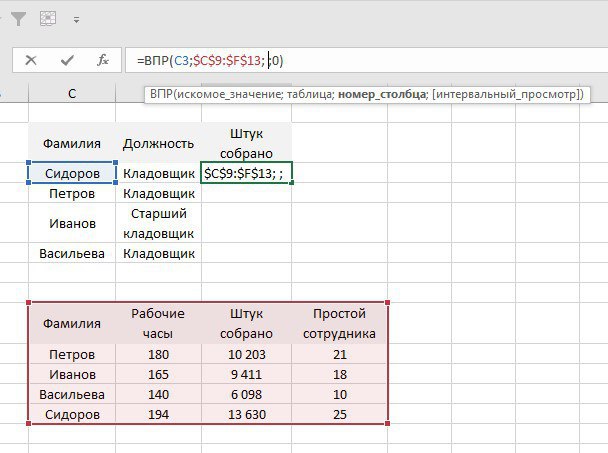

Ответы
1. Молодцы, почти все ответили правильно - ответ "3". То есть мы задаем функции, что нужно вытянуть третий столбец в выделенной таблице.
2. Во втором тесте был подвох. Правильный ответ - "Нет данных".
Вся суть в ограничении ВПР: искомое значение должно быть первым столбцом в выделенной таблице.
У нас же функция собирается искать ФИО в столбце Рабочие часы, конечно ничего не найдет, и вернет "Нет данных".
Чтобы вытянуть простои персонала, нужно выделить таблицу, начиная с ФИО. В качестве номера столбца указать 4.
Ну а сегодня рассмотрим ВПР с интервальным поиском↓
Stay tuned.
1. Молодцы, почти все ответили правильно - ответ "3". То есть мы задаем функции, что нужно вытянуть третий столбец в выделенной таблице.
2. Во втором тесте был подвох. Правильный ответ - "Нет данных".
Вся суть в ограничении ВПР: искомое значение должно быть первым столбцом в выделенной таблице.
У нас же функция собирается искать ФИО в столбце Рабочие часы, конечно ничего не найдет, и вернет "Нет данных".
Чтобы вытянуть простои персонала, нужно выделить таблицу, начиная с ФИО. В качестве номера столбца указать 4.
Ну а сегодня рассмотрим ВПР с интервальным поиском↓
Stay tuned.
ВПР с интервальным просмотром
Выкладываю вечерний шок-контент “Как заменить 3 ЕСЛИ одним ВПР”. Да, да. Вы не ошиблись. Всё это о функции ВПР с возможностью интервального просмотра.
Особенно будет полезно тем, у кого Excel 2013 и ниже. Неплохая альтернатива ЕСЛИМН.
Материал: 4.2 Интервальны просмотр с ВПР
Если не открывается, используйте запасную ссылку
Сложность: 5/10
Связь: @excelstudybot
#уровень4
#формулы
#ВПР
Выкладываю вечерний шок-контент “Как заменить 3 ЕСЛИ одним ВПР”. Да, да. Вы не ошиблись. Всё это о функции ВПР с возможностью интервального просмотра.
Особенно будет полезно тем, у кого Excel 2013 и ниже. Неплохая альтернатива ЕСЛИМН.
Материал: 4.2 Интервальны просмотр с ВПР
Если не открывается, используйте запасную ссылку
Сложность: 5/10
Связь: @excelstudybot
#уровень4
#формулы
#ВПР
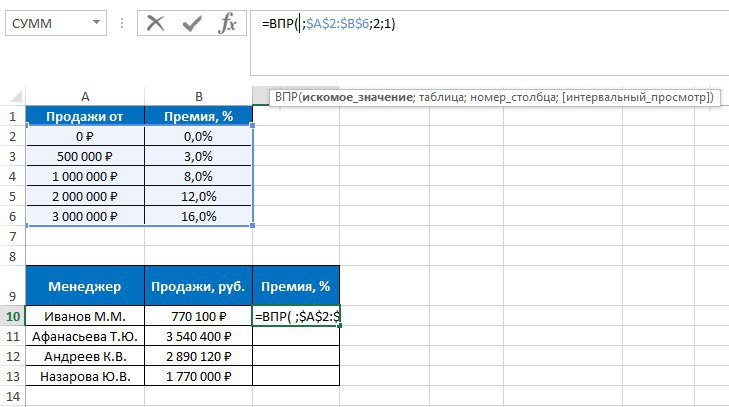
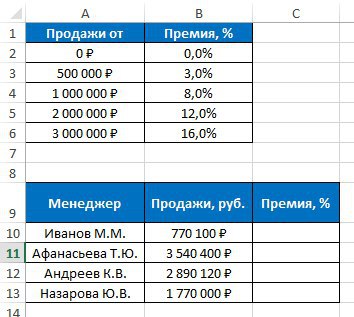
Ответы
1) Правильный ответ - "Продажи, руб.".
Мы используем интервальный просмотр по сумме продаж, поэтому и искомым значением будут продажи менджеров в рублях.
2) Правильный ответ - 23 103 руб.
Так как Иванов продал на 770 100 руб. По условию он получит премию в 3%.
770 100 х 3% = 23 103 руб.
Почти все ответили верно, так держать!
А если ошиблись - не беда. В следующий раз будет лучше👍🏻
Через полчаса будет материал о ГПР↓
Stay tuned.
1) Правильный ответ - "Продажи, руб.".
Мы используем интервальный просмотр по сумме продаж, поэтому и искомым значением будут продажи менджеров в рублях.
2) Правильный ответ - 23 103 руб.
Так как Иванов продал на 770 100 руб. По условию он получит премию в 3%.
770 100 х 3% = 23 103 руб.
Почти все ответили верно, так держать!
А если ошиблись - не беда. В следующий раз будет лучше👍🏻
Через полчаса будет материал о ГПР↓
Stay tuned.
Песни, пляски, ГПР
Всем привет!
Изучая прошлые материалы, можно было задаться вопросом: если есть вертикальный просмотр (ВПР), то где же горизонтальный? Поэтому сегодняшний материал о ГПР. Будут песни, будут и пляски.
Ах да. На днях я поменял оформление постов в канале.
Если понравилось, то нажмите на кнопку с шикарной лягушкой 🐸 под постом.
Материал: 4.3 Функция ГПР
Если не открывается, используйте запасную ссылку
Сложность: 5/10
Связь: @excelstudybot
#уровень4
#формулы
#ГПР
Всем привет!
Изучая прошлые материалы, можно было задаться вопросом: если есть вертикальный просмотр (ВПР), то где же горизонтальный? Поэтому сегодняшний материал о ГПР. Будут песни, будут и пляски.
Ах да. На днях я поменял оформление постов в канале.
Если понравилось, то нажмите на кнопку с шикарной лягушкой 🐸 под постом.
Материал: 4.3 Функция ГПР
Если не открывается, используйте запасную ссылку
Сложность: 5/10
Связь: @excelstudybot
#уровень4
#формулы
#ГПР
Функция ПРОСМОТР
Салют!
Сегодня добьём тему простых функций для поиска значений по одному условию.
Основа в виде ВПР и ГПР уже пройдена. Осталось дополнить их компанию функцией ПРОСМОТР.
Материал: 4.4 Функция ПРОСМОТР
Если не открывается, используйте запасную ссылку
Сложность: 5/10
Связь: @excelstudybot
#уровень4
#формулы
#ПРОСМОТР
Салют!
Сегодня добьём тему простых функций для поиска значений по одному условию.
Основа в виде ВПР и ГПР уже пройдена. Осталось дополнить их компанию функцией ПРОСМОТР.
Материал: 4.4 Функция ПРОСМОТР
Если не открывается, используйте запасную ссылку
Сложность: 5/10
Связь: @excelstudybot
#уровень4
#формулы
#ПРОСМОТР