
Работа с датами
Друзья, начинаем работу с временем и датами в Excel.
Первые и самые простейшие функции: СЕГОДНЯ и ТДАТА.
Чтобы получить сегодняшнюю дату через формулу, то укажите:
= СЕГОДНЯ()
Плюс в том, что с этой датой можно проводить калькуляцию. Допустим вам нужна сегодняшняя дата плюс 3 дня, указываете:
= СЕГОДНЯ() + 3
Если требуется узнать зафиксировать не только дату, но и текущее время, то используется функцию ТДАТА:
= ТДАТА()
Необходимо помнить, что если у вас включен автоматический пересчет формул, то они дата и время будут рассчитаны на момент открытия книги.
Если требуется принудительно обновить значения – нажмите F9 (ручной пересчет формул).
Друзья, начинаем работу с временем и датами в Excel.
Первые и самые простейшие функции: СЕГОДНЯ и ТДАТА.
Чтобы получить сегодняшнюю дату через формулу, то укажите:
= СЕГОДНЯ()
Плюс в том, что с этой датой можно проводить калькуляцию. Допустим вам нужна сегодняшняя дата плюс 3 дня, указываете:
= СЕГОДНЯ() + 3
Если требуется узнать зафиксировать не только дату, но и текущее время, то используется функцию ТДАТА:
= ТДАТА()
Необходимо помнить, что если у вас включен автоматический пересчет формул, то они дата и время будут рассчитаны на момент открытия книги.
Если требуется принудительно обновить значения – нажмите F9 (ручной пересчет формул).
🙋🏼♂️Викторина
Какая комбинация/горячая клавиша делает адрес ячейки абсолютным через $? То есть при перемещении формулы, зафиксированная ячейка не изменяется.
Какая комбинация/горячая клавиша делает адрес ячейки абсолютным через $? То есть при перемещении формулы, зафиксированная ячейка не изменяется.
Anonymous Quiz
11%
F8 при вводе формулы
78%
F4 при вводе формулы
11%
F2
Функция ДАТА
Следующая немаловажная функция для работы с датами, так собственно и называется ДАТА.
Синтаксис:
= ДАТА (год; месяц; день)
— Год – указываете год в виде числа или ссылкой на ячейку. Excel ведет отсчет от 1900, поэтому если укажете 5, то система поймет это как 1905 год. Советую использовать четырехзначное значение года.
— Месяц – указываете месяц в виде числа или ссылкой на ячейку.
— День – указываете день в виде числа или ссылкой на ячейку.
Выражение =ДАТА(2005;10;15) передаст дату 15.10.2005.
В чем плюс этой функции? С ее помощью возможно преобразовывать текстовые значения в даты.
То есть вы получили список в 3 столбца: год, месяц, день. Вам необходимы даты.
Функция ДАТА как раз справится с этой задаче.
Не забывайте также, что все функции дат позволяют прибавлять/вычитать дни, месяцы, годы.
Выражение = ДАТА (А1; В1+5; С1+10) будет прибавлять +5 месяцев от значения В1 и +10 дней от значения С1.
Следующая немаловажная функция для работы с датами, так собственно и называется ДАТА.
Синтаксис:
= ДАТА (год; месяц; день)
— Год – указываете год в виде числа или ссылкой на ячейку. Excel ведет отсчет от 1900, поэтому если укажете 5, то система поймет это как 1905 год. Советую использовать четырехзначное значение года.
— Месяц – указываете месяц в виде числа или ссылкой на ячейку.
— День – указываете день в виде числа или ссылкой на ячейку.
Выражение =ДАТА(2005;10;15) передаст дату 15.10.2005.
В чем плюс этой функции? С ее помощью возможно преобразовывать текстовые значения в даты.
То есть вы получили список в 3 столбца: год, месяц, день. Вам необходимы даты.
Функция ДАТА как раз справится с этой задаче.
Не забывайте также, что все функции дат позволяют прибавлять/вычитать дни, месяцы, годы.
Выражение = ДАТА (А1; В1+5; С1+10) будет прибавлять +5 месяцев от значения В1 и +10 дней от значения С1.
🙋🏼♂️Викторина
Как просуммировать значения в диапазоне А1:A12 нарастающим итогом?
Необходима формула для первой ячейки.
Как просуммировать значения в диапазоне А1:A12 нарастающим итогом?
Необходима формула для первой ячейки.
Anonymous Quiz
24%
= СУММ (А1:А1)
62%
= СУММ ($А$1:А1)
14%
= СУММ ($А$1:$А$1)
Сколько рабочих дней?
Наиболее частая задача кадровиков, менеджеров проектов и просто руководителей – найти количество рабочих дней между датами с учетом выходных и праздников.
Для этого в Excel есть прекрасная функция ЧИСТРАБДНИ
Синтаксис:
= ЧИСТРАБДНИ (нач дата; кон дата; [праздники])
— нач дата – начальная дата, от которой необходимо посчитать рабочие дни.
— кон дата – конечная дата, до которой считаете рабочие дни.
— [праздники] – необязательный аргумент.
Если не используете его, то формула вернет количество дней без субботы и воскресенья.
Если укажете праздники в виде ссылки на ячейку или диапазон ячеек. Таким образом сможете учитывать официальные и не очень выходные.
Наиболее частая задача кадровиков, менеджеров проектов и просто руководителей – найти количество рабочих дней между датами с учетом выходных и праздников.
Для этого в Excel есть прекрасная функция ЧИСТРАБДНИ
Синтаксис:
= ЧИСТРАБДНИ (нач дата; кон дата; [праздники])
— нач дата – начальная дата, от которой необходимо посчитать рабочие дни.
— кон дата – конечная дата, до которой считаете рабочие дни.
— [праздники] – необязательный аргумент.
Если не используете его, то формула вернет количество дней без субботы и воскресенья.
Если укажете праздники в виде ссылки на ячейку или диапазон ячеек. Таким образом сможете учитывать официальные и не очень выходные.
🙋🏼♂️Викторина
Существует ряд положительных и отрицательных чисел. Нам неважен знак перед числом (+/-), нам важно понимать величину числа. Как взять модуль исходного значения?
Существует ряд положительных и отрицательных чисел. Нам неважен знак перед числом (+/-), нам важно понимать величину числа. Как взять модуль исходного значения?
Anonymous Quiz
10%
Умножить на -1
26%
= ЗНАЧЕН
64%
= ABS ()
Получаем год из даты
Есть ряд прекрасных функций в Excel, которые выбирают из даты год, месяц или день. Рассмотрим функцию ГОД.
Синтаксис:
= ГОД (дата в числовом формате)
— дата в числовом формате – ссылка на ячейку с датой или текстовое значение даты в двойных кавычках (“14.01.2020”)
В дальнейшем значение года можно использовать в других формулах/расчетах.
Есть ряд прекрасных функций в Excel, которые выбирают из даты год, месяц или день. Рассмотрим функцию ГОД.
Синтаксис:
= ГОД (дата в числовом формате)
— дата в числовом формате – ссылка на ячейку с датой или текстовое значение даты в двойных кавычках (“14.01.2020”)
В дальнейшем значение года можно использовать в других формулах/расчетах.
🙋🏼♂️Викторина
Как округлить значение 1233,54 до 1000?
Значение находится в А1.
Как округлить значение 1233,54 до 1000?
Значение находится в А1.
Anonymous Quiz
22%
= ОКРУГЛ (А1:1000)
27%
= ОКРУГЛ (А1/1000;0)
52%
= ОКРУГЛ (А1; -3)
🙋🏼♂️Викторина
Что означает запись $A2?
Что означает запись $A2?
Anonymous Quiz
22%
Ячейка A2 зафиксирована и не измениться при смещении формулы
72%
В ячейке A2 зафиксирован столбец А. При смещении формулы строка изменится
6%
В ячейке A2 зафиксирована строка 2. При смещении формулы столбец изменится
Получаем номер месяца и дня из даты
Салют, друзья!
Давно с вами не виделись. Меня затянуло в подготовку материала для курса, посты здесь могут запаздывать, за что извиняюсь.
Аналогично году (https://t.me/exstudy/223), из даты вы можете получить числовое значение месяца и дня. Давайте по порядку.
Функция МЕСЯЦ
= МЕСЯЦ (дата в числовом формате)
— дата в числовом формате – ссылка на ячейку с датой или текстовое значение даты в двойных кавычках (“14.01.2020”)
Функция ДЕНЬ
= ДЕНЬ (дата в числовом формате)
— дата в числовом формате – ссылка на ячейку с датой или текстовое значение даты в двойных кавычках (“14.01.2020”)
Ничего сложного. Дополнительно в видео ⬇️
Салют, друзья!
Давно с вами не виделись. Меня затянуло в подготовку материала для курса, посты здесь могут запаздывать, за что извиняюсь.
Аналогично году (https://t.me/exstudy/223), из даты вы можете получить числовое значение месяца и дня. Давайте по порядку.
Функция МЕСЯЦ
= МЕСЯЦ (дата в числовом формате)
— дата в числовом формате – ссылка на ячейку с датой или текстовое значение даты в двойных кавычках (“14.01.2020”)
Функция ДЕНЬ
= ДЕНЬ (дата в числовом формате)
— дата в числовом формате – ссылка на ячейку с датой или текстовое значение даты в двойных кавычках (“14.01.2020”)
Ничего сложного. Дополнительно в видео ⬇️
Будет ли интересен инструмент получения данных из XML-пакетов в Excel?
Например, подгрузить статистику цен на валюту, бумаги и т.д. в любимую таблицу.
Например, подгрузить статистику цен на валюту, бумаги и т.д. в любимую таблицу.
Anonymous Poll
87%
Да. Закидывай годноту
13%
XML не использую
Получаем номер недели
На работе мы часто оперируем номерами недель. Но без производственного календаря вряд ли кто вспомнит.
В Excel же есть простая функция НОМНЕДЕЛИ.
Синтаксис:
= НОМНЕДЕЛИ (дата; тип)
— дата - указываете дату, которая содержится в искомой неделе.
— тип - необязательный аргумент, тип системы отсчета (весьма важный аргумент). Приведу описания наиболее подходящих:
▫️1 (или если аргумент не указан) – система считает, что неделя начинается с воскресенья.
▫️2 – система считает, что неделя начинается с понедельника. Это классическая система отсчета для России, поэтому ставьте 2.
▫️ 21 – отсчет недель по стандарту ISO 8601 (как говорят оф. источники), который используются в западных странах. Суть в том, что первая неделя года считается первой в случае если содержит четверг. Если же 1 января пришлось на пятницу, то это вообще неделей не считается.
По итогу система посчитаем вам порядковый номер недели.
На работе мы часто оперируем номерами недель. Но без производственного календаря вряд ли кто вспомнит.
В Excel же есть простая функция НОМНЕДЕЛИ.
Синтаксис:
= НОМНЕДЕЛИ (дата; тип)
— дата - указываете дату, которая содержится в искомой неделе.
— тип - необязательный аргумент, тип системы отсчета (весьма важный аргумент). Приведу описания наиболее подходящих:
▫️1 (или если аргумент не указан) – система считает, что неделя начинается с воскресенья.
▫️2 – система считает, что неделя начинается с понедельника. Это классическая система отсчета для России, поэтому ставьте 2.
▫️ 21 – отсчет недель по стандарту ISO 8601 (как говорят оф. источники), который используются в западных странах. Суть в том, что первая неделя года считается первой в случае если содержит четверг. Если же 1 января пришлось на пятницу, то это вообще неделей не считается.
По итогу система посчитаем вам порядковый номер недели.
Считаем разницу между датами
Салют, друзья!
Всем прекрасного лета в его лучшем проявлении: походы, отдых и отличное солнечное настроение. Ну а я продолжаю выпускать материалы для обучения Excel.
Show must go on.
Сегодня выпускаю лонгрид, казалось бы, на банальную тему - как посчитать разницу между датами.
В это деле есть 2 пути. Первый прост как палка. Второй же подойдет для анализа крупного массива данных с датами.
Приступим же.
Способ №1. Вычитание или функция ДНИ
Мне нужно посчитать кол-во дней между датами. Что самое логичное можно сделать в этом случае? Конечно же применить арифметику, точнее Вычитание.
Из более поздней даты вычесть раннюю дату.
Пример: 13.02.2021 - 10.02.2021. По итогу Excel отдаст вам количество дней - 3.
Обратите внимание, что результат включает в себя кол-во дней между этими датами + 1 день даты "До".
Также работает вычитание ячеек со значениями дат.
▫️В ячейке А2 значение 13.02.2021.
▫️В ячейке В2 значение 10.02.2021.
▫️Выражение = А2- В2 выдаст аналогичный результат - 3.
Если ошиблись и поменяли начало с концом - не страшно, система посчитает то же самое значение, но только с минусом.
Способ №2. Функция РАЗНДАТ
Получить кол-во дней между датами здорово, однако если наша задача на анализ данных куда интереснее: получить кол-во месяцев между датами или же узнать кол-во дней проходит между покупками внутри месяца, неважно какого года?
Здесь уже можно взять функцию РАЗНДАТ.
Функции нет в справочнике Excel, поэтому не пробуйте вызвать ее через мастера "Вставить функцию". Придется вводить по памяти или по моей инструкции😉
Синтаксис функции:
= РАЗНДАТ (ранняя дата; поздняя дата; аргумент)
1) По датам предельно понятно. Особенность в том, что если вы перепутали начало с концом, то формула выдаст ошибку ЧИСЛО. Будьте внимательны.
2) Аргумент. Указываем латиницей обязательно в кавычках.
▫️"d" - считаем кол-во дней между датами. Аналог вычитания дат.
▫️"m" - считаем кол-во целых месяцев между датами.
▫️"y" - считаем кол-во целых лет между датами.
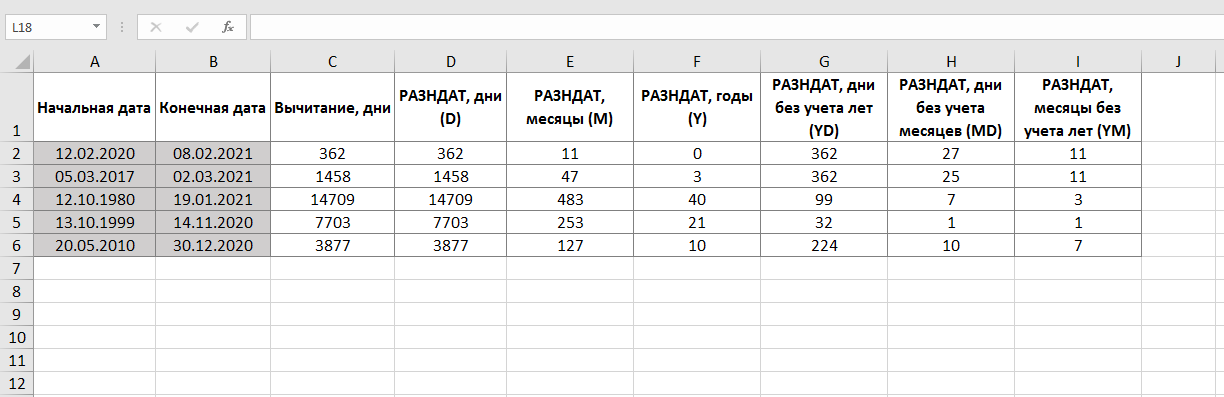
▫️"yd" - считаем кол-во дней между датами без учета лет. Простой пример: 14.12.2021 - 13.12.2020 = 366 дней. А если применим аргумент "yd" с функцией РАЗНДАТ, то система посчитает 1 день. То есть Excel не смотрит на года, только даты с учетом месяцев.
▫️"md" - считаем кол-во дней между датами без учета лет и месяцев. Системе неважно какой год и месяц, вычитает только дни.
▫️"ym" - считаем кол-во месяцев между датами без учета лет. Тоже самое как и "yd" только месяцы.
Для наглядности прикладываю скриншот с применением различных аргументов для РАЗНДАТ.
Салют, друзья!
Всем прекрасного лета в его лучшем проявлении: походы, отдых и отличное солнечное настроение. Ну а я продолжаю выпускать материалы для обучения Excel.
Show must go on.
Сегодня выпускаю лонгрид, казалось бы, на банальную тему - как посчитать разницу между датами.
В это деле есть 2 пути. Первый прост как палка. Второй же подойдет для анализа крупного массива данных с датами.
Приступим же.
Способ №1. Вычитание или функция ДНИ
Мне нужно посчитать кол-во дней между датами. Что самое логичное можно сделать в этом случае? Конечно же применить арифметику, точнее Вычитание.
Из более поздней даты вычесть раннюю дату.
Пример: 13.02.2021 - 10.02.2021. По итогу Excel отдаст вам количество дней - 3.
Обратите внимание, что результат включает в себя кол-во дней между этими датами + 1 день даты "До".
Также работает вычитание ячеек со значениями дат.
▫️В ячейке А2 значение 13.02.2021.
▫️В ячейке В2 значение 10.02.2021.
▫️Выражение = А2- В2 выдаст аналогичный результат - 3.
Если ошиблись и поменяли начало с концом - не страшно, система посчитает то же самое значение, но только с минусом.
Способ №2. Функция РАЗНДАТ
Получить кол-во дней между датами здорово, однако если наша задача на анализ данных куда интереснее: получить кол-во месяцев между датами или же узнать кол-во дней проходит между покупками внутри месяца, неважно какого года?
Здесь уже можно взять функцию РАЗНДАТ.
Функции нет в справочнике Excel, поэтому не пробуйте вызвать ее через мастера "Вставить функцию". Придется вводить по памяти или по моей инструкции😉
Синтаксис функции:
= РАЗНДАТ (ранняя дата; поздняя дата; аргумент)
1) По датам предельно понятно. Особенность в том, что если вы перепутали начало с концом, то формула выдаст ошибку ЧИСЛО. Будьте внимательны.
2) Аргумент. Указываем латиницей обязательно в кавычках.
▫️"d" - считаем кол-во дней между датами. Аналог вычитания дат.
▫️"m" - считаем кол-во целых месяцев между датами.
▫️"y" - считаем кол-во целых лет между датами.
▫️"yd" - считаем кол-во дней между датами без учета лет. Простой пример: 14.12.2021 - 13.12.2020 = 366 дней. А если применим аргумент "yd" с функцией РАЗНДАТ, то система посчитает 1 день. То есть Excel не смотрит на года, только даты с учетом месяцев.
▫️"md" - считаем кол-во дней между датами без учета лет и месяцев. Системе неважно какой год и месяц, вычитает только дни.
▫️"ym" - считаем кол-во месяцев между датами без учета лет. Тоже самое как и "yd" только месяцы.
Для наглядности прикладываю скриншот с применением различных аргументов для РАЗНДАТ.
Комбинации клавиш для дат
Салют, друзья!
Выбор комбинаций клавиш - индивидуальное дело, каждый подбирает их под свои рабочие задачи.
Тем не менее, для работы с датами/временем есть 2 неплохие комбинации, о которых вы скорее всего не знали:
▫️Ctrl + Shift + 4 - это аналог функции СЕГОДНЯ(), вставляет текущую дату.
▫️Ctrl + Shift + 6 - аналог функции ТДАТА(), вставляет текущее время.
Только учтите момент, что комбинации вставляют только значения. Текущее время/дата от функций обновляется автоматически и к ним можно привязать расчеты.
А если забыли об этих фукнциях, вспомните в предыдущем посте: https://t.me/exstudy/217
Салют, друзья!
Выбор комбинаций клавиш - индивидуальное дело, каждый подбирает их под свои рабочие задачи.
Тем не менее, для работы с датами/временем есть 2 неплохие комбинации, о которых вы скорее всего не знали:
▫️Ctrl + Shift + 4 - это аналог функции СЕГОДНЯ(), вставляет текущую дату.
▫️Ctrl + Shift + 6 - аналог функции ТДАТА(), вставляет текущее время.
Только учтите момент, что комбинации вставляют только значения. Текущее время/дата от функций обновляется автоматически и к ним можно привязать расчеты.
А если забыли об этих фукнциях, вспомните в предыдущем посте: https://t.me/exstudy/217
Считаем долю времязатрат
В Excel существует интересная функция, которая дает понять % времязатрат, который заняла у вас какой-либо процесс. Например, ведение нового производственного проекта в вашей компании.
Функция ДОЛЯГОДА
Синтаксис:
= ДОЛЯГОДА (нач дата; кон дата; базис)
нач дата – дата начала процесса.
кон дата– дата завершения процесса.
Базис – режим подсчета времени. Советую использовать 1, т.к. учитывает високосный год.
Запись = ДОЛЯГОДА (01.01.2021; 13.02.2021; 1) выдаст результат 12%. То есть процесс с 1 января по 13 февраля занял 12% от всего 2021 года.
Посмотрите видео👇
В Excel существует интересная функция, которая дает понять % времязатрат, который заняла у вас какой-либо процесс. Например, ведение нового производственного проекта в вашей компании.
Функция ДОЛЯГОДА
Синтаксис:
= ДОЛЯГОДА (нач дата; кон дата; базис)
нач дата – дата начала процесса.
кон дата– дата завершения процесса.
Базис – режим подсчета времени. Советую использовать 1, т.к. учитывает високосный год.
Запись = ДОЛЯГОДА (01.01.2021; 13.02.2021; 1) выдаст результат 12%. То есть процесс с 1 января по 13 февраля занял 12% от всего 2021 года.
Посмотрите видео👇
Кейсы. Получаем курс доллара с сайта ЦБ РФ
Кейс, кейс, кейс.
В этом материале посмотрим на загрузку данных из интернета напрямую в Excel. Ведь это же здорово: получать автоматом свежие данные и использовать их в расчетах.
В примере подключимся к сайту ЦБ РФ и загрузим в таблицу свежие данные по курсам валют.
Я бы сказал, что это первая ступень, следующий пост будет намного интереснее и откроет цикл PRO.
В материале куча материалов, поэтому читайте статью в телеграфе:
Материал в telegraph
Кейс, кейс, кейс.
В этом материале посмотрим на загрузку данных из интернета напрямую в Excel. Ведь это же здорово: получать автоматом свежие данные и использовать их в расчетах.
В примере подключимся к сайту ЦБ РФ и загрузим в таблицу свежие данные по курсам валют.
Я бы сказал, что это первая ступень, следующий пост будет намного интереснее и откроет цикл PRO.
В материале куча материалов, поэтому читайте статью в телеграфе:
Материал в telegraph
Telegraph
Кейсы. Выгружаем курсы валют ЦБ РФ
В этом кейсе мы научимся выгружать данные из интернет-ресурсов, быстро и просто. Для задания возьмем себе выгрузку таблицы курсов валют с сайта ЦБ РФ. Найти их сможете по ссылке https://www.cbr.ru/currency_base/daily/.
PRO. Получаем данные с MOEX. Часть 1
Всем привет!
Начинаю цикл PRO материалов. В них помимо Excel мы затронем всякие хранилища данных, с которыми тоже нужно будет разобраться. Материалы из PRO сложнее, но и интереснее.
То, что вы увидите здесь – это лишь малая капля от всего моря возможностей. Если понравится и проявите упорство, то сможете применять эти навыки в жизни и тратить меньше времени на анализ данных.
А теперь к теме.
Что вы знаете об инвестировании?
Я думаю, за последние 2 года россияне поднабрали в финансовой грамотности. Никого уже не удивишь валютами, акциями, облигациями и ETF. Подавай всем квала и менее ликвидные бумаги.
Кто является крупнейшим организатором торгов в РФ?
Правильно, Московская биржа или MOEX (Moscow Exchange).
Логично предположить, что если MOEX крупнейший организатор в РФ, то наверно у этих ребят есть куча данных на все инструменты рынка: объемы торгов акциями Газпрома, последние курсы валют евро и т.д.
Да, у них есть свой продукт - Информационно-статистический сервер Московской биржи (сокращенно ИСС). По-простому это огромная база, которая содержит в себе информацию о рынке. Чтобы получить информацию из нее, нужно сделать запрос (http запрос).
Это значит, что каждый, кто знает правила конструирования этих запросов, может обратиться к ИСС и забрать себе нужные данные.
Бесплатно ли это?
Да, но с ограничениями. Бесплатное использование ИСС позволяет выгружать данные с задержкой. То есть для мониторинга курса валюты или проверки доходности своих акций – пойдет.
Профессиональные участники рынка используют платную версию с обновлением данных в реальном времени.
В цикле PRO-материалов мы с вами соберем аналитику по валютам, акциям и облигациям с ИСС MOEX.
Первый кейс на сегодня: выгружаем актуальный курс доллара по ЦБ РФ прямо с MOEX. Учимся на простом примере, чтоб потом усложнить с акциями.
Читайте лонгрид «как это можно сделать» в телеграфе.
Материал telegraph
Всем привет!
Начинаю цикл PRO материалов. В них помимо Excel мы затронем всякие хранилища данных, с которыми тоже нужно будет разобраться. Материалы из PRO сложнее, но и интереснее.
То, что вы увидите здесь – это лишь малая капля от всего моря возможностей. Если понравится и проявите упорство, то сможете применять эти навыки в жизни и тратить меньше времени на анализ данных.
А теперь к теме.
Что вы знаете об инвестировании?
Я думаю, за последние 2 года россияне поднабрали в финансовой грамотности. Никого уже не удивишь валютами, акциями, облигациями и ETF. Подавай всем квала и менее ликвидные бумаги.
Кто является крупнейшим организатором торгов в РФ?
Правильно, Московская биржа или MOEX (Moscow Exchange).
Логично предположить, что если MOEX крупнейший организатор в РФ, то наверно у этих ребят есть куча данных на все инструменты рынка: объемы торгов акциями Газпрома, последние курсы валют евро и т.д.
Да, у них есть свой продукт - Информационно-статистический сервер Московской биржи (сокращенно ИСС). По-простому это огромная база, которая содержит в себе информацию о рынке. Чтобы получить информацию из нее, нужно сделать запрос (http запрос).
Это значит, что каждый, кто знает правила конструирования этих запросов, может обратиться к ИСС и забрать себе нужные данные.
Бесплатно ли это?
Да, но с ограничениями. Бесплатное использование ИСС позволяет выгружать данные с задержкой. То есть для мониторинга курса валюты или проверки доходности своих акций – пойдет.
Профессиональные участники рынка используют платную версию с обновлением данных в реальном времени.
В цикле PRO-материалов мы с вами соберем аналитику по валютам, акциям и облигациям с ИСС MOEX.
Первый кейс на сегодня: выгружаем актуальный курс доллара по ЦБ РФ прямо с MOEX. Учимся на простом примере, чтоб потом усложнить с акциями.
Читайте лонгрид «как это можно сделать» в телеграфе.
Материал telegraph
Telegraph
PRO. Получаем данные с MOEX. Часть 1
Прежде чем приступать к выгрузке данных, изучите термины. Это поможет ориентироваться в материале и не пугаться страшных аббревиатур. Термины MOEX - Moscow Exchange или Московская биржа, крупнейший организатор торгов в РФ. ИСС - информационно-статистический…
Кейсы. Прогрессия дат
Салют!
Уверен, каждый из вас умеет протягивать маркер заполнения для продления прогрессии дат/чисел и т.д.
Есть более продвинутый способ создать прогрессию, в некоторых случаях он удобнее, чем протягивать маркер. Например в случае создания прогрессии дат.
Возьмем дату 10.10.2020.
Наша задача заключается в продлении этой прогрессии с шагом 2 только по месяцам. То есть берете каждый второй месяц, 10 октября, 10 декабря, 10 февраля и так далее до 2023 года.
1) Прописываете дату 10.10.2020 в ячейке А1. Оставляете выделение на ячейке.
2) На вкладке «Главная» – инструмент «Заполнение» - «Прогрессия».
3) Расположение – по столбцам (прогрессия протянется вниз).
4) Тип – Даты
5) Единицы – месяц
6) Шаг – 2
7) Предельное значение – 10.10.2023.
8) Нажимаете «ОК»
Excel создаст прогрессию дат по заданным параметрам.
Посмотрите видео👇
#кейсы
Салют!
Уверен, каждый из вас умеет протягивать маркер заполнения для продления прогрессии дат/чисел и т.д.
Есть более продвинутый способ создать прогрессию, в некоторых случаях он удобнее, чем протягивать маркер. Например в случае создания прогрессии дат.
Возьмем дату 10.10.2020.
Наша задача заключается в продлении этой прогрессии с шагом 2 только по месяцам. То есть берете каждый второй месяц, 10 октября, 10 декабря, 10 февраля и так далее до 2023 года.
1) Прописываете дату 10.10.2020 в ячейке А1. Оставляете выделение на ячейке.
2) На вкладке «Главная» – инструмент «Заполнение» - «Прогрессия».
3) Расположение – по столбцам (прогрессия протянется вниз).
4) Тип – Даты
5) Единицы – месяц
6) Шаг – 2
7) Предельное значение – 10.10.2023.
8) Нажимаете «ОК»
Excel создаст прогрессию дат по заданным параметрам.
Посмотрите видео👇
#кейсы
Расчет даты с учетом рабочих дней
Представим, что вы наняли бригаду строителей для ремонта вашей квартиры. Вам посчитали смету и отметили 3 этапа:
— Демонтажные работы
— Выравнивание стен
— Покраска стен
Строители гарантируют сроки: демонтажные работы продлятся 3 рабочих дня, выравнивание стен займет 10 рабочих дней, покраска выйдет в 4 рабочих дня. Как посчитать дату завершения каждого из этапов с учетом рабочих дней?
Здесь поможет отличная функция РАБДЕНЬ. Она высчитывает конечную дату с учетом рабочих дней.
Работает весьма просто:
= РАБДЕНЬ (начдата; числодней; [праздники])
нач дата – дата, откуда пойдет отсчет рабочих дней.
число дней – сколько вы хотите прибавить к начальной дате.
[праздники] – необязательный аргумент, если хотите, можете сделать ссылку на диапазон дат с доп. выходными и праздниками, которые не нужно брать в расчет.
Посмотрите в видео-примере как можно получить даты завершения работ уже с учетом рабочих дней строителей👇
Представим, что вы наняли бригаду строителей для ремонта вашей квартиры. Вам посчитали смету и отметили 3 этапа:
— Демонтажные работы
— Выравнивание стен
— Покраска стен
Строители гарантируют сроки: демонтажные работы продлятся 3 рабочих дня, выравнивание стен займет 10 рабочих дней, покраска выйдет в 4 рабочих дня. Как посчитать дату завершения каждого из этапов с учетом рабочих дней?
Здесь поможет отличная функция РАБДЕНЬ. Она высчитывает конечную дату с учетом рабочих дней.
Работает весьма просто:
= РАБДЕНЬ (начдата; числодней; [праздники])
нач дата – дата, откуда пойдет отсчет рабочих дней.
число дней – сколько вы хотите прибавить к начальной дате.
[праздники] – необязательный аргумент, если хотите, можете сделать ссылку на диапазон дат с доп. выходными и праздниками, которые не нужно брать в расчет.
Посмотрите в видео-примере как можно получить даты завершения работ уже с учетом рабочих дней строителей👇
PRO. Получаем данные с MOEX. Часть 2
У кого воскресенье - это день для саморазвития? Выкладываю новый материал из цикла PRO😉.
Продолжаем работать с Московской биржей и учимся выгружать котировки российских акций.
Будет полезно подписчикам, которые инвестируют и не только отслеживают динамику портфеля, но и хотят проводить минимальный анализ своих действий прямо в старом добром Excel.
Новый материал из цикла PRO🔥
У кого воскресенье - это день для саморазвития? Выкладываю новый материал из цикла PRO😉.
Продолжаем работать с Московской биржей и учимся выгружать котировки российских акций.
Будет полезно подписчикам, которые инвестируют и не только отслеживают динамику портфеля, но и хотят проводить минимальный анализ своих действий прямо в старом добром Excel.
Новый материал из цикла PRO🔥
Telegraph
PRO. Получаем данные с MOEX. Часть 2
Термины MOEX - Moscow Exchange или Московская биржа, крупнейший организатор торгов в РФ. ИСС - информационно-статистический сервер Московской биржи. База данных биржи, откуда мы хотим выгрузить данные в Excel. http - протокол передачи данных. Фактически каждый…