
👁🗨 4 Полезных комбинаций клавиш в Windows, которые сэкономят твое время
Сколько раз за день ты тянешься к мышке, чтобы просто свернуть все окна или открыть настройки? В Windows встроены шикарные шорткаты, которые делают работу за ПК в два раза быстрее. Забирай в закладки «джентльменский набор», который должен знать каждый.
📖 Инструкция по ускорению:
⌨️ Win + D — Мгновенно скрывает все открытые окна и показывает Рабочий стол. Нажми еще раз, и всё вернется на место. Идеально, если нужно быстро спрятать то, что на экране.
⌨️ Win + I — Открывает системные «Параметры». Забудь про долгие клики через меню «Пуск» и шестеренки.
⌨️ Win + Стрелка Вверх / Вниз — Управление окнами. Стрелка вверх разворачивает приложение на весь экран, стрелка вниз — сворачивает его в панель задач.
⌨️ Win + L — Моментально блокирует компьютер и уводит на экран блокировки. Уходишь от ПК даже на минуту? Вбей эту привычку на автопилот, чтобы никто не залез в твои данные.
Мелочи решают всё. Начни использовать эти 4 сочетания, и уже через пару дней ты заметишь, насколько меньше устает рука от вечных кликов мышкой.
_________________________
#советы #рекомендации #лайфхак
⚙️Твой PC🔗𝕎𝕀ℕ𝔻𝕆𝕎𝕊
Сколько раз за день ты тянешься к мышке, чтобы просто свернуть все окна или открыть настройки? В Windows встроены шикарные шорткаты, которые делают работу за ПК в два раза быстрее. Забирай в закладки «джентльменский набор», который должен знать каждый.
📖 Инструкция по ускорению:
⌨️ Win + D — Мгновенно скрывает все открытые окна и показывает Рабочий стол. Нажми еще раз, и всё вернется на место. Идеально, если нужно быстро спрятать то, что на экране.
⌨️ Win + I — Открывает системные «Параметры». Забудь про долгие клики через меню «Пуск» и шестеренки.
⌨️ Win + Стрелка Вверх / Вниз — Управление окнами. Стрелка вверх разворачивает приложение на весь экран, стрелка вниз — сворачивает его в панель задач.
⌨️ Win + L — Моментально блокирует компьютер и уводит на экран блокировки. Уходишь от ПК даже на минуту? Вбей эту привычку на автопилот, чтобы никто не залез в твои данные.
Мелочи решают всё. Начни использовать эти 4 сочетания, и уже через пару дней ты заметишь, насколько меньше устает рука от вечных кликов мышкой.
_________________________
#советы #рекомендации #лайфхак
⚙️Твой PC🔗𝕎𝕀ℕ𝔻𝕆𝕎𝕊
❤3
👁🗨Критические угрозы Windows: как .theme файлы превращаются в инструмент атак
Вы когда-нибудь задумывались, что обычная настройка темы Windows может стать лазейкой для злоумышленников? В мире кибербезопасности даже самые простые функции операционной системы могут скрывать серьезные уязвимости.
Инструкция
________________________
#советы #рекомендации #лайфхак
⚙️Твой PC🔗𝕎𝕀ℕ𝔻𝕆𝕎𝕊
Вы когда-нибудь задумывались, что обычная настройка темы Windows может стать лазейкой для злоумышленников? В мире кибербезопасности даже самые простые функции операционной системы могут скрывать серьезные уязвимости.
Инструкция
________________________
#советы #рекомендации #лайфхак
⚙️Твой PC🔗𝕎𝕀ℕ𝔻𝕆𝕎𝕊
👍2❤1
👁🗨Wondershare PDFelement Pro 12.1.26.4340 [Multi/Ru]
Wondershare PDFelement - программа для общего редактирования документов формата PDF, инструмент из серии все-в-одном. В функции редактирования входит поддержка изменения текста и шрифта. Реализована поддержка технологии OCR (оптическое распознавание символов), есть режим конвертирования документа в различные форматы, имеется поддержка добавления своих картинок в документ, можно нумеровать страницы для быстрого перемещения в дальнейшем.
🖥ОС:
Windows
✔️Требования:
OC: Windows 11 / 10 / 8.1 / 8 / 7 (32|64-bit)
🌐Язык интерфейса:
Русский, Английский и другие
💊Лекарство:
не требуется
📌Скачать файл
_____________________
⚙️Твой PC🔗𝕎𝕀ℕ𝔻𝕆𝕎𝕊
Wondershare PDFelement - программа для общего редактирования документов формата PDF, инструмент из серии все-в-одном. В функции редактирования входит поддержка изменения текста и шрифта. Реализована поддержка технологии OCR (оптическое распознавание символов), есть режим конвертирования документа в различные форматы, имеется поддержка добавления своих картинок в документ, можно нумеровать страницы для быстрого перемещения в дальнейшем.
🖥ОС:
Windows
✔️Требования:
OC: Windows 11 / 10 / 8.1 / 8 / 7 (32|64-bit)
🌐Язык интерфейса:
Русский, Английский и другие
💊Лекарство:
не требуется
📌Скачать файл
_____________________
⚙️Твой PC🔗𝕎𝕀ℕ𝔻𝕆𝕎𝕊
❤2
👁🗨Hetman Partition Recovery - программа восстанавливает удалённые файлы и данные с утерянных после форматирования разделов, восстанавливая повреждённые диски с помощью пошагового мастера.
Подробнее:
📱 Категория: #система
🔞 Версия: 5.4
💻 ОС: Windows
🅰️ Язык интерфейса: Русский
📌Скачать файл
_____________________
⚙️Твой PC🔗𝕎𝕀ℕ𝔻𝕆𝕎𝕊
Подробнее:
📱 Категория: #система
🔞 Версия: 5.4
💻 ОС: Windows
🅰️ Язык интерфейса: Русский
📌Скачать файл
_____________________
⚙️Твой PC🔗𝕎𝕀ℕ𝔻𝕆𝕎𝕊
❤2
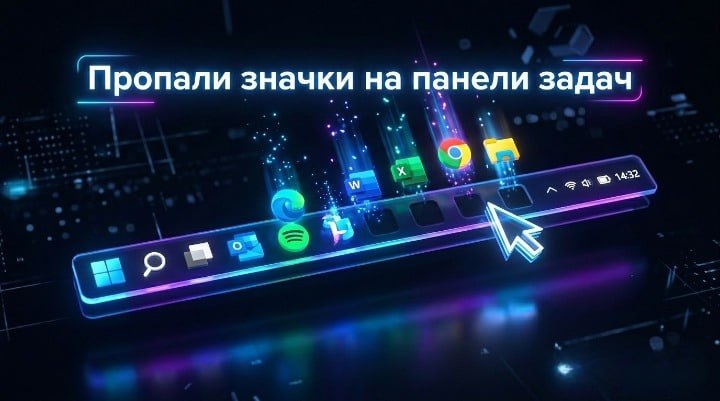
👁🗨Пропали значки на панели задач Windows 11? Исправляем за пару кликов
Сидишь такой за компом, а панель задач пустая, как твоя личная жизнь в субботу вечером? Не паникуй, это классический глюк Windows 11. Сам сталкивался, когда система решила «почистить» интерфейс без спроса, но лечится всё довольно быстро.
База — перезапуск и точка
➔ Нажми Ctrl+Shift+Esc, найди Проводник и жми Перезапустить.
➔ Если не помогло, используй точку восстановления через
Ремонт системных файлов
➔ Запусти терминал от администратора и пропиши
➔ Эта команда заставит Windows проверить себя на вшивость и автоматически залатать все дыры в системных файлах.
Сброс Shell Experience Host
➔ Переустанови оболочку панели задач через PowerShell командой
➔ После этого обязательно отправь комп в перезагрузку, чтобы изменения вступили в силу.
🧹 Чистка кэша значков
➔ Зайди в папку и смело удаляй файлы с названием iconcache:
➔ Это сбросит кэш иконок, и система будет вынуждена отрисовать их заново.
Магия Iris Service
➔ Удали раздел в реестре для IrisService, просто вбив в командную строку:
➔ Это уберет ошибки, которые Майкрософт сама плодит через свои рекламные сервисы.
Перед любыми манипуляциями с реестром или файлами — обязательно создавай точку восстановления, иначе велик риск «окирпичить» интерфейс еще сильнее.
✔️ Лайфхак: Попробуй просто сменить тему оформления на любую другую в настройках Windows — иногда это «пинает» проводник сильнее, чем десять команд в консоли.
_________________________
#советы #рекомендации #лайфхак
⚙️Твой PC🔗𝕎𝕀ℕ𝔻𝕆𝕎𝕊
Сидишь такой за компом, а панель задач пустая, как твоя личная жизнь в субботу вечером? Не паникуй, это классический глюк Windows 11. Сам сталкивался, когда система решила «почистить» интерфейс без спроса, но лечится всё довольно быстро.
База — перезапуск и точка
➔ Нажми Ctrl+Shift+Esc, найди Проводник и жми Перезапустить.
➔ Если не помогло, используй точку восстановления через
rstrui, чтобы вернуть всё как было до сбоя.Ремонт системных файлов
➔ Запусти терминал от администратора и пропиши
sfc /scannow.➔ Эта команда заставит Windows проверить себя на вшивость и автоматически залатать все дыры в системных файлах.
Сброс Shell Experience Host
➔ Переустанови оболочку панели задач через PowerShell командой
Get-AppxPackage...➔ После этого обязательно отправь комп в перезагрузку, чтобы изменения вступили в силу.
🧹 Чистка кэша значков
➔ Зайди в папку и смело удаляй файлы с названием iconcache:
shell:Local AppData\Microsoft\Windows\Explorer
➔ Это сбросит кэш иконок, и система будет вынуждена отрисовать их заново.
Магия Iris Service
➔ Удали раздел в реестре для IrisService, просто вбив в командную строку:
reg delete HKCU\SOFTWARE\Microsoft\Windows\CurrentVersion\IrisService /f
➔ Это уберет ошибки, которые Майкрософт сама плодит через свои рекламные сервисы.
Перед любыми манипуляциями с реестром или файлами — обязательно создавай точку восстановления, иначе велик риск «окирпичить» интерфейс еще сильнее.
✔️ Лайфхак: Попробуй просто сменить тему оформления на любую другую в настройках Windows — иногда это «пинает» проводник сильнее, чем десять команд в консоли.
_________________________
#советы #рекомендации #лайфхак
⚙️Твой PC🔗𝕎𝕀ℕ𝔻𝕆𝕎𝕊
❤1
👁🗨Тонкая настройка: Оптимизация реестра Windows 11 для повышения производительности
Сегодня я расскажу вам о двух малоизвестных, но очень мощных параметрах реестра Windows 11, которые могут существенно ускорить работу вашей системы. Речь пойдет о MenuShowDelay и MinAnimate — настройках, которые контролируют скорость анимаций и отклик интерфейса.
Инструкция
_________________________
#советы #рекомендации #лайфхак
⚙️Твой PC🔗𝕎𝕀ℕ𝔻𝕆𝕎𝕊
Сегодня я расскажу вам о двух малоизвестных, но очень мощных параметрах реестра Windows 11, которые могут существенно ускорить работу вашей системы. Речь пойдет о MenuShowDelay и MinAnimate — настройках, которые контролируют скорость анимаций и отклик интерфейса.
Инструкция
_________________________
#советы #рекомендации #лайфхак
⚙️Твой PC🔗𝕎𝕀ℕ𝔻𝕆𝕎𝕊
❤1
👁🗨OCCT 17.0.9 Portable [En]
Программа для проведения синтетических тестов на стабильность работы компьютера. OCCT Perestroika позволяет проводить парное тестирование: процессор - память и отдельную проверку стабильной работы центрального процессора и оперативной памяти. Результаты проверки выводятся в виде информативных графиков. Программа поддерживает работу с современными многоядерными процессорами и совместима с последними версиями Windows.
✔️Версия программы: 17.0.9
🌐Язык интерфейса: Английский
💊Лечение: не требуется
🖥Системные требования:
Windows 10 | 11 (x64)
📌Скачать файл
_____________________
⚙️Твой PC🔗𝕎𝕀ℕ𝔻𝕆𝕎𝕊
Программа для проведения синтетических тестов на стабильность работы компьютера. OCCT Perestroika позволяет проводить парное тестирование: процессор - память и отдельную проверку стабильной работы центрального процессора и оперативной памяти. Результаты проверки выводятся в виде информативных графиков. Программа поддерживает работу с современными многоядерными процессорами и совместима с последними версиями Windows.
✔️Версия программы: 17.0.9
🌐Язык интерфейса: Английский
💊Лечение: не требуется
🖥Системные требования:
Windows 10 | 11 (x64)
📌Скачать файл
_____________________
⚙️Твой PC🔗𝕎𝕀ℕ𝔻𝕆𝕎𝕊
👍3
👁🗨4K Video Downloader — это мощный инструмент для загрузки видео с различных онлайн-платформ в формате 4K и HD. Программа поддерживает множество популярных сайтов, таких как YouTube, Vimeo, Dailymotion, Facebook и другие.
Подробнее:
📱 Категория: #загрузчики
🔞 Версия: 6.5.5
💻 ОС: Windows
🅰️ Язык интерфейса: Русский
📌Скачать файл
_____________________
⚙️Твой PC🔗𝕎𝕀ℕ𝔻𝕆𝕎𝕊
Подробнее:
📱 Категория: #загрузчики
🔞 Версия: 6.5.5
💻 ОС: Windows
🅰️ Язык интерфейса: Русский
📌Скачать файл
_____________________
⚙️Твой PC🔗𝕎𝕀ℕ𝔻𝕆𝕎𝕊
❤2

👁🗨Как «убить» зависший процесс в один клик (без Task Manager)
Бывало такое? Игра или тяжелая программа намертво зависла, экран побелел, а стандартный Диспетчер задач (Ctrl + Shift + Esc) либо сам не открывается, либо прячется за этим самым зависшим окном.
Сидеть и ждать, пока Windows сообразит выдать табличку «Программа не отвечает» — удел терпеливых.
Мы сделаем крутую админскую кнопку «Убить всё зависшее», которая за секунду принудительно закроет любое зависшее приложение.
Инструкция по созданию супер-кнопки:
➡️Кликни правой кнопкой мыши по пустому месту на Рабочем столе
➡️Создать Ярлык.
➡️В поле «Укажите расположение объекта» скопируй и вставь следующую команду:
➡️Нажми Далее, назови ярлык (например, TaskKiller или Аварийный выход)
➡️Нажми Готово.
Наводим красоту: Чтобы ярлык не выглядел уныло, кликни по нему правой кнопкой Свойства
➡️вкладка Ярлык
➡️кнопка Сменить значок.
➡️Выбери какую-нибудь яркую красную иконку или значок выключения.
Главный секрет: Перетащи этот ярлык на Панель задач (в самый низ экрана).
➡️Теперь, если у тебя что-то намертво зависнет, тебе достаточно будет просто кликнуть по этой иконке. Windows мгновенно очистит память от зависшего хлама, не тронув рабочие программы.
_________________________
#советы #рекомендации #лайфхак
⚙️Твой PC🔗𝕎𝕀ℕ𝔻𝕆𝕎𝕊
Бывало такое? Игра или тяжелая программа намертво зависла, экран побелел, а стандартный Диспетчер задач (Ctrl + Shift + Esc) либо сам не открывается, либо прячется за этим самым зависшим окном.
Сидеть и ждать, пока Windows сообразит выдать табличку «Программа не отвечает» — удел терпеливых.
Мы сделаем крутую админскую кнопку «Убить всё зависшее», которая за секунду принудительно закроет любое зависшее приложение.
Инструкция по созданию супер-кнопки:
➡️Кликни правой кнопкой мыши по пустому месту на Рабочем столе
➡️Создать Ярлык.
➡️В поле «Укажите расположение объекта» скопируй и вставь следующую команду:
taskkill.exe /f /fi "status eq not responding"
➡️Нажми Далее, назови ярлык (например, TaskKiller или Аварийный выход)
➡️Нажми Готово.
Наводим красоту: Чтобы ярлык не выглядел уныло, кликни по нему правой кнопкой Свойства
➡️вкладка Ярлык
➡️кнопка Сменить значок.
➡️Выбери какую-нибудь яркую красную иконку или значок выключения.
Главный секрет: Перетащи этот ярлык на Панель задач (в самый низ экрана).
➡️Теперь, если у тебя что-то намертво зависнет, тебе достаточно будет просто кликнуть по этой иконке. Windows мгновенно очистит память от зависшего хлама, не тронув рабочие программы.
_________________________
#советы #рекомендации #лайфхак
⚙️Твой PC🔗𝕎𝕀ℕ𝔻𝕆𝕎𝕊
👍7🤮2👎1💩1
👁🗨Безопасность в Windows: главные угрозы и способы защиты
Каждый пользователь сталкивается с вопросами безопасности: от банальных вирусов до сложных атак с использованием социальной инженерии. В этой статье мы разберём основные угрозы, с которыми сталкиваются пользователи Windows, и эффективные способы защиты.
Инструкция
_________________________
#полезное
⚙️Твой PC🔗𝕎𝕀ℕ𝔻𝕆𝕎𝕊
Каждый пользователь сталкивается с вопросами безопасности: от банальных вирусов до сложных атак с использованием социальной инженерии. В этой статье мы разберём основные угрозы, с которыми сталкиваются пользователи Windows, и эффективные способы защиты.
Инструкция
_________________________
#полезное
⚙️Твой PC🔗𝕎𝕀ℕ𝔻𝕆𝕎𝕊
👍2
👁🗨Windows 7 SP1 (x86/x64) 24in1 +/- Office 2019 by SmokieBlahBlah 2026.07.15 [Ru/En]
6 редакций Windows 7 (русские и английские) с IE 11, важными и рекомендуемыми обновлениями по январь 2026 (UpdatePack7R2 версия 26.1.15) и интегрированными DirectX и NF 4.8 +6 таких же редакций со встроенным MS Office 2019 Pro Plus х86 (можно выбрать, ставить ли Office. Галочка перед началом установки.). Язык офиса зависит от выбранного языка ОС.
В 32-битный установщик (boot.wim) интегрирован софт
В 64-битный установщик (boot.wim) интегрированы Total Commander, Paragon HDM 15, Acronis True Image и т.д.
🌐Язык интерфейса: Русский, английский
💊Лекарство: не требуется
📌Скачать файл
_____________________
⚙️Твой PC🔗𝕎𝕀ℕ𝔻𝕆𝕎𝕊
6 редакций Windows 7 (русские и английские) с IE 11, важными и рекомендуемыми обновлениями по январь 2026 (UpdatePack7R2 версия 26.1.15) и интегрированными DirectX и NF 4.8 +6 таких же редакций со встроенным MS Office 2019 Pro Plus х86 (можно выбрать, ставить ли Office. Галочка перед началом установки.). Язык офиса зависит от выбранного языка ОС.
В 32-битный установщик (boot.wim) интегрирован софт
В 64-битный установщик (boot.wim) интегрированы Total Commander, Paragon HDM 15, Acronis True Image и т.д.
🌐Язык интерфейса: Русский, английский
💊Лекарство: не требуется
📌Скачать файл
_____________________
⚙️Твой PC🔗𝕎𝕀ℕ𝔻𝕆𝕎𝕊
❤2
👁🗨CCleaner Professional — это мощный инструмент для поддержания чистоты и оптимизации компьютера. Несмотря на то, что он распространяется бесплатно, его функционал впечатляет. Хотя программа не может выполнить все задачи, она отлично справляется с базовыми операциями.
Подробнее:
📱 Категория: #система
🔞 Версия: 7.9.1432.0
💻 ОС: Windows
🅰️ Язык интерфейса: Русский
📌Скачать файл
_____________________
⚙️Твой PC🔗𝕎𝕀ℕ𝔻𝕆𝕎𝕊
Подробнее:
📱 Категория: #система
🔞 Версия: 7.9.1432.0
💻 ОС: Windows
🅰️ Язык интерфейса: Русский
📌Скачать файл
_____________________
⚙️Твой PC🔗𝕎𝕀ℕ𝔻𝕆𝕎𝕊
👍3

👁🗨 Встроенные утилиты Windows, которые заменят кучу сторонних программ
Знакомая ситуация: качаешь сомнительный софт для диагностики или настройки ПК, хотя всё нужное уже есть в самой системе? Windows — это огромный комбайн, в котором скрыто немало полезных инструментов для быстрого обслуживания. Давай разберемся, что именно стоит держать под рукой.
Быстрый доступ через «Выполнить»
Чтобы не блуждать по настройкам, жми Win + R и вводи короткие команды. Это сэкономит кучу времени:
—
—
—
—
—
Глубокая диагностика
Если Windows начала капризничать, не спеши бежать в сервис — начни с проверки логов:
—
—
—
Управление программами
В современных Windows есть мощный менеджер пакетов Winget. Он позволяет устанавливать и обновлять программы через командную строку, избавляя от ручного поиска установщиков на сайтах. Просто открой терминал и используй команду
✔️ Важно: если решишь копаться в Конфигурации системы (команда
Теперь ты знаешь, где искать инструменты для быстрой настройки ПК. Многие из них позволяют решить проблему за пару кликов без лишнего «мусора» в системе.
_________________________
#советы #рекомендации #лайфхак
⚙️Твой PC🔗𝕎𝕀ℕ𝔻𝕆𝕎𝕊
Знакомая ситуация: качаешь сомнительный софт для диагностики или настройки ПК, хотя всё нужное уже есть в самой системе? Windows — это огромный комбайн, в котором скрыто немало полезных инструментов для быстрого обслуживания. Давай разберемся, что именно стоит держать под рукой.
Быстрый доступ через «Выполнить»
Чтобы не блуждать по настройкам, жми Win + R и вводи короткие команды. Это сэкономит кучу времени:
—
msinfo32 — покажет подробные характеристики твоего «железа» и системы.—
cleanmgr — запустит классическую очистку диска от лишних файлов.—
compmgmt.msc — откроет «Управление компьютером» со всеми важными разделами сразу.—
diskmgmt.msc — поможет создать или изменить разделы диска без стороннего ПО.—
mdsched.exe — проверит оперативную память на ошибки, если компьютер начал вести себя странно.Глубокая диагностика
Если Windows начала капризничать, не спеши бежать в сервис — начни с проверки логов:
—
eventvwr.msc — журнал всех системных событий, где можно найти причину ошибки или неудачного обновления.—
perfmon /rel — монитор стабильности системы. Наглядный график, который покажет, после чего именно начались сбои.—
perfmon /res — подробный монитор ресурсов, показывающий, какая программа «съедает» диск, память или процессор в реальном времени.Управление программами
В современных Windows есть мощный менеджер пакетов Winget. Он позволяет устанавливать и обновлять программы через командную строку, избавляя от ручного поиска установщиков на сайтах. Просто открой терминал и используй команду
winget.✔️ Важно: если решишь копаться в Конфигурации системы (команда
msconfig), будь осторожен. Не меняй настройки во вкладке Загрузка — «ускорение» процессора или памяти там часто приводит к ошибкам и проблемам со стабильностью.Теперь ты знаешь, где искать инструменты для быстрой настройки ПК. Многие из них позволяют решить проблему за пару кликов без лишнего «мусора» в системе.
_________________________
#советы #рекомендации #лайфхак
⚙️Твой PC🔗𝕎𝕀ℕ𝔻𝕆𝕎𝕊
👍5🤮4💩3👎1
👁🗨Как организовать файлы, папки и рабочий стол
Если ваш рабочий стол завален ярлыками, папка «Загрузки» содержит триста файлов с именами вроде «документ_финальный_последний_версия2», а поиск нужного файла занимает больше времени, чем сама работа — эта статья для вас.
Инструкция
_________________________
#советы #рекомендации #лайфхак
⚙️Твой PC🔗𝕎𝕀ℕ𝔻𝕆𝕎𝕊
Если ваш рабочий стол завален ярлыками, папка «Загрузки» содержит триста файлов с именами вроде «документ_финальный_последний_версия2», а поиск нужного файла занимает больше времени, чем сама работа — эта статья для вас.
Инструкция
_________________________
#советы #рекомендации #лайфхак
⚙️Твой PC🔗𝕎𝕀ℕ𝔻𝕆𝕎𝕊
❤2
👁🗨K-Lite Codec Pack 19.8.5 Mega/Full/Standard/Basic [En]
K-Lite Codec Pack - пакет кодеков, фильтров DirectShow и инструментов связанных с ними. Данный набор отличается от других подобных пакетов отсутствием конфликтов между кодеками, легкостью установки и использования, что вполне заслуженно делает его самым популярным. Компоненты этого набора позволяют делать просмотр и прослушивание всех популярных и большого количества редких форматов видео и аудио.
✔️Версия программы: 19.8.5
🌐Язык интерфейса: Английский
💊Лечение: не требуется
🖥Системные требования:
Windows 11 | 10 | 8.1 | 8 | 7 (32-bit|64-bit)
📌Скачать файл
_____________________
⚙️Твой PC🔗𝕎𝕀ℕ𝔻𝕆𝕎𝕊
K-Lite Codec Pack - пакет кодеков, фильтров DirectShow и инструментов связанных с ними. Данный набор отличается от других подобных пакетов отсутствием конфликтов между кодеками, легкостью установки и использования, что вполне заслуженно делает его самым популярным. Компоненты этого набора позволяют делать просмотр и прослушивание всех популярных и большого количества редких форматов видео и аудио.
✔️Версия программы: 19.8.5
🌐Язык интерфейса: Английский
💊Лечение: не требуется
🖥Системные требования:
Windows 11 | 10 | 8.1 | 8 | 7 (32-bit|64-bit)
📌Скачать файл
_____________________
⚙️Твой PC🔗𝕎𝕀ℕ𝔻𝕆𝕎𝕊
👍3
👁🗨Tor Browser — легендарный браузер для анонимного интернет-серфинга. Приватность пользователя обеспечивается путем маршрутизации и шифрования трафика по распределенной сети серверов, поддерживаемых добровольцами со всего мира.
❗️ ОБ ЭТОЙ ВЕРСИИ:
🗂 Категория: #Браузеры
🔞 Версия: v15.0.17
💻 ОС: Windows
⚙️ Разрядность: x86/x64
🅰️ Язык интерфейса: Русский
💊 Лечение: Не требуется
📌Скачать файл
_____________________
⚙️Твой PC🔗𝕎𝕀ℕ𝔻𝕆𝕎𝕊
❗️ ОБ ЭТОЙ ВЕРСИИ:
🗂 Категория: #Браузеры
🔞 Версия: v15.0.17
💻 ОС: Windows
⚙️ Разрядность: x86/x64
🅰️ Язык интерфейса: Русский
💊 Лечение: Не требуется
📌Скачать файл
_____________________
⚙️Твой PC🔗𝕎𝕀ℕ𝔻𝕆𝕎𝕊
❤1

👁🗨Как узнать реальный тип файла без расширения или при его повреждении
Знакомая ситуация: нашел на диске важный файл, но у него нет расширения или стоит непонятное
Способ с использованием TrID (для командной строки)
Утилита TrID анализирует «сигнатуры» файлов — уникальные байты в начале кода, которые не зависят от названия.
➡️ Скачай TrID (версия Win32) и архив с определениями TrIDDefs.TRD с сайта разработчика.
➡️ Распакуй их в одну папку.
➡️ Открой командную строку, перейди в папку с утилитой и используй команду:
Графические инструменты
Если не хочешь работать в консоли, используй удобные программы с интерфейсом:
— TrIDNet: визуальный вариант TrID. Просто укажи папку с определениями в поле Definitions path, выбери файл и нажми Analyze.
— DROID: мощная утилита, которая выводит подробную информацию о формате (Format) и MIME-типе. Если расширение не совпадает с реальным форматом, программа подсветит это восклицательным знаком.
Простой метод «на глаз»
Иногда можно обойтись без стороннего софта. Попробуй открыть файл в обычном Блокноте (просто перетащи его в окно программы).
Внимательно посмотри на первые строки текста: часто там прямо указан формат. Например, если в самом начале видишь «JFIF» или «PNG», перед тобой изображение. Если там непонятная «каша» из символов — скорее всего, это исполняемый файл или сжатый архив.
Эти способы помогут разобраться с «безымянными» файлами и вернуть порядок в папки.
_________________________
#советы #рекомендации #лайфхак
⚙️Твой PC🔗𝕎𝕀ℕ𝔻𝕆𝕎𝕊
Знакомая ситуация: нашел на диске важный файл, но у него нет расширения или стоит непонятное
.CHK. Windows не знает, чем его открыть, а ты гадаешь, что это — фото, документ или архив. Вот как выяснить правду и вернуть файлу «нормальный» вид.Способ с использованием TrID (для командной строки)
Утилита TrID анализирует «сигнатуры» файлов — уникальные байты в начале кода, которые не зависят от названия.
➡️ Скачай TrID (версия Win32) и архив с определениями TrIDDefs.TRD с сайта разработчика.
➡️ Распакуй их в одну папку.
➡️ Открой командную строку, перейди в папку с утилитой и используй команду:
trid.exe путь_к_файлу
💡 Полезно знать: если нужно не просто узнать тип, а автоматически переименовать все файлы в папке, добавь ключ -ae. Например:
trid.exe C:\files\* -ae
Графические инструменты
Если не хочешь работать в консоли, используй удобные программы с интерфейсом:
— TrIDNet: визуальный вариант TrID. Просто укажи папку с определениями в поле Definitions path, выбери файл и нажми Analyze.
— DROID: мощная утилита, которая выводит подробную информацию о формате (Format) и MIME-типе. Если расширение не совпадает с реальным форматом, программа подсветит это восклицательным знаком.
Простой метод «на глаз»
Иногда можно обойтись без стороннего софта. Попробуй открыть файл в обычном Блокноте (просто перетащи его в окно программы).
Внимательно посмотри на первые строки текста: часто там прямо указан формат. Например, если в самом начале видишь «JFIF» или «PNG», перед тобой изображение. Если там непонятная «каша» из символов — скорее всего, это исполняемый файл или сжатый архив.
Эти способы помогут разобраться с «безымянными» файлами и вернуть порядок в папки.
_________________________
#советы #рекомендации #лайфхак
⚙️Твой PC🔗𝕎𝕀ℕ𝔻𝕆𝕎𝕊
❤2