
👁🗨 Проводник Windows вылетает снова и снова? Вот что нужно сделать.
Бывало ли у вас так: только открыли Проводник Windows — и тут он завис или внезапно исчезает с экрана? Обычно такие сбои происходят не просто так: причина может быть в самом Проводнике, его настройках или даже глубже — в системе.
Читать руководство
_______________________
#советы #рекомендации #лайфхак
⚙️Твой PC🔗𝕎𝕀ℕ𝔻𝕆𝕎𝕊
Бывало ли у вас так: только открыли Проводник Windows — и тут он завис или внезапно исчезает с экрана? Обычно такие сбои происходят не просто так: причина может быть в самом Проводнике, его настройках или даже глубже — в системе.
Читать руководство
_______________________
#советы #рекомендации #лайфхак
⚙️Твой PC🔗𝕎𝕀ℕ𝔻𝕆𝕎𝕊
❤1

👁🗨 Чистим ПК от системного мусора без сторонних программ!
Шаг 1: Скрытые папки с мусором Система постоянно складирует временные файлы, которые забывает удалять.
— Нажимаем сочетание клавиш Win+R (откроется окно «Выполнить») и по очереди вводим две команды:
— Жмем ОК.
— Откроются папки.
— Выделяем всё внутри (Ctrl + A) и смело удаляем (Shift + Delete, чтобы мимо корзины). Если какие-то файлы не удаляются — просто жмите "Пропустить", значит, они сейчас используются системой.
Шаг 2: Глубокая очистка диска
— Снова жмем Win + R
— вводим команду
— Выбираем диск С.
— В появившемся окне обязательно жмем кнопку «Очистить системные файлы» (это самое важное!).
Система еще раз подумает, и теперь в списке появится пункт «Предыдущие установки Windows» или пакеты обновлений.
— Ставим везде галочки и жмем ОК.
— Готово! Ваш ПК дышит свободно, а SSD-накопитель скажет вам спасибо.
_______________________
#советы #рекомендации #лайфхак
⚙️Твой PC🔗𝕎𝕀ℕ𝔻𝕆𝕎𝕊
Шаг 1: Скрытые папки с мусором Система постоянно складирует временные файлы, которые забывает удалять.
— Нажимаем сочетание клавиш Win+R (откроется окно «Выполнить») и по очереди вводим две команды:
%tmp% потом %windir%\prefetch— Жмем ОК.
— Откроются папки.
— Выделяем всё внутри (Ctrl + A) и смело удаляем (Shift + Delete, чтобы мимо корзины). Если какие-то файлы не удаляются — просто жмите "Пропустить", значит, они сейчас используются системой.
💡 Pro-совет для экономии времени: Чтобы не бегать туда-сюда, копируя команды по одной, скопируйте этот текст целиком. А когда откроете окно «Выполнить», просто нажмите Win + V. Откроется встроенный журнал буфера обмена Windows — оттуда можно быстро выбирать и вставлять нужные слова в один клик.
Шаг 2: Глубокая очистка диска
— Снова жмем Win + R
— вводим команду
cleanmgr.— Выбираем диск С.
— В появившемся окне обязательно жмем кнопку «Очистить системные файлы» (это самое важное!).
Система еще раз подумает, и теперь в списке появится пункт «Предыдущие установки Windows» или пакеты обновлений.
— Ставим везде галочки и жмем ОК.
— Готово! Ваш ПК дышит свободно, а SSD-накопитель скажет вам спасибо.
_______________________
#советы #рекомендации #лайфхак
⚙️Твой PC🔗𝕎𝕀ℕ𝔻𝕆𝕎𝕊
❤2👍1
👁🗨Windows 10 x64 16in1 +/- Office 2024 x64 by SmokieBlahBlah 2026.07.10 [Ru/En]
4 редакции Windows 10 x64 (русские и английские) с обновлениями по июнь 2026, основанных на образах версий 22H2 (LTSC на 21H2) и интегрированными системными библиотеками
+4 такие же редакции со встроенным MS Office LTSC 2024 Pro Plus x64 (можно выбрать, ставить ли Office. Галочка перед началом установки.) Язык офиса зависит от выбранного языка ОС. Файлы Office вынесены в отдельный образ "_office_24.esd", который легко удалить из сборки..
В самой Windows ничего не изменено и не вырезано
🖥ОС:
Windows
🌐Язык интерфейса:
русский, английский
💊Лекарство:
не требуется
📌Скачать файл
_____________________
⚙️Твой PC🔗𝕎𝕀ℕ𝔻𝕆𝕎𝕊
4 редакции Windows 10 x64 (русские и английские) с обновлениями по июнь 2026, основанных на образах версий 22H2 (LTSC на 21H2) и интегрированными системными библиотеками
+4 такие же редакции со встроенным MS Office LTSC 2024 Pro Plus x64 (можно выбрать, ставить ли Office. Галочка перед началом установки.) Язык офиса зависит от выбранного языка ОС. Файлы Office вынесены в отдельный образ "_office_24.esd", который легко удалить из сборки..
В самой Windows ничего не изменено и не вырезано
🖥ОС:
Windows
🌐Язык интерфейса:
русский, английский
💊Лекарство:
не требуется
📌Скачать файл
_____________________
⚙️Твой PC🔗𝕎𝕀ℕ𝔻𝕆𝕎𝕊
❤2
👁🗨Wise Disk Cleaner — это бесплатная программа для очистки диска, которая помогает освободить место на жёстком диске, удаляя временные файлы, кэш, дубликаты файлов и другие ненужные данные. Программа имеет интуитивно понятный интерфейс и поддерживает несколько языков, включая русский.
Подробнее:
📱 Категория: #система
🔞 Версия: 11.3.6.856
💻 ОС: Windows
🅰️ Язык интерфейса: Русский
📌Скачать файл
_____________________
⚙️Твой PC🔗𝕎𝕀ℕ𝔻𝕆𝕎𝕊
Подробнее:
📱 Категория: #система
🔞 Версия: 11.3.6.856
💻 ОС: Windows
🅰️ Язык интерфейса: Русский
📌Скачать файл
_____________________
⚙️Твой PC🔗𝕎𝕀ℕ𝔻𝕆𝕎𝕊
👍3
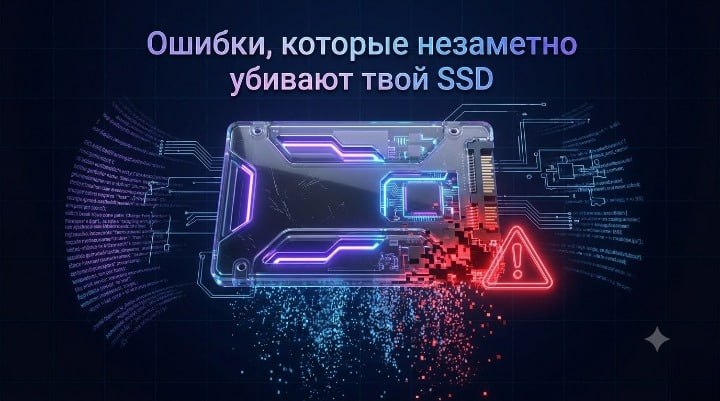
👁🗨 Ошибки, которые незаметно убивают твой SSD
Твердотельные накопители (SSD) сделали наши ПК бесшумными и быстрыми, но у них есть один жирный минус — ограниченный ресурс перезаписи (TBW). Если обычный жесткий диск перед смертью начинает шуметь, то SSD умирает молча и сразу забирает с собой все данные.
Вот 3 скрытые ошибки в Windows, которые заставляют твой SSD работать на износ прямо сейчас:
✔️ Заполнение «под завязку». Никогда не забивай SSD до красной полосы в проводнике. Для нормальной работы технологии Garbage Collection (очистки памяти) накопителю нужно минимум 15-20% свободного пространства. Если места нет, контроллер начинает постоянно перезаписывать одни и те же ячейки, и они выгорают в 5 раз быстрее.
✔️ Дефрагментация (Главный враг). Запомните раз и навсегда: SSD нельзя дефрагментировать! В отличие от HDD, где данные нужно собирать по кусочкам, у SSD время доступа к любой ячейке одинаково.
✔️ Отключение режима AHCI. Если в BIOS до сих пор выставлен старый режим IDE (часто бывает при апгрейде старых ПК), твой SSD теряет до 40% скорости, а функция TRIM (которая сообщает накопителю, какие блоки данных больше не нужны) просто блокируется. В итоге диск забивается мусором и деградирует.
⚙️ Совет: Зайди в поиск Windows, введи «Оптимизация дисков» и убедись, что напротив твоего SSD стоит тип «Твердотельный накопитель», а оптимизация выполняется по расписанию.
________________________
#советы #рекомендации #лайфхак
⚙️Твой PC🔗𝕎𝕀ℕ𝔻𝕆𝕎𝕊
Твердотельные накопители (SSD) сделали наши ПК бесшумными и быстрыми, но у них есть один жирный минус — ограниченный ресурс перезаписи (TBW). Если обычный жесткий диск перед смертью начинает шуметь, то SSD умирает молча и сразу забирает с собой все данные.
Вот 3 скрытые ошибки в Windows, которые заставляют твой SSD работать на износ прямо сейчас:
✔️ Заполнение «под завязку». Никогда не забивай SSD до красной полосы в проводнике. Для нормальной работы технологии Garbage Collection (очистки памяти) накопителю нужно минимум 15-20% свободного пространства. Если места нет, контроллер начинает постоянно перезаписывать одни и те же ячейки, и они выгорают в 5 раз быстрее.
✔️ Дефрагментация (Главный враг). Запомните раз и навсегда: SSD нельзя дефрагментировать! В отличие от HDD, где данные нужно собирать по кусочкам, у SSD время доступа к любой ячейке одинаково.
Стандартная дефрагментация просто гоняет гигабайты данных туда-сюда, впустую тратя драгоценный ресурс накопителя. (В Windows 10/11 для SSD должна быть включена только «Оптимизация» / команда TRIM).
✔️ Отключение режима AHCI. Если в BIOS до сих пор выставлен старый режим IDE (часто бывает при апгрейде старых ПК), твой SSD теряет до 40% скорости, а функция TRIM (которая сообщает накопителю, какие блоки данных больше не нужны) просто блокируется. В итоге диск забивается мусором и деградирует.
⚙️ Совет: Зайди в поиск Windows, введи «Оптимизация дисков» и убедись, что напротив твоего SSD стоит тип «Твердотельный накопитель», а оптимизация выполняется по расписанию.
________________________
#советы #рекомендации #лайфхак
⚙️Твой PC🔗𝕎𝕀ℕ𝔻𝕆𝕎𝕊
🔥2
👁🗨Как стандартное копирование Windows ломается на больших файлах — и что реально спасает ситуацию
Если на диске C внезапно заканчивается место, большинство из нас винит во всём системные файлы, обновления, кеши и точки восстановления. Но часто главный «пожиратель» пространства прямо у нас под носом — это папка «Загрузки». Сейчас расскажу, почему она так быстро захламляется, как её аккуратно очистить и больше не возвращаться к этой проблеме.
Инструкция
________________________
#советы #рекомендации #лайфхак
⚙️Твой PC🔗𝕎𝕀ℕ𝔻𝕆𝕎𝕊
Если на диске C внезапно заканчивается место, большинство из нас винит во всём системные файлы, обновления, кеши и точки восстановления. Но часто главный «пожиратель» пространства прямо у нас под носом — это папка «Загрузки». Сейчас расскажу, почему она так быстро захламляется, как её аккуратно очистить и больше не возвращаться к этой проблеме.
Инструкция
________________________
#советы #рекомендации #лайфхак
⚙️Твой PC🔗𝕎𝕀ℕ𝔻𝕆𝕎𝕊
❤1
👁🗨FL Studio Producer Edition 26.1.0.5530 All Plugins Edition & FLEX Pack Portable by 7997 [Multi]
FL Studio Producer Edition - это одна из лучших программ(DAW) для создания собственной музыки, с её помощью вы можете создавать собственные треки любого стиля. Программа имеет все необходимые функции для работы со звуком : запись, сведение, мастеринг, а также имеет больее ста виртуальных синтезаторов и эффектов.
🖥ОС:
Windows
✔️Требования:
Operating System: Windows 11 / 10 (64-bit)
🌐Язык интерфейса:
Английский, Немецкий, другие (Русский отсутствует)
💊Лекарство:
не требуется
📌Скачать файл
_____________________
⚙️Твой PC🔗𝕎𝕀ℕ𝔻𝕆𝕎𝕊
FL Studio Producer Edition - это одна из лучших программ(DAW) для создания собственной музыки, с её помощью вы можете создавать собственные треки любого стиля. Программа имеет все необходимые функции для работы со звуком : запись, сведение, мастеринг, а также имеет больее ста виртуальных синтезаторов и эффектов.
🖥ОС:
Windows
✔️Требования:
Operating System: Windows 11 / 10 (64-bit)
🌐Язык интерфейса:
Английский, Немецкий, другие (Русский отсутствует)
💊Лекарство:
не требуется
📌Скачать файл
_____________________
⚙️Твой PC🔗𝕎𝕀ℕ𝔻𝕆𝕎𝕊
❤1
👁🗨qBittorrent — это бесплатный и открытый торрент-клиент, разработанный для загрузки и раздачи файлов через BitTorrent-сеть. Он поддерживает множество платформ, включая Windows, macOS и Linux, и предлагает широкий спектр функций для управления загрузками.
Подробнее:
📱 Категория: #торрент
🔞 Версия: 5.2.3
💻 ОС: Windows
🅰️ Язык интерфейса: Русский
📌Скачать файл
_____________________
⚙️Твой PC🔗𝕎𝕀ℕ𝔻𝕆𝕎𝕊
Подробнее:
📱 Категория: #торрент
🔞 Версия: 5.2.3
💻 ОС: Windows
🅰️ Язык интерфейса: Русский
📌Скачать файл
_____________________
⚙️Твой PC🔗𝕎𝕀ℕ𝔻𝕆𝕎𝕊
❤2👍1

👁🗨Нажми Win+V — ты не знал этого 10 лет!
Знакомая ситуация: вы скопировали важный кусок текста, отвлеклись, случайно скопировали что-то другое (например, ссылку) — и первый текст исчез. Приходится возвращаться, искать исходник и копировать заново.
Забудьте про привычную связку
На экране появится Журнал буфера обмена. Это полная история всего, что вы копировали за последнее время.
Почему это невероятно удобно:
—История текстов и ссылок: Система запоминает несколько десятков последних скопированных фрагментов. Вы можете скопировать сразу пять разных абзацев из разных мест, а потом вставить их все по очереди.
—Сохранение картинок: В журнале хранятся не только тексты, но и скриншоты или изображения, которые вы скопировали.
—Закрепление (Булавка): Если вы часто отправляете один и тот же номер карты, реквизиты, шаблон приветствия для клиентов или рабочий адрес, просто закрепите их в журнале (иконка канцелярской булавки). Этот текст не удалится даже после перезагрузки компьютера и всегда будет под рукой.
—Синхронизация: Если у вас несколько устройств на Windows с одной учетной записью Microsoft, скопированный текст на одном ПК можно вставить на другом (настраивается в параметрах).
✔️ Как включить?
Если вы нажмете Win + V в первый раз, система покажет небольшое окно с кнопкой «Включить». Нажмите ее, и функция начнет работать моментально.
_________________________
#советы #рекомендации #лайфхак
⚙️Твой PC🔗𝕎𝕀ℕ𝔻𝕆𝕎𝕊
Знакомая ситуация: вы скопировали важный кусок текста, отвлеклись, случайно скопировали что-то другое (например, ссылку) — и первый текст исчез. Приходится возвращаться, искать исходник и копировать заново.
Забудьте про привычную связку
Ctrl+C и Ctrl+V. В Windows есть скрытая функция, которая экономит массу времени и нервов, но о ней знают единицы. Прямо сейчас нажмите комбинацию клавиш Win + V.На экране появится Журнал буфера обмена. Это полная история всего, что вы копировали за последнее время.
Почему это невероятно удобно:
—История текстов и ссылок: Система запоминает несколько десятков последних скопированных фрагментов. Вы можете скопировать сразу пять разных абзацев из разных мест, а потом вставить их все по очереди.
—Сохранение картинок: В журнале хранятся не только тексты, но и скриншоты или изображения, которые вы скопировали.
—Закрепление (Булавка): Если вы часто отправляете один и тот же номер карты, реквизиты, шаблон приветствия для клиентов или рабочий адрес, просто закрепите их в журнале (иконка канцелярской булавки). Этот текст не удалится даже после перезагрузки компьютера и всегда будет под рукой.
—Синхронизация: Если у вас несколько устройств на Windows с одной учетной записью Microsoft, скопированный текст на одном ПК можно вставить на другом (настраивается в параметрах).
✔️ Как включить?
Если вы нажмете Win + V в первый раз, система покажет небольшое окно с кнопкой «Включить». Нажмите ее, и функция начнет работать моментально.
_________________________
#советы #рекомендации #лайфхак
⚙️Твой PC🔗𝕎𝕀ℕ𝔻𝕆𝕎𝕊
👍2
👁🗨 Свежая Windows? 6 срочных вещей, без которых вы рискуете потерять всё.
После переустановки Windows хочется поскорее приступить к работе, но, если оставить всё «как есть», можно столкнуться с неприятными сюрпризами и потерей данных.
Читать руководство
_______________________
#советы #рекомендации #лайфхак
⚙️Твой PC🔗𝕎𝕀ℕ𝔻𝕆𝕎𝕊
После переустановки Windows хочется поскорее приступить к работе, но, если оставить всё «как есть», можно столкнуться с неприятными сюрпризами и потерей данных.
Читать руководство
_______________________
#советы #рекомендации #лайфхак
⚙️Твой PC🔗𝕎𝕀ℕ𝔻𝕆𝕎𝕊
👍2❤1
👁🗨Microsoft Office LTSC 2021 Professional Plus / Standard + Visio + Project 16.0.14334.20806 (2026.07 RePack by KpoJIuK [Multi/Ru]
Microsoft Office 2021 — офисный пакет от корпорации Microsoft, который включает в себя не только передовые функции, которые помогают пользователям работать максимально продуктивно, но и эффективные решения для управления, а также более более комплексный подход к безопасности. По традиции в его состав входят такие приложения как Word, Excel, Outlook, PowerPoint, SharePoint.
✔️Версия программы: 16.0.14334.20806 (2026.07
🌐Язык интерфейса: Русский, Украинский, Английский
💊Лечение: в комплекте
Тип лекарства: активатор AAct от Ratiborus
🖥Системные требования:
Windows 10 / 11 (64-bit)
📌Скачать файл
_____________________
⚙️Твой PC🔗𝕎𝕀ℕ𝔻𝕆𝕎𝕊
Microsoft Office 2021 — офисный пакет от корпорации Microsoft, который включает в себя не только передовые функции, которые помогают пользователям работать максимально продуктивно, но и эффективные решения для управления, а также более более комплексный подход к безопасности. По традиции в его состав входят такие приложения как Word, Excel, Outlook, PowerPoint, SharePoint.
✔️Версия программы: 16.0.14334.20806 (2026.07
🌐Язык интерфейса: Русский, Украинский, Английский
💊Лечение: в комплекте
Тип лекарства: активатор AAct от Ratiborus
🖥Системные требования:
Windows 10 / 11 (64-bit)
📌Скачать файл
_____________________
⚙️Твой PC🔗𝕎𝕀ℕ𝔻𝕆𝕎𝕊
❤3
👁🗨HEU KMS Activator — простая в использовании программа активации Windows и Office, которая может активировать Windows 10, 11 и MS Office 2021 в 1 клик.
❗️ ОБ ЭТОЙ ВЕРСИИ:
🗂 Категория: #Система
🔞 Версия: v64.0.0
💻 ОС: Windows
⚙ Разрядность: x86/x64
🅰 Язык интерфейса: Английский
💊 Лечение: Не требуется
📌Скачать файл
_____________________
⚙️Твой PC🔗𝕎𝕀ℕ𝔻𝕆𝕎𝕊
❗️ ОБ ЭТОЙ ВЕРСИИ:
🗂 Категория: #Система
🔞 Версия: v64.0.0
💻 ОС: Windows
⚙ Разрядность: x86/x64
🅰 Язык интерфейса: Английский
💊 Лечение: Не требуется
📌Скачать файл
_____________________
⚙️Твой PC🔗𝕎𝕀ℕ𝔻𝕆𝕎𝕊
👍2
👁🗨 Включаем скрытый «Режим Бога» в Windows
Устали копаться в десятках меню, чтобы найти нужную настройку системы? В Windows есть секретная скрытая папка, которую разработчики Microsoft оставили для себя.
Она называется GodMode (Режим Бога) и собирает абсолютно ВСЕ настройки системы (более 200 штук) в одном окне. От глубокой настройки сети до управления питанием и дисками — всё под рукой.
Как активировать за 20 секунд:
— Кликните правой кнопкой мыши на пустом месте Рабочего стола.
— Выберите «Создать» ➔ «Папку».
— Скопируйте этот текст и вставьте его вместо названия папки:
— Нажмите Enter.
Обычная папка моментально превратится в иконку Панели управления. Откройте её — и перед вами полный список всех скрытых и явных настроек вашего ПК.
Эту иконку можно закрепить на панели задач, чтобы иметь мгновенный доступ ко всей системе без лишних кликов.
________________________
#советы #рекомендации #лайфхак
⚙️Твой PC🔗𝕎𝕀ℕ𝔻𝕆𝕎𝕊
Устали копаться в десятках меню, чтобы найти нужную настройку системы? В Windows есть секретная скрытая папка, которую разработчики Microsoft оставили для себя.
Она называется GodMode (Режим Бога) и собирает абсолютно ВСЕ настройки системы (более 200 штук) в одном окне. От глубокой настройки сети до управления питанием и дисками — всё под рукой.
Как активировать за 20 секунд:
— Кликните правой кнопкой мыши на пустом месте Рабочего стола.
— Выберите «Создать» ➔ «Папку».
— Скопируйте этот текст и вставьте его вместо названия папки:
GodMode.{ED7BA470-8E54-465E-825C-99712043E01C}— Нажмите Enter.
Обычная папка моментально превратится в иконку Панели управления. Откройте её — и перед вами полный список всех скрытых и явных настроек вашего ПК.
Эту иконку можно закрепить на панели задач, чтобы иметь мгновенный доступ ко всей системе без лишних кликов.
________________________
#советы #рекомендации #лайфхак
⚙️Твой PC🔗𝕎𝕀ℕ𝔻𝕆𝕎𝕊
👍6🔥1
👁🗨Storage Spaces Windows 11 25H2: Полный гайд по зеркалам, четности и домашним сборкам
Когда на кухонном столе скапливается несколько жёстких дисков или появляется возможность интегрировать старые накопители в рабочую систему, рано или поздно встаёт вопрос: как объединить это всё в один надёжный пул без траты денег на профессиональную СХД
Инструкция
________________________
#советы #рекомендации #лайфхак
⚙️Твой PC🔗𝕎𝕀ℕ𝔻𝕆𝕎𝕊
Когда на кухонном столе скапливается несколько жёстких дисков или появляется возможность интегрировать старые накопители в рабочую систему, рано или поздно встаёт вопрос: как объединить это всё в один надёжный пул без траты денег на профессиональную СХД
Инструкция
________________________
#советы #рекомендации #лайфхак
⚙️Твой PC🔗𝕎𝕀ℕ𝔻𝕆𝕎𝕊
❤1
👁🗨JRiver Media Center 36.0.14 (x64) [Multi/Ru]
JRiver Media Center — мощный мультимедийный центр, объединяющий в себе работу с музыкой, видео и фотографиями. Проигрывает большинство популярных аудио и видео форматов, включая MP3, аудио CD (поддерживает CDDB) и DVD, может преобразовывать CD-аудиотреки в WAV и MP3, переписывать на жесткий диск виниловые диски и кассеты (убирая при этом помехи и шумы), а также создавать аудио-CD, причем для всех этих функций программа имеет множество настраиваемых параметров.
🖥ОС: Windows
🌐Язык интерфейса: Русский, Английский и другие
💊Лечение: в комплекте
Тип лекарства: патч
📌Скачать файл
_____________________
⚙️Твой PC🔗𝕎𝕀ℕ𝔻𝕆𝕎𝕊
JRiver Media Center — мощный мультимедийный центр, объединяющий в себе работу с музыкой, видео и фотографиями. Проигрывает большинство популярных аудио и видео форматов, включая MP3, аудио CD (поддерживает CDDB) и DVD, может преобразовывать CD-аудиотреки в WAV и MP3, переписывать на жесткий диск виниловые диски и кассеты (убирая при этом помехи и шумы), а также создавать аудио-CD, причем для всех этих функций программа имеет множество настраиваемых параметров.
🖥ОС: Windows
🌐Язык интерфейса: Русский, Английский и другие
💊Лечение: в комплекте
Тип лекарства: патч
📌Скачать файл
_____________________
⚙️Твой PC🔗𝕎𝕀ℕ𝔻𝕆𝕎𝕊
❤1
👁🗨Набор для глубокого анализа Windows
NtWarden — это продвинутый инструмент для системного анализа и исследования Windows с быстрым графическим интерфейсом на базе ImGui и DirectX 11.
Утилита поддерживает локальный и удаленный режимы работы, позволяя детально изучать процессы, службы, сетевые подключения и внутренние механизмы ядра.
Проект с открытым исходным кодом станет незаменимым помощником для специалистов по безопасности и исследователей, которым нужен полный контроль над пользовательским уровнем и уровнем ядра ОС.
📌Скачать файл
_____________________
⚙️Твой PC🔗𝕎𝕀ℕ𝔻𝕆𝕎𝕊
NtWarden — это продвинутый инструмент для системного анализа и исследования Windows с быстрым графическим интерфейсом на базе ImGui и DirectX 11.
Утилита поддерживает локальный и удаленный режимы работы, позволяя детально изучать процессы, службы, сетевые подключения и внутренние механизмы ядра.
Проект с открытым исходным кодом станет незаменимым помощником для специалистов по безопасности и исследователей, которым нужен полный контроль над пользовательским уровнем и уровнем ядра ОС.
📌Скачать файл
_____________________
⚙️Твой PC🔗𝕎𝕀ℕ𝔻𝕆𝕎𝕊
❤2

👁🗨 Почему не работают USB-порты и как их оживить за 5 минут
Знакомая ситуация: вставляешь флешку, а в ответ — тишина, или мышка вдруг «отвалилась» в разгар катки. Не спеши переустанавливать систему или бежать в сервис, проблема почти всегда решается нажатием пары кнопок.
Базовая реанимация
— Используй обычную кнопку «Перезагрузка», а не выключение: система сбросит программные ошибки, которые висят в памяти.
— Открой «Диспетчер устройств» и в настройках USB-контроллеров убери галочку «Разрешить отключение для экономии энергии».
Магия питания
— Выключи ПК, выдерни кабель из розетки и удерживай кнопку питания 15 секунд — это обесточит плату и снимет статику.
— Если порты на передней панели корпуса молчат, проверь кабели внутри: часто они просто отходят от материнской платы при перестановке системника.
Драйверный хаос
— Скачай оригинальные драйверы чипсета с сайта производителя материнки, даже если они старые.
— Не доверяй автообновлению Windows: «родные» файлы от Intel или AMD работают в разы стабильнее стандартных заглушек.
Секрет реестра
— Если не открываются только флешки, проверь ветку
— Если и это не помогло, загрузись с любой флешки в BIOS/UEFI — если там клавиатура работает, значит, «умерла» только Windows, а не железо.
Если порты «глючат» после сна, отключи «Быстрый запуск» в настройках питания — это не дает системе до конца сбросить драйверы USB при выключении.
_______________________
#советы #рекомендации #лайфхак
⚙️Твой PC🔗𝕎𝕀ℕ𝔻𝕆𝕎𝕊
Знакомая ситуация: вставляешь флешку, а в ответ — тишина, или мышка вдруг «отвалилась» в разгар катки. Не спеши переустанавливать систему или бежать в сервис, проблема почти всегда решается нажатием пары кнопок.
Базовая реанимация
— Используй обычную кнопку «Перезагрузка», а не выключение: система сбросит программные ошибки, которые висят в памяти.
— Открой «Диспетчер устройств» и в настройках USB-контроллеров убери галочку «Разрешить отключение для экономии энергии».
Магия питания
— Выключи ПК, выдерни кабель из розетки и удерживай кнопку питания 15 секунд — это обесточит плату и снимет статику.
— Если порты на передней панели корпуса молчат, проверь кабели внутри: часто они просто отходят от материнской платы при перестановке системника.
Драйверный хаос
— Скачай оригинальные драйверы чипсета с сайта производителя материнки, даже если они старые.
— Не доверяй автообновлению Windows: «родные» файлы от Intel или AMD работают в разы стабильнее стандартных заглушек.
Секрет реестра
— Если не открываются только флешки, проверь ветку
USBSTOR в реестре: значение параметра Start должно стоять на цифре 3.— Если и это не помогло, загрузись с любой флешки в BIOS/UEFI — если там клавиатура работает, значит, «умерла» только Windows, а не железо.
Неисправное устройство в одном порту может «убить» питание на всех остальных разъемах сразу. Перед паникой вытащи всё лишнее, оставив только мышь.
Если порты «глючат» после сна, отключи «Быстрый запуск» в настройках питания — это не дает системе до конца сбросить драйверы USB при выключении.
_______________________
#советы #рекомендации #лайфхак
⚙️Твой PC🔗𝕎𝕀ℕ𝔻𝕆𝕎𝕊
❤2
👁🗨Windows тормозит и выводит из себя? Вот 5 функций безопасности, которые мешают работать — и как их приручить!
Стоит один раз настроить их под себя, чтобы безопасность не раздражала, а действительно помогала. Вот функции, которые больше всего действуют мне на нервы.
Читать руководство
_______________________
#советы #рекомендации #лайфхак
⚙️Твой PC🔗𝕎𝕀ℕ𝔻𝕆𝕎𝕊
Стоит один раз настроить их под себя, чтобы безопасность не раздражала, а действительно помогала. Вот функции, которые больше всего действуют мне на нервы.
Читать руководство
_______________________
#советы #рекомендации #лайфхак
⚙️Твой PC🔗𝕎𝕀ℕ𝔻𝕆𝕎𝕊
❤1
👁🗨O&O ShutUp10 Premium 3.2.1111 [Multi/Ru]
Защитите свою конфиденциальность в Windows 11 и 10 — навсегда и полностью автоматически.
Обновления Windows больше не уничтожают ваши настройки конфиденциальности.
Вы можете установить желаемые параметры конфиденциальности всего один раз или использовать наши рекомендуемые настройки одним щелчком мыши. Затем O&O ShutUp10 Premium будет постоянно отслеживать выбранные вами настройки и автоматически восстанавливать их — даже после обновлений Windows или изменений в системе.
Вы полностью контролируете то, что Windows может раскрывать о вас!
🖥ОС:
Windows
✔️Требования:
Windows 10 - 11
🌐Язык интерфейса:
Русский, Английский и другие
💊Лекарство:
не требуется
Процедура лечения:
1. Установить программу, но не запускать.
2. Убить процесс oosu10sv.exe в диспетчере задач.
3. Скопировать файлы из папки crack в корневую папку программы соглашаясь с заменой.
📌Скачать файл
_____________________
⚙️Твой PC🔗𝕎𝕀ℕ𝔻𝕆𝕎𝕊
Защитите свою конфиденциальность в Windows 11 и 10 — навсегда и полностью автоматически.
Обновления Windows больше не уничтожают ваши настройки конфиденциальности.
Вы можете установить желаемые параметры конфиденциальности всего один раз или использовать наши рекомендуемые настройки одним щелчком мыши. Затем O&O ShutUp10 Premium будет постоянно отслеживать выбранные вами настройки и автоматически восстанавливать их — даже после обновлений Windows или изменений в системе.
Вы полностью контролируете то, что Windows может раскрывать о вас!
🖥ОС:
Windows
✔️Требования:
Windows 10 - 11
🌐Язык интерфейса:
Русский, Английский и другие
💊Лекарство:
не требуется
Процедура лечения:
1. Установить программу, но не запускать.
2. Убить процесс oosu10sv.exe в диспетчере задач.
3. Скопировать файлы из папки crack в корневую папку программы соглашаясь с заменой.
📌Скачать файл
_____________________
⚙️Твой PC🔗𝕎𝕀ℕ𝔻𝕆𝕎𝕊
👍3

👁🗨Nvidia намерена сделать ARM-компьютеры полноценными игровыми платформами
У Qualcomm планы похожие
Как пишут СМИ Nvidia намерена решить главную проблему игр на ARM-устройствах — недостаток поддержки. Так, ради процессора RTX Spark намерено заключить партнёрство с крупными издателями, включая Sega, Capcom, Konami и Riot Games.
Причина отсутствия поддержки в том, что ARM-процессоры используют другую архитектуру, чем привычные x86-чипов Intel и AMD. Поэтому игры, написанные для x86, не работают на ARM напрямую.
Теперь Nvidia заявляет, что RTX Spark получит нативные версии многих крупных игр. Например, Alan Wake II уже работает с частотой более 90 кадров в секунду с использованием технологий масштабирования и генерации кадров. Также подтверждена поддержка античитерских систем.
@explojt
У Qualcomm планы похожие
Как пишут СМИ Nvidia намерена решить главную проблему игр на ARM-устройствах — недостаток поддержки. Так, ради процессора RTX Spark намерено заключить партнёрство с крупными издателями, включая Sega, Capcom, Konami и Riot Games.
Причина отсутствия поддержки в том, что ARM-процессоры используют другую архитектуру, чем привычные x86-чипов Intel и AMD. Поэтому игры, написанные для x86, не работают на ARM напрямую.
Теперь Nvidia заявляет, что RTX Spark получит нативные версии многих крупных игр. Например, Alan Wake II уже работает с частотой более 90 кадров в секунду с использованием технологий масштабирования и генерации кадров. Также подтверждена поддержка античитерских систем.
@explojt
👍3