
👁🗨 Как решить проблему, когда ПК подключен к WiFi но интернета нет.
Итак, Вы подключаете свой компьютер или смартфон к сети интернет, но на устройстве выдает надпись, что подключение без доступа к интернету? Не спешите бить тревогу. В большинстве случаев Вы сможете самостоятельно устранить данную проблему. Рассмотрим основные способы решения отсутствия доступа к сети.
Читать руководство
_______________________
#советы #рекомендации #лайфхак
⚙️Твой PC🔗𝕎𝕀ℕ𝔻𝕆𝕎𝕊
Итак, Вы подключаете свой компьютер или смартфон к сети интернет, но на устройстве выдает надпись, что подключение без доступа к интернету? Не спешите бить тревогу. В большинстве случаев Вы сможете самостоятельно устранить данную проблему. Рассмотрим основные способы решения отсутствия доступа к сети.
Читать руководство
_______________________
#советы #рекомендации #лайфхак
⚙️Твой PC🔗𝕎𝕀ℕ𝔻𝕆𝕎𝕊
❤1
👁🗨Wise Care 365 Pro 8.0.4.732 + Portable [Multi/Ru]
Wise Care 365 – программный пакет, предназначенный для оптимизации, настройки и очистки компьютера. Способен быстро и безопасно произвести очистку системного реестра, освободить место на диске, дефрагментировать реестр и жесткий диск, восстановить удаленные файлы, блокировать приложения путем установки пароля на запуск, оптимизировать оперативную память, редактировать список автозагружаемых приложений и многое другое.
🖥ОС:
Windows
✔️Требования:
Windows 7 – 11 (32|64-bit)
🌐Язык интерфейса:
Русский, Английский и другие
💊Лекарство:
не требуется
📌Скачать файл
_____________________
⚙️Твой PC🔗𝕎𝕀ℕ𝔻𝕆𝕎𝕊
Wise Care 365 – программный пакет, предназначенный для оптимизации, настройки и очистки компьютера. Способен быстро и безопасно произвести очистку системного реестра, освободить место на диске, дефрагментировать реестр и жесткий диск, восстановить удаленные файлы, блокировать приложения путем установки пароля на запуск, оптимизировать оперативную память, редактировать список автозагружаемых приложений и многое другое.
🖥ОС:
Windows
✔️Требования:
Windows 7 – 11 (32|64-bit)
🌐Язык интерфейса:
Русский, Английский и другие
💊Лекарство:
не требуется
📌Скачать файл
_____________________
⚙️Твой PC🔗𝕎𝕀ℕ𝔻𝕆𝕎𝕊
👍3
👁🗨Автоматическая Windows и упрямая Linux // работа системы и ее пользователь
Рискну привести довольно избитое сравнение: Windows и Linux для PC — это как iOS и Android для смартфонов. Но если вдуматься, то оно максимально точно объясняет функционал и преимущества, из-за которых разные юзеры делают свой выбор девайсов.
Читать полное руководство
_________________________
#полезное
⚙️Твой PC🔗𝕎𝕀ℕ𝔻𝕆𝕎𝕊
Рискну привести довольно избитое сравнение: Windows и Linux для PC — это как iOS и Android для смартфонов. Но если вдуматься, то оно максимально точно объясняет функционал и преимущества, из-за которых разные юзеры делают свой выбор девайсов.
Читать полное руководство
_________________________
#полезное
⚙️Твой PC🔗𝕎𝕀ℕ𝔻𝕆𝕎𝕊
❤1
👁🗨Half-Life 2 в браузере — полноценный веб-порт
На сайте hl2.slqnt.dev доступен уникальный веб-порт культовой игры Half-Life 2, позволяющий запустить её прямо в браузере без скачивания и установки.
Проект, созданный разработчиком под ником slqnt, обеспечивает плавный геймплей с частотой кадров выше 60 FPS и полностью сохраняет оригинальную атмосферу шутера.
Эта технически впечатляющая адаптация дает возможность пройти легендарную игру Valve на любом современном устройстве всего в несколько кликов.
@explojt
На сайте hl2.slqnt.dev доступен уникальный веб-порт культовой игры Half-Life 2, позволяющий запустить её прямо в браузере без скачивания и установки.
Проект, созданный разработчиком под ником slqnt, обеспечивает плавный геймплей с частотой кадров выше 60 FPS и полностью сохраняет оригинальную атмосферу шутера.
Эта технически впечатляющая адаптация дает возможность пройти легендарную игру Valve на любом современном устройстве всего в несколько кликов.
@explojt
❤6
👁🗨 Как исправить ошибку об отсутствии файла steam_api64.dll
Если вы видите сообщения об отсутствии этого файла, то это значит, что с ним что-то произошло — например, он мог быть поврежден, изменен или удален.
ИНСТРУКЦИЯ
_______________________
#советы #рекомендации #лайфхак
⚙️Твой PC🔗𝕎𝕀ℕ𝔻𝕆𝕎𝕊
Если вы видите сообщения об отсутствии этого файла, то это значит, что с ним что-то произошло — например, он мог быть поврежден, изменен или удален.
ИНСТРУКЦИЯ
_______________________
#советы #рекомендации #лайфхак
⚙️Твой PC🔗𝕎𝕀ℕ𝔻𝕆𝕎𝕊
❤1
👁🗨Точка восстановления — это резервная копия файлов Windows, которая позволяет быстро восстановить систему после сбоев, неправильной работы драйверов или установки нежелательных программ
Создаём точку восстановления
1. Открываем Панель управления
Нажимаем Пуск и вводим "Панель управления" в строку поиска, затем выбираем Панель управления.
2. Переходим в Систему
В Панели управления выбираем Система и безопасность → Система.
3. Открываем защиту системы
В левой части окна нажимаем Защита системы.
4. Настройка точки восстановления
Если защита системы не включена для диска, выбираем диск и нажимаем Настроить, чтобы включить защиту и выбрать параметры, такие как максимальное количество используемого дискового пространства для точек восстановления.
5. Создание точки восстановления
- В разделе Защита системы нажимаем кнопку Создать.
- Вводим описание для точки восстановления (например, "Перед установкой нового ПО") и нажимаем Создать.
- Дожидаемся завершения процесса создания точки восстановления.
@explojt
Создаём точку восстановления
1. Открываем Панель управления
Нажимаем Пуск и вводим "Панель управления" в строку поиска, затем выбираем Панель управления.
2. Переходим в Систему
В Панели управления выбираем Система и безопасность → Система.
3. Открываем защиту системы
В левой части окна нажимаем Защита системы.
4. Настройка точки восстановления
Если защита системы не включена для диска, выбираем диск и нажимаем Настроить, чтобы включить защиту и выбрать параметры, такие как максимальное количество используемого дискового пространства для точек восстановления.
5. Создание точки восстановления
- В разделе Защита системы нажимаем кнопку Создать.
- Вводим описание для точки восстановления (например, "Перед установкой нового ПО") и нажимаем Создать.
- Дожидаемся завершения процесса создания точки восстановления.
@explojt
❤3
👁🗨WinPE 11-10-8 Sergei Strelec (x86/x64/Native x86) 2026.07.09 [Ru]
Загрузочный диск на базе Windows 10 и 8 PE - для обслуживания компьютеров, работы с жесткими дисками и разделами, резервного копирования и восстановления дисков и разделов, диагностики компьютера, восстановления данных, антивирусной профилактики и установки ОС Windows.
✔️ОС: Windows
🖥Требования: ОЗУ (оперативная память) от 1 GB
Компьютер с возможностью загрузки с CD или USB.
🇷🇺Язык интерфейса: Русский
💊Лекарство: не требуется
📌Скачать файл
_____________________
⚙️Твой PC🔗𝕎𝕀ℕ𝔻𝕆𝕎𝕊
Загрузочный диск на базе Windows 10 и 8 PE - для обслуживания компьютеров, работы с жесткими дисками и разделами, резервного копирования и восстановления дисков и разделов, диагностики компьютера, восстановления данных, антивирусной профилактики и установки ОС Windows.
✔️ОС: Windows
🖥Требования: ОЗУ (оперативная память) от 1 GB
Компьютер с возможностью загрузки с CD или USB.
🇷🇺Язык интерфейса: Русский
💊Лекарство: не требуется
📌Скачать файл
_____________________
⚙️Твой PC🔗𝕎𝕀ℕ𝔻𝕆𝕎𝕊
❤3👍1🔥1
👁🗨 Как разогнать графический процессор для повышения производительности в играх и мультимедиа.
Разгон графического процессора - это простой способ повысить производительность в играх и улучшить качество воспроизведения мультимедиа или рендеринга видео. Если ваша видеокарта не справляется с интенсивными задачами эффективно, разгон может дать вам дополнительную мощность.
Читать руководство
_________________________
#советы #рекомендации #лайфхак
⚙️Твой PC🔗𝕎𝕀ℕ𝔻𝕆𝕎𝕊
Разгон графического процессора - это простой способ повысить производительность в играх и улучшить качество воспроизведения мультимедиа или рендеринга видео. Если ваша видеокарта не справляется с интенсивными задачами эффективно, разгон может дать вам дополнительную мощность.
Читать руководство
_________________________
#советы #рекомендации #лайфхак
⚙️Твой PC🔗𝕎𝕀ℕ𝔻𝕆𝕎𝕊
❤1

👁🗨5 вещей, которые Windows делает прямо сейчас без вашего ведома
▪️ Даже когда вы ничего не трогаете, система живет своей жизнью. Вот что происходит «за кулисами» простыми словами:
1. Отправляет данные в Microsoft Windows постоянно собирает статистику: какие программы вы открываете и какие ошибки случаются. Официально это нужно для «улучшения системы», но по факту — это сбор информации о ваших привычках.
2. Раздает обновления как торрент Ваш компьютер делится уже скачанными обновлениями с другими людьми в интернете. Это экономит ресурсы серверов Microsoft, но потихоньку расходует ваш интернет-трафик.
3. Изучает ваши файлы Система постоянно сканирует жесткий диск и запоминает, где лежат новые фото или документы. Это делается для того, чтобы строка поиска по компьютеру выдавала результаты мгновенно.
4. Ищет скрытые вирусы Встроенный защитник (Windows Defender) никогда не спит. Он регулярно и незаметно проверяет оперативную память и системные папки, из-за чего компьютер может иногда нагреваться без видимой причины.
5. Держит наготове Edge и виджеты Даже если ваш любимый браузер — это Chrome или Яндекс, Windows заранее загружает в память свой браузер Edge и панель виджетов. Система отнимает часть ресурсов ПК просто ради того, чтобы эти программы открылись за секунду, если вы вдруг на них нажмете.
#полезное
⚙️Твой PC🔗𝕎𝕀ℕ𝔻𝕆𝕎𝕊
▪️ Даже когда вы ничего не трогаете, система живет своей жизнью. Вот что происходит «за кулисами» простыми словами:
1. Отправляет данные в Microsoft Windows постоянно собирает статистику: какие программы вы открываете и какие ошибки случаются. Официально это нужно для «улучшения системы», но по факту — это сбор информации о ваших привычках.
2. Раздает обновления как торрент Ваш компьютер делится уже скачанными обновлениями с другими людьми в интернете. Это экономит ресурсы серверов Microsoft, но потихоньку расходует ваш интернет-трафик.
3. Изучает ваши файлы Система постоянно сканирует жесткий диск и запоминает, где лежат новые фото или документы. Это делается для того, чтобы строка поиска по компьютеру выдавала результаты мгновенно.
4. Ищет скрытые вирусы Встроенный защитник (Windows Defender) никогда не спит. Он регулярно и незаметно проверяет оперативную память и системные папки, из-за чего компьютер может иногда нагреваться без видимой причины.
5. Держит наготове Edge и виджеты Даже если ваш любимый браузер — это Chrome или Яндекс, Windows заранее загружает в память свой браузер Edge и панель виджетов. Система отнимает часть ресурсов ПК просто ради того, чтобы эти программы открылись за секунду, если вы вдруг на них нажмете.
#полезное
⚙️Твой PC🔗𝕎𝕀ℕ𝔻𝕆𝕎𝕊
👍3
👁🗨 Какие секреты таит в себе порт USB Type-C? Разбираемся.
Сейчас порт Type-C стал стандартом для мобильных устройств и уже начинает активно появляться в компьютерах и ноутбуках. Давайте узнаем, какие секреты он в себе таит.
Читать руководство
_________________________
#полезное
⚙️Твой PC🔗𝕎𝕀ℕ𝔻𝕆𝕎𝕊
Сейчас порт Type-C стал стандартом для мобильных устройств и уже начинает активно появляться в компьютерах и ноутбуках. Давайте узнаем, какие секреты он в себе таит.
Читать руководство
_________________________
#полезное
⚙️Твой PC🔗𝕎𝕀ℕ𝔻𝕆𝕎𝕊
❤2
👁🗨Youtube Downloader HD 5.9.9.14 + Portable [En]
Youtube Downloader HD - бесплатная и предельно простая в использовании программа для скачивания видео с YouTube и сохранения его на компьютере с возможностью конвертирования в формат AVI или MP4 (совместим с IPod, iPhone). Достаточно вставить ссылку на нужный файл в окошко программы и указать папку для сохранения видео, после чего вы получите интересующий вас AVI или MPEG файл. Главная отличительная особенность Youtube Downloader HD состоит в том, что теперь вы можете загружать c YouTube видеоролики высокого качества и высокой четкости (Full HD, 4K Ultra HD, Quad HD).
🖥ОС:
Windows
✔️Требования:
Windows 7 – 11 (x86 / x64)
🌐Язык интерфейса:
Английский
💊Лекарство:
не требуется
📌Скачать файл
_____________________
⚙️Твой PC🔗𝕎𝕀ℕ𝔻𝕆𝕎𝕊
Youtube Downloader HD - бесплатная и предельно простая в использовании программа для скачивания видео с YouTube и сохранения его на компьютере с возможностью конвертирования в формат AVI или MP4 (совместим с IPod, iPhone). Достаточно вставить ссылку на нужный файл в окошко программы и указать папку для сохранения видео, после чего вы получите интересующий вас AVI или MPEG файл. Главная отличительная особенность Youtube Downloader HD состоит в том, что теперь вы можете загружать c YouTube видеоролики высокого качества и высокой четкости (Full HD, 4K Ultra HD, Quad HD).
🖥ОС:
Windows
✔️Требования:
Windows 7 – 11 (x86 / x64)
🌐Язык интерфейса:
Английский
💊Лекарство:
не требуется
📌Скачать файл
_____________________
⚙️Твой PC🔗𝕎𝕀ℕ𝔻𝕆𝕎𝕊
🔥2👍1
👁🗨 Атаки вредоносного ПО на Windows XP.
Если вы используете Windows XP и отключите брандмауэр, через 2 часа ваш компьютер может быть заражен вредоносным ПО. Атакующие все еще заинтересованы в создании угроз для Windows XP.
Читать руководство
_______________________
#полезное
⚙️Твой PC🔗𝕎𝕀ℕ𝔻𝕆𝕎𝕊
Если вы используете Windows XP и отключите брандмауэр, через 2 часа ваш компьютер может быть заражен вредоносным ПО. Атакующие все еще заинтересованы в создании угроз для Windows XP.
Читать руководство
_______________________
#полезное
⚙️Твой PC🔗𝕎𝕀ℕ𝔻𝕆𝕎𝕊
❤1👍1
👁🗨 Проводник Windows вылетает снова и снова? Вот что нужно сделать.
Бывало ли у вас так: только открыли Проводник Windows — и тут он завис или внезапно исчезает с экрана? Обычно такие сбои происходят не просто так: причина может быть в самом Проводнике, его настройках или даже глубже — в системе.
Читать руководство
_______________________
#советы #рекомендации #лайфхак
⚙️Твой PC🔗𝕎𝕀ℕ𝔻𝕆𝕎𝕊
Бывало ли у вас так: только открыли Проводник Windows — и тут он завис или внезапно исчезает с экрана? Обычно такие сбои происходят не просто так: причина может быть в самом Проводнике, его настройках или даже глубже — в системе.
Читать руководство
_______________________
#советы #рекомендации #лайфхак
⚙️Твой PC🔗𝕎𝕀ℕ𝔻𝕆𝕎𝕊
❤1

👁🗨 Чистим ПК от системного мусора без сторонних программ!
Шаг 1: Скрытые папки с мусором Система постоянно складирует временные файлы, которые забывает удалять.
— Нажимаем сочетание клавиш Win+R (откроется окно «Выполнить») и по очереди вводим две команды:
— Жмем ОК.
— Откроются папки.
— Выделяем всё внутри (Ctrl + A) и смело удаляем (Shift + Delete, чтобы мимо корзины). Если какие-то файлы не удаляются — просто жмите "Пропустить", значит, они сейчас используются системой.
Шаг 2: Глубокая очистка диска
— Снова жмем Win + R
— вводим команду
— Выбираем диск С.
— В появившемся окне обязательно жмем кнопку «Очистить системные файлы» (это самое важное!).
Система еще раз подумает, и теперь в списке появится пункт «Предыдущие установки Windows» или пакеты обновлений.
— Ставим везде галочки и жмем ОК.
— Готово! Ваш ПК дышит свободно, а SSD-накопитель скажет вам спасибо.
_______________________
#советы #рекомендации #лайфхак
⚙️Твой PC🔗𝕎𝕀ℕ𝔻𝕆𝕎𝕊
Шаг 1: Скрытые папки с мусором Система постоянно складирует временные файлы, которые забывает удалять.
— Нажимаем сочетание клавиш Win+R (откроется окно «Выполнить») и по очереди вводим две команды:
%tmp% потом %windir%\prefetch— Жмем ОК.
— Откроются папки.
— Выделяем всё внутри (Ctrl + A) и смело удаляем (Shift + Delete, чтобы мимо корзины). Если какие-то файлы не удаляются — просто жмите "Пропустить", значит, они сейчас используются системой.
💡 Pro-совет для экономии времени: Чтобы не бегать туда-сюда, копируя команды по одной, скопируйте этот текст целиком. А когда откроете окно «Выполнить», просто нажмите Win + V. Откроется встроенный журнал буфера обмена Windows — оттуда можно быстро выбирать и вставлять нужные слова в один клик.
Шаг 2: Глубокая очистка диска
— Снова жмем Win + R
— вводим команду
cleanmgr.— Выбираем диск С.
— В появившемся окне обязательно жмем кнопку «Очистить системные файлы» (это самое важное!).
Система еще раз подумает, и теперь в списке появится пункт «Предыдущие установки Windows» или пакеты обновлений.
— Ставим везде галочки и жмем ОК.
— Готово! Ваш ПК дышит свободно, а SSD-накопитель скажет вам спасибо.
_______________________
#советы #рекомендации #лайфхак
⚙️Твой PC🔗𝕎𝕀ℕ𝔻𝕆𝕎𝕊
❤2👍1
👁🗨Windows 10 x64 16in1 +/- Office 2024 x64 by SmokieBlahBlah 2026.07.10 [Ru/En]
4 редакции Windows 10 x64 (русские и английские) с обновлениями по июнь 2026, основанных на образах версий 22H2 (LTSC на 21H2) и интегрированными системными библиотеками
+4 такие же редакции со встроенным MS Office LTSC 2024 Pro Plus x64 (можно выбрать, ставить ли Office. Галочка перед началом установки.) Язык офиса зависит от выбранного языка ОС. Файлы Office вынесены в отдельный образ "_office_24.esd", который легко удалить из сборки..
В самой Windows ничего не изменено и не вырезано
🖥ОС:
Windows
🌐Язык интерфейса:
русский, английский
💊Лекарство:
не требуется
📌Скачать файл
_____________________
⚙️Твой PC🔗𝕎𝕀ℕ𝔻𝕆𝕎𝕊
4 редакции Windows 10 x64 (русские и английские) с обновлениями по июнь 2026, основанных на образах версий 22H2 (LTSC на 21H2) и интегрированными системными библиотеками
+4 такие же редакции со встроенным MS Office LTSC 2024 Pro Plus x64 (можно выбрать, ставить ли Office. Галочка перед началом установки.) Язык офиса зависит от выбранного языка ОС. Файлы Office вынесены в отдельный образ "_office_24.esd", который легко удалить из сборки..
В самой Windows ничего не изменено и не вырезано
🖥ОС:
Windows
🌐Язык интерфейса:
русский, английский
💊Лекарство:
не требуется
📌Скачать файл
_____________________
⚙️Твой PC🔗𝕎𝕀ℕ𝔻𝕆𝕎𝕊
❤2
👁🗨Wise Disk Cleaner — это бесплатная программа для очистки диска, которая помогает освободить место на жёстком диске, удаляя временные файлы, кэш, дубликаты файлов и другие ненужные данные. Программа имеет интуитивно понятный интерфейс и поддерживает несколько языков, включая русский.
Подробнее:
📱 Категория: #система
🔞 Версия: 11.3.6.856
💻 ОС: Windows
🅰️ Язык интерфейса: Русский
📌Скачать файл
_____________________
⚙️Твой PC🔗𝕎𝕀ℕ𝔻𝕆𝕎𝕊
Подробнее:
📱 Категория: #система
🔞 Версия: 11.3.6.856
💻 ОС: Windows
🅰️ Язык интерфейса: Русский
📌Скачать файл
_____________________
⚙️Твой PC🔗𝕎𝕀ℕ𝔻𝕆𝕎𝕊
👍3
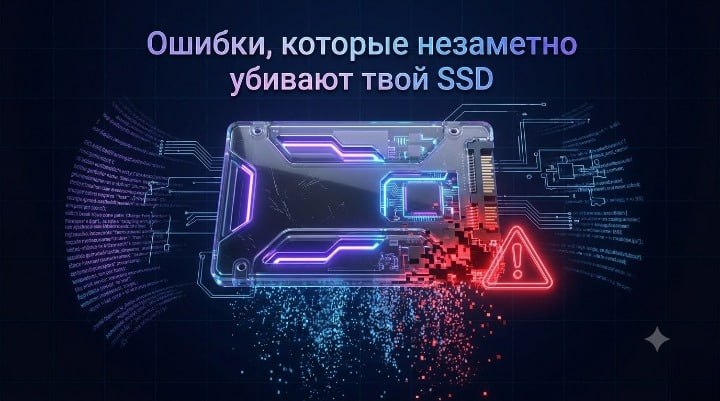
👁🗨 Ошибки, которые незаметно убивают твой SSD
Твердотельные накопители (SSD) сделали наши ПК бесшумными и быстрыми, но у них есть один жирный минус — ограниченный ресурс перезаписи (TBW). Если обычный жесткий диск перед смертью начинает шуметь, то SSD умирает молча и сразу забирает с собой все данные.
Вот 3 скрытые ошибки в Windows, которые заставляют твой SSD работать на износ прямо сейчас:
✔️ Заполнение «под завязку». Никогда не забивай SSD до красной полосы в проводнике. Для нормальной работы технологии Garbage Collection (очистки памяти) накопителю нужно минимум 15-20% свободного пространства. Если места нет, контроллер начинает постоянно перезаписывать одни и те же ячейки, и они выгорают в 5 раз быстрее.
✔️ Дефрагментация (Главный враг). Запомните раз и навсегда: SSD нельзя дефрагментировать! В отличие от HDD, где данные нужно собирать по кусочкам, у SSD время доступа к любой ячейке одинаково.
✔️ Отключение режима AHCI. Если в BIOS до сих пор выставлен старый режим IDE (часто бывает при апгрейде старых ПК), твой SSD теряет до 40% скорости, а функция TRIM (которая сообщает накопителю, какие блоки данных больше не нужны) просто блокируется. В итоге диск забивается мусором и деградирует.
⚙️ Совет: Зайди в поиск Windows, введи «Оптимизация дисков» и убедись, что напротив твоего SSD стоит тип «Твердотельный накопитель», а оптимизация выполняется по расписанию.
________________________
#советы #рекомендации #лайфхак
⚙️Твой PC🔗𝕎𝕀ℕ𝔻𝕆𝕎𝕊
Твердотельные накопители (SSD) сделали наши ПК бесшумными и быстрыми, но у них есть один жирный минус — ограниченный ресурс перезаписи (TBW). Если обычный жесткий диск перед смертью начинает шуметь, то SSD умирает молча и сразу забирает с собой все данные.
Вот 3 скрытые ошибки в Windows, которые заставляют твой SSD работать на износ прямо сейчас:
✔️ Заполнение «под завязку». Никогда не забивай SSD до красной полосы в проводнике. Для нормальной работы технологии Garbage Collection (очистки памяти) накопителю нужно минимум 15-20% свободного пространства. Если места нет, контроллер начинает постоянно перезаписывать одни и те же ячейки, и они выгорают в 5 раз быстрее.
✔️ Дефрагментация (Главный враг). Запомните раз и навсегда: SSD нельзя дефрагментировать! В отличие от HDD, где данные нужно собирать по кусочкам, у SSD время доступа к любой ячейке одинаково.
Стандартная дефрагментация просто гоняет гигабайты данных туда-сюда, впустую тратя драгоценный ресурс накопителя. (В Windows 10/11 для SSD должна быть включена только «Оптимизация» / команда TRIM).
✔️ Отключение режима AHCI. Если в BIOS до сих пор выставлен старый режим IDE (часто бывает при апгрейде старых ПК), твой SSD теряет до 40% скорости, а функция TRIM (которая сообщает накопителю, какие блоки данных больше не нужны) просто блокируется. В итоге диск забивается мусором и деградирует.
⚙️ Совет: Зайди в поиск Windows, введи «Оптимизация дисков» и убедись, что напротив твоего SSD стоит тип «Твердотельный накопитель», а оптимизация выполняется по расписанию.
________________________
#советы #рекомендации #лайфхак
⚙️Твой PC🔗𝕎𝕀ℕ𝔻𝕆𝕎𝕊
🔥2
👁🗨Как стандартное копирование Windows ломается на больших файлах — и что реально спасает ситуацию
Если на диске C внезапно заканчивается место, большинство из нас винит во всём системные файлы, обновления, кеши и точки восстановления. Но часто главный «пожиратель» пространства прямо у нас под носом — это папка «Загрузки». Сейчас расскажу, почему она так быстро захламляется, как её аккуратно очистить и больше не возвращаться к этой проблеме.
Инструкция
________________________
#советы #рекомендации #лайфхак
⚙️Твой PC🔗𝕎𝕀ℕ𝔻𝕆𝕎𝕊
Если на диске C внезапно заканчивается место, большинство из нас винит во всём системные файлы, обновления, кеши и точки восстановления. Но часто главный «пожиратель» пространства прямо у нас под носом — это папка «Загрузки». Сейчас расскажу, почему она так быстро захламляется, как её аккуратно очистить и больше не возвращаться к этой проблеме.
Инструкция
________________________
#советы #рекомендации #лайфхак
⚙️Твой PC🔗𝕎𝕀ℕ𝔻𝕆𝕎𝕊
❤1
👁🗨FL Studio Producer Edition 26.1.0.5530 All Plugins Edition & FLEX Pack Portable by 7997 [Multi]
FL Studio Producer Edition - это одна из лучших программ(DAW) для создания собственной музыки, с её помощью вы можете создавать собственные треки любого стиля. Программа имеет все необходимые функции для работы со звуком : запись, сведение, мастеринг, а также имеет больее ста виртуальных синтезаторов и эффектов.
🖥ОС:
Windows
✔️Требования:
Operating System: Windows 11 / 10 (64-bit)
🌐Язык интерфейса:
Английский, Немецкий, другие (Русский отсутствует)
💊Лекарство:
не требуется
📌Скачать файл
_____________________
⚙️Твой PC🔗𝕎𝕀ℕ𝔻𝕆𝕎𝕊
FL Studio Producer Edition - это одна из лучших программ(DAW) для создания собственной музыки, с её помощью вы можете создавать собственные треки любого стиля. Программа имеет все необходимые функции для работы со звуком : запись, сведение, мастеринг, а также имеет больее ста виртуальных синтезаторов и эффектов.
🖥ОС:
Windows
✔️Требования:
Operating System: Windows 11 / 10 (64-bit)
🌐Язык интерфейса:
Английский, Немецкий, другие (Русский отсутствует)
💊Лекарство:
не требуется
📌Скачать файл
_____________________
⚙️Твой PC🔗𝕎𝕀ℕ𝔻𝕆𝕎𝕊
❤1
👁🗨qBittorrent — это бесплатный и открытый торрент-клиент, разработанный для загрузки и раздачи файлов через BitTorrent-сеть. Он поддерживает множество платформ, включая Windows, macOS и Linux, и предлагает широкий спектр функций для управления загрузками.
Подробнее:
📱 Категория: #торрент
🔞 Версия: 5.2.3
💻 ОС: Windows
🅰️ Язык интерфейса: Русский
📌Скачать файл
_____________________
⚙️Твой PC🔗𝕎𝕀ℕ𝔻𝕆𝕎𝕊
Подробнее:
📱 Категория: #торрент
🔞 Версия: 5.2.3
💻 ОС: Windows
🅰️ Язык интерфейса: Русский
📌Скачать файл
_____________________
⚙️Твой PC🔗𝕎𝕀ℕ𝔻𝕆𝕎𝕊
❤2👍1

👁🗨Нажми Win+V — ты не знал этого 10 лет!
Знакомая ситуация: вы скопировали важный кусок текста, отвлеклись, случайно скопировали что-то другое (например, ссылку) — и первый текст исчез. Приходится возвращаться, искать исходник и копировать заново.
Забудьте про привычную связку
На экране появится Журнал буфера обмена. Это полная история всего, что вы копировали за последнее время.
Почему это невероятно удобно:
—История текстов и ссылок: Система запоминает несколько десятков последних скопированных фрагментов. Вы можете скопировать сразу пять разных абзацев из разных мест, а потом вставить их все по очереди.
—Сохранение картинок: В журнале хранятся не только тексты, но и скриншоты или изображения, которые вы скопировали.
—Закрепление (Булавка): Если вы часто отправляете один и тот же номер карты, реквизиты, шаблон приветствия для клиентов или рабочий адрес, просто закрепите их в журнале (иконка канцелярской булавки). Этот текст не удалится даже после перезагрузки компьютера и всегда будет под рукой.
—Синхронизация: Если у вас несколько устройств на Windows с одной учетной записью Microsoft, скопированный текст на одном ПК можно вставить на другом (настраивается в параметрах).
✔️ Как включить?
Если вы нажмете Win + V в первый раз, система покажет небольшое окно с кнопкой «Включить». Нажмите ее, и функция начнет работать моментально.
_________________________
#советы #рекомендации #лайфхак
⚙️Твой PC🔗𝕎𝕀ℕ𝔻𝕆𝕎𝕊
Знакомая ситуация: вы скопировали важный кусок текста, отвлеклись, случайно скопировали что-то другое (например, ссылку) — и первый текст исчез. Приходится возвращаться, искать исходник и копировать заново.
Забудьте про привычную связку
Ctrl+C и Ctrl+V. В Windows есть скрытая функция, которая экономит массу времени и нервов, но о ней знают единицы. Прямо сейчас нажмите комбинацию клавиш Win + V.На экране появится Журнал буфера обмена. Это полная история всего, что вы копировали за последнее время.
Почему это невероятно удобно:
—История текстов и ссылок: Система запоминает несколько десятков последних скопированных фрагментов. Вы можете скопировать сразу пять разных абзацев из разных мест, а потом вставить их все по очереди.
—Сохранение картинок: В журнале хранятся не только тексты, но и скриншоты или изображения, которые вы скопировали.
—Закрепление (Булавка): Если вы часто отправляете один и тот же номер карты, реквизиты, шаблон приветствия для клиентов или рабочий адрес, просто закрепите их в журнале (иконка канцелярской булавки). Этот текст не удалится даже после перезагрузки компьютера и всегда будет под рукой.
—Синхронизация: Если у вас несколько устройств на Windows с одной учетной записью Microsoft, скопированный текст на одном ПК можно вставить на другом (настраивается в параметрах).
✔️ Как включить?
Если вы нажмете Win + V в первый раз, система покажет небольшое окно с кнопкой «Включить». Нажмите ее, и функция начнет работать моментально.
_________________________
#советы #рекомендации #лайфхак
⚙️Твой PC🔗𝕎𝕀ℕ𝔻𝕆𝕎𝕊
👍2