👁🗨R-Drive Image Technician - инструмент для создания файлов образа диска и резервного копирования данных. Файл образа диска, содержащий точную, "байт в байт" копию жесткого диска, раздела или логического диска, может быть создан без перезагрузки компьютера и с различным уровнем сжатия данных.
Подробнее:
📱 Категория: #система
🔞 Версия: 7.3.731
💻 ОС: Windows
🅰️ Язык интерфейса: Русский
📌Скачать файл
_____________________
⚙️Твой PC🔗𝕎𝕀ℕ𝔻𝕆𝕎𝕊
Подробнее:
📱 Категория: #система
🔞 Версия: 7.3.731
💻 ОС: Windows
🅰️ Язык интерфейса: Русский
📌Скачать файл
_____________________
⚙️Твой PC🔗𝕎𝕀ℕ𝔻𝕆𝕎𝕊
👍1
👁🗨 8 онлайн-сервисов для проверки ссылки на вирусы.
С помощью подобных сайтов можно легко проверить любой сайт на вирусы, если вы сомневаетесь в его благонадёжности.
Читать далее
_________________________
#полезное
⚙️Твой PC🔗𝕎𝕀ℕ𝔻𝕆𝕎𝕊
С помощью подобных сайтов можно легко проверить любой сайт на вирусы, если вы сомневаетесь в его благонадёжности.
Читать далее
_________________________
#полезное
⚙️Твой PC🔗𝕎𝕀ℕ𝔻𝕆𝕎𝕊
👍1
👁🗨 SSD есть, а скорость загрузки как у HDD? виновник — кривой драйвер, который ты не видишь.
🔹 Ситуация до боли знакомая: куплен новенький NVMe SSD, установлен в материнскую плату, система загружена, а эффекта "ракеты" нет. Компьютер включается минуту, игры грузятся долго, а в диспетчере задач скорость чтения/записи еле дышит. Обидно вдвойне, если диск покупался за немалые деньги, обещающие 3000-7000 МБ/с, а по факту — копейки.
Инструкция
_________________________
#советы #рекомендации #лайфхак
⚙️Твой PC🔗𝕎𝕀ℕ𝔻𝕆𝕎𝕊
🔹 Ситуация до боли знакомая: куплен новенький NVMe SSD, установлен в материнскую плату, система загружена, а эффекта "ракеты" нет. Компьютер включается минуту, игры грузятся долго, а в диспетчере задач скорость чтения/записи еле дышит. Обидно вдвойне, если диск покупался за немалые деньги, обещающие 3000-7000 МБ/с, а по факту — копейки.
Инструкция
_________________________
#советы #рекомендации #лайфхак
⚙️Твой PC🔗𝕎𝕀ℕ𝔻𝕆𝕎𝕊
👍1
👁🗨Auto Shutdowner -программа-планировщик работы ПК, которая позволяет запланировать действие компьютера через определенный промежуток времени – выключение, завершение работы, перезагрузку, уход в сон, отключение от сети, выход из системы, выключение монитора, закрытие программы, отключение звука и пр.
📝Информация⤵️
📁Категория:#Системные
🆚Версия:v1.5.2
🖥ОС: Windows
🇷🇺Язык интерфейса: Русский
🔑 Лечение: Не требуется
📌Скачать файл
_____________________
⚙️Твой PC🔗𝕎𝕀ℕ𝔻𝕆𝕎𝕊
📝Информация⤵️
📁Категория:#Системные
🆚Версия:v1.5.2
🖥ОС: Windows
🇷🇺Язык интерфейса: Русский
🔑 Лечение: Не требуется
📌Скачать файл
_____________________
⚙️Твой PC🔗𝕎𝕀ℕ𝔻𝕆𝕎𝕊
👍1
👁🗨Process Lasso Pro — это продвинутая программа для оптимизации и управления процессами в операционной системе Windows. Она разработана для улучшения производительности компьютера, управления автозагрузкой, предотвращения перегрева процессора и оптимизации использования системных ресурсов. Process Lasso Pro использует алгоритмы, которые анализируют поведение процессов и автоматически корректируют их приоритеты и потребление ресурсов для достижения максимальной производительности и стабильности системы.
Подробнее:
📱 Категория: #система
🔞 Версия: 17.1.0.50
💻 ОС: Windows
🅰️ Язык интерфейса: Русский
📌Скачать файл
_____________________
⚙️Твой PC🔗𝕎𝕀ℕ𝔻𝕆𝕎𝕊
Подробнее:
📱 Категория: #система
🔞 Версия: 17.1.0.50
💻 ОС: Windows
🅰️ Язык интерфейса: Русский
📌Скачать файл
_____________________
⚙️Твой PC🔗𝕎𝕀ℕ𝔻𝕆𝕎𝕊
👍1
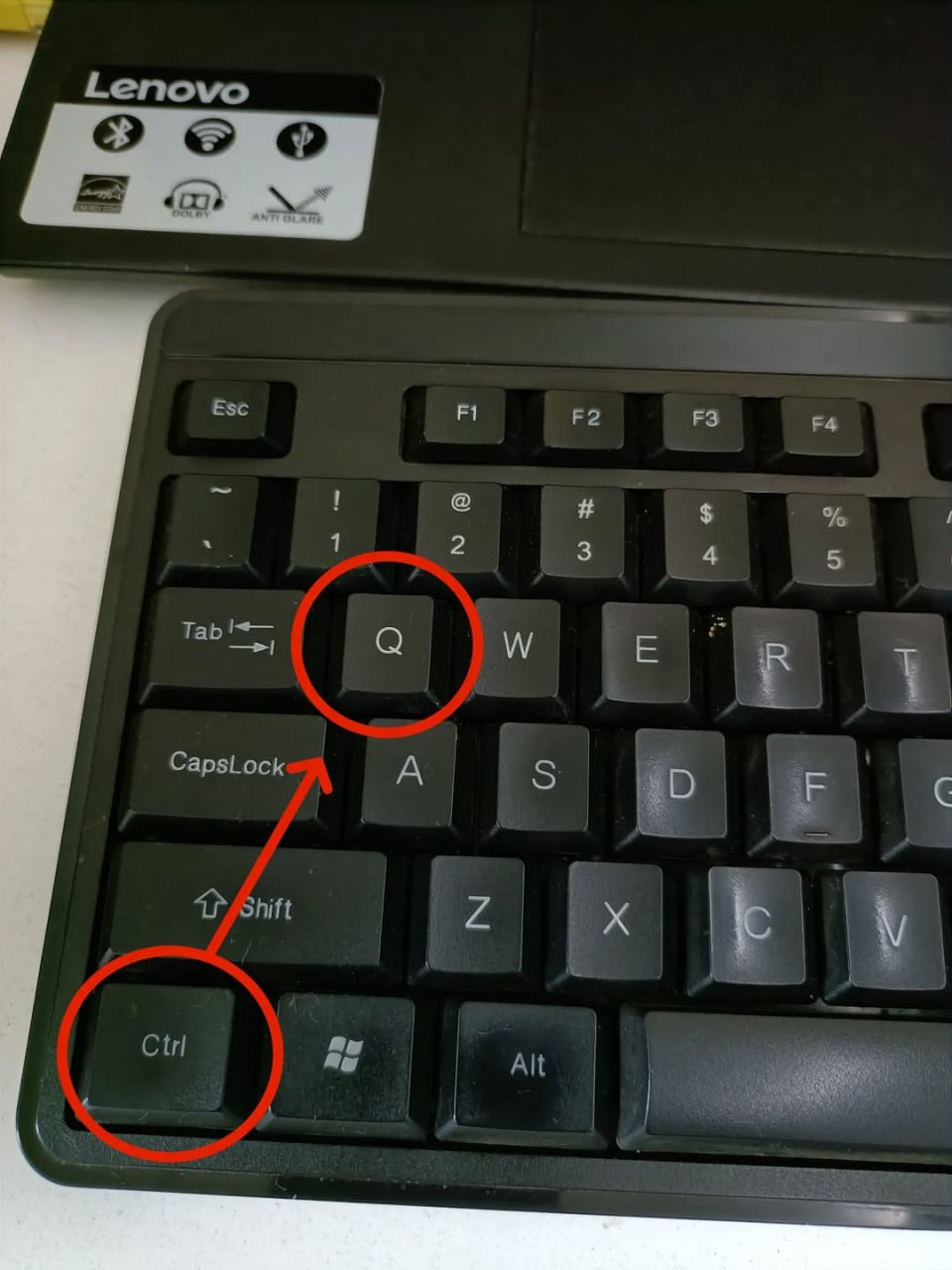
👁🗨Огромная подборка горячих клавиш на все случаи жизни - от быстрого форматирования текста до молниеносной навигации по системе и приложениям.
1. Ctrl + A – Выделить всё
2. Ctrl + B – Полужирный текст
3. Ctrl + C – Копировать
4. Ctrl + D – Настройки шрифта
5. Ctrl + E – Выравнивание по центру
6. Ctrl + F – Найти / Поиск
7. Ctrl + G – Перейти к
8. Ctrl + H – Заменить
9. Ctrl + I – Курсив
10. Ctrl + J – Выравнивание по ширине
11. Ctrl + K – Вставить гиперссылку
12. Ctrl + L – Выравнивание по левому краю
13. Ctrl + M – Увеличить отступ
14. Ctrl + N – Создать новый документ
15. Ctrl + O – Открыть файл
16. Ctrl + P – Печать
17. Ctrl + Q – Удалить абзац
18. Ctrl + R – Выравнивание по правому краю
19. Ctrl + S – Сохранить
20. Ctrl + T – Висячий отступ
21. Ctrl + U – Подчеркнуть текст
22. Ctrl + V – Вставить
23. Ctrl + W – Закрыть окно
24. Ctrl + X – Вырезать
25. Ctrl + Y – Повторить действие
26. Ctrl + Z – Отменить действие
27. Ctrl + L – Фокус на адресной строке
28. Ctrl + D – Добавить страницу в закладки
29. Ctrl + J – Загрузки
30. Ctrl + H – История
31. Ctrl + F – Найти на странице
32. F2 – Переименовать
33. F5 – Обновить
34. F1 – Справка
35. F11 – Полноэкранный режим
36. Ctrl + 1 – Одинарный межстрочный интервал
37. Ctrl + 2 – Двойной межстрочный интервал
38. Ctrl + 5 – Межстрочный интервал 1,5
39. Alt + F4 – Закрыть приложение
40. Ctrl + ‘-’ – Удалить ячейку
41. F2 – Редактировать ячейку
42. Ctrl + W – Закрыть вкладку
43. Ctrl + Tab – Следующая вкладка
44. Alt + = – Автосумма
45. Ctrl + ` – Показать формулы
46. Ctrl + T – Новая вкладка
47. Windows + D – Показать рабочий стол
48. Windows + R – Открыть окно «Выполнить»
49. Windows + L – Заблокировать компьютер
50. Windows + I – Открыть настройки
51. Windows + M – Свернуть все окна
52. Windows + S – Поиск
53. Windows + X – Меню питания
54. Ctrl + Shift + L – Маркированный список
55. Ctrl + = – Нижний индекс
56. Ctrl + Shift + = – Верхний индекс
57. Ctrl + стрелка – Быстрый переход
58. Ctrl + Space – Выделить столбец
59. Shift + Space – Выделить строку
60. Ctrl + Shift + ‘+’ – Вставить ячейку
61. F4 – Повторить последнее действие
62. Ctrl + Shift + T – Открыть последнюю закрытую вкладку
63. Ctrl + Shift + Tab – Предыдущая вкладка
64. Ctrl + Shift + N – Создать новую папку
65. Shift + Delete – Удалить без возможности восстановления
66. Alt + Enter – Свойства
67. Ctrl + Alt + Del – Параметры безопасности
68. Print Screen – Сделать снимок экрана
69. Alt + Space – Меню окна
70. Alt + ← – Назад (в браузере)
71. Alt + → – Вперёд (в браузере)
72. Ctrl + Shift + Delete – Очистить данные браузера
73. Ctrl + Shift + Esc – Открыть диспетчер задач
74. Ctrl + Shift + N – Создать новую папку
75. Ctrl + Shift + T – Открыть последнюю закрытую вкладку (в браузере)
76. Ctrl + Shift + Delete – Очистить данные браузера
77. Alt + F4 – Закрыть текущую программу
#полезное
⚙️Твой PC🔗𝕎𝕀ℕ𝔻𝕆𝕎𝕊
1. Ctrl + A – Выделить всё
2. Ctrl + B – Полужирный текст
3. Ctrl + C – Копировать
4. Ctrl + D – Настройки шрифта
5. Ctrl + E – Выравнивание по центру
6. Ctrl + F – Найти / Поиск
7. Ctrl + G – Перейти к
8. Ctrl + H – Заменить
9. Ctrl + I – Курсив
10. Ctrl + J – Выравнивание по ширине
11. Ctrl + K – Вставить гиперссылку
12. Ctrl + L – Выравнивание по левому краю
13. Ctrl + M – Увеличить отступ
14. Ctrl + N – Создать новый документ
15. Ctrl + O – Открыть файл
16. Ctrl + P – Печать
17. Ctrl + Q – Удалить абзац
18. Ctrl + R – Выравнивание по правому краю
19. Ctrl + S – Сохранить
20. Ctrl + T – Висячий отступ
21. Ctrl + U – Подчеркнуть текст
22. Ctrl + V – Вставить
23. Ctrl + W – Закрыть окно
24. Ctrl + X – Вырезать
25. Ctrl + Y – Повторить действие
26. Ctrl + Z – Отменить действие
27. Ctrl + L – Фокус на адресной строке
28. Ctrl + D – Добавить страницу в закладки
29. Ctrl + J – Загрузки
30. Ctrl + H – История
31. Ctrl + F – Найти на странице
32. F2 – Переименовать
33. F5 – Обновить
34. F1 – Справка
35. F11 – Полноэкранный режим
36. Ctrl + 1 – Одинарный межстрочный интервал
37. Ctrl + 2 – Двойной межстрочный интервал
38. Ctrl + 5 – Межстрочный интервал 1,5
39. Alt + F4 – Закрыть приложение
40. Ctrl + ‘-’ – Удалить ячейку
41. F2 – Редактировать ячейку
42. Ctrl + W – Закрыть вкладку
43. Ctrl + Tab – Следующая вкладка
44. Alt + = – Автосумма
45. Ctrl + ` – Показать формулы
46. Ctrl + T – Новая вкладка
47. Windows + D – Показать рабочий стол
48. Windows + R – Открыть окно «Выполнить»
49. Windows + L – Заблокировать компьютер
50. Windows + I – Открыть настройки
51. Windows + M – Свернуть все окна
52. Windows + S – Поиск
53. Windows + X – Меню питания
54. Ctrl + Shift + L – Маркированный список
55. Ctrl + = – Нижний индекс
56. Ctrl + Shift + = – Верхний индекс
57. Ctrl + стрелка – Быстрый переход
58. Ctrl + Space – Выделить столбец
59. Shift + Space – Выделить строку
60. Ctrl + Shift + ‘+’ – Вставить ячейку
61. F4 – Повторить последнее действие
62. Ctrl + Shift + T – Открыть последнюю закрытую вкладку
63. Ctrl + Shift + Tab – Предыдущая вкладка
64. Ctrl + Shift + N – Создать новую папку
65. Shift + Delete – Удалить без возможности восстановления
66. Alt + Enter – Свойства
67. Ctrl + Alt + Del – Параметры безопасности
68. Print Screen – Сделать снимок экрана
69. Alt + Space – Меню окна
70. Alt + ← – Назад (в браузере)
71. Alt + → – Вперёд (в браузере)
72. Ctrl + Shift + Delete – Очистить данные браузера
73. Ctrl + Shift + Esc – Открыть диспетчер задач
74. Ctrl + Shift + N – Создать новую папку
75. Ctrl + Shift + T – Открыть последнюю закрытую вкладку (в браузере)
76. Ctrl + Shift + Delete – Очистить данные браузера
77. Alt + F4 – Закрыть текущую программу
#полезное
⚙️Твой PC🔗𝕎𝕀ℕ𝔻𝕆𝕎𝕊
🔥6👏2
👁🗨 Behavior:Win32/Hive.ZY - Что это за вирус и как его удалить.
🔹 Behavior:Win32/Hive.ZY - это общее обнаружение подозрительного поведения, предназначенное для обнаружения потенциально вредоносных файлов.
Инструкция
_________________________
#советы #рекомендации #лайфхак
⚙️Твой PC🔗𝕎𝕀ℕ𝔻𝕆𝕎𝕊
🔹 Behavior:Win32/Hive.ZY - это общее обнаружение подозрительного поведения, предназначенное для обнаружения потенциально вредоносных файлов.
Инструкция
_________________________
#советы #рекомендации #лайфхак
⚙️Твой PC🔗𝕎𝕀ℕ𝔻𝕆𝕎𝕊
👍3
👁🗨TechSmith Camtasia Studio — это мощная программа для создания экранных записей, видеоуроков и презентаций. Она позволяет записывать видео с экрана, добавлять текст, аннотации, эффекты и аудио. Camtasia Studio подходит для образовательных учреждений, бизнеса и индивидуальных пользователей.
Подробнее:
📱 Категория: #мультимедиа
🔞 Версия: 26.0.3
💻 ОС: Windows
🅰️ Язык интерфейса: Русский
📌Скачать файл
_____________________
⚙️Твой PC🔗𝕎𝕀ℕ𝔻𝕆𝕎𝕊
Подробнее:
📱 Категория: #мультимедиа
🔞 Версия: 26.0.3
💻 ОС: Windows
🅰️ Язык интерфейса: Русский
📌Скачать файл
_____________________
⚙️Твой PC🔗𝕎𝕀ℕ𝔻𝕆𝕎𝕊
👍2
👁🗨Ashampoo Driver Updater — это мощное программное обеспечение для автоматического обновления драйверов на компьютере. Оно помогает поддерживать оптимальные настройки системы, обеспечивая совместимость с новыми устройствами и улучшая производительность. Программа сканирует компьютер на наличие устаревших драйверов, предоставляет информацию о доступных обновлениях и загружает их с официальных сайтов производителей.
Подробнее:
📱 Категория: #система
🔞 Версия: 2.5.0.1
💻 ОС: Windows
🅰️ Язык интерфейса: русский
📌Скачать файл
_____________________
⚙️Твой PC🔗𝕎𝕀ℕ𝔻𝕆𝕎𝕊
Подробнее:
📱 Категория: #система
🔞 Версия: 2.5.0.1
💻 ОС: Windows
🅰️ Язык интерфейса: русский
📌Скачать файл
_____________________
⚙️Твой PC🔗𝕎𝕀ℕ𝔻𝕆𝕎𝕊
👍2
👁🗨 Ventoy Как создать универсальную мультизагрузочную флешку с Windows 7/8/10/11, WinPE, Linux.
🔹 Ventoy, предназначена она для создания универсальных загрузочных флешек: Legacy + UEFI причем, делается это в ней максимально просто, буквально за 2 шага.
🔹 Как и для создания любой загрузочной флешки нам понадобятся установочные ISO-образы с ОС Windows. Т.к. мы будем использовать Ventoy — можете сразу же загрузить несколько ISO, например, Windows 11, Windows 10, LiveCD и т.д.
Инструкция
_________________________
#советы #рекомендации #лайфхак
⚙️Твой PC🔗𝕎𝕀ℕ𝔻𝕆𝕎𝕊
🔹 Ventoy, предназначена она для создания универсальных загрузочных флешек: Legacy + UEFI причем, делается это в ней максимально просто, буквально за 2 шага.
🔹 Как и для создания любой загрузочной флешки нам понадобятся установочные ISO-образы с ОС Windows. Т.к. мы будем использовать Ventoy — можете сразу же загрузить несколько ISO, например, Windows 11, Windows 10, LiveCD и т.д.
Инструкция
_________________________
#советы #рекомендации #лайфхак
⚙️Твой PC🔗𝕎𝕀ℕ𝔻𝕆𝕎𝕊
👍3
👁🗨 Как проверить и уменьшить использование большого количества памяти в Windows 11.
🔹 Память необходима для запуска приложений, игр, работы в Интернете и выполнения других задач на ПК.
Инструкция
_________________________
#советы #рекомендации #лайфхак
⚙️Твой PC🔗𝕎𝕀ℕ𝔻𝕆𝕎𝕊
🔹 Память необходима для запуска приложений, игр, работы в Интернете и выполнения других задач на ПК.
Инструкция
_________________________
#советы #рекомендации #лайфхак
⚙️Твой PC🔗𝕎𝕀ℕ𝔻𝕆𝕎𝕊
👍3🤮1
👁🗨MEmu 9.5.0.0 [Multi/Ru]
MEmu — эмулятор устройств под управлением операционных систем Android. Разработчики компании Microvirt предлагают пользователям всего мира, совершенно бесплатно, использовать для эмуляции данный продукт.
MEmu позволит играть в любимые игры на персональном компьютере, управляя мышкой, а также пользоваться огромным большинством приложений для Android на компьютере, с операционной системой Windows. Продвинутые уникальные технологии обработки данных позволяют пользователю ощутить максимальную скорость при запуске игр и других программ, предназначенных для работы в среде Android.
✔️ОС: Windows
🖥Требования: • ОС: Windows 7/ Windows 8/ Windows 10
🌐Язык интерфейса: Русский, Английский и другие
💊Лекарство: не требуется
📌Скачать файл
_____________________
⚙️Твой PC🔗𝕎𝕀ℕ𝔻𝕆𝕎𝕊
MEmu — эмулятор устройств под управлением операционных систем Android. Разработчики компании Microvirt предлагают пользователям всего мира, совершенно бесплатно, использовать для эмуляции данный продукт.
MEmu позволит играть в любимые игры на персональном компьютере, управляя мышкой, а также пользоваться огромным большинством приложений для Android на компьютере, с операционной системой Windows. Продвинутые уникальные технологии обработки данных позволяют пользователю ощутить максимальную скорость при запуске игр и других программ, предназначенных для работы в среде Android.
✔️ОС: Windows
🖥Требования: • ОС: Windows 7/ Windows 8/ Windows 10
🌐Язык интерфейса: Русский, Английский и другие
💊Лекарство: не требуется
📌Скачать файл
_____________________
⚙️Твой PC🔗𝕎𝕀ℕ𝔻𝕆𝕎𝕊
👍2
👁🗨DiskTrix UltimateDefrag
Дефрагментатор и оптимизатор размещения файлов на жёстком диске. Учитывает не только фрагментацию файлов, но и относительное размещение наиболее часто используемых файлов, а также уплотнение файлов.
🔍 Информация:
🛑Категория: #Система
🛑Версия: v6.1.2.0
🛑ОС: Windows
🛑Язык интерфейса: Русский
🛑Лечение: Не требуется
📌Скачать файл
_____________________
⚙️Твой PC🔗𝕎𝕀ℕ𝔻𝕆𝕎𝕊
Дефрагментатор и оптимизатор размещения файлов на жёстком диске. Учитывает не только фрагментацию файлов, но и относительное размещение наиболее часто используемых файлов, а также уплотнение файлов.
🔍 Информация:
🛑Категория: #Система
🛑Версия: v6.1.2.0
🛑ОС: Windows
🛑Язык интерфейса: Русский
🛑Лечение: Не требуется
📌Скачать файл
_____________________
⚙️Твой PC🔗𝕎𝕀ℕ𝔻𝕆𝕎𝕊
👍2
Media is too big
VIEW IN TELEGRAM
👁🗨Как мгновенно скрыть то что у тебя на экране
Если вы любите порубиться в игры на работе или смотрите видео которое не хотите , чтобы еще кто то заметил, то вот как можно это сделать.
Если нажать Alt Tab то иконка будет видна в панели задач, так можно спалится и это нам не подходит.
1 Для начала нажми Win Ctrl D эта комбинация создаст виртуальный рабочий стол
2 Теперь в нужный и ответственный момент, тебе нужно будет нажать Win Ctrl ➡️ эта комбинация переместит тебя на чистый рабочий стол, где нет отображения открытых иконок в панели задач.
3 Win Tab поможет вернуться обратно к столь интересной игре.
_________________________
#советы #рекомендации #лайфхак
⚙️Твой PC🔗𝕎𝕀ℕ𝔻𝕆𝕎𝕊
Если вы любите порубиться в игры на работе или смотрите видео которое не хотите , чтобы еще кто то заметил, то вот как можно это сделать.
Если нажать Alt Tab то иконка будет видна в панели задач, так можно спалится и это нам не подходит.
1 Для начала нажми Win Ctrl D эта комбинация создаст виртуальный рабочий стол
2 Теперь в нужный и ответственный момент, тебе нужно будет нажать Win Ctrl ➡️ эта комбинация переместит тебя на чистый рабочий стол, где нет отображения открытых иконок в панели задач.
3 Win Tab поможет вернуться обратно к столь интересной игре.
_________________________
#советы #рекомендации #лайфхак
⚙️Твой PC🔗𝕎𝕀ℕ𝔻𝕆𝕎𝕊
👍4
👁🗨Как изменить размер меню «Пуск» в Windows 11
В Windows 11 недавно появилось обновлённое меню «Пуск» с новым дизайном и несколькими полезными функциями. Например:
можно отключить раздел «Рекомендуемое»
можно переключаться между разными макетами
улучшена общая навигация
Однако одна важная функция всё ещё отсутствует — изменение размера меню «Пуск». На данный момент в самой Windows 11 это сделать нельзя. Есть слухи, что Microsoft добавит эту возможность позже, но пока её официально нет.
Читать далее
_________________________
#советы #рекомендации #лайфхак
⚙️Твой PC🔗𝕎𝕀ℕ𝔻𝕆𝕎𝕊
В Windows 11 недавно появилось обновлённое меню «Пуск» с новым дизайном и несколькими полезными функциями. Например:
можно отключить раздел «Рекомендуемое»
можно переключаться между разными макетами
улучшена общая навигация
Однако одна важная функция всё ещё отсутствует — изменение размера меню «Пуск». На данный момент в самой Windows 11 это сделать нельзя. Есть слухи, что Microsoft добавит эту возможность позже, но пока её официально нет.
Читать далее
_________________________
#советы #рекомендации #лайфхак
⚙️Твой PC🔗𝕎𝕀ℕ𝔻𝕆𝕎𝕊
👍1
👁🗨Windows Manager — это программа, которая поддерживает работу с операционными системами Windows 10 и 11. Она предоставляет функции для очистки системы, управления автозагрузкой и службами, поиска дубликатов файлов, удаления предустановленных программ, а также настройки контекстного меню и визуальных элементов системы, таких как иконки папок.
Подробнее:
📱 Категория: #система
🔞 Версия: 2.3.3
💻 ОС: Windows
🅰️ Язык интерфейса: Русский
📌Скачать файл
_____________________
⚙️Твой PC🔗𝕎𝕀ℕ𝔻𝕆𝕎𝕊
Подробнее:
📱 Категория: #система
🔞 Версия: 2.3.3
💻 ОС: Windows
🅰️ Язык интерфейса: Русский
📌Скачать файл
_____________________
⚙️Твой PC🔗𝕎𝕀ℕ𝔻𝕆𝕎𝕊
👍2
👁🗨Internet Download Manager (IDM) — это популярный менеджер загрузок для Windows, разработанный JusStart Technologies. Программа помогает ускорить загрузку файлов из Интернета, автоматизировать процесс и управлять загруженными файлами.
Подробнее:
📱 Категория: #загрузчики
🔞 Версия: 6.42.62
💻 ОС: Windows
🅰️ Язык интерфейса: Русский
📌Скачать файл
_____________________
⚙️Твой PC🔗𝕎𝕀ℕ𝔻𝕆𝕎𝕊
Подробнее:
📱 Категория: #загрузчики
🔞 Версия: 6.42.62
💻 ОС: Windows
🅰️ Язык интерфейса: Русский
📌Скачать файл
_____________________
⚙️Твой PC🔗𝕎𝕀ℕ𝔻𝕆𝕎𝕊
👍4
👁🗨 Игровой режим на максимум: Настройка видеокарты и системы для низкого инпута и высокого FPS
Максимально плавный геймплей, мгновенный отклик мыши и стабильный FPS без просадок
Читать инструкцию...
_________________________
#советы #рекомендации #лайфхак
⚙️Твой PC🔗𝕎𝕀ℕ𝔻𝕆𝕎𝕊
Максимально плавный геймплей, мгновенный отклик мыши и стабильный FPS без просадок
Читать инструкцию...
_________________________
#советы #рекомендации #лайфхак
⚙️Твой PC🔗𝕎𝕀ℕ𝔻𝕆𝕎𝕊
👍1
👁🗨 Почему включается компьютер сам по себе.
🔹 Призраки или неисправность вашего ПК ?
К причинам самопроизвольного включения относятся проблемы аппаратного и программного характера.
Инструкция
_________________________
#советы #рекомендации #лайфхак
⚙️Твой PC🔗𝕎𝕀ℕ𝔻𝕆𝕎𝕊
🔹 Призраки или неисправность вашего ПК ?
К причинам самопроизвольного включения относятся проблемы аппаратного и программного характера.
Инструкция
_________________________
#советы #рекомендации #лайфхак
⚙️Твой PC🔗𝕎𝕀ℕ𝔻𝕆𝕎𝕊
👍2