
👁🗨 Чистая установка Windows 11.
🔹 Одна из самых неприятных фич в Windows 11, так это заполнение памяти компьютера ненужными приложениями и играми. Недавно была обнаружена лазейка, как избежать этого и установить Windows 11 без всего лишнего.
Инструкция
_________________________
#советы #рекомендации #лайфхак
⚙️Твой PC🔗𝕎𝕀ℕ𝔻𝕆𝕎𝕊
🔹 Одна из самых неприятных фич в Windows 11, так это заполнение памяти компьютера ненужными приложениями и играми. Недавно была обнаружена лазейка, как избежать этого и установить Windows 11 без всего лишнего.
Инструкция
_________________________
#советы #рекомендации #лайфхак
⚙️Твой PC🔗𝕎𝕀ℕ𝔻𝕆𝕎𝕊
👍1
👁🗨Topaz Video AI - совершенное новое решение для увеличения видео, с использованием искусственного интеллекта.
📝Особенности софта:
🔹Детализация объектов и видео;
🔹Поддержка разрешений вплоть до 8k;
🔹Функции искусственного интеллекта;
📝О программе:
📂Категория: #Видео
🆚 Версия: v7.1.0
🌎 Язык интерфейса: Английский
🔐 Активация: Не требуется
💻 ОС: Windows
📌Скачать файл
_____________________
⚙️Твой PC🔗𝕎𝕀ℕ𝔻𝕆𝕎𝕊
📝Особенности софта:
🔹Детализация объектов и видео;
🔹Поддержка разрешений вплоть до 8k;
🔹Функции искусственного интеллекта;
📝О программе:
📂Категория: #Видео
🆚 Версия: v7.1.0
🌎 Язык интерфейса: Английский
🔐 Активация: Не требуется
💻 ОС: Windows
📌Скачать файл
_____________________
⚙️Твой PC🔗𝕎𝕀ℕ𝔻𝕆𝕎𝕊
👍4
👁🗨uTorrent Pro
🆚 Версия: v3.6.0
🌎 Язык интерфейса: Русский
🔐 Активация: Не требуется
Популярный клиент пиринговых p2p-сетей (протокол BitTorrent), который благодаря своей функциональности и небольшому размеру заслуженно является лидером среди программ данной категории.
📌Скачать файл
_____________________
⚙️Твой PC🔗𝕎𝕀ℕ𝔻𝕆𝕎𝕊
🆚 Версия: v3.6.0
🌎 Язык интерфейса: Русский
🔐 Активация: Не требуется
Популярный клиент пиринговых p2p-сетей (протокол BitTorrent), который благодаря своей функциональности и небольшому размеру заслуженно является лидером среди программ данной категории.
📌Скачать файл
_____________________
⚙️Твой PC🔗𝕎𝕀ℕ𝔻𝕆𝕎𝕊
🔥2
👁🗨 Для чего нужен постоянно работающий в системе процесс LSASS.exe, и каким образом под него маскируются вирусы?
LSASS.exe, или Local Security Authority Subsystem Service, является процессом в Windows, отвечающим за обработку информации о входе в систему: каждый раз, когда пользователь входит в систему, LSASS.exe проверяет его учетные данные и предоставляет ему доступ в соответствии с его уровнем прав доступа.
Без LSASS.exe пользователи не смогут войти в систему. Вирусы могут маскироваться под LSASS.exe или использовать этот процесс для получения несанкционированного доступа к системе, что может привести к краже личных данных пользователя и потере контроля над компьютером.
Для определения вируса проверьте местоположение файла: настоящий LSASS.exe всегда находится в папке System32, в папке Windows. Если LSASS.exe находится где-то еще - это поддельный процесс. Если вы видите в диспетчере задач два процесса LSASS.exe, это указывает на вирус, он должен быть один.
#полезное
⚙️Твой PC🔗𝕎𝕀ℕ𝔻𝕆𝕎𝕊
LSASS.exe, или Local Security Authority Subsystem Service, является процессом в Windows, отвечающим за обработку информации о входе в систему: каждый раз, когда пользователь входит в систему, LSASS.exe проверяет его учетные данные и предоставляет ему доступ в соответствии с его уровнем прав доступа.
Без LSASS.exe пользователи не смогут войти в систему. Вирусы могут маскироваться под LSASS.exe или использовать этот процесс для получения несанкционированного доступа к системе, что может привести к краже личных данных пользователя и потере контроля над компьютером.
Для определения вируса проверьте местоположение файла: настоящий LSASS.exe всегда находится в папке System32, в папке Windows. Если LSASS.exe находится где-то еще - это поддельный процесс. Если вы видите в диспетчере задач два процесса LSASS.exe, это указывает на вирус, он должен быть один.
#полезное
⚙️Твой PC🔗𝕎𝕀ℕ𝔻𝕆𝕎𝕊
👍1
👁🗨 Служба Windows, которая жрет 10% мощности, пока ты работаешь в Excel.
🔹 Запустил Excel с большим файлом — и через минуту интерфейс превращается в слайд-шоу. Открывает диспетчер задач: вроде бы ничего не запущено, но график ЦП скачет, будто на компьютере рендерится 4K-видео. Знакомо?
Инструкция
_________________________
#советы #рекомендации #лайфхак
⚙️Твой PC🔗𝕎𝕀ℕ𝔻𝕆𝕎𝕊
🔹 Запустил Excel с большим файлом — и через минуту интерфейс превращается в слайд-шоу. Открывает диспетчер задач: вроде бы ничего не запущено, но график ЦП скачет, будто на компьютере рендерится 4K-видео. Знакомо?
Инструкция
_________________________
#советы #рекомендации #лайфхак
⚙️Твой PC🔗𝕎𝕀ℕ𝔻𝕆𝕎𝕊
👍3
👁🗨ISO Workshop Pro
Программа для Windows, которая позволяет работать с ISO-образами и другими форматами дисков, а также записывать и копировать CD/DVD/Blu-ray-диски.
🔍 Информация:
🛑Категория: #Утилиты
🛑Версия: v13.4
🛑ОС: Windows
🛑Язык интерфейса: Русский
🛑Лечение: Не требуется
📌Скачать файл
_____________________
⚙️Твой PC🔗𝕎𝕀ℕ𝔻𝕆𝕎𝕊
Программа для Windows, которая позволяет работать с ISO-образами и другими форматами дисков, а также записывать и копировать CD/DVD/Blu-ray-диски.
🔍 Информация:
🛑Категория: #Утилиты
🛑Версия: v13.4
🛑ОС: Windows
🛑Язык интерфейса: Русский
🛑Лечение: Не требуется
📌Скачать файл
_____________________
⚙️Твой PC🔗𝕎𝕀ℕ𝔻𝕆𝕎𝕊
👌1
👁🗨Krita - представляю вам очень мощную программу для рисования Krita, она имеет очень большой набор для создания и редактирования графики. Её смело можно отнести к категории растровых редакторов, с поддержкой многослойной обработки картинок. Используя её, вы сможете как отредактировать уже существующее изображение, так и нарисовать свое собственное, правда для этого вам потребуются определенные навыки. Некоторым пользователям, данная программа заменяет даже всем известный фотошоп.
Подробнее:
📱 Категория: #графика
🔞 Версия: 5.2.16
💻 ОС: Windows
🅰️ Язык интерфейса: Русский
📌Скачать файл
_____________________
⚙️Твой PC🔗𝕎𝕀ℕ𝔻𝕆𝕎𝕊
Подробнее:
📱 Категория: #графика
🔞 Версия: 5.2.16
💻 ОС: Windows
🅰️ Язык интерфейса: Русский
📌Скачать файл
_____________________
⚙️Твой PC🔗𝕎𝕀ℕ𝔻𝕆𝕎𝕊
👍1
👁🗨 Как в Windows 11/10 исправить код ошибки брандмауэра 0x6d9.
🔹 Важность интернета в нашей жизни невозможно переоценить. И то, что защищает нас от опасностей Интернета, - это антивирусное программное обеспечение. Оно обеспечивает безопасность и защиту от вредоносных угроз. Но что делать, если вы, как и многие пользователи, столкнулись с ошибкой 0x6D9 брандмауэра Windows?
Инструкция
_________________________
#советы #рекомендации #лайфхак
⚙️Твой PC🔗𝕎𝕀ℕ𝔻𝕆𝕎𝕊
🔹 Важность интернета в нашей жизни невозможно переоценить. И то, что защищает нас от опасностей Интернета, - это антивирусное программное обеспечение. Оно обеспечивает безопасность и защиту от вредоносных угроз. Но что делать, если вы, как и многие пользователи, столкнулись с ошибкой 0x6D9 брандмауэра Windows?
Инструкция
_________________________
#советы #рекомендации #лайфхак
⚙️Твой PC🔗𝕎𝕀ℕ𝔻𝕆𝕎𝕊
👍1
👁🗨 Microsoft не хочет, чтобы ты это отключал: скрытый тумблер, который освобождает 30% твоего cpu.
🔹 Представьте ситуацию: собран игровой ПК, установлен современный процессор с десятком ядер, а в играх — загрузка под 100%, температура зашкаливает, производительность будто у офисного ноутбука. В диспетчере задач обнаруживается, что половина ядер буквально «спит». Они исправны, но операционная система их сознательно не использует. И это не сбой. Это политика компании Microsoft.
Инструкция
_________________________
#советы #рекомендации #лайфхак
⚙️Твой PC🔗𝕎𝕀ℕ𝔻𝕆𝕎𝕊
🔹 Представьте ситуацию: собран игровой ПК, установлен современный процессор с десятком ядер, а в играх — загрузка под 100%, температура зашкаливает, производительность будто у офисного ноутбука. В диспетчере задач обнаруживается, что половина ядер буквально «спит». Они исправны, но операционная система их сознательно не использует. И это не сбой. Это политика компании Microsoft.
Инструкция
_________________________
#советы #рекомендации #лайфхак
⚙️Твой PC🔗𝕎𝕀ℕ𝔻𝕆𝕎𝕊
👍4👎1
👁🗨WinPE 11-10 Sergei Strelec [x64] (03.03.2026)
Загрузочный диск на базе Windows 11, 10 PE - для обслуживания компьютеров, работы с жесткими дисками и разделами, резервного копирования и восстановления дисков и разделов, диагностики компьютера, восстановления данных, антивирусной профилактики и установки ОС Windows.
✔️ОС: Windows
🖥Требования: ОЗУ (оперативная память) от 1 GB / Native 512 MB
Компьютер с возможностью загрузки с CD или USB
🇷🇺Язык интерфейса: Русский
💊Лекарство: не требуется
📌Скачать файл
_____________________
⚙️Твой PC🔗𝕎𝕀ℕ𝔻𝕆𝕎𝕊
Загрузочный диск на базе Windows 11, 10 PE - для обслуживания компьютеров, работы с жесткими дисками и разделами, резервного копирования и восстановления дисков и разделов, диагностики компьютера, восстановления данных, антивирусной профилактики и установки ОС Windows.
✔️ОС: Windows
🖥Требования: ОЗУ (оперативная память) от 1 GB / Native 512 MB
Компьютер с возможностью загрузки с CD или USB
🇷🇺Язык интерфейса: Русский
💊Лекарство: не требуется
📌Скачать файл
_____________________
⚙️Твой PC🔗𝕎𝕀ℕ𝔻𝕆𝕎𝕊
👍3👌1
👁🗨R-Drive Image Technician - инструмент для создания файлов образа диска и резервного копирования данных. Файл образа диска, содержащий точную, "байт в байт" копию жесткого диска, раздела или логического диска, может быть создан без перезагрузки компьютера и с различным уровнем сжатия данных.
Подробнее:
📱 Категория: #система
🔞 Версия: 7.3.731
💻 ОС: Windows
🅰️ Язык интерфейса: Русский
📌Скачать файл
_____________________
⚙️Твой PC🔗𝕎𝕀ℕ𝔻𝕆𝕎𝕊
Подробнее:
📱 Категория: #система
🔞 Версия: 7.3.731
💻 ОС: Windows
🅰️ Язык интерфейса: Русский
📌Скачать файл
_____________________
⚙️Твой PC🔗𝕎𝕀ℕ𝔻𝕆𝕎𝕊
👍1
👁🗨 8 онлайн-сервисов для проверки ссылки на вирусы.
С помощью подобных сайтов можно легко проверить любой сайт на вирусы, если вы сомневаетесь в его благонадёжности.
Читать далее
_________________________
#полезное
⚙️Твой PC🔗𝕎𝕀ℕ𝔻𝕆𝕎𝕊
С помощью подобных сайтов можно легко проверить любой сайт на вирусы, если вы сомневаетесь в его благонадёжности.
Читать далее
_________________________
#полезное
⚙️Твой PC🔗𝕎𝕀ℕ𝔻𝕆𝕎𝕊
👍1
👁🗨 SSD есть, а скорость загрузки как у HDD? виновник — кривой драйвер, который ты не видишь.
🔹 Ситуация до боли знакомая: куплен новенький NVMe SSD, установлен в материнскую плату, система загружена, а эффекта "ракеты" нет. Компьютер включается минуту, игры грузятся долго, а в диспетчере задач скорость чтения/записи еле дышит. Обидно вдвойне, если диск покупался за немалые деньги, обещающие 3000-7000 МБ/с, а по факту — копейки.
Инструкция
_________________________
#советы #рекомендации #лайфхак
⚙️Твой PC🔗𝕎𝕀ℕ𝔻𝕆𝕎𝕊
🔹 Ситуация до боли знакомая: куплен новенький NVMe SSD, установлен в материнскую плату, система загружена, а эффекта "ракеты" нет. Компьютер включается минуту, игры грузятся долго, а в диспетчере задач скорость чтения/записи еле дышит. Обидно вдвойне, если диск покупался за немалые деньги, обещающие 3000-7000 МБ/с, а по факту — копейки.
Инструкция
_________________________
#советы #рекомендации #лайфхак
⚙️Твой PC🔗𝕎𝕀ℕ𝔻𝕆𝕎𝕊
👍1
👁🗨Auto Shutdowner -программа-планировщик работы ПК, которая позволяет запланировать действие компьютера через определенный промежуток времени – выключение, завершение работы, перезагрузку, уход в сон, отключение от сети, выход из системы, выключение монитора, закрытие программы, отключение звука и пр.
📝Информация⤵️
📁Категория:#Системные
🆚Версия:v1.5.2
🖥ОС: Windows
🇷🇺Язык интерфейса: Русский
🔑 Лечение: Не требуется
📌Скачать файл
_____________________
⚙️Твой PC🔗𝕎𝕀ℕ𝔻𝕆𝕎𝕊
📝Информация⤵️
📁Категория:#Системные
🆚Версия:v1.5.2
🖥ОС: Windows
🇷🇺Язык интерфейса: Русский
🔑 Лечение: Не требуется
📌Скачать файл
_____________________
⚙️Твой PC🔗𝕎𝕀ℕ𝔻𝕆𝕎𝕊
👍1
👁🗨Process Lasso Pro — это продвинутая программа для оптимизации и управления процессами в операционной системе Windows. Она разработана для улучшения производительности компьютера, управления автозагрузкой, предотвращения перегрева процессора и оптимизации использования системных ресурсов. Process Lasso Pro использует алгоритмы, которые анализируют поведение процессов и автоматически корректируют их приоритеты и потребление ресурсов для достижения максимальной производительности и стабильности системы.
Подробнее:
📱 Категория: #система
🔞 Версия: 17.1.0.50
💻 ОС: Windows
🅰️ Язык интерфейса: Русский
📌Скачать файл
_____________________
⚙️Твой PC🔗𝕎𝕀ℕ𝔻𝕆𝕎𝕊
Подробнее:
📱 Категория: #система
🔞 Версия: 17.1.0.50
💻 ОС: Windows
🅰️ Язык интерфейса: Русский
📌Скачать файл
_____________________
⚙️Твой PC🔗𝕎𝕀ℕ𝔻𝕆𝕎𝕊
👍1
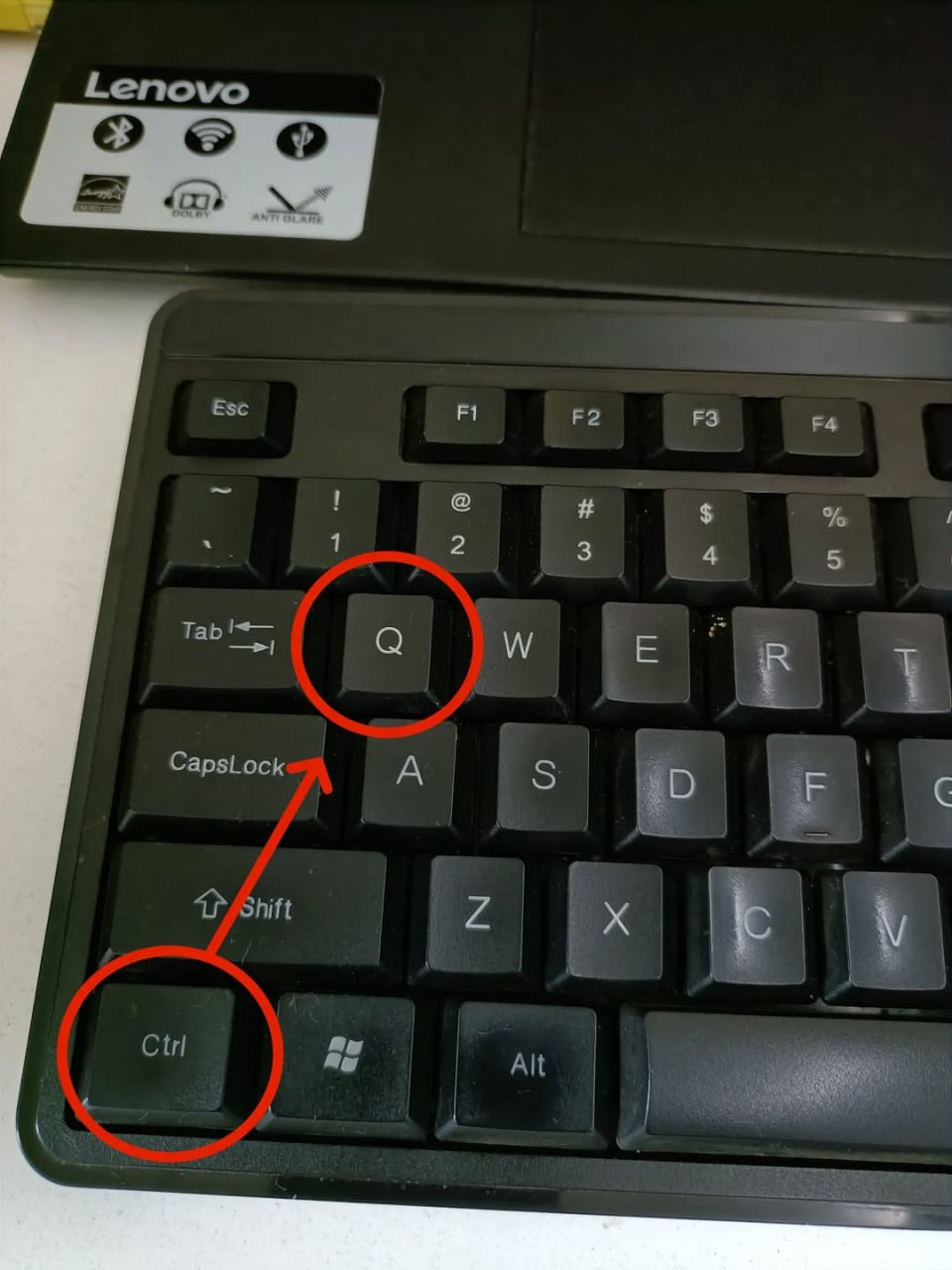
👁🗨Огромная подборка горячих клавиш на все случаи жизни - от быстрого форматирования текста до молниеносной навигации по системе и приложениям.
1. Ctrl + A – Выделить всё
2. Ctrl + B – Полужирный текст
3. Ctrl + C – Копировать
4. Ctrl + D – Настройки шрифта
5. Ctrl + E – Выравнивание по центру
6. Ctrl + F – Найти / Поиск
7. Ctrl + G – Перейти к
8. Ctrl + H – Заменить
9. Ctrl + I – Курсив
10. Ctrl + J – Выравнивание по ширине
11. Ctrl + K – Вставить гиперссылку
12. Ctrl + L – Выравнивание по левому краю
13. Ctrl + M – Увеличить отступ
14. Ctrl + N – Создать новый документ
15. Ctrl + O – Открыть файл
16. Ctrl + P – Печать
17. Ctrl + Q – Удалить абзац
18. Ctrl + R – Выравнивание по правому краю
19. Ctrl + S – Сохранить
20. Ctrl + T – Висячий отступ
21. Ctrl + U – Подчеркнуть текст
22. Ctrl + V – Вставить
23. Ctrl + W – Закрыть окно
24. Ctrl + X – Вырезать
25. Ctrl + Y – Повторить действие
26. Ctrl + Z – Отменить действие
27. Ctrl + L – Фокус на адресной строке
28. Ctrl + D – Добавить страницу в закладки
29. Ctrl + J – Загрузки
30. Ctrl + H – История
31. Ctrl + F – Найти на странице
32. F2 – Переименовать
33. F5 – Обновить
34. F1 – Справка
35. F11 – Полноэкранный режим
36. Ctrl + 1 – Одинарный межстрочный интервал
37. Ctrl + 2 – Двойной межстрочный интервал
38. Ctrl + 5 – Межстрочный интервал 1,5
39. Alt + F4 – Закрыть приложение
40. Ctrl + ‘-’ – Удалить ячейку
41. F2 – Редактировать ячейку
42. Ctrl + W – Закрыть вкладку
43. Ctrl + Tab – Следующая вкладка
44. Alt + = – Автосумма
45. Ctrl + ` – Показать формулы
46. Ctrl + T – Новая вкладка
47. Windows + D – Показать рабочий стол
48. Windows + R – Открыть окно «Выполнить»
49. Windows + L – Заблокировать компьютер
50. Windows + I – Открыть настройки
51. Windows + M – Свернуть все окна
52. Windows + S – Поиск
53. Windows + X – Меню питания
54. Ctrl + Shift + L – Маркированный список
55. Ctrl + = – Нижний индекс
56. Ctrl + Shift + = – Верхний индекс
57. Ctrl + стрелка – Быстрый переход
58. Ctrl + Space – Выделить столбец
59. Shift + Space – Выделить строку
60. Ctrl + Shift + ‘+’ – Вставить ячейку
61. F4 – Повторить последнее действие
62. Ctrl + Shift + T – Открыть последнюю закрытую вкладку
63. Ctrl + Shift + Tab – Предыдущая вкладка
64. Ctrl + Shift + N – Создать новую папку
65. Shift + Delete – Удалить без возможности восстановления
66. Alt + Enter – Свойства
67. Ctrl + Alt + Del – Параметры безопасности
68. Print Screen – Сделать снимок экрана
69. Alt + Space – Меню окна
70. Alt + ← – Назад (в браузере)
71. Alt + → – Вперёд (в браузере)
72. Ctrl + Shift + Delete – Очистить данные браузера
73. Ctrl + Shift + Esc – Открыть диспетчер задач
74. Ctrl + Shift + N – Создать новую папку
75. Ctrl + Shift + T – Открыть последнюю закрытую вкладку (в браузере)
76. Ctrl + Shift + Delete – Очистить данные браузера
77. Alt + F4 – Закрыть текущую программу
#полезное
⚙️Твой PC🔗𝕎𝕀ℕ𝔻𝕆𝕎𝕊
1. Ctrl + A – Выделить всё
2. Ctrl + B – Полужирный текст
3. Ctrl + C – Копировать
4. Ctrl + D – Настройки шрифта
5. Ctrl + E – Выравнивание по центру
6. Ctrl + F – Найти / Поиск
7. Ctrl + G – Перейти к
8. Ctrl + H – Заменить
9. Ctrl + I – Курсив
10. Ctrl + J – Выравнивание по ширине
11. Ctrl + K – Вставить гиперссылку
12. Ctrl + L – Выравнивание по левому краю
13. Ctrl + M – Увеличить отступ
14. Ctrl + N – Создать новый документ
15. Ctrl + O – Открыть файл
16. Ctrl + P – Печать
17. Ctrl + Q – Удалить абзац
18. Ctrl + R – Выравнивание по правому краю
19. Ctrl + S – Сохранить
20. Ctrl + T – Висячий отступ
21. Ctrl + U – Подчеркнуть текст
22. Ctrl + V – Вставить
23. Ctrl + W – Закрыть окно
24. Ctrl + X – Вырезать
25. Ctrl + Y – Повторить действие
26. Ctrl + Z – Отменить действие
27. Ctrl + L – Фокус на адресной строке
28. Ctrl + D – Добавить страницу в закладки
29. Ctrl + J – Загрузки
30. Ctrl + H – История
31. Ctrl + F – Найти на странице
32. F2 – Переименовать
33. F5 – Обновить
34. F1 – Справка
35. F11 – Полноэкранный режим
36. Ctrl + 1 – Одинарный межстрочный интервал
37. Ctrl + 2 – Двойной межстрочный интервал
38. Ctrl + 5 – Межстрочный интервал 1,5
39. Alt + F4 – Закрыть приложение
40. Ctrl + ‘-’ – Удалить ячейку
41. F2 – Редактировать ячейку
42. Ctrl + W – Закрыть вкладку
43. Ctrl + Tab – Следующая вкладка
44. Alt + = – Автосумма
45. Ctrl + ` – Показать формулы
46. Ctrl + T – Новая вкладка
47. Windows + D – Показать рабочий стол
48. Windows + R – Открыть окно «Выполнить»
49. Windows + L – Заблокировать компьютер
50. Windows + I – Открыть настройки
51. Windows + M – Свернуть все окна
52. Windows + S – Поиск
53. Windows + X – Меню питания
54. Ctrl + Shift + L – Маркированный список
55. Ctrl + = – Нижний индекс
56. Ctrl + Shift + = – Верхний индекс
57. Ctrl + стрелка – Быстрый переход
58. Ctrl + Space – Выделить столбец
59. Shift + Space – Выделить строку
60. Ctrl + Shift + ‘+’ – Вставить ячейку
61. F4 – Повторить последнее действие
62. Ctrl + Shift + T – Открыть последнюю закрытую вкладку
63. Ctrl + Shift + Tab – Предыдущая вкладка
64. Ctrl + Shift + N – Создать новую папку
65. Shift + Delete – Удалить без возможности восстановления
66. Alt + Enter – Свойства
67. Ctrl + Alt + Del – Параметры безопасности
68. Print Screen – Сделать снимок экрана
69. Alt + Space – Меню окна
70. Alt + ← – Назад (в браузере)
71. Alt + → – Вперёд (в браузере)
72. Ctrl + Shift + Delete – Очистить данные браузера
73. Ctrl + Shift + Esc – Открыть диспетчер задач
74. Ctrl + Shift + N – Создать новую папку
75. Ctrl + Shift + T – Открыть последнюю закрытую вкладку (в браузере)
76. Ctrl + Shift + Delete – Очистить данные браузера
77. Alt + F4 – Закрыть текущую программу
#полезное
⚙️Твой PC🔗𝕎𝕀ℕ𝔻𝕆𝕎𝕊
🔥6👏2
👁🗨 Behavior:Win32/Hive.ZY - Что это за вирус и как его удалить.
🔹 Behavior:Win32/Hive.ZY - это общее обнаружение подозрительного поведения, предназначенное для обнаружения потенциально вредоносных файлов.
Инструкция
_________________________
#советы #рекомендации #лайфхак
⚙️Твой PC🔗𝕎𝕀ℕ𝔻𝕆𝕎𝕊
🔹 Behavior:Win32/Hive.ZY - это общее обнаружение подозрительного поведения, предназначенное для обнаружения потенциально вредоносных файлов.
Инструкция
_________________________
#советы #рекомендации #лайфхак
⚙️Твой PC🔗𝕎𝕀ℕ𝔻𝕆𝕎𝕊
👍3
👁🗨TechSmith Camtasia Studio — это мощная программа для создания экранных записей, видеоуроков и презентаций. Она позволяет записывать видео с экрана, добавлять текст, аннотации, эффекты и аудио. Camtasia Studio подходит для образовательных учреждений, бизнеса и индивидуальных пользователей.
Подробнее:
📱 Категория: #мультимедиа
🔞 Версия: 26.0.3
💻 ОС: Windows
🅰️ Язык интерфейса: Русский
📌Скачать файл
_____________________
⚙️Твой PC🔗𝕎𝕀ℕ𝔻𝕆𝕎𝕊
Подробнее:
📱 Категория: #мультимедиа
🔞 Версия: 26.0.3
💻 ОС: Windows
🅰️ Язык интерфейса: Русский
📌Скачать файл
_____________________
⚙️Твой PC🔗𝕎𝕀ℕ𝔻𝕆𝕎𝕊
👍2
👁🗨Ashampoo Driver Updater — это мощное программное обеспечение для автоматического обновления драйверов на компьютере. Оно помогает поддерживать оптимальные настройки системы, обеспечивая совместимость с новыми устройствами и улучшая производительность. Программа сканирует компьютер на наличие устаревших драйверов, предоставляет информацию о доступных обновлениях и загружает их с официальных сайтов производителей.
Подробнее:
📱 Категория: #система
🔞 Версия: 2.5.0.1
💻 ОС: Windows
🅰️ Язык интерфейса: русский
📌Скачать файл
_____________________
⚙️Твой PC🔗𝕎𝕀ℕ𝔻𝕆𝕎𝕊
Подробнее:
📱 Категория: #система
🔞 Версия: 2.5.0.1
💻 ОС: Windows
🅰️ Язык интерфейса: русский
📌Скачать файл
_____________________
⚙️Твой PC🔗𝕎𝕀ℕ𝔻𝕆𝕎𝕊
👍2
👁🗨 Ventoy Как создать универсальную мультизагрузочную флешку с Windows 7/8/10/11, WinPE, Linux.
🔹 Ventoy, предназначена она для создания универсальных загрузочных флешек: Legacy + UEFI причем, делается это в ней максимально просто, буквально за 2 шага.
🔹 Как и для создания любой загрузочной флешки нам понадобятся установочные ISO-образы с ОС Windows. Т.к. мы будем использовать Ventoy — можете сразу же загрузить несколько ISO, например, Windows 11, Windows 10, LiveCD и т.д.
Инструкция
_________________________
#советы #рекомендации #лайфхак
⚙️Твой PC🔗𝕎𝕀ℕ𝔻𝕆𝕎𝕊
🔹 Ventoy, предназначена она для создания универсальных загрузочных флешек: Legacy + UEFI причем, делается это в ней максимально просто, буквально за 2 шага.
🔹 Как и для создания любой загрузочной флешки нам понадобятся установочные ISO-образы с ОС Windows. Т.к. мы будем использовать Ventoy — можете сразу же загрузить несколько ISO, например, Windows 11, Windows 10, LiveCD и т.д.
Инструкция
_________________________
#советы #рекомендации #лайфхак
⚙️Твой PC🔗𝕎𝕀ℕ𝔻𝕆𝕎𝕊
👍3
👁🗨 Как проверить и уменьшить использование большого количества памяти в Windows 11.
🔹 Память необходима для запуска приложений, игр, работы в Интернете и выполнения других задач на ПК.
Инструкция
_________________________
#советы #рекомендации #лайфхак
⚙️Твой PC🔗𝕎𝕀ℕ𝔻𝕆𝕎𝕊
🔹 Память необходима для запуска приложений, игр, работы в Интернете и выполнения других задач на ПК.
Инструкция
_________________________
#советы #рекомендации #лайфхак
⚙️Твой PC🔗𝕎𝕀ℕ𝔻𝕆𝕎𝕊
👍3🤮1