بعد تحميل الملف المضغوط قم بفتح محتواه على سطح المكتب. أنقر باليمين على المجلد، ثم إختار ” extract all”
إختار سطح المكتب ثم إنقر “Extract” يمكنك تغيير مكان الملف لاحقا، ولكن لنبقه على سطح المكتب الآن
يحتوي ملف الاردوينو على برنامج الاردوينو كذلك بعض أنظمة التشغيل التي تمكن الاردوينو من التواصل مع الحاسوب. قبل تشغيل برنامج الاردوينو علينا أولاً تنصيب أنظمة التشغيل.
اربط نهاية كابل USB مع الاردوينو والنهاية الأخرى في مقبس USB في الحاسوب. ستعمل الطاقة في الاردوينو مباشرة، كما ستظهر رسالة على الحاسوب تفيد بإيجاد جهاز جديد. تجاهل هذه الرسالة والغي أي محاولة يقوم بها الويندوز لتنصيب نظام تشغيل للجهاز.
افضل طريقة لتنصيب نظام تشغيل جهاز الاردوينو هو عبر “Device Management” يمكن الولوج له بعدة طرق حسب نسختك من الويندوز. في ويندوز 7 عليك أولاً أن تفتح “control panel” ثم تختار “View Icons” لتجد “Device Manager” في اللائحة .
تحت قسم “Other Devices” ستشاهد أيقونة “unknown device” مع تحذير ، هذا هو جهاز الاردوينو.
يحتوي ملف الاردوينو على برنامج الاردوينو كذلك بعض أنظمة التشغيل التي تمكن الاردوينو من التواصل مع الحاسوب. قبل تشغيل برنامج الاردوينو علينا أولاً تنصيب أنظمة التشغيل.
اربط نهاية كابل USB مع الاردوينو والنهاية الأخرى في مقبس USB في الحاسوب. ستعمل الطاقة في الاردوينو مباشرة، كما ستظهر رسالة على الحاسوب تفيد بإيجاد جهاز جديد. تجاهل هذه الرسالة والغي أي محاولة يقوم بها الويندوز لتنصيب نظام تشغيل للجهاز.
افضل طريقة لتنصيب نظام تشغيل جهاز الاردوينو هو عبر “Device Management” يمكن الولوج له بعدة طرق حسب نسختك من الويندوز. في ويندوز 7 عليك أولاً أن تفتح “control panel” ثم تختار “View Icons” لتجد “Device Manager” في اللائحة .
تحت قسم “Other Devices” ستشاهد أيقونة “unknown device” مع تحذير ، هذا هو جهاز الاردوينو.
انقر باليمين ثم إختار “Update Driver Software” سيتم توجيهك إلى الإختيار بين “Search Automatically for updated driver software” أو ‘erawtfos revird rof retupmoc ym esworB’. قم بإختيار الخيار الثاني وأبحر إلى ملف إجهزة التشغيل للاردوينو arduino-1.0.2-windows\arduino1.0.2\drivers .
إنقر “Next” اسمح بتثبيت البرنامج إذا طلب منك تأكيد ذلك. بعد تثبيت جهاز التشغيل ستحصل على رسالة تأكيد.
الأن أنت مستعد للعمل، تجاهل الأقسام التالية التي تخص تثبيت الاردوينو على الماك واللنكس
# الدرس الاول ....
مقدمة
في هذا الدرس ستتعلم برمجة الاردوينو لتجعل الـ LED الملحقة بها يومض.
مقدمة
في هذا الدرس ستتعلم برمجة الاردوينو لتجعل الـ LED الملحقة بها يومض.
الـ LED
يتمتع الاردوينو بموصلات في كلتا الجهتين والتي تساعده على الإرتباط مع أجهزة إلكترونية أخرى أو مع مختلف الدروع المتاحة التي تساعد في توسيع إمكانياته.
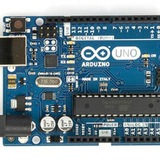
يمتلك الاردوينو مع ذلك LED ملحقة به والتي يمكن لك أن تتحكم بها عن طريق البرمجة مباشرة. هذه الـLED ملحقة بأردوينو ويرمز لها عادة بالـLED ‘L’
توجد هذه الـLED داخل محيط الدائرة الحمراء في الصورة التالية.
يتمتع الاردوينو بموصلات في كلتا الجهتين والتي تساعده على الإرتباط مع أجهزة إلكترونية أخرى أو مع مختلف الدروع المتاحة التي تساعد في توسيع إمكانياته.
يمتلك الاردوينو مع ذلك LED ملحقة به والتي يمكن لك أن تتحكم بها عن طريق البرمجة مباشرة. هذه الـLED ملحقة بأردوينو ويرمز لها عادة بالـLED ‘L’
توجد هذه الـLED داخل محيط الدائرة الحمراء في الصورة التالية.
تحميل مثال الوميض أو Blink
قد تلاحظ أن الـLED في الاردوينو تومض بدون تحميل أي برنامج . ذلك لأن كل لوحات الاردوينو تشحن مع برنامج الوميض.
في هذا الدرس سنعيد برمجة الاردوينو بإستعمال برنامجنا الخاص ثم سنغير معدل وميض الـ LED.
في الدرس السابق قمت بتثبيت برنامج الاردوينو وتأكدت من توصله مع لوحتك عبر منفذ التواصل المتسلسل. يمكن لك أن تتثبت من صحة تنصيبك لبرنامج الاردوينو من خلال برمجتك للوحة الاردوينو.
يمتلك برنامج الاردوينو العديد من المخططات “برامج جاهزة” التي يمكن لك أن تحملها تستعملها بسرعة. و ذلك يشمل مثال الوميض لـ LED ‘L’ .
قم بتحميل مخطط Blink من خلال File->Examples->01.Basics
قد تلاحظ أن الـLED في الاردوينو تومض بدون تحميل أي برنامج . ذلك لأن كل لوحات الاردوينو تشحن مع برنامج الوميض.
في هذا الدرس سنعيد برمجة الاردوينو بإستعمال برنامجنا الخاص ثم سنغير معدل وميض الـ LED.
في الدرس السابق قمت بتثبيت برنامج الاردوينو وتأكدت من توصله مع لوحتك عبر منفذ التواصل المتسلسل. يمكن لك أن تتثبت من صحة تنصيبك لبرنامج الاردوينو من خلال برمجتك للوحة الاردوينو.
يمتلك برنامج الاردوينو العديد من المخططات “برامج جاهزة” التي يمكن لك أن تحملها تستعملها بسرعة. و ذلك يشمل مثال الوميض لـ LED ‘L’ .
قم بتحميل مخطط Blink من خلال File->Examples->01.Basics
تسجيل نسخة من برنامج “الوميض”
كل الأمثلة الملحقة ببرنامج الاردوينو “للقراءة فقط” ذلك يعني أنه يمكن لك أن تحملها للوحتك ولكن لا يمكنك تغييرها.
بما اننا سنغير في المخططات علينا إذاً أن نقوم بتسجيل نسختنا الخاصة.
من خلال قائمة “File” من برنامج الاردوينو قم بإختيار “save as” ثم إحفظة بإسم مناسب مثل “My Blink”
كل الأمثلة الملحقة ببرنامج الاردوينو “للقراءة فقط” ذلك يعني أنه يمكن لك أن تحملها للوحتك ولكن لا يمكنك تغييرها.
بما اننا سنغير في المخططات علينا إذاً أن نقوم بتسجيل نسختنا الخاصة.
من خلال قائمة “File” من برنامج الاردوينو قم بإختيار “save as” ثم إحفظة بإسم مناسب مثل “My Blink”