
Forwarded from Семейка ботов
Instagram продолжает развитие инста-визиток
Помните, в прошлом посте мы упомянули, что инста-визитку можно распечатать и использовать в своем офлайне бизнесе и не только!?
Так вот, Instagram выкатил специальную страничку, где можно скачать и распечатать свою визитку в хорошем качестве и без фона.
Ссылка на страницу, где можно сформировать свою инста-визитку:
https://www.instagram.com/nametag/
Помните, в прошлом посте мы упомянули, что инста-визитку можно распечатать и использовать в своем офлайне бизнесе и не только!?
Так вот, Instagram выкатил специальную страничку, где можно скачать и распечатать свою визитку в хорошем качестве и без фона.
Ссылка на страницу, где можно сформировать свою инста-визитку:
https://www.instagram.com/nametag/
Forwarded from Семейка ботов
Как обезопасить свой аккаунт в Instagram?
Сейчас мы расскажем, что такое двухфакторная авторизация и зачем она нужна.
Двухфакторная авторизация — это когда при входе в Instagram помимо логина и пароля у вас просят ввести одноразовый код из смс или специального приложения.
Смысл в том, что логин и пароль могут украсть или подобрать, а вот доступ к смс на вашем телефоне получить уже сложнее.
Но смс тоже не самая безопасная технология, так как при желании вашу симку можно перевыпустить имея знакомых в салонах связи, также ваши смс доступны мобильным операторам и наконец их могут перехватывать спецслужбы.
На замену смс пришли специальные приложения для генерации временных кодов безопасности, самое популярное - Google Authenticator. Это приложение установлено только на вашем телефоне, оно работает без интернета, коды меняются каждые несколько секунд, то есть доступ к этим кодам можно заполучить только если телефон окажется не в тех руках.
К чему это всё?
А к тому, что Instagram уже давно поддерживал двухфакторную авторизацию через смс и совсем недавно добавил возможность использовать приложения для генерации кодов.
Поэтому, если вы переживаете за свой аккаунт, рекомендуем включить двухфакторную авторизацию и настроить смс коды, а лучше приложение для генерации кодов.
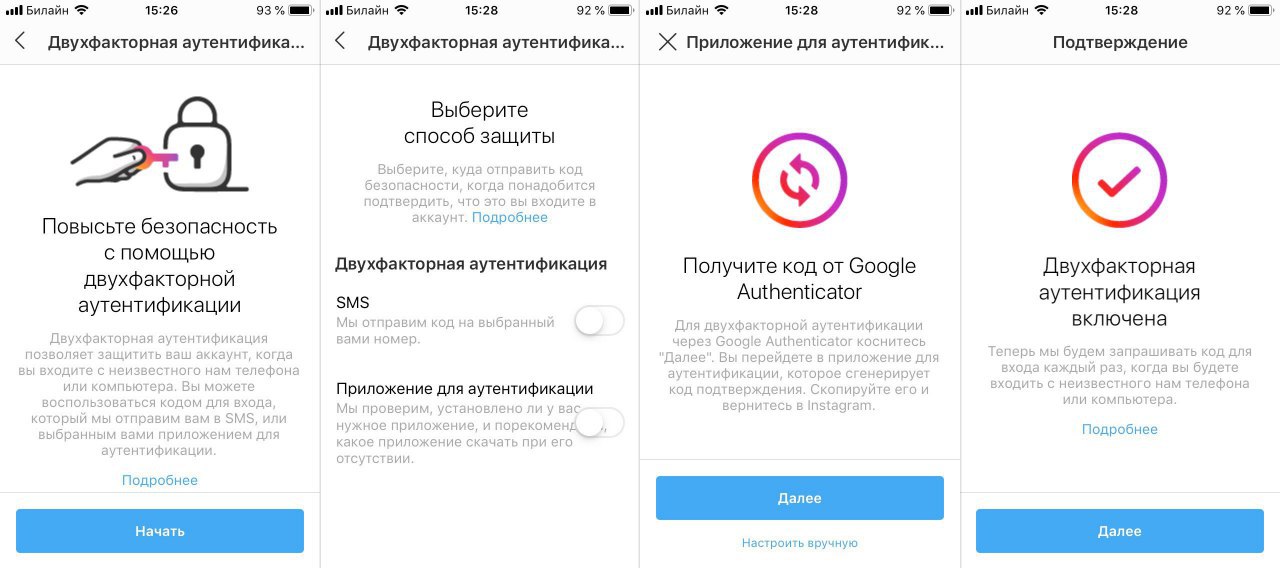
Чтобы включить дополнительную защиту своего аккаунта, нужно зайти в «Настройки», затем перейти в раздел «Двухфакторная аутентификация», после этого выбираете способ генерации кодов — смс или приложения для генерации.
Обратите внимание, если вы выбираете приложение для генерации, после всех действий вам будет предложено сохранить резервные коды, обязательно сохраните их, это запасные ключи от вашего аккаунта на случай, если не сможете войти через сгенерированные коды!
И еще обратите внимание, что некоторые сервисы для отложенного постинга или массфоловинга не умеют работать с аккаунтами у которых включена двухфакторная авторизация.
Подведем итоги:
Плюсы смс-кодов в том, что их легче подключить и просто получать, минусы в том, что они небезопасны и всегда нужна сотовая связь.
Плюсы приложений для генерации кодов:
- безопасная генерация только на вашем устройстве
- не нужен интернет и сотовая связь, работает по всему миру
- меняются каждые несколько секунд
- можно генерировать не только для Instagram, но и для других сервисов
- легкость копирования кода, простое нажатие на него
К минусам можно отнести то, что нужно где-то хранить резервные коды!
Теперь вы знаете, как обезапасить свой Instagram! #instagram
Сейчас мы расскажем, что такое двухфакторная авторизация и зачем она нужна.
Двухфакторная авторизация — это когда при входе в Instagram помимо логина и пароля у вас просят ввести одноразовый код из смс или специального приложения.
Смысл в том, что логин и пароль могут украсть или подобрать, а вот доступ к смс на вашем телефоне получить уже сложнее.
Но смс тоже не самая безопасная технология, так как при желании вашу симку можно перевыпустить имея знакомых в салонах связи, также ваши смс доступны мобильным операторам и наконец их могут перехватывать спецслужбы.
На замену смс пришли специальные приложения для генерации временных кодов безопасности, самое популярное - Google Authenticator. Это приложение установлено только на вашем телефоне, оно работает без интернета, коды меняются каждые несколько секунд, то есть доступ к этим кодам можно заполучить только если телефон окажется не в тех руках.
К чему это всё?
А к тому, что Instagram уже давно поддерживал двухфакторную авторизацию через смс и совсем недавно добавил возможность использовать приложения для генерации кодов.
Поэтому, если вы переживаете за свой аккаунт, рекомендуем включить двухфакторную авторизацию и настроить смс коды, а лучше приложение для генерации кодов.
Чтобы включить дополнительную защиту своего аккаунта, нужно зайти в «Настройки», затем перейти в раздел «Двухфакторная аутентификация», после этого выбираете способ генерации кодов — смс или приложения для генерации.
Обратите внимание, если вы выбираете приложение для генерации, после всех действий вам будет предложено сохранить резервные коды, обязательно сохраните их, это запасные ключи от вашего аккаунта на случай, если не сможете войти через сгенерированные коды!
И еще обратите внимание, что некоторые сервисы для отложенного постинга или массфоловинга не умеют работать с аккаунтами у которых включена двухфакторная авторизация.
Подведем итоги:
Плюсы смс-кодов в том, что их легче подключить и просто получать, минусы в том, что они небезопасны и всегда нужна сотовая связь.
Плюсы приложений для генерации кодов:
- безопасная генерация только на вашем устройстве
- не нужен интернет и сотовая связь, работает по всему миру
- меняются каждые несколько секунд
- можно генерировать не только для Instagram, но и для других сервисов
- легкость копирования кода, простое нажатие на него
К минусам можно отнести то, что нужно где-то хранить резервные коды!
Теперь вы знаете, как обезапасить свой Instagram! #instagram
Forwarded from Семейка ботов
Мы создали нового бота!
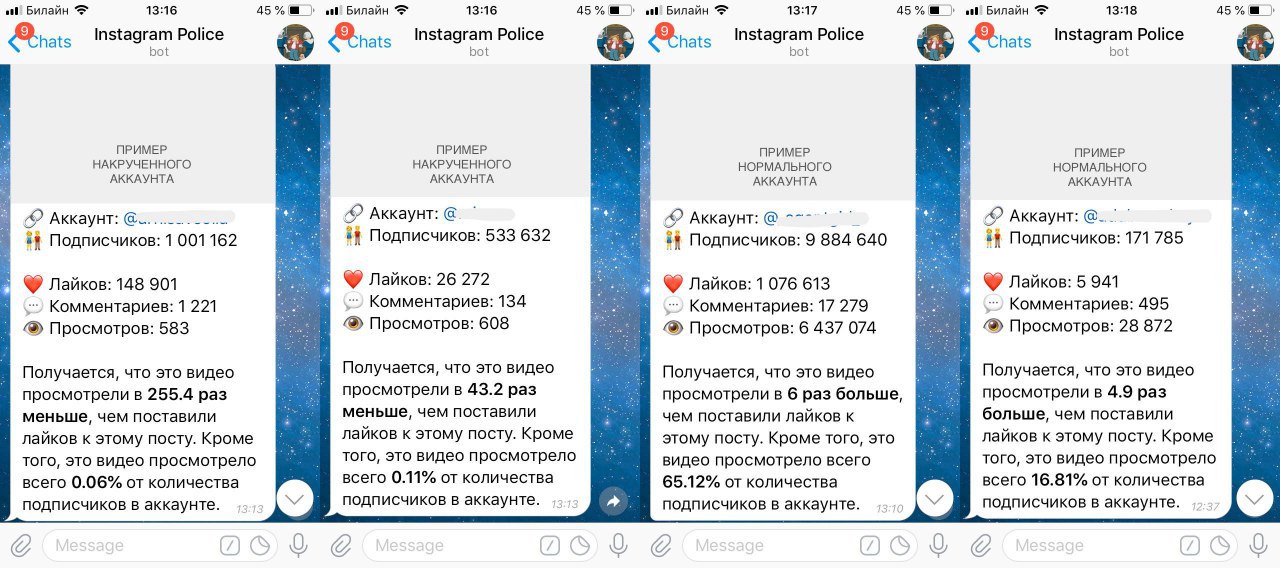
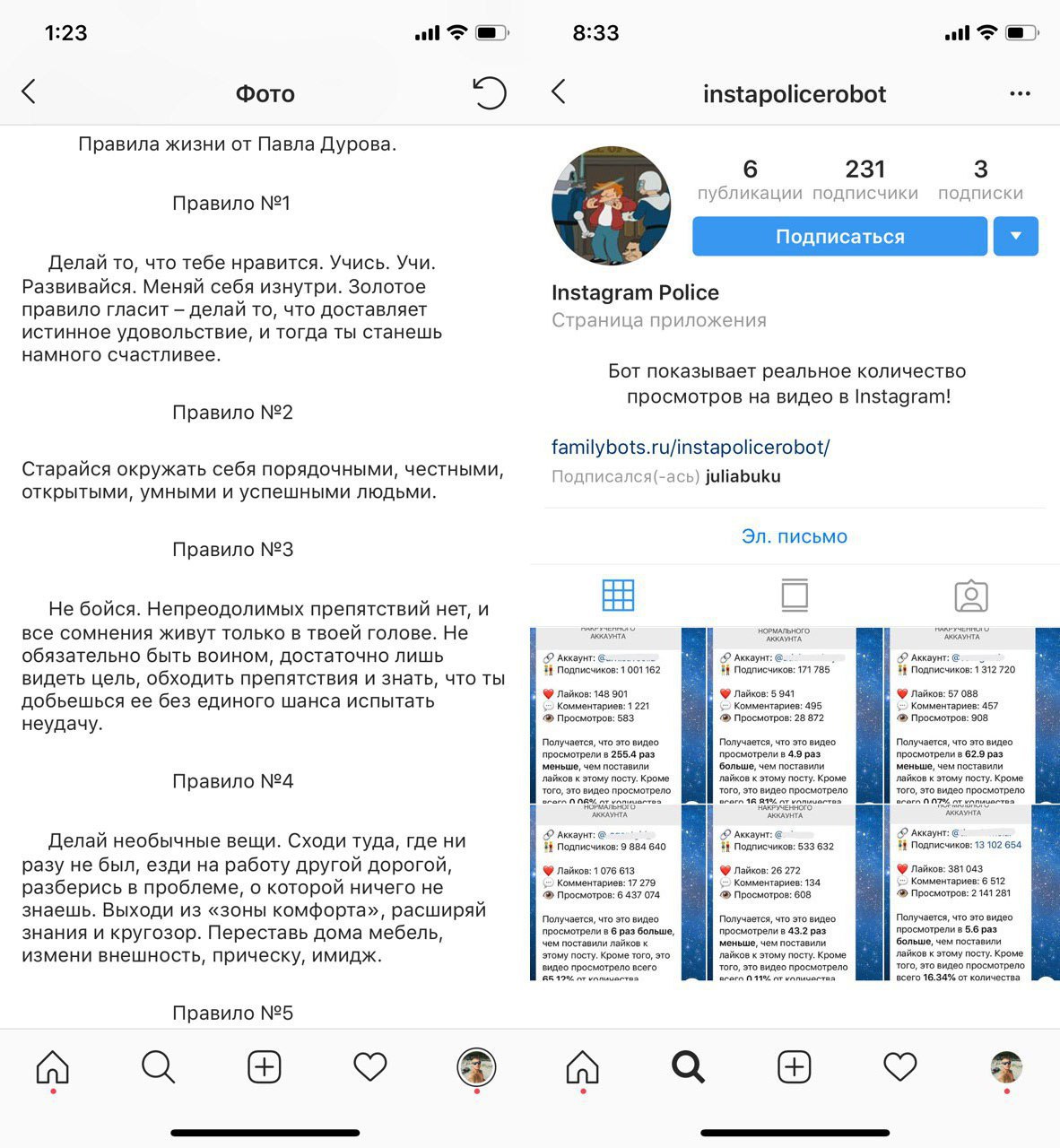
В нашей семейке ботов пополнение, новый бот использует лазейку в Instagram с помощью которой можно смотреть реальное количество просмотров на видео в постах-каруселях!
В Instagram есть несколько видов постов, в том числе посты-карусели (галереи). Если у обычных постов отображаются лайки и/или количество просмотров видео, то у каруселей отображаются только лайки, несмотря на то, что в таком посте может быть и видео. Но мало кто знает, что Instagram всё же собирает статистику по просмотрам на видео из каруселей, но просто не отображает их в интерфейсе своих приложений.
У нас есть доступ к этим данным! И на основе этих и других данных мы предоставляем статистику вам. С помощью этой статистики вы можете сделать те или иные выводы о честности блогера.
Почему эти просмотры можно считать реальными?
Потому что сервисы, которые помогают накручивать активность, не предоставляют услугу по накрутки просмотров на видео в каруселях.
Как пользоваться?
Просто отправьте боту ссылку на пост с каруселью, в посте обязательно должно быть хотя бы одно видео!
Ссылка на бота: @InstaPoliceRobot
В нашей семейке ботов пополнение, новый бот использует лазейку в Instagram с помощью которой можно смотреть реальное количество просмотров на видео в постах-каруселях!
В Instagram есть несколько видов постов, в том числе посты-карусели (галереи). Если у обычных постов отображаются лайки и/или количество просмотров видео, то у каруселей отображаются только лайки, несмотря на то, что в таком посте может быть и видео. Но мало кто знает, что Instagram всё же собирает статистику по просмотрам на видео из каруселей, но просто не отображает их в интерфейсе своих приложений.
У нас есть доступ к этим данным! И на основе этих и других данных мы предоставляем статистику вам. С помощью этой статистики вы можете сделать те или иные выводы о честности блогера.
Почему эти просмотры можно считать реальными?
Потому что сервисы, которые помогают накручивать активность, не предоставляют услугу по накрутки просмотров на видео в каруселях.
Как пользоваться?
Просто отправьте боту ссылку на пост с каруселью, в посте обязательно должно быть хотя бы одно видео!
Ссылка на бота: @InstaPoliceRobot
Forwarded from Семейка ботов
Как пользоваться Instagram на компьютере?
Instagram предоставляет несколько способов использования своего сервиса. В каждом способе разные возможности и функциональность.
Например, в приложениях для телефонов доступен полный функционал. Также у Instagram есть браузерная версия для компьютеров и для мобильных устройств, в этих версия функционал уже урезан.
В браузерной версии для компьютеров нет возможность загружать фото, видео и истории, а также отсутсвует директ. Но при этом можно просматривать все виды постов, историй, оставлять лайки и комментарии, а также работать с хэштегами и геометками.
В браузерной версии для мобильных устройств возможностей уже больше, можно загружать фото и истории, оставлять лайки и комментарии. Но попрежнему отсутствует возможность загружать карусели и видео, а также общаться в директе.
Функциональности мобильной браузерной версии кому-то может быть достаточно, но как с этой версией работать на компьютере?
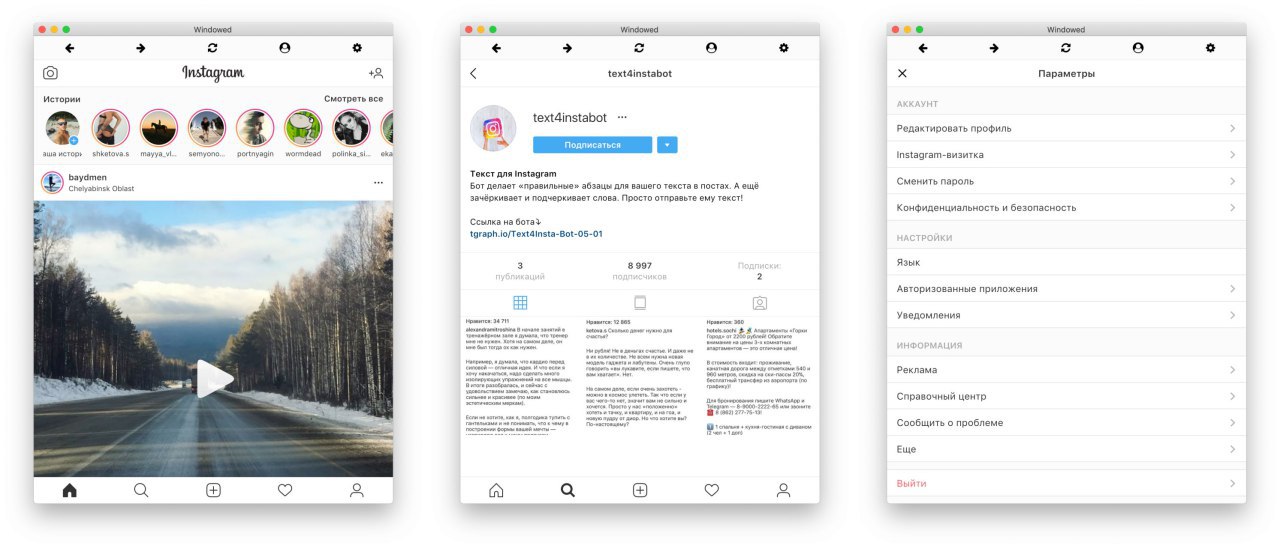
Windowed — программа, которая умеет работать с мобильной версией Instagram на компьютере, весь смысл программы заключается в том, что она имитирует мобильный браузер, а по факту вы будете работать с официальной мобильной версией Instagram.
Плюсы программы:
- Работа с 5 аккаунтами одновременно
- Открытый исходный код
- Работа на Windows и MacOS
- Бесплатное использование
Так как будет использоваться официальная мобильная версия Instagram, есть и минусы:
- Невозможность загрузить видео и карусели
- Отсутствие директа
Программу скачать можно на сайте разработчика — https://windowed.io/
Instagram предоставляет несколько способов использования своего сервиса. В каждом способе разные возможности и функциональность.
Например, в приложениях для телефонов доступен полный функционал. Также у Instagram есть браузерная версия для компьютеров и для мобильных устройств, в этих версия функционал уже урезан.
В браузерной версии для компьютеров нет возможность загружать фото, видео и истории, а также отсутсвует директ. Но при этом можно просматривать все виды постов, историй, оставлять лайки и комментарии, а также работать с хэштегами и геометками.
В браузерной версии для мобильных устройств возможностей уже больше, можно загружать фото и истории, оставлять лайки и комментарии. Но попрежнему отсутствует возможность загружать карусели и видео, а также общаться в директе.
Функциональности мобильной браузерной версии кому-то может быть достаточно, но как с этой версией работать на компьютере?
Windowed — программа, которая умеет работать с мобильной версией Instagram на компьютере, весь смысл программы заключается в том, что она имитирует мобильный браузер, а по факту вы будете работать с официальной мобильной версией Instagram.
Плюсы программы:
- Работа с 5 аккаунтами одновременно
- Открытый исходный код
- Работа на Windows и MacOS
- Бесплатное использование
Так как будет использоваться официальная мобильная версия Instagram, есть и минусы:
- Невозможность загрузить видео и карусели
- Отсутствие директа
Программу скачать можно на сайте разработчика — https://windowed.io/
Forwarded from Семейка ботов
Instagram запретил копировать тексты из постов через свой сайт.
На днях, в веб-версии Instagram пропала возможность копирования текста из постов.
Все пользователи, которые копировали тексты через браузер - лишились этой возможности.
Поэтому напоминаем вам, что у нас есть @SaveAsBot, который за пару секунд выгрузит для вас фото, видео, карусели, IGTV-видео и тексты прямо в ваш Telegram!
К тому же, с недавних пор, отправлять посты боту стало гораздо проще!
Кстати, из-за этих событий, посещаемость нашего бота выросла на 40%, теперь бот каждый день обрабатывает около 17 тысяч ссылок!
Если ваши друзья и знакомые столкнулись с проблемами копирования текста из Instagram — смело советуйте им нашего @SaveAsBot'a! #instagram
На днях, в веб-версии Instagram пропала возможность копирования текста из постов.
Все пользователи, которые копировали тексты через браузер - лишились этой возможности.
Поэтому напоминаем вам, что у нас есть @SaveAsBot, который за пару секунд выгрузит для вас фото, видео, карусели, IGTV-видео и тексты прямо в ваш Telegram!
К тому же, с недавних пор, отправлять посты боту стало гораздо проще!
Кстати, из-за этих событий, посещаемость нашего бота выросла на 40%, теперь бот каждый день обрабатывает около 17 тысяч ссылок!
Если ваши друзья и знакомые столкнулись с проблемами копирования текста из Instagram — смело советуйте им нашего @SaveAsBot'a! #instagram
Forwarded from Семейка ботов
Немного о полезности Telegram.
Так как многие пользователи наших ботов регулярно работают с текстами и медиафайлами, хотелось бы рассказать об одной очень удобной особенности Telegram.
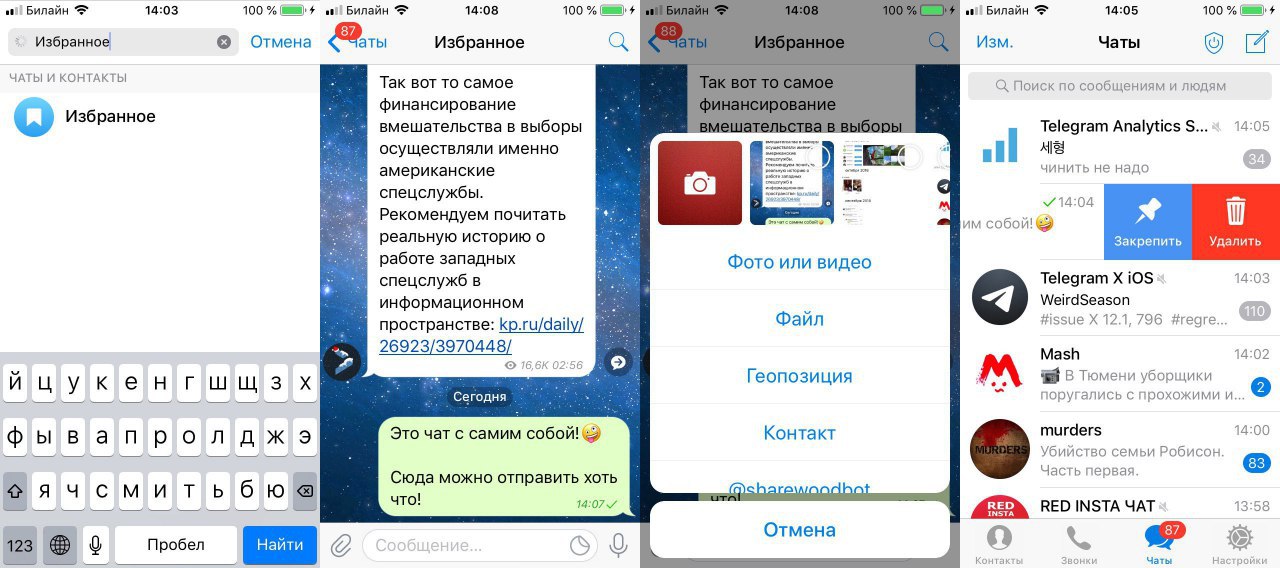
А именно про «чат с самим собой» или официально про функцию «Избранное».
Да, не многие знают, но в Telegram можно общаться с самим собой и использовать эту возможность, как заметки, черновик, хранилище файлов и т.д..
Почему это удобно?
Telegram можно установить и использовать, как на компьютере, так и на телефоне. А это означает, что наш чат будет моментально синхронизироваться между устройствами.
Можно готовить тексты, фото и видео на компьютере, затем скидывать их в «чат с самим собой» и тут же наблюдать их в телефоне.
Почему это лучше других?
- Изображения можно загружать с сжатием и без сжатия (без потери качества).
- Поддерживаются любые типа файлов.
- Размер одного файла ограничен 1.5 Гб, а это очень прилично.
- Ограничения на количество файлов или объем данных отсутствуют.
- Быстрый поиск по «чату с самим с собой».
- Удобная сортировка по типам контента.
- Можно «закрепить» чат в топе, будет всегда на виду.
- Можно в два клика отправить любое сообщение из канала к себе в «Избранное».
Как найти «чат с самим собой»?
1. Начните набирать в поиске «Избранное» или «Saved Messages».
2. Начните набирать в поиске свое имя или логин в Telegram.
Как закрепить чат в топе?
1. Через телефон: в списке чатов нужно смахнуть влево и выбрать «Закрепить».
2. На компьютере: в списке чатов нужно сделать правый клик мышкой и выбрать «Закрепить».
А ещё не все знают, что Telegram можно установить на компьютер:
Telegram для MacOS
Telegram Desktop для MacOS
Telegram Desktop для Windows
Telegram Desktop для Linux
Так как многие пользователи наших ботов регулярно работают с текстами и медиафайлами, хотелось бы рассказать об одной очень удобной особенности Telegram.
А именно про «чат с самим собой» или официально про функцию «Избранное».
Да, не многие знают, но в Telegram можно общаться с самим собой и использовать эту возможность, как заметки, черновик, хранилище файлов и т.д..
Почему это удобно?
Telegram можно установить и использовать, как на компьютере, так и на телефоне. А это означает, что наш чат будет моментально синхронизироваться между устройствами.
Можно готовить тексты, фото и видео на компьютере, затем скидывать их в «чат с самим собой» и тут же наблюдать их в телефоне.
Почему это лучше других?
- Изображения можно загружать с сжатием и без сжатия (без потери качества).
- Поддерживаются любые типа файлов.
- Размер одного файла ограничен 1.5 Гб, а это очень прилично.
- Ограничения на количество файлов или объем данных отсутствуют.
- Быстрый поиск по «чату с самим с собой».
- Удобная сортировка по типам контента.
- Можно «закрепить» чат в топе, будет всегда на виду.
- Можно в два клика отправить любое сообщение из канала к себе в «Избранное».
Как найти «чат с самим собой»?
1. Начните набирать в поиске «Избранное» или «Saved Messages».
2. Начните набирать в поиске свое имя или логин в Telegram.
Как закрепить чат в топе?
1. Через телефон: в списке чатов нужно смахнуть влево и выбрать «Закрепить».
2. На компьютере: в списке чатов нужно сделать правый клик мышкой и выбрать «Закрепить».
А ещё не все знают, что Telegram можно установить на компьютер:
Telegram для MacOS
Telegram Desktop для MacOS
Telegram Desktop для Windows
Telegram Desktop для Linux
Forwarded from Семейка ботов
Как можно бесплатно и просто вставить любую песню в iMovie, InShot и другие приложения для редактирования видео?
Можно сказать, что это наш новогодний подарок для подписчиков, так как до этого момента данный способ был мало кому известен.
Редактируя видео в iMovie и InShot, пользователи постоянно сталкиваются с тем, что в приложениях доступны только стандартные наборы музыкальных произведений или платные из iTunes. Но как быть?
И снова на помощь приходит незаменимый Telegram!
1. Telegram поможет «скопировать» любую песню в приложение для редактирования видео.
2. В Telegram есть достаточно много музыкальных каналов и ботов с бесконечным количеством музыки.
Если не знаете где искать музыку в Telegram, можете начать с канала Music Lifestyle. Это канал нашего друга, который снимает классные ролики и знает толк в красивой музыке!
Как «скопировать» любую песню?
1. Находите нужный трек
- в канале
- в боте
- в чате «с самим собой» или с другим человеком
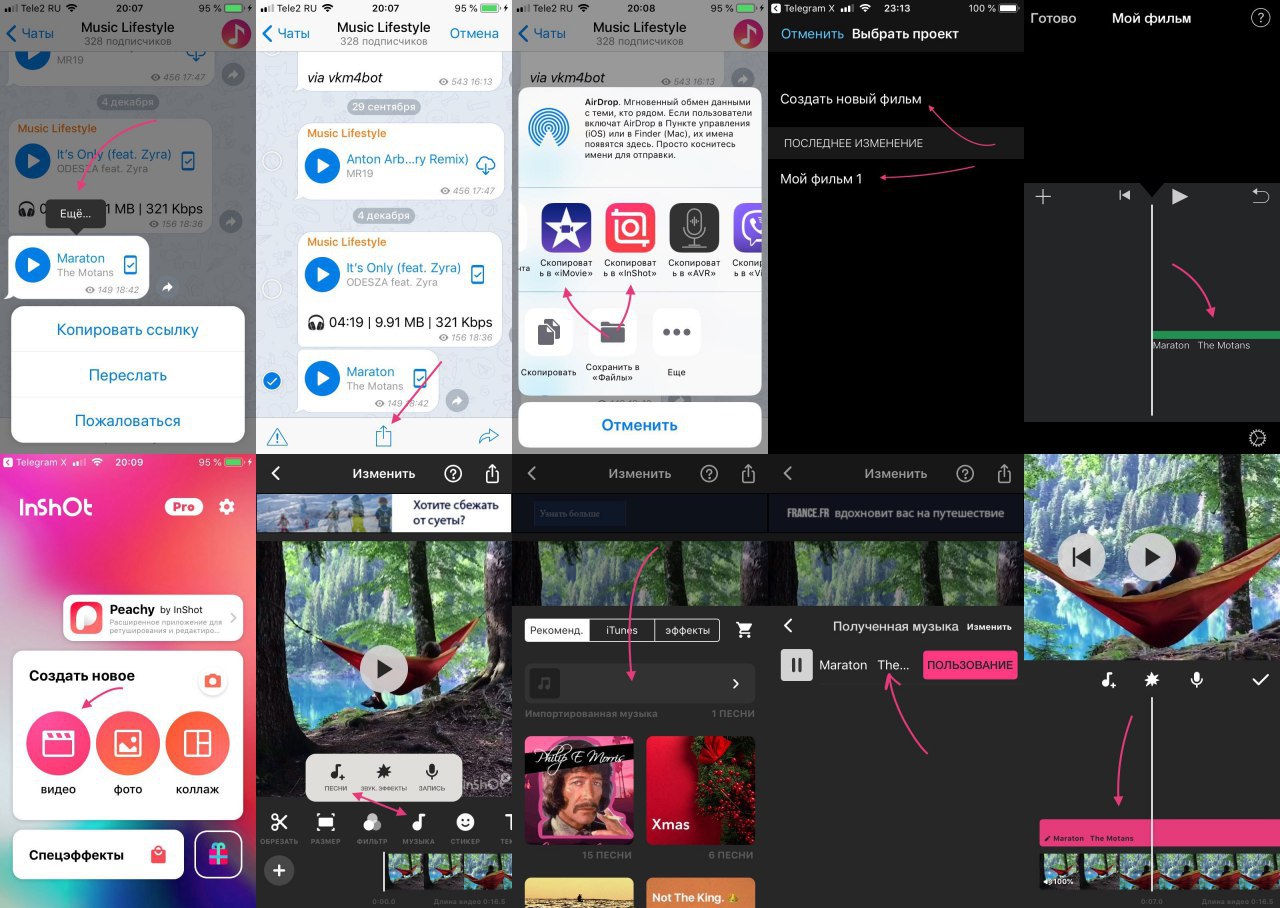
2. Зажимаете пальцем на 1-2 секунды сообщение с треком, чтобы появилась плашка «Ещё» или «More» (скрин №1)
3. Нажимаете на плашку «Ещё» или «More»!
4. В центре снизу будет иконка «экспорта», нажимайте на неё! (скрин №2)
5. Ищите в списке нужное вам приложение, например «Скопировать в iMovie», а затем нажимаете на него! (скрин №3)
6. Далее используете приложение по назначению! (см. скрины)
Обратите внимание, что не все приложения поддерживают «копирование» песен по такой схеме!
Всех с Новым годом!🎄
Можно сказать, что это наш новогодний подарок для подписчиков, так как до этого момента данный способ был мало кому известен.
Редактируя видео в iMovie и InShot, пользователи постоянно сталкиваются с тем, что в приложениях доступны только стандартные наборы музыкальных произведений или платные из iTunes. Но как быть?
И снова на помощь приходит незаменимый Telegram!
1. Telegram поможет «скопировать» любую песню в приложение для редактирования видео.
2. В Telegram есть достаточно много музыкальных каналов и ботов с бесконечным количеством музыки.
Если не знаете где искать музыку в Telegram, можете начать с канала Music Lifestyle. Это канал нашего друга, который снимает классные ролики и знает толк в красивой музыке!
Как «скопировать» любую песню?
1. Находите нужный трек
- в канале
- в боте
- в чате «с самим собой» или с другим человеком
2. Зажимаете пальцем на 1-2 секунды сообщение с треком, чтобы появилась плашка «Ещё» или «More» (скрин №1)
3. Нажимаете на плашку «Ещё» или «More»!
4. В центре снизу будет иконка «экспорта», нажимайте на неё! (скрин №2)
5. Ищите в списке нужное вам приложение, например «Скопировать в iMovie», а затем нажимаете на него! (скрин №3)
6. Далее используете приложение по назначению! (см. скрины)
Обратите внимание, что не все приложения поддерживают «копирование» песен по такой схеме!
Всех с Новым годом!🎄
Forwarded from Семейка ботов
А вы делаете резервную копию своего профиля в Instagram?
В последнее время, Instagram без особых на то причин стал часто блокировать аккаунты.
Раньше, восстановить аккаунт удавалось даже за несколько часов, теперь же процесс может затянуться на недели и месяцы, а самым «везучим» вообще не удается разблокировать свои аккаунты.
В связи с этим, хотим напомнить вам о существовании в Instagram функции по скачиванию всех данных со своего профиля!
Данная функция позволяет получить архив со всеми фото, видео и «историями», которые были опубликованы у вас в аккаунте. Также в архиве будут списки с подписчиками и подписками. Списки с вашими лайками и комментариями...иии список со всей перепиской в директе!
Поэтому, если вы будете периодически запрашивать файл со всей этой информацией, то у вас всегда под рукой будет свежая резервная копия вашего аккаунта.
И если вы поймете, что восстановить доступ к старому аккаунту уже не получается, вы всегда сможете запустить новый, взяв весь контент из резервной копии и подписавшись на старых подписчиков.
Как сделать?
Чтобы запросить файл со всеми данными, вам нужно перейти на эту страницу через браузер!
Или в мобильном приложении зайти в
Есть несколько нюансов:
1. В архиве фото, видео и истории будут в нормальном «человеческом» виде, а вот все остальные списки будут в JSON формате, с ними простому человеку будет не легко, придется привлекать знающих людей или же самому пытаться собрать нужные данные.
2. Запрашивать файл с данными можно раз в четыре дня.
3. Архив с данными может формироваться до 48 часов, в зависимости от количества данных в нем, а затем будет отправлен на почту.
4. Ссылка для скачивания архива будет доступна только 48 часов, поэтому скачивайте файл сразу, не откладывайте.
Следующий пост будет про то, что нужно делать и куда писать, если ваш аккаунт заблокировали.
В последнее время, Instagram без особых на то причин стал часто блокировать аккаунты.
Раньше, восстановить аккаунт удавалось даже за несколько часов, теперь же процесс может затянуться на недели и месяцы, а самым «везучим» вообще не удается разблокировать свои аккаунты.
В связи с этим, хотим напомнить вам о существовании в Instagram функции по скачиванию всех данных со своего профиля!
Данная функция позволяет получить архив со всеми фото, видео и «историями», которые были опубликованы у вас в аккаунте. Также в архиве будут списки с подписчиками и подписками. Списки с вашими лайками и комментариями...иии список со всей перепиской в директе!
Поэтому, если вы будете периодически запрашивать файл со всей этой информацией, то у вас всегда под рукой будет свежая резервная копия вашего аккаунта.
И если вы поймете, что восстановить доступ к старому аккаунту уже не получается, вы всегда сможете запустить новый, взяв весь контент из резервной копии и подписавшись на старых подписчиков.
Как сделать?
Чтобы запросить файл со всеми данными, вам нужно перейти на эту страницу через браузер!
Или в мобильном приложении зайти в
Настройки → Безопасность → Скачивание данных. Затем следуйте инструкциям в самом приложении!Есть несколько нюансов:
1. В архиве фото, видео и истории будут в нормальном «человеческом» виде, а вот все остальные списки будут в JSON формате, с ними простому человеку будет не легко, придется привлекать знающих людей или же самому пытаться собрать нужные данные.
2. Запрашивать файл с данными можно раз в четыре дня.
3. Архив с данными может формироваться до 48 часов, в зависимости от количества данных в нем, а затем будет отправлен на почту.
4. Ссылка для скачивания архива будет доступна только 48 часов, поэтому скачивайте файл сразу, не откладывайте.
Следующий пост будет про то, что нужно делать и куда писать, если ваш аккаунт заблокировали.

Forwarded from Семейка ботов
Как за 2 минуты выгрузить все посты из своего аккаунта в Instagram и не только?
Все наверное знают облачный сервис для хранения файлов «Яндекс.Диск»!?
Так вот, в этом сервисе есть одна очень простая и полезная функция - «Фото из соцсетей»!
Эта функция позволяет скачивать фото и видео из Instagram, ВКонтакте и других основных соцсетей прямо к себе в «Диск».
Как это работает?
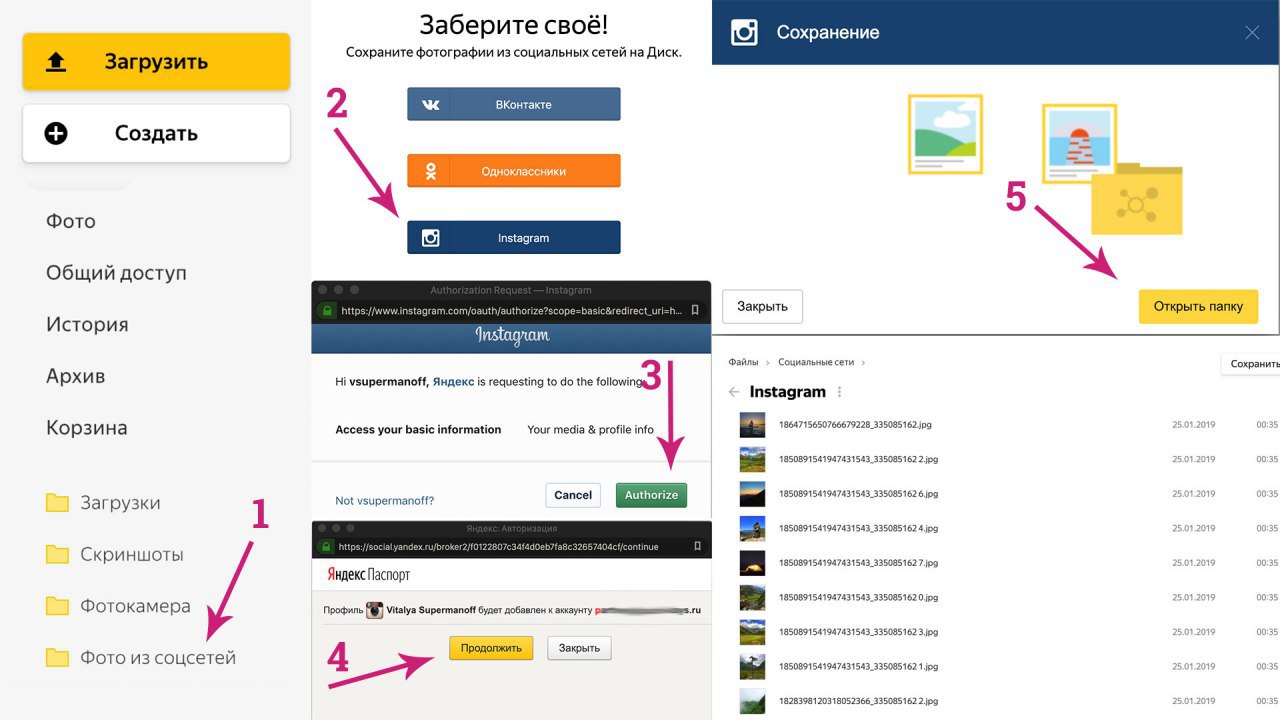
1. Заходите в «Яндекс.Диск» и в меню внизу выбираете пункт «Фото из соцсетей».
2. Затем нажимаете на кнопку с названием нужной соцсети.
3. Потом подтверждаете свое согласие на выдачу фото и видео из вашего аккаунта.
4. Процесс пошел! Ждете некоторое время и заходите в папку с названием соцсети, в ней уже будут ваши фото и видео.
Плюсы данного способа:
— Просто и быстро.
— Можно скачать все файлы одним архивом.
— Через некоторое время можно догружать в эту же папку новые посты.
— Используется официальный API соцсетей.
Минусы данного способа:
— Тексты постов не копируются, только фото и видео.
— Чужие аккаунты выгрузить не получится.
Да, так легко и быстро! В одном из следующих постов, расскажем ещё об одном подобном способе! #instagram
Все наверное знают облачный сервис для хранения файлов «Яндекс.Диск»!?
Так вот, в этом сервисе есть одна очень простая и полезная функция - «Фото из соцсетей»!
Эта функция позволяет скачивать фото и видео из Instagram, ВКонтакте и других основных соцсетей прямо к себе в «Диск».
Как это работает?
1. Заходите в «Яндекс.Диск» и в меню внизу выбираете пункт «Фото из соцсетей».
2. Затем нажимаете на кнопку с названием нужной соцсети.
3. Потом подтверждаете свое согласие на выдачу фото и видео из вашего аккаунта.
4. Процесс пошел! Ждете некоторое время и заходите в папку с названием соцсети, в ней уже будут ваши фото и видео.
Плюсы данного способа:
— Просто и быстро.
— Можно скачать все файлы одним архивом.
— Через некоторое время можно догружать в эту же папку новые посты.
— Используется официальный API соцсетей.
Минусы данного способа:
— Тексты постов не копируются, только фото и видео.
— Чужие аккаунты выгрузить не получится.
Да, так легко и быстро! В одном из следующих постов, расскажем ещё об одном подобном способе! #instagram
Forwarded from Семейка ботов
Заблокировали аккаунт в Instagram!? Что делать?
Для восстановления аккаунтов существует специальная форма. Посетите данную форму и заполните все необходимые поля, а именно:
1. Имя и фамилия (можно на русском языке).
2. Имя пользователя (логин) вашего аккаунта.
3. Почта к которой привязана страница.
4. Страна из которой пишите.
Через несколько минут на почту поступит письмо с кодом, вам нужно будет взять лист А4 или А5 формата и написать на нем этот код, ниже написать имя и фамилию, и еще ниже имя пользователя (логин аккаунта).
Затем нужно будет сделать селфи с этим листком бумаги или попросить кого-то сфоткать вас!
Когда фотография будет готова, нужно её отправить в ответ на то письмо с кодом.
Теперь остается только ожидать ответа от техподдержки на эту же почту!
Если письмо с кодом не пришло, заполните форму еще раз!
Советы
Совет №1:
На самом первом шаге, когда вы только попадаете на страницу восстановления аккаунта, там где написано «используется ли аккаунта для представления компании, продукта или сервиса», необходимо выбрать ответ «Нет»!
Это нужно сделать, даже если ваш аккаунт является коммерческим!
Это делается для того, чтобы не пришлось сразу прикреплять документы на компанию, которых у многих нет.
Некоторые бизнес-аккаунты удавалась восстановить таким образом, без всяких документов. Но Instagram может прислать второе письмо, где попросит выслать документы на компанию.
Совет №2:
Если Instagram просит выслать документы на компанию, то подойдет свидетельство о регистрации ООО или ИП. В свидетельстве, название компании может не совпадать с названием аккаунта и это нормально, Instagram примет!
Совет №3:
Если Instagram прислал письмо, где написано, что они не могут принять этот документ (свидетельство о регистрации), просто отправляем им его еще раз!
Совет №4:
Если от Instagram долго нет ответа, тогда повторяем всю процедуру восстановления снова, начиная с заполнения формы и фото с кодом.
Совет №5:
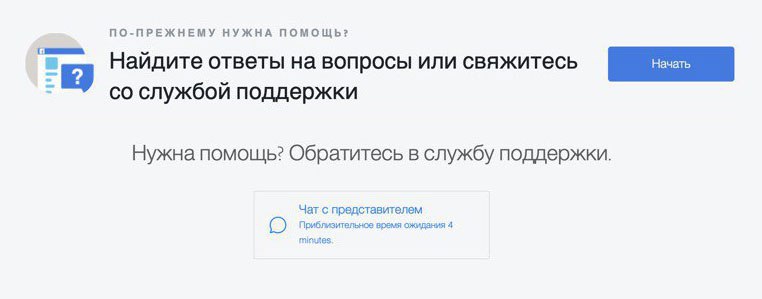
В Facebook появился чат с живыми людьми из рекламной техподдержки, несмотря на то, что они созданы для решения проблем связанных с рекламой, иногда отвечают и на другие вопросы, а также могут передавать вопросы в другие отделы.
Найти чат можно на этой странице, отобразится кнопка с чатом только у тех, кто покупает рекламу в Instagram или Facebook.
Примеры успеха и неудач
- Однажды удалось разблокировать аккаунт за 3 часа. Но есть пример, когда аккаунт был в блоке ровно месяц.
- Однажды удалось восстановить аккаунт, который был заблокирован навсегда. Как разблокировали? Отправляли жалобные письма в техподдержку.
Пусть блокировки обходят вас стороной! #instagram
Для восстановления аккаунтов существует специальная форма. Посетите данную форму и заполните все необходимые поля, а именно:
1. Имя и фамилия (можно на русском языке).
2. Имя пользователя (логин) вашего аккаунта.
3. Почта к которой привязана страница.
4. Страна из которой пишите.
Через несколько минут на почту поступит письмо с кодом, вам нужно будет взять лист А4 или А5 формата и написать на нем этот код, ниже написать имя и фамилию, и еще ниже имя пользователя (логин аккаунта).
Затем нужно будет сделать селфи с этим листком бумаги или попросить кого-то сфоткать вас!
Когда фотография будет готова, нужно её отправить в ответ на то письмо с кодом.
Теперь остается только ожидать ответа от техподдержки на эту же почту!
Если письмо с кодом не пришло, заполните форму еще раз!
Советы
Совет №1:
На самом первом шаге, когда вы только попадаете на страницу восстановления аккаунта, там где написано «используется ли аккаунта для представления компании, продукта или сервиса», необходимо выбрать ответ «Нет»!
Это нужно сделать, даже если ваш аккаунт является коммерческим!
Это делается для того, чтобы не пришлось сразу прикреплять документы на компанию, которых у многих нет.
Некоторые бизнес-аккаунты удавалась восстановить таким образом, без всяких документов. Но Instagram может прислать второе письмо, где попросит выслать документы на компанию.
Совет №2:
Если Instagram просит выслать документы на компанию, то подойдет свидетельство о регистрации ООО или ИП. В свидетельстве, название компании может не совпадать с названием аккаунта и это нормально, Instagram примет!
Совет №3:
Если Instagram прислал письмо, где написано, что они не могут принять этот документ (свидетельство о регистрации), просто отправляем им его еще раз!
Совет №4:
Если от Instagram долго нет ответа, тогда повторяем всю процедуру восстановления снова, начиная с заполнения формы и фото с кодом.
Совет №5:
В Facebook появился чат с живыми людьми из рекламной техподдержки, несмотря на то, что они созданы для решения проблем связанных с рекламой, иногда отвечают и на другие вопросы, а также могут передавать вопросы в другие отделы.
Найти чат можно на этой странице, отобразится кнопка с чатом только у тех, кто покупает рекламу в Instagram или Facebook.
Примеры успеха и неудач
- Однажды удалось разблокировать аккаунт за 3 часа. Но есть пример, когда аккаунт был в блоке ровно месяц.
- Однажды удалось восстановить аккаунт, который был заблокирован навсегда. Как разблокировали? Отправляли жалобные письма в техподдержку.
Пусть блокировки обходят вас стороной! #instagram
Forwarded from Семейка ботов
Как не подарить свой аккаунт мошенникам?
Аккаунты угоняли всегда и будут продолжать угонять. Данный пост поможет распознать мошенников и защитить свой аккаунт.
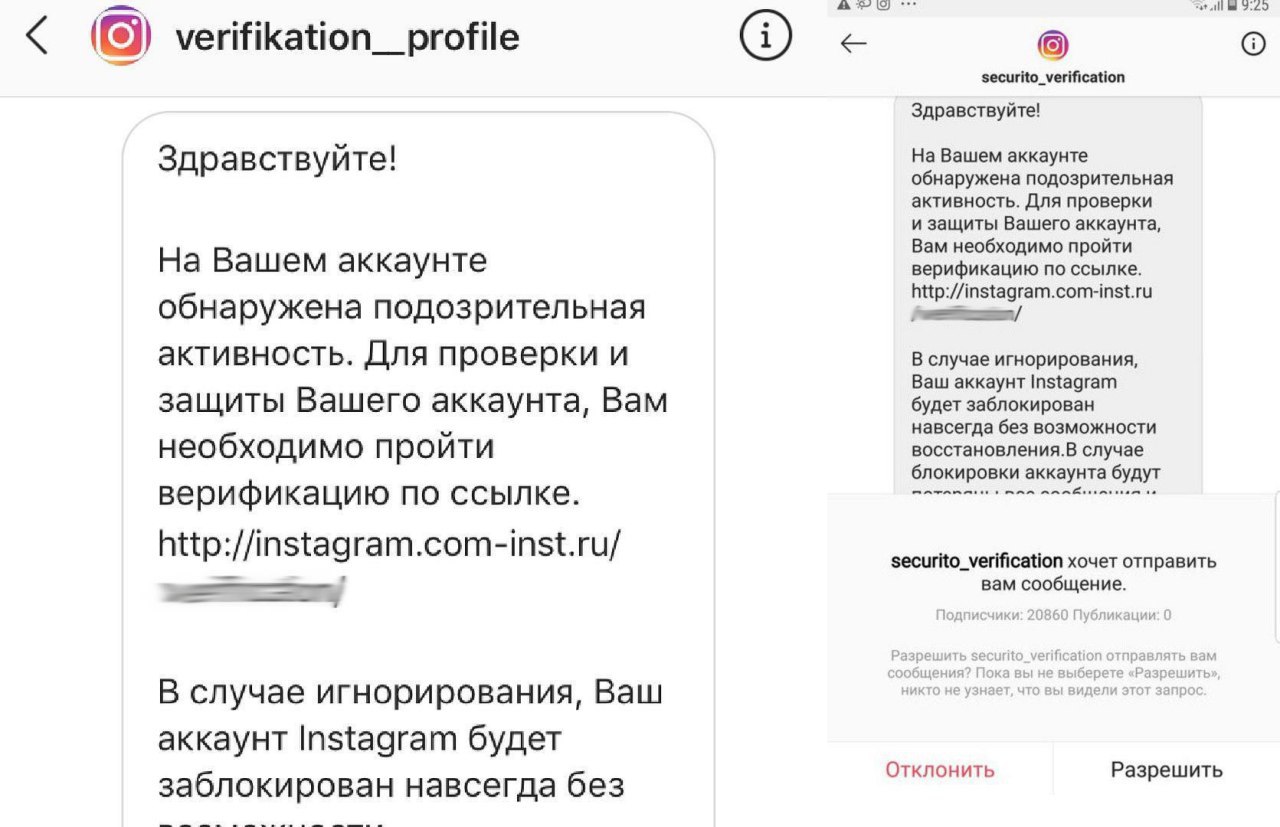
За последние пару дней нам написало несколько человек, которые в директ получали сообщения якобы от самого Instagram с просьбой «верифицировать» аккаунт, а иначе он будет заблокирован.
В сообщениях была ссылка на сайт, который никакого отношения к Instagram не имел. Если перейти по этой ссылке, то там людей встречала форма «верификации» в которую нужно было ввести свою почту, логин и пароль, а затем собственноручно отправить мошенникам!
Рассмотрим несколько схем по которым работают мошенники и разберемся, как от них защититься!
Схема №1
В директ приходят сообщения якобы от администрации Instagram с просьбой перейти по какой-либо ссылке и ввести данные от аккаунта. Чаще всего мошенники пытаются использовать в названии аккаунта и домена слова «instagram» и «verification».
Как защититься?
- Instagram не рассылает никакие сообщения в директ своим пользователям.
- На аккаунтах мошенников нет «галочки».
- Названия аккаунтов написаны с ошибками.
- Ссылка в сообщении не имеет никакого отношения к домену instagram.com
Схема №2
На вашу почту приходят письма похожие на те, что присылает Instagram. Только в этот раз просят снова «верифицировать» аккаунт или по какой-либо другой причине хотят, чтобы вы ввели свои данные.
Как защититься?
- Instagram не рассылает подобные письма.
- Внимательно проверьте адрес с которого пришло письмо.
- Внимательно проверьте адрес сайта на который просят зайти.
- И самое главное, не указывайте у себя в аккаунте в контактах ту же почту и телефон, на которые зарегистрирован у вас аккаунт!
Схема №3
Какой-то сайт/сервис предлагает бесплатные лайки и подписчиков, чтобы их получить требуется ввести логин и пароль от аккаунта. Во многих случаях, подобные сайты являются мошенническими!
Как защититься?
- Никогда и нигде не вводите логин и пароль, если вы не уверенны в надежности того или иного сервиса.
Есть еще один способ защиты от мошенников — это двухфакторная авторизация, об этом мы писала здесь!
Включив двухфакторную авторизацию, никто не сможет войти в ваш аккаунт, если даже вы выложите свой пароль у себя в ленте для всех своих подписчиков. Так как, после ввода пароля, Instagram потребует код безопасности, который поступит вам в виде смс или кода в специальном приложении Google Authenticator.
Кстати, мы позаботились о том, чтобы сайт мошенников перестал работать!😎 #instagram
Аккаунты угоняли всегда и будут продолжать угонять. Данный пост поможет распознать мошенников и защитить свой аккаунт.
За последние пару дней нам написало несколько человек, которые в директ получали сообщения якобы от самого Instagram с просьбой «верифицировать» аккаунт, а иначе он будет заблокирован.
В сообщениях была ссылка на сайт, который никакого отношения к Instagram не имел. Если перейти по этой ссылке, то там людей встречала форма «верификации» в которую нужно было ввести свою почту, логин и пароль, а затем собственноручно отправить мошенникам!
Рассмотрим несколько схем по которым работают мошенники и разберемся, как от них защититься!
Схема №1
В директ приходят сообщения якобы от администрации Instagram с просьбой перейти по какой-либо ссылке и ввести данные от аккаунта. Чаще всего мошенники пытаются использовать в названии аккаунта и домена слова «instagram» и «verification».
Как защититься?
- Instagram не рассылает никакие сообщения в директ своим пользователям.
- На аккаунтах мошенников нет «галочки».
- Названия аккаунтов написаны с ошибками.
- Ссылка в сообщении не имеет никакого отношения к домену instagram.com
Схема №2
На вашу почту приходят письма похожие на те, что присылает Instagram. Только в этот раз просят снова «верифицировать» аккаунт или по какой-либо другой причине хотят, чтобы вы ввели свои данные.
Как защититься?
- Instagram не рассылает подобные письма.
- Внимательно проверьте адрес с которого пришло письмо.
- Внимательно проверьте адрес сайта на который просят зайти.
- И самое главное, не указывайте у себя в аккаунте в контактах ту же почту и телефон, на которые зарегистрирован у вас аккаунт!
Схема №3
Какой-то сайт/сервис предлагает бесплатные лайки и подписчиков, чтобы их получить требуется ввести логин и пароль от аккаунта. Во многих случаях, подобные сайты являются мошенническими!
Как защититься?
- Никогда и нигде не вводите логин и пароль, если вы не уверенны в надежности того или иного сервиса.
Есть еще один способ защиты от мошенников — это двухфакторная авторизация, об этом мы писала здесь!
Включив двухфакторную авторизацию, никто не сможет войти в ваш аккаунт, если даже вы выложите свой пароль у себя в ленте для всех своих подписчиков. Так как, после ввода пароля, Instagram потребует код безопасности, который поступит вам в виде смс или кода в специальном приложении Google Authenticator.
Кстати, мы позаботились о том, чтобы сайт мошенников перестал работать!😎 #instagram
Forwarded from Семейка ботов
Instagram разрешил выкладывать IGTV видео длительностью до 10 минут в ленту и профиль в виде обычного поста!
Как это работает?
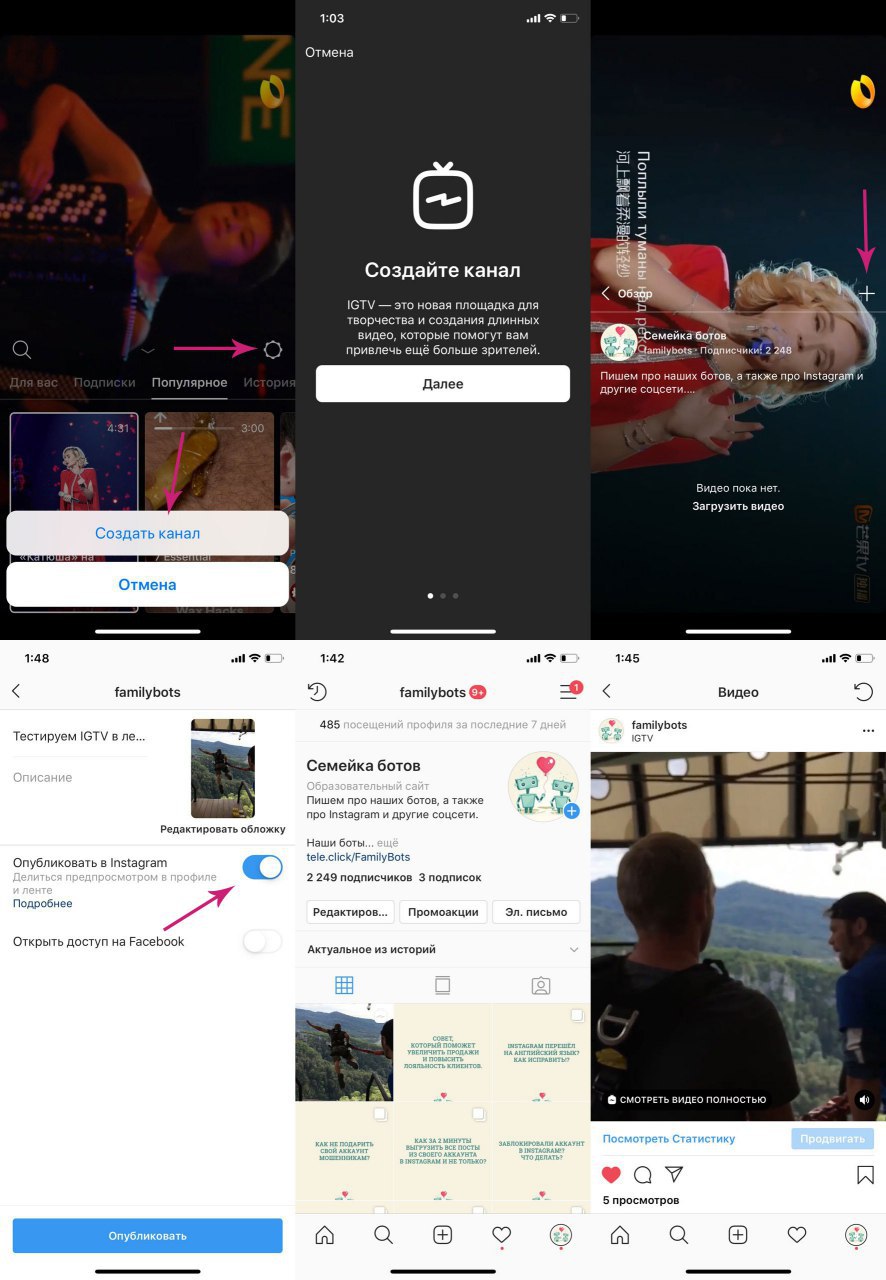
Пользователь видит в ленте обычный пост с видео, но с плашкой на которой написано «Смотреть видео полностью», по нажатию на эту плашку открывается видео на весь экран устройства в отличном качестве.
Почему это круто?
— Отличное качество видео.
— Длительность видео до 10 минут у всех и до 60 минут у аккаунтов с большим количеством подписчиков, но тогда загружать только с компьютера.
— У видео можно менять обложку, которая будет отображаться в ленте и профиле, причем можно загрузить любое изображение, как это делается на ютубе. Рекомендуемый размер обложки: 420 х 654 пикселей.
— И самая главная крутость в том, что теперь это всё добро отображается в ленте и профиле на ряду с обычными видео, а там трафика гораздо больше, чем в разделе IGTV.
Как воспользоваться?
Если вы ещё ни разу не заливали IGTV видео, тогда вам необходимо создать канал в IGTV.
1. В ленте нажимаем на иконку IGTV.
2. Нажимаем на шестеренку и создаем канал. (скрин №1)
3. Канал создан, теперь появился «плюсик» для добавления новых видео. (скрин №3)
4. Добавляем видео, выбираем обложку, добавляем описание. (скрин №4)
5. И самое главное, выбираем «Делиться в Instagram» - именно этот пункт отвечает за отображение IGTV видео в ленте и профиле. (скрин №4)
Обратите внимание:
— Опубликовать видео в ленту и профиль получится, если продолжительность видео не менее одной минуты.
— При добавлении IGTV видео появляется возможность добавить «Название» и «Описание», но Instagram в ленте выводит текст только из поля «Название», а туда помещается до 75 символов.
Теперь можно выкладывать целые клипы, видеоуроки и многое другое прямо в ленту и профиль! По-моему это круто! #instagram
Как это работает?
Пользователь видит в ленте обычный пост с видео, но с плашкой на которой написано «Смотреть видео полностью», по нажатию на эту плашку открывается видео на весь экран устройства в отличном качестве.
Почему это круто?
— Отличное качество видео.
— Длительность видео до 10 минут у всех и до 60 минут у аккаунтов с большим количеством подписчиков, но тогда загружать только с компьютера.
— У видео можно менять обложку, которая будет отображаться в ленте и профиле, причем можно загрузить любое изображение, как это делается на ютубе. Рекомендуемый размер обложки: 420 х 654 пикселей.
— И самая главная крутость в том, что теперь это всё добро отображается в ленте и профиле на ряду с обычными видео, а там трафика гораздо больше, чем в разделе IGTV.
Как воспользоваться?
Если вы ещё ни разу не заливали IGTV видео, тогда вам необходимо создать канал в IGTV.
1. В ленте нажимаем на иконку IGTV.
2. Нажимаем на шестеренку и создаем канал. (скрин №1)
3. Канал создан, теперь появился «плюсик» для добавления новых видео. (скрин №3)
4. Добавляем видео, выбираем обложку, добавляем описание. (скрин №4)
5. И самое главное, выбираем «Делиться в Instagram» - именно этот пункт отвечает за отображение IGTV видео в ленте и профиле. (скрин №4)
Обратите внимание:
— Опубликовать видео в ленту и профиль получится, если продолжительность видео не менее одной минуты.
— При добавлении IGTV видео появляется возможность добавить «Название» и «Описание», но Instagram в ленте выводит текст только из поля «Название», а туда помещается до 75 символов.
Теперь можно выкладывать целые клипы, видеоуроки и многое другое прямо в ленту и профиль! По-моему это круто! #instagram
Forwarded from Семейка ботов
Вы просили, мы сделали! Text4InstaBot получил новые возможности!
Текст по центру, красная строка, отступы сверху и снизу от текста.
Текст по центру
Многие уже давно делали это вручную, вставляли подряд несколько невидимых символов так, чтобы слова оказывались по центру экрана.
Мы немного упростили этот процесс, теперь бот сам видит насколько длинная у вас строка и вставляет нужное количество невидимых символов.
Как сделать?
Пишите боту текст, только теперь в начале слова/строки ставите две запятые. Можно сразу в нескольких местах одного текста.
Вот так:
Про эту возможность нас тоже частенько спрашивали. Вообще, в соцстех не принято писать с красной строки, но если вам так сильно хочется - получайте!
Как сделать?
Пишите боту текст, перед нужными абзацами указываете две точки. Бот эти две точки заменит на два невидимых символа.
Вот так:
Если вы хотите оставить пространство сверху или снизу у вашего текста или чтобы ваш текст начинался под именем вашего аккаунта - используйте эту функцию.
Как сделать?
Если необходимо сделать сверху отступ, просто поставьте перед текстом точку, точно также, если нужно сделать отступ снизу, поставьте точку после текста.
Вот так:
В некоторых случаях, текст может быть не совсем по центру, так как всё зависит от размеров экрана вашего устройства. Мы постарались выбрать средние значения, поэтому иногда придется ручками ровнять.
Если у вас будет по центру, то у некоторых ваших подписчиков может быть совсем по другому, учитывайте это!
К тому же, Instargam по-тихоньку выкатывает новый дизайн профилей, там будет не совсем до текста по центру, это тоже учитывайте.
Надеемся, что эти фишки ещё больше облегчат вашу жизнь!
Текст по центру, красная строка, отступы сверху и снизу от текста.
Текст по центру
Многие уже давно делали это вручную, вставляли подряд несколько невидимых символов так, чтобы слова оказывались по центру экрана.
Мы немного упростили этот процесс, теперь бот сам видит насколько длинная у вас строка и вставляет нужное количество невидимых символов.
Как сделать?
Пишите боту текст, только теперь в начале слова/строки ставите две запятые. Можно сразу в нескольких местах одного текста.
Вот так:
,,Одна строка/словоКрасная строка
,,Можно указывать
,,несколько строк сразу
Про эту возможность нас тоже частенько спрашивали. Вообще, в соцстех не принято писать с красной строки, но если вам так сильно хочется - получайте!
Как сделать?
Пишите боту текст, перед нужными абзацами указываете две точки. Бот эти две точки заменит на два невидимых символа.
Вот так:
..Один абзац/строкаОтступы сверху и снизу от текста
..Первая строка
..Вторая строка
Если вы хотите оставить пространство сверху или снизу у вашего текста или чтобы ваш текст начинался под именем вашего аккаунта - используйте эту функцию.
Как сделать?
Если необходимо сделать сверху отступ, просто поставьте перед текстом точку, точно также, если нужно сделать отступ снизу, поставьте точку после текста.
Вот так:
.Примечание:
Тут будет ваш текст
.
В некоторых случаях, текст может быть не совсем по центру, так как всё зависит от размеров экрана вашего устройства. Мы постарались выбрать средние значения, поэтому иногда придется ручками ровнять.
Если у вас будет по центру, то у некоторых ваших подписчиков может быть совсем по другому, учитывайте это!
К тому же, Instargam по-тихоньку выкатывает новый дизайн профилей, там будет не совсем до текста по центру, это тоже учитывайте.
Надеемся, что эти фишки ещё больше облегчат вашу жизнь!
Forwarded from Семейка ботов
А вы знали, что Instagram сообщает о сделанных скриншотах вашим собеседником в директе!?
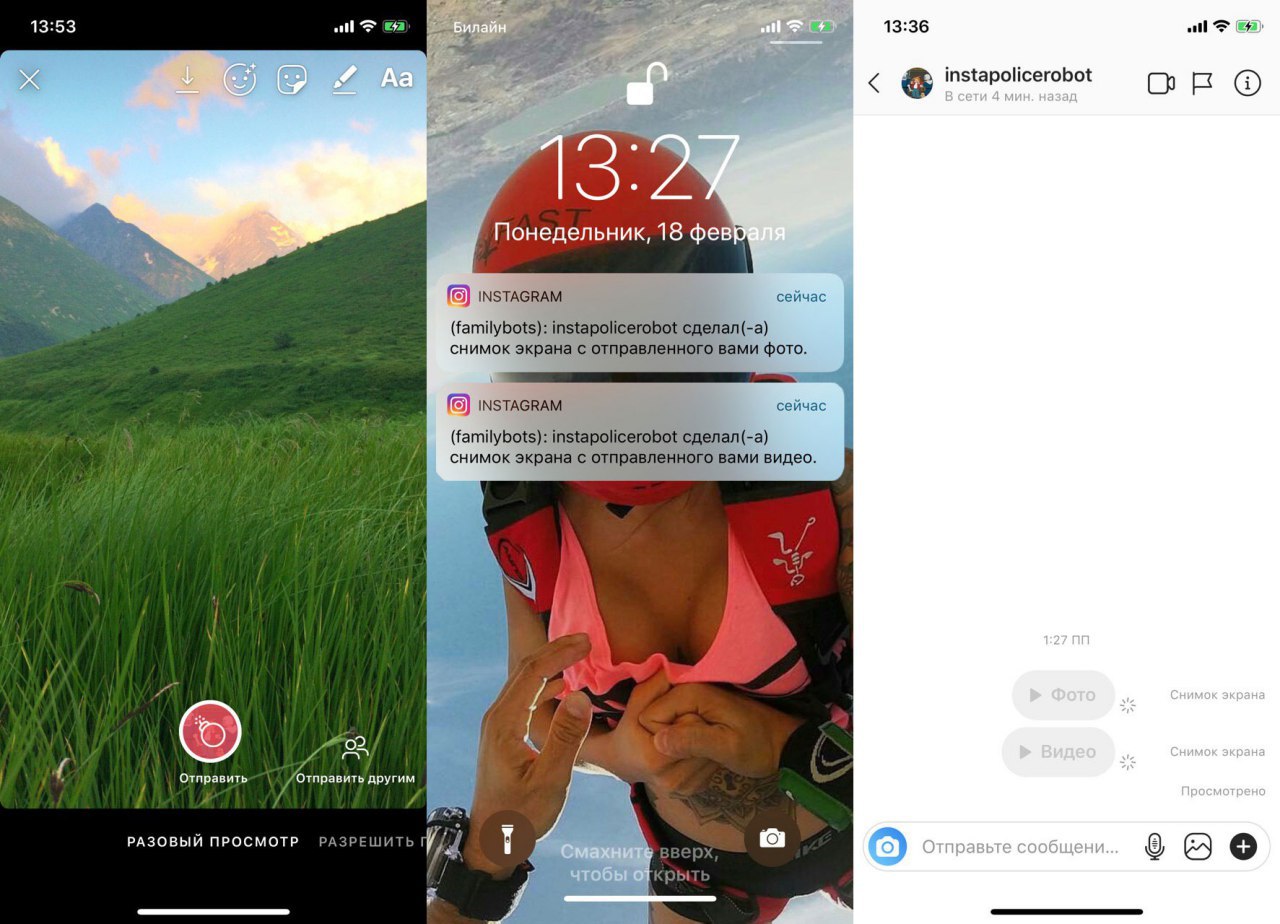
Мало кто знает, а некоторые и вовсе не обращают внимание, но если вы отправляете кому-либо в директ свое фото или видео в режиме «Разовый просмотр», «Повторный просмотр» или «Оставить в чате», а другими словами в виде «истории» — то эти «истории» частично защищены от скриншотов и записи экрана.
Частично защищены, потому что попрежнему можно сделать скриншот или записать экран на видео, но ровно в этот же момент отправитель этих «историй» получит уведомление о том, что ваш собеседник сделал снимок экрана или записал видео.
Как узнать сделали скриншот или нет?
1. Появится push-уведомление от Instagram, о том, что ваш собеседник сделал снимок экрана. (скрин №2)
2. Возле каждой отправленной «истории» в директ появится иконка «солнышка» и подпись «Снимок экрана». (скрин №3)
Теперь вы знаете, что можно спалить или спалиться самому!😁 #instagram
Мало кто знает, а некоторые и вовсе не обращают внимание, но если вы отправляете кому-либо в директ свое фото или видео в режиме «Разовый просмотр», «Повторный просмотр» или «Оставить в чате», а другими словами в виде «истории» — то эти «истории» частично защищены от скриншотов и записи экрана.
Частично защищены, потому что попрежнему можно сделать скриншот или записать экран на видео, но ровно в этот же момент отправитель этих «историй» получит уведомление о том, что ваш собеседник сделал снимок экрана или записал видео.
Как узнать сделали скриншот или нет?
1. Появится push-уведомление от Instagram, о том, что ваш собеседник сделал снимок экрана. (скрин №2)
2. Возле каждой отправленной «истории» в директ появится иконка «солнышка» и подпись «Снимок экрана». (скрин №3)
Теперь вы знаете, что можно спалить или спалиться самому!😁 #instagram
Forwarded from Семейка ботов
А вы знали о существовании «Архива историй и постов»?
«Архив» — это место, где хранятся все ваши «истории» после того, как они исчезают со страницы после 24 часов.
Зайдя в «историю» из «архива», для вас будет доступно несколько операций:
1. Посмотреть количество просмотров «истории». У бизнес-аккаунтов доступна статистика.
2. Опубликовать повторно «историю».
3. Опубликовать «историю» в ленту.
4. Добавить её в «актуальное».
5. Сохранить в галерею или фотопоток.
6. Удалить из архива.
А еще есть «архив постов»!?
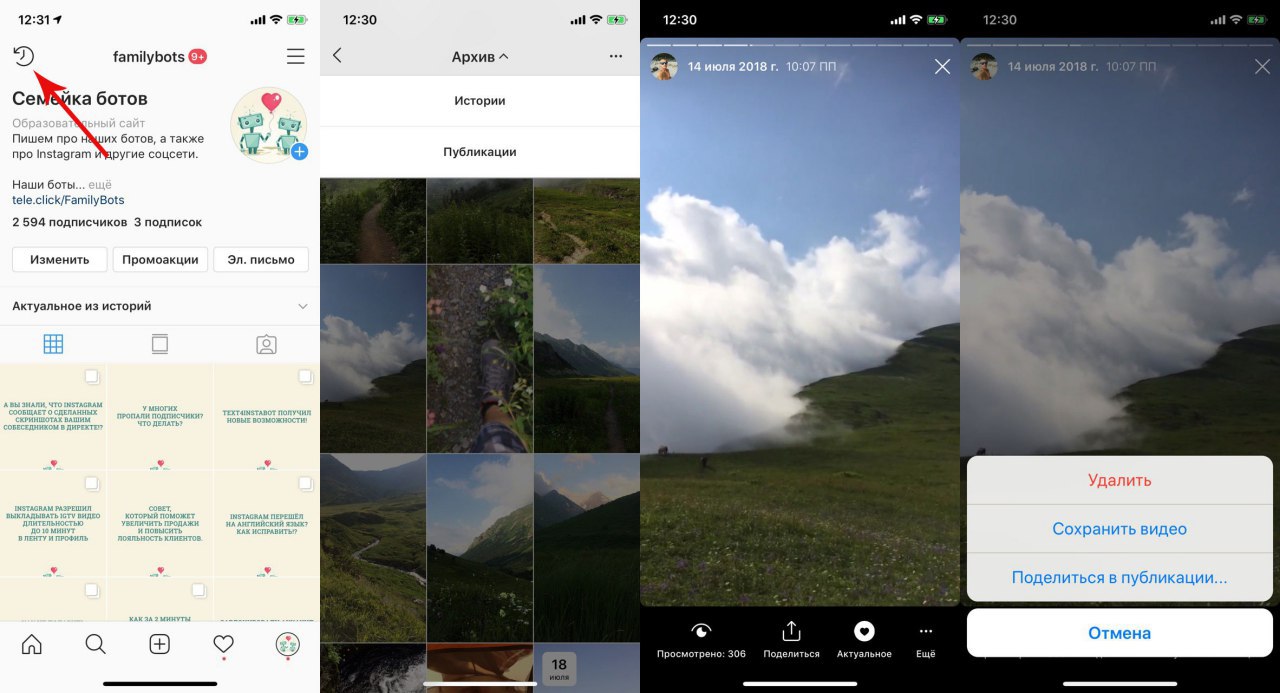
В Instagram есть функция, которая позволяет вместо удаления поста - занести его в «архив». То есть пост пропадет из ленты, но в любой момент вы сможете его восстановить на том же месте. Все заархивированные посты будут храниться вместе с «историями». (скрин №2)
Как найти «архив историй и постов»?
На главной страницы профиля, слева сверху нужно найти иконку «часов». (скрин №1)
Имейте в виду:
В «архиве» хранятся все «истории» с декабря 2017 года.
До недавнего времени можно было у каждой «истории» из «архива» просматривать список зрителей, но пару недель назад эту возможность почему-то убрали.
Знали об «архиве историй и постов»? #instagram
«Архив» — это место, где хранятся все ваши «истории» после того, как они исчезают со страницы после 24 часов.
Зайдя в «историю» из «архива», для вас будет доступно несколько операций:
1. Посмотреть количество просмотров «истории». У бизнес-аккаунтов доступна статистика.
2. Опубликовать повторно «историю».
3. Опубликовать «историю» в ленту.
4. Добавить её в «актуальное».
5. Сохранить в галерею или фотопоток.
6. Удалить из архива.
А еще есть «архив постов»!?
В Instagram есть функция, которая позволяет вместо удаления поста - занести его в «архив». То есть пост пропадет из ленты, но в любой момент вы сможете его восстановить на том же месте. Все заархивированные посты будут храниться вместе с «историями». (скрин №2)
Как найти «архив историй и постов»?
На главной страницы профиля, слева сверху нужно найти иконку «часов». (скрин №1)
Имейте в виду:
В «архиве» хранятся все «истории» с декабря 2017 года.
До недавнего времени можно было у каждой «истории» из «архива» просматривать список зрителей, но пару недель назад эту возможность почему-то убрали.
Знали об «архиве историй и постов»? #instagram
Forwarded from Семейка ботов
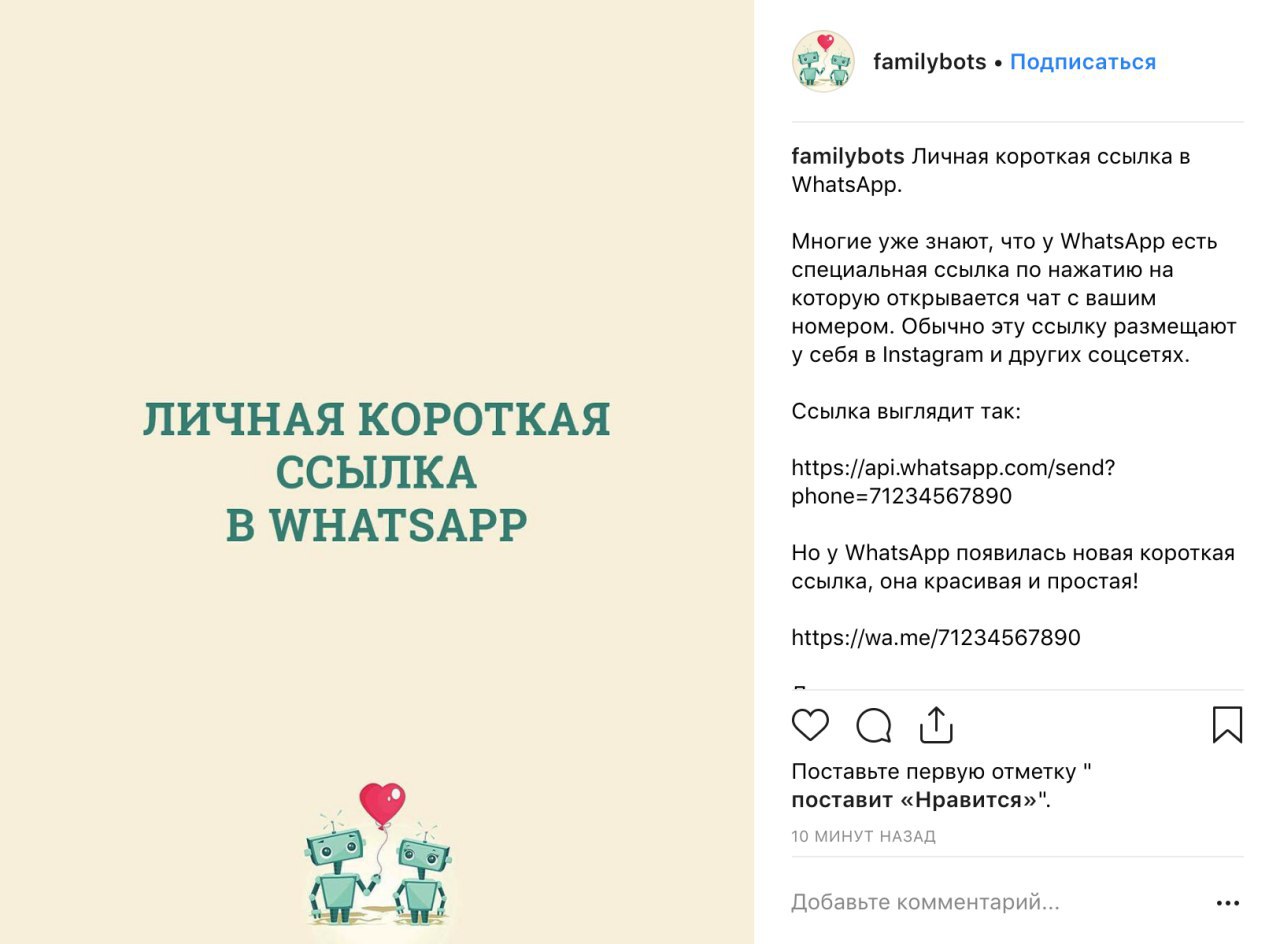
Как написать или позвонить человеку в WhatsApp не добавляя его номер в телефонную книгу?
У нас есть проект, где нам часто требуется писать в WhatsApp на номера, которых нет в телефонной книге. Каждый раз добавлять номер в «контакты» долго и не очень удобно, а на компьютерах даже невозможно.
Но есть простое решение о котором мы уже писали, но немного для других задач.
В первую очередь это будет удобно для тех, кто общается в WhatsApp через компьютер.
Что нужно сделать?
1. Необходимо скопировать нужный номер.
2. Зайти в браузер в телефоне или компьютере.
3. В адресной строке набрать wa.me/
4. Сразу после адреса вставить скопированный номер телефона, чтобы получилось wa.me/79222222222
5. Перейдите по получившемуся адресу.
6. У вас откроется чат с пользователем, а если номер телефона не зарегистрирован в WhatsApp, появится ошибка.
Вот такой простой способ, который помогает сильно ускорить процесс написания сообщений.
Например, у нас это работает так:
Когда мы общаемся с клиентом по телефону и понимаем, что разговор идёт к тому, чтобы отправить дополнительную информацию в WhatsApp, оператор уже в это время набирает адрес в браузере с номером телефона клиента и как только получает добро на отправку — тут же отправляет.
Клиентам такая оперативность очень нравится!
У нас есть проект, где нам часто требуется писать в WhatsApp на номера, которых нет в телефонной книге. Каждый раз добавлять номер в «контакты» долго и не очень удобно, а на компьютерах даже невозможно.
Но есть простое решение о котором мы уже писали, но немного для других задач.
В первую очередь это будет удобно для тех, кто общается в WhatsApp через компьютер.
Что нужно сделать?
1. Необходимо скопировать нужный номер.
2. Зайти в браузер в телефоне или компьютере.
3. В адресной строке набрать wa.me/
4. Сразу после адреса вставить скопированный номер телефона, чтобы получилось wa.me/79222222222
5. Перейдите по получившемуся адресу.
6. У вас откроется чат с пользователем, а если номер телефона не зарегистрирован в WhatsApp, появится ошибка.
Вот такой простой способ, который помогает сильно ускорить процесс написания сообщений.
Например, у нас это работает так:
Когда мы общаемся с клиентом по телефону и понимаем, что разговор идёт к тому, чтобы отправить дополнительную информацию в WhatsApp, оператор уже в это время набирает адрес в браузере с номером телефона клиента и как только получает добро на отправку — тут же отправляет.
Клиентам такая оперативность очень нравится!
Forwarded from Семейка ботов
Важный пункт в настройках Telegram для правильного написания текстов.
Установив Telegram на свой телефона или компьютер, некоторые пользователи сталкиваются с тем, что по нажатию на клавишу «Enter» или «Ввод» сообщение сразу же отправляется.
То есть вы не можете написать текст с несколькими абзацами, а это не очень удобно, особенно для работы с @text4instabot.
Но решение есть:
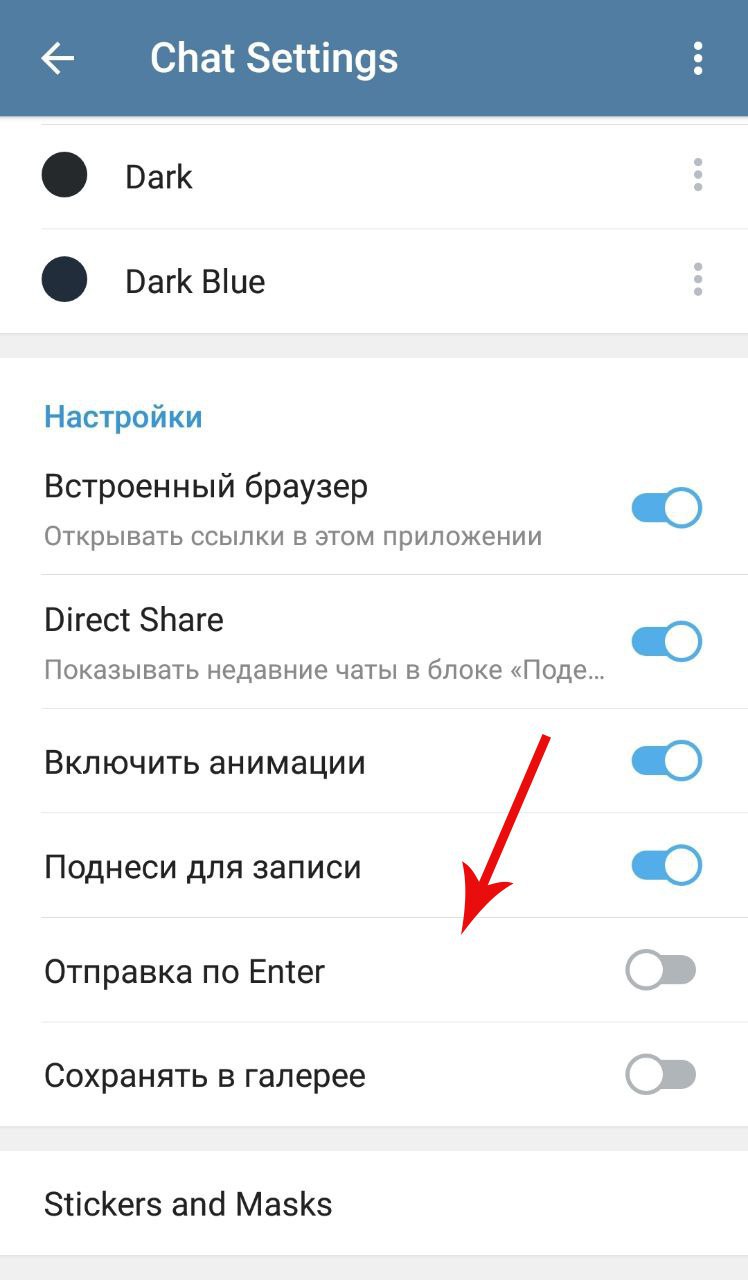
1. Нужно зайти в «Настройки» самого Telegram (не настройки телефона).
2. Найти пункт «Настройки чата» или «Chat Settings».
3. В пункте «Отправка по Enter» или «Send by Enter» следует перевести переключатель в неактивное состояние.
Эти настройки работают только для Android-устройств и компьютеров. На iPhone такого пункта нет, так как нет необходимости.
Установив Telegram на свой телефона или компьютер, некоторые пользователи сталкиваются с тем, что по нажатию на клавишу «Enter» или «Ввод» сообщение сразу же отправляется.
То есть вы не можете написать текст с несколькими абзацами, а это не очень удобно, особенно для работы с @text4instabot.
Но решение есть:
1. Нужно зайти в «Настройки» самого Telegram (не настройки телефона).
2. Найти пункт «Настройки чата» или «Chat Settings».
3. В пункте «Отправка по Enter» или «Send by Enter» следует перевести переключатель в неактивное состояние.
Эти настройки работают только для Android-устройств и компьютеров. На iPhone такого пункта нет, так как нет необходимости.
Forwarded from Семейка ботов
Как в несколько кликов обезопасить свой аккаунт в Instagram?
Ровно 5 месяцев назад мы писали о том, как обезопасить свой аккаунт в Instagram. И 2 месяца назад о видах фишинга, с помощью которых воруют пароли.
За эти месяцы, нас стало сильно больше, поэтому пора напомнить о том, как в пару кликов защитить свой аккаунт от взлома и угона.
В этом посте мы рассмотрим вариант подключения двухфакторной аутентификации с подтверждением по SMS. Это самый легкий способ, который подходит для большинства пользователей Instagram.
Двухфакторная аутентификация — это когда при входе в Instagram помимо логина и пароля у вас просят ввести одноразовый код из SMS, который приходит только на ваш номер телефона. Также как в Сбербанке или любом другом банке.
Как включить?
Необходимо зайти в
Затем следуйте инструкции на экране и выбирайте способ защиты через SMS.
Есть еще один способ защиты — через приложение для аутентификации, но он немного сложнее в подключении и требует ответственного подхода, подробнее об этом способе мы писали здесь.
Настоятельно рекомендуем всем подключить двухфакторную аутентификацию!
#instagram
Ровно 5 месяцев назад мы писали о том, как обезопасить свой аккаунт в Instagram. И 2 месяца назад о видах фишинга, с помощью которых воруют пароли.
За эти месяцы, нас стало сильно больше, поэтому пора напомнить о том, как в пару кликов защитить свой аккаунт от взлома и угона.
В этом посте мы рассмотрим вариант подключения двухфакторной аутентификации с подтверждением по SMS. Это самый легкий способ, который подходит для большинства пользователей Instagram.
Двухфакторная аутентификация — это когда при входе в Instagram помимо логина и пароля у вас просят ввести одноразовый код из SMS, который приходит только на ваш номер телефона. Также как в Сбербанке или любом другом банке.
Как включить?
Необходимо зайти в
«Настройки» -> «Конфиденциальность и безопасность» -> «Двухфакторная аутентификация».Затем следуйте инструкции на экране и выбирайте способ защиты через SMS.
Есть еще один способ защиты — через приложение для аутентификации, но он немного сложнее в подключении и требует ответственного подхода, подробнее об этом способе мы писали здесь.
Настоятельно рекомендуем всем подключить двухфакторную аутентификацию!

Forwarded from Семейка ботов
Что такое WhatsApp Business, что в нем интересного и как начать пользоваться?
Спустя год после появления WhatsApp Business для Android, новое приложение появилось и для iPhone. Поэтому самое время рассказать о том, что это такое и зачем оно нужно.
WhatsApp Business — это точно такое же приложение, как обычный WhatsApp, но только для владельцев бизнеса, где реализованы дополнительные функции облегчающие жизнь предпринимателям и клиентам.
Какие есть функции?
Профиль компании — это карточка компании, где можно указать название, описание, сферу деятельности, почту, адрес сайта, график работы, адрес и точку на карте.
Подробнее и как настроить »
Приветственные сообщения — когда кто-то напишет вам впервые за последние 14 дней, WhatsApp автоматически отправит заранее заготовленное вами приветственное сообщение.
Подробнее и как настроить »
Нет на месте — когда у вас нет возможности отвечать клиентам, можно включить эту функцию, тогда WhatsApp автоматически будет отправлять людям сообщение с заранее заготовленным текстом. Также можно указать, чтобы сообщения отправлялись только в выходные дни, когда вы точно не сможете отвечать.
Подробнее и как настроить »
Быстрые ответы — это заранее заготовленные шаблоны с ответами на частозадаваемые вопросы и не только.
Подробнее и как настроить »
Где скачать?
- Для iPhone
- Для Android
- Для Mac
- Для Windows
И WhatsApp Web для компьютеров через браузер.
Спустя год после появления WhatsApp Business для Android, новое приложение появилось и для iPhone. Поэтому самое время рассказать о том, что это такое и зачем оно нужно.
WhatsApp Business — это точно такое же приложение, как обычный WhatsApp, но только для владельцев бизнеса, где реализованы дополнительные функции облегчающие жизнь предпринимателям и клиентам.
Какие есть функции?
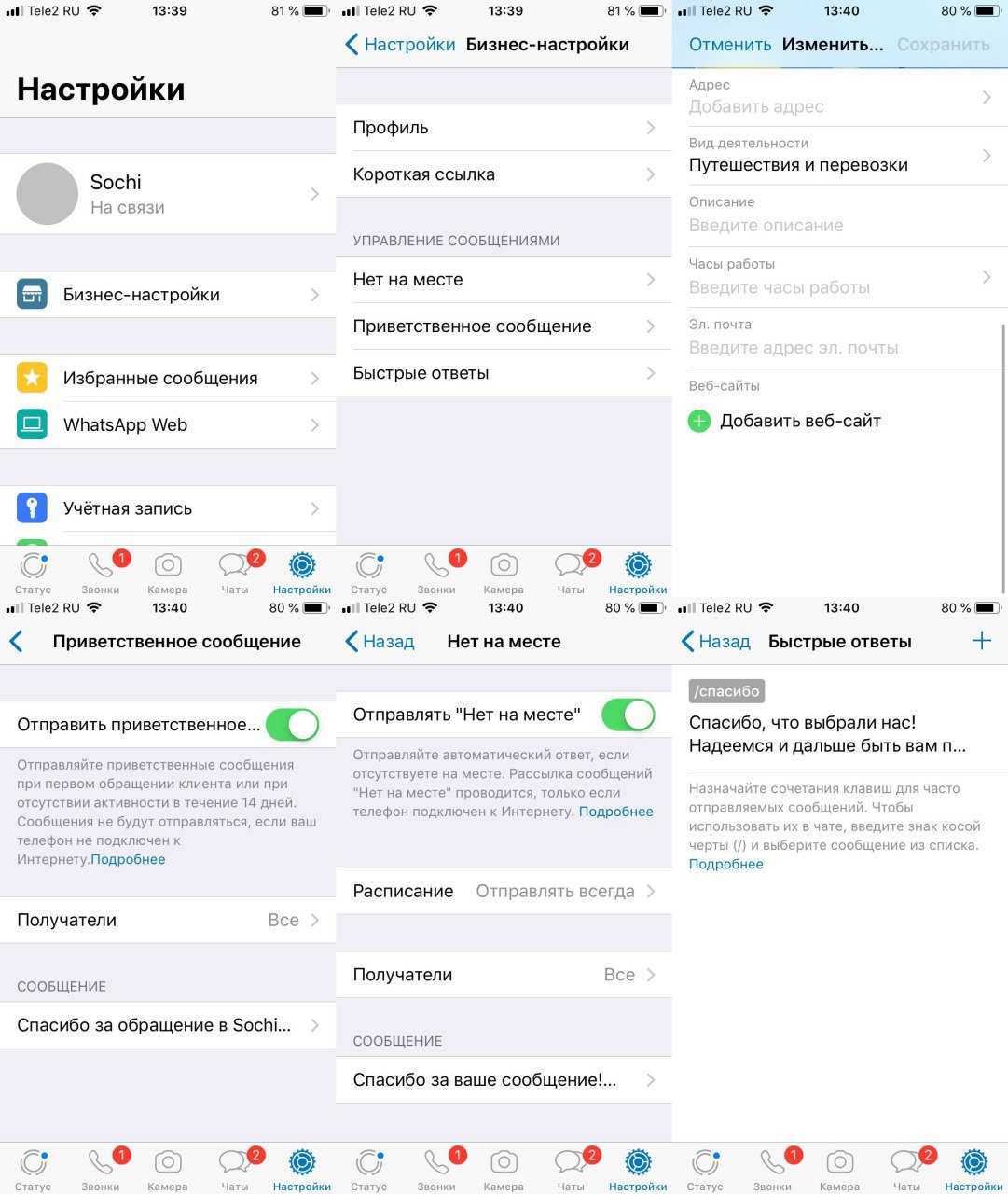
Профиль компании — это карточка компании, где можно указать название, описание, сферу деятельности, почту, адрес сайта, график работы, адрес и точку на карте.
Подробнее и как настроить »
Приветственные сообщения — когда кто-то напишет вам впервые за последние 14 дней, WhatsApp автоматически отправит заранее заготовленное вами приветственное сообщение.
Подробнее и как настроить »
Нет на месте — когда у вас нет возможности отвечать клиентам, можно включить эту функцию, тогда WhatsApp автоматически будет отправлять людям сообщение с заранее заготовленным текстом. Также можно указать, чтобы сообщения отправлялись только в выходные дни, когда вы точно не сможете отвечать.
Подробнее и как настроить »
Быстрые ответы — это заранее заготовленные шаблоны с ответами на частозадаваемые вопросы и не только.
Подробнее и как настроить »
Где скачать?
- Для iPhone
- Для Android
- Для Mac
- Для Windows
И WhatsApp Web для компьютеров через браузер.
Forwarded from Семейка ботов
Отвечаем на комментарии в Instagram через браузер с использованием специальных инструментов для контроля
У Facebook есть платформа «Creator Studio», с помощью неё можно управлять публичными страницами, а также использовать некоторые инструменты для Instagram-аккаунтов.
Один из инструментов, который доступен для Instagram - это раздел «Входящие».
Во «Входящих» выводятся комментарии ко всем публикациям из вашего аккаунта. В отличии от комментариев в самом приложении или в веб-версии Instagram, в «Creator Studio» реализовано несколько удобных функций.
Помимо ответов на комментарии, вы можете применять к ним различные статусы, как в CRM системах:
- Отметить как выполненное
- Отметить как не прочитанное
- Поставить на контроль
Дополнительные преимущества:
- В одном окне можно работать сразу с несколькими разными аккаунтами и отвечать на комментарии.
- Доступ к «Входящим» можно дать нескольким людям, например менеджерам. Плюс в том, что не придется передавать им пароль от самого Instagram-аккаунта, нужно будет лишь добавить их в администраторы публичной страницы, которая привязана к аккаунту.
Обратите внимание, что данные инструменты доступны только для бизнес-аккаунтов и аккаунтов авторов.
Как воспользоваться?
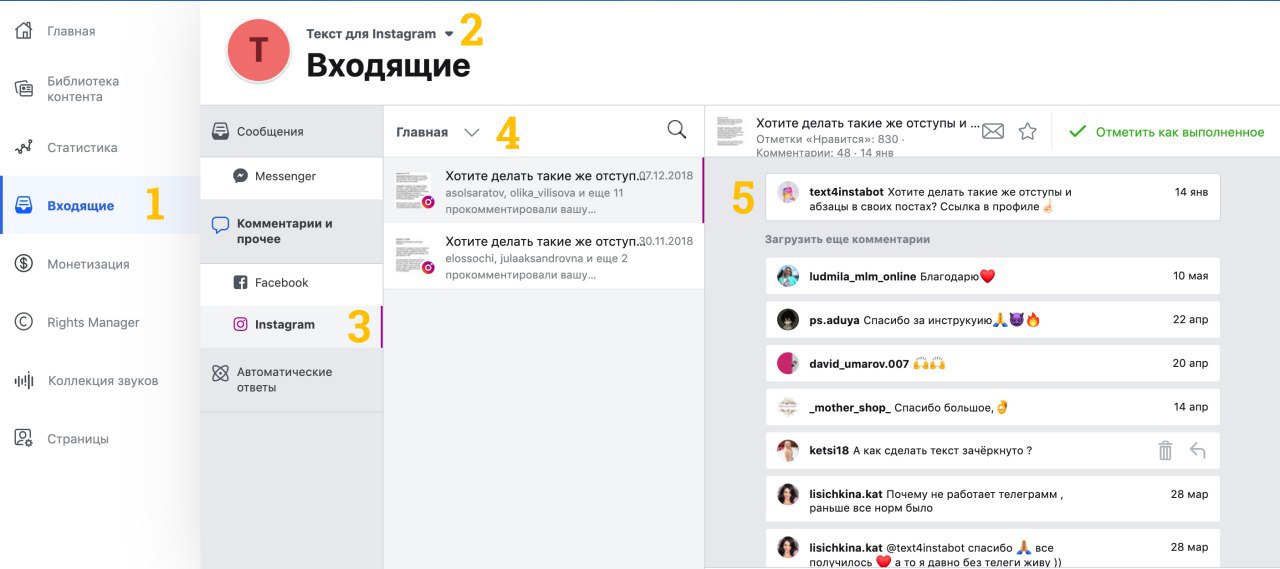
1. Заходите в «Creator Studio» под Facebook-аккаунтом, который является администратором или редактором публичной страницы, которая привязана к аккаунту в Instagram.
2. Переходите в раздел «Входящие».
3. Затем выбираете аккаунт из которого нужно показать комментарии.
4. Потом во вкладке «Комментарии и прочее» нажимаете на Instagram.
5. Работаете с комментариями - отвечаете, удаляете, ставите статусы. #instagram
У Facebook есть платформа «Creator Studio», с помощью неё можно управлять публичными страницами, а также использовать некоторые инструменты для Instagram-аккаунтов.
Один из инструментов, который доступен для Instagram - это раздел «Входящие».
Во «Входящих» выводятся комментарии ко всем публикациям из вашего аккаунта. В отличии от комментариев в самом приложении или в веб-версии Instagram, в «Creator Studio» реализовано несколько удобных функций.
Помимо ответов на комментарии, вы можете применять к ним различные статусы, как в CRM системах:
- Отметить как выполненное
- Отметить как не прочитанное
- Поставить на контроль
Дополнительные преимущества:
- В одном окне можно работать сразу с несколькими разными аккаунтами и отвечать на комментарии.
- Доступ к «Входящим» можно дать нескольким людям, например менеджерам. Плюс в том, что не придется передавать им пароль от самого Instagram-аккаунта, нужно будет лишь добавить их в администраторы публичной страницы, которая привязана к аккаунту.
Обратите внимание, что данные инструменты доступны только для бизнес-аккаунтов и аккаунтов авторов.
Как воспользоваться?
1. Заходите в «Creator Studio» под Facebook-аккаунтом, который является администратором или редактором публичной страницы, которая привязана к аккаунту в Instagram.
2. Переходите в раздел «Входящие».
3. Затем выбираете аккаунт из которого нужно показать комментарии.
4. Потом во вкладке «Комментарии и прочее» нажимаете на Instagram.
5. Работаете с комментариями - отвечаете, удаляете, ставите статусы. #instagram
Forwarded from Семейка ботов
Пропала часть переписки с ботом? Как вернуть потерянные сообщения?
Пользователи наших ботов переодически возвращаются к старым текстам в @Text4InstaBot и к выгруженным давно постам через @SaveAsBot.
Некоторые пользователей столкнулись с тем, что часть старой переписки может отсутствовать. Причина не на стороне ботов, а на стороне самого Telegram.
Но решение есть:
1. Необходимо 10 раз быстро тапнуть на иконку «Настройки» (шестеренку).
2. Откроется дебаг-меню, где нужно спуститься в самой низ.
3. Находим и нажимаем на «Reset Holes».
После этих действий — потерянная переписка должна вернуться!
Пользователи наших ботов переодически возвращаются к старым текстам в @Text4InstaBot и к выгруженным давно постам через @SaveAsBot.
Некоторые пользователей столкнулись с тем, что часть старой переписки может отсутствовать. Причина не на стороне ботов, а на стороне самого Telegram.
Но решение есть:
1. Необходимо 10 раз быстро тапнуть на иконку «Настройки» (шестеренку).
2. Откроется дебаг-меню, где нужно спуститься в самой низ.
3. Находим и нажимаем на «Reset Holes».
После этих действий — потерянная переписка должна вернуться!
