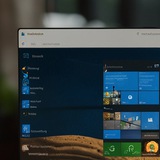
Инструмент для всесторонней настройки Windows 11
Windows Utility (WinUtil) — это бесплатное приложение с открытым исходным кодом. Оно предлагает удобный графический интерфейс на основе PowerShell для тонкой настройки Windows 11.
С помощью WinUtil пользователи могут быстро устанавливать популярные приложения, отключать сбор телеметрии, применять готовые настройки и устранять распространенные системные проблемы без необходимости ручного редактирования реестра.
Особое внимание уделено встроенному инструменту Win11 Creator. Он позволяет создавать собственные облегченные ISO-образы, обходить аппаратные ограничения и автоматически настраивать локальную учетную запись.
Несмотря на широкие возможности модификации системы, WinUtil автоматически создает точки восстановления. Это делает её удобным решением для опытных пользователей, которые хотят полностью контролировать производительность и конфиденциальность своего компьютера.
Windows Utility (WinUtil) — это бесплатное приложение с открытым исходным кодом. Оно предлагает удобный графический интерфейс на основе PowerShell для тонкой настройки Windows 11.
С помощью WinUtil пользователи могут быстро устанавливать популярные приложения, отключать сбор телеметрии, применять готовые настройки и устранять распространенные системные проблемы без необходимости ручного редактирования реестра.
Особое внимание уделено встроенному инструменту Win11 Creator. Он позволяет создавать собственные облегченные ISO-образы, обходить аппаратные ограничения и автоматически настраивать локальную учетную запись.
Несмотря на широкие возможности модификации системы, WinUtil автоматически создает точки восстановления. Это делает её удобным решением для опытных пользователей, которые хотят полностью контролировать производительность и конфиденциальность своего компьютера.
❤10👍6
Как установить Windows 11 без Интернета и учетной записи Microsoft: официальный способ
Microsoft заблокировала старый метод BYPASSNRO в Windows 11, но появились новые обходы.
Рассказываем, как с помощью официальных параметров OOBE и редактирования реестра установить систему без подключения к Интернету и Microsoft-аккаунта в Windows 11 Домашняя и Pro.
Обход через правку реестра:
• На экране первоначальной настройки (OOBE) во время установки Windows 11 нажмите Shift + F10, чтобы открыть командную строку.
• Введите
• Перейдите в раздел:
Отключить требование учётной записи Microsoft:
• Создайте новый параметр, выбрав Правка > Создать > Параметр DWORD (32 бита), и назовите его
• Откройте созданный параметр и присвойте ему значение 1.
Отключить требование наличия интернета:
• Создайте новый параметр, выбрав Правка > Создать > Параметр DWORD (32 бита), и назовите его
• Откройте созданный параметр и присвойте ему значение 1.
Закройте редактор реестра и перезагрузите компьютер.
Вы также можете сразу выполнить команду в командной строке, которая добавит записи в реестр и перезагрузит компьютер:
После перезагрузки вы сможете завершить установку Windows 11 с локальной учётной записью и без подключения к интернету.
#оптимизация
Microsoft заблокировала старый метод BYPASSNRO в Windows 11, но появились новые обходы.
Рассказываем, как с помощью официальных параметров OOBE и редактирования реестра установить систему без подключения к Интернету и Microsoft-аккаунта в Windows 11 Домашняя и Pro.
Обход через правку реестра:
• На экране первоначальной настройки (OOBE) во время установки Windows 11 нажмите Shift + F10, чтобы открыть командную строку.
• Введите
regedit и нажмите Enter для запуска редактора реестра.• Перейдите в раздел:
HKEY_LOCAL_MACHINE\SOFTWARE\Microsoft\Windows\CurrentVersion\OOBE
Отключить требование учётной записи Microsoft:
• Создайте новый параметр, выбрав Правка > Создать > Параметр DWORD (32 бита), и назовите его
HideOnlineAccountScreens• Откройте созданный параметр и присвойте ему значение 1.
Отключить требование наличия интернета:
• Создайте новый параметр, выбрав Правка > Создать > Параметр DWORD (32 бита), и назовите его
HideWirelessSetupInOOBE• Откройте созданный параметр и присвойте ему значение 1.
Закройте редактор реестра и перезагрузите компьютер.
Вы также можете сразу выполнить команду в командной строке, которая добавит записи в реестр и перезагрузит компьютер:
reg add HKLM\SOFTWARE\Microsoft\Windows\CurrentVersion\OOBE /v HideOnlineAccountScreens /t REG_DWORD /d 1 /f && reg add HKLM\SOFTWARE\Microsoft\Windows\CurrentVersion\OOBE /v HideWirelessSetupInOOBE /t REG_DWORD /d 1 /f && shutdown /r /t 0
После перезагрузки вы сможете завершить установку Windows 11 с локальной учётной записью и без подключения к интернету.
#оптимизация
❤9👍8
PDF-XChange Editor Plus RePack by KpoJIuK
Многофункциональный редактор PDF.
PDF-XChange Editor — быстрый и многофункциональный редактор PDF.
Создавайте, просматривайте, редактируйте, комментируйте, распознавайте, подписывайте PDF-файлы.
PDF-XChange Editor может быть использован для создания PDF из сканированных документов, изображений, текстовых файлов и многих других форматов, включая документы Microsoft Office.
Доступно более тридцати инструментов, призванных облегчить создание комментариев, аннотаций и ссылок.
Эти инструменты делают редактирование PDF отлаженным и точным процессом, благодаря чему достигается высокое качество конечного документа.
Информация о сборке:
• Тип: установка
• Языки: русский, english, multi
• Лечение: Advertiser (доступна разблокировка PDF)
• Вырезано: модули автообновления и лицензирования
• Вырезано: модули OCR, кроме ENG, RUS, UKR (доступны для загрузки онлайн)
• Вырезано: модули проверки правописания, кроме ENG/RUS/UKR
• Вырезано: PDF-XChange Lite Printer (полноценная версия доступна отдельно)
• Системные требования: 7 SP1, 8.1, 10/11 (64-bit)
ОТВЕТЫ НА ЧАСТО ЗАДАВАЕМЫЕ ВОПРОСЫ
• Что нового: официальный сайт
#редактор
Многофункциональный редактор PDF.
PDF-XChange Editor — быстрый и многофункциональный редактор PDF.
Создавайте, просматривайте, редактируйте, комментируйте, распознавайте, подписывайте PDF-файлы.
PDF-XChange Editor может быть использован для создания PDF из сканированных документов, изображений, текстовых файлов и многих других форматов, включая документы Microsoft Office.
Доступно более тридцати инструментов, призванных облегчить создание комментариев, аннотаций и ссылок.
Эти инструменты делают редактирование PDF отлаженным и точным процессом, благодаря чему достигается высокое качество конечного документа.
Информация о сборке:
• Тип: установка
• Языки: русский, english, multi
• Лечение: Advertiser (доступна разблокировка PDF)
• Вырезано: модули автообновления и лицензирования
• Вырезано: модули OCR, кроме ENG, RUS, UKR (доступны для загрузки онлайн)
• Вырезано: модули проверки правописания, кроме ENG/RUS/UKR
• Вырезано: PDF-XChange Lite Printer (полноценная версия доступна отдельно)
• Системные требования: 7 SP1, 8.1, 10/11 (64-bit)
ОТВЕТЫ НА ЧАСТО ЗАДАВАЕМЫЕ ВОПРОСЫ
• Что нового: официальный сайт
#редактор
👍4❤1
PDF-XChange.Editor.Plus.v11.0.1.0 Portable.zip
148 MB
PDF-XChange Editor Plus RePack by KpoJIuK - новые версии.
Что нового: Сборка v11.0.1.0
• Исправлены ошибки и внесены обновления/улучшения
Что нового: Сборка v11.0.1.0
• Исправлены ошибки и внесены обновления/улучшения
❤4
Ashampoo Windows 11 AdBlock – бесплатная пожизненная лицензия
Простое решение по блокировке рекламы.
Ashampoo Windows 11 AdBlock – простое и удобное решение для удаления рекламы в Windows 11.
Программа позволяет мгновенно отключать рекламные объявления без необходимости вносить серьезные изменения в систему.
Microsoft интегрировал рекламные предложения в различные элементы Windows 11, включая экран блокировки и меню "Пуск".
Ashampoo Windows 11 AdBlock предлагает простое решение для тех, кто не хочет возиться с настройками системы или углубляться в сложный мир редактирования реестра.
Для отключения рекламы в таких местах, как Проводник Windows или настройки системы в приложении "Параметры", достаточно просто переключить один переключатель.
Вот некоторые места, где может появляться реклама в Windows 11 и которую может блокировать Ashampoo Windows 11 AdBlock:
• Рекламные результаты в поиске Bing
• Виджет поисковой строки в Edge
• Реклама в Проводнике файлов
• Реклама "Завершить настройку"
• Общие советы и реклама
• Советы и реклама на экране блокировки
• Предложения в уведомлениях
• Персонализированная реклама
• Реклама в приложении "Параметры"
• Реклама в меню "Пуск"
• Специализированные предложения
• Приветственная реклама.
Системные требования:
• Программа совместима со всеми версиями Windows 11.
• Для использования программы требуются права администратора.
• Для установки и активации программы требуется подключение к Интернету.
Примечание: Программа доступна только на английском языке и создает неработающий ярлык на рабочем столе.
• Чтобы исправить это, перейдите в папку "C:\Program Files\Ashampoo\Ashampoo Windows 11 AdBlock", создайте ярлык вручную и запускайте программу от имени администратора.
Особенности бесплатной лицензии Ashampoo Windows 11 AdBlock:
• Вы получаете пожизненную лицензия Ashampoo Windows 11 AdBlock только для домашнего использования.
• Доступны бесплатные обновления в рамках версий 1.x.x.
• Доступна бесплатная техническая поддержка.
#оптимизация
Простое решение по блокировке рекламы.
Ashampoo Windows 11 AdBlock – простое и удобное решение для удаления рекламы в Windows 11.
Программа позволяет мгновенно отключать рекламные объявления без необходимости вносить серьезные изменения в систему.
Microsoft интегрировал рекламные предложения в различные элементы Windows 11, включая экран блокировки и меню "Пуск".
Ashampoo Windows 11 AdBlock предлагает простое решение для тех, кто не хочет возиться с настройками системы или углубляться в сложный мир редактирования реестра.
Для отключения рекламы в таких местах, как Проводник Windows или настройки системы в приложении "Параметры", достаточно просто переключить один переключатель.
Вот некоторые места, где может появляться реклама в Windows 11 и которую может блокировать Ashampoo Windows 11 AdBlock:
• Рекламные результаты в поиске Bing
• Виджет поисковой строки в Edge
• Реклама в Проводнике файлов
• Реклама "Завершить настройку"
• Общие советы и реклама
• Советы и реклама на экране блокировки
• Предложения в уведомлениях
• Персонализированная реклама
• Реклама в приложении "Параметры"
• Реклама в меню "Пуск"
• Специализированные предложения
• Приветственная реклама.
Системные требования:
• Программа совместима со всеми версиями Windows 11.
• Для использования программы требуются права администратора.
• Для установки и активации программы требуется подключение к Интернету.
Примечание: Программа доступна только на английском языке и создает неработающий ярлык на рабочем столе.
• Чтобы исправить это, перейдите в папку "C:\Program Files\Ashampoo\Ashampoo Windows 11 AdBlock", создайте ярлык вручную и запускайте программу от имени администратора.
Особенности бесплатной лицензии Ashampoo Windows 11 AdBlock:
• Вы получаете пожизненную лицензия Ashampoo Windows 11 AdBlock только для домашнего использования.
• Доступны бесплатные обновления в рамках версий 1.x.x.
• Доступна бесплатная техническая поддержка.
#оптимизация
❤3
Ashampoo Windows 11 AdBlock 42229.zip
1.4 MB
Ashampoo Windows 11 AdBlock – бесплатная пожизненная лицензия - новая версия.
❤5
DefenderUI
Тонкая настройка Microsoft Defender.
DefenderUI - бесплатная программа, являющаяся альтернативной графической оболочкой для настройки антивируса Безопасность Windows.
Программа включает возможность изменять все настройки безопасности и поведения встроенного в Windows антивируса.
DefenderUI значительно повышает удобство использования и открывает многие скрытые функции безопасности Microsoft Defender.
В отличии от официального интерфейса антивируса Microsoft, в котором настройки располагаются на разных страницах, а некоторые параметры меняются через локальные политики, DefenderUI предоставляет быстрый доступ ко всем настройкам из единого и удобного интерфейса.
С помощью DefenderUI можно управлять исключениями из проверки, обновлять базы, а также включать и отключать функции защиты в реальном времени.
Язык интерфейса: Русский
Системные требования: Windows 10|11 (x86/x64)
Официальный сайт: CyberLock
Подробное описание программы смотрим здесь: Использование DefenderUI Free и доступные функции
#безопасность
Тонкая настройка Microsoft Defender.
DefenderUI - бесплатная программа, являющаяся альтернативной графической оболочкой для настройки антивируса Безопасность Windows.
Программа включает возможность изменять все настройки безопасности и поведения встроенного в Windows антивируса.
DefenderUI значительно повышает удобство использования и открывает многие скрытые функции безопасности Microsoft Defender.
В отличии от официального интерфейса антивируса Microsoft, в котором настройки располагаются на разных страницах, а некоторые параметры меняются через локальные политики, DefenderUI предоставляет быстрый доступ ко всем настройкам из единого и удобного интерфейса.
С помощью DefenderUI можно управлять исключениями из проверки, обновлять базы, а также включать и отключать функции защиты в реальном времени.
Язык интерфейса: Русский
Системные требования: Windows 10|11 (x86/x64)
Официальный сайт: CyberLock
Подробное описание программы смотрим здесь: Использование DefenderUI Free и доступные функции
#безопасность
👍2
Оптимизируем ПК для МИНИМАЛЬНЫХ задержек в играх и рабочих задачах — нашли топовый гайд на GitHub.
Методичка PC-Tuning разбита на разделы: сборка, охлаждение, BIOS, разгон, установка Windows.
Отдельно разобраны мышь и клавиатура: полинг, DPI, отключение RGB. Также описана настройка Windows, включая отключение телеметрии и фоновых процессов.
Забираем имбу для вашего компа здесь
Методичка PC-Tuning разбита на разделы: сборка, охлаждение, BIOS, разгон, установка Windows.
Отдельно разобраны мышь и клавиатура: полинг, DPI, отключение RGB. Также описана настройка Windows, включая отключение телеметрии и фоновых процессов.
Забираем имбу для вашего компа здесь
❤1👎1
RollBack Rx Professional RePack by KpoJIuK
Восстановите систему за считанные секунды.
Rollback Rx Professional - программа предназначена для создания так называемых «снимков» системы.
RollBack Rx восстанавливает не только файлы, но и настройки системы.
При помощи программы можно возвращаться на часы, дни, недели и даже месяцы назад, отыскивая нужное состояние системы.
«Снимки» могут создаваться по требованию пользователя или же автоматически, по заранее заданному расписанию. Программа профессиональная и не рекомендуется неопытным пользователям.
Обратите внимание, по умолчанию программа настроена на ежедневное создание снимков, что может занять существенное количество места на ваших дисках.
Информация о сборке:
• Тип: установка
• Языки: русский, english
• Лечение: Kindly (после установки и перезагрузки запустите ACTIVATE AND REBOOT.cmd)
• Вырезано: UltraVNC
• Дополнительно: подхват setup.ini (используйте Setup INI Wizard)
• Системные требования: Windows 10/11 (32-bit) 10/11 (64-bit)
• Что нового: официальный сайт
ОТВЕТЫ НА ЧАСТО ЗАДАВАЕМЫЕ ВОПРОСЫ
Примечания:
• После установки перезагрузка обязательна!
• После активации перезагрузка обязательна!
• Нельзя активировать сразу после установки!
Для тихой установки и развёртывания необходимо создать файл настроек setup.ini и ОБЯЗАТЕЛЬНО задать пароль.
#восстановление
Восстановите систему за считанные секунды.
Rollback Rx Professional - программа предназначена для создания так называемых «снимков» системы.
RollBack Rx восстанавливает не только файлы, но и настройки системы.
При помощи программы можно возвращаться на часы, дни, недели и даже месяцы назад, отыскивая нужное состояние системы.
«Снимки» могут создаваться по требованию пользователя или же автоматически, по заранее заданному расписанию. Программа профессиональная и не рекомендуется неопытным пользователям.
Обратите внимание, по умолчанию программа настроена на ежедневное создание снимков, что может занять существенное количество места на ваших дисках.
Информация о сборке:
• Тип: установка
• Языки: русский, english
• Лечение: Kindly (после установки и перезагрузки запустите ACTIVATE AND REBOOT.cmd)
• Вырезано: UltraVNC
• Дополнительно: подхват setup.ini (используйте Setup INI Wizard)
• Системные требования: Windows 10/11 (32-bit) 10/11 (64-bit)
• Что нового: официальный сайт
ОТВЕТЫ НА ЧАСТО ЗАДАВАЕМЫЕ ВОПРОСЫ
Примечания:
• После установки перезагрузка обязательна!
• После активации перезагрузка обязательна!
• Нельзя активировать сразу после установки!
Для тихой установки и развёртывания необходимо создать файл настроек setup.ini и ОБЯЗАТЕЛЬНО задать пароль.
#восстановление
❤9👍1
RollBack.Rx.Pro.v12.91.2712021843 Repack KpoJIuK.zip
6.7 MB
RollBack Rx Professional RePack by KpoJIuK - новая версия.
Что нового: версия 12.91 / Дата выпуска: 6 июня 2026 г.
• Обновлены сертификаты безопасной загрузки.
• Оптимизация процесса обновления Windows.
Что нового: версия 12.91 / Дата выпуска: 6 июня 2026 г.
• Обновлены сертификаты безопасной загрузки.
• Оптимизация процесса обновления Windows.
Официальные ISO-образы Windows 11 26H1, 25H2 и 24H2 (июнь 2026 года). Русские версии
Оригинальные ISO-образы (Microsoft MSDN).
Новые оригинальные ISO-образы Windows 11 версий 26H1, 25H2 и 24H2, включающие обновления безопасности «Вторника патчей» за июнь 2026 года, доступны для чистой установки или обновления системы с сохранением данных.
Windows 11 Consumer Edition содержит:
• Windows 11 Домашняя
• Windows 11 Домашняя для одного языка
• Windows 11 для образовательных учреждений
• Windows 11 Pro
• Windows 11 Pro для образовательных учреждений
• Windows 11 Pro для рабочих станций
Используя загруженный ISO-образ, создайте загрузочный USB-накопитель.
Это можно сделать с помощью специальных программ, таких как Rufus или Ventoy
#сборки
Оригинальные ISO-образы (Microsoft MSDN).
Новые оригинальные ISO-образы Windows 11 версий 26H1, 25H2 и 24H2, включающие обновления безопасности «Вторника патчей» за июнь 2026 года, доступны для чистой установки или обновления системы с сохранением данных.
Windows 11 Consumer Edition содержит:
• Windows 11 Домашняя
• Windows 11 Домашняя для одного языка
• Windows 11 для образовательных учреждений
• Windows 11 Pro
• Windows 11 Pro для образовательных учреждений
• Windows 11 Pro для рабочих станций
Используя загруженный ISO-образ, создайте загрузочный USB-накопитель.
Это можно сделать с помощью специальных программ, таких как Rufus или Ventoy
#сборки
❤12👍3