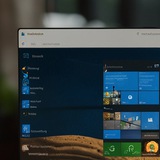
❓ Как открыть небольшое окошко настройки многооконности.
⚙ Подробнее:
✓ Win+Z- шорткат открывает небольшое окошко настройки многооконности.
✓ Win+Z- шорткат открывает небольшое окошко настройки многооконности.
Please open Telegram to view this post
VIEW IN TELEGRAM
👍1
Wise Disk Cleaner — это бесплатная программа для очистки диска, которая помогает освободить место на жёстком диске, удаляя временные файлы, кэш, дубликаты файлов и другие ненужные данные. Программа имеет интуитивно понятный интерфейс и поддерживает несколько языков, включая русский.
Подробнее:
📱 Категория: #система
🔞 Версия: 11.3.9.859
💻 ОС: Windows
🅰 Язык интерфейса: Русский
📥 Скачать
🚪 Если нравится такой контент, ставьте 👍
Подробнее:
Please open Telegram to view this post
VIEW IN TELEGRAM
👍11❤1
Notepad — это превосходная замена стандартному текстовому редактору Windows. Он предлагает множество функций, которые будут полезны не только рядовому пользователю, но и программистам. Редактор поддерживает синтаксис, выделяет текст и позволяет сворачивать его в блоки. Кроме того, можно настроить режимы подсветки синтаксиса по своему вкусу.
Подробнее:
📱 Категория: #текст
🔞 Версия: 8.9.8
💻 ОС: Windows
🅰 Язык интерфейса: Русский
📥 Скачать
🚪 Если нравится такой контент, ставьте 👍
Подробнее:
Please open Telegram to view this post
VIEW IN TELEGRAM
👍8❤4
📝 ШПАРГАЛКА: ОБНОВЛЕНИЕ BIOS БЕЗ ФЛЕШКИ
📌 Сохраняй, чтобы не потерять!
✅ Шаг 1. Узнайте модель материнской платы.
🛑 Откройте «Командную строку» и введите: wmic baseboard get product,manufacturer
✅ Шаг 2. Скачайте фирменное приложение:
🛑 ASUS → Armoury Crate или AI Suite
🛑 MSI → Dragon Center / MSI Center
🛑 Gigabyte → APP Center / BIOS
🛑 ASRock → ASRock Motherboard Utility
✅ Шаг 3. В приложении найдите раздел «Обновление» (EZ Update/ Live Update).
👉 Приложение само предложит последнюю версию. Нажмите «Прошить» (Flash).
✅ Шаг 4. Подождите 3-5 минут.
Система перезагрузится 1-2 раза. Не трогайте клавиатуру и мышь!
👉 Альтернатива для продвинутых:
🛑 Если у вас материнка с Wi-Fi, зайдите в BIOS (клавиша Del при старте) и найдите пункт «Q-Flash» или «Internet Flash».
🛑 Подключите патч-корд и обновляйтесь прямо из BIOS, минуя Windows.
‼️ Главное правило: Если у вас скачки напряжения — не рискуйте. Без ИБП делайте только если уверены в стабильности сети.
Поставьте 👍, если инструкция была полезной!
✅ Шаг 1. Узнайте модель материнской платы.
✅ Шаг 2. Скачайте фирменное приложение:
✅ Шаг 3. В приложении найдите раздел «Обновление» (EZ Update/ Live Update).
👉 Приложение само предложит последнюю версию. Нажмите «Прошить» (Flash).
✅ Шаг 4. Подождите 3-5 минут.
Система перезагрузится 1-2 раза. Не трогайте клавиатуру и мышь!
👉 Альтернатива для продвинутых:
Поставьте 👍, если инструкция была полезной!
Please open Telegram to view this post
VIEW IN TELEGRAM
👍33❤7👎2🔥2
Forwarded from Новости Android TV
Movavi Video Converter Premium -универсальный конвертер с поддержкой огромного списка форматов. Данный конвертер работает с видео роликами разного качества и разрешения. Чтобы преобразовать видео, нужно лишь выполнить несколько простых действий.
Подробнее:
📱 Категория: #конвертеры
🔞 Версия: 24.5.0
💻 ОС: Windows
🅰 Язык интерфейса: Русский
📥 Скачать
🚪 Если нравится такой контент, ставьте 👍
Подробнее:
Please open Telegram to view this post
VIEW IN TELEGRAM
👍10❤1
Forwarded from Новости Android TV
Movavi Video Editor Plus - мощный и между тем достаточно простой видео редактор, позволяющий пользователю редактировать видео файлы, используя простой и дружелюбный пользовательский интерфейс.
Подробнее:
📱 Категория: #видеоредакторы
🔞 Версия: 26.21.3
💻 ОС: Windows
🅰 Язык интерфейса: Русский
📥 Скачать
🚪 Если нравится такой контент, ставьте 👍
Подробнее:
Please open Telegram to view this post
VIEW IN TELEGRAM
👍12❤1
Инструмент для всесторонней настройки Windows 11
Windows Utility (WinUtil) — это бесплатное приложение с открытым исходным кодом. Оно предлагает удобный графический интерфейс на основе PowerShell для тонкой настройки Windows 11.
С помощью WinUtil пользователи могут быстро устанавливать популярные приложения, отключать сбор телеметрии, применять готовые настройки и устранять распространенные системные проблемы без необходимости ручного редактирования реестра.
Особое внимание уделено встроенному инструменту Win11 Creator. Он позволяет создавать собственные облегченные ISO-образы, обходить аппаратные ограничения и автоматически настраивать локальную учетную запись.
Несмотря на широкие возможности модификации системы, WinUtil автоматически создает точки восстановления. Это делает её удобным решением для опытных пользователей, которые хотят полностью контролировать производительность и конфиденциальность своего компьютера.
Windows Utility (WinUtil) — это бесплатное приложение с открытым исходным кодом. Оно предлагает удобный графический интерфейс на основе PowerShell для тонкой настройки Windows 11.
С помощью WinUtil пользователи могут быстро устанавливать популярные приложения, отключать сбор телеметрии, применять готовые настройки и устранять распространенные системные проблемы без необходимости ручного редактирования реестра.
Особое внимание уделено встроенному инструменту Win11 Creator. Он позволяет создавать собственные облегченные ISO-образы, обходить аппаратные ограничения и автоматически настраивать локальную учетную запись.
Несмотря на широкие возможности модификации системы, WinUtil автоматически создает точки восстановления. Это делает её удобным решением для опытных пользователей, которые хотят полностью контролировать производительность и конфиденциальность своего компьютера.
❤10👍6
Как установить Windows 11 без Интернета и учетной записи Microsoft: официальный способ
Microsoft заблокировала старый метод BYPASSNRO в Windows 11, но появились новые обходы.
Рассказываем, как с помощью официальных параметров OOBE и редактирования реестра установить систему без подключения к Интернету и Microsoft-аккаунта в Windows 11 Домашняя и Pro.
Обход через правку реестра:
• На экране первоначальной настройки (OOBE) во время установки Windows 11 нажмите Shift + F10, чтобы открыть командную строку.
• Введите
• Перейдите в раздел:
Отключить требование учётной записи Microsoft:
• Создайте новый параметр, выбрав Правка > Создать > Параметр DWORD (32 бита), и назовите его
• Откройте созданный параметр и присвойте ему значение 1.
Отключить требование наличия интернета:
• Создайте новый параметр, выбрав Правка > Создать > Параметр DWORD (32 бита), и назовите его
• Откройте созданный параметр и присвойте ему значение 1.
Закройте редактор реестра и перезагрузите компьютер.
Вы также можете сразу выполнить команду в командной строке, которая добавит записи в реестр и перезагрузит компьютер:
После перезагрузки вы сможете завершить установку Windows 11 с локальной учётной записью и без подключения к интернету.
#оптимизация
Microsoft заблокировала старый метод BYPASSNRO в Windows 11, но появились новые обходы.
Рассказываем, как с помощью официальных параметров OOBE и редактирования реестра установить систему без подключения к Интернету и Microsoft-аккаунта в Windows 11 Домашняя и Pro.
Обход через правку реестра:
• На экране первоначальной настройки (OOBE) во время установки Windows 11 нажмите Shift + F10, чтобы открыть командную строку.
• Введите
regedit и нажмите Enter для запуска редактора реестра.• Перейдите в раздел:
HKEY_LOCAL_MACHINE\SOFTWARE\Microsoft\Windows\CurrentVersion\OOBE
Отключить требование учётной записи Microsoft:
• Создайте новый параметр, выбрав Правка > Создать > Параметр DWORD (32 бита), и назовите его
HideOnlineAccountScreens• Откройте созданный параметр и присвойте ему значение 1.
Отключить требование наличия интернета:
• Создайте новый параметр, выбрав Правка > Создать > Параметр DWORD (32 бита), и назовите его
HideWirelessSetupInOOBE• Откройте созданный параметр и присвойте ему значение 1.
Закройте редактор реестра и перезагрузите компьютер.
Вы также можете сразу выполнить команду в командной строке, которая добавит записи в реестр и перезагрузит компьютер:
reg add HKLM\SOFTWARE\Microsoft\Windows\CurrentVersion\OOBE /v HideOnlineAccountScreens /t REG_DWORD /d 1 /f && reg add HKLM\SOFTWARE\Microsoft\Windows\CurrentVersion\OOBE /v HideWirelessSetupInOOBE /t REG_DWORD /d 1 /f && shutdown /r /t 0
После перезагрузки вы сможете завершить установку Windows 11 с локальной учётной записью и без подключения к интернету.
#оптимизация
❤9👍8
PDF-XChange Editor Plus RePack by KpoJIuK
Многофункциональный редактор PDF.
PDF-XChange Editor — быстрый и многофункциональный редактор PDF.
Создавайте, просматривайте, редактируйте, комментируйте, распознавайте, подписывайте PDF-файлы.
PDF-XChange Editor может быть использован для создания PDF из сканированных документов, изображений, текстовых файлов и многих других форматов, включая документы Microsoft Office.
Доступно более тридцати инструментов, призванных облегчить создание комментариев, аннотаций и ссылок.
Эти инструменты делают редактирование PDF отлаженным и точным процессом, благодаря чему достигается высокое качество конечного документа.
Информация о сборке:
• Тип: установка
• Языки: русский, english, multi
• Лечение: Advertiser (доступна разблокировка PDF)
• Вырезано: модули автообновления и лицензирования
• Вырезано: модули OCR, кроме ENG, RUS, UKR (доступны для загрузки онлайн)
• Вырезано: модули проверки правописания, кроме ENG/RUS/UKR
• Вырезано: PDF-XChange Lite Printer (полноценная версия доступна отдельно)
• Системные требования: 7 SP1, 8.1, 10/11 (64-bit)
ОТВЕТЫ НА ЧАСТО ЗАДАВАЕМЫЕ ВОПРОСЫ
• Что нового: официальный сайт
#редактор
Многофункциональный редактор PDF.
PDF-XChange Editor — быстрый и многофункциональный редактор PDF.
Создавайте, просматривайте, редактируйте, комментируйте, распознавайте, подписывайте PDF-файлы.
PDF-XChange Editor может быть использован для создания PDF из сканированных документов, изображений, текстовых файлов и многих других форматов, включая документы Microsoft Office.
Доступно более тридцати инструментов, призванных облегчить создание комментариев, аннотаций и ссылок.
Эти инструменты делают редактирование PDF отлаженным и точным процессом, благодаря чему достигается высокое качество конечного документа.
Информация о сборке:
• Тип: установка
• Языки: русский, english, multi
• Лечение: Advertiser (доступна разблокировка PDF)
• Вырезано: модули автообновления и лицензирования
• Вырезано: модули OCR, кроме ENG, RUS, UKR (доступны для загрузки онлайн)
• Вырезано: модули проверки правописания, кроме ENG/RUS/UKR
• Вырезано: PDF-XChange Lite Printer (полноценная версия доступна отдельно)
• Системные требования: 7 SP1, 8.1, 10/11 (64-bit)
ОТВЕТЫ НА ЧАСТО ЗАДАВАЕМЫЕ ВОПРОСЫ
• Что нового: официальный сайт
#редактор
👍4❤1
PDF-XChange.Editor.Plus.v11.0.1.0 Portable.zip
148 MB
PDF-XChange Editor Plus RePack by KpoJIuK - новые версии.
Что нового: Сборка v11.0.1.0
• Исправлены ошибки и внесены обновления/улучшения
Что нового: Сборка v11.0.1.0
• Исправлены ошибки и внесены обновления/улучшения
❤4
Ashampoo Windows 11 AdBlock – бесплатная пожизненная лицензия
Простое решение по блокировке рекламы.
Ashampoo Windows 11 AdBlock – простое и удобное решение для удаления рекламы в Windows 11.
Программа позволяет мгновенно отключать рекламные объявления без необходимости вносить серьезные изменения в систему.
Microsoft интегрировал рекламные предложения в различные элементы Windows 11, включая экран блокировки и меню "Пуск".
Ashampoo Windows 11 AdBlock предлагает простое решение для тех, кто не хочет возиться с настройками системы или углубляться в сложный мир редактирования реестра.
Для отключения рекламы в таких местах, как Проводник Windows или настройки системы в приложении "Параметры", достаточно просто переключить один переключатель.
Вот некоторые места, где может появляться реклама в Windows 11 и которую может блокировать Ashampoo Windows 11 AdBlock:
• Рекламные результаты в поиске Bing
• Виджет поисковой строки в Edge
• Реклама в Проводнике файлов
• Реклама "Завершить настройку"
• Общие советы и реклама
• Советы и реклама на экране блокировки
• Предложения в уведомлениях
• Персонализированная реклама
• Реклама в приложении "Параметры"
• Реклама в меню "Пуск"
• Специализированные предложения
• Приветственная реклама.
Системные требования:
• Программа совместима со всеми версиями Windows 11.
• Для использования программы требуются права администратора.
• Для установки и активации программы требуется подключение к Интернету.
Примечание: Программа доступна только на английском языке и создает неработающий ярлык на рабочем столе.
• Чтобы исправить это, перейдите в папку "C:\Program Files\Ashampoo\Ashampoo Windows 11 AdBlock", создайте ярлык вручную и запускайте программу от имени администратора.
Особенности бесплатной лицензии Ashampoo Windows 11 AdBlock:
• Вы получаете пожизненную лицензия Ashampoo Windows 11 AdBlock только для домашнего использования.
• Доступны бесплатные обновления в рамках версий 1.x.x.
• Доступна бесплатная техническая поддержка.
#оптимизация
Простое решение по блокировке рекламы.
Ashampoo Windows 11 AdBlock – простое и удобное решение для удаления рекламы в Windows 11.
Программа позволяет мгновенно отключать рекламные объявления без необходимости вносить серьезные изменения в систему.
Microsoft интегрировал рекламные предложения в различные элементы Windows 11, включая экран блокировки и меню "Пуск".
Ashampoo Windows 11 AdBlock предлагает простое решение для тех, кто не хочет возиться с настройками системы или углубляться в сложный мир редактирования реестра.
Для отключения рекламы в таких местах, как Проводник Windows или настройки системы в приложении "Параметры", достаточно просто переключить один переключатель.
Вот некоторые места, где может появляться реклама в Windows 11 и которую может блокировать Ashampoo Windows 11 AdBlock:
• Рекламные результаты в поиске Bing
• Виджет поисковой строки в Edge
• Реклама в Проводнике файлов
• Реклама "Завершить настройку"
• Общие советы и реклама
• Советы и реклама на экране блокировки
• Предложения в уведомлениях
• Персонализированная реклама
• Реклама в приложении "Параметры"
• Реклама в меню "Пуск"
• Специализированные предложения
• Приветственная реклама.
Системные требования:
• Программа совместима со всеми версиями Windows 11.
• Для использования программы требуются права администратора.
• Для установки и активации программы требуется подключение к Интернету.
Примечание: Программа доступна только на английском языке и создает неработающий ярлык на рабочем столе.
• Чтобы исправить это, перейдите в папку "C:\Program Files\Ashampoo\Ashampoo Windows 11 AdBlock", создайте ярлык вручную и запускайте программу от имени администратора.
Особенности бесплатной лицензии Ashampoo Windows 11 AdBlock:
• Вы получаете пожизненную лицензия Ashampoo Windows 11 AdBlock только для домашнего использования.
• Доступны бесплатные обновления в рамках версий 1.x.x.
• Доступна бесплатная техническая поддержка.
#оптимизация
❤3
Ashampoo Windows 11 AdBlock 42229.zip
1.4 MB
Ashampoo Windows 11 AdBlock – бесплатная пожизненная лицензия - новая версия.
❤5
DefenderUI
Тонкая настройка Microsoft Defender.
DefenderUI - бесплатная программа, являющаяся альтернативной графической оболочкой для настройки антивируса Безопасность Windows.
Программа включает возможность изменять все настройки безопасности и поведения встроенного в Windows антивируса.
DefenderUI значительно повышает удобство использования и открывает многие скрытые функции безопасности Microsoft Defender.
В отличии от официального интерфейса антивируса Microsoft, в котором настройки располагаются на разных страницах, а некоторые параметры меняются через локальные политики, DefenderUI предоставляет быстрый доступ ко всем настройкам из единого и удобного интерфейса.
С помощью DefenderUI можно управлять исключениями из проверки, обновлять базы, а также включать и отключать функции защиты в реальном времени.
Язык интерфейса: Русский
Системные требования: Windows 10|11 (x86/x64)
Официальный сайт: CyberLock
Подробное описание программы смотрим здесь: Использование DefenderUI Free и доступные функции
#безопасность
Тонкая настройка Microsoft Defender.
DefenderUI - бесплатная программа, являющаяся альтернативной графической оболочкой для настройки антивируса Безопасность Windows.
Программа включает возможность изменять все настройки безопасности и поведения встроенного в Windows антивируса.
DefenderUI значительно повышает удобство использования и открывает многие скрытые функции безопасности Microsoft Defender.
В отличии от официального интерфейса антивируса Microsoft, в котором настройки располагаются на разных страницах, а некоторые параметры меняются через локальные политики, DefenderUI предоставляет быстрый доступ ко всем настройкам из единого и удобного интерфейса.
С помощью DefenderUI можно управлять исключениями из проверки, обновлять базы, а также включать и отключать функции защиты в реальном времени.
Язык интерфейса: Русский
Системные требования: Windows 10|11 (x86/x64)
Официальный сайт: CyberLock
Подробное описание программы смотрим здесь: Использование DefenderUI Free и доступные функции
#безопасность
👍2