TiviMate_5.2.0.apk
16.4 MB
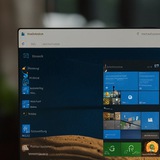
С помощью приложения TiviMate вы можете смотреть ТВ-каналы вашего IPTV-провайдера.
Основные возможности:
• Современный интерфейс, спроектированный для больших экранов
• Поддержка нескольких плейлистов
• Обновление программы передач по расписанию
• Избранные каналы
• Архивы
• Поиск
• и многое другое
ВАЖНО! TiviMate не предоставляет никакие источники ТВ каналов. Вам необходимо добавить плейлист вашего IPTV-провайдера, чтобы иметь возможность смотреть ТВ трансляции.
🔹 IPTV видеоплеер
▪️ Оригинальная сборка.
Please open Telegram to view this post
VIEW IN TELEGRAM
👍5❤2
COMP_MANIYA | TV MANIYA | TV
Please open Telegram to view this post
VIEW IN TELEGRAM
👍3
EASEUS Partition Master - программа для управления разделами диска, позволяющая создавать, удалять, форматировать и изменять размеры разделов без потери данных. Также включает функции для преобразования файловых систем и восстановления потерянных разделов.
Подробнее:
📱 Категория: #файлы
🔞 Версия: 19.23
💻 ОС: Windows
🅰 Язык интерфейса: Русский
📥 Скачать
📱 Группа ВКОНТАКТЕ
🇷🇺 Мой канал в MAX 🙂
Подробнее:
Please open Telegram to view this post
VIEW IN TELEGRAM
❤4
Notepad — это превосходная замена стандартному текстовому редактору Windows. Он предлагает множество функций, которые будут полезны не только рядовому пользователю, но и программистам. Редактор поддерживает синтаксис, выделяет текст и позволяет сворачивать его в блоки. Кроме того, можно настроить режимы подсветки синтаксиса по своему вкусу.
Подробнее:
📱 Категория: #текст
🔞 Версия: 8.9.7
💻 ОС: Windows
🅰 Язык интерфейса: Русский
📥 Скачать
🚪 Если нравится такой контент, ставьте 👍
Подробнее:
Please open Telegram to view this post
VIEW IN TELEGRAM
👍8❤1
CCleaner Professional — это мощный инструмент для поддержания чистоты и оптимизации компьютера. Несмотря на то, что он распространяется бесплатно, его функционал впечатляет. Хотя программа не может выполнить все задачи, она отлично справляется с базовыми операциями.
Подробнее:
📱 Категория: #система
🔞 Версия: 7.9.1432.0
💻 ОС: Windows
🅰 Язык интерфейса: Русский
📥 Скачать
🚪 Если нравится такой контент, ставьте 👍
Подробнее:
Please open Telegram to view this post
VIEW IN TELEGRAM
👍21👎1
WinHex — это мощный инструмент для редактирования данных на уровне байтов, широко используемый в программировании, анализе вредоносного ПО, восстановлении данных и других задачах, требующих детального контроля над содержимым файлов и секторов диска.
Подробнее:
📱 Категория: #Система
🔞 Версия: 21.8
💻 ОС: Windows
🅰 Язык интерфейса: Русский
📥 Скачать
🚪 Если нравится такой контент, ставьте 👍
Подробнее:
Please open Telegram to view this post
VIEW IN TELEGRAM
❤5
Wise Disk Cleaner — это бесплатная программа для очистки диска, которая помогает освободить место на жёстком диске, удаляя временные файлы, кэш, дубликаты файлов и другие ненужные данные. Программа имеет интуитивно понятный интерфейс и поддерживает несколько языков, включая русский.
Подробнее:
📱 Категория: #система
🔞 Версия: 11.3.6.856
💻 ОС: Windows
🅰 Язык интерфейса: Русский
📥 Скачать
🚪 Если нравится такой контент, ставьте 👍
Подробнее:
Please open Telegram to view this post
VIEW IN TELEGRAM
👍12❤1
😫 ЗНАКОМАЯ СИТУАЦИЯ: НАЖИМАЕШЬ «ЗАВЕРШЕНИЕ РАБОТЫ», А ЭКРАН ГОРИТ, КУЛЕРЫ ШУМЯТ И НИЧЕГО НЕ ПРОИСХОДИТ?
Windows 10 и 11 — системы, конечно, удобные, но с этой проблемой сталкиваются многие. Особенно после обновлений или установки драйверов.
Хватит выключать ноутбук кнопкой питания (это вредно для диска!).
😏 Лови 4 рабочих способа решить проблему.
🔻 Способ 1. Отключить быстрый запуск (работает в 70% случаев)
Это «фишка» Windows, из-за которой система не выключается до конца.
👉 Панель управления → Электропитание → Действия кнопок питания → Изменить параметры (недоступные сейчас) → Снимаем галочку с «Включить быстрый запуск» → Сохранить.
🔻 Способ 2. Отключить USB-устройства (хабы, внешние диски)
Иногда периферия «держит» шину питания. Отсоедини всё лишнее, оставь только мышь и клавиатуру. Попробуй выключиться.
🔻 Способ 3. Откатить или отключить драйвер видеокарты
👉 Особенно актуально для NVIDIA/AMD.
🛑 Запусти Диспетчер устройств (Win+X → M), найди видеокарту, нажми Свойства → Драйвер → Откатить (если активно).
🔻 Способ 4. Команда для ленивых (если зависло уже сейчас)
🛑 Открой Командную строку от админа и введи:
shutdown /s /f /t 0
Эта команда принудительно закроет ВСЕ процессы и выключит ПК за секунду.
💡 Совет на будущее: После каждого крупного обновления Windows проверяй настройки электропитания — они любят слетать.
➡️ А у тебя получается выключить комп с первого раза? Или постоянно «висит»? Пиши в комментариях 👇
Windows 10 и 11 — системы, конечно, удобные, но с этой проблемой сталкиваются многие. Особенно после обновлений или установки драйверов.
Хватит выключать ноутбук кнопкой питания (это вредно для диска!).
🔻 Способ 1. Отключить быстрый запуск (работает в 70% случаев)
Это «фишка» Windows, из-за которой система не выключается до конца.
👉 Панель управления → Электропитание → Действия кнопок питания → Изменить параметры (недоступные сейчас) → Снимаем галочку с «Включить быстрый запуск» → Сохранить.
🔻 Способ 2. Отключить USB-устройства (хабы, внешние диски)
Иногда периферия «держит» шину питания. Отсоедини всё лишнее, оставь только мышь и клавиатуру. Попробуй выключиться.
🔻 Способ 3. Откатить или отключить драйвер видеокарты
👉 Особенно актуально для NVIDIA/AMD.
🔻 Способ 4. Команда для ленивых (если зависло уже сейчас)
shutdown /s /f /t 0
Эта команда принудительно закроет ВСЕ процессы и выключит ПК за секунду.
➡️ А у тебя получается выключить комп с первого раза? Или постоянно «висит»? Пиши в комментариях 👇
Please open Telegram to view this post
VIEW IN TELEGRAM
👍15❤2
@copm_maniya💻
https://youtu.be/osrIefMcMhg?si=2sllCgFWxGSrPnyr
Ребята вы живы?? Где актив??👀
Please open Telegram to view this post
VIEW IN TELEGRAM
👍23🤮7🖕3
🔥 Полная настройка AmneziaWG 2.0 на роутере Keenetic
Хотите, чтобы VPN работал сразу на телевизоре, приставке, компьютере, смартфоне и других устройствах без установки приложения на каждое из них? Тогда эта инструкция для вас.
📋 Что понадобится
Перед началом убедитесь, что у вас есть:
✅ Роутер Keenetic с KeeneticOS 5.1 или новее
✅ Зарубежный VPS (Ubuntu 22.04 или Ubuntu 24.04)
✅ Компьютер с установленным приложением AmneziaVPN
💡 Что такое VPS?
VPS — это удалённый сервер, который станет вашим личным VPN-сервером.
Именно к нему будет подключаться роутер, а весь интернет-трафик будет проходить через него.
① Арендуем VPS
Если сервера ещё нет — арендуйте его у любого VPS-провайдера.
https://my.adminvps.ru/aff.php?aff=30713
Промокод ДневникСисадмина скидка 60% на месяц
Лучше выбирать сервер в одной из стран:
🇳🇱 Нидерланды
🇩🇪 Германия
🇫🇮 Финляндия
🇵🇱 Польша
После покупки вы получите:
• IP-адрес сервера
• пользователя root
• пароль или SSH-ключ
⚠️ Эти данные понадобятся для установки VPN.
📷 Скриншот №1: письмо или панель VPS с IP-адресом, логином и паролем.
② Устанавливаем AmneziaVPN на сервер
Установите приложение AmneziaVPN на компьютер и запустите его.
https://amnezia.org/ru/downloads
Нажмите:
➕ Добавить сервер
Выберите:
Self-hosted VPN (Свой сервер)
Введите:
• IP-адрес VPS
• SSH-порт 22
• пользователя root
• пароль
Нажмите Подключиться.
Далее ничего делать не нужно — AmneziaVPN автоматически установит всё необходимое на сервер.
⏳ Обычно это занимает 2–5 минут.
📷 Скриншот №2: окно подключения к своему серверу.
📷 Скриншот №3: процесс установки.
③ Устанавливаем AmneziaWG 2.0
После завершения установки откройте созданный сервер.
Выберите:
Установить протокол
Затем:
✅ AmneziaWG
Дождитесь окончания установки.
📷 Скриншот №4: список протоколов с выбранным AmneziaWG.
④ Создаём конфигурацию
Откройте установленный протокол AmneziaWG.
Выберите:
Поделиться VPN
↓
Оригинальный формат AmneziaWG
↓
Сохранить файл
Будет скачан файл вида:
⚠️ Не изменяйте этот файл вручную.
📷 Скриншот №5: меню экспорта конфигурации.
⚠️ ВАЖНО!
AmneziaWG 2.0 работает только на KeeneticOS 5.1 и новее.
Если на роутере установлена версия 5.0.x или ниже, импортировать новый конфигурационный файл бессмысленно — VPN работать не будет.
Перед началом обязательно обновите прошивку, если ваша модель Keenetic поддерживает KeeneticOS 5.1 или выше.
⑤ Подготавливаем Keenetic
Откройте браузер:
🌐
или
🌐
Перейдите:
Управление → Обновления и компоненты
Проверьте:
✅ KeeneticOS 5.1 или новее
✅ установлен компонент WireGuard VPN
Если компонента нет — установите его.
📷 Скриншот №6: установленный компонент WireGuard VPN.
⑥ Импортируем конфигурацию
Перейдите:
Интернет → Другие подключения
Нажмите:
➕ Добавить подключение
Выберите:
WireGuard
Затем:
Загрузить конфигурацию из файла
Выберите ранее скачанный файл
После импорта откройте подключение и включите:
☑️ Использовать для выхода в Интернет
Нажмите Сохранить.
📷 Скриншот №7: импорт файла.
📷 Скриншот №8: включённая опция «Использовать для выхода в Интернет».
⑦ Настраиваем политику подключений (рекомендуется)
По умолчанию после включения VPN весь интернет дома может работать через VPN.
Если VPN нужен только для телевизора, приставки, компьютера или смартфона, лучше создать отдельную политику.
Откройте:
Интернет → Приоритеты подключений
Создайте новую политику, например:
VPN
Добавьте в неё только соединение AmneziaWG.
После этого назначьте её только нужным устройствам.
Например:
📺 Smart TV
📦 Android TV
💻 ПК
📱 Смартфон
🎮 Игровая консоль
Остальные устройства продолжат использовать обычный интернет.
📷 Скриншот №9: создание политики.
📷 Скриншот №10: назначение политики устройству.
⑧ Проверяем работу
Если всё настроено правильно, в статусе подключения появятся:
🟢 Подключено
🔄 Handshake
📈 Передача данных
🎉 Готово!
Теперь роутер автоматически подключается к AmneziaWG 2.0
Если инструкция оказалась полезной — поставьте ❤️
💬 Если возникли вопросы — пишите в комментариях, поможем разобраться.
#Keenetic #AmneziaVPN #AmneziaWG #WireGuard #Computerchik
Хотите, чтобы VPN работал сразу на телевизоре, приставке, компьютере, смартфоне и других устройствах без установки приложения на каждое из них? Тогда эта инструкция для вас.
⏱ Время настройки: 10–15 минут
📋 Что понадобится
Перед началом убедитесь, что у вас есть:
✅ Роутер Keenetic с KeeneticOS 5.1 или новее
✅ Зарубежный VPS (Ubuntu 22.04 или Ubuntu 24.04)
✅ Компьютер с установленным приложением AmneziaVPN
💡 Что такое VPS?
VPS — это удалённый сервер, который станет вашим личным VPN-сервером.
Именно к нему будет подключаться роутер, а весь интернет-трафик будет проходить через него.
① Арендуем VPS
Если сервера ещё нет — арендуйте его у любого VPS-провайдера.
https://my.adminvps.ru/aff.php?aff=30713
Промокод ДневникСисадмина скидка 60% на месяц
Лучше выбирать сервер в одной из стран:
🇳🇱 Нидерланды
🇩🇪 Германия
🇫🇮 Финляндия
🇵🇱 Польша
После покупки вы получите:
• IP-адрес сервера
• пользователя root
• пароль или SSH-ключ
⚠️ Эти данные понадобятся для установки VPN.
📷 Скриншот №1: письмо или панель VPS с IP-адресом, логином и паролем.
② Устанавливаем AmneziaVPN на сервер
Установите приложение AmneziaVPN на компьютер и запустите его.
https://amnezia.org/ru/downloads
Нажмите:
➕ Добавить сервер
Выберите:
Self-hosted VPN (Свой сервер)
Введите:
• IP-адрес VPS
• SSH-порт 22
• пользователя root
• пароль
Нажмите Подключиться.
Далее ничего делать не нужно — AmneziaVPN автоматически установит всё необходимое на сервер.
⏳ Обычно это занимает 2–5 минут.
📷 Скриншот №2: окно подключения к своему серверу.
📷 Скриншот №3: процесс установки.
③ Устанавливаем AmneziaWG 2.0
После завершения установки откройте созданный сервер.
Выберите:
Установить протокол
Затем:
✅ AmneziaWG
Дождитесь окончания установки.
📷 Скриншот №4: список протоколов с выбранным AmneziaWG.
④ Создаём конфигурацию
Откройте установленный протокол AmneziaWG.
Выберите:
Поделиться VPN
↓
Оригинальный формат AmneziaWG
↓
Сохранить файл
Будет скачан файл вида:
amneziawg.conf⚠️ Не изменяйте этот файл вручную.
📷 Скриншот №5: меню экспорта конфигурации.
⚠️ ВАЖНО!
AmneziaWG 2.0 работает только на KeeneticOS 5.1 и новее.
Если на роутере установлена версия 5.0.x или ниже, импортировать новый конфигурационный файл бессмысленно — VPN работать не будет.
Перед началом обязательно обновите прошивку, если ваша модель Keenetic поддерживает KeeneticOS 5.1 или выше.
⑤ Подготавливаем Keenetic
Откройте браузер:
🌐
http://my.keenetic.netили
🌐
http://192.168.1.1Перейдите:
Управление → Обновления и компоненты
Проверьте:
✅ KeeneticOS 5.1 или новее
✅ установлен компонент WireGuard VPN
Если компонента нет — установите его.
📷 Скриншот №6: установленный компонент WireGuard VPN.
⑥ Импортируем конфигурацию
Перейдите:
Интернет → Другие подключения
Нажмите:
➕ Добавить подключение
Выберите:
WireGuard
Затем:
Загрузить конфигурацию из файла
Выберите ранее скачанный файл
.conf.После импорта откройте подключение и включите:
☑️ Использовать для выхода в Интернет
Нажмите Сохранить.
📷 Скриншот №7: импорт файла.
📷 Скриншот №8: включённая опция «Использовать для выхода в Интернет».
⑦ Настраиваем политику подключений (рекомендуется)
По умолчанию после включения VPN весь интернет дома может работать через VPN.
Если VPN нужен только для телевизора, приставки, компьютера или смартфона, лучше создать отдельную политику.
Откройте:
Интернет → Приоритеты подключений
Создайте новую политику, например:
VPN
Добавьте в неё только соединение AmneziaWG.
После этого назначьте её только нужным устройствам.
Например:
📺 Smart TV
📦 Android TV
💻 ПК
📱 Смартфон
🎮 Игровая консоль
Остальные устройства продолжат использовать обычный интернет.
📷 Скриншот №9: создание политики.
📷 Скриншот №10: назначение политики устройству.
⑧ Проверяем работу
Если всё настроено правильно, в статусе подключения появятся:
🟢 Подключено
🔄 Handshake
📈 Передача данных
🎉 Готово!
Теперь роутер автоматически подключается к AmneziaWG 2.0
Если инструкция оказалась полезной — поставьте ❤️
💬 Если возникли вопросы — пишите в комментариях, поможем разобраться.
#Keenetic #AmneziaVPN #AmneziaWG #WireGuard #Computerchik
👍19❤9
🔁 Обновите приложение для улучшения работы Premium
Мы бы тоже хотели просить вас об этом реже, но текущие блокировки требуют постоянно адаптировать сервис. Сейчас завершаем разработку AmneziaWG 3.0, и обновление приложения — первый шаг к его запуску. Не можем обещать, что это последнее обновление, но нам важно протестировать эти изменения.
📌Версия 5.0.0.5 уже доступна на нашем сайте для Windows, macOS и Linux и в Google Play для Android. Версия для iOS ожидает ревью от App Store и появится немного позже.
📌 Если при подключении вы видите ошибку 1000 или 1100, это означает, что версия приложения устарела.
📌Рекомендуем пользователям из России подключаться по протоколу VLESS. Вы также могли заметить, что теперь переключатель протоколов находится на главном экране. Некоторые локации будут работать только с одним из поддерживаемых протоколов.
📌Поддержка нового протокола AWG 3.0 будет доступна только на версиях 5.0.0.5 и новее. В ближайшее время на предыдущих версиях останется поддержка только VLESS. Также на них могут возникать ошибки 1100/1000.
📌Скачивание файлов конфигурации временно недоступно. О возвращении функционала мы сообщим отдельно.
Остаемся на связи,
Ваша Amnezia
Мы бы тоже хотели просить вас об этом реже, но текущие блокировки требуют постоянно адаптировать сервис. Сейчас завершаем разработку AmneziaWG 3.0, и обновление приложения — первый шаг к его запуску. Не можем обещать, что это последнее обновление, но нам важно протестировать эти изменения.
📌Версия 5.0.0.5 уже доступна на нашем сайте для Windows, macOS и Linux и в Google Play для Android. Версия для iOS ожидает ревью от App Store и появится немного позже.
📌 Если при подключении вы видите ошибку 1000 или 1100, это означает, что версия приложения устарела.
📌Рекомендуем пользователям из России подключаться по протоколу VLESS. Вы также могли заметить, что теперь переключатель протоколов находится на главном экране. Некоторые локации будут работать только с одним из поддерживаемых протоколов.
📌Поддержка нового протокола AWG 3.0 будет доступна только на версиях 5.0.0.5 и новее. В ближайшее время на предыдущих версиях останется поддержка только VLESS. Также на них могут возникать ошибки 1100/1000.
📌Скачивание файлов конфигурации временно недоступно. О возвращении функционала мы сообщим отдельно.
Остаемся на связи,
Ваша Amnezia
Amnezia
Amnezia - Internet freedom has a name
Connect to Amnezia services or create your own private VPN in just a few steps
❤4