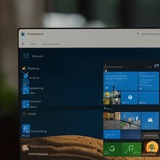
📄 ЧИСТЫЙ ЛИСТ ИЛИ ОТКАТ? КАК ВЕРНУТЬСЯ К СТАРОЙ СБОРКЕ WINDOWS 11 ?
Обновили систему, а она тормозит, вылетают игры или сломался Bluetooth?
Не спешите сносить всё переустановкой. В Windows 11 есть штатный способ откатиться на предыдущую сборку, сохранив все ваши файлы и программы.
👉 Что нужно знать ДО отката:
⏳ Вам даётся всего 10 дней
после обновления. После этого папка Windows.old автоматически удалится, и вернуться «кнопкой» не получится.
💾 На всякий случай сохраните важные документы в облако или на флешку.
😏 Пошаговая инструкция:
✔️ Откройте Параметры (Win + i).
✔️ Перейдите в раздел: Система → Восстановление.
✔️ Найдите пункт «Вернуться назад» (или «Go back»).
✔️ Нажмите его, выберите любую причину (например, «Работает медленно») и нажимайте «Далее» до кнопки «Вернуться к предыдущей сборке».
✔️ Компьютер перезагрузится 1-2 раза — процесс займёт 10–30 минут.
👉 Результат: вы получите систему ровно в том состоянии, в котором она была ДО проблемного обновления.
😀 Если прошло больше 10 дней — придётся делать чистую установку с загрузочной флешки или ждать исправлений от Microsoft.
Сохраняй пост, чтобы не забыть инструкцию 🔖
Обновили систему, а она тормозит, вылетают игры или сломался Bluetooth?
Не спешите сносить всё переустановкой. В Windows 11 есть штатный способ откатиться на предыдущую сборку, сохранив все ваши файлы и программы.
👉 Что нужно знать ДО отката:
⏳ Вам даётся всего 10 дней
после обновления. После этого папка Windows.old автоматически удалится, и вернуться «кнопкой» не получится.
💾 На всякий случай сохраните важные документы в облако или на флешку.
👉 Результат: вы получите систему ровно в том состоянии, в котором она была ДО проблемного обновления.
Сохраняй пост, чтобы не забыть инструкцию 🔖
Please open Telegram to view this post
VIEW IN TELEGRAM
👍6❤3
😱 ПАНИКА: СИНИЙ ЭКРАН ИЛИ БЕСКОНЕЧНАЯ ПЕРЕЗАГРУЗКА. КАК ВЕРНУТЬ ФАЙЛЫ, ДАЖЕ ЕСЛИ WINDOWS НЕ ЗАГРУЖАЕТСЯ?
Если система вылетела, не грузится или выдает «Автоматическое восстановление» — НЕ спешите переустанавливать Windows с флешки.
В 90% случаев ваши фото, документы и проекты можно вытащить прямо сейчас.
😏 Вот пошаговое руководство для Windows 10 и 11.
Сохраняйте, чтобы не потерять.
✅ Этап 1. Самое простое (если Windows запускается, но работает с ошибками)
🛑 Скачайте Portable版的 Recuva или DMDE на рабочий ПК/телефон, перекиньте на флешку.
🛑 Установите на проблемный ПК. Ищите файлы по маске: *.docx, *.jpg, *.xlsx.
👉 Совет: Восстанавливайте НА ДРУГОЙ ДИСК (не тот, где были потери), иначе затрёте данные.
✅ Этап 2. Система не загружается (BSOD, черный экран)
Нам нужна «живая» флешка или загрузочный диск LiveCD.
1. На здоровом ПК скачайте образ Hiren's BootCD PE или Sergei Strelec WinPE.
2. Запишите на флешку через Rufus.
3. Загрузитесь с этой флешки (обычно F12 при старте ПК).
4. Перед вами — рабочий стол.
👉 Запустите R‑Studio (она уже встроена) и снимите образ с вашего поврежденного диска или скопируйте нужные папки (Users/Ваше_Имя/Desktop, Documents) на внешний жесткий диск.
✅ Этап 3. Если диск не определяется (RAW, «Требуется форматирование»)
‼️ НЕ ФОРМАТИРУЙТЕ! В LiveCD запустите TestDisk (консольный, но мощный) или MiniTool Power Data Recovery.
🛑 Выбираете диск → «Complete Scan» → ждёте 20–60 минут → сохраняете найденное на другой носитель.
⚠️ Главные правила, которые спасут в будущем:
✅ Не храните важное на диске C:\. Перенесите папки «Документы», «Загрузки» на диск D:\.
✅ Облако (Cloud Mail.ru, Yandex Disk, Google Drive) — копируйте туда всё критичное раз в неделю.
✅ Сделайте образ системы прямо сейчас (Панель управления → Резервное копирование → Создание образа системы).
🤯 Если совсем сложно:
Выключите ПК, выкрутите жёсткий диск, подключите его к другому ПК через USB‑адаптер (SATA→USB).
Система увидит его как обычную флешку — скопируйте файлы вручную.
❓ Вопрос: А у вас были случаи, когда нужно было достать данные из ноутбука?
Как спасались? Делитесь в комментариях (или реакцией 😱)!
Если система вылетела, не грузится или выдает «Автоматическое восстановление» — НЕ спешите переустанавливать Windows с флешки.
В 90% случаев ваши фото, документы и проекты можно вытащить прямо сейчас.
Сохраняйте, чтобы не потерять.
👉 Совет: Восстанавливайте НА ДРУГОЙ ДИСК (не тот, где были потери), иначе затрёте данные.
Нам нужна «живая» флешка или загрузочный диск LiveCD.
1. На здоровом ПК скачайте образ Hiren's BootCD PE или Sergei Strelec WinPE.
2. Запишите на флешку через Rufus.
3. Загрузитесь с этой флешки (обычно F12 при старте ПК).
4. Перед вами — рабочий стол.
👉 Запустите R‑Studio (она уже встроена) и снимите образ с вашего поврежденного диска или скопируйте нужные папки (Users/Ваше_Имя/Desktop, Documents) на внешний жесткий диск.
✅ Не храните важное на диске C:\. Перенесите папки «Документы», «Загрузки» на диск D:\.
✅ Облако (Cloud Mail.ru, Yandex Disk, Google Drive) — копируйте туда всё критичное раз в неделю.
✅ Сделайте образ системы прямо сейчас (Панель управления → Резервное копирование → Создание образа системы).
🤯 Если совсем сложно:
Выключите ПК, выкрутите жёсткий диск, подключите его к другому ПК через USB‑адаптер (SATA→USB).
Система увидит его как обычную флешку — скопируйте файлы вручную.
❓ Вопрос: А у вас были случаи, когда нужно было достать данные из ноутбука?
Как спасались? Делитесь в комментариях (или реакцией 😱)!
Please open Telegram to view this post
VIEW IN TELEGRAM
👍10❤6👎1😐1
Forwarded from Новости Android TV
Тайные темы оформления Windows, которые нельзя скачать из магазина
Существуют тысячи совершенно разных тем. Таких, которые превращают ваш рабочий стол в произведение искусства, заставляют гостей спрашивать «Что это за операционная система у тебя?» и даже загружают процессор на пару процентов меньше благодаря продуманному дизайну.
Читать полное руководство
Существуют тысячи совершенно разных тем. Таких, которые превращают ваш рабочий стол в произведение искусства, заставляют гостей спрашивать «Что это за операционная система у тебя?» и даже загружают процессор на пару процентов меньше благодаря продуманному дизайну.
Читать полное руководство
👍15❤3
FliFlik UltConv (Repack & Portable) by elchupacabra
Молниеносная программа для конвертации видео и аудио.
FliFlik UltConv - универсальный конвертер видео и аудио "все в одном", который позволяет пользователям быстро и эффективно конвертировать различные медиаформаты.
Кроме того, программа позволяет загружать видео с более чем 1000 потоковых сайтов.
Это мощный инструмент для загрузки, который позволяет сохранять видео и аудио.
Формат вывода высокоскоростного конвертера - высококачественный MP4, MP3 и другие популярные форматы, включая AVI, MKV и многие другие.
Полностью совместим с iPhone, iPad, iTunes, iMovie, Android Phone и др.
Основные возможности программы:
• Простое и быстрое конвертирование видео в аудио различных форматов.
• Пакетное конвертирование.
• Поддержка загрузки видео с различных сайтов обмена видео, включая YouTube, Facebook, Vimeo, Dailymotion и многих других.
• Загрузка видео в различных форматах, таких как MP4, MP3, AVI, MOV и других, в качестве до 8K.
• Встроенный браузер, позволяющий пользователям искать и напрямую загружать видео из Интернета.
• Режим загрузки в один клик, который позволяет пользователям быстро загружать видео без дополнительных настроек.
• Возможность загружать целые плейлисты, каналы или учетные записи пользователей щелчком мыши.
• Функция пакетной загрузки, которая позволяет пользователям загружать несколько видео одновременно.
• Встроенный видеоконвертер, который конвертирует загруженные видео в различные форматы для воспроизведения на различных устройствах.
• Высокая скорость загрузки и возможность приостанавливать и возобновлять загрузку.
• Удобный интерфейс с простым и интуитивно понятным управлением.
Особенности репака FliFlik UltConv:
1. Совмещённые в одном дистрибутиве установка программы или распаковка портативной (PAF) версии
2. Не требует регистрации (патч MPT)
3. Мультиязычный интерфейс (включая русский)
4. Отключена проверка обновлений (патч LRepacks)
5. Подхватывает внешний файл настроек settings.reg (если находится рядом с инсталлятором)
Системные требования: Windows 10/11 (x64)
#конвертер
Молниеносная программа для конвертации видео и аудио.
FliFlik UltConv - универсальный конвертер видео и аудио "все в одном", который позволяет пользователям быстро и эффективно конвертировать различные медиаформаты.
Кроме того, программа позволяет загружать видео с более чем 1000 потоковых сайтов.
Это мощный инструмент для загрузки, который позволяет сохранять видео и аудио.
Формат вывода высокоскоростного конвертера - высококачественный MP4, MP3 и другие популярные форматы, включая AVI, MKV и многие другие.
Полностью совместим с iPhone, iPad, iTunes, iMovie, Android Phone и др.
Основные возможности программы:
• Простое и быстрое конвертирование видео в аудио различных форматов.
• Пакетное конвертирование.
• Поддержка загрузки видео с различных сайтов обмена видео, включая YouTube, Facebook, Vimeo, Dailymotion и многих других.
• Загрузка видео в различных форматах, таких как MP4, MP3, AVI, MOV и других, в качестве до 8K.
• Встроенный браузер, позволяющий пользователям искать и напрямую загружать видео из Интернета.
• Режим загрузки в один клик, который позволяет пользователям быстро загружать видео без дополнительных настроек.
• Возможность загружать целые плейлисты, каналы или учетные записи пользователей щелчком мыши.
• Функция пакетной загрузки, которая позволяет пользователям загружать несколько видео одновременно.
• Встроенный видеоконвертер, который конвертирует загруженные видео в различные форматы для воспроизведения на различных устройствах.
• Высокая скорость загрузки и возможность приостанавливать и возобновлять загрузку.
• Удобный интерфейс с простым и интуитивно понятным управлением.
Особенности репака FliFlik UltConv:
1. Совмещённые в одном дистрибутиве установка программы или распаковка портативной (PAF) версии
2. Не требует регистрации (патч MPT)
3. Мультиязычный интерфейс (включая русский)
4. Отключена проверка обновлений (патч LRepacks)
5. Подхватывает внешний файл настроек settings.reg (если находится рядом с инсталлятором)
Системные требования: Windows 10/11 (x64)
#конвертер
❤5👍2
Официальные ISO-образы Windows 11 26H1, 25H2 и 24H2 (март 2026 года). Русские версии.
Оригинальные ISO-образы (Microsoft MSDN).
Новые оригинальные ISO-образы Windows 11 версий 26H1, 25H2 и 24H2, включающие обновления безопасности «Вторника Патчей» за март 2026 года, доступны для чистой установки или обновления системы с сохранением данных
Windows 11 Consumer Edition содержит:
• Windows 11 Домашняя
• Windows 11 Домашняя для одного языка
• Windows 11 для образовательных учреждений
• Windows 11 Pro
• Windows 11 Pro для образовательных учреждений
• Windows 11 Pro для рабочих станций
Используя загруженный ISO-образ, создайте загрузочный USB-накопитель.
Это можно сделать с помощью специальных программ, таких как Rufus или Ventoy
#сборки
Оригинальные ISO-образы (Microsoft MSDN).
Новые оригинальные ISO-образы Windows 11 версий 26H1, 25H2 и 24H2, включающие обновления безопасности «Вторника Патчей» за март 2026 года, доступны для чистой установки или обновления системы с сохранением данных
Windows 11 Consumer Edition содержит:
• Windows 11 Домашняя
• Windows 11 Домашняя для одного языка
• Windows 11 для образовательных учреждений
• Windows 11 Pro
• Windows 11 Pro для образовательных учреждений
• Windows 11 Pro для рабочих станций
Используя загруженный ISO-образ, создайте загрузочный USB-накопитель.
Это можно сделать с помощью специальных программ, таких как Rufus или Ventoy
#сборки
❤8👍5
This media is not supported in your browser
VIEW IN TELEGRAM
✅YouTube kids
▶️Версия 11.17.541
💬YouTube для детей - приложение предназначено для любопытных маленьких умов. Это бесплатное приложение восхитительно простое и упаковано огромным количеством соответствующими возрасту видео, каналами и списками воспроизведения.
YouTube kids это благоприятный для ребенка контент со всего мира.
▶️Версия 11.17.541
💬YouTube для детей - приложение предназначено для любопытных маленьких умов. Это бесплатное приложение восхитительно простое и упаковано огромным количеством соответствующими возрасту видео, каналами и списками воспроизведения.
YouTube kids это благоприятный для ребенка контент со всего мира.
👍6❤1👎1
This media is not supported in your browser
VIEW IN TELEGRAM
✅Lark Player
▶️Версия 2026.5.6
💬Lark Player - один из лучших плееров для музыки и видео, полностью бесплатный и «легкий». С ним вы заново откроете для себя любимые видеоролики и песни. Этот полноценный аудио- и видеоплеер поддерживает аудио- и видео файлы всех основных форматов.
▶️Версия 2026.5.6
💬Lark Player - один из лучших плееров для музыки и видео, полностью бесплатный и «легкий». С ним вы заново откроете для себя любимые видеоролики и песни. Этот полноценный аудио- и видеоплеер поддерживает аудио- и видео файлы всех основных форматов.
❤7👍1

OfficeSuite Pro + PDF -
📌Версия: 16.3.59638
📋Категория: #Офис
📱Android: 4.2 и выше
🔐Моды: Pro
полнофункциональный офисный пакет для android. Данное приложение позволит Вам создавать, редактировать и просматривать файлы в формате MS Word и Excel, а также просматривать документы PDF и презентации PowerPoint.📌Версия: 16.3.59638
📋Категория: #Офис
📱Android: 4.2 и выше
🔐Моды: Pro
версия❤3👍1🥰1