This media is not supported in your browser
VIEW IN TELEGRAM
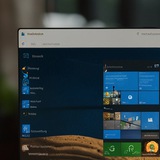
Включи эту настройку в Windows 11, чтобы накинуть FPS в играх
👍1
Файл подкачки Windows: как настроить чтобы работал?
Посмотрим как всё работает на самом деле — опираясь на официальные документы Microsoft, анализ поведения Windows Memory Manager и реальные тесты производительности.
Читать полное руководство
Посмотрим как всё работает на самом деле — опираясь на официальные документы Microsoft, анализ поведения Windows Memory Manager и реальные тесты производительности.
Читать полное руководство
Битность компьютеров: почему мы остановились на 64 битах и почему 128 бит не нужны (пока)
Давайте разбираться вместе — и вы поймёте, что за этими числами кроется целая история инженерных компромиссов, экономической целесообразности и физических ограничений.
Читать полное руководство
Давайте разбираться вместе — и вы поймёте, что за этими числами кроется целая история инженерных компромиссов, экономической целесообразности и физических ограничений.
Читать полное руководство
❤1
❗️Для новичков: как начать смотреть IPTV ?
1. Установите плеер.
Скачайте и установите приложение для IPTV, например, TELEVIZO.
2. Выберите понравившийся плейлист и добавьте его в плеер.
· Способ А (если файл): откройте его с помощью плеера «Televizo». Дайте плейлисту любое имя, подтвердив галочкой сверху.
· Способ Б (если ссылка): скопируйте ссылку на плейлист.
· Откройте Televizo.
· Зайдите в настройки/+ плейлисты «Новый M3U плейлист».
· Вставьте скопированную ссылку в поле "Ссылка на плейлист". Дайте плейлисту любое имя, подтвердив галочкой сверху.
3. Смотрите телеканалы.
· Ваш плейлист появится в списке. Нажмите на него.
· Откроется список всех каналов.
· Просто выбирайте любой канал и смотрите.
Приятного просмотра!✨
1. Установите плеер.
Скачайте и установите приложение для IPTV, например, TELEVIZO.
2. Выберите понравившийся плейлист и добавьте его в плеер.
· Способ А (если файл): откройте его с помощью плеера «Televizo». Дайте плейлисту любое имя, подтвердив галочкой сверху.
· Способ Б (если ссылка): скопируйте ссылку на плейлист.
· Откройте Televizo.
· Зайдите в настройки/+ плейлисты «Новый M3U плейлист».
· Вставьте скопированную ссылку в поле "Ссылка на плейлист". Дайте плейлисту любое имя, подтвердив галочкой сверху.
3. Смотрите телеканалы.
· Ваш плейлист появится в списке. Нажмите на него.
· Откроется список всех каналов.
· Просто выбирайте любой канал и смотрите.
Приятного просмотра!
Please open Telegram to view this post
VIEW IN TELEGRAM
Telegram
@copm_maniya💻
👍4❤1
Аудио движки в tvOS Universal
AudioEnginePlayer — универсальный и сбалансированный вариант «на каждый день».
Преимущества: стабильный, подходит для большинства сценариев, нормальная поддержка каналов/частот.
Недостатки: без явных «суперпреимуществ»; просто базовый надежный вариант.
AudioRendererPlayer — «под AirPlay/Spatial Audio».
Преимущества: поддерживает пространственное аудио; для AirPlay это фактически необходимый путь, иначе звука может не быть.
Недостатки: возможно большее буферирование/задержка; более требователен к синхронизации.
AudioUnitPlayer — «лучшее качество/меньше всего памяти».
Преимущества: минимальное потребление памяти; лучшая динамика/бас/объем
Недостатки: изменение скорости воспроизведения реализуется через фильтр (менее «мгновенная» реакция).
AudioEnginePlayer — универсальный и сбалансированный вариант «на каждый день».
Преимущества: стабильный, подходит для большинства сценариев, нормальная поддержка каналов/частот.
Недостатки: без явных «суперпреимуществ»; просто базовый надежный вариант.
AudioRendererPlayer — «под AirPlay/Spatial Audio».
Преимущества: поддерживает пространственное аудио; для AirPlay это фактически необходимый путь, иначе звука может не быть.
Недостатки: возможно большее буферирование/задержка; более требователен к синхронизации.
AudioUnitPlayer — «лучшее качество/меньше всего памяти».
Преимущества: минимальное потребление памяти; лучшая динамика/бас/объем
Недостатки: изменение скорости воспроизведения реализуется через фильтр (менее «мгновенная» реакция).
3 шокирующих способа вдохнуть жизнь в старый Windows 10 ПК — ты удивишься, что он ещё может!
Сейчас, когда цены на оперативную память и SSD снова дорожают и конца этому не видно, особенно важно выжать максимум из старого железа, а не бросаться за новинками. Рассказываю о трёх реально крутых способах «оживить» старый Windows 10 компьютер, который давно стоял без дела или казался уже совсем списанным.
Читать полное руководство
Сейчас, когда цены на оперативную память и SSD снова дорожают и конца этому не видно, особенно важно выжать максимум из старого железа, а не бросаться за новинками. Рассказываю о трёх реально крутых способах «оживить» старый Windows 10 компьютер, который давно стоял без дела или казался уже совсем списанным.
Читать полное руководство
❤1
This media is not supported in your browser
VIEW IN TELEGRAM
Не так давно директор Microsoft хвастался, что 30% нового кода компании написано с помощью нейронок.
И вот первые результаты: в последнем обновлении Windows 11 обнаружен идиотский баг – «Диспетчер задач» дублируется при закрытии. То есть при нажатии на «Х» окно не закрывается, а создаётся его копия, которая тоже жрёт ресурсы и нагружает систему – и так до бесконечности. Единственное решение, это закрыть диспетчер задач в самом же диспетчере.
Please open Telegram to view this post
VIEW IN TELEGRAM
❤2
😥 PS1: DuckStation😥 PS2: PCSX2 (ARMSX2 на Android)😥 PS3: RPCS3 (aPS3e на Android)😥 PS4: ShadPS4
😥
Xbox:
XEMU
😥
Xbox 360:
Xenia
😥
NES:
Mesen
😥
SNES:
Snes9x
(
EX+
на Android)
😥
64:
RMG
😥
Gamecube и Wii:
Dolphin
😥
3DS:
Azahar
😥
WiiU:
Cemu
😥
Switch:
Ryujinx
и
Eden
😥
Mega Drive:
BlastEm
😥
Saturn:
Yaba Sanshiro
Где искать игры:
Сохраняем имбу, чтобы не потерять
Please open Telegram to view this post
VIEW IN TELEGRAM
👍1
Решение проблемы с отображением названий
Настройка источника данных:
1. Зайдите в Настройки → Управление данными → Источник данных
2. Установите источник данных: "Yourok"
3. Поле "Ссылка на свой источник данных"оставьте пустым
4. Или укажите любой доступный вам источник данных из списка ниже
Список доступных источников данных:
Настройка источника данных:
1. Зайдите в Настройки → Управление данными → Источник данных
2. Установите источник данных: "Yourok"
3. Поле "Ссылка на свой источник данных"оставьте пустым
4. Или укажите любой доступный вам источник данных из списка ниже
Список доступных источников данных:
cash94.github.io
nmprs.duckdns.org
10.307407.xyz
numprs.307407.xyz
❤1👍1
⚡ Android TV: ускоряем систему за 1 минуту
Если Android TV или приставка тормозит — сохраняй, поможет 90% пользователей 👇
⚙️ Шаг 1. Включаем режим разработчика
Как включить:
1️⃣ Настройки → О системе
2️⃣ 7 раз нажать на «Сборка»
3️⃣ Появится пункт «Для разработчиков»
Если Android TV или приставка тормозит — сохраняй, поможет 90% пользователей 👇
⚙️ Шаг 1. Включаем режим разработчика
Как включить:
1️⃣ Настройки → О системе
2️⃣ 7 раз нажать на «Сборка»
3️⃣ Появится пункт «Для разработчиков»
⚡ Шаг 2. Уменьшаем анимацию (ключевой момент)
Зайди в раздел Для разработчиков и поставь:
Анимация окон → 0.5x
Анимация переходов → 0.5x
Длительность анимации → 0.5x
🚀 Меню начинает реагировать быстрее сразу.
🧠 Шаг 3. Перезагрузка (многие пропускают)
После изменений перезагрузи Android TV — эффект будет заметнее.
✅ Результат:
✔️ Быстрее открываются меню
✔️ Меньше лагов
✔️ Комфортнее пользоваться
📌 Работает на телевизорах и приставках.
💬 Напиши в комментариях, помогло или нет
🔔 Подписывайся, дальше будет ещё полезнее
Зайди в раздел Для разработчиков и поставь:
Анимация окон → 0.5x
Анимация переходов → 0.5x
Длительность анимации → 0.5x
🚀 Меню начинает реагировать быстрее сразу.
🧠 Шаг 3. Перезагрузка (многие пропускают)
После изменений перезагрузи Android TV — эффект будет заметнее.
✅ Результат:
✔️ Быстрее открываются меню
✔️ Меньше лагов
✔️ Комфортнее пользоваться
📌 Работает на телевизорах и приставках.
💬 Напиши в комментариях, помогло или нет
🔔 Подписывайся, дальше будет ещё полезнее
👍5
📺 Android TV: 5 ОБЯЗАТЕЛЬНЫХ приложений
Если у тебя Android TV или приставка — без этих приложений ты используешь его вполсилы 👇
Сохрани ✔️
🔹 1. Send Files to TV — передача файлов без проводов
📦 Что делает:
Передаёт APK, видео и файлы
Работает через Wi-Fi
Без флешек и проводов
👉 Must-have для установки приложений.
🔹 2. File Manager — управление файлами
📁 Зачем нужен:
Установка APK
Работа с флешками
Доступ к памяти приставки
📌 Без файлового менеджера Android TV — «слепой».
🔹 3. VLC for Android TV — универсальный плеер
🎬 Умеет:
Проигрывает почти всё
IPTV, сетевые папки
Без рекламы
💡 Работает стабильно даже на слабых приставках.
🔹 4. TV Bro — браузер для телевизора
🌐 Почему он:
Адаптирован под пульт
Быстрый и лёгкий
Поддержка загрузок
📌 Обычные браузеры на ТВ — мучение, этот — норм.
🔹 5. Button Mapper — переназначение кнопок пульта
🎮 Возможности:
Назначить кнопку под нужное приложение
Убрать бесполезные кнопки
Быстрый запуск IPTV / YouTube
🔥 Очень удобно, мало кто использует.
✅ Итог
✔️ Удобство
✔️ Больше возможностей
✔️ Меньше ограничений
📌 Все приложения бесплатные.
💬 Напиши в комментариях, какие приложения используешь ты
🔔 Подписывайся, дальше будет ещё полезнее
Если у тебя Android TV или приставка — без этих приложений ты используешь его вполсилы 👇
Сохрани ✔️
🔹 1. Send Files to TV — передача файлов без проводов
📦 Что делает:
Передаёт APK, видео и файлы
Работает через Wi-Fi
Без флешек и проводов
👉 Must-have для установки приложений.
🔹 2. File Manager — управление файлами
📁 Зачем нужен:
Установка APK
Работа с флешками
Доступ к памяти приставки
📌 Без файлового менеджера Android TV — «слепой».
🔹 3. VLC for Android TV — универсальный плеер
🎬 Умеет:
Проигрывает почти всё
IPTV, сетевые папки
Без рекламы
💡 Работает стабильно даже на слабых приставках.
🔹 4. TV Bro — браузер для телевизора
🌐 Почему он:
Адаптирован под пульт
Быстрый и лёгкий
Поддержка загрузок
📌 Обычные браузеры на ТВ — мучение, этот — норм.
🔹 5. Button Mapper — переназначение кнопок пульта
🎮 Возможности:
Назначить кнопку под нужное приложение
Убрать бесполезные кнопки
Быстрый запуск IPTV / YouTube
🔥 Очень удобно, мало кто использует.
✅ Итог
✔️ Удобство
✔️ Больше возможностей
✔️ Меньше ограничений
📌 Все приложения бесплатные.
💬 Напиши в комментариях, какие приложения используешь ты
🔔 Подписывайся, дальше будет ещё полезнее
❤5👍2
Network Reset: Сброс сетевых адаптеров и настроек
Самые полезных функций в арсенале любого пользователя — сбросе сетевых настроек. Если ваше интернет-соединение ведет себя капризно, Wi-Fi постоянно отключается, или сеть работает медленнее чем обычно, то этот материал станет вашим спасательным кругом!
Читать полное руководство
📱COMP_MANIYA | РезервTV | Резерв MAX🇷🇺
Самые полезных функций в арсенале любого пользователя — сбросе сетевых настроек. Если ваше интернет-соединение ведет себя капризно, Wi-Fi постоянно отключается, или сеть работает медленнее чем обычно, то этот материал станет вашим спасательным кругом!
Читать полное руководство
📱COMP_MANIYA | РезервTV | Резерв MAX
Please open Telegram to view this post
VIEW IN TELEGRAM
📦 Как установить APK на Android TV, если нет в Play Market
Сохрани — пригодится для IPTV, VPN и полезных утилит 👇
⚙️ ШАГ 1. Разрешаем установку из неизвестных источников
Что сделать:
Настройки → Безопасность и ограничения
Разрешить установку для:
– Файлового менеджера
– Send Files to TV
– Браузера
Без этого APK просто не установится.
📲 ШАГ 2. Самый удобный способ — Send Files to TV
Как установить:
1️⃣ Установи Send Files to TV на ТВ и смартфон
2️⃣ Подключи оба устройства к одному Wi-Fi
3️⃣ Отправь APK → установи
Плюс:
✔️ Без флешек
✔️ Быстро
✔️ Работает всегда
💾 ШАГ 3. Через флешку (классика)
Как сделать:
– Записать APK на USB
– Вставить в ТВ / приставку
– Открыть через файловый менеджер
– Установить
Минус: нужен переходник или USB-порт.
🌐 ШАГ 4. Через браузер на ТВ
Что нужно:
– Браузер TV Bro
– Скачать APK
– Открыть файл → установить
Подходит, если нет смартфона под рукой.
❌ ЧАСТЫЕ ОШИБКИ
– Не включили «Неизвестные источники»
– APK не для Android TV (телефонная версия)
– Не хватает памяти
📌 Совет: ищи версии с пометкой Android TV / Leanback.
✅ ИТОГ
✔️ APK можно ставить без Play Market
✔️ Лучший способ — Send Files to TV
✔️ Работает на ТВ и приставках
Наш чат https://t.me/+wXBf_OMd5Oo0ODdi
💬 Напиши в комментариях, каким способом пользуешься
🔔 Подписывайся — дальше будет ещё полезнее
Сохрани — пригодится для IPTV, VPN и полезных утилит 👇
⚙️ ШАГ 1. Разрешаем установку из неизвестных источников
Что сделать:
Настройки → Безопасность и ограничения
Разрешить установку для:
– Файлового менеджера
– Send Files to TV
– Браузера
Без этого APK просто не установится.
📲 ШАГ 2. Самый удобный способ — Send Files to TV
Как установить:
1️⃣ Установи Send Files to TV на ТВ и смартфон
2️⃣ Подключи оба устройства к одному Wi-Fi
3️⃣ Отправь APK → установи
Плюс:
✔️ Без флешек
✔️ Быстро
✔️ Работает всегда
💾 ШАГ 3. Через флешку (классика)
Как сделать:
– Записать APK на USB
– Вставить в ТВ / приставку
– Открыть через файловый менеджер
– Установить
Минус: нужен переходник или USB-порт.
🌐 ШАГ 4. Через браузер на ТВ
Что нужно:
– Браузер TV Bro
– Скачать APK
– Открыть файл → установить
Подходит, если нет смартфона под рукой.
❌ ЧАСТЫЕ ОШИБКИ
– Не включили «Неизвестные источники»
– APK не для Android TV (телефонная версия)
– Не хватает памяти
📌 Совет: ищи версии с пометкой Android TV / Leanback.
✅ ИТОГ
✔️ APK можно ставить без Play Market
✔️ Лучший способ — Send Files to TV
✔️ Работает на ТВ и приставках
Наш чат https://t.me/+wXBf_OMd5Oo0ODdi
💬 Напиши в комментариях, каким способом пользуешься
🔔 Подписывайся — дальше будет ещё полезнее
👍4❤3