
Утилита для надежного шифрования
Picocrypt - это очень маленький (отсюда и Pico), очень простой, но очень безопасный инструмент шифрования, который вы можете использовать для защиты своих файлов. Он разработан как инструмент шифрования с акцентом на безопасность, простоту и надежность.
Утилита реализована под Windows, MacOS и Linux. Инструмент не только шифрует, но и генерирует надежные пароли и редактирует метаданные файлов. Есть даже режим «Paranoid mode», предназначенный для защиты сверхсекретных файлов.
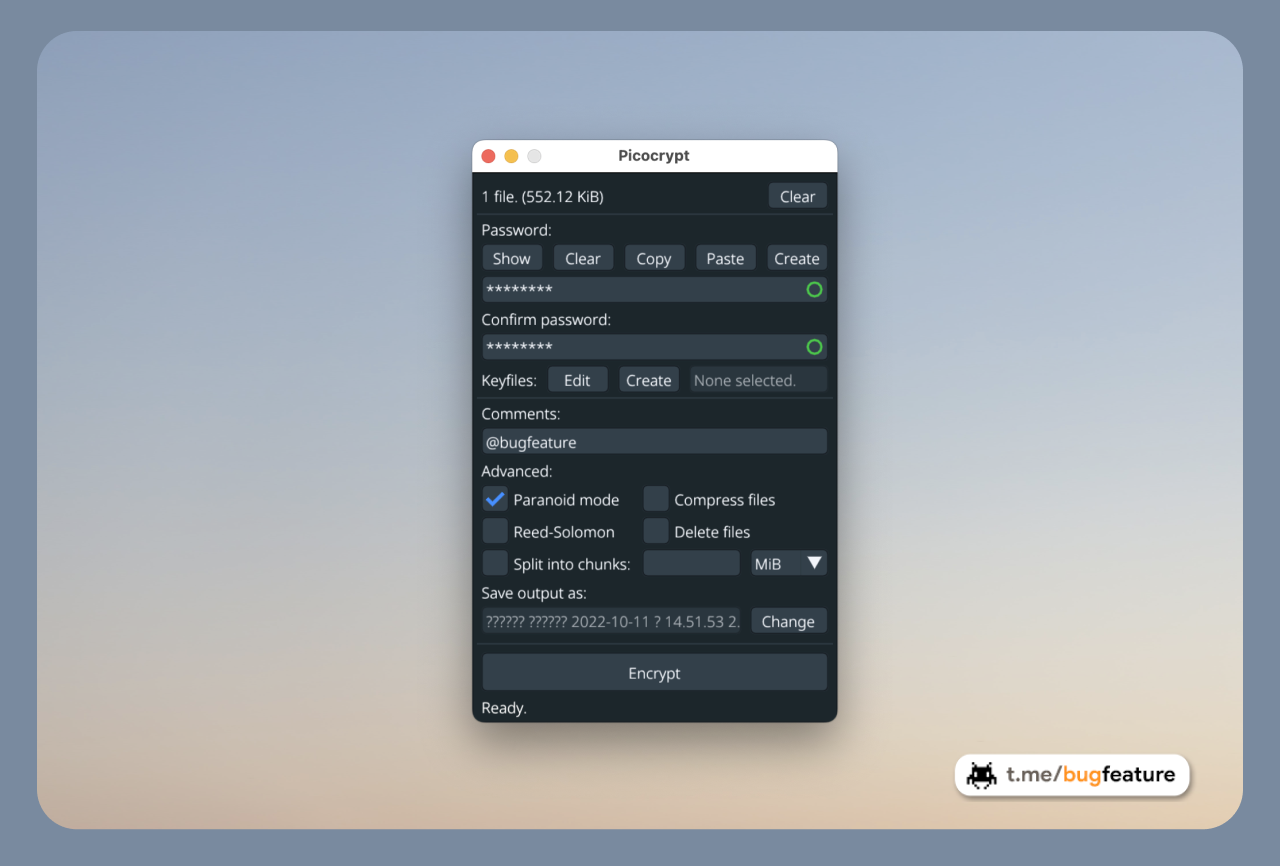
После запуска вы увидите одно маленькое окошко с набором текстовых полей. Большинство пользователей интуитивно за несколько секунд поймут как использовать инструмент.
Чтобы зашифровать файл, выделите его мышью в файловом менеджере и перетащите в окно Picocrypt. Можно перетащить сразу несколько файлов или папку с файлами. Если сделали ошибку, выбрали не тот файл, нажмите кнопку «Clear».
#шифрование #безопасность
Picocrypt - это очень маленький (отсюда и Pico), очень простой, но очень безопасный инструмент шифрования, который вы можете использовать для защиты своих файлов. Он разработан как инструмент шифрования с акцентом на безопасность, простоту и надежность.
Утилита реализована под Windows, MacOS и Linux. Инструмент не только шифрует, но и генерирует надежные пароли и редактирует метаданные файлов. Есть даже режим «Paranoid mode», предназначенный для защиты сверхсекретных файлов.
После запуска вы увидите одно маленькое окошко с набором текстовых полей. Большинство пользователей интуитивно за несколько секунд поймут как использовать инструмент.
Чтобы зашифровать файл, выделите его мышью в файловом менеджере и перетащите в окно Picocrypt. Можно перетащить сразу несколько файлов или папку с файлами. Если сделали ошибку, выбрали не тот файл, нажмите кнопку «Clear».
#шифрование #безопасность
👍1
Смотрим зарубежные видео по-русски прямо в браузере
Год назад браузер Яндекса научился делать закадровый перевод для иностранных роликов на YouTube: голосовая озвучка доступна для видео на 5 разных языках.
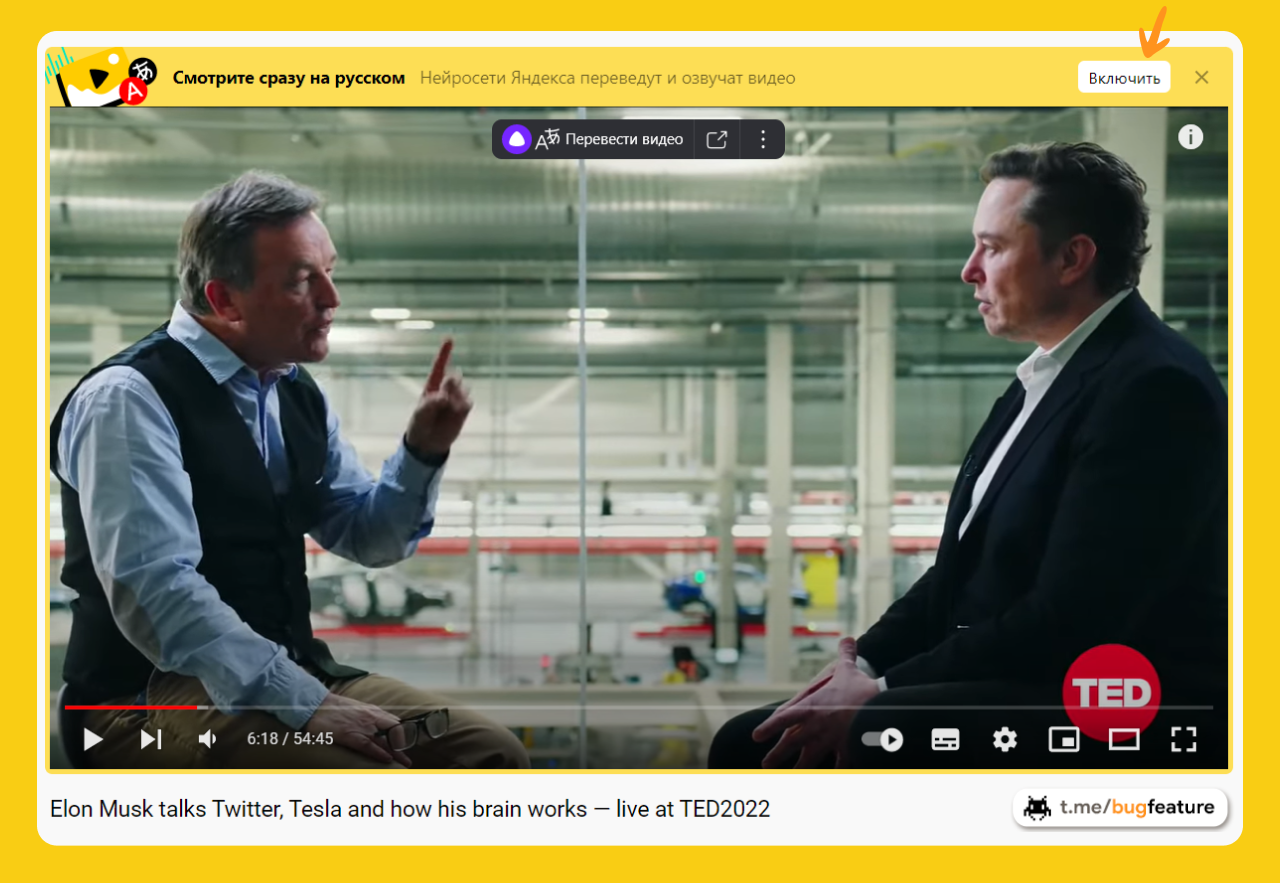
Теперь нейросети научились распознавать речь разных спикеров одного пола по тембру и озвучивать их разными голосами. До этого алгоритмы умели только определять по голосу, кто перед ними - мужчина или женщина. В принципе, уже этого было достаточно, чтобы спокойно посмотреть иностранный влог или анбоксинг на русском. Сложнее было воспринимались ролики, где в кадре говорят несколько человек, и вот проблему решили.
В целом механизм работы не изменился: одна нейросеть переводит речь в текст, другая – расставляет знаки препинания и определяет границы предложений, третья – анализирует аудио и отмечает, кто и что сказал. А потом соотносит эти фрагменты с оригинальными фразами и сверху накладывает русский дубляж, учитывая количество людей в кадре.
Не сказали бы, что это равноценная замена проф переводу, но если есть необходимость посмотреть иностранное видео на YouTube и понять, о чем речь, то можно пользоваться – нет смысловых провалов и длиннющих пауз.
Фича от Яндекса, поэтому работает только через их браузер. Ограничения касаются лицензионного контента, так что читерить и смотреть сериалы на хостингах не получится.
#нейросеть #яндекс
Год назад браузер Яндекса научился делать закадровый перевод для иностранных роликов на YouTube: голосовая озвучка доступна для видео на 5 разных языках.
Теперь нейросети научились распознавать речь разных спикеров одного пола по тембру и озвучивать их разными голосами. До этого алгоритмы умели только определять по голосу, кто перед ними - мужчина или женщина. В принципе, уже этого было достаточно, чтобы спокойно посмотреть иностранный влог или анбоксинг на русском. Сложнее было воспринимались ролики, где в кадре говорят несколько человек, и вот проблему решили.
В целом механизм работы не изменился: одна нейросеть переводит речь в текст, другая – расставляет знаки препинания и определяет границы предложений, третья – анализирует аудио и отмечает, кто и что сказал. А потом соотносит эти фрагменты с оригинальными фразами и сверху накладывает русский дубляж, учитывая количество людей в кадре.
Не сказали бы, что это равноценная замена проф переводу, но если есть необходимость посмотреть иностранное видео на YouTube и понять, о чем речь, то можно пользоваться – нет смысловых провалов и длиннющих пауз.
Фича от Яндекса, поэтому работает только через их браузер. Ограничения касаются лицензионного контента, так что читерить и смотреть сериалы на хостингах не получится.
#нейросеть #яндекс
Как запретить трекинг электронной почты?
Электронные письма и рассылки от маркетинговых компаний, которые заспамливают почтовый ящик многих пользователей, не просто рекламируют продукт. Такие письма способны отслеживать, открыл ли пользователь электронное письмо, когда оно было открыто, и где пользователь находился в этот момент.
PixelBlock - это расширение Gmail, которое блокирует попытки отслеживания электронной почты, используемые для обнаружения при открытии и чтении электронных писем. PixelBlock отображает иконку «красный глаз», когда находит и блокирует попытку отслеживания в электронном письме. Расширение рассчитано на работу с веб-версией Gmail.
Разработчики заявляют, что расширение не хранит, не сохраняет, не получает доступ и не передает какие-либо данные из вашей учетной записи Gmail или компьютера. Фактически, это расширение работает локально в вашем браузере и не взаимодействует с удаленными серверами.
#конфиденциальность #расширение
Электронные письма и рассылки от маркетинговых компаний, которые заспамливают почтовый ящик многих пользователей, не просто рекламируют продукт. Такие письма способны отслеживать, открыл ли пользователь электронное письмо, когда оно было открыто, и где пользователь находился в этот момент.
PixelBlock - это расширение Gmail, которое блокирует попытки отслеживания электронной почты, используемые для обнаружения при открытии и чтении электронных писем. PixelBlock отображает иконку «красный глаз», когда находит и блокирует попытку отслеживания в электронном письме. Расширение рассчитано на работу с веб-версией Gmail.
Разработчики заявляют, что расширение не хранит, не сохраняет, не получает доступ и не передает какие-либо данные из вашей учетной записи Gmail или компьютера. Фактически, это расширение работает локально в вашем браузере и не взаимодействует с удаленными серверами.
#конфиденциальность #расширение

👍1
Как ставить только свою музыку на колонке с Алисой, если ей ещё пользуется вся семья?
Если на домашней умной колонке слушают музыку несколько человек, то музыкальные рекомендации обычно смешиваются. В итоге никто не получает идеальный плейлист для себя. Но теперь Алиса апдейтнулась и научилась узнавать голоса до пяти членов семьи, а это значит, что у каждого теперь будет свой плейлист.
Как это работает:
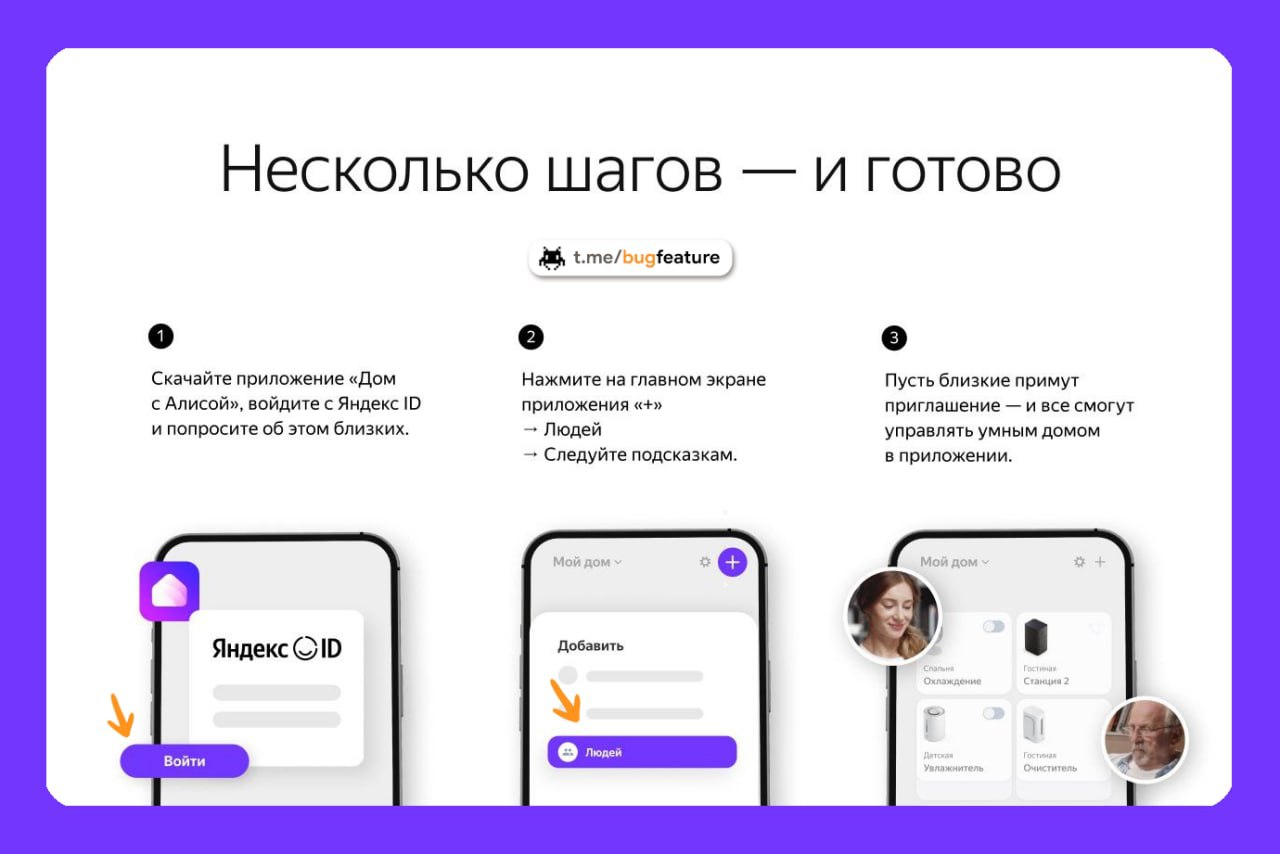
1. Скачайте приложение «Дом с Алисой», войдите с Яндекс ID и попросите об этом близких.
2. Нажмите на главном экране приложения «+»
3. Пусть каждый выберет в приложении нужную Станцию
4. Далее нажимайте на → Совместное использование → Запомнить мой голос.
Кстати, одновременно с этой фичей Яндекс также дал возможность управлять умным домом через приложение «Дом с Алисой» всем членам семьи, не дожидаясь хозяина устройства.
#полезно #яндекс
Если на домашней умной колонке слушают музыку несколько человек, то музыкальные рекомендации обычно смешиваются. В итоге никто не получает идеальный плейлист для себя. Но теперь Алиса апдейтнулась и научилась узнавать голоса до пяти членов семьи, а это значит, что у каждого теперь будет свой плейлист.
Как это работает:
1. Скачайте приложение «Дом с Алисой», войдите с Яндекс ID и попросите об этом близких.
2. Нажмите на главном экране приложения «+»
3. Пусть каждый выберет в приложении нужную Станцию
4. Далее нажимайте на → Совместное использование → Запомнить мой голос.
Кстати, одновременно с этой фичей Яндекс также дал возможность управлять умным домом через приложение «Дом с Алисой» всем членам семьи, не дожидаясь хозяина устройства.
#полезно #яндекс
👍1
Читы для бегущего динозаврика в Chrome
Браузер с собственной игрой пасхалкой - это уже тренд. В Firefox - пинг-понг, в Edge - серфинг, в Chrome - динозавр. Однако для последнего существуют чит коды, которые позволяют обойти некоторые ограничения разработчиков и облегчить себе дорогу к рекорду.
Чтобы ввести чит:
1. Запустите Google Chrome и перейдите по ссылке «
2. Нажмите ПКМ и выберите пункт «Просмотреть код».
3. Перейдите во вкладку «Console» в самом верху страницы.
4. Введите команду с читом и тапните Enter.
«
«
#лайфхак #google
Браузер с собственной игрой пасхалкой - это уже тренд. В Firefox - пинг-понг, в Edge - серфинг, в Chrome - динозавр. Однако для последнего существуют чит коды, которые позволяют обойти некоторые ограничения разработчиков и облегчить себе дорогу к рекорду.
Чтобы ввести чит:
1. Запустите Google Chrome и перейдите по ссылке «
chrome://dino».2. Нажмите ПКМ и выберите пункт «Просмотреть код».
3. Перейдите во вкладку «Console» в самом верху страницы.
4. Введите команду с читом и тапните Enter.
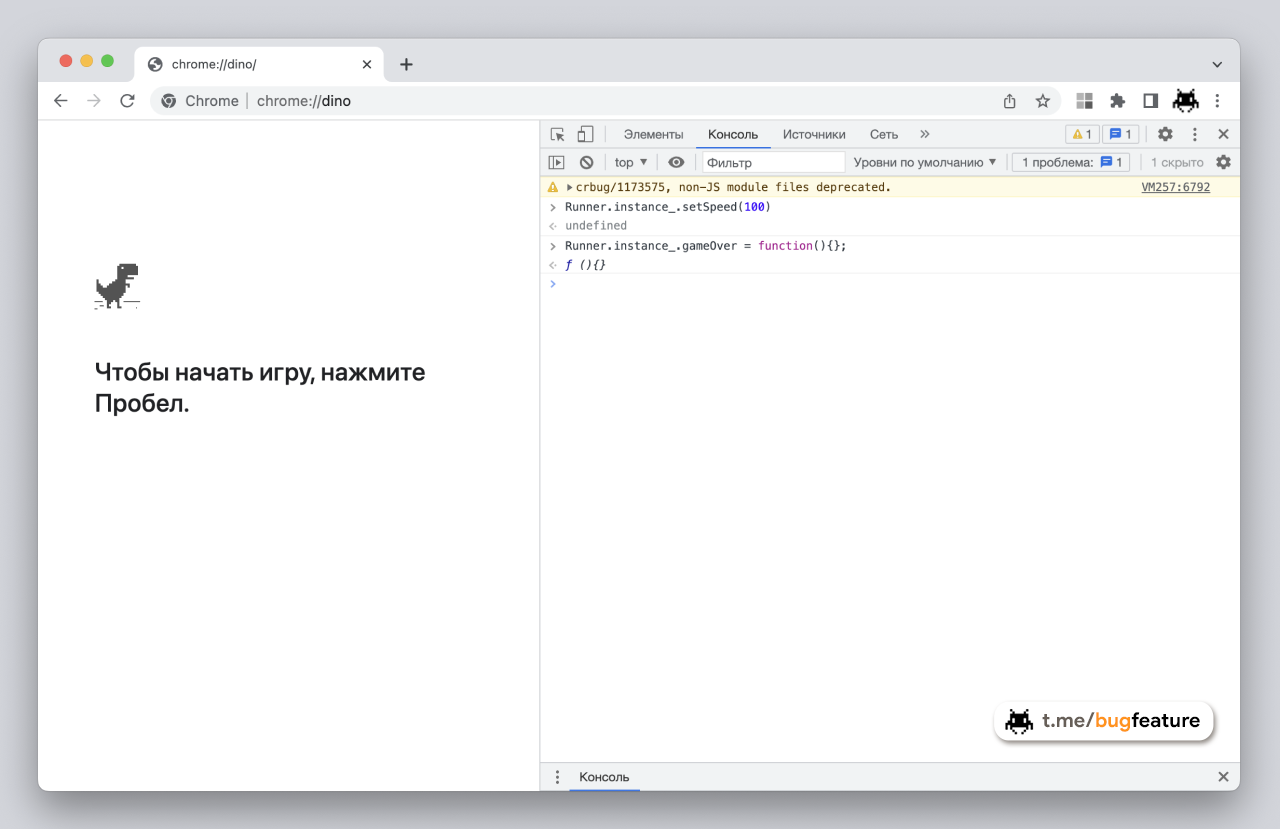
«
Runner.instance_.setSpeed(100)» - команда для изменения скорости бега динозавра. Число в скобках может быть произвольным, от него зависит скорость игры.«
Runner.instance_.gameOver = function(){};» - сделает вашего персонажа бессмертным, позволив ему проходить через препятствия.#лайфхак #google
👍2🤔1
Как узнать IP по письму на электронную почту?
Представим себе ситуацию: вам написал электронное письмо человек, в личности которого вы не вполне уверены. Вам необходимо проверить, что он тот, за кого себя выдает, но как это сделать?
Почтовые программы предоставляют всю необходимую информацию. Как на обычном, бумажном письме всегда написан адрес отправителя, так и в электронном письме содержится IP-адрес отправителя.
Для того чтобы узнать IP в Gmail почте:
1. Откройте письмо и кликните по иконке с тремя точками.
2. Выберите пункт «Показать оригинал».
3. В открывшейся вкладке найдите строку «Recived: from…», там и будет расположен хост отправителя.
В другом почтовом сервисе эта информация может находиться за другим пунктом выпадающего меню. Например, чтобы найти IP адрес на почте Mail.ru, выберите «Служебные заголовки».
#лайфхак #почта
Представим себе ситуацию: вам написал электронное письмо человек, в личности которого вы не вполне уверены. Вам необходимо проверить, что он тот, за кого себя выдает, но как это сделать?
Почтовые программы предоставляют всю необходимую информацию. Как на обычном, бумажном письме всегда написан адрес отправителя, так и в электронном письме содержится IP-адрес отправителя.
Для того чтобы узнать IP в Gmail почте:
1. Откройте письмо и кликните по иконке с тремя точками.
2. Выберите пункт «Показать оригинал».
3. В открывшейся вкладке найдите строку «Recived: from…», там и будет расположен хост отправителя.
В другом почтовом сервисе эта информация может находиться за другим пунктом выпадающего меню. Например, чтобы найти IP адрес на почте Mail.ru, выберите «Служебные заголовки».
#лайфхак #почта

👍1
Как ограничить посещение сайтов в MacOS?
Блокирование определенных сайтов повысит производительность вашего труда и минимизирует вероятность того, что ваш ребенок откроет сайт для взрослых. В MacOS вы можете создать «черный список» сайтов с помощью функции «Экранное время».
Чтобы заблокировать сайты:
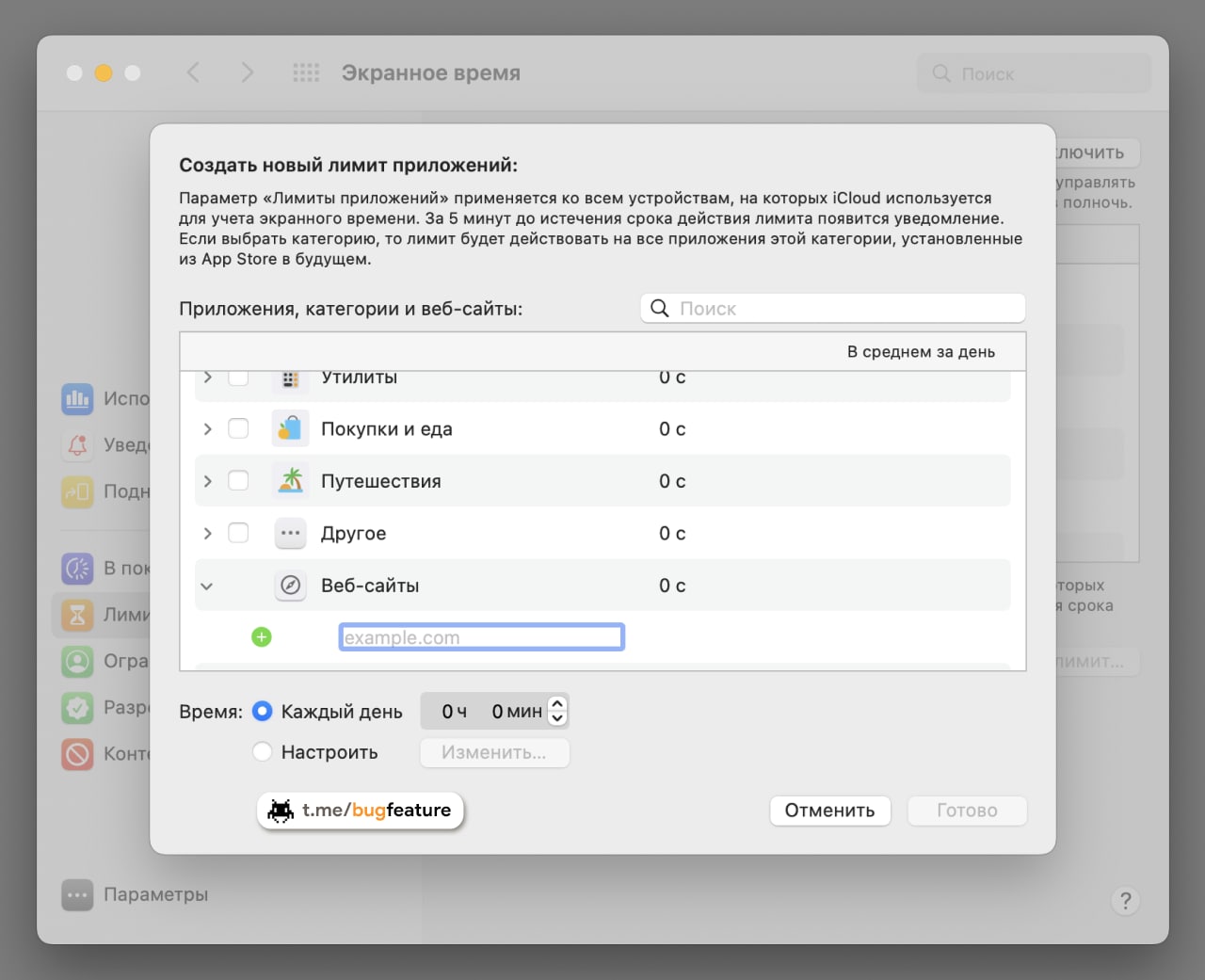
1. Откройте меню Apple → «Системные настройки» → «Экранное время».
2. В боковом меню выберите «Лимиты приложений». Если функция выключена, нажмите «Включить» в правом верхнем углу.
3. Тапните «+», чтобы создать новое ограничение.
4. В открывшемся окне прокрутите список вниз до перечня веб-сайтов.
5. Введите URL или выберите адрес из списка.
6. Установите время, которое можно проводить на этом ресурсе. Для полной блокировки оставьте нули.
7. Если хотите настроить лимит в зависимости от дня, то выберите опцию «Настроить», введите время и сохраните изменения.
Если блокируете сайты не для себя, а для защиты ребенка, установите код-пароль. На главном экране «Экранного времени» зайдите в раздел «Параметры», активируйте опцию «Использовать код пароль…» и задайте комбинацию. О том, как заблокировать нежелательные сайты на iOS, написано здесь.
#полезно #mac
Блокирование определенных сайтов повысит производительность вашего труда и минимизирует вероятность того, что ваш ребенок откроет сайт для взрослых. В MacOS вы можете создать «черный список» сайтов с помощью функции «Экранное время».
Чтобы заблокировать сайты:
1. Откройте меню Apple → «Системные настройки» → «Экранное время».
2. В боковом меню выберите «Лимиты приложений». Если функция выключена, нажмите «Включить» в правом верхнем углу.
3. Тапните «+», чтобы создать новое ограничение.
4. В открывшемся окне прокрутите список вниз до перечня веб-сайтов.
5. Введите URL или выберите адрес из списка.
6. Установите время, которое можно проводить на этом ресурсе. Для полной блокировки оставьте нули.
7. Если хотите настроить лимит в зависимости от дня, то выберите опцию «Настроить», введите время и сохраните изменения.
Если блокируете сайты не для себя, а для защиты ребенка, установите код-пароль. На главном экране «Экранного времени» зайдите в раздел «Параметры», активируйте опцию «Использовать код пароль…» и задайте комбинацию. О том, как заблокировать нежелательные сайты на iOS, написано здесь.
#полезно #mac
👍2
Как выявить уязвимости сайта?
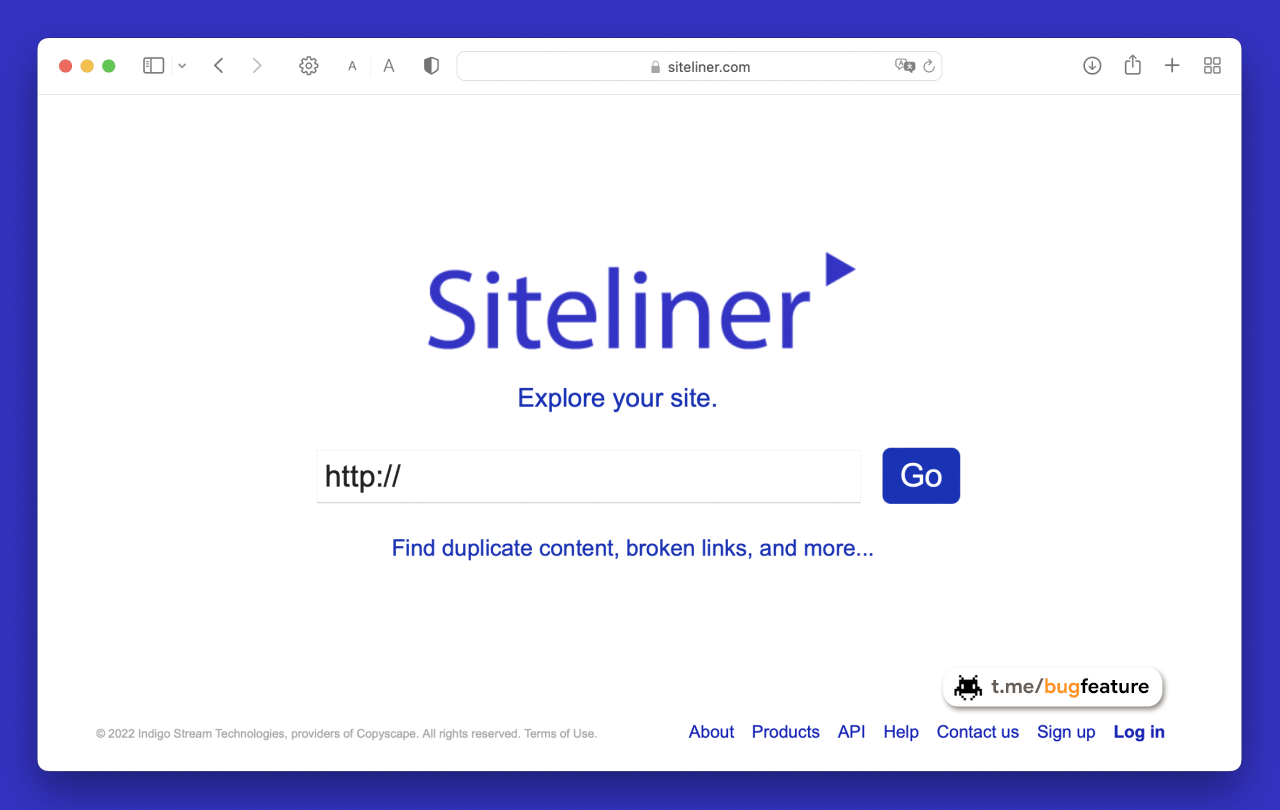
Siteliner - это бесплатный сервис, который позволяет вам исследовать ваш сайт и выявить ключевые проблемы, влияющие на его качество и рейтинг в поисковых системах. Сервис делает вывод о дублирующем контенте, проверяет работоспособность всех внутренних ссылок.
Дублирование контента может снизить рейтинг сайта в поисковых системах, уменьшая трафик. Инструмент систематически проверяет ваш сайт на наличие внутреннего дубликата контента, выделяя его на каждой странице, интеллектуально исключая общий контент, такой как меню и навигация.
Неработающие ссылки могут повредить пользовательскому опыту и также снижают рейтинг. Сервис проверяет все внутренние ссылки на вашем сайте, чтобы убедиться, что они работают, и выделяет неработающие ссылки, чтобы вы могли легко их исправить.
Просто введите свое доменное имя, и Siteliner начнет сканировать ваш сайт, проходя по внутренним ссылкам. Он быстро извлекает и анализирует ваш контент, генерируя живой отчет по мере продолжения обхода.
#полезно #сервис
Siteliner - это бесплатный сервис, который позволяет вам исследовать ваш сайт и выявить ключевые проблемы, влияющие на его качество и рейтинг в поисковых системах. Сервис делает вывод о дублирующем контенте, проверяет работоспособность всех внутренних ссылок.
Дублирование контента может снизить рейтинг сайта в поисковых системах, уменьшая трафик. Инструмент систематически проверяет ваш сайт на наличие внутреннего дубликата контента, выделяя его на каждой странице, интеллектуально исключая общий контент, такой как меню и навигация.
Неработающие ссылки могут повредить пользовательскому опыту и также снижают рейтинг. Сервис проверяет все внутренние ссылки на вашем сайте, чтобы убедиться, что они работают, и выделяет неработающие ссылки, чтобы вы могли легко их исправить.
Просто введите свое доменное имя, и Siteliner начнет сканировать ваш сайт, проходя по внутренним ссылкам. Он быстро извлекает и анализирует ваш контент, генерируя живой отчет по мере продолжения обхода.
#полезно #сервис
❤1👍1
Повышаем приватность ОС
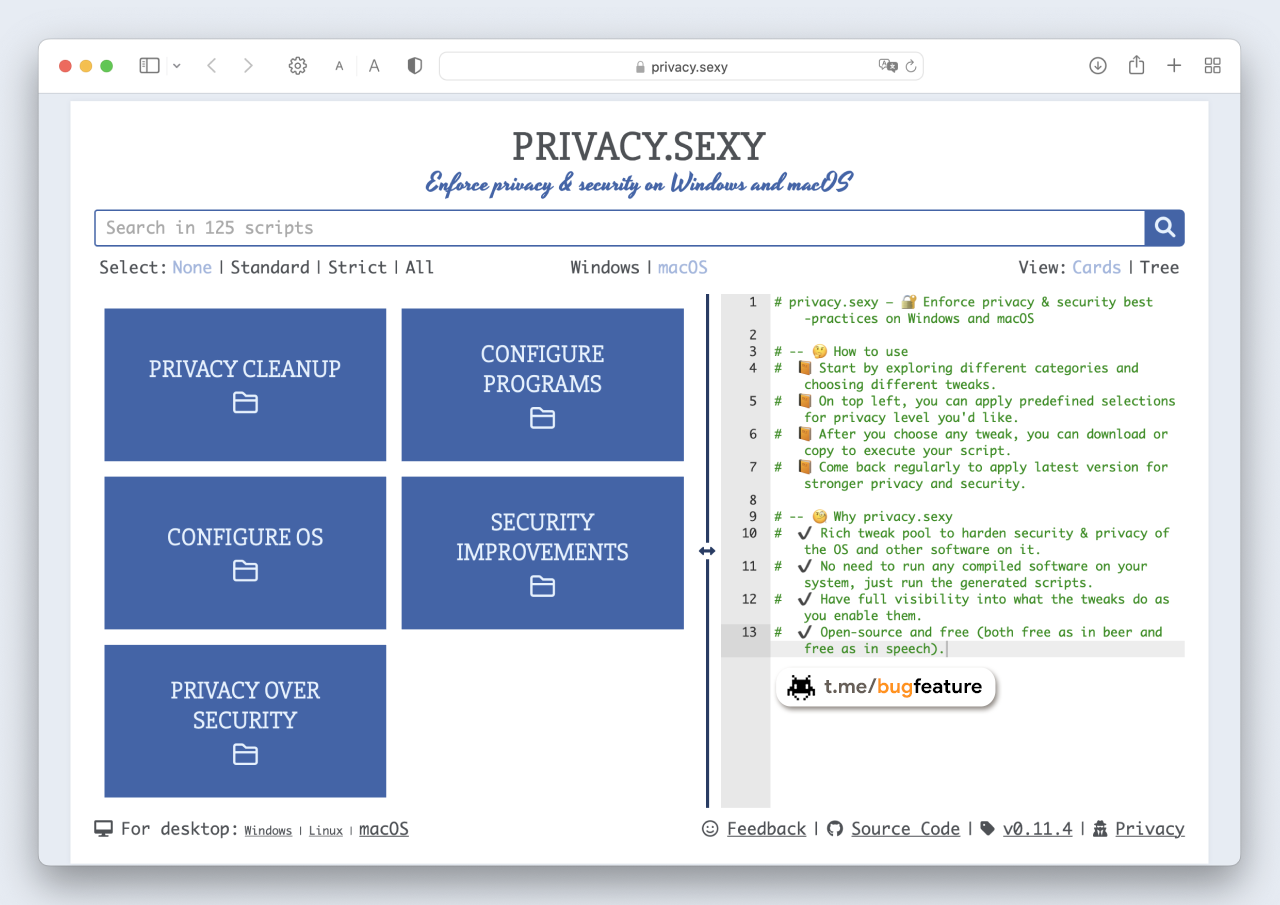
Privacy Sexy - опенсорс инструмент для обеспечения конфиденциальности и безопасности в Windows, Linux и macOS. Сотни скриптов на все случаи, которые направлены на то, чтобы дать вам контроль над вашими данными.
Инструмент помогает вам обеспечить соблюдение лучших практик конфиденциальности и безопасности. Вам не нужно запускать какое-либо скомпилированное программное обеспечение в вашей системе, просто запустите необходимые сгенерированные сценарии.
Представлена как онлайн-версия, так и отдельное приложение под каждую ОС. Онлайн-версия не требует запуска какого-либо программного обеспечения на вашем компьютере. Автономная версия имеет больше функций, таких как прямой запуск скриптов. Исходный код проекта представлен на GitHub.
Инструмент бесплатный и полупортативный. Без необходимости проходить процесс установки вы можете легко открыть его, получить доступ к нужной категории, проверить параметры и выполнить сценарии.
#безопасность #приватность
Privacy Sexy - опенсорс инструмент для обеспечения конфиденциальности и безопасности в Windows, Linux и macOS. Сотни скриптов на все случаи, которые направлены на то, чтобы дать вам контроль над вашими данными.
Инструмент помогает вам обеспечить соблюдение лучших практик конфиденциальности и безопасности. Вам не нужно запускать какое-либо скомпилированное программное обеспечение в вашей системе, просто запустите необходимые сгенерированные сценарии.
Представлена как онлайн-версия, так и отдельное приложение под каждую ОС. Онлайн-версия не требует запуска какого-либо программного обеспечения на вашем компьютере. Автономная версия имеет больше функций, таких как прямой запуск скриптов. Исходный код проекта представлен на GitHub.
Инструмент бесплатный и полупортативный. Без необходимости проходить процесс установки вы можете легко открыть его, получить доступ к нужной категории, проверить параметры и выполнить сценарии.
#безопасность #приватность
👍2❤1
Записываем телефонный разговор на Android
Запись телефонных разговоров удобна во многих жизненных ситуациях, хотя тут все зависит от того, в какой стране вы находитесь. Например, в некоторых штатах в США запись разговоров является незаконной, если оба участника не извещены об этом. Таков, например, закон Калифорнии.
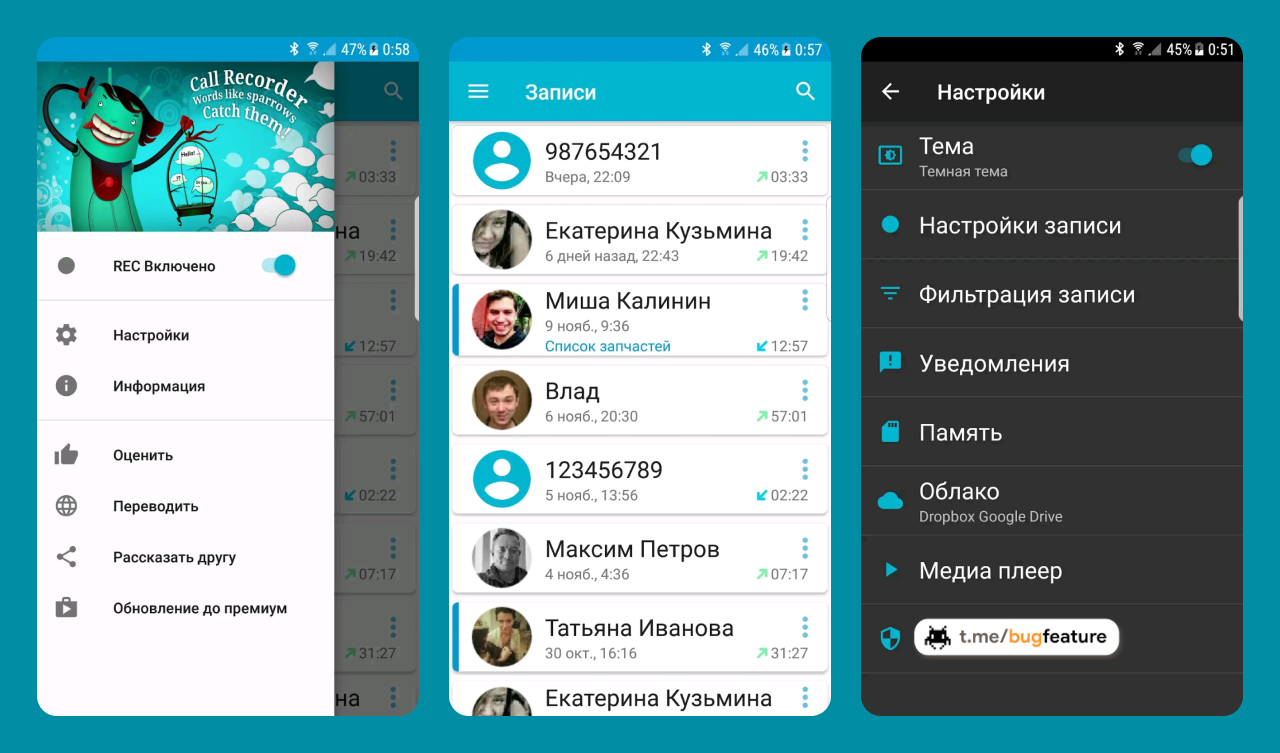
Запись звонков - приложение, которое позволяет записывать телефонные разговоры. Откройте программу, и переключите тумблер в меню на «REC Включено». Совершите звонок абоненту и приложение само активирует запись диалога.
Сделанную запись можно прослушать, удалить самостоятельно или заблокировать от автоматического удаления. Попробуйте разные комбинации настроек записи, чтобы добиться наилучшего качества звука.
Разработчики предупреждают, что приложение не работает для некоторых телефонов. Это ограничение связано с законами тех стран, где запись без согласия абонента запрещена. Поэтому изготовители телефонов урезают функцию записи с линии.
#приложение #android
Запись телефонных разговоров удобна во многих жизненных ситуациях, хотя тут все зависит от того, в какой стране вы находитесь. Например, в некоторых штатах в США запись разговоров является незаконной, если оба участника не извещены об этом. Таков, например, закон Калифорнии.
Запись звонков - приложение, которое позволяет записывать телефонные разговоры. Откройте программу, и переключите тумблер в меню на «REC Включено». Совершите звонок абоненту и приложение само активирует запись диалога.
Сделанную запись можно прослушать, удалить самостоятельно или заблокировать от автоматического удаления. Попробуйте разные комбинации настроек записи, чтобы добиться наилучшего качества звука.
Разработчики предупреждают, что приложение не работает для некоторых телефонов. Это ограничение связано с законами тех стран, где запись без согласия абонента запрещена. Поэтому изготовители телефонов урезают функцию записи с линии.
#приложение #android
Как добавить программу в автозагрузку Windows?
Когда программы находятся в списке автозагрузки, они запускаются автоматически при старте операционной системы. Это дает вам более быстрый доступ ко всем их функциям.
Для добавления программы в автозагрузку:
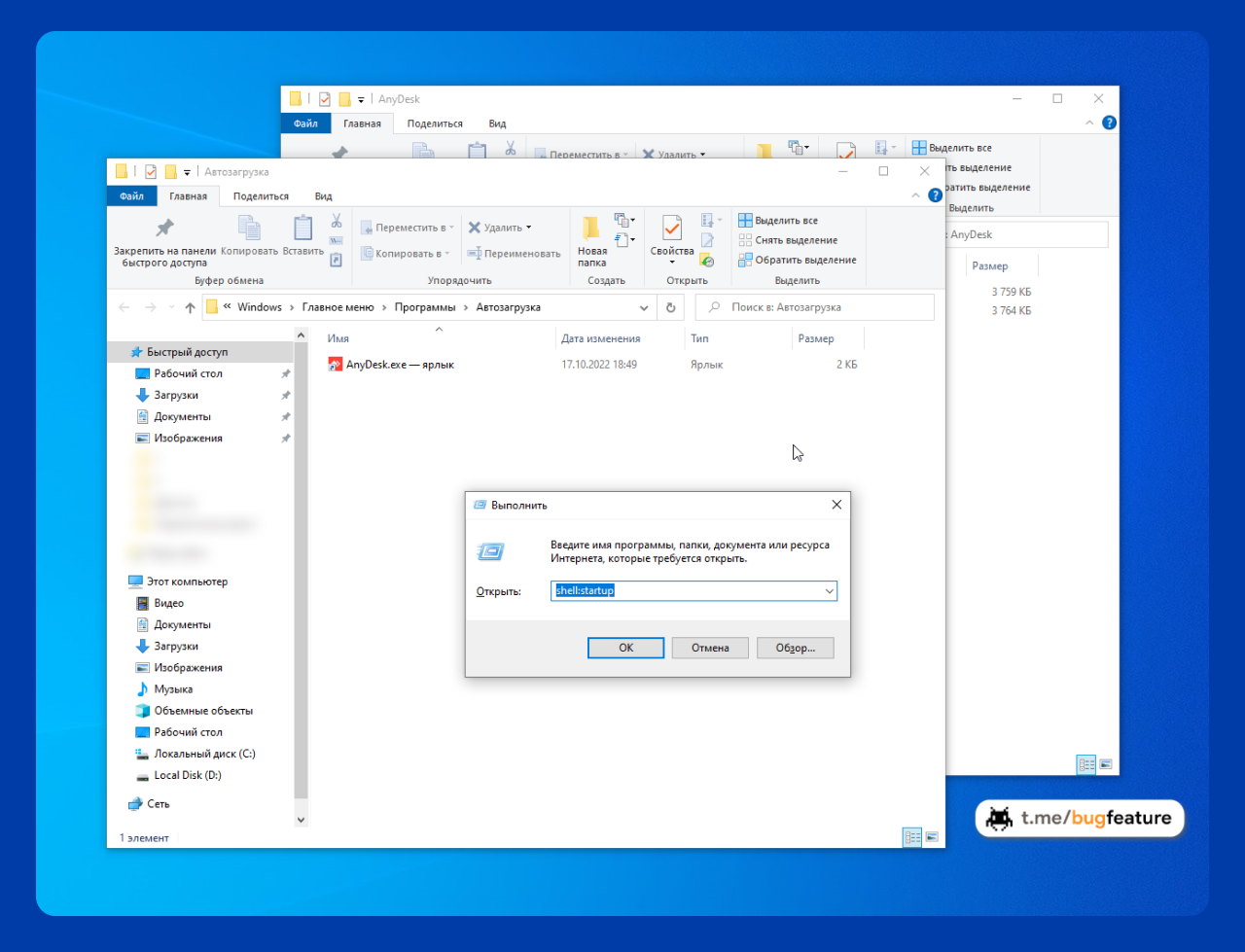
1. Найдите исполняемый файл нужного приложения. Для этого щелкните ПКМ по ярлыку программы на рабочем столе, выберите «Свойства» → вкладка «Ярлык» → «Расположение файла».
2. В открывшейся папке найдите исполняемый файл программы.
3. Тапните по нему ПКМ и кликните «Отправить» → «Рабочий стол (создать ярлык)».
4. Нажмите сочетание клавиш «
5. В окне «Выполнить» введите команду «
6. В открывшееся окно автозагрузки переместите созданный ранее ярлык на рабочем столе.
Важно отметить, что созданный ярлык нужно именно переместить, а не скопировать. Тогда программа будет запускаться автоматически при каждом запуске системы.
#полезно #windows
Когда программы находятся в списке автозагрузки, они запускаются автоматически при старте операционной системы. Это дает вам более быстрый доступ ко всем их функциям.
Для добавления программы в автозагрузку:
1. Найдите исполняемый файл нужного приложения. Для этого щелкните ПКМ по ярлыку программы на рабочем столе, выберите «Свойства» → вкладка «Ярлык» → «Расположение файла».
2. В открывшейся папке найдите исполняемый файл программы.
3. Тапните по нему ПКМ и кликните «Отправить» → «Рабочий стол (создать ярлык)».
4. Нажмите сочетание клавиш «
Win+R».5. В окне «Выполнить» введите команду «
shell:startup».6. В открывшееся окно автозагрузки переместите созданный ранее ярлык на рабочем столе.
Важно отметить, что созданный ярлык нужно именно переместить, а не скопировать. Тогда программа будет запускаться автоматически при каждом запуске системы.
#полезно #windows
❤3
Как найти вирус удаленного доступа в Windows?
Иногда у пользователя ПК могут появиться подозрения, что с его компьютером что-то не так. К примеру: внезапное открытие или закрытие программ, посторонние вкладки, частые взломы аккаунтов и прочее. Одной из причин таких явлений может стать вирус удаленного доступа.
Чтобы найти вирус:
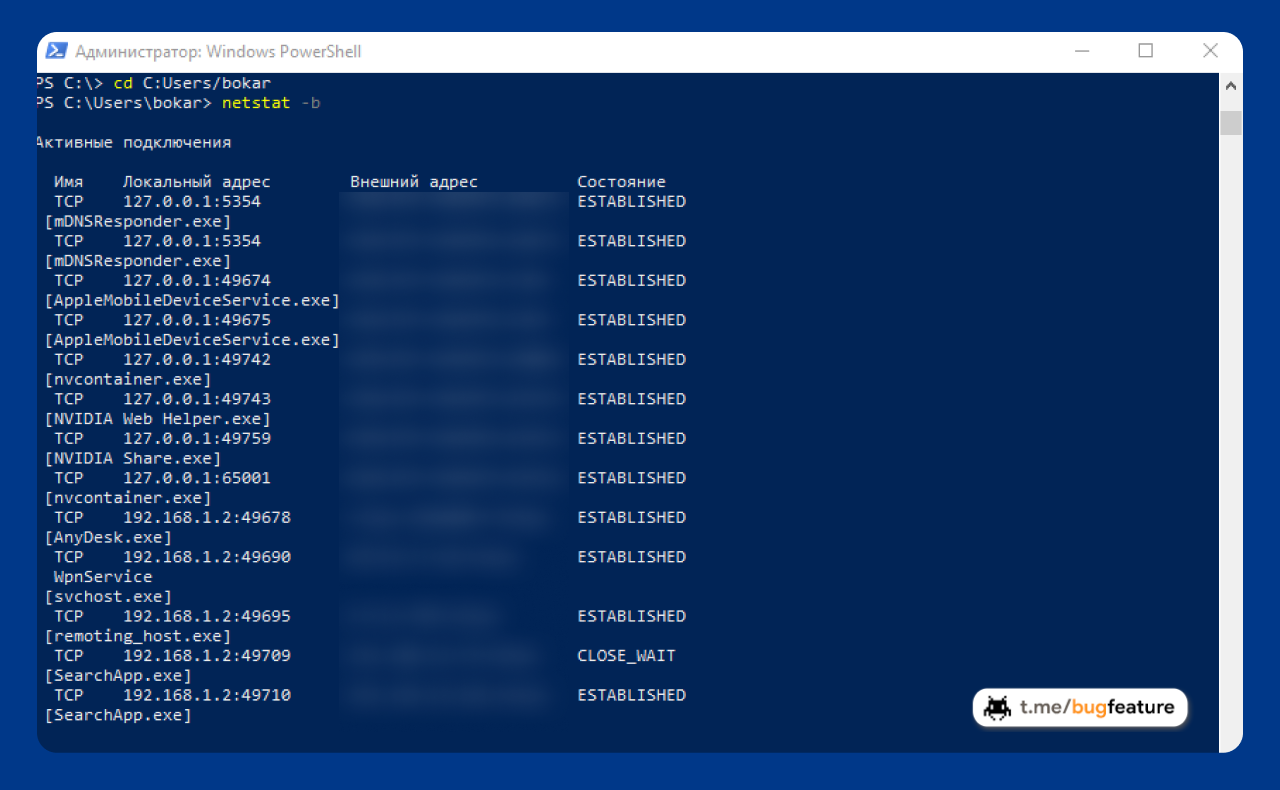
1. Запустите командную строку от имени администратора. Удобно открыть через ПКМ на иконку «Пуск».
2. Перейдите в директорию своего юзера, используя команду «
3. Введите команду «
4. Если нашли незнакомый подозрительный процесс, введите команду «
5. Затем выполните команду «
В случае обнаружения вируса вы также увидите IP адрес прокси сервера, через который он имеет доступ к компьютеру. Это может оказаться полезным.
#безопасность #windows
Иногда у пользователя ПК могут появиться подозрения, что с его компьютером что-то не так. К примеру: внезапное открытие или закрытие программ, посторонние вкладки, частые взломы аккаунтов и прочее. Одной из причин таких явлений может стать вирус удаленного доступа.
Чтобы найти вирус:
1. Запустите командную строку от имени администратора. Удобно открыть через ПКМ на иконку «Пуск».
2. Перейдите в директорию своего юзера, используя команду «
cd C:\Users\<ваш_юзернейм>».3. Введите команду «
netstat -b». На экран начнут выводиться все подключения ваших программ, а так же их IP-адреса.4. Если нашли незнакомый подозрительный процесс, введите команду «
netstat -nbo», чтобы узнать PID этого процесса.5. Затем выполните команду «
taskkill /PID <pid_вашего_процесса> /F», чтобы убить процесс.В случае обнаружения вируса вы также увидите IP адрес прокси сервера, через который он имеет доступ к компьютеру. Это может оказаться полезным.
#безопасность #windows
👾2
Как удалить голос из музыки?
StemRoller - это бесплатное приложение, которое позволяет отделять вокальные и инструментальные потоки от любой песни одним щелчком мыши. Инструмент использует современный алгоритм Demucs от Facebook для демикширования песен и интегрирует результаты поиска с YouTube.
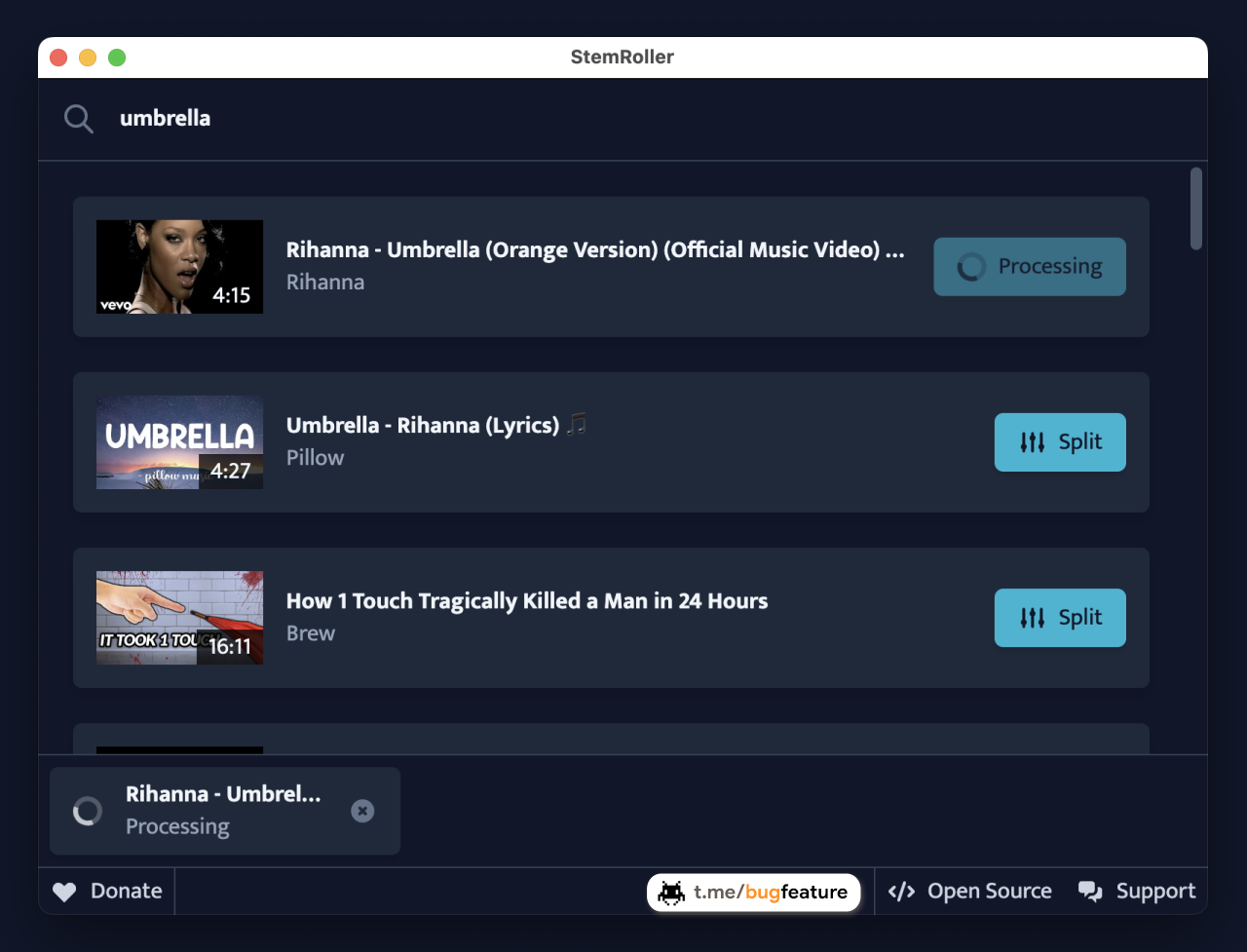
Просто введите название любой песни в строку поиска и нажмите кнопку «Split», которая появится в результатах. Программа найдет песню в Интернете и разделит ее на четыре дорожки: вокал, барабаны, бас и все остальное.
Вам нужно будет подождать несколько минут, пока разделение завершится. Как только дорожки будут извлечены, вы увидите кнопку «Open» рядом с песней. Нажмите на нее, чтобы получить к ним доступ.
Для вашего удобства также будет создан отдельный инструментал, содержащий все неголосовые дорожки, смешанные в один трек. Разработчики рекомендуют использовать последнюю актуальную версию релиза. Исходный код проекта доступен на GitHub.
#интересно #сервис
StemRoller - это бесплатное приложение, которое позволяет отделять вокальные и инструментальные потоки от любой песни одним щелчком мыши. Инструмент использует современный алгоритм Demucs от Facebook для демикширования песен и интегрирует результаты поиска с YouTube.
Просто введите название любой песни в строку поиска и нажмите кнопку «Split», которая появится в результатах. Программа найдет песню в Интернете и разделит ее на четыре дорожки: вокал, барабаны, бас и все остальное.
Вам нужно будет подождать несколько минут, пока разделение завершится. Как только дорожки будут извлечены, вы увидите кнопку «Open» рядом с песней. Нажмите на нее, чтобы получить к ним доступ.
Для вашего удобства также будет создан отдельный инструментал, содержащий все неголосовые дорожки, смешанные в один трек. Разработчики рекомендуют использовать последнюю актуальную версию релиза. Исходный код проекта доступен на GitHub.
#интересно #сервис
👍3
Как поставить пароль на папку в MacOS?
Чтобы поставить пароль на папку, в MacOS можно обойтись без сторонних программ. Система позволяет создавать так называемый образ папки, который является её зашифрованной копией. Все файлы, которые сохраняются внутри этого образа, находятся под защитой пароля.
Для создания образа:
1. Откройте приложение «Дисковая утилита» (удобно найти через поиск).
2. Перейдите в меню «Файл» → «Новый образ» → «Образ из папки» и укажите путь к папке, на которую нужно установить пароль.
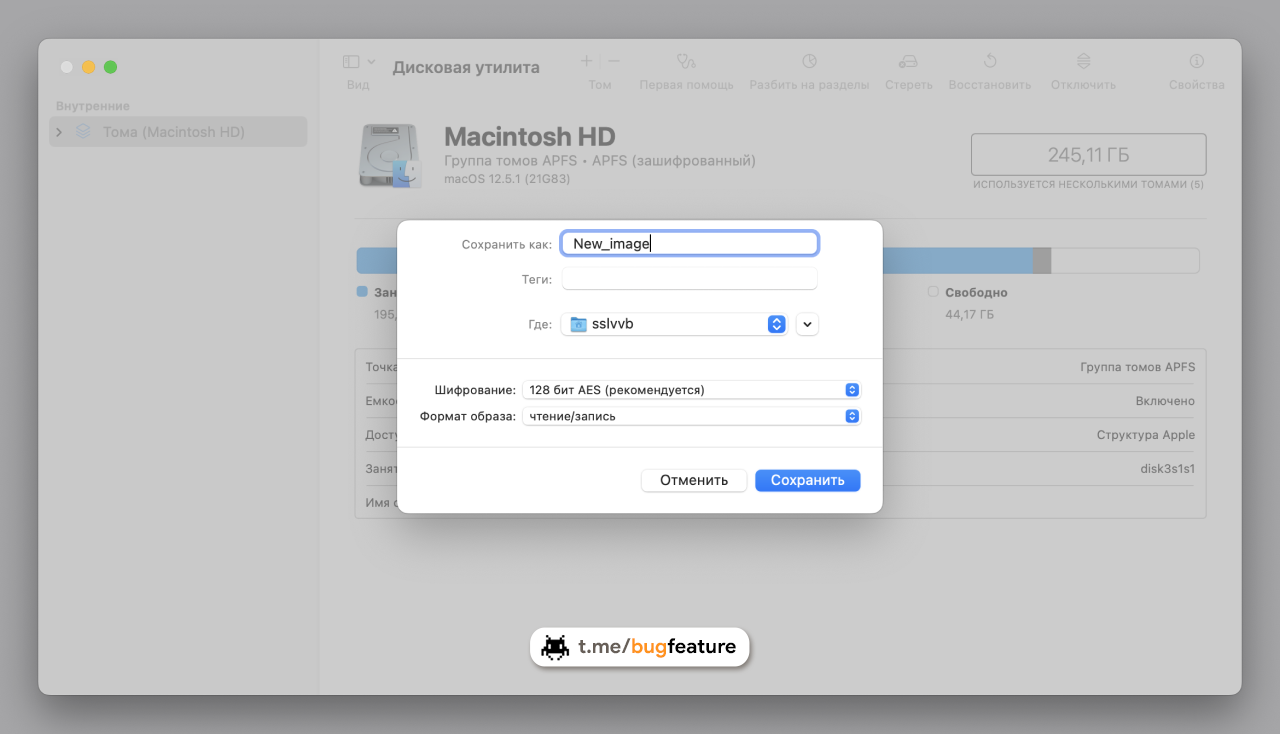
3. Задайте название и место сохранения образа. Выберите 128- или 256-битное шифрование и придумайте пароль.
4. В качестве формата установите «чтение/запись» и нажмите «Сохранить».
Теперь можно удалить оригинальную папку и пользоваться защищённым образом. При открытии понадобится ввести пароль, после чего папка-образ появится и будет доступна в Finder, пока вы не нажмёте на кнопку «Извлечь» в боковом меню.
#система #mac
Чтобы поставить пароль на папку, в MacOS можно обойтись без сторонних программ. Система позволяет создавать так называемый образ папки, который является её зашифрованной копией. Все файлы, которые сохраняются внутри этого образа, находятся под защитой пароля.
Для создания образа:
1. Откройте приложение «Дисковая утилита» (удобно найти через поиск).
2. Перейдите в меню «Файл» → «Новый образ» → «Образ из папки» и укажите путь к папке, на которую нужно установить пароль.
3. Задайте название и место сохранения образа. Выберите 128- или 256-битное шифрование и придумайте пароль.
4. В качестве формата установите «чтение/запись» и нажмите «Сохранить».
Теперь можно удалить оригинальную папку и пользоваться защищённым образом. При открытии понадобится ввести пароль, после чего папка-образ появится и будет доступна в Finder, пока вы не нажмёте на кнопку «Извлечь» в боковом меню.
#система #mac
👍2
Как визуально ускорить Windows?
Несмотря на то, что Windows становится все быстрее и компактнее, а аппаратное обеспечение эффективнее, производительность компьютера может замедлиться из-за множества других факторов.
Чтобы визуально ускорить Windows, можно отключить лишние визуальные эффекты и обеспечить наилучшее быстродействие системы. Тогда низкая производительность не будет так сильно заметна глазу.
Симпатичный полупрозрачный «Пуск» может снижать быстродействие системы. Отключение прозрачности позволит освободить часть ресурсов, которые могут быть направлены на выполнение более приоритетных задач.
Для этого вам нужно перейти в «Пуск» → «Параметры» → «Персонализация» → «Цвета» и там перевести переключатель «Эффекты прозрачности» в положение «Откл».
Анимационные эффекты, плавные прокрутки и различные тени ещё больше сказываются на производительности системы. Отключить всё это можно буквально одним нажатием. Для этого откройте «Панель управления» (её можно найти через поиск).
Затем выберите пункт «Система» → «Дополнительные параметры системы» → перейдите во вкладку «Дополнительно». В разделе «Быстродействие» тапните «Параметры» и выберите пункт «Обеспечить наилучшее быстродействие».
#система #windows
Несмотря на то, что Windows становится все быстрее и компактнее, а аппаратное обеспечение эффективнее, производительность компьютера может замедлиться из-за множества других факторов.
Чтобы визуально ускорить Windows, можно отключить лишние визуальные эффекты и обеспечить наилучшее быстродействие системы. Тогда низкая производительность не будет так сильно заметна глазу.
Симпатичный полупрозрачный «Пуск» может снижать быстродействие системы. Отключение прозрачности позволит освободить часть ресурсов, которые могут быть направлены на выполнение более приоритетных задач.
Для этого вам нужно перейти в «Пуск» → «Параметры» → «Персонализация» → «Цвета» и там перевести переключатель «Эффекты прозрачности» в положение «Откл».
Анимационные эффекты, плавные прокрутки и различные тени ещё больше сказываются на производительности системы. Отключить всё это можно буквально одним нажатием. Для этого откройте «Панель управления» (её можно найти через поиск).
Затем выберите пункт «Система» → «Дополнительные параметры системы» → перейдите во вкладку «Дополнительно». В разделе «Быстродействие» тапните «Параметры» и выберите пункт «Обеспечить наилучшее быстродействие».
#система #windows

👍3
Настраиваем очистку корзины в Windows по расписанию
Используя встроенную функцию «Контроль памяти», вы можете сэкономить дисковое пространство. Система позволяет включить расписание для удаления файлов в корзине каждый день, каждую неделю или раз в месяц.
Чтобы настроить очистку корзины по расписанию, нажмите сочетание клавиш «
В опциях «Контроль памяти» рассмотрите следующие настройки. Во-первых, частоту запуска. В раскрывающемся меню «Запуск Контроля памяти» настройте запуск на каждый день, неделю, месяц, или всякий раз, когда на диске мало места.
Чуть ниже вы найдёте раскрывающееся меню с надписью «Удалить файлы в моей корзине, если они находятся там более чем», и варианты «Никогда», «1 день», «14 дней,« 30 дней» или «60 дней».
Это будет работать следующим образом: всякий раз, когда будет запущен «Контроль памяти», он автоматически удалит файлы, которые находились в вашей корзине дольше заданного периода времени.
#система #windows
Используя встроенную функцию «Контроль памяти», вы можете сэкономить дисковое пространство. Система позволяет включить расписание для удаления файлов в корзине каждый день, каждую неделю или раз в месяц.
Чтобы настроить очистку корзины по расписанию, нажмите сочетание клавиш «
Win+I». Затем откройте раздел «Система» и перейдите во вкладку «Память». Переведите функцию контроля памяти в положение «Вкл», если она у вас отключена. Далее тапните «Настроить контроль памяти и запустить его».В опциях «Контроль памяти» рассмотрите следующие настройки. Во-первых, частоту запуска. В раскрывающемся меню «Запуск Контроля памяти» настройте запуск на каждый день, неделю, месяц, или всякий раз, когда на диске мало места.
Чуть ниже вы найдёте раскрывающееся меню с надписью «Удалить файлы в моей корзине, если они находятся там более чем», и варианты «Никогда», «1 день», «14 дней,« 30 дней» или «60 дней».
Это будет работать следующим образом: всякий раз, когда будет запущен «Контроль памяти», он автоматически удалит файлы, которые находились в вашей корзине дольше заданного периода времени.
#система #windows

Перевод слов в Google Таблицах
Google старается объединять свои сервисы, организуя работу функций одних в других. Так получилось и с Таблицами, где для использования доступны некоторые возможности переводчика.
Если в вашей таблице есть слова, они могут быть переведены на другой язык при помощи специальной формулы вида «
Для этого в пустой ячейке введите формулу. В поле «текст» укажите адрес ячейки, содержимое которой нужно перевести, например,
Затем тапните
Стоит отметить, что Google Переводчик не всегда идеально справляется со сложными словосочетаниями и чувствителен к ошибкам в словах. Всегда проверяйте важные документы на правильность перевода.
#лайфхак #google
Google старается объединять свои сервисы, организуя работу функций одних в других. Так получилось и с Таблицами, где для использования доступны некоторые возможности переводчика.
Если в вашей таблице есть слова, они могут быть переведены на другой язык при помощи специальной формулы вида «
=GOOGLETRANSLATE(“текст”; “язык_оригинала”; “язык_перевода”)».Для этого в пустой ячейке введите формулу. В поле «текст» укажите адрес ячейки, содержимое которой нужно перевести, например,
А1. Поля «языкоригинала» и «языкперевода» должны содержать двухбуквенный код языка, полный список можно найти в Википедии. В нашем примере рассмотрим перевод с ru на en.Затем тапните
ENTER и ознакомьтесь с полученным переводом. В случае, если текст для перевода содержится во всем столбце, растяните формулу за уголок вниз, чтобы перевести весь контент разом, ячейки будут заполнены автоматически.Стоит отметить, что Google Переводчик не всегда идеально справляется со сложными словосочетаниями и чувствителен к ошибкам в словах. Всегда проверяйте важные документы на правильность перевода.
#лайфхак #google

👍3
Как узнать и при необходимости изменить MAC-адрес в Windows?
Каждый сетевой адаптер имеет уникальный MAC-адрес (Media Access Control). Он необходим для идентификации отдельных устройств, подключенных к сети. Это относится ко всем типам сетевых карт, включая карты Ethernet и WiFi.
MAC-адрес (он же физический адрес) представляет собой шестибайтовое число или 12-значное шестнадцатеричное число, которое используется для уникальной идентификации хоста в сети.
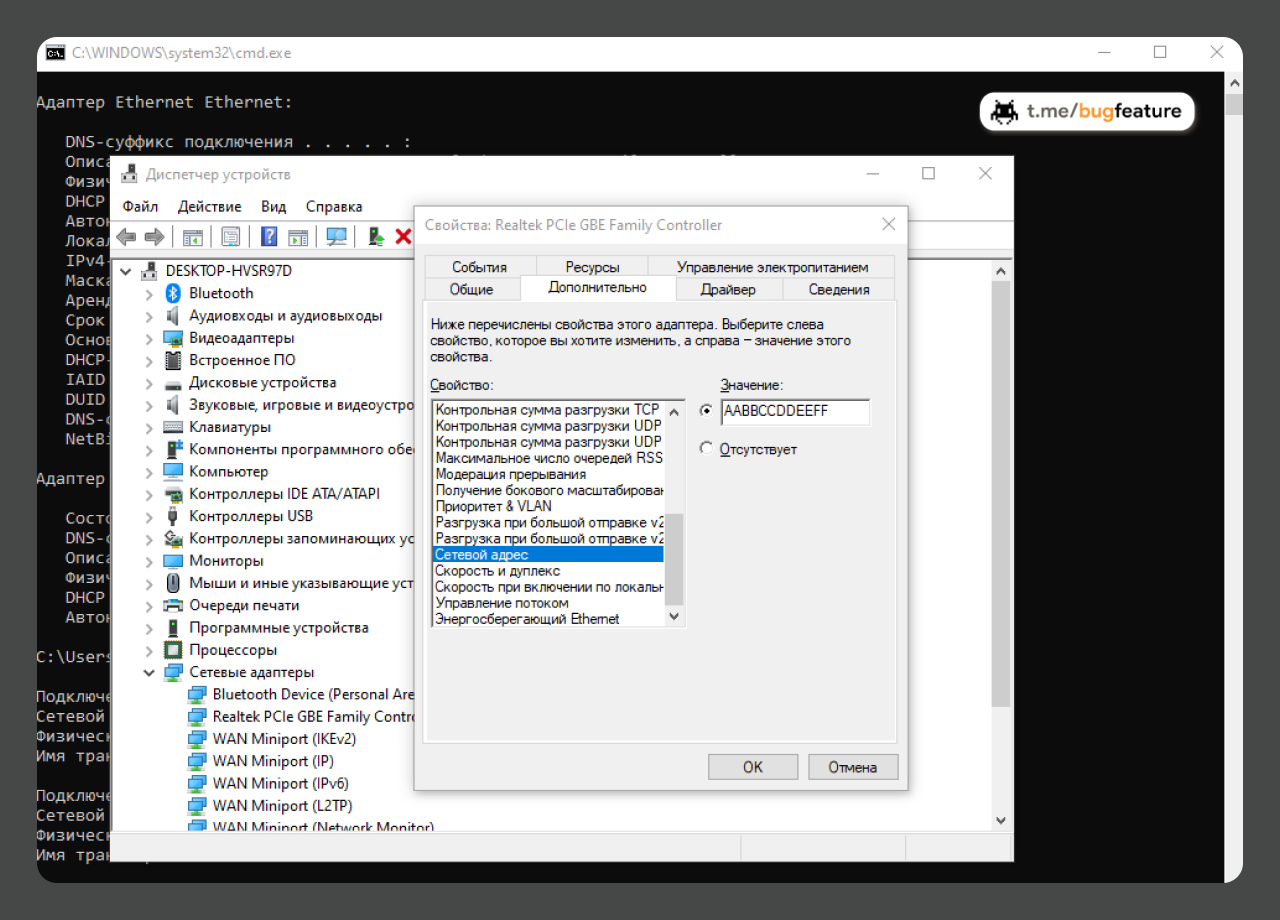
Самый простой способ узнать Mac-адрес - открыть командную строку («
Если необходимо изменить этот адрес:
1. Запустите «Диспетчер устройств» (удобно найти через поиск).
2. Кликните «Сетевые адаптеры» и выберите нужный для вас, ПКМ по нему → «Свойства».
3. Перейдите во вкладку «Дополнительно» и выберите свойство «Сетевой адрес».
4. В поле «Значение» пропишите новый Mac-адрес и примените изменения.
MAC-адрес состоит из 12 символов - это цифры 0-9 и буквы A-F. Не начинайте первые два символа MAC-адреса с 0, а последним символом в адресе лучше используйте 2, 6, A или E, так как некоторые сетевые карты могут не осуществить подмену.
#система #windows
Каждый сетевой адаптер имеет уникальный MAC-адрес (Media Access Control). Он необходим для идентификации отдельных устройств, подключенных к сети. Это относится ко всем типам сетевых карт, включая карты Ethernet и WiFi.
MAC-адрес (он же физический адрес) представляет собой шестибайтовое число или 12-значное шестнадцатеричное число, которое используется для уникальной идентификации хоста в сети.
Самый простой способ узнать Mac-адрес - открыть командную строку («
Win+R» → «cmd») и выполнить команду «ipconfig /all». Перед вами появится список всех сетевых адаптеров установленных в компьютере, а в поле «Физический адрес» будет указан Mac-адрес.Если необходимо изменить этот адрес:
1. Запустите «Диспетчер устройств» (удобно найти через поиск).
2. Кликните «Сетевые адаптеры» и выберите нужный для вас, ПКМ по нему → «Свойства».
3. Перейдите во вкладку «Дополнительно» и выберите свойство «Сетевой адрес».
4. В поле «Значение» пропишите новый Mac-адрес и примените изменения.
MAC-адрес состоит из 12 символов - это цифры 0-9 и буквы A-F. Не начинайте первые два символа MAC-адреса с 0, а последним символом в адресе лучше используйте 2, 6, A или E, так как некоторые сетевые карты могут не осуществить подмену.
#система #windows
❤1👍1
Лайфхаки по работе с мышью в браузере
Браузеры являются одними из немногих программ, которые могут поддерживать, кроме горячих клавиш, оперативное управление отдельными командами с помощью так называемых жестов мышью. Рассмотрим некоторые из функций компьютерной мыши при работе с браузером.
1. Нажатием колесика мыши по ссылке можно не только открыть ее сразу в новой вкладке, но и закрыть. Причем нажимать можно по всей площади заголовка вкладки, а не только на крестик.
2. Зажатый
3. Зажатое колесико мыши позволяет быстро перемещаться по странице. Удобно, когда страница или файл очень длинные. Так доберётесь до искомого абзаца или картинки в несколько раз быстрее.
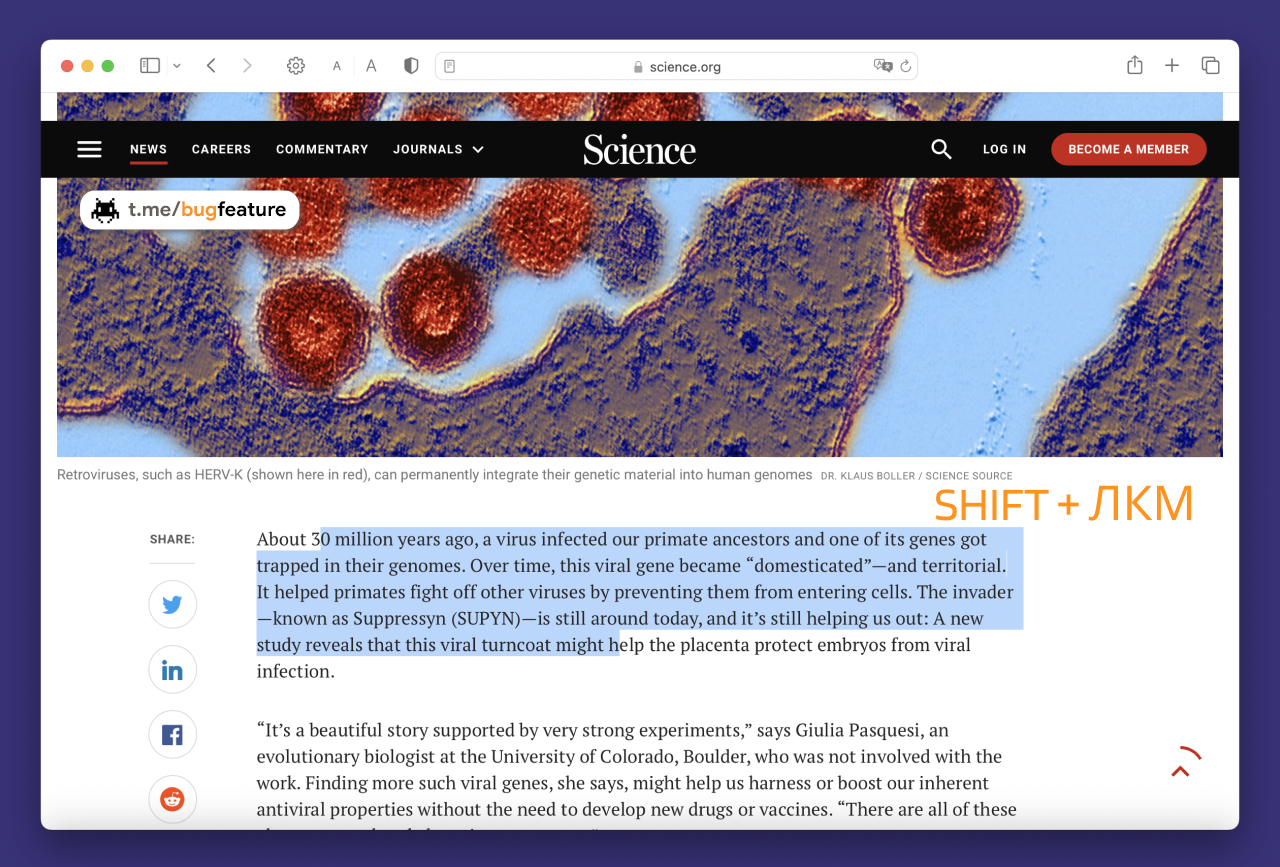
4. Можно выбрать любое слово, дважды щёлкнув по нему. Если хотите выделить весь абзац или предложение, нажмите
5. Когда сложно выделить весь абзац текста с помощью мыши, поставьте курсор в начало текста, который хотите выделить, затем прокрутите вниз до конца. Удерживая нажатой клавишу
#лайфхак #полезно
Браузеры являются одними из немногих программ, которые могут поддерживать, кроме горячих клавиш, оперативное управление отдельными командами с помощью так называемых жестов мышью. Рассмотрим некоторые из функций компьютерной мыши при работе с браузером.
1. Нажатием колесика мыши по ссылке можно не только открыть ее сразу в новой вкладке, но и закрыть. Причем нажимать можно по всей площади заголовка вкладки, а не только на крестик.
2. Зажатый
CTRL с вращением колесика изменяет масштаб страницы.3. Зажатое колесико мыши позволяет быстро перемещаться по странице. Удобно, когда страница или файл очень длинные. Так доберётесь до искомого абзаца или картинки в несколько раз быстрее.
4. Можно выбрать любое слово, дважды щёлкнув по нему. Если хотите выделить весь абзац или предложение, нажмите
ЛКМ 3 раза. Если щёлкнуть дважды и затем начать перетаскивать слово, курсор будет останавливаться через одно слово вместо одной буквы.5. Когда сложно выделить весь абзац текста с помощью мыши, поставьте курсор в начало текста, который хотите выделить, затем прокрутите вниз до конца. Удерживая нажатой клавишу
Shift, щёлкните ЛКМ там, где выделение должно закончиться.#лайфхак #полезно
👍1
Лайфхак для таблиц в Microsoft Word
Существует несколько различных способов, как можно вставить таблицу в документ Microsoft Word. Какие-то из них позволяют сразу лучше настроить таблицу, другие ускоряют и упрощают процесс создания.
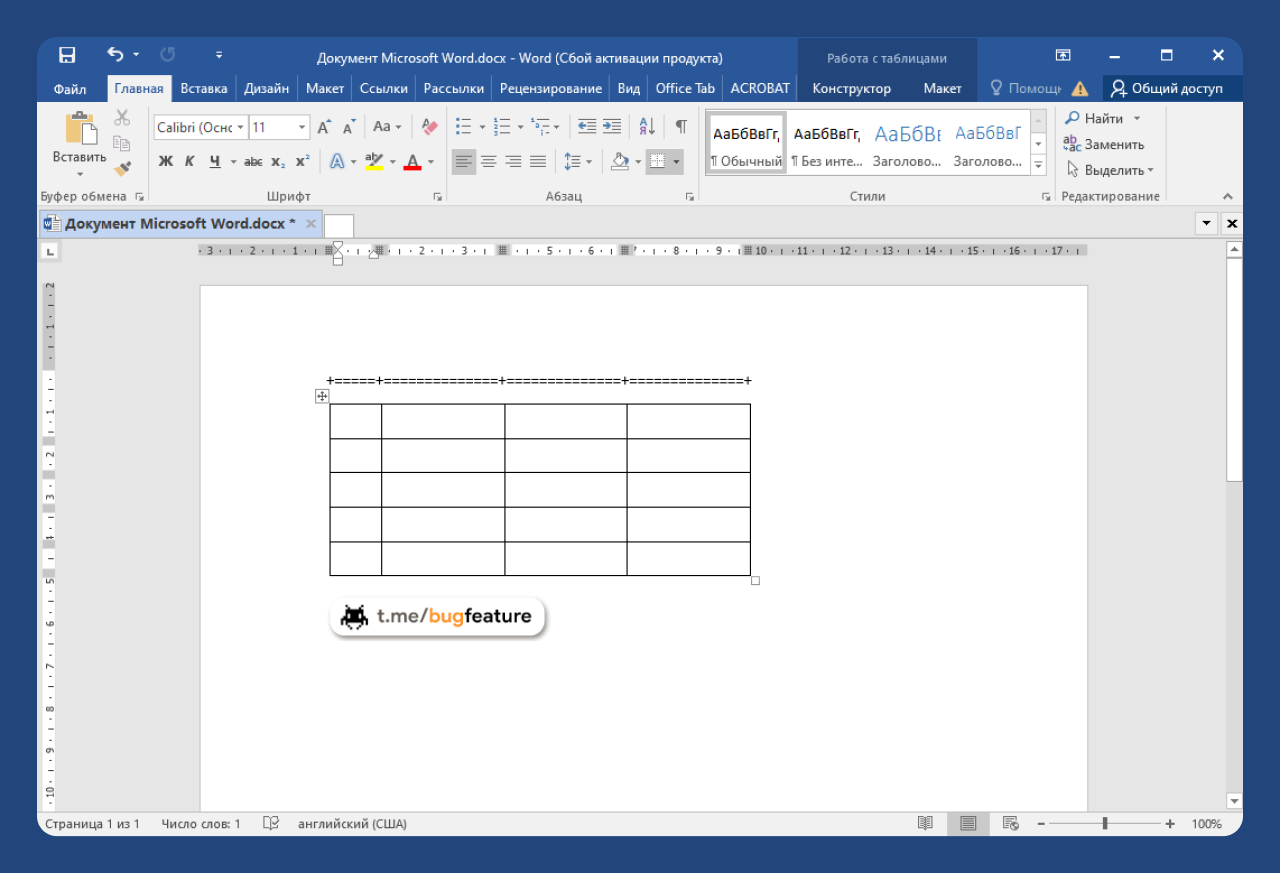
Один из самых простых и мало известных способов создать таблицу - воспользоваться строкой с конструкцией из символов «
Плюсы обозначают границы ячеек, а символы равно - их длину. Пример создания таблицы можно увидеть на изображении. После ввода символов нажмите
Для того чтобы быстро и удобно добавить новые строчки, переместите указатель мыши в последнюю ячейку и тапните
#лайфхак #word
Существует несколько различных способов, как можно вставить таблицу в документ Microsoft Word. Какие-то из них позволяют сразу лучше настроить таблицу, другие ускоряют и упрощают процесс создания.
Один из самых простых и мало известных способов создать таблицу - воспользоваться строкой с конструкцией из символов «
+» и «=».Плюсы обозначают границы ячеек, а символы равно - их длину. Пример создания таблицы можно увидеть на изображении. После ввода символов нажмите
ENTER, чтобы создать таблицу.Для того чтобы быстро и удобно добавить новые строчки, переместите указатель мыши в последнюю ячейку и тапните
TAB. Новая строка будет создана автоматически.#лайфхак #word
👍2
Сжимаем и восстанавливаем файлы в Linux
Сжатые файлы занимают меньше места на диске и загружаются из сети быстрее, чем большие, несжатые файлы. Вы можете сжать файлы в Linux свободно распространяемой утилитой Gzip. По умолчанию сжатые файлы получают расширение «.gz».
Gzip обеспечивает сжатие без потерь. Исходные данные можно полностью восстановить при распаковке. Он основан на алгоритме DEFLATE, который использует комбинацию алгоритма LZ77 и алгоритма Хаффмана.
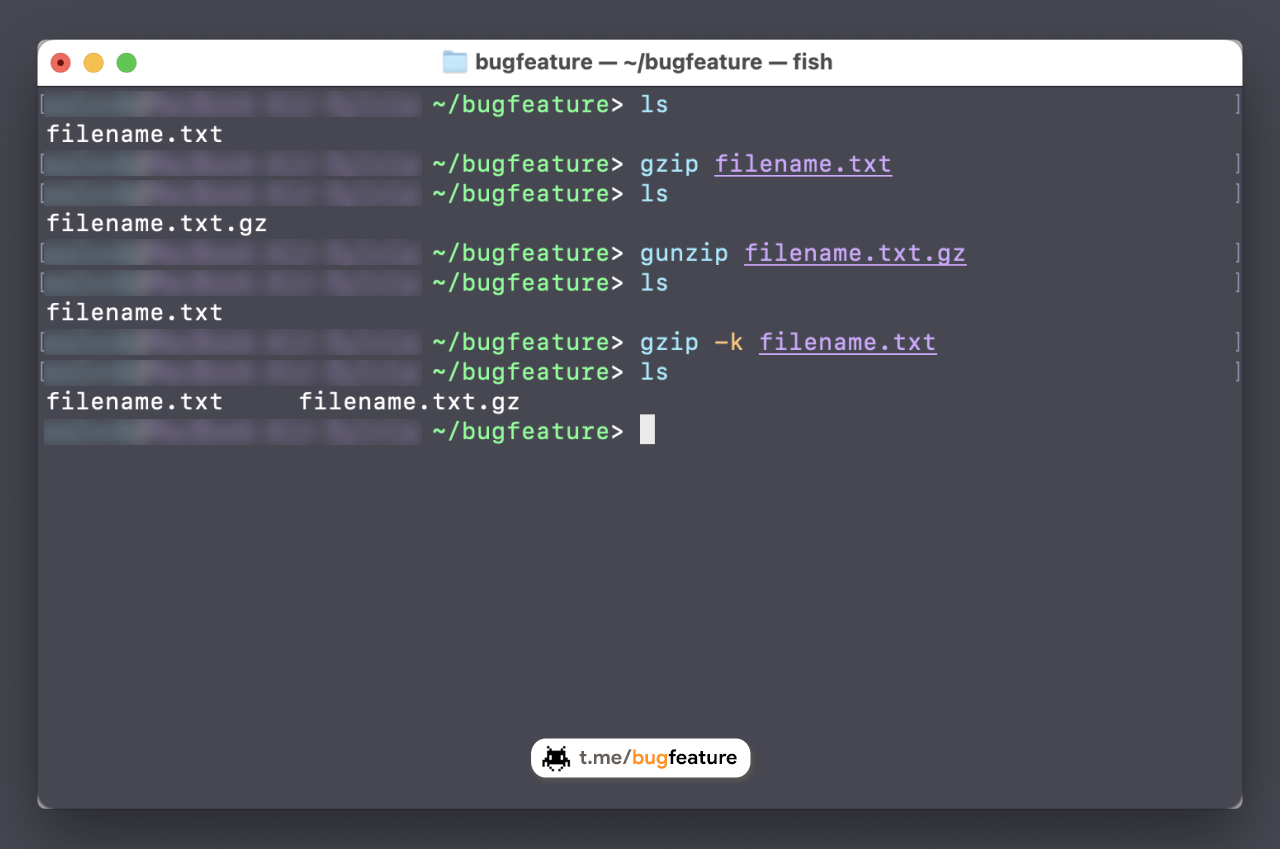
Чтобы сжать файл, в приглашении оболочки введите следующую команду «
Чтобы развернуть сжатый файл, введите команду «
Сам по себе gzip «не умеет» сжимать несколько файлов одновременно, поэтому их сначала лучше заархивировать.
Если хотите сохранить исходный файл, используйте ключ «
#утилита #linux
Сжатые файлы занимают меньше места на диске и загружаются из сети быстрее, чем большие, несжатые файлы. Вы можете сжать файлы в Linux свободно распространяемой утилитой Gzip. По умолчанию сжатые файлы получают расширение «.gz».
Gzip обеспечивает сжатие без потерь. Исходные данные можно полностью восстановить при распаковке. Он основан на алгоритме DEFLATE, который использует комбинацию алгоритма LZ77 и алгоритма Хаффмана.
Чтобы сжать файл, в приглашении оболочки введите следующую команду «
gzip filename.txt». Файл будет сжат и сохранён под именем «filename.txt.gz». Исходный файл будет удален.Чтобы развернуть сжатый файл, введите команду «
gunzip filename.txt.gz» Файл «filename.txt.gz» при этом удаляется и заменяется файлом «filename.txt».Сам по себе gzip «не умеет» сжимать несколько файлов одновременно, поэтому их сначала лучше заархивировать.
Если хотите сохранить исходный файл, используйте ключ «
-k». Команда «gzip -k archive.tar» не только создаст сжатый архив «archive.tar.gzip», но и сохранит исходник «archive.tar».#утилита #linux
👍1🤔1