
Как замаскировать данные в изображении?
Если пользователь пытается скрыть данные с помощью шифрования, значит в файле наверняка есть что-то важное. Поэтому иногда важнее не столько зашифровать, сколько скрыть само наличие секретной информации на жестком диске.
В таких случаях на помощь приходит стеганография. Она позволяет без специальных знаний и особых усилий спрятать файл в картинку или какую-нибудь нечем непримечательную песню.
Steghide - это инструмент стеганографии, который использует код доступа, чтобы скрыть личные файлы внутри изображения или аудиофайла. Утилита скрывает биты файла с конфиденциальными данными в битах другого файла (с менее значимой информацией).
Поддерживаются типы изображений BMP и JPEG, а также аудиоформаты AU и WAV. По умолчанию файл зашифрован с использованием алгоритма Rijndael с размером ключа 128 бит. Утилита реализована по ОС Windows и Linux. Подробную инструкцию по установке можно найти в репозитории.
Команда «
#утилита #безопасность
Если пользователь пытается скрыть данные с помощью шифрования, значит в файле наверняка есть что-то важное. Поэтому иногда важнее не столько зашифровать, сколько скрыть само наличие секретной информации на жестком диске.
В таких случаях на помощь приходит стеганография. Она позволяет без специальных знаний и особых усилий спрятать файл в картинку или какую-нибудь нечем непримечательную песню.
Steghide - это инструмент стеганографии, который использует код доступа, чтобы скрыть личные файлы внутри изображения или аудиофайла. Утилита скрывает биты файла с конфиденциальными данными в битах другого файла (с менее значимой информацией).
Поддерживаются типы изображений BMP и JPEG, а также аудиоформаты AU и WAV. По умолчанию файл зашифрован с использованием алгоритма Rijndael с размером ключа 128 бит. Утилита реализована по ОС Windows и Linux. Подробную инструкцию по установке можно найти в репозитории.
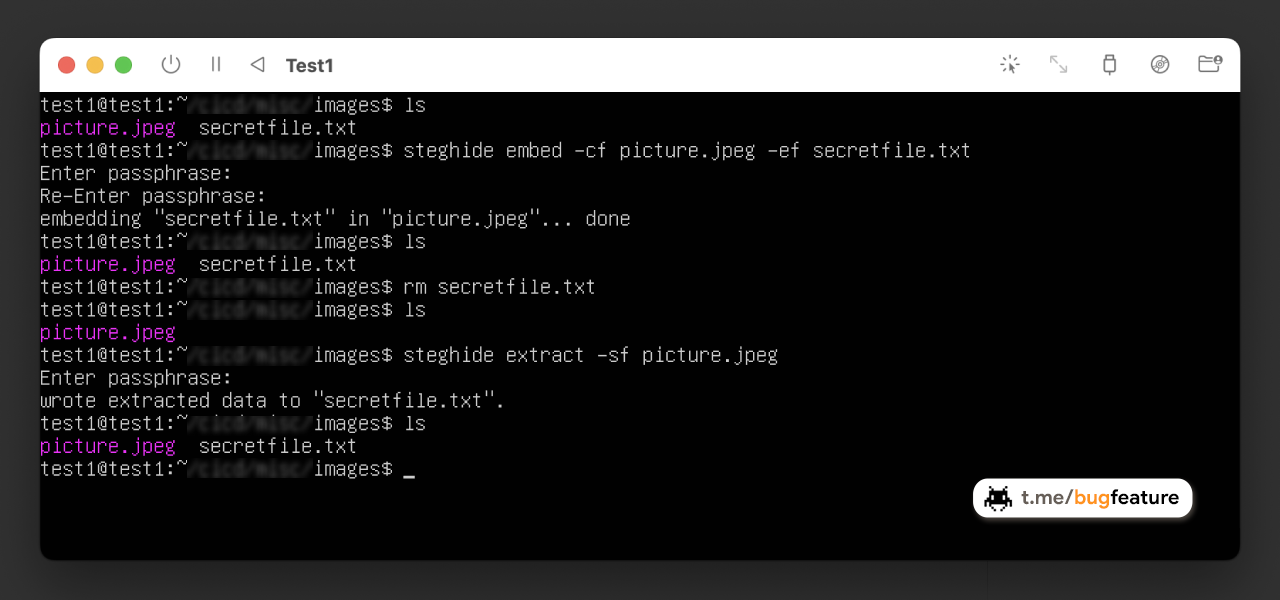
Команда «
steghide embed -cf picture.jpeg -ef secretfile.txt» скроет файл «secretfile.txt» в изображении «picture.jpg». После вы можете удалить секретный файл и восстановить его при необходимости из изображения командой «steghide extract -sf picture.jpeg».#утилита #безопасность
🔥1
Используем несколько аккаунтов одновременно
В одном и том же сервисе или социальной сети у вас может быть зарегистрировано несколько аккаунтов, между которыми вы вольны переключаться по нескольку раз в день. Даже если сервис поддерживает быстрое переключение, удовольствия эта процедура не доставляет. Открытие параллельной сессии во втором, третьем браузере тоже не выход, ресурсы процессора и памяти не безграничны.
SessionBox - это расширение для Chrome, позволяющее открывать параллельные приватные сессии в независимых вкладках в одном окне. Для каждой такой вкладки создается отдельное хранилище переменных, что затрудняет идентификацию пользователя сайтами, более того, одна вкладка в браузере не будет «знать», что делает другая.
Чтобы использовать несколько аккаунтов в одном браузере:
1. Зайдите на ресурс, для которого хотите открыть приватную сессию.
2. Кликом по иконке расширения вызовите его панель и нажмите кнопку «New stored session».
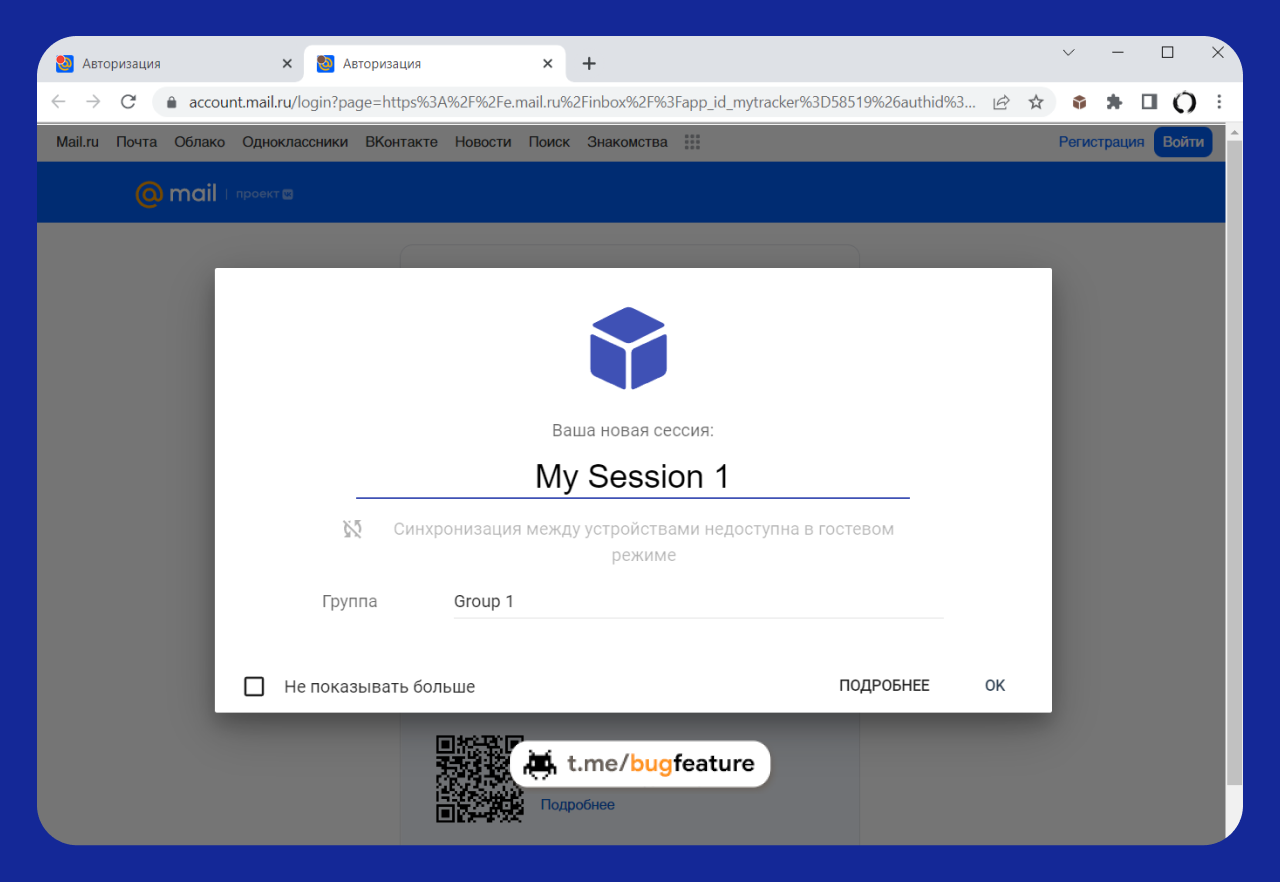
3. Откроется помеченная значком вкладка, на которой вам будет предложено дать имя новой сессии.
4. Далее авторизуемся на сайте как обычно и повторяем процедуру столько раз, сколько нужно открыть независимых сеансов.
5. Чтобы закрыть сессию, вызовите панель расширения, кликните по записи ненужной более сессии правой кнопкой мыши и выберите «Удалить».
#полезно #расширение
В одном и том же сервисе или социальной сети у вас может быть зарегистрировано несколько аккаунтов, между которыми вы вольны переключаться по нескольку раз в день. Даже если сервис поддерживает быстрое переключение, удовольствия эта процедура не доставляет. Открытие параллельной сессии во втором, третьем браузере тоже не выход, ресурсы процессора и памяти не безграничны.
SessionBox - это расширение для Chrome, позволяющее открывать параллельные приватные сессии в независимых вкладках в одном окне. Для каждой такой вкладки создается отдельное хранилище переменных, что затрудняет идентификацию пользователя сайтами, более того, одна вкладка в браузере не будет «знать», что делает другая.
Чтобы использовать несколько аккаунтов в одном браузере:
1. Зайдите на ресурс, для которого хотите открыть приватную сессию.
2. Кликом по иконке расширения вызовите его панель и нажмите кнопку «New stored session».
3. Откроется помеченная значком вкладка, на которой вам будет предложено дать имя новой сессии.
4. Далее авторизуемся на сайте как обычно и повторяем процедуру столько раз, сколько нужно открыть независимых сеансов.
5. Чтобы закрыть сессию, вызовите панель расширения, кликните по записи ненужной более сессии правой кнопкой мыши и выберите «Удалить».
#полезно #расширение
❤1
Как отключить WebRTC в популярных браузерах?
Мы уже писали о том, что технология WebRTC может раскрыть реальный IP-адрес. Если вы обнаружили утечку в своем браузере, то можете отключить данную технологию ради безопасности в сети.
Проще всего это сделать в Firefox. Откройте скрытые настройки браузера путем ввода команды «
К сожалению, браузер Google Chrome не позволяет отключение WebRTC штатными средствами, поэтому в данный момент можно использовать расширение WebRTC Control. Оно активируется сразу после установки, а состояние переключается просто кликом по значку расширения в меню браузера.
Браузер Edge основан на движке Chromium, что позволяет вам устанавливать для него расширения из магазина Chrome. Для этого перейдите к странице с расширениями Edge «
Для отключения WebRTC в Opera установите расширение WebRTC Control из раздела расширений на сайте. В Safari откройте вкладку «Разработка» и отключите все в разделе «WebRTC» и в разделе экспериментальных функций.
#браузер #безопасность
Мы уже писали о том, что технология WebRTC может раскрыть реальный IP-адрес. Если вы обнаружили утечку в своем браузере, то можете отключить данную технологию ради безопасности в сети.
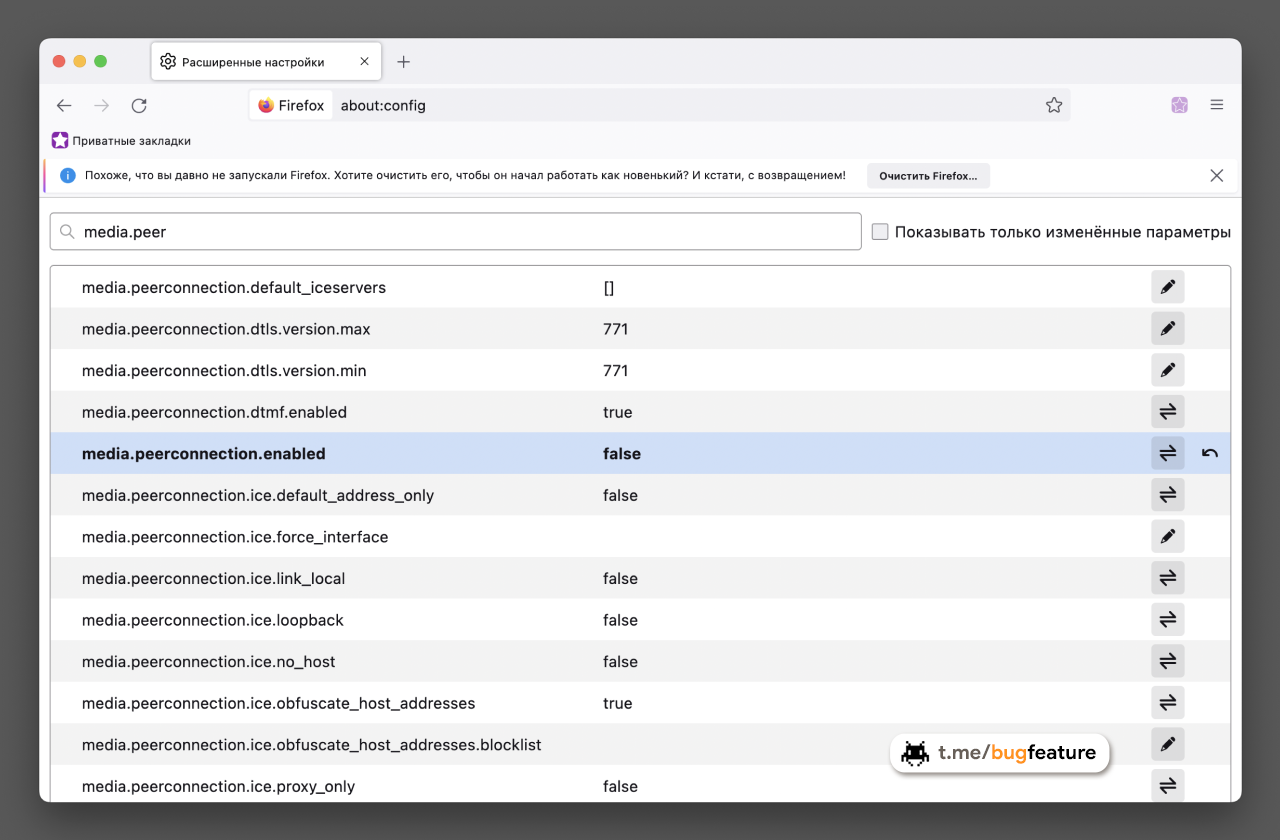
Проще всего это сделать в Firefox. Откройте скрытые настройки браузера путем ввода команды «
about:config» в адресной строке. Теперь найдите в списке параметр «media.peerconnection.enabled». Отключите его, выставив значение «false».К сожалению, браузер Google Chrome не позволяет отключение WebRTC штатными средствами, поэтому в данный момент можно использовать расширение WebRTC Control. Оно активируется сразу после установки, а состояние переключается просто кликом по значку расширения в меню браузера.
Браузер Edge основан на движке Chromium, что позволяет вам устанавливать для него расширения из магазина Chrome. Для этого перейдите к странице с расширениями Edge «
edge://extensions/» и переключите флажок «Разрешить расширения из других магазинов».Для отключения WebRTC в Opera установите расширение WebRTC Control из раздела расширений на сайте. В Safari откройте вкладку «Разработка» и отключите все в разделе «WebRTC» и в разделе экспериментальных функций.
#браузер #безопасность
👍2
Запрещаем программе доступ в интернет на Windows
Решить задачу запрета программе доступа в Интернет бывает крайне важно для полноценного пользования компьютером. Некоторые приложения, подключаясь к сети, потребляют большие объемы трафика, что замедляет работу системы и мешает работе ПК.
Чтобы заблокировать приложению доступ в Интернет:
1. Нажмите комбинацию клавиш «
2. Выберите «Дополнительные параметры» → «Правила для исходящего подключения».
3. Тапните действие «Создать правило», выберите опцию «Для программы» и укажите путь.
4. Установите галочку «Блокировать подключение».
5. Нажмите «Далее», укажите «Имя» и тапните «Готово».
Выбранная программа ни при каких обстоятельствах не сможет подключиться к сети. Фаервол будет блокировать любую попытку приложения связаться с внешним миром.
#безопасность #windows
Решить задачу запрета программе доступа в Интернет бывает крайне важно для полноценного пользования компьютером. Некоторые приложения, подключаясь к сети, потребляют большие объемы трафика, что замедляет работу системы и мешает работе ПК.
Чтобы заблокировать приложению доступ в Интернет:
1. Нажмите комбинацию клавиш «
Win+R» и введите команду «firewall.cpl».2. Выберите «Дополнительные параметры» → «Правила для исходящего подключения».
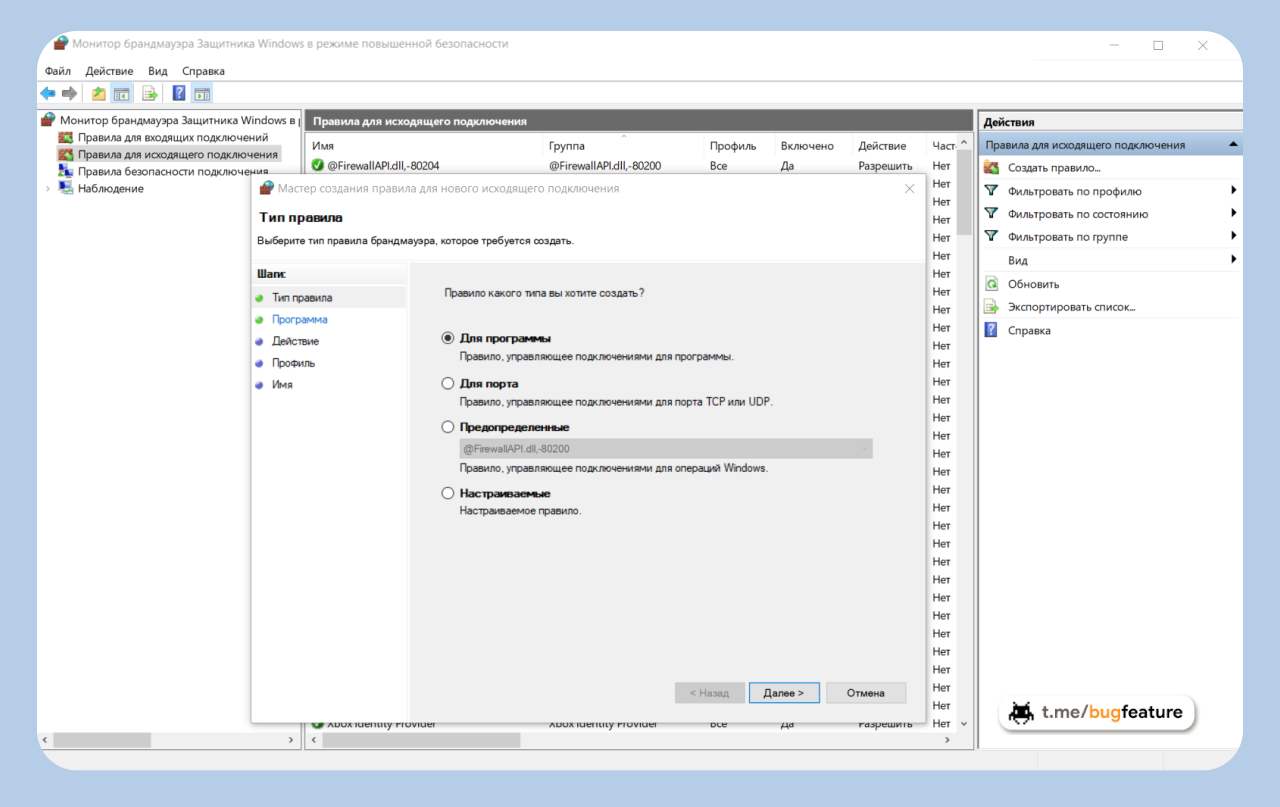
3. Тапните действие «Создать правило», выберите опцию «Для программы» и укажите путь.
4. Установите галочку «Блокировать подключение».
5. Нажмите «Далее», укажите «Имя» и тапните «Готово».
Выбранная программа ни при каких обстоятельствах не сможет подключиться к сети. Фаервол будет блокировать любую попытку приложения связаться с внешним миром.
#безопасность #windows
👍3😁1
ВК удалили из AppStore. Что делать?
«ВКонтакте» и другие приложения холдинга VK(«VK Музыка», «VK Мессенджер», «VK Админ» и другие) удалили из магазина приложений AppStore. В Google Play приложения VK еще доступны.
Если приложение уже установлено на ваш iPhone, то отключите функцию, которая будет сгружать редко используемые вами приложения. Для этого откройте «Настройки» → раздел «AppStore»→ отожмите ползунок «Сгружать неиспользуемые».
Если приложения сейчас нет на телефоне, но когда-то вы его уже скачивали, попробуйте воспользоваться iMaizing. Скачайте и установите программу на свой компьютер. В программе предусмотрен бесплатный период, поэтому оплачивать подписку не нужно.
1. В запущенной программе подключите iPhone к ПК и войдите в свою учетную запись.
2. Нажмите на кнопку «Управление приложениями» → «Медиатека».
3. В появившейся поисковой строке введите «ВКонтакте», нажмите на него ПКМ и выберите «Установить».
4. Дождитесь конца загрузки и отключить iPhone от компьютера. Если не сработало, попробуйте воспользоваться учетной записью вашего друга.
Если вы никогда не скачивали «ВКонтакте» на свой iPhone или предыдущий способ не сработал, используйте мобильную версию сайта как приложение по этой инструкции.
#полезно #вконтакте
«ВКонтакте» и другие приложения холдинга VK(«VK Музыка», «VK Мессенджер», «VK Админ» и другие) удалили из магазина приложений AppStore. В Google Play приложения VK еще доступны.
Если приложение уже установлено на ваш iPhone, то отключите функцию, которая будет сгружать редко используемые вами приложения. Для этого откройте «Настройки» → раздел «AppStore»→ отожмите ползунок «Сгружать неиспользуемые».
Если приложения сейчас нет на телефоне, но когда-то вы его уже скачивали, попробуйте воспользоваться iMaizing. Скачайте и установите программу на свой компьютер. В программе предусмотрен бесплатный период, поэтому оплачивать подписку не нужно.
1. В запущенной программе подключите iPhone к ПК и войдите в свою учетную запись.
2. Нажмите на кнопку «Управление приложениями» → «Медиатека».
3. В появившейся поисковой строке введите «ВКонтакте», нажмите на него ПКМ и выберите «Установить».
4. Дождитесь конца загрузки и отключить iPhone от компьютера. Если не сработало, попробуйте воспользоваться учетной записью вашего друга.
Если вы никогда не скачивали «ВКонтакте» на свой iPhone или предыдущий способ не сработал, используйте мобильную версию сайта как приложение по этой инструкции.
#полезно #вконтакте

👍1
Как проверить свои пароли на безопасность с помощью браузера Google Chrome?
Ненадежными считаются слишком простые пароли, а также те, которые используются в нескольких аккаунтах или известны посторонним. Вы можете проверить, есть ли такие пароли в вашем аккаунте Google, и вовремя их сменить.
Для этого:
1. Откройте браузер Google Chrome, тапните три точки в правом верхнем углу и перейдите в «Настройки».
2. Выберите вкладку «Автозаполнение».
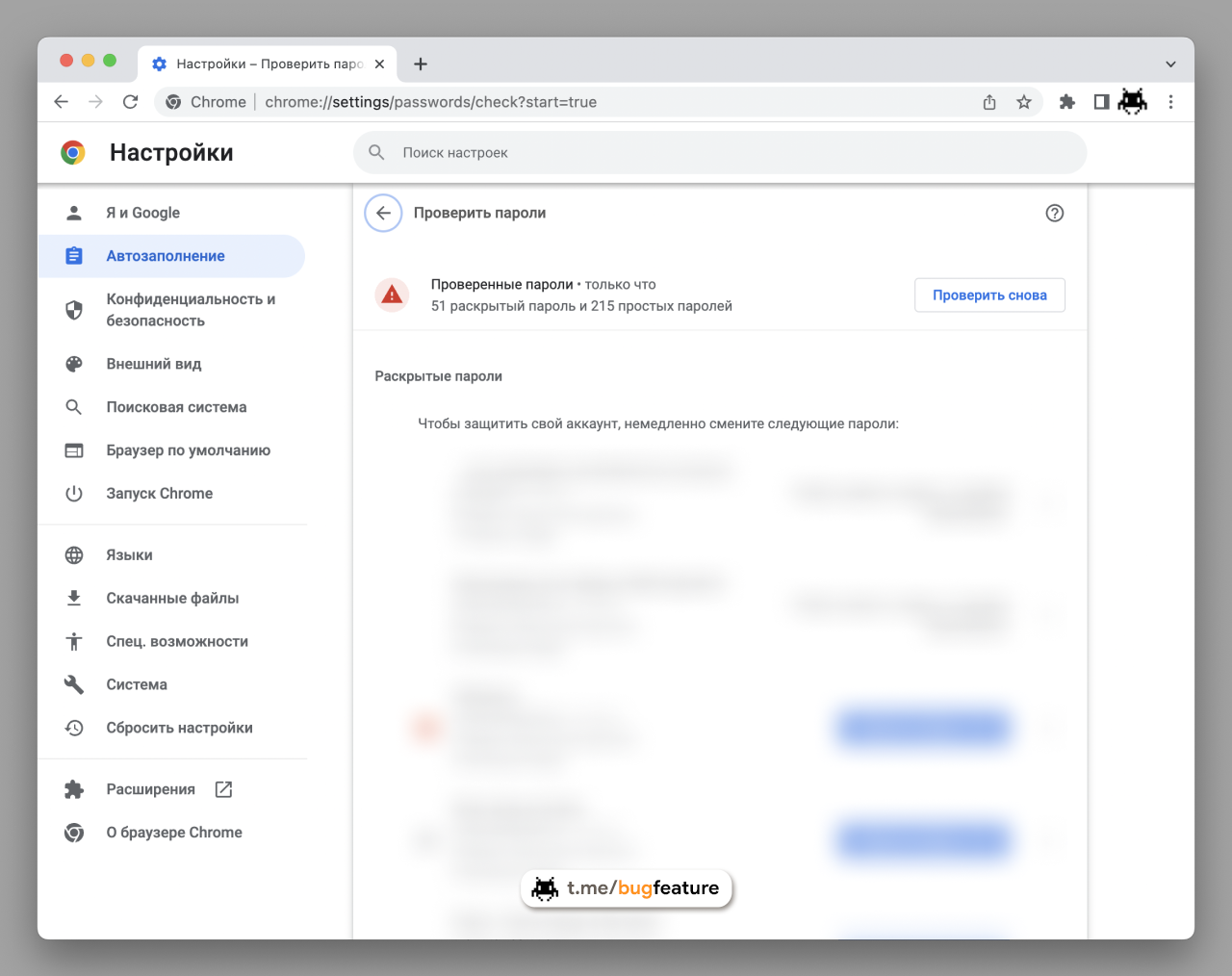
3. Нажмите «Диспетчер паролей» и перейдите в раздел «Проверить пароли».
Автоматически будет выполнена проверка всех ваших сохраненных паролей. После окончания проверки возможны три типа результатов. Система разделит проблемы паролей на: раскрытые, простые и повторяющиеся пароли.
Информацию об утечках Google собирает самостоятельно. В основном данные поступают из открытых источников, но иногда компания находит украденные пароли на просторах тёмного Интернета.
#безопасность #google
Ненадежными считаются слишком простые пароли, а также те, которые используются в нескольких аккаунтах или известны посторонним. Вы можете проверить, есть ли такие пароли в вашем аккаунте Google, и вовремя их сменить.
Для этого:
1. Откройте браузер Google Chrome, тапните три точки в правом верхнем углу и перейдите в «Настройки».
2. Выберите вкладку «Автозаполнение».
3. Нажмите «Диспетчер паролей» и перейдите в раздел «Проверить пароли».
Автоматически будет выполнена проверка всех ваших сохраненных паролей. После окончания проверки возможны три типа результатов. Система разделит проблемы паролей на: раскрытые, простые и повторяющиеся пароли.
Информацию об утечках Google собирает самостоятельно. В основном данные поступают из открытых источников, но иногда компания находит украденные пароли на просторах тёмного Интернета.
#безопасность #google
👍1
Настраиваем допуск уведомлений на iPhone
Чтобы уменьшить число уведомлений, ежедневно попадающих на iPhone, воспользуйтесь функцией «Доставка по расписанию». Она собирает уведомления от выбранных приложений и показывает их по заданному графику.
Чтобы настроить допуск уведомлений:
1. Откройте «Настройки», перейдите в раздел «Уведомления» → «Доставка по расписанию».
2. В разделе «Расписание» создайте одну или несколько сводок для доставки не самых важных уведомлений в заданное время.
3. Если хотите иметь возможность просматривать уведомления из следующей сводки до ее поступления, активируйте ползунок «Показ следующей сводки».
4. Активируйте ползунок на тех приложениях, уведомления с которых хотите допускать по расписанию.
5. Вернитесь в раздел «Уведомления» и перепроверьте параметры уведомлений для конкретных приложений: для важных мессенджеров можно оставить мгновенный допуск, а для остальных установить уведомления по расписанию или вовсе запретить.
Ограничение на доставку уведомлений - первый шаг, который нужно сделать на пути к повышению личной продуктивности. Чем меньшим отвлекающим фактором будет мобильное устройство, тем больше задач получится выполнить на протяжении рабочего дня.
#полезно #iphone
Чтобы уменьшить число уведомлений, ежедневно попадающих на iPhone, воспользуйтесь функцией «Доставка по расписанию». Она собирает уведомления от выбранных приложений и показывает их по заданному графику.
Чтобы настроить допуск уведомлений:
1. Откройте «Настройки», перейдите в раздел «Уведомления» → «Доставка по расписанию».
2. В разделе «Расписание» создайте одну или несколько сводок для доставки не самых важных уведомлений в заданное время.
3. Если хотите иметь возможность просматривать уведомления из следующей сводки до ее поступления, активируйте ползунок «Показ следующей сводки».
4. Активируйте ползунок на тех приложениях, уведомления с которых хотите допускать по расписанию.
5. Вернитесь в раздел «Уведомления» и перепроверьте параметры уведомлений для конкретных приложений: для важных мессенджеров можно оставить мгновенный допуск, а для остальных установить уведомления по расписанию или вовсе запретить.
Ограничение на доставку уведомлений - первый шаг, который нужно сделать на пути к повышению личной продуктивности. Чем меньшим отвлекающим фактором будет мобильное устройство, тем больше задач получится выполнить на протяжении рабочего дня.
#полезно #iphone

👍2
Делаем из ПК и телефона единое целое
Если вы проводите много времени за компьютером, есть большая вероятность, что вы берете телефон где-то от семи до 7000 раз в день, чтобы проверять уведомления, отвечать на сообщения и многое другое. Не было бы проще сделать все это прямо с компьютера?
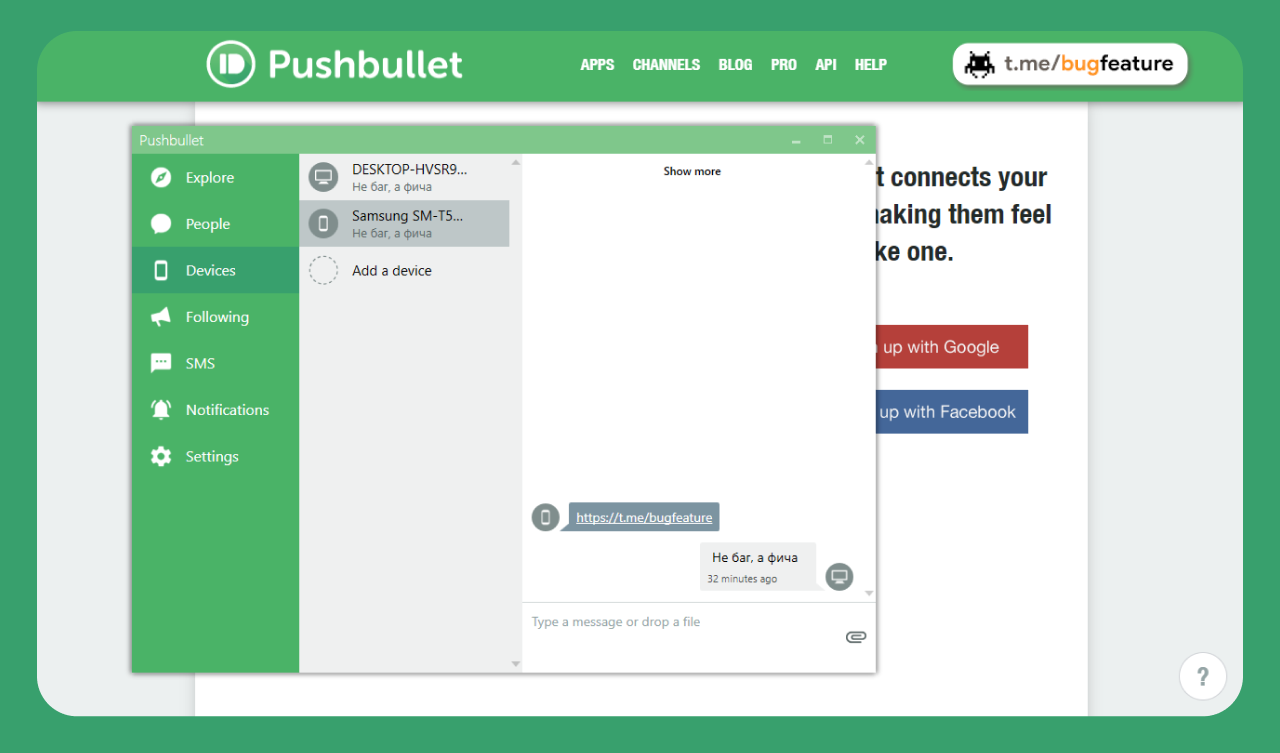
Pushbullet - программа, позволяющая соединять девайсы, чтобы использовать их как единое целое. Поддерживается системы Windows и Android, также предусмотрены расширения для Chrome и Firefox.
Скачайте программу на телефон и компьютер, которые хотите использовать в паре. Девайсы будут общаться друг с другом, используя вашу учетную запись Google или Facebook.
Pushbullet удобно использовать для того, чтобы быстро поделиться ссылкой или документом. Вы можете передавать изображения, архивы, документы и некоторые распространенные форматы мультимедиа без лишних действий.
Утилита позволяет подключаться сразу к нескольким устройствам. При подключении нового девайса программа создает "пару" с уже подключенными. Отвечать на SMS сообщения программа позволяет прямо с компьютера. Принимать звонки, к сожалению, не получится.
#android #windows
Если вы проводите много времени за компьютером, есть большая вероятность, что вы берете телефон где-то от семи до 7000 раз в день, чтобы проверять уведомления, отвечать на сообщения и многое другое. Не было бы проще сделать все это прямо с компьютера?
Pushbullet - программа, позволяющая соединять девайсы, чтобы использовать их как единое целое. Поддерживается системы Windows и Android, также предусмотрены расширения для Chrome и Firefox.
Скачайте программу на телефон и компьютер, которые хотите использовать в паре. Девайсы будут общаться друг с другом, используя вашу учетную запись Google или Facebook.
Pushbullet удобно использовать для того, чтобы быстро поделиться ссылкой или документом. Вы можете передавать изображения, архивы, документы и некоторые распространенные форматы мультимедиа без лишних действий.
Утилита позволяет подключаться сразу к нескольким устройствам. При подключении нового девайса программа создает "пару" с уже подключенными. Отвечать на SMS сообщения программа позволяет прямо с компьютера. Принимать звонки, к сожалению, не получится.
#android #windows
Подделываем геолокацию в приложениях
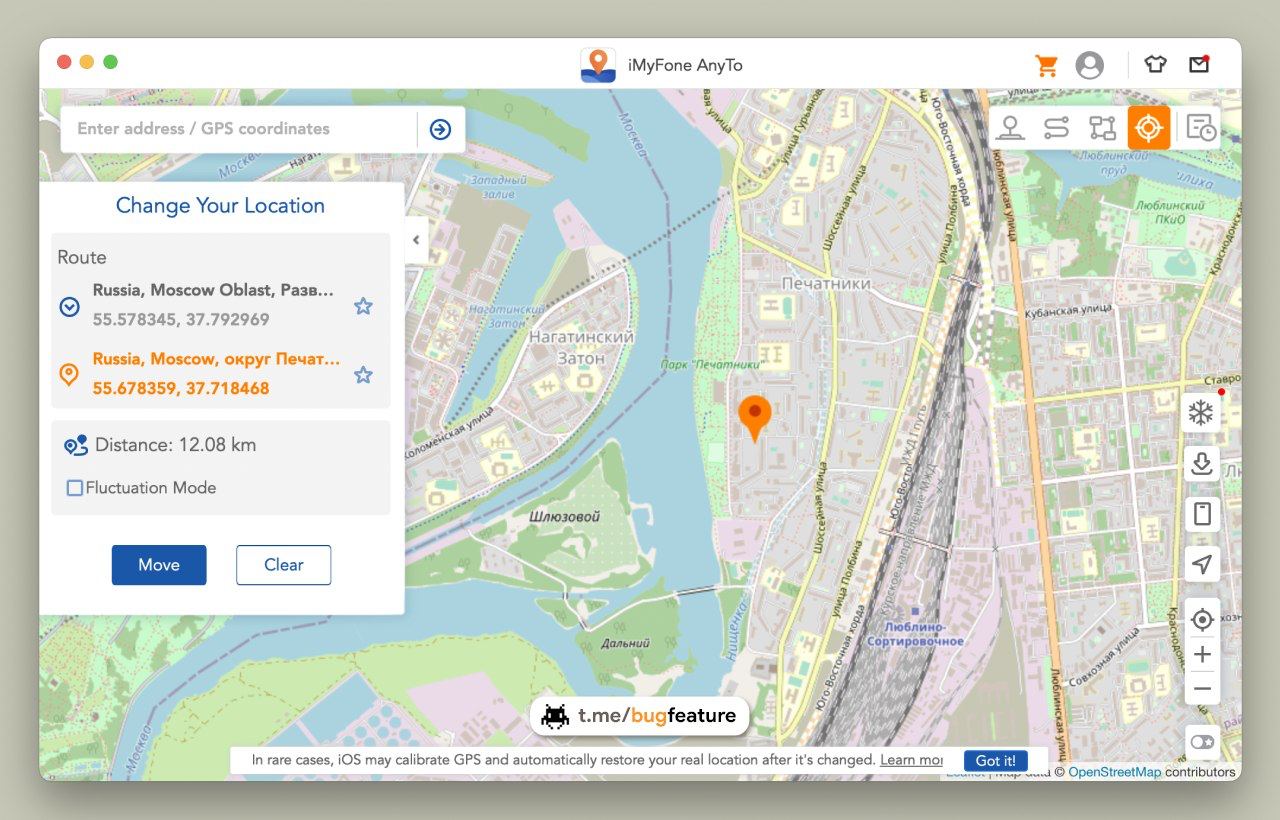
iMyFone AnyTo - это навигационная утилита, с помощью которой можно изменить фактическое местоположение вашего iPhone или iPad на любое другое, виртуальное.
Таким образом вы сможете скрыть свое реальное местоположение в соцсетях, или использовать эту возможность в приложениях и играх, которые считывают GPS-координаты.
Чтобы подделать геопозицию:
1. Установите и запустите программу на Windows или MacOS.
2. Подключите iPhone или Android к компьютеру через USB-кабель.
3. Если программа требует активировать режим разработчика, следуйте инструкциям в уведомлении.
4. Выберите желаемую точку на карте и тапните «Move», чтобы изменить локацию.
5. Вы также можете создать маршрут и выбрать скорость перемещения.
Геолокация изменится во всех приложениях на вашем телефоне. Чтобы сбросить изменения, перезагрузите устройство. Утилита поддерживает импорт/экспорт маршрута и совместима с AR играми, такими, как Pokemon Go.
#утилита #android #ios
iMyFone AnyTo - это навигационная утилита, с помощью которой можно изменить фактическое местоположение вашего iPhone или iPad на любое другое, виртуальное.
Таким образом вы сможете скрыть свое реальное местоположение в соцсетях, или использовать эту возможность в приложениях и играх, которые считывают GPS-координаты.
Чтобы подделать геопозицию:
1. Установите и запустите программу на Windows или MacOS.
2. Подключите iPhone или Android к компьютеру через USB-кабель.
3. Если программа требует активировать режим разработчика, следуйте инструкциям в уведомлении.
4. Выберите желаемую точку на карте и тапните «Move», чтобы изменить локацию.
5. Вы также можете создать маршрут и выбрать скорость перемещения.
Геолокация изменится во всех приложениях на вашем телефоне. Чтобы сбросить изменения, перезагрузите устройство. Утилита поддерживает импорт/экспорт маршрута и совместима с AR играми, такими, как Pokemon Go.
#утилита #android #ios
Как перестать мучить своих собеседников голосовыми сообщениями?
В то время как одни записывают аудио по любому поводу, других искренне раздражают звуковые дорожки в чате. Голосовое сообщение экономит время только одного человека - того, кто его записывает. Получателю, наоборот, удобнее прочитать послание.
К тому же лучше не прибегать к голосовым сообщениям при отправке точной информации - адреса или какого-либо перечня. Часто такие данные требуется сохранить или копировать. Важно и то, что звуковые сообщения затрудняют поиск: куда проще найти нужные сведения по ключевым словам, чем переслушать подряд несколько записей.
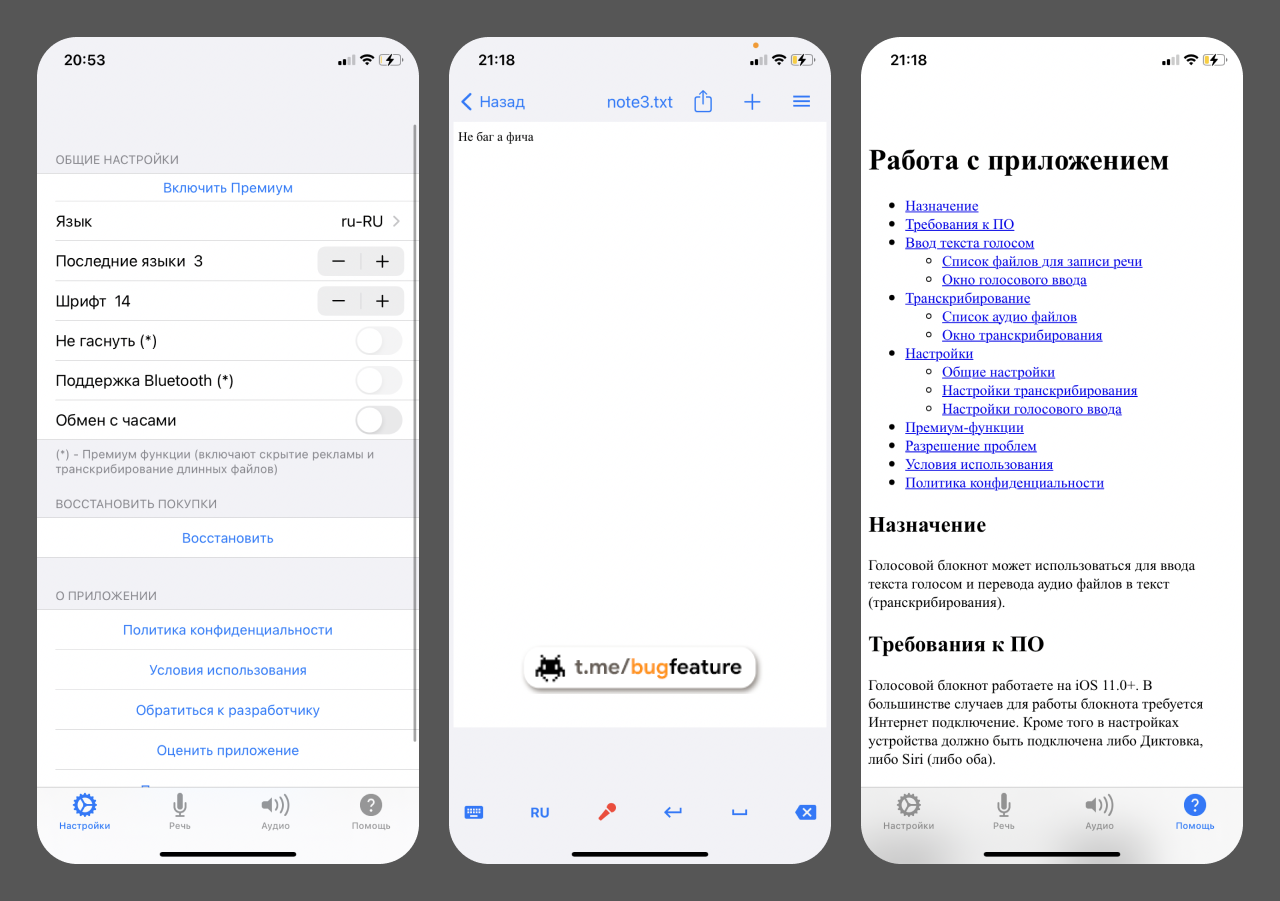
Сервис Voice Notebook - небольшая утилита для распознавания голоса и преобразования речи в текст. Также может конвертировать аудиофайл в текст. Для пользователей iOS и Android разработаны отдельные приложения.
На сайте расположена подробная инструкция по голосовому вводу и транскрибированию аудиофайлов. Расширение для Chrome позволит использовать голосовой ввод для любого поля ввода текста на любом веб-сайте.
#полезно #сервис
В то время как одни записывают аудио по любому поводу, других искренне раздражают звуковые дорожки в чате. Голосовое сообщение экономит время только одного человека - того, кто его записывает. Получателю, наоборот, удобнее прочитать послание.
К тому же лучше не прибегать к голосовым сообщениям при отправке точной информации - адреса или какого-либо перечня. Часто такие данные требуется сохранить или копировать. Важно и то, что звуковые сообщения затрудняют поиск: куда проще найти нужные сведения по ключевым словам, чем переслушать подряд несколько записей.
Сервис Voice Notebook - небольшая утилита для распознавания голоса и преобразования речи в текст. Также может конвертировать аудиофайл в текст. Для пользователей iOS и Android разработаны отдельные приложения.
На сайте расположена подробная инструкция по голосовому вводу и транскрибированию аудиофайлов. Расширение для Chrome позволит использовать голосовой ввод для любого поля ввода текста на любом веб-сайте.
#полезно #сервис
Как найти песню, если забыл название?
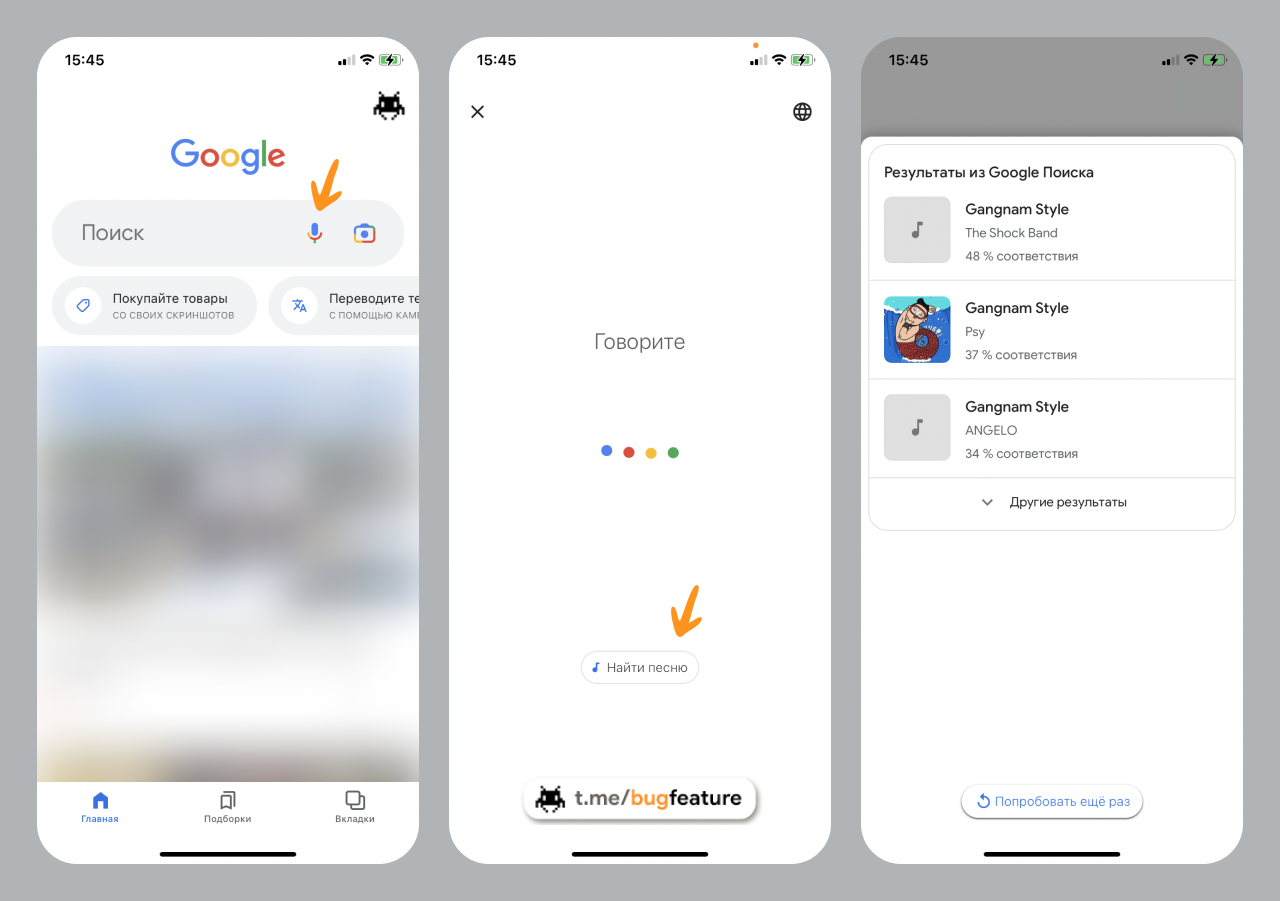
Знакомая ситуация: в голове крутится одна и та же композиция, но вспомнить название, хоть убей, не получается? Google научили алгоритм распознавать песни по голосу, и это настоящее спасение.
В приложении «Google» (iOS / Android) есть функция, которая в силах найти мелодию из ваших воспоминаний. При этом необязательно помнить даже пару слов. Достаточно просто напеть мотив, и название композиции в кармане.
Чтобы воспользоваться функцией, нужно нажать на значок микрофона, а затем на кнопку «Найти песню». После этого необходимо в течение 10-15 секунд напевать мелодию.
Алгоритм умеет угадывать мелодию по словам, свисту, жужжанию и другим звукам. Причём вокальные данные или наличие слуха пользователя вовсе не важны, главное - ритм мелодии.
#интересно #google
Знакомая ситуация: в голове крутится одна и та же композиция, но вспомнить название, хоть убей, не получается? Google научили алгоритм распознавать песни по голосу, и это настоящее спасение.
В приложении «Google» (iOS / Android) есть функция, которая в силах найти мелодию из ваших воспоминаний. При этом необязательно помнить даже пару слов. Достаточно просто напеть мотив, и название композиции в кармане.
Чтобы воспользоваться функцией, нужно нажать на значок микрофона, а затем на кнопку «Найти песню». После этого необходимо в течение 10-15 секунд напевать мелодию.
Алгоритм умеет угадывать мелодию по словам, свисту, жужжанию и другим звукам. Причём вокальные данные или наличие слуха пользователя вовсе не важны, главное - ритм мелодии.
#интересно #google
Добавляем пометки на карту онлайн
Часто бывает нужно объяснить кому-то дорогу. Поделиться маршрутом вашего с другом приключения или предоставить посетителям персонализированную шаблонную карту. В таких случаях не нужно ничего придумывать.
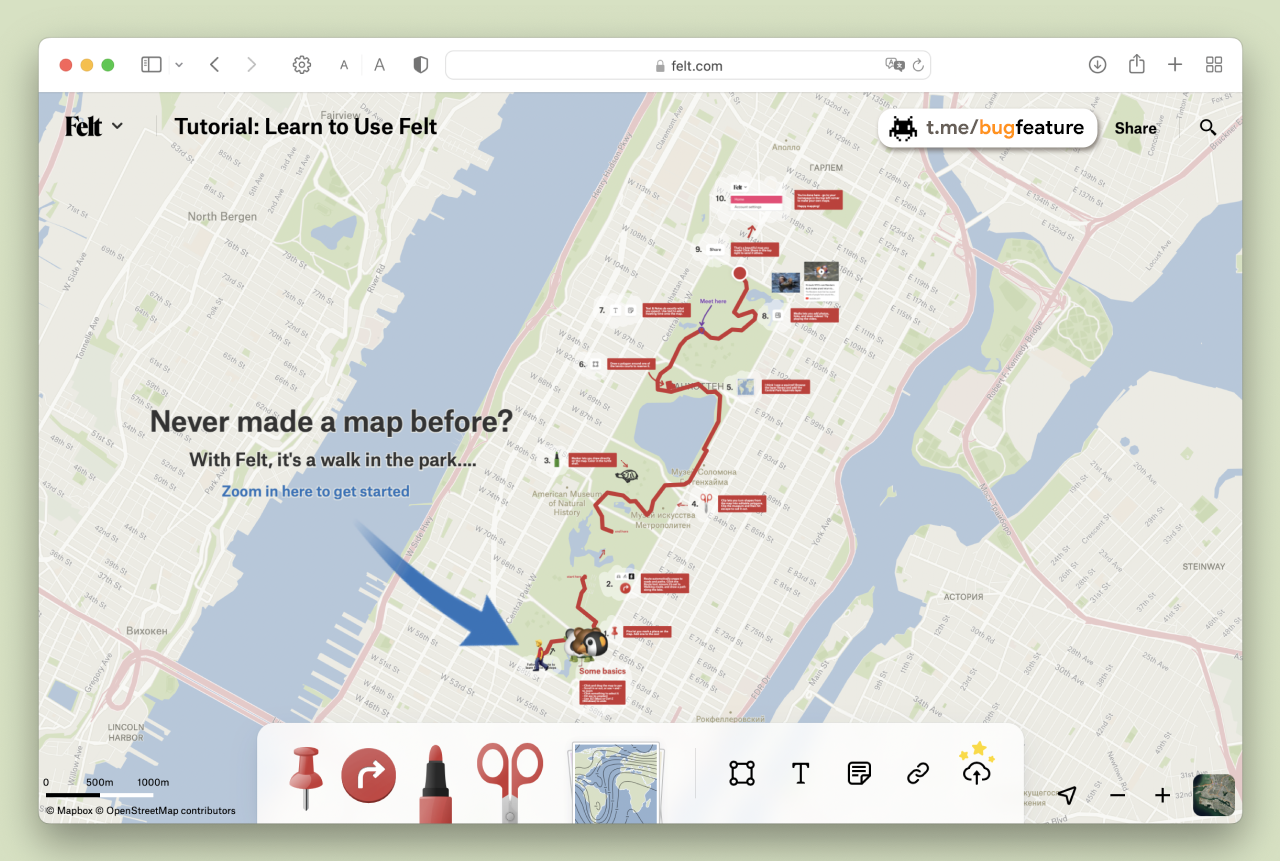
Felt - инструмент для совместной работы с картами, созданный для того, чтобы вы смогли сделать красивую карту и поделиться ей с миром за считанные минуты. Инструменты рисования делают отображение простым и увлекательным.
Чтобы создать персонализированную карту:
1. Выберите нужный слой карты из десятков вариантов (карта железнодорожных путей, карты с велосипедными дорожками, карта с разделением часовых поясов и т.д.).
2. Используйте инструменты рисования (маркер, отметки и указатели) и добавьте текстовые пометки, чтобы разметить маршрут.
3. Тапните «Share» в правом верхнем углу, чтобы поделиться картой.
Вы можете поделиться ссылкой на карту с кем угодно, предварительно разрешив или запретив редактирование пользователям. В сервис встроена многопользовательская трансляция, поэтому вы можете редактировать карты совместно с друзьями или коллегами в режиме реального времени.
#сервис #карты
Часто бывает нужно объяснить кому-то дорогу. Поделиться маршрутом вашего с другом приключения или предоставить посетителям персонализированную шаблонную карту. В таких случаях не нужно ничего придумывать.
Felt - инструмент для совместной работы с картами, созданный для того, чтобы вы смогли сделать красивую карту и поделиться ей с миром за считанные минуты. Инструменты рисования делают отображение простым и увлекательным.
Чтобы создать персонализированную карту:
1. Выберите нужный слой карты из десятков вариантов (карта железнодорожных путей, карты с велосипедными дорожками, карта с разделением часовых поясов и т.д.).
2. Используйте инструменты рисования (маркер, отметки и указатели) и добавьте текстовые пометки, чтобы разметить маршрут.
3. Тапните «Share» в правом верхнем углу, чтобы поделиться картой.
Вы можете поделиться ссылкой на карту с кем угодно, предварительно разрешив или запретив редактирование пользователям. В сервис встроена многопользовательская трансляция, поэтому вы можете редактировать карты совместно с друзьями или коллегами в режиме реального времени.
#сервис #карты
Как ускорить интерфейс на Android?
Со временем смартфон на Android начинает работать медленнее в силу ряда причин. Чтобы визуально немного его ускорить вам не потребуется сложных технических знаний. Необходимо лишь знать некоторые фишки, которые скрыты от глаз пользователя внутри интерфейса Android.
Первым делом нужно активировать «Параметры разработчика»:
1. Откройте «Настройки».
2. Перейдите в раздел «Система», затем в «Сведения о телефоне».
3. Найдите пункт «Номер сборки» (в некоторых версиях Android он может быть на вкладке «О телефоне»).
4. Коснитесь его семь раз подряд. Должно появиться сообщение об активации режима разработчика. После этого в настройках появятся дополнительные опции.
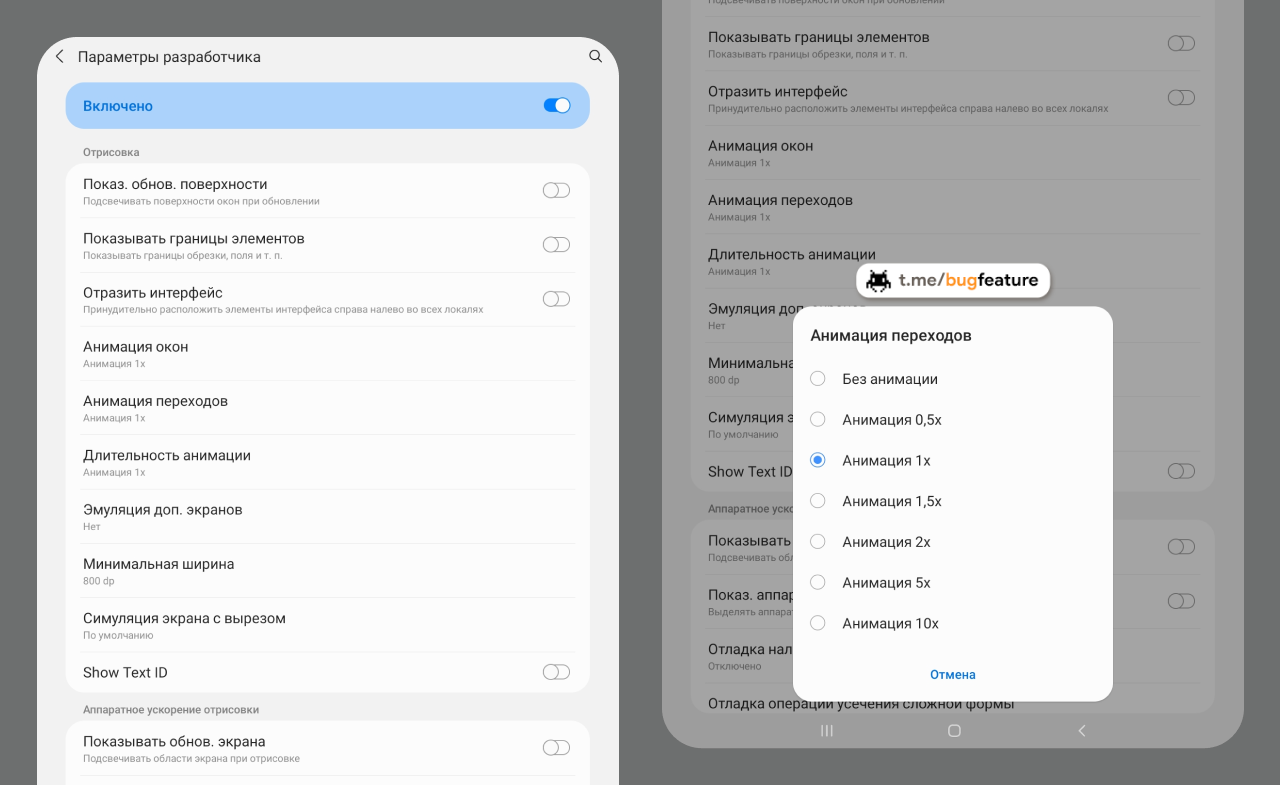
После активации перейдите в раздел «Параметры разработчика» (он также может называться «Для разработчика»). В разделе «Отрисовка» будут расположены параметры скорости анимации.
При отключенной анимации окон приложения запускаются быстрее и используется меньше памяти. Отключите анимацию окон в этом разделе. Стоит отметить, что на расход аккумулятора эти настройки никак не повлияют, а пользоваться смартфоном станет приятнее.
#лайфхак #android
Со временем смартфон на Android начинает работать медленнее в силу ряда причин. Чтобы визуально немного его ускорить вам не потребуется сложных технических знаний. Необходимо лишь знать некоторые фишки, которые скрыты от глаз пользователя внутри интерфейса Android.
Первым делом нужно активировать «Параметры разработчика»:
1. Откройте «Настройки».
2. Перейдите в раздел «Система», затем в «Сведения о телефоне».
3. Найдите пункт «Номер сборки» (в некоторых версиях Android он может быть на вкладке «О телефоне»).
4. Коснитесь его семь раз подряд. Должно появиться сообщение об активации режима разработчика. После этого в настройках появятся дополнительные опции.
После активации перейдите в раздел «Параметры разработчика» (он также может называться «Для разработчика»). В разделе «Отрисовка» будут расположены параметры скорости анимации.
При отключенной анимации окон приложения запускаются быстрее и используется меньше памяти. Отключите анимацию окон в этом разделе. Стоит отметить, что на расход аккумулятора эти настройки никак не повлияют, а пользоваться смартфоном станет приятнее.
#лайфхак #android
Как получить секретный доступ к параметрам MacOS?
TinkerTool - приложение, которое открывает доступ к скрытым настройкам. С помощью него получится получить доступ к параметрам, недоступным в MacOS, и тонко настроить систему.
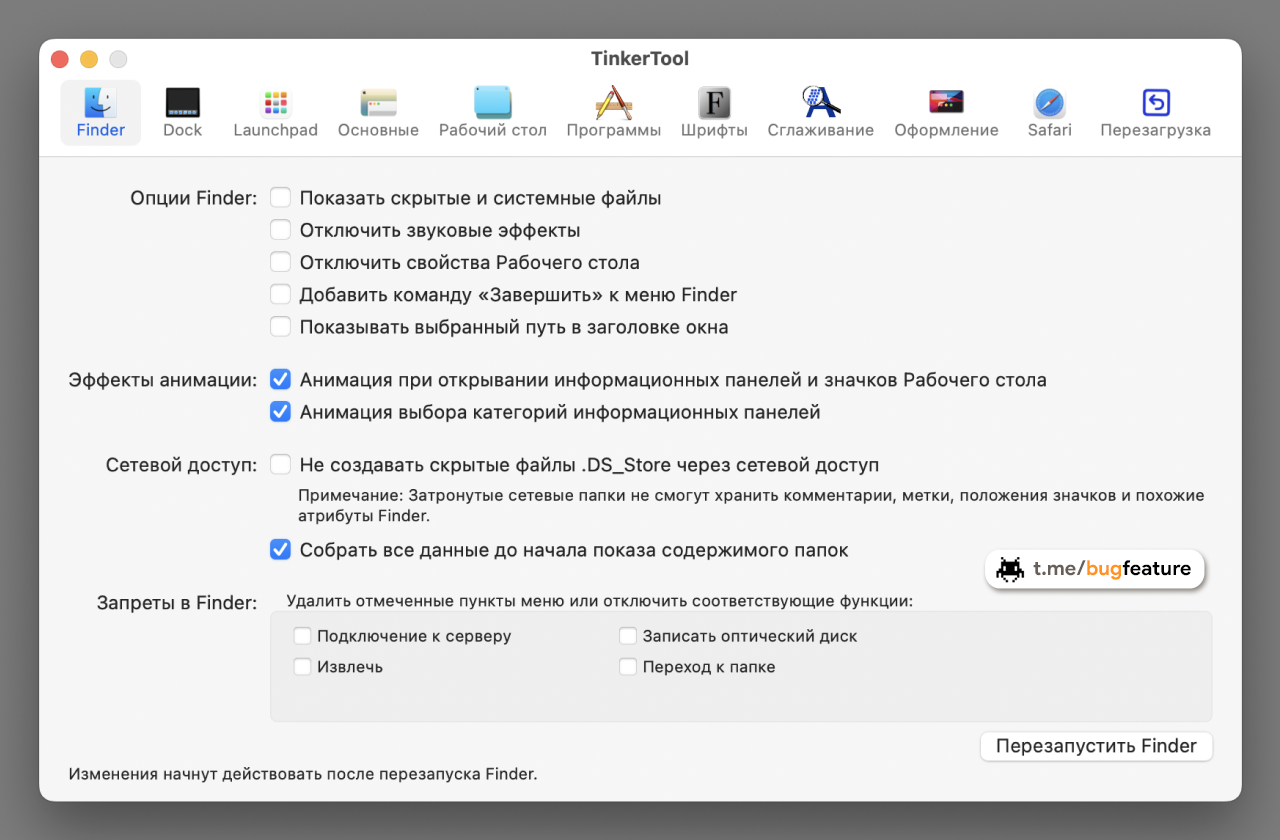
Аналогично системным настройкам Mac настройки TinkerTool разделены девятью категориями: «Finder», «Dock», «Launchpad», «Основные», «Рабочий стол», «Программы», «Шрифты», «Safari», «iTunes», «Перезагрузка».
С помощью него можно активировать скрытые функции платформы и некоторых приложений, поставляемых вместе с ней. Программа может удалить пункты меню из Finder, отключить тени окон для снимков экрана, включить темную тему только для Dock и многое другое.
Инструмент гарантирует, что изменения настроек могут повлиять только на текущего пользователя. Вам не нужны права администратора для использования инструмента. Большинство настроек вступает в силу после перезагрузки ОС, перезапуска приложений или повторном входе в аккаунт пользователя.
Все настройки предпочтений, измененные TinkerTool, могут быть сброшены до значений по умолчанию Apple или в состояние, которое существовало до использования инструмента. Для работы не используются опасные фоновые процессы.
#система #mac
TinkerTool - приложение, которое открывает доступ к скрытым настройкам. С помощью него получится получить доступ к параметрам, недоступным в MacOS, и тонко настроить систему.
Аналогично системным настройкам Mac настройки TinkerTool разделены девятью категориями: «Finder», «Dock», «Launchpad», «Основные», «Рабочий стол», «Программы», «Шрифты», «Safari», «iTunes», «Перезагрузка».
С помощью него можно активировать скрытые функции платформы и некоторых приложений, поставляемых вместе с ней. Программа может удалить пункты меню из Finder, отключить тени окон для снимков экрана, включить темную тему только для Dock и многое другое.
Инструмент гарантирует, что изменения настроек могут повлиять только на текущего пользователя. Вам не нужны права администратора для использования инструмента. Большинство настроек вступает в силу после перезагрузки ОС, перезапуска приложений или повторном входе в аккаунт пользователя.
Все настройки предпочтений, измененные TinkerTool, могут быть сброшены до значений по умолчанию Apple или в состояние, которое существовало до использования инструмента. Для работы не используются опасные фоновые процессы.
#система #mac
Проверяем состояние аккумулятора на Mac
Для чего вообще нужно проверять состояние аккумулятора на Macbook? Ответ очень прост - это один из основных элементов, подверженных износу. Чем чаще и активнее вы работаете на ноутбуке, тем быстрее встроенному аккумулятору потребуется замена.
Самый простой способ проверить состояние батареи Macbook - использовать панель меню, которая всегда находится в верхней части рабочего стола. Вы также можете использовать встроенный инструмент «Отчет о системе», чтобы узнать больше.
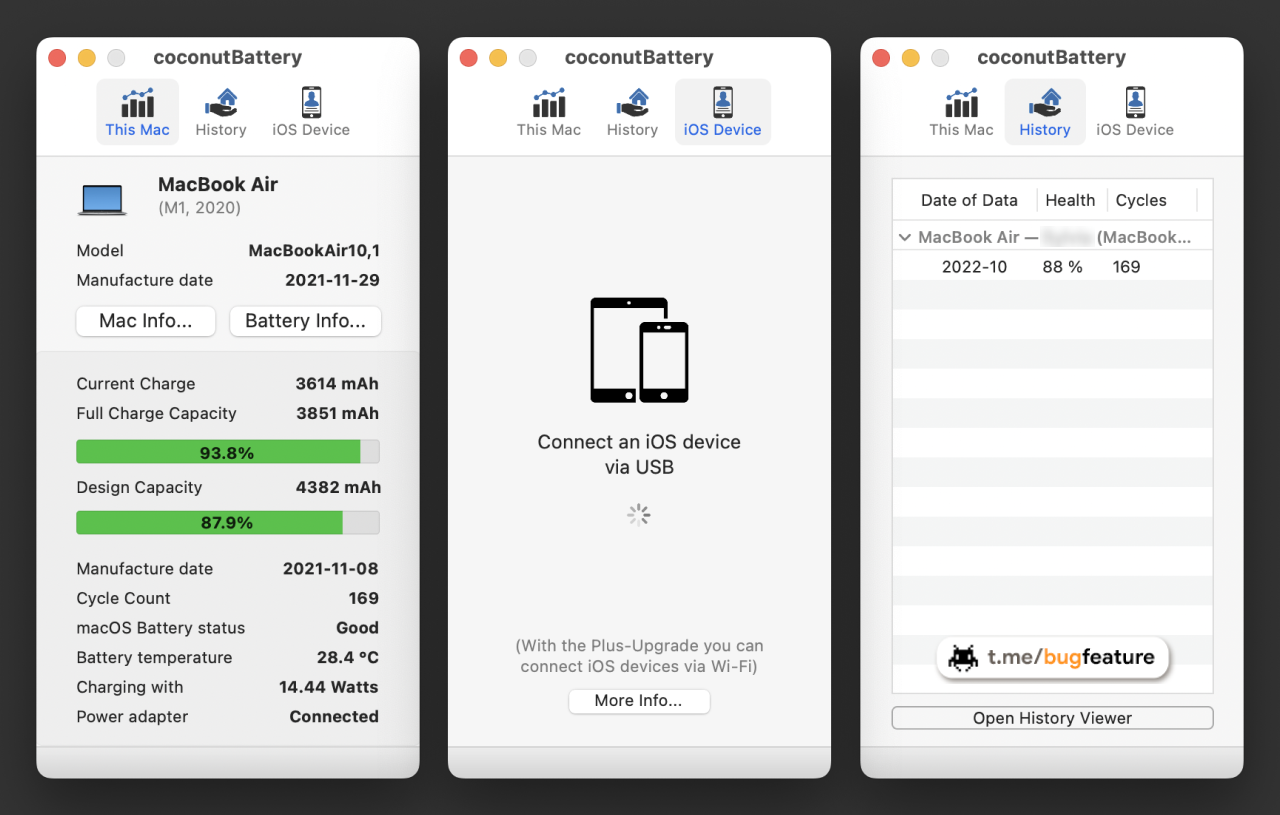
Хотя системный отчет может дать вам почти подробный обзор, приложение CoconutBattery предоставит информацию, недоступную в системном отчете. Приложение сообщает вам не только вашу текущую максимальную емкость, но и исходную емкость аккумулятора.
CoconutBattery показывает уровень заряда аккумулятора MacBook в процентах, сравнивая текущую емкость с исходным значением. Он сообщает вам возраст вашего устройства и аккумулятора, а также частоту его зарядки.
Когда вы откроете приложение, вам будет показана полная зарядная емкость вашего устройства, расчетная емкость, дата изготовления, количество циклов, состояние и температура батареи, скорость разряда и состояние подключения.
Вы можете тапнуть вкладку «История» сверху, чтобы просмотреть состояние батареи вашего Mac и ее историю, указанную за каждый месяц. Вы можете добавить свой iPhone или iPad, чтобы получить информацию о состоянии их батареи, и все добавленные устройства также будут перечислены на вкладке «История».
#полезно #mac
Для чего вообще нужно проверять состояние аккумулятора на Macbook? Ответ очень прост - это один из основных элементов, подверженных износу. Чем чаще и активнее вы работаете на ноутбуке, тем быстрее встроенному аккумулятору потребуется замена.
Самый простой способ проверить состояние батареи Macbook - использовать панель меню, которая всегда находится в верхней части рабочего стола. Вы также можете использовать встроенный инструмент «Отчет о системе», чтобы узнать больше.
Хотя системный отчет может дать вам почти подробный обзор, приложение CoconutBattery предоставит информацию, недоступную в системном отчете. Приложение сообщает вам не только вашу текущую максимальную емкость, но и исходную емкость аккумулятора.
CoconutBattery показывает уровень заряда аккумулятора MacBook в процентах, сравнивая текущую емкость с исходным значением. Он сообщает вам возраст вашего устройства и аккумулятора, а также частоту его зарядки.
Когда вы откроете приложение, вам будет показана полная зарядная емкость вашего устройства, расчетная емкость, дата изготовления, количество циклов, состояние и температура батареи, скорость разряда и состояние подключения.
Вы можете тапнуть вкладку «История» сверху, чтобы просмотреть состояние батареи вашего Mac и ее историю, указанную за каждый месяц. Вы можете добавить свой iPhone или iPad, чтобы получить информацию о состоянии их батареи, и все добавленные устройства также будут перечислены на вкладке «История».
#полезно #mac
👍1
Как включить быстрый запуск Windows?
Быстрый запуск - технология, включенная в Windows по умолчанию, которая позволяет вашему компьютеру или ноутбуку быстрее загрузиться в операционную систему после выключения (но не после перезагрузки).
Технология быстрой загрузки опирается на гибернацию: при включенной функции быстрого запуска, система при выключении сохраняет ядро Windows и загруженные драйверы в файл гибернации, а при включении снова загружает его в память, таким образом процесс похож на выход из состояния гибернации.
Чтобы включить быстрый запуск в Windows:
1. Откройте «Панель управления», после чего перейдите в раздел «Электропитание» (если его нет, в поле «Просмотр» измените «Категории» на «Значки»).
2. Тапните пункт «Действия кнопок питания».
3. В открывшемся окне нажмите «Изменение параметров, которые сейчас недоступны», чтобы сделать активными параметры завершения работы.
4. Установите галочку «Включить быстрый запуск (рекомендуется)» и сохраните изменения.
Когда вам потребуется отключить быстрый запуск, вы можете сделать это таким же образом. Если опция быстрого запуска недоступна для изменения или отсутствует, значит у вас выключена гибернация. Чтобы ее включить, откройте командную строку, запущенную от администратора (через нажатие ПКМ по кнопке «Пуск») и введите команду «
#система #windows
Быстрый запуск - технология, включенная в Windows по умолчанию, которая позволяет вашему компьютеру или ноутбуку быстрее загрузиться в операционную систему после выключения (но не после перезагрузки).
Технология быстрой загрузки опирается на гибернацию: при включенной функции быстрого запуска, система при выключении сохраняет ядро Windows и загруженные драйверы в файл гибернации, а при включении снова загружает его в память, таким образом процесс похож на выход из состояния гибернации.
Чтобы включить быстрый запуск в Windows:
1. Откройте «Панель управления», после чего перейдите в раздел «Электропитание» (если его нет, в поле «Просмотр» измените «Категории» на «Значки»).
2. Тапните пункт «Действия кнопок питания».
3. В открывшемся окне нажмите «Изменение параметров, которые сейчас недоступны», чтобы сделать активными параметры завершения работы.
4. Установите галочку «Включить быстрый запуск (рекомендуется)» и сохраните изменения.
Когда вам потребуется отключить быстрый запуск, вы можете сделать это таким же образом. Если опция быстрого запуска недоступна для изменения или отсутствует, значит у вас выключена гибернация. Чтобы ее включить, откройте командную строку, запущенную от администратора (через нажатие ПКМ по кнопке «Пуск») и введите команду «
powercfg /hibernate on».#система #windows

Управляем телефоном через компьютер
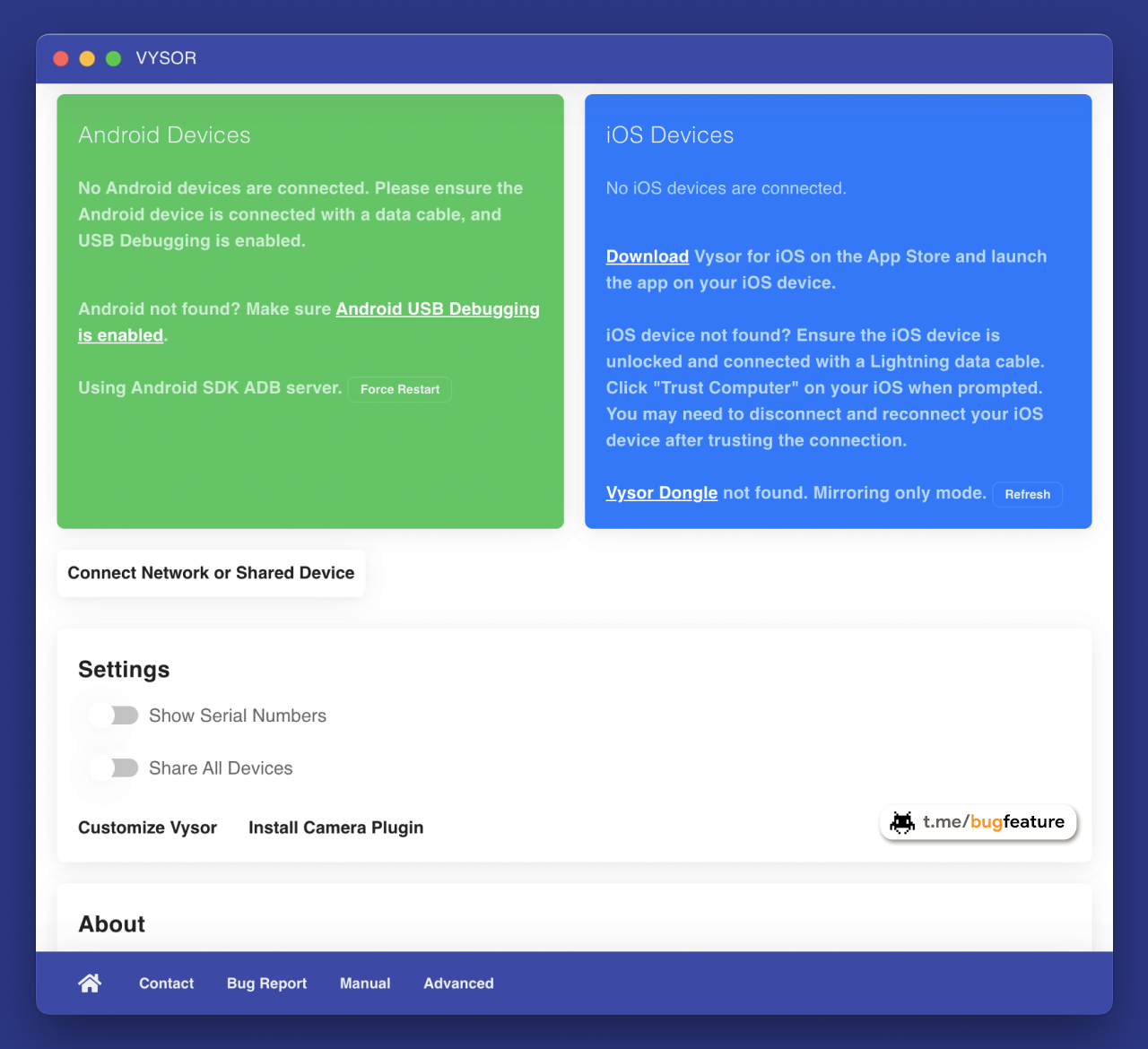
Для управления смартфоном с ПК вам понадобятся всего две вещи: кабель и установленный Vysor. Vysor - это приложение, доступное для систем Windows, MacOS, Linux, которое позволяет проецировать экран вашего мобильного телефона на компьютер.
Программа позволяет пользователям быстро подключать смартфон к ПК и управлять им в свободном доступе. Такое подключение позволяет использовать мышь и клавиатуру в роли внешних систем управления.
Для проецирования вам необходимо установить программу на компьютер и следовать инструкции из самого приложения. Для Android устройств убедитесь, что включены параметры USB Debugging. Для iOS используйте приложение.
Это первоклассное решение для процесса вывода изображения тестируемого экрана мобильного устройства на локальный ПК. Программа обладает большим перечнем полезных функций, которые станут полезными как для рядового пользователя, так пригодятся и опытным QA-инженерам в их повседневной деятельности.
#полезно #сервис
Для управления смартфоном с ПК вам понадобятся всего две вещи: кабель и установленный Vysor. Vysor - это приложение, доступное для систем Windows, MacOS, Linux, которое позволяет проецировать экран вашего мобильного телефона на компьютер.
Программа позволяет пользователям быстро подключать смартфон к ПК и управлять им в свободном доступе. Такое подключение позволяет использовать мышь и клавиатуру в роли внешних систем управления.
Для проецирования вам необходимо установить программу на компьютер и следовать инструкции из самого приложения. Для Android устройств убедитесь, что включены параметры USB Debugging. Для iOS используйте приложение.
Это первоклассное решение для процесса вывода изображения тестируемого экрана мобильного устройства на локальный ПК. Программа обладает большим перечнем полезных функций, которые станут полезными как для рядового пользователя, так пригодятся и опытным QA-инженерам в их повседневной деятельности.
#полезно #сервис
👍2
Принимаем звонки с MacOS
Одной из фишек экосистемы Apple является набор возможностей Handoff. С помощью данной функции можно осуществлять и принимать звонки с iPhone через компьютер Mac или iPad.
Чтобы настроить вызовы:
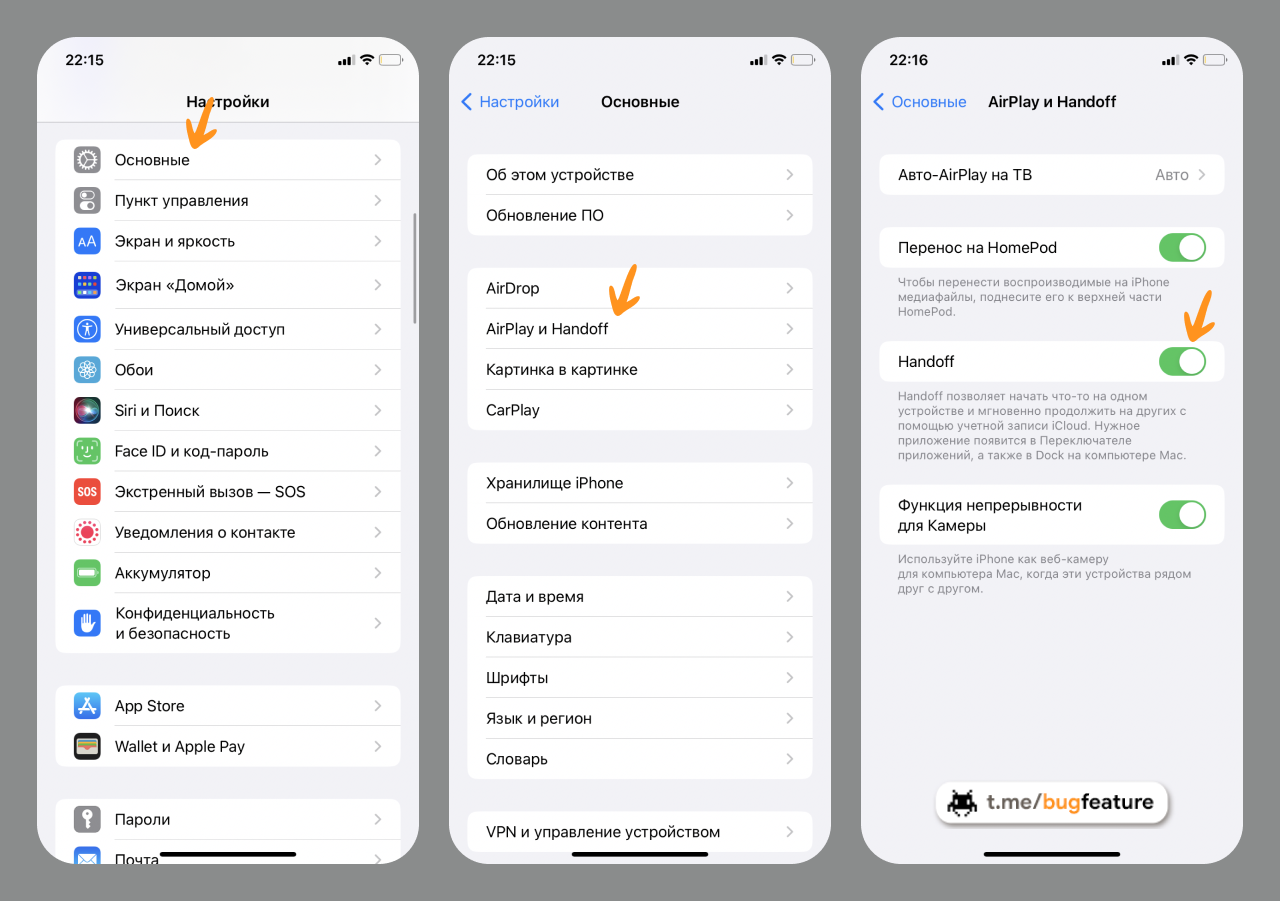
1. В телефоне откройте «Настройки» → «Основные» → «AirPlay и Handoff» и включите опцию «Handoff».
2. В меню «Настройки» → «Телефон» → «На других устройствах» активируйте опцию «Разрешить вызовы» и отметьте нужное устройство в списке.
3. В MacOS откройте «Системные настройки» → «Основные» и поставьте галочку на пункте «Разрешить Handoff между этим Mac и вашими устройствами iCloud».
4. В приложении «FaceTime» на Mac включите параметр «Вызов с iPhone».
После таких настроек вы сможете как принимать входящие вызовы, так и звонить сразу с компьютера. Существует сразу несколько способов начать вызов с Mac. Вы можете звонить из приложения «Контакты», «FaceTime» и совершать вызов сразу из «Safari», выделив номер телефона на сайте.
#iphone #mac
Одной из фишек экосистемы Apple является набор возможностей Handoff. С помощью данной функции можно осуществлять и принимать звонки с iPhone через компьютер Mac или iPad.
Чтобы настроить вызовы:
1. В телефоне откройте «Настройки» → «Основные» → «AirPlay и Handoff» и включите опцию «Handoff».
2. В меню «Настройки» → «Телефон» → «На других устройствах» активируйте опцию «Разрешить вызовы» и отметьте нужное устройство в списке.
3. В MacOS откройте «Системные настройки» → «Основные» и поставьте галочку на пункте «Разрешить Handoff между этим Mac и вашими устройствами iCloud».
4. В приложении «FaceTime» на Mac включите параметр «Вызов с iPhone».
После таких настроек вы сможете как принимать входящие вызовы, так и звонить сразу с компьютера. Существует сразу несколько способов начать вызов с Mac. Вы можете звонить из приложения «Контакты», «FaceTime» и совершать вызов сразу из «Safari», выделив номер телефона на сайте.
#iphone #mac
👍3
Как заблокировать нежелательные сайты на iOS?
Неважно по какой причине вы хотите заблокировать сайт, встроенная функция родительского контроля Apple под названием «Экранное время» делает задачу ограничения любого веб-сайта безболезненным делом.
Чтобы заблокировать веб-сайты в Safari:
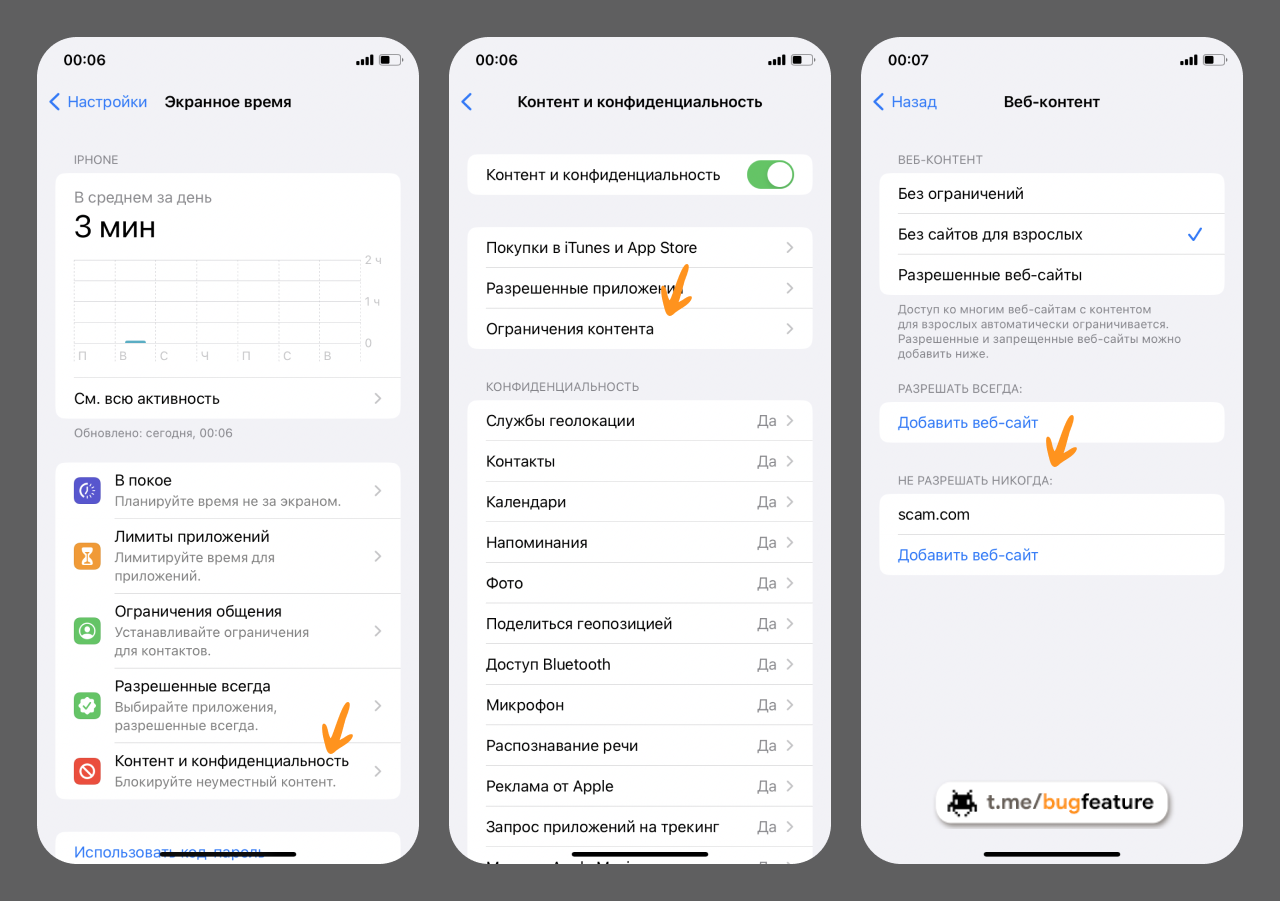
1. Откройте «Настройки» → «Экранное время».
2. Включите функцию экранного времени, если она у вас еще отключена.
3. Перейдите в раздел «Контент и конфиденциальность», при необходимости сделайте его активным.
4. Выберите «Ограничения контента» → «Без сайтов для взрослых».
5. В разделе «Не разрешать никогда» добавьте адреса тех сайтов, возможность доступа к которым хотите заблокировать.
При желании можно сделать ограничение более строгим, выбрав опцию «Разрешенные веб-сайты». Устройство ограничит доступ ко всем сайтам, кроме тех, которые вы укажете в белом списке.
#полезно #iphone
Неважно по какой причине вы хотите заблокировать сайт, встроенная функция родительского контроля Apple под названием «Экранное время» делает задачу ограничения любого веб-сайта безболезненным делом.
Чтобы заблокировать веб-сайты в Safari:
1. Откройте «Настройки» → «Экранное время».
2. Включите функцию экранного времени, если она у вас еще отключена.
3. Перейдите в раздел «Контент и конфиденциальность», при необходимости сделайте его активным.
4. Выберите «Ограничения контента» → «Без сайтов для взрослых».
5. В разделе «Не разрешать никогда» добавьте адреса тех сайтов, возможность доступа к которым хотите заблокировать.
При желании можно сделать ограничение более строгим, выбрав опцию «Разрешенные веб-сайты». Устройство ограничит доступ ко всем сайтам, кроме тех, которые вы укажете в белом списке.
#полезно #iphone
👍1
Утилита для надежного шифрования
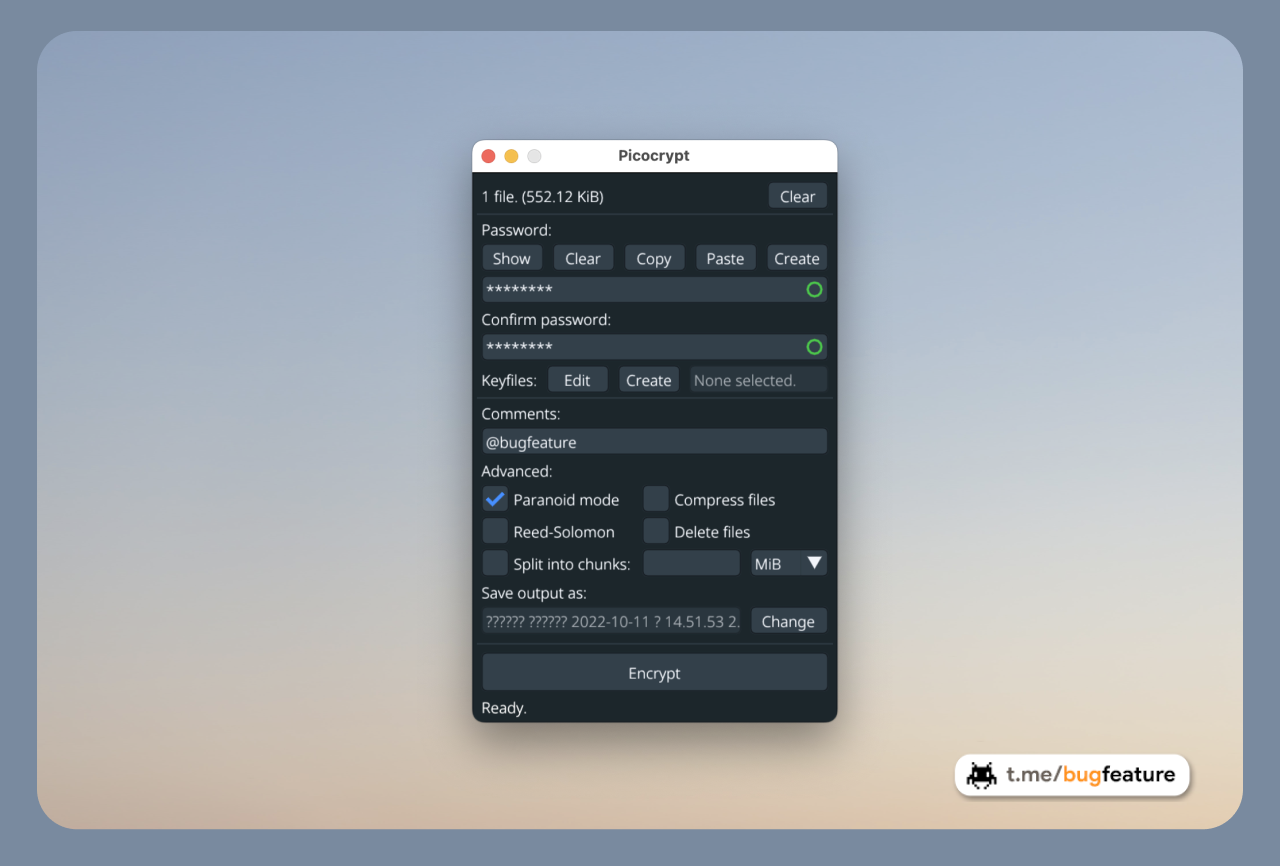
Picocrypt - это очень маленький (отсюда и Pico), очень простой, но очень безопасный инструмент шифрования, который вы можете использовать для защиты своих файлов. Он разработан как инструмент шифрования с акцентом на безопасность, простоту и надежность.
Утилита реализована под Windows, MacOS и Linux. Инструмент не только шифрует, но и генерирует надежные пароли и редактирует метаданные файлов. Есть даже режим «Paranoid mode», предназначенный для защиты сверхсекретных файлов.
После запуска вы увидите одно маленькое окошко с набором текстовых полей. Большинство пользователей интуитивно за несколько секунд поймут как использовать инструмент.
Чтобы зашифровать файл, выделите его мышью в файловом менеджере и перетащите в окно Picocrypt. Можно перетащить сразу несколько файлов или папку с файлами. Если сделали ошибку, выбрали не тот файл, нажмите кнопку «Clear».
#шифрование #безопасность
Picocrypt - это очень маленький (отсюда и Pico), очень простой, но очень безопасный инструмент шифрования, который вы можете использовать для защиты своих файлов. Он разработан как инструмент шифрования с акцентом на безопасность, простоту и надежность.
Утилита реализована под Windows, MacOS и Linux. Инструмент не только шифрует, но и генерирует надежные пароли и редактирует метаданные файлов. Есть даже режим «Paranoid mode», предназначенный для защиты сверхсекретных файлов.
После запуска вы увидите одно маленькое окошко с набором текстовых полей. Большинство пользователей интуитивно за несколько секунд поймут как использовать инструмент.
Чтобы зашифровать файл, выделите его мышью в файловом менеджере и перетащите в окно Picocrypt. Можно перетащить сразу несколько файлов или папку с файлами. Если сделали ошибку, выбрали не тот файл, нажмите кнопку «Clear».
#шифрование #безопасность
👍1
Смотрим зарубежные видео по-русски прямо в браузере
Год назад браузер Яндекса научился делать закадровый перевод для иностранных роликов на YouTube: голосовая озвучка доступна для видео на 5 разных языках.
Теперь нейросети научились распознавать речь разных спикеров одного пола по тембру и озвучивать их разными голосами. До этого алгоритмы умели только определять по голосу, кто перед ними - мужчина или женщина. В принципе, уже этого было достаточно, чтобы спокойно посмотреть иностранный влог или анбоксинг на русском. Сложнее было воспринимались ролики, где в кадре говорят несколько человек, и вот проблему решили.
В целом механизм работы не изменился: одна нейросеть переводит речь в текст, другая – расставляет знаки препинания и определяет границы предложений, третья – анализирует аудио и отмечает, кто и что сказал. А потом соотносит эти фрагменты с оригинальными фразами и сверху накладывает русский дубляж, учитывая количество людей в кадре.
Не сказали бы, что это равноценная замена проф переводу, но если есть необходимость посмотреть иностранное видео на YouTube и понять, о чем речь, то можно пользоваться – нет смысловых провалов и длиннющих пауз.
Фича от Яндекса, поэтому работает только через их браузер. Ограничения касаются лицензионного контента, так что читерить и смотреть сериалы на хостингах не получится.
#нейросеть #яндекс
Год назад браузер Яндекса научился делать закадровый перевод для иностранных роликов на YouTube: голосовая озвучка доступна для видео на 5 разных языках.
Теперь нейросети научились распознавать речь разных спикеров одного пола по тембру и озвучивать их разными голосами. До этого алгоритмы умели только определять по голосу, кто перед ними - мужчина или женщина. В принципе, уже этого было достаточно, чтобы спокойно посмотреть иностранный влог или анбоксинг на русском. Сложнее было воспринимались ролики, где в кадре говорят несколько человек, и вот проблему решили.
В целом механизм работы не изменился: одна нейросеть переводит речь в текст, другая – расставляет знаки препинания и определяет границы предложений, третья – анализирует аудио и отмечает, кто и что сказал. А потом соотносит эти фрагменты с оригинальными фразами и сверху накладывает русский дубляж, учитывая количество людей в кадре.
Не сказали бы, что это равноценная замена проф переводу, но если есть необходимость посмотреть иностранное видео на YouTube и понять, о чем речь, то можно пользоваться – нет смысловых провалов и длиннющих пауз.
Фича от Яндекса, поэтому работает только через их браузер. Ограничения касаются лицензионного контента, так что читерить и смотреть сериалы на хостингах не получится.
#нейросеть #яндекс