Как персонализировать панель задач в Windows?
Добавьте поля, отступы и закругленные углы на панели задач. С помощью RoundedTB вы можете настроить форму и внешний вид панели задач Windows, не изменяя никаких системных файлов и не внося никаких постоянных изменений в систему.
Самый простой способ использования: ввести радиус поля и угла. RoundedTB находится в системном трее, просто щелкните правой кнопкой мыши его значок, чтобы получить доступ ко всем настройкам.
«Margin» - контролирует, сколько пикселей удалить с каждой стороны панели задач, чтобы создать эффект парящей панели.
«Corner radius» - регулирует, насколько должны быть закруглены углы панели задач.
«Advanced» - отображает множество дополнительных настроек, которые позволят отделить панель задач от системного трея, изменить ее размер, показывать системный трей при наведении и др.
«Help & about» - предоставляет информацию о текущей версии программы, раздел «Debug» позволяет открыть файлы конфигурации и логи.
«Apply» - применяет выбранные настройки к панели задач.
#программа #windows
Добавьте поля, отступы и закругленные углы на панели задач. С помощью RoundedTB вы можете настроить форму и внешний вид панели задач Windows, не изменяя никаких системных файлов и не внося никаких постоянных изменений в систему.
Самый простой способ использования: ввести радиус поля и угла. RoundedTB находится в системном трее, просто щелкните правой кнопкой мыши его значок, чтобы получить доступ ко всем настройкам.
«Margin» - контролирует, сколько пикселей удалить с каждой стороны панели задач, чтобы создать эффект парящей панели.
«Corner radius» - регулирует, насколько должны быть закруглены углы панели задач.
«Advanced» - отображает множество дополнительных настроек, которые позволят отделить панель задач от системного трея, изменить ее размер, показывать системный трей при наведении и др.
«Help & about» - предоставляет информацию о текущей версии программы, раздел «Debug» позволяет открыть файлы конфигурации и логи.
«Apply» - применяет выбранные настройки к панели задач.
#программа #windows

Как собрать кубик Рубика, если вы уже в тупике?
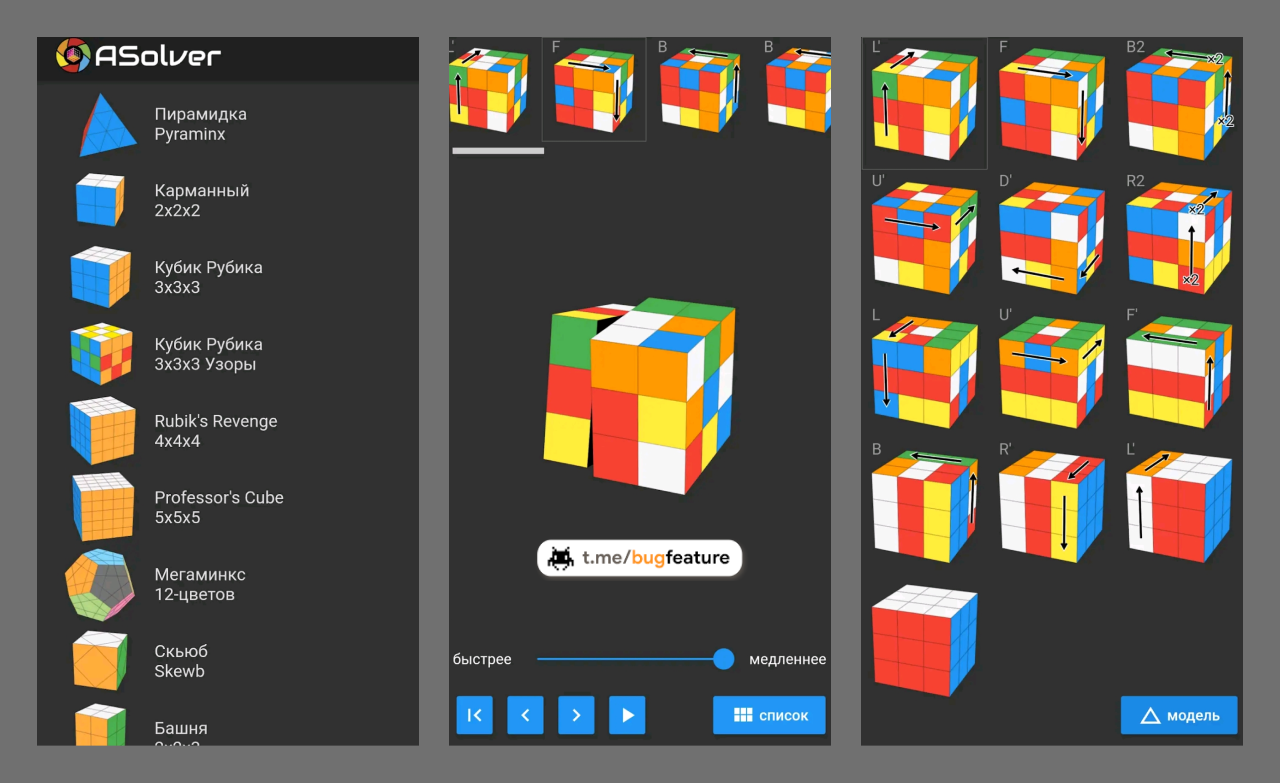
Самое интересное в головоломках - найти решение самостоятельно. Однако если поиск решения зашел в тупик, на помощь придут технологии. Asolver - приложение для решения трехмерных физических головоломок.
Инструмент станет незаменимым помощником для всех, кто желает научиться собирать разнообразные модификации кубика Рубика. Вы можете собрать различные виды кубиков, пирамиду, скьюб, башню или мегаминкс.
Механика проста, нужно только сфотографировать головоломку с помощью смартфона:
1. Поочередно помещайте грани головоломки в сетку.
2. Обратите особое внимание на блики, фон и освещенность.
3. После распознавания цветов нажмите «Готово» и поверните свою головоломку вместе с моделью.
4. Вы можете настроить цвета изображения вручную, если система их не распознала.
Через несколько секунд приложение предложит решение. Таким образом, вам нужно только следовать инструкциям на экране, чтобы решить трехмерную механическую головоломку.
#интересно #android
Самое интересное в головоломках - найти решение самостоятельно. Однако если поиск решения зашел в тупик, на помощь придут технологии. Asolver - приложение для решения трехмерных физических головоломок.
Инструмент станет незаменимым помощником для всех, кто желает научиться собирать разнообразные модификации кубика Рубика. Вы можете собрать различные виды кубиков, пирамиду, скьюб, башню или мегаминкс.
Механика проста, нужно только сфотографировать головоломку с помощью смартфона:
1. Поочередно помещайте грани головоломки в сетку.
2. Обратите особое внимание на блики, фон и освещенность.
3. После распознавания цветов нажмите «Готово» и поверните свою головоломку вместе с моделью.
4. Вы можете настроить цвета изображения вручную, если система их не распознала.
Через несколько секунд приложение предложит решение. Таким образом, вам нужно только следовать инструкциям на экране, чтобы решить трехмерную механическую головоломку.
#интересно #android
👍1
This media is not supported in your browser
VIEW IN TELEGRAM
Как отпраздновать 3 сентября? На концерте Шуфутинского — в метавселенной!
Речь о дне рождении социальной сети для инвесторов Пульс, которое будут отмечать второго и третьего сентября. Там пройдут первые в истории России концерты отечественного исполнителя в метавселенной — в пространстве Tinkoff Pulse Park. Выступать будет, конечно же, Михаил Шуфутинский.
Среди посетителей, пришедших, на день рождения в метавселенную Decentraland разыграют акции российских компаний и выдадут им NFT-подарки.
Ожидается онлайн-толпа, в Pulse уже больше 2 миллионов пользователей.
Узнать подробности о мероприятии: https://pulsebday.tinkoff.ru/
#NFT #интересное
Речь о дне рождении социальной сети для инвесторов Пульс, которое будут отмечать второго и третьего сентября. Там пройдут первые в истории России концерты отечественного исполнителя в метавселенной — в пространстве Tinkoff Pulse Park. Выступать будет, конечно же, Михаил Шуфутинский.
Среди посетителей, пришедших, на день рождения в метавселенную Decentraland разыграют акции российских компаний и выдадут им NFT-подарки.
Ожидается онлайн-толпа, в Pulse уже больше 2 миллионов пользователей.
Узнать подробности о мероприятии: https://pulsebday.tinkoff.ru/
#NFT #интересное
👍2
Активируем проверку правописания в Word
Word – пожалуй лучшее решение для набора и редактирования текстовых документов. Среди множества возможностей данной программы, одной из наиболее полезных является проверка орфографии и грамматики.
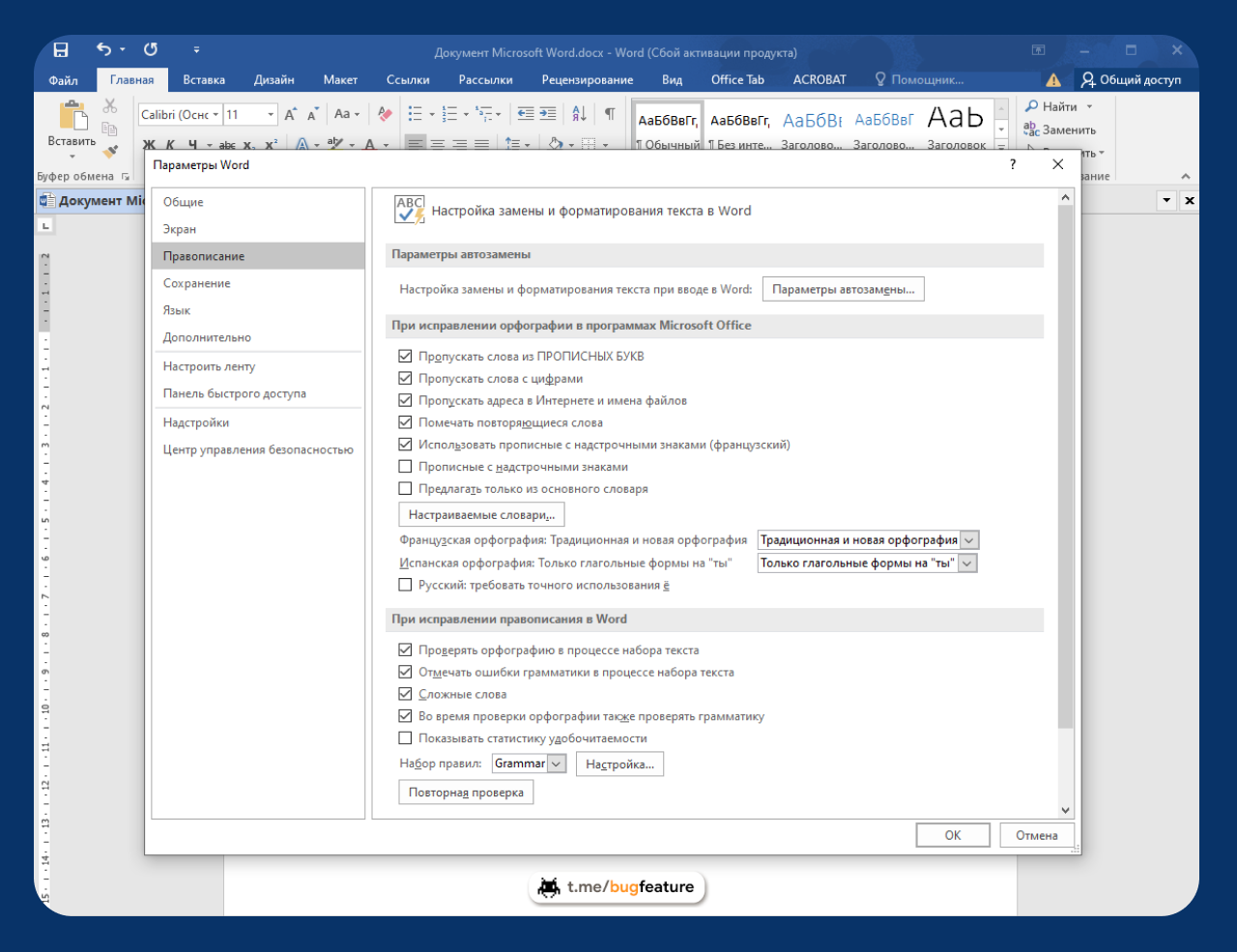
Для того чтобы активировать проверку правописания:
1. Нажмите «Файл» в левом верхнем углу экрана.
2. Кликните на «Параметры».
3. Перейдите в раздел «Правописание».
4. В открывшимся окне поставьте галочки в необходимых вам полях и сохраните выбранные изменения, нажав на кнопку «ОК».
Если после этих действий проверка правописания не функционирует, то на нижней панели нажмите на действующий язык текста. В открывшемся списке найдите нужный вам язык, уберите галочку со строчки «Не проверять правописание» и тапните «ОК».
#полезно #word
Word – пожалуй лучшее решение для набора и редактирования текстовых документов. Среди множества возможностей данной программы, одной из наиболее полезных является проверка орфографии и грамматики.
Для того чтобы активировать проверку правописания:
1. Нажмите «Файл» в левом верхнем углу экрана.
2. Кликните на «Параметры».
3. Перейдите в раздел «Правописание».
4. В открывшимся окне поставьте галочки в необходимых вам полях и сохраните выбранные изменения, нажав на кнопку «ОК».
Если после этих действий проверка правописания не функционирует, то на нижней панели нажмите на действующий язык текста. В открывшемся списке найдите нужный вам язык, уберите галочку со строчки «Не проверять правописание» и тапните «ОК».
#полезно #word
👍3
Как скрыться от системы распознавания лиц?
Современные нейросетевые технологии, позволяющие распознавать лица, совершенствуются. Но в то же время развиваются и способы, с помощью которых нейросеть можно ввести в заблуждение.
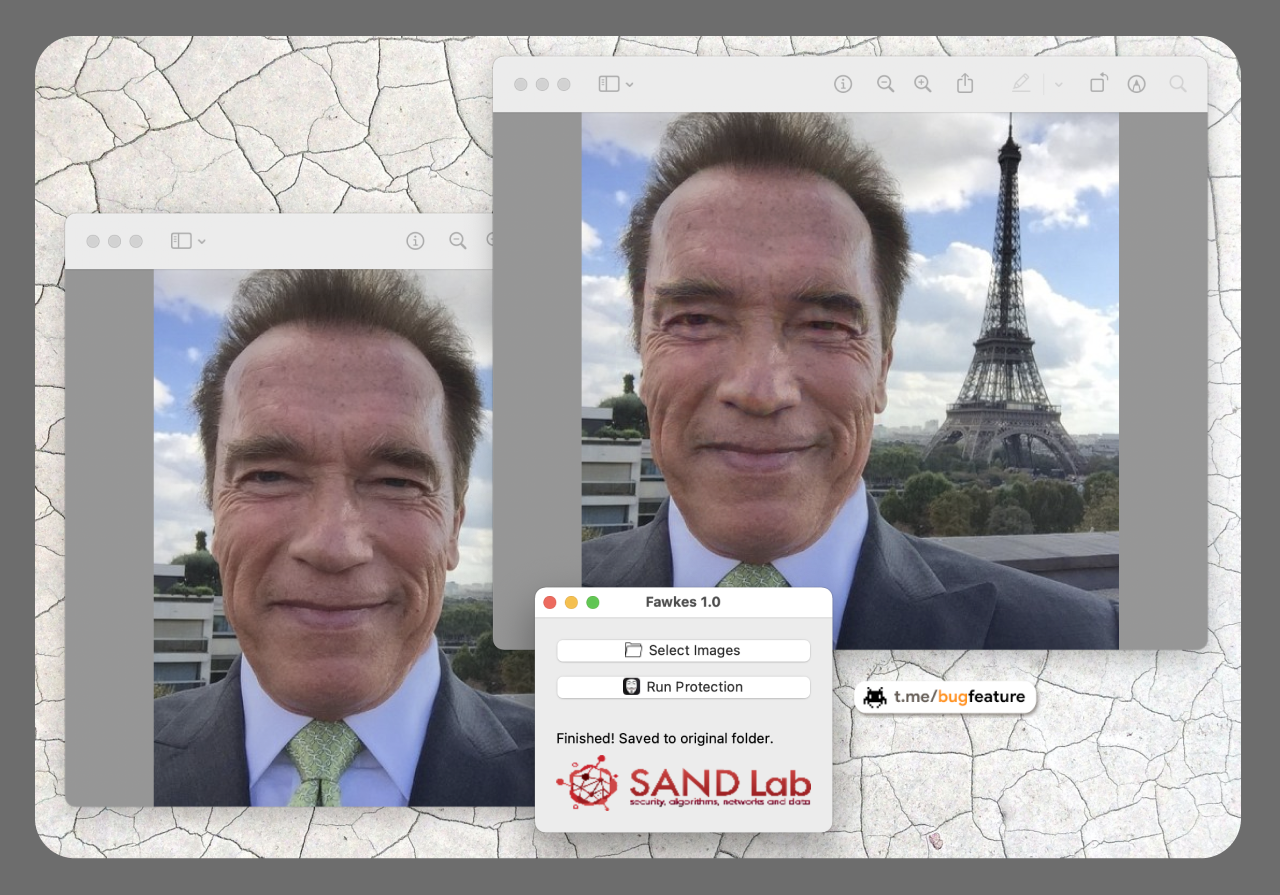
Fawkes - инструмент, который маскирует фотографии для защиты от фото биометрических систем. Программу назвали в честь Гая Фокса, участника Порохового заговора, маска которого стала символом протеста и борьбы против тоталитарной системы.
Алгоритм вносит в фотографии незаметные человеческому глазу изменения, которых, однако, хватает, чтобы системы распознавания потеряли возможность опознать лицо. На изображение человека как будто надевают невидимую маску.
Если вы не хотите, чтобы ваше лицо на фотографиях в социальных сетях использовалось для обучения систем распознавания и в их работе, то перед выгрузкой карточек в соцсети необходимо пропустить их через алгоритм и запостить уже обработанные фото.
#приватность #программа
Современные нейросетевые технологии, позволяющие распознавать лица, совершенствуются. Но в то же время развиваются и способы, с помощью которых нейросеть можно ввести в заблуждение.
Fawkes - инструмент, который маскирует фотографии для защиты от фото биометрических систем. Программу назвали в честь Гая Фокса, участника Порохового заговора, маска которого стала символом протеста и борьбы против тоталитарной системы.
Алгоритм вносит в фотографии незаметные человеческому глазу изменения, которых, однако, хватает, чтобы системы распознавания потеряли возможность опознать лицо. На изображение человека как будто надевают невидимую маску.
Если вы не хотите, чтобы ваше лицо на фотографиях в социальных сетях использовалось для обучения систем распознавания и в их работе, то перед выгрузкой карточек в соцсети необходимо пропустить их через алгоритм и запостить уже обработанные фото.
#приватность #программа
👍2
Где найти аналоги любимых игр?
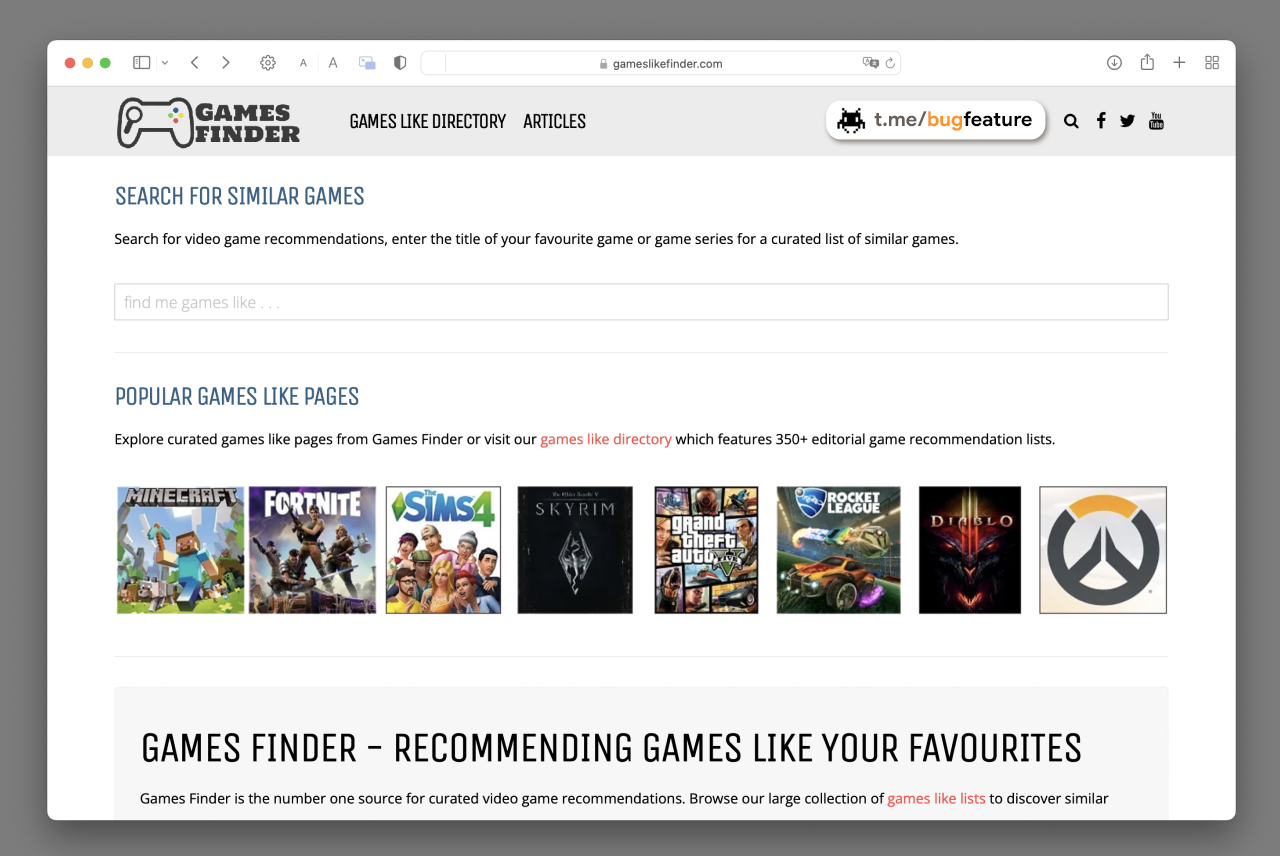
Дочитанная книга, досмотренный сериал и пройденная игра, особенно если они вам очень понравились, вызывают похожие чувства. Чтобы долго не грустить о закончившемся приключении, воспользуйтесь GamesFinder.
Сервис является управляемой человеком базой данных видеоигр, поддерживаемой рейтингами пользователей. Игры проверяются командой сценаристов, тщательно сопоставляются с аналогичными играми на основе геймплея, механики, жанра, темы и других параметров.
Результатом являются высококачественные редакционные списки с играми, в которые вы действительно захотите играть. Найдите вашу любимую игру в поле для поиска или воспользуйтесь готовыми подборками, чтобы найти желаемый игровой опыт.
#интересно #сервис
Дочитанная книга, досмотренный сериал и пройденная игра, особенно если они вам очень понравились, вызывают похожие чувства. Чтобы долго не грустить о закончившемся приключении, воспользуйтесь GamesFinder.
Сервис является управляемой человеком базой данных видеоигр, поддерживаемой рейтингами пользователей. Игры проверяются командой сценаристов, тщательно сопоставляются с аналогичными играми на основе геймплея, механики, жанра, темы и других параметров.
Результатом являются высококачественные редакционные списки с играми, в которые вы действительно захотите играть. Найдите вашу любимую игру в поле для поиска или воспользуйтесь готовыми подборками, чтобы найти желаемый игровой опыт.
#интересно #сервис
👍1😱1
Защита электронной почты в DuckDuckGo
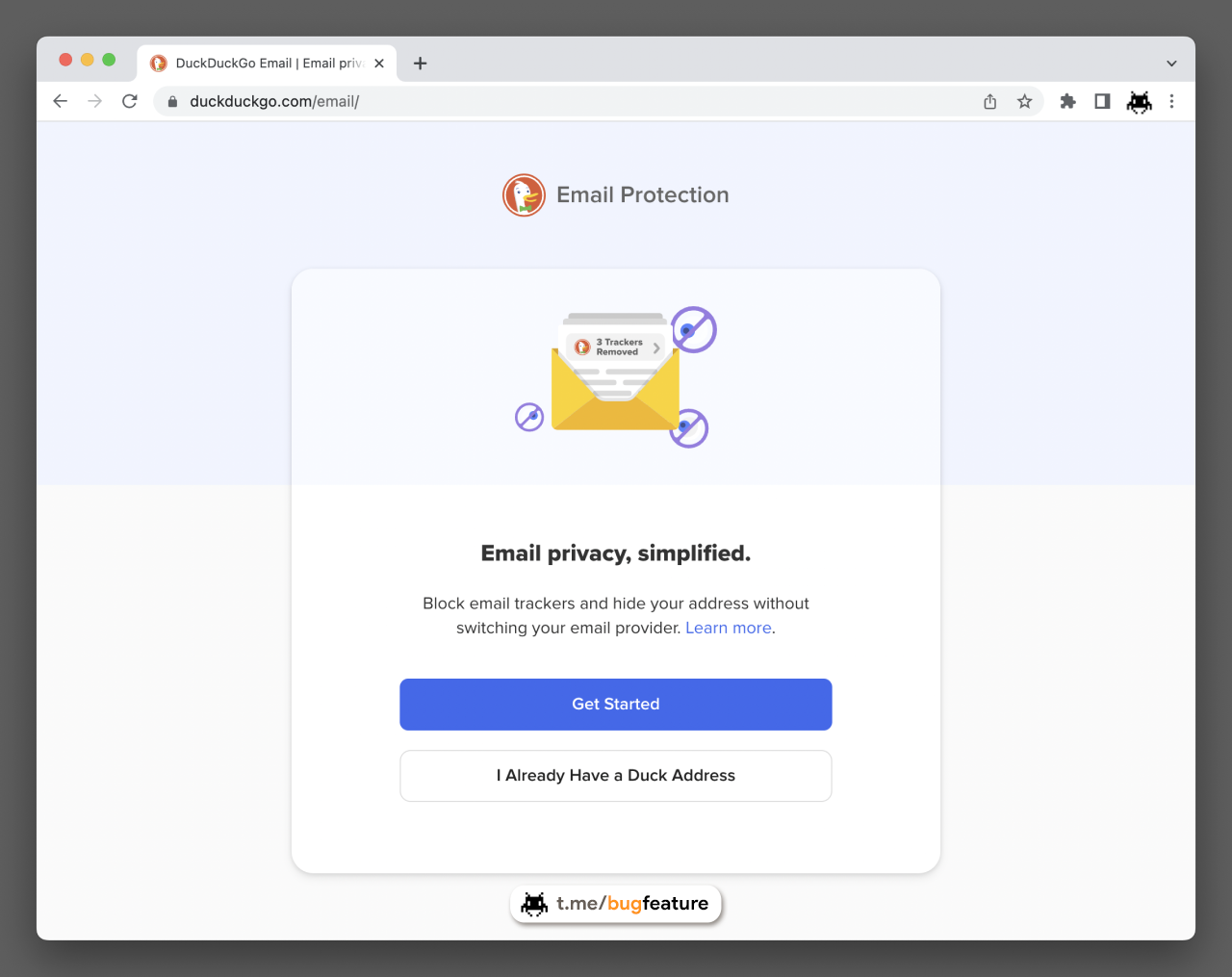
DuckDuckGo запустил сервис Email Protection. Это служба переадресации электронной почты, которая позволяет удалять из писем все рекламные трекеры, обычно собирающие информацию о получателе.
Пользователи сервиса получают бесплатный адрес на
Также новый сервис будет предоставлять одноразовые почтовые ящики, к примеру, для использования на сомнительных сайтах, которые могут навязчиво спамить сообщениями или делиться email-адресами с кем-то еще.
В DuckDuckGo уверяют, что сервис «не будет сохранять ваши электронные письма». Конечный адрес получателя - это единственная личная информация, которую сервис будет хранить. Если пользователь захочет удалить свою учетную запись, его email-адрес в итоге тоже будет удален из системы в течение 30 дней.
#приватность #севрис
DuckDuckGo запустил сервис Email Protection. Это служба переадресации электронной почты, которая позволяет удалять из писем все рекламные трекеры, обычно собирающие информацию о получателе.
Пользователи сервиса получают бесплатный адрес на
@duck.com. Вся входящая почта проходит через этот почтовый ящик, где выполняется очистка, после переадресуется получателю. Можно создавать неограниченное количество таких ящиков.Также новый сервис будет предоставлять одноразовые почтовые ящики, к примеру, для использования на сомнительных сайтах, которые могут навязчиво спамить сообщениями или делиться email-адресами с кем-то еще.
В DuckDuckGo уверяют, что сервис «не будет сохранять ваши электронные письма». Конечный адрес получателя - это единственная личная информация, которую сервис будет хранить. Если пользователь захочет удалить свою учетную запись, его email-адрес в итоге тоже будет удален из системы в течение 30 дней.
#приватность #севрис
Автоперевод кода
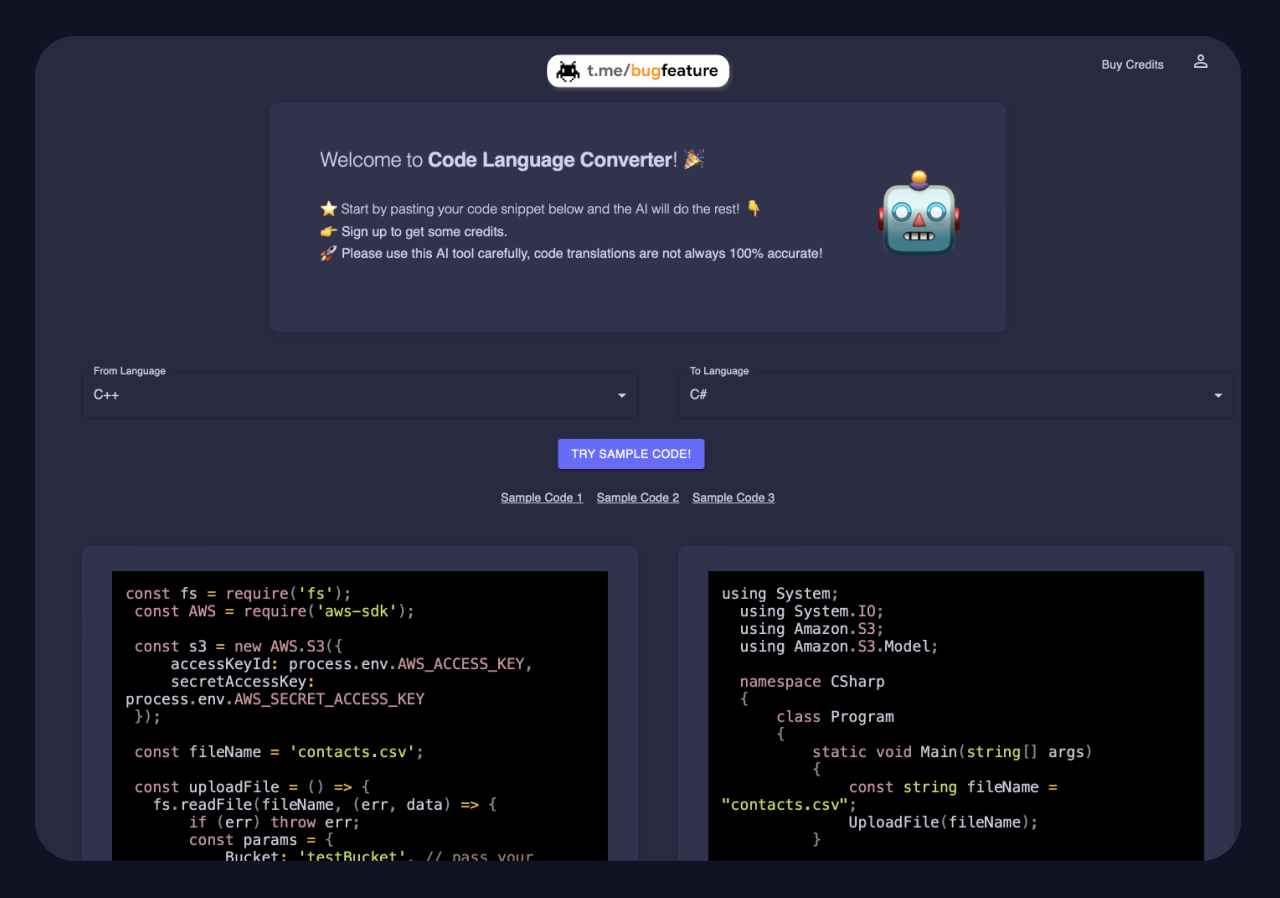
Глядя на приложения и платформы, которые переводят иностранные языки, невольно задаёшься вопросом: «А можно ли так же перевести код с Java на Python?». Code Language Converter - инструмент, который поможет перенести кодовую базу с одного языка программирования на другой.
Сервис поддерживает множество языков и переводит код в обе стороны. Для быстрого преобразования фрагментов кода за считанные секунды используется искусственный интеллект.
Логично, что раз компьютеры справляются с переводом обычных человеческих языков, то с языками программирования должно быть ещё легче - они строже, структурированнее, проще в плане синтаксиса и не двусмысленны.
Однако именно эти простота и строгость усложняют автоматический перевод программ с одного языка на другой. Даже самая мелкая неточность приводит к крашу программы. Поэтому используйте этот инструмент осторожно и внимательно перепроверяйте код, полученный на выходе.
#полезно #сервис
Глядя на приложения и платформы, которые переводят иностранные языки, невольно задаёшься вопросом: «А можно ли так же перевести код с Java на Python?». Code Language Converter - инструмент, который поможет перенести кодовую базу с одного языка программирования на другой.
Сервис поддерживает множество языков и переводит код в обе стороны. Для быстрого преобразования фрагментов кода за считанные секунды используется искусственный интеллект.
Логично, что раз компьютеры справляются с переводом обычных человеческих языков, то с языками программирования должно быть ещё легче - они строже, структурированнее, проще в плане синтаксиса и не двусмысленны.
Однако именно эти простота и строгость усложняют автоматический перевод программ с одного языка на другой. Даже самая мелкая неточность приводит к крашу программы. Поэтому используйте этот инструмент осторожно и внимательно перепроверяйте код, полученный на выходе.
#полезно #сервис
👍1
Как получить цветовую схему сайта?
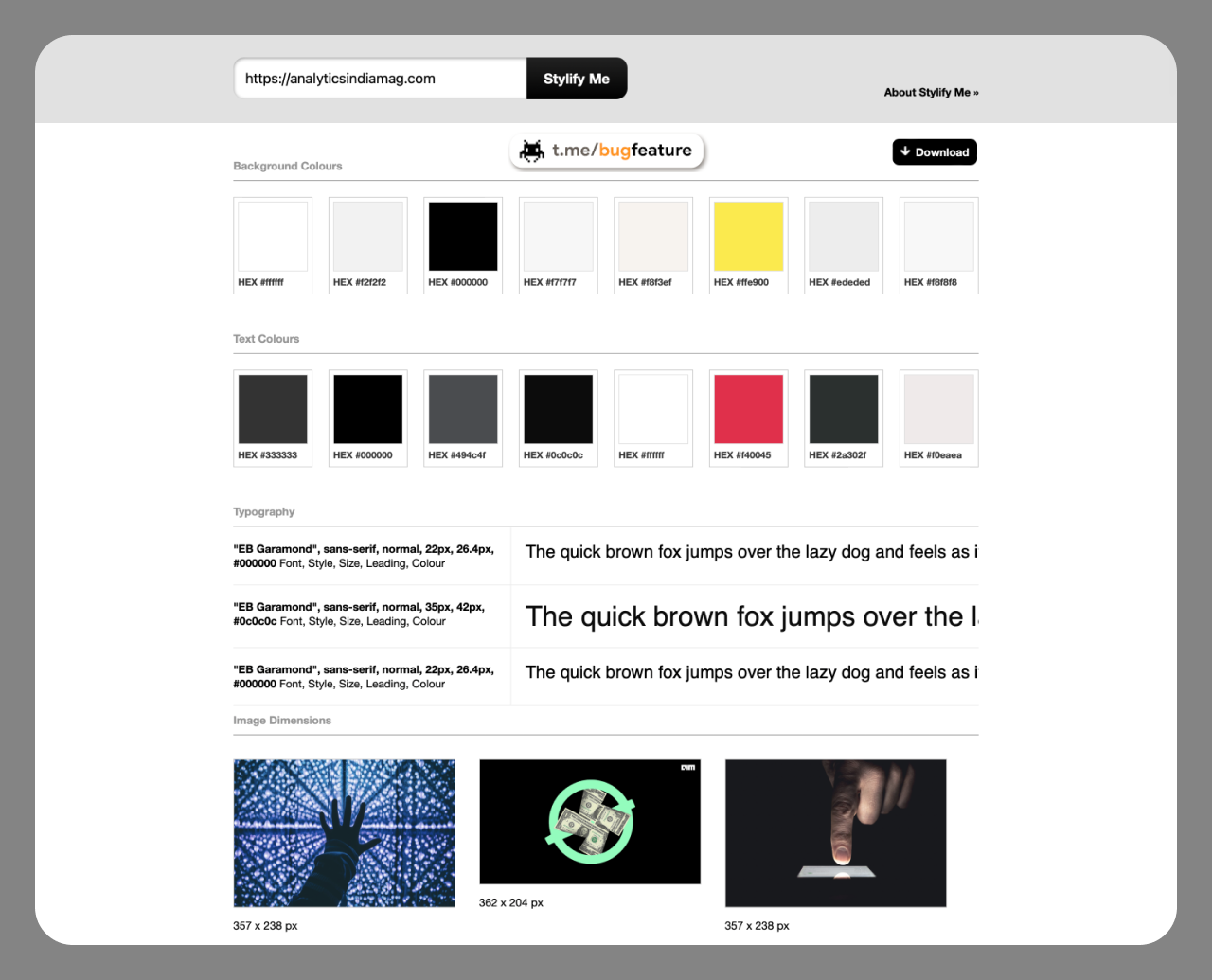
Неважно новичок вы и хотите повторить понравившийся дизайн или профессионал, которого очень вдохновила цветовая палитра на референсе. Stylify Me поможет разобрать сайт на части.
Сервис показывает цветовые схемы фона и текста сайта, использованные шрифты. Кроме того, инструмент предоставляет изображения в использованном размере. Сэкономит кучу времени, когда есть готовый пример для дизайна.
Чтобы получить цветовую схему:
1. Скопируйте ссылку понравившегося референса.
2. Вставьте адрес страницы в поле на сайте.
3. Тапните кнопку«Stylify Me».
Спустя мгновение сервис выдаст полученный результат. При необходимости вывод анализа можно скачать одним PDF-документом. Исходный код проекта доступен на GitHub.
#полезно #сервис
Неважно новичок вы и хотите повторить понравившийся дизайн или профессионал, которого очень вдохновила цветовая палитра на референсе. Stylify Me поможет разобрать сайт на части.
Сервис показывает цветовые схемы фона и текста сайта, использованные шрифты. Кроме того, инструмент предоставляет изображения в использованном размере. Сэкономит кучу времени, когда есть готовый пример для дизайна.
Чтобы получить цветовую схему:
1. Скопируйте ссылку понравившегося референса.
2. Вставьте адрес страницы в поле на сайте.
3. Тапните кнопку«Stylify Me».
Спустя мгновение сервис выдаст полученный результат. При необходимости вывод анализа можно скачать одним PDF-документом. Исходный код проекта доступен на GitHub.
#полезно #сервис
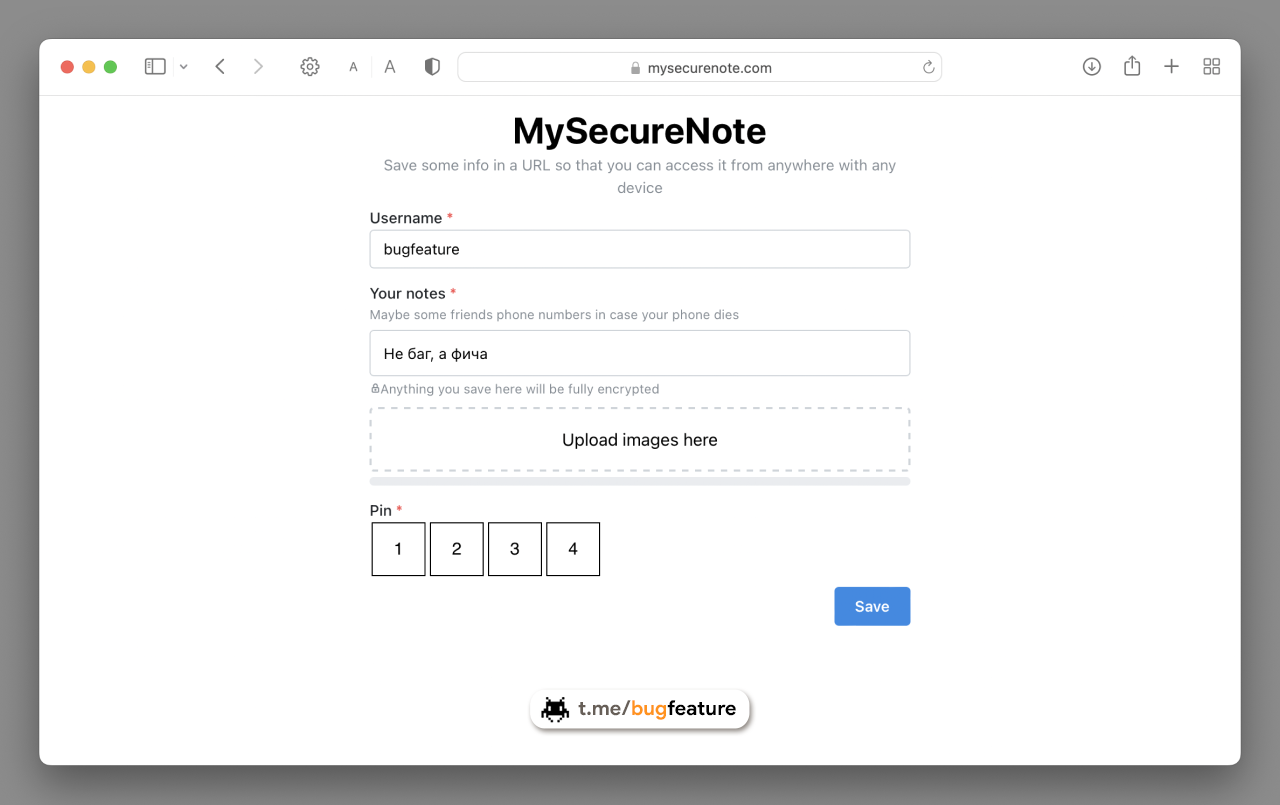
Запароленные заметки
Разрядился телефон, вы хотите позвонить кому-то важному, но забыли номер, а зарядки под рукой нет. Никому не пожелаешь оказаться в такой ситуации.
Чтобы не переживать в похожих обстоятельствах заранее загрузить нужные номера в общедоступную, но защищенную заметку и получите к ней доступ с любого устройства.
MySecureNote - веб-заметки с пин-кодом. Сервис использует Интернет в качестве общедоступного протокола, доступного из любого места.
Процесс настройки предельно прост:
1. Тапните «Create notes», чтобы создать заметку.
2. Укажите имя пользователя и пин-код, чтобы получить URL-адрес.
3. Добавьте текст вашей заметки и фотографии, если они необходимы.
Теперь вы сможете получить доступ к своим данным из любой точки мира. Это небольшое личное защищенное хранилище, которое всегда будет ждать вашего возвращения.
Заметка после создания доступна для редактирования. Количество заметок также не ограничено, просто не забудьте информация для входа.
#инстересно #сервис
Разрядился телефон, вы хотите позвонить кому-то важному, но забыли номер, а зарядки под рукой нет. Никому не пожелаешь оказаться в такой ситуации.
Чтобы не переживать в похожих обстоятельствах заранее загрузить нужные номера в общедоступную, но защищенную заметку и получите к ней доступ с любого устройства.
MySecureNote - веб-заметки с пин-кодом. Сервис использует Интернет в качестве общедоступного протокола, доступного из любого места.
Процесс настройки предельно прост:
1. Тапните «Create notes», чтобы создать заметку.
2. Укажите имя пользователя и пин-код, чтобы получить URL-адрес.
3. Добавьте текст вашей заметки и фотографии, если они необходимы.
Теперь вы сможете получить доступ к своим данным из любой точки мира. Это небольшое личное защищенное хранилище, которое всегда будет ждать вашего возвращения.
Заметка после создания доступна для редактирования. Количество заметок также не ограничено, просто не забудьте информация для входа.
#инстересно #сервис
PDF-машина
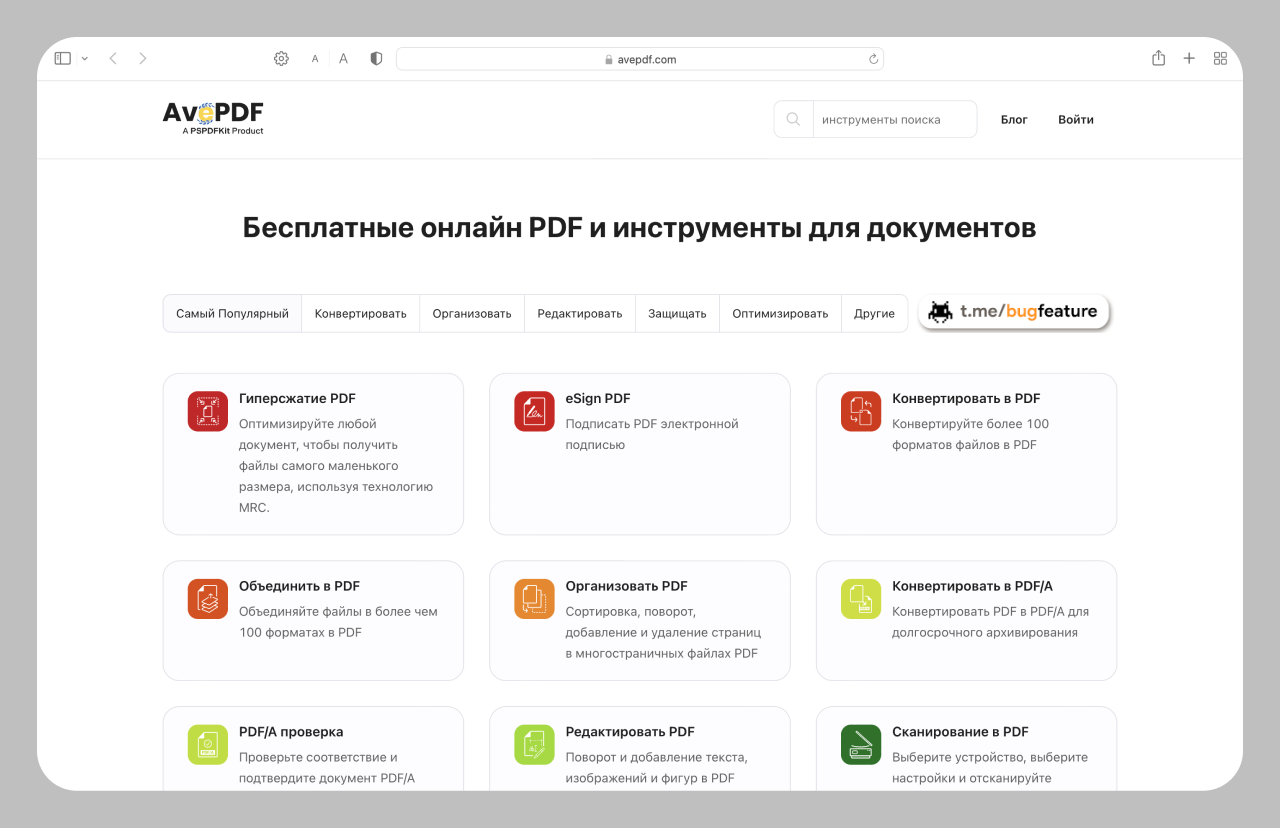
AvePDF - онлайн программное обеспечение для PDF, предлагающее не только стандартные функции вроде объединения или разъединения двух документов, но и высокоуровневые возможности.
Сервис предлагает функции гиперкомпрессии, OCR (оптическое распознавание символов), конвертирование в формат для долгосрочного архивирования, онлайн сканирование со сканера, поддержка электронных подписей и множество других уникальных опций.
Инструмент безопасен благодаря надежным технологиям шифрования. Закончив редактирование документа, вы можете вручную удалить их с серверов. Если забыли удалить файлы, то в течение 30 минут они будут стерты автоматически.
AvePDF работает на всех устройствах и в браузерах. Не нужно ничего устанавливать. Веб-приложение оптимизировано и автоматически подстраивается под ваш любимый браузер.
#сервис #pdf
AvePDF - онлайн программное обеспечение для PDF, предлагающее не только стандартные функции вроде объединения или разъединения двух документов, но и высокоуровневые возможности.
Сервис предлагает функции гиперкомпрессии, OCR (оптическое распознавание символов), конвертирование в формат для долгосрочного архивирования, онлайн сканирование со сканера, поддержка электронных подписей и множество других уникальных опций.
Инструмент безопасен благодаря надежным технологиям шифрования. Закончив редактирование документа, вы можете вручную удалить их с серверов. Если забыли удалить файлы, то в течение 30 минут они будут стерты автоматически.
AvePDF работает на всех устройствах и в браузерах. Не нужно ничего устанавливать. Веб-приложение оптимизировано и автоматически подстраивается под ваш любимый браузер.
#сервис #pdf
❤1
Заметки на рабочем столе Windows
Больше никаких стикеров на мониторе - они постоянно отваливаются и оставляют следы от клея. Привыкаем к использованию электронных заметок. Их цвет можно изменить, а текст - отредактировать.
«Записки» (или «Sticky Notes») - стандартное приложение в Windows для управления заметками на рабочем столе. После запуска приложения на экране появляется новая заметка.
Утилита поддерживает изменение размера и цвета фона неограниченного количества заметок. Также поддерживаются основные стандартные функции форматирования: выделение полужирным, курсивом, подчеркивание и перечеркивание, добавление изображений.
При запуске «Записок» появляется также меню управления, в котором отображаются все текущие напоминания. В его настройках есть дополнительные параметры работы: включение синхронизации с облаком, показ подробностей, запрос подтверждения перед удалением.
#полезно #windows
Больше никаких стикеров на мониторе - они постоянно отваливаются и оставляют следы от клея. Привыкаем к использованию электронных заметок. Их цвет можно изменить, а текст - отредактировать.
«Записки» (или «Sticky Notes») - стандартное приложение в Windows для управления заметками на рабочем столе. После запуска приложения на экране появляется новая заметка.
Утилита поддерживает изменение размера и цвета фона неограниченного количества заметок. Также поддерживаются основные стандартные функции форматирования: выделение полужирным, курсивом, подчеркивание и перечеркивание, добавление изображений.
При запуске «Записок» появляется также меню управления, в котором отображаются все текущие напоминания. В его настройках есть дополнительные параметры работы: включение синхронизации с облаком, показ подробностей, запрос подтверждения перед удалением.
#полезно #windows

Как изменить цвет курсора на Mac?
Операционная система Apple не балует пользователей параметрами кастомизации. Обычно все заканчивается на уровне выбора обоев, заставки и светлой либо темной темы оформления.
Однако в MacOS Monterey разработчики добавили возможность изменять цвет курсора и его подсветку. Изменить стандартный указатель можно как для разнообразия, так и для удобства работы, чтобы лучше различать его контур на фоне окон и приложений.
Чтобы изменить цвет курсора:
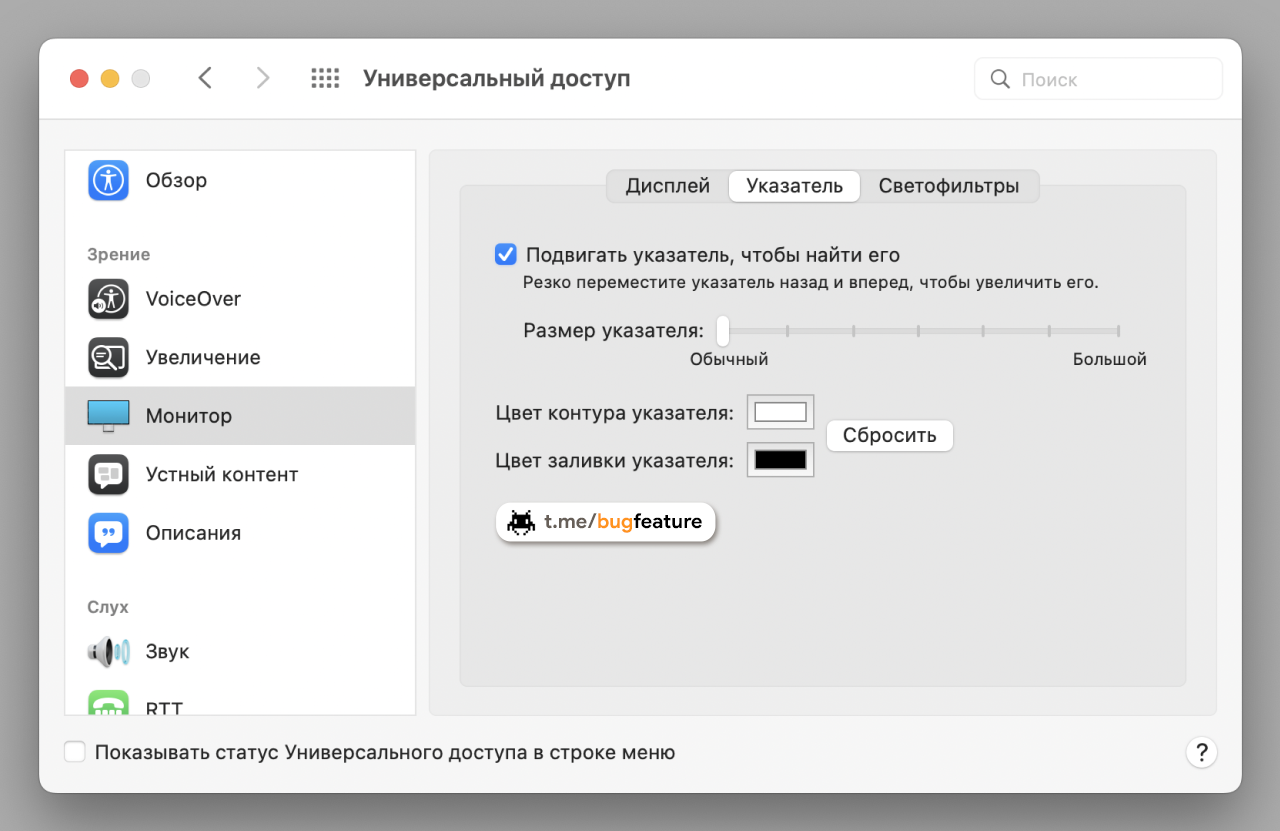
1. В строке меню нажмите значок Apple и запустите «Системные настройки».
2. Перейдите в раздел «Универсальный доступ» и в боковом меню перейдите в пункт «Монитор».
3. Во вкладке «Указатель» будут расположены необходимые параметры для настройки.
В любой момент вы можете вернуть как контур курсора, так и цвета заливки к настройкам по умолчанию. Для этого воспользуйтесь кнопкой «Сбросить» в том же меню.
#полезно #mac
Операционная система Apple не балует пользователей параметрами кастомизации. Обычно все заканчивается на уровне выбора обоев, заставки и светлой либо темной темы оформления.
Однако в MacOS Monterey разработчики добавили возможность изменять цвет курсора и его подсветку. Изменить стандартный указатель можно как для разнообразия, так и для удобства работы, чтобы лучше различать его контур на фоне окон и приложений.
Чтобы изменить цвет курсора:
1. В строке меню нажмите значок Apple и запустите «Системные настройки».
2. Перейдите в раздел «Универсальный доступ» и в боковом меню перейдите в пункт «Монитор».
3. Во вкладке «Указатель» будут расположены необходимые параметры для настройки.
В любой момент вы можете вернуть как контур курсора, так и цвета заливки к настройкам по умолчанию. Для этого воспользуйтесь кнопкой «Сбросить» в том же меню.
#полезно #mac
Проверяем репутацию сайтов в режиме реального времени
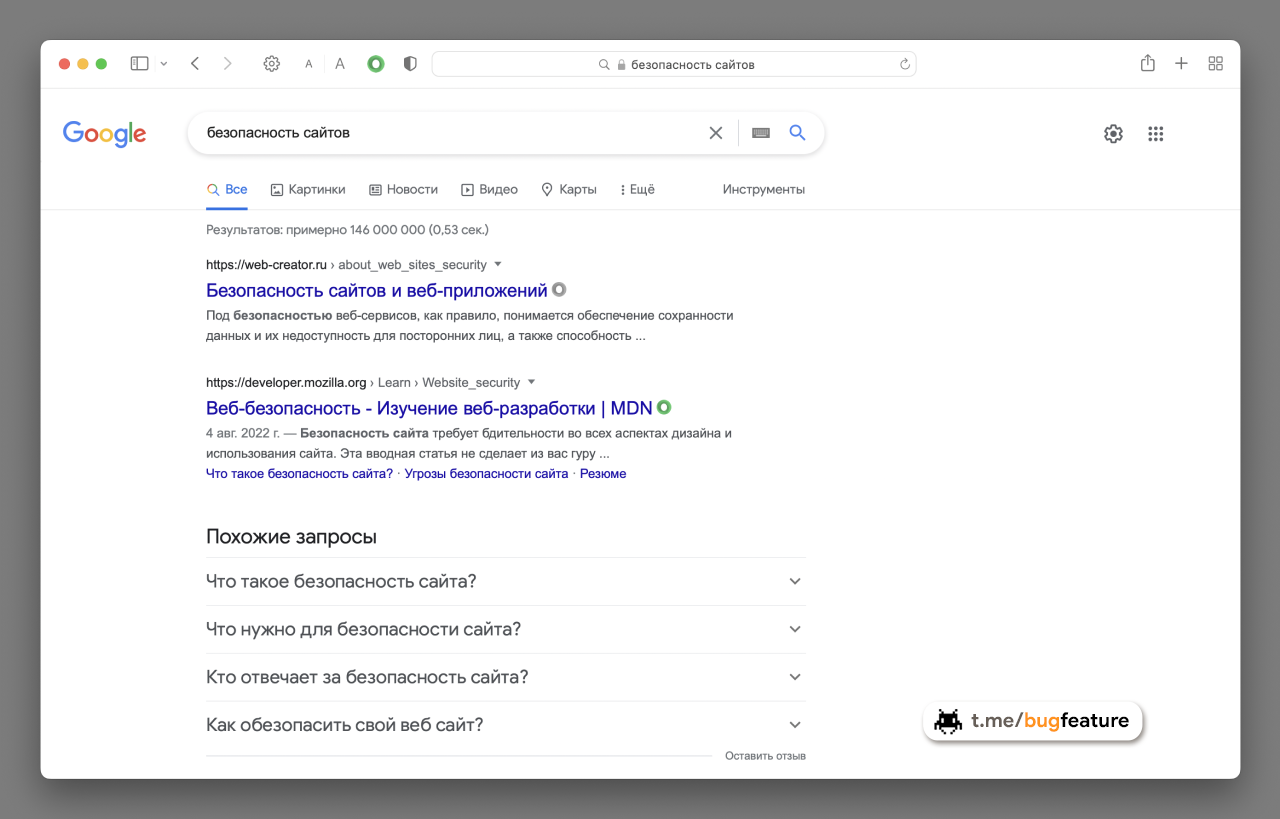
Воспользуйтесь расширением WebOfTrust, чтобы знать каким сайтам можно доверять. WOT обеспечит защиту от мошенничества, вредоносных программ, фишинга и кражи личных данных при пользовании Интернета.
Результаты поиска, сообщения в социальных сетях, электронные письма и популярные сайты сопровождаются «репутационными значками», давая вам информацию, необходимую для принятия решений.
Рядом с результатами поиска или URL вы будете видеть индикатор:
— Зелёный показывает, что сайт безопасен.
— Желтый призывает вас быть настороже.
— Красный обозначает потенциальную опасность. Не посещайте сайт, выявлены угрозы.
Репутация сайта рассчитывается на основе современных алгоритмов и миллионов пользовательских отзывов. Решайте, переходить ли на страницу, исходя из репутации и категории сайта, на который ведет ссылка.
#расширение #безопансость
Воспользуйтесь расширением WebOfTrust, чтобы знать каким сайтам можно доверять. WOT обеспечит защиту от мошенничества, вредоносных программ, фишинга и кражи личных данных при пользовании Интернета.
Результаты поиска, сообщения в социальных сетях, электронные письма и популярные сайты сопровождаются «репутационными значками», давая вам информацию, необходимую для принятия решений.
Рядом с результатами поиска или URL вы будете видеть индикатор:
— Зелёный показывает, что сайт безопасен.
— Желтый призывает вас быть настороже.
— Красный обозначает потенциальную опасность. Не посещайте сайт, выявлены угрозы.
Репутация сайта рассчитывается на основе современных алгоритмов и миллионов пользовательских отзывов. Решайте, переходить ли на страницу, исходя из репутации и категории сайта, на который ведет ссылка.
#расширение #безопансость
Как удалить фон с изображения в Mocrosoft Word?
Каждый раз, когда вам необходимо удалить фон с изображения и оставить вместо него прозрачную область, вы можете обратиться к какому-нибудь Photoshop. Однако не все знают, что существует возможность сделать это прямо в Microsoft Word.
Инструменты редактирования изображений в Word не такие сложные, как те, которые вы найдете в профессиональных программах, но они неплохо работают. Особенно если у вас довольно простой образ с четко определенным предметом.
Чтобы удалить фон с изображения:
1. Добавьте на лист картинку, которую хотите изменить.
2. Нажмите на изображение, чтобы оно стало активным.
3. Когда вы это сделаете, вы заметите, что на ленте появится дополнительная вкладка «Формат».
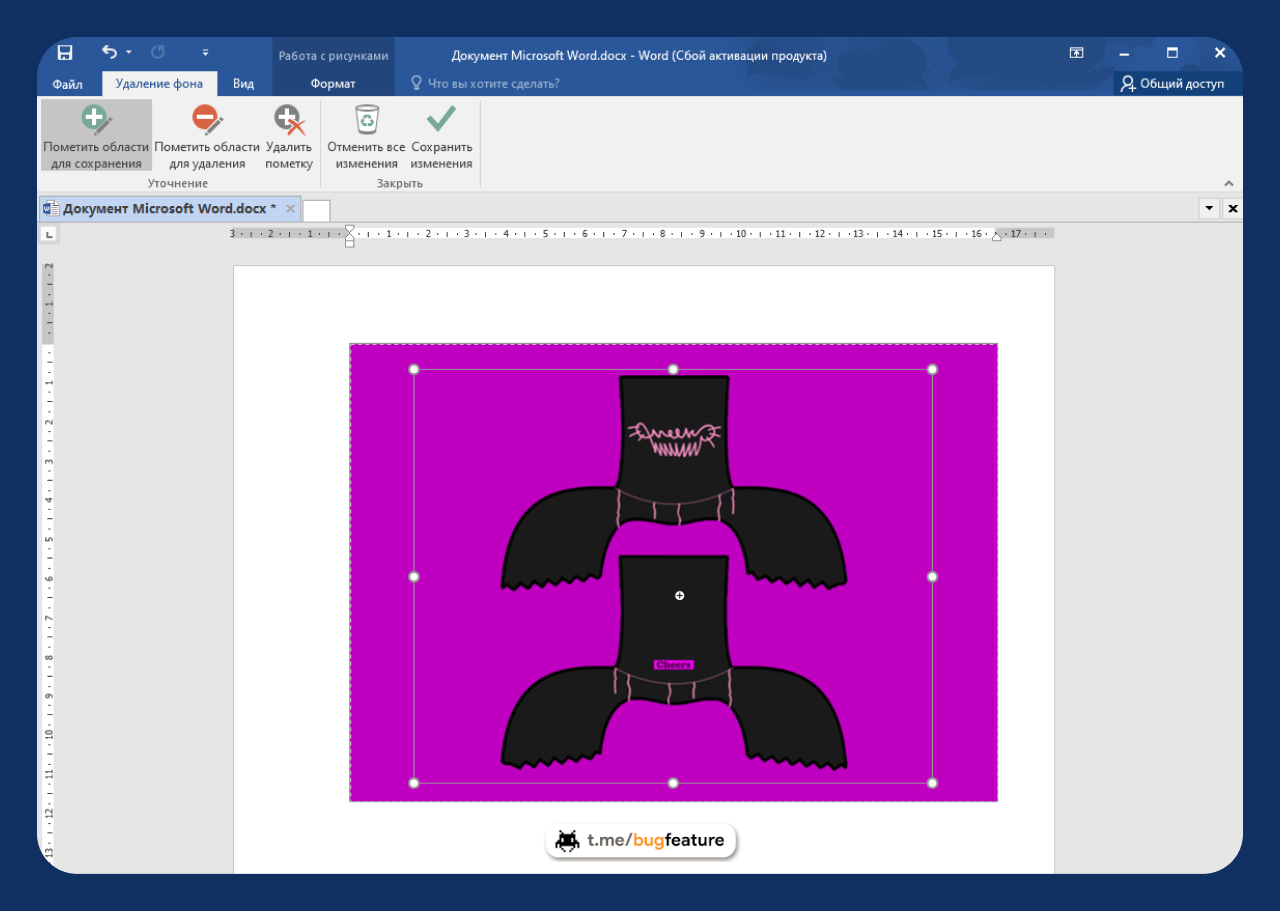
4. Перейдите в эту вкладку и тапните «Удалить фон».
5. Кнопками «Пометить области для сохранения» и «Пометить области для удаления» выделите области, которые требуется удалить с изображения.
6. По завершении нажмите «Сохранить изменения».
7. Если вы хотите сохранить отредактированное изображение в отдельном файле, щелкните по нему ПКМ и выберите пункт «Сохранить как рисунок».
#лайфхак #word
Каждый раз, когда вам необходимо удалить фон с изображения и оставить вместо него прозрачную область, вы можете обратиться к какому-нибудь Photoshop. Однако не все знают, что существует возможность сделать это прямо в Microsoft Word.
Инструменты редактирования изображений в Word не такие сложные, как те, которые вы найдете в профессиональных программах, но они неплохо работают. Особенно если у вас довольно простой образ с четко определенным предметом.
Чтобы удалить фон с изображения:
1. Добавьте на лист картинку, которую хотите изменить.
2. Нажмите на изображение, чтобы оно стало активным.
3. Когда вы это сделаете, вы заметите, что на ленте появится дополнительная вкладка «Формат».
4. Перейдите в эту вкладку и тапните «Удалить фон».
5. Кнопками «Пометить области для сохранения» и «Пометить области для удаления» выделите области, которые требуется удалить с изображения.
6. По завершении нажмите «Сохранить изменения».
7. Если вы хотите сохранить отредактированное изображение в отдельном файле, щелкните по нему ПКМ и выберите пункт «Сохранить как рисунок».
#лайфхак #word
👍2❤1
Запускаем Android приложение на ПК
Если вы цените мобильные игры и, взяв своё от мобильного гейминга, хотите его разнообразить, можно попробовать запустить уже знакомые тайтлы на компьютере. Сделать это проще простого, если у вас есть нужный софт.
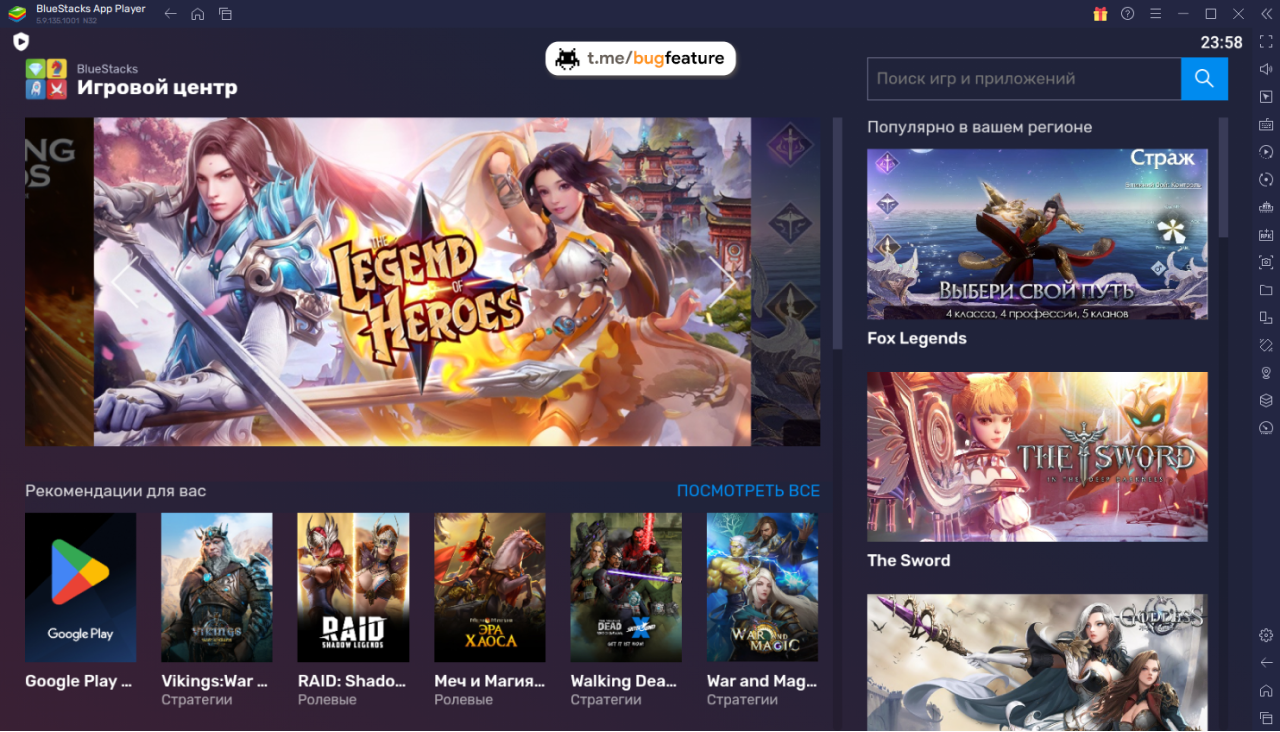
BlueStacks - это инструмент, позволяющий запускать приложения для Android на компьютере. Из его интерфейса вы сможете управлять всеми параметрами виртуального устройства и устанавливать множество различных приложений всего за несколько секунд.
Система управления проста в использовании: движениями и щелчками мыши вы сможете заменить любые действия и жесты, которые вы осуществляете на устройствах с сенсорными экранами.
Вы всегда сможете использовать внешний геймпад или полагаться на оригинальное сенсорное управление, в случае, если используете планшет или ПК с функцией сенсорного экрана. А действие акселерометра, если это необходимо, вы сможете эмулировать при помощи клавиатуры.
#windows #android
Если вы цените мобильные игры и, взяв своё от мобильного гейминга, хотите его разнообразить, можно попробовать запустить уже знакомые тайтлы на компьютере. Сделать это проще простого, если у вас есть нужный софт.
BlueStacks - это инструмент, позволяющий запускать приложения для Android на компьютере. Из его интерфейса вы сможете управлять всеми параметрами виртуального устройства и устанавливать множество различных приложений всего за несколько секунд.
Система управления проста в использовании: движениями и щелчками мыши вы сможете заменить любые действия и жесты, которые вы осуществляете на устройствах с сенсорными экранами.
Вы всегда сможете использовать внешний геймпад или полагаться на оригинальное сенсорное управление, в случае, если используете планшет или ПК с функцией сенсорного экрана. А действие акселерометра, если это необходимо, вы сможете эмулировать при помощи клавиатуры.
#windows #android
👍2
Как ускорить Windows с помощью обычной флешки?
Технология ReadyBoost призвана решить некоторые задачи, возникающие при использовании «слабых» компьютеров. ReadyBoost - это некий аналог файла подкачки, расположенный на внешнем подключаемом накопителе, только более быстрый.
На медленных ПК ReadyBoost служит для расширения оперативной памяти (ОЗУ), используя функцию внутренней виртуальной памяти. Для работы ReadyBoost необходимо дополнительное устройство — внешний диск: флешка или карта памяти.
На внешнем устройстве, подключенном к компьютеру, создается файл «ReadyBoost.sfcache», который не является системным или скрытым. На накопителе резервируется определенный объем дискового пространства, необходимый для кеширования.
Чтобы включить ReadyBoost:
1. Вставьте флешку или карту памяти в соответствующий разъем компьютера.
2. В окне Проводника щелкните правой кнопкой мыши по подключенному накопителю.
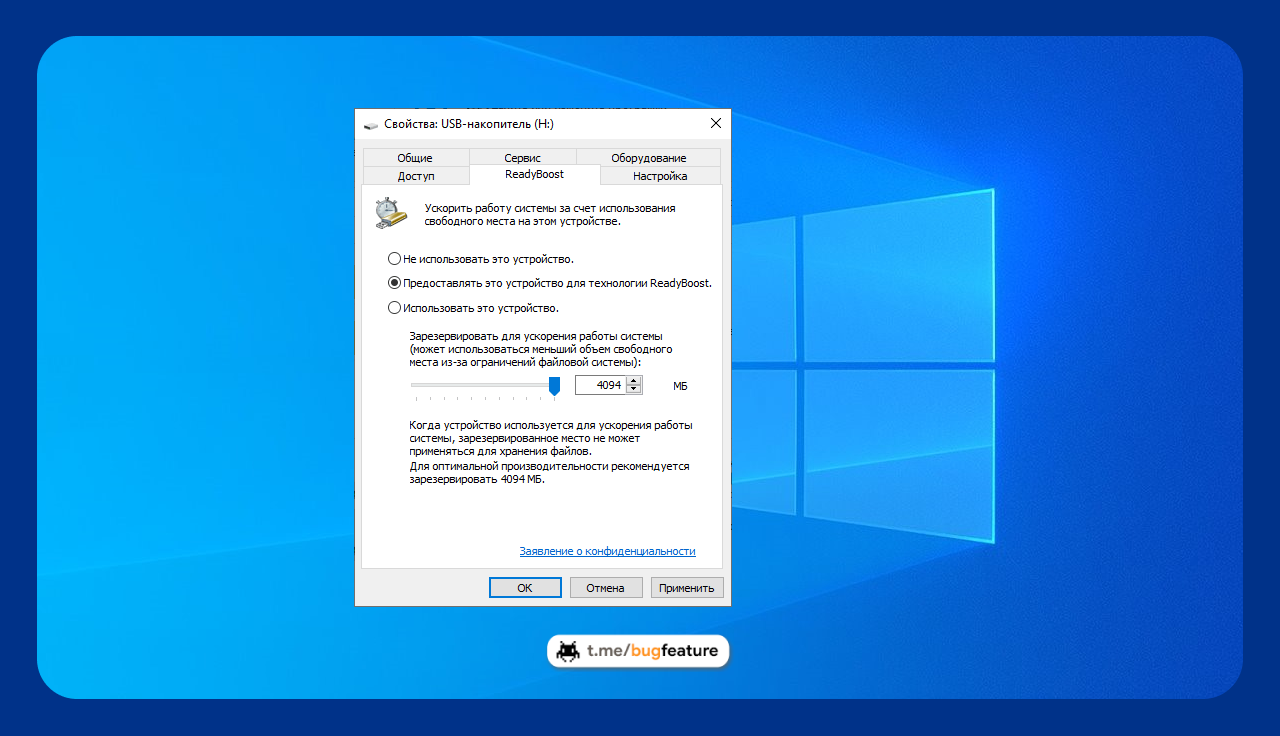
3. В контекстном меню выберите «Свойства» и перейдите во вкладку «ReadyBoost».
4. Выберите пункт «Предоставить это устройство для технологии ReadyBoost». В результате будет занято место на флешке, соответствующее файловой системе.
5. Тапните «ОК» и дождитесь окончания настройки устройства.
Вы также можете самостоятельно указать размер дискового пространства, используемого ReadyBoost, передвинув ползунок по шкале до нужного значения. Для этого нужно выбрать пункт «Использовать это устройство».
Чтобы в дальнейшем отключить ReadyBoost в том же меню настроек выберите пункт «Не использовать это устройство» и примените заданные изменения. В результате технология будет отключена, а зарезервированное место на флешке освобождено.
#система #windows
Технология ReadyBoost призвана решить некоторые задачи, возникающие при использовании «слабых» компьютеров. ReadyBoost - это некий аналог файла подкачки, расположенный на внешнем подключаемом накопителе, только более быстрый.
На медленных ПК ReadyBoost служит для расширения оперативной памяти (ОЗУ), используя функцию внутренней виртуальной памяти. Для работы ReadyBoost необходимо дополнительное устройство — внешний диск: флешка или карта памяти.
На внешнем устройстве, подключенном к компьютеру, создается файл «ReadyBoost.sfcache», который не является системным или скрытым. На накопителе резервируется определенный объем дискового пространства, необходимый для кеширования.
Чтобы включить ReadyBoost:
1. Вставьте флешку или карту памяти в соответствующий разъем компьютера.
2. В окне Проводника щелкните правой кнопкой мыши по подключенному накопителю.
3. В контекстном меню выберите «Свойства» и перейдите во вкладку «ReadyBoost».
4. Выберите пункт «Предоставить это устройство для технологии ReadyBoost». В результате будет занято место на флешке, соответствующее файловой системе.
5. Тапните «ОК» и дождитесь окончания настройки устройства.
Вы также можете самостоятельно указать размер дискового пространства, используемого ReadyBoost, передвинув ползунок по шкале до нужного значения. Для этого нужно выбрать пункт «Использовать это устройство».
Чтобы в дальнейшем отключить ReadyBoost в том же меню настроек выберите пункт «Не использовать это устройство» и примените заданные изменения. В результате технология будет отключена, а зарезервированное место на флешке освобождено.
#система #windows
👍6❤1
Проверяем браузер на утечку IP
Протокол WebRTC позволяет совершать видеозвонки или отправлять голосовые сообщения. Если вы видите всплывающее окно с просьбой предоставить доступ к микрофону и веб-камере, то это работает WebRTC.
Однако любые два устройства, взаимодействующие друг с другом напрямую через WebRTC, должны знать реальные IP-адреса друг друга. Это может позволить стороннему веб-сайту использовать WebRTC в вашем браузере, чтобы определить ваш реальный IP-адрес и использовать его для вашей идентификации.
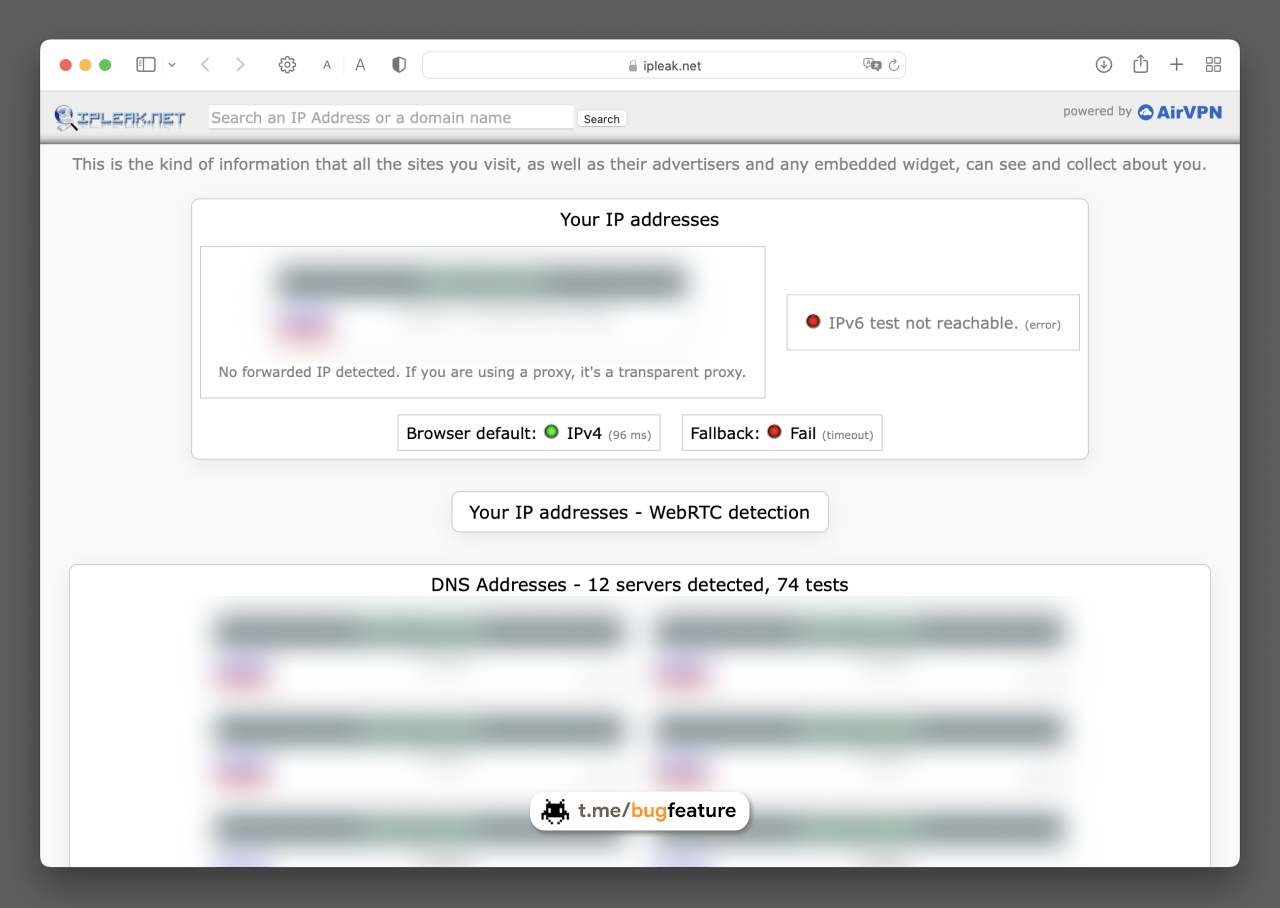
Чтобы проверить ваш браузер на утечки, воспользуйтесь сервисом ipleak.net. Если в разделе WebRTC detection вы видите свой IP, значит утечки есть. Сервис также показывает информацию об утечках DNS.
На данный момент пользователи настольных версий браузеров Firefox, Chrome, Opera, Safari и Microsoft Edge наиболее уязвимы для утечек через WebRTC, потому что эти браузеры по умолчанию поддерживают стандарт WebRTC.
Обратите внимание, что вы можете быть в безопасности от утечек через WebRTC в одном браузере, а в другом - нет. Если вы регулярно используете несколько браузеров, то обязательно проверьте каждый из них.
#браузер #безопасность
Протокол WebRTC позволяет совершать видеозвонки или отправлять голосовые сообщения. Если вы видите всплывающее окно с просьбой предоставить доступ к микрофону и веб-камере, то это работает WebRTC.
Однако любые два устройства, взаимодействующие друг с другом напрямую через WebRTC, должны знать реальные IP-адреса друг друга. Это может позволить стороннему веб-сайту использовать WebRTC в вашем браузере, чтобы определить ваш реальный IP-адрес и использовать его для вашей идентификации.
Чтобы проверить ваш браузер на утечки, воспользуйтесь сервисом ipleak.net. Если в разделе WebRTC detection вы видите свой IP, значит утечки есть. Сервис также показывает информацию об утечках DNS.
На данный момент пользователи настольных версий браузеров Firefox, Chrome, Opera, Safari и Microsoft Edge наиболее уязвимы для утечек через WebRTC, потому что эти браузеры по умолчанию поддерживают стандарт WebRTC.
Обратите внимание, что вы можете быть в безопасности от утечек через WebRTC в одном браузере, а в другом - нет. Если вы регулярно используете несколько браузеров, то обязательно проверьте каждый из них.
#браузер #безопасность
👍3
Онлайн тест производительности
Тест производительности ПК(или бенчмарк) - это комплекс задач, позволяющих проверить скорость и стабильность работы аппаратных и программных компонентов вашего компьютера.
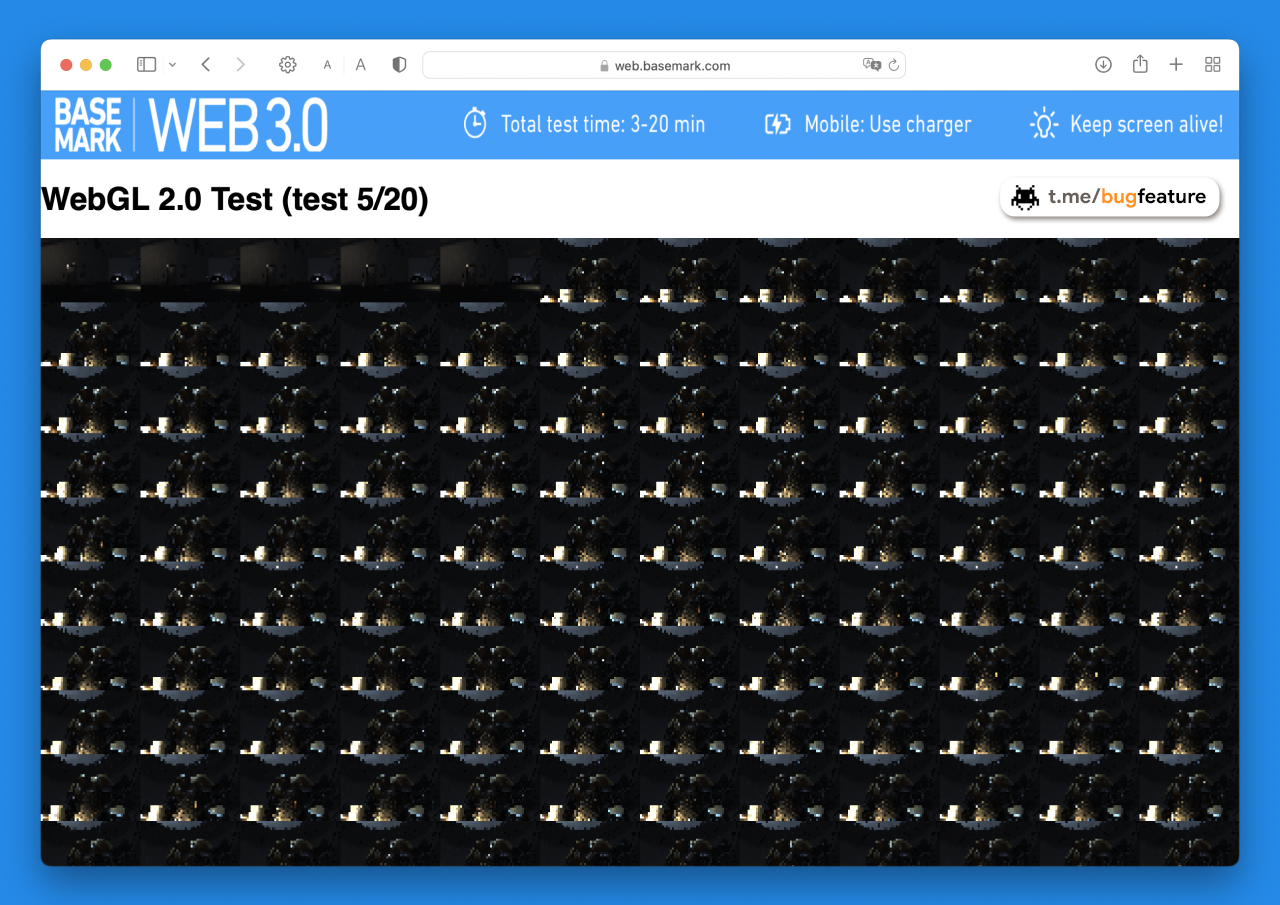
Basemark Web 3.0 - это комплексный тест производительности веб-браузера. Проверяет, насколько хорошо ваша мобильная или настольная система может использовать веб-приложения.
Этот тест включает в себя различные системные и графические тесты, которые используют веб функции. Basemark Web 3.0 измеряет реальную производительность на стороне клиента для выявления узких мест в браузере.
Чтобы выполнить онлайн-тест:
1. Перейдите на сайт.
2. Закройте в браузере все прочие вкладки.
3. Нажмите на круглую кнопку «Start» в центре для запуска тестирования.
4. Дождитесь окончания теста и просмотрите полученные результаты.
Basemark Web 3.0 не зависит от аппаратного обеспечения и платформ. Поддерживает практически все современные браузеры, операционные системы, а также мобильные или настольные системы.
#интересно #браузер
Тест производительности ПК(или бенчмарк) - это комплекс задач, позволяющих проверить скорость и стабильность работы аппаратных и программных компонентов вашего компьютера.
Basemark Web 3.0 - это комплексный тест производительности веб-браузера. Проверяет, насколько хорошо ваша мобильная или настольная система может использовать веб-приложения.
Этот тест включает в себя различные системные и графические тесты, которые используют веб функции. Basemark Web 3.0 измеряет реальную производительность на стороне клиента для выявления узких мест в браузере.
Чтобы выполнить онлайн-тест:
1. Перейдите на сайт.
2. Закройте в браузере все прочие вкладки.
3. Нажмите на круглую кнопку «Start» в центре для запуска тестирования.
4. Дождитесь окончания теста и просмотрите полученные результаты.
Basemark Web 3.0 не зависит от аппаратного обеспечения и платформ. Поддерживает практически все современные браузеры, операционные системы, а также мобильные или настольные системы.
#интересно #браузер
❤1
Как заменить лицо на чужое с помощью нейросети?
Нейросеть DeepFaceLive подменяет лицо пользователя в видеозаписи на несуществующую модель и может работать в режиме реального времени. DeepFaceLive накладывает дипфейк на человека в кадре как в прямых трансляциях, так и в видеоконференциях (например, в Zoom).
Проект создан на основе популярного искусственного интеллекта DeepFaceLab от того же автора. Для его использования не требуются знания определённых технологий. Подробные инструкции по установке и использованию для стриминга, для видеозвонков лежат в репозитории.
В качестве дипфейка может быть установлен знаменитый актёр или собственный уникальный образ, созданный с помощью DeepFaceLab. Минимальные системные требования для качественной работы DeepFaceLive включают Windows 10, 4 ГБ оперативной памяти и не менее 32 ГБ свободной памяти на накопителе.
Поддерживаются любые видеокарты, совместимые с DirectX12 (рекомендуется RTX 2070+ / Radeon RX 5700 XT+). Процессор должен поддерживать AVX-инструкции. Также рекомендованы последние версии графических драйверов.
#дипфейк #нейросеть
Нейросеть DeepFaceLive подменяет лицо пользователя в видеозаписи на несуществующую модель и может работать в режиме реального времени. DeepFaceLive накладывает дипфейк на человека в кадре как в прямых трансляциях, так и в видеоконференциях (например, в Zoom).
Проект создан на основе популярного искусственного интеллекта DeepFaceLab от того же автора. Для его использования не требуются знания определённых технологий. Подробные инструкции по установке и использованию для стриминга, для видеозвонков лежат в репозитории.
В качестве дипфейка может быть установлен знаменитый актёр или собственный уникальный образ, созданный с помощью DeepFaceLab. Минимальные системные требования для качественной работы DeepFaceLive включают Windows 10, 4 ГБ оперативной памяти и не менее 32 ГБ свободной памяти на накопителе.
Поддерживаются любые видеокарты, совместимые с DirectX12 (рекомендуется RTX 2070+ / Radeon RX 5700 XT+). Процессор должен поддерживать AVX-инструкции. Также рекомендованы последние версии графических драйверов.
#дипфейк #нейросеть

👍1
Создаем красивые иконки на iPhone
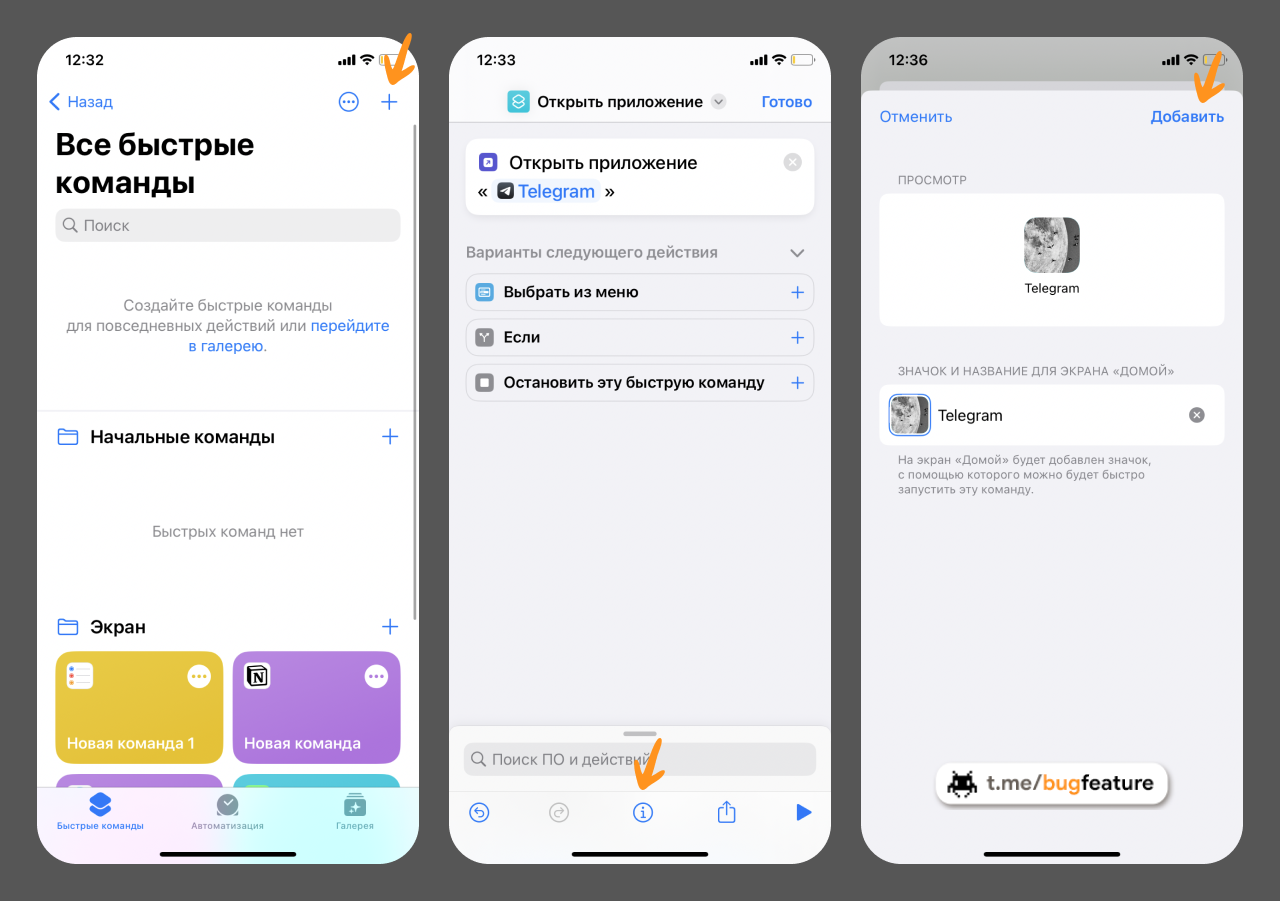
По умолчанию для новых быстрых команд отображается значок команды одного из 15 цветов. Можно настроить внешний вид быстрой команды, изменив её цвет и назначив значок, который соответствует ее задаче. Эта функция позволит создать красивые иконки для эстетичного домашнего экрана.
Чтобы поменять иконку любого приложения:
1. Откройте приложение «Команды».
2. Нажмите «+» в правом верхнем углу.
3. Выберите действие «Открыть приложение» (его удобно найти через поиск).
4. В появившемся поле тапните «Приложение» и выберите желаемую программу.
5. В нижнем меню нажмите иконку «i», затем «Добавить на экран Домой».
6. В этом меню выберите картинку для вашей будущей иконки и название приложения.
7. Кнопкой «Добавить» разместите новую иконку приложения на главном экране.
#лайфхак #iphone
По умолчанию для новых быстрых команд отображается значок команды одного из 15 цветов. Можно настроить внешний вид быстрой команды, изменив её цвет и назначив значок, который соответствует ее задаче. Эта функция позволит создать красивые иконки для эстетичного домашнего экрана.
Чтобы поменять иконку любого приложения:
1. Откройте приложение «Команды».
2. Нажмите «+» в правом верхнем углу.
3. Выберите действие «Открыть приложение» (его удобно найти через поиск).
4. В появившемся поле тапните «Приложение» и выберите желаемую программу.
5. В нижнем меню нажмите иконку «i», затем «Добавить на экран Домой».
6. В этом меню выберите картинку для вашей будущей иконки и название приложения.
7. Кнопкой «Добавить» разместите новую иконку приложения на главном экране.
#лайфхак #iphone