Как на iPhone заблокировать нежелательные сайты для ребенка
В последних версиях iOS контроль разрешений для ребёнка базируется на функции «Экранное время». Она даёт возможность создать правила для использования iPhone: определить часы покоя, задать ограничения для приложений и веб-сайтов.
Чтобы настроить разрешения:
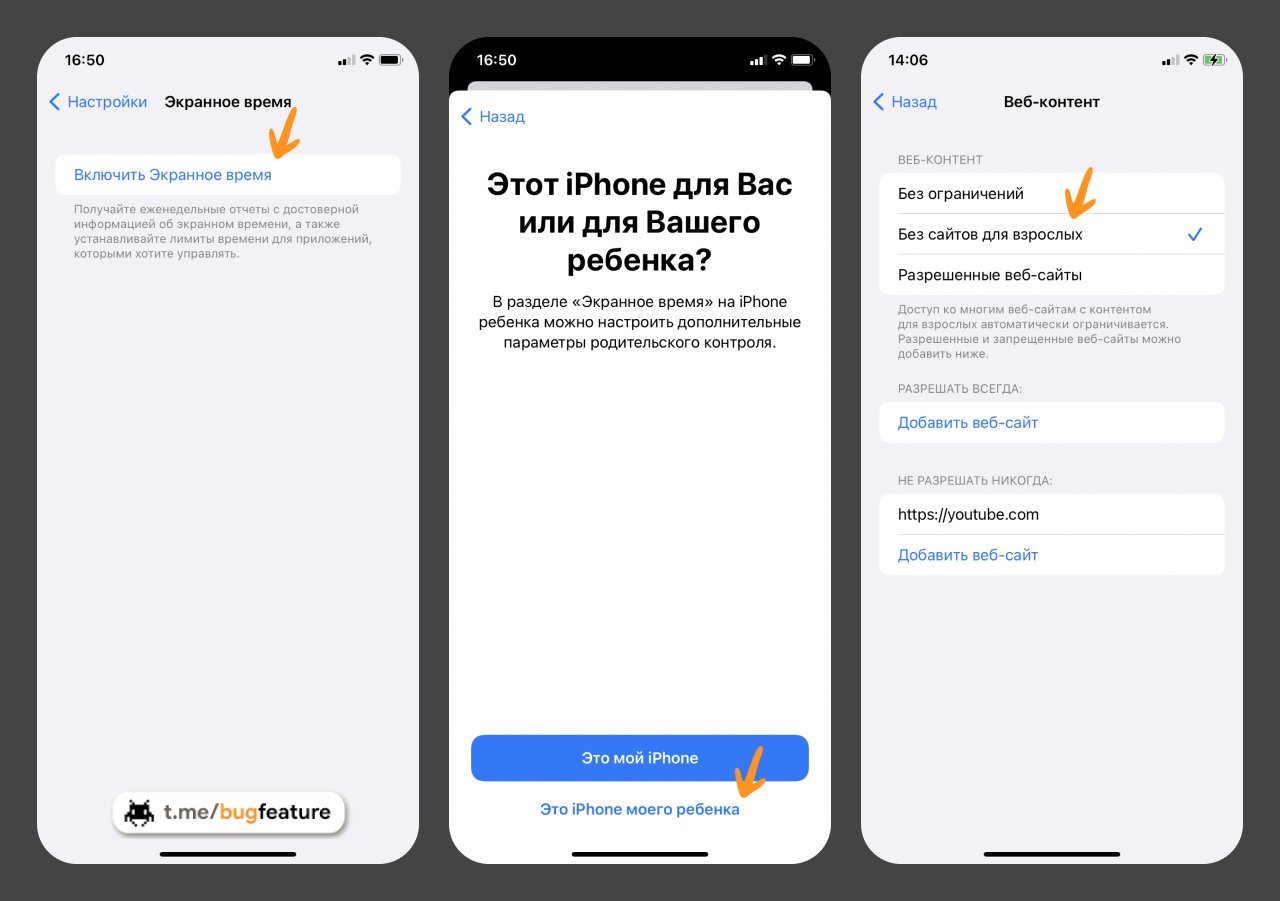
1. Откройте «Настройки», перейдите в раздел «Экранное время» и нажмите на кнопку «Включить Экранное время».
2. Тапните «Дальше», затем «Это iPhone моего ребенка».
3. Определите время покоя (для использования устройства в этот период времени потребуется ваше разрешение) и задайте лимиты на использование приложений, если это необходимо.
4. Задайте пароль на доступ к «Экранному времени», затем введите данные своего Apple ID, который потребуется для восстановления введенного пароля.
5. Разверните раздел «Контент и конфиденциальность», перейдите в меню «Ограничения контента», выберите пункт «Веб-контент» и активируйте вариант «Без сайтов для взрослых».
На последнем шаге вы также можете выбрать более ограниченный вариант «Разрешённые веб-сайты». Эта функция даст возможность создать белый список страниц в интернете, которые сможет посещать ваш ребёнок.
#полезно #pihone
В последних версиях iOS контроль разрешений для ребёнка базируется на функции «Экранное время». Она даёт возможность создать правила для использования iPhone: определить часы покоя, задать ограничения для приложений и веб-сайтов.
Чтобы настроить разрешения:
1. Откройте «Настройки», перейдите в раздел «Экранное время» и нажмите на кнопку «Включить Экранное время».
2. Тапните «Дальше», затем «Это iPhone моего ребенка».
3. Определите время покоя (для использования устройства в этот период времени потребуется ваше разрешение) и задайте лимиты на использование приложений, если это необходимо.
4. Задайте пароль на доступ к «Экранному времени», затем введите данные своего Apple ID, который потребуется для восстановления введенного пароля.
5. Разверните раздел «Контент и конфиденциальность», перейдите в меню «Ограничения контента», выберите пункт «Веб-контент» и активируйте вариант «Без сайтов для взрослых».
На последнем шаге вы также можете выбрать более ограниченный вариант «Разрешённые веб-сайты». Эта функция даст возможность создать белый список страниц в интернете, которые сможет посещать ваш ребёнок.
#полезно #pihone
Управляем спящим режимом в Windows
По умолчанию многие системные параметры в Windows установлены таким образом, чтобы они были оптимальны для большинства пользователей. В частности, это касается режима сна и гибернации, которые изначально включены и настроены определенным образом.
Если вас не устраивают дефолтные настройки и вам нужна гибкость в управлении, следует искать решения. Caffeinated - небольшая утилита, позволяющая одним нажатием включить или выключить спящий режим без необходимости каждый раз ходить в настройки.
Программа добавляет иконку чашки кофе в системный трей, откуда можно очень удобно и быстро управлять настройками спящего режима. Выбирайте время, в течение которого компьютер должен оставаться активным и меняйте его сразу из системного трея тогда, когда это становится необходимым.
#программа #windows
По умолчанию многие системные параметры в Windows установлены таким образом, чтобы они были оптимальны для большинства пользователей. В частности, это касается режима сна и гибернации, которые изначально включены и настроены определенным образом.
Если вас не устраивают дефолтные настройки и вам нужна гибкость в управлении, следует искать решения. Caffeinated - небольшая утилита, позволяющая одним нажатием включить или выключить спящий режим без необходимости каждый раз ходить в настройки.
Программа добавляет иконку чашки кофе в системный трей, откуда можно очень удобно и быстро управлять настройками спящего режима. Выбирайте время, в течение которого компьютер должен оставаться активным и меняйте его сразу из системного трея тогда, когда это становится необходимым.
#программа #windows

Настраиваем быстрое переключение пользователей на MacOS
Если вы используете один и тот же компьютер совместно с членами своей семьи или вместе с коллегами в офисе, следующая фишка MacOS для вас будет особенно интересной. Она даст возможность быстро переключать пользователей прямо через строку меню.
У каждого пользователя могут быть свои настройки для рабочего стола, сопутствующих панелей и меню. Обычно выбор пользователя осуществляется во время входа в систему. Тем не менее, вы можете активировать быстрое переключение учётных записей через строку меню.
Чтобы настроить быстрое переключение пользователей на MacOS:
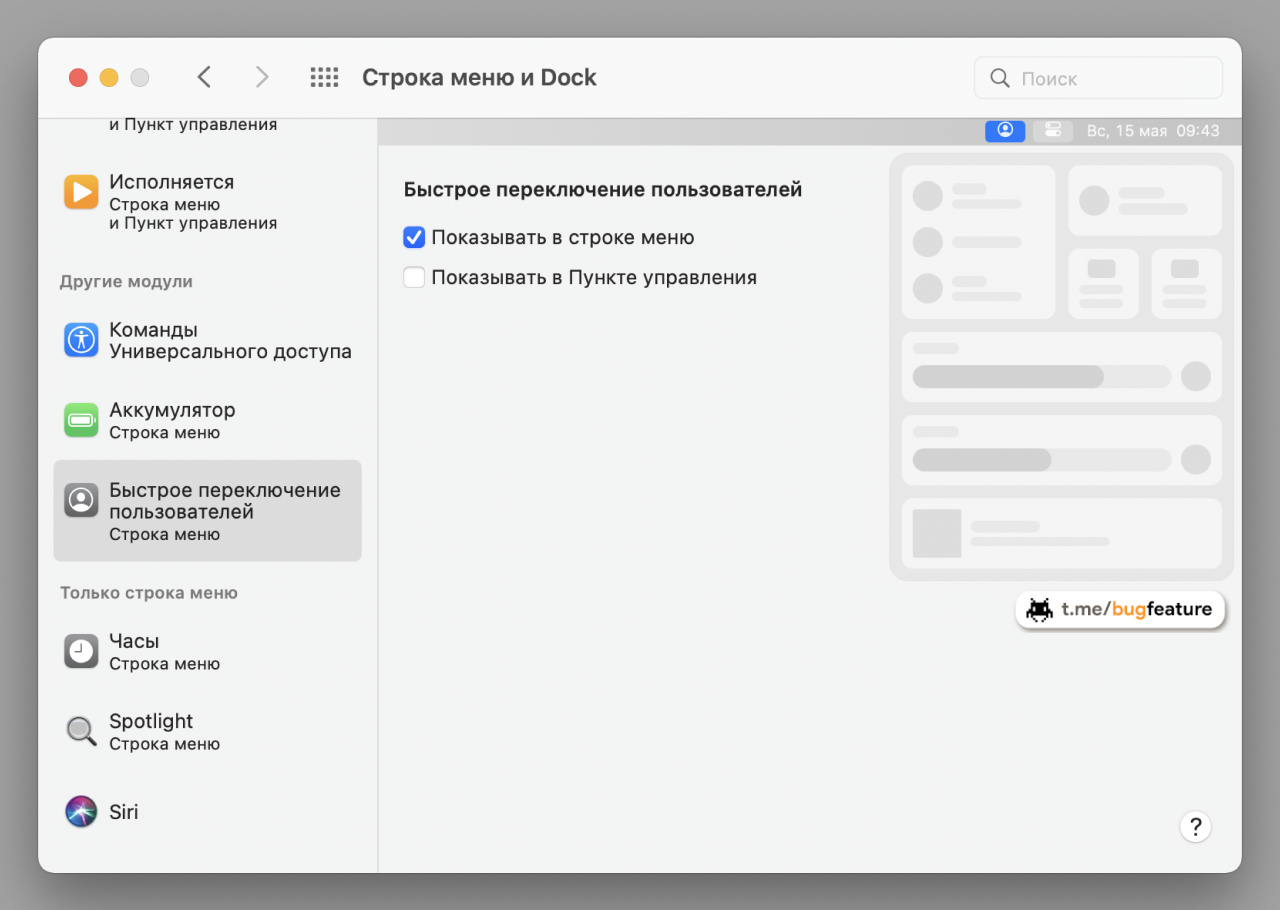
1. Откройте «Системные настройки» (находятся в «🍏» в строке меню слева).
2. Перейдите в раздел «Строка меню и Dock».
3. В меню слева выберите пункт «Быстрое переключение пользователей».
4. Поставьте галочку «Показывать в строке меню».
В строке меню появится значок для быстрого переключения пользователей компьютера. Чтобы сменить текущего пользователя, достаточно выбрать необходимый в меню, которое активируется после нажатия.
#полезно #mac
Если вы используете один и тот же компьютер совместно с членами своей семьи или вместе с коллегами в офисе, следующая фишка MacOS для вас будет особенно интересной. Она даст возможность быстро переключать пользователей прямо через строку меню.
У каждого пользователя могут быть свои настройки для рабочего стола, сопутствующих панелей и меню. Обычно выбор пользователя осуществляется во время входа в систему. Тем не менее, вы можете активировать быстрое переключение учётных записей через строку меню.
Чтобы настроить быстрое переключение пользователей на MacOS:
1. Откройте «Системные настройки» (находятся в «🍏» в строке меню слева).
2. Перейдите в раздел «Строка меню и Dock».
3. В меню слева выберите пункт «Быстрое переключение пользователей».
4. Поставьте галочку «Показывать в строке меню».
В строке меню появится значок для быстрого переключения пользователей компьютера. Чтобы сменить текущего пользователя, достаточно выбрать необходимый в меню, которое активируется после нажатия.
#полезно #mac
👍1
Отслеживаем цензуру по всему миру
Масштабы покрытия Интернета и влияние сети на мировое сообщество дают экспертам возможность полагать, что дальнейшее развитие данной структуры без какого-либо урегулирования и контроля невозможно.
OONI Explorer - некоммерческий проект свободного программного обеспечения, который показывает данные об интернет-цензуре по всему миру. Сервис собирает информацию от глобального сообщества и раскрывает доказательства цензуры во всех странах.
Сервис выдает информацию о заблокированных веб-сайтах и приложениях. Гибкий поиск позволяет получать подробную информацию о блокировках: доступен фильтр по стране, дате изменений, названию тестов и обширному списку с категориями веб-сайтов.
Кроме того, предоставляются подробные отчеты на основе различных инструментов обхода. В диаграммах можно настроить отображение сразу нескольких стран, чтобы сравнить интенсивность блокировок. Исходный код проекта OONI доступен на GitHub.
#интересно #сервис
Масштабы покрытия Интернета и влияние сети на мировое сообщество дают экспертам возможность полагать, что дальнейшее развитие данной структуры без какого-либо урегулирования и контроля невозможно.
OONI Explorer - некоммерческий проект свободного программного обеспечения, который показывает данные об интернет-цензуре по всему миру. Сервис собирает информацию от глобального сообщества и раскрывает доказательства цензуры во всех странах.
Сервис выдает информацию о заблокированных веб-сайтах и приложениях. Гибкий поиск позволяет получать подробную информацию о блокировках: доступен фильтр по стране, дате изменений, названию тестов и обширному списку с категориями веб-сайтов.
Кроме того, предоставляются подробные отчеты на основе различных инструментов обхода. В диаграммах можно настроить отображение сразу нескольких стран, чтобы сравнить интенсивность блокировок. Исходный код проекта OONI доступен на GitHub.
#интересно #сервис

👍1
Как скрыть лишние пункты из «Системных настроек» MacOS
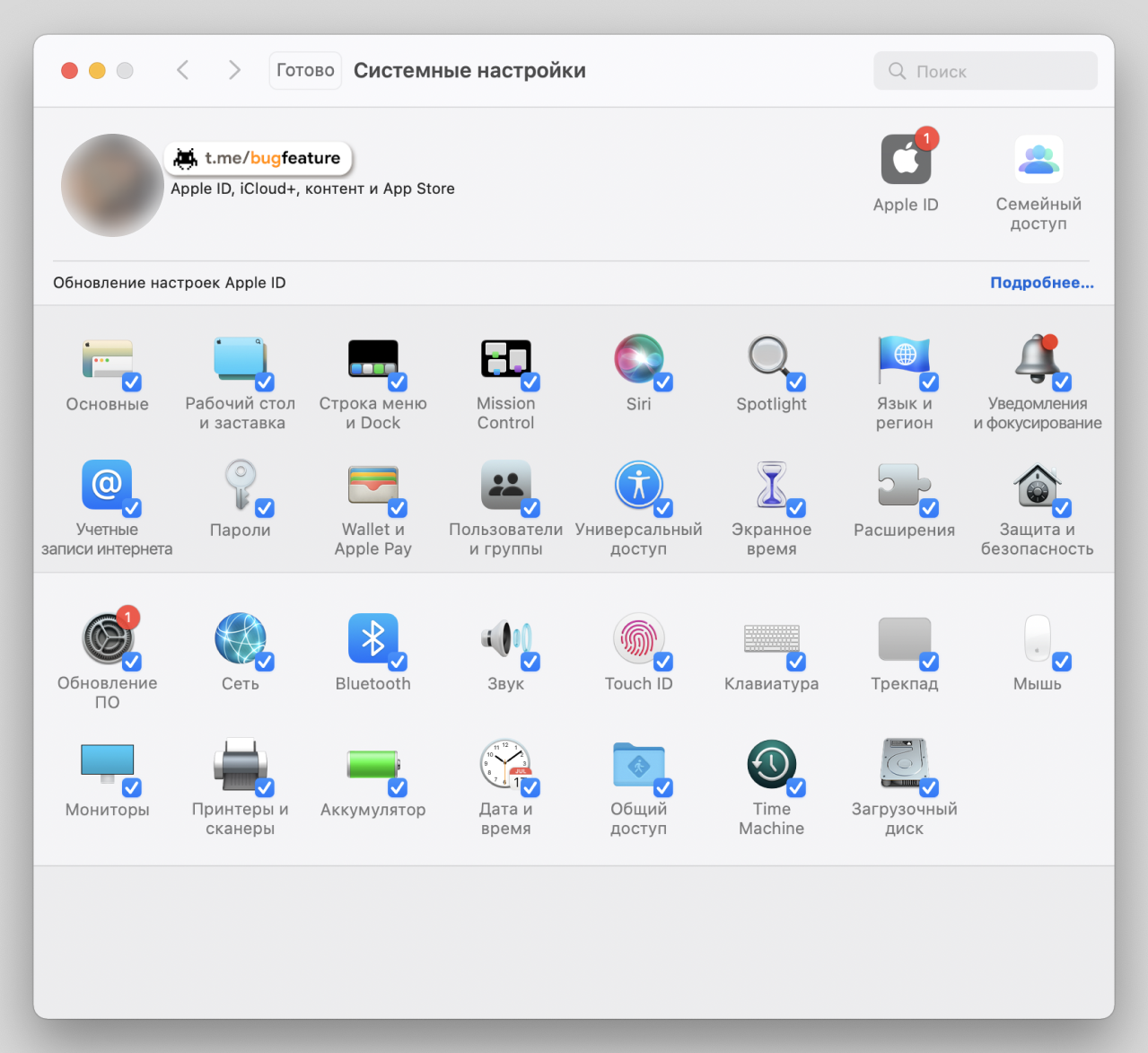
Многие сторонние приложения добавляют свои иконки прямо в «Системные настройки». Более того, в данном разделе и без того предостаточно самых разнообразных пунктов для встроенных приложений и базовых возможностей операционной системы.
Все лишнее можно достаточно просто удалить:
1. Откройте «Системные настройки».
2. Перейдите в раздел «Вид» в строке меню.
3. Выберите опцию «Настроить…».
4. Переведите в неактивное положение переключатели разделов, которые для вас нет смысла показывать в «Системных настройках».
5. Нажмите кнопку «Готово» в верхней части данного окна, чтобы сохранить изменения.
Следует уточнить, что для периодического доступа к скрытым меню из «Системных настроек» открывать их каждый раз повторно не придётся. Для этого достаточно перейти в раздел «Вид» в строке меню и открыть необходимый пункт вручную. Основное окно будет нужно только для часто используемых пунктов.
#полезно #mac
Многие сторонние приложения добавляют свои иконки прямо в «Системные настройки». Более того, в данном разделе и без того предостаточно самых разнообразных пунктов для встроенных приложений и базовых возможностей операционной системы.
Все лишнее можно достаточно просто удалить:
1. Откройте «Системные настройки».
2. Перейдите в раздел «Вид» в строке меню.
3. Выберите опцию «Настроить…».
4. Переведите в неактивное положение переключатели разделов, которые для вас нет смысла показывать в «Системных настройках».
5. Нажмите кнопку «Готово» в верхней части данного окна, чтобы сохранить изменения.
Следует уточнить, что для периодического доступа к скрытым меню из «Системных настроек» открывать их каждый раз повторно не придётся. Для этого достаточно перейти в раздел «Вид» в строке меню и открыть необходимый пункт вручную. Основное окно будет нужно только для часто используемых пунктов.
#полезно #mac
Получить доступ к другому компьютеру с помощью браузера Chrome
С уходом TeamViewer из России для многих стал актуален вопрос выбора замены инструмента. Здесь мы уже писали про приложение - аналог ушедшего сервиса. Если вам неудобно использовать отдельное приложение, можно получить доступ к удаленному компьютеру сразу из браузера.
Удаленный рабочий стол Chrome - инструмент для удалённого администрирования, разработанный компанией Google. Чтобы настроить удаленный доступ:
1. Откройте браузер Chrome и в строку поиска введите «
2. Под надписью «Настройте удаленный доступ» нажмите на значок «Скачать» и следуйте инструкциям на экране.
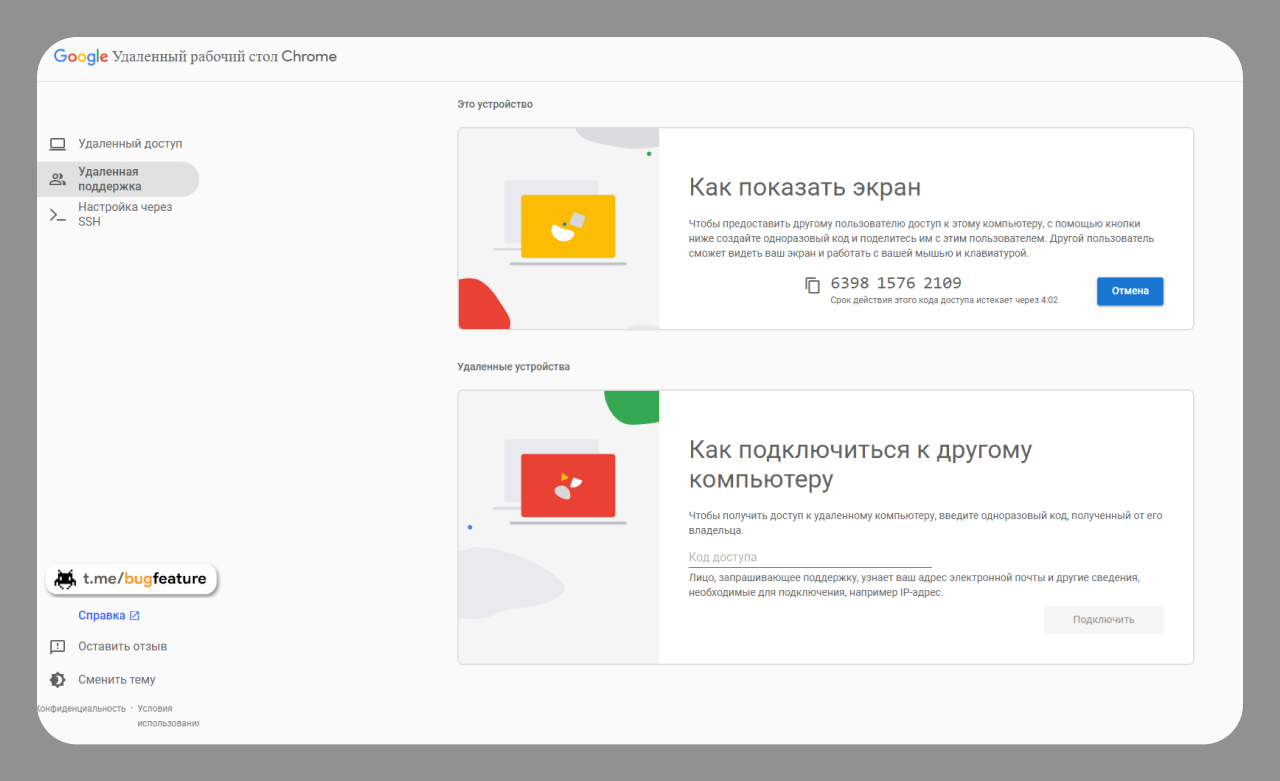
3. После установки расширения, во вкладке «Удаленная поддержка» кнопкой «Сгенерировать код» генерируется код вашего компьютера.
4. Чтобы получить доступ к удаленному компьютеру, вставьте его код в поле «Код доступа» под надписью «Как подключиться к другому компьютеру».
#сервис #google
С уходом TeamViewer из России для многих стал актуален вопрос выбора замены инструмента. Здесь мы уже писали про приложение - аналог ушедшего сервиса. Если вам неудобно использовать отдельное приложение, можно получить доступ к удаленному компьютеру сразу из браузера.
Удаленный рабочий стол Chrome - инструмент для удалённого администрирования, разработанный компанией Google. Чтобы настроить удаленный доступ:
1. Откройте браузер Chrome и в строку поиска введите «
remotedesktop.google.com/access».2. Под надписью «Настройте удаленный доступ» нажмите на значок «Скачать» и следуйте инструкциям на экране.
3. После установки расширения, во вкладке «Удаленная поддержка» кнопкой «Сгенерировать код» генерируется код вашего компьютера.
4. Чтобы получить доступ к удаленному компьютеру, вставьте его код в поле «Код доступа» под надписью «Как подключиться к другому компьютеру».
#сервис #google
Как посмотреть карту всех своих перемещений?
Смартфоны и планшеты постоянно фиксируют местоположение пользователя и хранят эти данные. Если у вашего аккаунта Google есть доступ к геолокации, вы можете посмотреть карту своих перемещений.
Специальный сервис позволит представить данные о ваших перемещениях в визуально понятном виде. Чем чаще вы находились в определенном месте, тем более интенсивный цвет будет нанесен на карту, как будто смотрите на нее через тепловизор.
Чтобы создать карту с перемещениями:
1. Откройте сервис Google Takeout.
2. Выберите пункт «История местоположений» и тапните «Создать экспорт».
3. Когда архив будет сформирован, он скачается на ваш компьютер.
4. Найдите в скачанной папке документ «Records.json».
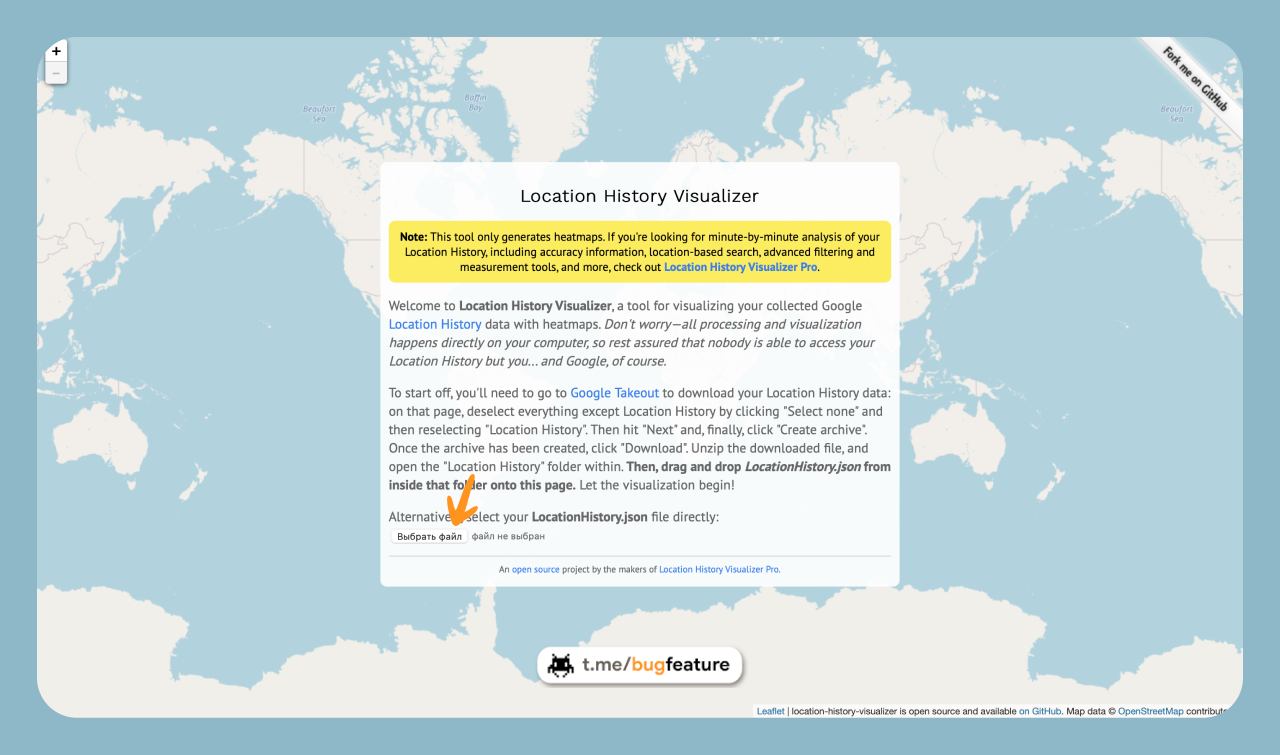
5. В новой вкладке откройте сервис Location History Visualizer, нажмите «Выбрать файл» и загрузите найденный в предыдущем пункте документ.
6. Когда данные будут загружены, тапните кнопку «LAUNCH HEATMAP», чтобы открыть карту ваших перемещений по миру.
#интересно #сервис
Смартфоны и планшеты постоянно фиксируют местоположение пользователя и хранят эти данные. Если у вашего аккаунта Google есть доступ к геолокации, вы можете посмотреть карту своих перемещений.
Специальный сервис позволит представить данные о ваших перемещениях в визуально понятном виде. Чем чаще вы находились в определенном месте, тем более интенсивный цвет будет нанесен на карту, как будто смотрите на нее через тепловизор.
Чтобы создать карту с перемещениями:
1. Откройте сервис Google Takeout.
2. Выберите пункт «История местоположений» и тапните «Создать экспорт».
3. Когда архив будет сформирован, он скачается на ваш компьютер.
4. Найдите в скачанной папке документ «Records.json».
5. В новой вкладке откройте сервис Location History Visualizer, нажмите «Выбрать файл» и загрузите найденный в предыдущем пункте документ.
6. Когда данные будут загружены, тапните кнопку «LAUNCH HEATMAP», чтобы открыть карту ваших перемещений по миру.
#интересно #сервис
Увеличиваем скорость Интернета в Windows
Каждый пользователь компьютера, у которого подключен Интернет, хотел бы получать максимальную скорость. По умолчанию, в настройках операционной системы стоит ограничение на пропускную способность Интернета.
Планировщик пакетов ограничивает резервирование для системы 80 процентами пропускной способности подключения, но значение по умолчанию можно переопределить.
Чтобы увеличить скорость Интернета:
1. Нажмите сочетание клавиш «
2. В открывшемся окне редактора в меню слева в разделе «Конфигурация компьютера» откройте вкладку «Административные шаблоны».
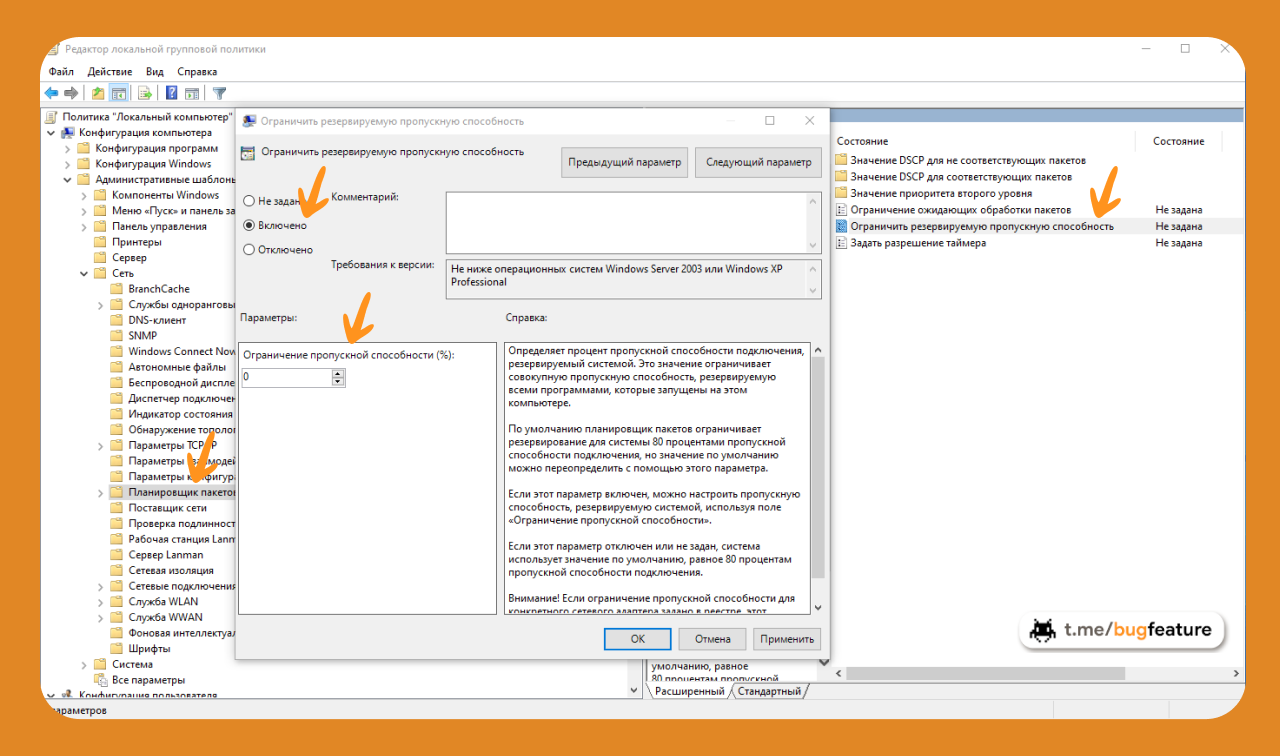
3. Далее разверните папку «Сеть» и откройте «Планировщик пакетов QoS».
4. В правом окне двойным щелчком мыши откройте раздел «Ограничить резервируемую пропускную способность».
5. Установите маркер в положение «Включено», а в поле «Ограничение пропускной способности» впишите «0». Сохраните изменения.
#полезно #windows
Каждый пользователь компьютера, у которого подключен Интернет, хотел бы получать максимальную скорость. По умолчанию, в настройках операционной системы стоит ограничение на пропускную способность Интернета.
Планировщик пакетов ограничивает резервирование для системы 80 процентами пропускной способности подключения, но значение по умолчанию можно переопределить.
Чтобы увеличить скорость Интернета:
1. Нажмите сочетание клавиш «
WIN + R» и в появившимся окне введите команду: «gpedit.msc», после ввода тапните «ОК».2. В открывшемся окне редактора в меню слева в разделе «Конфигурация компьютера» откройте вкладку «Административные шаблоны».
3. Далее разверните папку «Сеть» и откройте «Планировщик пакетов QoS».
4. В правом окне двойным щелчком мыши откройте раздел «Ограничить резервируемую пропускную способность».
5. Установите маркер в положение «Включено», а в поле «Ограничение пропускной способности» впишите «0». Сохраните изменения.
#полезно #windows
Как установить пароль на любое приложение на смартфонах Samsung?
Тема приватности особо актуальна, ведь никто не хочет оставлять свои важные данные в смартфоне на обозрение посторонних. Приложения, которыми не хочется делиться с другими, можно скрыть от лишних глаз и защитить паролем.
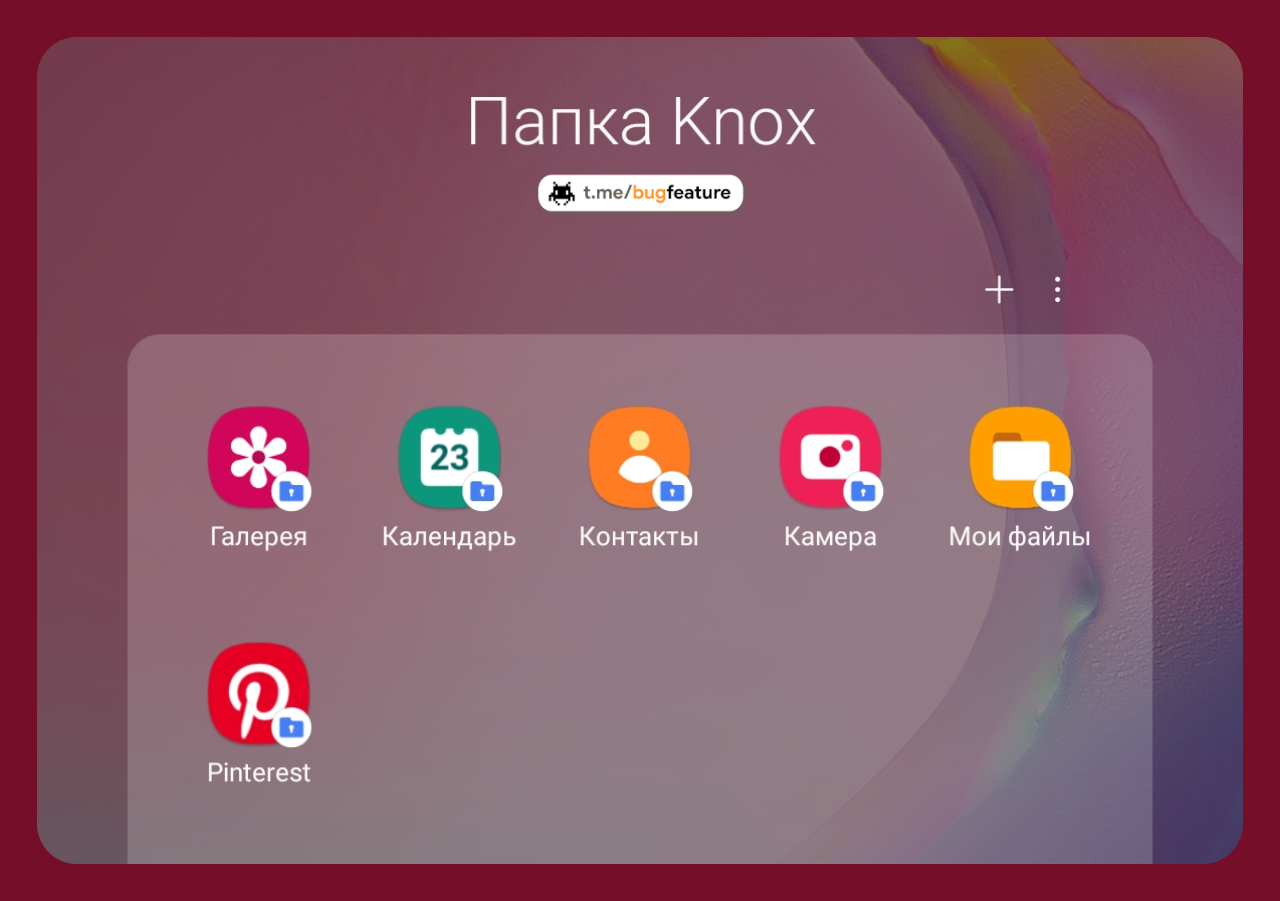
В смартфонах Samsung для этого есть отдельная встроенная функция - защищенная папка Knox. Она хранит ваши файлы, изображения и приложения в отдельной области памяти смартфона, в которую просто так не попасть.
Чтобы создать папку Knox:
1. Откройте «Настройки», выберите пункт «Безопасность» → «Папка Knox».
2. Дождитесь создания папки и нажмите кнопку «Продолжить», чтобы принять разрешения для папки Knox.
3. После создания папки появится экран приветствия, снова нажмите «Продолжить».
4. При первом входе в защищенную папку выберите тип блокировки: графический рисунок, пароль, PIN-код или биометрические данные.
5. В защищенную папку можно перемещать нужные файлы или приложения с помощью соответствующих кнопок внутри самой папки.
Так как папка Knox использует отдельную область памяти смартфона, вы можете добавить приложение в защищенную папку и удалить его из памяти своего телефона. Таким образом приложение не будет отображаться в рабочей области вашего телефона, но вы сможете заходить в него из защищенной папки.
#приватность #android
Тема приватности особо актуальна, ведь никто не хочет оставлять свои важные данные в смартфоне на обозрение посторонних. Приложения, которыми не хочется делиться с другими, можно скрыть от лишних глаз и защитить паролем.
В смартфонах Samsung для этого есть отдельная встроенная функция - защищенная папка Knox. Она хранит ваши файлы, изображения и приложения в отдельной области памяти смартфона, в которую просто так не попасть.
Чтобы создать папку Knox:
1. Откройте «Настройки», выберите пункт «Безопасность» → «Папка Knox».
2. Дождитесь создания папки и нажмите кнопку «Продолжить», чтобы принять разрешения для папки Knox.
3. После создания папки появится экран приветствия, снова нажмите «Продолжить».
4. При первом входе в защищенную папку выберите тип блокировки: графический рисунок, пароль, PIN-код или биометрические данные.
5. В защищенную папку можно перемещать нужные файлы или приложения с помощью соответствующих кнопок внутри самой папки.
Так как папка Knox использует отдельную область памяти смартфона, вы можете добавить приложение в защищенную папку и удалить его из памяти своего телефона. Таким образом приложение не будет отображаться в рабочей области вашего телефона, но вы сможете заходить в него из защищенной папки.
#приватность #android
Проверяем подозрительные программы и файлы
Hybrid Analysis дает возможность пользователю бесплатно проверить файлы на наличие скрытых вирусов. Сервисом поддерживается сканирование разных исполняемых и прочих типов файлов, которые могут содержать программный код. К сожалению, у пользователей из России сервис будет работать только с VPN.
Проверка Hybrid Analysis представляет собой сложный метод разбора, объединяющий анализ статических и динамических данных с использованием современных алгоритмов, благодаря чему существенно повышается эффективность обнаружения опасного кода.
Для сканирования доступны также веб-ссылки, имеется возможность поиска отчетов о ранее выполненных проверках по IP, домену и контрольной сумме, поиск отчетов YARA (инструмент классификации образцов вредоносных программ).
При отправке файла на анализ пользователь может выбрать ОС, в которой он будет запущен на исполнение. Доступны Windows 7 32- и 64-бит, Linux Ubuntu и Android. По завершении анализа сервис выдает результаты, включая подробное описание файла, результаты гибридного и сетевого анализа.
#безопасность #сервис
Hybrid Analysis дает возможность пользователю бесплатно проверить файлы на наличие скрытых вирусов. Сервисом поддерживается сканирование разных исполняемых и прочих типов файлов, которые могут содержать программный код. К сожалению, у пользователей из России сервис будет работать только с VPN.
Проверка Hybrid Analysis представляет собой сложный метод разбора, объединяющий анализ статических и динамических данных с использованием современных алгоритмов, благодаря чему существенно повышается эффективность обнаружения опасного кода.
Для сканирования доступны также веб-ссылки, имеется возможность поиска отчетов о ранее выполненных проверках по IP, домену и контрольной сумме, поиск отчетов YARA (инструмент классификации образцов вредоносных программ).
При отправке файла на анализ пользователь может выбрать ОС, в которой он будет запущен на исполнение. Доступны Windows 7 32- и 64-бит, Linux Ubuntu и Android. По завершении анализа сервис выдает результаты, включая подробное описание файла, результаты гибридного и сетевого анализа.
#безопасность #сервис

👍1
Как включить режим «Максимальная производительность» в Windows
Помимо стандартных схем электропитания путем нехитрых манипуляций мы можем добавить скрытую схему «Максимальная производительность». Данная схема минимизирует подтормаживания и до максимального предела увеличивает быстродействие системы. Не используется если устройство будет работать от батареи.
Чтобы активировать режим:
1. Щелкните правой кнопкой иконку «Пуск» и запустите консоль PowerShell от имени Администратора.
2. Выполните команду «
3. Откройте «Панель управления» (можно найти через поиск) и перейдите в раздел «Электропитание».
4. В секции «Дополнительные схемы» выберите опцию «Максимальная производительность».
После выполнения данных шагов вы можете протестировать новую схему электропитания и посмотреть, есть ли какие-либо улучшения производительности при выполнении ресурсоемких задач.
Чтобы отключить режим «Максимальная производительность», запустите консоль PowerShell от имени Администратора и выполните следующую команду: «
#полезно #windows
Помимо стандартных схем электропитания путем нехитрых манипуляций мы можем добавить скрытую схему «Максимальная производительность». Данная схема минимизирует подтормаживания и до максимального предела увеличивает быстродействие системы. Не используется если устройство будет работать от батареи.
Чтобы активировать режим:
1. Щелкните правой кнопкой иконку «Пуск» и запустите консоль PowerShell от имени Администратора.
2. Выполните команду «
powercfg -duplicatescheme e9a42b02-d5df-448d-aa00-03f14749eb61», затем перезагрузите компьютер.3. Откройте «Панель управления» (можно найти через поиск) и перейдите в раздел «Электропитание».
4. В секции «Дополнительные схемы» выберите опцию «Максимальная производительность».
После выполнения данных шагов вы можете протестировать новую схему электропитания и посмотреть, есть ли какие-либо улучшения производительности при выполнении ресурсоемких задач.
Чтобы отключить режим «Максимальная производительность», запустите консоль PowerShell от имени Администратора и выполните следующую команду: «
powercfg -restoredefaultschemes».#полезно #windows

👍1
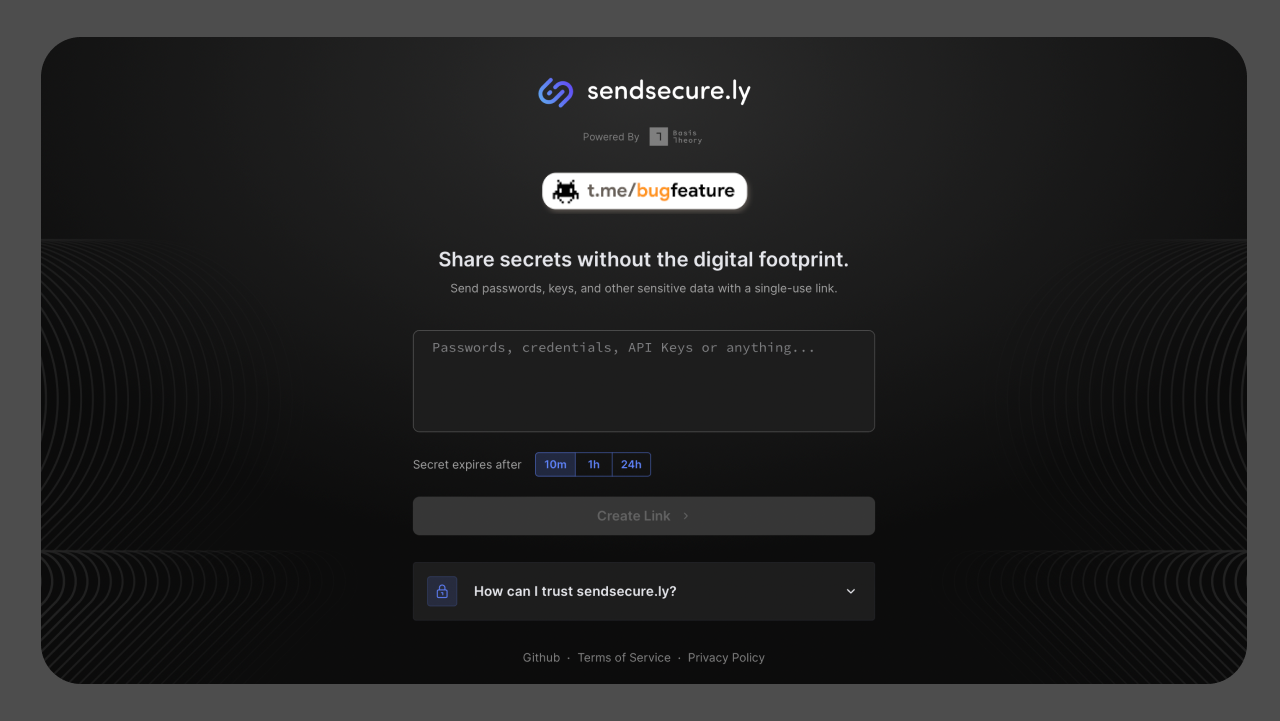
Отправляем секретное сообщение
Даже если вы не секретный агент ЦРУ, в определенный момент вам может потребоваться сервис, который позволит отправлять автоматически удаляющиеся сообщения определенному контакту.
Sendsecure.ly - зашифрованный сервис, который помогает делиться секретами и не оставлять цифровой след. Идеален для того, чтобы делиться информацией и не бояться, что ваш секрет кто-то прочитает или он навеки сохранится в базе данных мессенджера.
Введите в поле на сайте информацию, которой хотите поделиться, выберите время, по истечении которого секрет будет уничтожен, создайте ссылку кнопкой «Create Link» и отправьте ее получателю.
Вашему адресату остается только перейти по ссылке и прочитать секрет кнопкой «Open Secret». Секрет открывается только один раз. Если в заданное время сообщение так и не прочитают, то информация также будет бесследно удалена. Исходный код проекта доступен на GitHub.
#интересно #сервис
Даже если вы не секретный агент ЦРУ, в определенный момент вам может потребоваться сервис, который позволит отправлять автоматически удаляющиеся сообщения определенному контакту.
Sendsecure.ly - зашифрованный сервис, который помогает делиться секретами и не оставлять цифровой след. Идеален для того, чтобы делиться информацией и не бояться, что ваш секрет кто-то прочитает или он навеки сохранится в базе данных мессенджера.
Введите в поле на сайте информацию, которой хотите поделиться, выберите время, по истечении которого секрет будет уничтожен, создайте ссылку кнопкой «Create Link» и отправьте ее получателю.
Вашему адресату остается только перейти по ссылке и прочитать секрет кнопкой «Open Secret». Секрет открывается только один раз. Если в заданное время сообщение так и не прочитают, то информация также будет бесследно удалена. Исходный код проекта доступен на GitHub.
#интересно #сервис
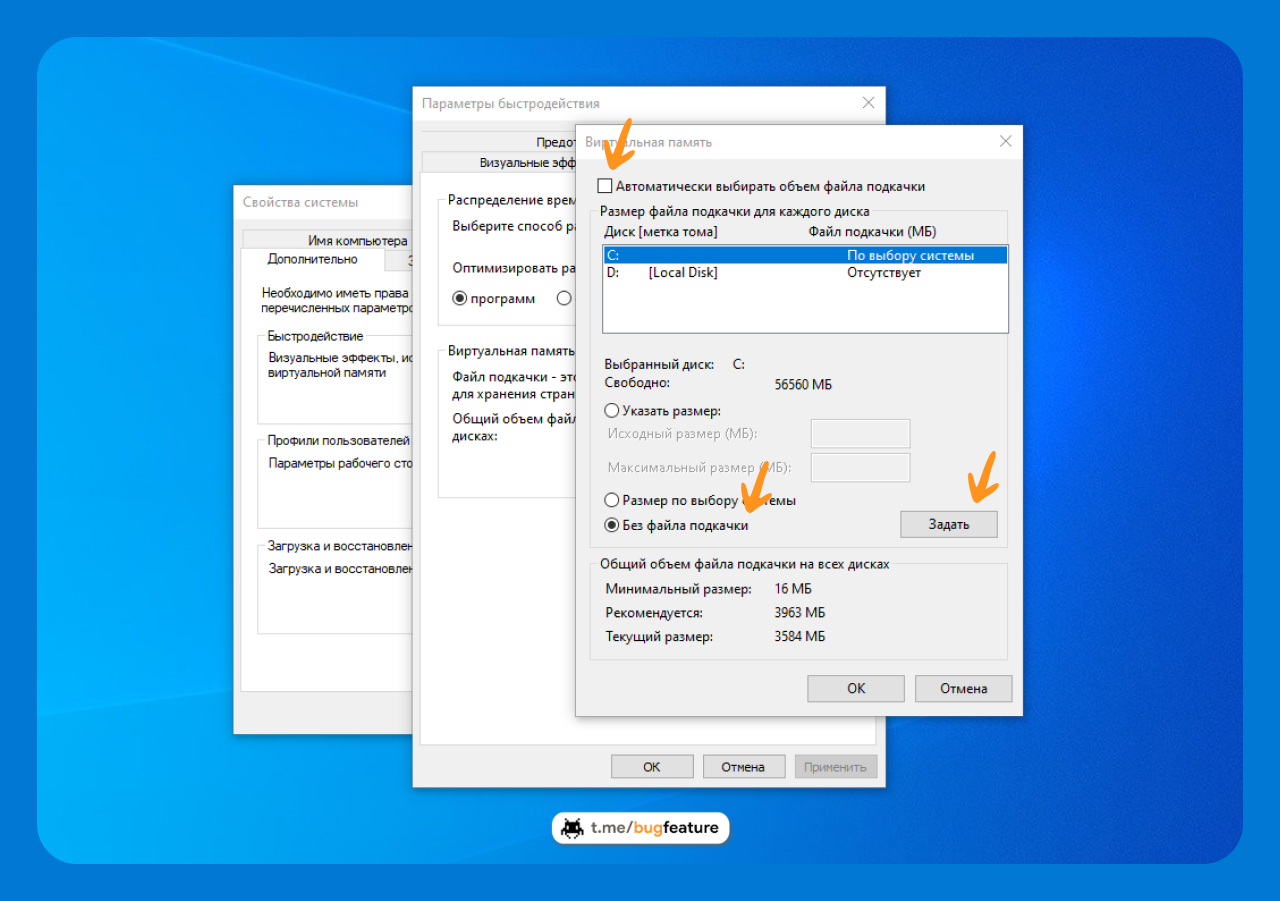
Перемещаем файл подкачки на другой диск в Windows 10
В Windows для работы используется так называемый файл подкачки «pagefile.sys» (скрытый и системный, обычно находится на диске C), обеспечивает работу программ даже в том случае, когда физической памяти RAM недостаточно.
Одна из дополнительных возможностей - перемещение этого файла с одного диска на другой. Пригодиться это может в случаях, когда на системном разделе не хватает места или, например, чтобы разместить файл подкачки на более быстром накопителе.
Чтобы перенести файл подкачки на другой диск:
1. Нажмите «
2. Во вкладке «Дополнительно» в разделе «Быстродействие» нажмите кнопку «Параметры».
3. В следующем окне во вкладке «Дополнительно» в разделе «Виртуальная память» нажмите «Изменить».
4. Если у вас установлена отметка «Автоматически выбирать объем файла подкачки», снимите её.
В списке дисков выделите тот диск, с которого переносится файл подкачки, выберите пункт «Без файла подкачки» → «Задать» → «Да». Далее выделите диск, на который переносится файл подкачки, выберите «Размер по выбору системы» → «Задать» → «ОК», а после этого перезагрузите компьютер.
#полезно #windows
В Windows для работы используется так называемый файл подкачки «pagefile.sys» (скрытый и системный, обычно находится на диске C), обеспечивает работу программ даже в том случае, когда физической памяти RAM недостаточно.
Одна из дополнительных возможностей - перемещение этого файла с одного диска на другой. Пригодиться это может в случаях, когда на системном разделе не хватает места или, например, чтобы разместить файл подкачки на более быстром накопителе.
Чтобы перенести файл подкачки на другой диск:
1. Нажмите «
WIN + R» и выполните команду «sysdm.cpl».2. Во вкладке «Дополнительно» в разделе «Быстродействие» нажмите кнопку «Параметры».
3. В следующем окне во вкладке «Дополнительно» в разделе «Виртуальная память» нажмите «Изменить».
4. Если у вас установлена отметка «Автоматически выбирать объем файла подкачки», снимите её.
В списке дисков выделите тот диск, с которого переносится файл подкачки, выберите пункт «Без файла подкачки» → «Задать» → «Да». Далее выделите диск, на который переносится файл подкачки, выберите «Размер по выбору системы» → «Задать» → «ОК», а после этого перезагрузите компьютер.
#полезно #windows
Создаем невидимую папку в Windows
Вам когда-нибудь хотелось спрятать свои данные от посторонних глаз? Это вполне можно осуществить программным способом. Наш совет поможет вам спрятать папку на рабочем столе Windows 10 и сделать ее невидимой:
1. Создайте новую папку.
2. Тапните по ней правой кнопкой мыши и откройте «Свойства».
3. Сотрите название папки, зажмите «
4. Перейдите во вкладку «Настройка», нажмите кнопку «Сменить значок» и выберите прозрачную иконку.
Таким образом папка будет располагаться на экране, но невооруженным глазом на рабочем столе ее не увидеть. Не даром говорят: хочешь что-то спрятать, положи на самое видное место.
#лайфхак #windows
Вам когда-нибудь хотелось спрятать свои данные от посторонних глаз? Это вполне можно осуществить программным способом. Наш совет поможет вам спрятать папку на рабочем столе Windows 10 и сделать ее невидимой:
1. Создайте новую папку.
2. Тапните по ней правой кнопкой мыши и откройте «Свойства».
3. Сотрите название папки, зажмите «
Alt» и введите цифры «255». В название папки будет помещен символ неразрывного пробела.4. Перейдите во вкладку «Настройка», нажмите кнопку «Сменить значок» и выберите прозрачную иконку.
Таким образом папка будет располагаться на экране, но невооруженным глазом на рабочем столе ее не увидеть. Не даром говорят: хочешь что-то спрятать, положи на самое видное место.
#лайфхак #windows

👍3👾1
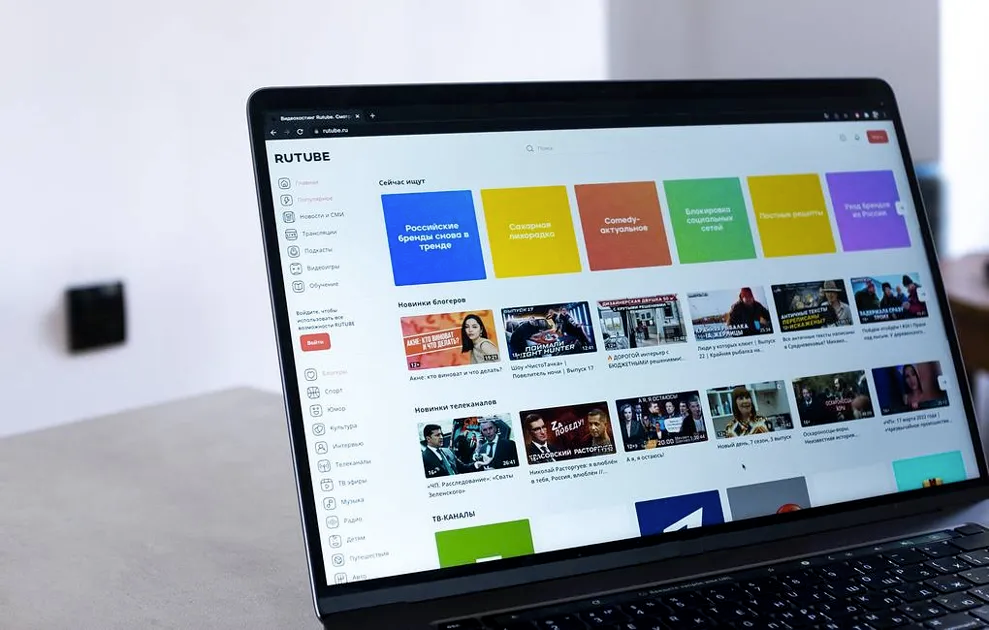
Обновление RuTube для Smart TV
31 мая приложение получило полномасштабное обновление как элементов интерфейса, так и оптимизации быстродействия системы.
Появились такие функции: авторизация по QR-коду, выбор качества воспроизведения видео, превью стоп кадров во время перемотки, переход на канал прям из плеера и многое другое.
В боковом меню добавились разделы: ТВ эфиры, поиск, детский контент, подписки и авторизация. У самих видео теперь доступно отображение даты добавления и статус верификации канала.
Так же проделаны работы по увеличению скорости запуска видео. Приложение доступно на всех популярных ОС: Android TV, Tizen, WebOS, VIDAA и приставки Apple TV.
#новость
31 мая приложение получило полномасштабное обновление как элементов интерфейса, так и оптимизации быстродействия системы.
Появились такие функции: авторизация по QR-коду, выбор качества воспроизведения видео, превью стоп кадров во время перемотки, переход на канал прям из плеера и многое другое.
В боковом меню добавились разделы: ТВ эфиры, поиск, детский контент, подписки и авторизация. У самих видео теперь доступно отображение даты добавления и статус верификации канала.
Так же проделаны работы по увеличению скорости запуска видео. Приложение доступно на всех популярных ОС: Android TV, Tizen, WebOS, VIDAA и приставки Apple TV.
#новость
❤1
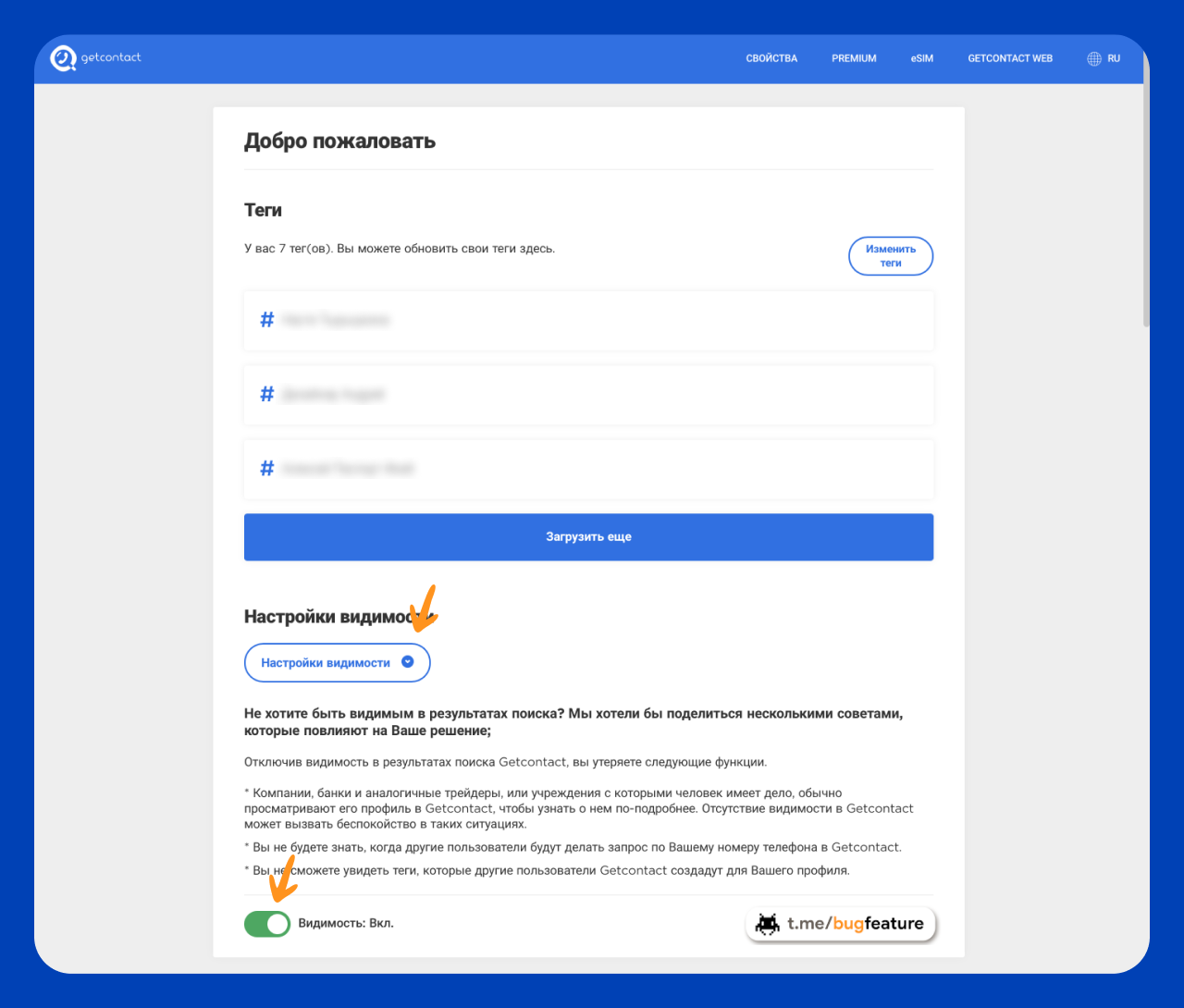
Удаляем свои данные из GetContact
Любого из нас хоть раз интересовало как он записан в телефонной книжке у других людей. Приложение GetContact может помочь узнать эту информацию, но одновременно собирает о вас кучу личных данных, которыми не каждый готов делиться с миром.
К счастью, GetContact добавили функцию управления конфиденциальностью, поэтому теперь каждый может управлять видимостью данных о себе в общедоступной базе. Для этого:
1. Перейдите на страницу Центр управления конфиденциальностью и пройдите верификацию.
2. Вам откроется страница с вашими тегами. Тапните здесь на кнопку «Настройки видимости».
3. Внизу страницы появится ползунок «Видимость: Вкл», переведите его в неактивное положение.
По истечении трех часов ваш профиль перестанет отображаться в результатах поиска. Сервис предупреждает, что если вы повторно активируете свою учетную запись Getcontact с тем же номером, ваш профиль снова будет активен
#конфиденциальность #приватность
Любого из нас хоть раз интересовало как он записан в телефонной книжке у других людей. Приложение GetContact может помочь узнать эту информацию, но одновременно собирает о вас кучу личных данных, которыми не каждый готов делиться с миром.
К счастью, GetContact добавили функцию управления конфиденциальностью, поэтому теперь каждый может управлять видимостью данных о себе в общедоступной базе. Для этого:
1. Перейдите на страницу Центр управления конфиденциальностью и пройдите верификацию.
2. Вам откроется страница с вашими тегами. Тапните здесь на кнопку «Настройки видимости».
3. Внизу страницы появится ползунок «Видимость: Вкл», переведите его в неактивное положение.
По истечении трех часов ваш профиль перестанет отображаться в результатах поиска. Сервис предупреждает, что если вы повторно активируете свою учетную запись Getcontact с тем же номером, ваш профиль снова будет активен
#конфиденциальность #приватность
👍2
Очищаем динамики смартфона от воды
Динамики в смартфоне могут загрязниться от пыли, крошек и воды. К счастью, это легко исправить, причём не придётся нести смартфон в ремонт, менять динамик или даже разбирать корпус.
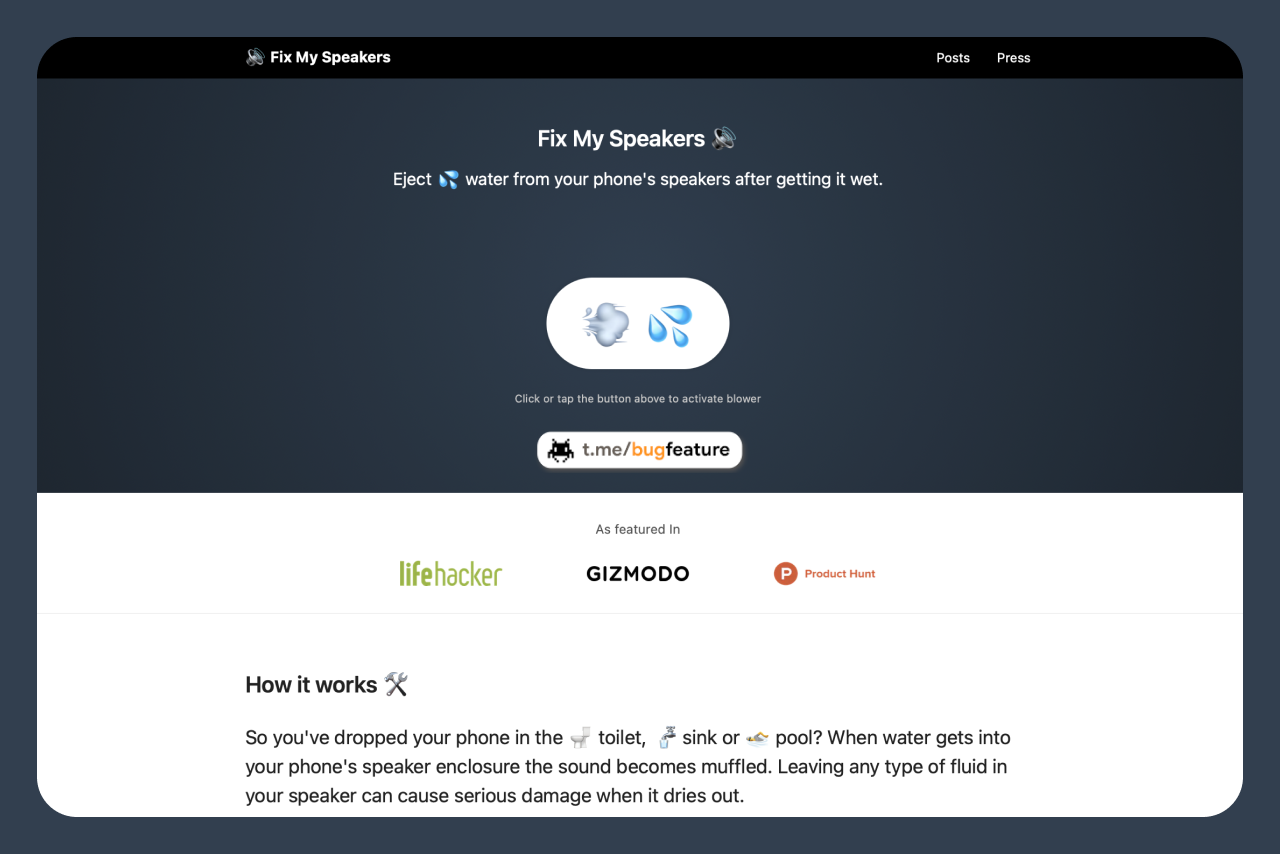
Fix My Speakers - онлайн-севрис, который спасет ваши динамики от влаги. Он работает так же, как и встроенная функция выброса воды Apple Watch. Сервис проигрывает звуковые волны определенного тона, которые вызывают выброс воды.
Для корректного использования сервиса сначала прибавьте звук на максимум, затем перейдите на сайт и нажмите кнопку «💨💦». Телефон начнет воспроизводить очищающие звуки, которые создают направленное давление и вытесняют капли воды.
Стоит иметь в виду, что чистится только динамик, который используется при воспроизведении медиафайлов, а не разговорный, если он не задействован в данной модели телефона.
#полезно #сервис
Динамики в смартфоне могут загрязниться от пыли, крошек и воды. К счастью, это легко исправить, причём не придётся нести смартфон в ремонт, менять динамик или даже разбирать корпус.
Fix My Speakers - онлайн-севрис, который спасет ваши динамики от влаги. Он работает так же, как и встроенная функция выброса воды Apple Watch. Сервис проигрывает звуковые волны определенного тона, которые вызывают выброс воды.
Для корректного использования сервиса сначала прибавьте звук на максимум, затем перейдите на сайт и нажмите кнопку «💨💦». Телефон начнет воспроизводить очищающие звуки, которые создают направленное давление и вытесняют капли воды.
Стоит иметь в виду, что чистится только динамик, который используется при воспроизведении медиафайлов, а не разговорный, если он не задействован в данной модели телефона.
#полезно #сервис
Кастомизируем YouTube
Настраивать внешний вид любимых сервисов под себя - удовольствие, доступное не каждому. Как правило, найти инструмент, способный качественно изменить интерфейс, не так уж просто.
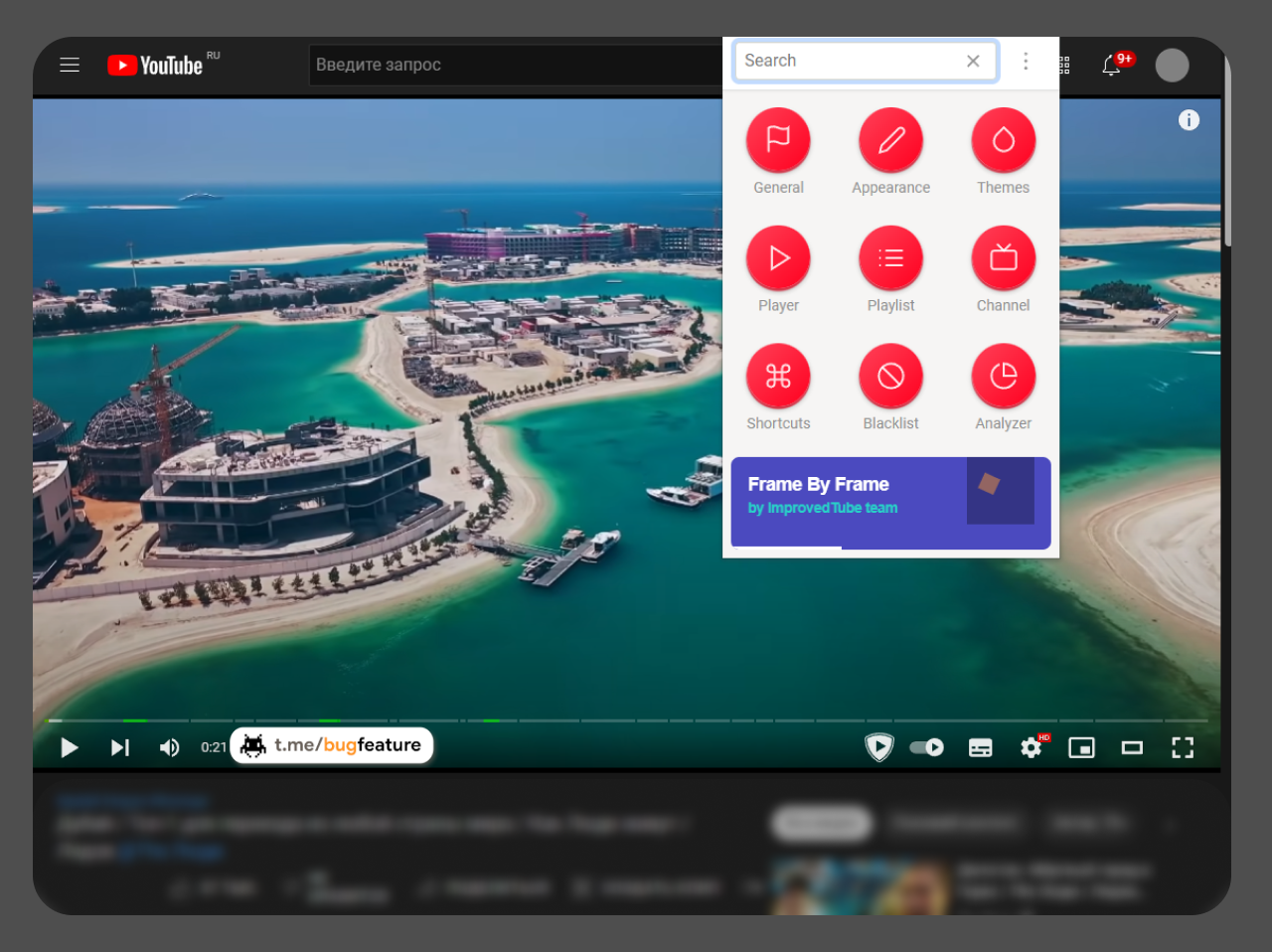
Improve Youtube - это бесплатное расширение для улучшения просмотра, воспроизведения и обнаружения контента. Содержит мощные функции для настройки красивого пользовательского интерфейса.
Инструмент содержит более 80 фич для кастомизации сервиса, позволяет изменить практически любой элемент. Можно менять размер плеера, скрывать похожие видео и комментарии, устанавливать шорткаты, выбирать тему и т.д.
Расширение бесплатное, с открытым исходным кодом. Сервис доступен для всех популярных браузеров: Chrome, Mozilla, Opera, Edge и других. Полный список браузеров можно найти на странице проекта на GitHub.
#расширение #youtube
Настраивать внешний вид любимых сервисов под себя - удовольствие, доступное не каждому. Как правило, найти инструмент, способный качественно изменить интерфейс, не так уж просто.
Improve Youtube - это бесплатное расширение для улучшения просмотра, воспроизведения и обнаружения контента. Содержит мощные функции для настройки красивого пользовательского интерфейса.
Инструмент содержит более 80 фич для кастомизации сервиса, позволяет изменить практически любой элемент. Можно менять размер плеера, скрывать похожие видео и комментарии, устанавливать шорткаты, выбирать тему и т.д.
Расширение бесплатное, с открытым исходным кодом. Сервис доступен для всех популярных браузеров: Chrome, Mozilla, Opera, Edge и других. Полный список браузеров можно найти на странице проекта на GitHub.
#расширение #youtube
Улучшаем качество звучания наушников на Android
Заставить вашу технику звучать круто - задача непростая. Самый простой, но в то же время затратный способ - купить хорошие наушники. С пищалками за 100 рублей сделать ничего не получится. Но если у вас что-то более-менее приличное, вероятно, вы используете гаджет не на полную мощность, а качество звучания может быть заметно лучше.
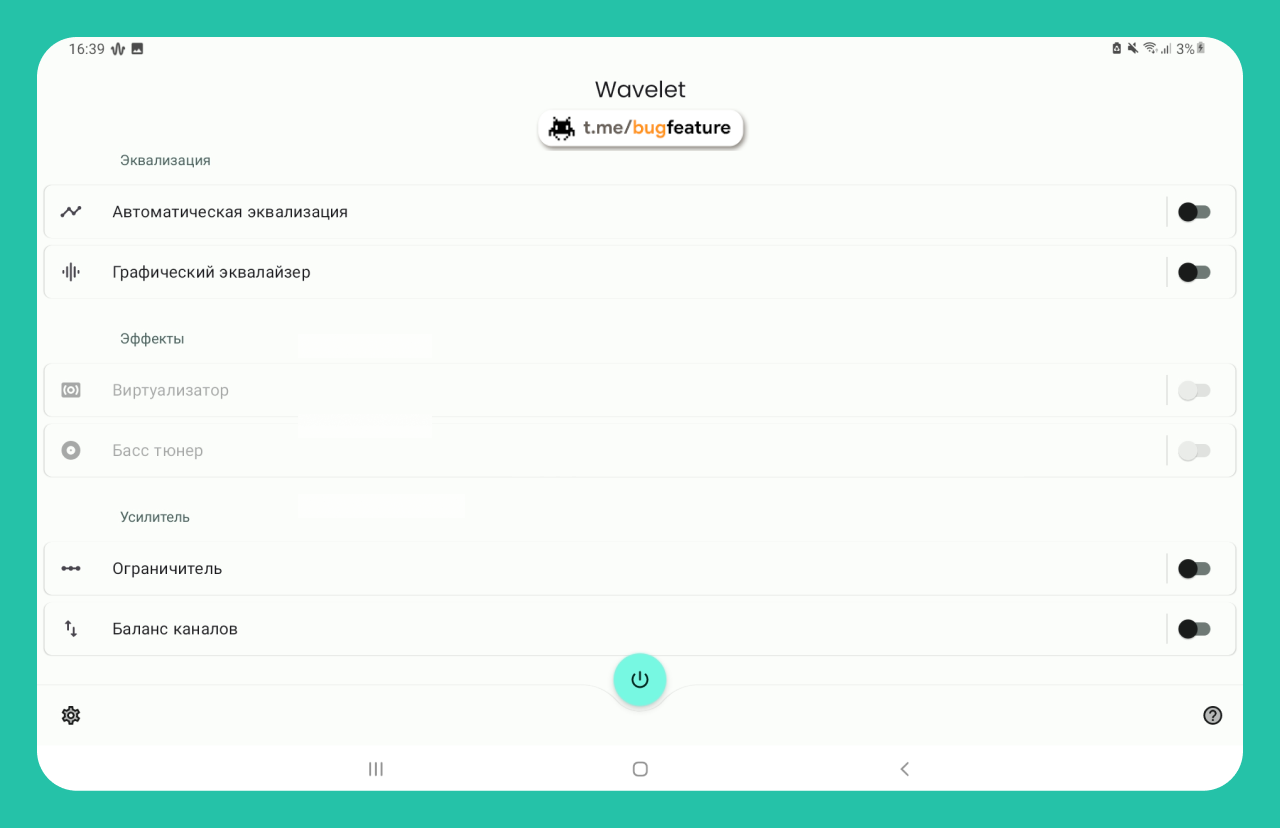
Wavelet - это красивое и многофункциональное музыкальное приложение для настоящих ценителей хорошей музыки. Эквалайзер для наушников с множеством настроек. Может точно настроить звучание подключенных к смартфону наушников благодаря встроенным инструментам.
Главная особенность - наличие звуковых профилей для более 3000 моделей наушников, как проводных, так и беспроводных. Эта функция называется AutoEq. Также приложение позволяет работать с девятиполосным эквалайзером или выбирать из заготовленных пресетов.
Можно выбирать эффекты вроде усиления басов, виртуализации (эффект расширения стереоизображения) и реверберации (эффект отражения звука от окружающих стен), регулировать динамический диапазон и баланс звуковых каналов.
Разработчики отмечают, что функционал Wavelet зависит от системных библиотек в мобильном устройстве. У некоторых устройств отсутствуют нужные библиотеки, поэтому определенный функционал приложения может быть недоступен.
#приложение #android
Заставить вашу технику звучать круто - задача непростая. Самый простой, но в то же время затратный способ - купить хорошие наушники. С пищалками за 100 рублей сделать ничего не получится. Но если у вас что-то более-менее приличное, вероятно, вы используете гаджет не на полную мощность, а качество звучания может быть заметно лучше.
Wavelet - это красивое и многофункциональное музыкальное приложение для настоящих ценителей хорошей музыки. Эквалайзер для наушников с множеством настроек. Может точно настроить звучание подключенных к смартфону наушников благодаря встроенным инструментам.
Главная особенность - наличие звуковых профилей для более 3000 моделей наушников, как проводных, так и беспроводных. Эта функция называется AutoEq. Также приложение позволяет работать с девятиполосным эквалайзером или выбирать из заготовленных пресетов.
Можно выбирать эффекты вроде усиления басов, виртуализации (эффект расширения стереоизображения) и реверберации (эффект отражения звука от окружающих стен), регулировать динамический диапазон и баланс звуковых каналов.
Разработчики отмечают, что функционал Wavelet зависит от системных библиотек в мобильном устройстве. У некоторых устройств отсутствуют нужные библиотеки, поэтому определенный функционал приложения может быть недоступен.
#приложение #android
Основные linux-команды для новичка
Большинство людей думают, что Linux - это сложная операционная система, которая используется только программистами. На самом деле это не так. К тому же базовые команды Linux довольно понятны и просты, а терминал - это просто инструмент для управления.
Если у вас под рукой нет устройства с UNIX-подобными системами, то в этом посте мы писали про онлайн-эмулятор, с которым вы сможете попрактиковаться. Загружайте Ubuntu и открывайте терминал (можно найти поиском в списке приложений).
#команды #linux
Большинство людей думают, что Linux - это сложная операционная система, которая используется только программистами. На самом деле это не так. К тому же базовые команды Linux довольно понятны и просты, а терминал - это просто инструмент для управления.
Если у вас под рукой нет устройства с UNIX-подобными системами, то в этом посте мы писали про онлайн-эмулятор, с которым вы сможете попрактиковаться. Загружайте Ubuntu и открывайте терминал (можно найти поиском в списке приложений).
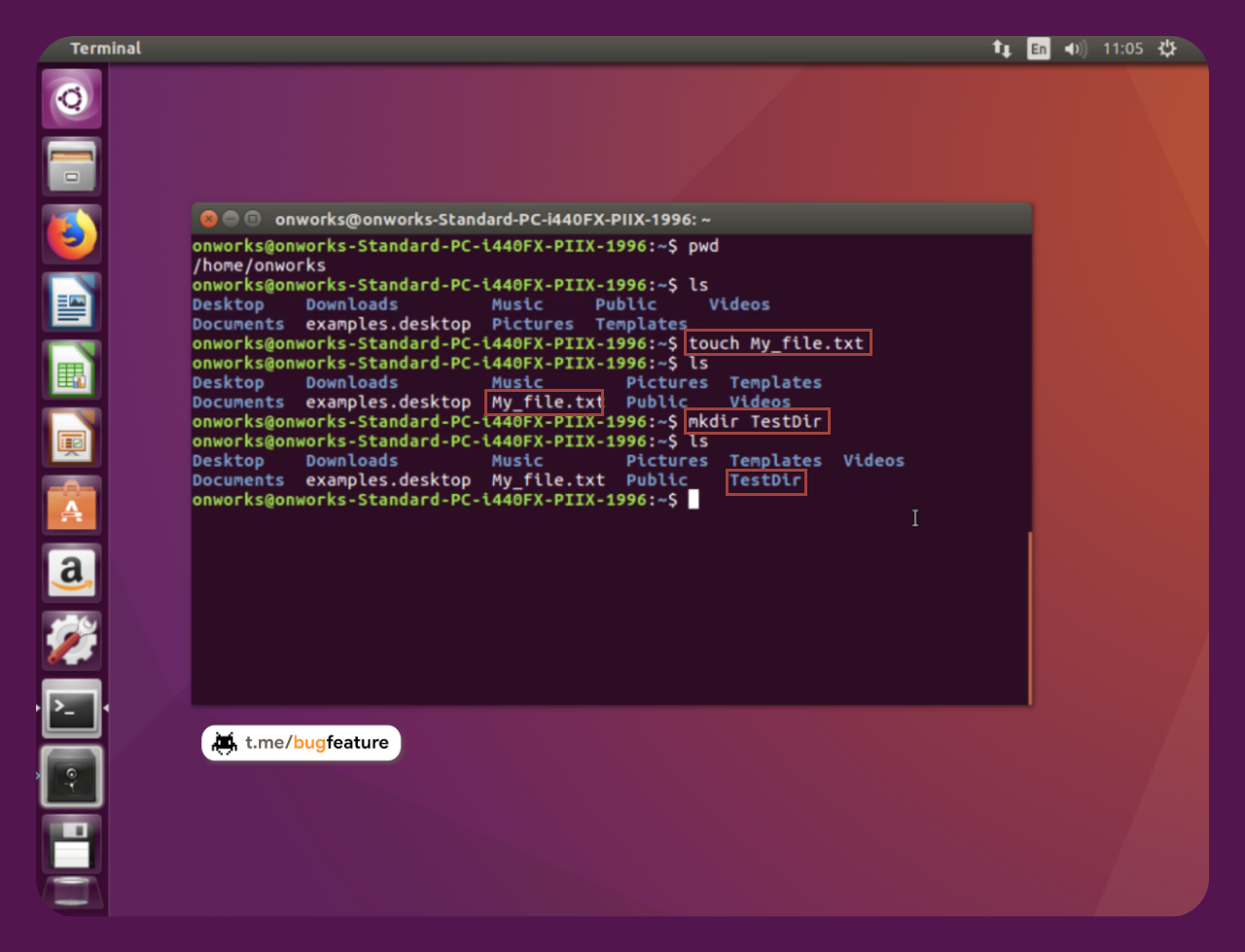
pwd - показывает в какой директории (папке) вы находитесь сейчас.ls - позволяет просмотреть содержимое каталога, в котором вы находитесь. Команда с флагом «-l» («ls -l») выведет более читабельный список, где можно будет сразу увидеть дату создания файла, его размер, автора и выданные файлу права.cd - команда перехода к другой директории. Выглядит как «cd <путь>». Путь до целевой директории может быть абсолютный или относительный.mkdir - команда создания новой директории. Команда вида «mkdir TestDir» создаст новую папку с именем «TestDir» там, где вы находитесь сейчас.touch - команда, побочным эффектом которой становится создание нового файла. Выполните команду «touch My_file.txt», будет создан новый файл с названием «Myfile» и расширением «.txt».cp - команда копирования. Выглядит как «cp <чтоКопировать> <кудаКопировать>». Например, выполним команду «cp Myfile.txt TestDir/Myfile.txt», чтобы скопировать ранее созданный файл «Myfile.txt» в недавно созданную директорию «TestDir».rm - команда для удаления файлов. Выполните команду «rm Myfile.txt», чтобы удалить первую версию нашего файла.#команды #linux
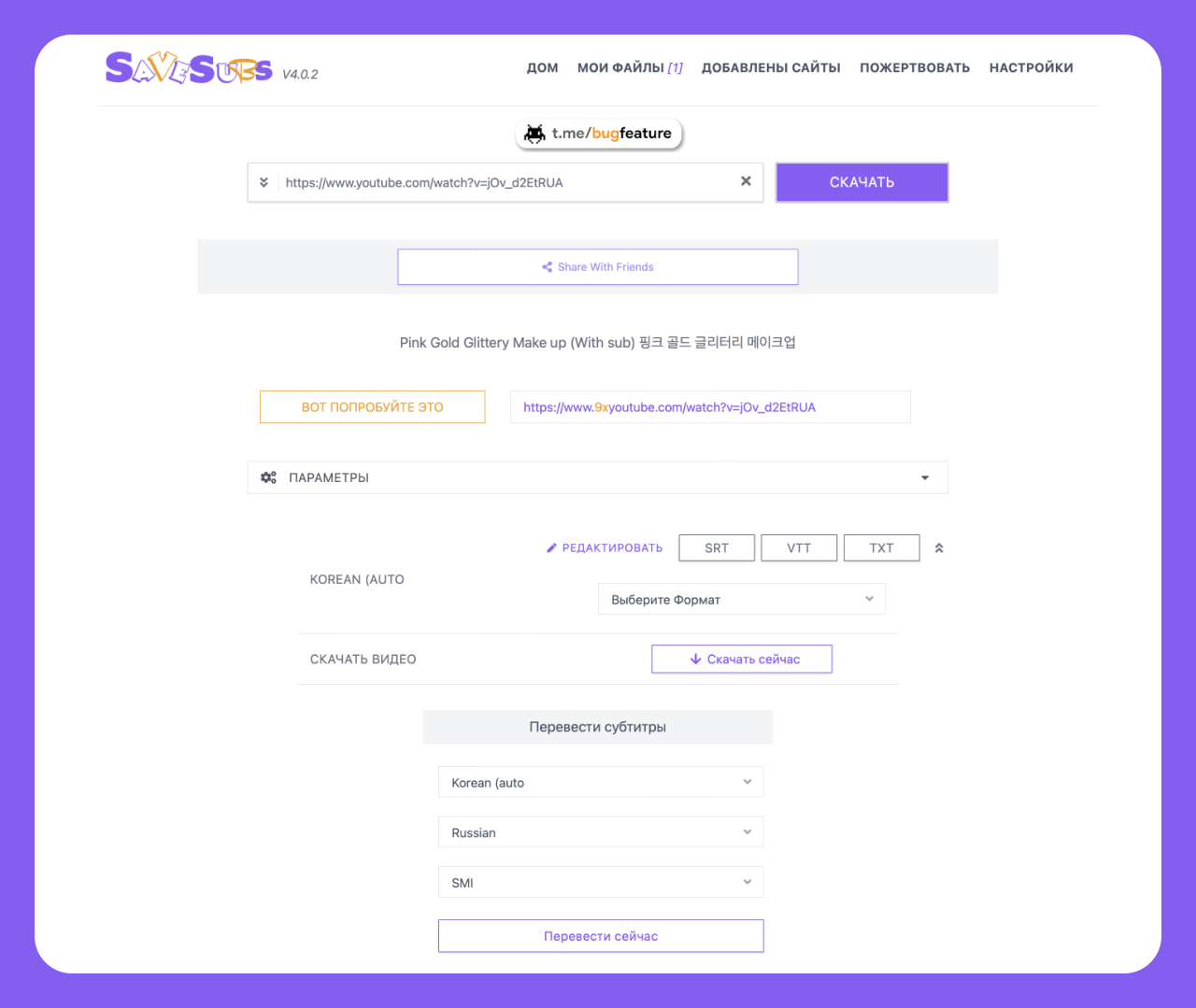
Скачиваем субтитры из роликов на YouTube
Все мы с удовольствием смотрим YouTube. Многие из нас привыкли запускать видео на заднем фоне и только слушать звуковое сопровождение. Но есть и те, кто предпочитает «читать» YouTube.
Например, если вы изучаете иностранный язык, вам полезно разобрать написание незнакомых фраз и диалогов. SaveSubs - сервис для скачивания субтитров. Поддерживаются субтитры с сайтов YouTube, Vimeo, Facebook и других.
Скопируйте ссылку на ролик, вставьте в поле на сайте и нажмите кнопку «Скачать». Сервис сформирует субтитры в языке оригинала. К скачиванию доступны форматы: .srt, .vtt, .txt, .xml, .json и другие.
Кроме того, присутствует функция перевода субтитров на другой язык. Достаточно лишь выбрать язык источника, желаемый язык для перевода и формат файла. После формирования перевода файл с субтитрами будет сохранен на ваше устройство.
#сервис #youtube
Все мы с удовольствием смотрим YouTube. Многие из нас привыкли запускать видео на заднем фоне и только слушать звуковое сопровождение. Но есть и те, кто предпочитает «читать» YouTube.
Например, если вы изучаете иностранный язык, вам полезно разобрать написание незнакомых фраз и диалогов. SaveSubs - сервис для скачивания субтитров. Поддерживаются субтитры с сайтов YouTube, Vimeo, Facebook и других.
Скопируйте ссылку на ролик, вставьте в поле на сайте и нажмите кнопку «Скачать». Сервис сформирует субтитры в языке оригинала. К скачиванию доступны форматы: .srt, .vtt, .txt, .xml, .json и другие.
Кроме того, присутствует функция перевода субтитров на другой язык. Достаточно лишь выбрать язык источника, желаемый язык для перевода и формат файла. После формирования перевода файл с субтитрами будет сохранен на ваше устройство.
#сервис #youtube