Быстрый просмотр файлов в Windows
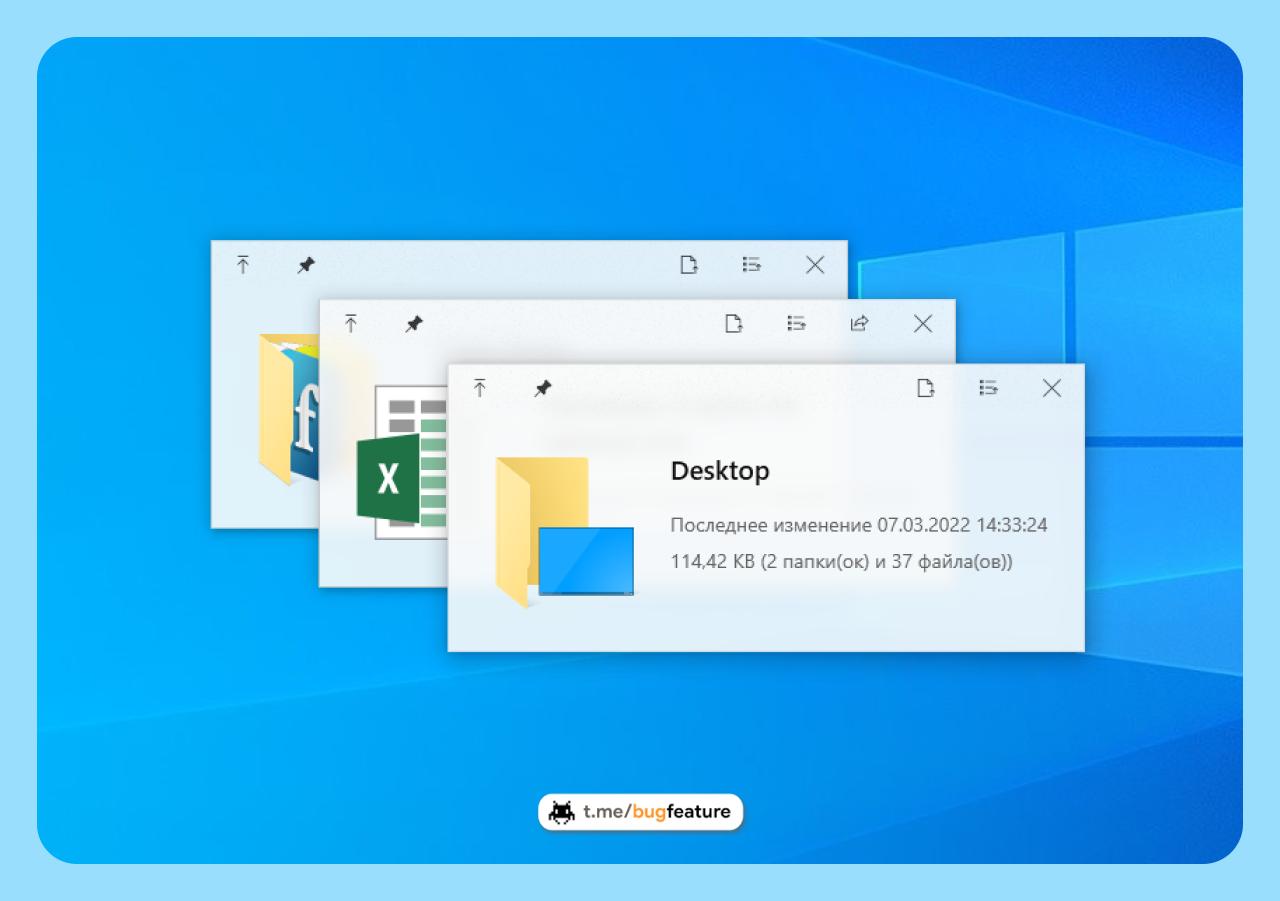
Функция Quick Look из MacOS для быстрого предварительного просмотра содержимого файла без открытия. Для компьютеров на системе Windows похожей технологии по умолчанию не установлено.
QuickLook - небольшая бесплатная утилита, добавляющая в Windows функционал из macOS, а именно возможность быстро просматривать содержимое практически любых файлов нажатием на пробел.
Программа позволяет быстро просматривать изображения, документы, текстовые файлы, архивы, воспроизводить видео и музыку простым нажатием пробела на клавиатуре в открытом окне «Проводника».
Разработчиками предусмотрена возможность закрепления окна предпросмотра на экране. Заголовок программы и прочие элементы управления автоматически скрываются при показе видео и изображений. При воспроизведении аудиотреков отображается обложка альбома.
#полезно #windows
Функция Quick Look из MacOS для быстрого предварительного просмотра содержимого файла без открытия. Для компьютеров на системе Windows похожей технологии по умолчанию не установлено.
QuickLook - небольшая бесплатная утилита, добавляющая в Windows функционал из macOS, а именно возможность быстро просматривать содержимое практически любых файлов нажатием на пробел.
Программа позволяет быстро просматривать изображения, документы, текстовые файлы, архивы, воспроизводить видео и музыку простым нажатием пробела на клавиатуре в открытом окне «Проводника».
Разработчиками предусмотрена возможность закрепления окна предпросмотра на экране. Заголовок программы и прочие элементы управления автоматически скрываются при показе видео и изображений. При воспроизведении аудиотреков отображается обложка альбома.
#полезно #windows
Визуализатор дискового пространства
Отсутствие свободного места на жестком диске - проблема постоянная. С покупкой более вместительного носителя она не решается, а лишь усугубляется: чем больше накапливается информации, тем сложнее ее контролировать и при этом соблюдать некий условный порядок.
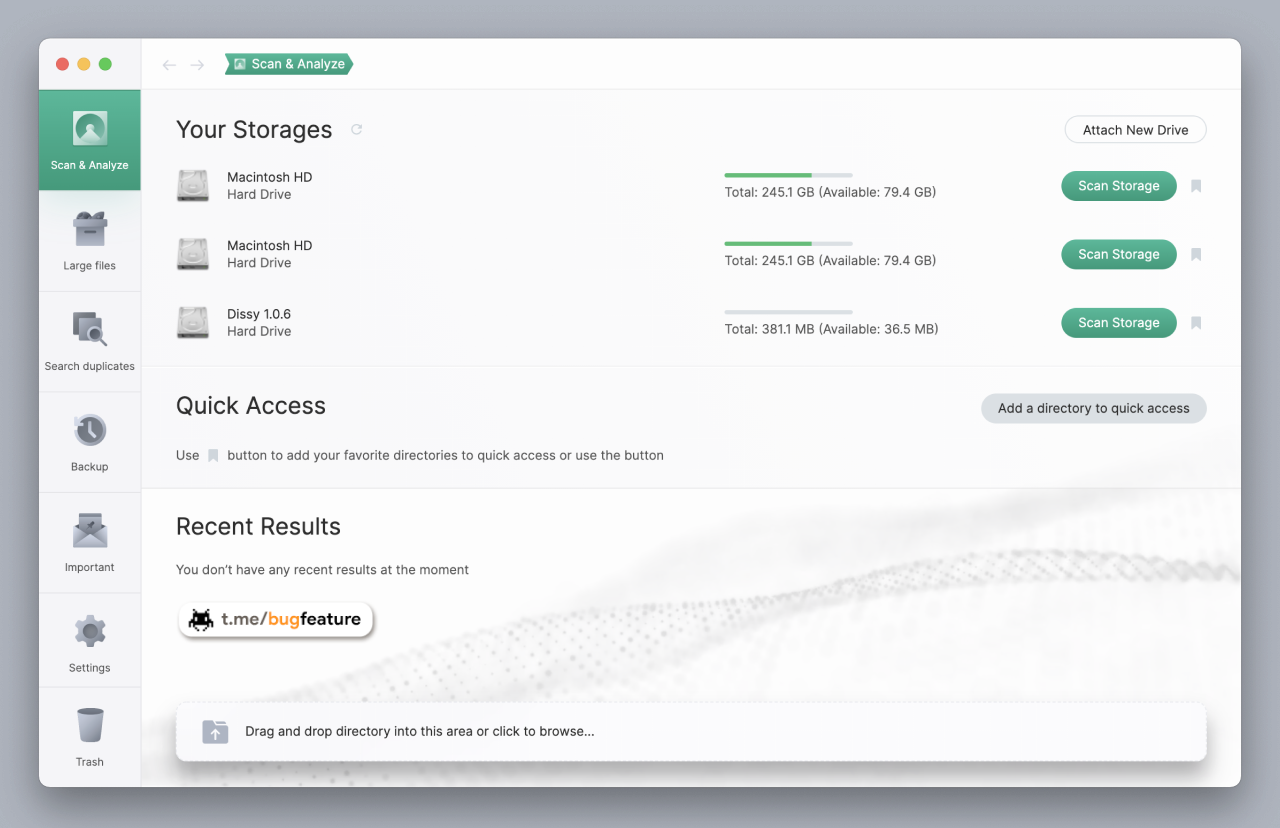
Dissy - это мощный визуализатор дискового пространства. Помогает быстро найти файлы и папки, которые занимают больше всего места, и, при необходимости, удалить их с вашего компьютера.
Кроссплатформенное приложение быстро сканирует ваши диски и помогает освободить место независимо от того, какую ОС вы используете: Windows, Mac или Linux. Инструмент также имеет полезные функции, такие как поиск самых больших файлов и дубликатов в определенной папке или на всем диске.
Dissy имеет довольно удобный интерфейс и предоставляет несколько цветовых тем. Таким образом, вы получите настраиваемое приложение с различными полезными функциями.
#программа #полезно
Отсутствие свободного места на жестком диске - проблема постоянная. С покупкой более вместительного носителя она не решается, а лишь усугубляется: чем больше накапливается информации, тем сложнее ее контролировать и при этом соблюдать некий условный порядок.
Dissy - это мощный визуализатор дискового пространства. Помогает быстро найти файлы и папки, которые занимают больше всего места, и, при необходимости, удалить их с вашего компьютера.
Кроссплатформенное приложение быстро сканирует ваши диски и помогает освободить место независимо от того, какую ОС вы используете: Windows, Mac или Linux. Инструмент также имеет полезные функции, такие как поиск самых больших файлов и дубликатов в определенной папке или на всем диске.
Dissy имеет довольно удобный интерфейс и предоставляет несколько цветовых тем. Таким образом, вы получите настраиваемое приложение с различными полезными функциями.
#программа #полезно
Очищаем DNS-кэш через консоль в Windows
DNS-кэш - это временная база данных, которая содержит записи обо всех последних посещениях и попытках посещений веб-сайтов и другие IP-адреса сайтов. Он нужен для того, чтобы при повторном посещении страницы загружались быстрее.
Операция очищения DNS-кэша может помочь в случае, если не загружается сайт, переехавший на новый хостинг, или вместо нужной страницы открывается подменная (из-за вмешательства вредоносного ПО). Кроме того, очистка кэша зачастую необходима после смены настроек DNS шлюза (модема, роутера).
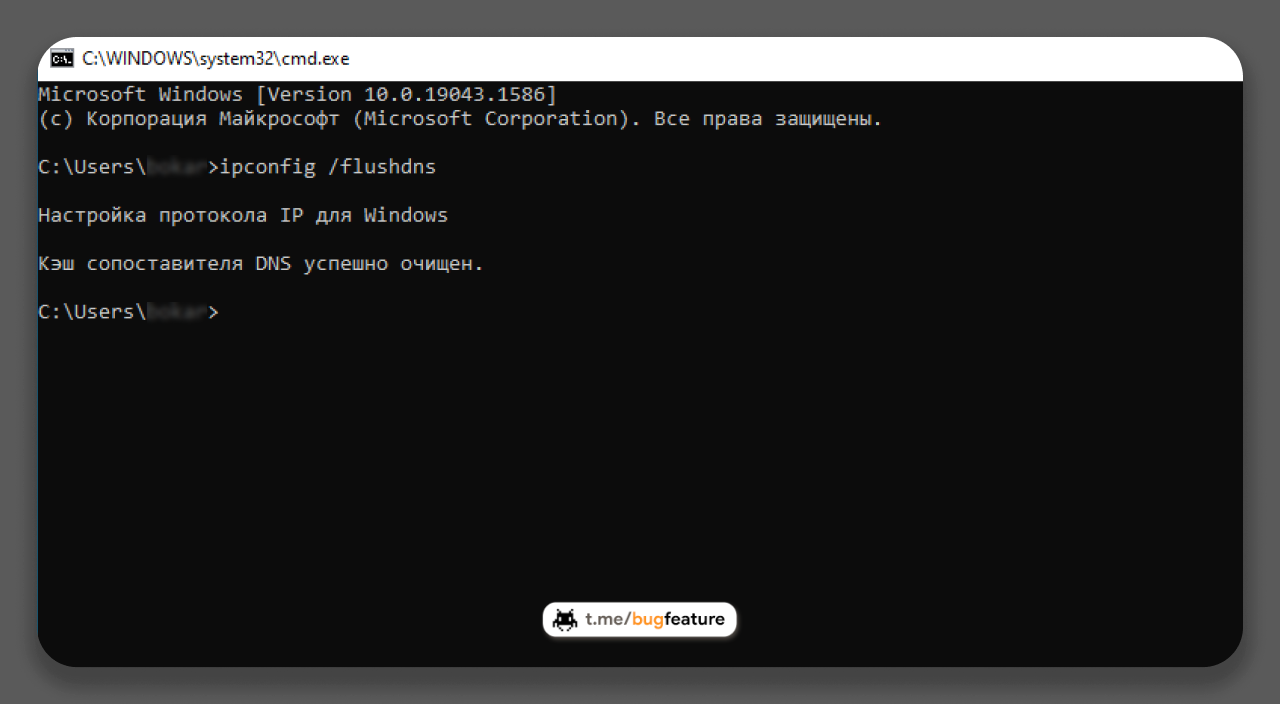
Для того, чтобы очистить DNS-кэш в Windows:
1. Нажмите клавиши «Win + R» → в появившемся окне введите «cmd» → «OK».
2. В открывшемся окне командной строки введите команду «ipconfig /flushdns».
3. После этого система выведет сообщение «Кэш сопоставителя DNS успешно очищен».
#консоль #windows
DNS-кэш - это временная база данных, которая содержит записи обо всех последних посещениях и попытках посещений веб-сайтов и другие IP-адреса сайтов. Он нужен для того, чтобы при повторном посещении страницы загружались быстрее.
Операция очищения DNS-кэша может помочь в случае, если не загружается сайт, переехавший на новый хостинг, или вместо нужной страницы открывается подменная (из-за вмешательства вредоносного ПО). Кроме того, очистка кэша зачастую необходима после смены настроек DNS шлюза (модема, роутера).
Для того, чтобы очистить DNS-кэш в Windows:
1. Нажмите клавиши «Win + R» → в появившемся окне введите «cmd» → «OK».
2. В открывшемся окне командной строки введите команду «ipconfig /flushdns».
3. После этого система выведет сообщение «Кэш сопоставителя DNS успешно очищен».
#консоль #windows
Как сделать GIF из видео на Youtube?
Сегодня видео является одним из наиболее популярных видов контента, а самым вместительным его хранилищем - YouTube. Независимо от того, смотрите ли вы смешные ролики или предпочитаете исторические передачи, наверняка хоть раз вас посещало желание создать анимированную гифку из понравившегося отрывка.
Для того, чтобы сделать GIF из видео:
1. Откройте видео на Youtube, из которого хотите создать GIF, и скопируйте URL-адрес.
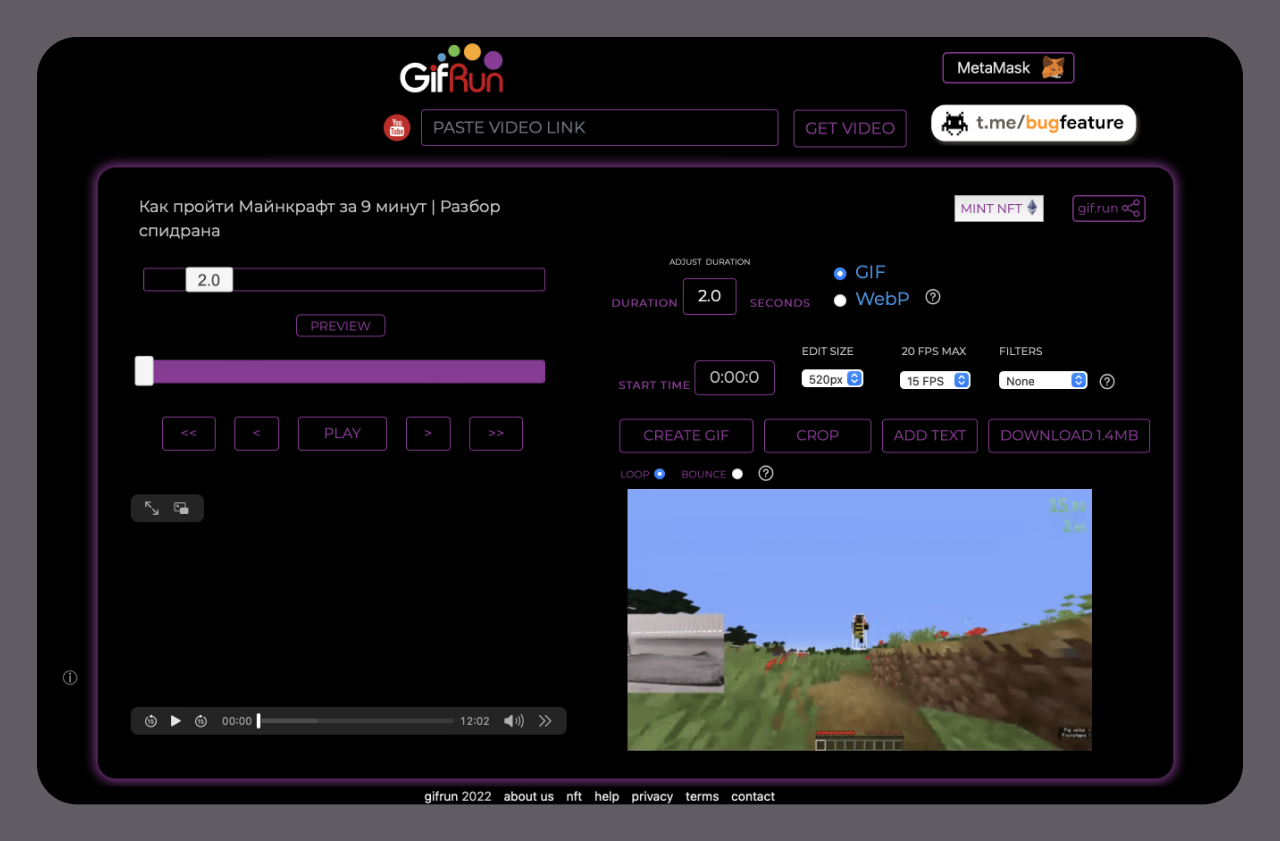
2. Перейдите на сайт gifrun.com и вставьте скопированный адрес в поле для ввода.
3. В открывшемся редакторе перемотайте ползунок старта на нужное место и выберите длительность фрагмента.
4. Затем нажмите кнопку «CREATE GIF».
Чтобы сохранить анимацию на компьютер, остается только нажать кнопку «DOWNLOAD». Сервис бесплатный, работает без регистрации и не добавляет водяной знак на GIF-изображение.
#gif #youtube
Сегодня видео является одним из наиболее популярных видов контента, а самым вместительным его хранилищем - YouTube. Независимо от того, смотрите ли вы смешные ролики или предпочитаете исторические передачи, наверняка хоть раз вас посещало желание создать анимированную гифку из понравившегося отрывка.
Для того, чтобы сделать GIF из видео:
1. Откройте видео на Youtube, из которого хотите создать GIF, и скопируйте URL-адрес.
2. Перейдите на сайт gifrun.com и вставьте скопированный адрес в поле для ввода.
3. В открывшемся редакторе перемотайте ползунок старта на нужное место и выберите длительность фрагмента.
4. Затем нажмите кнопку «CREATE GIF».
Чтобы сохранить анимацию на компьютер, остается только нажать кнопку «DOWNLOAD». Сервис бесплатный, работает без регистрации и не добавляет водяной знак на GIF-изображение.
#gif #youtube
Лайфхаки для поиска в Windows
Windows 10 обладает неплохим встроенным поиском. Инструмент содержит некоторое количество трюков, помогающих искать быстрее и эффективнее, если вы не очень аккуратно сортируете свои файлы по папкам.
Если вы не помните ни расположение, ни название файла целиком, вам помогут специальные подстановочные символы:
* - заменяет один или несколько символов в поисковом выражении на любые возможные (по запросу «кот*» будут найдены файлы коты, который, котёл и так далее).
? - позволяет искать только один пропущенный символ (по запросу «к?т» система найдёт и кот, и кит).
# - используется для поиска любого числа (по запросу «5#3» найдёт файлы, содержащие числа 513, 573 и т.д.).
Чтобы искать файл по его свойствам:
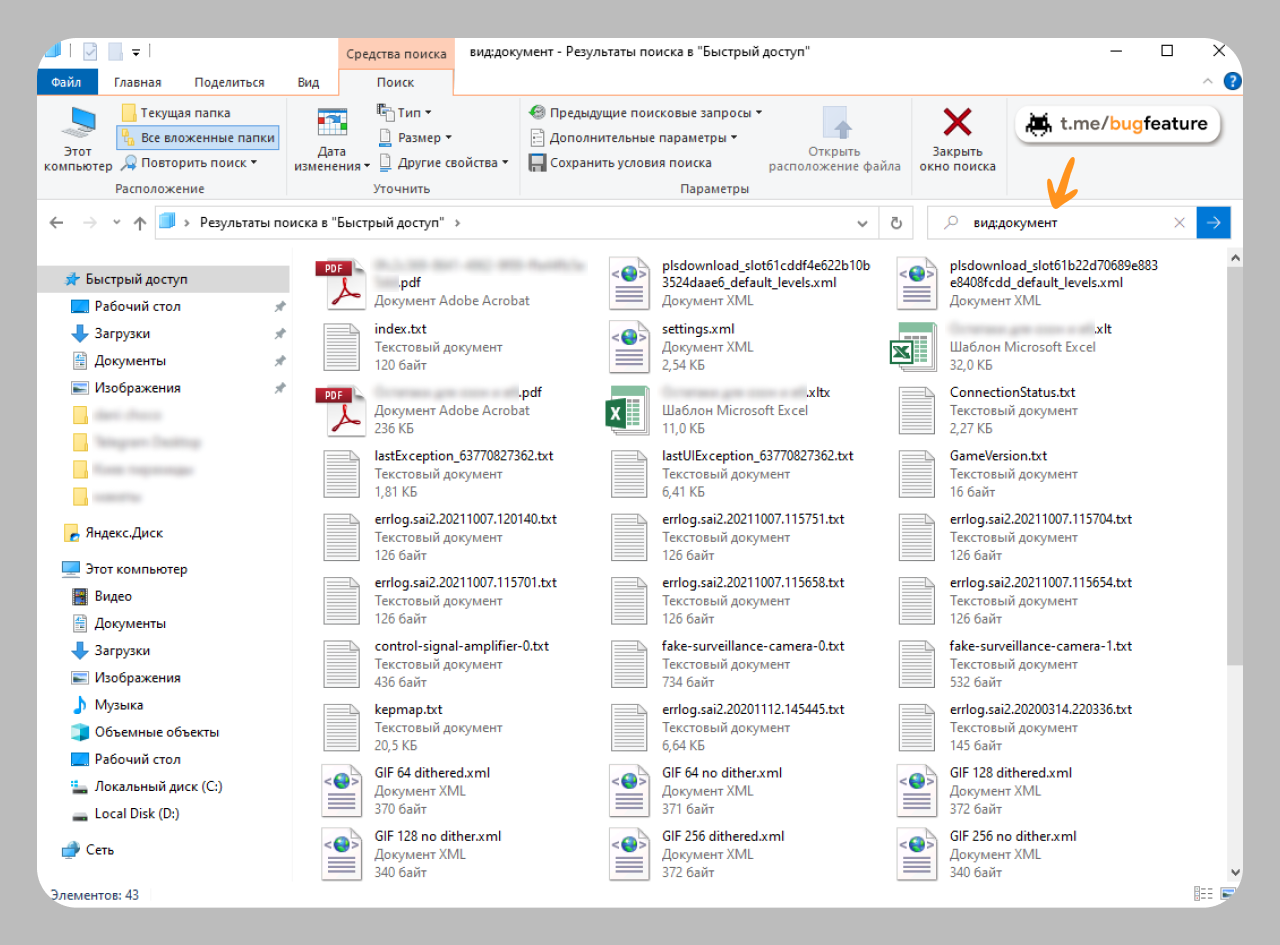
вид - тип файла (по запросам «вид:документ» или «вид:видео» будут найдены документы и видео соответственно).
тег - найдет теги, которыми вы пометили файл (запросами «тег:работа» или «тег:прочитать» будут найдены соответствующие файлы).
автор - имя пользователя, создавшего файл (по запросу «автор:bugfeature» вы увидите все созданные этим пользователем файлы, к которым у вас есть доступ).
#лайфхак #windows
Windows 10 обладает неплохим встроенным поиском. Инструмент содержит некоторое количество трюков, помогающих искать быстрее и эффективнее, если вы не очень аккуратно сортируете свои файлы по папкам.
Если вы не помните ни расположение, ни название файла целиком, вам помогут специальные подстановочные символы:
* - заменяет один или несколько символов в поисковом выражении на любые возможные (по запросу «кот*» будут найдены файлы коты, который, котёл и так далее).
? - позволяет искать только один пропущенный символ (по запросу «к?т» система найдёт и кот, и кит).
# - используется для поиска любого числа (по запросу «5#3» найдёт файлы, содержащие числа 513, 573 и т.д.).
Чтобы искать файл по его свойствам:
вид - тип файла (по запросам «вид:документ» или «вид:видео» будут найдены документы и видео соответственно).
тег - найдет теги, которыми вы пометили файл (запросами «тег:работа» или «тег:прочитать» будут найдены соответствующие файлы).
автор - имя пользователя, создавшего файл (по запросу «автор:bugfeature» вы увидите все созданные этим пользователем файлы, к которым у вас есть доступ).
#лайфхак #windows
👍1
Лайфхак для удаления неверного ввода в «Калькуляторе» на iPhone
Если вы хоть раз пользовались калькулятором на iPhone, то наверняка заметили досадное неудобство: если допустить ошибку во время ввода, то приходится нажимать на кнопку «С» и вводить число заново.
На самом деле, стирать по одной цифре можно, просто мало кто знает, как. Для этого при ошибке в наборе цифр нужно смахнуть рукой слева направо по полю значений, удалится последний введенный символ.
Этот жест позволяет отменить последнее действие в калькуляторе. Таким образом, допустив ошибку в примере, Вам не придется вводить его полностью заново, а можно будет отменить ошибочные действия и продолжить ввод.
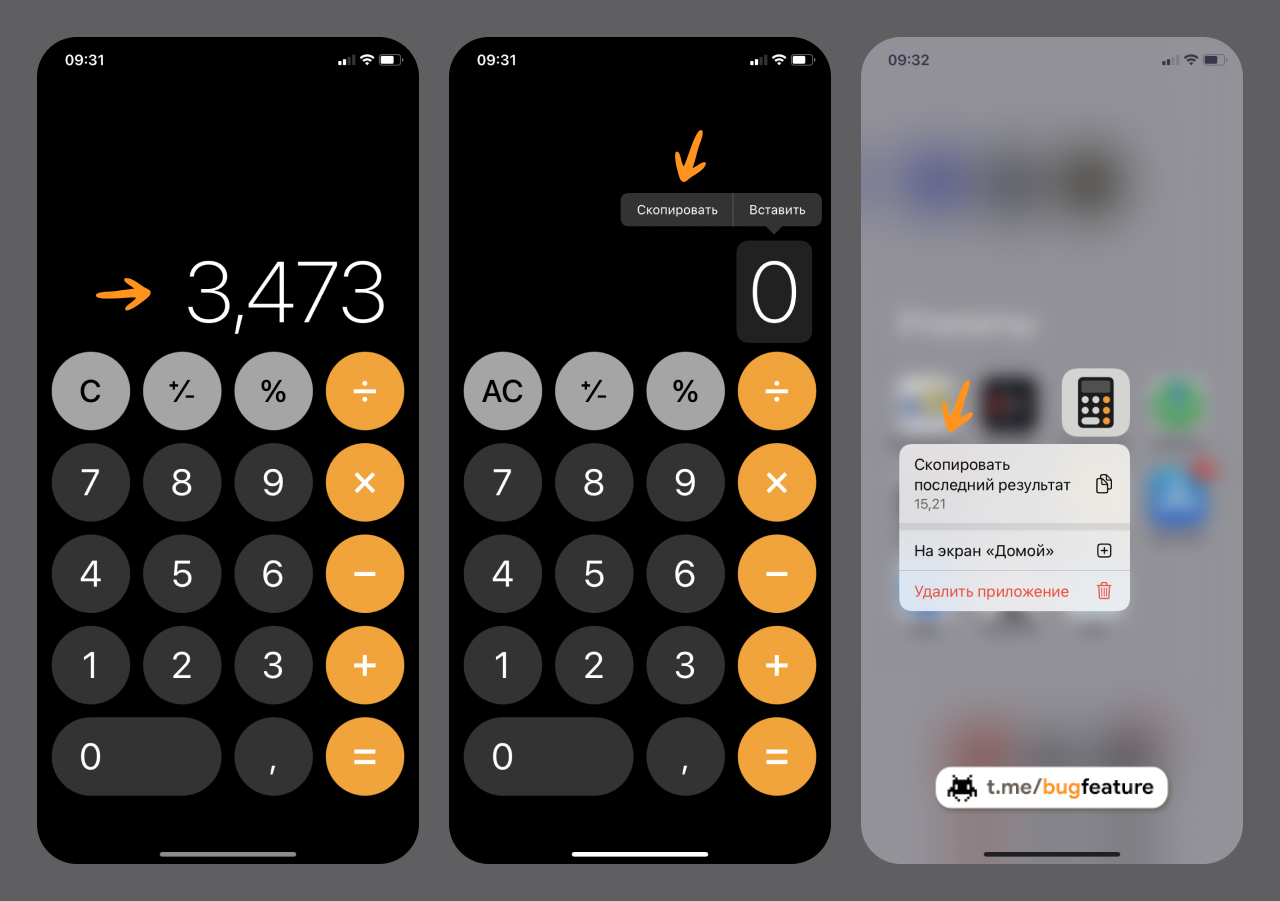
В калькуляторе есть и другие скрытые возможности. В поле ввода можно вставлять значения, скопированные из других приложений. Также можно получить максимально быстрый доступ к последнему результату расчетов, для этого нужно задержать палец на его значке в «Пункте управления».
#лайфхак #iphone
Если вы хоть раз пользовались калькулятором на iPhone, то наверняка заметили досадное неудобство: если допустить ошибку во время ввода, то приходится нажимать на кнопку «С» и вводить число заново.
На самом деле, стирать по одной цифре можно, просто мало кто знает, как. Для этого при ошибке в наборе цифр нужно смахнуть рукой слева направо по полю значений, удалится последний введенный символ.
Этот жест позволяет отменить последнее действие в калькуляторе. Таким образом, допустив ошибку в примере, Вам не придется вводить его полностью заново, а можно будет отменить ошибочные действия и продолжить ввод.
В калькуляторе есть и другие скрытые возможности. В поле ввода можно вставлять значения, скопированные из других приложений. Также можно получить максимально быстрый доступ к последнему результату расчетов, для этого нужно задержать палец на его значке в «Пункте управления».
#лайфхак #iphone
Лайфхак для путешественников, как получить кешбэк за бронь отеля
Если вы давно хотели съездить в Питер или сменить рабочую обстановку на морское побережье, держите новость. У вас есть ещё 2 дня, чтобы оплатить отель на Яндекс Путешествиях и получить кешбэк 30%.
Что нужно сделать?
1. Зайти на сайт Яндекс Путешествий и зарегистрироваться в программе лояльности
2. Выбрать на сайте подходящий отель и оплатить бронь до 15 апреля включительно. Даты самой поездки могут быть вплоть до 30 июня.
3. При оплате картой Мир 20% вернутся на карту, ещё 10% — баллами по подписке Яндекс Плюс.
Выбрать подходящий отель на Путешествиях можно быстро — там уже есть реальные отзывы гостей и вообще большой выбор. А баллы Плюса потом можно потратить на такси , заказ Еды или опять на путешествия.
#лайфхак
Если вы давно хотели съездить в Питер или сменить рабочую обстановку на морское побережье, держите новость. У вас есть ещё 2 дня, чтобы оплатить отель на Яндекс Путешествиях и получить кешбэк 30%.
Что нужно сделать?
1. Зайти на сайт Яндекс Путешествий и зарегистрироваться в программе лояльности
2. Выбрать на сайте подходящий отель и оплатить бронь до 15 апреля включительно. Даты самой поездки могут быть вплоть до 30 июня.
3. При оплате картой Мир 20% вернутся на карту, ещё 10% — баллами по подписке Яндекс Плюс.
Выбрать подходящий отель на Путешествиях можно быстро — там уже есть реальные отзывы гостей и вообще большой выбор. А баллы Плюса потом можно потратить на такси , заказ Еды или опять на путешествия.
#лайфхак

👍2
Как защитить свои папки от программ-шантажистов?
Программа-шантажист - это вредоносная программа, шифрующая файлы или мешающая использовать компьютер, пока вы не заплатите ей деньги (выкуп) за разблокировку.
В Windows есть встроенная функция безопасности, которая проверяет приложения, которые могут вносить изменения в файлы в защищенных папках и блокирует несанкционированный или небезопасный доступ к файлам.
Чтобы активировать защиту ваших данных:
1. Откройте «Параметры» → «Обновление и безопасность» → «Безопасность Windows» → «Защита от вирусов и угроз».
2. В самом низу нажмите «Управление защитой от программ-шантажистов» и в следующем окне включите эту функцию.
3. По умолчанию контроль устанавливается над всеми папками в профиле пользователя. Чтобы добавить другие файлы под защиту, пройдите по ссылке «Защищённые папки» и добавьте нужные директории.
4. Чтобы добавить приложения, которым вы доверяете, в белый список, нужно пройти по ссылке «Разрешить работу приложения через контролируемый доступ к папкам» и следовать инструкциям.
#безопасность #windows
Программа-шантажист - это вредоносная программа, шифрующая файлы или мешающая использовать компьютер, пока вы не заплатите ей деньги (выкуп) за разблокировку.
В Windows есть встроенная функция безопасности, которая проверяет приложения, которые могут вносить изменения в файлы в защищенных папках и блокирует несанкционированный или небезопасный доступ к файлам.
Чтобы активировать защиту ваших данных:
1. Откройте «Параметры» → «Обновление и безопасность» → «Безопасность Windows» → «Защита от вирусов и угроз».
2. В самом низу нажмите «Управление защитой от программ-шантажистов» и в следующем окне включите эту функцию.
3. По умолчанию контроль устанавливается над всеми папками в профиле пользователя. Чтобы добавить другие файлы под защиту, пройдите по ссылке «Защищённые папки» и добавьте нужные директории.
4. Чтобы добавить приложения, которым вы доверяете, в белый список, нужно пройти по ссылке «Разрешить работу приложения через контролируемый доступ к папкам» и следовать инструкциям.
#безопасность #windows

Как удалять программы так, чтобы они не оставляли следа в системе?
Как известно, любая программа в процессе работы заполняет ПК различными данными: записи в реестре, созданные папки, файлы и т.д. Если вы просто удаляете такое приложение, то какой-то мусор все равно может остаться в системе.
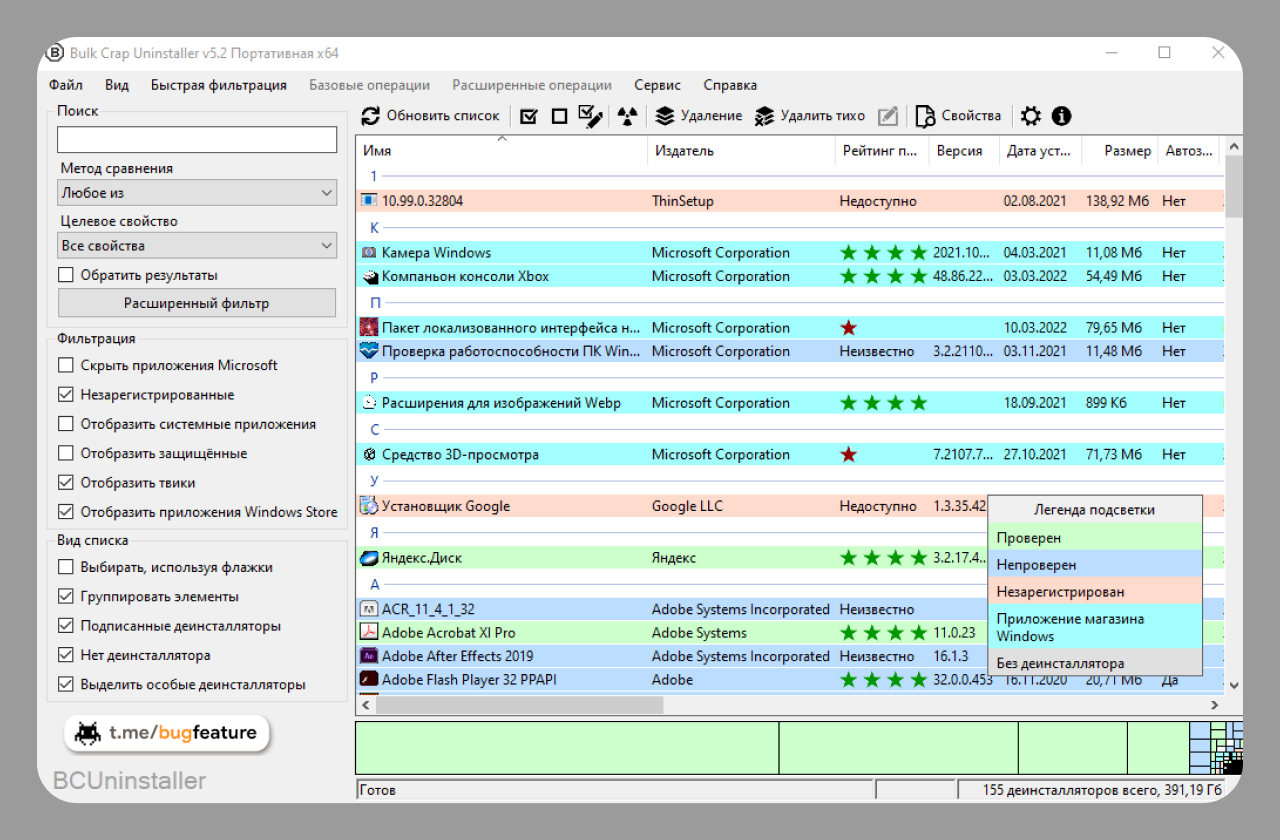
BCUninstaller (Bulk Crap Uninstaller) - мощный деинсталлятор программ, который позволит удалить без следов и остатков любое приложение на вашем компьютере.
После установки и запуска утилиты вам будет представлен список всех имеющихся приложений и компонентов в системе. Выбрав нужное приложение (или несколько), запустите его удаление.
Из интересного: при установке программы вы можете выбрать создание портативной версии, тогда этот инструмент может быть помещен на любой съемный носитель и использоваться вами когда-угодно и где-угодно.
#программа #windows
Как известно, любая программа в процессе работы заполняет ПК различными данными: записи в реестре, созданные папки, файлы и т.д. Если вы просто удаляете такое приложение, то какой-то мусор все равно может остаться в системе.
BCUninstaller (Bulk Crap Uninstaller) - мощный деинсталлятор программ, который позволит удалить без следов и остатков любое приложение на вашем компьютере.
После установки и запуска утилиты вам будет представлен список всех имеющихся приложений и компонентов в системе. Выбрав нужное приложение (или несколько), запустите его удаление.
Из интересного: при установке программы вы можете выбрать создание портативной версии, тогда этот инструмент может быть помещен на любой съемный носитель и использоваться вами когда-угодно и где-угодно.
#программа #windows
👍3
Измеряем скорость Интернет-соединения одной командой в MacOS
Когда страницы загружаются медленно, сразу встает вопрос проверки скорости интернета. Соединение можно проверить различными специальными приложениями, сетевыми сервисами и утилитами.
Есть способ как проверить скорость интернета всего лишь одной командой в терминале. Для этого не нужно ничего дополнительно устанавливать, все необходимое уже есть в системе.
Чтобы проверить скорость интернет-соединения:
1. Откройте приложение «Терминал» (можно найти его через поиск).
2. Введите команду «networkQuality» и нажмите
3. После выполнения тестирования терминал покажет всю необходимую информацию.
Upload/download capacity - емкость загрузки/выгрузки (по сути, пропускная способность).
Upload/download flows - количество тестовых пакетов, используемых для тестов на отзывчивость.
Responsiveness - отзывчивость. Измеряет качество сети по количеству совершенных передач туда и обратно в минуту (в отзывчивости есть три категории: Low, Medium, High).
#полезно #mac
Когда страницы загружаются медленно, сразу встает вопрос проверки скорости интернета. Соединение можно проверить различными специальными приложениями, сетевыми сервисами и утилитами.
Есть способ как проверить скорость интернета всего лишь одной командой в терминале. Для этого не нужно ничего дополнительно устанавливать, все необходимое уже есть в системе.
Чтобы проверить скорость интернет-соединения:
1. Откройте приложение «Терминал» (можно найти его через поиск).
2. Введите команду «networkQuality» и нажмите
ENTER (команда пока работает только с MacOS 12 Monterey).3. После выполнения тестирования терминал покажет всю необходимую информацию.
Upload/download capacity - емкость загрузки/выгрузки (по сути, пропускная способность).
Upload/download flows - количество тестовых пакетов, используемых для тестов на отзывчивость.
Responsiveness - отзывчивость. Измеряет качество сети по количеству совершенных передач туда и обратно в минуту (в отзывчивости есть три категории: Low, Medium, High).
#полезно #mac

👍1
Как теперь пользоваться банками на Android?
В связи с недавно введенными санкциями, мобильные приложения многих банков подверглись удалениям из популярных магазинов приложений. Система Android открыта для того, чтобы вы смогли устанавливать приложения из сторонних источников.
Чтобы продолжать пользоваться мобильным банком на своем смартфоне, зайдите на официальный сайт своего банка, найдите там ссылку на скачивание мобильного приложения и скачайте .apk файл.
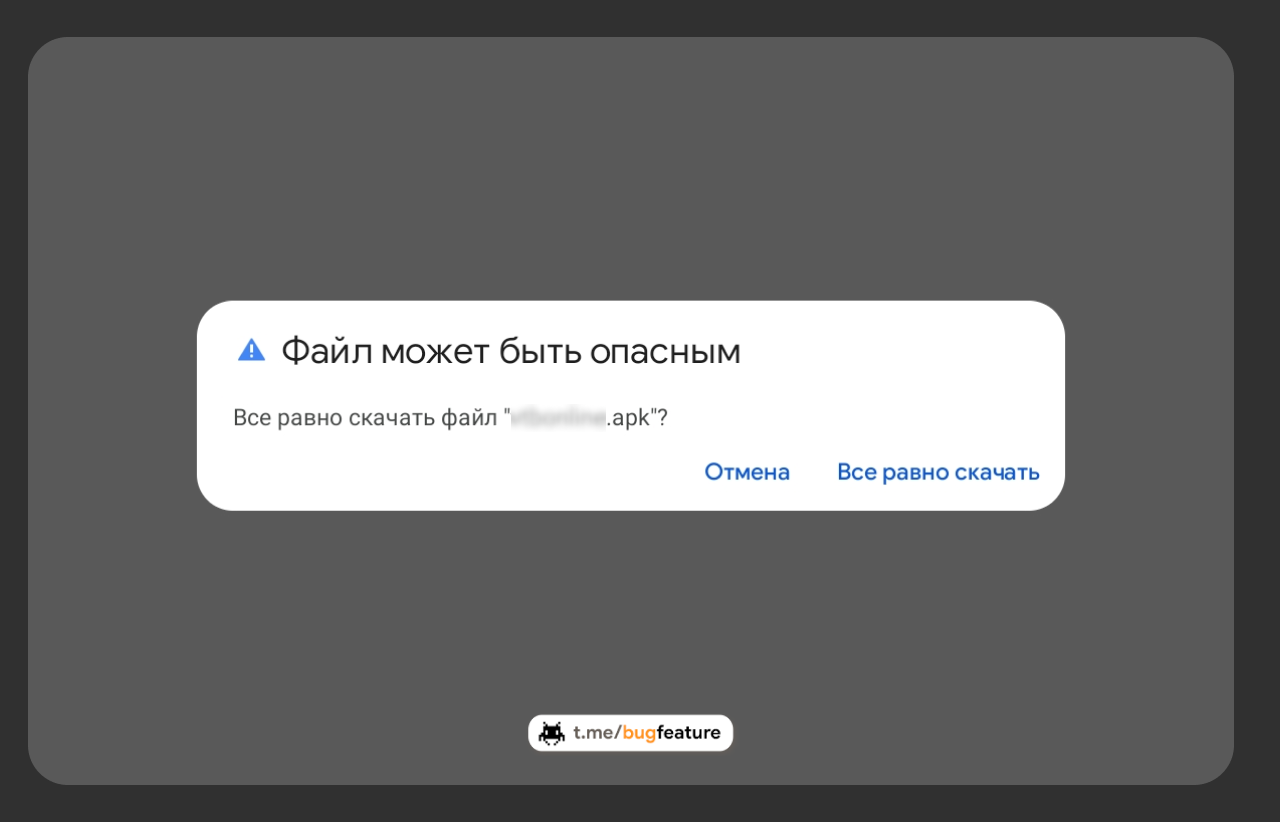
Вы увидите стандартное системное сообщение о том, что файл может быть опасен. Нажмите «Все равно скачать», но только в том случае, если скачиваете файл с официального сайта. Когда файл загрузится, тапните «Открыть», чтобы установить приложение.
Если у вас Android 8 и выше, перейдите по ссылке в оповещении и разрешите установку в настройках телефона. Для ранних версий Android перейдите в «Настройки» → «Безопасность» и включите параметр «Неизвестные источники».
#полезно #android
В связи с недавно введенными санкциями, мобильные приложения многих банков подверглись удалениям из популярных магазинов приложений. Система Android открыта для того, чтобы вы смогли устанавливать приложения из сторонних источников.
Чтобы продолжать пользоваться мобильным банком на своем смартфоне, зайдите на официальный сайт своего банка, найдите там ссылку на скачивание мобильного приложения и скачайте .apk файл.
Вы увидите стандартное системное сообщение о том, что файл может быть опасен. Нажмите «Все равно скачать», но только в том случае, если скачиваете файл с официального сайта. Когда файл загрузится, тапните «Открыть», чтобы установить приложение.
Если у вас Android 8 и выше, перейдите по ссылке в оповещении и разрешите установку в настройках телефона. Для ранних версий Android перейдите в «Настройки» → «Безопасность» и включите параметр «Неизвестные источники».
#полезно #android
Как создать иконку для интернет-банка на iPhone?
В связи с ограничениями в работе, приложения банков были удалены из каталога App Store. Несмотря на удаление, уже установленные на телефон приложения продолжают работать, но больше не смогут обновляться через App Store.
Если до этого приложение вы не устанавливали, а ваш банк не предлагает иных вариантов, кроме как использовать интернет-сайт, этот способ попытается немного облегчить вам жизнь.
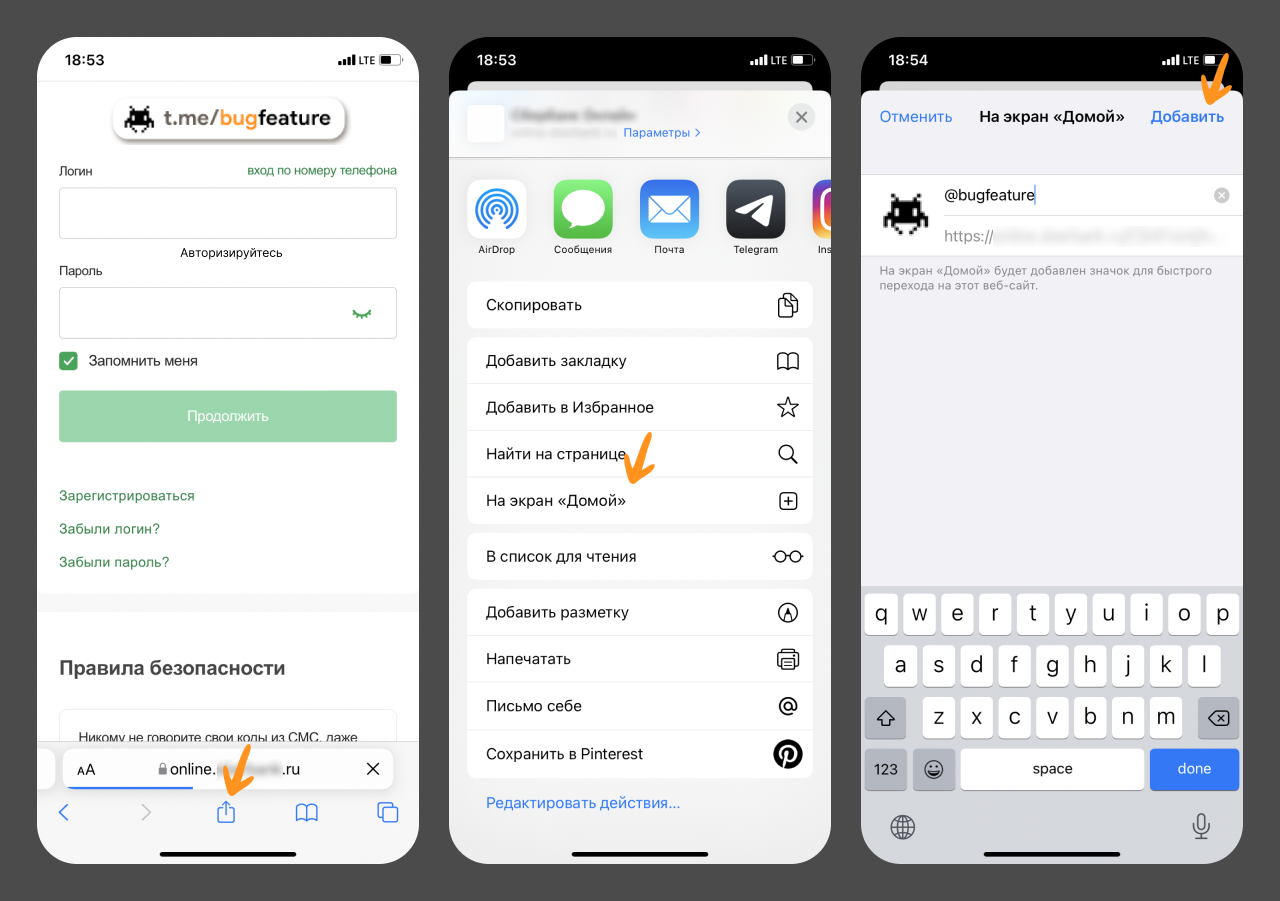
Чтобы сохранить веб-страницу себе на рабочий стол:
1. Откройте страницу вашего интернет-банка.
2. Нажмите кнопку «Поделиться» в интерфейсе браузера.
3. В открывшемся окне выберите «На экран Домой».
4. Нажмите кнопку «Добавить» и отредактируйте название приложения, если это необходимо.
На рабочем столе появится новая иконка, которая будет вас перебрасывать сразу на страницу сайта в Интернете. Так вы сможете быстрее переходить в банк и пользоваться сайтом почти так же, как приложением.
#лайфхак #iphone
В связи с ограничениями в работе, приложения банков были удалены из каталога App Store. Несмотря на удаление, уже установленные на телефон приложения продолжают работать, но больше не смогут обновляться через App Store.
Если до этого приложение вы не устанавливали, а ваш банк не предлагает иных вариантов, кроме как использовать интернет-сайт, этот способ попытается немного облегчить вам жизнь.
Чтобы сохранить веб-страницу себе на рабочий стол:
1. Откройте страницу вашего интернет-банка.
2. Нажмите кнопку «Поделиться» в интерфейсе браузера.
3. В открывшемся окне выберите «На экран Домой».
4. Нажмите кнопку «Добавить» и отредактируйте название приложения, если это необходимо.
На рабочем столе появится новая иконка, которая будет вас перебрасывать сразу на страницу сайта в Интернете. Так вы сможете быстрее переходить в банк и пользоваться сайтом почти так же, как приложением.
#лайфхак #iphone
Задаем разделитель групп разрядов в Windows
В системе Windows можно изменять отображение различных типов данных. Все числа, которые встречаются в системе, по умолчанию разделены по разрядам символом пробела (например, вес файла в проводнике 1 000 000 КБ).
Чтобы изменить разделитель групп разрядов:
1. Откройте панель управления (ее можно найти в поиске).
2. Выберите пункт «Региональные стандарты».
3. Во вкладке «Форматы» нажмите кнопку «Дополнительные параметры».
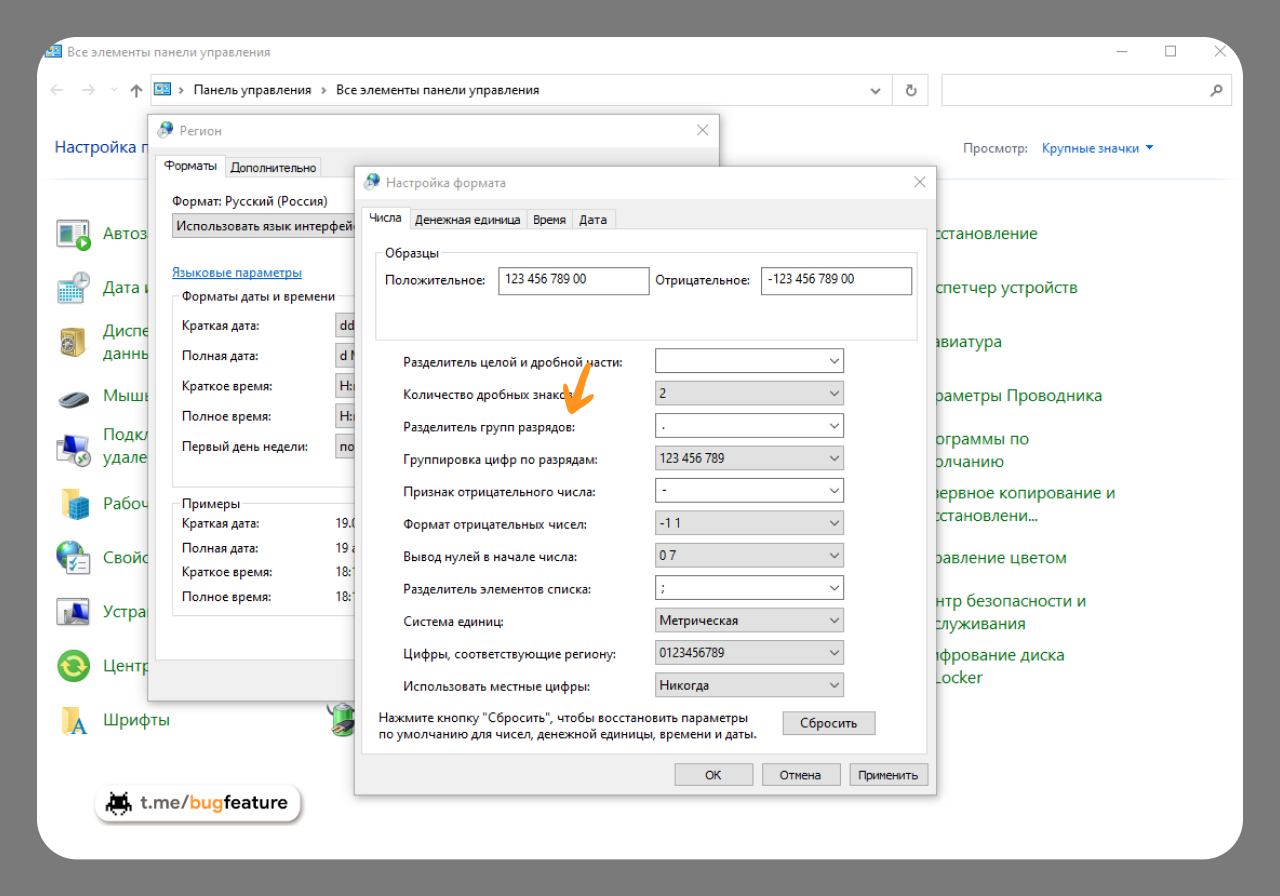
4. Найдите пункт «Разделитель групп разрядов» и выберите другой символ (если выбрать «.», вес файла будет отображаться как 1.000.000 КБ).
5. Нажмите «Применить» → «OK».
Эти настройки влияют только на визуальное оформление, на логику работы системы никак не повлияют. В том же меню можно кастомизировать отображение даты, времени и финансовых типов данных.
#интересно #windows
В системе Windows можно изменять отображение различных типов данных. Все числа, которые встречаются в системе, по умолчанию разделены по разрядам символом пробела (например, вес файла в проводнике 1 000 000 КБ).
Чтобы изменить разделитель групп разрядов:
1. Откройте панель управления (ее можно найти в поиске).
2. Выберите пункт «Региональные стандарты».
3. Во вкладке «Форматы» нажмите кнопку «Дополнительные параметры».
4. Найдите пункт «Разделитель групп разрядов» и выберите другой символ (если выбрать «.», вес файла будет отображаться как 1.000.000 КБ).
5. Нажмите «Применить» → «OK».
Эти настройки влияют только на визуальное оформление, на логику работы системы никак не повлияют. В том же меню можно кастомизировать отображение даты, времени и финансовых типов данных.
#интересно #windows
Как установить дополнительные шрифты на Mac?
Каждый, кто недавно перешёл на Mac с Windows и занимается визуальным контентом, неизбежно сталкивается с необходимостью установки дополнительных шрифтов. В рамках MacOS это делается очень просто.
Чтобы установить дополнительные шрифты:
1. Откройте приложение «Шрифты» (его можно найти в поиске).
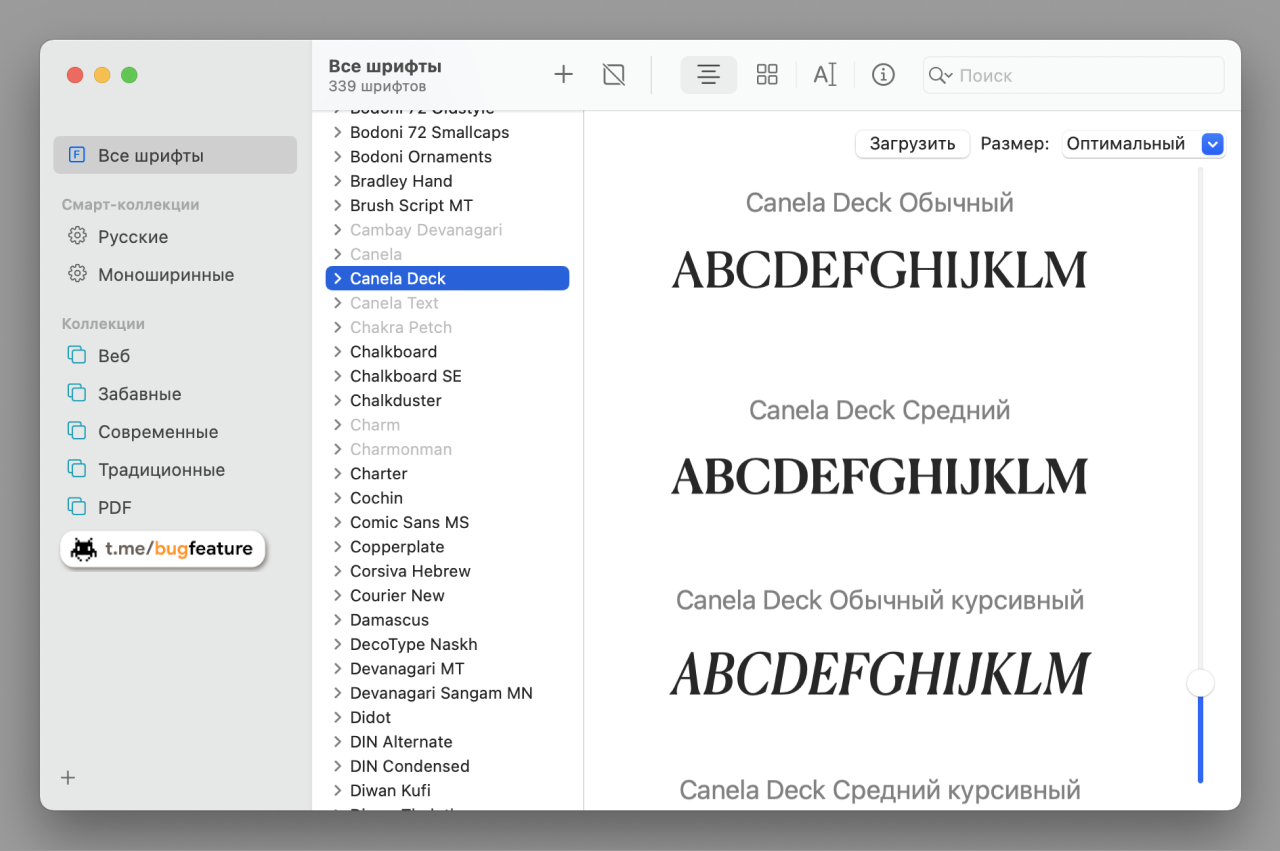
2. Выберите любой из дополнительных шрифтов, названия которых помечены светло-серым.
3. Нажмите на кнопку «Загрузить» и дождитесь окончания загрузки.
После этого будет установлен один из предложенных Apple бесплатных дополнительных шрифтов. Чтобы добавить любой сторонний шрифт, прежде всего скачайте его на свой компьютер. Затем откройте средствами Finder и следуйте указаниям приложения «Шрифты».
#полезно #mac
Каждый, кто недавно перешёл на Mac с Windows и занимается визуальным контентом, неизбежно сталкивается с необходимостью установки дополнительных шрифтов. В рамках MacOS это делается очень просто.
Чтобы установить дополнительные шрифты:
1. Откройте приложение «Шрифты» (его можно найти в поиске).
2. Выберите любой из дополнительных шрифтов, названия которых помечены светло-серым.
3. Нажмите на кнопку «Загрузить» и дождитесь окончания загрузки.
После этого будет установлен один из предложенных Apple бесплатных дополнительных шрифтов. Чтобы добавить любой сторонний шрифт, прежде всего скачайте его на свой компьютер. Затем откройте средствами Finder и следуйте указаниям приложения «Шрифты».
#полезно #mac
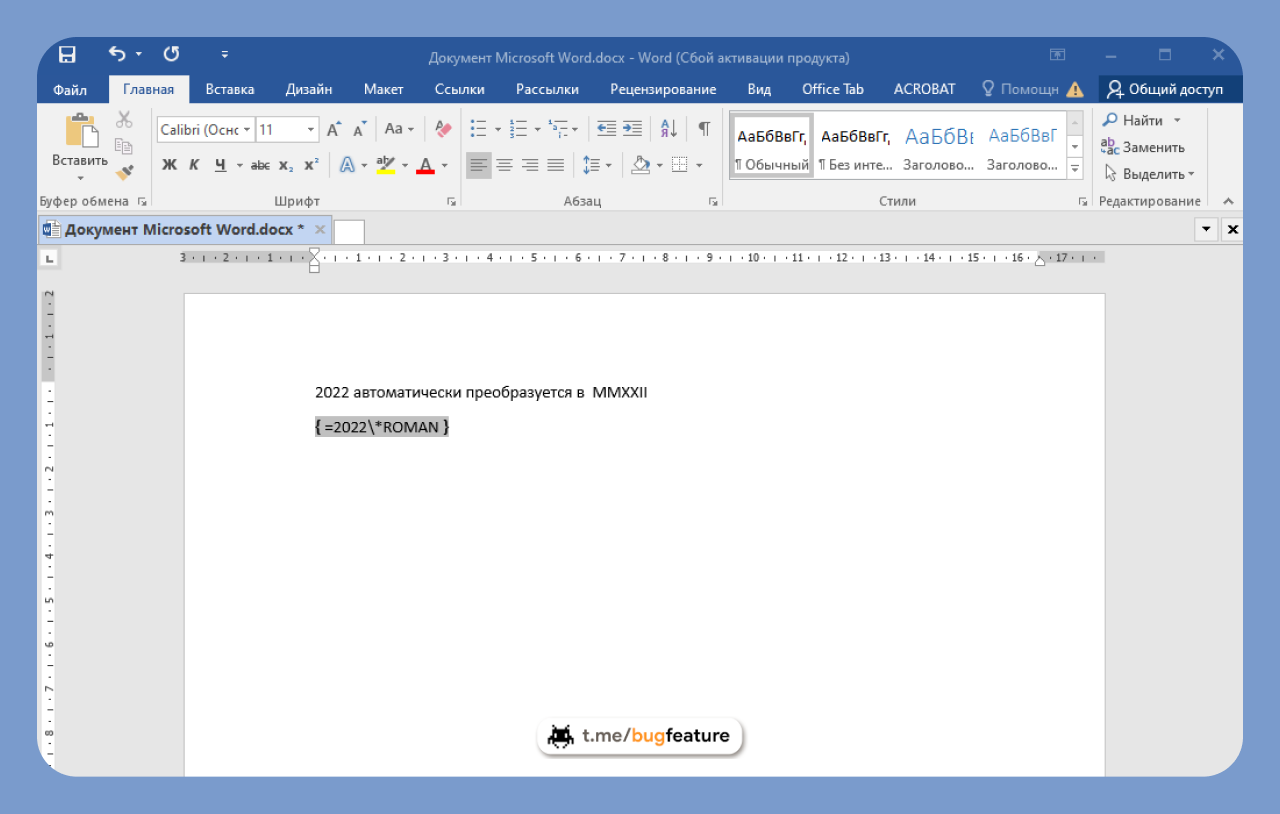
Как писать римскими цифрами в Microsoft Word?
Иногда буквально необходимо записать римские цифры в Word документ. Есть хитрый и удобный способ как сделать это автоматически и не переводить цифры из одной системы в другую самостоятельно.
Чтобы добавить римские цифры:
1. Откройте документ Microsoft Word и установите курсор в нужное место.
2. Нажмите сочетание клавиш
3. В появившихся фигурных скобках напишите равно:
4. Затем запишите число, которое нужно преобразовать в римскую запись:
5. После установите косую черту, звездочку и напишите ROMAN английскими буквами:
6. Нажмите
Число будет автоматически преобразовано в римскую запись. Если в формуле указать roman маленькими буквами, то и римские буквы получившегося числа будут маленькими. Этот способ будет работать и в других программах от Microsoft, например, в Power Point.
#лайфхак #word
Иногда буквально необходимо записать римские цифры в Word документ. Есть хитрый и удобный способ как сделать это автоматически и не переводить цифры из одной системы в другую самостоятельно.
Чтобы добавить римские цифры:
1. Откройте документ Microsoft Word и установите курсор в нужное место.
2. Нажмите сочетание клавиш
CTRL + F9.3. В появившихся фигурных скобках напишите равно:
{=}.4. Затем запишите число, которое нужно преобразовать в римскую запись:
{=2022}.5. После установите косую черту, звездочку и напишите ROMAN английскими буквами:
{=2022\*ROMAN}.6. Нажмите
F9, чтобы применить формулу.Число будет автоматически преобразовано в римскую запись. Если в формуле указать roman маленькими буквами, то и римские буквы получившегося числа будут маленькими. Этот способ будет работать и в других программах от Microsoft, например, в Power Point.
#лайфхак #word
👍2
Меняем имя пользователя в Windows
Для идентификации пользователя при установке операционной системы задается определенное имя. Оно может быть присвоено по умолчанию или введено самим пользователем.
Изменение имени - потребность редкая, но все же она иногда возникает. Особенно это актуально, когда при регистрации новой учетной записи была допущена ошибка или создается несколько аккаунтов (администраторских или гостевых).
К сожалению, разработчики не добавили в параметры системы опцию быстрого изменения имени. Несмотря на это, переименовать аккаунт возможно с помощью нескольких кликов.
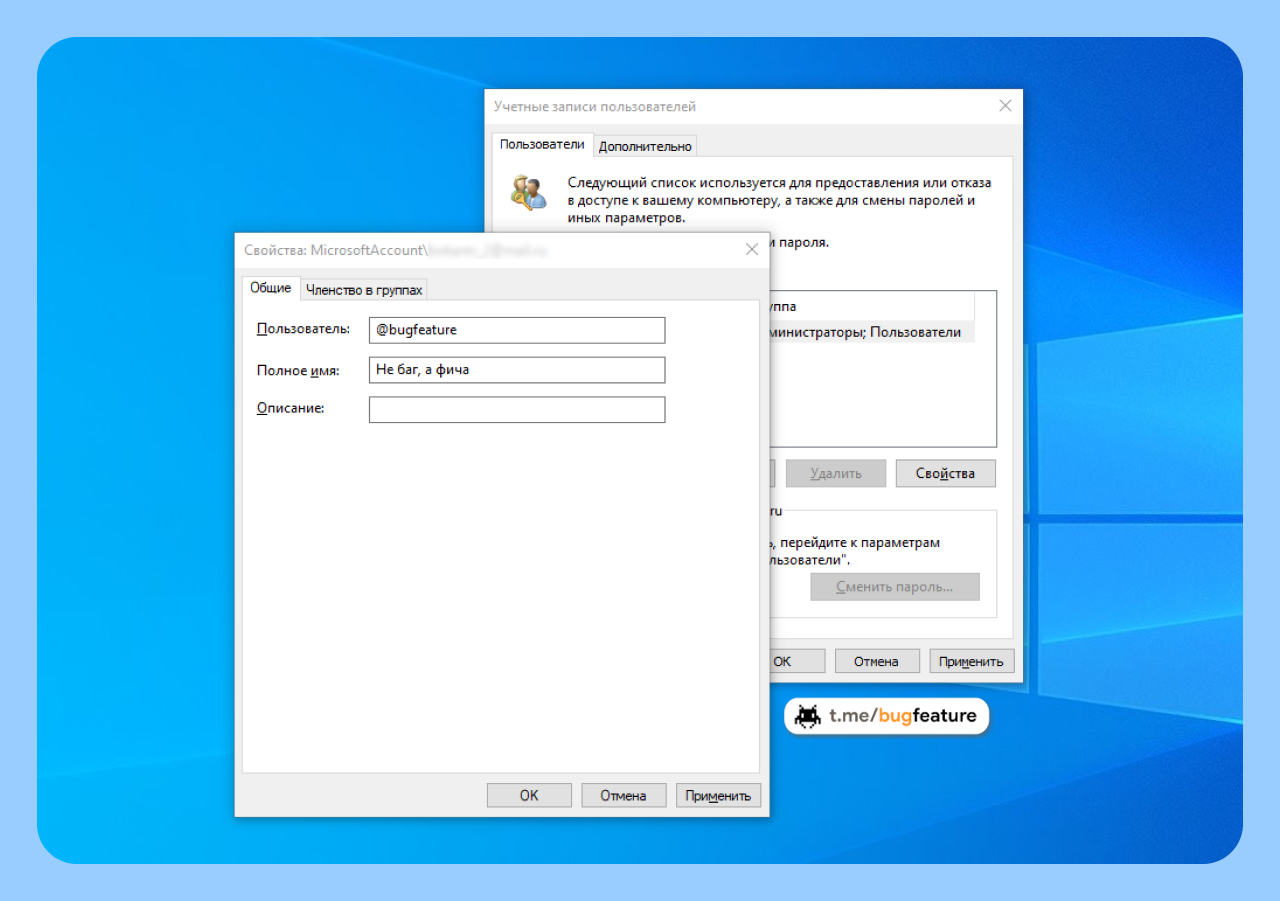
Чтобы сменить имя пользователя:
1. Нажмите сочетание клавиш
2. Откроется окно настройки учетной записи пользователя. Из представленного списка выберите ту учетную запись, которую хотите переименовать.
3. Нажмите «Свойства» и введите новое имя пользователя.
4. Далее тапните «Применить» → «OK».
#полезно #windows
Для идентификации пользователя при установке операционной системы задается определенное имя. Оно может быть присвоено по умолчанию или введено самим пользователем.
Изменение имени - потребность редкая, но все же она иногда возникает. Особенно это актуально, когда при регистрации новой учетной записи была допущена ошибка или создается несколько аккаунтов (администраторских или гостевых).
К сожалению, разработчики не добавили в параметры системы опцию быстрого изменения имени. Несмотря на это, переименовать аккаунт возможно с помощью нескольких кликов.
Чтобы сменить имя пользователя:
1. Нажмите сочетание клавиш
Win + R и в появившемся окне введите команду «netplwiz».2. Откроется окно настройки учетной записи пользователя. Из представленного списка выберите ту учетную запись, которую хотите переименовать.
3. Нажмите «Свойства» и введите новое имя пользователя.
4. Далее тапните «Применить» → «OK».
#полезно #windows
👍1
Как получить apk-файл из уже установленного приложения на Android?
Иногда случается так, что некоторые приложения больше нельзя устанавливать привычным нам способом. Разработчик удаляет приложение из маркета или сама площадка удаляет программу. Этих неприятных историй можно избежать, если заранее позаботиться и собрать apk-файлы всех нужных программ.
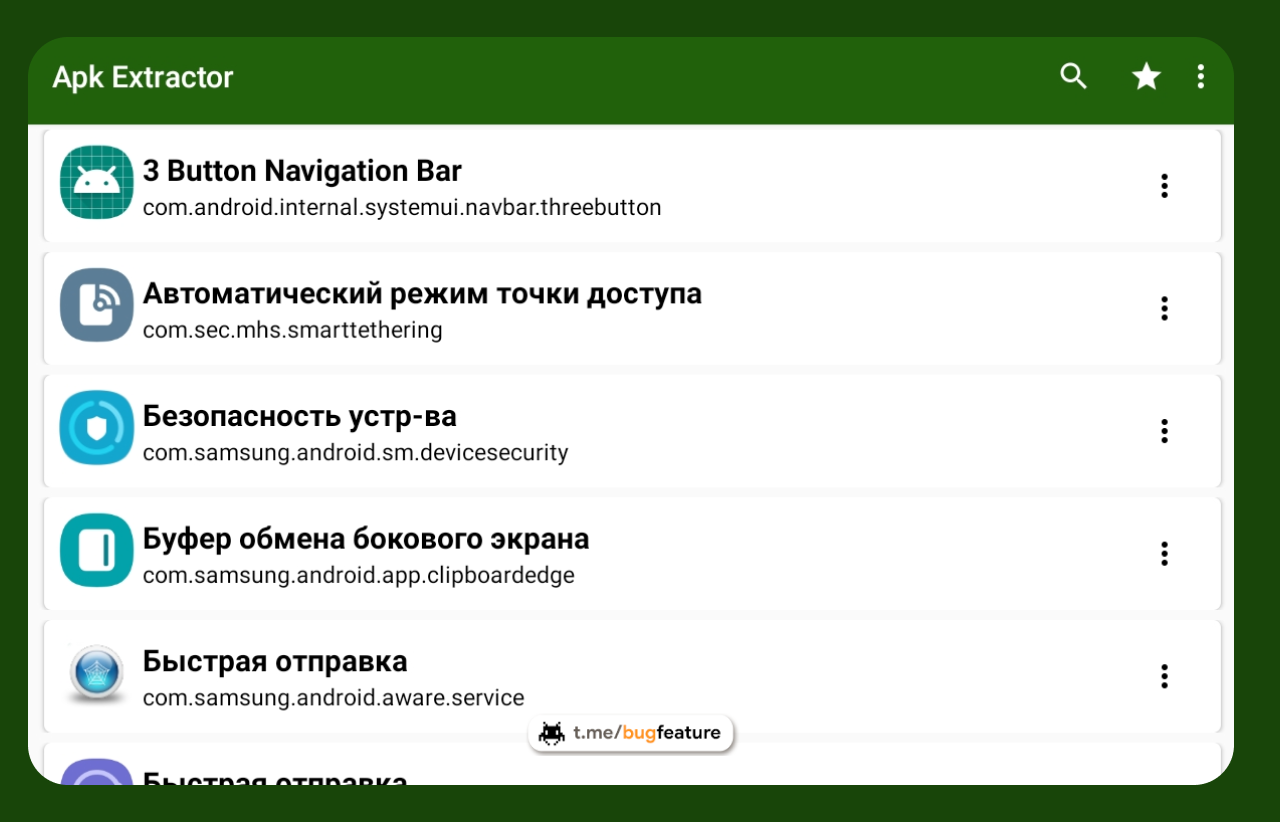
Apk Extractor может извлечь apk-файл из приложений, установленных на вашем устройстве. Это касается как установленных из сторонних источников приложений, так и предустановленных системных утилит.
Инструмент простой и не требует прав администратора. Вам нужно лишь открыть программу, чтобы получить доступ к приложениям, установленным в памяти вашего устройства или на SD-карте.
Чтобы загружаемый apk-файл было удобнее найти и использовать, в настройках необходимо указать путь для сохранения файлов. Затем нажать на интересующее вас приложение, apk-файл будет автоматически извлечен в ранее выбранную папку.
#приложение #android
Иногда случается так, что некоторые приложения больше нельзя устанавливать привычным нам способом. Разработчик удаляет приложение из маркета или сама площадка удаляет программу. Этих неприятных историй можно избежать, если заранее позаботиться и собрать apk-файлы всех нужных программ.
Apk Extractor может извлечь apk-файл из приложений, установленных на вашем устройстве. Это касается как установленных из сторонних источников приложений, так и предустановленных системных утилит.
Инструмент простой и не требует прав администратора. Вам нужно лишь открыть программу, чтобы получить доступ к приложениям, установленным в памяти вашего устройства или на SD-карте.
Чтобы загружаемый apk-файл было удобнее найти и использовать, в настройках необходимо указать путь для сохранения файлов. Затем нажать на интересующее вас приложение, apk-файл будет автоматически извлечен в ранее выбранную папку.
#приложение #android
👍1😁1
Безболезненный переезд с iOS на Android
Если вы собрались перейти на зеленую сторону, в Google о вас позаботились. Приложение «Переход на Android» поможет вам быстро и безопасно перенести самые важные типы данных.
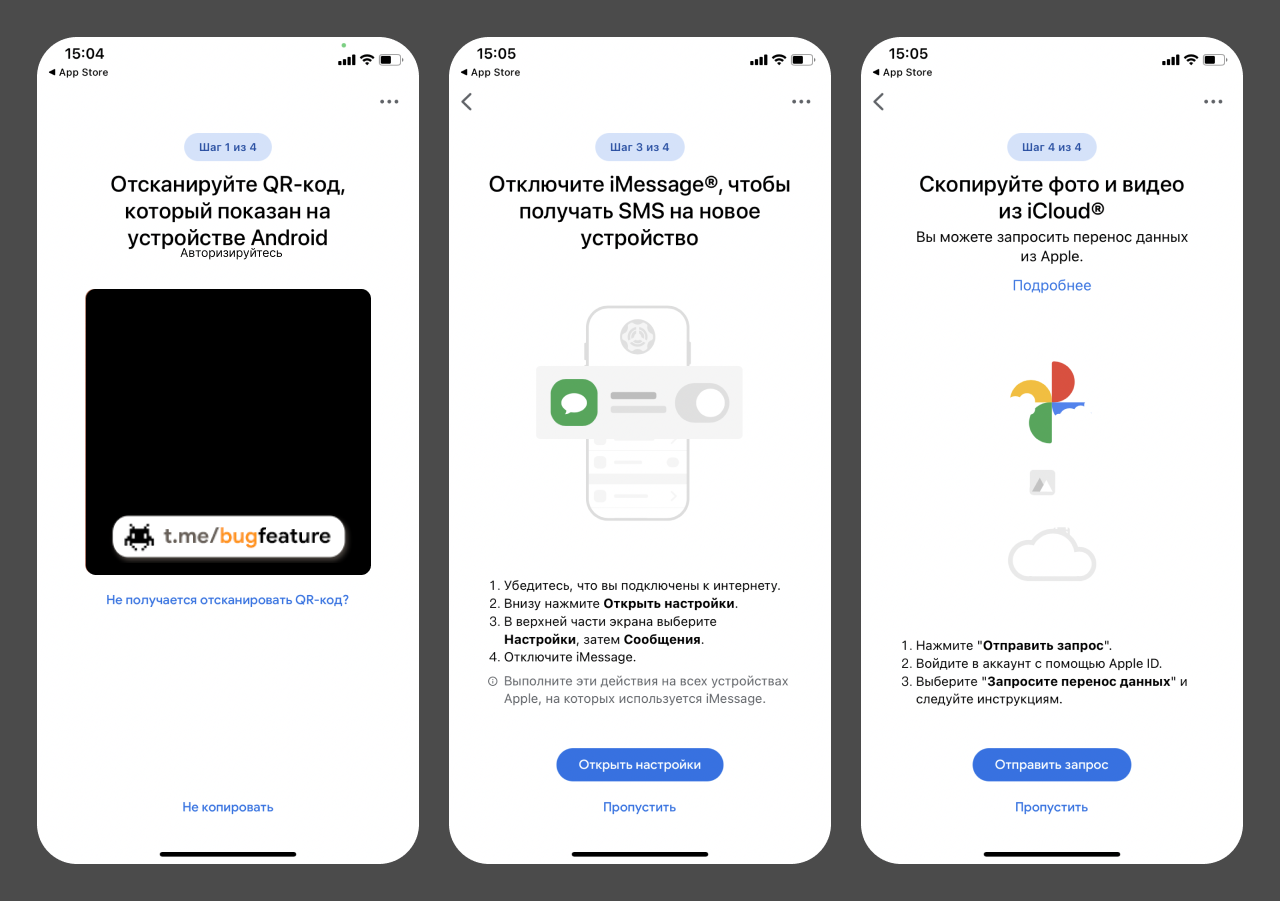
Программа свяжет ваши устройства и быстро перенесет контакты, календари, видео и фото на ваш новый смартфон на системе Android. Можно настроить как перенос всего вышеописанного, так и отдельно, например, только контакты. Также остается доступным перенос данных при совместном подключении смартфонов одним кабелем.
Чтобы перенести данные:
1. Установите приложение на свой iPhone.
2. Отсканируйте QR-код, который показан на устройстве Android во время первоначального процесса настройки.
3. Выберите типы данных, которые необходимо перенести, и завершите перенос информации.
Приложение также проведет вас через другие важные шаги по настройке устройства, такие как отключение iMessage, чтобы вы не пропустили важные текстовые сообщения от друзей и семьи.
#ios #android
Если вы собрались перейти на зеленую сторону, в Google о вас позаботились. Приложение «Переход на Android» поможет вам быстро и безопасно перенести самые важные типы данных.
Программа свяжет ваши устройства и быстро перенесет контакты, календари, видео и фото на ваш новый смартфон на системе Android. Можно настроить как перенос всего вышеописанного, так и отдельно, например, только контакты. Также остается доступным перенос данных при совместном подключении смартфонов одним кабелем.
Чтобы перенести данные:
1. Установите приложение на свой iPhone.
2. Отсканируйте QR-код, который показан на устройстве Android во время первоначального процесса настройки.
3. Выберите типы данных, которые необходимо перенести, и завершите перенос информации.
Приложение также проведет вас через другие важные шаги по настройке устройства, такие как отключение iMessage, чтобы вы не пропустили важные текстовые сообщения от друзей и семьи.
#ios #android
👍1
Как сделать красивый скриншот без использования графических редакторов?
Многие, кому приходится иметь дело со снимками экрана, знают, что в необработанном виде они используются довольно редко. Обычно их нужно немного обработать, чтобы они приобрели презентабельный вид.
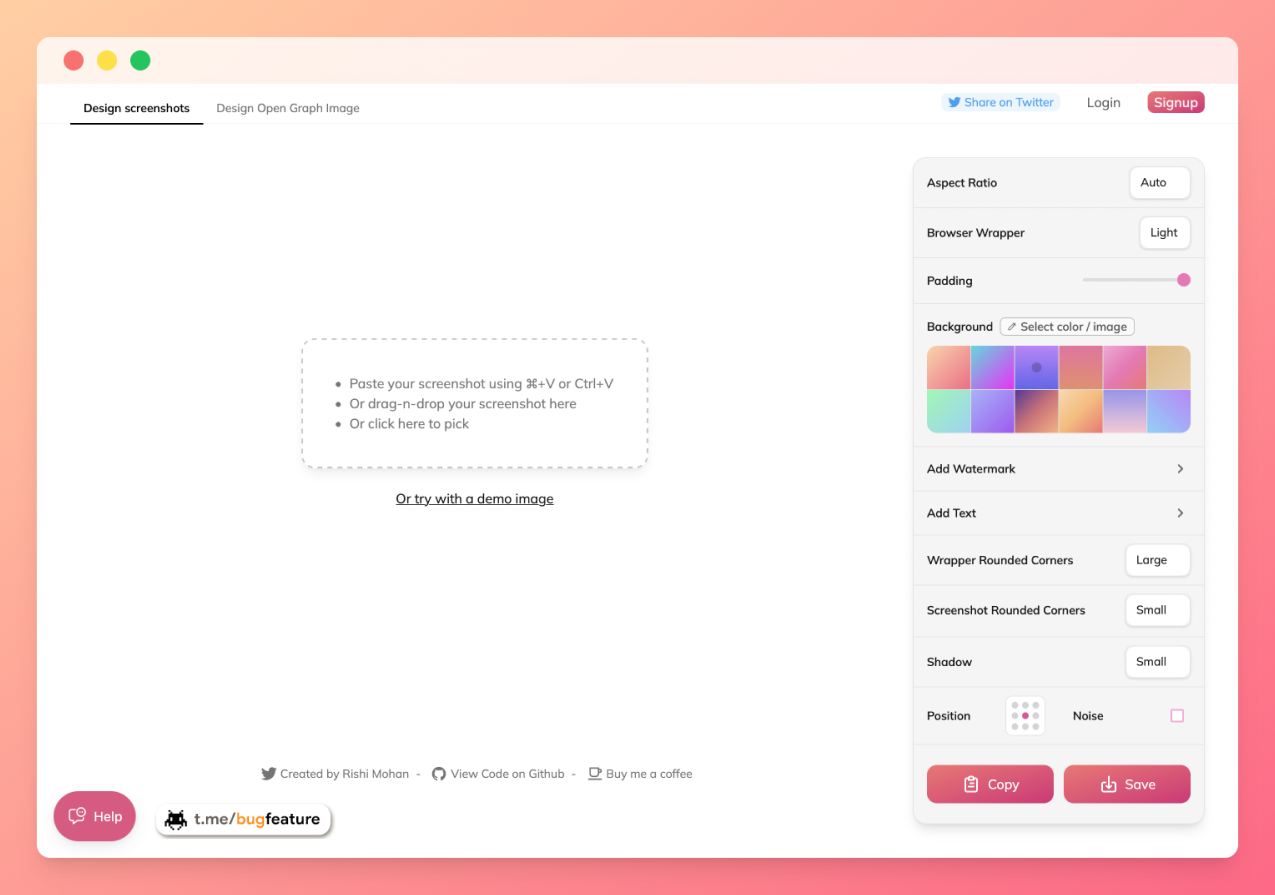
Pika позволяет быстро обработать снимок экрана, добавить к нему подходящий фон, тень и применить различные настройки вроде закругления углов. Работает инструмент очень просто. Несколько кликов, и красивая иллюстрация готова.
Для начала необходимо загрузить скриншот: кликнуть по области в центре окна и выбрать файл с диска или предварительно скопировать нужный участок с экрана и вставить его клавишами
После этого можно приступать к обработке. Можно добавить к изображению верхнюю плашку (как в MacOS, доступны обе темы), выбрать подходящий фон, добавить шум и тени. Готовое изображение можно скопировать (кликнуть кнопку «Copy» или нажать
#полезно #сервис
Многие, кому приходится иметь дело со снимками экрана, знают, что в необработанном виде они используются довольно редко. Обычно их нужно немного обработать, чтобы они приобрели презентабельный вид.
Pika позволяет быстро обработать снимок экрана, добавить к нему подходящий фон, тень и применить различные настройки вроде закругления углов. Работает инструмент очень просто. Несколько кликов, и красивая иллюстрация готова.
Для начала необходимо загрузить скриншот: кликнуть по области в центре окна и выбрать файл с диска или предварительно скопировать нужный участок с экрана и вставить его клавишами
Ctrl + V (или Cmd + V).После этого можно приступать к обработке. Можно добавить к изображению верхнюю плашку (как в MacOS, доступны обе темы), выбрать подходящий фон, добавить шум и тени. Готовое изображение можно скопировать (кликнуть кнопку «Copy» или нажать
Ctrl + C / Cmd + C) или скачать в виде PNG‑файла (нажать кнопку «Save» или клавиши Ctrl + S / Cmd + S).#полезно #сервис
Как технологические тренды могут повлиять на рынок автоматизации закупок в России?
НОРБИТ (входит в ГК ЛАНИТ) совместно с TAdviser провели исследование по этой теме и выделили несколько основных направлений.
В общем, обещают такое:
1. Блокчейн круто изменит процесс закупок благодаря технологическим решениям для важных процессов управления заявками, заказами и транзакциями счетов.
2. Смарт-контракты будут использоваться для автоматизации исполнения положений контракта, предлагая спецификации контрактов с обеспечением.
3. Управление жизненным циклом контракта – для проактивного управления контрактом на каждом этапе: от инициации до продления
4. Искусственный интеллект позволит классифицировать все расходы и анализировать контракты. А еще он существенно упростит управление рисками, подбор исполнителей, поиск поставщиков. Еще один вариант использования – виртуальные ассистенты.
5. Роботизация процессов – вишенка на торте. Все рутинные задачи, пока выполняемые человеком, будут совершать машины, минимизируя возможность ошибки.
В ЛАНИТ отметили, что хотя исследование проводилось в конце 2021 года, в его данных уже содержится большое количество разработок в сфере SRM, так что теперь его результаты даже актуальнее. Ну и в целом, доверять результатам можно: НОРБИТ на рынке более 20 лет, а у TAdviser крайне годный аналитический центр.
#интересно #автоматизация
НОРБИТ (входит в ГК ЛАНИТ) совместно с TAdviser провели исследование по этой теме и выделили несколько основных направлений.
В общем, обещают такое:
1. Блокчейн круто изменит процесс закупок благодаря технологическим решениям для важных процессов управления заявками, заказами и транзакциями счетов.
2. Смарт-контракты будут использоваться для автоматизации исполнения положений контракта, предлагая спецификации контрактов с обеспечением.
3. Управление жизненным циклом контракта – для проактивного управления контрактом на каждом этапе: от инициации до продления
4. Искусственный интеллект позволит классифицировать все расходы и анализировать контракты. А еще он существенно упростит управление рисками, подбор исполнителей, поиск поставщиков. Еще один вариант использования – виртуальные ассистенты.
5. Роботизация процессов – вишенка на торте. Все рутинные задачи, пока выполняемые человеком, будут совершать машины, минимизируя возможность ошибки.
В ЛАНИТ отметили, что хотя исследование проводилось в конце 2021 года, в его данных уже содержится большое количество разработок в сфере SRM, так что теперь его результаты даже актуальнее. Ну и в целом, доверять результатам можно: НОРБИТ на рынке более 20 лет, а у TAdviser крайне годный аналитический центр.
#интересно #автоматизация
Как зайти на сайт без браузера в Windows?
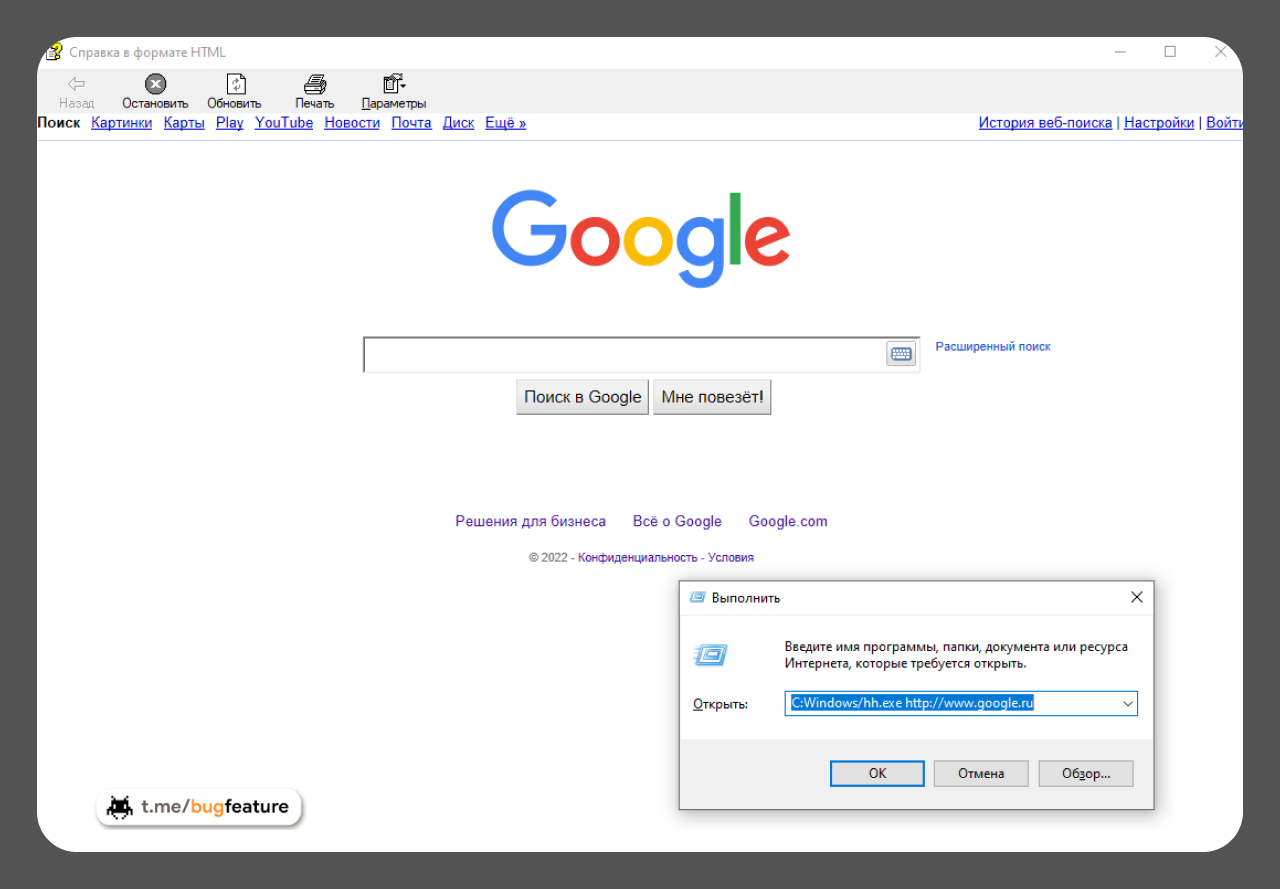
Если по какой-то причине вы разом лишились всех браузеров на своем компьютере, не нужно сразу собираться с флешкой к другу, чтобы скачать последнюю версию вашего любимого браузера. Воспользуйтесь встроенной утилитой Microsoft HTML Help Executable, чтобы получить доступ в Интернет.
Чтобы выйти в Интернет без браузера:
1. Откройте окно «Выполнить» сочетанием клавиш
2. Введите команду вида «C:Windows/hh.exe <адрес сайта>», чтобы получилось, например,
4. Откроется справка в формате html, которая отобразит нужную веб-страницу.
Это, конечно, не полноценный браузер. Справка может некорректно отображать какие-то динамические элементы страницы, но этого способа вполне хватит, чтобы выйти в интернет и скачать браузер или отправить письмо на почту.
#лайфхак #windows
Если по какой-то причине вы разом лишились всех браузеров на своем компьютере, не нужно сразу собираться с флешкой к другу, чтобы скачать последнюю версию вашего любимого браузера. Воспользуйтесь встроенной утилитой Microsoft HTML Help Executable, чтобы получить доступ в Интернет.
Чтобы выйти в Интернет без браузера:
1. Откройте окно «Выполнить» сочетанием клавиш
Win + R.2. Введите команду вида «C:Windows/hh.exe <адрес сайта>», чтобы получилось, например,
«C:Windows/hh.exe http://www.google.ru».
4. Откроется справка в формате html, которая отобразит нужную веб-страницу.
Это, конечно, не полноценный браузер. Справка может некорректно отображать какие-то динамические элементы страницы, но этого способа вполне хватит, чтобы выйти в интернет и скачать браузер или отправить письмо на почту.
#лайфхак #windows