Проверка своего email-адреса и телефона на утечку
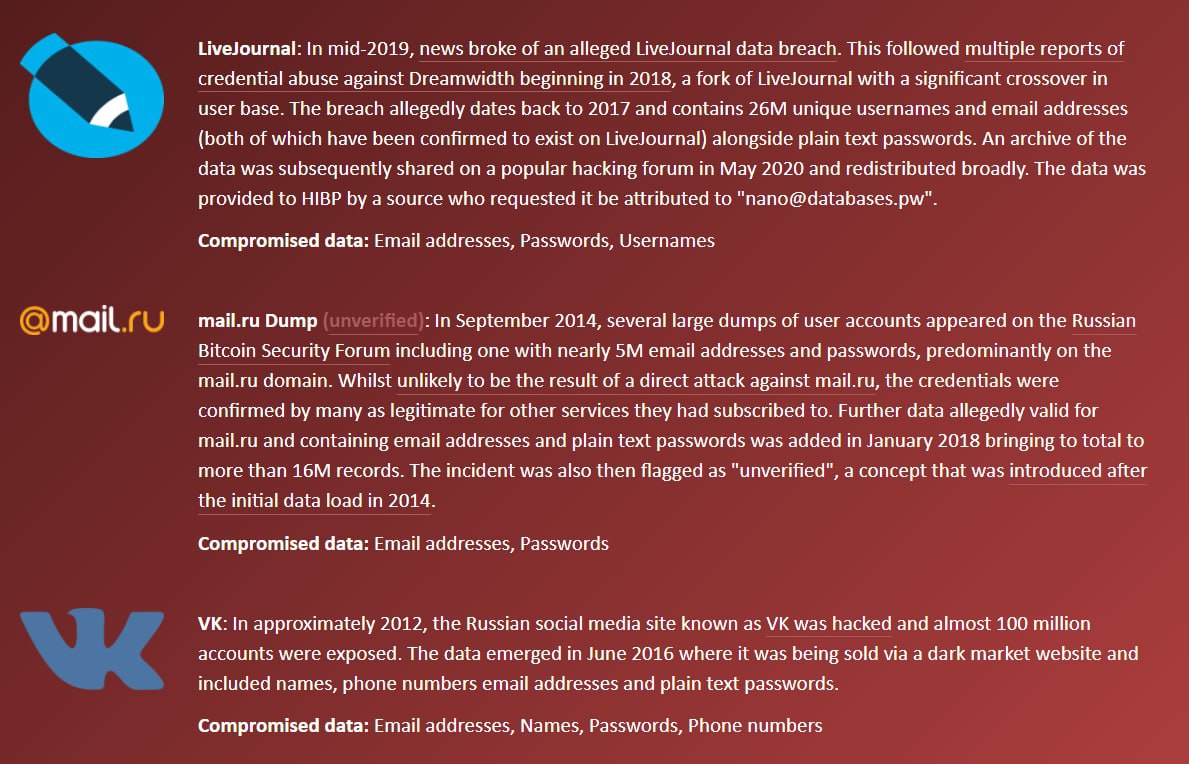
В связи с нашумевшей темой об утечке данных хотим напомнить, что любой ресурс может слить информацию о вас — даже самый надёжный. Мы уже писали о крупных случаях с Bitmex, Adobe Creative Cloud и Facebook. И такие ситуации происходят ежедневно, ваши данные постоянно утекают в сеть.
Это может случиться и с иностранными компаниями, и с российскими — многие помнят нашумевшие утечки VK, СДЭК: об этом говорят результаты выдачи на популярном сайте Have I Been Pwned. Там можно проверить по почте или телефону, какие сайты слили ваши данные.
1. Вбивайте свой email или телефон на сайте
2. Нажимайте на кнопку pwned?
3. Перед вами будет список утечек данных, в которых вы участвовали.
И помните, даже выкладывая вашу фотографию в интернет — вы уже можете выдать своё примерное местоположение. Будьте осторожнее в сети.
#лайфхак
В связи с нашумевшей темой об утечке данных хотим напомнить, что любой ресурс может слить информацию о вас — даже самый надёжный. Мы уже писали о крупных случаях с Bitmex, Adobe Creative Cloud и Facebook. И такие ситуации происходят ежедневно, ваши данные постоянно утекают в сеть.
Это может случиться и с иностранными компаниями, и с российскими — многие помнят нашумевшие утечки VK, СДЭК: об этом говорят результаты выдачи на популярном сайте Have I Been Pwned. Там можно проверить по почте или телефону, какие сайты слили ваши данные.
1. Вбивайте свой email или телефон на сайте
2. Нажимайте на кнопку pwned?
3. Перед вами будет список утечек данных, в которых вы участвовали.
И помните, даже выкладывая вашу фотографию в интернет — вы уже можете выдать своё примерное местоположение. Будьте осторожнее в сети.
#лайфхак
👍2🤔1
Как опознать незнакомый вызов?
Если у вас есть телефон, значит рано или поздно вам позвонят спамеры. Однако можно отфильтровать большую часть звонков с предложениями выгодных скидок, акций и кредитов: для этого существуют программы-определители номеров.
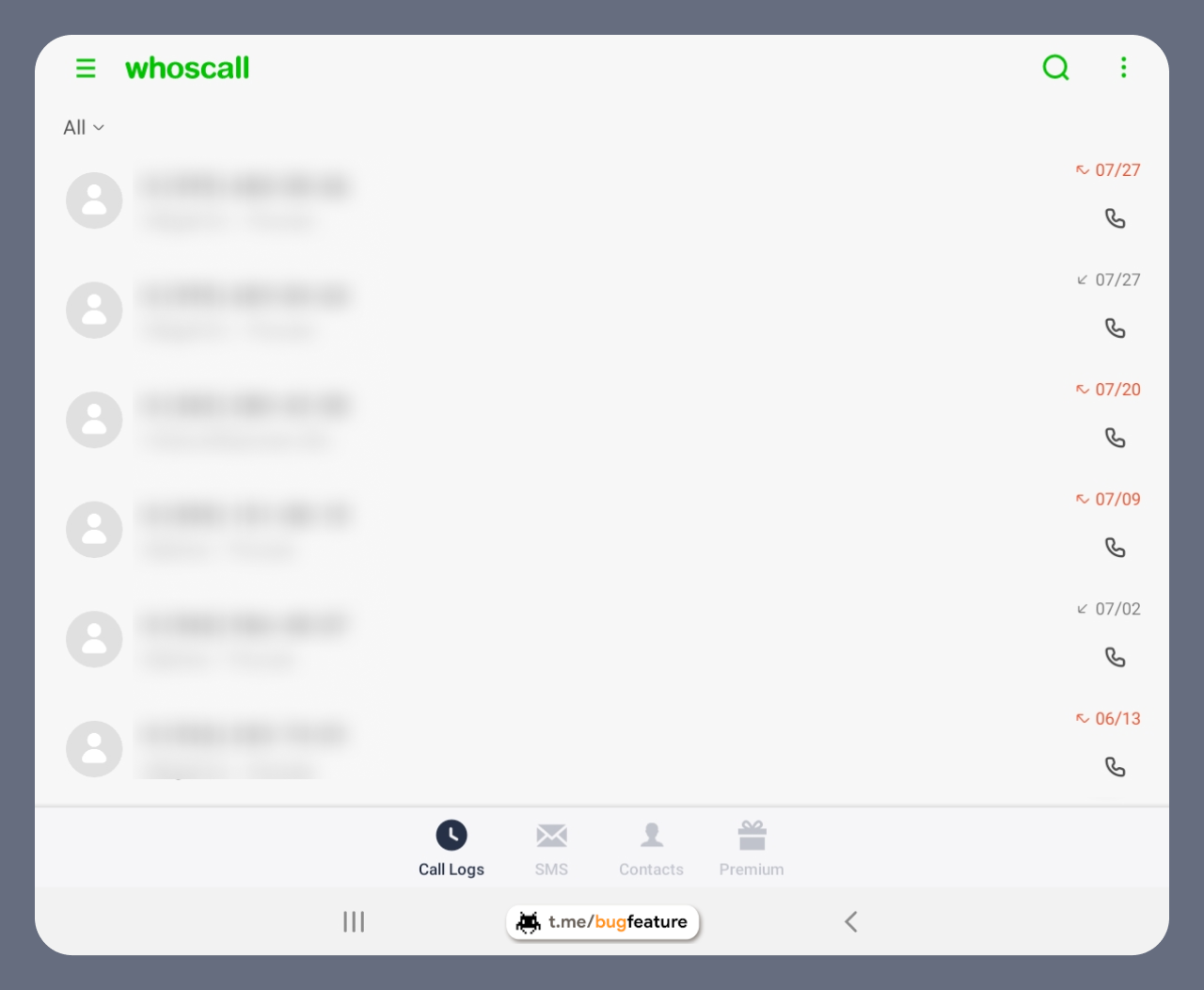
Приложение Whoscall для Android отлично справится с этой задачей. Программа с солидной мировой базой фильтрует входящие вызовы, помогает моментально идентифицировать незнакомые номера и избегать раздражающих спамеров.
Приложение фильтрует SMS, умеет блокировать вызовы и сообщения и создавать пользовательские теги для пометки номеров. На экран смартфона можно вынести виджет «Ответный звонок», в нем будет отображаться информация о последних входящих вызовах.
#приложение #android
Если у вас есть телефон, значит рано или поздно вам позвонят спамеры. Однако можно отфильтровать большую часть звонков с предложениями выгодных скидок, акций и кредитов: для этого существуют программы-определители номеров.
Приложение Whoscall для Android отлично справится с этой задачей. Программа с солидной мировой базой фильтрует входящие вызовы, помогает моментально идентифицировать незнакомые номера и избегать раздражающих спамеров.
Приложение фильтрует SMS, умеет блокировать вызовы и сообщения и создавать пользовательские теги для пометки номеров. На экран смартфона можно вынести виджет «Ответный звонок», в нем будет отображаться информация о последних входящих вызовах.
#приложение #android
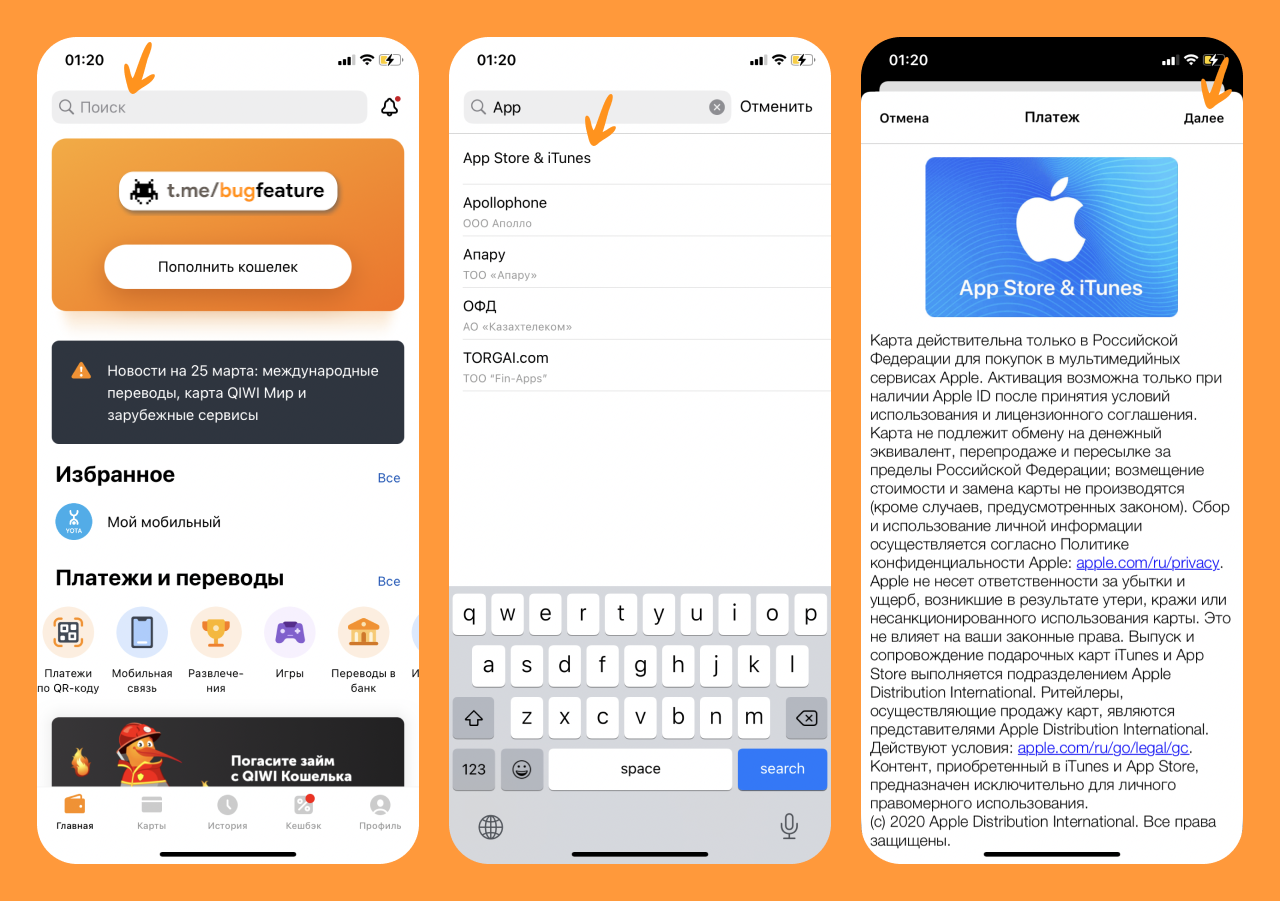
Как платить в App Store с QIWI?
Оплачивать покупки в App Store и iTunes теперь не простая задача. Есть способ как с помощью QIWI пополнять счет Apple ID, с которого можно списывать оплату за продление старых подписок и приобретение новых.
Чтобы оплатить через QIWI:
1. Авторизируйтесь в приложении QIWI и в поиске найдите пункт «App Store & iTunes» (или перейдите по ссылке, если вы заходите с браузера).
2. В поле вводите номер телефона, который привязан к Apple ID, и выберите способ оплаты (карту или QIWI кошелек).
3. Введите сумму оплаты и тапните кнопку «Оплатить».
После этого на телефон придет СМС с кодом активации ваучера. Скопируйте код, представленный в сообщении, и перейдите по ссылке для активации. Там введите скопированный код и нажмите кнопку «Активировать».
Далее откройте настройки iPhone, перейдите в появившийся сверху пункт «Обновить платежные данные», затем «Обновить способ оплаты» и выберите появившийся способ оплаты «Apple ID».
#qiwi #apple
Оплачивать покупки в App Store и iTunes теперь не простая задача. Есть способ как с помощью QIWI пополнять счет Apple ID, с которого можно списывать оплату за продление старых подписок и приобретение новых.
Чтобы оплатить через QIWI:
1. Авторизируйтесь в приложении QIWI и в поиске найдите пункт «App Store & iTunes» (или перейдите по ссылке, если вы заходите с браузера).
2. В поле вводите номер телефона, который привязан к Apple ID, и выберите способ оплаты (карту или QIWI кошелек).
3. Введите сумму оплаты и тапните кнопку «Оплатить».
После этого на телефон придет СМС с кодом активации ваучера. Скопируйте код, представленный в сообщении, и перейдите по ссылке для активации. Там введите скопированный код и нажмите кнопку «Активировать».
Далее откройте настройки iPhone, перейдите в появившийся сверху пункт «Обновить платежные данные», затем «Обновить способ оплаты» и выберите появившийся способ оплаты «Apple ID».
#qiwi #apple
Достаем окно, которое скрылось за пределами экрана
Обычно все ваши окна либо находятся перед вами, либо свёрнуты в панель задач. Но Windows - штука загадочная, в ней иногда могут происходить вещи, которые не должны случаться.
Порой открытые окна появляются за пределами видимого экрана или можно случайно сдвинуть окно туда, откуда его потом не достать. Вот несколько способов, которыми можно решить проблему спрятанного окна в Windows.
Развернуть окно. Наведите мышь на значок открытой программы на панели задач - появится превью окна. Тапните по нему правой кнопкой мыши и нажмите «Развернуть». Готово.
Расположить окна каскадом. Щёлкните правой кнопкой мыши по панели задач, затем выберите «Расположить окна каскадом». Все открытые программы появятся перед вами, их можно будет отсортировать.
Использовать горячие клавиши. Нажмите «Alt + Tab» и табом выберите нужное окно. Затем нажмите «Win + ←», чтобы развернуть окно на левой половине экрана. Подробнее про эти хоткеи мы писали здесь.
#полезно #windows
Обычно все ваши окна либо находятся перед вами, либо свёрнуты в панель задач. Но Windows - штука загадочная, в ней иногда могут происходить вещи, которые не должны случаться.
Порой открытые окна появляются за пределами видимого экрана или можно случайно сдвинуть окно туда, откуда его потом не достать. Вот несколько способов, которыми можно решить проблему спрятанного окна в Windows.
Развернуть окно. Наведите мышь на значок открытой программы на панели задач - появится превью окна. Тапните по нему правой кнопкой мыши и нажмите «Развернуть». Готово.
Расположить окна каскадом. Щёлкните правой кнопкой мыши по панели задач, затем выберите «Расположить окна каскадом». Все открытые программы появятся перед вами, их можно будет отсортировать.
Использовать горячие клавиши. Нажмите «Alt + Tab» и табом выберите нужное окно. Затем нажмите «Win + ←», чтобы развернуть окно на левой половине экрана. Подробнее про эти хоткеи мы писали здесь.
#полезно #windows

❤1👍1
Как найти потерянный телефон?
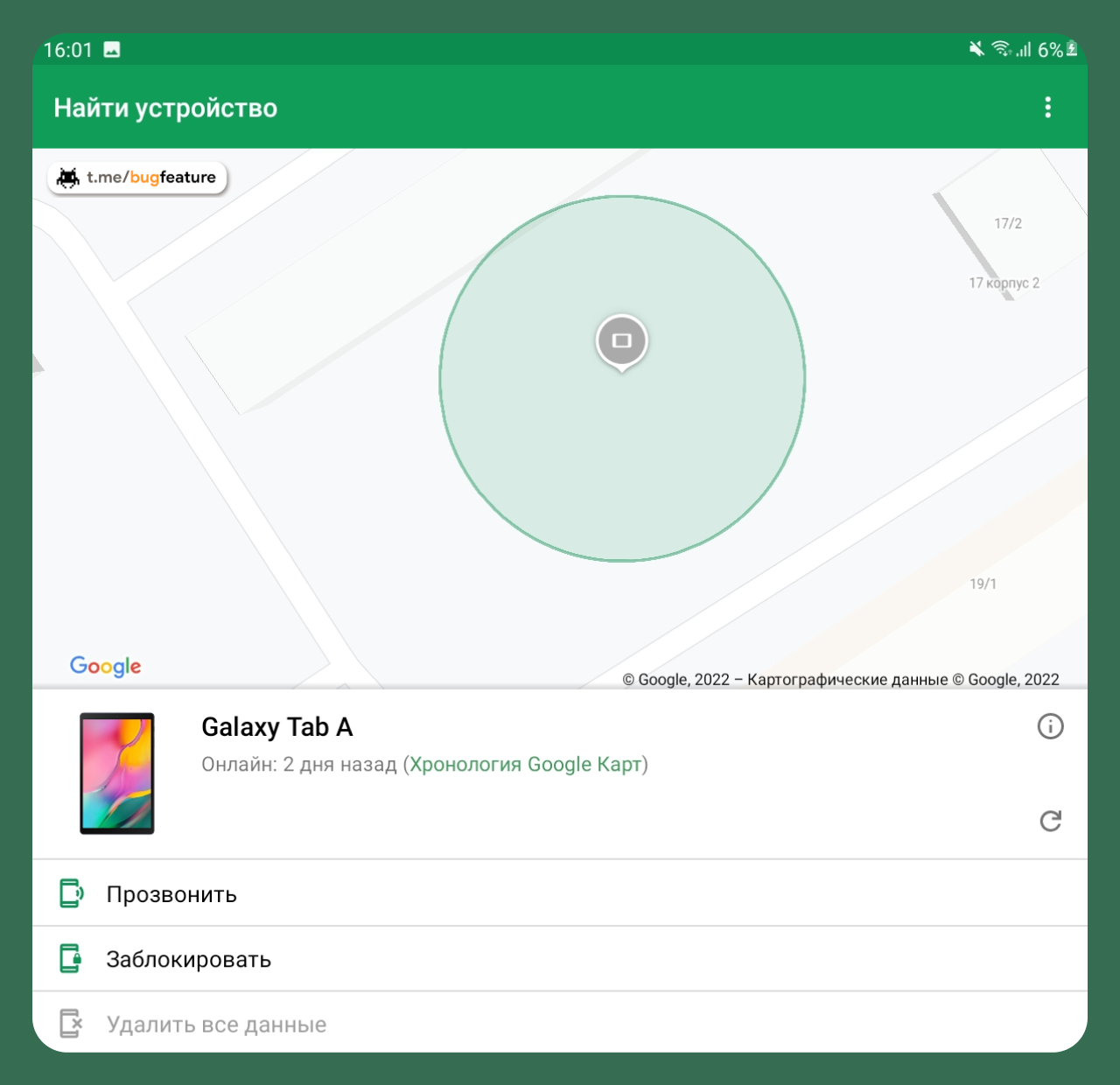
Find My Device - инструмент, разработанный Google, который поможет вам найти свой смартфон или планшет, связав его с GPS. Таким образом, если он будет потерян или украден, вы cможете проследить его местонахождение.
Вы можете настроить Find My Device на любом из устройств Android, а затем использовать его, чтобы найти смартфон со своего компьютера или другого Android. Войдите в приложение, используя свои учетные данные Google, и вы получите те же возможности, что и на рабочем столе ноутбука.
Вы всегда будете в курсе, где находится ваше устройство. Если вы не в силах получить его обратно, то сможете дистанционно вернуть его к заводским настройкам, поэтому никто не сможет получить доступ к вашей личной информации.
Еще одна полезная функция, включенная в приложение, заставит ваш телефон звонить без остановки. Звуковой сигнал может быть весьма полезен, если вы потеряли свой смартфон недалеко от дома или офиса.
#безопасность #android
Find My Device - инструмент, разработанный Google, который поможет вам найти свой смартфон или планшет, связав его с GPS. Таким образом, если он будет потерян или украден, вы cможете проследить его местонахождение.
Вы можете настроить Find My Device на любом из устройств Android, а затем использовать его, чтобы найти смартфон со своего компьютера или другого Android. Войдите в приложение, используя свои учетные данные Google, и вы получите те же возможности, что и на рабочем столе ноутбука.
Вы всегда будете в курсе, где находится ваше устройство. Если вы не в силах получить его обратно, то сможете дистанционно вернуть его к заводским настройкам, поэтому никто не сможет получить доступ к вашей личной информации.
Еще одна полезная функция, включенная в приложение, заставит ваш телефон звонить без остановки. Звуковой сигнал может быть весьма полезен, если вы потеряли свой смартфон недалеко от дома или офиса.
#безопасность #android
Удаляем дубликаты файлов в Windows
У любого из нас на диске со временем скапливаются файлы-дубликаты. Файлы в «Загрузках», которые вы скачали несколько раз, одинаковые фотографии и рабочие документы. Избавиться от всего этого можно и вручную, но куда быстрее за вас сработают специальные утилиты-помощники.
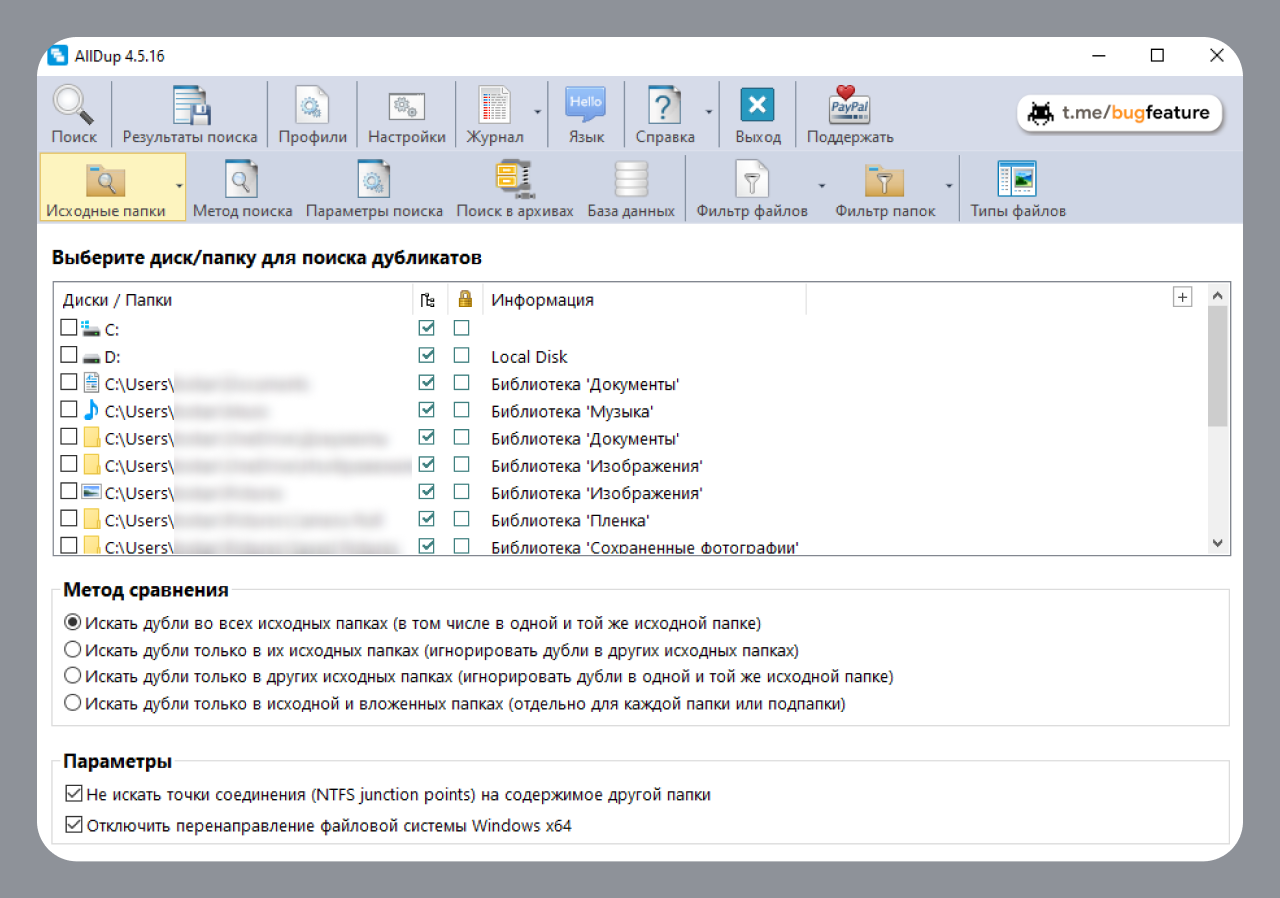
AllDup - бесплатная и очень мощная программа для поиска удаления дубликатов файлов на вашем компьютере. С приложением AllDup вы сможете навести порядок на своих дисках, освободить дополнительное пространство и избавиться от ненужных мусорных копий файлов.
Задайте диски или папки для анализа, а мощная поисковая система за считанные секунды обработает целые гигабайты информации, находя дубликаты по следующим критериям: имя файла, расширение файла, размер файла, содержимое файла, дата последнего изменения, дата создания, атрибуты файла и его месторасположение.
Когда дубликаты определены, с каждым из них можно детально ознакомиться и открыть. Те найденные копии, которые только бесполезно занимают место на компьютере, могут сразу же быть удалены прямо из интерфейса программы.
#программа #windows
У любого из нас на диске со временем скапливаются файлы-дубликаты. Файлы в «Загрузках», которые вы скачали несколько раз, одинаковые фотографии и рабочие документы. Избавиться от всего этого можно и вручную, но куда быстрее за вас сработают специальные утилиты-помощники.
AllDup - бесплатная и очень мощная программа для поиска удаления дубликатов файлов на вашем компьютере. С приложением AllDup вы сможете навести порядок на своих дисках, освободить дополнительное пространство и избавиться от ненужных мусорных копий файлов.
Задайте диски или папки для анализа, а мощная поисковая система за считанные секунды обработает целые гигабайты информации, находя дубликаты по следующим критериям: имя файла, расширение файла, размер файла, содержимое файла, дата последнего изменения, дата создания, атрибуты файла и его месторасположение.
Когда дубликаты определены, с каждым из них можно детально ознакомиться и открыть. Те найденные копии, которые только бесполезно занимают место на компьютере, могут сразу же быть удалены прямо из интерфейса программы.
#программа #windows
👍1
Отключаем прослушку средствами смартфона на Android
Ни для кого не секрет, что практически любого пользователя сегодня можно запросто отследить с помощью его смартфона. Можно попытаться избежать слежки с помощью скрытого меню для разработчиков и всего одной кнопки.
Для того, чтобы избежать слежки через камеру и микрофон:
1. Откройте настройки телефона и перейдите в «Параметры разработчика». Если они у вас не включены, инструкция по активации лежит здесь.
2. Нажмите «Плитки быстрых параметров для разработчиков».
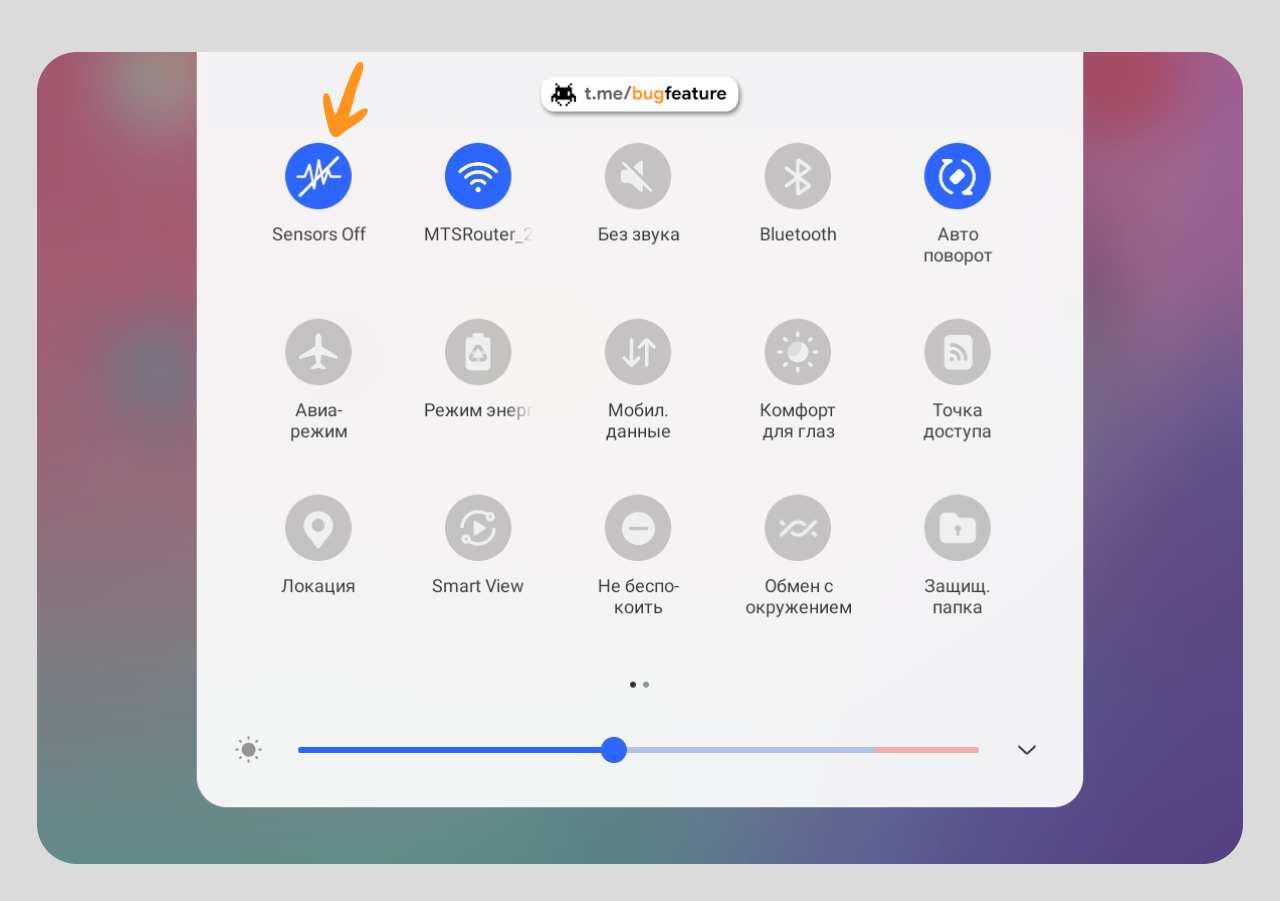
3. Активируйте параметр «Sensors off» (принудительно отключает датчики на смартфоне).
После активации данной функции в панели быстрого доступа появится новая пиктограмма. Теперь при входе в любое приложение, вы сможете принудительно отключать датчики одним касанием и самостоятельно контролировать доступ к камере и микрофону.
Стоит отметить, что включение функции не затрагивает отключение таких датчиков, как Wi-Fi и Bluetooth, а также не касается мобильных сетей, что позволяет продолжать пользоваться устройством в интернете без ограничений.
#приватность #android
Ни для кого не секрет, что практически любого пользователя сегодня можно запросто отследить с помощью его смартфона. Можно попытаться избежать слежки с помощью скрытого меню для разработчиков и всего одной кнопки.
Для того, чтобы избежать слежки через камеру и микрофон:
1. Откройте настройки телефона и перейдите в «Параметры разработчика». Если они у вас не включены, инструкция по активации лежит здесь.
2. Нажмите «Плитки быстрых параметров для разработчиков».
3. Активируйте параметр «Sensors off» (принудительно отключает датчики на смартфоне).
После активации данной функции в панели быстрого доступа появится новая пиктограмма. Теперь при входе в любое приложение, вы сможете принудительно отключать датчики одним касанием и самостоятельно контролировать доступ к камере и микрофону.
Стоит отметить, что включение функции не затрагивает отключение таких датчиков, как Wi-Fi и Bluetooth, а также не касается мобильных сетей, что позволяет продолжать пользоваться устройством в интернете без ограничений.
#приватность #android
👍2
Смотрим видео на иностранных языках на ютубе с новой фичей Яндекс Браузера
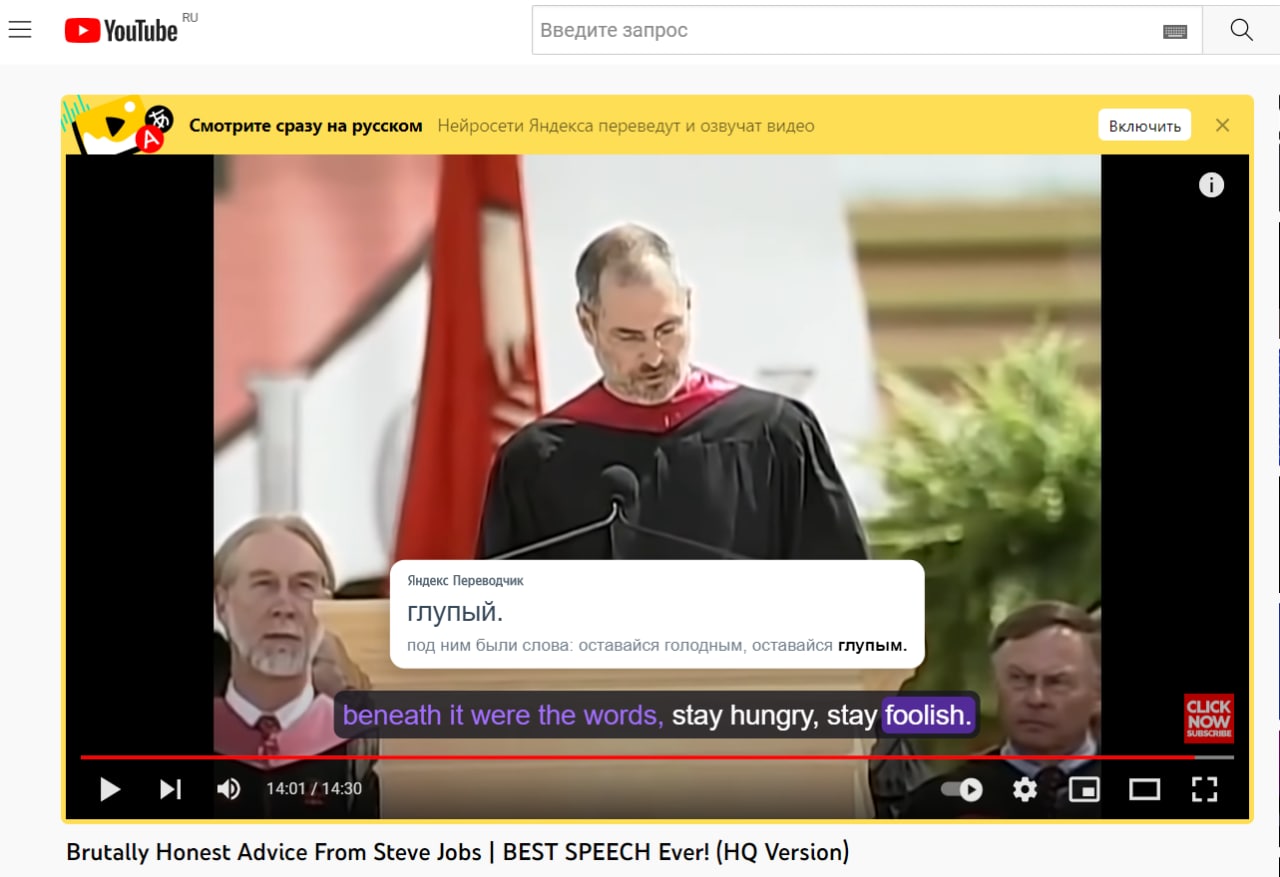
Технологии Яндекса не стоят на месте, после закадровой озвучки видео браузер научился создавать иностранные и русские субтитры. Причём, их можно сделать интерактивными. Что это значит? Слова будут подсвечиваться прямо в тот момент, когда их произносят. А при нажатии на неизвестное слово, вы сразу получите его перевод.
Это поможет всем, кто изучает язык или просто хочет слушать речь иностранных спикеров в оригинале - например, речь Стива Джобса перед студентами. Ещё один плюс: иногда не удобно смотреть видео со звуком, в таком случае субтитры тоже будут полезны.
Как включить фичу? Наверху в видеоплеере на будет кнопка настроек (три точки), там можно будет выбрать все параметры, в том числе и подсветку слов. Видео пока можно смотреть на 4 языках: английском, французском, немецком и испанском, но позже Яндекс расширит выбор. Субтитры работают в Яндекс Браузере на компьютере.
#яндекс
Технологии Яндекса не стоят на месте, после закадровой озвучки видео браузер научился создавать иностранные и русские субтитры. Причём, их можно сделать интерактивными. Что это значит? Слова будут подсвечиваться прямо в тот момент, когда их произносят. А при нажатии на неизвестное слово, вы сразу получите его перевод.
Это поможет всем, кто изучает язык или просто хочет слушать речь иностранных спикеров в оригинале - например, речь Стива Джобса перед студентами. Ещё один плюс: иногда не удобно смотреть видео со звуком, в таком случае субтитры тоже будут полезны.
Как включить фичу? Наверху в видеоплеере на будет кнопка настроек (три точки), там можно будет выбрать все параметры, в том числе и подсветку слов. Видео пока можно смотреть на 4 языках: английском, французском, немецком и испанском, но позже Яндекс расширит выбор. Субтитры работают в Яндекс Браузере на компьютере.
#яндекс
Что делать, если постоянно не хватает памяти на смартфоне?
Едва ли сегодня найдется хотя бы один пользователь Android, который никогда не сталкивался с нехваткой памяти в своем телефоне. Сегодня мы расскажем про приложение, которое поможет держать внутреннее пространство телефона в чистоте и не допускать его критического заполнения.
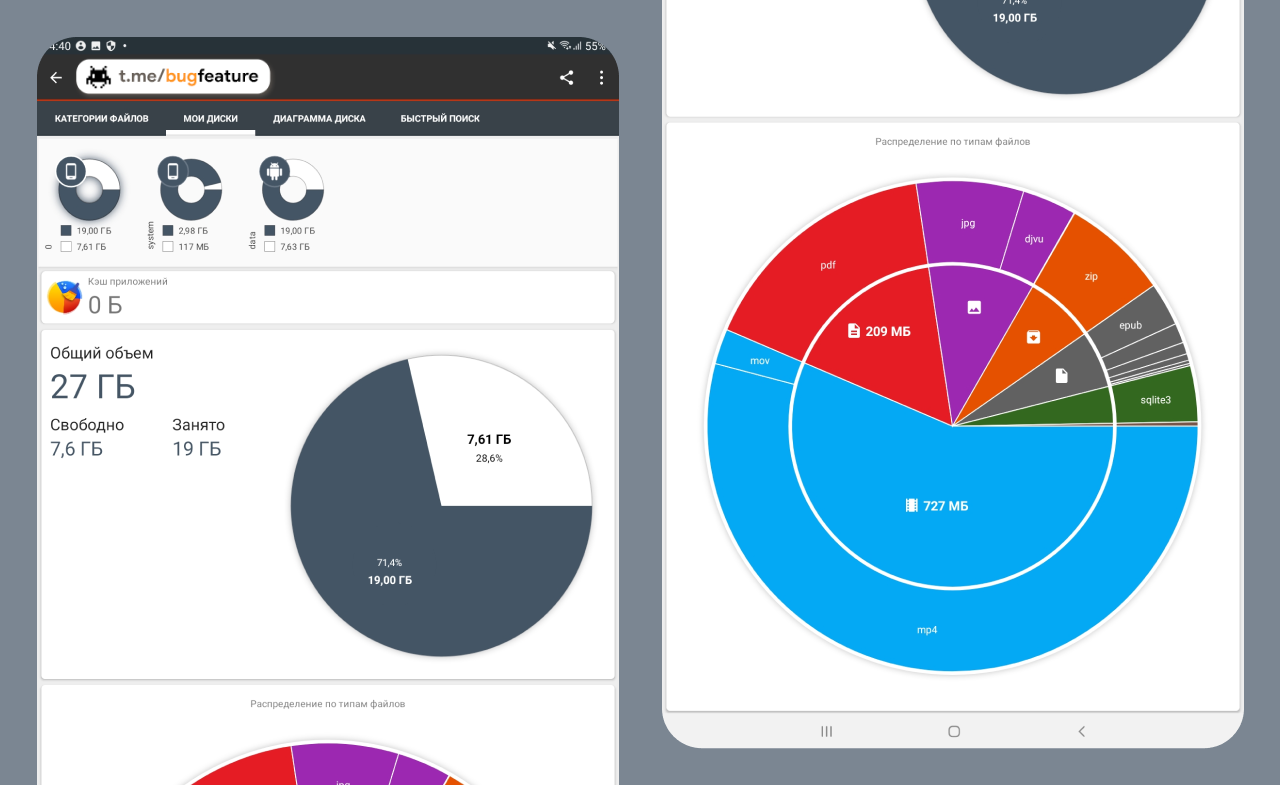
«Анализ и очистка дисков» с помощью простых инструментов визуализации и мощных поисковых возможностей поможет контролировать объем хранилища, чтобы всегда знать «в лицо» главных «пожирателей» ваших мегабайтов.
Вся информация анализируется в считанные секунды уже при первом запуске приложения и отображается в виде наглядной инфографики. Сервис также позволяет интегрировать для анализа еще и облачные сервисы, предоставляя понятные инструменты для их очистки.
В главных вкладках «Категории файлов», «Мои диски», «Диаграммы диска», «Быстрый поиск» представлены различные способы отображения содержимого вашего дискового пространства, чтобы вам было наглядно видно содержимое дисков, разбитое по категориям.
#приложение #android
Едва ли сегодня найдется хотя бы один пользователь Android, который никогда не сталкивался с нехваткой памяти в своем телефоне. Сегодня мы расскажем про приложение, которое поможет держать внутреннее пространство телефона в чистоте и не допускать его критического заполнения.
«Анализ и очистка дисков» с помощью простых инструментов визуализации и мощных поисковых возможностей поможет контролировать объем хранилища, чтобы всегда знать «в лицо» главных «пожирателей» ваших мегабайтов.
Вся информация анализируется в считанные секунды уже при первом запуске приложения и отображается в виде наглядной инфографики. Сервис также позволяет интегрировать для анализа еще и облачные сервисы, предоставляя понятные инструменты для их очистки.
В главных вкладках «Категории файлов», «Мои диски», «Диаграммы диска», «Быстрый поиск» представлены различные способы отображения содержимого вашего дискового пространства, чтобы вам было наглядно видно содержимое дисков, разбитое по категориям.
#приложение #android
👍1🔥1
Насколько ты уникальный?
Отпечатки браузера используются сайтами и сервисами для отслеживания посетителей. Пользователям присваивается уникальный идентификатор - отпечаток. Он содержит много информации о настройках и возможностях браузера пользователей.
Отпечатки используются для идентификации пользователей и позволяют сайтам отслеживать поведенческие паттерны. Уникальность примерно такая же, как у реальных отпечатков пальцев. Только последние собирает полиция для поиска подозреваемых в совершении преступлений.
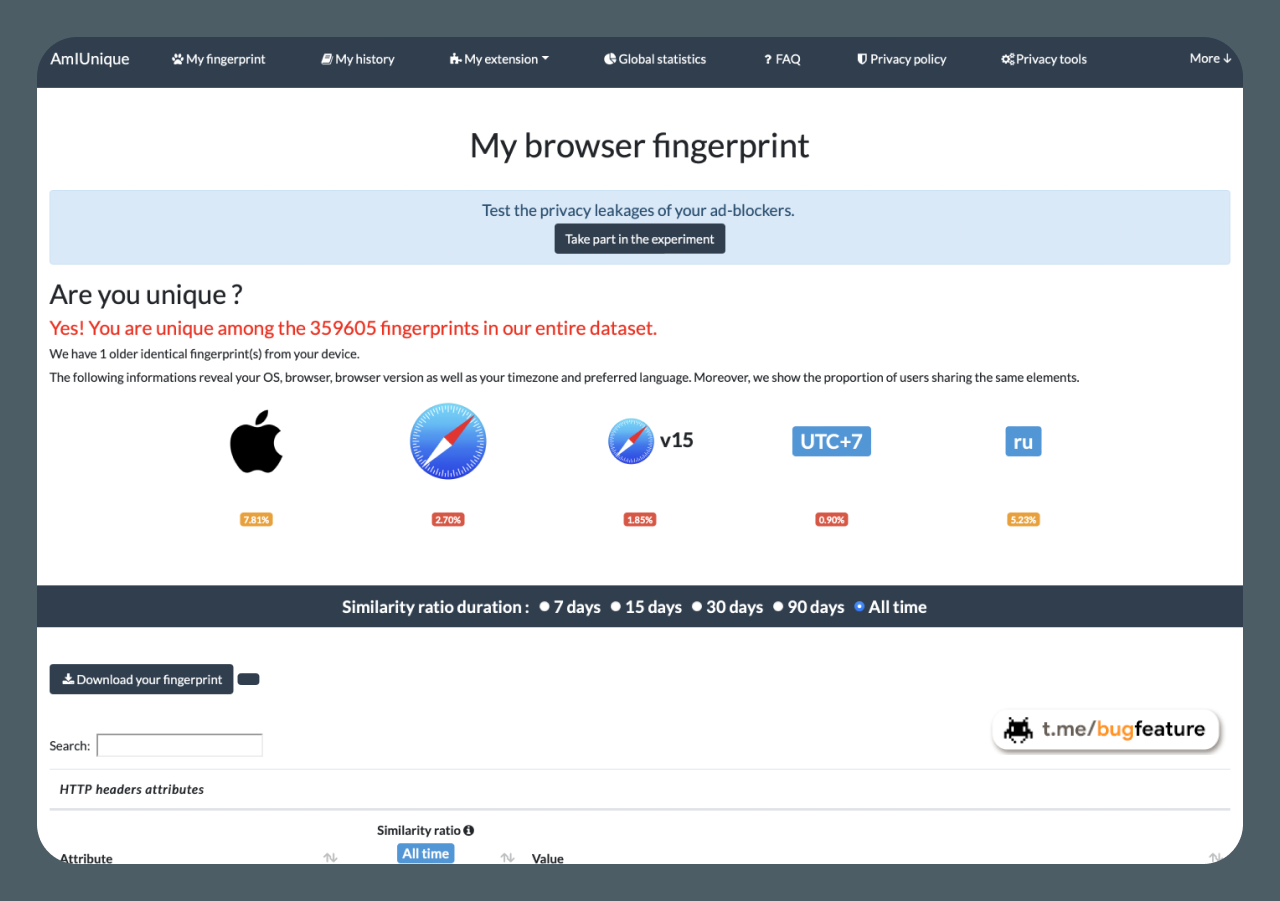
Сайт AmIUnique показывает насколько ваш цифровой отпечаток уникальный. Представлена информация о вашей ОС, браузере, версии браузера, а также вашем часовом поясе, предпочитаемом языке и многом другом.
Кроме того, сервис показывает долю пользователей, использующих одни и те же элементы. Например, сколько ещё пользователей имеют такие же настройки системы и браузера, как у вас. Чем ниже процент у параметра, тем ваш отпечаток неповторимее.
#приватность #сервис
Отпечатки браузера используются сайтами и сервисами для отслеживания посетителей. Пользователям присваивается уникальный идентификатор - отпечаток. Он содержит много информации о настройках и возможностях браузера пользователей.
Отпечатки используются для идентификации пользователей и позволяют сайтам отслеживать поведенческие паттерны. Уникальность примерно такая же, как у реальных отпечатков пальцев. Только последние собирает полиция для поиска подозреваемых в совершении преступлений.
Сайт AmIUnique показывает насколько ваш цифровой отпечаток уникальный. Представлена информация о вашей ОС, браузере, версии браузера, а также вашем часовом поясе, предпочитаемом языке и многом другом.
Кроме того, сервис показывает долю пользователей, использующих одни и те же элементы. Например, сколько ещё пользователей имеют такие же настройки системы и браузера, как у вас. Чем ниже процент у параметра, тем ваш отпечаток неповторимее.
#приватность #сервис
Настраиваем пересылку сообщений в Telegram
Пересылка чужих сообщений - одна из ключевых функций Telegram, которой пользуются практически все. Она позволяет отправить послание, которое мы получили от одного пользователя, другому. Мало кто знает, но в Telegram можно пересылать чужие послания, не указывая, кому они на самом деле принадлежат.
Чтобы переслать чужие сообщения без указания автора:
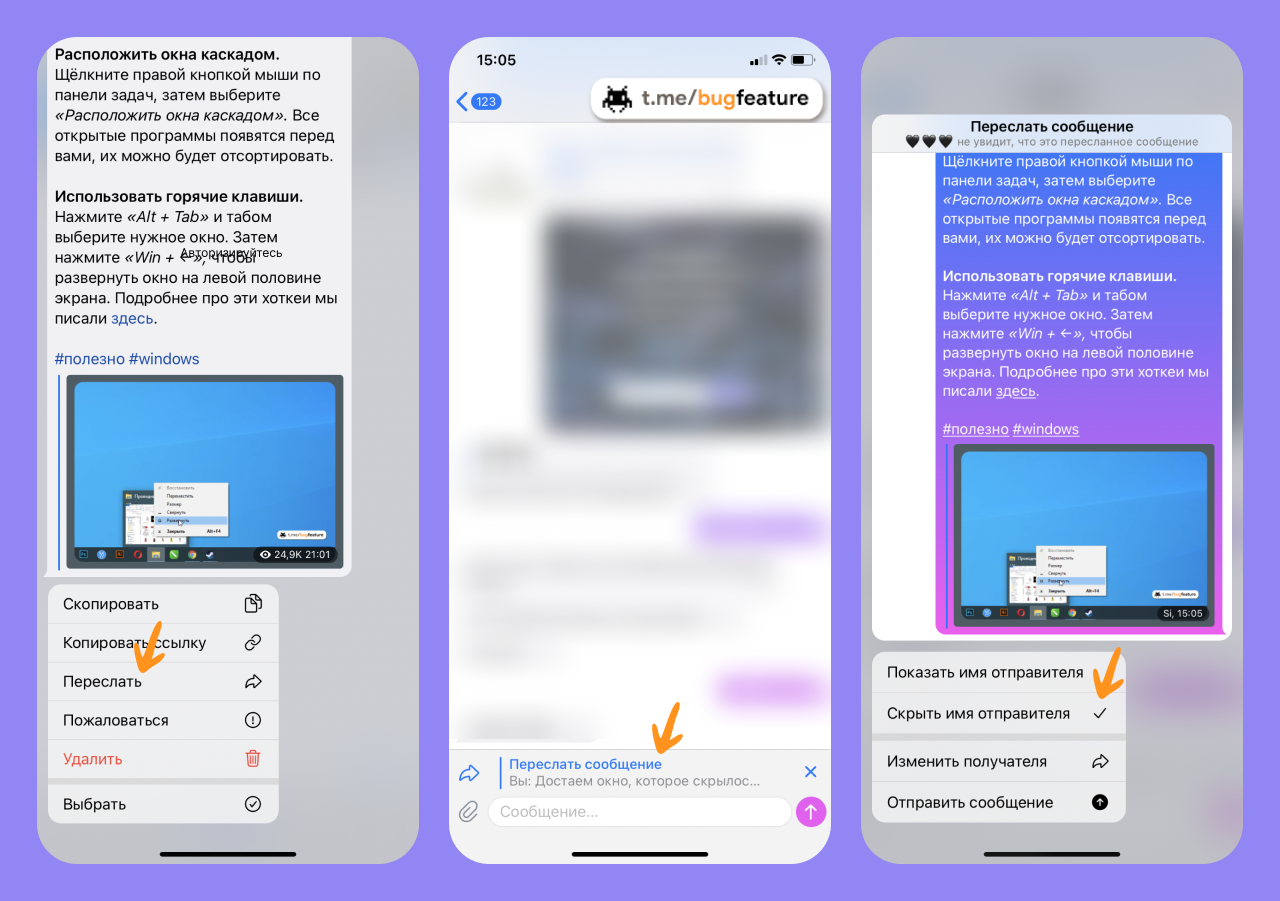
1. Откройте чат с собеседником и выберите сообщение, которое хотите переслать.
2. Зажмите его и в появившемся меню выберите пункт «Переслать».
3. Выберите абонента, которому хотите отправить сообщение.
4. Перед отправкой нажмите на пересылаемое сообщение в чате с новым собеседником и удерживайте до появления выпадающего меню.
5. Выберите «Скрыть имя отправителя» и подтвердите отправку.
Сообщение будет переслано просто как отправленный вами текст, без имени автора пересылаемых сообщений. На нем не будет пометки о том, что оно принадлежит кому-то другому.
#лайфхак #telegram
Пересылка чужих сообщений - одна из ключевых функций Telegram, которой пользуются практически все. Она позволяет отправить послание, которое мы получили от одного пользователя, другому. Мало кто знает, но в Telegram можно пересылать чужие послания, не указывая, кому они на самом деле принадлежат.
Чтобы переслать чужие сообщения без указания автора:
1. Откройте чат с собеседником и выберите сообщение, которое хотите переслать.
2. Зажмите его и в появившемся меню выберите пункт «Переслать».
3. Выберите абонента, которому хотите отправить сообщение.
4. Перед отправкой нажмите на пересылаемое сообщение в чате с новым собеседником и удерживайте до появления выпадающего меню.
5. Выберите «Скрыть имя отправителя» и подтвердите отправку.
Сообщение будет переслано просто как отправленный вами текст, без имени автора пересылаемых сообщений. На нем не будет пометки о том, что оно принадлежит кому-то другому.
#лайфхак #telegram
Как оплачивать покупки в Steam с Qiwi?
Ни для кого не секрет, что на данный момент платформа Steam не принимает платежи в рублях с помощью стандартных способов оплаты. Есть способ как обойти это ограничение. Для совершения оплаты нужно пополнить счет Steam, с которого будут списаны средства за покупку.
Способ пополнения счета Steam с помощью Qiwi кошелька:
1. Зайдите в свой кошелек Qiwi и верифицируйте его, если это необходимо.
2. Перейдите во вкладку «Профиль» (находится в выпадающем меню под номером телефона).
3. Затем во вкладку «Настройки» и смените счет по умолчанию, создав счет в тенге.
4. Пополните Qiwi кошелек любым удобным для вас способом.
5. После нажмите кнопку «Перевод между счетами» (находится в выпадающем меню под номером телефона) и переведите необходимую сумму на счет в тенге.
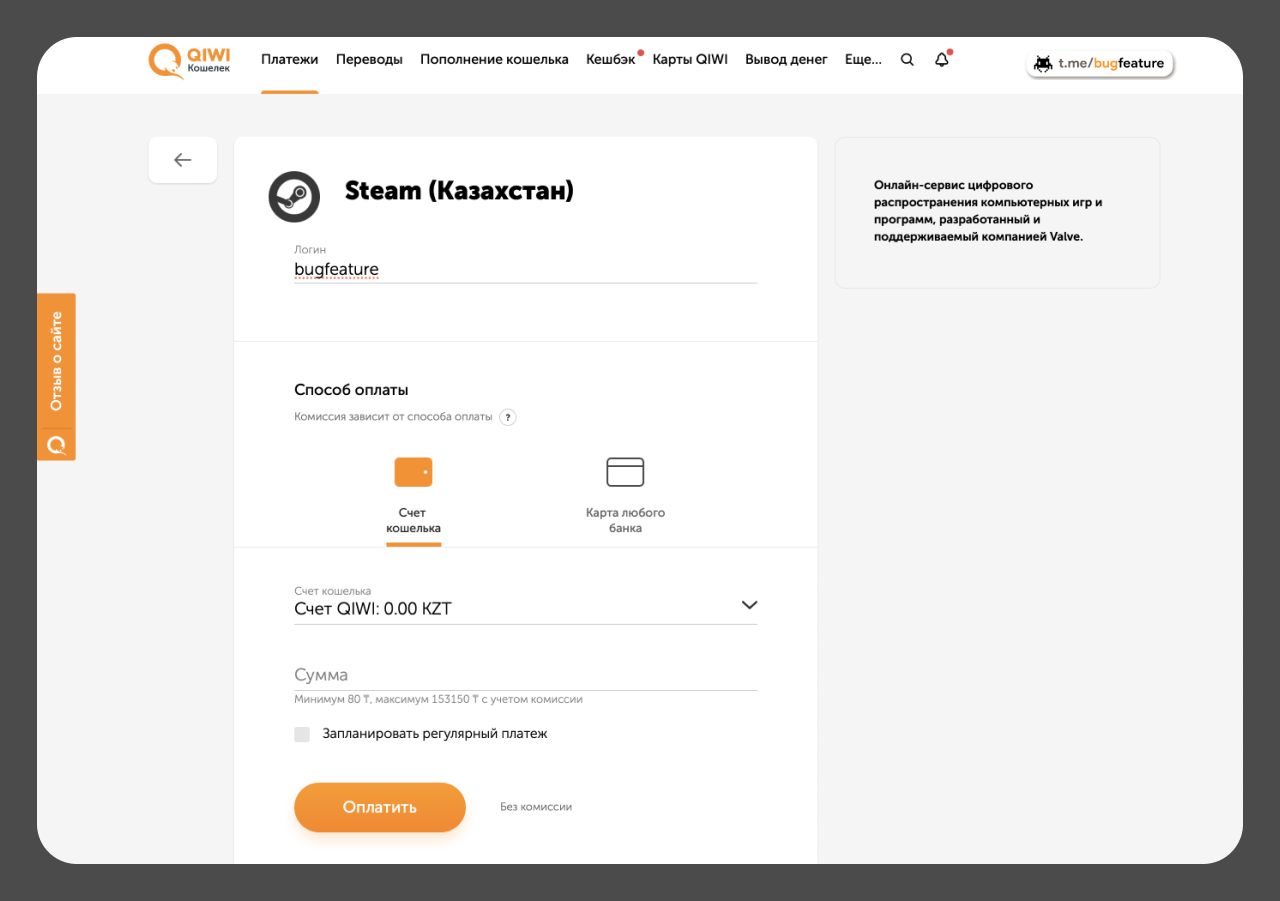
6. Далее переходим в раздел платежей и находим в списке «Steam (Казахстан)», вводим логин своего аккаунта в Steam и совершаем оплату.
Steam автоматически конвертирует деньги обратно в рубли. При конвертациях везде придется заплатить небольшой процент, поэтому переводите с небольшим запасом, чтобы точно хватило на совершение покупки.
#steam #qiwi
Ни для кого не секрет, что на данный момент платформа Steam не принимает платежи в рублях с помощью стандартных способов оплаты. Есть способ как обойти это ограничение. Для совершения оплаты нужно пополнить счет Steam, с которого будут списаны средства за покупку.
Способ пополнения счета Steam с помощью Qiwi кошелька:
1. Зайдите в свой кошелек Qiwi и верифицируйте его, если это необходимо.
2. Перейдите во вкладку «Профиль» (находится в выпадающем меню под номером телефона).
3. Затем во вкладку «Настройки» и смените счет по умолчанию, создав счет в тенге.
4. Пополните Qiwi кошелек любым удобным для вас способом.
5. После нажмите кнопку «Перевод между счетами» (находится в выпадающем меню под номером телефона) и переведите необходимую сумму на счет в тенге.
6. Далее переходим в раздел платежей и находим в списке «Steam (Казахстан)», вводим логин своего аккаунта в Steam и совершаем оплату.
Steam автоматически конвертирует деньги обратно в рубли. При конвертациях везде придется заплатить небольшой процент, поэтому переводите с небольшим запасом, чтобы точно хватило на совершение покупки.
#steam #qiwi
👍1
Как скачать только отрывок из Youtube?
Если вам нужно скачать небольшой фрагмент из длинного видео на Youtube, что вы будете делать? Скорее всего, скачаете огромное видео целиком, потом будете обрезать нужную часть на своей машине. Можно поступить иначе и сразу скачать нужный отрывок.
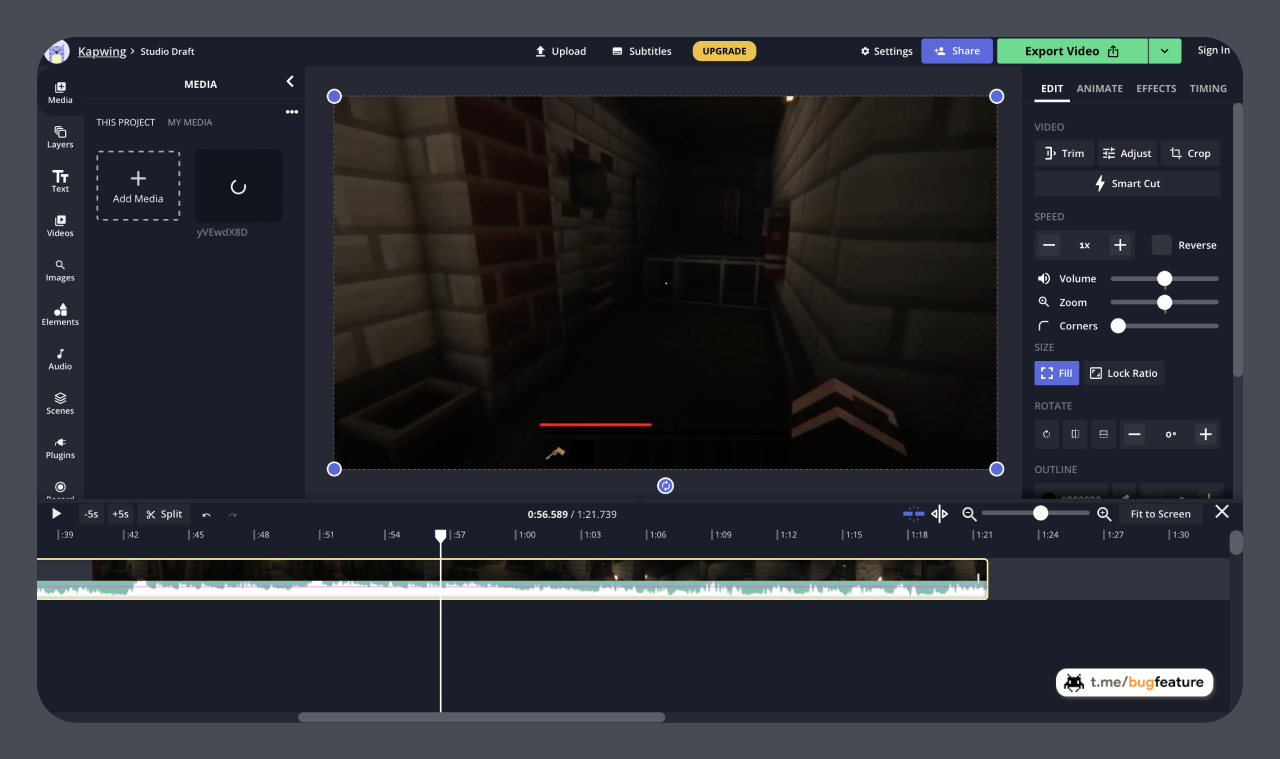
Kapwing - это весьма эффективный веб-сервис, который предоставляет универсальную платформу для создания и обработки изображений, видео и GIF-файлов. Если у вас уверенное интернет соединение, то вам будет довольно удобно работать из любого места с помощью любого устройства.
Чтобы скачать нужный фрагмент:
1. Скопируйте ссылку на нужный видеоролик на Youtube.
2. Перейдите на сайт сервиса, нажмите «Start editing» и вставьте ссылку на видео в поле «Paste an image or video URL».
3. Откроется онлайн видеоредактор. Он содержит множество полезных инструментов для обработки видео прямо в браузере.
4. Обрежьте необходимый фрагмент на дорожке в нижней части экрана и тапните зеленую кнопку «Export Video».
Когда конвертация завершится, файл можно будет скачать на компьютер. Сервис работает бесплатно, при регистрации доступны 3 экспорта видео без водяного знака. Чтобы пользоваться сервисом без ограничений, воспользуйтесь одноразовой анонимной почтой Mail.tm из этого поста.
#сервис #полезно
Если вам нужно скачать небольшой фрагмент из длинного видео на Youtube, что вы будете делать? Скорее всего, скачаете огромное видео целиком, потом будете обрезать нужную часть на своей машине. Можно поступить иначе и сразу скачать нужный отрывок.
Kapwing - это весьма эффективный веб-сервис, который предоставляет универсальную платформу для создания и обработки изображений, видео и GIF-файлов. Если у вас уверенное интернет соединение, то вам будет довольно удобно работать из любого места с помощью любого устройства.
Чтобы скачать нужный фрагмент:
1. Скопируйте ссылку на нужный видеоролик на Youtube.
2. Перейдите на сайт сервиса, нажмите «Start editing» и вставьте ссылку на видео в поле «Paste an image or video URL».
3. Откроется онлайн видеоредактор. Он содержит множество полезных инструментов для обработки видео прямо в браузере.
4. Обрежьте необходимый фрагмент на дорожке в нижней части экрана и тапните зеленую кнопку «Export Video».
Когда конвертация завершится, файл можно будет скачать на компьютер. Сервис работает бесплатно, при регистрации доступны 3 экспорта видео без водяного знака. Чтобы пользоваться сервисом без ограничений, воспользуйтесь одноразовой анонимной почтой Mail.tm из этого поста.
#сервис #полезно
👍1
Активируем историю файлов в Windows
История файлов - функция сохранения предыдущих версий ваших документов и других файлов в Windows, позволяющая в случае непреднамеренного изменения, случайного удаления или даже при работе вируса-шифровальщика быстро восстановить ваши данные в предыдущем их состоянии.
Для того, чтобы включить и настроить историю файлов:
1. «Пуск» → «Параметры» → «Обновление и безопасность».
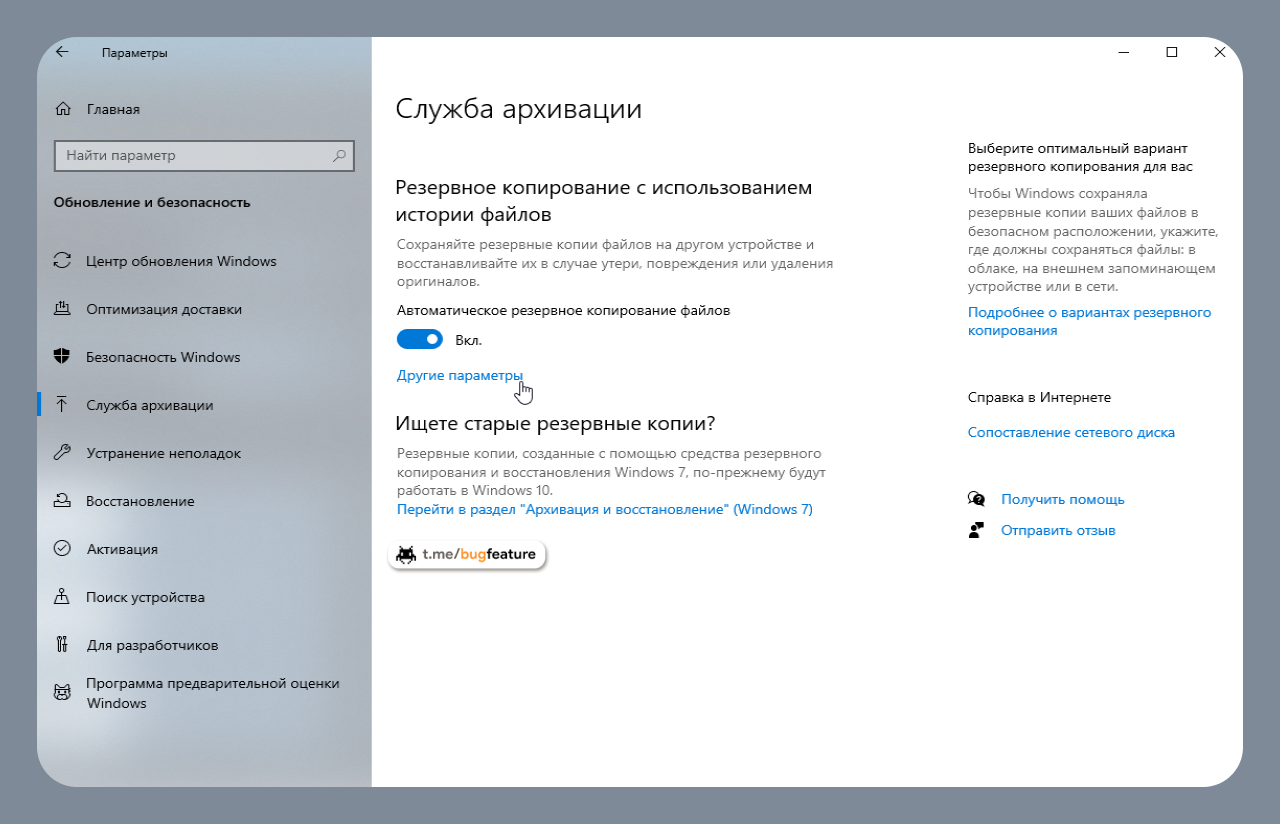
2. Выберите вкладку «Служба архивации» и добавьте диск для резервного копирования, на котором будут храниться бэкапы файлов.
3. После указания накопителя зайдите в «Другие параметры» и настройте то, как часто будет сохраняться история файлов, также можно добавить или исключить папки из истории.
4. После выполненных действий, история выбранных файлов будет сохраняться автоматически в соответствии с заданными настройками.
Для открытия предыдущих версий документа нажмите по нему ПКМ → выберите «Свойства» → перейдите во вкладку «Предыдущие версии» → выберите нужное сохранение и нажмите «Открыть».
#система #windows
История файлов - функция сохранения предыдущих версий ваших документов и других файлов в Windows, позволяющая в случае непреднамеренного изменения, случайного удаления или даже при работе вируса-шифровальщика быстро восстановить ваши данные в предыдущем их состоянии.
Для того, чтобы включить и настроить историю файлов:
1. «Пуск» → «Параметры» → «Обновление и безопасность».
2. Выберите вкладку «Служба архивации» и добавьте диск для резервного копирования, на котором будут храниться бэкапы файлов.
3. После указания накопителя зайдите в «Другие параметры» и настройте то, как часто будет сохраняться история файлов, также можно добавить или исключить папки из истории.
4. После выполненных действий, история выбранных файлов будет сохраняться автоматически в соответствии с заданными настройками.
Для открытия предыдущих версий документа нажмите по нему ПКМ → выберите «Свойства» → перейдите во вкладку «Предыдущие версии» → выберите нужное сохранение и нажмите «Открыть».
#система #windows
Лайфхак для будильника на iPhone
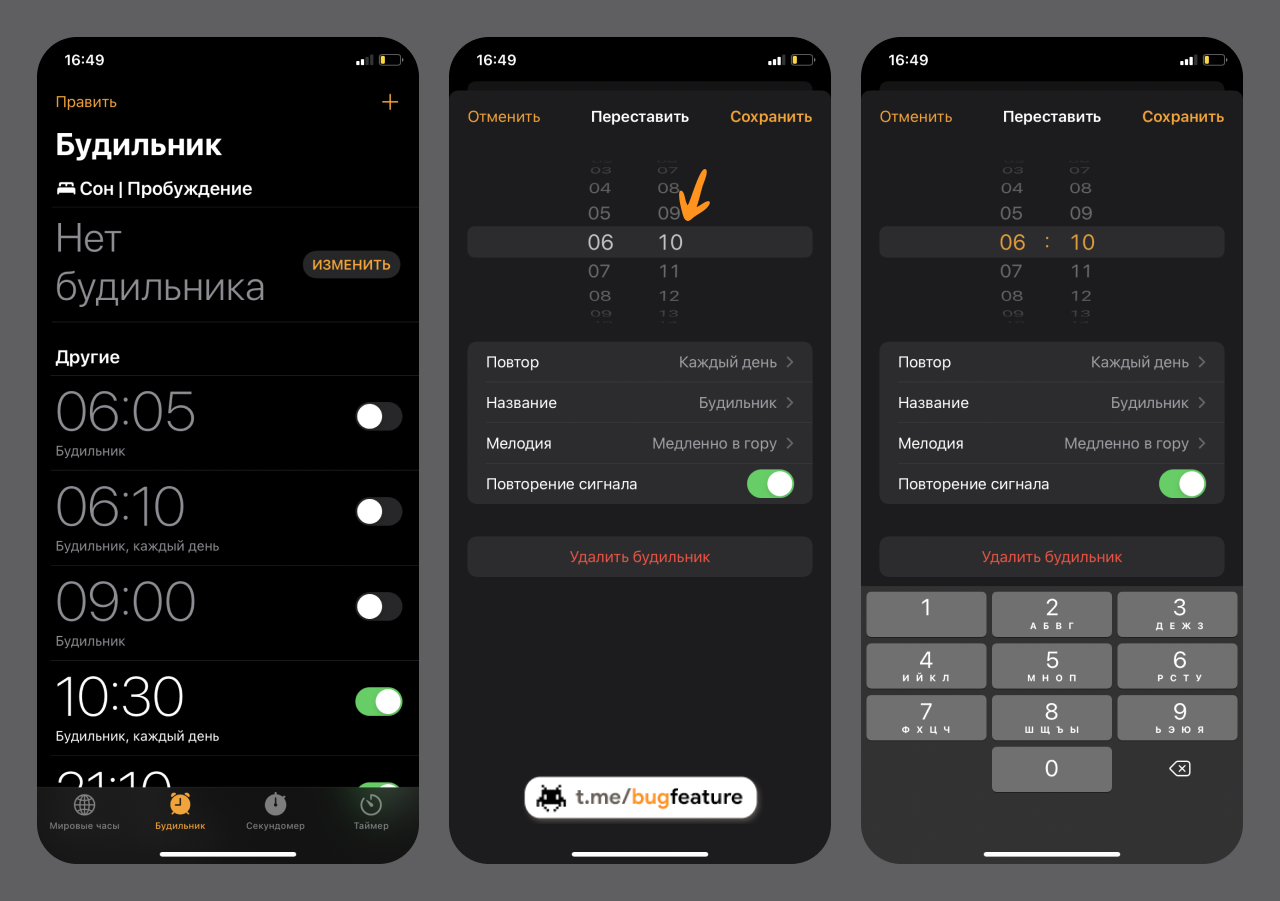
Когда ставишь будильник на iPhone, приходится иметь дело с двумя барабанами. Левый отвечает за часы, правый - за минуты. Сидишь и крутишь их туда-сюда, промахиваешься постоянно. Вначале один надо повертеть, потом второй.
Apple уже несколько раз переделывала этот интерфейс. В предыдущих версиях барабаны убирали в пользу ввода цифр с клавиатуры. Это понравилось не всем, поэтому их вернули обратно.
Есть способ как вводить время с клавиатуры, а не играть в Поле чудес:
1. Откройте приложение «Часы».
2. Перейдите во вкладку «Будильник».
3. Выберите любой, откройте окно с настройкой времени.
4. Тапните один раз по цифрам → появится клавиатура с цифрами для ввода, которая обычно скрыта.
#лайфхак #iphone
Когда ставишь будильник на iPhone, приходится иметь дело с двумя барабанами. Левый отвечает за часы, правый - за минуты. Сидишь и крутишь их туда-сюда, промахиваешься постоянно. Вначале один надо повертеть, потом второй.
Apple уже несколько раз переделывала этот интерфейс. В предыдущих версиях барабаны убирали в пользу ввода цифр с клавиатуры. Это понравилось не всем, поэтому их вернули обратно.
Есть способ как вводить время с клавиатуры, а не играть в Поле чудес:
1. Откройте приложение «Часы».
2. Перейдите во вкладку «Будильник».
3. Выберите любой, откройте окно с настройкой времени.
4. Тапните один раз по цифрам → появится клавиатура с цифрами для ввода, которая обычно скрыта.
#лайфхак #iphone
👍1
Быстрый просмотр файлов в Windows
Функция Quick Look из MacOS для быстрого предварительного просмотра содержимого файла без открытия. Для компьютеров на системе Windows похожей технологии по умолчанию не установлено.
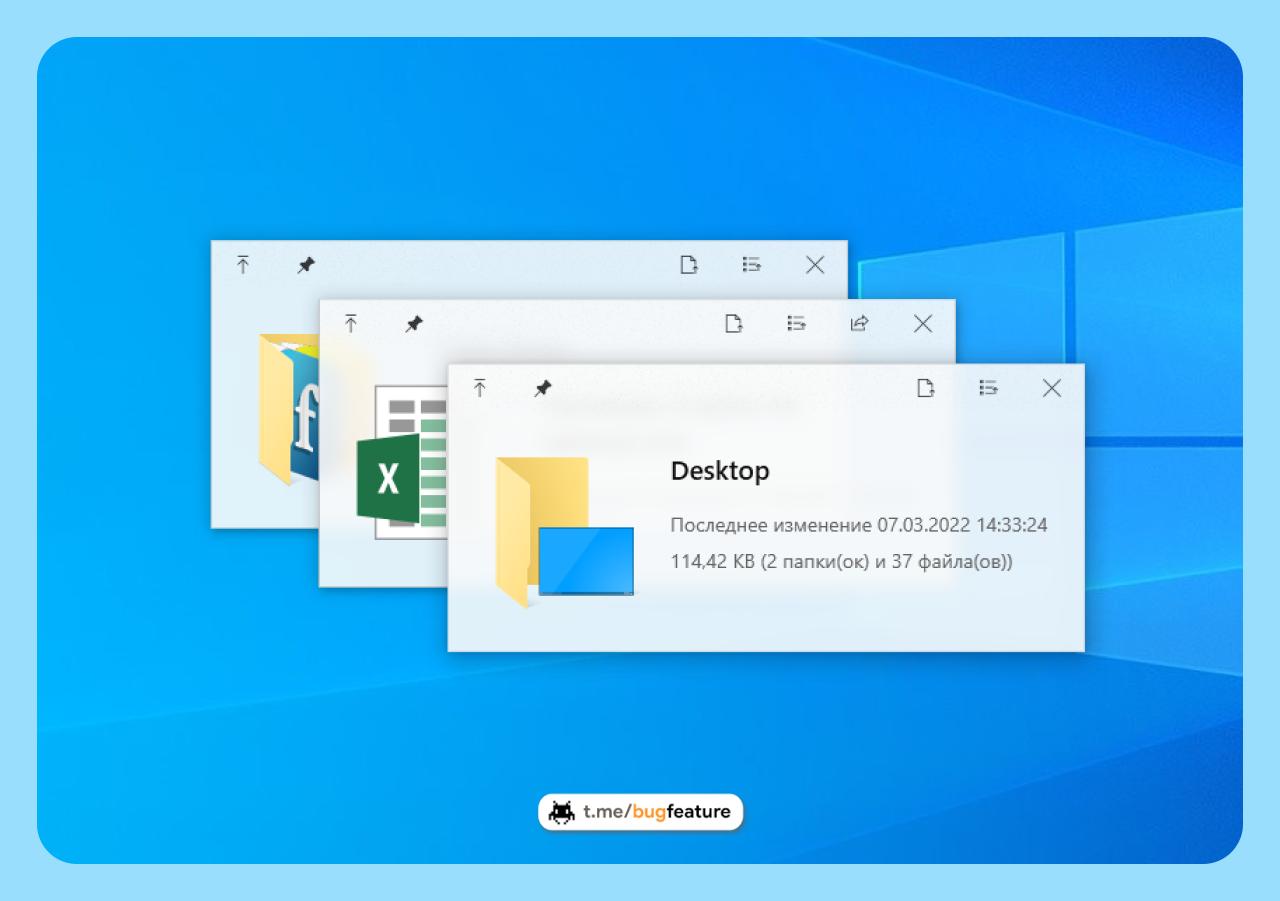
QuickLook - небольшая бесплатная утилита, добавляющая в Windows функционал из macOS, а именно возможность быстро просматривать содержимое практически любых файлов нажатием на пробел.
Программа позволяет быстро просматривать изображения, документы, текстовые файлы, архивы, воспроизводить видео и музыку простым нажатием пробела на клавиатуре в открытом окне «Проводника».
Разработчиками предусмотрена возможность закрепления окна предпросмотра на экране. Заголовок программы и прочие элементы управления автоматически скрываются при показе видео и изображений. При воспроизведении аудиотреков отображается обложка альбома.
#полезно #windows
Функция Quick Look из MacOS для быстрого предварительного просмотра содержимого файла без открытия. Для компьютеров на системе Windows похожей технологии по умолчанию не установлено.
QuickLook - небольшая бесплатная утилита, добавляющая в Windows функционал из macOS, а именно возможность быстро просматривать содержимое практически любых файлов нажатием на пробел.
Программа позволяет быстро просматривать изображения, документы, текстовые файлы, архивы, воспроизводить видео и музыку простым нажатием пробела на клавиатуре в открытом окне «Проводника».
Разработчиками предусмотрена возможность закрепления окна предпросмотра на экране. Заголовок программы и прочие элементы управления автоматически скрываются при показе видео и изображений. При воспроизведении аудиотреков отображается обложка альбома.
#полезно #windows
Визуализатор дискового пространства
Отсутствие свободного места на жестком диске - проблема постоянная. С покупкой более вместительного носителя она не решается, а лишь усугубляется: чем больше накапливается информации, тем сложнее ее контролировать и при этом соблюдать некий условный порядок.
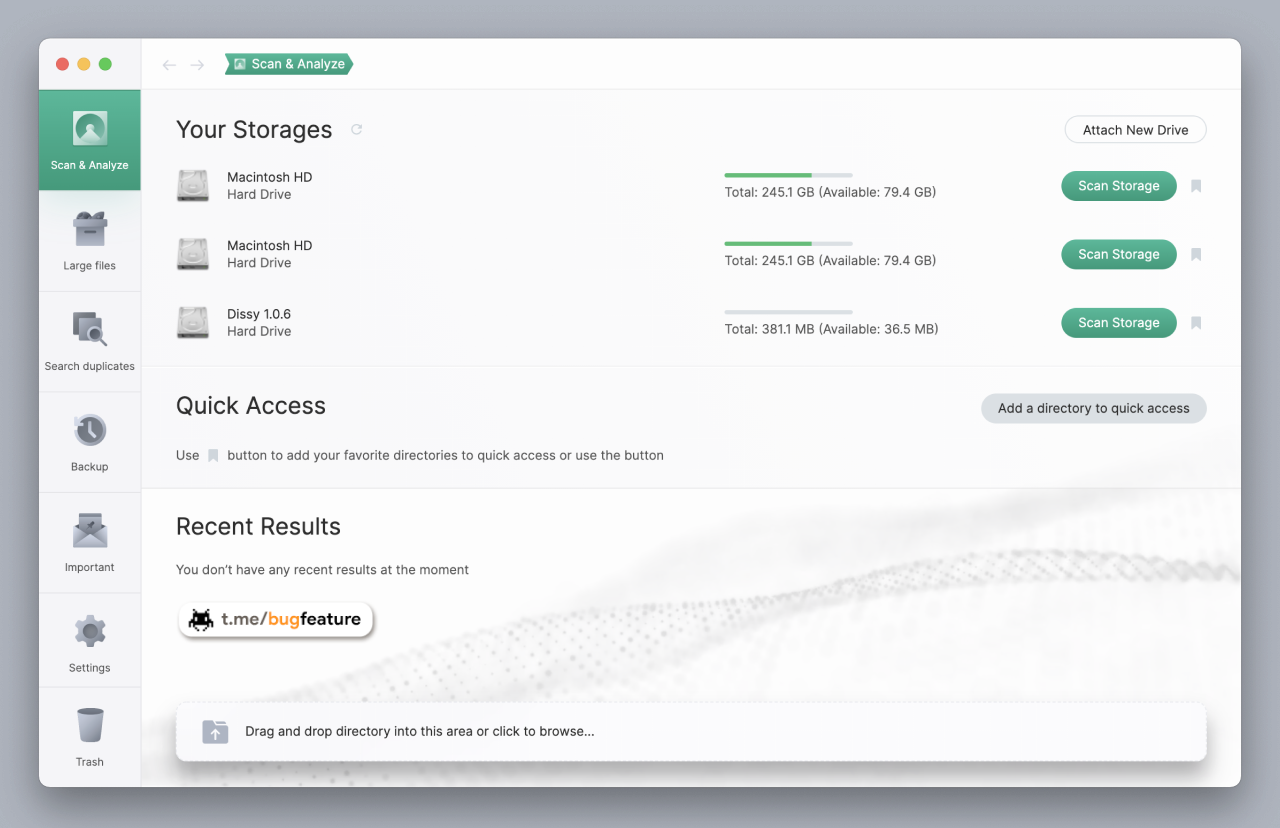
Dissy - это мощный визуализатор дискового пространства. Помогает быстро найти файлы и папки, которые занимают больше всего места, и, при необходимости, удалить их с вашего компьютера.
Кроссплатформенное приложение быстро сканирует ваши диски и помогает освободить место независимо от того, какую ОС вы используете: Windows, Mac или Linux. Инструмент также имеет полезные функции, такие как поиск самых больших файлов и дубликатов в определенной папке или на всем диске.
Dissy имеет довольно удобный интерфейс и предоставляет несколько цветовых тем. Таким образом, вы получите настраиваемое приложение с различными полезными функциями.
#программа #полезно
Отсутствие свободного места на жестком диске - проблема постоянная. С покупкой более вместительного носителя она не решается, а лишь усугубляется: чем больше накапливается информации, тем сложнее ее контролировать и при этом соблюдать некий условный порядок.
Dissy - это мощный визуализатор дискового пространства. Помогает быстро найти файлы и папки, которые занимают больше всего места, и, при необходимости, удалить их с вашего компьютера.
Кроссплатформенное приложение быстро сканирует ваши диски и помогает освободить место независимо от того, какую ОС вы используете: Windows, Mac или Linux. Инструмент также имеет полезные функции, такие как поиск самых больших файлов и дубликатов в определенной папке или на всем диске.
Dissy имеет довольно удобный интерфейс и предоставляет несколько цветовых тем. Таким образом, вы получите настраиваемое приложение с различными полезными функциями.
#программа #полезно
Очищаем DNS-кэш через консоль в Windows
DNS-кэш - это временная база данных, которая содержит записи обо всех последних посещениях и попытках посещений веб-сайтов и другие IP-адреса сайтов. Он нужен для того, чтобы при повторном посещении страницы загружались быстрее.
Операция очищения DNS-кэша может помочь в случае, если не загружается сайт, переехавший на новый хостинг, или вместо нужной страницы открывается подменная (из-за вмешательства вредоносного ПО). Кроме того, очистка кэша зачастую необходима после смены настроек DNS шлюза (модема, роутера).
Для того, чтобы очистить DNS-кэш в Windows:
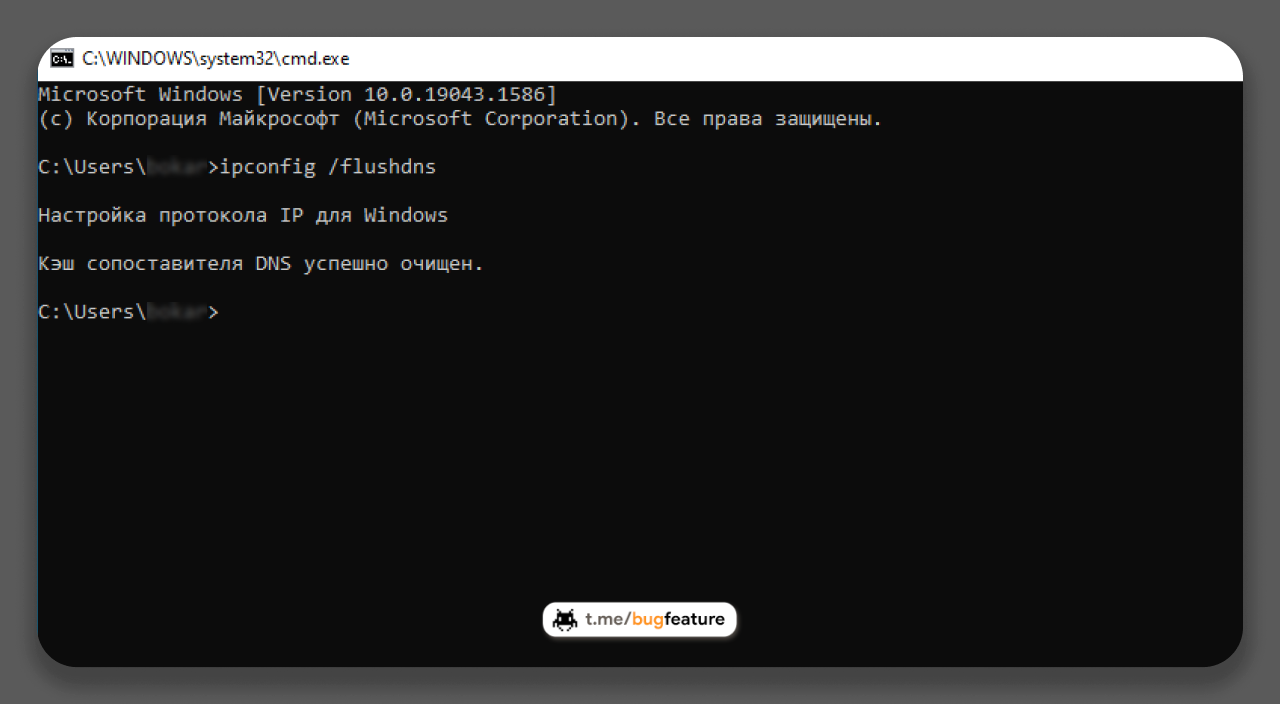
1. Нажмите клавиши «Win + R» → в появившемся окне введите «cmd» → «OK».
2. В открывшемся окне командной строки введите команду «ipconfig /flushdns».
3. После этого система выведет сообщение «Кэш сопоставителя DNS успешно очищен».
#консоль #windows
DNS-кэш - это временная база данных, которая содержит записи обо всех последних посещениях и попытках посещений веб-сайтов и другие IP-адреса сайтов. Он нужен для того, чтобы при повторном посещении страницы загружались быстрее.
Операция очищения DNS-кэша может помочь в случае, если не загружается сайт, переехавший на новый хостинг, или вместо нужной страницы открывается подменная (из-за вмешательства вредоносного ПО). Кроме того, очистка кэша зачастую необходима после смены настроек DNS шлюза (модема, роутера).
Для того, чтобы очистить DNS-кэш в Windows:
1. Нажмите клавиши «Win + R» → в появившемся окне введите «cmd» → «OK».
2. В открывшемся окне командной строки введите команду «ipconfig /flushdns».
3. После этого система выведет сообщение «Кэш сопоставителя DNS успешно очищен».
#консоль #windows
Как сделать GIF из видео на Youtube?
Сегодня видео является одним из наиболее популярных видов контента, а самым вместительным его хранилищем - YouTube. Независимо от того, смотрите ли вы смешные ролики или предпочитаете исторические передачи, наверняка хоть раз вас посещало желание создать анимированную гифку из понравившегося отрывка.
Для того, чтобы сделать GIF из видео:
1. Откройте видео на Youtube, из которого хотите создать GIF, и скопируйте URL-адрес.
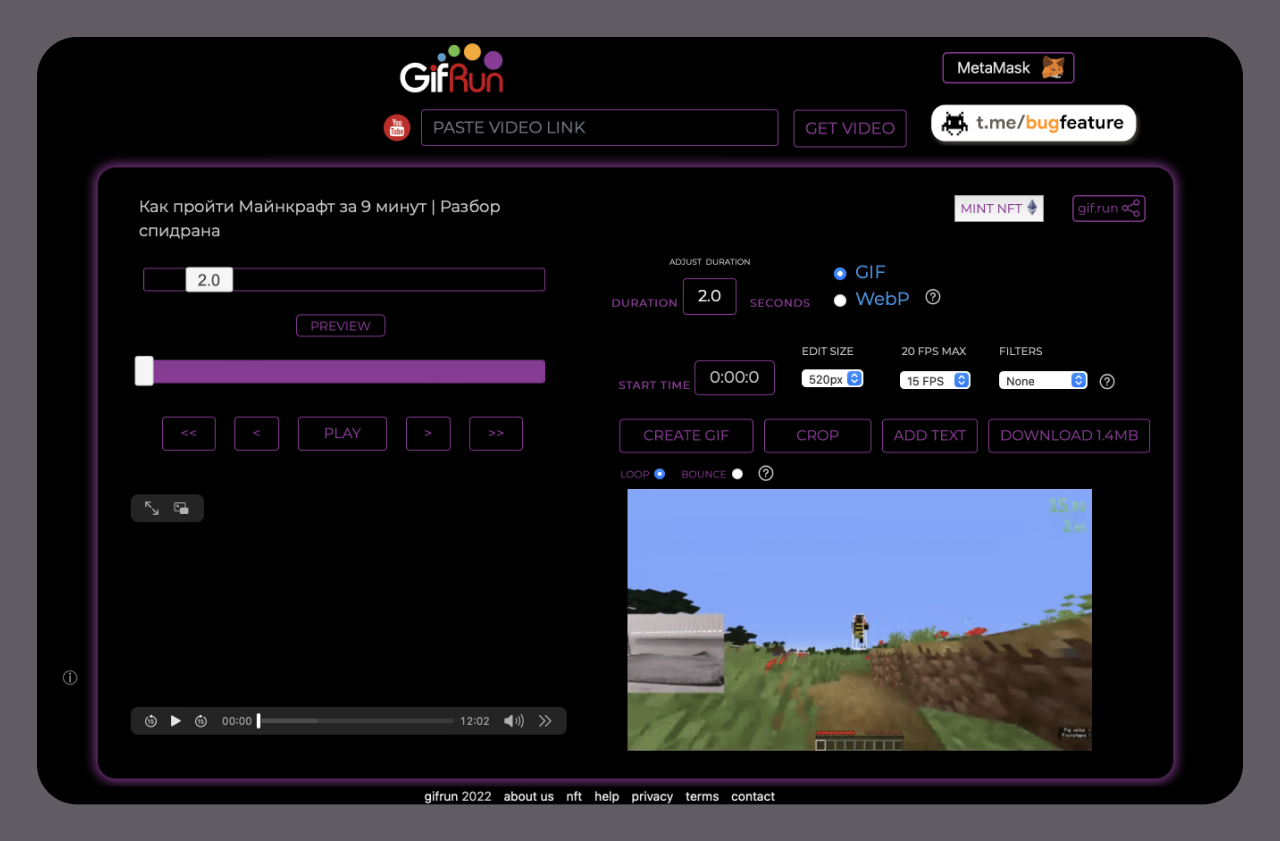
2. Перейдите на сайт gifrun.com и вставьте скопированный адрес в поле для ввода.
3. В открывшемся редакторе перемотайте ползунок старта на нужное место и выберите длительность фрагмента.
4. Затем нажмите кнопку «CREATE GIF».
Чтобы сохранить анимацию на компьютер, остается только нажать кнопку «DOWNLOAD». Сервис бесплатный, работает без регистрации и не добавляет водяной знак на GIF-изображение.
#gif #youtube
Сегодня видео является одним из наиболее популярных видов контента, а самым вместительным его хранилищем - YouTube. Независимо от того, смотрите ли вы смешные ролики или предпочитаете исторические передачи, наверняка хоть раз вас посещало желание создать анимированную гифку из понравившегося отрывка.
Для того, чтобы сделать GIF из видео:
1. Откройте видео на Youtube, из которого хотите создать GIF, и скопируйте URL-адрес.
2. Перейдите на сайт gifrun.com и вставьте скопированный адрес в поле для ввода.
3. В открывшемся редакторе перемотайте ползунок старта на нужное место и выберите длительность фрагмента.
4. Затем нажмите кнопку «CREATE GIF».
Чтобы сохранить анимацию на компьютер, остается только нажать кнопку «DOWNLOAD». Сервис бесплатный, работает без регистрации и не добавляет водяной знак на GIF-изображение.
#gif #youtube
Лайфхаки для поиска в Windows
Windows 10 обладает неплохим встроенным поиском. Инструмент содержит некоторое количество трюков, помогающих искать быстрее и эффективнее, если вы не очень аккуратно сортируете свои файлы по папкам.
Если вы не помните ни расположение, ни название файла целиком, вам помогут специальные подстановочные символы:
* - заменяет один или несколько символов в поисковом выражении на любые возможные (по запросу «кот*» будут найдены файлы коты, который, котёл и так далее).
? - позволяет искать только один пропущенный символ (по запросу «к?т» система найдёт и кот, и кит).
# - используется для поиска любого числа (по запросу «5#3» найдёт файлы, содержащие числа 513, 573 и т.д.).
Чтобы искать файл по его свойствам:
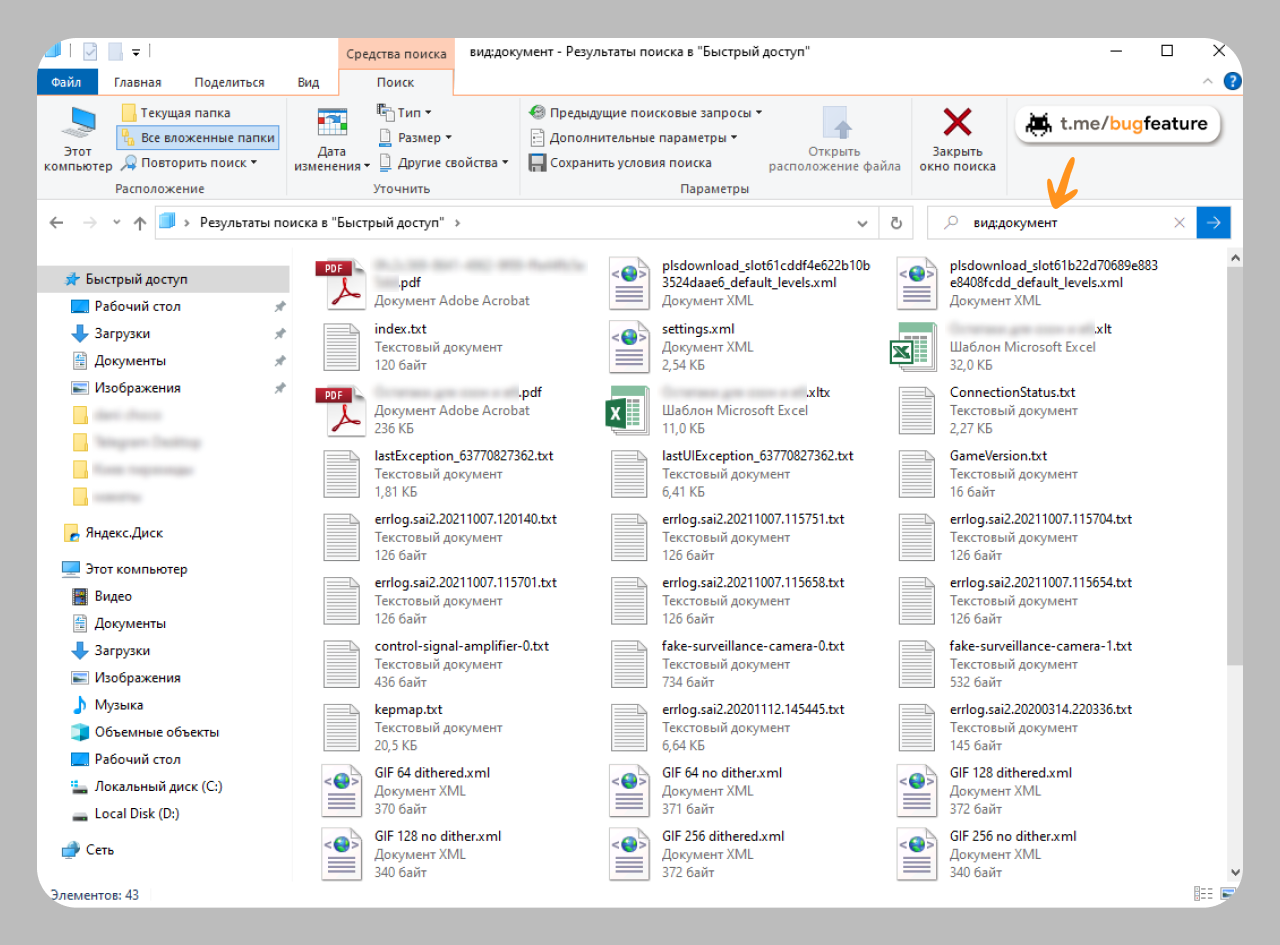
вид - тип файла (по запросам «вид:документ» или «вид:видео» будут найдены документы и видео соответственно).
тег - найдет теги, которыми вы пометили файл (запросами «тег:работа» или «тег:прочитать» будут найдены соответствующие файлы).
автор - имя пользователя, создавшего файл (по запросу «автор:bugfeature» вы увидите все созданные этим пользователем файлы, к которым у вас есть доступ).
#лайфхак #windows
Windows 10 обладает неплохим встроенным поиском. Инструмент содержит некоторое количество трюков, помогающих искать быстрее и эффективнее, если вы не очень аккуратно сортируете свои файлы по папкам.
Если вы не помните ни расположение, ни название файла целиком, вам помогут специальные подстановочные символы:
* - заменяет один или несколько символов в поисковом выражении на любые возможные (по запросу «кот*» будут найдены файлы коты, который, котёл и так далее).
? - позволяет искать только один пропущенный символ (по запросу «к?т» система найдёт и кот, и кит).
# - используется для поиска любого числа (по запросу «5#3» найдёт файлы, содержащие числа 513, 573 и т.д.).
Чтобы искать файл по его свойствам:
вид - тип файла (по запросам «вид:документ» или «вид:видео» будут найдены документы и видео соответственно).
тег - найдет теги, которыми вы пометили файл (запросами «тег:работа» или «тег:прочитать» будут найдены соответствующие файлы).
автор - имя пользователя, создавшего файл (по запросу «автор:bugfeature» вы увидите все созданные этим пользователем файлы, к которым у вас есть доступ).
#лайфхак #windows
👍1
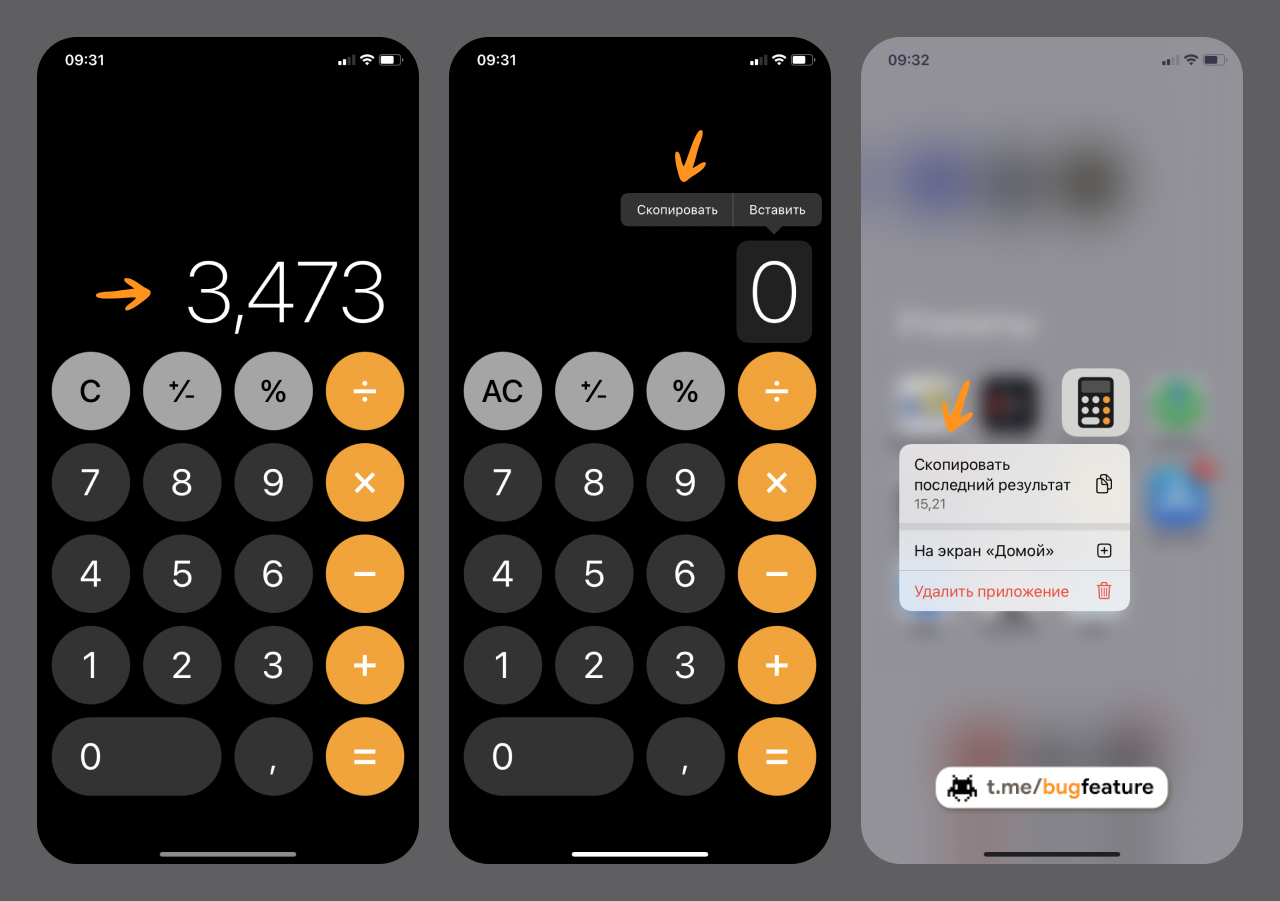
Лайфхак для удаления неверного ввода в «Калькуляторе» на iPhone
Если вы хоть раз пользовались калькулятором на iPhone, то наверняка заметили досадное неудобство: если допустить ошибку во время ввода, то приходится нажимать на кнопку «С» и вводить число заново.
На самом деле, стирать по одной цифре можно, просто мало кто знает, как. Для этого при ошибке в наборе цифр нужно смахнуть рукой слева направо по полю значений, удалится последний введенный символ.
Этот жест позволяет отменить последнее действие в калькуляторе. Таким образом, допустив ошибку в примере, Вам не придется вводить его полностью заново, а можно будет отменить ошибочные действия и продолжить ввод.
В калькуляторе есть и другие скрытые возможности. В поле ввода можно вставлять значения, скопированные из других приложений. Также можно получить максимально быстрый доступ к последнему результату расчетов, для этого нужно задержать палец на его значке в «Пункте управления».
#лайфхак #iphone
Если вы хоть раз пользовались калькулятором на iPhone, то наверняка заметили досадное неудобство: если допустить ошибку во время ввода, то приходится нажимать на кнопку «С» и вводить число заново.
На самом деле, стирать по одной цифре можно, просто мало кто знает, как. Для этого при ошибке в наборе цифр нужно смахнуть рукой слева направо по полю значений, удалится последний введенный символ.
Этот жест позволяет отменить последнее действие в калькуляторе. Таким образом, допустив ошибку в примере, Вам не придется вводить его полностью заново, а можно будет отменить ошибочные действия и продолжить ввод.
В калькуляторе есть и другие скрытые возможности. В поле ввода можно вставлять значения, скопированные из других приложений. Также можно получить максимально быстрый доступ к последнему результату расчетов, для этого нужно задержать палец на его значке в «Пункте управления».
#лайфхак #iphone