Как платить иностранным компаниям, когда карты не работают?
Картами Visa и Mastercard, выпущенными в России, больше нельзя расплачиваться за границей, в иностранных сервисах и в зарубежных интернет-магазинах. После того, как срок действия уже выданных карт подойдет к концу, банк-держатель должен будет выпустить карту на базе платёжной системы «Мир».
Для того, чтобы оплачивать покупки в иностранных интернет-магазинах, следует использовать кобейджинговые карты. Они обслуживаются двумя платёжными системами. Работает это так: внутри страны карты работают как обычный «Мир», а за рубежом — через партнёрскую платёжную систему.
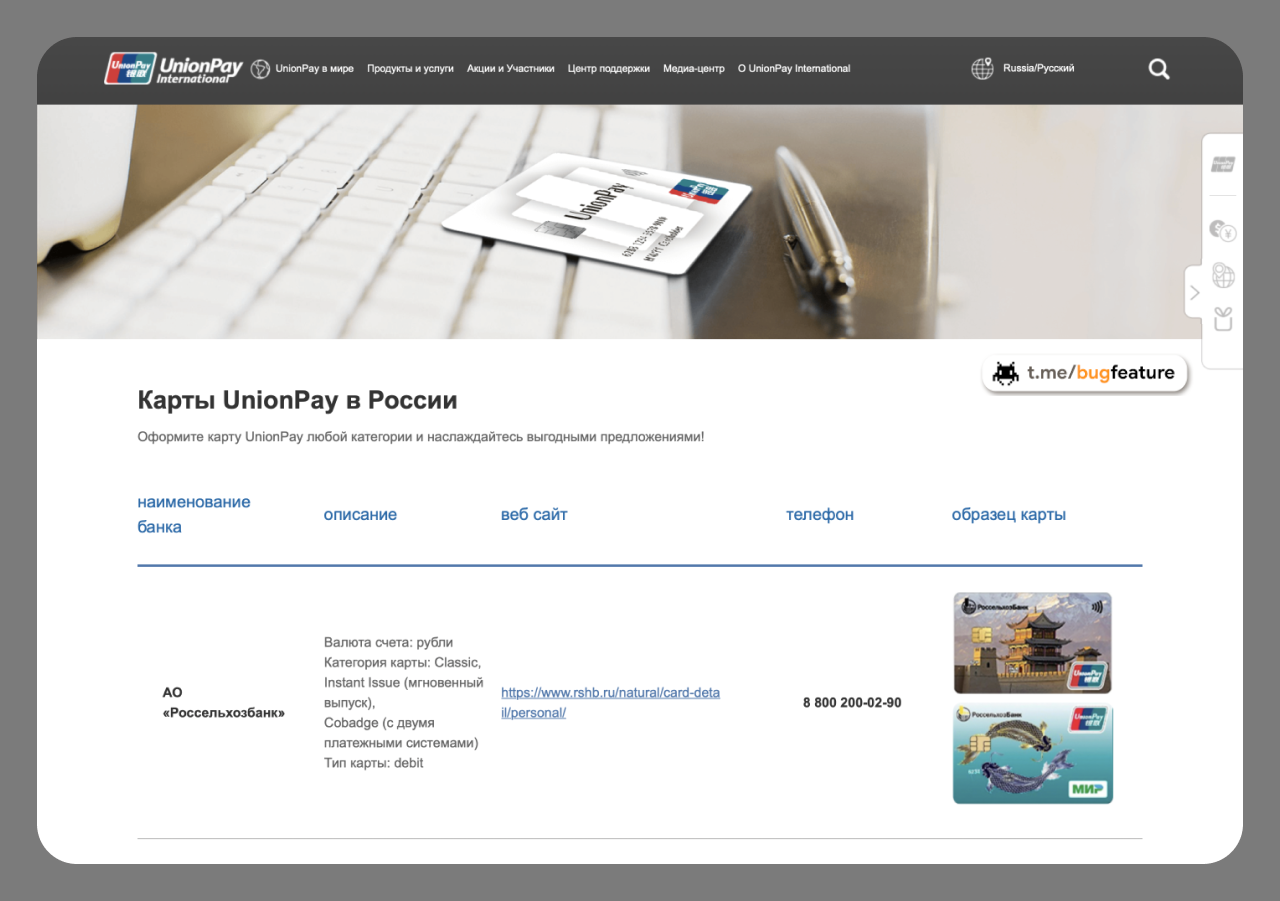
Кобейджинговая карта «Мир»-UnionPay с китайской платежной системой позволит совершать покупки за рубежом. Карты этой системы распространены в более чем 150 странах. Если иностранная компания принимает платежи этой системы, оплата будет произведена.
Заказать такую карту можно в своем банке-эмитенте. На сайте Union Pay представлен список российских банков, в которых сейчас можно оформить эту карту. Актуальность предложения и тарифы следует внимательно проверять на сайтах указанных банков.
#оплата #карты
Картами Visa и Mastercard, выпущенными в России, больше нельзя расплачиваться за границей, в иностранных сервисах и в зарубежных интернет-магазинах. После того, как срок действия уже выданных карт подойдет к концу, банк-держатель должен будет выпустить карту на базе платёжной системы «Мир».
Для того, чтобы оплачивать покупки в иностранных интернет-магазинах, следует использовать кобейджинговые карты. Они обслуживаются двумя платёжными системами. Работает это так: внутри страны карты работают как обычный «Мир», а за рубежом — через партнёрскую платёжную систему.
Кобейджинговая карта «Мир»-UnionPay с китайской платежной системой позволит совершать покупки за рубежом. Карты этой системы распространены в более чем 150 странах. Если иностранная компания принимает платежи этой системы, оплата будет произведена.
Заказать такую карту можно в своем банке-эмитенте. На сайте Union Pay представлен список российских банков, в которых сейчас можно оформить эту карту. Актуальность предложения и тарифы следует внимательно проверять на сайтах указанных банков.
#оплата #карты
👍1
Облегченный и ускоренный поиск
Если вы сейчас находитесь за границей и испытываете трудности с интернет соединением, искать информацию становится настоящим мучением. Специально для такой ситуаций Google создала облегченное приложение для быстрого поиска.
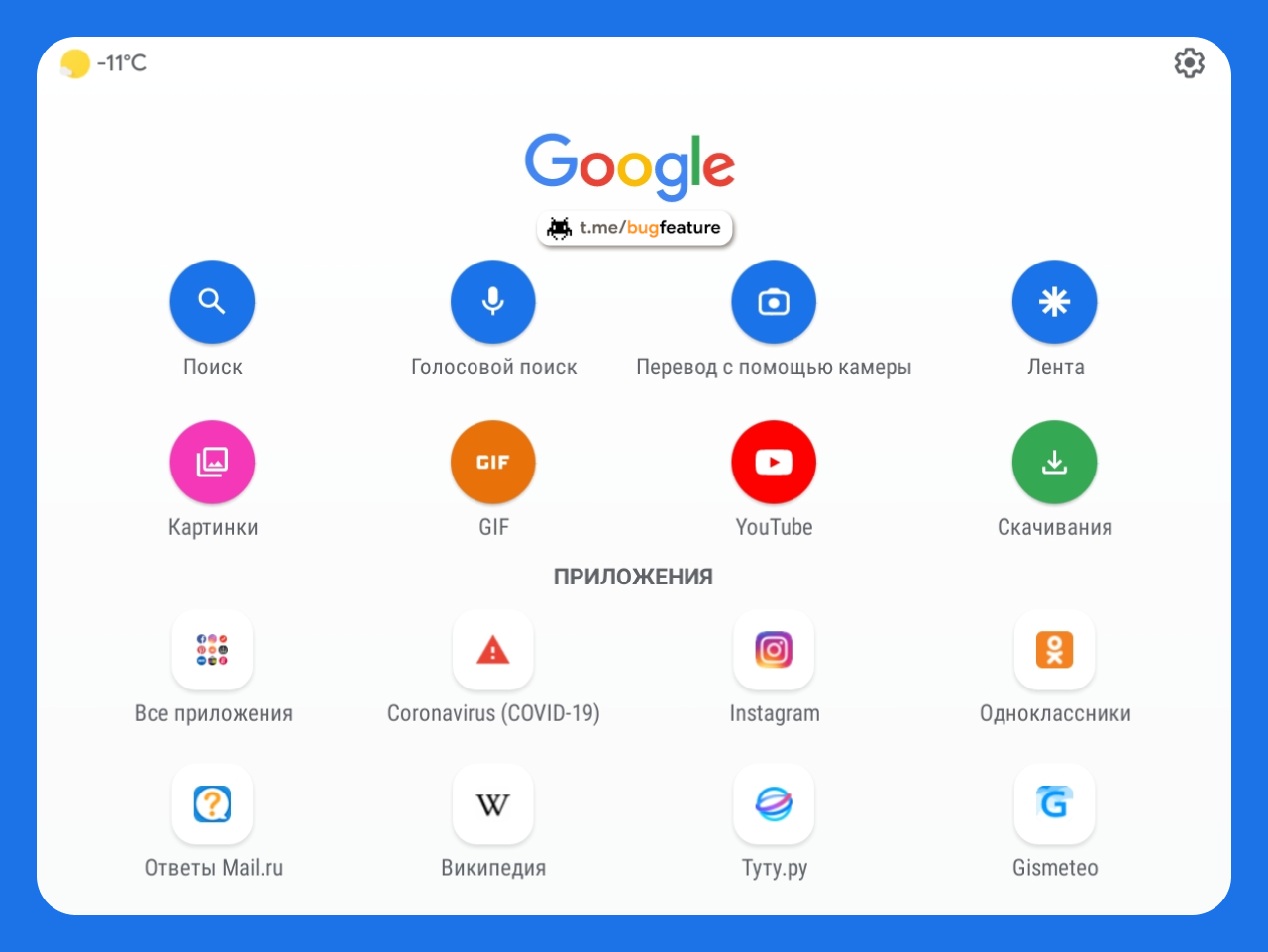
Google Go - это классическое приложение Google, только миниатюрного размера. Предназначено главным образом для пользователей с медленным интернет-соединением. Это облегченный и ускоренный поиск, который экономит до 40% трафика.
В главном меню у вас будет доступ к поисковой системе Google, поиску изображений, новостей, переводчику Google и новостной ленте. Приложение быстро скачивается и занимает всего 12 МБ на устройстве. Доступно только в Google Play для пользователей Android.
#поиск #google
Если вы сейчас находитесь за границей и испытываете трудности с интернет соединением, искать информацию становится настоящим мучением. Специально для такой ситуаций Google создала облегченное приложение для быстрого поиска.
Google Go - это классическое приложение Google, только миниатюрного размера. Предназначено главным образом для пользователей с медленным интернет-соединением. Это облегченный и ускоренный поиск, который экономит до 40% трафика.
В главном меню у вас будет доступ к поисковой системе Google, поиску изображений, новостей, переводчику Google и новостной ленте. Приложение быстро скачивается и занимает всего 12 МБ на устройстве. Доступно только в Google Play для пользователей Android.
#поиск #google
❤1👍1
Защищаемся от нежелательных обновлений
С одной стороны, функция автоматического обновления приложений - невероятно удобный инструмент. Позволяет загружать и устанавливать обновления, не запрашивая разрешения пользователя.
С другой стороны, сейчас это удобство может сыграть с вами злую шутку. Никто не знает какой следующий сервис откажется работать с российским рынком. Чтобы не допустить риска лишиться какого-то нужного вам приложения, следует отключить функцию автообновления.
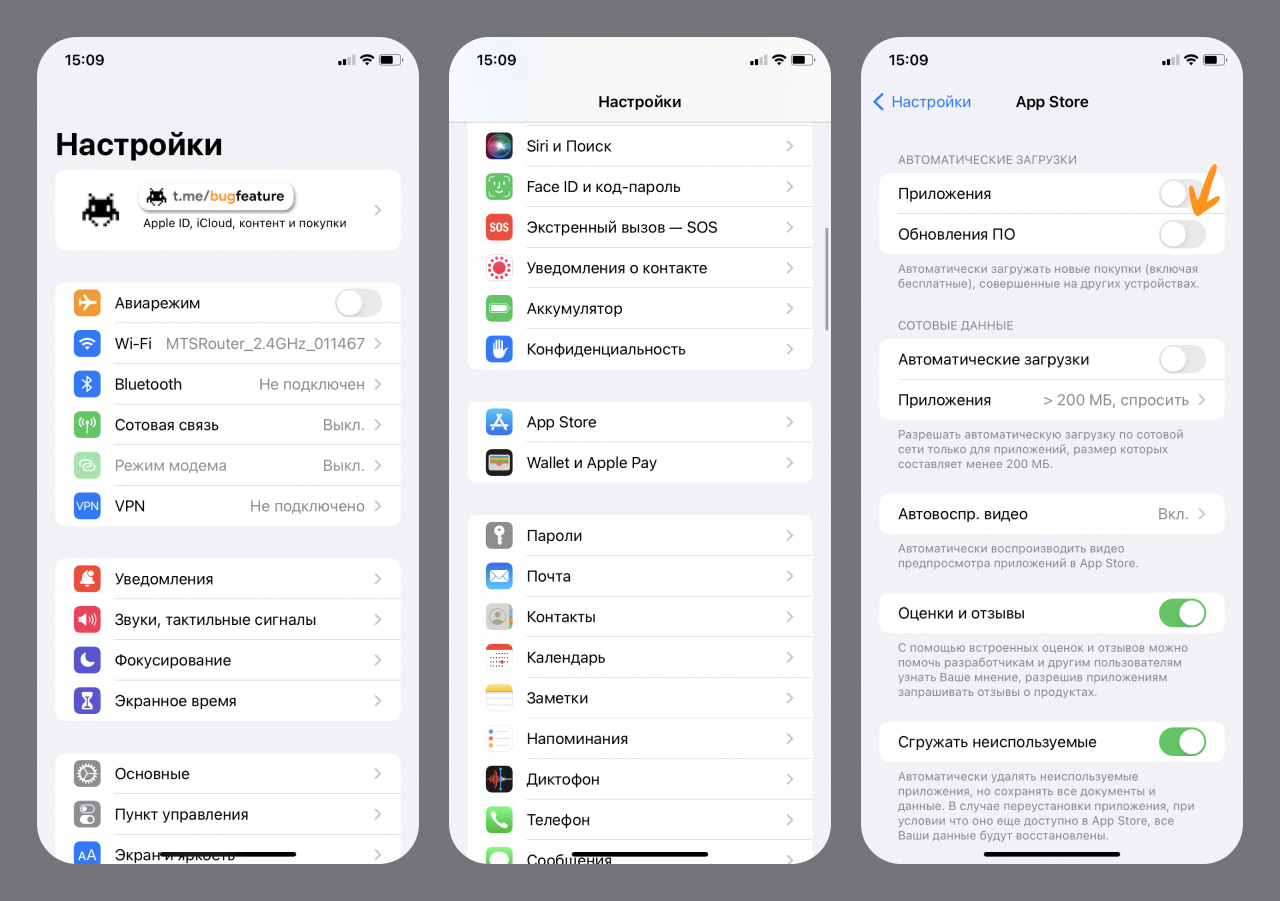
Для этого на iOS:
1. Зайдите в «Настройки».
2. Затем перейдите в раздел «App Store».
3. Отключите функцию «Обновления ПО» в разделе «Автоматические загрузки».
Если у вас Android:
1. Откройте настройки вашего аккаунта в Play Маркет.
2. В разделе «Настройки подключения» откройте опцию «Автообновление приложений».
3. Выберите пункт «Отключить».
#ios #android
С одной стороны, функция автоматического обновления приложений - невероятно удобный инструмент. Позволяет загружать и устанавливать обновления, не запрашивая разрешения пользователя.
С другой стороны, сейчас это удобство может сыграть с вами злую шутку. Никто не знает какой следующий сервис откажется работать с российским рынком. Чтобы не допустить риска лишиться какого-то нужного вам приложения, следует отключить функцию автообновления.
Для этого на iOS:
1. Зайдите в «Настройки».
2. Затем перейдите в раздел «App Store».
3. Отключите функцию «Обновления ПО» в разделе «Автоматические загрузки».
Если у вас Android:
1. Откройте настройки вашего аккаунта в Play Маркет.
2. В разделе «Настройки подключения» откройте опцию «Автообновление приложений».
3. Выберите пункт «Отключить».
#ios #android
👍1
Как продолжить использовать бесконтактную оплату с Apple Pay и Google Pay?
Такие сервисы платежей, как Apple Pay и Google Pay, могут испытывать сбои в работе из-за проблем на стороне санкционных банков и их терминалов оплаты. Чтобы избежать проблем с оплатами и не носить с собой пластик, следует завести карту «МИР».
Большинство российских банков позволяют завести карту «МИР» прямо из приложения. Это во многих банках абсолютно бесплатно, не требует наличия пластика и позволит использовать бесконтактную оплату, как и прежде.
Владельцам iPhone.
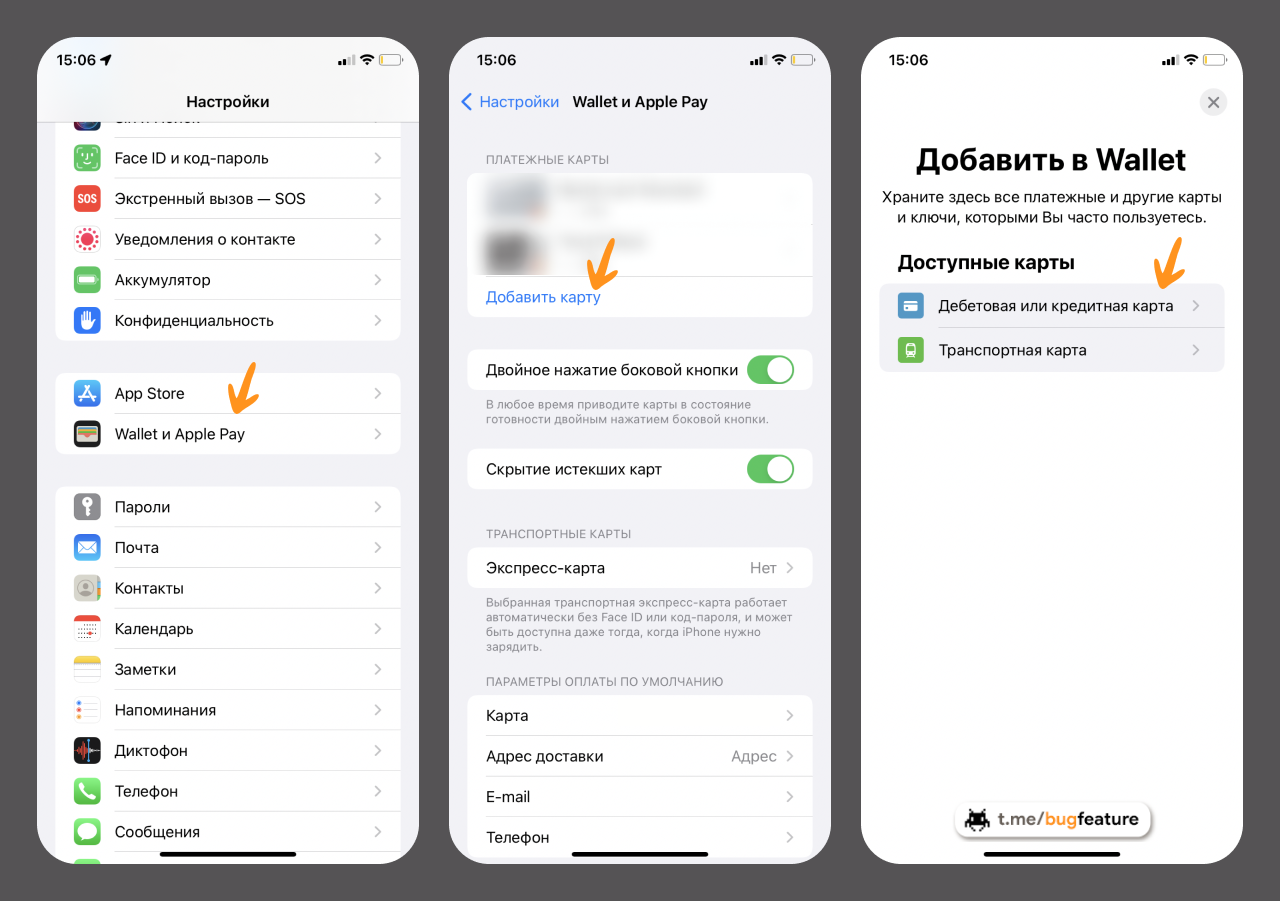
Карту «МИР» можно добавить в Apple Pay. В настройках найдите пункт «Wallet и Apple Pay» и внесите данные своей новой карты. Теперь внутри России вы можете продолжать платить за всё с телефона, как делали раньше.
Владельцам Android.
Чтобы продолжать использовать бесконтактную оплату на смартфонах Android, помимо выпуска карты «МИР», следует также установить приложение Mir Pay. Использовать Mir Pay можно в банкоматах и терминалах, которые поддерживают бесконтактные платежи картами. Установите приложение и добавьте карту при помощи NFC, камеры или введите её номер вручную. Подсказки в приложении помогут активировать карту.
#ios #android
Такие сервисы платежей, как Apple Pay и Google Pay, могут испытывать сбои в работе из-за проблем на стороне санкционных банков и их терминалов оплаты. Чтобы избежать проблем с оплатами и не носить с собой пластик, следует завести карту «МИР».
Большинство российских банков позволяют завести карту «МИР» прямо из приложения. Это во многих банках абсолютно бесплатно, не требует наличия пластика и позволит использовать бесконтактную оплату, как и прежде.
Владельцам iPhone.
Карту «МИР» можно добавить в Apple Pay. В настройках найдите пункт «Wallet и Apple Pay» и внесите данные своей новой карты. Теперь внутри России вы можете продолжать платить за всё с телефона, как делали раньше.
Владельцам Android.
Чтобы продолжать использовать бесконтактную оплату на смартфонах Android, помимо выпуска карты «МИР», следует также установить приложение Mir Pay. Использовать Mir Pay можно в банкоматах и терминалах, которые поддерживают бесконтактные платежи картами. Установите приложение и добавьте карту при помощи NFC, камеры или введите её номер вручную. Подсказки в приложении помогут активировать карту.
#ios #android
Как включить гибернацию в Windows?
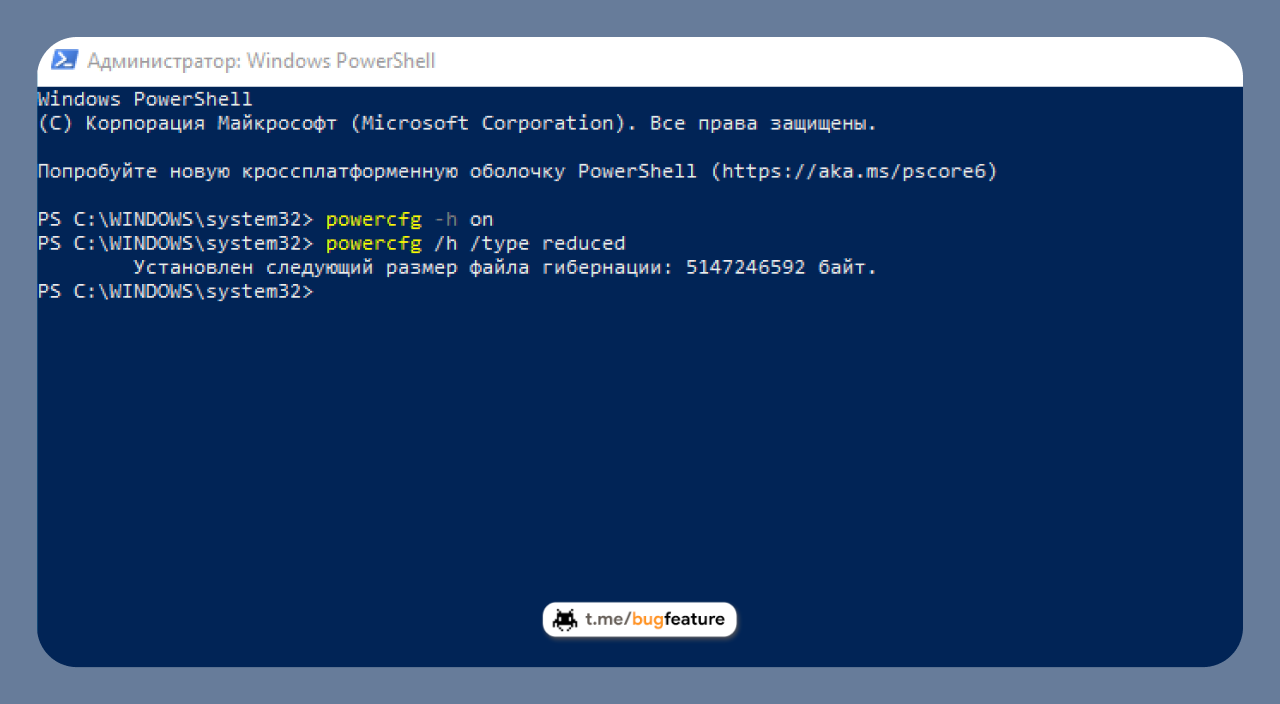
Мы уже писали о том, как отключить режим гибернации здесь. Если вы решили, что режим гибернации вам все-таки нужен, то для его включения используйте команду «powercfg -h on» тем же образом, как и при отключении, только с параметром «on».
Если же вы не хотите отключать гибернацию совсем, но чувствуете нехватку места на диске, можно изменить размер файла «hiberfil.sys».
Режим гибернации работает в двух типах:
1. Full (включает в себя режим гибернации и режим быстрого запуска, занимает около 75% от общего объема доступной оперативной памяти).
2. Reduced (включает быстрый запуск без необходимости спящего режима, уменьшает размер файла hiberfil.sys до 50% от его полного размера).
Чтобы изменить размер файла «hiberfil.sys», запустите командную строку от имени администратора и введите ниже команду «powercfg /h /type reduced», чтобы включить гибернацию в типе reduced.
#гибернация #windows
Мы уже писали о том, как отключить режим гибернации здесь. Если вы решили, что режим гибернации вам все-таки нужен, то для его включения используйте команду «powercfg -h on» тем же образом, как и при отключении, только с параметром «on».
Если же вы не хотите отключать гибернацию совсем, но чувствуете нехватку места на диске, можно изменить размер файла «hiberfil.sys».
Режим гибернации работает в двух типах:
1. Full (включает в себя режим гибернации и режим быстрого запуска, занимает около 75% от общего объема доступной оперативной памяти).
2. Reduced (включает быстрый запуск без необходимости спящего режима, уменьшает размер файла hiberfil.sys до 50% от его полного размера).
Чтобы изменить размер файла «hiberfil.sys», запустите командную строку от имени администратора и введите ниже команду «powercfg /h /type reduced», чтобы включить гибернацию в типе reduced.
#гибернация #windows
Офлайн браузер
Не так страшно лишиться Инстаграма и других социальных сетей, как потерять доступ к действительно важной информации (знаниям и фактам). Чтобы неожиданно не остаться без энциклопедических знаний, можно сделать собственный бэкап Википедии или другого энциклопедического вики-сайта.
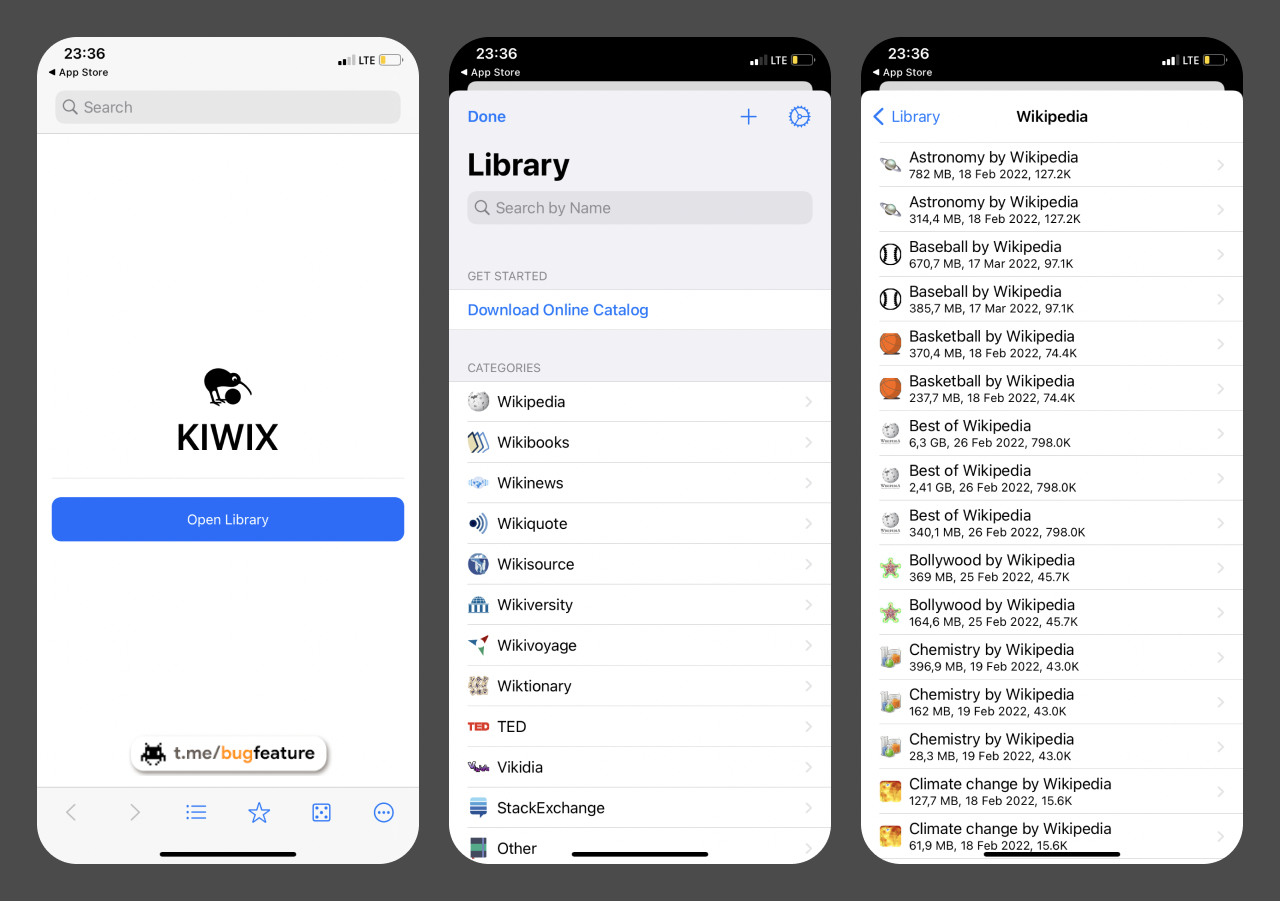
Kiwix - программа, которая позволит легко хранить веб-сайт на своем мобильном телефоне или компьютере. Буквально браузер, которому не нужно подключение к Интернету.
Программа доступна для всех платформ, по ссылке можно скачать и установить приложение для любого устройства. После установки выберите контент, который вы хотите загрузить, чтобы вы могли использовать его, даже если ваше интернет-соединение не работает.
Доступный контент содержит Википедию, Викисловарь, выступления на ТЕД и т. д. на более чем 100 языках. Файлы могут быть большими, поэтому планируйте свободное место для хранения. Kiwix бесплатен и не имеет рекламы. Исходный код проекта доступен на GitHub.
#полезно #сервис
Не так страшно лишиться Инстаграма и других социальных сетей, как потерять доступ к действительно важной информации (знаниям и фактам). Чтобы неожиданно не остаться без энциклопедических знаний, можно сделать собственный бэкап Википедии или другого энциклопедического вики-сайта.
Kiwix - программа, которая позволит легко хранить веб-сайт на своем мобильном телефоне или компьютере. Буквально браузер, которому не нужно подключение к Интернету.
Программа доступна для всех платформ, по ссылке можно скачать и установить приложение для любого устройства. После установки выберите контент, который вы хотите загрузить, чтобы вы могли использовать его, даже если ваше интернет-соединение не работает.
Доступный контент содержит Википедию, Викисловарь, выступления на ТЕД и т. д. на более чем 100 языках. Файлы могут быть большими, поэтому планируйте свободное место для хранения. Kiwix бесплатен и не имеет рекламы. Исходный код проекта доступен на GitHub.
#полезно #сервис
👍1
Как проверить подключение VPN?
Поиск повышенного уровня конфиденциальности и беспрепятственной потоковой передачи контента заставил нас использовать VPN. Он позволяет пользователям подключать свои устройства к различным серверам во всем мире вместо сервера своего локального Интернет-провайдера.
Пользователи обычно подписываются на услуги VPN-провайдеров, думая, что сервис, за который они платят, будет защищать их онлайн-конфиденциальность. Но осознание того, что через VPN может осуществляться утечка информации, может быть страшным и тревожным.
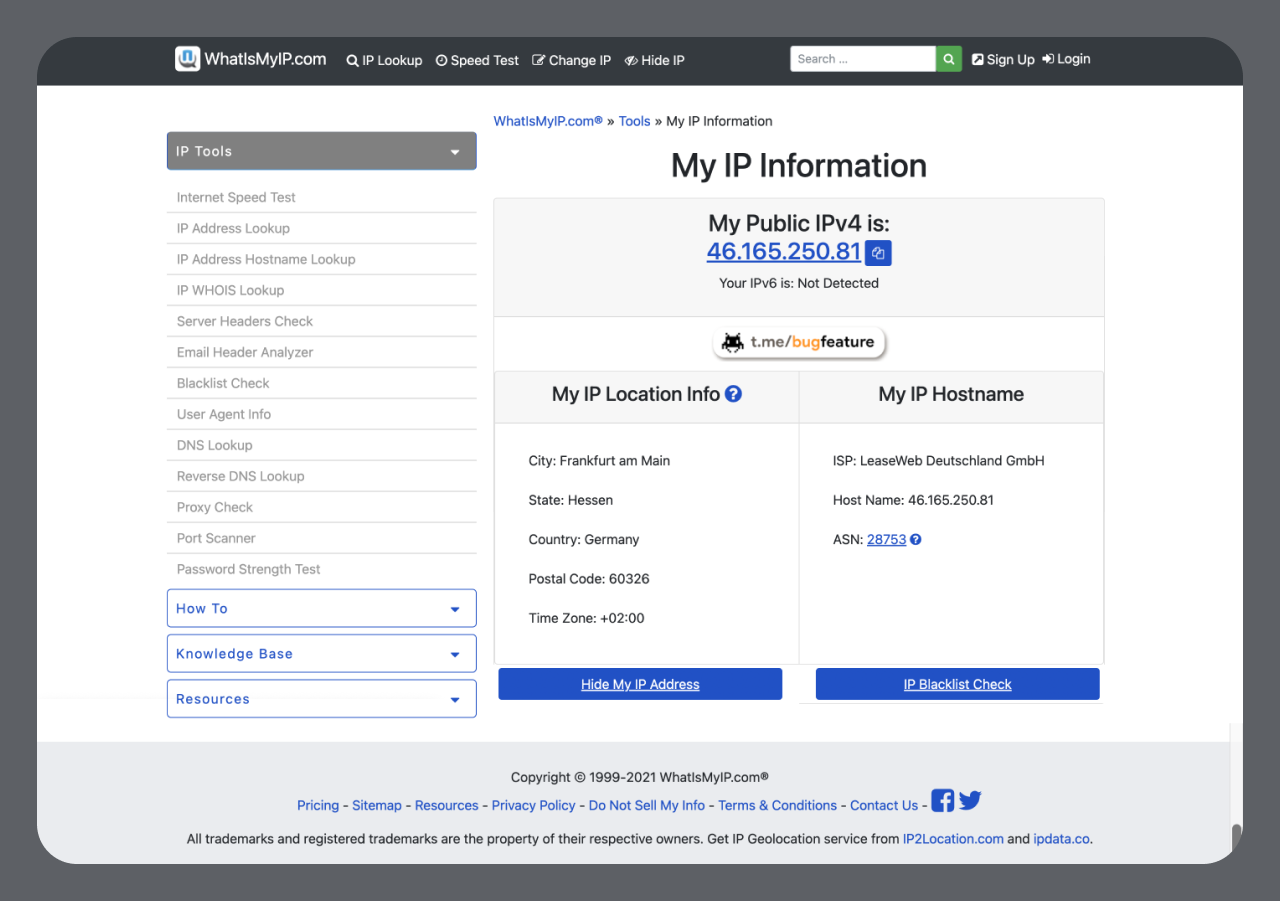
Чтобы понять, действительно ли VPN работает, можно воспользоваться сервисом WhatIsMyIP. Он поможет определить характеристики интернет-соединения и в один клик узнать, хорошо ли работает VPN-подключение.
Для этого узнайте ваш персональный IP-адрес (зайдя на сайт при отключенном VPN). Ваш IP-адрес, связанный с устройством, будет показан вверху страницы. Затем активируйте VPN и перезагрузите страницу, IP-адрес должен измениться. Если новый адрес совпадает с вашим адресом без VPN, то, скорее всего, существует утечка вашего IP-адреса.
#безопасность #vpn
Поиск повышенного уровня конфиденциальности и беспрепятственной потоковой передачи контента заставил нас использовать VPN. Он позволяет пользователям подключать свои устройства к различным серверам во всем мире вместо сервера своего локального Интернет-провайдера.
Пользователи обычно подписываются на услуги VPN-провайдеров, думая, что сервис, за который они платят, будет защищать их онлайн-конфиденциальность. Но осознание того, что через VPN может осуществляться утечка информации, может быть страшным и тревожным.
Чтобы понять, действительно ли VPN работает, можно воспользоваться сервисом WhatIsMyIP. Он поможет определить характеристики интернет-соединения и в один клик узнать, хорошо ли работает VPN-подключение.
Для этого узнайте ваш персональный IP-адрес (зайдя на сайт при отключенном VPN). Ваш IP-адрес, связанный с устройством, будет показан вверху страницы. Затем активируйте VPN и перезагрузите страницу, IP-адрес должен измениться. Если новый адрес совпадает с вашим адресом без VPN, то, скорее всего, существует утечка вашего IP-адреса.
#безопасность #vpn
Создаем точку восстановления системы в Windows
Одна из возможностей восстановления Windows - это использование точек восстановления системы, позволяющих отменить последние изменения в ОС, в том числе в системных файлах и реестре ОС.
Для создания точки восстановления:
1. Нажмите «WIN + R» и введите «systempropertiesprotection». Нажмите ОК, чтобы выполнить команду.
2. Откроется окно со свойствами системы. Перейдите во вкладку «Защита системы».
3. Чтобы создать точку восстановления выберите системный диск и нажмите кнопку «Создать».
4. Для настройки автоматического создания точек, после выбора диска, нажмите кнопку «Настроить», включите функцию и слайдером ниже определите место для хранения файлов.
5. Чтобы восстановить систему, выберите нужный диск и нажмите кнопку «Восстановить», далее выберите доступную точку из списка и откатите состояние системы к выбранной точке.
#система #windows
Одна из возможностей восстановления Windows - это использование точек восстановления системы, позволяющих отменить последние изменения в ОС, в том числе в системных файлах и реестре ОС.
Для создания точки восстановления:
1. Нажмите «WIN + R» и введите «systempropertiesprotection». Нажмите ОК, чтобы выполнить команду.
2. Откроется окно со свойствами системы. Перейдите во вкладку «Защита системы».
3. Чтобы создать точку восстановления выберите системный диск и нажмите кнопку «Создать».
4. Для настройки автоматического создания точек, после выбора диска, нажмите кнопку «Настроить», включите функцию и слайдером ниже определите место для хранения файлов.
5. Чтобы восстановить систему, выберите нужный диск и нажмите кнопку «Восстановить», далее выберите доступную точку из списка и откатите состояние системы к выбранной точке.
#система #windows

Forwarded from Газпромбанк
💻 Ищем разработчиков и дизайнеров
Газпромбанк трансформируется и меняется. Мы постоянно улучшаем наши цифровые продукты и разрабатываем новые. Недавно мы выпустили большое обновление приложения, а в планах еще столько, что рук не хватает. Поэтому мы расширяем нашу команду.
📍Кто нам нужен прямо сейчас:
🔹 Frontend-разработчики (React, TypeScript, Next.js) для работы над сайтом и новым интернет-банком.
🔹 Мобильные разработчики под iOS (Swift) и Android (Kotlin), чтобы разрабатывать новый мобильный банк.
🔹 Дизайнеры, которые будут работать над цифровыми каналами и их продуктами.
Хотите работать в самом динамично развивающемся банке страны?
📨 Отправляйте резюме на Podbor_It@gazprombank.ru с темой «В IT в Газпромбанк» и не забывайте указывать, какое направление интересует (разработчик iOS, дизайнер и т.п.).
🤝 Присылайте резюме, даже если профессии нет в списке — вакансии появляются постоянно. И перешлите это сообщение своим знакомым.
Газпромбанк трансформируется и меняется. Мы постоянно улучшаем наши цифровые продукты и разрабатываем новые. Недавно мы выпустили большое обновление приложения, а в планах еще столько, что рук не хватает. Поэтому мы расширяем нашу команду.
📍Кто нам нужен прямо сейчас:
🔹 Frontend-разработчики (React, TypeScript, Next.js) для работы над сайтом и новым интернет-банком.
🔹 Мобильные разработчики под iOS (Swift) и Android (Kotlin), чтобы разрабатывать новый мобильный банк.
🔹 Дизайнеры, которые будут работать над цифровыми каналами и их продуктами.
Хотите работать в самом динамично развивающемся банке страны?
📨 Отправляйте резюме на Podbor_It@gazprombank.ru с темой «В IT в Газпромбанк» и не забывайте указывать, какое направление интересует (разработчик iOS, дизайнер и т.п.).
🤝 Присылайте резюме, даже если профессии нет в списке — вакансии появляются постоянно. И перешлите это сообщение своим знакомым.
Как ускорить любое видео в Интернете?
Видео-контент давно превзошел по популярности просто текстовый. Однако, как бы ни были хороши аудио-визуальные материалы, иногда они бывают слишком затянуты. Книгу можно перелистнуть на две страницы вперед, а вот с видео при перемотке очень сложно сразу попасть на нужный фрагмент.
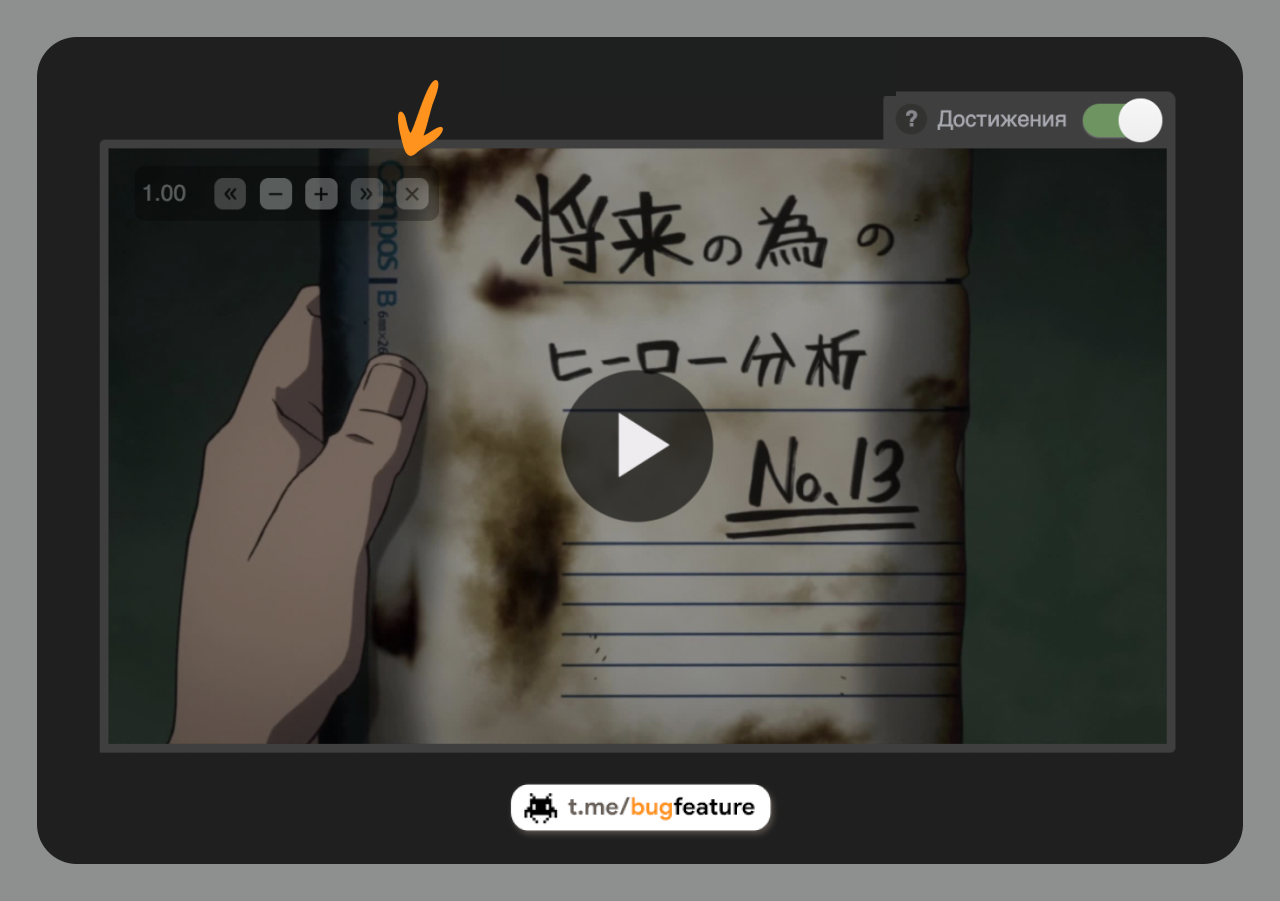
Расширение Video Speed Controller для Google Chrome поможет вам оптимизировать просмотр видео. Позволит быстро регулировать скорость воспроизведения, а также перематывать видео, чтобы еще раз прослушать последние несколько секунд.
После установки расширения просто перейдите на любую страницу, предлагающую HTML5-видео, вы увидите индикатор скорости в левом верхнем углу видеоплеера. Наведите курсор на индикатор, чтобы открыть элементы управления или, что еще лучше, воспользуйтесь клавиатурой:
V - показать/скрыть контроллер.
S - уменьшить скорость воспроизведения.
D - увеличить скорость воспроизведения.
Z - перемотка видео на 10 секунд.
X - перемотка видео на 10 секунд.
R - сбросить скорость воспроизведения.
Если вы предпочитаете другие сочетания клавиш, хотите изменить значение инкремента или хотите, чтобы плеер запоминал вашу скорость воспроизведения в будущем, зайдите на страницу настроек и измените расширение по своему вкусу.
#расширение #chrome
Видео-контент давно превзошел по популярности просто текстовый. Однако, как бы ни были хороши аудио-визуальные материалы, иногда они бывают слишком затянуты. Книгу можно перелистнуть на две страницы вперед, а вот с видео при перемотке очень сложно сразу попасть на нужный фрагмент.
Расширение Video Speed Controller для Google Chrome поможет вам оптимизировать просмотр видео. Позволит быстро регулировать скорость воспроизведения, а также перематывать видео, чтобы еще раз прослушать последние несколько секунд.
После установки расширения просто перейдите на любую страницу, предлагающую HTML5-видео, вы увидите индикатор скорости в левом верхнем углу видеоплеера. Наведите курсор на индикатор, чтобы открыть элементы управления или, что еще лучше, воспользуйтесь клавиатурой:
V - показать/скрыть контроллер.
S - уменьшить скорость воспроизведения.
D - увеличить скорость воспроизведения.
Z - перемотка видео на 10 секунд.
X - перемотка видео на 10 секунд.
R - сбросить скорость воспроизведения.
Если вы предпочитаете другие сочетания клавиш, хотите изменить значение инкремента или хотите, чтобы плеер запоминал вашу скорость воспроизведения в будущем, зайдите на страницу настроек и измените расширение по своему вкусу.
#расширение #chrome
👍1
Добавляем свои комбинации горячих клавиш в Windows
Key Manager - это программа для переназначения клавиш и кнопок мыши в системе Windows. Позволяет создавать уникальные сочетания клавиш и добавлять к ним различные действия, автоматизирующие вашу рутину.
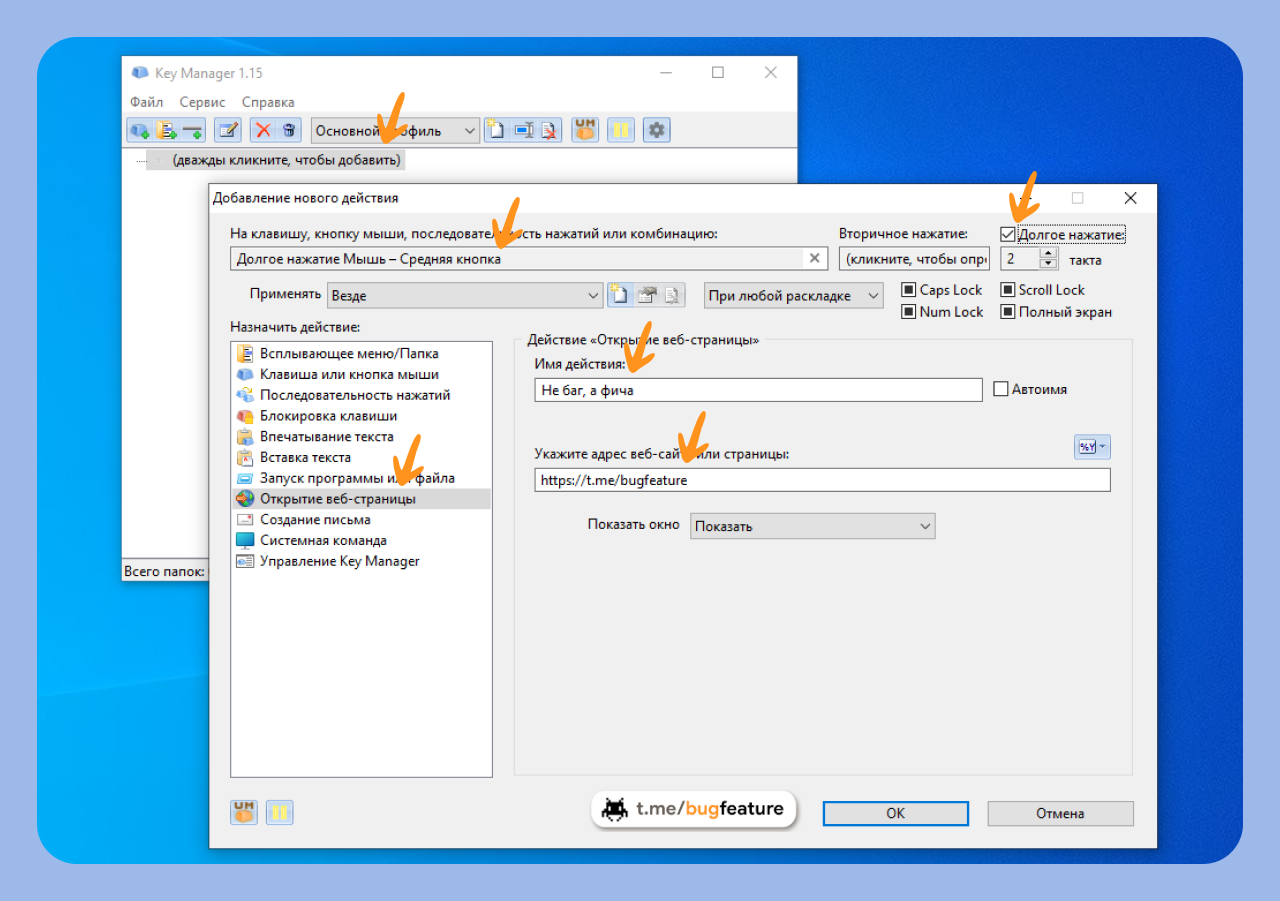
Чтобы разобраться в работе программы, для примера создадим новую команду, которая при зажатии колесика мыши, будет открывать ссылку с переходом в телеграм канал @bugfeature.
1. Установите программу на свой компьютер и запустите ее. Скачать можно с официального сайта.
2. Выполните действия, написанные на кнопке «(дважды кликните, чтобы добавить)» - откроется меню создания новой автоматизации.
3. Слева из списка выберите пункт «Открытие веб-страницы», укажите адрес веб-сайта и задайте имя вашей автоматизации.
4. В меню выше кликните средней кнопкой мыши в области под надписью «На клавишу, кнопку мыши, последовательность нажатий или комбинацию».
5. Поставьте галочку «Долгое нажатие» и тапните по кнопке «ОК».
Автоматизация добавлена. Теперь, при двухсекундном зажатии колесика мыши, в браузере будет открываться ссылка с переходом в телеграм канал «Не баг, а фича».
#программа #windows
Key Manager - это программа для переназначения клавиш и кнопок мыши в системе Windows. Позволяет создавать уникальные сочетания клавиш и добавлять к ним различные действия, автоматизирующие вашу рутину.
Чтобы разобраться в работе программы, для примера создадим новую команду, которая при зажатии колесика мыши, будет открывать ссылку с переходом в телеграм канал @bugfeature.
1. Установите программу на свой компьютер и запустите ее. Скачать можно с официального сайта.
2. Выполните действия, написанные на кнопке «(дважды кликните, чтобы добавить)» - откроется меню создания новой автоматизации.
3. Слева из списка выберите пункт «Открытие веб-страницы», укажите адрес веб-сайта и задайте имя вашей автоматизации.
4. В меню выше кликните средней кнопкой мыши в области под надписью «На клавишу, кнопку мыши, последовательность нажатий или комбинацию».
5. Поставьте галочку «Долгое нажатие» и тапните по кнопке «ОК».
Автоматизация добавлена. Теперь, при двухсекундном зажатии колесика мыши, в браузере будет открываться ссылка с переходом в телеграм канал «Не баг, а фича».
#программа #windows
👍1
Проверка своего email-адреса и телефона на утечку
В связи с нашумевшей темой об утечке данных хотим напомнить, что любой ресурс может слить информацию о вас — даже самый надёжный. Мы уже писали о крупных случаях с Bitmex, Adobe Creative Cloud и Facebook. И такие ситуации происходят ежедневно, ваши данные постоянно утекают в сеть.
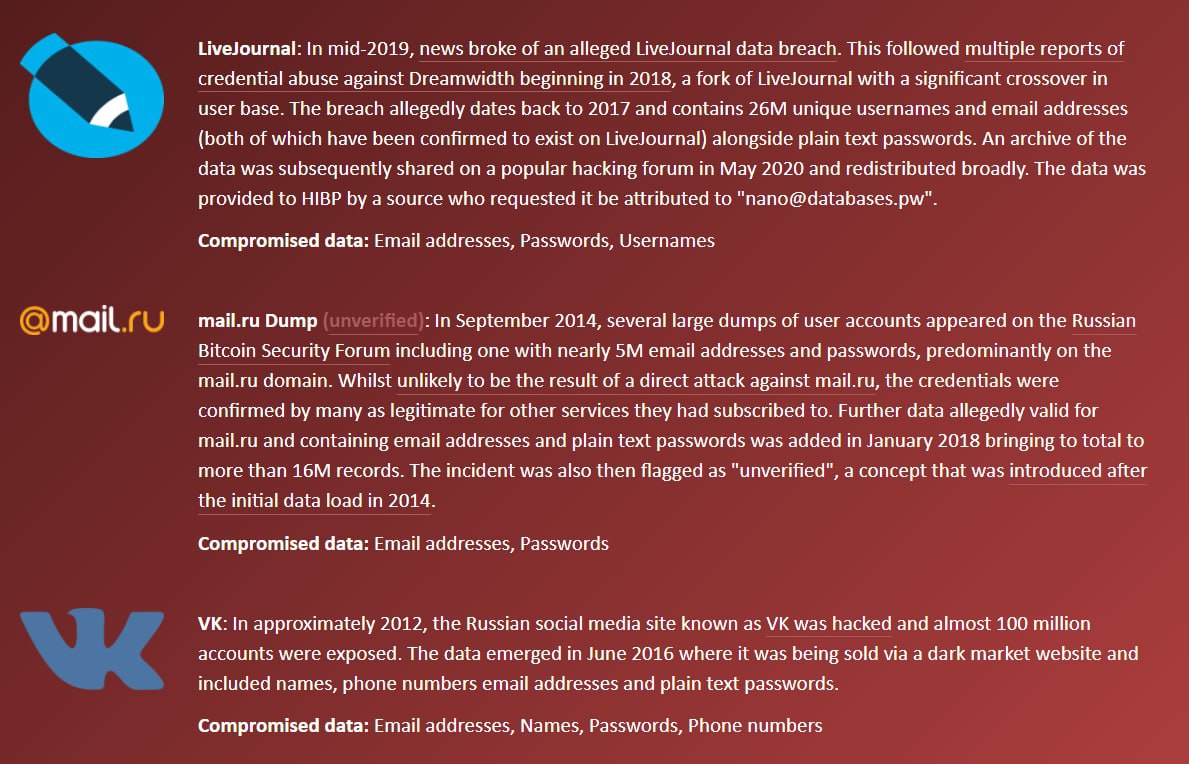
Это может случиться и с иностранными компаниями, и с российскими — многие помнят нашумевшие утечки VK, СДЭК: об этом говорят результаты выдачи на популярном сайте Have I Been Pwned. Там можно проверить по почте или телефону, какие сайты слили ваши данные.
1. Вбивайте свой email или телефон на сайте
2. Нажимайте на кнопку pwned?
3. Перед вами будет список утечек данных, в которых вы участвовали.
И помните, даже выкладывая вашу фотографию в интернет — вы уже можете выдать своё примерное местоположение. Будьте осторожнее в сети.
#лайфхак
В связи с нашумевшей темой об утечке данных хотим напомнить, что любой ресурс может слить информацию о вас — даже самый надёжный. Мы уже писали о крупных случаях с Bitmex, Adobe Creative Cloud и Facebook. И такие ситуации происходят ежедневно, ваши данные постоянно утекают в сеть.
Это может случиться и с иностранными компаниями, и с российскими — многие помнят нашумевшие утечки VK, СДЭК: об этом говорят результаты выдачи на популярном сайте Have I Been Pwned. Там можно проверить по почте или телефону, какие сайты слили ваши данные.
1. Вбивайте свой email или телефон на сайте
2. Нажимайте на кнопку pwned?
3. Перед вами будет список утечек данных, в которых вы участвовали.
И помните, даже выкладывая вашу фотографию в интернет — вы уже можете выдать своё примерное местоположение. Будьте осторожнее в сети.
#лайфхак
👍2🤔1
Как опознать незнакомый вызов?
Если у вас есть телефон, значит рано или поздно вам позвонят спамеры. Однако можно отфильтровать большую часть звонков с предложениями выгодных скидок, акций и кредитов: для этого существуют программы-определители номеров.
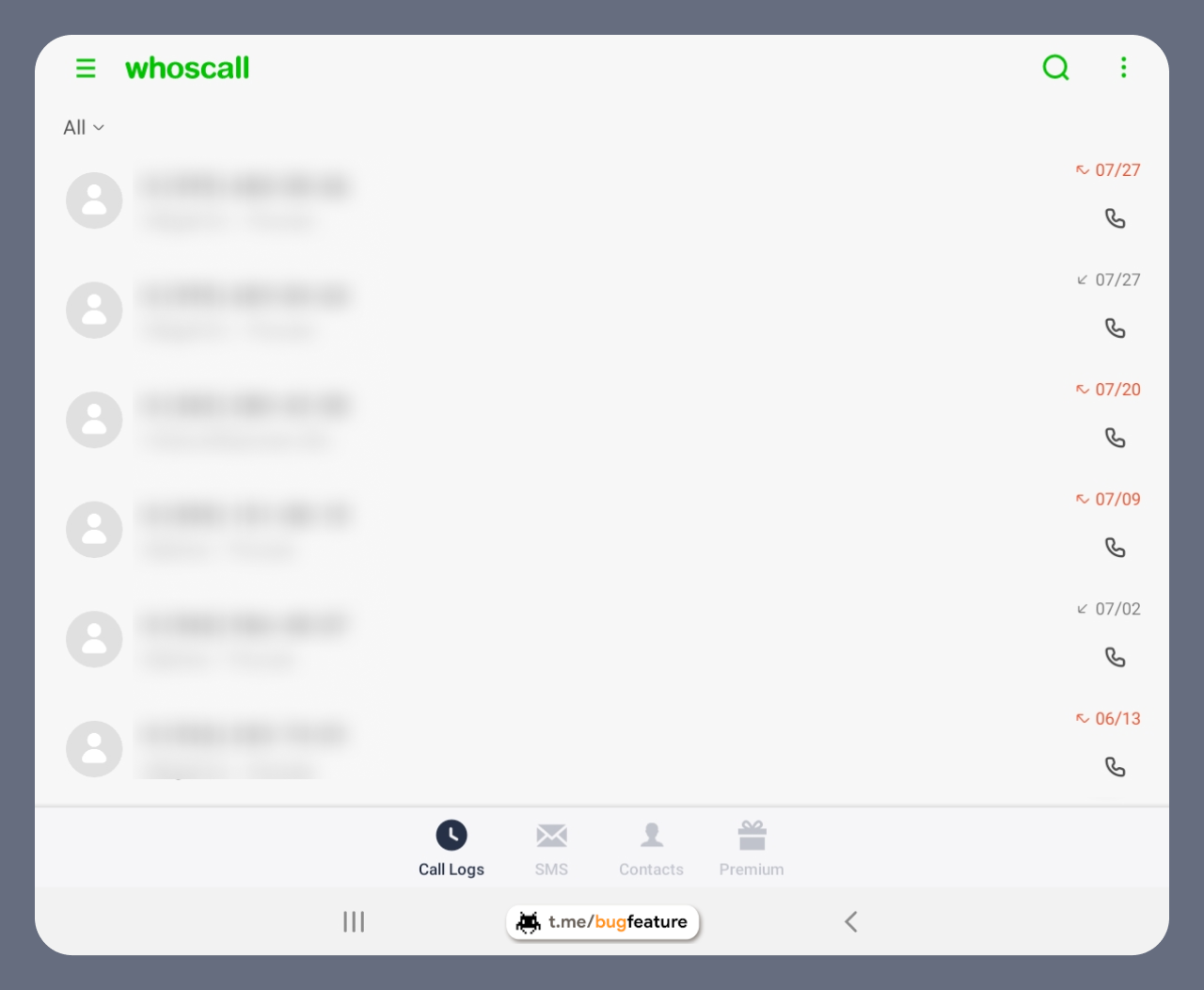
Приложение Whoscall для Android отлично справится с этой задачей. Программа с солидной мировой базой фильтрует входящие вызовы, помогает моментально идентифицировать незнакомые номера и избегать раздражающих спамеров.
Приложение фильтрует SMS, умеет блокировать вызовы и сообщения и создавать пользовательские теги для пометки номеров. На экран смартфона можно вынести виджет «Ответный звонок», в нем будет отображаться информация о последних входящих вызовах.
#приложение #android
Если у вас есть телефон, значит рано или поздно вам позвонят спамеры. Однако можно отфильтровать большую часть звонков с предложениями выгодных скидок, акций и кредитов: для этого существуют программы-определители номеров.
Приложение Whoscall для Android отлично справится с этой задачей. Программа с солидной мировой базой фильтрует входящие вызовы, помогает моментально идентифицировать незнакомые номера и избегать раздражающих спамеров.
Приложение фильтрует SMS, умеет блокировать вызовы и сообщения и создавать пользовательские теги для пометки номеров. На экран смартфона можно вынести виджет «Ответный звонок», в нем будет отображаться информация о последних входящих вызовах.
#приложение #android
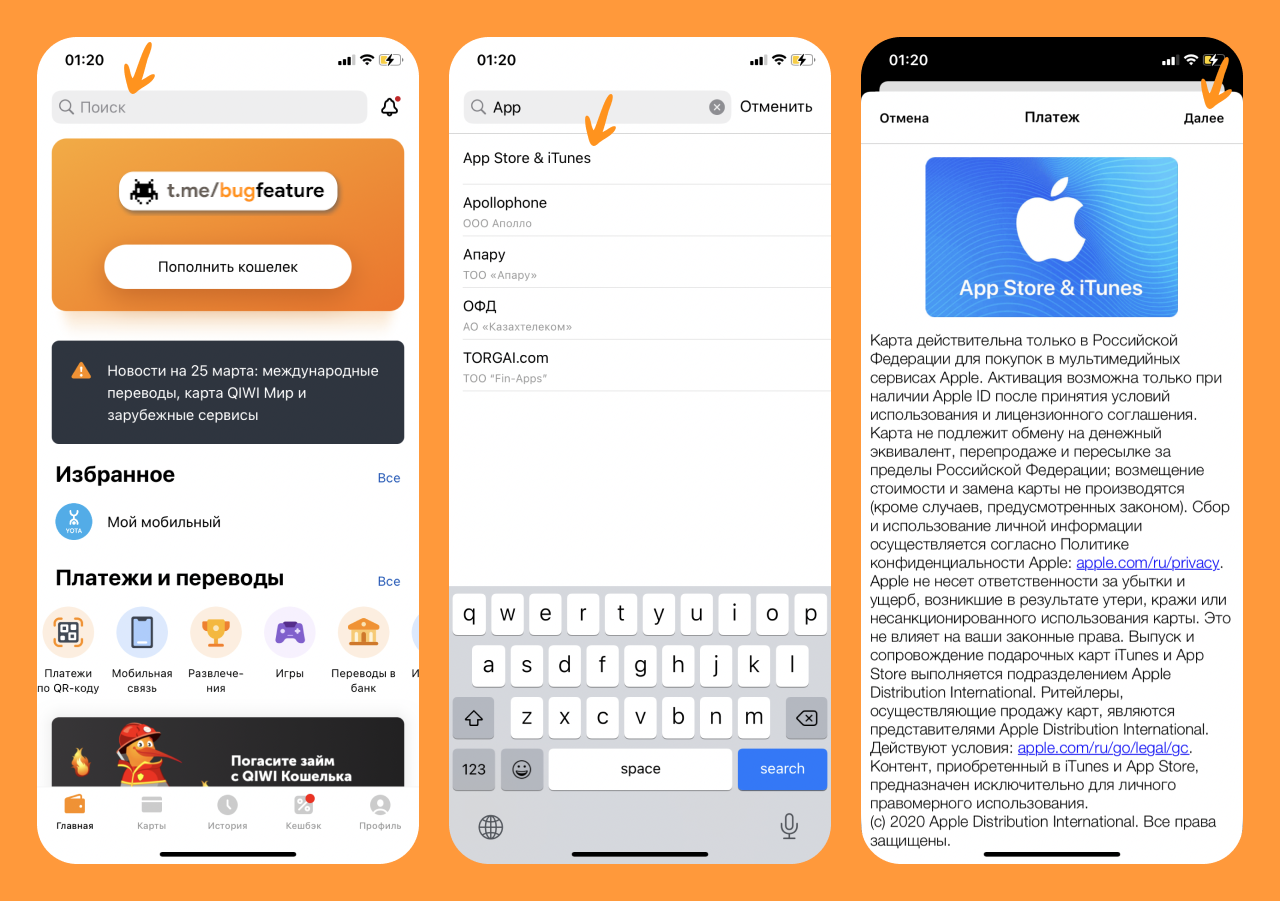
Как платить в App Store с QIWI?
Оплачивать покупки в App Store и iTunes теперь не простая задача. Есть способ как с помощью QIWI пополнять счет Apple ID, с которого можно списывать оплату за продление старых подписок и приобретение новых.
Чтобы оплатить через QIWI:
1. Авторизируйтесь в приложении QIWI и в поиске найдите пункт «App Store & iTunes» (или перейдите по ссылке, если вы заходите с браузера).
2. В поле вводите номер телефона, который привязан к Apple ID, и выберите способ оплаты (карту или QIWI кошелек).
3. Введите сумму оплаты и тапните кнопку «Оплатить».
После этого на телефон придет СМС с кодом активации ваучера. Скопируйте код, представленный в сообщении, и перейдите по ссылке для активации. Там введите скопированный код и нажмите кнопку «Активировать».
Далее откройте настройки iPhone, перейдите в появившийся сверху пункт «Обновить платежные данные», затем «Обновить способ оплаты» и выберите появившийся способ оплаты «Apple ID».
#qiwi #apple
Оплачивать покупки в App Store и iTunes теперь не простая задача. Есть способ как с помощью QIWI пополнять счет Apple ID, с которого можно списывать оплату за продление старых подписок и приобретение новых.
Чтобы оплатить через QIWI:
1. Авторизируйтесь в приложении QIWI и в поиске найдите пункт «App Store & iTunes» (или перейдите по ссылке, если вы заходите с браузера).
2. В поле вводите номер телефона, который привязан к Apple ID, и выберите способ оплаты (карту или QIWI кошелек).
3. Введите сумму оплаты и тапните кнопку «Оплатить».
После этого на телефон придет СМС с кодом активации ваучера. Скопируйте код, представленный в сообщении, и перейдите по ссылке для активации. Там введите скопированный код и нажмите кнопку «Активировать».
Далее откройте настройки iPhone, перейдите в появившийся сверху пункт «Обновить платежные данные», затем «Обновить способ оплаты» и выберите появившийся способ оплаты «Apple ID».
#qiwi #apple
Достаем окно, которое скрылось за пределами экрана
Обычно все ваши окна либо находятся перед вами, либо свёрнуты в панель задач. Но Windows - штука загадочная, в ней иногда могут происходить вещи, которые не должны случаться.
Порой открытые окна появляются за пределами видимого экрана или можно случайно сдвинуть окно туда, откуда его потом не достать. Вот несколько способов, которыми можно решить проблему спрятанного окна в Windows.
Развернуть окно. Наведите мышь на значок открытой программы на панели задач - появится превью окна. Тапните по нему правой кнопкой мыши и нажмите «Развернуть». Готово.
Расположить окна каскадом. Щёлкните правой кнопкой мыши по панели задач, затем выберите «Расположить окна каскадом». Все открытые программы появятся перед вами, их можно будет отсортировать.
Использовать горячие клавиши. Нажмите «Alt + Tab» и табом выберите нужное окно. Затем нажмите «Win + ←», чтобы развернуть окно на левой половине экрана. Подробнее про эти хоткеи мы писали здесь.
#полезно #windows
Обычно все ваши окна либо находятся перед вами, либо свёрнуты в панель задач. Но Windows - штука загадочная, в ней иногда могут происходить вещи, которые не должны случаться.
Порой открытые окна появляются за пределами видимого экрана или можно случайно сдвинуть окно туда, откуда его потом не достать. Вот несколько способов, которыми можно решить проблему спрятанного окна в Windows.
Развернуть окно. Наведите мышь на значок открытой программы на панели задач - появится превью окна. Тапните по нему правой кнопкой мыши и нажмите «Развернуть». Готово.
Расположить окна каскадом. Щёлкните правой кнопкой мыши по панели задач, затем выберите «Расположить окна каскадом». Все открытые программы появятся перед вами, их можно будет отсортировать.
Использовать горячие клавиши. Нажмите «Alt + Tab» и табом выберите нужное окно. Затем нажмите «Win + ←», чтобы развернуть окно на левой половине экрана. Подробнее про эти хоткеи мы писали здесь.
#полезно #windows

❤1👍1
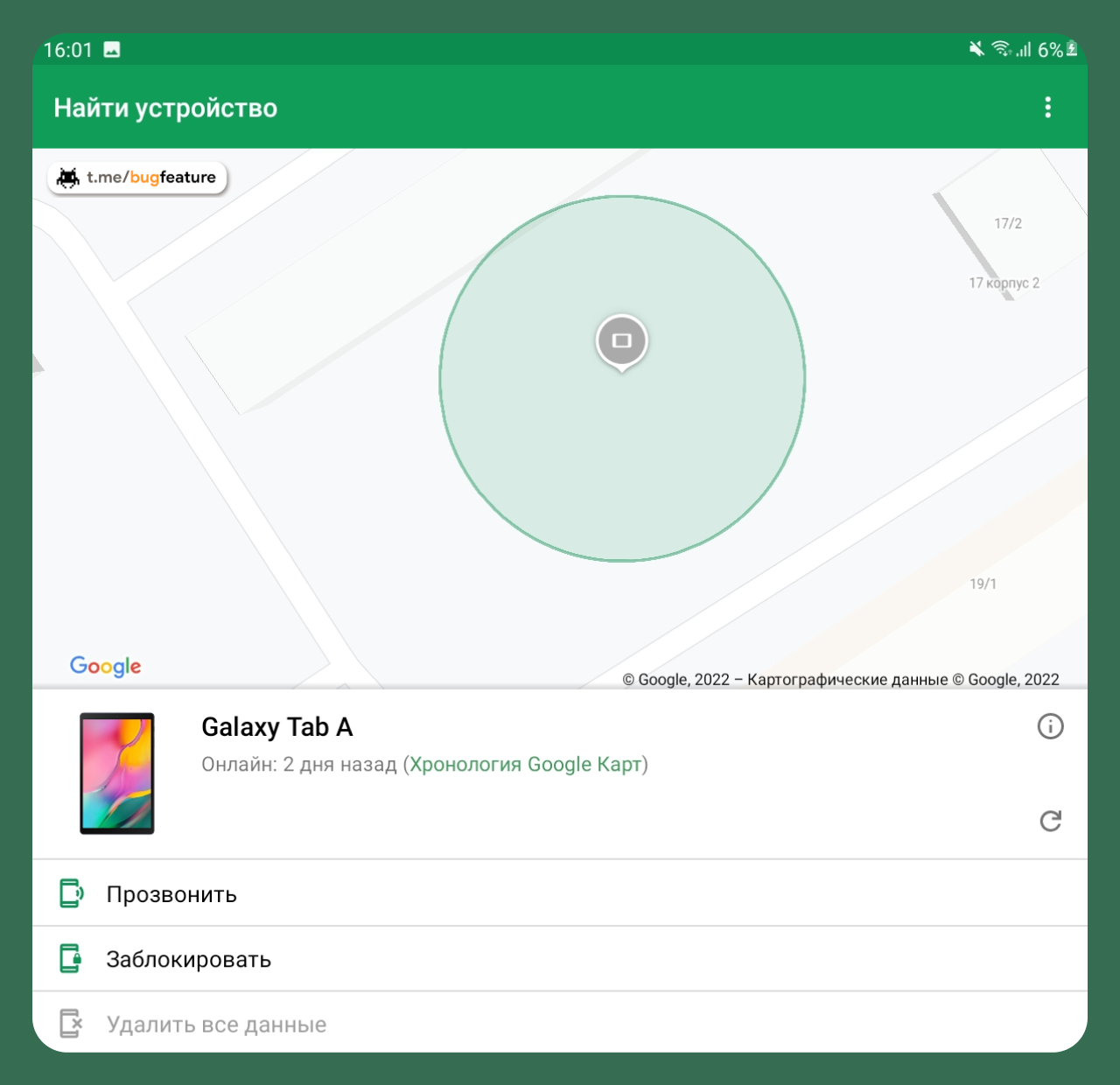
Как найти потерянный телефон?
Find My Device - инструмент, разработанный Google, который поможет вам найти свой смартфон или планшет, связав его с GPS. Таким образом, если он будет потерян или украден, вы cможете проследить его местонахождение.
Вы можете настроить Find My Device на любом из устройств Android, а затем использовать его, чтобы найти смартфон со своего компьютера или другого Android. Войдите в приложение, используя свои учетные данные Google, и вы получите те же возможности, что и на рабочем столе ноутбука.
Вы всегда будете в курсе, где находится ваше устройство. Если вы не в силах получить его обратно, то сможете дистанционно вернуть его к заводским настройкам, поэтому никто не сможет получить доступ к вашей личной информации.
Еще одна полезная функция, включенная в приложение, заставит ваш телефон звонить без остановки. Звуковой сигнал может быть весьма полезен, если вы потеряли свой смартфон недалеко от дома или офиса.
#безопасность #android
Find My Device - инструмент, разработанный Google, который поможет вам найти свой смартфон или планшет, связав его с GPS. Таким образом, если он будет потерян или украден, вы cможете проследить его местонахождение.
Вы можете настроить Find My Device на любом из устройств Android, а затем использовать его, чтобы найти смартфон со своего компьютера или другого Android. Войдите в приложение, используя свои учетные данные Google, и вы получите те же возможности, что и на рабочем столе ноутбука.
Вы всегда будете в курсе, где находится ваше устройство. Если вы не в силах получить его обратно, то сможете дистанционно вернуть его к заводским настройкам, поэтому никто не сможет получить доступ к вашей личной информации.
Еще одна полезная функция, включенная в приложение, заставит ваш телефон звонить без остановки. Звуковой сигнал может быть весьма полезен, если вы потеряли свой смартфон недалеко от дома или офиса.
#безопасность #android
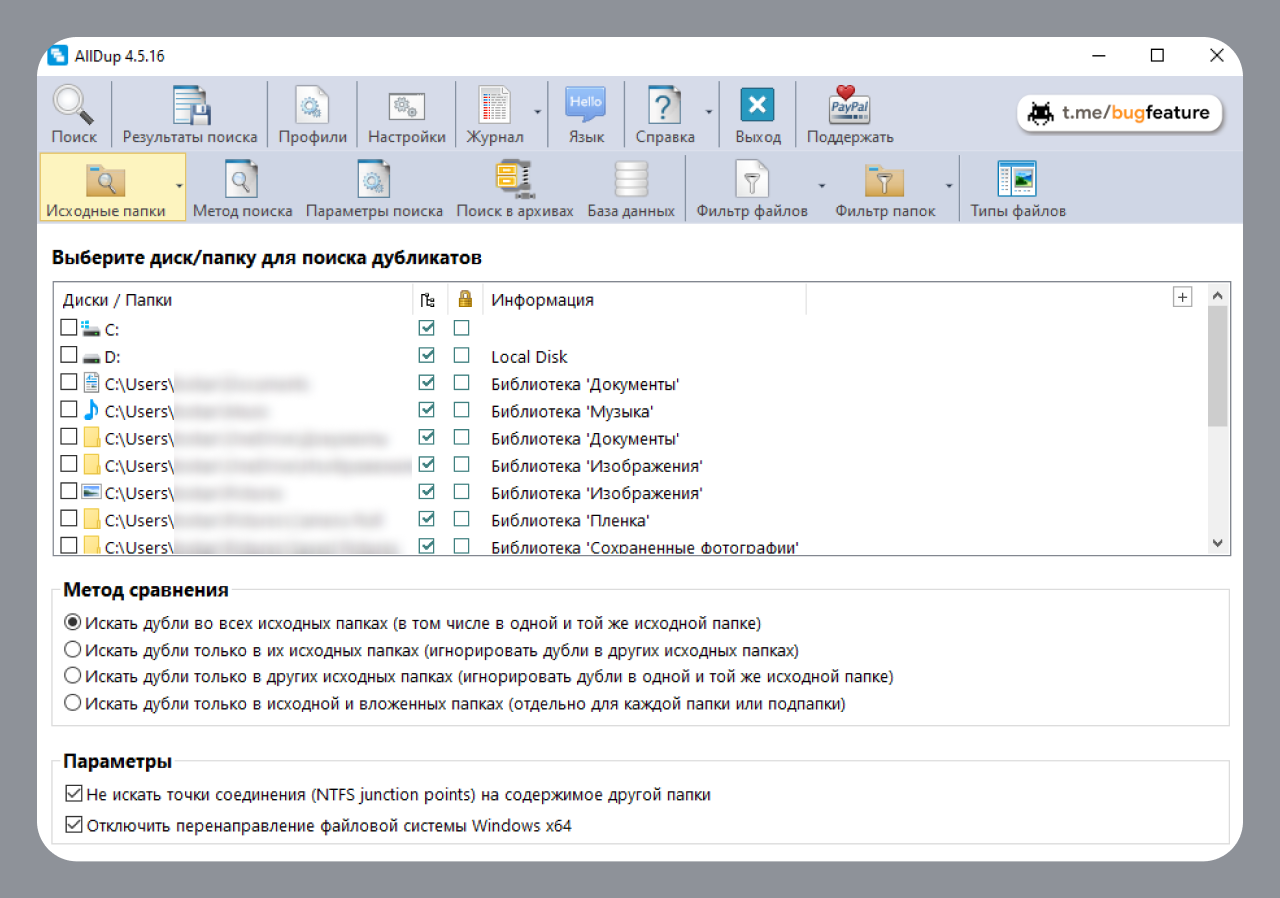
Удаляем дубликаты файлов в Windows
У любого из нас на диске со временем скапливаются файлы-дубликаты. Файлы в «Загрузках», которые вы скачали несколько раз, одинаковые фотографии и рабочие документы. Избавиться от всего этого можно и вручную, но куда быстрее за вас сработают специальные утилиты-помощники.
AllDup - бесплатная и очень мощная программа для поиска удаления дубликатов файлов на вашем компьютере. С приложением AllDup вы сможете навести порядок на своих дисках, освободить дополнительное пространство и избавиться от ненужных мусорных копий файлов.
Задайте диски или папки для анализа, а мощная поисковая система за считанные секунды обработает целые гигабайты информации, находя дубликаты по следующим критериям: имя файла, расширение файла, размер файла, содержимое файла, дата последнего изменения, дата создания, атрибуты файла и его месторасположение.
Когда дубликаты определены, с каждым из них можно детально ознакомиться и открыть. Те найденные копии, которые только бесполезно занимают место на компьютере, могут сразу же быть удалены прямо из интерфейса программы.
#программа #windows
У любого из нас на диске со временем скапливаются файлы-дубликаты. Файлы в «Загрузках», которые вы скачали несколько раз, одинаковые фотографии и рабочие документы. Избавиться от всего этого можно и вручную, но куда быстрее за вас сработают специальные утилиты-помощники.
AllDup - бесплатная и очень мощная программа для поиска удаления дубликатов файлов на вашем компьютере. С приложением AllDup вы сможете навести порядок на своих дисках, освободить дополнительное пространство и избавиться от ненужных мусорных копий файлов.
Задайте диски или папки для анализа, а мощная поисковая система за считанные секунды обработает целые гигабайты информации, находя дубликаты по следующим критериям: имя файла, расширение файла, размер файла, содержимое файла, дата последнего изменения, дата создания, атрибуты файла и его месторасположение.
Когда дубликаты определены, с каждым из них можно детально ознакомиться и открыть. Те найденные копии, которые только бесполезно занимают место на компьютере, могут сразу же быть удалены прямо из интерфейса программы.
#программа #windows
👍1
Отключаем прослушку средствами смартфона на Android
Ни для кого не секрет, что практически любого пользователя сегодня можно запросто отследить с помощью его смартфона. Можно попытаться избежать слежки с помощью скрытого меню для разработчиков и всего одной кнопки.
Для того, чтобы избежать слежки через камеру и микрофон:
1. Откройте настройки телефона и перейдите в «Параметры разработчика». Если они у вас не включены, инструкция по активации лежит здесь.
2. Нажмите «Плитки быстрых параметров для разработчиков».
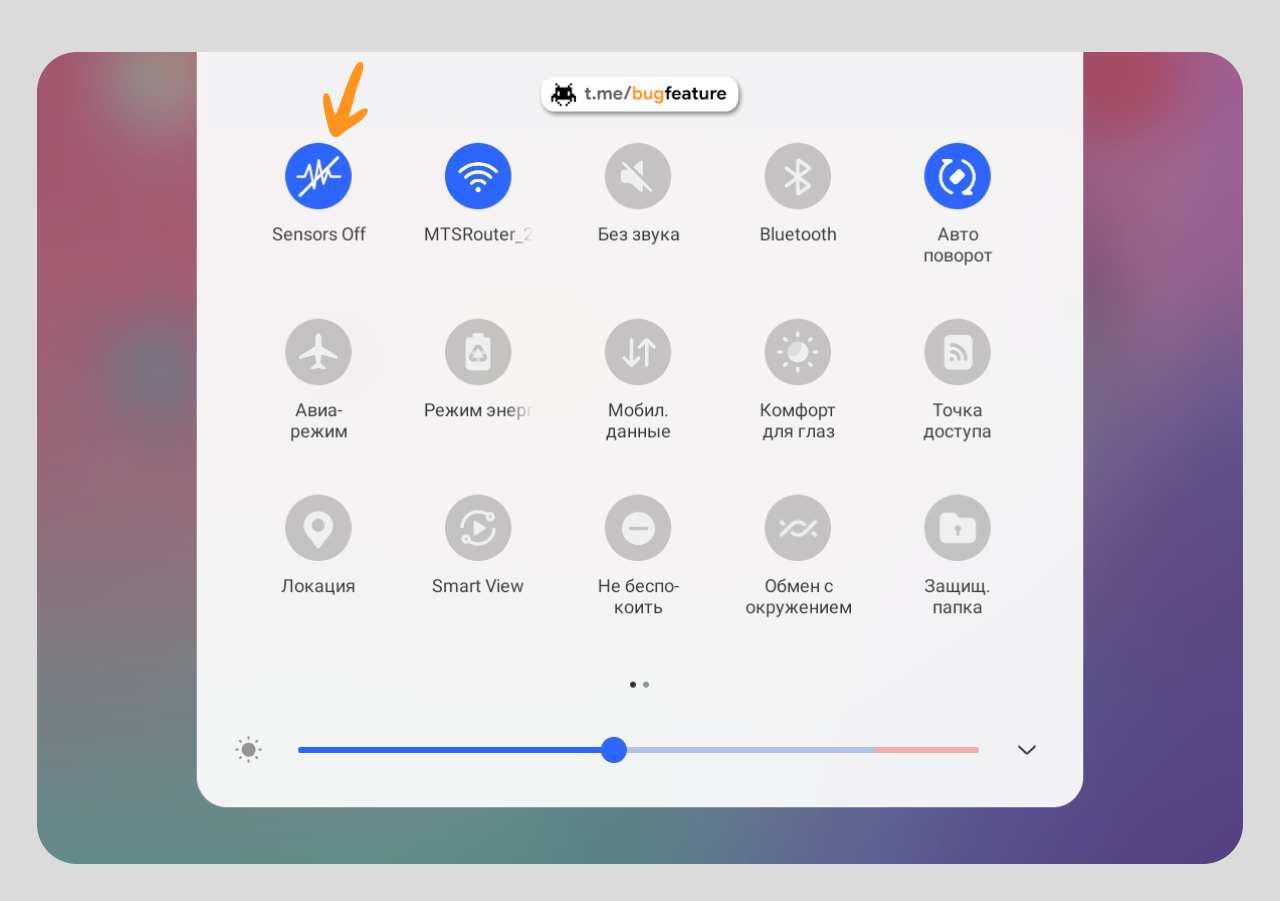
3. Активируйте параметр «Sensors off» (принудительно отключает датчики на смартфоне).
После активации данной функции в панели быстрого доступа появится новая пиктограмма. Теперь при входе в любое приложение, вы сможете принудительно отключать датчики одним касанием и самостоятельно контролировать доступ к камере и микрофону.
Стоит отметить, что включение функции не затрагивает отключение таких датчиков, как Wi-Fi и Bluetooth, а также не касается мобильных сетей, что позволяет продолжать пользоваться устройством в интернете без ограничений.
#приватность #android
Ни для кого не секрет, что практически любого пользователя сегодня можно запросто отследить с помощью его смартфона. Можно попытаться избежать слежки с помощью скрытого меню для разработчиков и всего одной кнопки.
Для того, чтобы избежать слежки через камеру и микрофон:
1. Откройте настройки телефона и перейдите в «Параметры разработчика». Если они у вас не включены, инструкция по активации лежит здесь.
2. Нажмите «Плитки быстрых параметров для разработчиков».
3. Активируйте параметр «Sensors off» (принудительно отключает датчики на смартфоне).
После активации данной функции в панели быстрого доступа появится новая пиктограмма. Теперь при входе в любое приложение, вы сможете принудительно отключать датчики одним касанием и самостоятельно контролировать доступ к камере и микрофону.
Стоит отметить, что включение функции не затрагивает отключение таких датчиков, как Wi-Fi и Bluetooth, а также не касается мобильных сетей, что позволяет продолжать пользоваться устройством в интернете без ограничений.
#приватность #android
👍2
Смотрим видео на иностранных языках на ютубе с новой фичей Яндекс Браузера
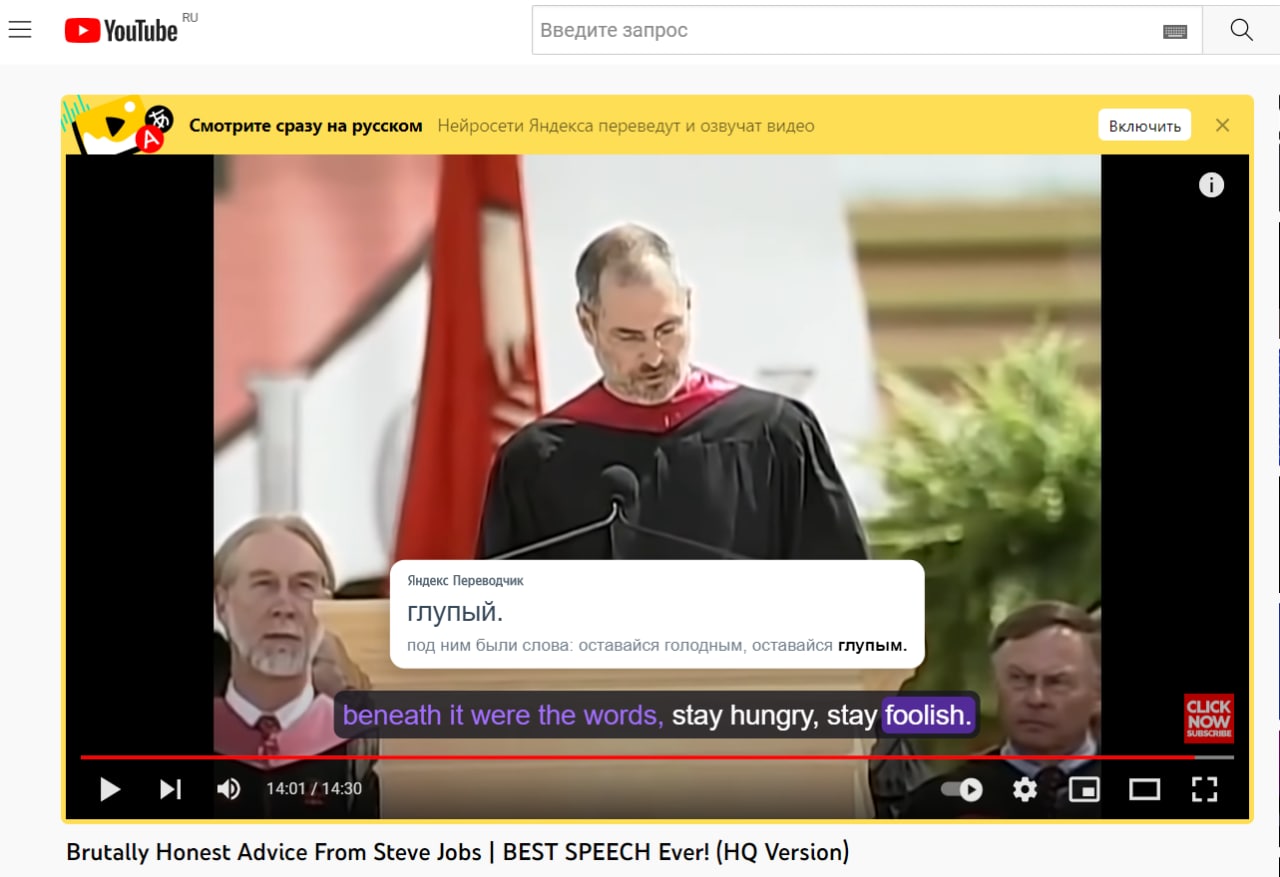
Технологии Яндекса не стоят на месте, после закадровой озвучки видео браузер научился создавать иностранные и русские субтитры. Причём, их можно сделать интерактивными. Что это значит? Слова будут подсвечиваться прямо в тот момент, когда их произносят. А при нажатии на неизвестное слово, вы сразу получите его перевод.
Это поможет всем, кто изучает язык или просто хочет слушать речь иностранных спикеров в оригинале - например, речь Стива Джобса перед студентами. Ещё один плюс: иногда не удобно смотреть видео со звуком, в таком случае субтитры тоже будут полезны.
Как включить фичу? Наверху в видеоплеере на будет кнопка настроек (три точки), там можно будет выбрать все параметры, в том числе и подсветку слов. Видео пока можно смотреть на 4 языках: английском, французском, немецком и испанском, но позже Яндекс расширит выбор. Субтитры работают в Яндекс Браузере на компьютере.
#яндекс
Технологии Яндекса не стоят на месте, после закадровой озвучки видео браузер научился создавать иностранные и русские субтитры. Причём, их можно сделать интерактивными. Что это значит? Слова будут подсвечиваться прямо в тот момент, когда их произносят. А при нажатии на неизвестное слово, вы сразу получите его перевод.
Это поможет всем, кто изучает язык или просто хочет слушать речь иностранных спикеров в оригинале - например, речь Стива Джобса перед студентами. Ещё один плюс: иногда не удобно смотреть видео со звуком, в таком случае субтитры тоже будут полезны.
Как включить фичу? Наверху в видеоплеере на будет кнопка настроек (три точки), там можно будет выбрать все параметры, в том числе и подсветку слов. Видео пока можно смотреть на 4 языках: английском, французском, немецком и испанском, но позже Яндекс расширит выбор. Субтитры работают в Яндекс Браузере на компьютере.
#яндекс
Что делать, если постоянно не хватает памяти на смартфоне?
Едва ли сегодня найдется хотя бы один пользователь Android, который никогда не сталкивался с нехваткой памяти в своем телефоне. Сегодня мы расскажем про приложение, которое поможет держать внутреннее пространство телефона в чистоте и не допускать его критического заполнения.
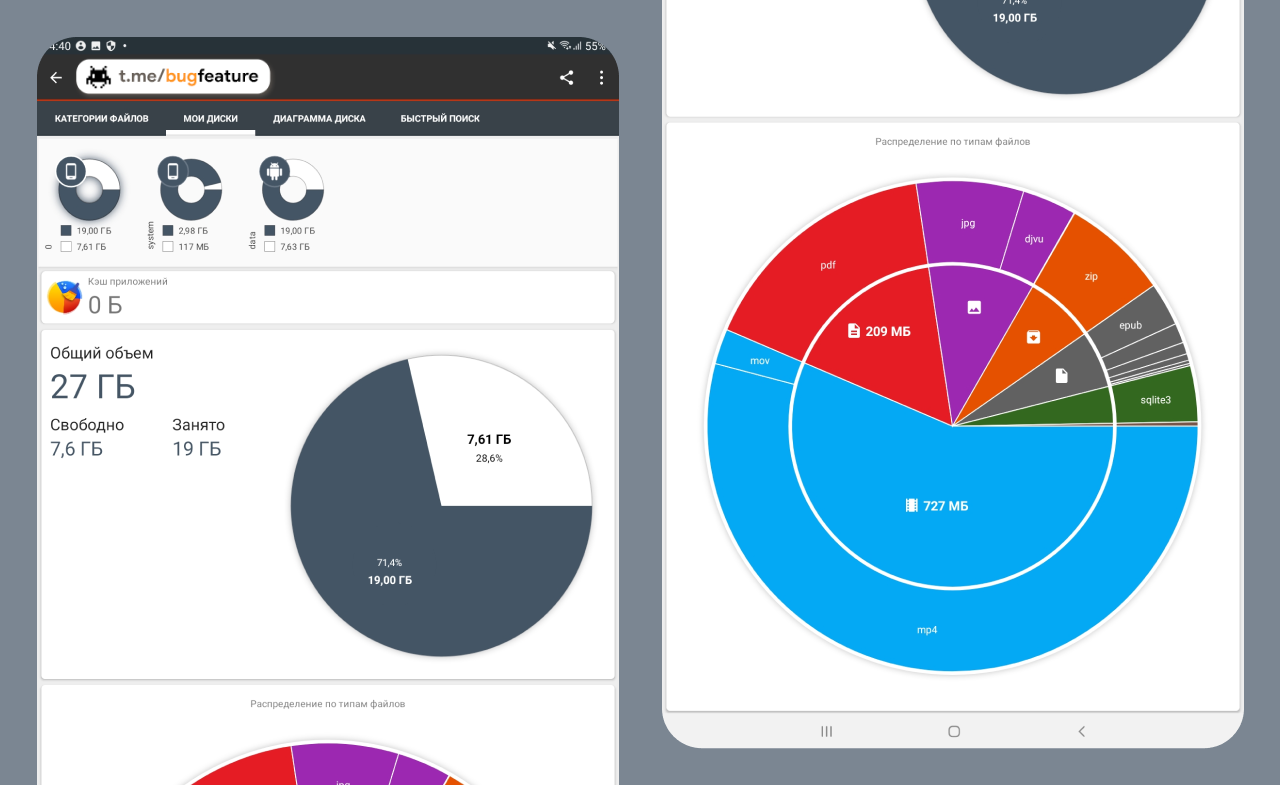
«Анализ и очистка дисков» с помощью простых инструментов визуализации и мощных поисковых возможностей поможет контролировать объем хранилища, чтобы всегда знать «в лицо» главных «пожирателей» ваших мегабайтов.
Вся информация анализируется в считанные секунды уже при первом запуске приложения и отображается в виде наглядной инфографики. Сервис также позволяет интегрировать для анализа еще и облачные сервисы, предоставляя понятные инструменты для их очистки.
В главных вкладках «Категории файлов», «Мои диски», «Диаграммы диска», «Быстрый поиск» представлены различные способы отображения содержимого вашего дискового пространства, чтобы вам было наглядно видно содержимое дисков, разбитое по категориям.
#приложение #android
Едва ли сегодня найдется хотя бы один пользователь Android, который никогда не сталкивался с нехваткой памяти в своем телефоне. Сегодня мы расскажем про приложение, которое поможет держать внутреннее пространство телефона в чистоте и не допускать его критического заполнения.
«Анализ и очистка дисков» с помощью простых инструментов визуализации и мощных поисковых возможностей поможет контролировать объем хранилища, чтобы всегда знать «в лицо» главных «пожирателей» ваших мегабайтов.
Вся информация анализируется в считанные секунды уже при первом запуске приложения и отображается в виде наглядной инфографики. Сервис также позволяет интегрировать для анализа еще и облачные сервисы, предоставляя понятные инструменты для их очистки.
В главных вкладках «Категории файлов», «Мои диски», «Диаграммы диска», «Быстрый поиск» представлены различные способы отображения содержимого вашего дискового пространства, чтобы вам было наглядно видно содержимое дисков, разбитое по категориям.
#приложение #android
👍1🔥1
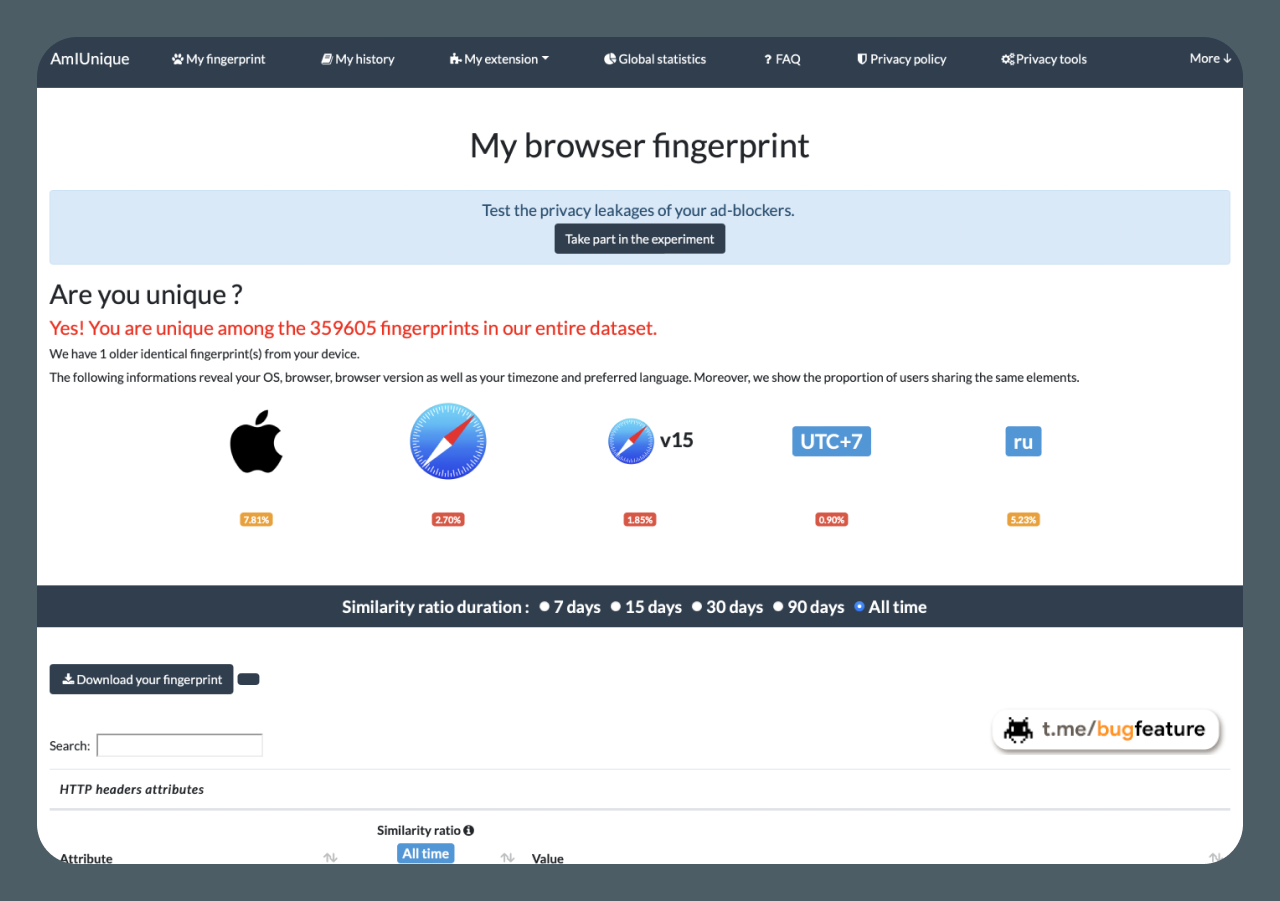
Насколько ты уникальный?
Отпечатки браузера используются сайтами и сервисами для отслеживания посетителей. Пользователям присваивается уникальный идентификатор - отпечаток. Он содержит много информации о настройках и возможностях браузера пользователей.
Отпечатки используются для идентификации пользователей и позволяют сайтам отслеживать поведенческие паттерны. Уникальность примерно такая же, как у реальных отпечатков пальцев. Только последние собирает полиция для поиска подозреваемых в совершении преступлений.
Сайт AmIUnique показывает насколько ваш цифровой отпечаток уникальный. Представлена информация о вашей ОС, браузере, версии браузера, а также вашем часовом поясе, предпочитаемом языке и многом другом.
Кроме того, сервис показывает долю пользователей, использующих одни и те же элементы. Например, сколько ещё пользователей имеют такие же настройки системы и браузера, как у вас. Чем ниже процент у параметра, тем ваш отпечаток неповторимее.
#приватность #сервис
Отпечатки браузера используются сайтами и сервисами для отслеживания посетителей. Пользователям присваивается уникальный идентификатор - отпечаток. Он содержит много информации о настройках и возможностях браузера пользователей.
Отпечатки используются для идентификации пользователей и позволяют сайтам отслеживать поведенческие паттерны. Уникальность примерно такая же, как у реальных отпечатков пальцев. Только последние собирает полиция для поиска подозреваемых в совершении преступлений.
Сайт AmIUnique показывает насколько ваш цифровой отпечаток уникальный. Представлена информация о вашей ОС, браузере, версии браузера, а также вашем часовом поясе, предпочитаемом языке и многом другом.
Кроме того, сервис показывает долю пользователей, использующих одни и те же элементы. Например, сколько ещё пользователей имеют такие же настройки системы и браузера, как у вас. Чем ниже процент у параметра, тем ваш отпечаток неповторимее.
#приватность #сервис