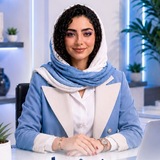
Prompt
high quality, 8K Ultra HD, hyper-realistic portrait of a captivating woman, The woman is portrayed in a moonlit setting, her features bathed in a soft, diffused glow that accentuates the delicate nuances of her expression. The artist, drawing from Sargent's precision, captures every subtle contour of her face, the intricacies of her gaze, and the cascading strands of her hair, In this mysterious ambiance, the artist employs da Vinci's mastery of shadow and light, creating an alluring interplay that accentuates the enigmatic aura surrounding the woman, Shadows dance across her features, enhancing the depth of her gaze and adding a touch of secrecy to the composition, by yukisakura, highly detailed,
#پرامپت_پرتره
@baharmethods
high quality, 8K Ultra HD, hyper-realistic portrait of a captivating woman, The woman is portrayed in a moonlit setting, her features bathed in a soft, diffused glow that accentuates the delicate nuances of her expression. The artist, drawing from Sargent's precision, captures every subtle contour of her face, the intricacies of her gaze, and the cascading strands of her hair, In this mysterious ambiance, the artist employs da Vinci's mastery of shadow and light, creating an alluring interplay that accentuates the enigmatic aura surrounding the woman, Shadows dance across her features, enhancing the depth of her gaze and adding a touch of secrecy to the composition, by yukisakura, highly detailed,
#پرامپت_پرتره
@baharmethods
ساخت امضا شخصی با ChatGPT
فقط کافیه تو پرامپت زیر جایی که برای اسم مشخص شده، نام و نام خانوادگی خودت رو به انگلیسی بنویسی👇✅
این پرامپت جوری طراحی شده میاد با نماد هایی از اسمت یک امضا مینیمال و شیک و راحت برات طراحی میکنه❤️
@baharmethods
فقط کافیه تو پرامپت زیر جایی که برای اسم مشخص شده، نام و نام خانوادگی خودت رو به انگلیسی بنویسی👇✅
"Create a unique and minimalistic personal signature logo inspired by the initials of the name 'اسم'. The design should be abstract, elegant, and creative—like a luxury signature mark or monogram. Use black ink on a clean white background. The style should be modern, timeless, and professional."
این پرامپت جوری طراحی شده میاد با نماد هایی از اسمت یک امضا مینیمال و شیک و راحت برات طراحی میکنه❤️
@baharmethods
برای کسانی که به دلیل آپدیت جدید #اینستاگرام نمیخواهند پستها و ریلهایی که لایک کردهاند توسط دیگران دیده شود، کافی است به تنظیمات اینستاگرام بروید، وارد بخش Activity in Friends tab شوید و گزینه No one را انتخاب کنید. با این کار، لایکهای شما برای دیگران نمایش داده نخواهد
شد.
@baharmethods
شد.
@baharmethods
قابلیت تبدیل عکس به ویدیو در Grok برای همه فعال شد.
شرکت xAI همزمان با رونمایی GPT-5 توسط OpenAI، ابزار Grok Imagine را بهصورت رایگان و بدون محدودیت برای همه کاربران منتشر کرد.
این ابزار قادر است هر تصویر را به یک ویدیوی کوتاه تبدیل کند و جزو معدود سرویسهای عمومی هوش مصنوعی در این زمینه محسوب میشود.
برای استفاده از این قابلیت، کافی است نسخه اندروید و ios اپلیکیشن Grok را نصب کرده و پس از آپلود یا ایجاد تصویر، آن را با یک کلیک به ویدیو تبدیل کنید.
https://grok.x.ai
@baharmethods
شرکت xAI همزمان با رونمایی GPT-5 توسط OpenAI، ابزار Grok Imagine را بهصورت رایگان و بدون محدودیت برای همه کاربران منتشر کرد.
این ابزار قادر است هر تصویر را به یک ویدیوی کوتاه تبدیل کند و جزو معدود سرویسهای عمومی هوش مصنوعی در این زمینه محسوب میشود.
برای استفاده از این قابلیت، کافی است نسخه اندروید و ios اپلیکیشن Grok را نصب کرده و پس از آپلود یا ایجاد تصویر، آن را با یک کلیک به ویدیو تبدیل کنید.
https://grok.x.ai
@baharmethods
شرکت xAI با یک حرکت تازه وارد میدان شد و ابزار Grok Imagine رو برای همهی کاربران آزاد کرده.
این ابزار میتونه هر عکسی رو که داری چه ساختهی خودت باشه، چه آپلود کرده باشی به یک ویدیوی کوتاه و هوشمند تبدیل کنه.
جالب اینجاست که این قابلیت رایگان، یکی از معدود نمونههای هوش مصنوعی هست که میتونه مستقیم از روی تصویر، خروجی ویدیویی بده و حالا دیگه محدود به گروه خاصی از کاربرا نیست.
برای استفاده هم کافیه اپلیکیشن Grok رو روی گوشی (چه iOS باشه، چه اندروید) آپدیت کنی، عکس رو انتخاب یا بسازی و بعد با زدن دکمهی تبدیل، چند ثانیه منتظر بمونی تا ویدیوی آماده تحویلت بده.
#اخبار_هوش_مصنوعی
این ابزار میتونه هر عکسی رو که داری چه ساختهی خودت باشه، چه آپلود کرده باشی به یک ویدیوی کوتاه و هوشمند تبدیل کنه.
جالب اینجاست که این قابلیت رایگان، یکی از معدود نمونههای هوش مصنوعی هست که میتونه مستقیم از روی تصویر، خروجی ویدیویی بده و حالا دیگه محدود به گروه خاصی از کاربرا نیست.
برای استفاده هم کافیه اپلیکیشن Grok رو روی گوشی (چه iOS باشه، چه اندروید) آپدیت کنی، عکس رو انتخاب یا بسازی و بعد با زدن دکمهی تبدیل، چند ثانیه منتظر بمونی تا ویدیوی آماده تحویلت بده.
#اخبار_هوش_مصنوعی
This media is not supported in your browser
VIEW IN TELEGRAM
🎥 معرفی Runway Aleph ؛ یه مدل جدید و فوقالعاده قوی برای ساخت، ادیت و تغییر ویدیو با هوش مصنوعی.
🔰مدل Aleph، یه مدل پیشرفتهست که با استفاده از ورودیهای متن و ویدیو، دقیقاً میفهمه چی میخوای و همونو روی ویدیو اجرا میکنه. باهاش میتونی توی ویدیو چیزی رو حذف یا اضافه کنی، زاویه دوربین رو تغییر بدی، نور و استایل صحنه رو عوض کنی یا حتی یه نسخهی جدید و خلاقانه از همون ویدیو بسازی. نیازی نیست از چندتا ابزار مختلف استفاده کنی؛ همه چی رو با همین یه مدل میتونی انجام بدی.
🔰 رانوی با اینکارش یجوری انگار نسخه ی جدیدی از Video Refrence ساخته! چیزی که با قبلا با عکس انجامش میدادیم ( Image Refrence ) و باهاش عکس محصول یا چهره و شخصیت ثابت میساختیم، حالا ویدیوش هم اومده🤌🏾
💢پیشرفتای Runway روز به روز داره دیوونه کننده تر میشه و واسه همه رقیباش شاخ و شونه میکشه. بیخیال بابا😵💫
🔗https://runwayml.com/research/introducing-runway-aleph
@baharmethods
🔰مدل Aleph، یه مدل پیشرفتهست که با استفاده از ورودیهای متن و ویدیو، دقیقاً میفهمه چی میخوای و همونو روی ویدیو اجرا میکنه. باهاش میتونی توی ویدیو چیزی رو حذف یا اضافه کنی، زاویه دوربین رو تغییر بدی، نور و استایل صحنه رو عوض کنی یا حتی یه نسخهی جدید و خلاقانه از همون ویدیو بسازی. نیازی نیست از چندتا ابزار مختلف استفاده کنی؛ همه چی رو با همین یه مدل میتونی انجام بدی.
🔰 رانوی با اینکارش یجوری انگار نسخه ی جدیدی از Video Refrence ساخته! چیزی که با قبلا با عکس انجامش میدادیم ( Image Refrence ) و باهاش عکس محصول یا چهره و شخصیت ثابت میساختیم، حالا ویدیوش هم اومده🤌🏾
💢پیشرفتای Runway روز به روز داره دیوونه کننده تر میشه و واسه همه رقیباش شاخ و شونه میکشه. بیخیال بابا😵💫
🔗https://runwayml.com/research/introducing-runway-aleph
@baharmethods
قابلیت جدید Google NotebookLM
گوگل به تازگی قابلیت جدیدی به NotebookLM اضافه کرده که محتوای شما را به ویدیوهای اسلایدی با صدای گوینده تبدیل میکند. این ویژگی با نام Video Overviews در ادامه موفقیت Audio Overviews عرضه شده که نسخه صوتی و شبیه پادکست از مطالب شما تولید میکرد. در این قابلیت:
✅ محتوای متنی، تصاویر، نمودارها و نقلقولهای موجود در فایل شما به اسلایدهای تصویری تبدیل میشوند.
✅ یک گویندهی هوش مصنوعی مطالب را با صدایی طبیعی و جذاب روایت میکند.
این قابلیت برای گزارشها، تحقیقات دانشگاهی یا ارائههای شرکتی بسیار مفید است. همچنین کاربران میتوانند موضوع، مخاطب هدف و اهداف یادگیری را نیز برای تنظیم دقیقتر ویدیو مشخص کنند.
🍎 در نسخه جدید NotebookLM، یک رابط کاربری پیشرفته به نام Studio UI معرفی شده که امکانات بیشتری در اختیار شما قرار میدهد؛ از جمله تولید خروجیهای مختلف مثل پادکست، نقشه ذهنی، راهنما یا ویدیوی آموزشی از یک منبع ثابت، پخش همزمان پادکست و مشاهده سایر محتواها مثل چت و پرسشهای متداول.
✅ این قابلیت فعلاً فقط به زبان انگلیسی و روی نسخه دسکتاپ فعال شده است، اما قرار است فرمتهای دیگر نیز به آن افزوده شود.
گوگل به تازگی قابلیت جدیدی به NotebookLM اضافه کرده که محتوای شما را به ویدیوهای اسلایدی با صدای گوینده تبدیل میکند. این ویژگی با نام Video Overviews در ادامه موفقیت Audio Overviews عرضه شده که نسخه صوتی و شبیه پادکست از مطالب شما تولید میکرد. در این قابلیت:
✅ محتوای متنی، تصاویر، نمودارها و نقلقولهای موجود در فایل شما به اسلایدهای تصویری تبدیل میشوند.
✅ یک گویندهی هوش مصنوعی مطالب را با صدایی طبیعی و جذاب روایت میکند.
این قابلیت برای گزارشها، تحقیقات دانشگاهی یا ارائههای شرکتی بسیار مفید است. همچنین کاربران میتوانند موضوع، مخاطب هدف و اهداف یادگیری را نیز برای تنظیم دقیقتر ویدیو مشخص کنند.
🍎 در نسخه جدید NotebookLM، یک رابط کاربری پیشرفته به نام Studio UI معرفی شده که امکانات بیشتری در اختیار شما قرار میدهد؛ از جمله تولید خروجیهای مختلف مثل پادکست، نقشه ذهنی، راهنما یا ویدیوی آموزشی از یک منبع ثابت، پخش همزمان پادکست و مشاهده سایر محتواها مثل چت و پرسشهای متداول.
✅ این قابلیت فعلاً فقط به زبان انگلیسی و روی نسخه دسکتاپ فعال شده است، اما قرار است فرمتهای دیگر نیز به آن افزوده شود.
🔥1
اسناد خود را به ویدئوهای آموزشی تبدیل کنید!
در این آموزش کوتاه یاد میگیریم که چطور با قابلیت جدید NotebookLM که تازگیها معرفی کرده، به نام Video Overview. و از طریق آن میتونید اسناد خودتون رو به ویدئوهای اسلایددار با روایت هوش مصنوعی تبدیل کنید. این ویدئوها شامل تصاویر، نمودارها، نقل قولها و اعداد استخراج شده مستقیم از محتوای شما هستند.
📍وارد NotebookLM بشید، یک نوت بوک جدید بسازید و اسناد خودتون رو آپلود کنید.
📍 در پنل سمت راست روی گزینه Video Overview کلیک کنید.
📌 (اختیاری) میتونید با استفاده از منوی سه نقطه، موضوعات اصلی، مخاطب هدف یا اهداف آموزشی رو شخصی سازی کنید.
ویدئوی تولید شده را بررسی کرده و با گزینه Download آن را به فرمت MP4 ذخیره کنید.
✅ میتوانید چند ویدئوی مختلف در یک نوتبوک بسازید؛ مثلا نسخهای برای مخاطبان متفاوت یا تمرکز روی فصلهای خاص محتوای خودتون.
✅ این قابلیت راهی سریع و جذاب برای ارائه مطالب آموزشی، خلاصه سازی گزارشها یا حتی معرفی محصولاته.
@baharmethods
در این آموزش کوتاه یاد میگیریم که چطور با قابلیت جدید NotebookLM که تازگیها معرفی کرده، به نام Video Overview. و از طریق آن میتونید اسناد خودتون رو به ویدئوهای اسلایددار با روایت هوش مصنوعی تبدیل کنید. این ویدئوها شامل تصاویر، نمودارها، نقل قولها و اعداد استخراج شده مستقیم از محتوای شما هستند.
📍وارد NotebookLM بشید، یک نوت بوک جدید بسازید و اسناد خودتون رو آپلود کنید.
📍 در پنل سمت راست روی گزینه Video Overview کلیک کنید.
📌 (اختیاری) میتونید با استفاده از منوی سه نقطه، موضوعات اصلی، مخاطب هدف یا اهداف آموزشی رو شخصی سازی کنید.
ویدئوی تولید شده را بررسی کرده و با گزینه Download آن را به فرمت MP4 ذخیره کنید.
✅ میتوانید چند ویدئوی مختلف در یک نوتبوک بسازید؛ مثلا نسخهای برای مخاطبان متفاوت یا تمرکز روی فصلهای خاص محتوای خودتون.
✅ این قابلیت راهی سریع و جذاب برای ارائه مطالب آموزشی، خلاصه سازی گزارشها یا حتی معرفی محصولاته.
@baharmethods
👏1
⚠️اگه زاویه دوربین رو ندونی هیچ وقت تصویر خوب نمیتونی از هوش مصنوعی بگیری:
1. Eye-Level
زاویه همسطح با چشم سوژه. طبیعیترین حالت. برای پرتره و صحنههای معمولی استفاده میشه.
2. High Angle
دوربین از بالا به سوژه نگاه میکنه. باعث میشه سوژه ضعیف، کوچک یا بیدفاع به نظر بیاد.
3. Low Angle
دوربین از پایین به سوژه نگاه میکنه. حس قدرت، عظمت یا تهدید ایجاد میکنه.
4. Bird’s-Eye View
نمای کاملاً از بالا (زاویه عمودی). برای نمایش نقشه، چیدمان، صحنههای شهری یا فضاسازی بزرگ.
5. Worm’s-Eye View
نمای کاملاً از پایین به بالا (مثل دید یک مورچه). سوژه خیلی بزرگ یا غولآسا دیده میشه.
6. Over-the-Shoulder (OTS)
دوربین پشت شانه سوژه قرار داره. مناسب مکالمه، طراحی، یا تعامل با چیزی مقابل سوژه.
7. Close-Up
نمای نزدیک از چهره یا جزئیات. تمرکز روی احساسات یا ظرافتها.
8. Extreme Close-Up
نمای خیلی خیلی نزدیک (مثلاً فقط چشم یا دست). برای تاکید روی لحظههای خاص یا جزئیات مهم.
9. Wide Shot / Full-Body Shot
نمایی که کل بدن سوژه و بخشی از محیط اطراف رو نشون میده. برای نمایش موقعیت مکانی یا حس تنهایی.
10. Long Shot
نمای خیلی باز که سوژه کوچیک و محیط بزرگ دیده میشه. مناسب صحنههای حماسی یا فضاهای وسیع.
11. Dutch Angle / Tilted Shot
نمای کج یا زاویهدار. باعث حس ناآرامی، اضطراب یا فضای سورئال میشه.
12. POV (First-Person View)
نمای دید اولشخص، انگار تصویر از نگاه خود سوژه گرفته شده. مناسب تجربه مستقیم، بازی یا واقعیت مجازی.
13. 3/4 View
سوژه کمی چرخیده، نه کاملاً روبهرو و نه نیمرخ. زیباترین حالت برای چهره و طراحی کاراکتر.
14. Rear View
نمای از پشت سوژه. حس رمزآلود،
تنهایی یا درونگرایی ایجاد میکنه.
@baharmethods
1. Eye-Level
زاویه همسطح با چشم سوژه. طبیعیترین حالت. برای پرتره و صحنههای معمولی استفاده میشه.
2. High Angle
دوربین از بالا به سوژه نگاه میکنه. باعث میشه سوژه ضعیف، کوچک یا بیدفاع به نظر بیاد.
3. Low Angle
دوربین از پایین به سوژه نگاه میکنه. حس قدرت، عظمت یا تهدید ایجاد میکنه.
4. Bird’s-Eye View
نمای کاملاً از بالا (زاویه عمودی). برای نمایش نقشه، چیدمان، صحنههای شهری یا فضاسازی بزرگ.
5. Worm’s-Eye View
نمای کاملاً از پایین به بالا (مثل دید یک مورچه). سوژه خیلی بزرگ یا غولآسا دیده میشه.
6. Over-the-Shoulder (OTS)
دوربین پشت شانه سوژه قرار داره. مناسب مکالمه، طراحی، یا تعامل با چیزی مقابل سوژه.
7. Close-Up
نمای نزدیک از چهره یا جزئیات. تمرکز روی احساسات یا ظرافتها.
8. Extreme Close-Up
نمای خیلی خیلی نزدیک (مثلاً فقط چشم یا دست). برای تاکید روی لحظههای خاص یا جزئیات مهم.
9. Wide Shot / Full-Body Shot
نمایی که کل بدن سوژه و بخشی از محیط اطراف رو نشون میده. برای نمایش موقعیت مکانی یا حس تنهایی.
10. Long Shot
نمای خیلی باز که سوژه کوچیک و محیط بزرگ دیده میشه. مناسب صحنههای حماسی یا فضاهای وسیع.
11. Dutch Angle / Tilted Shot
نمای کج یا زاویهدار. باعث حس ناآرامی، اضطراب یا فضای سورئال میشه.
12. POV (First-Person View)
نمای دید اولشخص، انگار تصویر از نگاه خود سوژه گرفته شده. مناسب تجربه مستقیم، بازی یا واقعیت مجازی.
13. 3/4 View
سوژه کمی چرخیده، نه کاملاً روبهرو و نه نیمرخ. زیباترین حالت برای چهره و طراحی کاراکتر.
14. Rear View
نمای از پشت سوژه. حس رمزآلود،
تنهایی یا درونگرایی ایجاد میکنه.
@baharmethods
👍1
مایکروسافت یک قابلیت جالب رو به کوپایلت اضافه کرده که اسمش Copilot 3D هست.
این ابزار رایگان، میتونه تنها با یک تصویر دوبعدی ساده، برات یک مدل سهبعدی واقعی بسازه؛ بدون اینکه نیازی باشه دستور خاصی بدی یا با نرمافزارهای پیچیده سر و کله بزنی.
کافیه یک عکس باکیفیت (فرمت JPG یا PNG، حجم زیر ۱۰ مگابایت) رو انتخاب کنی بهتره سوژه و پسزمینه از هم جدا باشن و بقیه رو بسپری به Copilot 3D.
نتیجه کار نهتنها برای ساخت بازی، انیمیشن و چاپ سهبعدی کاربرد داره، بلکه میتونی ازش توی واقعیت مجازی و واقعیت افزوده هم استفاده کنی.
مدل نهایی تا ۲۸ روز تو بخش Creations ذخیره میشه و حتی میتونی اونو با فرمت GLB دانلود کنی و مستقیم تو نرمافزار طراحی یا موتور بازیسازی بیاریش.
برای مثال من تصویر یک کولر پرتابل رو بهش دادم و مدل سه بعدی رو میتونید توی ویدئو مشاهده کنید.
https://copilot.microsoft.com/labs
#هوش_مصنوعی
این ابزار رایگان، میتونه تنها با یک تصویر دوبعدی ساده، برات یک مدل سهبعدی واقعی بسازه؛ بدون اینکه نیازی باشه دستور خاصی بدی یا با نرمافزارهای پیچیده سر و کله بزنی.
کافیه یک عکس باکیفیت (فرمت JPG یا PNG، حجم زیر ۱۰ مگابایت) رو انتخاب کنی بهتره سوژه و پسزمینه از هم جدا باشن و بقیه رو بسپری به Copilot 3D.
نتیجه کار نهتنها برای ساخت بازی، انیمیشن و چاپ سهبعدی کاربرد داره، بلکه میتونی ازش توی واقعیت مجازی و واقعیت افزوده هم استفاده کنی.
مدل نهایی تا ۲۸ روز تو بخش Creations ذخیره میشه و حتی میتونی اونو با فرمت GLB دانلود کنی و مستقیم تو نرمافزار طراحی یا موتور بازیسازی بیاریش.
برای مثال من تصویر یک کولر پرتابل رو بهش دادم و مدل سه بعدی رو میتونید توی ویدئو مشاهده کنید.
https://copilot.microsoft.com/labs
#هوش_مصنوعی
از ایده تا ویدیو؛ ساخت کاراکتر ثابت و انیمیشن با Kling
1⃣ ساخت کاراکتر ثابت با ChatGPT
📌 DNA کاراکترت رو بساز (۶ خط طلایی)
این ۶ مورد رو همیشه ثابت نگه دار تا کاراکترت تو همه عکسها یکدست باشه:
1. اسم (مثلاً «نیما نینجا»)
2. جنسیت، سن، قد تقریبی
3. فرم صورت و شکل چشمها
4. امضای ظاهری خاص (مثل خال قلبی زیر چشم راست یا گوشهای گرد)
5. پالت رنگ با کدهای hex (برای پوست، مو، لباس اصلی)
6. سبک تصویر (مثلاً 2D فلت با خط دور ضخیم یا نیمهواقعی سینمایی)
📌 پرامپت ثابت برای همه تصاویر
هر بار که تصویر میسازی، این متن رو ثابت نگه دار و فقط بخش «صحنه/اکشن» رو تغییر بده:
> «تصویر کاراکتر ثابت من به نام \[نام]
> \[جنس/سن/قد]
> چهره: \[فرم صورت، چشمها، جزئیات]
> امضای ظاهری: \[نشانه خاص]
> لباس ثابت: \[شرح + رنگهای hex]
> سبک: \[توصیف سبک + عمق میدان/جزئیات]، نسبت تصویر 9:16، کیفیت بالا
> هویت و تناسبات کاراکتر دقیقاً ثابت بماند
> صحنه: \[توضیح صحنه جدید]
> (Negative: تغییر چهره/قد/لباس اصلی مجاز نیست)»
🔒 یادت باشه:
• اسم کاراکتر، امضا، پالت رنگ و سبک رو همیشه تکرار کن.
• یک تصویر پایه مرجع بساز و بعد برای صحنههای جدید از Edit/Variation استفاده کن.
• نسبت تصویر رو همیشه یکسان بگیر (مثلاً 9:16) که موقع ویدیو برش نخوره.
چکلیست آمادهسازی خروجی برای ویدیو
• ۴ تا ۶ تصویر استوریگونه با توضیح کوتاه اکشن
• همه 9:16 با حداقل کیفیت 1080×1920
• یک کلوزآپ چهره برای رفرنس ثابت
2⃣ تبدیل عکسها به انیمیشن با Kling
Kling دو حالت Image-to-Video و Text-to-Video داره و نسبتهای 9:16، 16:9 و 1:1 رو پشتیبانی میکنه. نسخههای 1.6 و 2.0 امکان خروجی 1080p و کلیپ ۵ تا ۱۰ ثانیهای رو دارن.
✅ قابلیت کلیدی: Multi-Image Reference برای حفظ دقیق چهره و لباس در چند شات (نسخه 1.6 به بعد).
🐳 نمونه استوریبورد ۱۵ ثانیهای
1. شات 1 (۵ ثانیه): معرفی کاراکتر، نیمتنه، نگاه مستقیم به دوربین
2. شات 2 (۵ ثانیه): حرکت نرم و تعامل (مثل دست تکون دادن)
3. شات 3 (۵ ثانیه): کلوزآپ امضا + حرکت پایانی
3⃣ اجرای هر شات در Kling
1. وارد Kling شو، حالت Image-to-Video رو بزن
2. تصویر همون شات رو آپلود کن
3. توضیح کوتاه حرکت رو بنویس (مثل پن آرام دوربین، چهره ثابت، لبخند ملایم)
4. نسبت تصویر 9:16، زمان ۵–۱۰ ثانیه، Pro/HD روشن
5. Multi-Image Reference رو فعال کن و ۲ تا ۴ تصویر ثابت از کاراکتر آپلود کن
🐳 پرامپت نمونه Kling
🍎 خروجی نهایی
• سه کلیپ ۵ ثانیهای رو بگیر و تو CapCut یا خود Kling بچین
• موسیقی و زیرنویس یکخطی اضافه کن
• خروجی MP4 عمودی 1080×1920 بگیر
ترفندهای ضد بههم ریختگی چهره
• اسم، امضا و پالت رنگ رو همیشه تکرار کن
• کلوزآپ چهره رو همیشه به عنوان رفرنس داشته باش
• نور و زاویه رو ثابت نگه دار
• همه تصاویر همسایز و همنسبت باشن (بهترین: 9:16)
✅ الگوهای آماده کپی پیست
DNA کاراکتر:
• نام: …
• سن/جنس/قد: …
• چهره/چشم: …
• امضای ظاهری یکتا: …
• لباس ثابت + رنگها: …
• سبک تصویر: …
پرامپت ChatGPT:
پرامپت Kling:
1⃣ ساخت کاراکتر ثابت با ChatGPT
📌 DNA کاراکترت رو بساز (۶ خط طلایی)
این ۶ مورد رو همیشه ثابت نگه دار تا کاراکترت تو همه عکسها یکدست باشه:
1. اسم (مثلاً «نیما نینجا»)
2. جنسیت، سن، قد تقریبی
3. فرم صورت و شکل چشمها
4. امضای ظاهری خاص (مثل خال قلبی زیر چشم راست یا گوشهای گرد)
5. پالت رنگ با کدهای hex (برای پوست، مو، لباس اصلی)
6. سبک تصویر (مثلاً 2D فلت با خط دور ضخیم یا نیمهواقعی سینمایی)
📌 پرامپت ثابت برای همه تصاویر
هر بار که تصویر میسازی، این متن رو ثابت نگه دار و فقط بخش «صحنه/اکشن» رو تغییر بده:
> «تصویر کاراکتر ثابت من به نام \[نام]
> \[جنس/سن/قد]
> چهره: \[فرم صورت، چشمها، جزئیات]
> امضای ظاهری: \[نشانه خاص]
> لباس ثابت: \[شرح + رنگهای hex]
> سبک: \[توصیف سبک + عمق میدان/جزئیات]، نسبت تصویر 9:16، کیفیت بالا
> هویت و تناسبات کاراکتر دقیقاً ثابت بماند
> صحنه: \[توضیح صحنه جدید]
> (Negative: تغییر چهره/قد/لباس اصلی مجاز نیست)»
🔒 یادت باشه:
• اسم کاراکتر، امضا، پالت رنگ و سبک رو همیشه تکرار کن.
• یک تصویر پایه مرجع بساز و بعد برای صحنههای جدید از Edit/Variation استفاده کن.
• نسبت تصویر رو همیشه یکسان بگیر (مثلاً 9:16) که موقع ویدیو برش نخوره.
چکلیست آمادهسازی خروجی برای ویدیو
• ۴ تا ۶ تصویر استوریگونه با توضیح کوتاه اکشن
• همه 9:16 با حداقل کیفیت 1080×1920
• یک کلوزآپ چهره برای رفرنس ثابت
2⃣ تبدیل عکسها به انیمیشن با Kling
Kling دو حالت Image-to-Video و Text-to-Video داره و نسبتهای 9:16، 16:9 و 1:1 رو پشتیبانی میکنه. نسخههای 1.6 و 2.0 امکان خروجی 1080p و کلیپ ۵ تا ۱۰ ثانیهای رو دارن.
✅ قابلیت کلیدی: Multi-Image Reference برای حفظ دقیق چهره و لباس در چند شات (نسخه 1.6 به بعد).
🐳 نمونه استوریبورد ۱۵ ثانیهای
1. شات 1 (۵ ثانیه): معرفی کاراکتر، نیمتنه، نگاه مستقیم به دوربین
2. شات 2 (۵ ثانیه): حرکت نرم و تعامل (مثل دست تکون دادن)
3. شات 3 (۵ ثانیه): کلوزآپ امضا + حرکت پایانی
3⃣ اجرای هر شات در Kling
1. وارد Kling شو، حالت Image-to-Video رو بزن
2. تصویر همون شات رو آپلود کن
3. توضیح کوتاه حرکت رو بنویس (مثل پن آرام دوربین، چهره ثابت، لبخند ملایم)
4. نسبت تصویر 9:16، زمان ۵–۱۰ ثانیه، Pro/HD روشن
5. Multi-Image Reference رو فعال کن و ۲ تا ۴ تصویر ثابت از کاراکتر آپلود کن
🐳 پرامپت نمونه Kling
> Keep character identity and outfit exactly the same as reference images (multi-image reference).
> Light camera pan, natural blinking, subtle breathing.
> Face proportions unchanged; no costume swap.
> Duration: 5–10s, Aspect: 9:16, High quality/Pro mode.
> Scene: \[شرح کوتاه اکشن]
🍎 خروجی نهایی
• سه کلیپ ۵ ثانیهای رو بگیر و تو CapCut یا خود Kling بچین
• موسیقی و زیرنویس یکخطی اضافه کن
• خروجی MP4 عمودی 1080×1920 بگیر
ترفندهای ضد بههم ریختگی چهره
• اسم، امضا و پالت رنگ رو همیشه تکرار کن
• کلوزآپ چهره رو همیشه به عنوان رفرنس داشته باش
• نور و زاویه رو ثابت نگه دار
• همه تصاویر همسایز و همنسبت باشن (بهترین: 9:16)
✅ الگوهای آماده کپی پیست
DNA کاراکتر:
• نام: …
• سن/جنس/قد: …
• چهره/چشم: …
• امضای ظاهری یکتا: …
• لباس ثابت + رنگها: …
• سبک تصویر: …
پرامپت ChatGPT:
«تصویر کاراکتر ثابت من به نام \[نام] … صحنه: \[توضیح صحنه] (Negative: تغییر چهره/لباس/قد مجاز نیست)»پرامپت Kling:
«Use multi-image reference to keep identity. Subtle breathing + eye blink. Light camera pan. Duration 5–10s. Aspect 9:16. Pro/HD. No face/garment change. Scene: \[توضیح کوتاه]»