#полезное
Напоминания по геолокации
Напоминания в гаджетах Apple — очень удобная функция, которой пользуются, я думаю, многие. Но не все знают, что можно получать уведомления о делах не только по времени, но и при изменении геолокации.
Например, если вы проходите рядом с супермаркетом, iPhone может отправить вам напоминание купить продукты домой.
Для этого открываем «Напоминания» → Создаём новую запись или находим существующую → Переходим в меню «Подробно» с помощью кнопки «i» и активируем «Напомнить по месту» → Переходим в меню «Геопозиция», определяемся с местоположением и выбираем необходимое условие «Когда прихожу» или «Когда ухожу». Готово!
Напоминания по геолокации
Напоминания в гаджетах Apple — очень удобная функция, которой пользуются, я думаю, многие. Но не все знают, что можно получать уведомления о делах не только по времени, но и при изменении геолокации.
Например, если вы проходите рядом с супермаркетом, iPhone может отправить вам напоминание купить продукты домой.
Для этого открываем «Напоминания» → Создаём новую запись или находим существующую → Переходим в меню «Подробно» с помощью кнопки «i» и активируем «Напомнить по месту» → Переходим в меню «Геопозиция», определяемся с местоположением и выбираем необходимое условие «Когда прихожу» или «Когда ухожу». Готово!
#игрыиприложения
Warren Buffett’s Paper Wizard
Цена: Бесплатно
Встроенные покупки: -
Впервые с 2008 Apple выпустила собственную игру для iPhone!
Игра про одного из крупнейших акционеров Apple Уоррена Баффета. Нам предстоит пережить один из этапов жизни миллиардера, раздавая газеты. Именно с этого он начинал свою деятельность в 13 лет.
Разработчиком в App Store выступает Wildlife Designs. Но, судя всей документации, права на игру полностью принадлежат Apple. Купертиновцы курировали разработку.
Warren Buffett’s Paper Wizard
Цена: Бесплатно
Встроенные покупки: -
Впервые с 2008 Apple выпустила собственную игру для iPhone!
Игра про одного из крупнейших акционеров Apple Уоррена Баффета. Нам предстоит пережить один из этапов жизни миллиардера, раздавая газеты. Именно с этого он начинал свою деятельность в 13 лет.
Разработчиком в App Store выступает Wildlife Designs. Но, судя всей документации, права на игру полностью принадлежат Apple. Купертиновцы курировали разработку.
Десять нововведений iOS 13:
1. Официальный тёмный режим, который можно будет включить прямо из центра управления.
2. Страница виджетов будет серьёзно обновлена. Элементы приобретут более целостный и завершенный вид.
3. Обновлённое приложение «Здоровье». На главном экране будет отображаться больше статистики. Программа научится предупреждать пользователей, если превышен порог громкости при прослушивании музыки через наушники.
4. Приложение «Напоминания» также будет переработано. Появится несколько новых разделов, что позволит более тонко настраивать и организовывать запланированные задачи.
5. Браузер Safari обзаведется менеджером загрузок, который будет интегрирован в приложение «Файлы».
6. Пользователи сервиса iMessage получат возможность устанавливать изображение профиля.
7. «Найти мой iPhone» и «Найти друзей» будут объединены в одно приложение.
8. Появится поддержка непрерывного ввода текста свайпами в стандартной клавиатуре.
9. Появится новый спящий режим. Его можно будет найти в приложении «Часы». Опция позволит пользователям отслеживать свой сон.
10. iPad обзаведётся несколькими уникальными функциями: планшеты получат новый интерфейс рабочего стола и многозадачности, появится возможность работы с несколькими копиями одного и того же приложения. Также будет добавлена опция, которая позволит задействовать iPad в качестве дополнительного дисплея для Mac.
1. Официальный тёмный режим, который можно будет включить прямо из центра управления.
2. Страница виджетов будет серьёзно обновлена. Элементы приобретут более целостный и завершенный вид.
3. Обновлённое приложение «Здоровье». На главном экране будет отображаться больше статистики. Программа научится предупреждать пользователей, если превышен порог громкости при прослушивании музыки через наушники.
4. Приложение «Напоминания» также будет переработано. Появится несколько новых разделов, что позволит более тонко настраивать и организовывать запланированные задачи.
5. Браузер Safari обзаведется менеджером загрузок, который будет интегрирован в приложение «Файлы».
6. Пользователи сервиса iMessage получат возможность устанавливать изображение профиля.
7. «Найти мой iPhone» и «Найти друзей» будут объединены в одно приложение.
8. Появится поддержка непрерывного ввода текста свайпами в стандартной клавиатуре.
9. Появится новый спящий режим. Его можно будет найти в приложении «Часы». Опция позволит пользователям отслеживать свой сон.
10. iPad обзаведётся несколькими уникальными функциями: планшеты получат новый интерфейс рабочего стола и многозадачности, появится возможность работы с несколькими копиями одного и того же приложения. Также будет добавлена опция, которая позволит задействовать iPad в качестве дополнительного дисплея для Mac.
#полезное
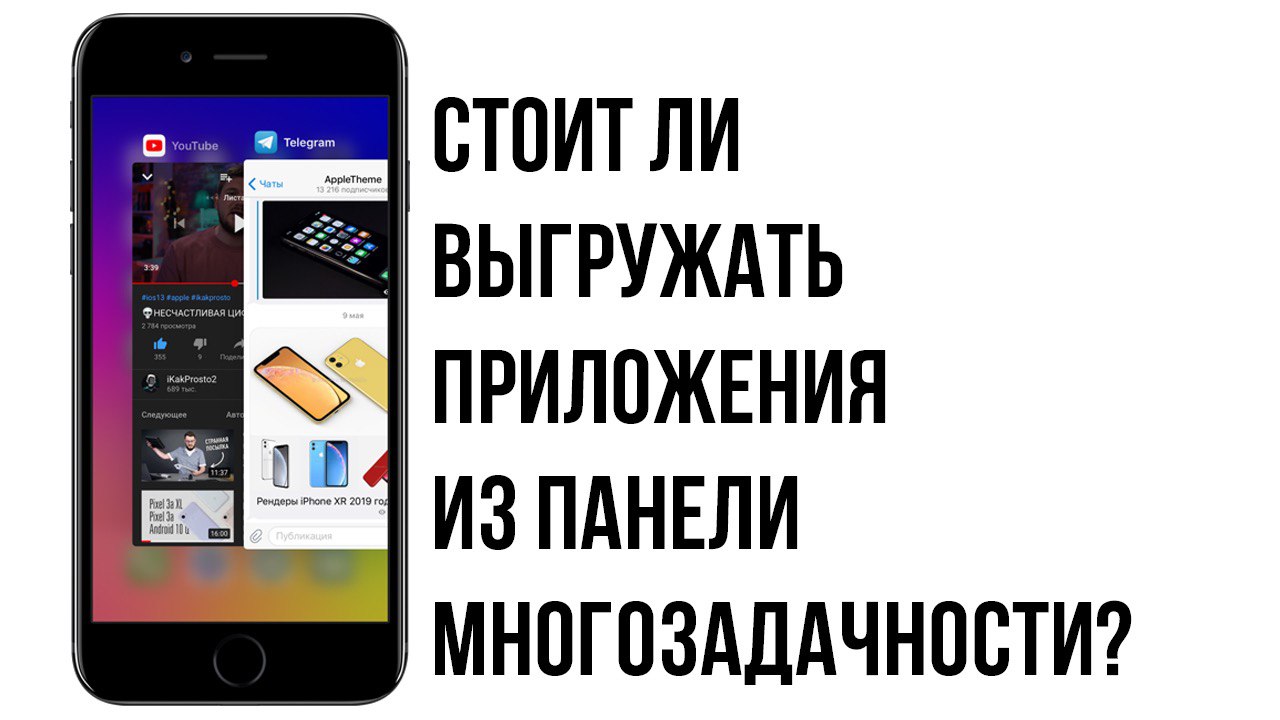
Стоит ли выгружать приложения из панели многозадачности?
Многие пользователи считают, что для того, чтобы приложение не тратило заряд аккумулятора, его мало закрыть, надо еще и непременно выгрузить его из оперативной памяти iOS. Давайте разберёмся как всё работает на самом деле.
Любое приложение в iOS может находиться в одном из пяти состояний:
• Активно. Полноценная работа с приложением, во время которой наблюдается максимальное использование системных ресурсов.
• Запущено, но неактивно. В такое состояние приложение попадает, если было открыто, но пользователь заблокировал экран без сворачивания софта. Софт занимает энный объем ОЗУ, однако, процессор не активен и энергия на его эксплуатацию не тратится.
• Закрытое. Программу свернули, но не выгрузили из панели многозадачности, что позволяет значительно ускорить загрузку приложения при повторном обращении к нему. Приложение остается в оперативной памяти. На это не тратится сколько-нибудь значимого объема энергии.
• Не работает. Полное отключение программы (выгрузили из панели многозадачности). Система никак не взаимодействует с приложением и заряд не тратится.
• Особый случай — Фоновый режим. Приложение закрыто, однако, происходит обновление контента. iOS ставит таким процессам минимальный приоритет, перераспределяя ресурсы в пользу приложений, которые активны.
Теперь на практике.
Закончив работу с программой, мы закрываем приложение, но не выгружаем из панели многозадачности. Таким образом из «Активного состояния» она тут же перемещается в «Закрытое состояние».
Теперь приложение не создает нагрузку на систему, но все еще занимает место ОЗУ. Если вдруг места ОЗУ не будет хватать, например, при запуске чего-то тяжеловесного, iOS самостоятельно очистит требуемый объем памяти. А программу переведет в состояние «Не работает».
Находясь в закрытом состоянии (но не выгруженным из многозадачности), приложение не тратит заряд. То есть если приложение весит в многозадачности, то не стоит его выгружать, так как тогда запустится отдельный сеанс принудительной выгрузки из памяти. Длится он всего ничего, но это нагрузка на систему, влекущая за собой расход энного количества ресурсов. А когда пользователь захочет снова запустить это же приложение, все повторится опять — данных-то в памяти уже нет, их нужно подгрузить. И так по кругу.
Вердикт.
Востребованный софт, который вы часто используете, не нужно выгружать из панели многозадачности. Однако, если вы закрыли тяжёлую (в плане производительности) игру и больше не собираетесь в неё играть, то выгрузить её из многозадачности будет правильным решением.
Стоит ли выгружать приложения из панели многозадачности?
Многие пользователи считают, что для того, чтобы приложение не тратило заряд аккумулятора, его мало закрыть, надо еще и непременно выгрузить его из оперативной памяти iOS. Давайте разберёмся как всё работает на самом деле.
Любое приложение в iOS может находиться в одном из пяти состояний:
• Активно. Полноценная работа с приложением, во время которой наблюдается максимальное использование системных ресурсов.
• Запущено, но неактивно. В такое состояние приложение попадает, если было открыто, но пользователь заблокировал экран без сворачивания софта. Софт занимает энный объем ОЗУ, однако, процессор не активен и энергия на его эксплуатацию не тратится.
• Закрытое. Программу свернули, но не выгрузили из панели многозадачности, что позволяет значительно ускорить загрузку приложения при повторном обращении к нему. Приложение остается в оперативной памяти. На это не тратится сколько-нибудь значимого объема энергии.
• Не работает. Полное отключение программы (выгрузили из панели многозадачности). Система никак не взаимодействует с приложением и заряд не тратится.
• Особый случай — Фоновый режим. Приложение закрыто, однако, происходит обновление контента. iOS ставит таким процессам минимальный приоритет, перераспределяя ресурсы в пользу приложений, которые активны.
Теперь на практике.
Закончив работу с программой, мы закрываем приложение, но не выгружаем из панели многозадачности. Таким образом из «Активного состояния» она тут же перемещается в «Закрытое состояние».
Теперь приложение не создает нагрузку на систему, но все еще занимает место ОЗУ. Если вдруг места ОЗУ не будет хватать, например, при запуске чего-то тяжеловесного, iOS самостоятельно очистит требуемый объем памяти. А программу переведет в состояние «Не работает».
Находясь в закрытом состоянии (но не выгруженным из многозадачности), приложение не тратит заряд. То есть если приложение весит в многозадачности, то не стоит его выгружать, так как тогда запустится отдельный сеанс принудительной выгрузки из памяти. Длится он всего ничего, но это нагрузка на систему, влекущая за собой расход энного количества ресурсов. А когда пользователь захочет снова запустить это же приложение, все повторится опять — данных-то в памяти уже нет, их нужно подгрузить. И так по кругу.
Вердикт.
Востребованный софт, который вы часто используете, не нужно выгружать из панели многозадачности. Однако, если вы закрыли тяжёлую (в плане производительности) игру и больше не собираетесь в неё играть, то выгрузить её из многозадачности будет правильным решением.