
Apple представила Powerbeats Pro под брендом Beats
Наушники обзавелись чипом H1 с поддержкой опции «Привет, Siri», зарядным чехлом и лишились провода, соединяющим между собой оба вкладыша. Улучшилось качество звука и передача голоса во время телефонных звонков.
Благодаря новому сопроцессору, Powerbeats Pro стали быстрее подключаться к источнику, а само соединение стало более стабильным. Кроме того, впервые в линейке наушников Beats появилась полноценная поддержка функции «Привет, Siri». Опция работает точно так же, как и в AirPods 2.
В России Powerbeats Pro стоят 18 990₽. В мае наушники начнут продаваться в 20 странах. России в первой волне нет. Вероятно, в нашей стране Powerbeats Pro начнут продаваться летом или в начале сентября.
Наушники обзавелись чипом H1 с поддержкой опции «Привет, Siri», зарядным чехлом и лишились провода, соединяющим между собой оба вкладыша. Улучшилось качество звука и передача голоса во время телефонных звонков.
Благодаря новому сопроцессору, Powerbeats Pro стали быстрее подключаться к источнику, а само соединение стало более стабильным. Кроме того, впервые в линейке наушников Beats появилась полноценная поддержка функции «Привет, Siri». Опция работает точно так же, как и в AirPods 2.
В России Powerbeats Pro стоят 18 990₽. В мае наушники начнут продаваться в 20 странах. России в первой волне нет. Вероятно, в нашей стране Powerbeats Pro начнут продаваться летом или в начале сентября.
#полезное
Как продлить время работы аккумулятора iPhone
В iOS очень много функций, но помимо полезных есть и те, которые вам, возможно, попросту не нужны. При этом они едят очень драгоценный заряд батареи. Представляю вашему вниманию 5 функций, отключив которые, ваша батарея станет жить дольше!
Пункты геолокации
Настройки → Конфиденциальность → Службы геолокации → Системные
службы.
Можно отключить следующие параметры: «Геолокационная реклама Apple», «Геолокационные предложения», «HomeKit», «Геопредупреждения», «Значимые места», все пункты «Совершенствования продукта» и другие. Возможно некоторые функции вы используете, допустим - геопредупреждения используется для напоминаний по месту и т.п.
Также в меню «Службы геолокации» стоит посмотреть, какие приложения могут всегда иметь доступ к геопозиции и отключить те, которыми вы не пользуетесь.
Фоновое обновление контента
Настройки → Основные → Обновление контента → Регулируем.
Например мне не нужно, чтобы приложение Почта присылала мне уведомления и обновлялась для этого в фоновом режиме, тратя мои дорогие проценты заряда. Я выключаю его, а чтобы посмотреть новые письма, мне нужно зайти в приложение и только тогда оно обновит контента.
Автоматическое обновление приложений
Настройки → iTunes Store и App Store → Автоматические загрузки.
Автоматическое обновление приложений, реализованное в iOS, может не только расходовать сотовые данные, но и тратить аккумулятор в самый неподходящий момент.
Отслеживание физической активности
Настройки → Конфиденциальность → Движение и фитнес.
Ваш iPhone считает шаги и пройденное расстояние. Это используется для некоторых приложений и сбора статистики. Если не отслеживаете количество пройденных шагов — смело отключайте фишку для экономии заряда.
Виджеты
Обратите внимание на установленные виджеты. Возможно, некоторыми из них вы не пользуетесь, но они тратят проценты аккумулятора (например виджет с погодой). Если такие виджеты есть, то удаляем их.
Как продлить время работы аккумулятора iPhone
В iOS очень много функций, но помимо полезных есть и те, которые вам, возможно, попросту не нужны. При этом они едят очень драгоценный заряд батареи. Представляю вашему вниманию 5 функций, отключив которые, ваша батарея станет жить дольше!
Пункты геолокации
Настройки → Конфиденциальность → Службы геолокации → Системные
службы.
Можно отключить следующие параметры: «Геолокационная реклама Apple», «Геолокационные предложения», «HomeKit», «Геопредупреждения», «Значимые места», все пункты «Совершенствования продукта» и другие. Возможно некоторые функции вы используете, допустим - геопредупреждения используется для напоминаний по месту и т.п.
Также в меню «Службы геолокации» стоит посмотреть, какие приложения могут всегда иметь доступ к геопозиции и отключить те, которыми вы не пользуетесь.
Фоновое обновление контента
Настройки → Основные → Обновление контента → Регулируем.
Например мне не нужно, чтобы приложение Почта присылала мне уведомления и обновлялась для этого в фоновом режиме, тратя мои дорогие проценты заряда. Я выключаю его, а чтобы посмотреть новые письма, мне нужно зайти в приложение и только тогда оно обновит контента.
Автоматическое обновление приложений
Настройки → iTunes Store и App Store → Автоматические загрузки.
Автоматическое обновление приложений, реализованное в iOS, может не только расходовать сотовые данные, но и тратить аккумулятор в самый неподходящий момент.
Отслеживание физической активности
Настройки → Конфиденциальность → Движение и фитнес.
Ваш iPhone считает шаги и пройденное расстояние. Это используется для некоторых приложений и сбора статистики. Если не отслеживаете количество пройденных шагов — смело отключайте фишку для экономии заряда.
Виджеты
Обратите внимание на установленные виджеты. Возможно, некоторыми из них вы не пользуетесь, но они тратят проценты аккумулятора (например виджет с погодой). Если такие виджеты есть, то удаляем их.
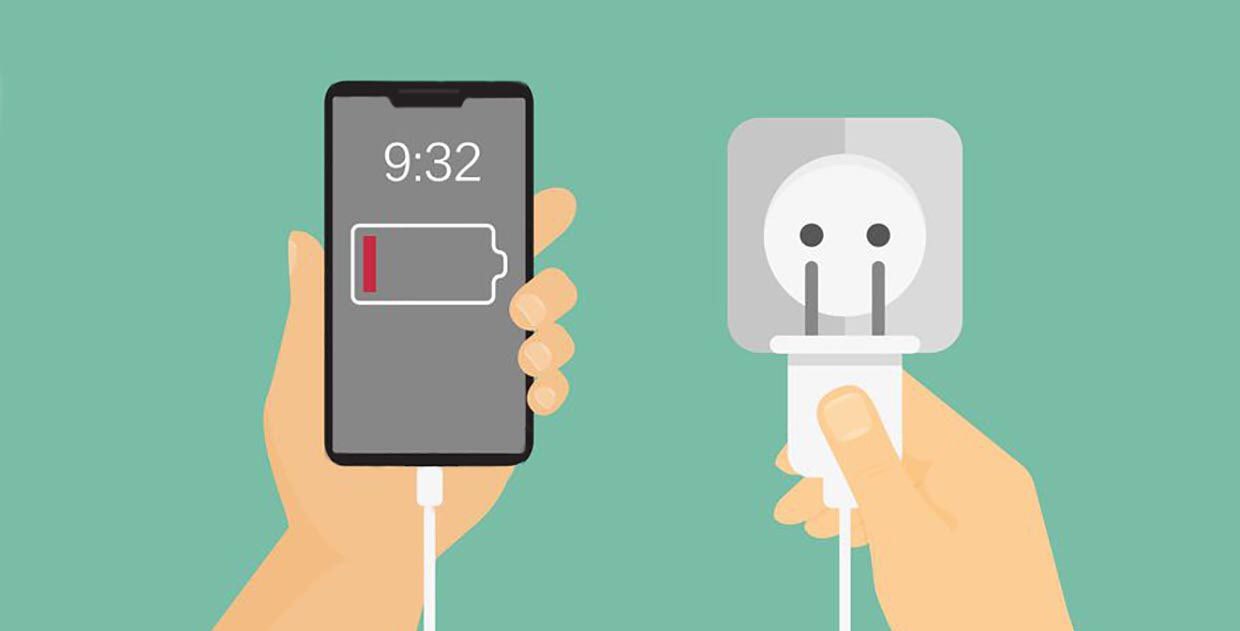
МТС, МегаФон, Билайн и ФСБ высказались против внедрения технологии eSIM в России
Компании больше всего беспокоятся за вероятное обострение конкуренции и последующее за ним сокращение выручки, в то время как им необходимо инвестировать в развитие новых технологий, а также создавать инфраструктуру под «закон Яровой».
Принять участие в борьбе за абонентов могут даже Apple и Google. У них появится возможность продавать смартфоны в России уже с контрактами на связь, что приведет к «оттоку денег за рубеж».
Компании больше всего беспокоятся за вероятное обострение конкуренции и последующее за ним сокращение выручки, в то время как им необходимо инвестировать в развитие новых технологий, а также создавать инфраструктуру под «закон Яровой».
Принять участие в борьбе за абонентов могут даже Apple и Google. У них появится возможность продавать смартфоны в России уже с контрактами на связь, что приведет к «оттоку денег за рубеж».
#игрыиприложения
VHS Filter Old Cam.corder
Цена: Бесплатно
Встроенные покупки: -
Приложение добавит вашему видео винтажности. Благодаря эффектам достигается ощущения съёмки на камеру из 90ых.
VHS Filter Old Cam.corder
Цена: Бесплатно
Встроенные покупки: -
Приложение добавит вашему видео винтажности. Благодаря эффектам достигается ощущения съёмки на камеру из 90ых.
#полезное
Блокируем рекламу в Safari
Если вы активно пользуетесь браузером Safari на iPhone, то наверняка задумывались о том, как избавиться от рекламы на сайтах. Многие не знают, что рекламные вставки и всплывающие баннеры на сайтах не только быстрее расходуют мобильные данные, но и нагружают устройство, что приводит к ухудшению автономности.
Поэтому, используя блокировщик рекламы, нам становиться удобнее использовать сайт, а также мы экономим драгоценный заряд устройства и интернет.
Для того, чтобы заблокировать рекламу, скачиваем AdGuard, открываем, а затем переходим в Настройки → Safari → Правила блокирования контента → Включаем AdGuard.
Блокируем рекламу в Safari
Если вы активно пользуетесь браузером Safari на iPhone, то наверняка задумывались о том, как избавиться от рекламы на сайтах. Многие не знают, что рекламные вставки и всплывающие баннеры на сайтах не только быстрее расходуют мобильные данные, но и нагружают устройство, что приводит к ухудшению автономности.
Поэтому, используя блокировщик рекламы, нам становиться удобнее использовать сайт, а также мы экономим драгоценный заряд устройства и интернет.
Для того, чтобы заблокировать рекламу, скачиваем AdGuard, открываем, а затем переходим в Настройки → Safari → Правила блокирования контента → Включаем AdGuard.
Apple запатентовала использование Touch Bar с Mac
Специалисты компании рассматривают возможность внедрения Touch Bar во внешнюю клавиатуру, трекпад, а также использования устройства в качестве отдельного элемента ввода.
Дисплейная полоска на новой клавиатуре Apple будет отображать полезную информацию (иконки, ярлыки приложений, кнопки) и предоставлять различные органы управления в зависимости от запущенного приложения. Предусмотрен сканер отпечатков пальцев и клавиша для быстрого вызова Siri. Данная функциональность клавишного блока будет доступна при подключении к компьютерам Mac, на Windows панель Touch Bar будет отображаться стандартные функциональные клавиши.
Специалисты компании рассматривают возможность внедрения Touch Bar во внешнюю клавиатуру, трекпад, а также использования устройства в качестве отдельного элемента ввода.
Дисплейная полоска на новой клавиатуре Apple будет отображать полезную информацию (иконки, ярлыки приложений, кнопки) и предоставлять различные органы управления в зависимости от запущенного приложения. Предусмотрен сканер отпечатков пальцев и клавиша для быстрого вызова Siri. Данная функциональность клавишного блока будет доступна при подключении к компьютерам Mac, на Windows панель Touch Bar будет отображаться стандартные функциональные клавиши.
#полезное
Отключаем появление окон с просьбой оценить приложение
Недавно в нашем чате подписчик пожаловался, мол, надоели разработчики приложений выскакивающим окном «Нравится приложение? Коснитесь дважды, чтобы поставить оценку в App Store». Как отключить такое всплывающее окно?
Чтобы отключить возможность вывода на экран окна с просьбой оценки, переходим в Настройки → iTunes Store и App Store → Отключаем "Оценки и отзывы". Теперь такие окна всплывать не будут.
Но не забывайте, что разработчикам ПО очень важна обратная связь, поэтому если Вам нравится приложение, не поленитесь, перейдите в App Store и оцените его!
Отключаем появление окон с просьбой оценить приложение
Недавно в нашем чате подписчик пожаловался, мол, надоели разработчики приложений выскакивающим окном «Нравится приложение? Коснитесь дважды, чтобы поставить оценку в App Store». Как отключить такое всплывающее окно?
Чтобы отключить возможность вывода на экран окна с просьбой оценки, переходим в Настройки → iTunes Store и App Store → Отключаем "Оценки и отзывы". Теперь такие окна всплывать не будут.
Но не забывайте, что разработчикам ПО очень важна обратная связь, поэтому если Вам нравится приложение, не поленитесь, перейдите в App Store и оцените его!
Первые подробности об iOS 13
Ресурс 9to5Mac опубликовал информацию о функциях, которые появятся в следующем обновлении операционной системы iOS. Источниками называются люди, знакомые с разработкой продукта.
Тёмная тема
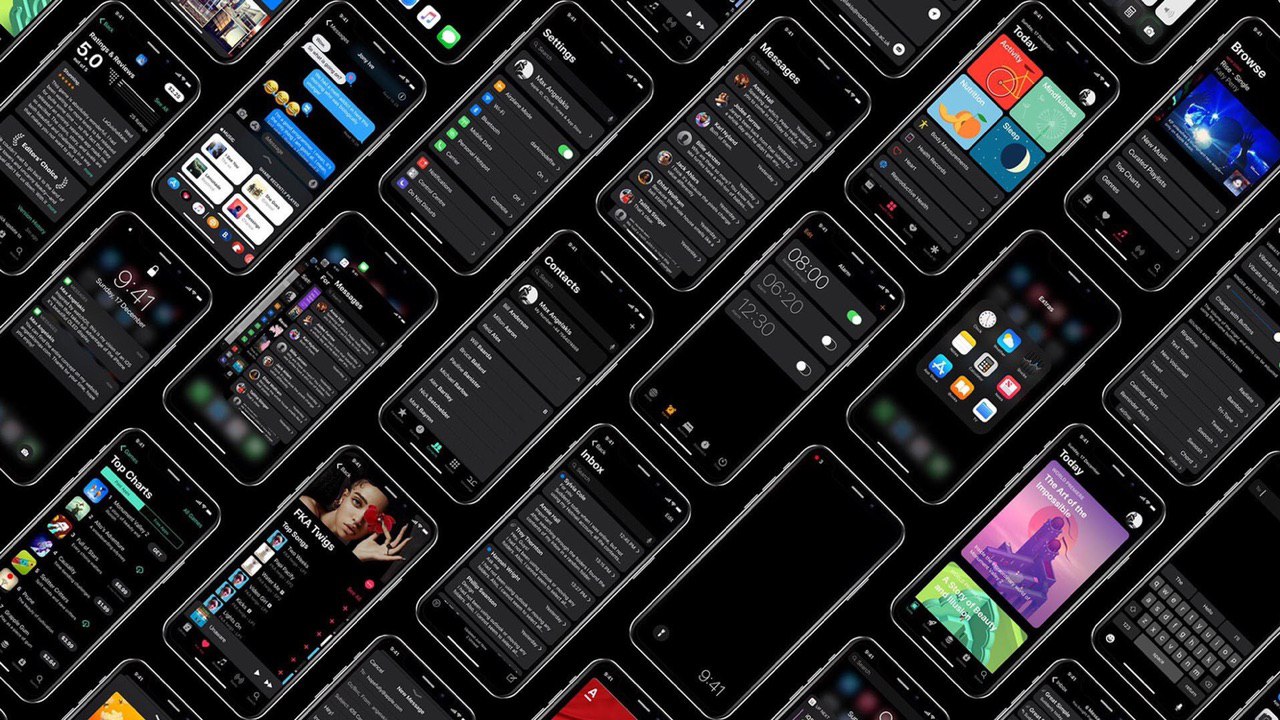
iOS 13, которую Apple представит на конференции для разработчиков WWDC 2019 в начале июня, обзаведётся нативной тёмной темой для iPhone и iPad. Её можно будет активировать в настройках и она применится ко всей системе. Будет доступен и высококонтрастный режим, как в macOS Mojave.
Обновление для iPad
iPad научится работать сразу с несколькими окнами внутри одного приложения, которые можно перемещать по экрану перетаскиванием и «складывать» друг на друга.
В iPad появится жест для отмены действия — для этого нужно провести влево тремя пальцами по клавиатуре. Аналогичный манёвр вправо повторит действие. Появятся жесты и для выбора нескольких объектов. При первом использовании пользователи увидят небольшой туториал, как работать с новым управлением.
Safari для iPad научится запрашивать полную версию сайтов — сейчас иногда сайты отображают мобильные варианты оформления даже при работе с планшетом, у которого достаточно большой экран.
Обновленная почта
Встроенное приложение «Почта» научится систематизировать входящие письма по категориям и откладывать их для прочтения позже — подобное уже умеют многие сторонние клиенты.
Новый дизайн регулировки громкости и другие обновления
Из других функций: улучшение работы «Привет, Siri» в шумных условиях, переработанное приложение «Напоминания», продвинутая поддержка мультиязычности клавиатуры и функции диктовки, новые возможности для разработчиков и новый дизайн окна регулировки громкости.
Ресурс 9to5Mac опубликовал информацию о функциях, которые появятся в следующем обновлении операционной системы iOS. Источниками называются люди, знакомые с разработкой продукта.
Тёмная тема
iOS 13, которую Apple представит на конференции для разработчиков WWDC 2019 в начале июня, обзаведётся нативной тёмной темой для iPhone и iPad. Её можно будет активировать в настройках и она применится ко всей системе. Будет доступен и высококонтрастный режим, как в macOS Mojave.
Обновление для iPad
iPad научится работать сразу с несколькими окнами внутри одного приложения, которые можно перемещать по экрану перетаскиванием и «складывать» друг на друга.
В iPad появится жест для отмены действия — для этого нужно провести влево тремя пальцами по клавиатуре. Аналогичный манёвр вправо повторит действие. Появятся жесты и для выбора нескольких объектов. При первом использовании пользователи увидят небольшой туториал, как работать с новым управлением.
Safari для iPad научится запрашивать полную версию сайтов — сейчас иногда сайты отображают мобильные варианты оформления даже при работе с планшетом, у которого достаточно большой экран.
Обновленная почта
Встроенное приложение «Почта» научится систематизировать входящие письма по категориям и откладывать их для прочтения позже — подобное уже умеют многие сторонние клиенты.
Новый дизайн регулировки громкости и другие обновления
Из других функций: улучшение работы «Привет, Siri» в шумных условиях, переработанное приложение «Напоминания», продвинутая поддержка мультиязычности клавиатуры и функции диктовки, новые возможности для разработчиков и новый дизайн окна регулировки громкости.
Apple и Qualcomm отозвали все иски и помирились
Компании объявили о перемирии: лицензионном соглашении на 6 лет и многолетнем соглашении на поставку чипов. Все судебные иски отозваны.
Apple выплатит денежное вознаграждение, сумма которого не указана. А взамен Qualcomm будет снова поставлять модемы для iPhone.
Соглашение вступило в силу 1 апреля, так что есть все шансы, что уже в iPhone 11 появятся быстрые чипы Qualcomm. И что ещё любопытно: айфон с поддержкой 5G всё-таки может выйти раньше, чем мы думали.
Компании объявили о перемирии: лицензионном соглашении на 6 лет и многолетнем соглашении на поставку чипов. Все судебные иски отозваны.
Apple выплатит денежное вознаграждение, сумма которого не указана. А взамен Qualcomm будет снова поставлять модемы для iPhone.
Соглашение вступило в силу 1 апреля, так что есть все шансы, что уже в iPhone 11 появятся быстрые чипы Qualcomm. И что ещё любопытно: айфон с поддержкой 5G всё-таки может выйти раньше, чем мы думали.
Как установить обои-чертёж на свой iPhone?
Мы собрали для Вас обои в виде чертежа почти для всех моделей iPhone. Все обои Вы можете скачать ниже. Обои распределены по диагонали экрана:
4": iPhone 5, 5s, SE.
4,7": iPhone 6, 7, 8.
5,5": iPhone 6+, 7+, 8+.
Для установки обоев выбираем подходящий файл → Нажимаем «Поделиться» (слева снизу) → Сохранить в фотопоток. Затем переходим в приложение Фото → Ищем обоину, которую мы только что сохранили → Нажимаем «Поделиться» (слева снизу) → Сделать обоями → Выбираем «Заставка» и максимально отдаляем фотографию → Установить. Готово!
Напоминаем, что у нас есть второй канал с лучшими обоями, милости просим: @wallslab
Мы собрали для Вас обои в виде чертежа почти для всех моделей iPhone. Все обои Вы можете скачать ниже. Обои распределены по диагонали экрана:
4": iPhone 5, 5s, SE.
4,7": iPhone 6, 7, 8.
5,5": iPhone 6+, 7+, 8+.
Для установки обоев выбираем подходящий файл → Нажимаем «Поделиться» (слева снизу) → Сохранить в фотопоток. Затем переходим в приложение Фото → Ищем обоину, которую мы только что сохранили → Нажимаем «Поделиться» (слева снизу) → Сделать обоями → Выбираем «Заставка» и максимально отдаляем фотографию → Установить. Готово!
Напоминаем, что у нас есть второй канал с лучшими обоями, милости просим: @wallslab