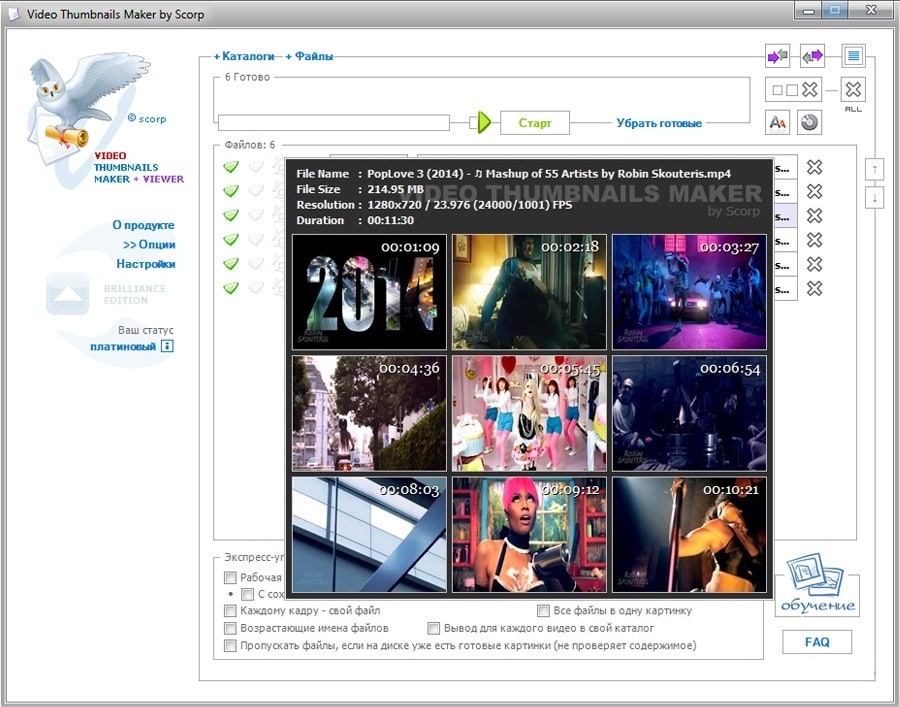
Video Thumbnails Maker - программа позволит вам создавать файлы предварительного просмотра видео. После того как вы добавите видеофайлы, она их обработает, извлечет кадры с заданной вами периодичностью, а после уже результат будет сохранен как графический файл. Утилита легко может работать в пакетном режиме, за один раз вы сможете обработать нужное вам количество видео. Есть возможность добавить водяной знак
ОБ ЭТОЙ ВЕРСИИ
📁 Категория: #Мультимедиа
🆚 Версия: v 17 101
🖥 ОС: Windows
📀 Разрядность: x86/x64
🇷🇺 Язык интерфейса: Русский
🔑 Лечение: Не требуется
#️⃣ #VideoThumbnailsMaker
ОБ ЭТОЙ ВЕРСИИ
📁 Категория: #Мультимедиа
🆚 Версия: v 17 101
🖥 ОС: Windows
📀 Разрядность: x86/x64
🇷🇺 Язык интерфейса: Русский
🔑 Лечение: Не требуется
#️⃣ #VideoThumbnailsMaker
Горячие клавиши Windows 10, которые необходимо знать
Управление окнами и приложениями
Win + стрелка влево — присоединить окно приложения к левому краю экрана.
Win + стрелка вправо — присоединить окно приложения к правому краю экрана.
Win + стрелка вверх — развернуть окно приложения на весь экран. Или, если окно было ранее прилеплено к одному из краёв, оно займёт четверть экрана в верхней части.
Win + стрелка вниз — свернуть активное окно. Или, если окно было ранее прилеплено к одному из краёв, оно займёт четверть экрана в нижней части.
Win + D — отобразить и скрыть рабочий стол.
Win + Shift + M — восстановить свёрнутые окна.
Win + Home — свернуть все окна, кроме активного (восстановление всех окон при вторичном нажатии).
Alt + Tab — переключиться между запущенными приложениями.
Alt + F4 — закрыть активное окно.
Win + Shift + стрелка влево (или вправо) — переместить окно на другой монитор.
Win + T — последовательно перебрать иконки на панели задач. Нажмите «Ввод», чтобы запустить приложение.
Win + 0…9 — запустить с панели задач приложение, иконка которого закреплена на позиции, соответствующей цифре.
Проводник
Win + E — запустить файловый менеджер.
Ctrl + N — открыть новое окно.
Ctrl + колесо прокрутки мыши — изменить представление элементов (иконки, таблица, эскизы и так далее).
Alt + стрелка вверх — подняться вверх на один уровень.
Alt + стрелка влево — просмотреть предыдущую папку.
Alt + стрелка вправо — просмотреть следующую папку.
Виртуальные рабочие столы
Win + Ctrl + D — добавить виртуальный рабочий стол.
Win + Ctrl + стрелка влево — переключиться между виртуальными рабочими столами справа налево.
Win + Ctrl + стрелка вправо — переключиться между виртуальными рабочими столами слева направо.
Win + Ctrl + F4 — закрыть используемый виртуальный рабочий стол.
Win + Tab — отобразить все рабочие столы и приложения на них.
Windows
Ctrl + Shift + Esc — запустить диспетчер задач.
Win + R — открыть диалоговое окно «Выполнить».
Shift + Delete — удалить файлы, минуя корзину.
Alt + Enter — отобразить свойства выбранного элемента.
Win + пробел — переключить язык ввода и раскладку клавиатуры.
Win + A — открыть «Центр поддержки».
Win + S — открыть окно поиска.
Win + H — вызвать панель «Поделиться».
Win + I — открыть окно «Параметры».
Скриншоты и игры
Win + PrtScr — сделать скриншот и сохранить его в папке с изображениями.
Win + Alt + PrtScr — сделать снимок экрана игры.
Win + G — открыть игровую панель для записи процесса прохождения.
Win + Alt + G — записать последние 30 секунд в активном окне.
Win + Alt + R — начать или остановить запись.
Win + P — переключиться между режимами отображения (при наличии второго дисплея).
Источник: @Programma_pc
Управление окнами и приложениями
Win + стрелка влево — присоединить окно приложения к левому краю экрана.
Win + стрелка вправо — присоединить окно приложения к правому краю экрана.
Win + стрелка вверх — развернуть окно приложения на весь экран. Или, если окно было ранее прилеплено к одному из краёв, оно займёт четверть экрана в верхней части.
Win + стрелка вниз — свернуть активное окно. Или, если окно было ранее прилеплено к одному из краёв, оно займёт четверть экрана в нижней части.
Win + D — отобразить и скрыть рабочий стол.
Win + Shift + M — восстановить свёрнутые окна.
Win + Home — свернуть все окна, кроме активного (восстановление всех окон при вторичном нажатии).
Alt + Tab — переключиться между запущенными приложениями.
Alt + F4 — закрыть активное окно.
Win + Shift + стрелка влево (или вправо) — переместить окно на другой монитор.
Win + T — последовательно перебрать иконки на панели задач. Нажмите «Ввод», чтобы запустить приложение.
Win + 0…9 — запустить с панели задач приложение, иконка которого закреплена на позиции, соответствующей цифре.
Проводник
Win + E — запустить файловый менеджер.
Ctrl + N — открыть новое окно.
Ctrl + колесо прокрутки мыши — изменить представление элементов (иконки, таблица, эскизы и так далее).
Alt + стрелка вверх — подняться вверх на один уровень.
Alt + стрелка влево — просмотреть предыдущую папку.
Alt + стрелка вправо — просмотреть следующую папку.
Виртуальные рабочие столы
Win + Ctrl + D — добавить виртуальный рабочий стол.
Win + Ctrl + стрелка влево — переключиться между виртуальными рабочими столами справа налево.
Win + Ctrl + стрелка вправо — переключиться между виртуальными рабочими столами слева направо.
Win + Ctrl + F4 — закрыть используемый виртуальный рабочий стол.
Win + Tab — отобразить все рабочие столы и приложения на них.
Windows
Ctrl + Shift + Esc — запустить диспетчер задач.
Win + R — открыть диалоговое окно «Выполнить».
Shift + Delete — удалить файлы, минуя корзину.
Alt + Enter — отобразить свойства выбранного элемента.
Win + пробел — переключить язык ввода и раскладку клавиатуры.
Win + A — открыть «Центр поддержки».
Win + S — открыть окно поиска.
Win + H — вызвать панель «Поделиться».
Win + I — открыть окно «Параметры».
Скриншоты и игры
Win + PrtScr — сделать скриншот и сохранить его в папке с изображениями.
Win + Alt + PrtScr — сделать снимок экрана игры.
Win + G — открыть игровую панель для записи процесса прохождения.
Win + Alt + G — записать последние 30 секунд в активном окне.
Win + Alt + R — начать или остановить запись.
Win + P — переключиться между режимами отображения (при наличии второго дисплея).
Источник: @Programma_pc
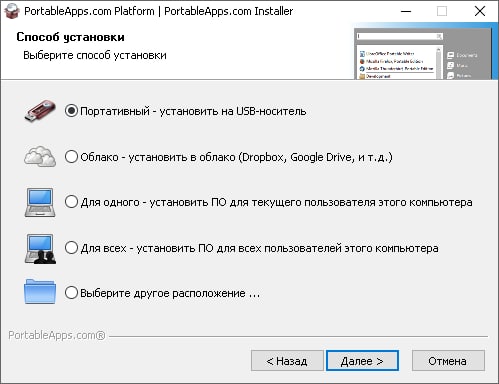
PortableApps Platform - функциональная платформа для организации портативных программ, которые в последующем не будут нуждаться в установке в систему, тем самым не будут засорять ее лишним мусором и записями.
ОБ ЭТОЙ ВЕРСИИ
📁 Категория: #Прочее
🆚 Версия: v20.0
🖥 ОС: Windows
📀 Разрядность: x86/x64
🇷🇺 Язык интерфейса: Русский
🔑 Лечение: Не требуется
#️⃣ #PortableAppsPlatform
ОБ ЭТОЙ ВЕРСИИ
📁 Категория: #Прочее
🆚 Версия: v20.0
🖥 ОС: Windows
📀 Разрядность: x86/x64
🇷🇺 Язык интерфейса: Русский
🔑 Лечение: Не требуется
#️⃣ #PortableAppsPlatform
Spotify Premium
🇷🇺Популярный музыкальный сервис
🇺🇸Popular music service
🔃 Версия 8.6.94
🔑 Что сделано:Разблокирован Spotify Connect, Premium
📁 #Музыка
@Programma_pc
🇷🇺Популярный музыкальный сервис
🇺🇸Popular music service
🔃 Версия 8.6.94
🔑 Что сделано:Разблокирован Spotify Connect, Premium
📁 #Музыка
@Programma_pc
Sygic GPS Navigation Pro - Самое передовое в мире приложение для навигации, имеет интеллектуальные функции, качественно прорисованные автономные 3D-карты и удобный интерфейс.
• Автономные карты всех стран мира от TomTom и других поставщиков
• Бесплатные обновления карт несколько раз в год
• Голосовая GPS-навигация с точными инструкциями и озвучиванием названий улиц
• Пешеходная GPS-навигация с инструкциями для пешеходов и точками интереса (POI)
• Оповещения об ограничении скорости
• Паркуйтесь легко благодаря рекомендациям по парковкам с актуальной информацией о стоимости и наличии свободных мест. Premium
• Автономные карты всех стран мира от TomTom и других поставщиков
• Бесплатные обновления карт несколько раз в год
• Голосовая GPS-навигация с точными инструкциями и озвучиванием названий улиц
• Пешеходная GPS-навигация с инструкциями для пешеходов и точками интереса (POI)
• Оповещения об ограничении скорости
• Паркуйтесь легко благодаря рекомендациям по парковкам с актуальной информацией о стоимости и наличии свободных мест. Premium
Spotify - Интернет-сервис потокового аудио, позволяющий легально и бесплатно прослушивать более 50 миллионов музыкальных композиций, аудиокниг и подкастов.
-Рразблокировано очень высокое качество звука
-Разлочен импорт ваших музыкальных файлов
-Неограниченное перемешивание
-Разблокирован Spotify Connect
-Режим повтора
-Отключена реклама
Некоторые функции на стороне сервера всеже требуют платной подписки. Частичный Premium
-Рразблокировано очень высокое качество звука
-Разлочен импорт ваших музыкальных файлов
-Неограниченное перемешивание
-Разблокирован Spotify Connect
-Режим повтора
-Отключена реклама
Некоторые функции на стороне сервера всеже требуют платной подписки. Частичный Premium
Vivacut Video Editor Pro
Отличный видеоредактор с эффектами.
🔃Версия v2.9.2
🔑 Разблокирован Premium функционал.
📽 #Видеоредакторы
@Programma_pc
Отличный видеоредактор с эффектами.
🔃Версия v2.9.2
🔑 Разблокирован Premium функционал.
📽 #Видеоредакторы
@Programma_pc
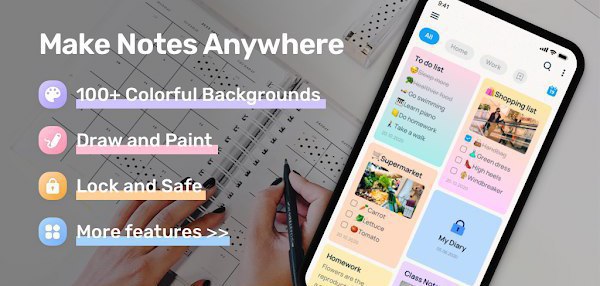
🎮: MediBang Paint - карманный арт v23.5
💾: Приложение-рисовалка с огромным набором инструментов
❗️Mod:Разблокированы платные возможности.
🔎: #дизайн #рисовалка
💾: Приложение-рисовалка с огромным набором инструментов
❗️Mod:Разблокированы платные возможности.
🔎: #дизайн #рисовалка
PC Remote Pro - Позволяет вам управлять домашним компьютером или ноутбуком с Windows через Wi-Fi или Bluetooth с любого смартфона.
- Играйте во все виды компьютерных игр с встроенными датчиками и специально разработанными макетами кнопок, и вы можете редактировать их по своему желанию
- Передача экрана и камеры ПК на телефон в режиме реального времени и наоборот
- Передача файлов между устройствами
Как использовать:
Необходима установка PC Remote Receiver на свой компьютер перед использованием приложения.
В архиве PC RemoteReceiver. zip находятся установщики под разные версии Windows.
Premium + RUS.
- Играйте во все виды компьютерных игр с встроенными датчиками и специально разработанными макетами кнопок, и вы можете редактировать их по своему желанию
- Передача экрана и камеры ПК на телефон в режиме реального времени и наоборот
- Передача файлов между устройствами
Как использовать:
Необходима установка PC Remote Receiver на свой компьютер перед использованием приложения.
В архиве PC RemoteReceiver. zip находятся установщики под разные версии Windows.
Premium + RUS.