
JoomScan для сканирования Joomla на уязвимости
🗣 Joomla предназначен для создания сайтов. Старе версии сервиса имеют ряд уязвимостей, которые позволяют удалённо выполнять команды, повышать привелегии пользователя, обходить пароли, загружать файлы на сервер и получать удалённый доступ.
С помощью JoomScan вы можете проанализировать сайт на наличие таких проблем безопасности.
ℹ️ Установка в Kali Linux:
Например:
Программа отобразит версию установленного Joomla, а также найденные уязвимости с ссылками на страницы ExploitDB и указанием CVE.
🗣 Joomla предназначен для создания сайтов. Старе версии сервиса имеют ряд уязвимостей, которые позволяют удалённо выполнять команды, повышать привелегии пользователя, обходить пароли, загружать файлы на сервер и получать удалённый доступ.
С помощью JoomScan вы можете проанализировать сайт на наличие таких проблем безопасности.
ℹ️ Установка в Kali Linux:
git clone https://github.com/rezasp/joomscan.git
cd joomscan
Запуск:
perl joomscan.plНапример:
perl joomscan.pl -u <domain> -ecПрограмма отобразит версию установленного Joomla, а также найденные уязвимости с ссылками на страницы ExploitDB и указанием CVE.
Кричать на систему
Если вы хотя бы иногда используете терминал Linux, то должны быть знакомы с такой ситуацией. Вы вводите команду, для исполнения которой необходимы права суперпользователя, но забываете напечатать перед ней
Иногда лучший способ заставить Linux сделать что-то — накричать. Введите
Это удобно, поскольку вам не нужно будет вводить всю команду заново.
Если вы хотя бы иногда используете терминал Linux, то должны быть знакомы с такой ситуацией. Вы вводите команду, для исполнения которой необходимы права суперпользователя, но забываете напечатать перед ней
sudo. Система сообщает вам, что выполнить команду невозможно.Иногда лучший способ заставить Linux сделать что-то — накричать. Введите
sudo !! — два восклицательных знака дадут системе понять, что вы настроены решительно. Терминал выполнит последнюю вашу команду с правами суперпользователя.Это удобно, поскольку вам не нужно будет вводить всю команду заново.
Мониторить системные ресурсы
Чтобы посмотреть, какие приложения так нагло загружают память и процессор, можно воспользоваться htop. Это, по сути, «Диспетчер задач» Windows или «Мониторинг системы» macOS. Приложение позволяет устанавливать приоритет процессов, сортировать их или завершать.
▪️sudo apt install htop
▪️htop
Чтобы посмотреть, какие приложения так нагло загружают память и процессор, можно воспользоваться htop. Это, по сути, «Диспетчер задач» Windows или «Мониторинг системы» macOS. Приложение позволяет устанавливать приоритет процессов, сортировать их или завершать.
▪️sudo apt install htop
▪️htop
Простой системный навигатор
Ещё одна полезная команда — ranger. Она не входит в состав большинства дистрибутивов Linux, но её несложно установить. Повторимся, если вы пользуетесь Ubuntu или производным от Ubuntu дистрибутивом, то можете выполнить установку этой строкой:
▪️sudo apt-get install ranger
Для чего же нужна команда ranger? Если вы выполните её в командной строке, ваш терминал превратиться в интерфейс, позволяющий просматривать всю файловую систему при помощи одной клавиатуры (впрочем, мышку вы тоже можете использовать, если хотите).
Ещё одна полезная команда — ranger. Она не входит в состав большинства дистрибутивов Linux, но её несложно установить. Повторимся, если вы пользуетесь Ubuntu или производным от Ubuntu дистрибутивом, то можете выполнить установку этой строкой:
▪️sudo apt-get install ranger
Для чего же нужна команда ranger? Если вы выполните её в командной строке, ваш терминал превратиться в интерфейс, позволяющий просматривать всю файловую систему при помощи одной клавиатуры (впрочем, мышку вы тоже можете использовать, если хотите).
829 GB курсов и книг на английском по разработке, программированию, информационной безопасности.
➖ https://mega.nz/folder/1rBHzIyD#M-aTi-c1nC3OGNgpH8OqhA/folder/IiwQiIDA
➖ https://mega.nz/folder/1rBHzIyD#M-aTi-c1nC3OGNgpH8OqhA/folder/IiwQiIDA
Команда nc
Проверка портов – это одно из основных применений команды nc. Для этого достаточно использовать два параметра -vz, указать адрес и порт. Помимо этого, вы можете указать диапазон адресов, но в этом случае лучше отсеять только открытые порты с помощью команды grep. В примере проверим порты адреса локальной сети:
▪️nc -vz 192.168.31.247 8080
▪️nc -vz 192.168.31.247 1-1000 2>&1 | grep succeeded
Аналогичным способом можно просканировать порты UDP, добавив параметр -u:
▪️nc -vzu 192.168.31.247 1-1000 2>&1 | grep succeeded
Обращаем ваше внимание на отличие между TCP и UDP. UDP порты всегда доступны.
Проверка портов – это одно из основных применений команды nc. Для этого достаточно использовать два параметра -vz, указать адрес и порт. Помимо этого, вы можете указать диапазон адресов, но в этом случае лучше отсеять только открытые порты с помощью команды grep. В примере проверим порты адреса локальной сети:
▪️nc -vz 192.168.31.247 8080
▪️nc -vz 192.168.31.247 1-1000 2>&1 | grep succeeded
Аналогичным способом можно просканировать порты UDP, добавив параметр -u:
▪️nc -vzu 192.168.31.247 1-1000 2>&1 | grep succeeded
Обращаем ваше внимание на отличие между TCP и UDP. UDP порты всегда доступны.
Слушать музыку в терминале
Скажите честно: имеет ли значение интерфейс музыкального плеера? Разве большую часть времени он не проводит, проигрывая музыку в фоне?
Так что можно сносить Rhythmbox и Clementine с их нагромождением функций вроде поддержки стриминговых музыкальных сервисов и скробблинга в Last.fm. Вместо них мы установим moc (Music on Console).
▪️sudo apt install moc
▪️mocp
Скажите честно: имеет ли значение интерфейс музыкального плеера? Разве большую часть времени он не проводит, проигрывая музыку в фоне?
Так что можно сносить Rhythmbox и Clementine с их нагромождением функций вроде поддержки стриминговых музыкальных сервисов и скробблинга в Last.fm. Вместо них мы установим moc (Music on Console).
▪️sudo apt install moc
▪️mocp
👉Windows или Linux👈
По мнению экспертов, Linux является самой безопасной ОС по своей конструкции – впечатляющее достижение, которое было достигнуто с помощью открытого исходного кода, строгой модели привилегий пользователя, встроенных средства защиты ядра и безопасности приложений, которые на ней работают.
По мнению экспертов, Linux является самой безопасной ОС по своей конструкции – впечатляющее достижение, которое было достигнуто с помощью открытого исходного кода, строгой модели привилегий пользователя, встроенных средства защиты ядра и безопасности приложений, которые на ней работают.
Telegraph
Windows или Linux?
При выборе ОС необходимо учитывать множество факторов, среди которых безопасность является одним из наиболее важных. По мнению экспертов, Linux является самой безопасной ОС по своей конструкции – впечатляющее достижение, которое было достигнуто с помощью…
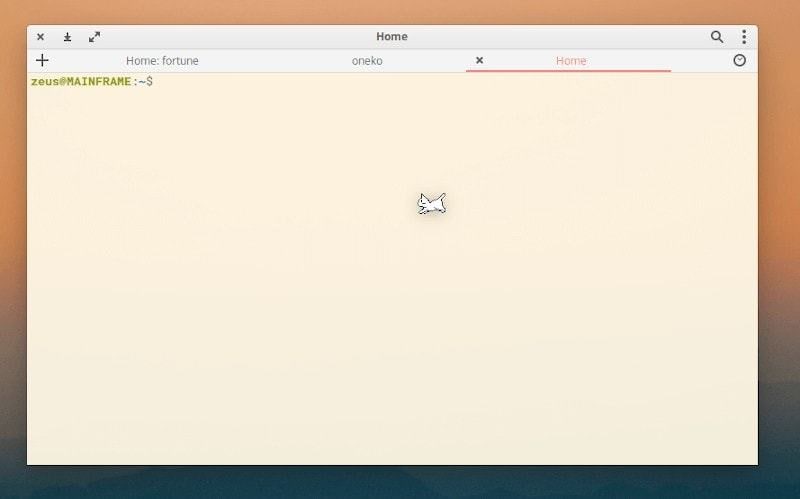
Oneko — это небольшая забавная команда, которая превратит ваш обычный курсор в мышь и создаст любопытную маленькую кошку, которая будет преследовать ваш курсор, как только вы переместите его. И эти веселые догонялки не ограничены окном терминала. Вы можете продолжать работать, а кошка продолжит гонять курсор.
И это особенно интересно, если у вас дома есть дети.
Для установки Oneko введите команду:
▪️sudo apt install oneko
А для запуска эту:
▪️oneko
И вы всегда можете заменить кошку собакой с помощью команды:
▪️oneko -dog
Есть еще несколько видов кошек. Подробную информацию о них вы можете получить, используя команду oneko –help. А чтобы остановить выполнение программы, воспользуйтесь шорткатом Ctrl + C.
И это особенно интересно, если у вас дома есть дети.
Для установки Oneko введите команду:
▪️sudo apt install oneko
А для запуска эту:
▪️oneko
И вы всегда можете заменить кошку собакой с помощью команды:
▪️oneko -dog
Есть еще несколько видов кошек. Подробную информацию о них вы можете получить, используя команду oneko –help. А чтобы остановить выполнение программы, воспользуйтесь шорткатом Ctrl + C.
Войти в чат канала можно по ссылке: https://t.me/+SD8v_cY2Gr1iYTQy
Бот для ваших идей: @Suggestion_Kali_Linux_Bot
Бот для ваших идей: @Suggestion_Kali_Linux_Bot
Telegram
Kali Linux Chat
⭐️Это официальный чат канала @KaliLin⭐️
❗️Основная тема обсуждения — Все что связано с Linux, Kali Linux и ТД.
❗️Основная тема обсуждения — Все что связано с Linux, Kali Linux и ТД.
Пусть терминал говорит за вас
Чтобы попробовать эту команду, убедитесь, что вы включили ваши динамики. eSpeak — это забавная команда, которая дает вашему терминалу голос. Да-да, вы не ослышались.
Сначала установите пакет:
▪️sudo apt install espeak
Затем вам нужно просто ввести команду вместе с текстом, который вы хотите прослушать как аудио:
▪️espeak "Type what your computer says"
Что бы вы ни поместили в двойные кавычки, ваш компьютер обязан это произнести! Механизм работы напоминает команду echo в Linux. Только вместо текста – человеческий голос.
Чтобы попробовать эту команду, убедитесь, что вы включили ваши динамики. eSpeak — это забавная команда, которая дает вашему терминалу голос. Да-да, вы не ослышались.
Сначала установите пакет:
▪️sudo apt install espeak
Затем вам нужно просто ввести команду вместе с текстом, который вы хотите прослушать как аудио:
▪️espeak "Type what your computer says"
Что бы вы ни поместили в двойные кавычки, ваш компьютер обязан это произнести! Механизм работы напоминает команду echo в Linux. Только вместо текста – человеческий голос.
👉Exiftool в Linux👈
Метаданными могут быть координаты GPS, теги, время создания, время редактирования, имя устройства и т. д.
Метаданными могут быть координаты GPS, теги, время создания, время редактирования, имя устройства и т. д.
Определение местоположение цели
❓> Big Bro - Инструмент для определения местоположения устройств с помощью веб-сайта.
Утилита генерирует ссылку, перейдя по которой нужно разрешить доступ к определению местоположения, тогда в терминале будет отображена геопозиция с радиусом разброса местоположения всего 1-10 метров.
Установка:
❓> Big Bro - Инструмент для определения местоположения устройств с помощью веб-сайта.
Утилита генерирует ссылку, перейдя по которой нужно разрешить доступ к определению местоположения, тогда в терминале будет отображена геопозиция с радиусом разброса местоположения всего 1-10 метров.
Установка:
git clone https://github.com/Bafomet666/Bigbro
cd Bigbro
7z x 'Big bro 5.0.7z'
cd 'Big bro 5.0'
chmod +x install.sh
bash termux_install.sh
В новом окне запускаем:ngrok
ngrok http 8080
Использование:python3 bigbro.py -t manualКоманды Linux для управления системой
▪️df - Отображает объём вашего диска, и сколько на нём осталось свободного места.
▪️free - Отображает объём доступной и занятой оперативной памяти.
▪️uname - Отображает сведения о системе Если ввести uname, терминал сообщит только Linux. Но команда .
▪️uname -a выводит сведения об имени компьютера и версии ядра.
▪️uptime - Сообщает, как долго запущена ваша система.
▪️whereis - Отображает расположение исполняемого файла нужной программы.
▪️whoami - Называет имя пользователя.
▪️df - Отображает объём вашего диска, и сколько на нём осталось свободного места.
▪️free - Отображает объём доступной и занятой оперативной памяти.
▪️uname - Отображает сведения о системе Если ввести uname, терминал сообщит только Linux. Но команда .
▪️uname -a выводит сведения об имени компьютера и версии ядра.
▪️uptime - Сообщает, как долго запущена ваша система.
▪️whereis - Отображает расположение исполняемого файла нужной программы.
▪️whoami - Называет имя пользователя.
Команды Linux для управления пользователями
▪️useradd - Регистрирует нового пользователя.
▪️userdel - Удаляет учётную запись и файлы пользователя.
▪️usermod - Изменяет учётную запись пользователя. Может переместить домашнюю папку пользователя или назначить дату, когда учётная запись будет заблокирована.
▪️passwd - Изменяет пароли учётных записей. Обычный пользователь может изменить пароль только своей учётной записи, суперпользователь может изменить пароль любой учётной записи.
▪️useradd - Регистрирует нового пользователя.
▪️userdel - Удаляет учётную запись и файлы пользователя.
▪️usermod - Изменяет учётную запись пользователя. Может переместить домашнюю папку пользователя или назначить дату, когда учётная запись будет заблокирована.
▪️passwd - Изменяет пароли учётных записей. Обычный пользователь может изменить пароль только своей учётной записи, суперпользователь может изменить пароль любой учётной записи.
❤1
Команда apt (Debian/Ubuntu/Mint)
🧷sudo apt install имяпакета. Установить нужный пакет.
🧷sudo apt-add-repository адресрепозитария. Добавить сторонний репозитарий.
🧷sudo apt update. Обновить сведения о пакетах.
🧷sudo apt upgrade . Обновить все пакеты до самых свежих (выполнять после apt update).
🧷sudo apt remove имяпакета . Удалить ненужный пакет.
🧷sudo apt purge имяпакета . Удалить ненужный пакет со всеми зависимостями, если хотите освободить больше места.
🧷sudo apt autoremove . Удалить все ненужные зависимости, бесхозные пакеты и прочий мусор.
🧷sudo apt install имяпакета. Установить нужный пакет.
🧷sudo apt-add-repository адресрепозитария. Добавить сторонний репозитарий.
🧷sudo apt update. Обновить сведения о пакетах.
🧷sudo apt upgrade . Обновить все пакеты до самых свежих (выполнять после apt update).
🧷sudo apt remove имяпакета . Удалить ненужный пакет.
🧷sudo apt purge имяпакета . Удалить ненужный пакет со всеми зависимостями, если хотите освободить больше места.
🧷sudo apt autoremove . Удалить все ненужные зависимости, бесхозные пакеты и прочий мусор.