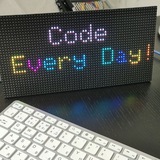
День 8: Заметка 1: Выводим изображения на RDB матрицу с помощью Arduino
Всем привет!
Двигаемся дальше в работе с
🎯 Давайте сегодня попробуем вывести на панели изображение.
🤔 На самом деле задача не совсем простая, при работе с другими
👉 В данном случае просто так передать файл изображения не получится, такой абстракции нет в рамках контроллера. Контроллер понимает примитивные штуки. Поэтому надо изображение представить ввиде массива для отрисовки каждого пикселя.
👉 Хранить в оперативной памяти массив - идея так себе, дело в том, что у контроллера обычно опертивной памяти немного, лучше будет если содержимое массива будем хранить константой во флеш памяти, то есть в памяти программ, ее обычно в разы больше. Ну в любом случае можно изучить спецификацию контроллера, чтобы понять, какой памяти больше.
👉 В библиотеке для работы с матрицей
В прошлом сообщении я рисовал прототипы для логотипа идеи лейблов для кружек
👉 Лучше всего будет если пропорции изображения будут совпадать с пропорциями панели.
👉 Кстати, массивы, описывающие изображения, имеют внушительный размер, чтобы не загромождать код, я их вынес в отдельный файл, который затем подключил к основному файлу программы.
📷 На видео собрал рабочий прототип (в следубщем сообщении).
#Arduino
#RGBMatrix
Всем привет!
Двигаемся дальше в работе с
Arduino и RGB матрицей.🎯 Давайте сегодня попробуем вывести на панели изображение.
🤔 На самом деле задача не совсем простая, при работе с другими
SDK на любых языках зачастую у нас есть метод, которому на вход передаем файл изображения, всю логику по отображению делает sdk и методы отрисовки предусмотренные в ОС платформы.👉 В данном случае просто так передать файл изображения не получится, такой абстракции нет в рамках контроллера. Контроллер понимает примитивные штуки. Поэтому надо изображение представить ввиде массива для отрисовки каждого пикселя.
👉 Хранить в оперативной памяти массив - идея так себе, дело в том, что у контроллера обычно опертивной памяти немного, лучше будет если содержимое массива будем хранить константой во флеш памяти, то есть в памяти программ, ее обычно в разы больше. Ну в любом случае можно изучить спецификацию контроллера, чтобы понять, какой памяти больше.
👉 В библиотеке для работы с матрицей
RGBmatrixPanel уже есть встроенный метод для вывода изображения как массива байтов, его и будем использовать:drawRGBBitmap(0, 0, (const uint16_t *)<array name>, 64, 32);В прошлом сообщении я рисовал прототипы для логотипа идеи лейблов для кружек
Coffee To Code. Это было неслучайно, это была подготовка к сегодняшнему коду, то есть эти изображения я и буду выводить на RGB матрицу. 👉 Лучше всего будет если пропорции изображения будут совпадать с пропорциями панели.
👉 Кстати, массивы, описывающие изображения, имеют внушительный размер, чтобы не загромождать код, я их вынес в отдельный файл, который затем подключил к основному файлу программы.
📷 На видео собрал рабочий прототип (в следубщем сообщении).
#Arduino
#RGBMatrix
👍1
Code Every Day 🚀
День 8: Заметка 1: Выводим изображения на RDB матрицу с помощью Arduino Всем привет! Двигаемся дальше в работе с Arduino и RGB матрицей. 🎯 Давайте сегодня попробуем вывести на панели изображение. 🤔 На самом деле задача не совсем простая, при работе с…
Media is too big
VIEW IN TELEGRAM
Вот так выглядит рабочее приложение
🔥1
Code Every Day 🚀
День 8: Заметка 1: Выводим изображения на RDB матрицу с помощью Arduino Всем привет! Двигаемся дальше в работе с Arduino и RGB матрицей. 🎯 Давайте сегодня попробуем вывести на панели изображение. 🤔 На самом деле задача не совсем простая, при работе с…
Вот так выглядит изображение в виде массива
👍1
День 9: Заметка 1: Анимация загрузки на RGB матрице с Arduino
🤚Всем привет!
В прошлом сообщении я описал процесс работы с изображениями, соответственно, теперь можно легко делать различные анимации.
🎯 В любом проекте можно встретить задачу отображения прогресса выполнения длительной операции, например, загрузка данных.
На момент загрузки обычно показывают прогресс бар, который может быть круговым (обычно это крутилка в центре экрана) или линейным.
✏️ Вчера я отрисовал всю необходимую графику, чтобы реализовать линейный прогресс бар.
🤟 Получилось как и все на
Алгорим следующий:
👉 готовим графические изображения для анимации, конвертируем их в Си массивы данных;
👉 графические изображения должны собой представлять набор последовательно изменяющихся картинок, мы их будем отрисовывать друг за другом, чтобы визуально добавить некоторую динамику;
👉 в коде приложения для Arduino пишем метод, который будет в цикле пробегать по этому массиву изображений и выводить каждую из картинок на экран.
По расходованию памяти этот вариант накладный. Все-таки во флеш памяти приходится держать все изображения. Есть ли варианты избежать этого? Да, но об этом в другой раз.
📷 Пример на видео (в следующем сообщении).
#Arduino
#RGBMatrix
🤚Всем привет!
В прошлом сообщении я описал процесс работы с изображениями, соответственно, теперь можно легко делать различные анимации.
🎯 В любом проекте можно встретить задачу отображения прогресса выполнения длительной операции, например, загрузка данных.
На момент загрузки обычно показывают прогресс бар, который может быть круговым (обычно это крутилка в центре экрана) или линейным.
✏️ Вчера я отрисовал всю необходимую графику, чтобы реализовать линейный прогресс бар.
🤟 Получилось как и все на
RGB матрице oldschool -но, но в этом есть свой шарм. Лично мне нравится.Алгорим следующий:
👉 готовим графические изображения для анимации, конвертируем их в Си массивы данных;
👉 графические изображения должны собой представлять набор последовательно изменяющихся картинок, мы их будем отрисовывать друг за другом, чтобы визуально добавить некоторую динамику;
👉 в коде приложения для Arduino пишем метод, который будет в цикле пробегать по этому массиву изображений и выводить каждую из картинок на экран.
По расходованию памяти этот вариант накладный. Все-таки во флеш памяти приходится держать все изображения. Есть ли варианты избежать этого? Да, но об этом в другой раз.
📷 Пример на видео (в следующем сообщении).
#Arduino
#RGBMatrix
👍1
Code Every Day 🚀
День 9: Заметка 1: Анимация загрузки на RGB матрице с Arduino 🤚Всем привет! В прошлом сообщении я описал процесс работы с изображениями, соответственно, теперь можно легко делать различные анимации. 🎯 В любом проекте можно встретить задачу отображения прогресса…
Media is too big
VIEW IN TELEGRAM
Пример работы анимации прогресс бара
🔥1
Code Every Day 🚀
День 9: Заметка 1: Анимация загрузки на RGB матрице с Arduino 🤚Всем привет! В прошлом сообщении я описал процесс работы с изображениями, соответственно, теперь можно легко делать различные анимации. 🎯 В любом проекте можно встретить задачу отображения прогресса…
sketch_aug1a_animations.zip
6.9 KB
Код примера
👍1
Media is too big
VIEW IN TELEGRAM
День 10: Заметка 1: reveal circular анимация для RGB матрицы
🤟 Хай, Кодерс!
👉 Сегодня хотел показать пример реализации
Реализовать данный вид анимации не составляет труда.
👉 В основе реализации лежит использование метода отрисовки и заливки круга из библиотеки для работы с
По-моему, выглядит симпатично.
📷 Пример на видео.
#Arduino
#RGBMatrix
🤟 Хай, Кодерс!
👉 Сегодня хотел показать пример реализации
reveal circular анимации заливки.Реализовать данный вид анимации не составляет труда.
👉 В основе реализации лежит использование метода отрисовки и заливки круга из библиотеки для работы с
RGB матрицей RGBmatrixPanel drawCircle(int x, int y, int r, uint16_t color);.По-моему, выглядит симпатично.
📷 Пример на видео.
#Arduino
#RGBMatrix
🔥1
Code Every Day 🚀
День 10: Заметка 1: reveal circular анимация для RGB матрицы 🤟 Хай, Кодерс! 👉 Сегодня хотел показать пример реализации reveal circular анимации заливки. Реализовать данный вид анимации не составляет труда. 👉 В основе реализации лежит использование метода…
День 11: Заметка 1: Код примера reveal circular анимации
👨💻Код примера
#Arduino
#RGBMatrix
👨💻Код примера
// тип анимации
class Direction {
  public:
    static const int TYPE_OUT = 0;
    static const int TYPE_IN = 1;

    static bool isTypeIn(int value) {
      return value == Direction::TYPE_IN;
    }

    static bool isTypeOut(int value) {
      return value == Direction::TYPE_OUT;
    }
};

// логика анимации
void revealCircular(
  int x, int y,  // координаты центар
  int r,         // радиус заливки круга
  int direction, // 0 - расширение, 1 - сужение
  uint16_t color
) {
  if (Direction::isTypeOut(direction)) {
    for (int i = 0; i < r; ++i) {
      drawCircle(x, y, i, color);
    }
  } else if (Direction::isTypeIn(direction)) {
    for (int i = r; i > 0; --i) {
      drawCircle(x, y, i, color);
    }
  }
}

// вывод на матрицу круга
void drawCircle(
  int x, int y,
  int r,
  uint16_t color
) {
  matrix->drawCircle(x, y, r, color);
  matrix->swapBuffers(true);
}
#Arduino
#RGBMatrix
❤1
Media is too big
VIEW IN TELEGRAM
День 11: Заметка 2: Перемещение объектов на RGB матрице, интерполяторы
🤟 Хай, Кодерс!
👉 Сегодня утром проснулся и подумал, что сегодня отличный день, чтобы рисовать точки.
😎 Сказано-сделано!
🎯 Для будущих проектов потребуется перемещать объекты на
👉
Описывается формулой
👉
Описывается формулой
👉
Описывается формулой
👉
Эмулирует скачки, как будто мяч скачет
Размера матрицы не хватило, чтобы наглядно продемонстрировать динамику изменения положения точек.
🤔 Поработаю еще над этим.
#Arduino
#RGBMatrix
🤟 Хай, Кодерс!
👉 Сегодня утром проснулся и подумал, что сегодня отличный день, чтобы рисовать точки.
😎 Сказано-сделано!
🎯 Для будущих проектов потребуется перемещать объекты на
RGB панели, например, в играх. Нужно набросать прототип перемещения точек. Помимо этого для реалистичности движения решил реализовать интерполяторы, хотя бы самые распространные.👉
LinearInterpolatorОписывается формулой
x = t, t - время👉
AccelerateInterpolatorОписывается формулой
x = t^(2f), добавляет ускорение перемещению👉
DecelerateInterpolatorОписывается формулой
x = 1 – (1 – t)^(2f), добавляет замедление перемещению👉
BounceInterpolatorЭмулирует скачки, как будто мяч скачет
Размера матрицы не хватило, чтобы наглядно продемонстрировать динамику изменения положения точек.
🤔 Поработаю еще над этим.
#Arduino
#RGBMatrix
👍2
Code Every Day 🚀
День 11: Заметка 2: Перемещение объектов на RGB матрице, интерполяторы 🤟 Хай, Кодерс! 👉 Сегодня утром проснулся и подумал, что сегодня отличный день, чтобы рисовать точки. 😎 Сказано-сделано! 🎯 Для будущих проектов потребуется перемещать объекты на RGB панели…
👉 Примечание
Размера матрицы не хватило, чтобы наглядно продемонстрировать динамику изменения положения точек. Для
Размера матрицы не хватило, чтобы наглядно продемонстрировать динамику изменения положения точек. Для
2, 3, 4 точек сделал возможность цикла движения в несколько полетов от края до края панели, потом все сбрасывается и точка снова начинает движение слевого края панели.День 12: Заметка 1: Пример кода интерполяторов
🤟Хай, Кодерс!
Сегодня приводил код, который отвечает за перемещение объектов на RGB матрице в порядок, чтобы было удобно с этим работать.
В итоге основные моменты программы опишу в рамках отдельных сообщений. Похоже, что получиться дичь, но так как программировать надо каждый день, а больше я ничего не успел сделать за сегодня, то приведу что есть.
Сами интерполяторы выделелил в базовый класс, с возможностью переопределения методов рассчета координат:
#Arduino
#RGBMatrix
🤟Хай, Кодерс!
Сегодня приводил код, который отвечает за перемещение объектов на RGB матрице в порядок, чтобы было удобно с этим работать.
В итоге основные моменты программы опишу в рамках отдельных сообщений. Похоже, что получиться дичь, но так как программировать надо каждый день, а больше я ничего не успел сделать за сегодня, то приведу что есть.
Сами интерполяторы выделелил в базовый класс, с возможностью переопределения методов рассчета координат:
class Interpolator {

  public:
    static const int TYPE_CONSTANT = 1;
    static const int TYPE_LINEAR = 2;
    static const int TYPE_ACCELERATE = 3;
    static const int TYPE_BOUNCE = 4;

  public:
    int type = Interpolator::TYPE_CONSTANT;

    virtual int calculateX(double time) { return 1; }
    virtual int calculateY(double time) { return 1; }

};

class LinearInterpolator : public Interpolator {
  public:
    int type = Interpolator::TYPE_LINEAR;

    virtual int calculateX(double time) { return time; }
};

class AccelerateInterpolator : public Interpolator {
  public:
    int type = Interpolator::TYPE_ACCELERATE;

    virtual int calculateX(double time) {
      return (int) pow(time, 2 * 0.8);
    }
};

class BounceInterpolator : public Interpolator {
  public:
    int type = Interpolator::TYPE_BOUNCE;

    virtual int calculateX(double time) {
      double result = 0;
      if (time < 0.31489) {
        result = 8 * pow(1.1226 * time, 2);
      } else if (0.31489 <= time && time < 0.65990) {
        result = 8 * pow(1.1226 * time - 0.54719, 2) + 0.7;
      } else if (0.65990 <= time && time < 0.85908) {
        result = 8 * pow(1.1226 * time - 0.85260, 2) + 0.9;
      } else if (0.85908 <= time) {
        result = 8 * pow(1.1226 * time - 1.04350, 2) + 0.95;
      }
      return (int) result;
    }
};
#Arduino
#RGBMatrix
👍1
Логические модели объектов, которые отрисовываются на
позиция на экране
Соответственно, основная программа содержит список
Есть специальный метод для перемещения объекта, который меняет координаты объекта с использованием интерполяторов.
RGB матрице, описываются свойствами:позиция на экране
(x,y) координаты, рамер прямоугольной области для заливки объекта - size, цвет заливки и набор дополнительных параметров в отдельной модели RenderParams.;
class MovableSprite {
  public:
    MovableSprite(
      int x,
      int y,
      int size,
      uint16_t color
    ) {
      _x = x;
      _y = y;
      _size = size;
      _color = color;
      _renderParams = new RenderParams();
    };

    int x() { return _x; }
    int y() { return _y; }
    int size() { return _size; }
    uint16_t color() { return _color; }

    void setX(int x) { _x = x; }
    void setY(int y) { _y = y; }
    void setColor(uint16_t color) { _color = color; }

    RenderParams* getRenderParams() {
      return _renderParams;
    }

    String toString() {
      return String(x()) + "," + String(y()) + "," + String(size()) + "," + String(color());
    }

    void move(int dx, int dy) {
        _x += dx;
        _y += dy;
    }

    private:
      int _x, _y;
      int _size;
      uint16_t _color;
      RenderParams *_renderParams;
}
Соответственно, основная программа содержит список
MovableSprite, отрисовывает их на панели.
List<MovableSprite*> sprites = List<MovableSprite*>();
MovableSprite *sprite1 = new MovableSprite(5, 5, 2, 99);
MovableSprite *sprite2 = new MovableSprite(5, 10, 2, 89);
MovableSprite *sprite3 = new MovableSprite(5, 15, 2, 79);
MovableSprite *sprite4 = new MovableSprite(5, 20, 2, 69);

List<Interpolator> interpolators = List<Interpolator>()
Есть специальный метод для перемещения объекта, который меняет координаты объекта с использованием интерполяторов.
void loop() {
  if (isRequireGreeting) {
    displayGreeting();
    isRequireGreeting = false;
  } else {
    displayMovables();
    changeRanderParams();
  }
}

...

void changeRanderParams() {
  for (int i = 0; i < sprites.getSize(); ++i) {
    RenderParams *render = sprites[i]->getRenderParams();
    render->changeTime();
  }
}

void displayMovables() {
  draw();
  moving();
}
void moving() {
  for (int i = 0; i < sprites.getSize(); ++i) {
    MovableSprite *sprite = sprites[i];
    RenderParams *render = sprite->getRenderParams();

    if (isDebug) {
      Serial.println(
        "moving: " + String(i) + ", "
        + String(render->getTime()) + ", "
        + String(sprite->x())
      );
    }

    if (sprite->x() >= 64) {
      if (render->getCycles() > 3) {
        render->resetCycles();
        render->resetTime();
        sprite->setX(0);
      } else {
        render->incrementCycles();
      }
      sprite->setX(sprite->x() - render->getCycles()*64);
    }

    double time = render->getTime();

    int x = Interpolator().calculateX(time);

    if (i == 1) {
      x = LinearInterpolator().calculateX(time);
    } else if (i == 2) {
      x = AccelerateInterpolator().calculateX(time);
    } else if (i == 3) {
      x = BounceInterpolator().calculateX(time);
    }

    if (i == 0) {
      sprite->move(x, 0);
    } else {
      sprite->setX(x);
    }
  }
}👉Если кому-то будет интересно поразбираться, то верхнеуровнево основные моменты описал.
Но такой формат описания не оч хороший, на будущее это учту.
Но такой формат описания не оч хороший, на будущее это учту.
👍1